# Робота із сертифікатами для Мережі

<span>Інструкція описує порядок роботи з сертифікатами якості та додатковими документами до них у сервісі Е-Сертифікати для Мереж</span>

# Робота з довідником сертифікатів для Мережі

#### **Початок роботи із сервісом Е-Сертифікати**

На вкладці «**Продукти та рішення**» платформи EDIN перейдіть до розділу **Е-Сертифікати** (Зображення 1).

**[![Way to service E-Sert.png](https://wiki-v2.edin.ua/uploads/images/gallery/2026-10/scaled-1680-/E4OSvrzTPMbghXP1-way-to-service-e-sert.png)](https://wiki-v2.edin.ua/uploads/images/gallery/2026-10/E4OSvrzTPMbghXP1-way-to-service-e-sert.png)**

<sup>*Зображення 1 - Перехід до сервісу Е-Сертифікати*</sup>

Відкриється довідник сертифікатів (Зображення 2).

[![Certificate list.png](https://wiki-v2.edin.ua/uploads/images/gallery/2026-10/scaled-1680-/xlxwTyF4VA5NkKxD-certificate-list.png)](https://wiki-v2.edin.ua/uploads/images/gallery/2026-10/xlxwTyF4VA5NkKxD-certificate-list.png)

<sup>*Зображення 2 - Довідник сертифікатів*</sup>

#### **Довідник сертифікатів**

У сервісі доступні наступні папки (Зображення 2, Покажчик 1):

- **Доступні мені** - сертифікати, до яких Вам надано доступ, та сертифікати, які були опубліковані контрагентами як загальнодоступні всім користувачам сервісу
- **Опубліковані** - опубліковані Вами сертифікати
- **Чернетки** - створені, але не опубліковані Вами сертифікати
- **Архів** - Ваші архівні сертифікати, а також Ваші сертифікати із завершеним терміном дії

Якщо сертифікат має прив’язані товари, у стовпці **«Прив’язані товари»** є кнопка **«Переглянути»** для швидкого перегляду прив’язаних товарів (Зображення 2, покажчик 2). Після натискання цієї кнопки відкривається картка обраного сертифіката на вкладці **«Прив’язані товари»** (Зображення 5).

##### **1. Картка сертифіката**

Після натискання на сертифікат у довіднику відкривається картка обраного сертифіката (Зображення 3).

[![Certificate.png](https://wiki-v2.edin.ua/uploads/images/gallery/2026-10/scaled-1680-/9UtssZ8xAXLgzL0S-certificate.png)](https://wiki-v2.edin.ua/uploads/images/gallery/2026-10/9UtssZ8xAXLgzL0S-certificate.png)

<sup>*Зображення 3 - Картка сертифіката, вкладка «Атрибути сертифіката»*</sup>

У картці сертифіката є такі вкладки:

- **Атрибути сертифіката** (Зображення 3) - загальна інформація про сертифікат
- **Вкладення** (Зображення 4) - список вкладень до сертифіката з можливістю роздрукувати або завантажити файли вкладень
- **Пов'язані товари** (Зображення 5) - список товарів, пов'язаних з обраним сертифікатом
- **Власник** (Зображення 6) - інформація про власника обраного сертифіката
- **Мої скарги** (Зображення 7) - список скарг на обраний сертифікат від поточного користувача

##### **2. Вкладення до сертифіката**

У картці сертифіката на вкладці **«Вкладення»** відображається список вкладень до сертифіката із візуалізацією підписів, якщо вони є (Зображення 4).

[![Certificate attachments.png](https://wiki-v2.edin.ua/uploads/images/gallery/2026-10/scaled-1680-/il1yztVNLxfo6dsx-certificate-attachments.png)](https://wiki-v2.edin.ua/uploads/images/gallery/2026-10/il1yztVNLxfo6dsx-certificate-attachments.png)

<sup>*Зображення 4 - Картка сертифіката, вкладка «Вкладення»*</sup>

Вкладення можна роздрукувати або завантажити на Ваш комп'ютер за допомогою кнопок **«Роздрукувати файл»** (Зображення 4, Покажчик 2) або **«Завантажити файл»** (Зображення 4, Покажчик 3). Якщо сертифікат має кілька вкладень, після натискання кнопки **«Завантажити файл»** доступна опція **«Завантажити всі файли»**.

##### **3. Пов'язані товари**

У картці сертифіката на вкладці **«Пов'язані товари»** відображається список товарів, пов'язаних з обраним сертифікатом (Зображення 5). Інформація на цій вкладці недоступна для редагування Мережею.

[![Related goods.png](https://wiki-v2.edin.ua/uploads/images/gallery/2026-10/scaled-1680-/GkGjw7UnXNlHT5Hg-related-goods.png)](https://wiki-v2.edin.ua/uploads/images/gallery/2026-10/GkGjw7UnXNlHT5Hg-related-goods.png)

<sup>*Зображення 5 - Картка сертифіката, вкладка «Пов'язані товари»*</sup>

##### **4. Власник сертифіката**

У картці сертифіката на вкладці **«Власник»** відображається інформація про власника сертифіката (Зображення 6). Інформація на цій вкладці недоступна для редагування Мережею.

[![Certificate owner.png](https://wiki-v2.edin.ua/uploads/images/gallery/2026-10/scaled-1680-/gVdzkcPuuHz71qdZ-certificate-owner.png)](https://wiki-v2.edin.ua/uploads/images/gallery/2026-10/gVdzkcPuuHz71qdZ-certificate-owner.png)

<sup>*Зображення 6 - Картка сертифіката, вкладка «Власник»*</sup>

##### **5. Мої скарги**

У картці сертифіката на вкладці **«Мої скарги»** відображається список Ваших скарг на обраний сертифікат (Зображення 7). Якщо скарг немає, список буде порожній.

[![image.png](https://wiki-v2.edin.ua/uploads/images/gallery/2026-10/scaled-1680-/2pnPnw6EUFC2l5TP-image.png)](https://wiki-v2.edin.ua/uploads/images/gallery/2026-10/2pnPnw6EUFC2l5TP-image.png)

<sup>*Зображення 7 - Картка сертифіката, вкладка «Мої скарги»*</sup>

Детальніше про роботу зі скаргами дивіться за [посиланням](https://wiki-v2.edin.ua/books/e-sertifikati/page/robota-zi-skargami-dlia-merezi).

#### **Пошук сертифікатів**

Для пошуку сертифіката за певними параметрами натисніть на іконку ![парамс](https://wiki.edin.ua/uk/latest/_images/search_params.png) поруч з полем «**Пошук**». Відкриється вікно налаштування параметрів пошуку (Зображення 8)

[![image.png](https://wiki-v2.edin.ua/uploads/images/gallery/2026-10/scaled-1680-/kU0JuGvva1wmrwza-image.png)](https://wiki-v2.edin.ua/uploads/images/gallery/2026-10/kU0JuGvva1wmrwza-image.png)

<sup>*Зображення 8 - Параметри пошуку сертифікатів*</sup>

<p class="callout info">Загальні правила роботи з пошуком можна знайти за [посиланням](https://wiki-v2.edin.ua/books/zagalni-instrukciyi-po-roboti-na-web-FwR/page/posuk).</p>

##### **1. Пошук за пов’язаною накладною**

Оберіть ключ пошуку «Пов’язана накладна», вкажіть бажане значення та натисніть кнопку з лупою. Результатом пошуку будуть сертифікати, що пов’язані із зазначеною накладною (Зображення 9).

[![image.png](https://wiki-v2.edin.ua/uploads/images/gallery/2026-10/scaled-1680-/En2oiYYWt9fBx3ee-image.png)](https://wiki-v2.edin.ua/uploads/images/gallery/2026-10/En2oiYYWt9fBx3ee-image.png)
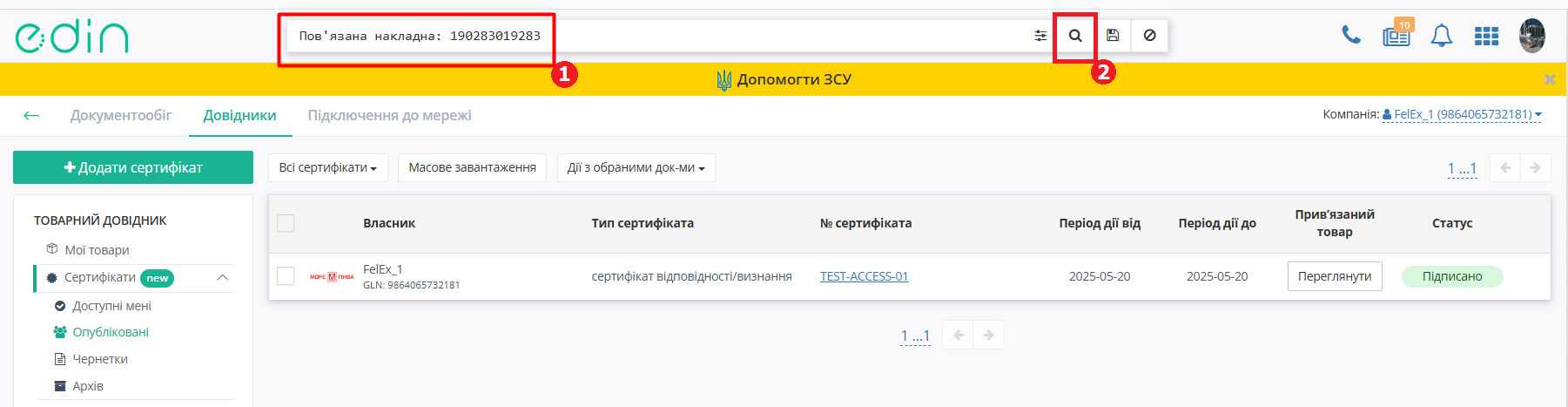
<sup>*Зображення 9 - Приклад пошуку сертифіката за Пов'язаною накладною*</sup>

##### **2. Пошук за датою пов’язаної накладної**

Оберіть ключ пошуку «Дата пов’язаної накладної», вкажіть бажане значення та натисніть кнопку з лупою. Результатом пошуку будуть сертифікати, що пов’язані із зазначеною датою пов’язаної накладної (Зображення 10).

[![image.png](https://wiki-v2.edin.ua/uploads/images/gallery/2026-10/scaled-1680-/NowmKEPRtBBIuamb-image.png)](https://wiki-v2.edin.ua/uploads/images/gallery/2026-10/NowmKEPRtBBIuamb-image.png)
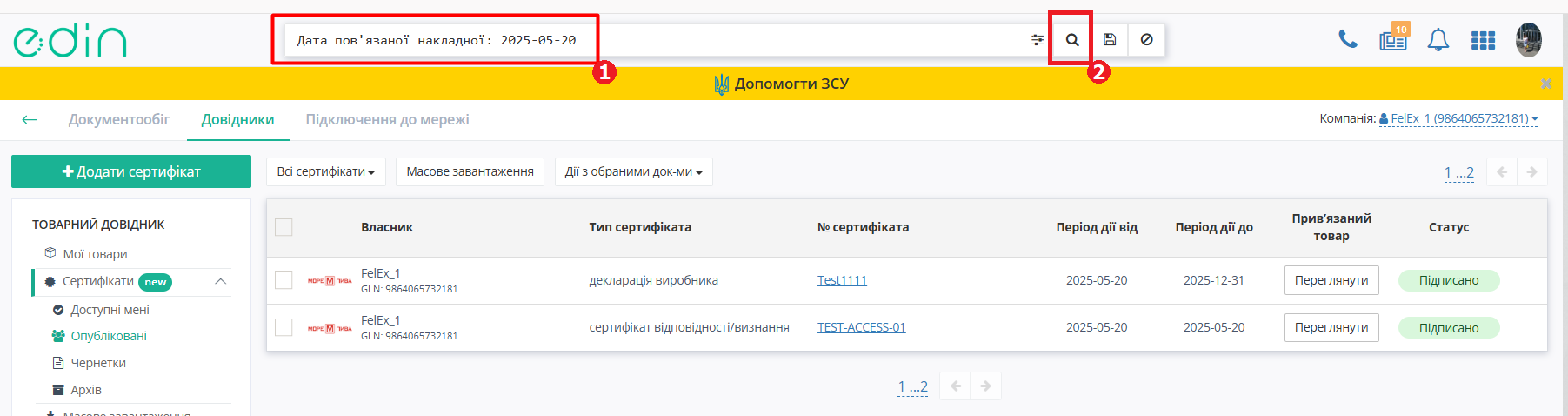
<sup>*Зображення 10 - Приклад пошуку сертифіката за датою пов'язаної накладної*</sup>

##### **3. Збережений пошук**

Також можна зберегти пошуковий запит, щоб швидко повторно шукати сертифікати без потреби повторно вводити дані. Для цього після введення потрібного пошукового запиту в полі пошуку натисніть іконку з дискетою праворуч від цього поля ![дискета](https://wiki.edin.ua/uk/latest/_images/diskette_search.png). У вікні, що з’явиться, введіть назву для збереження пошукового запиту та натисніть кнопку «Так» (Зображення 11).

![../../../&#95;images/Instrukcija&#95;po&#95;rabote&#95;s&#95;servisom&#95;EDIN&#95;Certificate&#95;341.png](https://wiki.edin.ua/uk/latest/_images/Instrukcija_po_rabote_s_servisom_EDIN_Certificate_341.png)

<sup>*Зображення 11 - Зберігання пошукового запиту*</sup>

Збережений пошуковий запит з’явиться на правій бічній панелі (Зображення 12). Для його використання натисніть на нього. Збережений запит відобразиться в полі пошуку, а на сторінці одразу відобразяться результати пошуку.

![../../../&#95;images/Instrukcija&#95;po&#95;rabote&#95;s&#95;servisom&#95;EDIN&#95;Certificate&#95;35.png](https://wiki.edin.ua/uk/latest/_images/Instrukcija_po_rabote_s_servisom_EDIN_Certificate_35.png)

<sup>*Зображення 12 - Збережений пошук*</sup>

<p class="callout warning">Зверніть увагу! Збережений пошук відображається лише на поточній вкладці! На кожній вкладці (Доступні мені, Опубліковані, Чернетки, Архів) можна зберегти власний набір пошукових запитів.</p>

# Робота зі скаргами для Мережі

##### **Вступ**

Для роботи зі скаргами на сертифікат відкрийте потрібний сертифікат у довіднику сертифікатів (Зображення 1).

[![Choose certificate.png](https://wiki-v2.edin.ua/uploads/images/gallery/2026-10/scaled-1680-/ntRzKZJA1JIwIwRa-choose-certificate.png)](https://wiki-v2.edin.ua/uploads/images/gallery/2026-10/ntRzKZJA1JIwIwRa-choose-certificate.png)
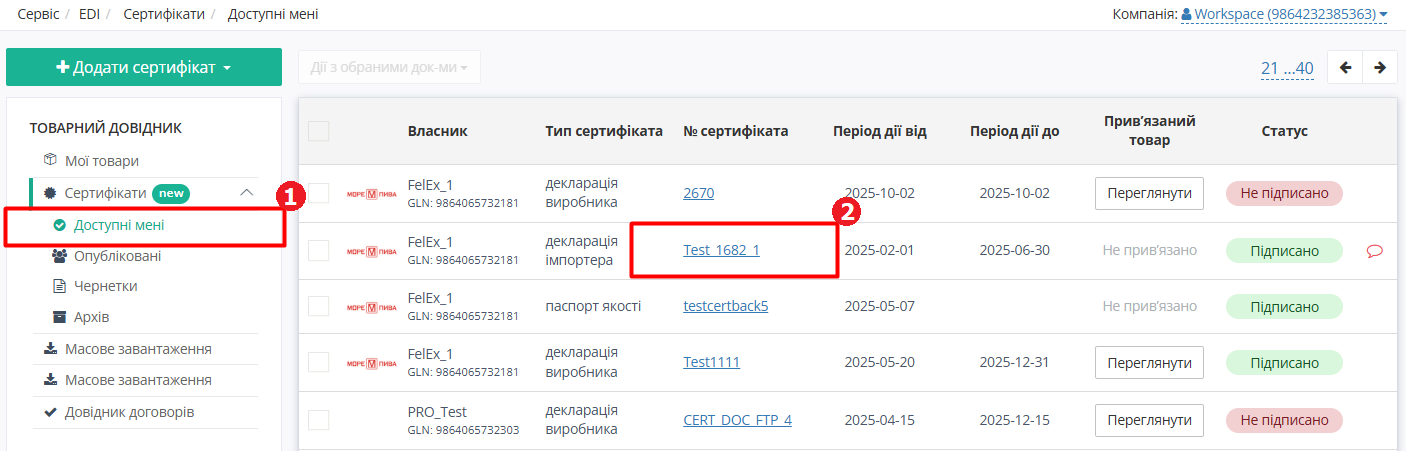
<sup>*Зображення 1 - Вибір сертифіката у довіднику сертифікатів*</sup>

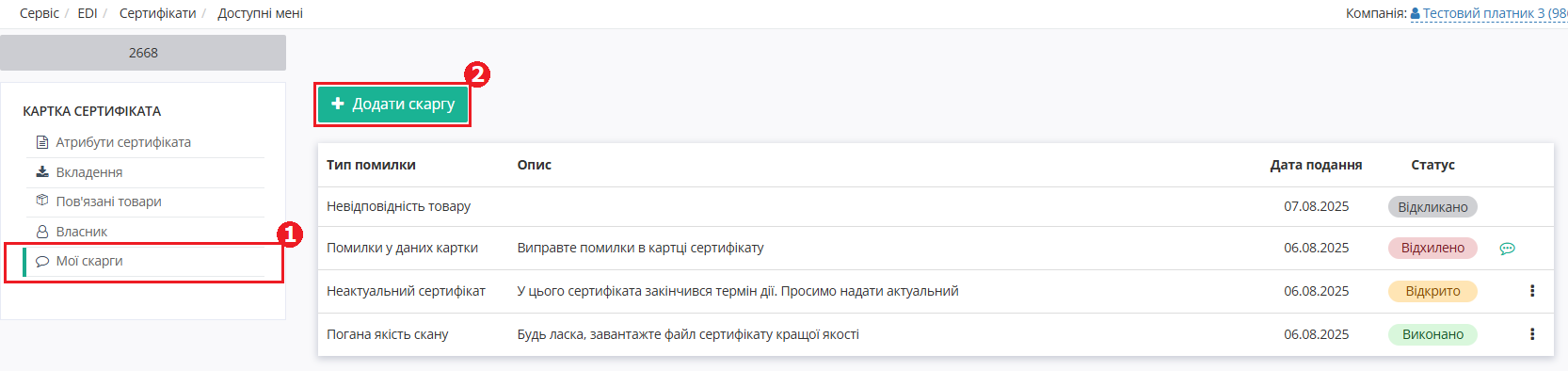
Відкриється картка сертифіката. Перейдіть на вкладку **«Мої скарги»** для перегляду списку Ваших скарг на обраний сертифікат (Зображення 2). Якщо скарг немає, список буде порожній.

[![My Complaints.png](https://wiki-v2.edin.ua/uploads/images/gallery/2026-10/scaled-1680-/yz0hkajVCtqga7Pp-my-complaints.png)](https://wiki-v2.edin.ua/uploads/images/gallery/2026-10/yz0hkajVCtqga7Pp-my-complaints.png)
<sup>*Зображення 2 - Картка сертифіката, вкладка «Мої скарги»*</sup>

##### **1. Додавання скарги на сертифікат**

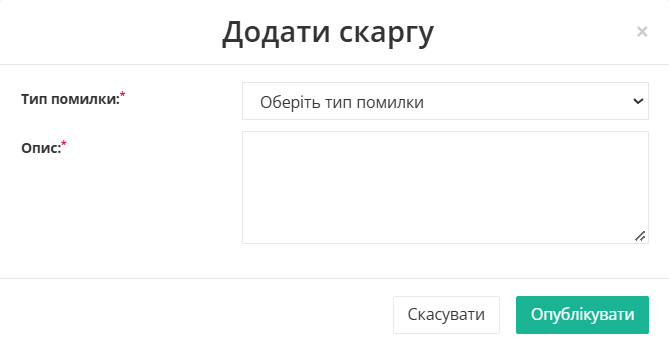
За наявності помилок в опублікованому сертифікаті Мережа може створити скаргу із детальним описом причини. Для цього натисніть кнопку «**Додати скаргу**» (Зображення 2, Покажчик 2). При цьому відкриється вікно «**Додати скаргу**», де треба обрати тип помилки та надати детальний опис помилки (Зображення 3).

[![Add Complaint.png](https://wiki-v2.edin.ua/uploads/images/gallery/2026-10/scaled-1680-/fMlKrz96QC9eIeMj-add-complaint.png)](https://wiki-v2.edin.ua/uploads/images/gallery/2026-10/fMlKrz96QC9eIeMj-add-complaint.png)
<sup>*Зображення 3 - Додавання скарги на сертифікат*</sup>

Можливі типи помилки:

- Помилка у даних картки
- Погана якість скану
- Невідповідність товару
- Неактуальний сертифікат

Після заповнення необхідних даних натисніть кнопку «**Опублікувати**».

Нова скарга відобразиться в переліку скарг у картці сертифіката (Зображення 2), про що буде повідомлено Власника сертифіката у відповідному листі.

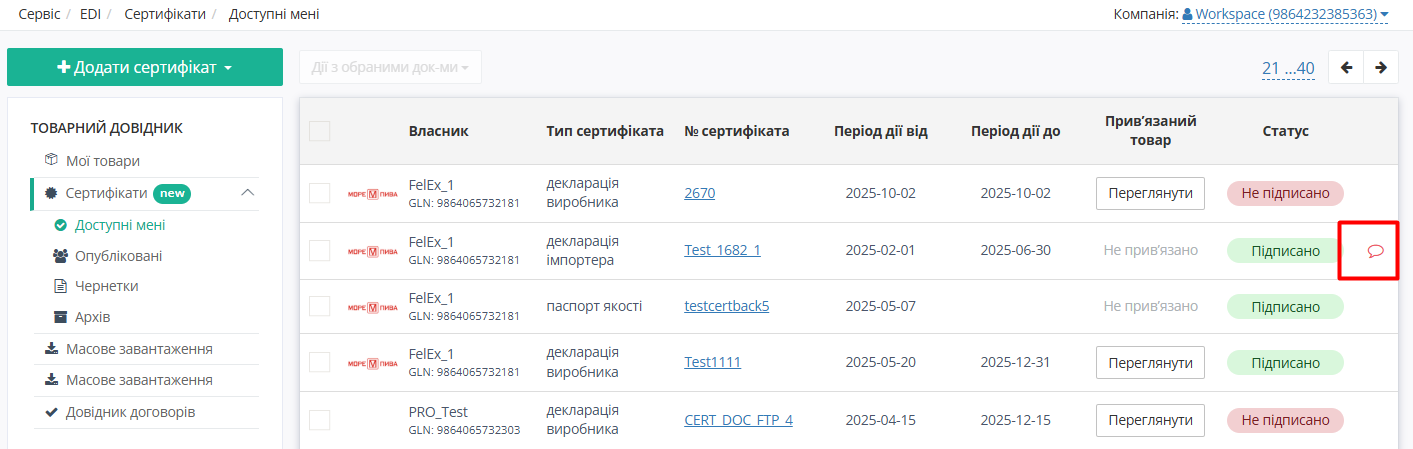
Сертифікати, на які є відкрита скарга, позначаються для Мережі в папці «**Доступні мені**» іконкою ![скарга](https://wiki.edin.ua/uk/latest/_images/cloud_red.png) (Зображення 4).

[![Certificate list with complaint.png](https://wiki-v2.edin.ua/uploads/images/gallery/2026-10/scaled-1680-/2JpkCUwTK32a479N-certificate-list-with-complaint.png)](https://wiki-v2.edin.ua/uploads/images/gallery/2026-10/2JpkCUwTK32a479N-certificate-list-with-complaint.png)

<sup>*Зображення 4 - Сертифікат зі скаргою у довіднику сертифікатів*</sup>

При натисканні на іконку ![скарга](https://wiki.edin.ua/uk/latest/_images/cloud_red.png) відкривається картка сертифіката на вкладці «**Мої скарги**», де можна побачити перелік Ваших скарг на обраний сертифікат (Зображення 2).

Кожен користувач може бачити лише власні скарги. Скарга на сертифікат може знаходитися в одному з наступних **статусів**:

- **Відкрито** - скарга ще не опрацьована Власником сертифікату. Потребує виконання дій з боку Власника сертифіката.
- **Відхилено** - Власник сертифіката відхилив скаргу із зазначенням причини відхилення.
- **Виконано** - Власник сертифіката виконав дії, зазначені Мережею в скарзі, для виправлення помилки сертифіката. У разі незгоди Мережа може повторно відкрити цю скаргу.
- **Відкликано** - Мережа відкликала свою скаргу.

Коли Власник сертифіката змінює статус скарги, Мережа отримує повідомлення про це у відповідному листі.

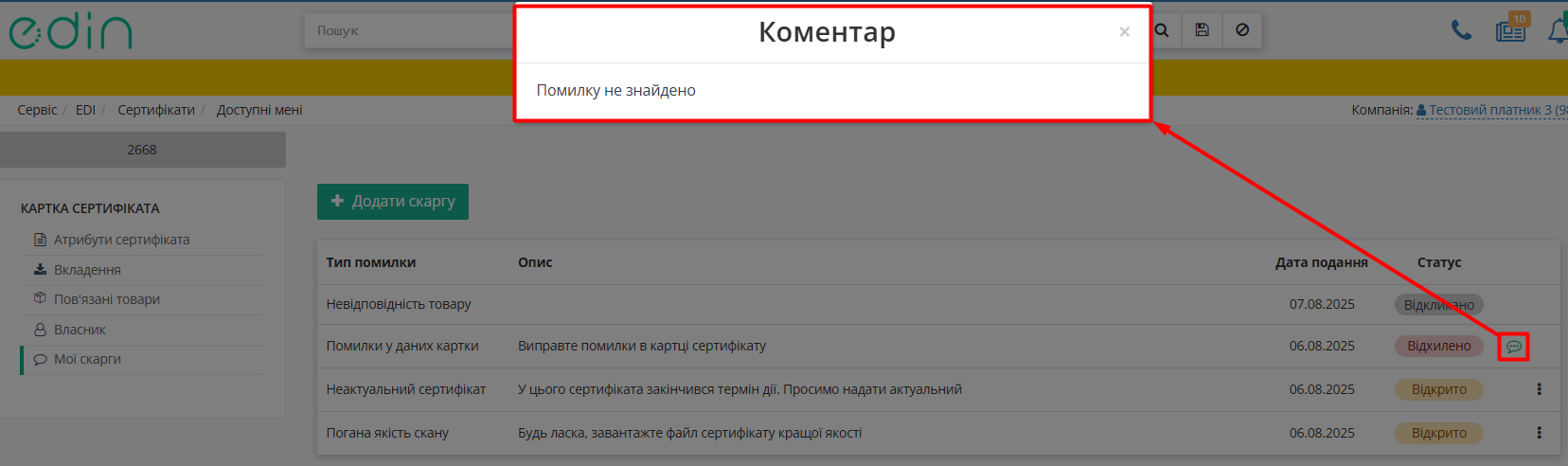
По скарзі, **відхиленій** Власником сертифіката, можна подивитись причину відхилення. Для цього натисніть іконку ![комент](https://wiki.edin.ua/uk/latest/_images/cloud_dots.png) праворуч від скарги в Картці сертифіката (Зображення 5).

[![image.png](https://wiki-v2.edin.ua/uploads/images/gallery/2026-10/scaled-1680-/smC6PJt0eOyDMhw4-image.png)](https://wiki-v2.edin.ua/uploads/images/gallery/2026-10/smC6PJt0eOyDMhw4-image.png)
<sup>*Зображення 5 - Перегляд причини відхилення скарги Власником сертифіката*</sup>

Після опрацювання всіх скарг по сертифікату (відхилення або виконання Власником або відкликання Мережею) іконка ![скарга](https://wiki.edin.ua/uk/latest/_images/cloud_red.png) зникне у довіднику сертифікатів в папці «**Доступні мені**».

##### **2. Редагування та відкликання скарги**

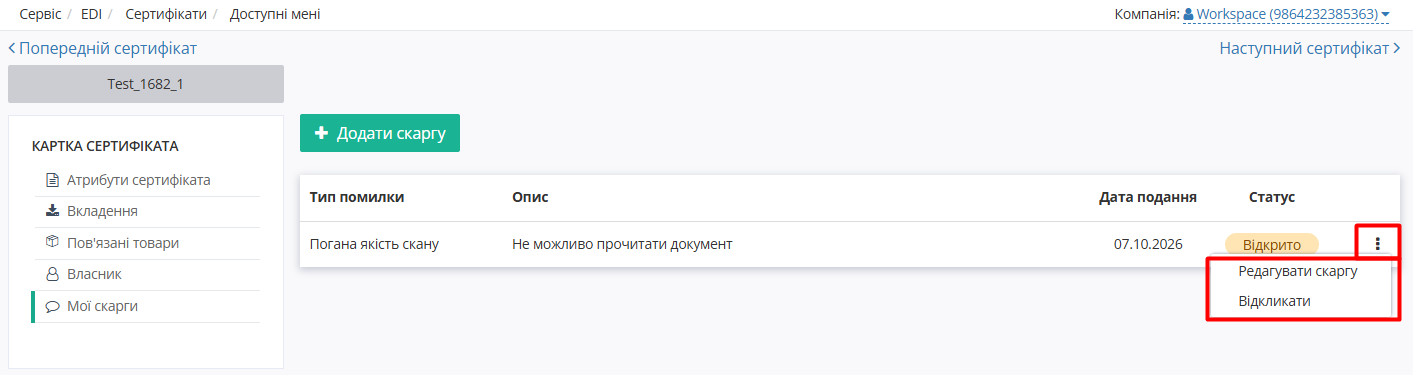
Відкриту скаргу Мережа може за необхідності відредагувати або відкликати. Для цього натисніть іконку ![крапки](https://wiki.edin.ua/uk/latest/_images/dots.png) праворуч від скарги у картці сертифіката (Зображення 6).

[![Actions with complaint.png](https://wiki-v2.edin.ua/uploads/images/gallery/2026-10/scaled-1680-/dMSkt2RWEZQmnWeO-actions-with-complaint.png)](https://wiki-v2.edin.ua/uploads/images/gallery/2026-10/dMSkt2RWEZQmnWeO-actions-with-complaint.png)
<sup>*Зображення 6 - Дії зі скаргою*</sup>

У випадаючому списку оберіть дію зі скаргою:

- **Редагувати скаргу** — для внесення змін до відкритої скарги.
- **Відкликати** - для переведення відкритої скарги в статус «**Відкликано**», якщо скарга вже не потрібна.

##### **3. Повторне відкриття скарги**

Виконану скаргу Мережа може відкрити знову у разі незгоди. Для цього треба натиснути іконку ![крапки](https://wiki.edin.ua/uk/latest/_images/dots.png) праворуч від скарги в статусі «**Виконано**» в Картці сертифіката та обрати опцію «**Відкрити знову**» (Зображення 7).

[![Open complaint again.png](https://wiki-v2.edin.ua/uploads/images/gallery/2026-10/scaled-1680-/CgdRUyyAamxugQxQ-open-complaint-again.png)](https://wiki-v2.edin.ua/uploads/images/gallery/2026-10/CgdRUyyAamxugQxQ-open-complaint-again.png)
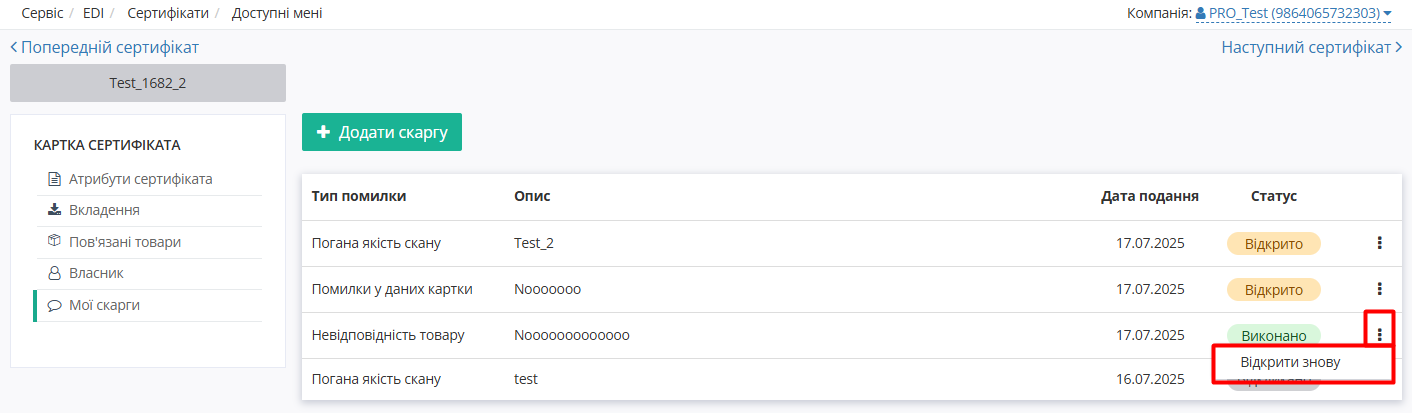
<sup>*Зображення 7 - Повторне відкриття виконаної скарги*</sup>

Після підтвердження дії скарга знову отримає статус «**Відкрито**» і Власник сертифіката буде повідомлений про це у відповідному листі.