Е-Сертифікати
Інструкції по роботі з сервісом Е-Сертифікати
- Робота із сертифікатами для Постачальника
- Робота з довідником сертифікатів для Постачальника
- Додавання сертифіката
- Скарги на опублікований сертифікат
- Особливості роботи з «Декларацією виробника» (CERTDOC), створеною по FTP або API
- Робота із сертифікатами для Мережі
Робота із сертифікатами для Постачальника
Інструкція описує порядок завантаження і поширення сертифікатів якості та додаткових документів до них у сервісі Е-Сертифікати для Постачальників
Робота з довідником сертифікатів для Постачальника
1. Початок роботи із сервісом Е-Сертифікати
На вкладці «Продукти та рішення» платформи EDIN перейдіть до розділу Е-Сертифікати (Зображення 1).
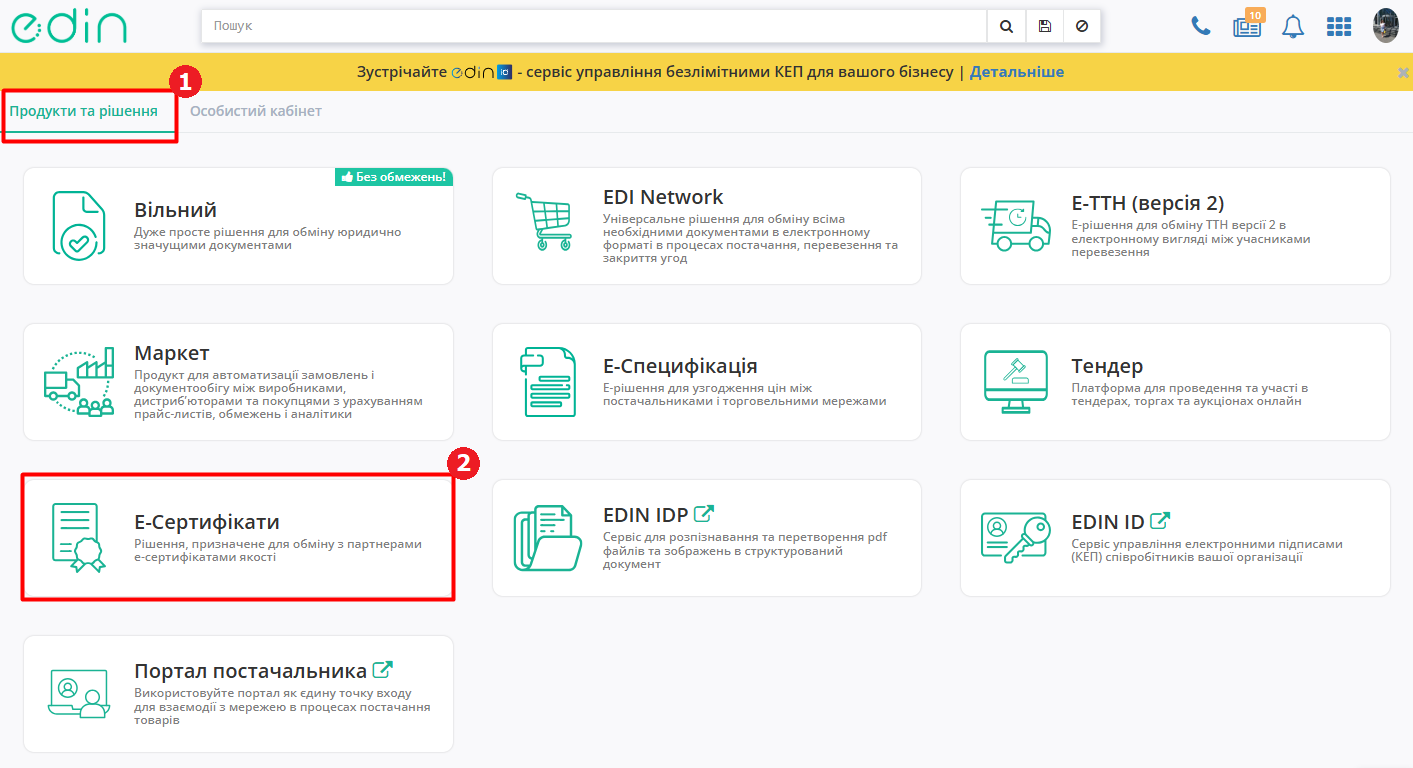
Зображення 1 - Перехід до сервісу Е-Сертифікати
Відкриється довідник сертифікатів (Зображення 2).
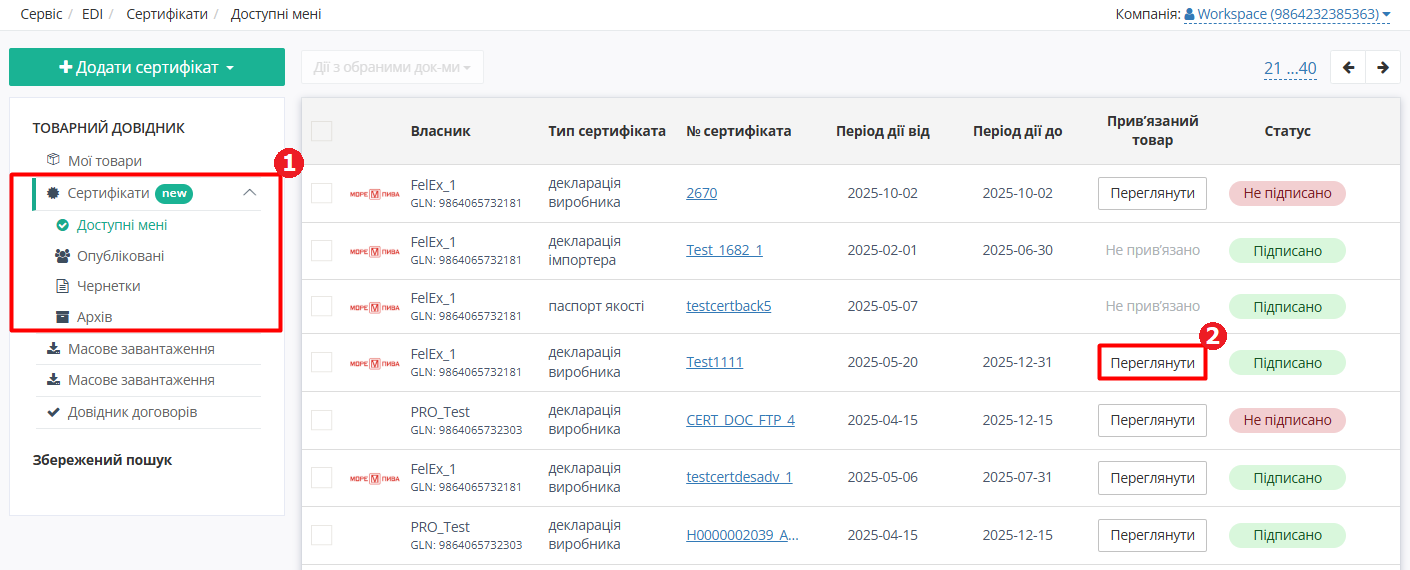
Зображення 2 - Довідник сертифікатів
2. Довідник сертифікатів
У сервісі доступні наступні папки (Зображення 2, Покажчик 1):
-
Доступні мені - сертифікати, до яких Вам надано доступ, та сертифікати, які були опубліковані контрагентами як загальнодоступні всім користувачам сервісу.
-
Опубліковані - опубліковані Вами сертифікати.
-
Чернетки - створені, але не опубліковані Вами сертифікати.
-
Архів - Ваші архівні сертифікати, а також Ваші сертифікати із завершеним терміном дії.
Якщо сертифікат має прив’язані товари, у стовпці «Прив’язані товари» є кнопка «Переглянути» для швидкого перегляду прив’язаних товарів (Зображення 2, Покажчик 2). Після натискання цієї кнопки відкривається картка обраного сертифіката на вкладці «Пов’язані товари» (Зображення 3).
Детальніше про дані у картці сертифіката дивіться за посиланням.
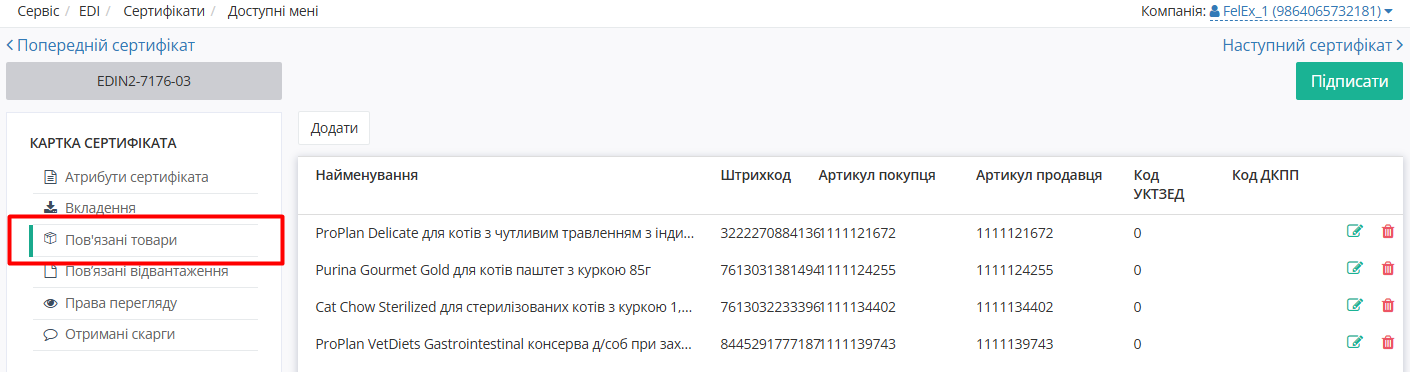
Зображення 3 - Картка сертифіката, вкладка «Пов'язані товари»
Інструкція з додавання сертифіката на платформу EDIN ID доступна за посиланням.
2.1 Масові дії з обраними сертифікатами
Залежно від статусу сертифіката доступні наступні масові дії із сертифікатами:
- архівувати
- підписати
- видалити
- розархівувати
2.1.1 Масове архівування сертифікатів
Масове архівування доступне для опублікованих сертифікатів у статусах «Не підписано», «Підписано».
Для масового архівування сертифікатів виконайте наступні дії:
1. У папці «Опубліковані» відмітьте прапорцями потрібні сертифікати (Зображення 4, Покажчик 2).
2. Натисніть кнопку «Дії з обраними документами» (Зображення 4, Покажчик 3) та оберіть опцію «Архівувати».
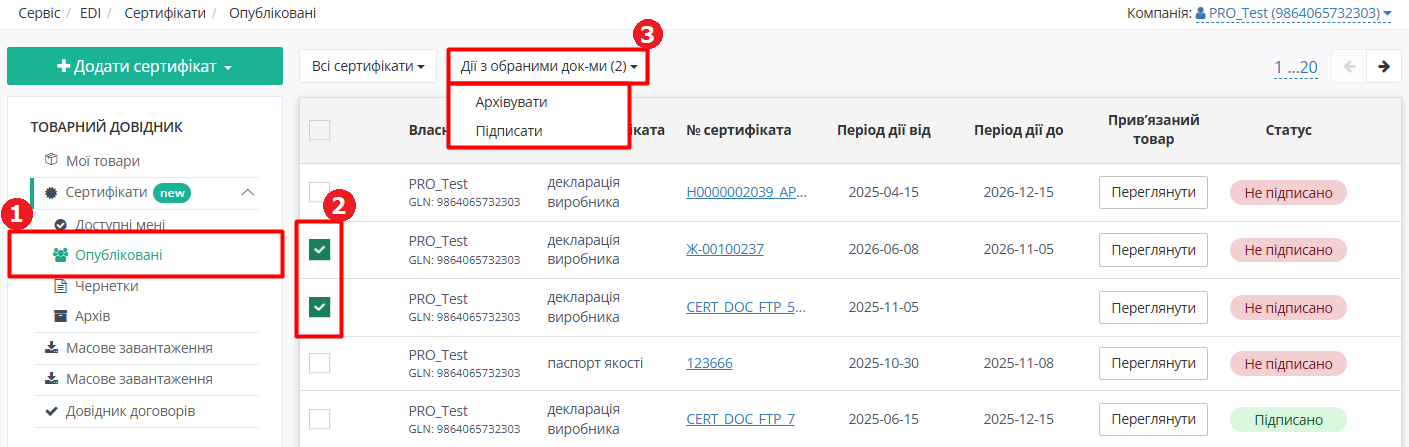
Зображення 4 - Масові дії з опублікованими сертифікатами
Обрані сертифікати будуть переміщені до папки «Архів».
2.1.2 Масове підписання сертифікатів
Масове архівування доступне для опублікованих та неопублікованих сертифікатів у статусі «Не підписано».
Дія доступна у папках «Опубліковані» та «Чернетки».
Для масового підписання сертифікатів виконайте наступні дії:
1. У папці «Опубліковані» або «Чернетки» відмітьте прапорцями потрібні сертифікати (Зображення 4, Покажчик 2).
2. Натисніть кнопку «Дії з обраними документами» (Зображення 4, Покажчик 3) та оберіть опцію «Підписати».
3. Пройдіть стандартну процедуру підписання документів (Зображення 5).
Детальніше про підписання документів дивіться за посиланням.
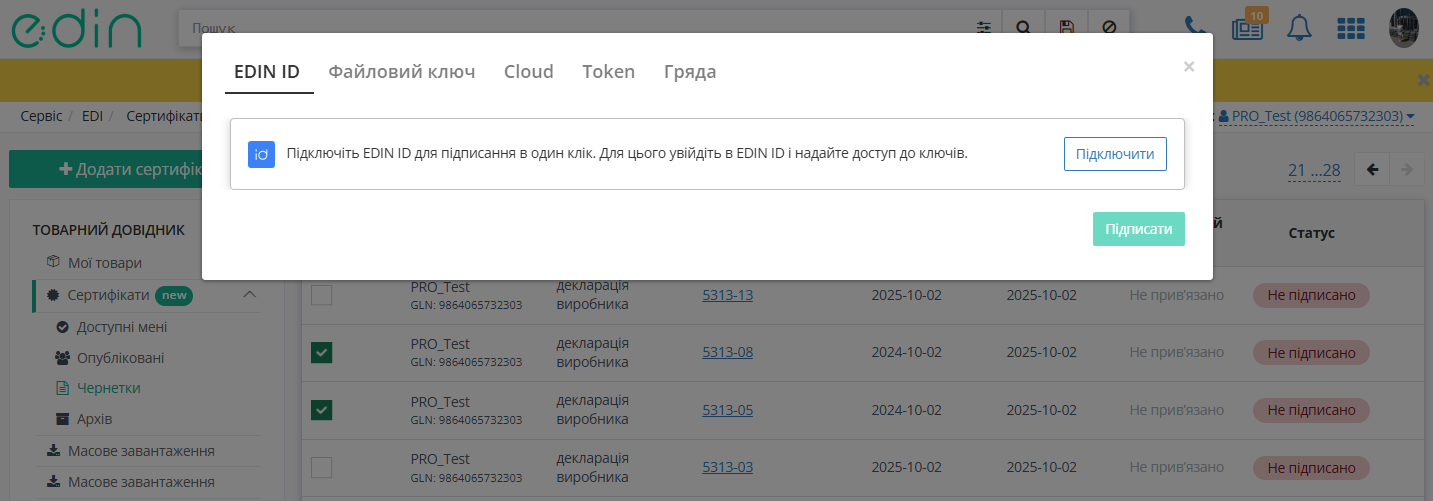
Зображення 5 - Масове підписання сертифікатів
2.1.3 Масове видалення сертифікатів
Масове видалення доступне для неопублікованих сертифікатів у статусах «Не підписано», «Підписано», «Без вкладення».
Дія доступна у папці «Чернетки».
Для масового підписання сертифікатів виконайте наступні дії:
1. У папці «Чернетки» відмітьте прапорцями потрібні сертифікати (Зображення 6, Покажчик 2).
2. Натисніть кнопку «Дії з обраними документами» (Зображення 6, Покажчик 3) та оберіть опцію «Видалити».
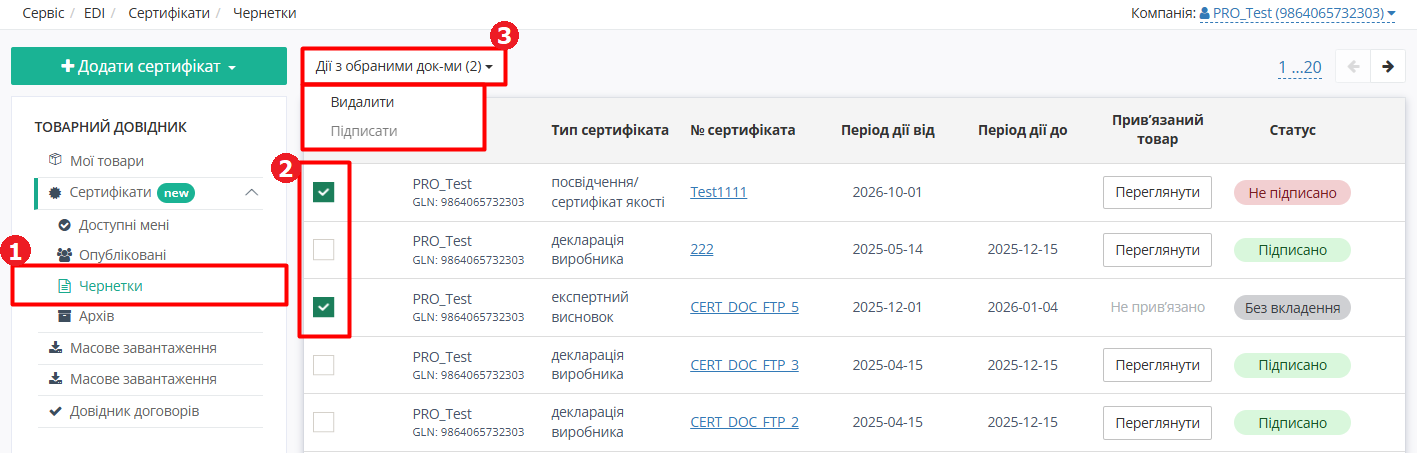
Зображення 6 - Масові дії з чернетками сертифікатів
Обрані сертифікати будуть видалені.
2.1.4 Масове розархівування сертифікатів
Масове розархівування доступне для сертифікатів у папці «Архів».
Для масового розархівування сертифікатів виконайте наступні дії:
1. У папці «Архів» відмітьте прапорцями потрібні сертифікати (Зображення 7, Покажчик 2).
2. Натисніть кнопку «Дії з обраними документами» (Зображення 7, Покажчик 3) та оберіть опцію «Розархівувати».
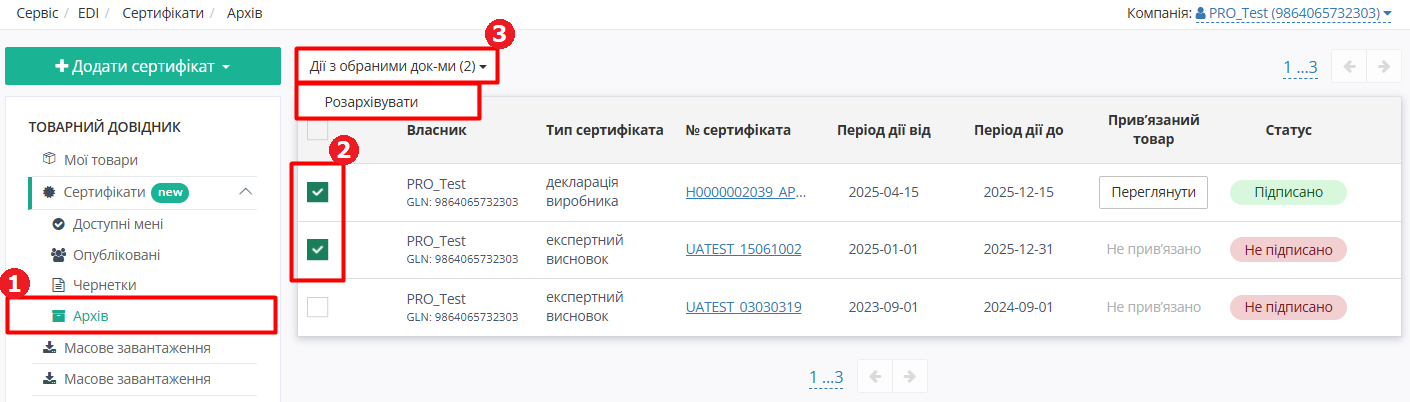
Зображення 7 - Масові дії з сертифікатами в Архіві
Обрані сертифікати будуть переміщені до папки «Опубліковані».
2.2 Пошук сертифікатів
2.2.1 Пошуковий рядок
Для пошуку сертифіката за певними параметрами натисніть на іконку  поруч з полем «Пошук». Відкриється вікно налаштування параметрів пошуку (Зображення 8)
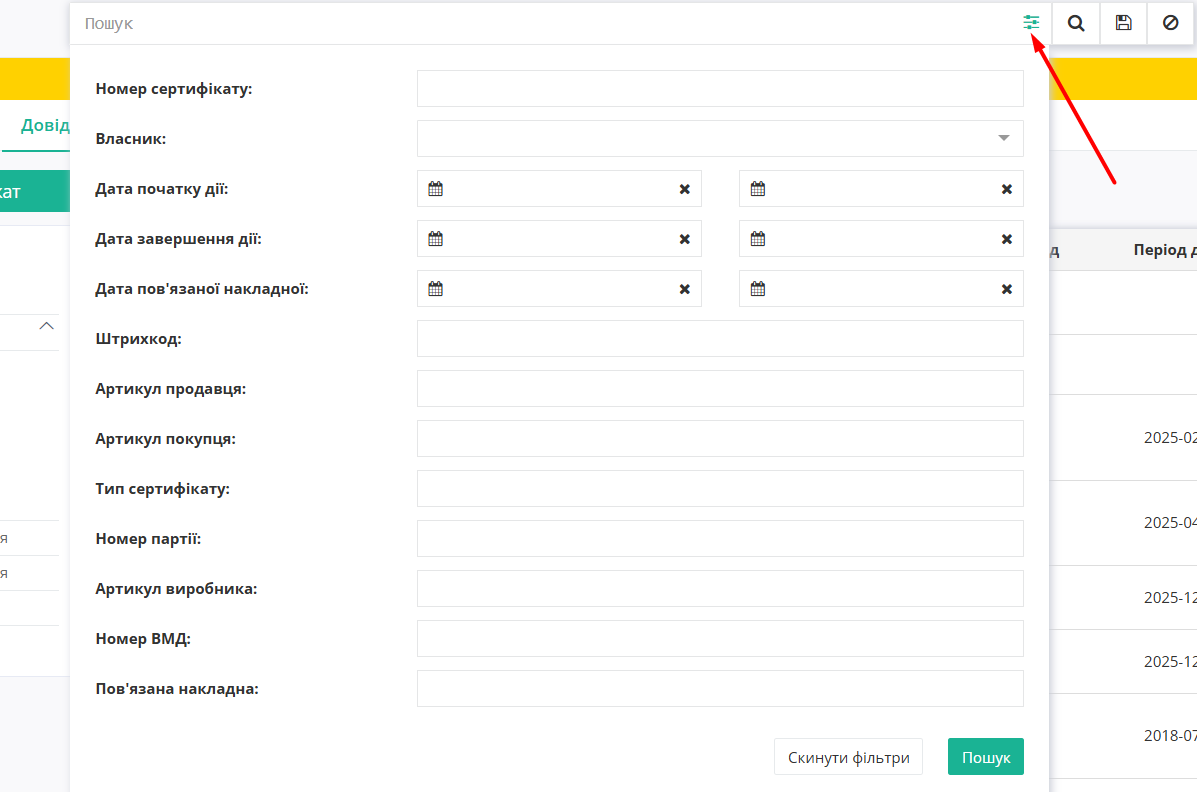
Зображення 8 - Параметри пошуку сертифікатів
Загальні правила роботи з пошуком можна знайти за посиланням.
2.2.2 Збережений пошук
Також можна зберегти пошуковий запит, щоб швидко повторно шукати сертифікати без потреби знову вводити дані. Для цього після введення потрібного пошукового запиту в полі пошуку натисніть іконку з дискетою праворуч від цього поля  . У вікні, що з’явиться, введіть назву для пошукового запиту та натисніть кнопку «Так» (Зображення 9).

Зображення 9 - Зберігання пошукового запиту
Збережений пошуковий запит з’явиться на правій бічній панелі (Зображення 10). Для його використання натисніть на нього. Збережений запит відобразиться в полі пошуку, а на сторінці одразу відобразяться результати пошуку.
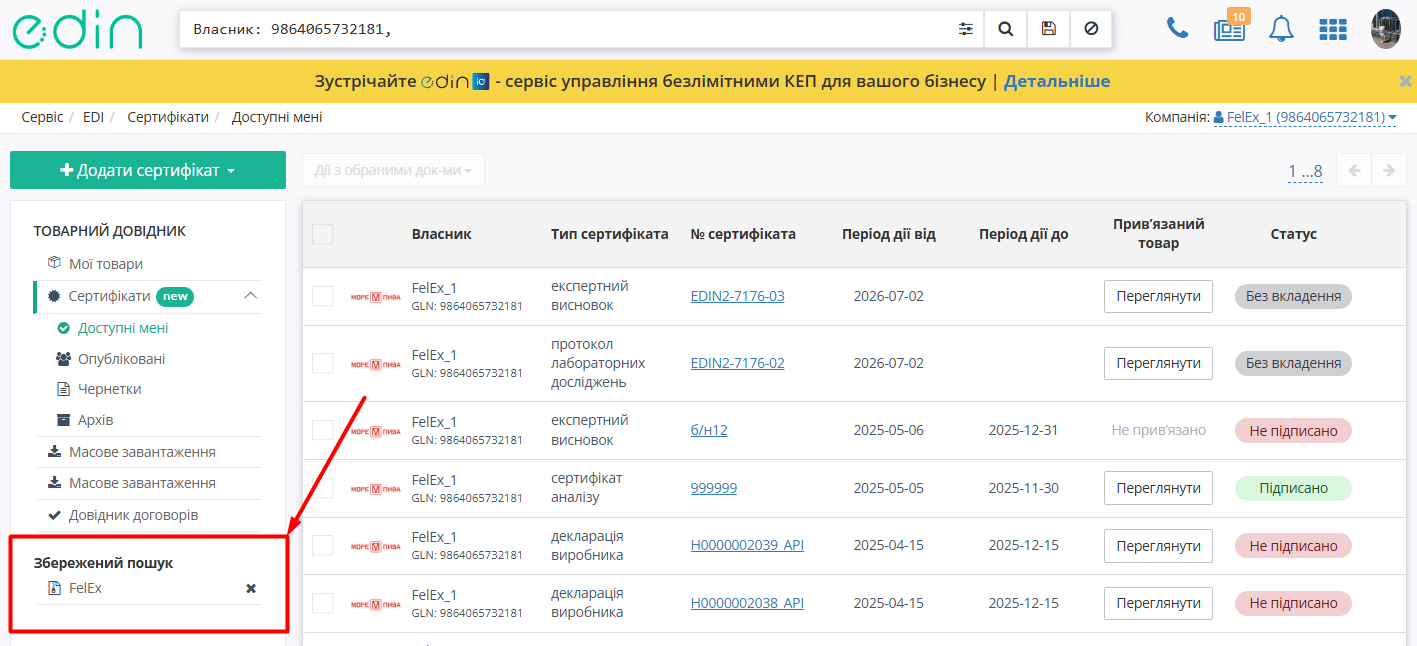
Зображення 10 - Збережений пошук
Зверніть увагу! Збережений пошук відображається лише на поточній вкладці! У кожній папці (Доступні мені, Опубліковані, Чернетки, Архів) можна зберегти власний набір пошукових запитів.
2.2.2 Пошук в опублікованих сертифікатах
У папці «Опубліковані» доступний пошук за рівнем доступу до сертифіката (Зображення 11).
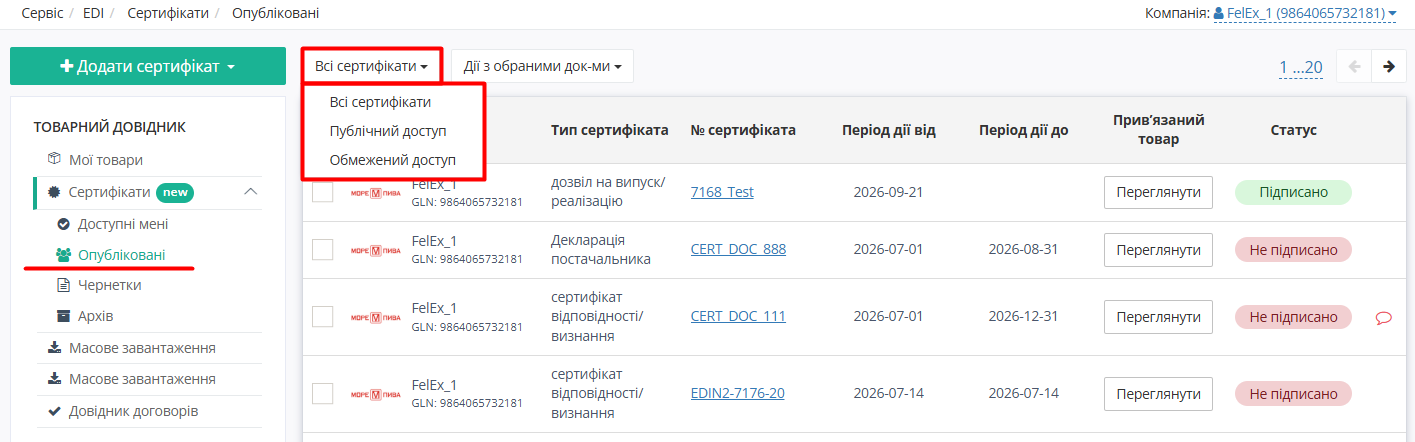
Зображення 11 - Пошук сертифікатів за рівнем доступу
2.3 Друк та завантаження сертифіката
1. Оберіть потрібний сертифікат із вкладенням у довіднику сертифікатів. Відкриється картка обраного сертифіката (Зображення 12).
2. Перейдіть на вкладку «Вкладення» бокового меню та натисніть
- іконку друку (Зображення 12, Покажчик 2) - обраний сертифікат завантажиться на Ваш комп’ютер, і відкриється меню, де можна налаштувати параметри друку та роздрукувати сертифікат.
- іконку завантаження (Зображення 12, Покажчик 3) - обраний сертифікат завантажиться на Ваш комп’ютер.
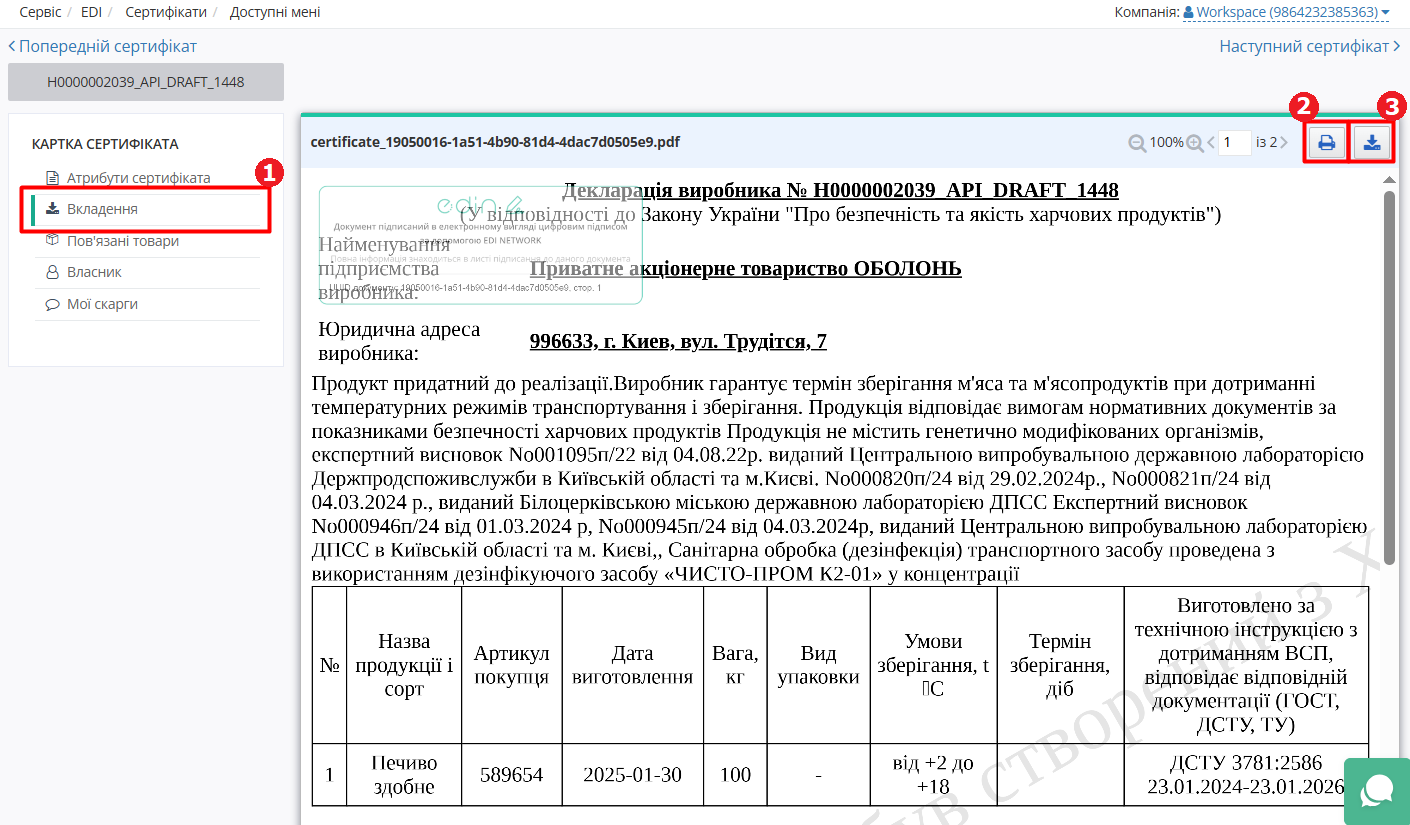
Зображення 12 - Друк та завантаження вкладень сертифіката
Додавання сертифіката
Постачальник може додати сертифікат вручну або масово завантажити кілька сертифікатів одночасно за допомогою Excel-шаблону.
1. Додавання сертифіката вручну
Щоб додати сертифікат, натисніть кнопку «+ Додати сертифікат» у довіднику сертифікатів та оберіть опцію «Створити документ» (Зображення 1).
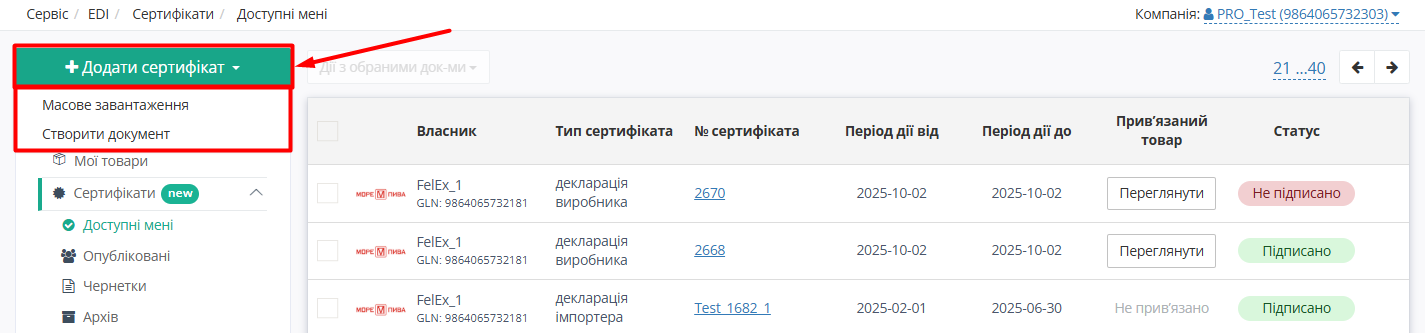
Зображення 1 - Додавання сертифіката на платформу EDIN
Відкриється порожня картка сертифіката (Зображення 2). У картці сертифіката є наступні вкладки:
- Атрибути сертифіката (відкривається за замовчуванням)
- Вкладення
- Пов'язані товари
- Пов'язані відвантаження
- Права перегляду
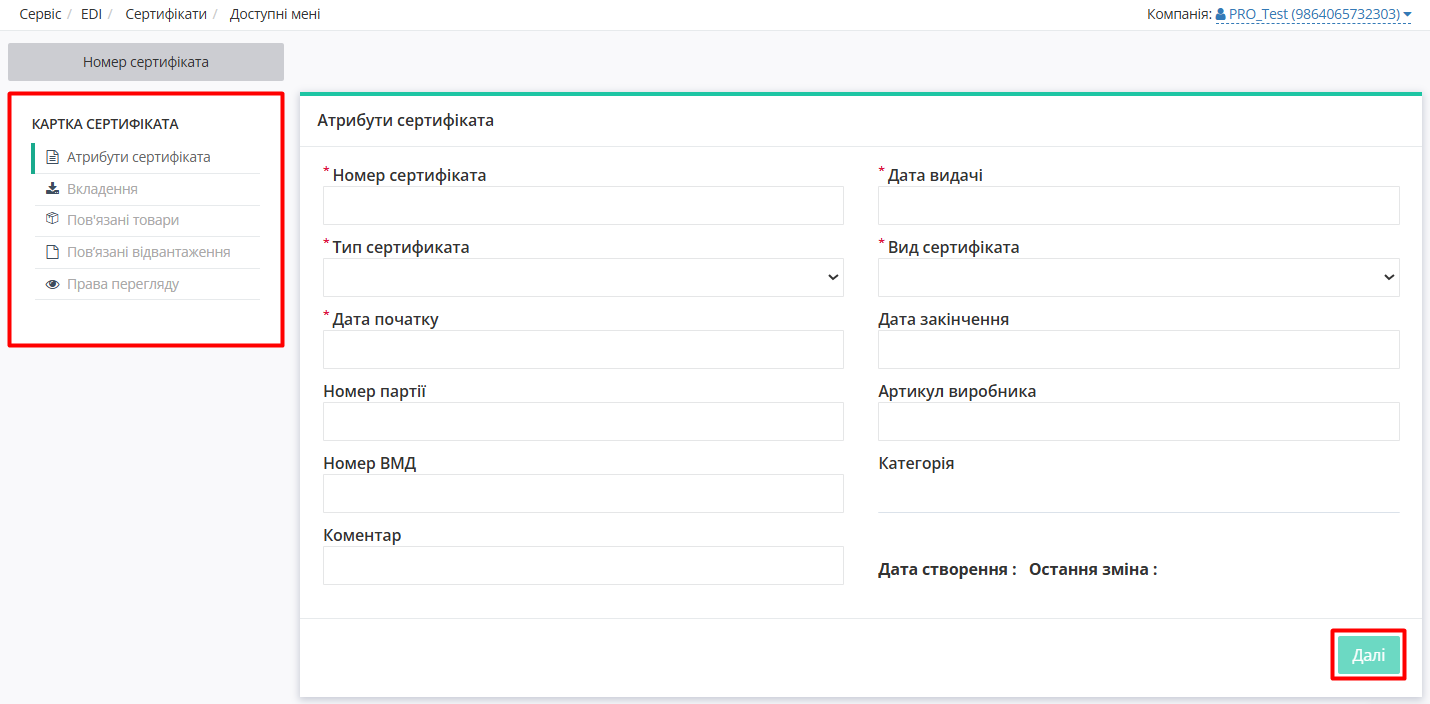
Зображення 2 - Картка сертифіката, вкладка «Атрибути сертифіката»
1.1 Атрибути сертифіката
Картка сертифіката за замовчуванням відкривається на вкладці «Атрибути сертифіката» (Зображення 2). Обов’язкові поля відмічені червоною зірочкою (*).
-
Номер сертифіката - номер, вказаний на сертифікаті
-
Дата видачі - дата видачі документа
-
Тип сертифіката - оберіть з доступного переліку тип документа
-
Вид сертифіката - оберіть потрібний вид (по періоду дії документа, за номером партії або об’єднані партії)
-
Дата початку - дата початку дії сертифіката
Залежно від обраного виду сертифіката заповнюється поле «Дата закінчення» або «Номер партії», на який виписано документ. За умови вибору виду сертифіката «Об’єднані партії» поля «Дата закінчення» та «Номер партії» необов’язкові для заповнення.
Після заповнення необхідних даних натисніть кнопку «Далі».
1.2 Вкладення
Після натискання кнопки «Далі» відкривається вкладка додавання файлів сертифіката (Зображення 3).
Завантажити можна один або кілька файлів у форматах PDF, JPG, JPEG, PNG, TIFF (розмір файлу — не більше 7 мб).
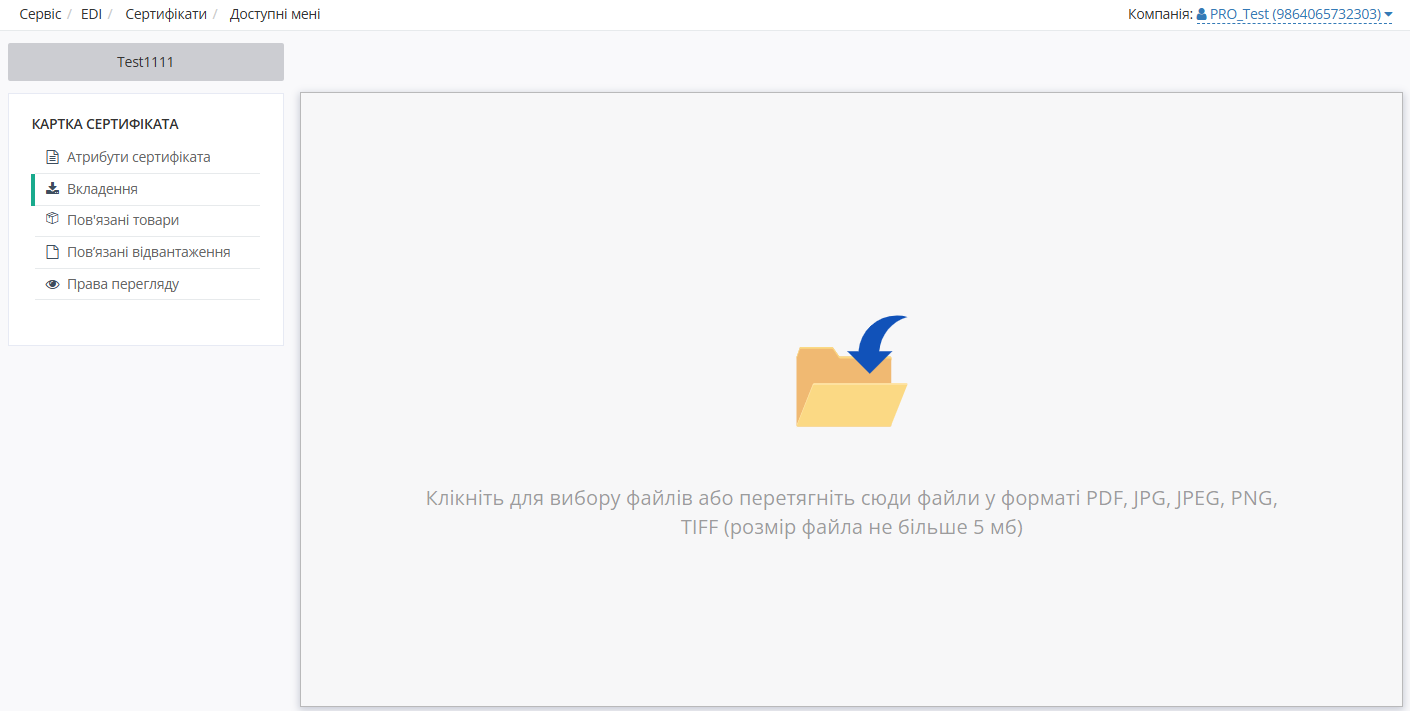
Зображення 3 - Картка сертифіката, вкладка «Вкладення»
Після завантаження файлу доданий сертифікат візуалізується. За потреби можна додати ще вкладення за допомогою кнопки «Додати файл» (Зображення 4, Покажчик 1).
Для перегляду завантажених файлів скористайтеся кнопками навігації по сторінках вкладень (Зображення 4, Покажчик 2).
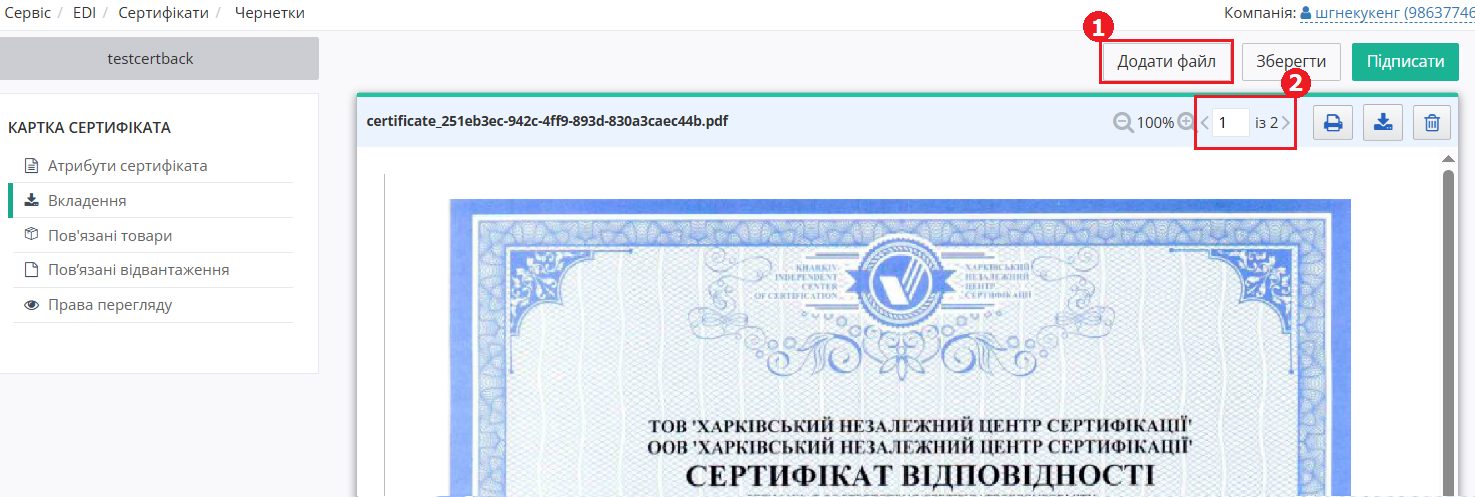
Зображення 4 - Вкладення до сертифіката
Можна підписати вкладення одразу під час додавання сертифіката. Або можна пропустити цей крок і підписати вкладення пізніше, тоді сертифікат буде створено зі статусом «Чернетка».
Інструкція з масового підписання чернеток сертифікатів доступна за посиланням.
Якщо плануєте підписати вкладення до сертифіката пізніше, перейдіть до пункту 1.4 поточної інструкції — вкладки «Пов'язані товари».
Якщо бажаєте одразу підписати вкладення до сертифіката, перейдіть до пункту 1.3 поточної інструкції — підписання файлів сертифіката.
1.3 Підписання файлів сертифіката
Після завантаження файлів сертифіката можна підписати ці документи за допомогою КЕП.
Для підписання сертифіката натисніть кнопку «Підписати» та пройдіть стандартну процедуру підписання документа (Зображення 5).
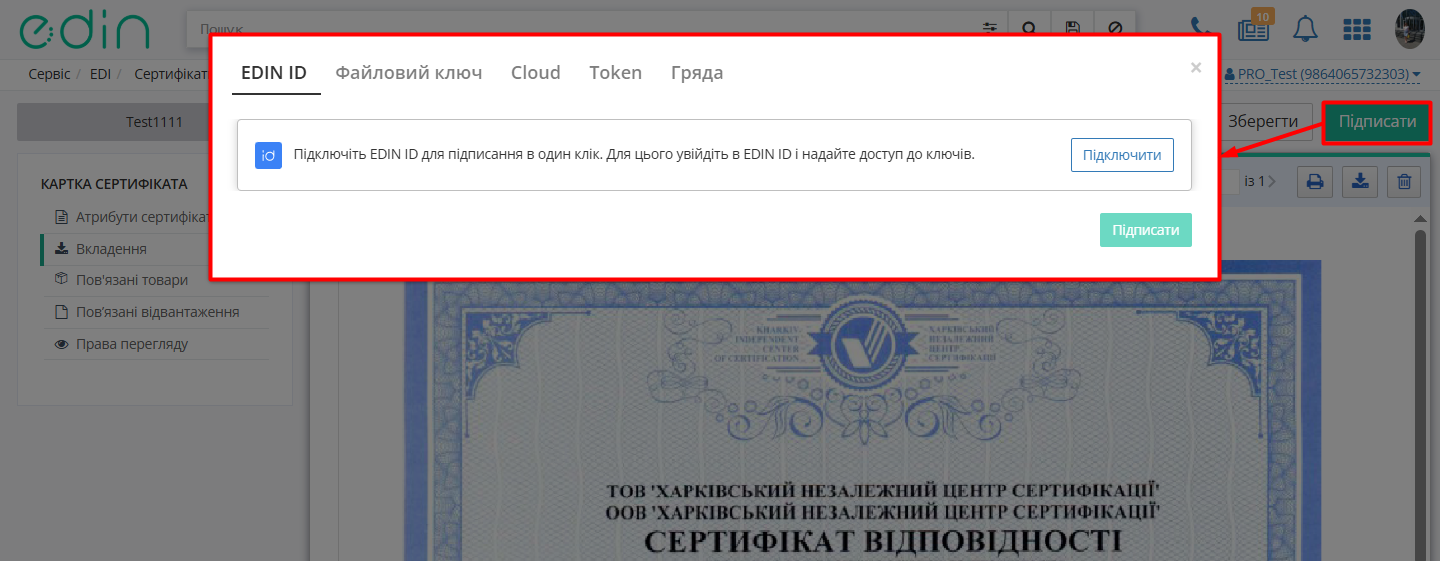
Зображення 5 - Підписання вкладення до сертифіката
Детальніше про підписання документів дивіться за посиланням.
Підписання можна здійснити пізніше, коли створена картка сертифіката знаходиться в Чернетках.
Після підписання на файлах сертифіката з’явиться водяний знак (Watermark) та до переліку вкладень буде додано Лист підписання. Перейти до Листа підписання можна за допомогою кнопок навігації по сторінках вкладень (Зображення 6).
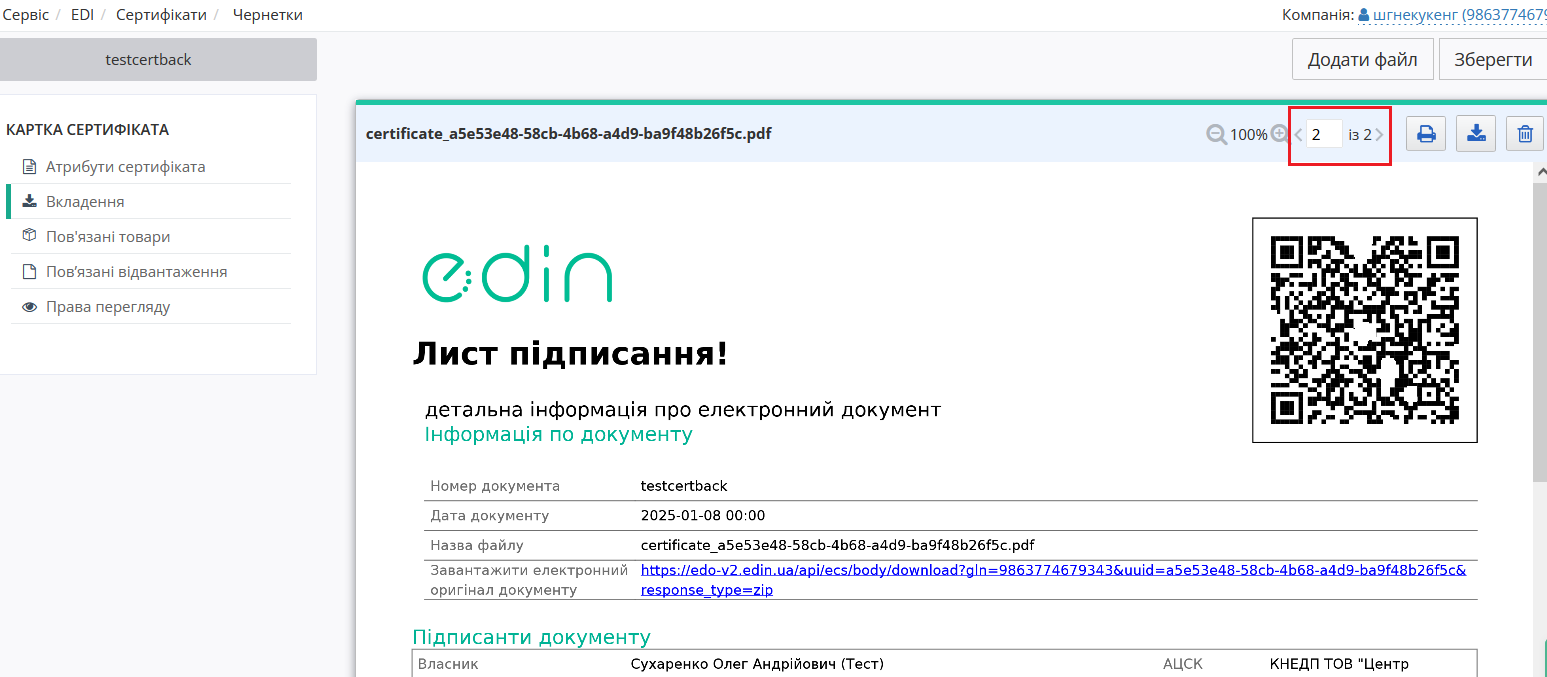
Зображення 6 - Лист підписання у вкладеннях сертифіката
1.4 Пов'язані товари
Далі необхідно прив’язати сертифікат до товару, на який він виписаний. Для цього натисніть кнопку «Далі» у вкладеннях або перейдіть до вкладки «Пов’язані товари» в боковому меню. Вкладка «Пов’язані товари» спочатку буде порожня (Зображення 8).
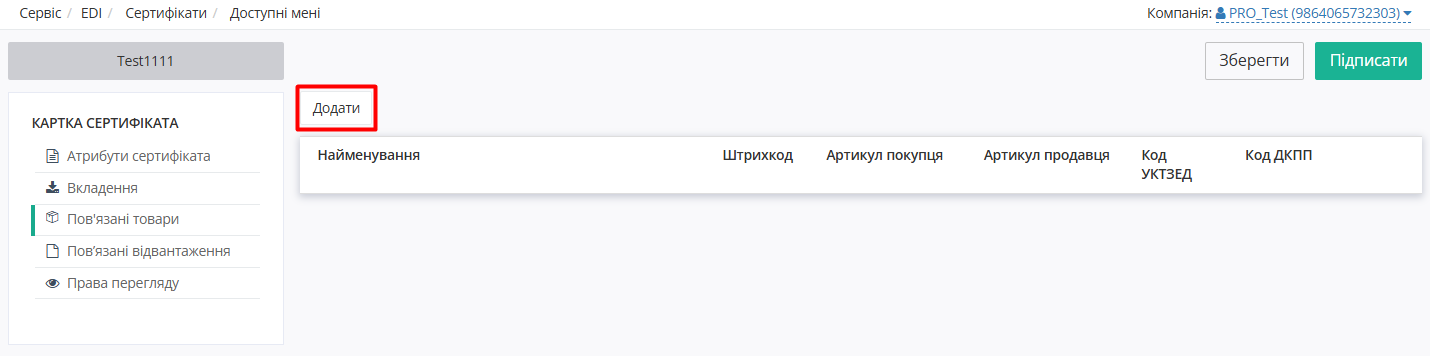
Зображення 7 - Картка сертифіката, вкладка «Пов’язані товари»
Щоб додати товар, натисніть кнопку «Додати». У вікні, що з’явилося, заповніть необхідні параметри товару (Зображення 8). Обов'язкові поля відмічені червоною зірочкою (*).
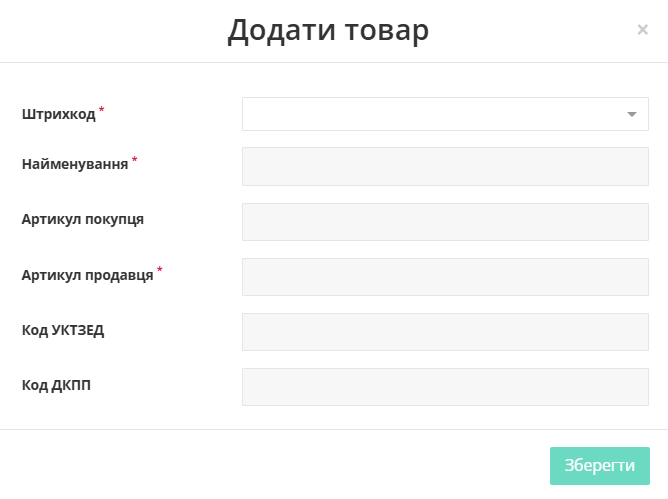
Зображення 8 - Додавання товару до сертифіката
Доступний пошук за штрих-кодом з Товарного довідника. Якщо постачальник обирає знайдену за штрих-кодом позицію, поля, присутні у вкладці «Пов’язані товари» (Штрихкод, Найменування, Артикул покупця, Артикул продавця, код УКТЗЕД), заповнюються з можливістю редагування. Після цього натисніть кнопку «Зберегти».
Власник сертифіката також може
- додавати кілька товарних позицій
- редагувати внесені дані після натискання іконки
 (Зображення 9, Покажчик 1)
 - видалити додану товарну позицію за допомогою натискання іконки
 (Зображення 9, Покажчик 2)
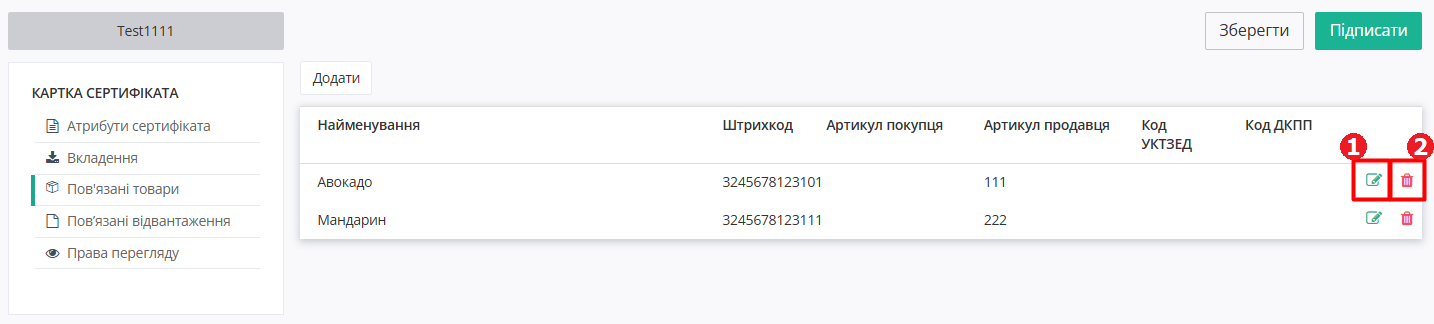
Зображення 9 - Редагування списку пов'язаних товарів
Після заповнення всіх даних перейдіть до наступної вкладки «Пов’язані відвантаження».
1.5 Пов'язані відвантаження
На вкладці «Пов’язані відвантаження» власник сертифіката може вказати накладні на відвантаження (Зображення 10).
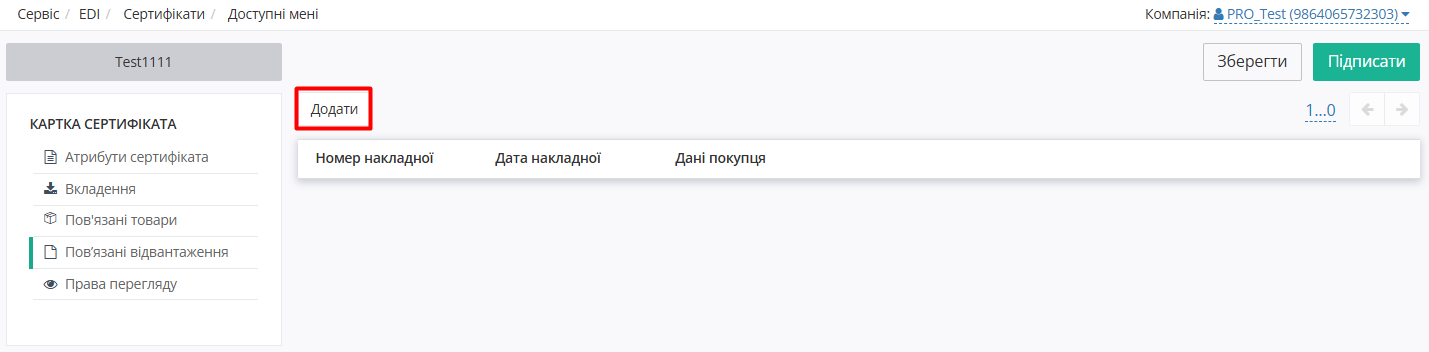
Зображення 10 - Картка сертифіката, вкладка «Пов’язані відвантаження»
Натисніть кнопку «Додати», щоб додати накладні на відвантаження до сертифіката.
У вікні, що відкрилося, заповніть номер та дату накладної, а також Покупця (Зображення 11). У полі «Покупець» можливий пошук Контрагента за назвою, GLN або ІПН.
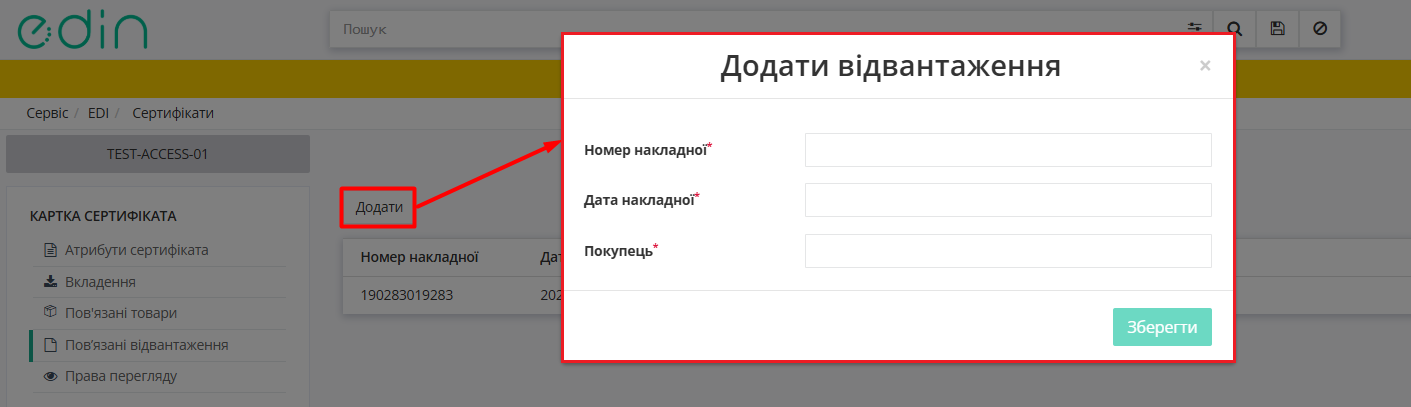
Зображення 11 - Додавання накладної на відвантаження до сертифіката
Для збереження внесених даних натисніть кнопку «Зберегти».
Власник сертифіката може
- додати кілька накладних
- редагувати внесені дані після натискання іконки (Зображення 12, Покажчик 1)
- видалити додану накладну за допомогою іконки (Зображення 12, Покажчик 2)
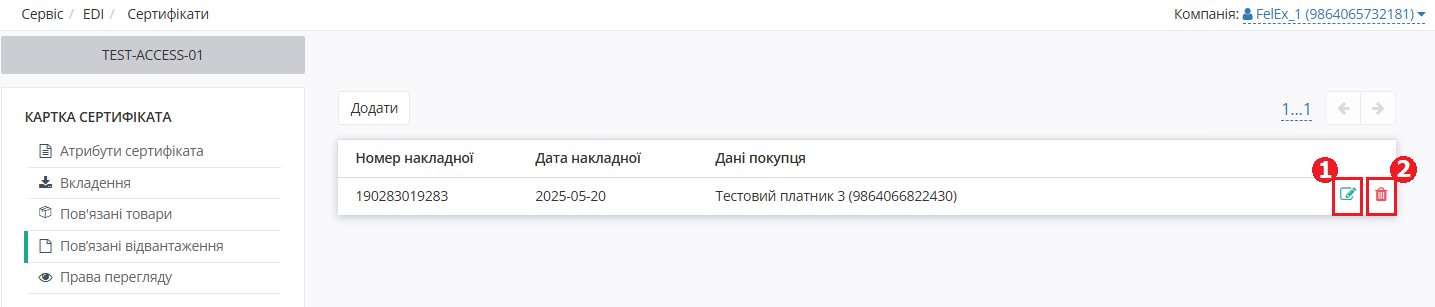
Зображення 12 - Редагування та видалення накладної на відвантаження до сертифіката
1.6 Права перегляду
На вкладці «Права перегляду» зазначаються права перегляду сертифіката для інших користувачів (Зображення 13).

Зображення 13 - Вкладка «Права перегляду»
Оберіть потрібне з наступного:
-
Не вибрано - статус, при якому не можна опублікувати сертифікат, необхідно вибрати права перегляду
-
Публічний доступ - доступний для перегляду всім користувачам
-
Обмежений доступ - доступ тільки обраним користувачам або мережам
У разі вибору опції «Обмежений доступ» задайте у додатковому полі «Доступний для GLN» користувачів або мережі, яким буде доступний сертифікат, інакше сертифікат буде доступний для перегляду лише Вам. Для цього виконайте наступне:
1. Натисніть кнопку «Додати» (Зображення 14).
2. У вікні «Пошук контрагента» за допомогою пошуку за GLN-номером або назвою мережі знайдіть компанії, для яких сертифікат буде доступний для перегляду.
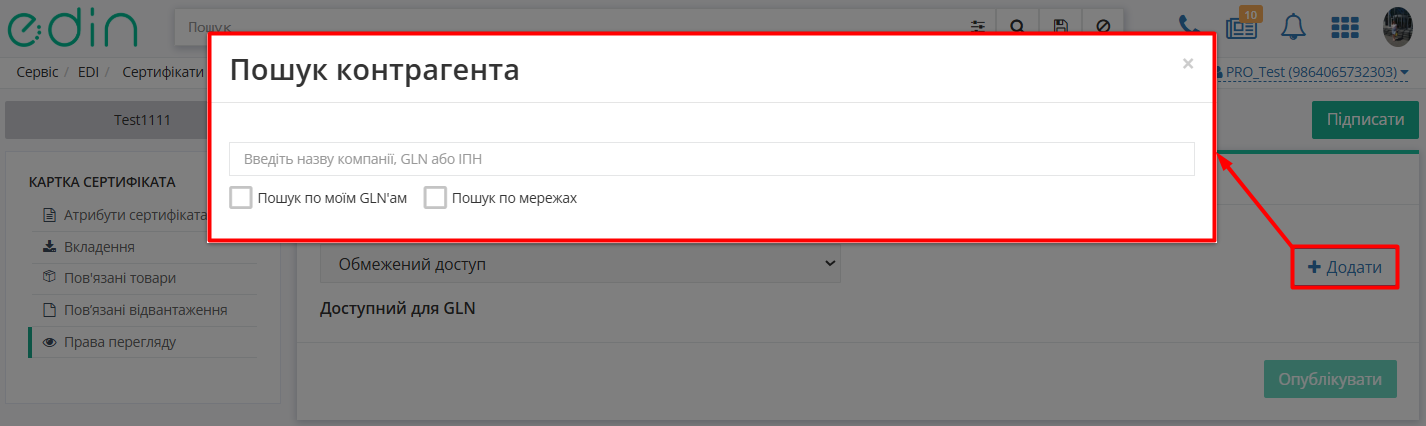
Зображення 14 - Додавання прав доступу контрагента до сертифіката
3. Натисніть кнопку «Вибрати мережу». Якщо потрібно додати кілька компаній, повторіть ці кроки, щоб додати іншу компанію.
Зверніть увагу! Для обмеженого доступу до сертифіката додавання компанії-власника сертифіката на вкладці «Права перегляду» заборонено!
Після заповнення всіх атрибутів сертифіката натисніть кнопку «Опублікувати» (якщо всі необхідні дані сертифіката вже внесені та сертифікат підписано) або «Зберегти» (щоб зберегти сертифікат у Чернетках із можливістю редагування).
Після публікування сертифіката є можливість редагувати лише права перегляду сертифіката! Решта даних недоступна для редагування.
Для опублікованих сертифікатів можна змінити доступ з публічного на обмежений і навпаки. При цьому для сертифіката з обмеженим доступом має бути задано щонайменше один GLN отримувача.
Можна видаляти та додавати GLN отримувачів для опублікованого сертифіката з обмеженим доступом.
2. Масове завантаження сертифікатів
Для масового завантаження сертифікатів потрібно:
1. Вивантажити файл шаблону на Ваш комп'ютер.
2. Заповнити шаблон та підготувати файли сертифікатів для завантаження. Додати всі файли у zip-архів.
3. Завантажити архів на платформу.
2.1 Вивантаження файлу шаблону
У довіднику сертифікатів натисніть кнопку «+Додати сертифікат» та оберіть опцію «Масове завантаження» (Зображення 1).
У вікні «Масове завантаження сертифікатів» натисніть кнопку «Зберегти шаблон Exel» (Зображення 15, Покажчик 1).
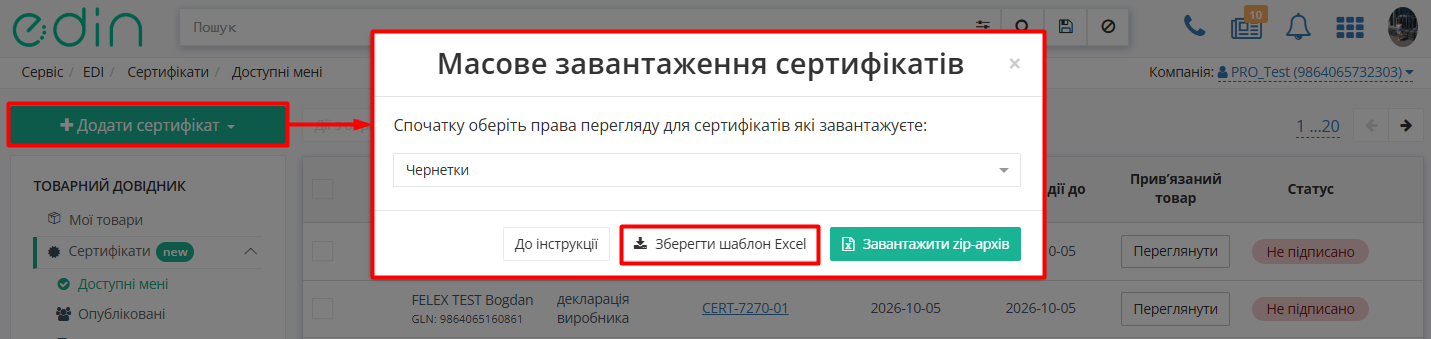
Зображення 15 - Масове завантаження сертифікатів
На Ваш комп’ютер буде завантажено Excel-файл шаблону.
2.2 Заповнення шаблону
У завантаженнях знайдіть і відкрийте файл шаблону. Заповніть дані сертифікатів у шаблоні, попередньо видаливши дані, зазначені для прикладу, окрім заголовків стовпців (Зображення 16).

Зображення 16 - Шаблон для масового завантаження сертифікатів, вкладка «Сертифікати»
Зверніть увагу на два аркуші в шаблоні!
Дані для аркуша «Сертифікати»:
-
Тип сертифіката — необхідно вказати відповідний номер типу:
-
Сертифікат відповідності / визнання
-
Посвідчення / сертифікат якості
-
Декларація імпортера
-
Висновок СЕС
-
Декларація виробника
-
Карантинний сертифікат
-
Акт фітосанітарного контролю
-
Фітосанітарний сертифікат
-
Висновок фітосанітарної експертизи
-
Протокол лабораторних досліджень
-
Експертний висновок
-
Сертифікат типу
-
Сертифікат аналізу
-
Дозвіл на випуск / реалізацію
-
Висновок Держлікслужби
-
Сертифікат на СУЯ (ISO9001)
-
Паспорт якості
-
Звіт про виконання науково-дослідної роботи
-
Протокол випробувань
-
Декларація про відповідність ТР (технічного регламенту)
-
Декларація постачальника
-
Санітарна обробка автомобіля
-
Медична Книжка
-
Документ про повноваження представника постачальника
-
Акт фумігації вантажу
-
Ліцензія на провадження господарської діяльності
-
Реєстрація виробничої потужності
-
Сертифікат виробничої потужності
-
Номер сертифіката — номер, вказаний на сертифікаті;
-
Дата видачі — дата видачі документа в форматі «ДД.ММ.ГГ.ГГ»;
-
Вид сертифіката — для документа, виданого на період дії, вкажіть «1», для виданого на певну партію вкажіть «2»;
Далі залежно від виду сертифіката, заповнюються поля:
-
Дата початку дії і Дата закінчення дії або Номер партії, на який виписаний документ;
Зверніть увагу: для Виду сертифіката, виданого на період, обов’язково вказувати дату закінчення, а для виданого на певну партію - Номер партії.
-
Артикул виробника - артикул, вказаний виробником;
-
Номер ВМД, накладної - номер накладної, до якої відноситься сертифікат;
-
Коментар - за необхідності можна додати додаткові відомості;
-
Назва файлу - необхідно вказати ім’я файлу для подальшого прикріплення до картки сертифіката.
Зверніть увагу, що для одного документа допускається вказувати назву лише одного файлу з розширенням. Наприклад «image (1) .jpg».
Завантажити можна файли у форматі PDF, JPG, JPEG, PNG, TIFF (розмір файлу - не більше 7 мб).
Після цього заповніть також аркуш «Прив’язка до товарів» шаблону, попередньо видаливши дані, зазначені для прикладу (окрім заголовків стовпців). Всі комірки таблиці тут обов’язкові до заповнення (Зображення 17).
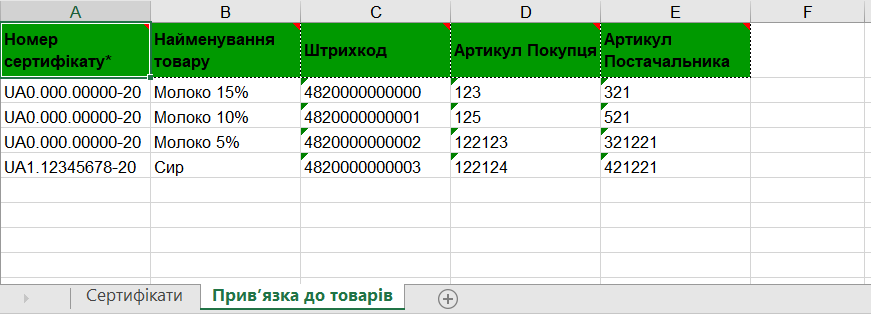
Зображення 17 - Шаблон для масового завантаження сертифікатів, вкладка «Прив’язка до товарів»
Збережіть заповнений файл шаблону.
Далі додайте заповнений шаблон і всі підготовлені та відскановані файли сертифікатів у zip-архів.
2.3 Завантаження архіву на платформу EDIN
1. Знову натисніть кнопку «Масове завантаження» у довіднику сертифікатів (Зображення 15).
2. У вікні «Масове завантаження сертифікатів» оберіть спочатку права доступу для сертифікатів, що завантажуєте (Публічний доступ обрано за замовчуванням). Встановіть:
-
«Чернетки» - для збереження в Чернетках, якщо сертифікати ще будуть редагуватися до публікації;
-
«Публічний доступ» - якщо сертифікати будуть загальнодоступними;
-
«Обмежений доступ» - якщо сертифікати будуть доступні лише певним контрагентам;
Для опції «Обмежений доступ» потрібно задати контрагентів, для яких будуть доступні завантажувані сертифікати. Для цього натисніть кнопку «Додати» (Зображення 18, Покажчик 1). З’явиться поле «Доступний для GLN», де можна за допомогою пошуку за назвою або GLN знайти потрібну мережу.
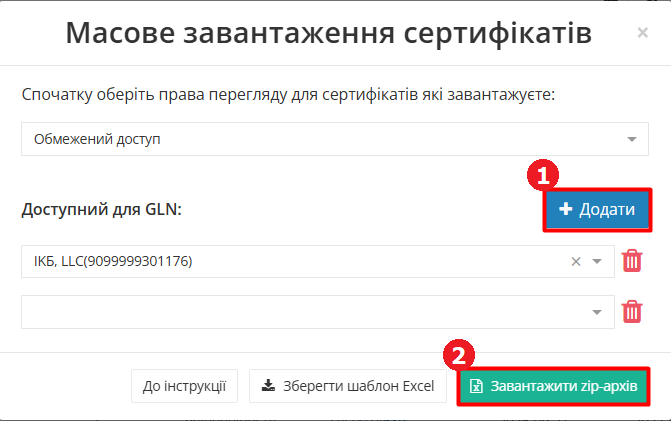
Зображення 18 - Встановлення параметрів обмеженого доступу до сертифіката
За необхідності можна додати доступ кільком контрагентам, натиснувши знову кнопку «Додати» та повторивши попередні дії з пошуком.
3. Далі у вікні «Масове завантаження сертифікатів» натисніть кнопку «Завантажити zip-архів» (Зображення 18, Покажчик 2) і у формі вибору файлів виберіть потрібний zip-архів.
Після обробки zip-архіву у разі успішного завантаження Ви отримаєте вікно підтвердження (Зображення 19).
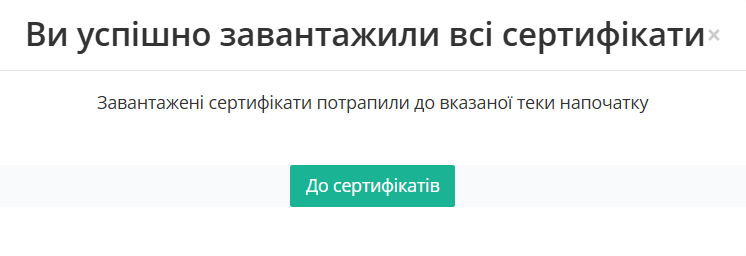
Зображення 19 - Підтвердження успішного завантаження сертифікатів
При натисканні кнопки «До сертифікатів» відкриється відповідна папка з сертифікатами (наприклад, якщо Ви обирали при завантаженні zip-архіву Публічний доступ до сертифікатів, то відкриється папка «Опубліковані»). Завантажені сертифікати відображаються на початку переліку зі статусом «Не підписано».
Інструкція з масового підписання сертифікатів доступна за посиланням.
У разі наявності помилок у заповненні шаблону Ви отримаєте попередження про помилки (Зображення 20). Завантаження сертифікатів неможливе за наявності помилки. Виправте помилки, зазначені в повідомленні, і спробуйте завантажити новий zip-архів.
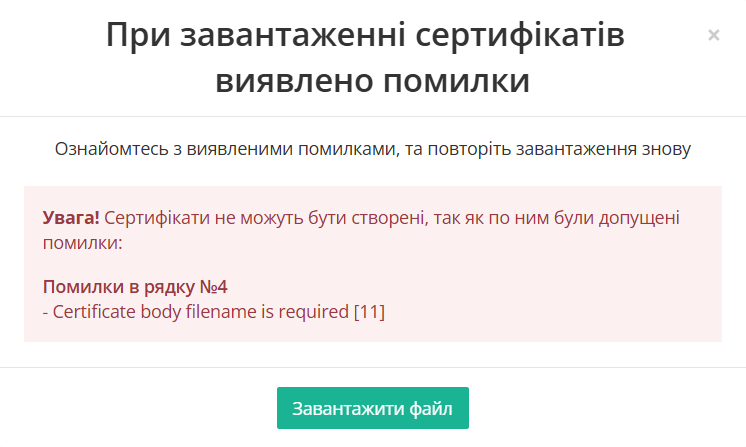
Зображення 20 - Повідомлення про помилки під час завантаження сертифікатів
Якщо при масовому імпорті сертифікатів Ви встановили «Обмежений доступ», але не вказали контрагента або точку доставки — за замовчуванням такі сертифікати будуть з обмеженими правами перегляду (доступні тільки Вам). Для зміни прав необхідно перейти в картку сертифіката, натиснувши на Номер, і змінити Права перегляду.
Скарги на опублікований сертифікат
За наявності помилок в опублікованому сертифікаті Мережа може додати скаргу з детальним описом причини. Після створення скарги Власник сертифіката отримує відповідний лист на пошту. Сертифікати, на які є відкрита скарга, позначаються для Власника у папці «Опубліковані» іконкою  (Зображення 1).

Зображення 1 - Вкладка «Вкладення»
При натисканні на іконку відкривається Картка сертифіката на вкладці «Отримані скарги», де Власник Сертифіката може побачити перелік скарг на обраний Сертифікат (Зображення 2).
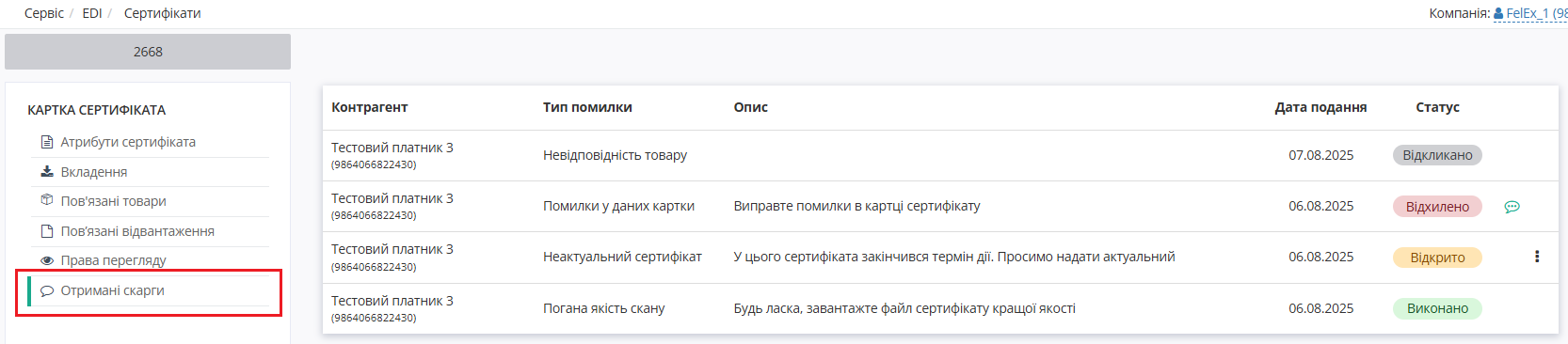
Зображення 2 - Список скарг на обраний сертифікат
Скарга на Сертифікат може знаходитись в одному з наступних статусів:
-
Відкрито - скарга створена і ще не опрацьована Власником сертифіката. Потребує виконання дій з боку Власника сертифіката.
-
Відхилено - Власник сертифіката відхилив скаргу із зазначенням причини відхилення. Дії не потрібні.
-
Виконано - Власник сертифіката виконав дії, зазначені Мережею в скарзі, для виправлення помилки сертифіката. Дії не потрібні.
-
Відкликано - Мережа відкликала свою скаргу. Дії не потрібні.
Після розгляду і опрацювання відкритої скарги (за потреби - внесення змін до сертифіката) Власник сертифіката змінює статус скарги для повідомлення Мережі про результати розгляду. Для цього виконайте дії:
1. Натисніть іконку  праворуч від скарги в Картці сертифіката (Зображення 3).
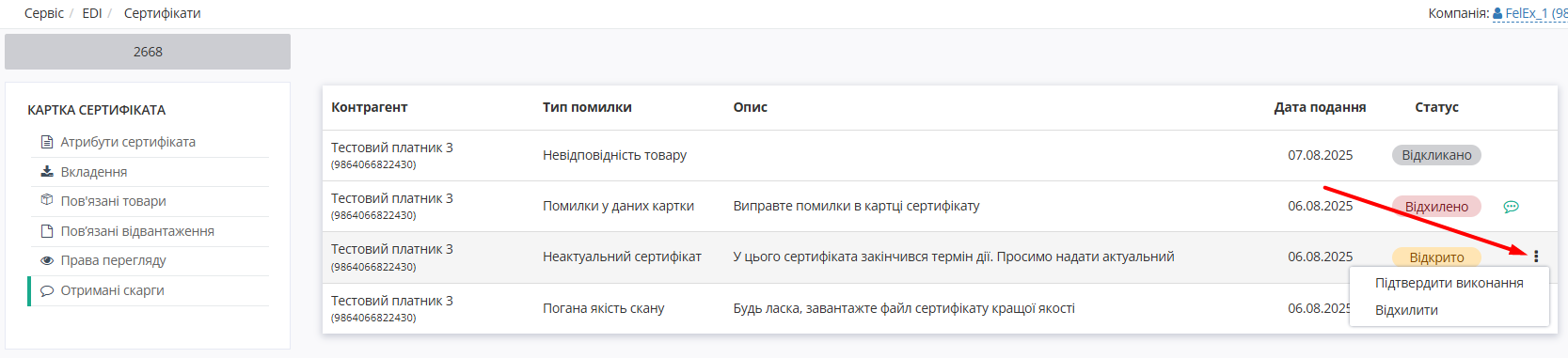
Зображення 3 - Дії зі скаргою на сертифікат
2. В випадаючому списку оберіть дію зі скаргою:
-
Підтвердити виконання - для переведення скарги в статус «Виконано» після внесення потрібних змін до сертифіката.
-
Відхилити - для переведення скарги в статус «Відхилено» у разі, коли Власник сертифіката вважає скаргу безпідставною. Після вибору цієї дії з’являється вікно для введення причини відхилення скарги (Зображення 4).
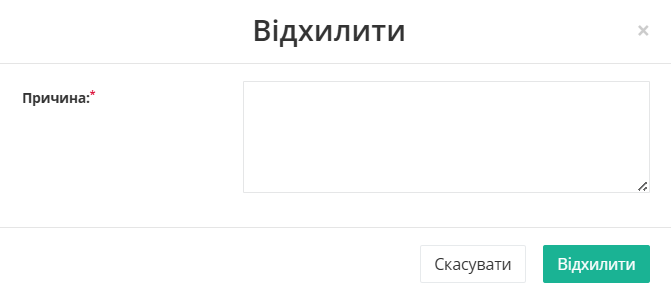
Зображення 4 - Введення причини відхилення скарги на сертифікат
Введіть причину відхилення і натисніть кнопку «Відхилити». Після цього праворуч від відхиленої скарги у списку скарг замість іконки з’явиться іконка  , після натиснення якої можна переглянути причину відхилення (Зображення 5).
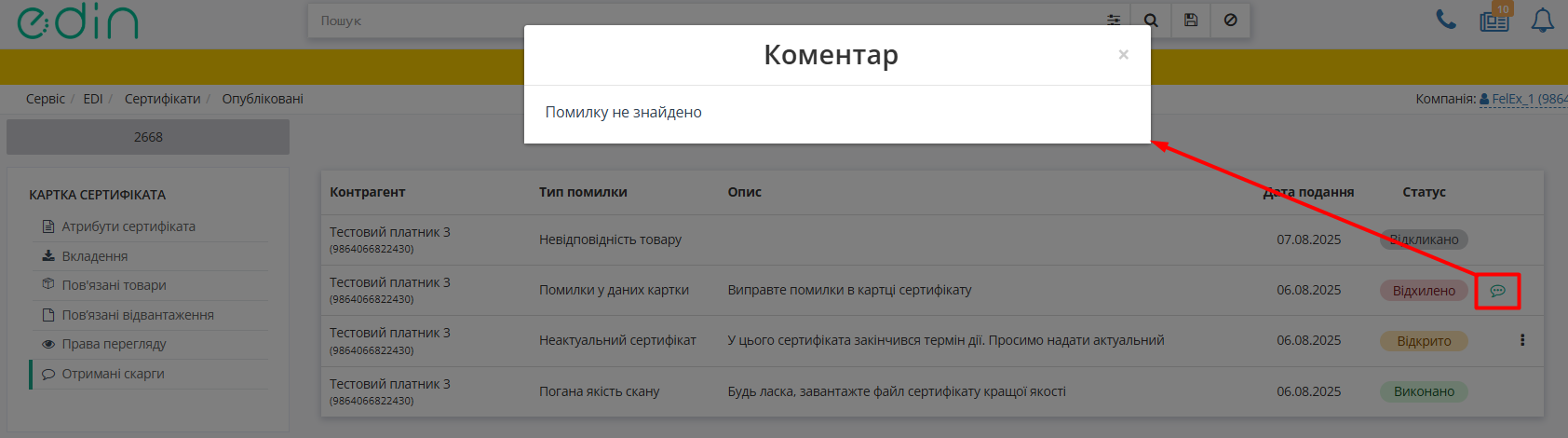
Зображення 5 - Перегляд причини відхилення скарги
Після опрацювання всіх скарг за сертифікатом (відхилення або виконання Власником або відкликання Мережею) іконка зникне в переліку сертифікатів в папці «Опубліковані» (Зображення 1).
Особливості роботи з «Декларацією виробника» (CERTDOC), створеною по FTP або API
При отриманні документа типу «Декларація виробника/постачальника» (CERTDOC) по FTP або API в сервісі Е-Сертифікати
- створюється картка сертифіката з заповненими Атрибутами сертифіката,
- на вкладці «Вкладення» додається отриманий XML-файл сертифіката,
- на вкладці «Пов’язані товари» заповнюється інформація по товарних позиціях,
- на вкладці «Пов’язані накладні» додаються номер, дата накладної та покупець (якщо ці дані вказані при відправці документа).
Для структурованих опублікованих сертифікатів вкладка «Пов’язані товари» на web платформі доступна тільки для перегляду. Список пов’язаних товарів недоступний для редагування.
Для структурованих неопублікованих сертифікатів (в статусі «Чернетка») вкладки «Пов’язані товари» та «Атрибути сертифікату» доступні лише для перегляду. Редагувати атрибути сертифіката та список пов’язаних товарів не можна. Також не можна додавати або видаляти вкладення.
Для структурованих непідписаних сертифікатів на вкладці «Вкладення» по натисненні на кнопку «Завантажити» відкривається випадаючий список (Зображення 1):
-
«Завантажити файл» — при виборі цієї опції завантажується PDF-файл сертифікату,
-
«Завантажити всі файли» — при виборі цієї опції завантажується ZIP-архів (PDF + XML).
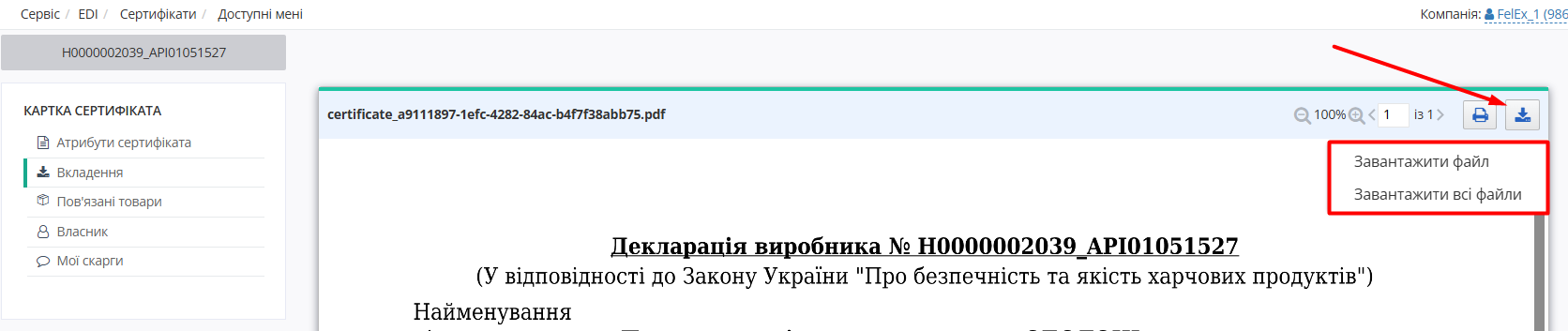
Зображення 1 - Параметри завантаження вкладення Декларації виробника
Для структурованих підписаних сертифікатів у вкладці «Вкладення» після натискання кнопки «Завантажити файл» завантажується PDF-файл з підписом.
Для сертифікатів типу «Декларація виробника/постачальника» (CERTDOC) створення PDF-форми можливе індивідуально під клієнта.
Робота із сертифікатами для Мережі
Інструкція описує порядок роботи з сертифікатами якості та додатковими документами до них у сервісі Е-Сертифікати для Мереж
Робота з довідником сертифікатів для Мережі
Початок роботи із сервісом Е-Сертифікати
На вкладці «Продукти та рішення» платформи EDIN перейдіть до розділу Е-Сертифікати (Зображення 1).
Зображення 1 - Перехід до сервісу Е-Сертифікати
Відкриється довідник сертифікатів (Зображення 2).
Зображення 2 - Довідник сертифікатів
Довідник сертифікатів
У сервісі доступні наступні папки (Зображення 2, Покажчик 1):
-
Доступні мені - сертифікати, до яких Вам надано доступ, та сертифікати, які були опубліковані контрагентами як загальнодоступні всім користувачам сервісу
-
Опубліковані - опубліковані Вами сертифікати
-
Чернетки - створені, але не опубліковані Вами сертифікати
-
Архів - Ваші архівні сертифікати, а також Ваші сертифікати із завершеним терміном дії
Якщо сертифікат має прив’язані товари, у стовпці «Прив’язані товари» є кнопка «Переглянути» для швидкого перегляду прив’язаних товарів (Зображення 2, покажчик 2). Після натискання цієї кнопки відкривається картка обраного сертифіката на вкладці «Прив’язані товари» (Зображення 5).
1. Картка сертифіката
Після натискання на сертифікат у довіднику відкривається картка обраного сертифіката (Зображення 3).
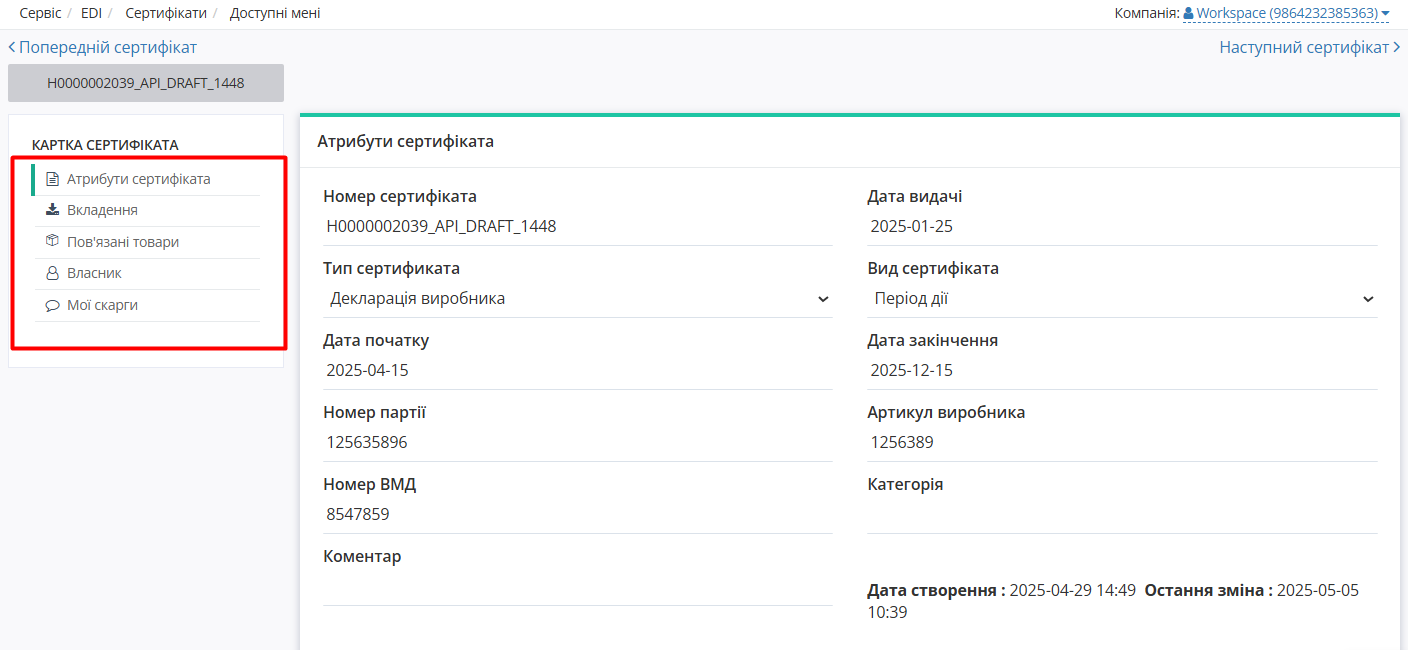
Зображення 3 - Картка сертифіката, вкладка «Атрибути сертифіката»
У картці сертифіката є такі вкладки:
- Атрибути сертифіката (Зображення 3) - загальна інформація про сертифікат
- Вкладення (Зображення 4) - список вкладень до сертифіката з можливістю роздрукувати або завантажити файли вкладень
- Пов'язані товари (Зображення 5) - список товарів, пов'язаних з обраним сертифікатом
- Власник (Зображення 6) - інформація про власника обраного сертифіката
- Мої скарги (Зображення 7) - список скарг на обраний сертифікат від поточного користувача
2. Вкладення до сертифіката
У картці сертифіката на вкладці «Вкладення» відображається список вкладень до сертифіката із візуалізацією підписів, якщо вони є (Зображення 4).
Зображення 4 - Картка сертифіката, вкладка «Вкладення»
Вкладення можна роздрукувати або завантажити на Ваш комп'ютер за допомогою кнопок «Роздрукувати файл» (Зображення 4, Покажчик 2) або «Завантажити файл» (Зображення 4, Покажчик 3). Якщо сертифікат має кілька вкладень, після натискання кнопки «Завантажити файл» доступна опція «Завантажити всі файли».
3. Пов'язані товари
У картці сертифіката на вкладці «Пов'язані товари» відображається список товарів, пов'язаних з обраним сертифікатом (Зображення 5). Інформація на цій вкладці недоступна для редагування Мережею.
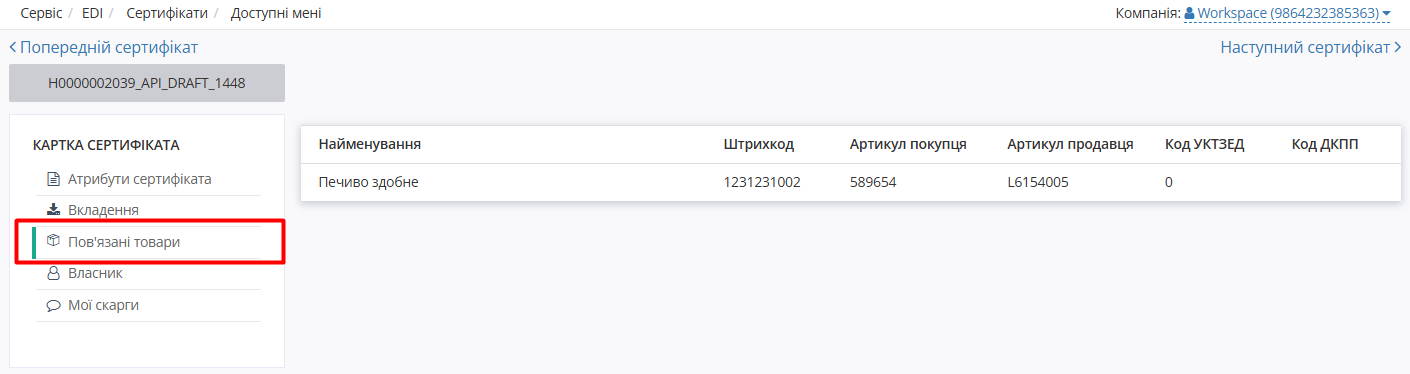
Зображення 5 - Картка сертифіката, вкладка «Пов'язані товари»
4. Власник сертифіката
У картці сертифіката на вкладці «Власник» відображається інформація про власника сертифіката (Зображення 6). Інформація на цій вкладці недоступна для редагування Мережею.
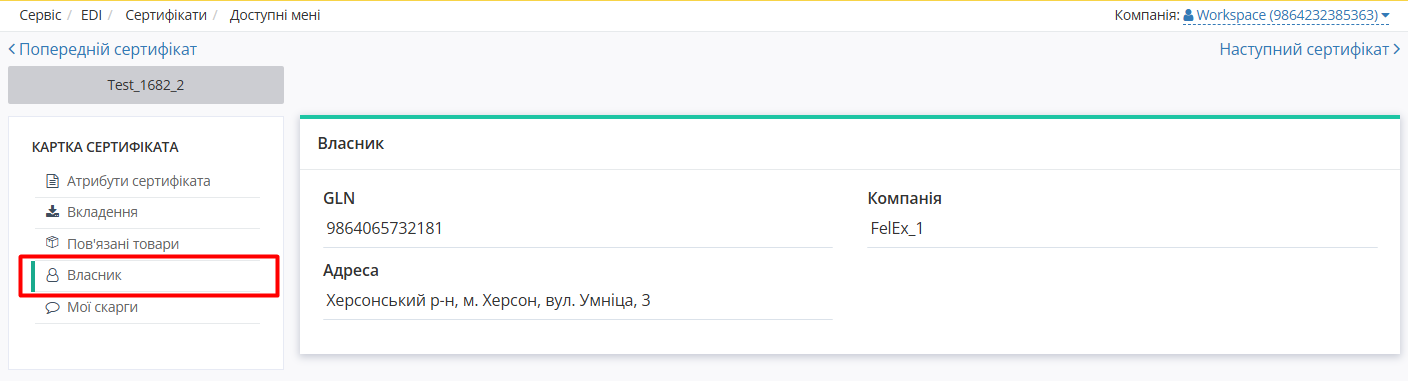
Зображення 6 - Картка сертифіката, вкладка «Власник»
5. Мої скарги
У картці сертифіката на вкладці «Мої скарги» відображається список Ваших скарг на обраний сертифікат (Зображення 7). Якщо скарг немає, список буде порожній.
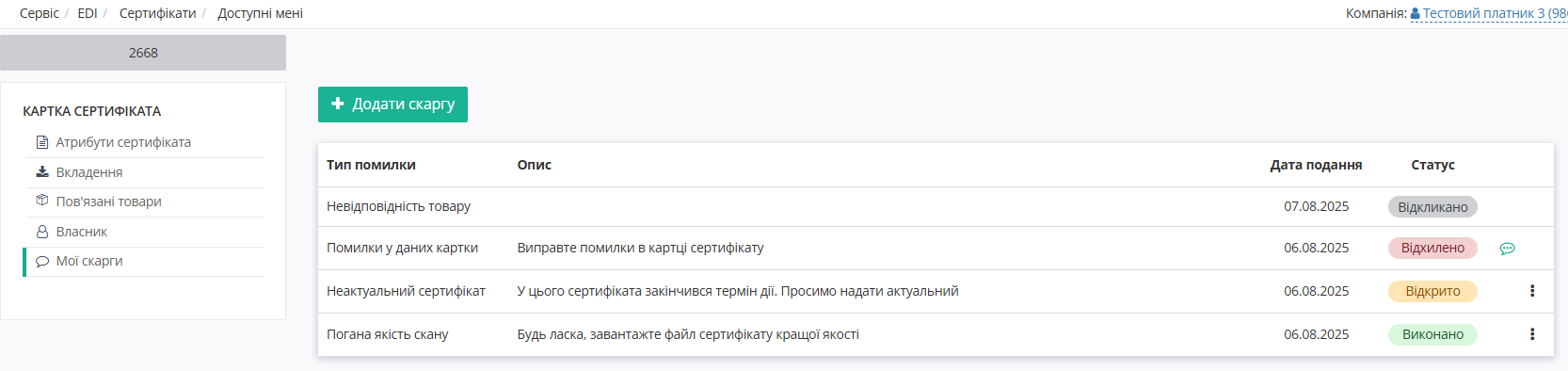
Зображення 7 - Картка сертифіката, вкладка «Мої скарги»
Детальніше про роботу зі скаргами дивіться за посиланням.
Пошук сертифікатів
Для пошуку сертифіката за певними параметрами натисніть на іконку поруч з полем «Пошук». Відкриється вікно налаштування параметрів пошуку (Зображення 8)
Зображення 8 - Параметри пошуку сертифікатів
Загальні правила роботи з пошуком можна знайти за посиланням.
1. Пошук за пов’язаною накладною
Оберіть ключ пошуку «Пов’язана накладна», вкажіть бажане значення та натисніть кнопку з лупою. Результатом пошуку будуть сертифікати, що пов’язані із зазначеною накладною (Зображення 9).
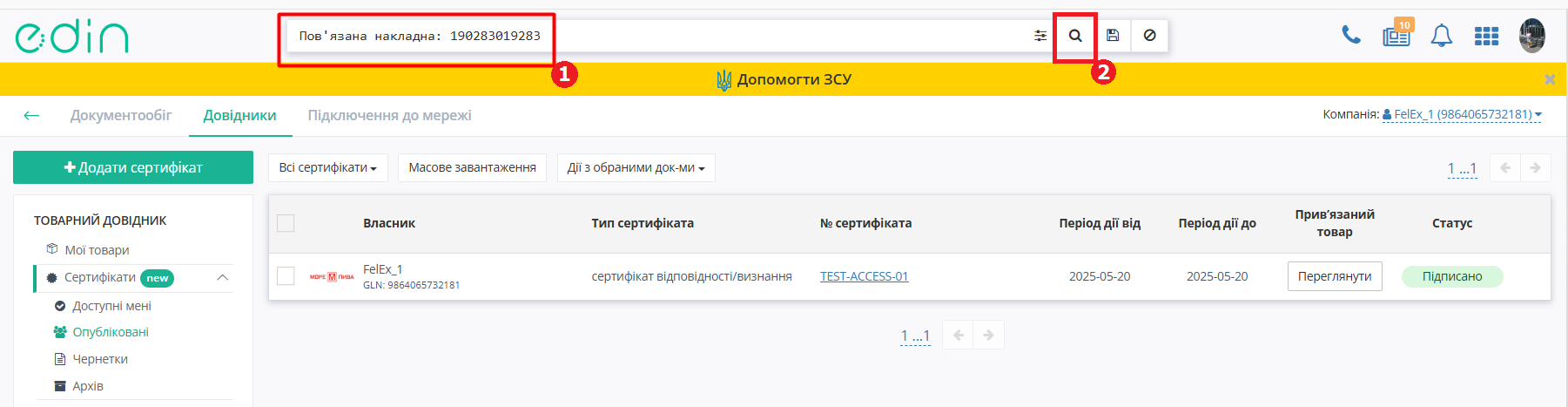
Зображення 9 - Приклад пошуку сертифіката за Пов'язаною накладною
2. Пошук за датою пов’язаної накладної
Оберіть ключ пошуку «Дата пов’язаної накладної», вкажіть бажане значення та натисніть кнопку з лупою. Результатом пошуку будуть сертифікати, що пов’язані із зазначеною датою пов’язаної накладної (Зображення 10).
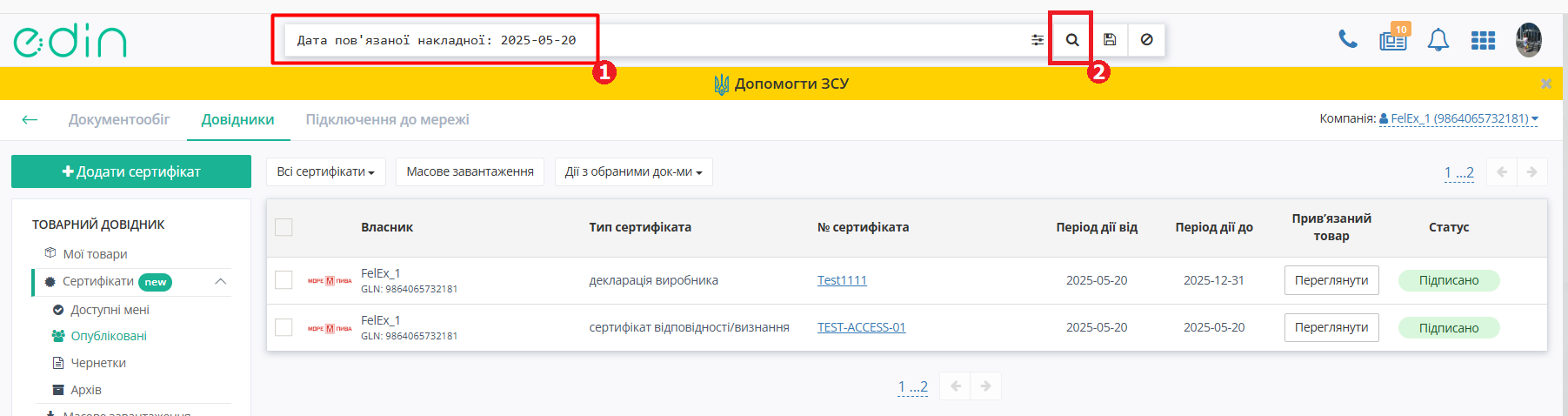
Зображення 10 - Приклад пошуку сертифіката за датою пов'язаної накладної
3. Збережений пошук
Також можна зберегти пошуковий запит, щоб швидко повторно шукати сертифікати без потреби повторно вводити дані. Для цього після введення потрібного пошукового запиту в полі пошуку натисніть іконку з дискетою праворуч від цього поля . У вікні, що з’явиться, введіть назву для збереження пошукового запиту та натисніть кнопку «Так» (Зображення 11).
Зображення 11 - Зберігання пошукового запиту
Збережений пошуковий запит з’явиться на правій бічній панелі (Зображення 12). Для його використання натисніть на нього. Збережений запит відобразиться в полі пошуку, а на сторінці одразу відобразяться результати пошуку.

Зображення 12 - Збережений пошук
Зверніть увагу! Збережений пошук відображається лише на поточній вкладці! На кожній вкладці (Доступні мені, Опубліковані, Чернетки, Архів) можна зберегти власний набір пошукових запитів.
Робота зі скаргами для Мережі
Вступ
Для роботи зі скаргами на сертифікат відкрийте потрібний сертифікат у довіднику сертифікатів (Зображення 1).
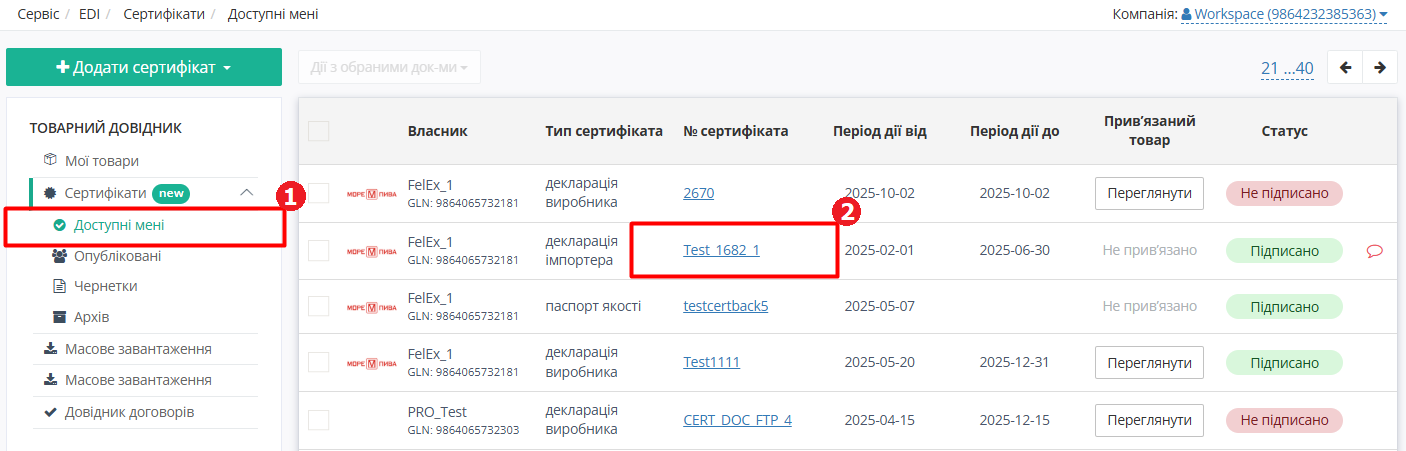
Зображення 1 - Вибір сертифіката у довіднику сертифікатів
Відкриється картка сертифіката. Перейдіть на вкладку «Мої скарги» для перегляду списку Ваших скарг на обраний сертифікат (Зображення 2). Якщо скарг немає, список буде порожній.
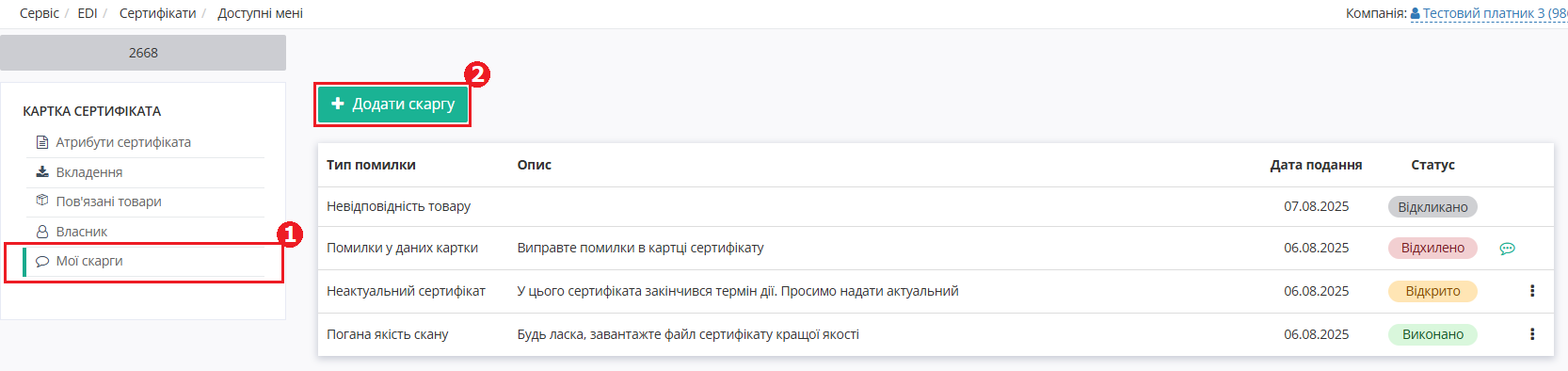
Зображення 2 - Картка сертифіката, вкладка «Мої скарги»
1. Додавання скарги на сертифікат
За наявності помилок в опублікованому сертифікаті Мережа може створити скаргу із детальним описом причини. Для цього натисніть кнопку «Додати скаргу» (Зображення 2, Покажчик 2). При цьому відкриється вікно «Додати скаргу», де треба обрати тип помилки та надати детальний опис помилки (Зображення 3).
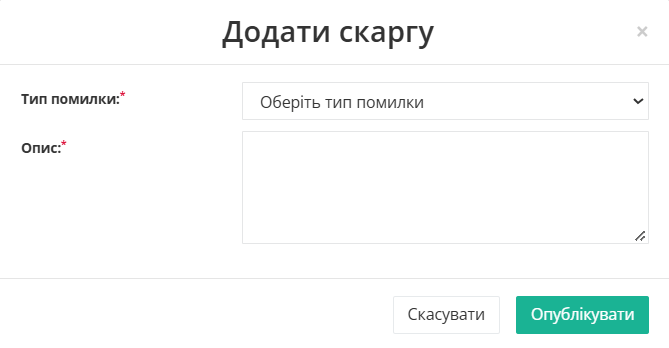
Зображення 3 - Додавання скарги на сертифікат
Можливі типи помилки:
-
Помилка у даних картки
-
Погана якість скану
-
Невідповідність товару
-
Неактуальний сертифікат
Після заповнення необхідних даних натисніть кнопку «Опублікувати».
Нова скарга відобразиться в переліку скарг у картці сертифіката (Зображення 2), про що буде повідомлено Власника сертифіката у відповідному листі.
Сертифікати, на які є відкрита скарга, позначаються для Мережі в папці «Доступні мені» іконкою (Зображення 4).
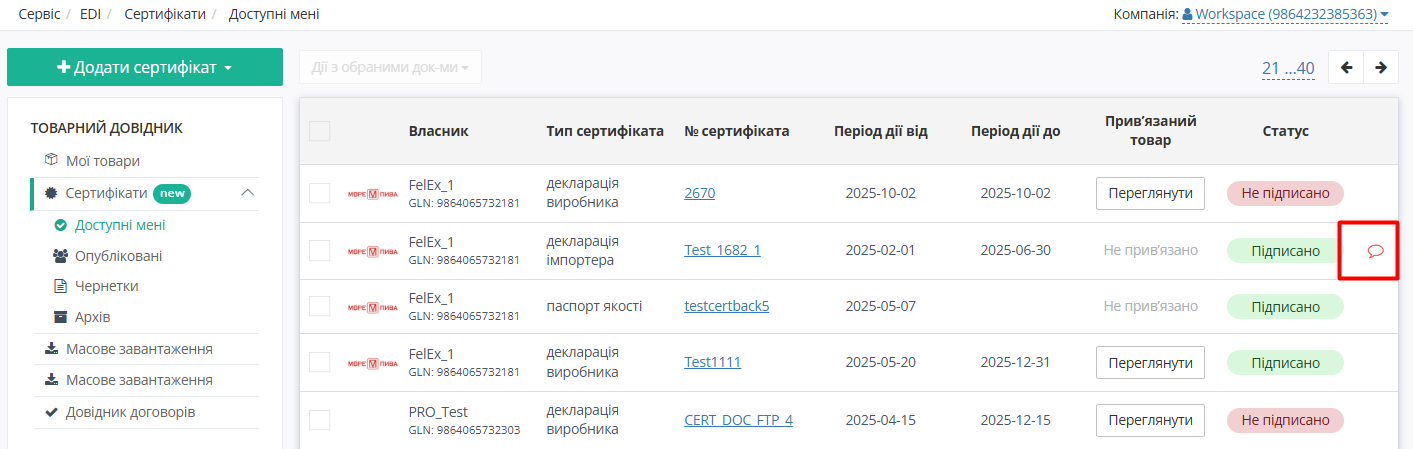
Зображення 4 - Сертифікат зі скаргою у довіднику сертифікатів
При натисканні на іконку відкривається картка сертифіката на вкладці «Мої скарги», де можна побачити перелік Ваших скарг на обраний сертифікат (Зображення 2).
Кожен користувач може бачити лише власні скарги. Скарга на сертифікат може знаходитися в одному з наступних статусів:
-
Відкрито - скарга ще не опрацьована Власником сертифікату. Потребує виконання дій з боку Власника сертифіката.
-
Відхилено - Власник сертифіката відхилив скаргу із зазначенням причини відхилення.
-
Виконано - Власник сертифіката виконав дії, зазначені Мережею в скарзі, для виправлення помилки сертифіката. У разі незгоди Мережа може повторно відкрити цю скаргу.
-
Відкликано - Мережа відкликала свою скаргу.
Коли Власник сертифіката змінює статус скарги, Мережа отримує повідомлення про це у відповідному листі.
По скарзі, відхиленій Власником сертифіката, можна подивитись причину відхилення. Для цього натисніть іконку праворуч від скарги в Картці сертифіката (Зображення 5).
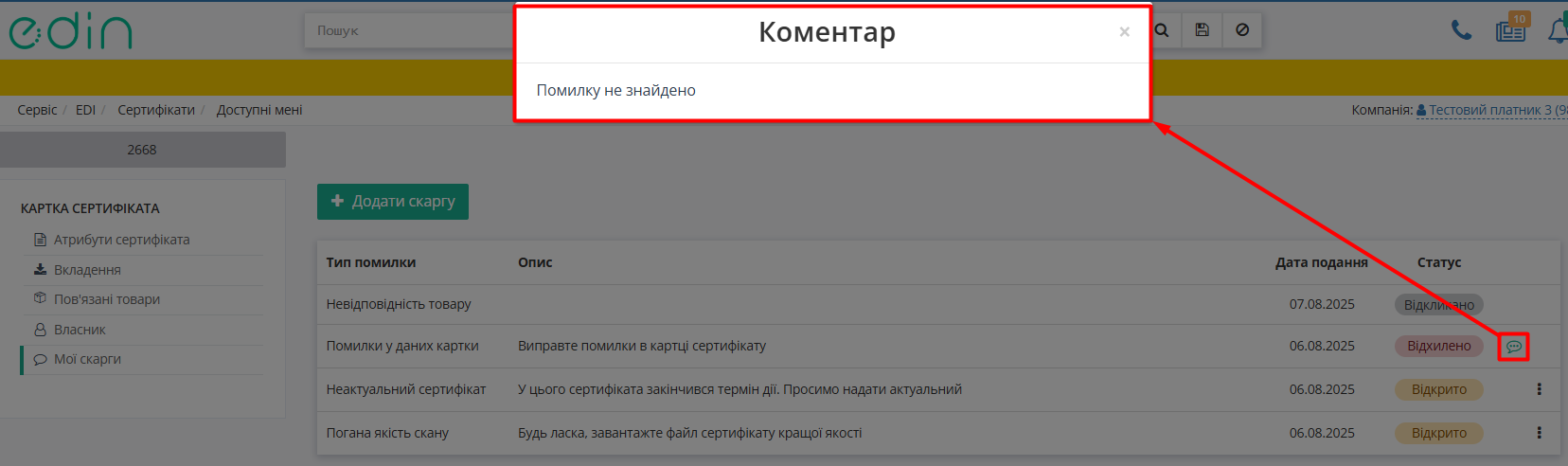
Зображення 5 - Перегляд причини відхилення скарги Власником сертифіката
Після опрацювання всіх скарг по сертифікату (відхилення або виконання Власником або відкликання Мережею) іконка зникне у довіднику сертифікатів в папці «Доступні мені».
2. Редагування та відкликання скарги
Відкриту скаргу Мережа може за необхідності відредагувати або відкликати. Для цього натисніть іконку праворуч від скарги у картці сертифіката (Зображення 6).
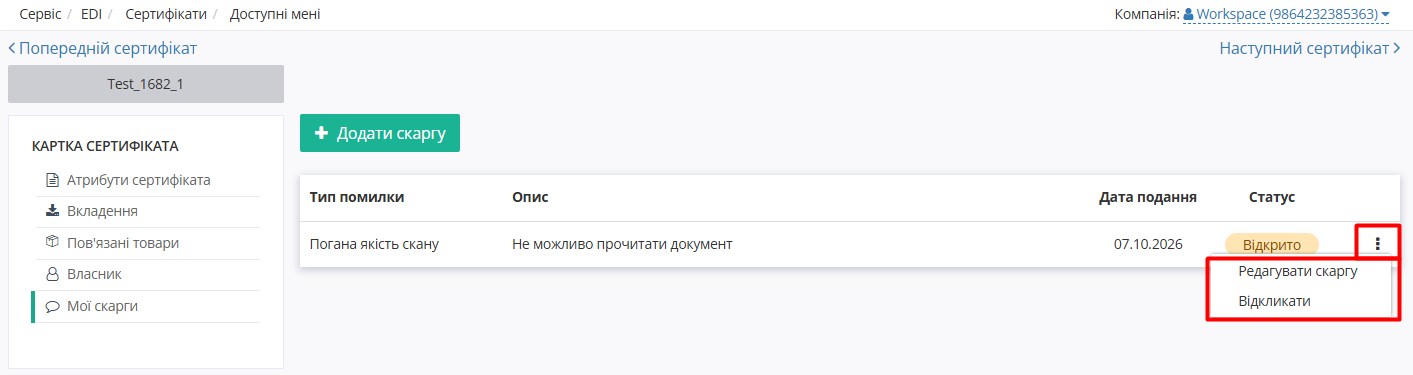
Зображення 6 - Дії зі скаргою
У випадаючому списку оберіть дію зі скаргою:
-
Редагувати скаргу — для внесення змін до відкритої скарги.
-
Відкликати - для переведення відкритої скарги в статус «Відкликано», якщо скарга вже не потрібна.
3. Повторне відкриття скарги
Виконану скаргу Мережа може відкрити знову у разі незгоди. Для цього треба натиснути іконку праворуч від скарги в статусі «Виконано» в Картці сертифіката та обрати опцію «Відкрити знову» (Зображення 7).
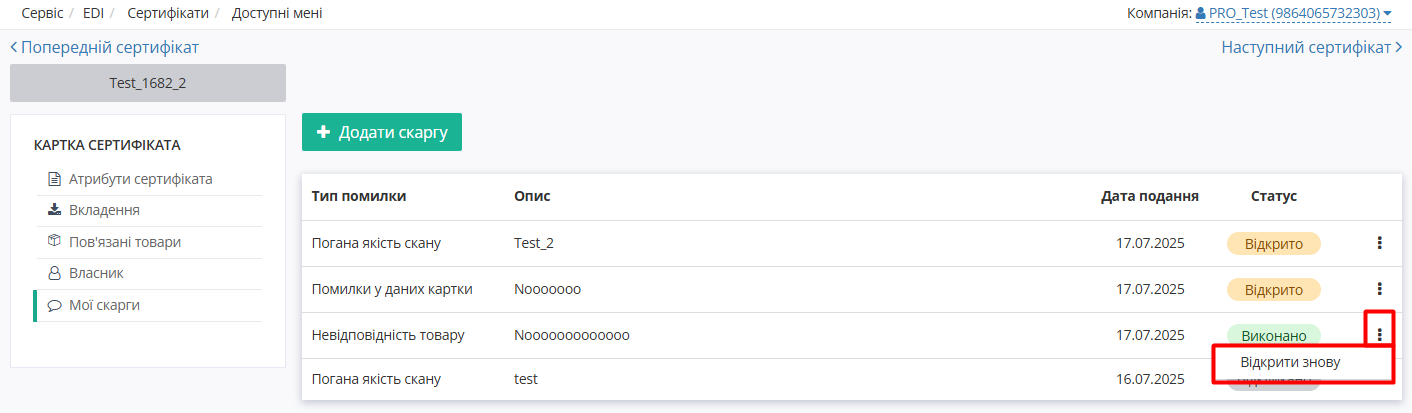
Зображення 7 - Повторне відкриття виконаної скарги
Після підтвердження дії скарга знову отримає статус «Відкрито» і Власник сертифіката буде повідомлений про це у відповідному листі.