# Робота з довідником сертифікатів для Мережі
#### **Початок роботи із сервісом Е-Сертифікати**
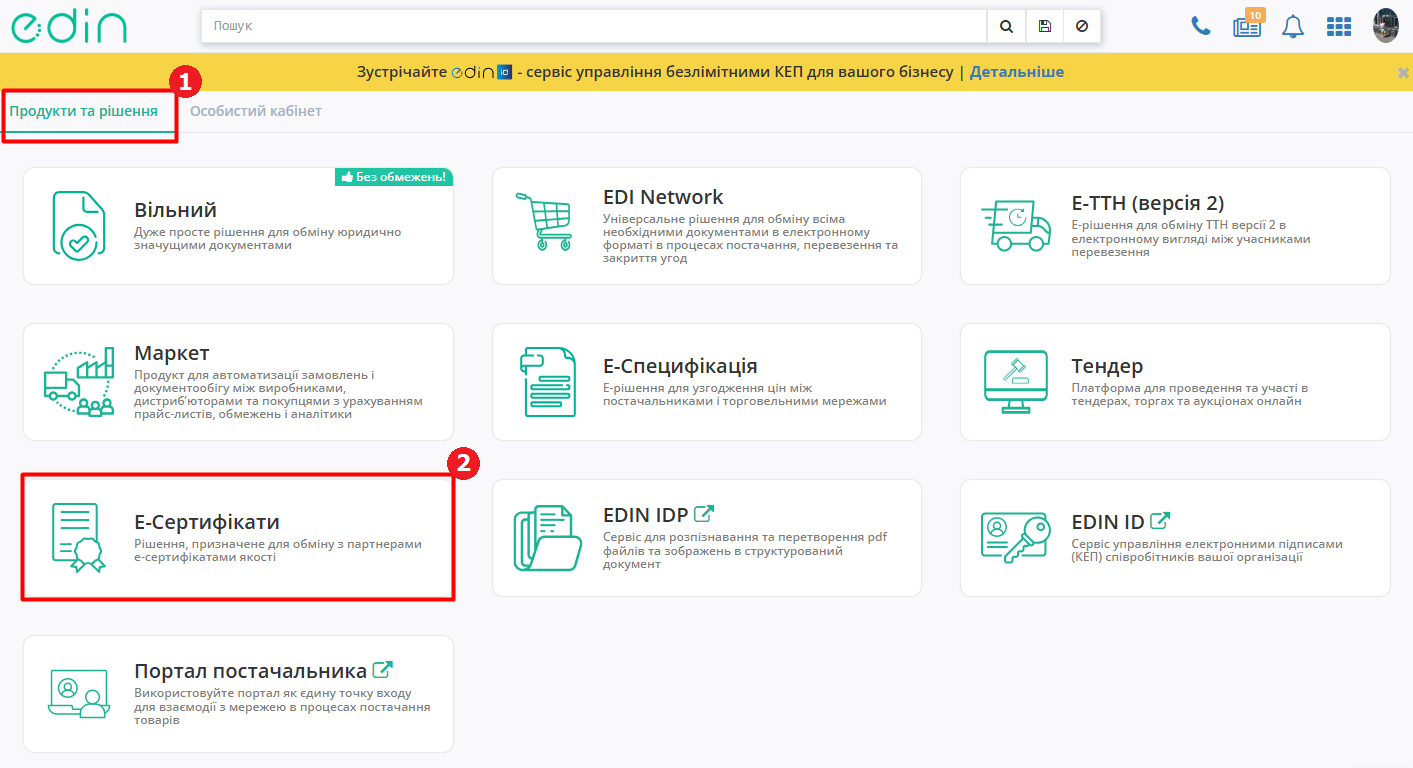
На вкладці «**Продукти та рішення**» платформи EDIN перейдіть до розділу **Е-Сертифікати** (Зображення 1).
**[](https://wiki-v2.edin.ua/uploads/images/gallery/2026-10/E4OSvrzTPMbghXP1-way-to-service-e-sert.png)**
*Зображення 1 - Перехід до сервісу Е-Сертифікати*
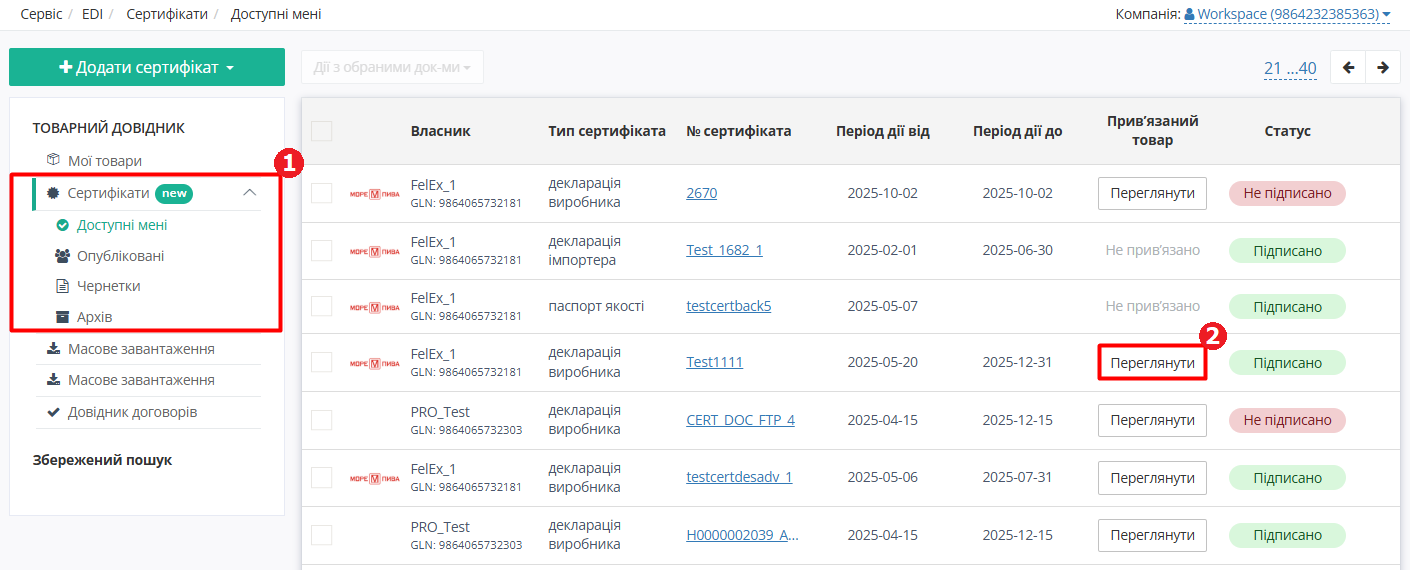
Відкриється довідник сертифікатів (Зображення 2).
[](https://wiki-v2.edin.ua/uploads/images/gallery/2026-10/xlxwTyF4VA5NkKxD-certificate-list.png)
*Зображення 2 - Довідник сертифікатів*
#### **Довідник сертифікатів**
У сервісі доступні наступні папки (Зображення 2, Покажчик 1):
- **Доступні мені** - сертифікати, до яких Вам надано доступ, та сертифікати, які були опубліковані контрагентами як загальнодоступні всім користувачам сервісу
- **Опубліковані** - опубліковані Вами сертифікати
- **Чернетки** - створені, але не опубліковані Вами сертифікати
- **Архів** - Ваші архівні сертифікати, а також Ваші сертифікати із завершеним терміном дії
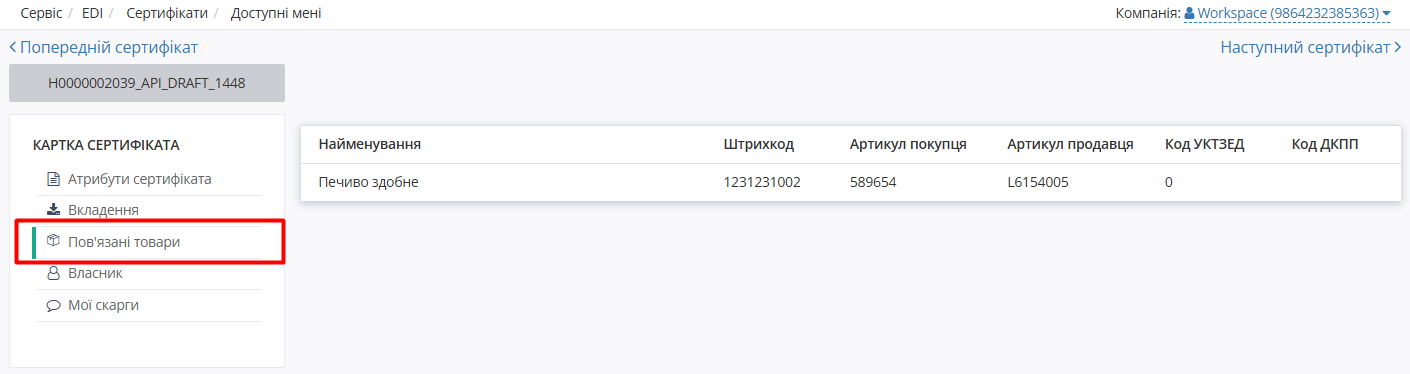
Якщо сертифікат має прив’язані товари, у стовпці **«Прив’язані товари»** є кнопка **«Переглянути»** для швидкого перегляду прив’язаних товарів (Зображення 2, покажчик 2). Після натискання цієї кнопки відкривається картка обраного сертифіката на вкладці **«Прив’язані товари»** (Зображення 5).
##### **1. Картка сертифіката**
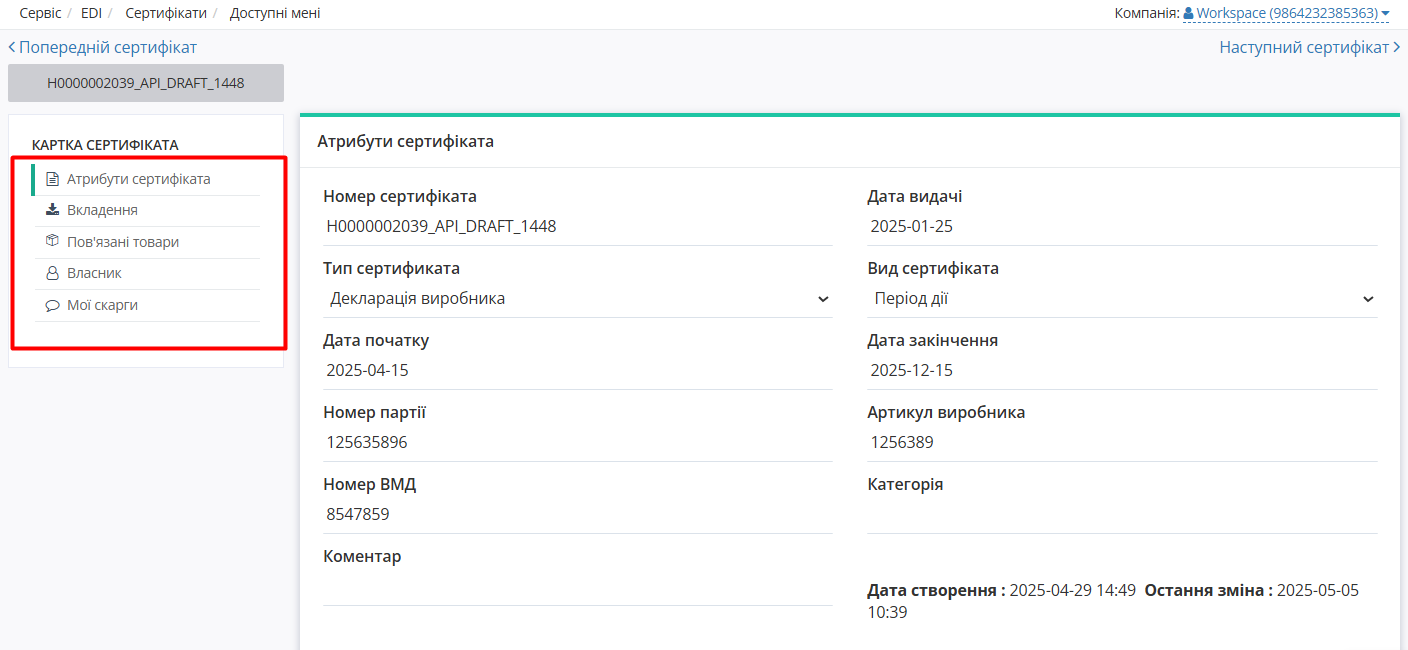
Після натискання на сертифікат у довіднику відкривається картка обраного сертифіката (Зображення 3).
[](https://wiki-v2.edin.ua/uploads/images/gallery/2026-10/9UtssZ8xAXLgzL0S-certificate.png)
*Зображення 3 - Картка сертифіката, вкладка «Атрибути сертифіката»*
У картці сертифіката є такі вкладки:
- **Атрибути сертифіката** (Зображення 3) - загальна інформація про сертифікат
- **Вкладення** (Зображення 4) - список вкладень до сертифіката з можливістю роздрукувати або завантажити файли вкладень
- **Пов'язані товари** (Зображення 5) - список товарів, пов'язаних з обраним сертифікатом
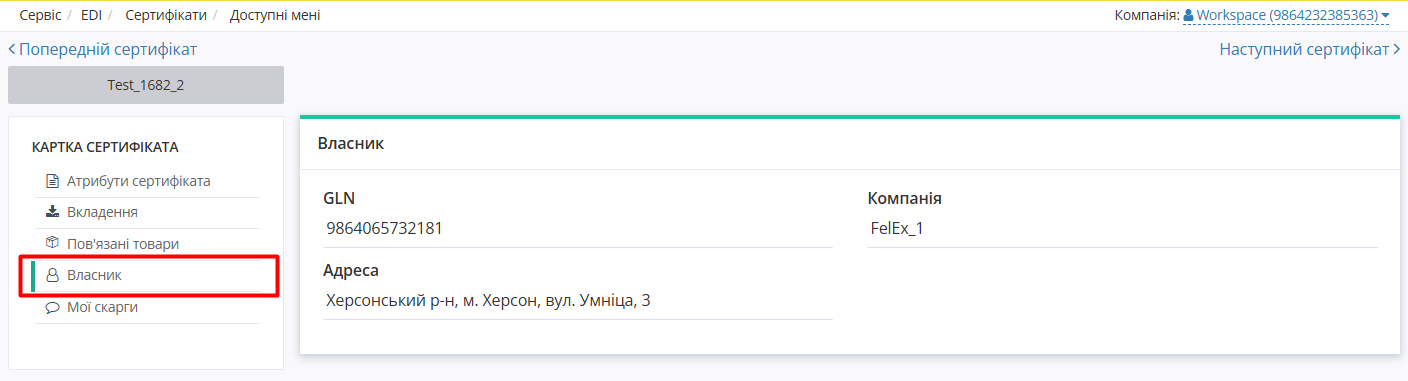
- **Власник** (Зображення 6) - інформація про власника обраного сертифіката
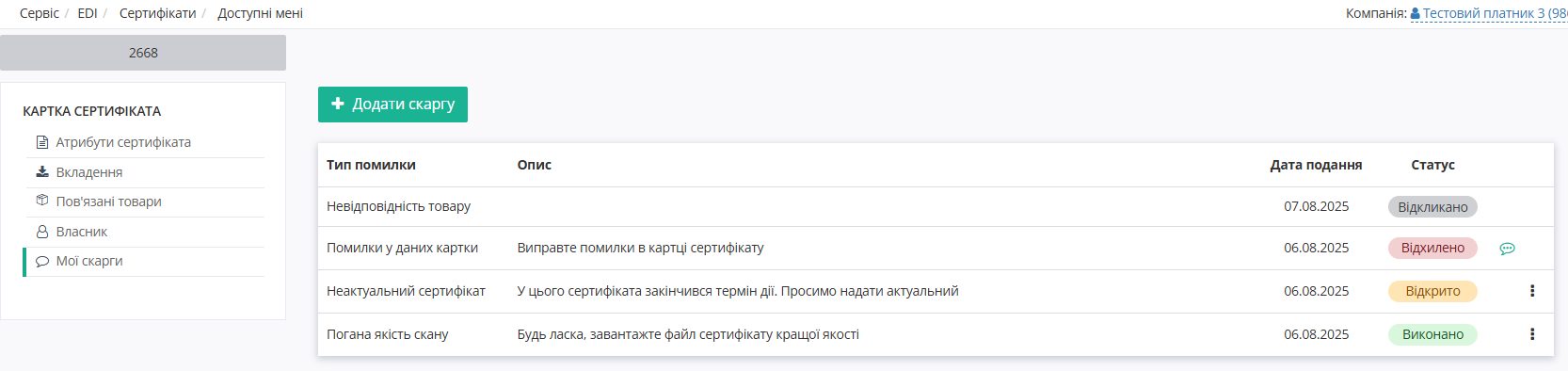
- **Мої скарги** (Зображення 7) - список скарг на обраний сертифікат від поточного користувача
##### **2. Вкладення до сертифіката**
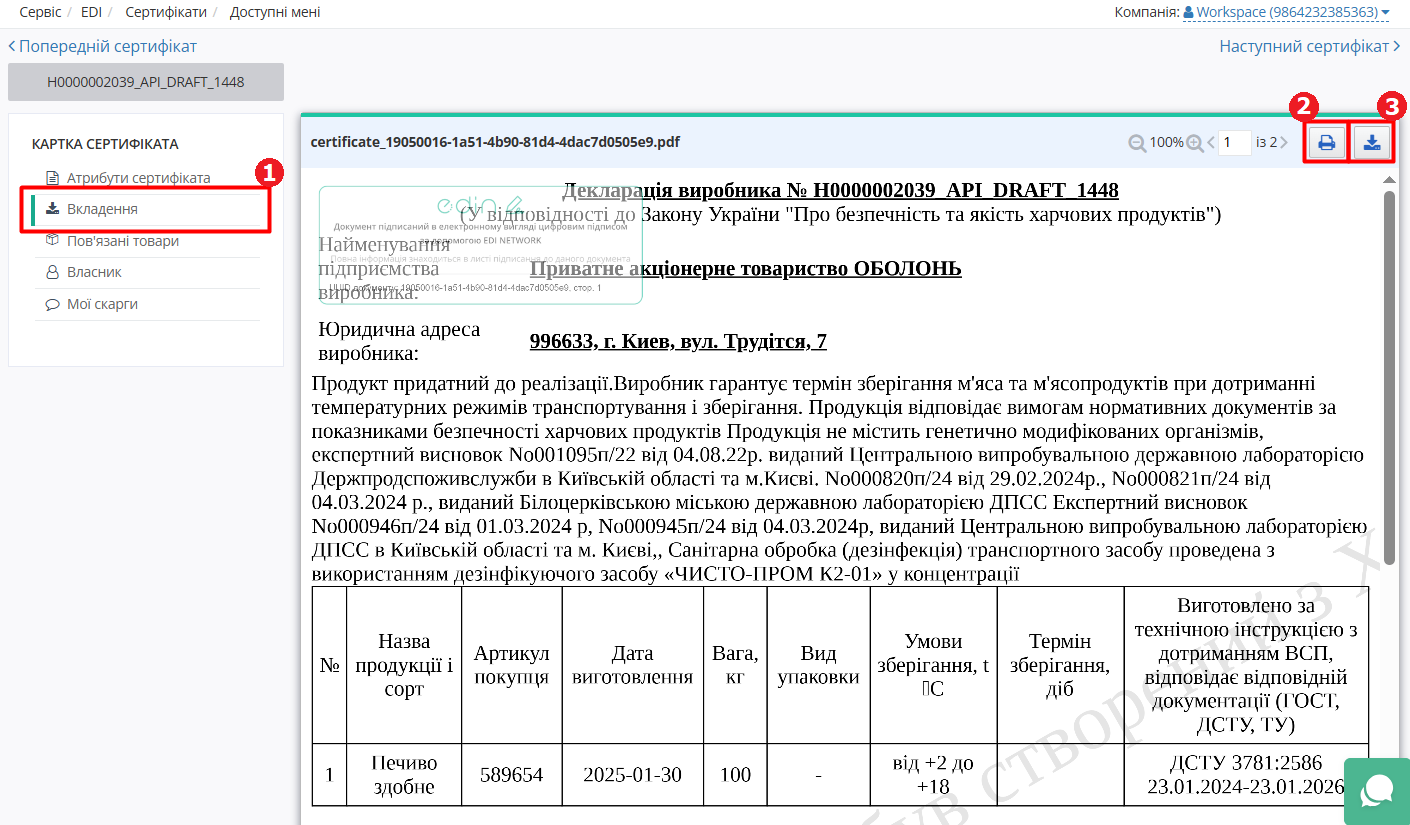
У картці сертифіката на вкладці **«Вкладення»** відображається список вкладень до сертифіката із візуалізацією підписів, якщо вони є (Зображення 4).
[](https://wiki-v2.edin.ua/uploads/images/gallery/2026-10/il1yztVNLxfo6dsx-certificate-attachments.png)
*Зображення 4 - Картка сертифіката, вкладка «Вкладення»*
Вкладення можна роздрукувати або завантажити на Ваш комп'ютер за допомогою кнопок **«Роздрукувати файл»** (Зображення 4, Покажчик 2) або **«Завантажити файл»** (Зображення 4, Покажчик 3). Якщо сертифікат має кілька вкладень, після натискання кнопки **«Завантажити файл»** доступна опція **«Завантажити всі файли»**.
##### **3. Пов'язані товари**
У картці сертифіката на вкладці **«Пов'язані товари»** відображається список товарів, пов'язаних з обраним сертифікатом (Зображення 5). Інформація на цій вкладці недоступна для редагування Мережею.
[](https://wiki-v2.edin.ua/uploads/images/gallery/2026-10/GkGjw7UnXNlHT5Hg-related-goods.png)
*Зображення 5 - Картка сертифіката, вкладка «Пов'язані товари»*
##### **4. Власник сертифіката**
У картці сертифіката на вкладці **«Власник»** відображається інформація про власника сертифіката (Зображення 6). Інформація на цій вкладці недоступна для редагування Мережею.
[](https://wiki-v2.edin.ua/uploads/images/gallery/2026-10/gVdzkcPuuHz71qdZ-certificate-owner.png)
*Зображення 6 - Картка сертифіката, вкладка «Власник»*
##### **5. Мої скарги**
У картці сертифіката на вкладці **«Мої скарги»** відображається список Ваших скарг на обраний сертифікат (Зображення 7). Якщо скарг немає, список буде порожній.
[](https://wiki-v2.edin.ua/uploads/images/gallery/2026-10/2pnPnw6EUFC2l5TP-image.png)
*Зображення 7 - Картка сертифіката, вкладка «Мої скарги»*
Детальніше про роботу зі скаргами дивіться за [посиланням](https://wiki-v2.edin.ua/books/e-sertifikati/page/robota-zi-skargami-dlia-merezi).
#### **Пошук сертифікатів**
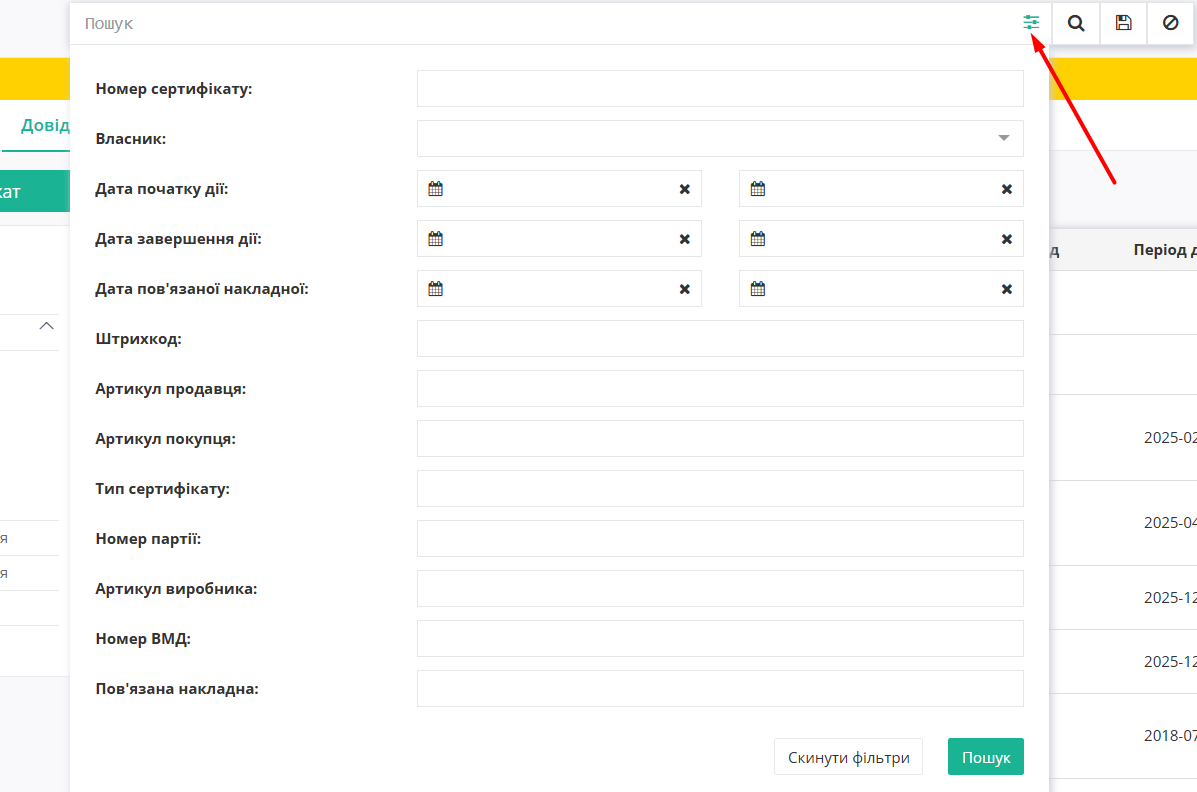
Для пошуку сертифіката за певними параметрами натисніть на іконку  поруч з полем «**Пошук**». Відкриється вікно налаштування параметрів пошуку (Зображення 8)
[](https://wiki-v2.edin.ua/uploads/images/gallery/2026-10/kU0JuGvva1wmrwza-image.png)
*Зображення 8 - Параметри пошуку сертифікатів*
Загальні правила роботи з пошуком можна знайти за [посиланням](https://wiki-v2.edin.ua/books/zagalni-instrukciyi-po-roboti-na-web-FwR/page/posuk).
##### **1. Пошук за пов’язаною накладною**
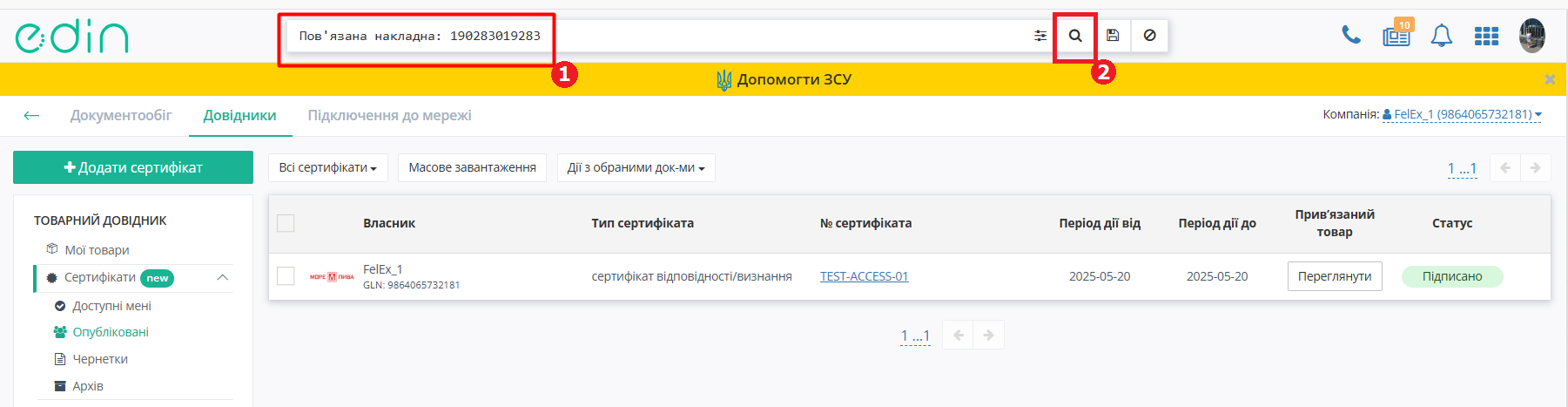
Оберіть ключ пошуку «Пов’язана накладна», вкажіть бажане значення та натисніть кнопку з лупою. Результатом пошуку будуть сертифікати, що пов’язані із зазначеною накладною (Зображення 9).
[](https://wiki-v2.edin.ua/uploads/images/gallery/2026-10/En2oiYYWt9fBx3ee-image.png)
*Зображення 9 - Приклад пошуку сертифіката за Пов'язаною накладною*
##### **2. Пошук за датою пов’язаної накладної**
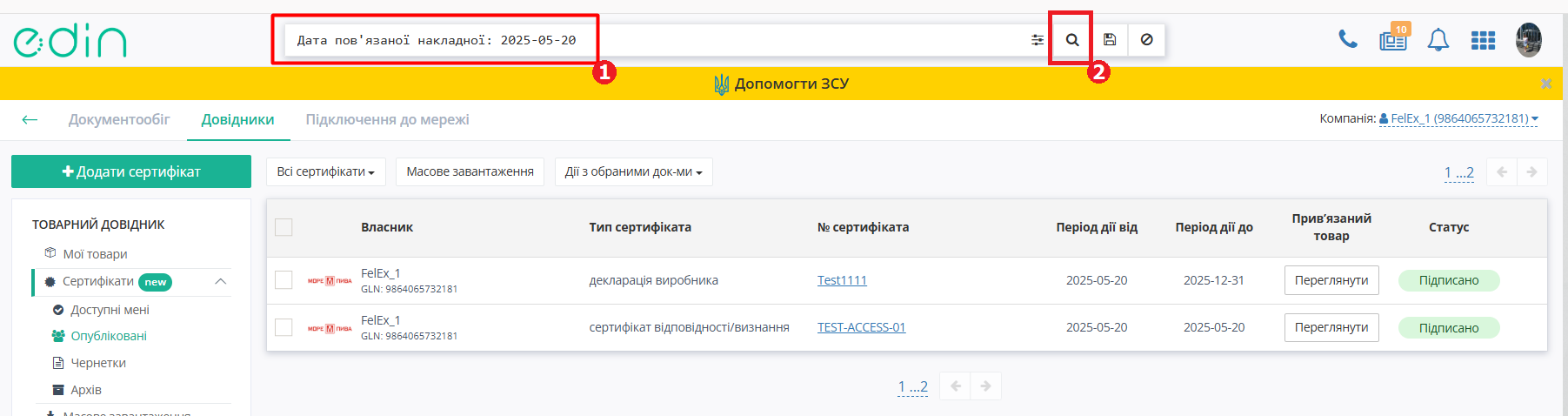
Оберіть ключ пошуку «Дата пов’язаної накладної», вкажіть бажане значення та натисніть кнопку з лупою. Результатом пошуку будуть сертифікати, що пов’язані із зазначеною датою пов’язаної накладної (Зображення 10).
[](https://wiki-v2.edin.ua/uploads/images/gallery/2026-10/NowmKEPRtBBIuamb-image.png)
*Зображення 10 - Приклад пошуку сертифіката за датою пов'язаної накладної*
##### **3. Збережений пошук**
Також можна зберегти пошуковий запит, щоб швидко повторно шукати сертифікати без потреби повторно вводити дані. Для цього після введення потрібного пошукового запиту в полі пошуку натисніть іконку з дискетою праворуч від цього поля . У вікні, що з’явиться, введіть назву для збереження пошукового запиту та натисніть кнопку «Так» (Зображення 11).

*Зображення 11 - Зберігання пошукового запиту*
Збережений пошуковий запит з’явиться на правій бічній панелі (Зображення 12). Для його використання натисніть на нього. Збережений запит відобразиться в полі пошуку, а на сторінці одразу відобразяться результати пошуку.

*Зображення 12 - Збережений пошук*
Зверніть увагу! Збережений пошук відображається лише на поточній вкладці! На кожній вкладці (Доступні мені, Опубліковані, Чернетки, Архів) можна зберегти власний набір пошукових запитів.