Інструкція з додавання сертифіката на платформу EDIN ID доступна за [посиланням](https://wiki-v2.edin.ua/books/e-sertifikati/page/dodavannia-sertifikata).
#### **2.1 Масові дії з обраними сертифікатами** Залежно від статусу сертифіката доступні наступні масові дії із сертифікатами: - архівувати - підписати - видалити - розархівувати ##### **2.1.1 Масове архівування сертифікатів**Масове архівування доступне для опублікованих сертифікатів у статусах **«Не підписано», «Підписано».**
Для масового архівування сертифікатів виконайте наступні дії: 1\. У папці **«Опубліковані»** відмітьте прапорцями потрібні сертифікати (Зображення 4, Покажчик 2). 2\. Натисніть кнопку **«Дії з обраними документами»** (Зображення 4, Покажчик 3) та оберіть опцію **«Архівувати»**. [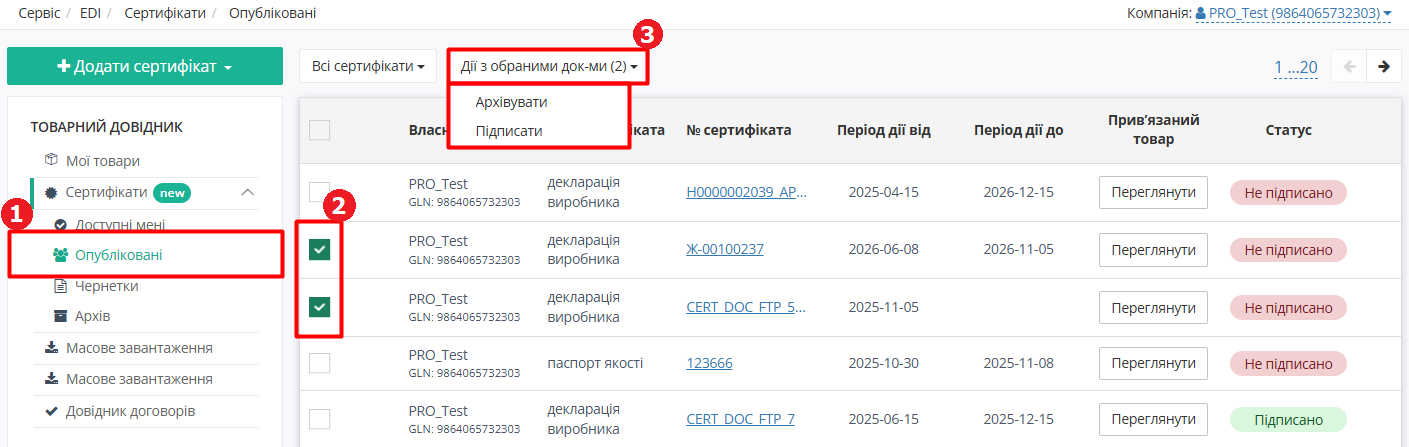](https://wiki-v2.edin.ua/uploads/images/gallery/2026-10/Jl6lc6UU6Qy1DZpX-certificate-bulk-actions.png) *Зображення 4 - Масові дії з опублікованими сертифікатами* Обрані сертифікати будуть переміщені до папки **«Архів».** ##### **2.1.2 Масове підписання сертифікатів**Масове архівування доступне для опублікованих та неопублікованих сертифікатів у статусі **«Не підписано».** Дія доступна у папках **«Опубліковані»** та **«Чернетки».**
Для масового підписання сертифікатів виконайте наступні дії: 1\. У папці **«Опубліковані»** або **«Чернетки»** відмітьте прапорцями потрібні сертифікати (Зображення 4, Покажчик 2). 2\. Натисніть кнопку **«Дії з обраними документами»** (Зображення 4, Покажчик 3) та оберіть опцію **«Підписати»**. 3\. Пройдіть стандартну процедуру підписання документів (Зображення 5).Детальніше про підписання документів дивіться за [посиланням](https://wiki-v2.edin.ua/books/zagalni-instrukciyi-po-roboti-na-web-FwR/page/pidpisannia-na-platformi-edi-network).
[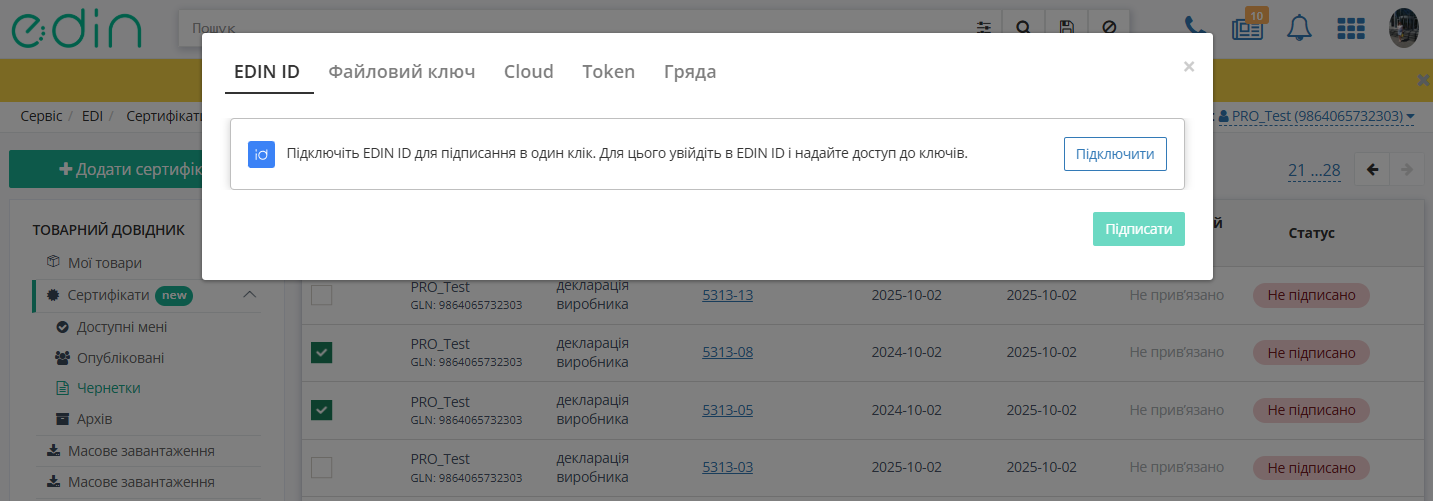](https://wiki-v2.edin.ua/uploads/images/gallery/2026-10/0rXwlLeZ53bWMgGq-certificate-bulk-sign.png) *Зображення 5 - Масове підписання сертифікатів* ##### **2.1.3 Масове видалення сертифікатів**Масове видалення доступне для неопублікованих сертифікатів у статусах **«Не підписано», «Підписано», «Без вкладення».** Дія доступна у папці **«Чернетки».**
Для масового підписання сертифікатів виконайте наступні дії: 1\. У папці **«Чернетки»** відмітьте прапорцями потрібні сертифікати (Зображення 6, Покажчик 2). 2\. Натисніть кнопку **«Дії з обраними документами»** (Зображення 6, Покажчик 3) та оберіть опцію **«Видалити»**. [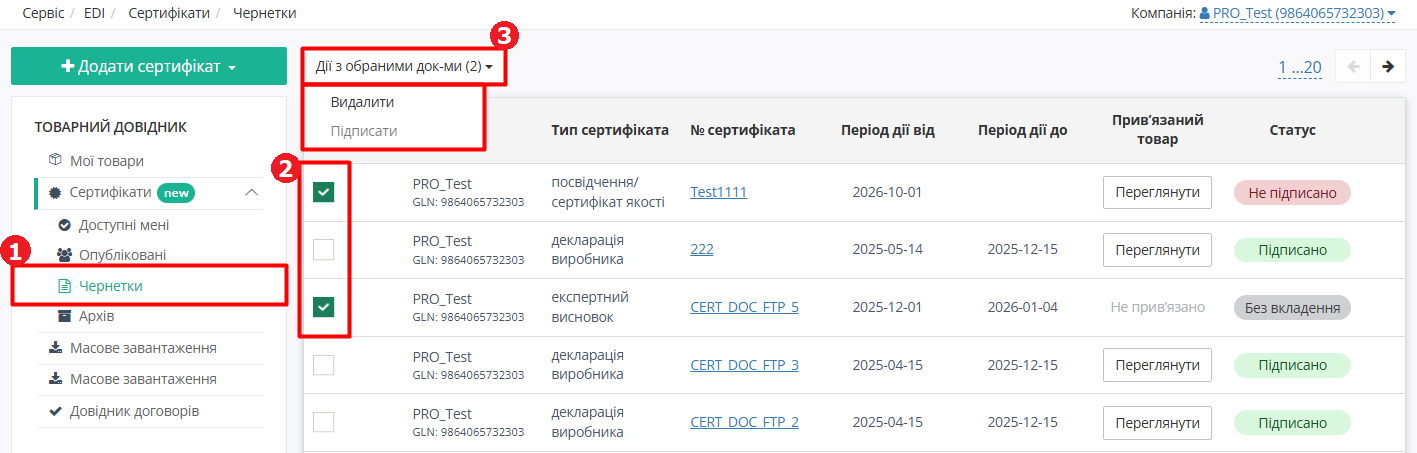](https://wiki-v2.edin.ua/uploads/images/gallery/2026-10/tVFm20V5kqEv7tH4-certificate-bulk-actions-draft.png) *Зображення 6 - Масові дії з чернетками сертифікатів* Обрані сертифікати будуть видалені. ##### **2.1.4 Масове розархівування сертифікатів**Масове розархівування доступне для сертифікатів у папці **«Архів».**
Для масового розархівування сертифікатів виконайте наступні дії: 1\. У папці **«Архів»** відмітьте прапорцями потрібні сертифікати (Зображення 7, Покажчик 2). 2\. Натисніть кнопку **«Дії з обраними документами»** (Зображення 7, Покажчик 3) та оберіть опцію **«Розархівувати»**. [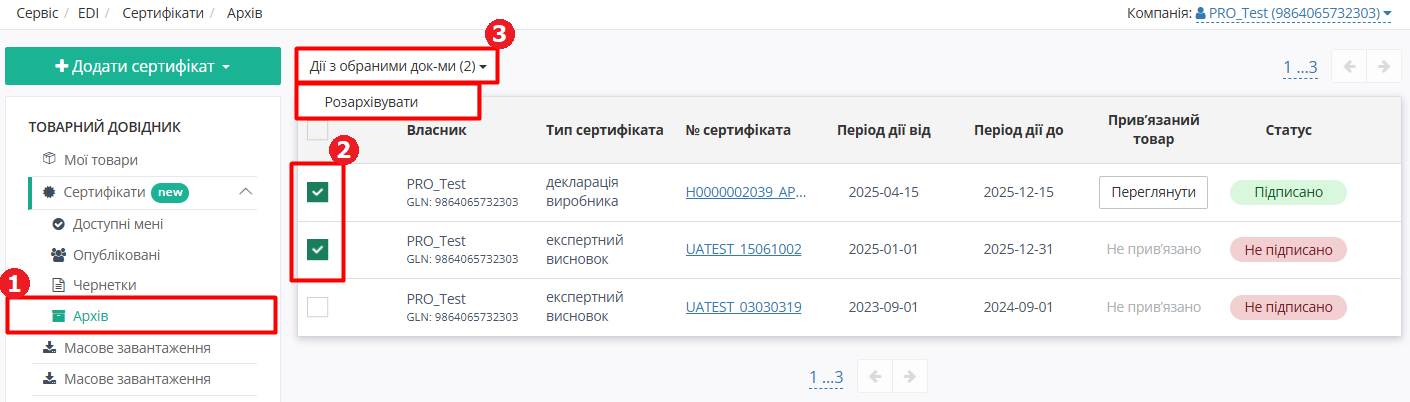](https://wiki-v2.edin.ua/uploads/images/gallery/2026-10/ctIDJQFc5NWcomtL-certificate-bulk-rearchive.png) *Зображення 7 - Масові дії з сертифікатами в Архіві* Обрані сертифікати будуть переміщені до папки **«Опубліковані».** #### **2.2 Пошук сертифікатів** ##### **2.2.1 Пошуковий рядок** Для пошуку сертифіката за певними параметрами натисніть на іконку  поруч з полем «**Пошук**». Відкриється вікно налаштування параметрів пошуку (Зображення 8) [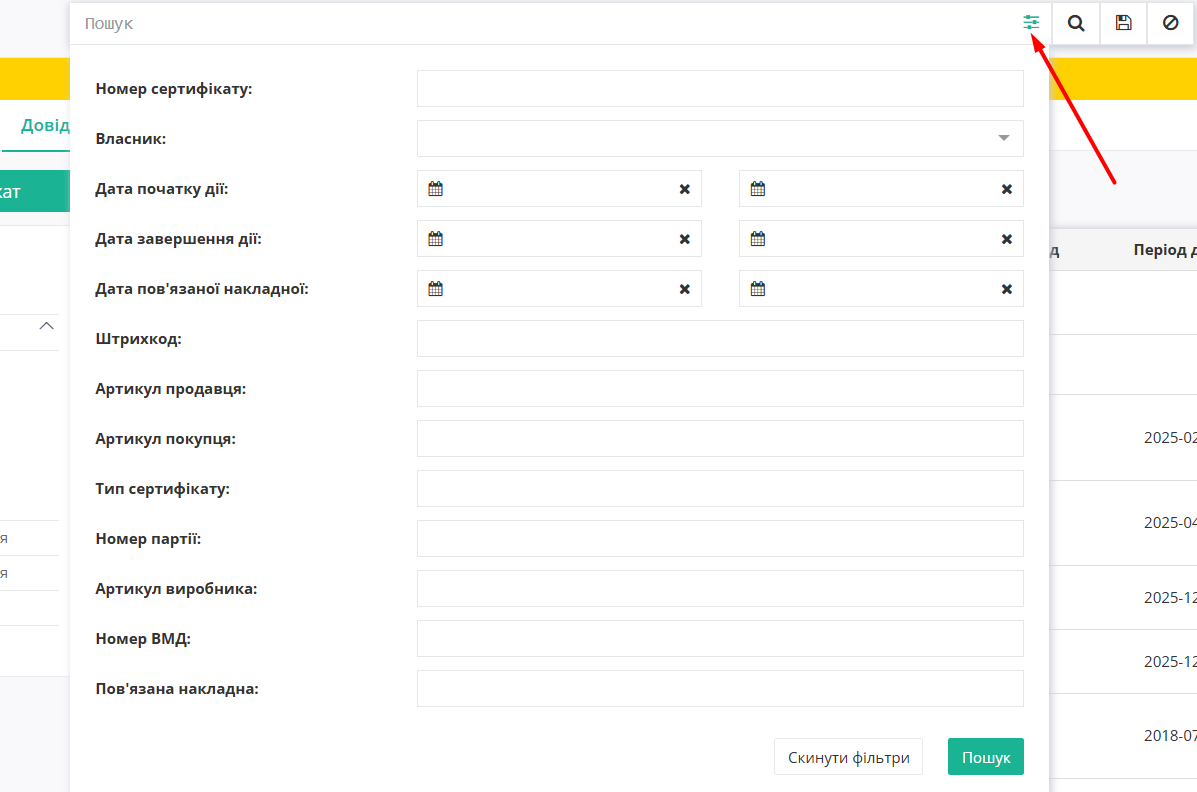](https://wiki-v2.edin.ua/uploads/images/gallery/2026-10/kU0JuGvva1wmrwza-image.png) *Зображення 8 - Параметри пошуку сертифікатів*Загальні правила роботи з пошуком можна знайти за [посиланням](https://wiki-v2.edin.ua/books/zagalni-instrukciyi-po-roboti-na-web-FwR/page/posuk).
##### **2.2.2 Збережений пошук** Також можна зберегти пошуковий запит, щоб швидко повторно шукати сертифікати без потреби знову вводити дані. Для цього після введення потрібного пошукового запиту в полі пошуку натисніть іконку з дискетою праворуч від цього поля . У вікні, що з’явиться, введіть назву для пошукового запиту та натисніть кнопку «Так» (Зображення 9).  *Зображення 9 - Зберігання пошукового запиту* Збережений пошуковий запит з’явиться на правій бічній панелі (Зображення 10). Для його використання натисніть на нього. Збережений запит відобразиться в полі пошуку, а на сторінці одразу відобразяться результати пошуку. [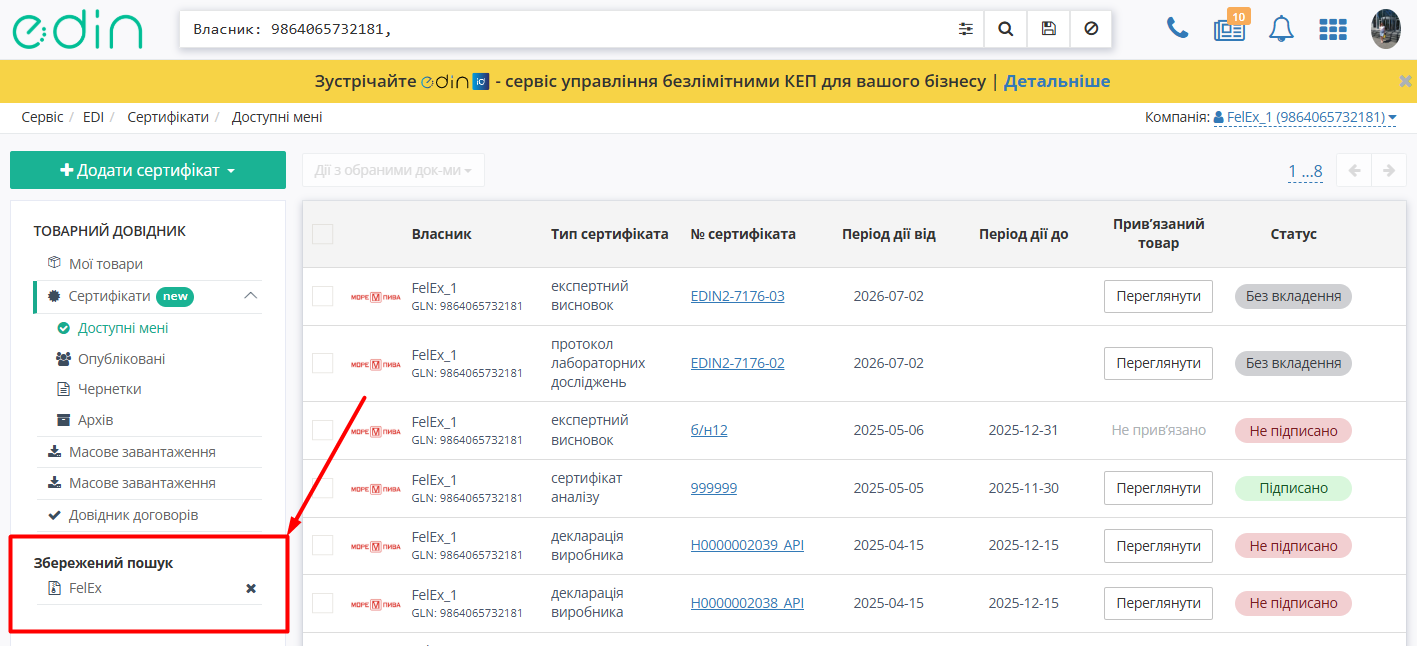](https://wiki-v2.edin.ua/uploads/images/gallery/2026-10/3LSG2ryjEGH80RvY-certificate-saved-search.png) *Зображення 10 - Збережений пошук*Зверніть увагу! Збережений пошук відображається лише на поточній вкладці! У кожній папці (Доступні мені, Опубліковані, Чернетки, Архів) можна зберегти власний набір пошукових запитів.
##### **2.2.2 Пошук в опублікованих сертифікатах** У папці «**Опубліковані**» доступний пошук за рівнем доступу до сертифіката (Зображення 11). [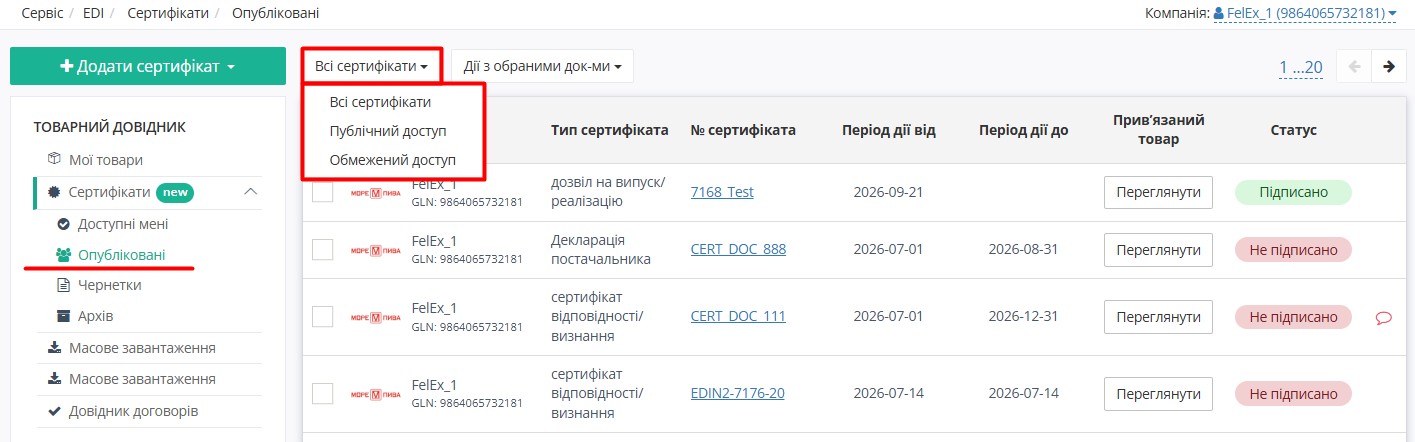](https://wiki-v2.edin.ua/uploads/images/gallery/2026-10/MRlN3lR6WvxjeIln-certificate-public-search.png) *Зображення 11 - Пошук сертифікатів за рівнем доступу* #### **2.3 Друк та завантаження сертифіката** 1\. Оберіть потрібний сертифікат із вкладенням у довіднику сертифікатів. Відкриється картка обраного сертифіката (Зображення 12). 2\. Перейдіть на вкладку «**Вкладення**» бокового меню та натисніть - іконку друку (Зображення 12, Покажчик 2) - обраний сертифікат завантажиться на Ваш комп’ютер, і відкриється меню, де можна налаштувати параметри друку та роздрукувати сертифікат. - іконку завантаження (Зображення 12, Покажчик 3) - обраний сертифікат завантажиться на Ваш комп’ютер. [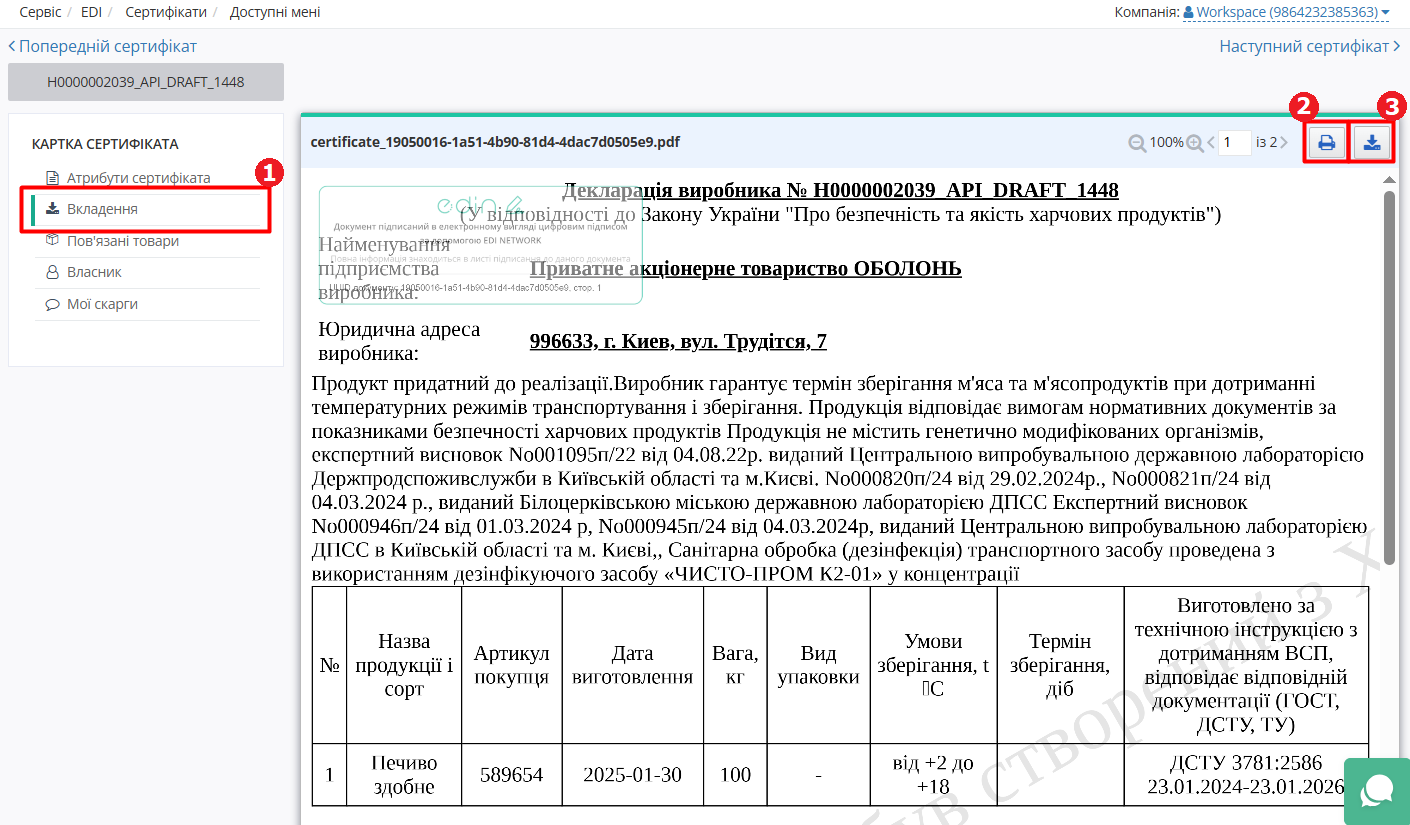](https://wiki-v2.edin.ua/uploads/images/gallery/2026-10/il1yztVNLxfo6dsx-certificate-attachments.png) *Зображення 12 - Друк та завантаження вкладень сертифіката*