# Робота зі скаргами для Мережі
##### **Вступ**
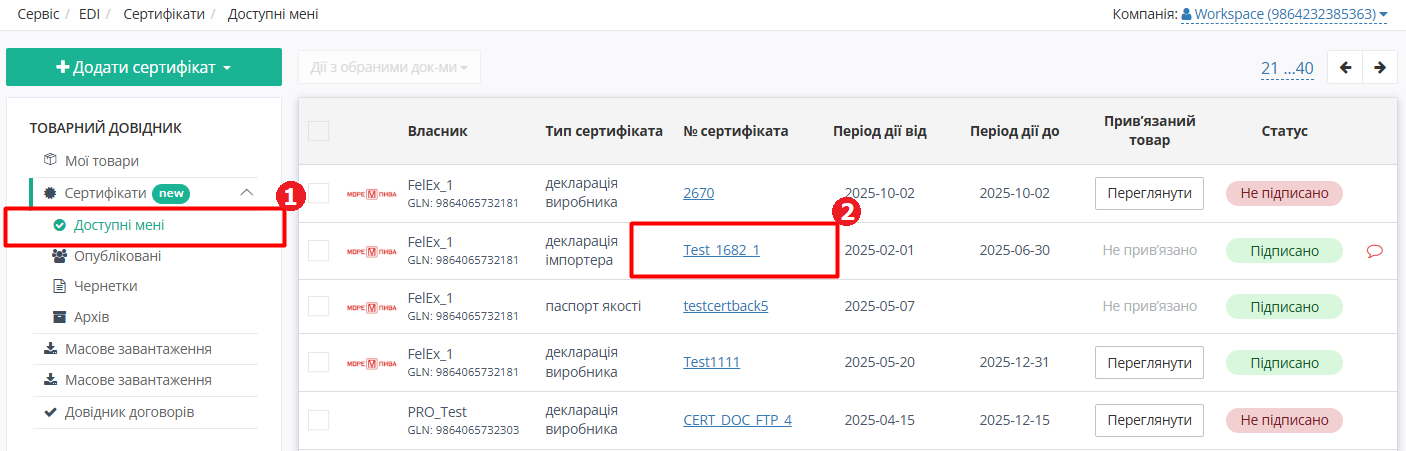
Для роботи зі скаргами на сертифікат відкрийте потрібний сертифікат у довіднику сертифікатів (Зображення 1).
[](https://wiki-v2.edin.ua/uploads/images/gallery/2026-10/ntRzKZJA1JIwIwRa-choose-certificate.png)
*Зображення 1 - Вибір сертифіката у довіднику сертифікатів*
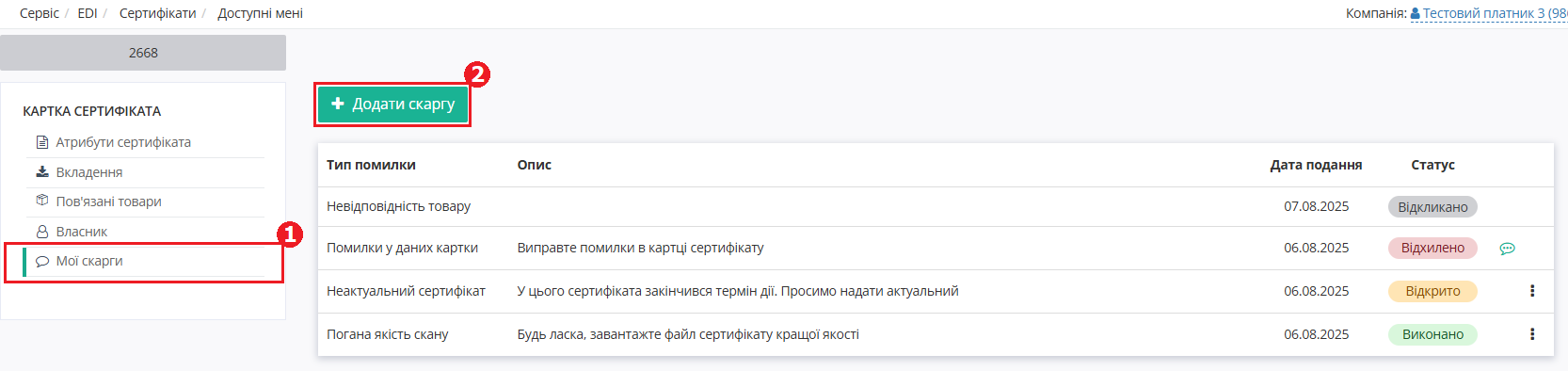
Відкриється картка сертифіката. Перейдіть на вкладку **«Мої скарги»** для перегляду списку Ваших скарг на обраний сертифікат (Зображення 2). Якщо скарг немає, список буде порожній.
[](https://wiki-v2.edin.ua/uploads/images/gallery/2026-10/yz0hkajVCtqga7Pp-my-complaints.png)
*Зображення 2 - Картка сертифіката, вкладка «Мої скарги»*
##### **1. Додавання скарги на сертифікат**
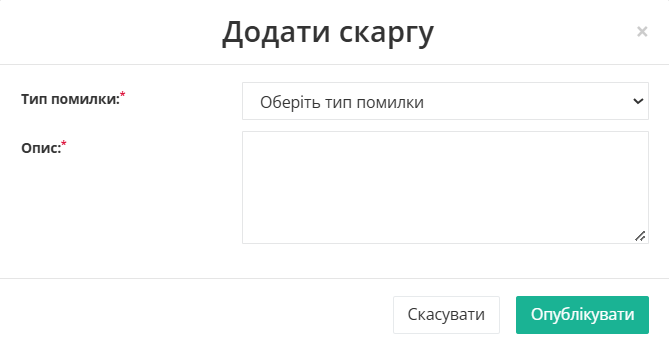
За наявності помилок в опублікованому сертифікаті Мережа може створити скаргу із детальним описом причини. Для цього натисніть кнопку «**Додати скаргу**» (Зображення 2, Покажчик 2). При цьому відкриється вікно «**Додати скаргу**», де треба обрати тип помилки та надати детальний опис помилки (Зображення 3).
[](https://wiki-v2.edin.ua/uploads/images/gallery/2026-10/fMlKrz96QC9eIeMj-add-complaint.png)
*Зображення 3 - Додавання скарги на сертифікат*
Можливі типи помилки:
- Помилка у даних картки
- Погана якість скану
- Невідповідність товару
- Неактуальний сертифікат
Після заповнення необхідних даних натисніть кнопку «**Опублікувати**».
Нова скарга відобразиться в переліку скарг у картці сертифіката (Зображення 2), про що буде повідомлено Власника сертифіката у відповідному листі.
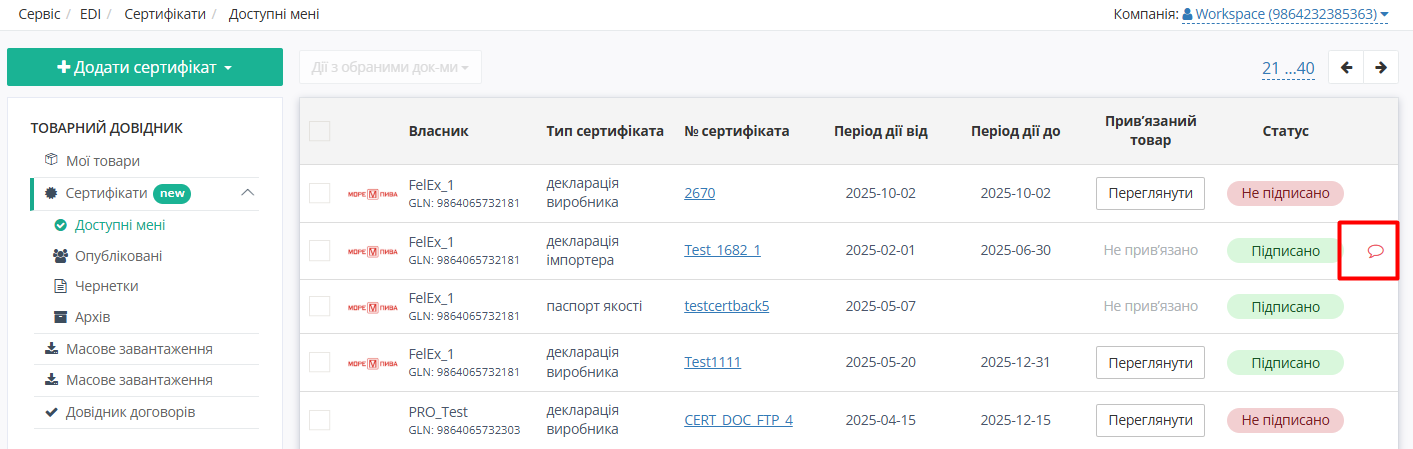
Сертифікати, на які є відкрита скарга, позначаються для Мережі в папці «**Доступні мені**» іконкою  (Зображення 4).
[](https://wiki-v2.edin.ua/uploads/images/gallery/2026-10/2JpkCUwTK32a479N-certificate-list-with-complaint.png)
*Зображення 4 - Сертифікат зі скаргою у довіднику сертифікатів*
При натисканні на іконку  відкривається картка сертифіката на вкладці «**Мої скарги**», де можна побачити перелік Ваших скарг на обраний сертифікат (Зображення 2).
Кожен користувач може бачити лише власні скарги. Скарга на сертифікат може знаходитися в одному з наступних **статусів**:
- **Відкрито** - скарга ще не опрацьована Власником сертифікату. Потребує виконання дій з боку Власника сертифіката.
- **Відхилено** - Власник сертифіката відхилив скаргу із зазначенням причини відхилення.
- **Виконано** - Власник сертифіката виконав дії, зазначені Мережею в скарзі, для виправлення помилки сертифіката. У разі незгоди Мережа може повторно відкрити цю скаргу.
- **Відкликано** - Мережа відкликала свою скаргу.
Коли Власник сертифіката змінює статус скарги, Мережа отримує повідомлення про це у відповідному листі.
По скарзі, **відхиленій** Власником сертифіката, можна подивитись причину відхилення. Для цього натисніть іконку  праворуч від скарги в Картці сертифіката (Зображення 5).
[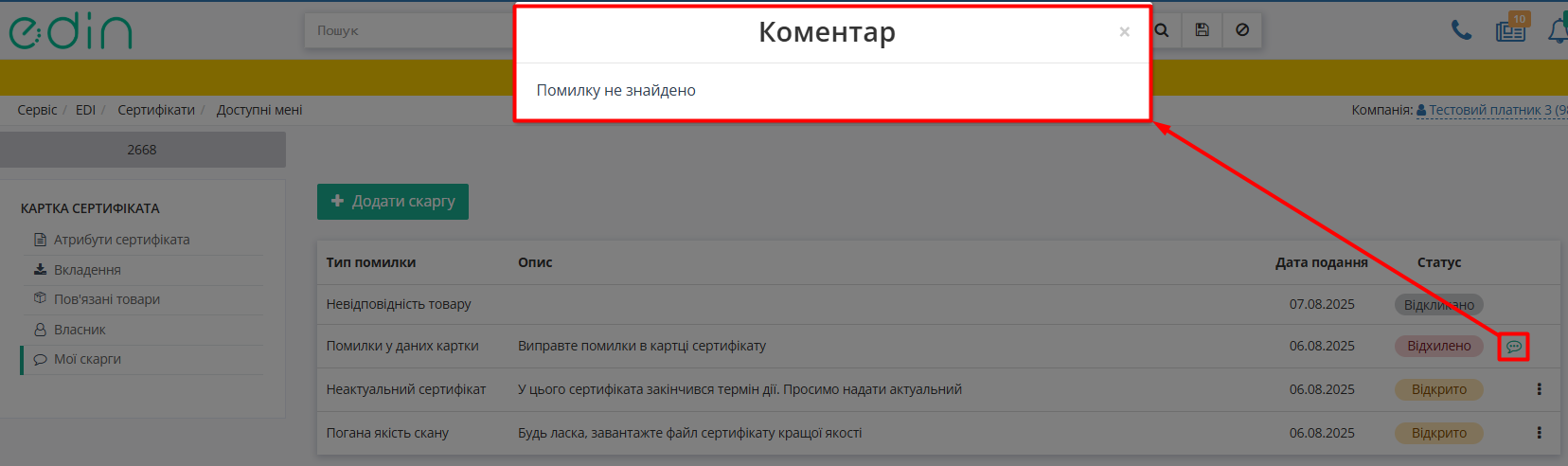](https://wiki-v2.edin.ua/uploads/images/gallery/2026-10/smC6PJt0eOyDMhw4-image.png)
*Зображення 5 - Перегляд причини відхилення скарги Власником сертифіката*
Після опрацювання всіх скарг по сертифікату (відхилення або виконання Власником або відкликання Мережею) іконка  зникне у довіднику сертифікатів в папці «**Доступні мені**».
##### **2. Редагування та відкликання скарги**
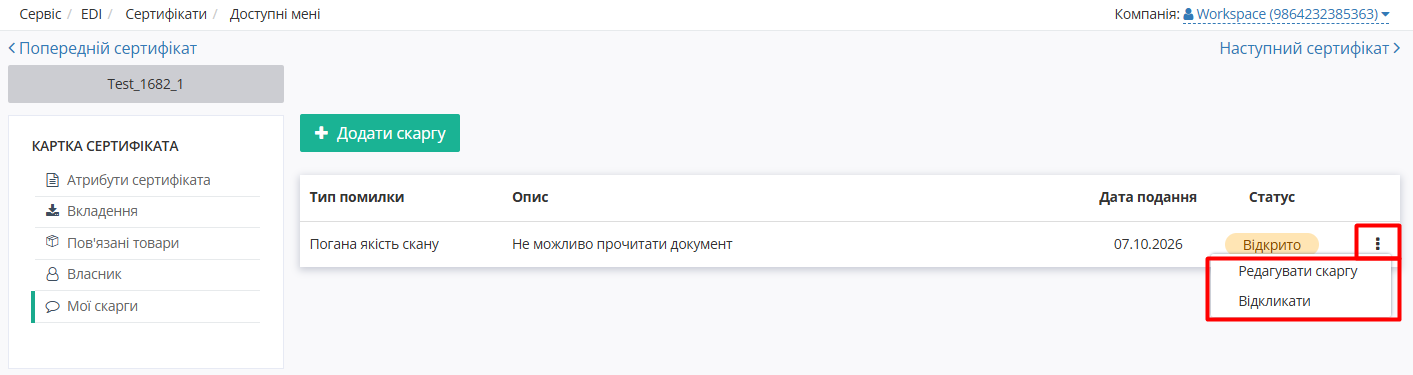
Відкриту скаргу Мережа може за необхідності відредагувати або відкликати. Для цього натисніть іконку  праворуч від скарги у картці сертифіката (Зображення 6).
[](https://wiki-v2.edin.ua/uploads/images/gallery/2026-10/dMSkt2RWEZQmnWeO-actions-with-complaint.png)
*Зображення 6 - Дії зі скаргою*
У випадаючому списку оберіть дію зі скаргою:
- **Редагувати скаргу** — для внесення змін до відкритої скарги.
- **Відкликати** - для переведення відкритої скарги в статус «**Відкликано**», якщо скарга вже не потрібна.
##### **3. Повторне відкриття скарги**
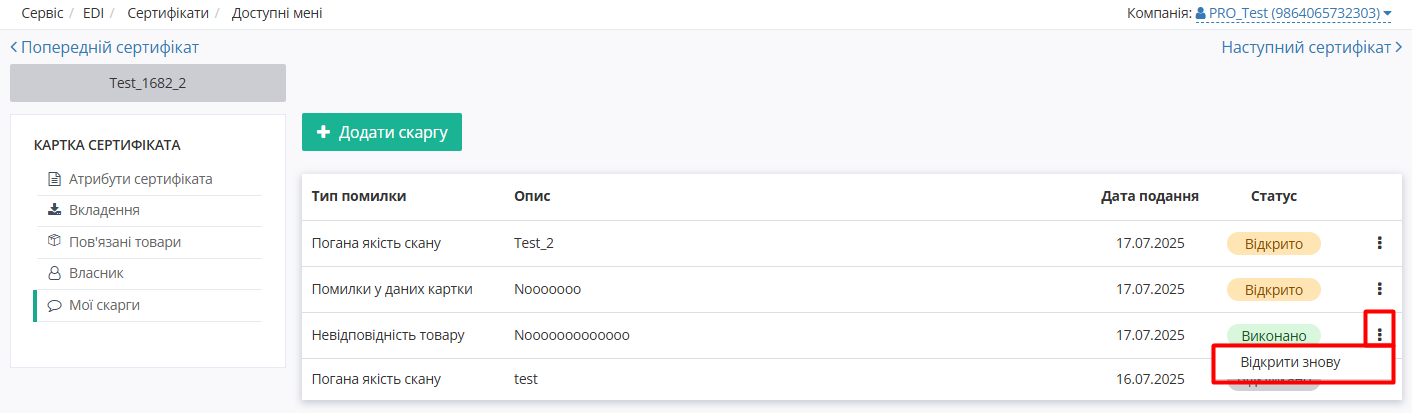
Виконану скаргу Мережа може відкрити знову у разі незгоди. Для цього треба натиснути іконку  праворуч від скарги в статусі «**Виконано**» в Картці сертифіката та обрати опцію «**Відкрити знову**» (Зображення 7).
[](https://wiki-v2.edin.ua/uploads/images/gallery/2026-10/CgdRUyyAamxugQxQ-open-complaint-again.png)
*Зображення 7 - Повторне відкриття виконаної скарги*
Після підтвердження дії скарга знову отримає статус «**Відкрито**» і Власник сертифіката буде повідомлений про це у відповідному листі.