# Робота з сервісом Е-СПЕЦИФІКАЦІЯ. Інструкція для постачальника

Інструкція описує порядок узгодження ціни і підписання документа на стороні постачальника на веб-платформі EDIN.

# Товарне узгодження

### **Вступ**

Після того, як **Покупець** (мережа) вивантажить актуальний товарний довідник (контракт, специфікацію) у **Постачальника** в сервісі **Е-СПЕЦИФІКАЦІЯ** у розділі **ДОВІДНИКИ** у вкладці **Специфікація** відобразиться перелік мереж та діючих специфікацій з мережею.

Для відображення протермінованих контрактів потрібно скористатися пошуковим фільтром `<span class="pre">#Завершені</span> <span class="pre">контракти,</span>`.

Усі специфікації згруповані за назвою мережі. Оберіть потрібну мережу та перейдіть в одну з актуальних специфікацій (Зображення 1).

[![Open Spec for Provider.png](https://wiki-v2.edin.ua/uploads/images/gallery/2026-09/scaled-1680-/YxwRBdTdnIUkfK8D-open-spec-for-provider.png)](https://wiki-v2.edin.ua/uploads/images/gallery/2026-09/YxwRBdTdnIUkfK8D-open-spec-for-provider.png)

<sup>*Зображення 1 - Довідник специфікацій*</sup>

Після переходу відкриється форма перегляду обраної специфікації з пропозиціями (Зображення 2).

[![Spec view form.png](https://wiki-v2.edin.ua/uploads/images/gallery/2026-09/scaled-1680-/VeD1yOAlscUGtl3h-spec-view-form.png)](https://wiki-v2.edin.ua/uploads/images/gallery/2026-09/VeD1yOAlscUGtl3h-spec-view-form.png)

<sup>*Зображення 2 - Форма перегляду специфікації*</sup>

Товарні позиції в специфікації відображаються в алфавітному порядку. Доступний пошук позицій за назвою, штрих-кодом або артикулом.

Можна вивантажити обрану специфікацію за допомогою кнопки **«Скачати специфікацію»** (Зображення 2, Покажчик 4).

### **Створення Товарного узгодження**

**Типи Пропозицій**:

- Регулярна ціна
- Промо ціна
- Компенсація
- Комбо (Промо ціна + Компенсація)

Кожен тип Пропозиції (документ **«Товарне узгодження»** [AGREEM](https://wiki-v2.edin.ua/books/xml-specifikaciyi-dokumentiv/page/tovarne-uzgodzennia-agreem-Cj1)) можна створити кількома **способами**:

1. Шляхом формування «Переузгодження» для всіх або окремих товарних позицій у специфікації (детальніше за [посиланням](https://wiki-v2.edin.ua/books/e-specifikaciia/page/tovarne-uzgodzennia#bkmrk-1.-%D0%A4%D0%BE%D1%80%D0%BC%D1%83%D0%B2%D0%B0%D0%BD%D0%BD%D1%8F-%D0%A3%D0%B7%D0%B3%D0%BE%D0%B4%D0%B6)).
2. Шляхом вивантаження xls-файлу за шаблоном (детальніше за [посиланням](https://wiki-v2.edin.ua/books/e-specifikaciia/page/tovarne-uzgodzennia#bkmrk-2.-%D0%A1%D1%82%D0%B2%D0%BE%D1%80%D0%B5%D0%BD%D0%BD%D1%8F-%D0%A3%D0%B7%D0%B3%D0%BE%D0%B4%D0%B6%D0%B5)).
3. Шляхом клонування Узгодження (детальніше за [посиланням](https://wiki-v2.edin.ua/books/e-specifikaciia/page/tovarne-uzgodzennia#bkmrk-3.-%D0%9A%D0%BB%D0%BE%D0%BD%D1%83%D0%B2%D0%B0%D0%BD%D0%BD%D1%8F-%D0%9F%D1%80%D0%BE%D0%BF%D0%BE%D0%B7)).

#### **1. Формування Узгодження через «Переузгодження»**

Під час «Переузгодження» обраних товарних позицій створюється документ **«Товарне узгодження»** ([AGREEM](https://wiki-v2.edin.ua/books/xml-specifikaciyi-dokumentiv/page/tovarne-uzgodzennia-agreem-Cj1)).

1\. На формі перегляду обраної специфікації відмітьте прапорцями позиції, за якими потрібне переузгодження (Зображення 3, Покажчик 1).

[![Reapprove agreem.png](https://wiki-v2.edin.ua/uploads/images/gallery/2026-09/scaled-1680-/0ERvWsLhk1WxFZau-reapprove-agreem.png)](https://wiki-v2.edin.ua/uploads/images/gallery/2026-09/0ERvWsLhk1WxFZau-reapprove-agreem.png)

<sup>*Зображення 3 - Переузгодження цін на товарні позиції*</sup>

2\. Натисніть кнопку **«Товарне узгодження»** та оберіть з випадаючого списку потрібний тип пропозиції (Зображення 3, Покажчик 2).

3\. Відкриється форма Узгодження зі статусом **«Чернетка»**. Заповніть необхідні дані у формі.

<p class="callout info">Відображення табличної частини з позиціями залежить від налаштувань Мережі та обраного типу пропозиції.</p>

Особливості створення Узгодження залежно від його типу можна знайти за посиланнями:

- [регулярна ціна](https://wiki-v2.edin.ua/books/e-specifikaciia/page/tovarne-uzgodzennia#bkmrk-1.2.-%D0%9E%D1%81%D0%BE%D0%B1%D0%BB%D0%B8%D0%B2%D0%BE%D1%81%D1%82%D1%96-%D0%B7%D0%BC%D1%96)
- [Промо ціна](https://wiki-v2.edin.ua/books/e-specifikaciia/page/tovarne-uzgodzennia#bkmrk-1.3.-%D0%9E%D1%81%D0%BE%D0%B1%D0%BB%D0%B8%D0%B2%D0%BE%D1%81%D1%82%D1%96-%D0%B7%D0%BC%D1%96)
- [Компенсація](https://wiki-v2.edin.ua/books/e-specifikaciia/page/tovarne-uzgodzennia#bkmrk-1.4.-%D0%9E%D1%81%D0%BE%D0%B1%D0%BB%D0%B8%D0%B2%D0%BE%D1%81%D1%82%D1%96-%D0%B7%D0%BC%D1%96)
- [Комбо](https://wiki-v2.edin.ua/books/e-specifikaciia/page/tovarne-uzgodzennia#bkmrk-1.5.-%D0%9E%D1%81%D0%BE%D0%B1%D0%BB%D0%B8%D0%B2%D0%BE%D1%81%D1%82%D1%96-%D0%B7%D0%BC%D1%96)

У табличній частині Узгодження зі статусом **«Чернетка»** можна [додати або видалити товарну позицію](https://wiki-v2.edin.ua/books/e-specifikaciia/page/tovarne-uzgodzennia#bkmrk-1.6.-%D0%A0%D0%B5%D0%B4%D0%B0%D0%B3%D1%83%D0%B2%D0%B0%D0%BD%D0%BD%D1%8F-%D1%82%D0%BE%D0%B2).

Під час формування документа або після його відправки (в статусі **«Чернетка»** або **«На узгодженні»**) **Постачальник** може додати вкладення як [обґрунтування](https://wiki-v2.edin.ua/books/e-specifikaciia/page/funkcional-servisu-e-specifikaciia#bkmrk-%C2%A0).

4\. Після внесення необхідних змін Узгодження потрібно зберегти та надіслати до Мережі (Зображення 4).

[![Agreem save and send.png](https://wiki-v2.edin.ua/uploads/images/gallery/2026-09/scaled-1680-/2uXzO0eK9lds0Jid-agreem-save-and-send.png)](https://wiki-v2.edin.ua/uploads/images/gallery/2026-09/2uXzO0eK9lds0Jid-agreem-save-and-send.png)
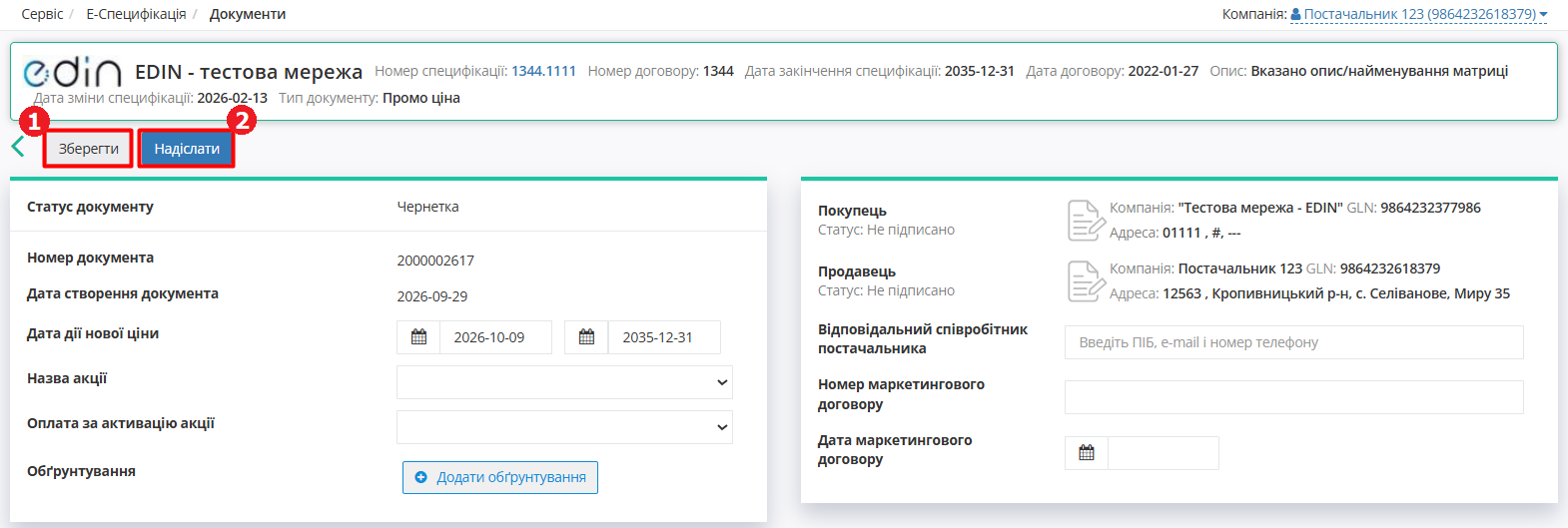
<sup>*Зображення 4 - Збереження та надсилання Узгодження*</sup>

Після відправки документ отримає статус «**На узгодженні**» та з’явиться можливість додати [коментар](https://wiki-v2.edin.ua/books/e-specifikaciia/page/funkcional-servisu-e-specifikaciia#bkmrk-2.-%D0%94%D0%BE%D0%B4%D0%B0%D1%82%D0%B8-%D0%BA%D0%BE%D0%BC%D0%B5%D0%BD%D1%82%D0%B0%D1%80) для мережі, наприклад, з метою уточнення.

<p class="callout info">Під час відправки Узгодження-чернетки виконується перевірка наявності контракту та товарних позицій в мережі. За їх відсутності виводиться відповідне повідомлення про помилку:   
«Контракт був видалений торговельною мережею. Зв’яжіться, будь ласка, з представником торгової мережі.»   
або   
«Виділені товарні позиції не були знайдені в контракті. Зв’яжіться, будь ласка, з представником торгової мережі.»</p>

<p class="callout warning">**Покупець** (мережа) має право змінити запропоновані/зазначені **Постачальником** дати перед підписанням документа.</p>

##### **1.2. Особливості зміни регулярної ціни**

<details id="bkmrk-%D0%A3%D0%B7%D0%B3%D0%BE%D0%B4%D0%B6%D0%B5%D0%BD%D0%BD%D1%8F-%D0%BD%D0%B0-%D0%B7%D0%BC%D1%96%D0%BD%D1%83-"><summary>Узгодження на зміну регулярної ціни</summary>

Після вибору опції **«Переузгодити регулярну ціну»** відкриється форма Узгодження зі статусом **«Чернетка»** (Зображення 5).

[![Regular price.png](https://wiki-v2.edin.ua/uploads/images/gallery/2026-09/scaled-1680-/LXYM3YRnW0ZpK8f7-regular-price.png)](https://wiki-v2.edin.ua/uploads/images/gallery/2026-09/LXYM3YRnW0ZpK8f7-regular-price.png)

<sup>*Зображення 5 - Форма Узгодження на зміну регулярної ціни*</sup>

На формі відображаються номер/дата документа, дати дії нової ціни, дані контрагентів та таблична частина з позиціями на переузгодження.

В документі потрібно обрати **Дату початку дії** і **Дату закінчення дії нової ціни** (Зображення 5).

- Дата початку дії нової ціни не може бути пізнішою за дату закінчення дії нової ціни.
- Дата початку дії нової ціни повинна враховувати кількість днів на розгляд пропозиції, тобто не може бути ранішою за дату створення документа «Товарне узгодження» + N днів на розгляд та прийняття пропозиції мережею, а також не може бути пізнішою за дату закінчення терміну дії. Мінімальна кількість днів на розгляд - 3 дні.
- Дата закінчення терміну дії не може бути пізнішою за дату закінчення дії специфікації.

В табличній частині можна задати нові ціни (Зображення 5):

- **«Нову ціну без ПДВ»**
- **«Нову ціну зі знижкою без ПДВ»** (за умовами договору з **Мережею**).

<p class="callout info">Залежно від налаштувань мережі можна формувати Узгодження на зміну регулярної ціни зі знижкою.  У такому випадку таблична частина з позиціями буде розширена додатковими стовпцями з можливістю вказати ціну зі знижкою. У таких Узгодженнях мережа може змінювати поле **Кількість**!</p>

У табличній частині Узгодження зі статусом **«Чернетка»** можна [додати або видалити товарну позицію](https://wiki-v2.edin.ua/books/e-specifikaciia/page/tovarne-uzgodzennia#bkmrk-1.6.-%D0%A0%D0%B5%D0%B4%D0%B0%D0%B3%D1%83%D0%B2%D0%B0%D0%BD%D0%BD%D1%8F-%D1%82%D0%BE%D0%B2).

Після внесення необхідних змін Узгодження потрібно [зберегти та надіслати до Мережі](https://wiki-v2.edin.ua/link/2376#bkmrk-4.-%D0%9F%D1%96%D1%81%D0%BB%D1%8F-%D0%B2%D0%BD%D0%B5%D1%81%D0%B5%D0%BD%D0%BD%D1%8F-%D0%BD%D0%B5).

</details>##### **1.3. Особливості зміни Промо ціни**

<details id="bkmrk-%D0%A3%D0%B7%D0%B3%D0%BE%D0%B4%D0%B6%D0%B5%D0%BD%D0%BD%D1%8F-%D0%BD%D0%B0-%D0%B7%D0%BC%D1%96%D0%BD%D1%83--1"><summary>Узгодження на зміну Промо ціни</summary>

Після вибору опції **«Переузгодити Промо ціну»** відкриється форма Узгодження зі статусом **«Чернетка»** (Зображення 6).

 [![Promo price.png](https://wiki-v2.edin.ua/uploads/images/gallery/2026-09/scaled-1680-/ZyivJhuELE41Tahe-promo-price.png)](https://wiki-v2.edin.ua/uploads/images/gallery/2026-09/ZyivJhuELE41Tahe-promo-price.png)

 <sup>*Зображення 6 - Форма Узгодження на зміну Промо ціни*</sup>

Відображаються номер/дата документа, дати дії нової ціни, дані контрагентів та таблична частина з позиціями на переузгодження. Додатково можна надати дані відповідального співробітника постачальника, номер та дату маркетингового договору.

В документі потрібно обрати **Дату початку дії** і **Дату закінчення дії нової ціни** (Зображення 6).

- Дата початку дії нової ціни не може бути пізнішою за дату закінчення дії нової ціни.
- Дата початку дії нової ціни повинна враховувати кількість днів на розгляд пропозиції, тобто не може бути ранішою за дату створення документа «Товарне узгодження» + N днів на розгляд та прийняття пропозиції мережею, а також не може бути пізнішою за дату закінчення терміну дії. Мінімальна кількість днів на розгляд - 3 дні.
- Дата закінчення терміну дії не може бути пізнішою за дату закінчення дії специфікації.

Для всіх «промо-пропозицій» можна обрати [Акції](https://wiki-v2.edin.ua/books/e-specifikaciia/page/akciyi-instrukciia-dlia-postacalnika) (поля **Назва акції**, **Оплата за активацію акції**), якщо вони були додані мережею і їх дати не конфліктують з датами створюваного документа-пропозиції на підставі договору з цією мережею (Зображення 6).

У табличній частині можна встановити (Зображення 6):

- **«Нову промо ціну без ПДВ»**
- **«Кількість промо»**
- **«Суму за активацію акції»**
- **«Рекомендовану роздрібну ціну з ПДВ»** (за умовами договору з **Мережею**).

У табличній частині Узгодження зі статусом **«Чернетка»** можна [додати або видалити товарну позицію](https://wiki-v2.edin.ua/books/e-specifikaciia/page/tovarne-uzgodzennia#bkmrk-1.6.-%D0%A0%D0%B5%D0%B4%D0%B0%D0%B3%D1%83%D0%B2%D0%B0%D0%BD%D0%BD%D1%8F-%D1%82%D0%BE%D0%B2).

Після внесення необхідних змін Узгодження потрібно [зберегти та надіслати до Мережі](https://wiki-v2.edin.ua/link/2376#bkmrk-4.-%D0%9F%D1%96%D1%81%D0%BB%D1%8F-%D0%B2%D0%BD%D0%B5%D1%81%D0%B5%D0%BD%D0%BD%D1%8F-%D0%BD%D0%B5).

</details>##### **1.4. Особливості зміни ціни «Компенсація»**

<details id="bkmrk-%D0%A3%D0%B7%D0%B3%D0%BE%D0%B4%D0%B6%D0%BD%D0%B5%D0%BD%D1%8F-%D0%BD%D0%B0-%D0%B7%D0%BC%D1%96%D0%BD%D1%83-"><summary>Узгодження на зміну ціни «Компенсація»</summary>

Формування Узгодження на компенсацію продажів під конкретну акцію дозволяє збільшити кількість товару в обігу.

Після вибору опції **«Переузгодити Компенсацію»** відкриється форма Узгодження зі статусом **«Чернетка»** (Зображення 7).

 [![Compensation price.png](https://wiki-v2.edin.ua/uploads/images/gallery/2026-09/scaled-1680-/65U5pnplqPlRGNLD-compensation-price.png)](https://wiki-v2.edin.ua/uploads/images/gallery/2026-09/65U5pnplqPlRGNLD-compensation-price.png)

 <sup>*Зображення 7 - Форма Узгодження на зміну ціни «Компенсація»* </sup>

На формі відображаються номер/дата документа, його статус (Чернетка), дати дії нової ціни, дані контрагентів та таблична частину з позиціями на переузгодження. Додатково можна надати дані відповідального співробітника постачальника, номер та дату маркетингового договору.

В документі потрібно обрати **Дату початку дії** і **Дату закінчення дії нової ціни** (Зображення 7).

- Дата початку дії нової ціни не може бути пізнішою за дату закінчення дії нової ціни.
- Дата початку дії нової ціни повинна враховувати кількість днів на розгляд пропозиції, тобто не може бути ранішою за дату створення документа «Товарне узгодження» + N днів на розгляд та прийняття пропозиції мережею, а також не може бути пізнішою за дату закінчення терміну дії. Мінімальна кількість днів на розгляд - 3 дні.
- Дата закінчення терміну дії не може бути пізнішою за дату закінчення дії специфікації.

Також можна задати [Акції](https://wiki-v2.edin.ua/books/e-specifikaciia/page/akciyi-instrukciia-dlia-postacalnika) (поля **Назва акції**, **Оплата за активацію акції**), якщо вони були додані мережею і їх дати не конфліктують з датами створюваного документа-пропозиції на підставі договору з цією мережею (Зображення 7).

В табличній частині можна встановити (Зображення 7):

- **«Кількість промо»** (повинно бути &gt;0)
- **«% компенсації»**
- **«Суму за активацію акції»**
- **«Рекомендовану роздрібну ціну з ПДВ»** (за умовами договору з **Мережею**).

У табличній частині Узгодження зі статусом **«Чернетка»** можна [додати або видалити товарну позицію](https://wiki-v2.edin.ua/books/e-specifikaciia/page/tovarne-uzgodzennia#bkmrk-1.6.-%D0%A0%D0%B5%D0%B4%D0%B0%D0%B3%D1%83%D0%B2%D0%B0%D0%BD%D0%BD%D1%8F-%D1%82%D0%BE%D0%B2).

Після внесення необхідних змін Узгодження потрібно [зберегти та надіслати до Мережі](https://wiki-v2.edin.ua/link/2376#bkmrk-4.-%D0%9F%D1%96%D1%81%D0%BB%D1%8F-%D0%B2%D0%BD%D0%B5%D1%81%D0%B5%D0%BD%D0%BD%D1%8F-%D0%BD%D0%B5).

</details>##### **1.5. Особливості зміни ціни «Комбо»**

<details id="bkmrk-%D0%A3%D0%B7%D0%B3%D0%BE%D0%B4%D0%B6%D0%B5%D0%BD%D0%BD%D1%8F-%D0%BD%D0%B0-%D0%B7%D0%BC%D1%96%D0%BD%D1%83--2"><summary>Узгодження на зміну ціни «Комбо (промо ціна + компенсація)»</summary>

Формування Узгодження на зниження закупівельної ціни і компенсацію продажів під конкретну акцію дозволяє збільшити кількість товару в обігу.

Після вибору опції **«Переузгодити Комбо ціну»** (Промо ціна + «Компенсація») відкриється форма Узгодження зі статусом **«Чернетка»** (Зображення 8).

 [![Combo price.png](https://wiki-v2.edin.ua/uploads/images/gallery/2026-09/scaled-1680-/aE72fgjp9Bo5Oeke-combo-price.png)](https://wiki-v2.edin.ua/uploads/images/gallery/2026-09/aE72fgjp9Bo5Oeke-combo-price.png)

  <sup>*Зображення 8 - Форма Узгодження на зміну ціни «Комбо»* </sup>

На формі відображаються номер/дата документа, його статус (Чернетка), дати дії нової ціни, дані контрагентів та таблична частина з позиціями до переузгодження. Додатково можливо надати дані відповідального співробітника постачальника, номер та дату маркетингового договору

В документі потрібно обрати **Дату початку дії** і **Дату закінчення дії нової ціни** (Зображення 8).

- Дата початку дії нової ціни не може бути пізнішою за дату закінчення дії нової ціни.
- Дата початку дії нової ціни повинна враховувати кількість днів на розгляд пропозиції, тобто не може бути ранішою за дату створення документа «Товарне узгодження» + N днів на розгляд та прийняття пропозиції мережею, а також не може бути пізнішою за дату закінчення терміну дії. Мінімальна кількість днів на розгляд - 3 дні.
- Дата закінчення терміну дії не може бути пізнішою за дату закінчення дії специфікації.

Також можна задати [Акції](https://wiki-v2.edin.ua/books/e-specifikaciia/page/akciyi-instrukciia-dlia-postacalnika) (поля **Назва акції**, **Оплата за активацію акції**), якщо вони були додані мережею і їх дати не конфліктують з датами створюваного документа-пропозиції на підставі договору з цією мережею (Зображення 8).

В табличній частині можливо встановити (Зображення 8):

- **«Нову промо ціну без ПДВ»**
- **«Кількість промо»** (повинно бути &gt;0)
- **«% компенсації»**, **«Суму за активацію акції»**
- **«Рекомендовану роздрібну ціну з ПДВ»** (за умовами договору з **Мережею**).

У табличній частині Узгодження зі статусом **«Чернетка»** можна [додати або видалити товарну позицію](https://wiki-v2.edin.ua/books/e-specifikaciia/page/tovarne-uzgodzennia#bkmrk-1.6.-%D0%A0%D0%B5%D0%B4%D0%B0%D0%B3%D1%83%D0%B2%D0%B0%D0%BD%D0%BD%D1%8F-%D1%82%D0%BE%D0%B2).

Після внесення необхідних змін Узгодження потрібно [зберегти та надіслати до Мережі](https://wiki-v2.edin.ua/link/2376#bkmrk-4.-%D0%9F%D1%96%D1%81%D0%BB%D1%8F-%D0%B2%D0%BD%D0%B5%D1%81%D0%B5%D0%BD%D0%BD%D1%8F-%D0%BD%D0%B5).

</details>##### **1.6. Редагування товарних позицій у Переузгодженні**

У табличній частині Узгодження  зі статусом **«Чернетка»** можна

- додати товарну позицію
- видалити товарну позицію

1\. Для **додавання** товарної позиції натисніть кнопку **«Додати позицію»** у табличній частині Узгодження (Зображення 9).

[![Agreem add item 1.png](https://wiki-v2.edin.ua/uploads/images/gallery/2026-09/scaled-1680-/Bz6q6h9eA8XvyQX0-agreem-add-item-1.png)](https://wiki-v2.edin.ua/uploads/images/gallery/2026-09/Bz6q6h9eA8XvyQX0-agreem-add-item-1.png)

 <sup>*Зображення 9 - Додавання товарної позиції до Узгодження*</sup>

Відкриється вікно з товарними позиціями, що належать до раніше обраної специфікації, але не були додані до пропозиції-чернетки (доступний пошук за назвою, штрих-кодом або артикулом) (Зображення 10). Відмітьте прапорцями потрібні позиції та натисніть кнопку **«Додати в товарне узгодження».**

[![Agreem add item.png](https://wiki-v2.edin.ua/uploads/images/gallery/2026-09/scaled-1680-/YTiuxzPSDntAmQA3-agreem-add-item.png)](https://wiki-v2.edin.ua/uploads/images/gallery/2026-09/YTiuxzPSDntAmQA3-agreem-add-item.png)

 <sup>*Зображення 10 - Додавання товарних позицій до Узгодження*</sup>

2\. Для **видалення** позицій з Узгодження відмітьте прапорцями потрібні позиції у табличній частині та натисніть кнопку **«Вилучити позицію»** (Зображення 11).

[![Agreem delete item.png](https://wiki-v2.edin.ua/uploads/images/gallery/2026-09/scaled-1680-/JwOGDwnqDhsKTJo3-agreem-delete-item.png)](https://wiki-v2.edin.ua/uploads/images/gallery/2026-09/JwOGDwnqDhsKTJo3-agreem-delete-item.png)

 <sup>*Зображення 11 - Вилучення товарних позицій з Узгодження*</sup>

#### **2. Створення Узгодження з XLS-файлу шаблону**

Для зручної роботи з товарними позиціями можна попередньо вивантажити специфікацію Мережі за допомогою кнопки **«Скачати специфікацію»** на формі перегляду специфікації (Зображення 2, Покажчик 4).

<p class="callout warning">Зверніть увагу! Для кожного типу Узгодження використовується окремий шаблон.</p>

1\. Вивантажте шаблон потрібного типу Узгодження, натиснувши кнопку **«Скачати шаблон»** (Зображення 2, Покажчик 3) та обравши відповідний шаблон зі списку (Зображення 12).

[![Download template agreem.png](https://wiki-v2.edin.ua/uploads/images/gallery/2026-09/scaled-1680-/sRYRbuYg1i95xPzD-download-template-agreem.png)](https://wiki-v2.edin.ua/uploads/images/gallery/2026-09/sRYRbuYg1i95xPzD-download-template-agreem.png)
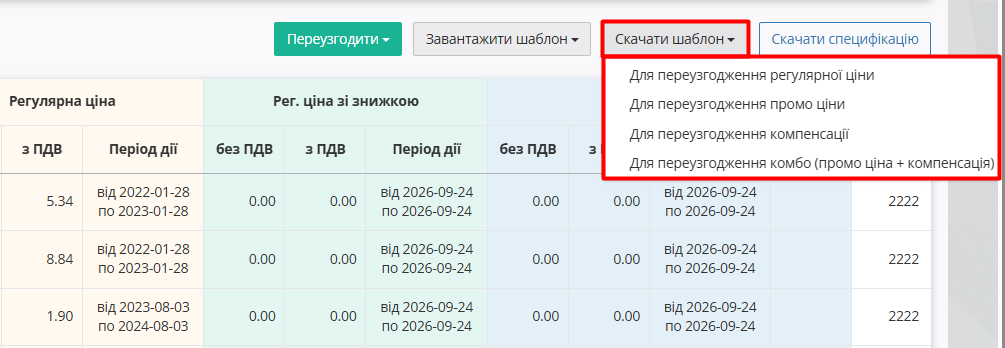
<sup>*Зображення 12 - Вивантаження шаблону Узгодження*</sup>

2\. На Ваш комп'ютер завантажиться xls-файл шаблону. Відкрийте його та внесіть необхідні зміни.

3\. Натисніть кнопку **«Завантажити шаблон»** (Зображення 2, Покажчик 2) та оберіть відповідний тип шаблону зі списку (Зображення 13).

[![Upload template agreem.png](https://wiki-v2.edin.ua/uploads/images/gallery/2026-09/scaled-1680-/J1ahKlFI4i6E9tRB-upload-template-agreem.png)](https://wiki-v2.edin.ua/uploads/images/gallery/2026-09/J1ahKlFI4i6E9tRB-upload-template-agreem.png)
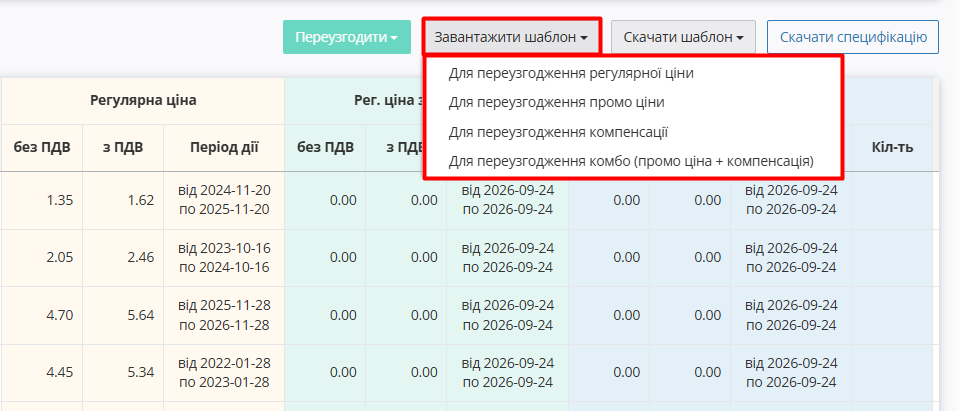
<sup>*Зображення 13 - Завантаження шаблону Узгодження*</sup>

4\. Оберіть відредагований файл шаблону для завантаження.

Після успішного завантаження файлу на платформі формується та відображається Узгодження зі статусом **«Чернетка».**

Особливості заповнення полів Узгодження залежно від його типу можна знайти за посиланнями:

- [регулярна ціна](https://wiki-v2.edin.ua/books/e-specifikaciia/page/tovarne-uzgodzennia#bkmrk-1.2.-%D0%9E%D1%81%D0%BE%D0%B1%D0%BB%D0%B8%D0%B2%D0%BE%D1%81%D1%82%D1%96-%D0%B7%D0%BC%D1%96)
- [Промо ціна](https://wiki-v2.edin.ua/books/e-specifikaciia/page/tovarne-uzgodzennia#bkmrk-1.3.-%D0%9E%D1%81%D0%BE%D0%B1%D0%BB%D0%B8%D0%B2%D0%BE%D1%81%D1%82%D1%96-%D0%B7%D0%BC%D1%96)
- [Компенсація](https://wiki-v2.edin.ua/books/e-specifikaciia/page/tovarne-uzgodzennia#bkmrk-1.4.-%D0%9E%D1%81%D0%BE%D0%B1%D0%BB%D0%B8%D0%B2%D0%BE%D1%81%D1%82%D1%96-%D0%B7%D0%BC%D1%96)
- [Комбо](https://wiki-v2.edin.ua/books/e-specifikaciia/page/tovarne-uzgodzennia#bkmrk-1.5.-%D0%9E%D1%81%D0%BE%D0%B1%D0%BB%D0%B8%D0%B2%D0%BE%D1%81%D1%82%D1%96-%D0%B7%D0%BC%D1%96)

#### **3. Клонування Пропозиції**

Постачальник має можливість клонувати надіслане товарне узгодження будь-якого типу.

Для цього виконайте наступні кроки:

1\. У розділі **«Документи»** сервісу Е-Специфікація відкрийте потрібне надіслане Узгодження цін (Зображення 14).

[![Search agreem to clone.png](https://wiki-v2.edin.ua/uploads/images/gallery/2026-09/scaled-1680-/FMKw7i7AKor8GMTX-search-agreem-to-clone.png)](https://wiki-v2.edin.ua/uploads/images/gallery/2026-09/FMKw7i7AKor8GMTX-search-agreem-to-clone.png)
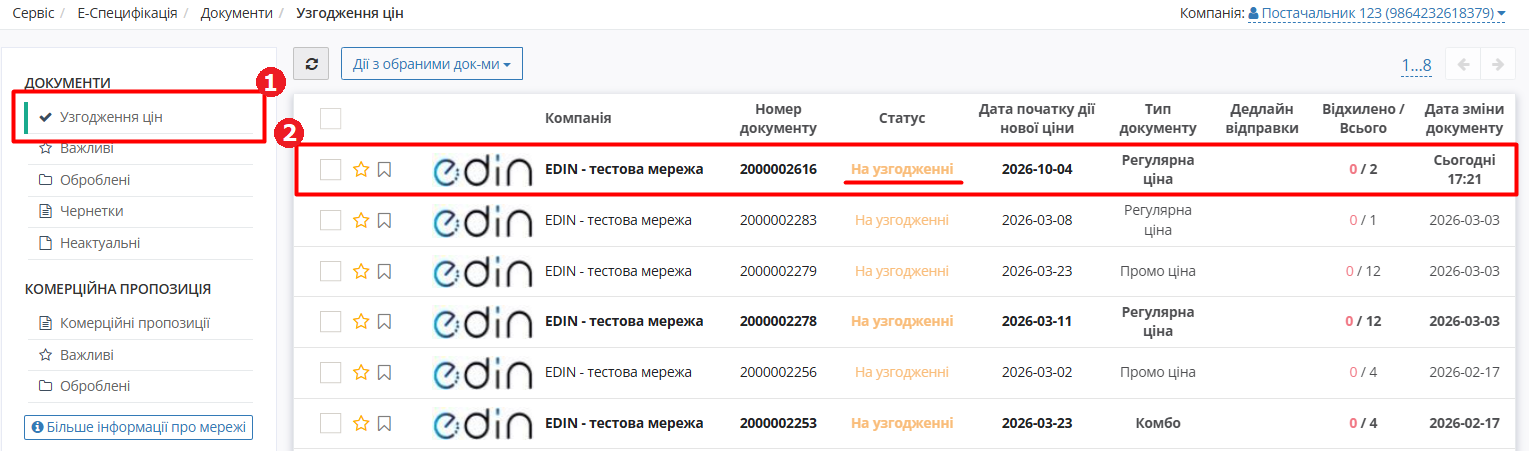
<sup>*Зображення 14 - Пошук надісланого Узгодження для клонування*</sup>

2\. Відкриється форма надісланого Узгодження. Натисніть кнопку **«Клонувати»** (Зображення 15).

[![Clone agreem.png](https://wiki-v2.edin.ua/uploads/images/gallery/2026-09/scaled-1680-/jcPBgvuPETQRXh4J-clone-agreem.png)](https://wiki-v2.edin.ua/uploads/images/gallery/2026-09/jcPBgvuPETQRXh4J-clone-agreem.png)
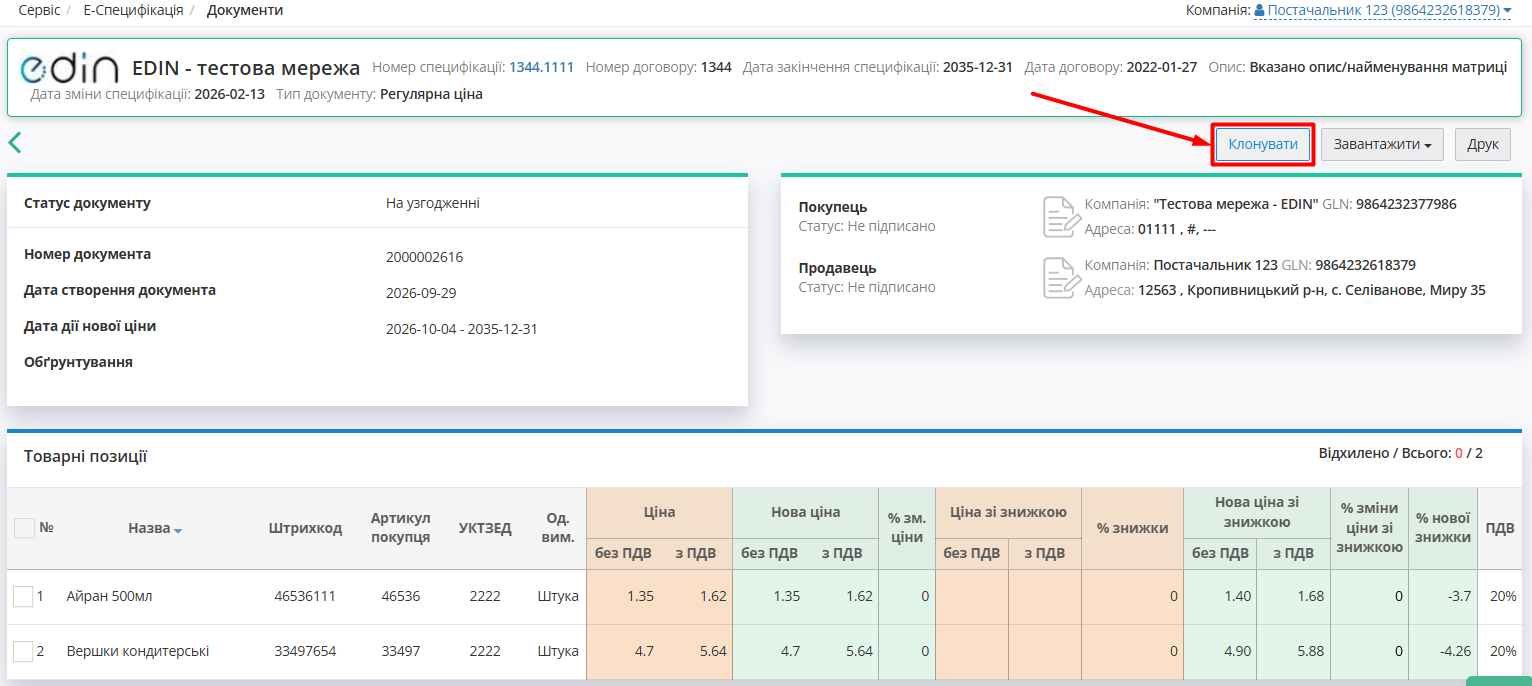
<sup>*Зображення 15 - Клонування надісланого Узгодження*</sup>

Відкриється форма чернетки Узгодження із заповненими даними.

<p class="callout warning">Клонування можливе за **наявності специфікації** між Постачальником і Мережею, **дати початку та закінчення дії нової ціни є коректними** та за умови, що Мережа працює з даним типом товарного узгодження (промо ціна/компенсація/комбо). Інакше система вкаже в повідомленні причину неможливості клонування у Вашому випадку.</p>

Особливості заповнення полів Узгодження залежно від його типу можна знайти за посиланнями:

- [регулярна ціна](https://wiki-v2.edin.ua/books/e-specifikaciia/page/tovarne-uzgodzennia#bkmrk-1.2.-%D0%9E%D1%81%D0%BE%D0%B1%D0%BB%D0%B8%D0%B2%D0%BE%D1%81%D1%82%D1%96-%D0%B7%D0%BC%D1%96)
- [Промо ціна](https://wiki-v2.edin.ua/books/e-specifikaciia/page/tovarne-uzgodzennia#bkmrk-1.3.-%D0%9E%D1%81%D0%BE%D0%B1%D0%BB%D0%B8%D0%B2%D0%BE%D1%81%D1%82%D1%96-%D0%B7%D0%BC%D1%96)
- [Компенсація](https://wiki-v2.edin.ua/books/e-specifikaciia/page/tovarne-uzgodzennia#bkmrk-1.4.-%D0%9E%D1%81%D0%BE%D0%B1%D0%BB%D0%B8%D0%B2%D0%BE%D1%81%D1%82%D1%96-%D0%B7%D0%BC%D1%96)
- [Комбо](https://wiki-v2.edin.ua/books/e-specifikaciia/page/tovarne-uzgodzennia#bkmrk-1.5.-%D0%9E%D1%81%D0%BE%D0%B1%D0%BB%D0%B8%D0%B2%D0%BE%D1%81%D1%82%D1%96-%D0%B7%D0%BC%D1%96)

# Робота з документами для Постачальника

#### **1. Журнал узгодження цін**

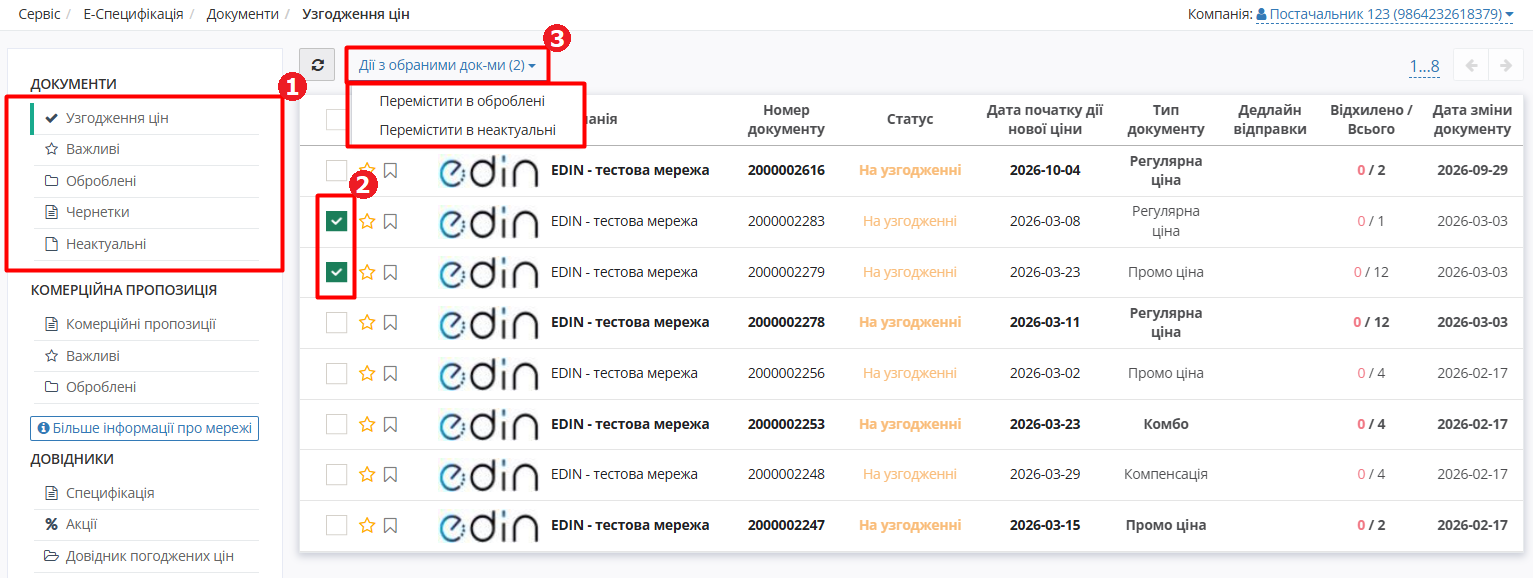
Блок **Документи** сервісу **Е-Специфікація** має 5 розділів для роботи з узгодженнями (Зображення 1, Покажчик 1):

- **Узгодження цін** - містить весь список Товарних узгоджень, тобто створених документів-пропозицій щодо зміни цін.
- **Важливі** - містить документи, що були відмічені користувачем як важливі (іконка зірочки зафарбована ![неважливий](https://wiki.edin.ua/uk/latest/_images/E_Spec_%D0%86nstruction_postachalnik_24.png) -&gt; ![важливий](https://wiki.edin.ua/uk/latest/_images/E_Spec_%D0%86nstruction_postachalnik_25.png) ).
- **Оброблені** - містить документи, що були переміщені користувачем з теки **Узгодження цін** (кнопки **«Дії з обраними документами»** -&gt; **«Перемістити в оброблені»**).
- **Чернетки** - містить документи у статусі **«Чернетка».**
- **Неактуальні** - містить документи, що були переміщені користувачем з теки **Узгодження цін** (кнопки **«Дії з обраними документами»** -&gt; **«Перемістити в неактуальні»**).

[![Agreem list for provider.png](https://wiki-v2.edin.ua/uploads/images/gallery/2026-10/scaled-1680-/yiXym2spV1rEu7DW-agreem-list-for-provider.png)](https://wiki-v2.edin.ua/uploads/images/gallery/2026-10/yiXym2spV1rEu7DW-agreem-list-for-provider.png)

<sup>*Зображення 1 - Розділ «Узгодження цін»*</sup>

<p class="callout info">Перемістити до розділу **«Оброблені»** або **«Неактуальні»** можна лише документи зі статусом «Завершено» або «Відхилено».</p>

Для цього потрібно:

- обрати потрібні документи (для зручності можна скористатися фільтром за статусом документа або [пошуком](https://wiki-v2.edin.ua/books/zagalni-instrukciyi-po-roboti-na-web-FwR/page/posuk)) (Зображення 1, Покажчик 2),
- натиснути кнопку **«Дії з обраними документами»** (в дужках відображається кількість обраних документів) (Зображення 1, Покажчик 3),
- з випадаючого списку обрати опцію **«Перемістити в оброблені»** або **«Перемістити в неактуальні»**.

В журналі документів міститься коротка інформація про документ та його стан (номер/дату документу, статус, тип, кількість позицій (відхилених/всього) у документі). Перехід до документа здійснюється кліком по номеру документа.

Поле «Дедлайн підписання» (заповнюється з [COMDOC\_008](https://wiki-v2.edin.ua/books/xml-specifikaciyi-dokumentiv/page/tovarna-specifikaciia-comdoc-008-dwW) &lt;ТермінПідпису&gt;/&lt;Кінець&gt;) відображається:

- <span class="red"><span style="color: rgb(224, 62, 45);">червоним кольором</span></span>, якщо «дата дедлайну підписання» - «поточна дата» &lt;= 2 дні
- <span class="orange" style="color: rgb(241, 196, 15);">помаранчевим кольором</span>, якщо «дата дедлайну підписання» - «поточна дата» &gt; 2 днів

**Статуси документів:**

- 1 - Чернетка (на стороні постачальника)
- 2 - Відправлено (на стороні постачальника)
- 3 - На узгодженні (на стороні постачальника)
- 4 - Відхилено (на стороні постачальника)
- 5 - Підписання постачальником (на стороні постачальника)
- 6 - 2 підписання постачальником (на стороні постачальника)
- 7 - Завершено (на стороні постачальника)
- 11 - Відхилено (на стороні мережі)
- 12 - На узгодженні (на стороні мережі)
- 13 - Підготовлено (на стороні мережі)
- 14 - Готовий до підписання (на стороні мережі)
- 15 - Погоджено (на стороні мережі)
- 16 - Підписано (на стороні мережі)
- 17 - Перевірено (на стороні мережі)
- 18 - Підтверджено (на стороні мережі)
- 19 - Підписання постачальником (на стороні мережі)
- 20 - Підписання мережею (на стороні мережі)

Додатково для зручності в журналі документів можна робити відмітки за допомогою іконок після натискання іконки з прапорцем (Зображення 2).

[![Agreems extra icons.png](https://wiki-v2.edin.ua/uploads/images/gallery/2026-09/scaled-1680-/djzcM4mAzPYHUydr-agreems-extra-icons.png)](https://wiki-v2.edin.ua/uploads/images/gallery/2026-09/djzcM4mAzPYHUydr-agreems-extra-icons.png)
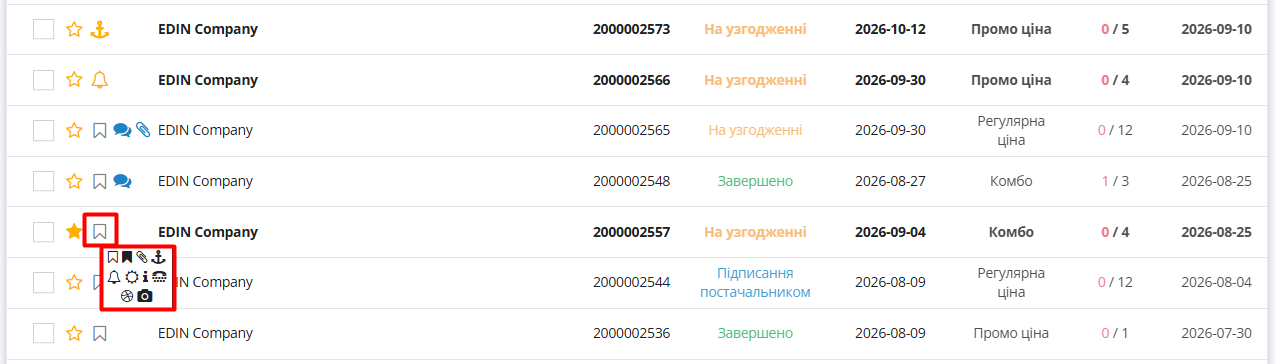
<sup>*Зображення 2 - Додаткові інформаційні іконки для документів*</sup>

Системними іконками також позначаються документи, до яких додано коментар  (![чат](https://wiki.edin.ua/uk/latest/_images/E_Spec_%D0%86nstruction_postachalnik_27.png)) або обґрунтування (![скріпка](https://wiki.edin.ua/uk/latest/_images/E_Spec_%D0%86nstruction_postachalnik_26.png)).

#### **2. Обробка вхідного документа від Покупця (Мережі)**

Поки узгодження опрацьовується **Покупцем**, воно перебуває у статусі «**На погодженні»**. Після обробки **Покупцем** за затвердженими позиціями **Постачальник** отримує документ, підписаний **Покупцем** у статусі «**Підписання постачальником»**.

Перед відкриттям **Постачальник** вже може переглянути загальну кількість прийнятих та відхилених позицій. У відкритому вхідному документі (перехід за номером документа) відображається, які саме позиції були прийняті, а які відхилені (доступний зручний фільтр за статусом позицій). При кліку на кнопку **«Підписано»** можна переглянути деталі підпису контрагента (Зображення 3, Покажчик 1).

[![Agreem signers.png](https://wiki-v2.edin.ua/uploads/images/gallery/2026-10/scaled-1680-/Cwc9SRCrMGvOSu5d-agreem-signers.png)](https://wiki-v2.edin.ua/uploads/images/gallery/2026-10/Cwc9SRCrMGvOSu5d-agreem-signers.png)
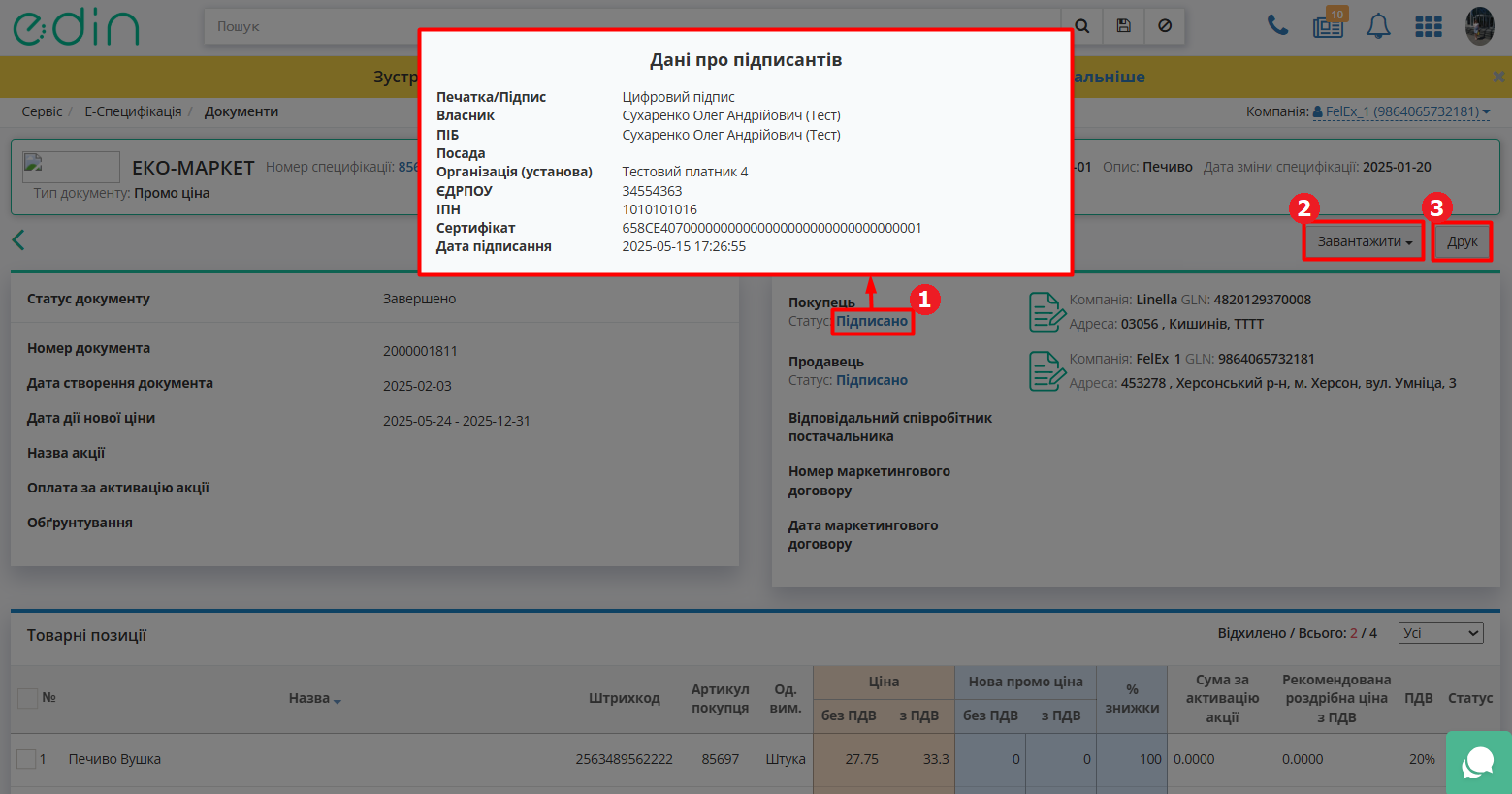
<sup>*Зображення 3 - Дані про підписантів та додаткові дії з Товарним узгодженням*</sup>

**Додаткові дії з документом**:

- **Завантажити** - файл документу **«Товарна специфікація»** <span style="text-align: justify;">(</span>[COMDOC\_008](https://wiki-v2.edin.ua/books/xml-specifikaciyi-dokumentiv/page/tovarna-specifikaciia-comdoc-008-dwW)<span style="text-align: justify;">) </span>буде завантажено на Ваш комп'ютер в обраному форматі (Зображення 3, Покажчик 2): 
    - **.pdf** - друкований макет підписаного документа  з візуалізацією підписів;
    - **.p7s** -  підписаний документ;
    - **.xls** - документ з інформацією про підписи;
- **Друк** - запуск документа на друк (Зображення 3, Покажчик 3)

Вхідний документ потрібно підписати та надіслати контрагенту:

1\. Для підписання документа натисніть кнопку **«Підписати»** (Зображення 4, Покажчик 1) та пройдіть стандартну процедуру підписання документа (детальніше про підписання документів на платформі «EDI Network» дивіться за [посиланням](https://wiki-v2.edin.ua/books/zagalni-instrukciyi-po-roboti-na-web-FwR/page/pidpisannia-na-platformi-edi-network)).

2\. Після успішного підписання натисніть кнопку **«Надіслати»**  (Зображення 4, Покажчик 2).

[![Agreem sign and send by Provider.png](https://wiki-v2.edin.ua/uploads/images/gallery/2026-10/scaled-1680-/MD7fWZ94T8LYPxBU-agreem-sign-and-send-by-provider.png)](https://wiki-v2.edin.ua/uploads/images/gallery/2026-10/MD7fWZ94T8LYPxBU-agreem-sign-and-send-by-provider.png)
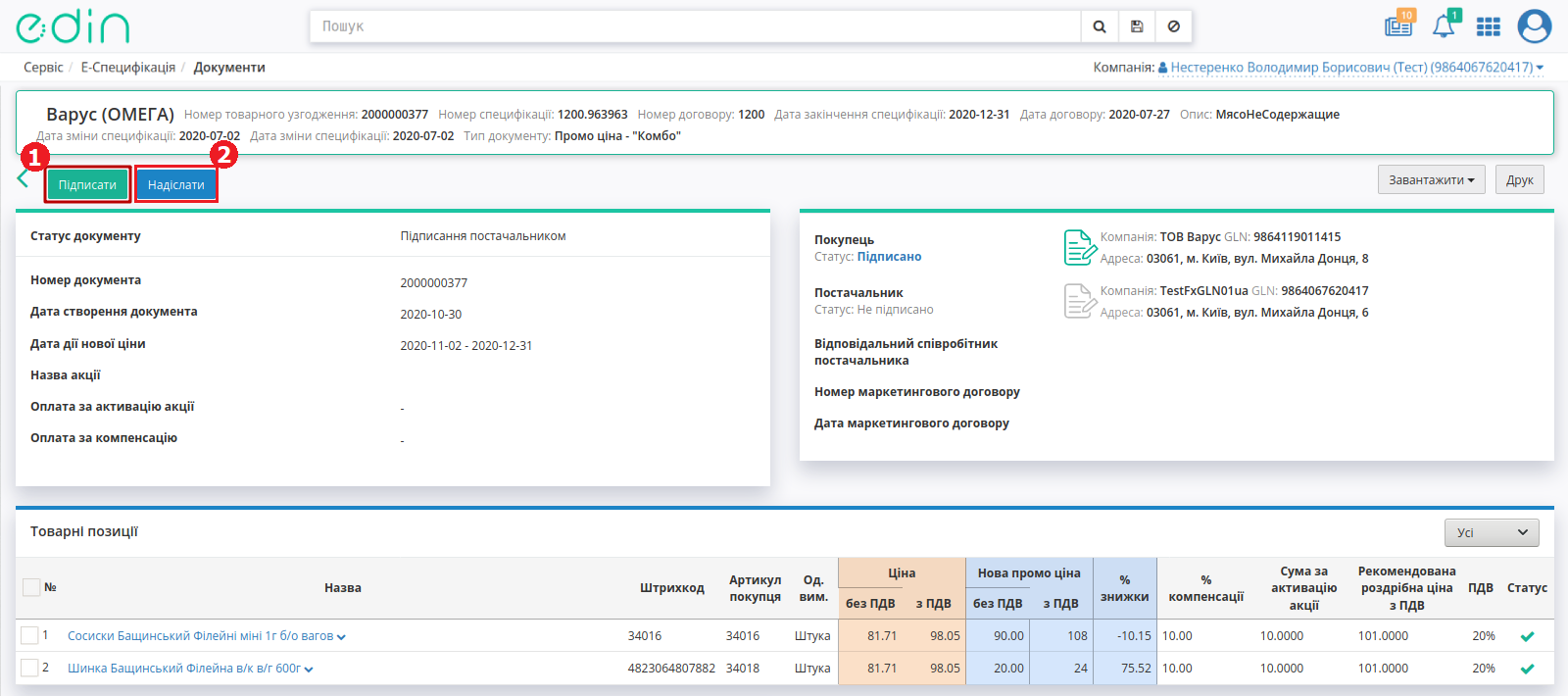
<sup>*Зображення 4 - Підписання та надсилання Товарного узгодження*</sup>

Після підписання документа-узгодження інформація про підписанта також відображається в блоці «Контрагенти». Тепер обидві візуалізації КЕП у зеленому кольорі (Зображення 5).

Після підписання та відправки статус документа змінюється на **«Завершено»**.

[![Agreem finished.png](https://wiki-v2.edin.ua/uploads/images/gallery/2026-10/scaled-1680-/Ddm4KJds4GqwGp3W-agreem-finished.png)](https://wiki-v2.edin.ua/uploads/images/gallery/2026-10/Ddm4KJds4GqwGp3W-agreem-finished.png)
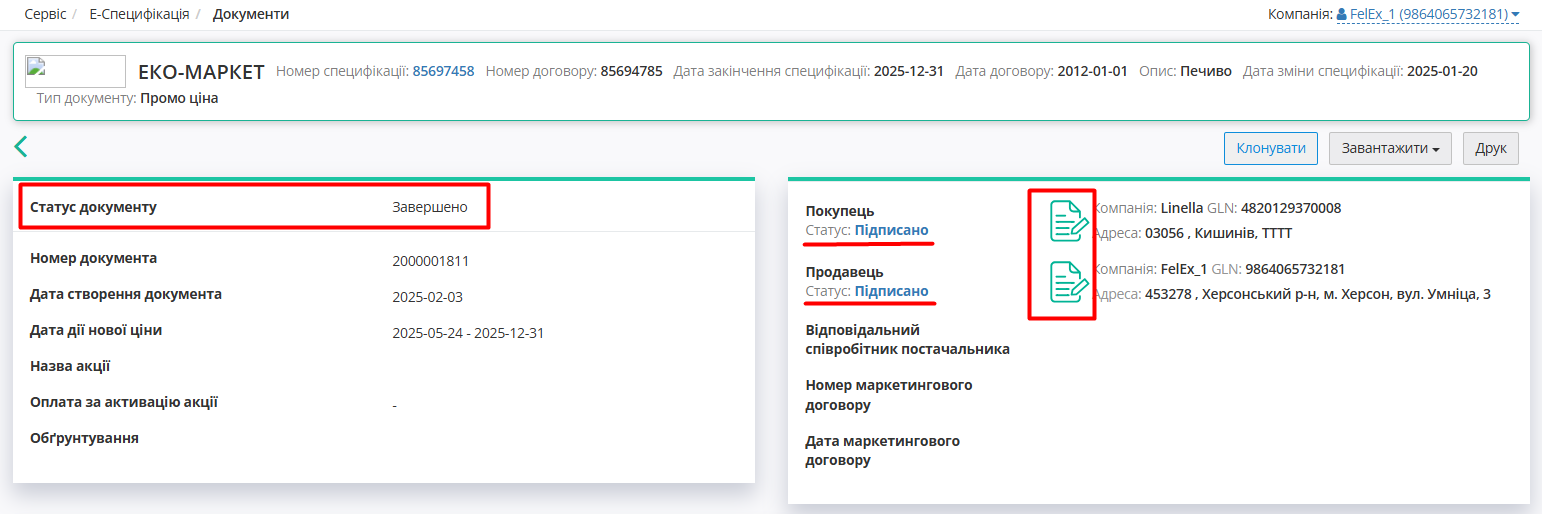
<sup>*Зображення 5 - Товарне узгодження у статусі «Завершено»*</sup>

# Акції. Інструкція для Постачальника

Розділ **«Акції»** доступний в «ДОВІДНИКАХ» на стороні **Покупця** (мережі) та **Постачальника**. Представник мережі може редагувати (додавати/змінювати/видаляти позиції) основну таблицю розділу, а **Постачальнику** доступно лише переглядати інформацію про акції.

В сервісі **«Е-Специфікація»** оберіть вкладку **«Акції»** у розділі **«Довідники»**. Відкриється Довідник акцій  (Зображення 1).

[![Promotion list for Provider.png](https://wiki-v2.edin.ua/uploads/images/gallery/2026-09/scaled-1680-/gRK9d0rSTGz6w15S-promotion-list-for-provider.png)](https://wiki-v2.edin.ua/uploads/images/gallery/2026-09/gRK9d0rSTGz6w15S-promotion-list-for-provider.png)
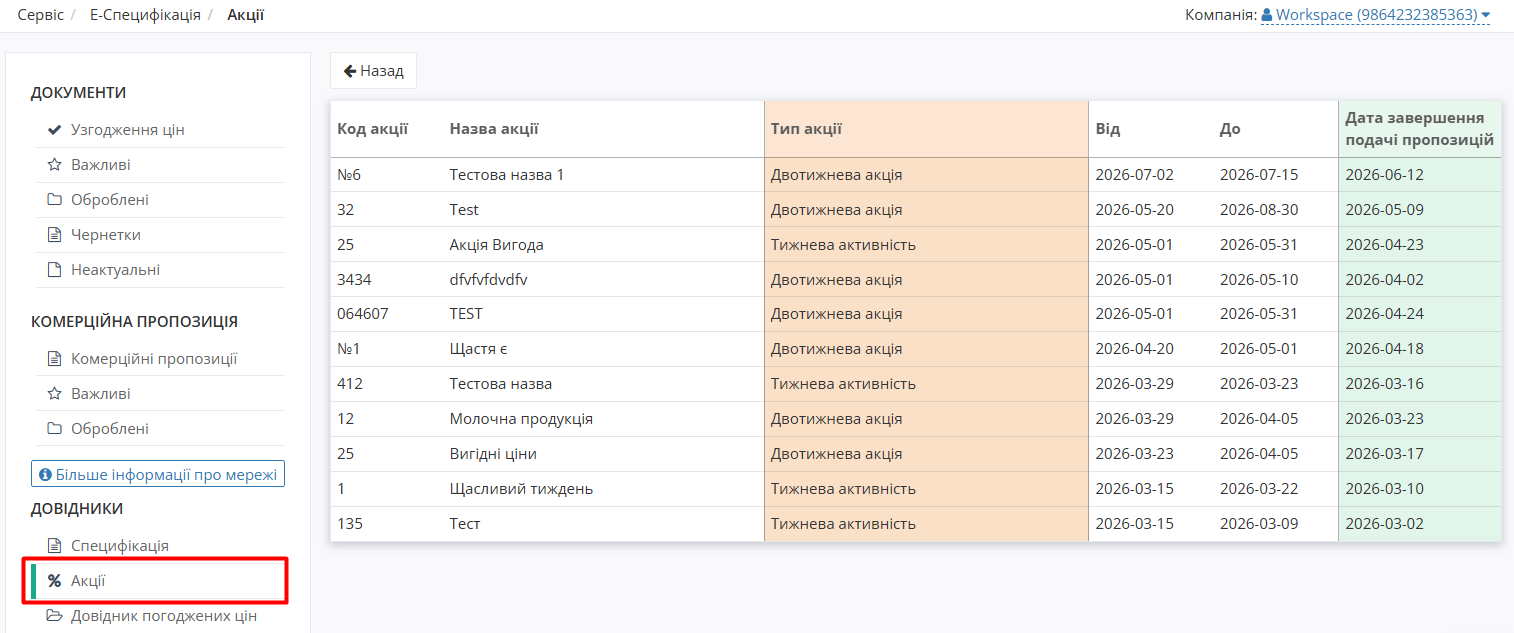
<sup>*Зображення 1 - Вкладка «Акції»*</sup>

Постачальник може лише переглядати інформацію про акції у Довіднику, ніякі дії з акціями тут недоступні.