# Робота з сервісом Е-СПЕЦИФІКАЦІЯ. Інструкція для роздрібної мережі
Інструкція описує порядок узгодження ціни та підписання документа на стороні мережі на веб-платформі EDIN.
# Акції. Інструкція для Мережі
##### **Вступ**
Розділ **«Акції»** доступний в «Довідниках» сервісу Е-Специфікація на стороні **Покупця** (мережі) та **Постачальника**. Представник мережі може редагувати (додавати/змінювати/видаляти) акції, а **Постачальнику** доступно лише переглядати інформацію про акції.
##### **1. Журнал акцій**
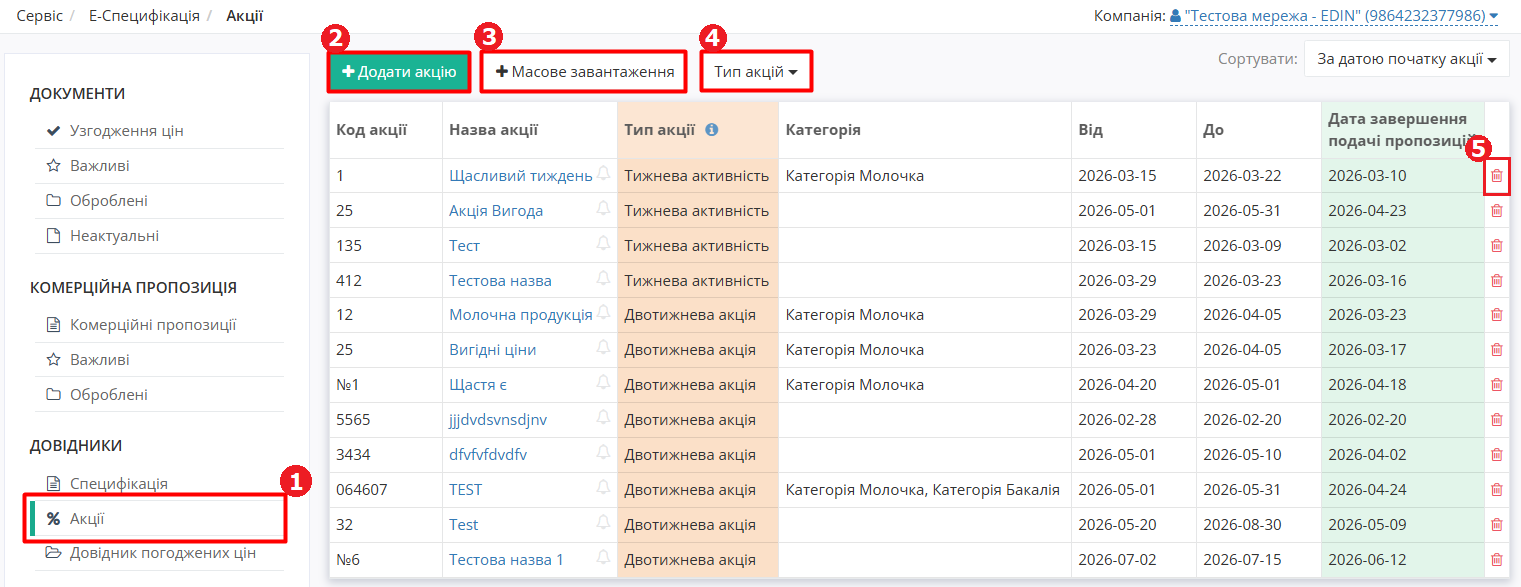
В сервісі **«Е-Специфікація»** оберіть вкладку **«Акції»** у розділі **«Довідники»** (Зображення 1). При цьому відкриється журнал акцій.
[](https://wiki-v2.edin.ua/uploads/images/gallery/2026-09/CnZWH4g0ondsfs7Q-promotion-list.png)
*Зображення 1 - Вкладка «Акції»*
У журналі акцій відображається список вже доданих акцій. У цьому розділі можна шукати, додавати, редагувати, масово завантажувати, видаляти акції.
Акції можна відсортувати за типом (Зображення 1, Покажчик 4):
- актуальні акції
- завершені акції
##### **2. Створення акції**
Для створення нової акції виконайте наступні дії:
1\. Натисніть кнопку **«+ Додати акцію»** у журналі акцій (Зображення 1, Покажчик 2).
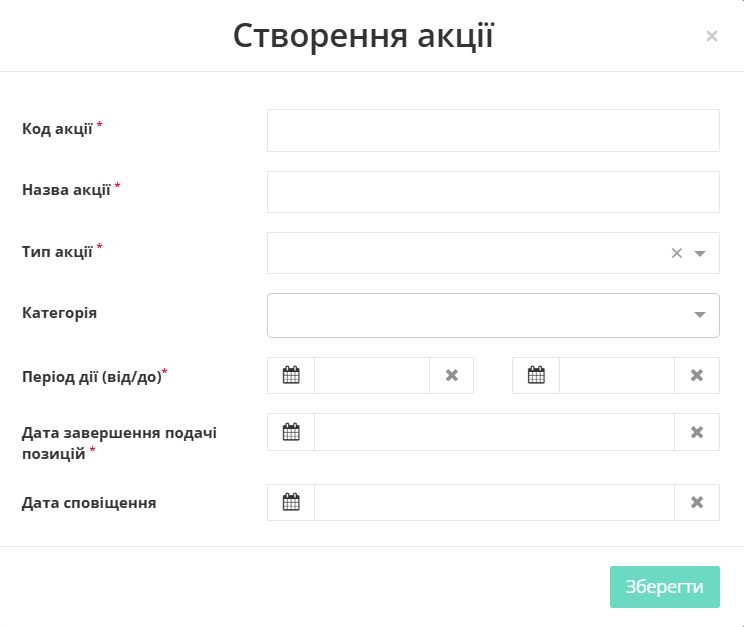
2\. Відкриється форма **«Створення акції»** (Зображення 2). Заповніть необхідні поля форми. Обов'язкові поля помічені червоною зірочкою (\*).
[](https://wiki-v2.edin.ua/uploads/images/gallery/2026-09/CjC0iIIh4oQcy4iL-create-promotion.png)
*Зображення 2 - Створення нової акції*
Для налаштування сповіщень Контрагентів про початок збору пропозицій заповніть поле **«Дата сповіщення».**
Натисніть кнопку **«Зберегти».**
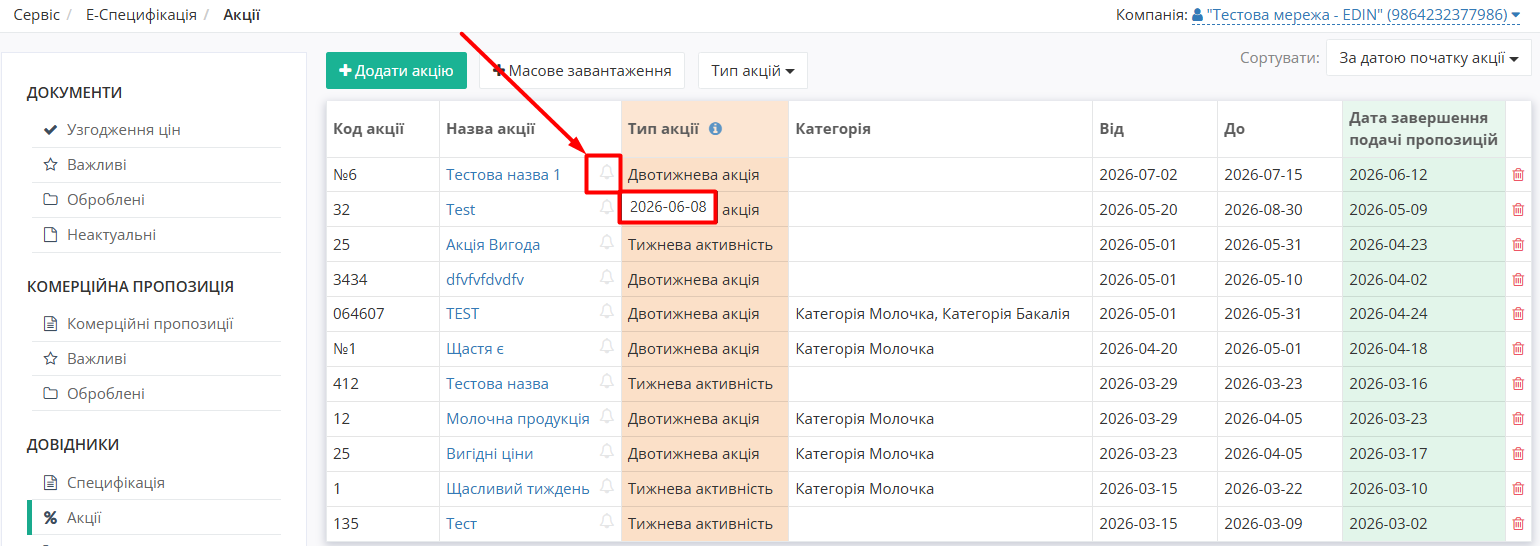
Нову акцію буде додано до журналу. Якщо поле **«Дата сповіщення»** було заповнене, на обрану дату Контрагенти отримають email-сповіщення про початок збору пропозицій. У журналі акцій дата сповіщення буде відображатися під час наведення курсора на іконку із дзвіночком біля назви відповідної акції (Зображення 3).
[](https://wiki-v2.edin.ua/uploads/images/gallery/2026-09/2N9Qx34KtRPTq5QA-notifying-date.png)
*Зображення 3 - Відображення дати сповіщення Контрагентів про нову акцію у журналі акцій*
##### **3. Масове завантаження акцій**
Для масового завантаження акцій виконайте наступні дії:
1\. Натисніть кнопку **«Масове завантаження»** у журналі акцій (Зображення 1, Покажчик 3).
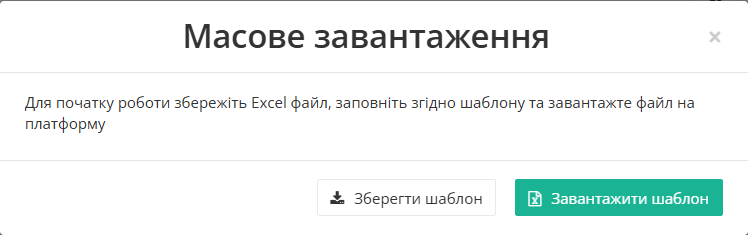
2\. Відкриється форма масового завантаження (Зображення 4).
[](https://wiki-v2.edin.ua/uploads/images/gallery/2026-09/n6jA3OpjcqKoyB2C-bulk-upload-promotions.png)
*Зображення 4 - Масове завантаження акцій*
Спочатку завантажте файл шаблону на Ваш комп'ютер за допомогою кнопки **«Зберегти шаблон».**
3\. Відкрийте завантажений Excel-файл шаблону на Вашому комп'ютері та заповніть його необхідними даними.
4\. На формі **«Масове завантаження»** (Зображення 4) натисніть кнопку **«Завантажити шаблон»** та оберіть заповнений файл шаблону на Вашому комп'ютері.
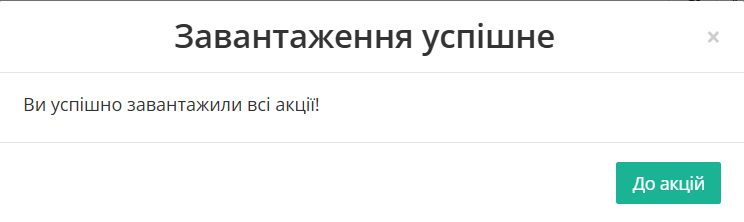
Якщо шаблон було заповнено коректними даними, нові акції буде успішно створено, система покаже повідомлення про це (Зображення 5).
[](https://wiki-v2.edin.ua/uploads/images/gallery/2026-09/6tTiSKJ60VvwgcA6-bulk-upload-promotions-success.png)
*Зображення 5 - Повідомлення про успішне завантаження акцій*
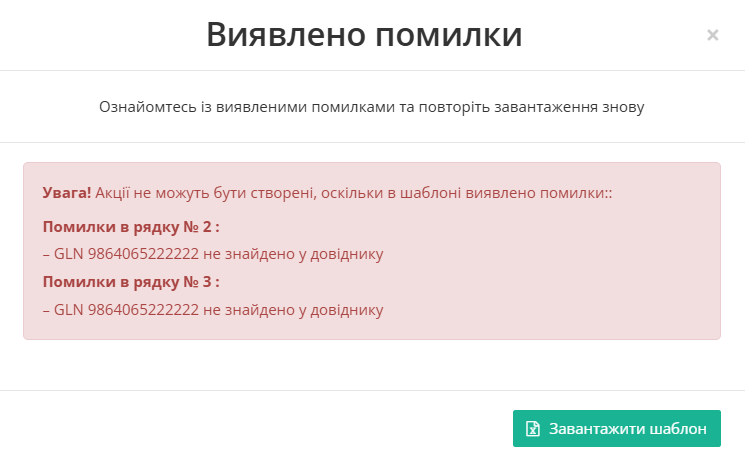
Якщо під час завантаження шаблону було виявлено **помилки**, система покаже повідомлення з детальним описом помилок (Зображення 6). Виправте зазначені помилки у файлі шаблону та повторіть завантаження файлу.
[](https://wiki-v2.edin.ua/uploads/images/gallery/2026-09/jSkFVf8Ns0UP6J4Y-bulk-upload-promotions-error.png)
*Зображення 6 - Повідомлення про виявлені помилки завантаження акцій*
##### **4. Редагування акції**
Для редагування акції виконайте наступні дії:
1\. Оберіть потрібну акцію у журналі акцій та натисніть на її назву.
2\. Відкриється форма редагування акції, аналогічна формі створення нової акції (Зображення 2). Внесіть необхідні зміни та натисніть кнопку **«Зберегти»**.
Зміни для обраної акції будуть збережені.
##### **5. Видалення акції**
Для видалення акції оберіть потрібну акцію у журналі акцій та натисніть іконку видалення (Зображення 1, Покажчик 5).
Обрану акцію буде видалено.
# Актуальні специфікації
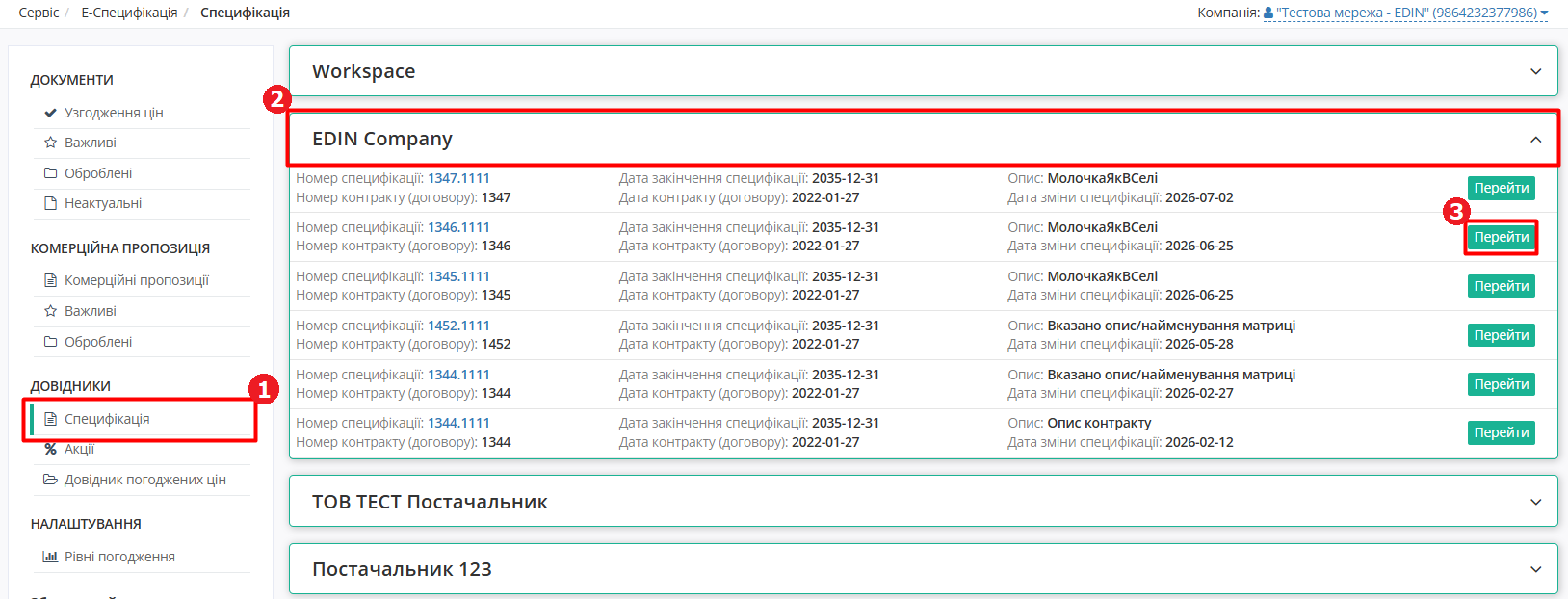
Після того, як по FTP буде вивантажено товарний довідник (контракт, специфікацію), у розділі **ДОВІДНИКИ** на вкладці **Специфікація** відобразиться перелік Постачальників та діючих специфікацій з ними. Усі специфікації згруповані за назвою Постачальника. Оберіть Постачальника та натисніть кнопку **«Перейти»** біля однієї з актуальних специфікацій (Зображення 1).
[](https://wiki-v2.edin.ua/uploads/images/gallery/2026-09/diOSOZvoti3P1bIZ-open-spec-for-chain.png)
*Зображення 1 - Довідник специфікацій*
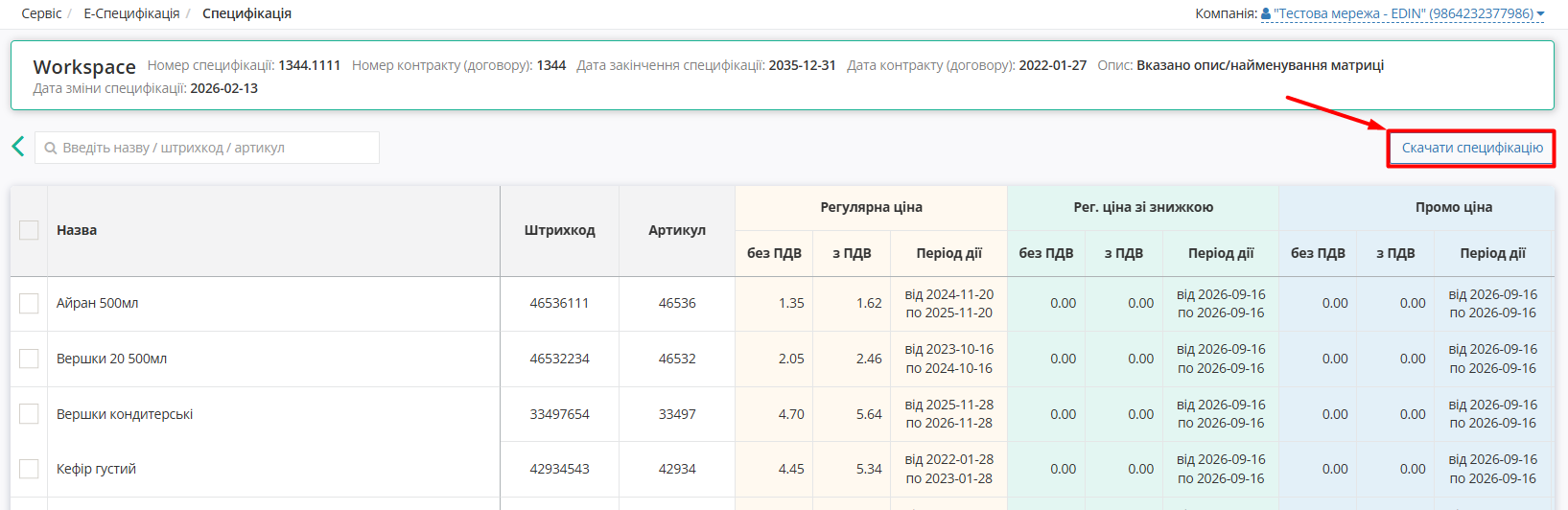
Після переходу відкривається форма перегляду обраної специфікації з пропозиціями (Зображення 2).
[](https://wiki-v2.edin.ua/uploads/images/gallery/2026-09/DNpcpra3rcehwq5u-spec-view-form-for-chain.png)
*Зображення 2 - Форма перегляду специфікації*
На формі перегляду специфікації доступний пошук за назвою, штрих-кодом або артикулом, а також можна вивантажити обрану специфікацію за допомогою кнопки **«Скачати специфікацію»** (Зображення 2). Інші дії зі специфікацією недоступні для Мережі.
# Робота з документами для Мережі
# Налаштування рівнів погодження
Налаштування рівнів погодження доступне лише для Мережі.
Налаштування рівнів погодження здійснюються для кожного користувача мережі індивідуально.
Для цього перейдіть до розділу **Рівні погодження** блоку **Налаштування** сервісу Е-Специфікація (Зображення 1).
[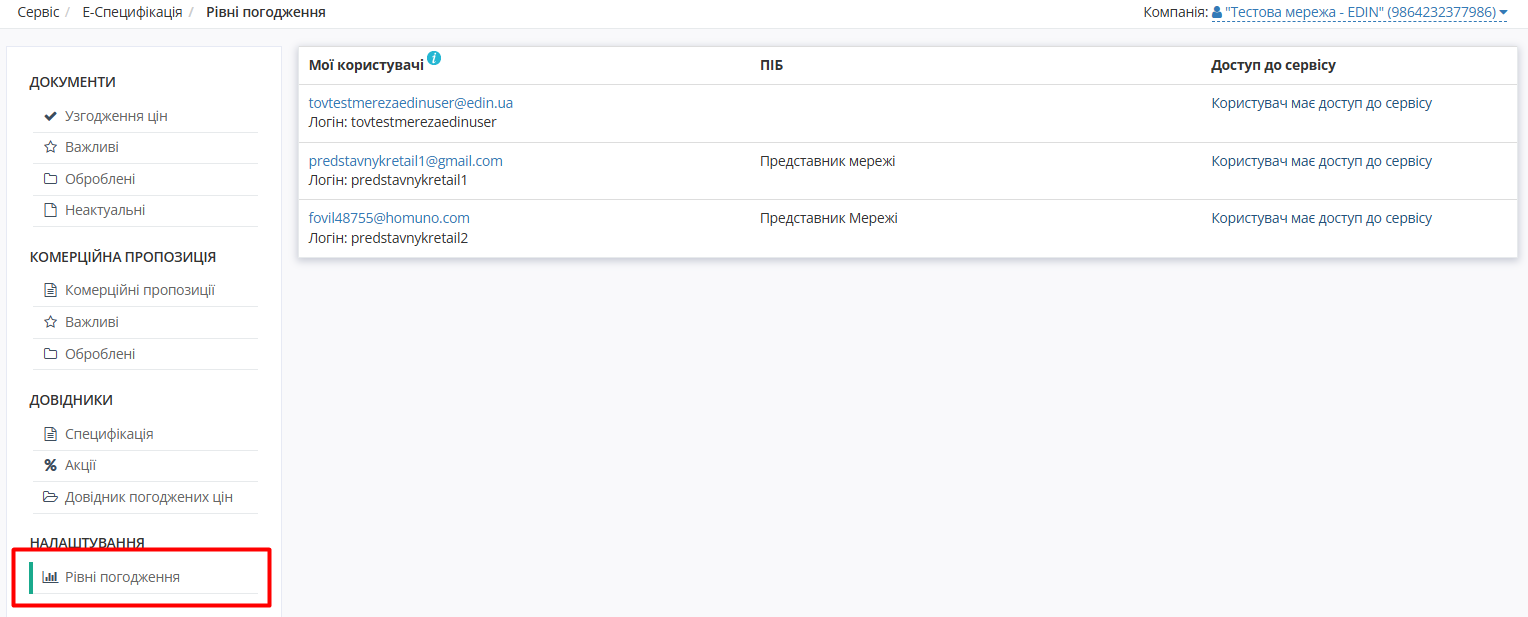](https://wiki-v2.edin.ua/uploads/images/gallery/2026-09/T0FFWgerGirQPuYL-approval-levels.png)
*Зображення 1 - Рівні погодження*
На сторінці відобразиться перелік всіх **користувачів** мережі. У списку вказуються дані акаунтів користувачів та їхній доступ до сервісу **Е-Специфікація**. Оберіть потрібного користувача, щоб перейти до його налаштувань.
[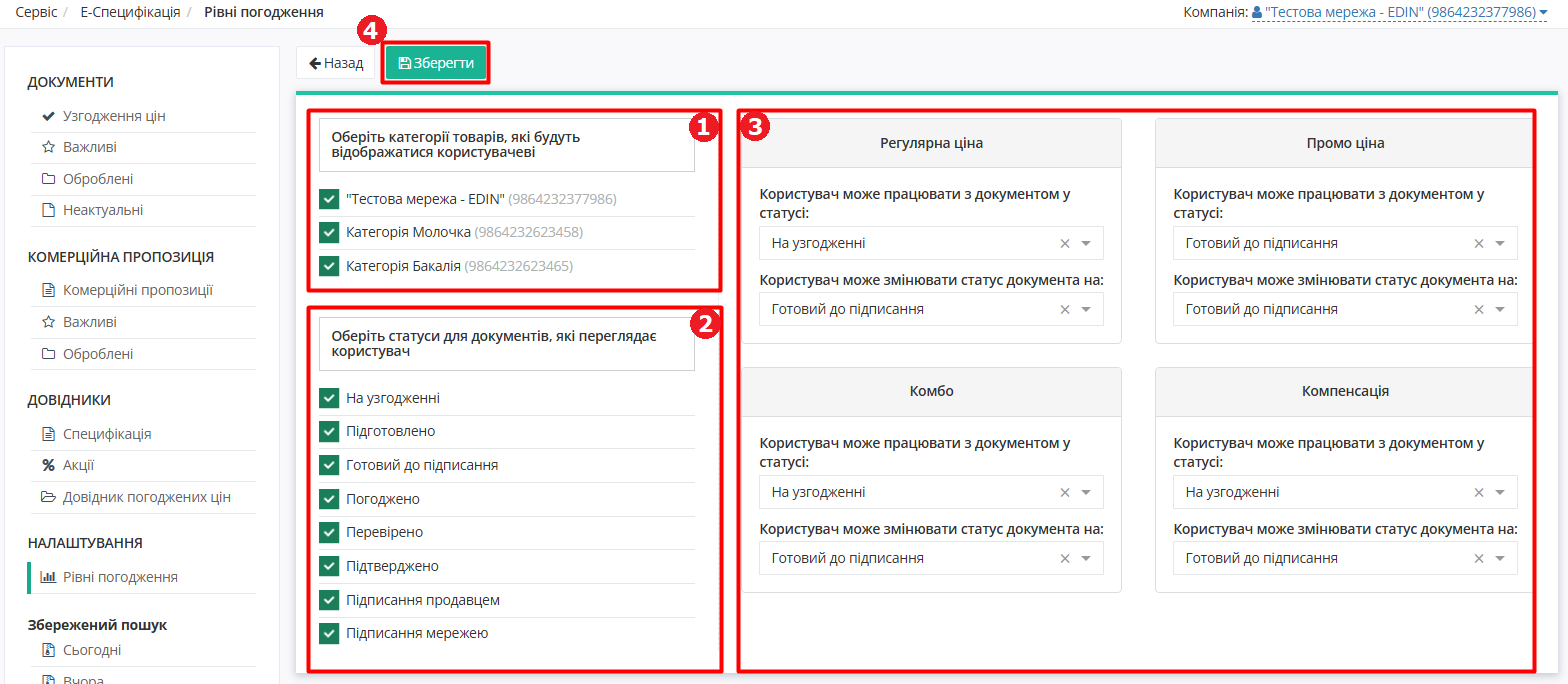](https://wiki-v2.edin.ua/uploads/images/gallery/2026-09/Ys1lDJRMJyv4gtng-approval-levels-view.png)
*Зображення 2 - Налаштування рівнів погодження для користувача мережі*
Можна налаштувати:
- **Категорії товарів, які будуть відображатися користувачеві** (Зображення 2, Покажчик 1),
- **Статуси документів, доступні до перегляду** (Зображення 2, Покажчик 2),
- **Дії узгодження для кожного підтипу документа (за статусом)** [«Товарне узгодження» (AGREEM)](https://wiki-v2.edin.ua/books/xml-specifikaciyi-dokumentiv/page/tovarne-uzgodzennia-agreem-Cj1) (Зображення 2, Покажчик 3). Детальніше в розділі [Робота з документами](https://wiki-v2.edin.ua/books/e-specifikaciia/page/robota-z-dokumentami-dlia-merezi).
Після зміни налаштувань для користувача натисніть кнопку **«Зберегти»**, щоб зберегти зміни (Зображення 2, Покажчик 4).