У разі будь-яких змін даних, погоджених не через систему EDI, PRODUCTLIST.XML вивантажується повторно.
#### **Основний функціонал сервісу Е-Специфікація** Залежно від ролі користувача (**Покупець** (роздрібна мережа) або **Постачальник**) функціонал сервісу відрізняється. Для початку роботи з сервісом необхідно виконати [вхід у систему](https://wiki-v2.edin.ua/books/zagalni-instrukciyi-po-roboti-na-web-FwR/page/avtorizaciia) за допомогою наданих логіна та пароля. Далі серед доступних сервісів обрати **Е-Специфікація** (Зображення 1). [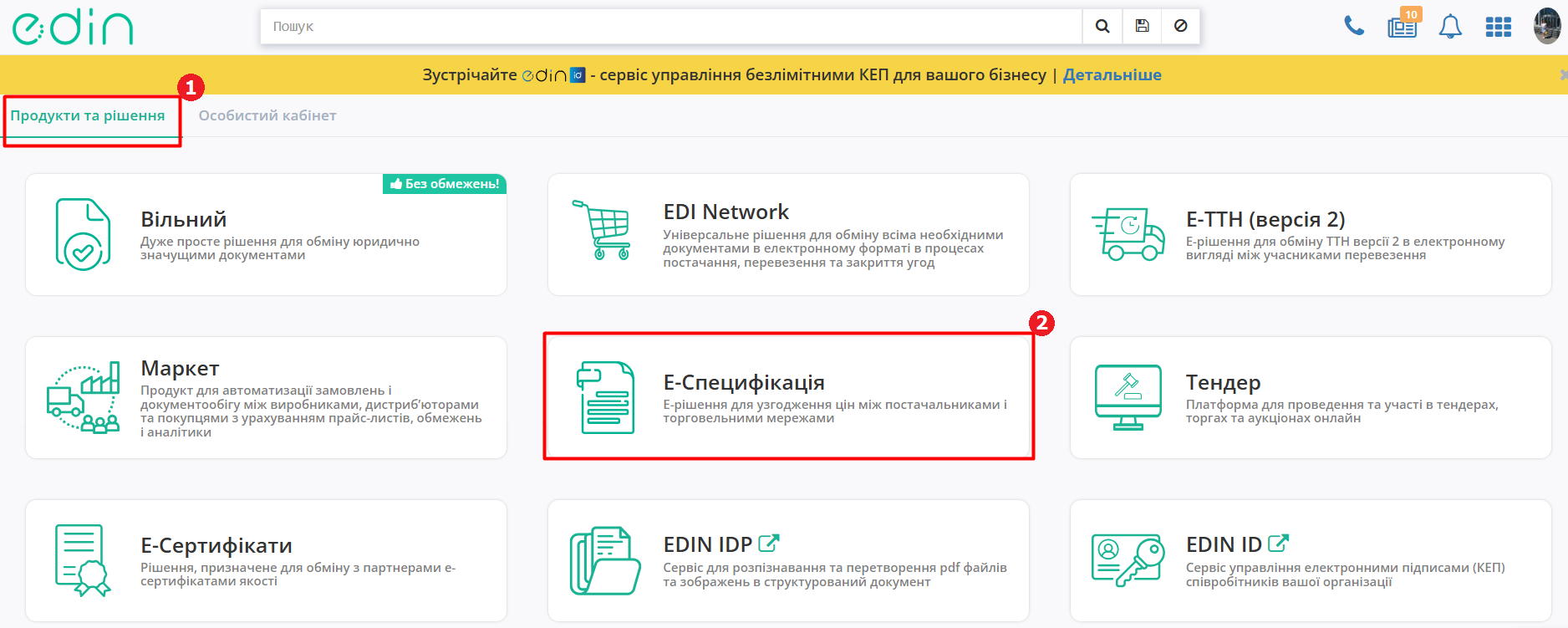](https://wiki-v2.edin.ua/uploads/images/gallery/2026-09/kMmPFhAvNTczSB3q-e-spec-service.png) *Зображення 1 - Вибір сервісу Е-Специфікація* Головна сторінка сервісу **Е-Специфікація** (Зображення 2) містить наступні елементи: 1. Розділ для роботи з документами (узгодження цін). 2. Розділ для роботи з [комерційними пропозиціями](https://wiki-v2.edin.ua/books/e-specifikaciia/chapter/komerciina-propoziciia). 3. Розділ для роботи з довідниками (специфікації, контракти, акційні пропозиції, погоджені ціни). 4. Розділ [збережених пошукових запитів](https://wiki-v2.edin.ua/books/zagalni-instrukciyi-po-roboti-na-web-FwR/page/posuk#bkmrk-3.-%D0%97%D0%B1%D0%B5%D1%80%D0%B5%D0%B6%D0%B5%D0%BD%D0%BD%D1%8F-%D0%BF%D0%BE%D1%88%D1%83%D0%BA%D0%BE). 5. Журнал документів обраного розділу. 6. [Пошуковий рядок](https://wiki-v2.edin.ua/books/zagalni-instrukciyi-po-roboti-na-web-FwR/page/posuk). 7. Меню вибору GLN організації, від імені якої відбуватиметься взаємодія з контрагентами. 8. Контакти компанії. 9. [Новини](https://wiki-v2.edin.ua/books/zagalni-instrukciyi-po-roboti-na-web-FwR/page/novini). 10. [Повідомлення](https://wiki-v2.edin.ua/books/zagalni-instrukciyi-po-roboti-na-web-FwR/page/povidomlennia). 11. Меню сервісів - перехід до списку сервісів платформи. 12. [Особистий кабінет](https://wiki-v2.edin.ua/books/osobistii-kabinet), налаштування користувача та вихід з платформи. [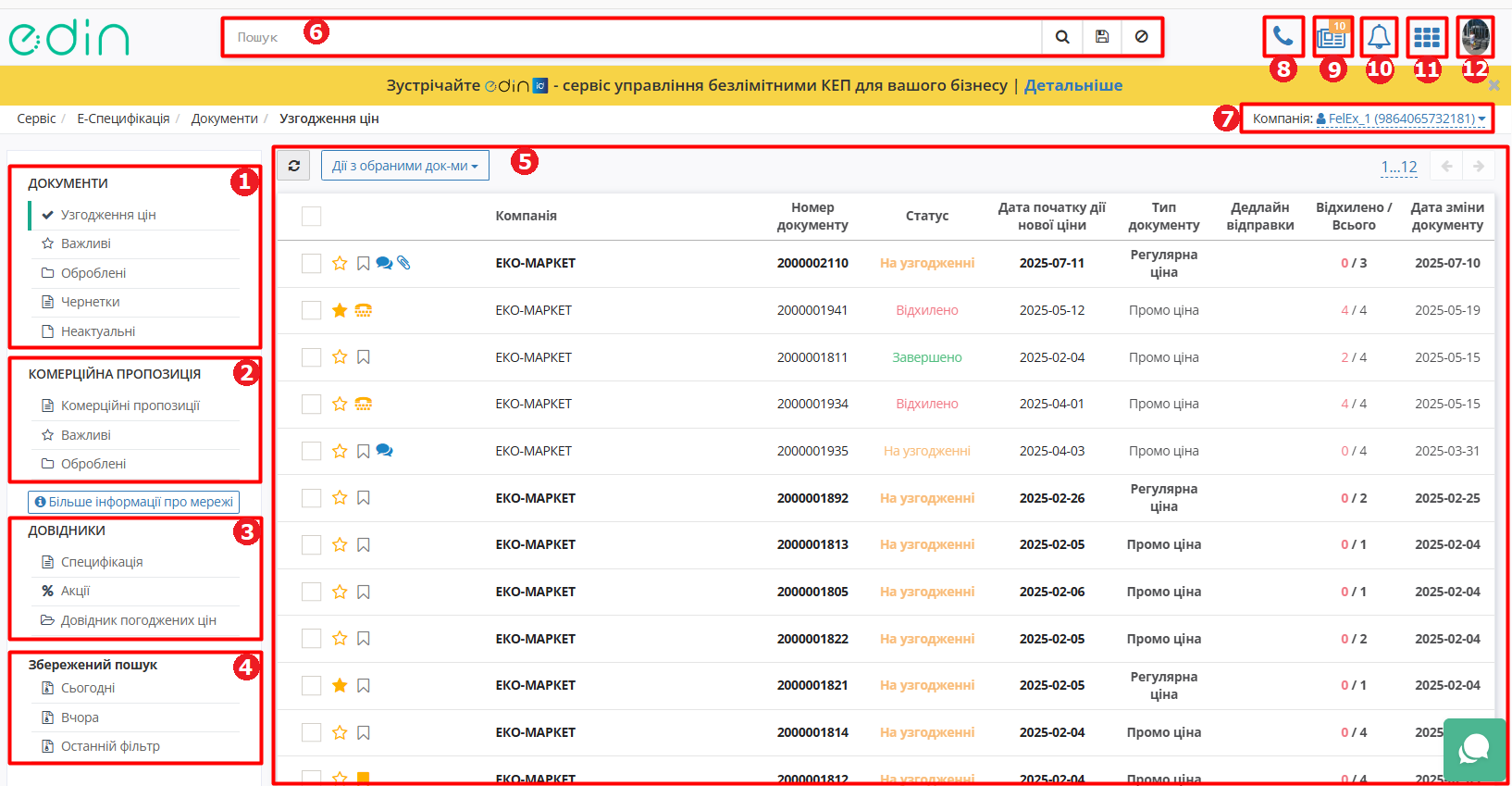](https://wiki-v2.edin.ua/uploads/images/gallery/2026-09/iuD3g1q7gchiyuIS-e-spec-main-page.png) *Зображення 2 - Головна сторінка сервісу Е-Специфікація* #### **Додатковий функціонал сервісу Е-Специфікація** ##### **1. Додати обґрунтування** У **Постачальника** є можливість додати до узгодження обґрунтування зміни ціни або інші документи, які можуть прискорити погодження. Як обґрунтування до документа можна додати максимум 5 файлів, розмір кожного з яких не перевищує 5 МБ. Доступні формати: PDF/JPG/JPEG/PNG/BMP/DOC/DOCX/XLS/XLSX/PPT/PPTX/TXT. Для цього натисніть кнопку **«Додати обґрунтування»** (для документа зі статусом «**Чернетка»** - на верхній панелі форми перегляду документа, для відправлених документів - у блоці коментарів форми перегляду документа) та оберіть файли (Зображення 3, 4). Після цього натисніть кнопку «**Відправити»**, щоб надіслати обґрунтування контрагенту. [](https://wiki-v2.edin.ua/uploads/images/gallery/2026-09/pm7ANOxbQjJiYpLl-spec-reasoning.png) *Зображення 3 - Додавання обґрунтування зміни ціни до Узгодження зі статусом «Чернетка»* [](https://wiki-v2.edin.ua/uploads/images/gallery/2026-09/sp4KqJauLUSlHl2D-spec-reasoning-1.png) *Зображення 4 - Додавання обґрунтування зміни ціни до надісланого Узгодження* ##### **2. Додати коментар** Після відправки документа **«Товарне узгодження»** під табличною частиною з позиціями з’являється блок для зв’язку з контрагентами. До неузгодженого документа можна додати коментар та/або файл/файли з [обґрунтуванням ](https://wiki-v2.edin.ua/books/e-specifikaciia/page/funkcional-servisu-e-specifikaciia#bkmrk-%C2%A0)(Зображення 5). [](https://wiki-v2.edin.ua/uploads/images/gallery/2026-09/rFoVUdXuqWujfJkQ-agreem-comment.png) *Зображення 5 - Додавання коментаря до надісланого Узгодження* Введіть потрібний текст та натисніть кнопку «**Відправити»**, щоб надіслати коментар контрагенту. # Довідник погоджених цін Ця інструкція описує можливості роботи з Довідником погоджених цін.Інформація у Довіднику погоджених цін недоступна для редагування. Оновлення Довідника відбувається автоматично під час зміни статусу Товарного узгодження на **«Завершено»**. Якщо ще немає Товарних узгоджень зі статусом **«Завершено»**, Довідник буде порожнім.
Перейдіть до сервісу **Е-Специфікація** та оберіть **«Довідник погоджених цін»** у розділі **Довідники** (Зображення 1). [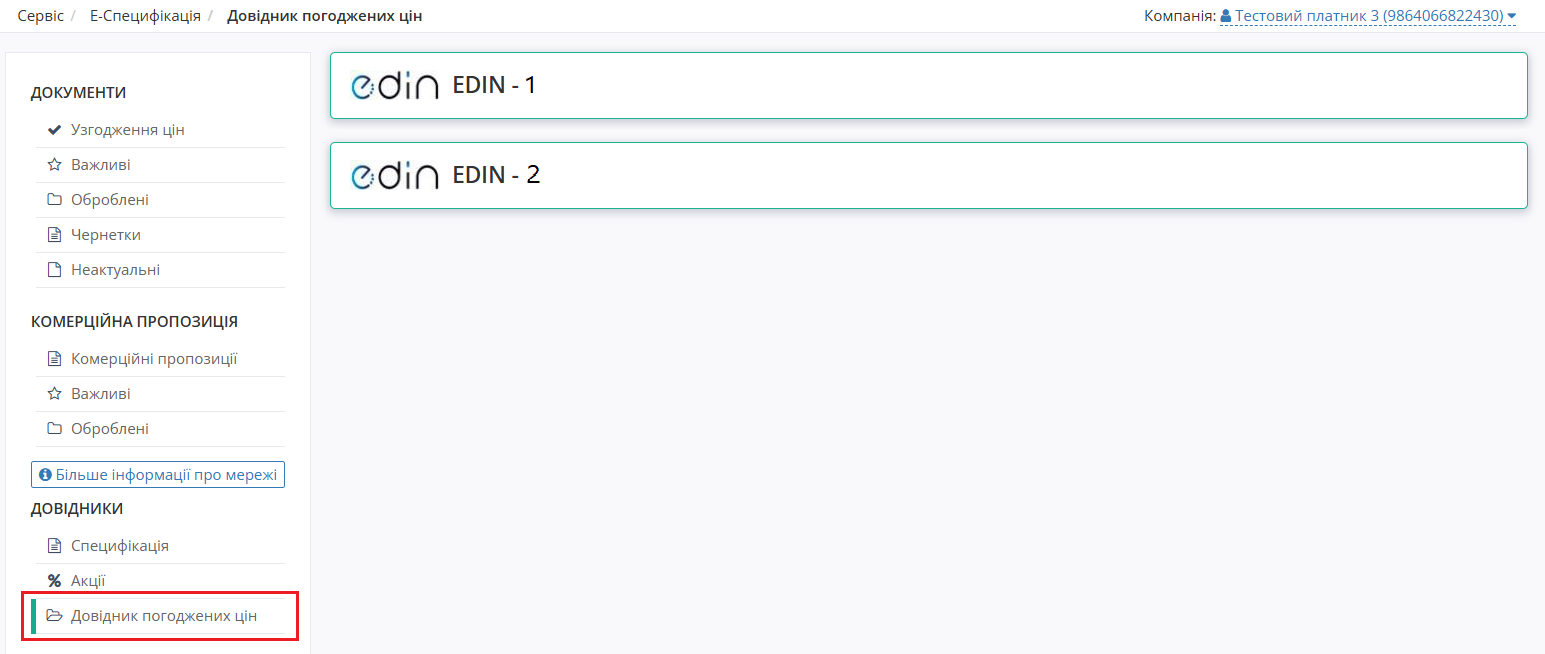](https://wiki-v2.edin.ua/uploads/images/gallery/2026-09/sNFOdf0OCYZFg0kq-agreed-price-guide.png) *Зображення 1 - Довідник погоджених цін* У Довіднику інформація відображається згрупованою - за доступними мережами, якщо Ви — Постачальник. - за доступними постачальниками, якщо Ви — представник Мережі. Оберіть відповідно до своєї ролі потрібну мережу або потрібного постачальника та натисніть на назву. Відкриється таблиця актуальних цін на товарні позиції обраної мережі/постачальника (Зображення 2). [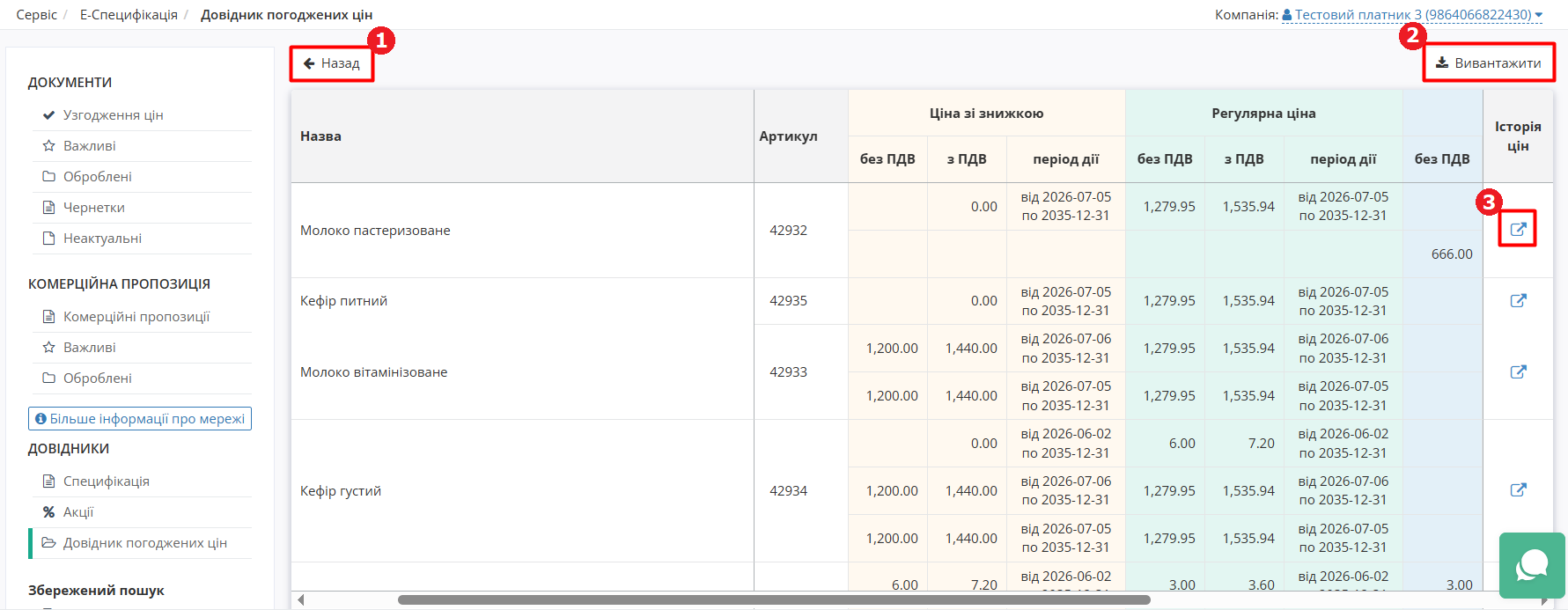](https://wiki-v2.edin.ua/uploads/images/gallery/2026-08/ot9AFQeYloXAAvJR-agreed-price-for-provider.png) *Зображення 2 - Таблиця погоджених цін на товарні позиції мережі* Є можливість вивантажити дані у файл формату **.xlsx**, для чого натисніть кнопку **«Вивантажити»** (Зображення 2, Покажчик 2). Для кожної товарної позиції можна подивитися історію зміни цін за допомогою кнопки **«Історія цін»** (Зображення 2, Покажчик 3). При цьому відкриється сторінка історії цін (Зображення 3). [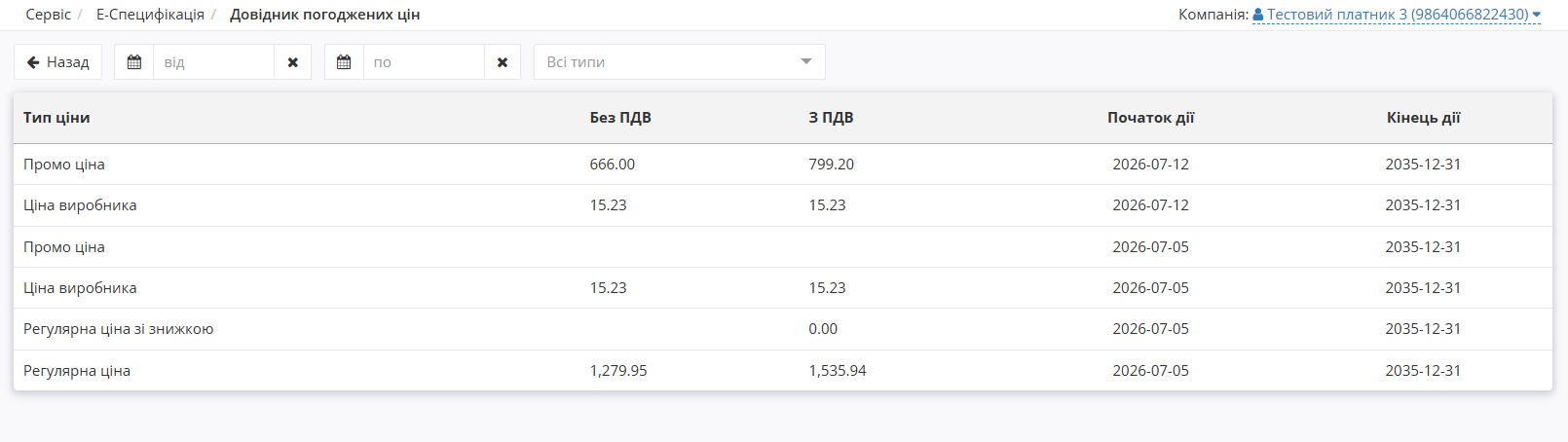](https://wiki-v2.edin.ua/uploads/images/gallery/2026-08/CYYZDntwRBiH8WDl-price-history.png) *Зображення 3 - Історія зміни цін на товарну позицію* Для зручності пошуку потрібних цін на сторінці доступні фільтри: - по даті початку та кінця дії ціни - по типу ціни: - Регулярна ціна зі знижкою - Регулярна ціна - Промо ціна - Ціна виробника (для сценарію тристороннього погодження, тобто якщо для цієї товарної позиції вказана ціна виробника) # Робота з сервісом Е-СПЕЦИФІКАЦІЯ. Інструкція для роздрібної мережі Інструкція описує порядок узгодження ціни та підписання документа на стороні мережі на веб-платформі EDIN. # Налаштування рівнів погодженняНалаштування рівнів погодження доступне лише для Мережі.
Налаштування рівнів погодження здійснюються для кожного користувача мережі індивідуально. Для цього перейдіть до розділу **Рівні погодження** блоку **Налаштування** сервісу Е-Специфікація (Зображення 1). [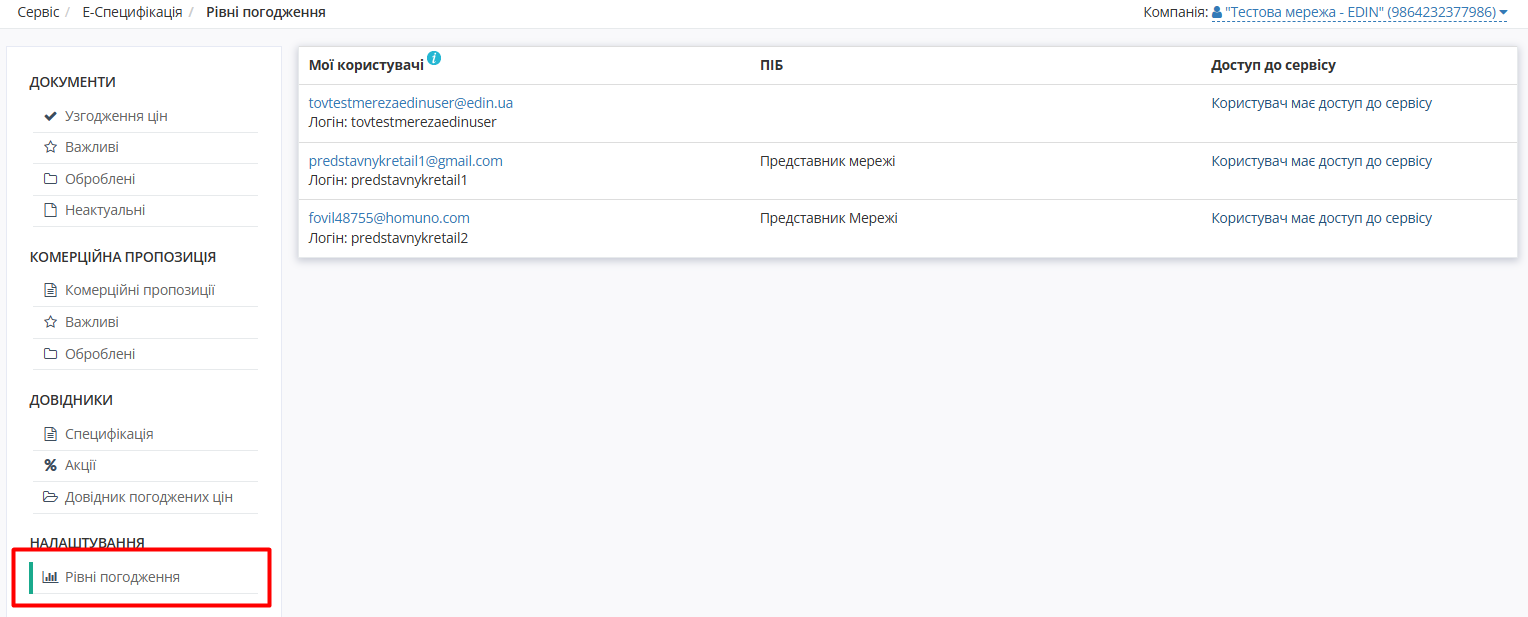](https://wiki-v2.edin.ua/uploads/images/gallery/2026-09/T0FFWgerGirQPuYL-approval-levels.png) *Зображення 1 - Рівні погодження* На сторінці відобразиться перелік всіх **користувачів** мережі. У списку вказуються дані акаунтів користувачів та їхній доступ до сервісу **Е-Специфікація**. Оберіть потрібного користувача, щоб перейти до його налаштувань. [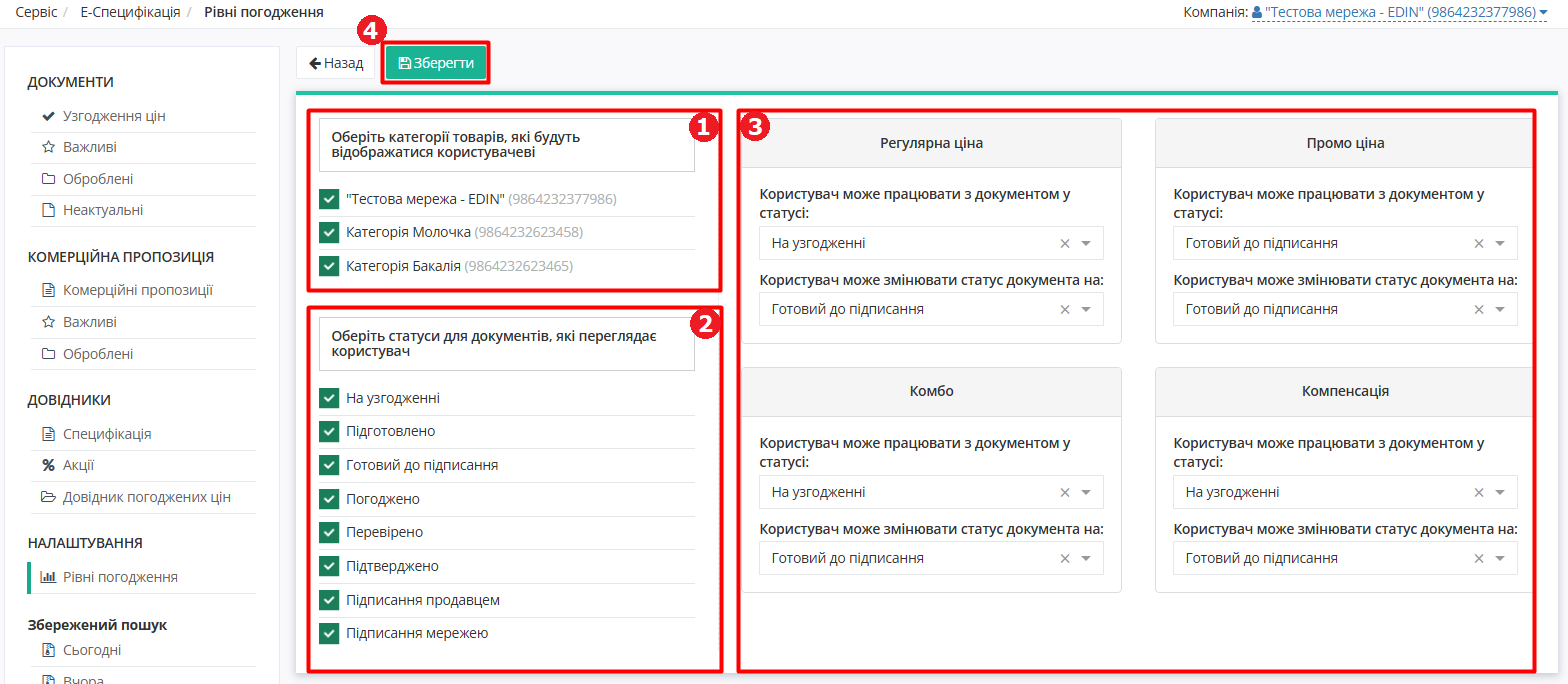](https://wiki-v2.edin.ua/uploads/images/gallery/2026-09/Ys1lDJRMJyv4gtng-approval-levels-view.png) *Зображення 2 - Налаштування рівнів погодження для користувача мережі* Можна налаштувати: - **Категорії товарів, які будуть відображатися користувачеві** (Зображення 2, Покажчик 1), - **Статуси документів, доступні до перегляду** (Зображення 2, Покажчик 2), - **Дії узгодження для кожного підтипу документа (за статусом)** [«Товарне узгодження» (AGREEM)](https://wiki-v2.edin.ua/books/xml-specifikaciyi-dokumentiv/page/tovarne-uzgodzennia-agreem-Cj1) (Зображення 2, Покажчик 3). Детальніше в розділі [Робота з документами](https://wiki-v2.edin.ua/books/e-specifikaciia/page/robota-z-dokumentami-dlia-merezi). Після зміни налаштувань для користувача натисніть кнопку **«Зберегти»**, щоб зберегти зміни (Зображення 2, Покажчик 4). # Актуальні специфікації Після того, як по FTP буде вивантажено товарний довідник (контракт, специфікацію), у розділі **ДОВІДНИКИ** на вкладці **Специфікація** відобразиться перелік Постачальників та діючих специфікацій з ними. Усі специфікації згруповані за назвою Постачальника. Оберіть Постачальника та натисніть кнопку **«Перейти»** біля однієї з актуальних специфікацій (Зображення 1). [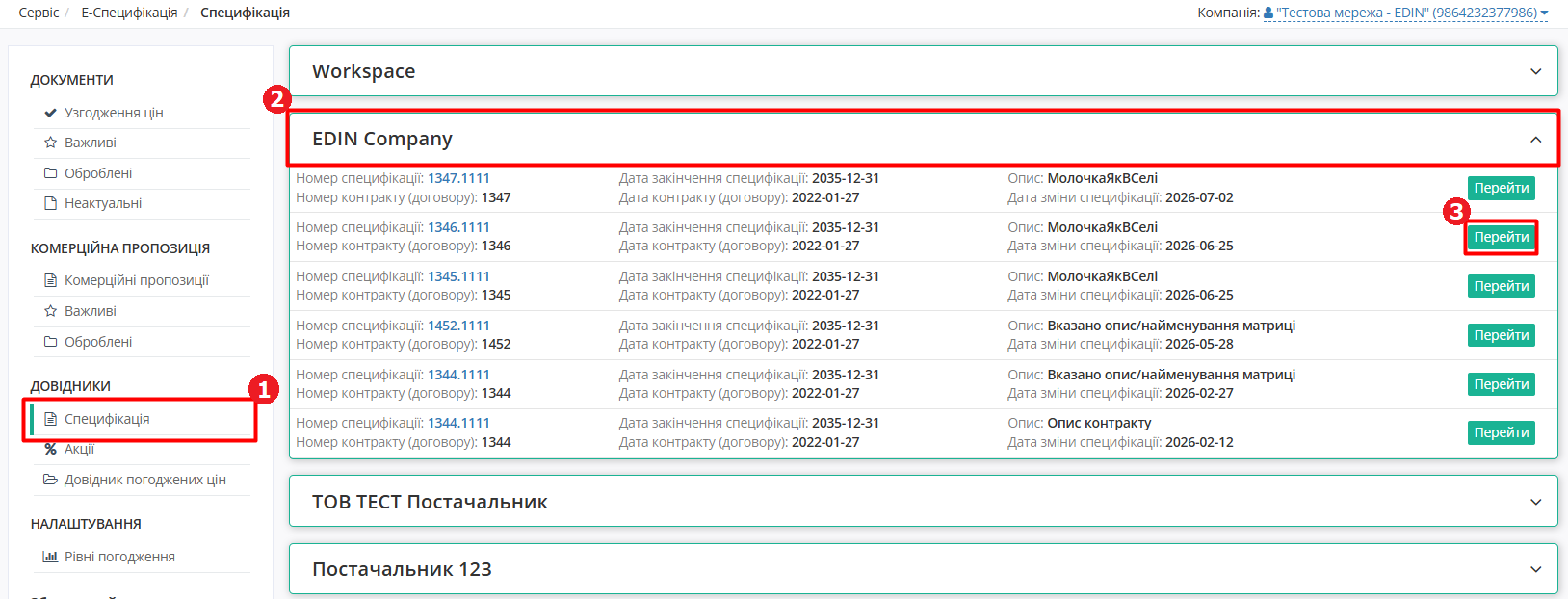](https://wiki-v2.edin.ua/uploads/images/gallery/2026-09/diOSOZvoti3P1bIZ-open-spec-for-chain.png) *Зображення 1 - Довідник специфікацій* Після переходу відкривається форма перегляду обраної специфікації з пропозиціями (Зображення 2). [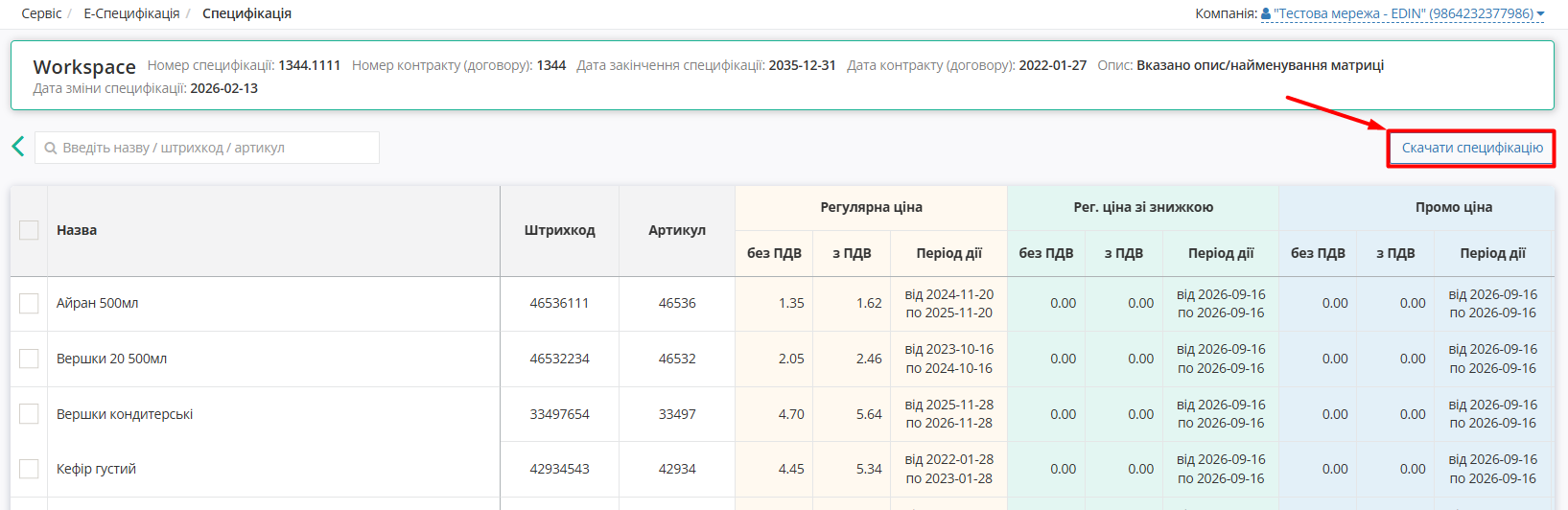](https://wiki-v2.edin.ua/uploads/images/gallery/2026-09/DNpcpra3rcehwq5u-spec-view-form-for-chain.png) *Зображення 2 - Форма перегляду специфікації* На формі перегляду специфікації доступний пошук за назвою, штрих-кодом або артикулом, а також можна вивантажити обрану специфікацію за допомогою кнопки **«Скачати специфікацію»** (Зображення 2). Інші дії зі специфікацією недоступні для Мережі. # Робота з документами для Мережі #### **1. Журнал узгодження цін**Перед початком роботи переконайтеся, що для всіх користувачів задані відповідні [налаштування](https://wiki-v2.edin.ua/books/e-specifikaciia/page/nalastuvannia-rivniv-pogodzennia)!
Блок **Документи** сервісу **Е-Специфікація** має 4 розділи для роботи з узгодженнями (Зображення 1, Покажчик 1): - **Узгодження цін** - містить весь список Товарних узгоджень, тобто створених документів-пропозицій щодо зміни цін. - **Важливі** - містить документи, що були відмічені користувачем як важливі (іконка зірочки зафарбована  ->  ). - **Оброблені** - містить документи, що були переміщені користувачем з теки **Узгодження цін** (кнопки **«Дії з обраними документами»** -> **«Перемістити в оброблені»**). - **Неактуальні** - містить документи, що були переміщені користувачем з теки **Узгодження цін** (кнопки **«Дії з обраними документами»** -> **«Перемістити в неактуальні»**). [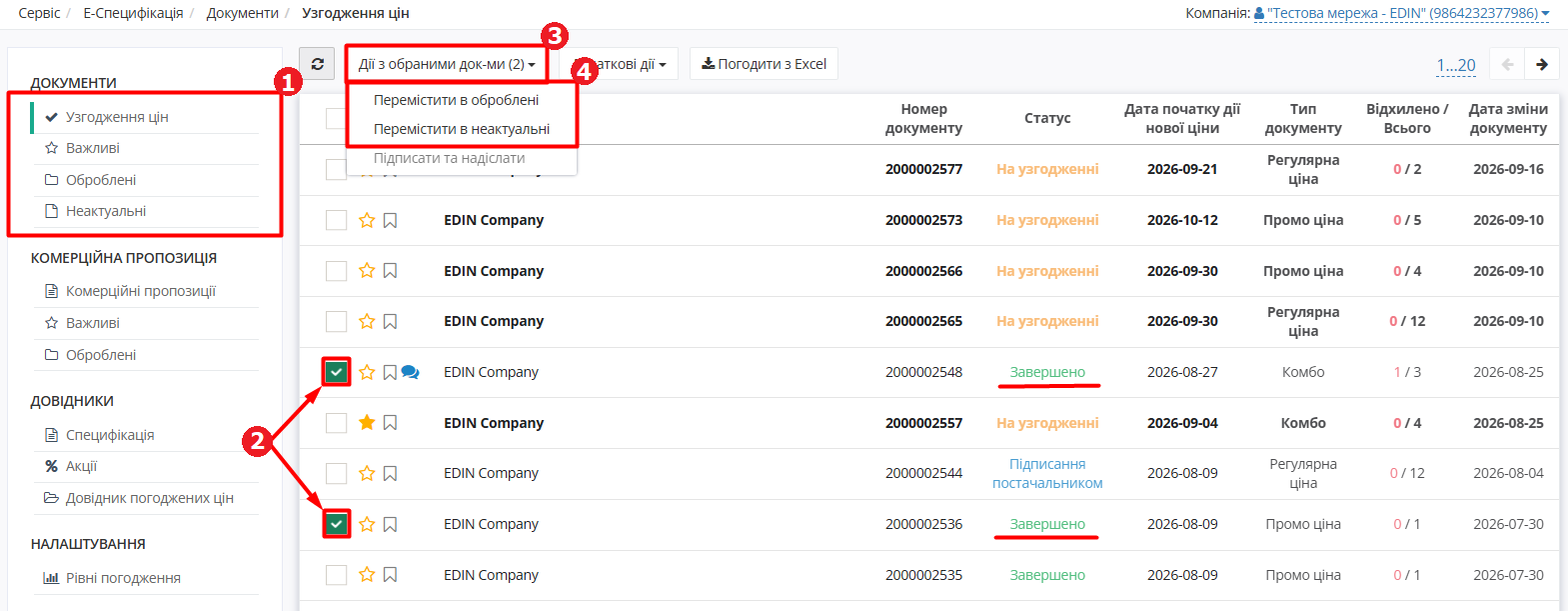](https://wiki-v2.edin.ua/uploads/images/gallery/2026-09/MQ4gqByZHahomYpJ-agreems.png) *Зображення 1 - Розділ «Узгодження цін»*Перемістити до розділу **«Оброблені»** або **«Неактуальні»** можна лише документи зі статусом «Завершено» або «Відхилено».
Для цього потрібно: - обрати потрібні документи (для зручності можна скористатися фільтром за статусом документа або [пошуком](https://wiki-v2.edin.ua/books/zagalni-instrukciyi-po-roboti-na-web-FwR/page/posuk)) (Зображення 1, Покажчик 2), - натиснути кнопку **«Дії з обраними документами»** (в дужках відображається кількість обраних документів) (Зображення 1, Покажчик 3), - з випадаючого списку обрати опцію **«Перемістити в оброблені»** або **«Перемістити в неактуальні»** (Зображення 1, Покажчик 4). В журналі документів міститься коротка інформація про документ та його стан (номер/дату документу, статус, тип, кількість позицій (відхилених/всього) у документі). Перехід до документа здійснюється кліком по номеру документа. **Статуси документів:** - 1 - Чернетка (на стороні постачальника) - 2 - Відправлено (на стороні постачальника) - 3 - На узгодженні (на стороні постачальника) - 4 - Відхилено (на стороні постачальника) - 5 - Підписання постачальником (на стороні постачальника) - 6 - 2 підписання постачальником (на стороні постачальника) - 7 - Завершено (на стороні постачальника) - 11 - Відхилено (на стороні мережі) - 12 - На узгодженні (на стороні мережі) - 13 - Підготовлено (на стороні мережі) - 14 - Готовий до підписання (на стороні мережі) - 15 - Погоджено (на стороні мережі) - 16 - Підписано (на стороні мережі) - 17 - Перевірено (на стороні мережі) - 18 - Підтверджено (на стороні мережі) - 19 - Підписання постачальником (на стороні мережі) - 20 - Підписання мережею (на стороні мережі) ##### **1.1. Інші дії з документами** **[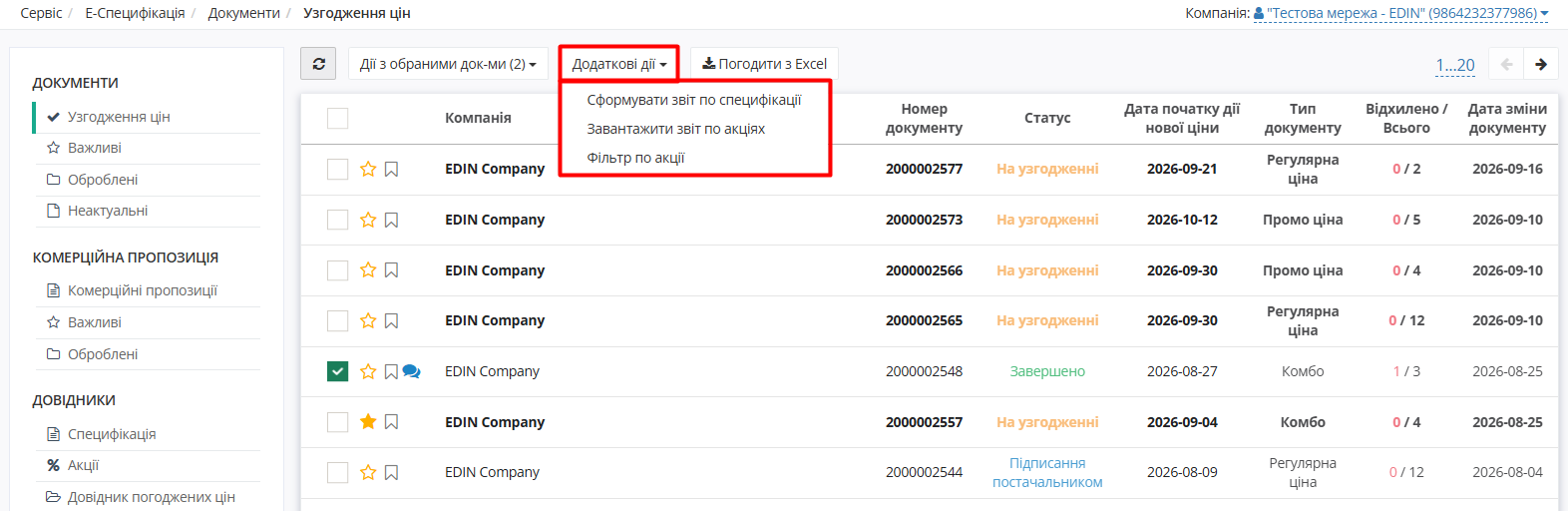](https://wiki-v2.edin.ua/uploads/images/gallery/2026-09/0YhidaY5wICUlkEv-agreems-extra-options.png)** *Зображення 2 - Додаткові дії з документами* 1\. **Сформувати звіт по специфікації** (кнопка **«Додаткові дії»** - Зображення 2) - після вибору цієї опції відкриється вікно налаштування параметрів звіту (Зображення 3). Оберіть необхідні параметри звіту та натисніть кнопку **«Сформувати звіт»** для вивантаження звіту у форматі Excel на Ваш комп'ютер.Період звіту не може бути більшим за місяць.
**[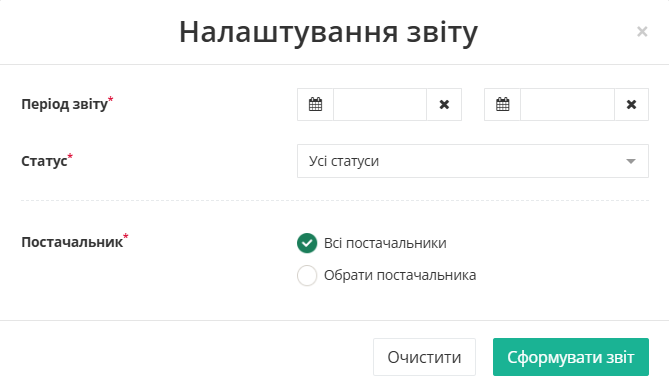](https://wiki-v2.edin.ua/uploads/images/gallery/2026-09/n3fcPd8Ea8yHB7XL-spec-report.png)** *Зображення 3 - Налаштування параметрів звіту по специфікації* 2\. **Фільтр по акції** (кнопка **«Додаткові дії»** - Зображення 2) - для фільтрації документів в журналі за обраною акцією. Ця дія необхідна для завантаження звіту по акції. Після вибору цієї опції відкриється вікно вибору акції (Зображення 4). Оберіть потрібну акцію у відповідному полі та натисніть кнопку **«Застосувати фільтр».** [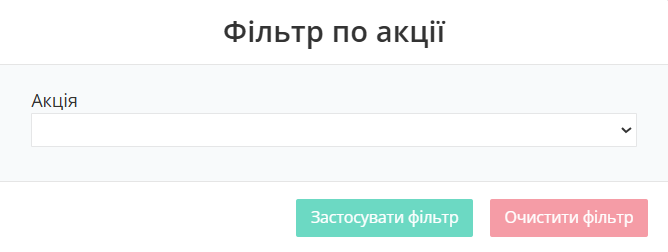](https://wiki-v2.edin.ua/uploads/images/gallery/2026-09/S2tpMx2lAGUs6aFc-promotion-filter.png) *Зображення 4 - Фільтр по акції* Всі узгодження в журналі будуть відфільтровані за обраною акцією. 3\. **Завантажити звіт по акціях** (кнопка **«Додаткові дії»** - Зображення 2) - для формування звіту по акціях попередньо потрібно задати фільтр по акції, після чого обрати опцію **«Завантажити звіт по акціях»**. Звіт за обраною акцією у форматі Excel буде завантажено на Ваш комп'ютер. 4\. Додатково для зручності в журналі документів можна робити відмітки за допомогою іконок після натискання іконки з прапорцем (Зображення 5). [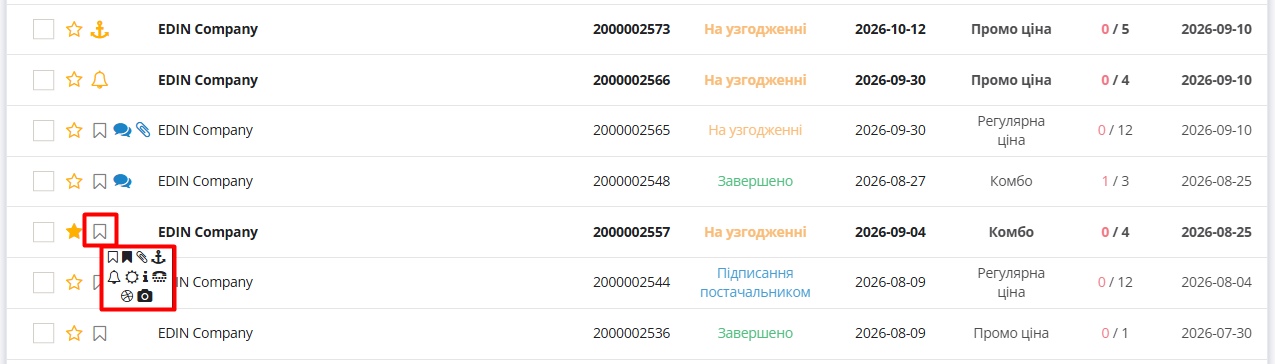](https://wiki-v2.edin.ua/uploads/images/gallery/2026-09/djzcM4mAzPYHUydr-agreems-extra-icons.png) *Зображення 5 - Додаткові інформаційні іконки для документів* Системними іконками також позначаються документи, до яких додано коментар () або обґрунтування (). 5\. **Погодити з Excel** - для масового попозиційного погодження Товарного узгодження (детальніше за [посиланням](https://wiki-v2.edin.ua/books/e-specifikaciia/page/robota-z-dokumentami-dlia-merezi#bkmrk-2.1.-%D0%9C%D0%B0%D1%81%D0%BE%D0%B2%D0%B5-%D0%BF%D0%BE%D0%BF%D0%BE%D0%B7%D0%B8%D1%86%D1%96)).За наявності в бізнес-процесі Мережі додаткових департаментів (керівник відділу закупівлі, служба безпеки, економічна безпека, фінансовий аналітик, логістика) статуси та етапи погодження можуть змінюватися. Кількість етапів узгодження залежить від налаштувань мережі, тобто кожне узгодження є унікальним. Кількість етапів може змінюватися від двох до п’яти. Зверніться до вашого менеджера АТС або до Служби підтримки за допомогою з налаштуваннями.
#### **2. Обробка Узгодження категорійним менеджером (1-й етап)** Нові узгодження, надіслані Постачальником, мають статус **«На погодженні»**. Оберіть потрібний документ у журналі Узгоджених цін. Відкриється форма перегляду Товарного узгодження (Зображення 6). [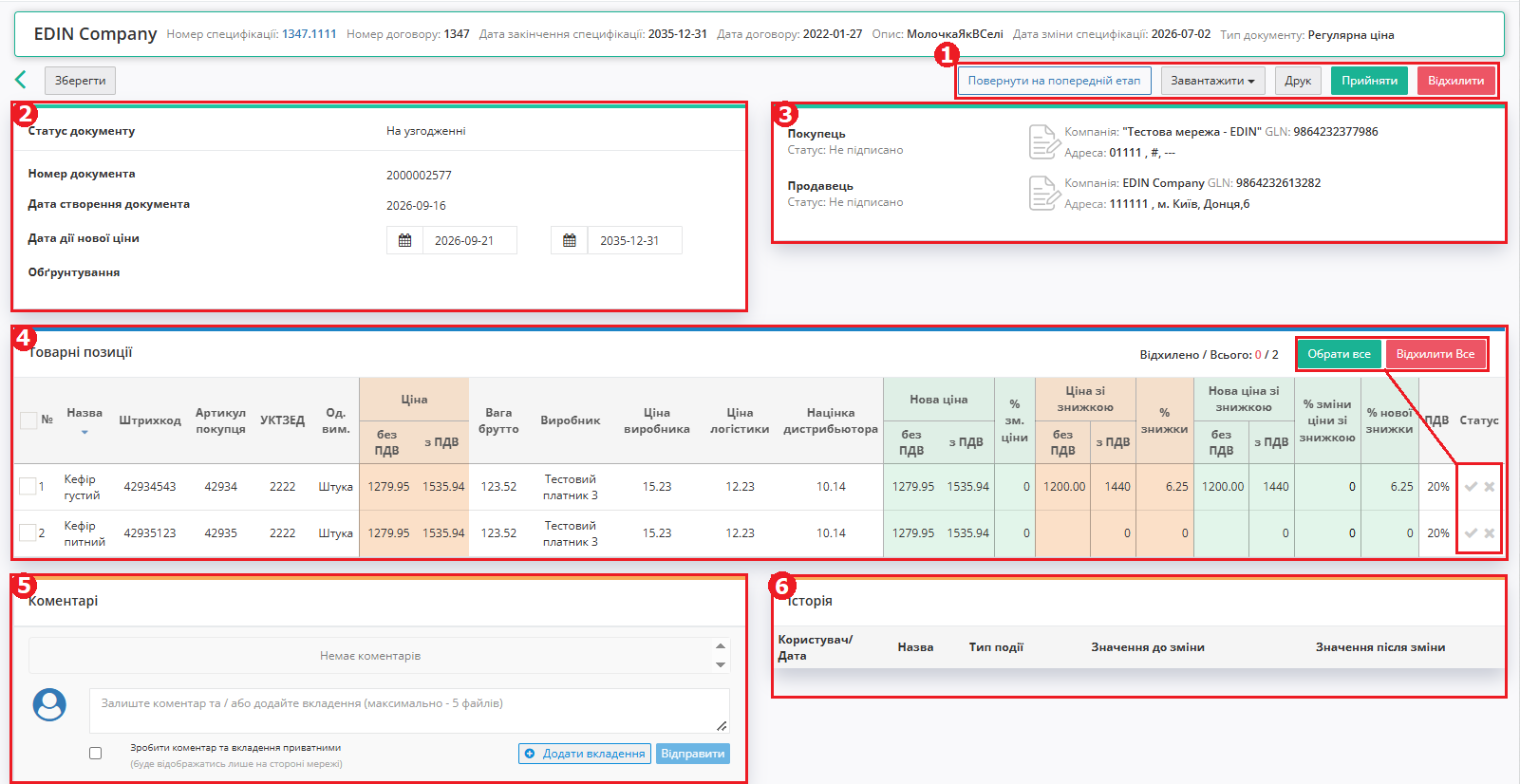](https://wiki-v2.edin.ua/uploads/images/gallery/2026-09/y3oTtdEceuLwgEFd-agreem-1-level.png) *Зображення 6 - Форма перегляду Товарного узгодження* Форма перегляду Товарного узгодження поділяється на наступні **блоки**: 1. Функціонал для роботи з усім документом одразу: - **Повернути на попередній етап** - **Завантажити** - файл документу буде завантажено на Ваш комп'ютер в обраному форматі (.pdf, .p7s, .xls) - **Друк** - запуск документа на друк - **Прийняти** - документ буде прийнято разом з усіма позиціями - **Відхилити** - відхилення документа (завершення процесу узгодження) 2. Інформація про документ - статус, номер, дата створення. Можна змінити «Дату дії нової ціни» та завантажити обґрунтування, якщо вони були вкладені **Постачальником**. 3. Контрагенти - інформація про партнера, що надіслав документ, також тут відображаються іконки візуалізації підписів з боку мережі і постачальника (за наявності). 4. Таблична частина з товарними позиціями та інфо по них, з можливістю прийняти / відхилити кожну окрему позицію та всі разом. 5. Блок [коментарів](https://wiki.edin.ua/uk/latest/E_SPEC/EDIN_2_0/Instructions_2_0/E_Spec_Instruction_merezha.html#comment) 6. Історія всіх збережених змін в документі. **Дії із Товарним узгодженням:** 1\. **Відхилення документа «Товарне узгодження» (AGREEM) в цілому**. Для відхилення документа натисніть кнопку **«Відхилити»** (Зображення 6, Покажчик 1). При цьому обов’язково вказується причина відхилення (Зображення 7). [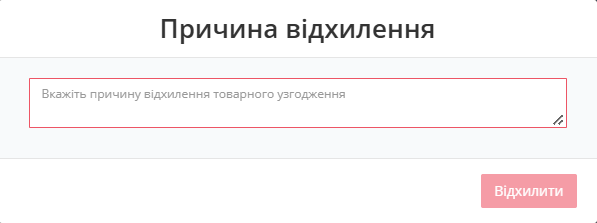](https://wiki-v2.edin.ua/uploads/images/gallery/2026-09/62JmQTcSsONrRALQ-reason-reject.png) *Зображення 7 - Причина відхилення Товарного узгодження* Після введення причини відхилення натисніть кнопку **«Відхилити»**. Документ отримає статус **«Відхилено».** Постачальнику на email надходить лист про цю подію (за умови налаштування сповіщень).На будь-якому етапі можна відхилити документ, при цьому він відразу змінить статус на **«Відхилено»**.
2\. **Відхилення/прийняття окремих товарних позицій**. Щоб відхилити або прийняти окрему товарну позицію, скористайтеся іконкою з хрестиком (відхилення) або галочкою (прийняття) у стовпці **«Статус»** (Зображення 6, Покажчик 4). Для відхилення або приймання всіх позицій у документі скористайтеся кнопками **«Відхилити все»** або **«Обрати все»** (Зображення 6, Покажчик 4). Обов'язково збережіть зміни в документі, натиснувши кнопку **«Зберегти»** вище блоку інформації про документ. 3\. **Приймання документа «Товарне узгодження» (AGREEM) в цілому**. Для цього натисніть кнопку **«Прийняти»** (Зображення 6, Покажчик 1). Документ перейде на наступний етап погодження (згідно з [налаштуваннями рівнів погодження](https://wiki-v2.edin.ua/books/e-specifikaciia/page/nalastuvannia-rivniv-pogodzennia)) та стане недоступним для редагування.Якщо товарна позиція не була прийнята або відхилена, під час переходу на наступний етап вона буде **прийнята** автоматично.
У документі на зміну *регулярної / промо ціни* Вам необхідно перевірити ціни в кожній з позицій і вказати статус «Прийнято» / «Відхилено», за необхідності змінити період для нової ціни, після чого зміниться загальний статус документа на «**Узгоджено»** (або на той статус, який закріплено за поточним погоджувачем). **Постачальник** може сформувати пропозиції щодо зміни *регулярної ціни зі знижкою* залежно від індивідуальних налаштувань мережі. У такому випадку таблична частина з позиціями буде розширена додатковими стовпцями з можливістю вказати ціну зі знижкою. У таких пропозиціях мережа може змінювати значення у полі «**Кількість**».Якщо ви не маєте можливості змінити статус пропозицій, це означає, що за налаштуваннями узгодження у вас немає прав на прийняття/відхилення пропозиції у цьому статусі.
##### **2.1. Масове попозиційне погодження Товарного узгодження** Можна налаштувати масове погодження позицій обраних «Товарних узгоджень» (AGREEM) Ваших контрагентів без необхідності перегляду кожного документа (за допомогою шаблону у вигляді xls-файлу). 1\. У розділі **Узгодження цін** натисніть кнопку **«Погодити з Excel»** (Зображення 8). [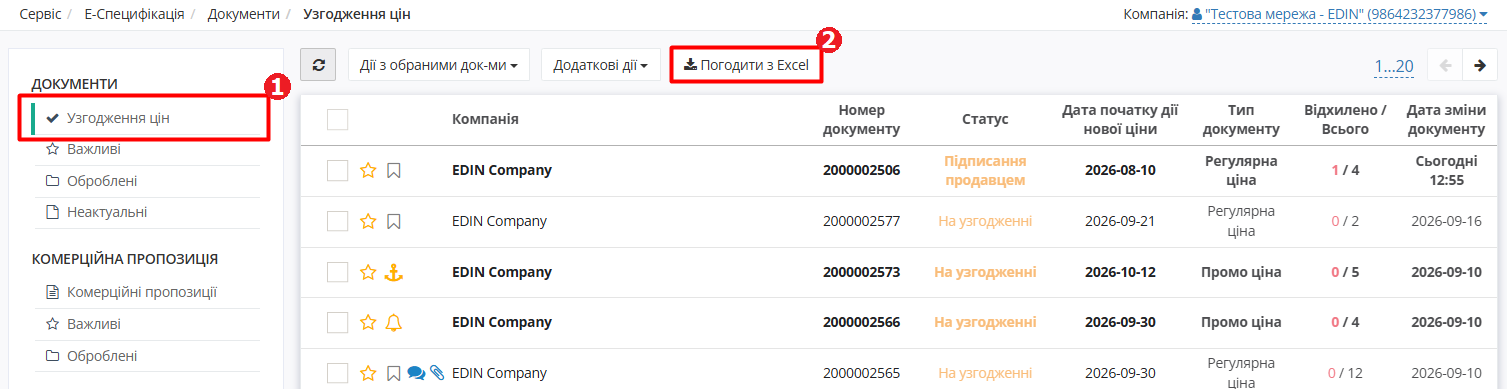](https://wiki-v2.edin.ua/uploads/images/gallery/2026-09/gINKzPTCVEGu6nxg-approve-from-excel.png) *Зображення 8 - Масове погодження позицій Товарних узгоджень* 2\. У вікні **«Масове узгодження»** натисніть кнопку **«Зберегти шаблон»** (Зображення 9). **[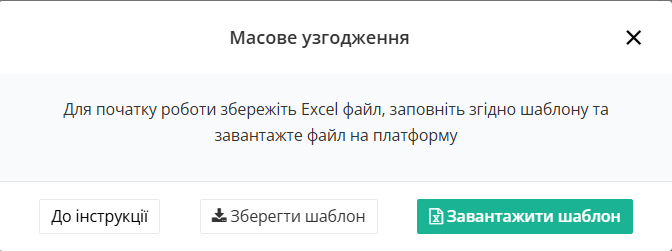](https://wiki-v2.edin.ua/uploads/images/gallery/2026-09/8fidQtRrDaDqBgCu-bulk-approval.png)** *Зображення 9 -Завантаження шаблону для масового погодження* На Ваш комп'ютер завантажиться Excel-файл шаблону.В цьому шаблоні саме **для Вашої ролі** (згідно з **Налаштуваннями рівнів погодження**) вивантажуються **усі позиції** (за всіма «Товарними узгодженнями» (AGREEM)), за якими Ви можете прийняти рішення щодо процесу погодження.
Відкрийте файл та ознайомтеся з позиціями. Після прийняття рішення за погодженням вкажіть **так** (погодити) або **ні** (відхилити) у стовпці «Погодження» вивантаженого xls-файлу (Зображення 10). [](https://wiki-v2.edin.ua/uploads/images/gallery/2026-09/2CC8mot7wQsZs407-bulk-approval-excel.png) *Зображення 10 - Заповнення шаблону для масового погодження*Якщо Ви вирішили **відхилити ВСІ** позиції за одним чи кількома «Товарними узгодженнями» (AGREEM), то обов’язково заповнюється стовпець «Причина відхилення». При відхиленні всіх позицій «Товарного узгодження» (AGREEM) автоматично відхиляється й сам документ, що потребує зазначення «Причини відхилення».
Обов'язково збережіть зміни у файлі. 3\. У вікні **«Масове узгодження»** натисніть кнопку **«Завантажити шаблон»** (Зображення 9) та оберіть заповнений файл шаблону. У разі успішного опрацювання файлу система покаже відповідне повідомлення (Зображення 11). 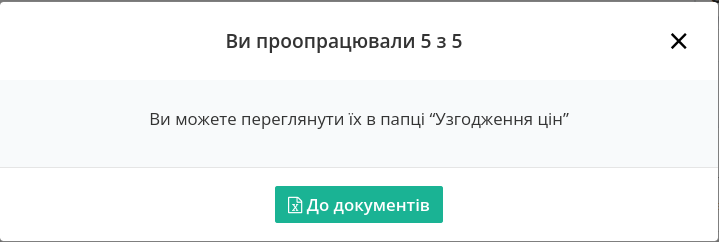 *Зображення 11 - Повідомлення про успішне опрацювання файлу шаблону для масового погодження* Всі опрацьовані документи змінюють свій статус відповідно до [налаштування рівнів погодження](https://wiki-v2.edin.ua/books/e-specifikaciia/page/nalastuvannia-rivniv-pogodzennia). Якщо під час опрацювання позицій виникли помилки, Ви отримаєте сповіщення, де буде зазначена кількість оброблених документів та за якими саме документами потрібно зробити правки (Зображення 12). 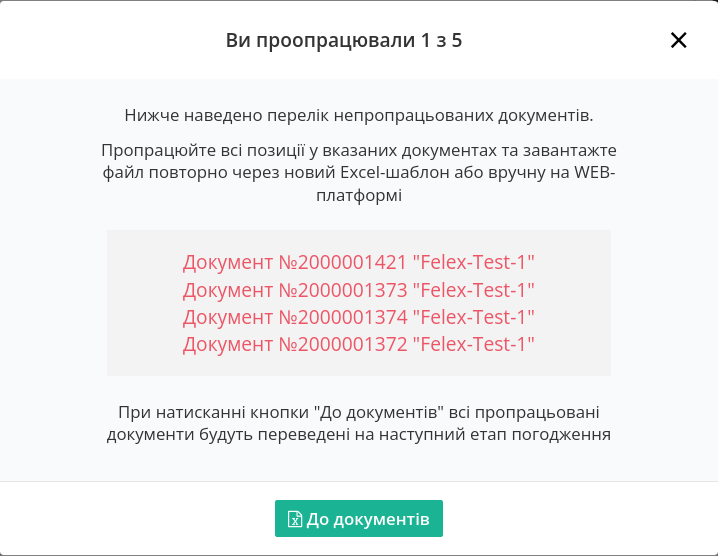 *Зображення 12 - Повідомлення про помилку опрацювання файлу шаблону для масового погодження* Виправте зазначені помилки та повторіть завантаження шаблону. #### **3. Обробка Узгодження Керівником відділу (2-й етап)** Документ **Товарне узгодження**, узгоджений Категорійним менеджером на першому етапі, переходить до наступного етапу зі статусом **«Узгоджено»** (статус пропозиції, що розглядається, може відрізнятися, оскільки залежить від індивідуальних [налаштувань етапів погодження мережі](https://wiki-v2.edin.ua/books/e-specifikaciia/page/nalastuvannia-rivniv-pogodzennia)). Оберіть потрібний документ у журналі Узгоджених цін. Відкриється форма перегляду Товарного узгодження (Зображення 6). Перевірте ціни в кожній з позицій та вкажіть статус - **«Прийнято»** або **«Відхилено»** (детальніше про зміну статусу позиції дивіться за [посиланням](https://wiki-v2.edin.ua/link/2303#bkmrk-2.-%D0%92%D1%96%D0%B4%D1%85%D0%B8%D0%BB%D0%B5%D0%BD%D0%BD%D1%8F%2F%D0%BF%D1%80%D0%B8%D0%B9%D0%BD%D1%8F)). Після зміни статусу позицій для продовження узгодження натисніть кнопку **«Прийняти»** документ. Система попередить про неможливість скасування такої дії (Зображення 13). [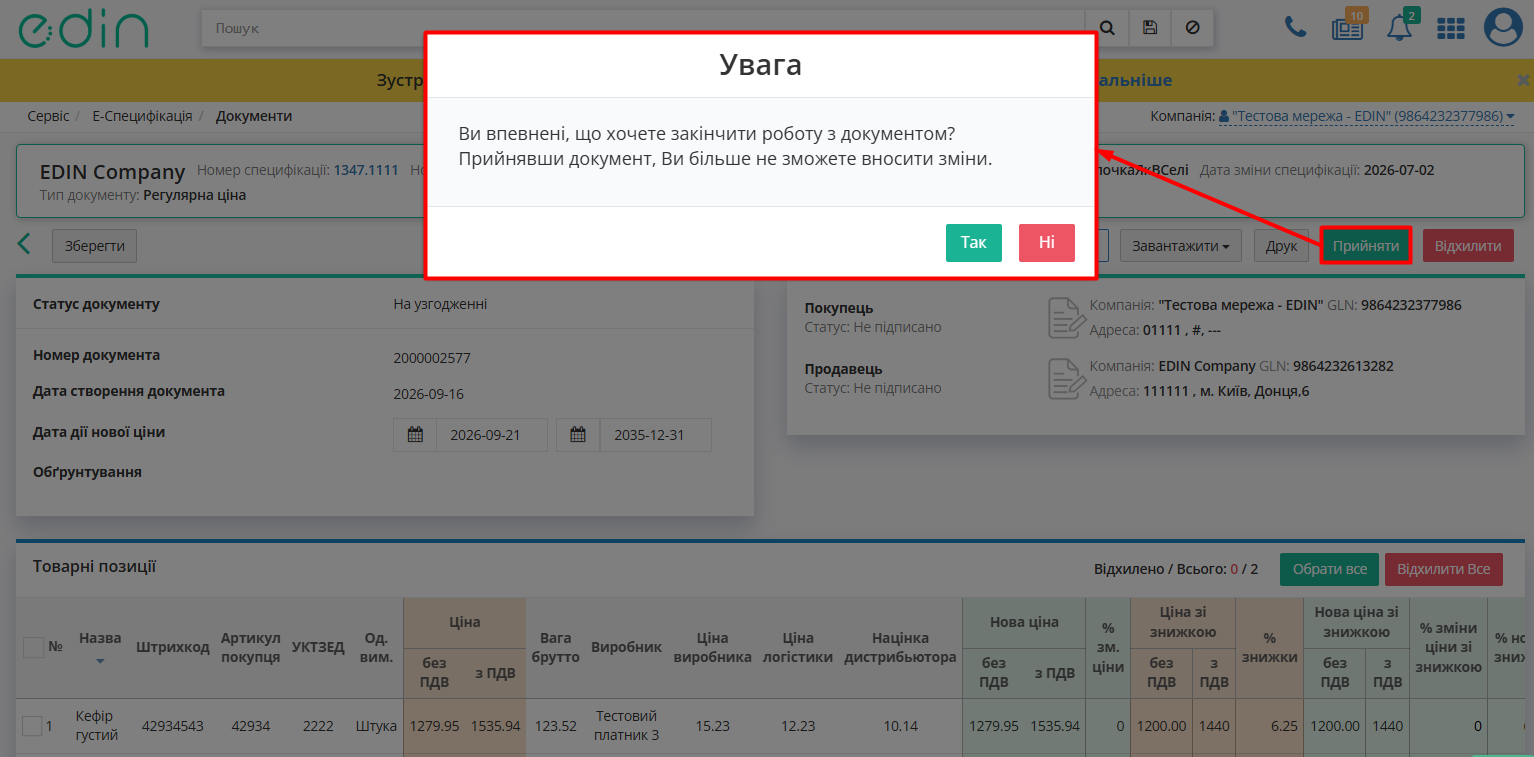](https://wiki-v2.edin.ua/uploads/images/gallery/2026-09/wtdxCgON8CBCWeBz-agreem-approval-2-level.png) *Зображення 13 - Підтвердження погодження Товарного узгодження* Після підтвердження дії документ змінює статус на «**Готовий до підписання**» та відправляється на наступний етап - **«Підписання»**. До того, як «Товарне узгодження» (AGREEM) буде підписано (отримає статус «**Готовий до підписання**»), співробітник мережі, який приймає рішення на цьому етапі, може повернути документ на попередній етап узгодження на рівні процесів в мережі. Для цього натисніть кнопку **«Повернути на попередній етап»** (Зображення 14). [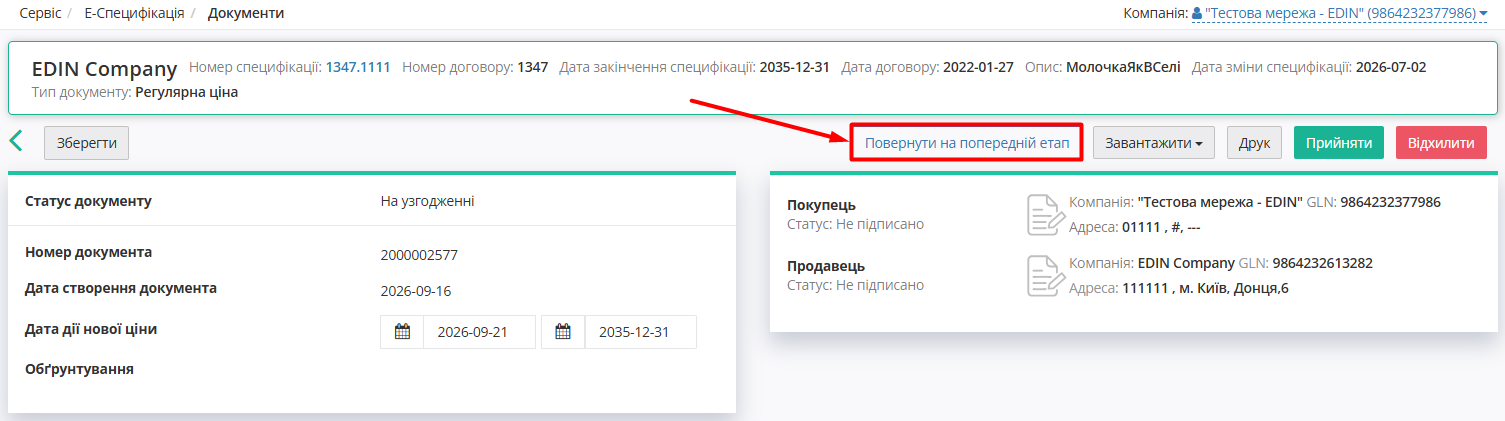](https://wiki-v2.edin.ua/uploads/images/gallery/2026-09/1ssiuMQgdT7d8Uyy-back-to-prev-level.png) *Зображення 14 - Повернення Товарного узгодження на попередній етап* При цьому в історії (на формі перегляду Товарного узгодження) зберігається зміна статусів разом із типом події «*Повернено на попередній статус»* (Зображення 15). [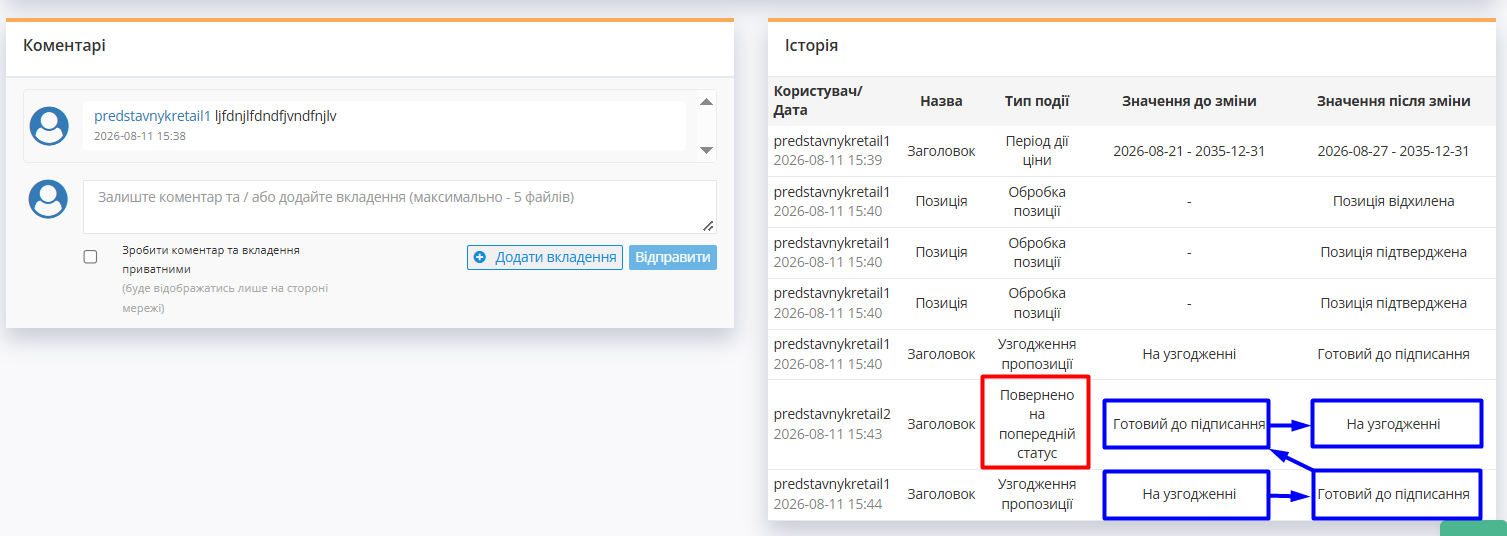](https://wiki-v2.edin.ua/uploads/images/gallery/2026-09/GJmH369hXR8tKLv1-back-to-prev-level-history.png) *Зображення 15 - Повернення на попередній етап в історії зміни статусів Товарного узгодження* #### **4. Обробка і підписання Узгодження Комерційним директором (3-й етап)**Підписати документ можна лише у статусі **«Готовий до підписання»**. Дата відправки повинна бути меншою за дату початку дії нової ціни на 2 дні.
Після погодження Керівником відділу Товарне узгодження отримує статус **«Готовий до підписання»**. 1\. Оберіть потрібний документ у журналі Узгоджених цін. 2\. Відкриється форма перегляду Товарного узгодження (Зображення 6). Перевірте ціни в кожній позиції та вкажіть статус **«Прийнято»** або **«Відхилено»** (детальніше про зміну статусу позиції дивіться за [посиланням](https://wiki-v2.edin.ua/link/2303#bkmrk-2.-%D0%92%D1%96%D0%B4%D1%85%D0%B8%D0%BB%D0%B5%D0%BD%D0%BD%D1%8F%2F%D0%BF%D1%80%D0%B8%D0%B9%D0%BD%D1%8F)). 3\. Далі змініть загальний статус документа на **«Погоджено»** або **«Відхилено»**. 4\. Натисніть кнопку **«Підписати»** та пройдіть стандартну процедуру підписання документа (детальніше про підписання документів на платформі «EDI Network» дивіться за [посиланням](https://wiki-v2.edin.ua/books/zagalni-instrukciyi-po-roboti-na-web-FwR/page/pidpisannia-na-platformi-edi-network)). Після підписання узгодження інформація щодо підписанта відображається в блоці «Контрагенти» після натискання на статус підпису контрагента (Зображення 16). [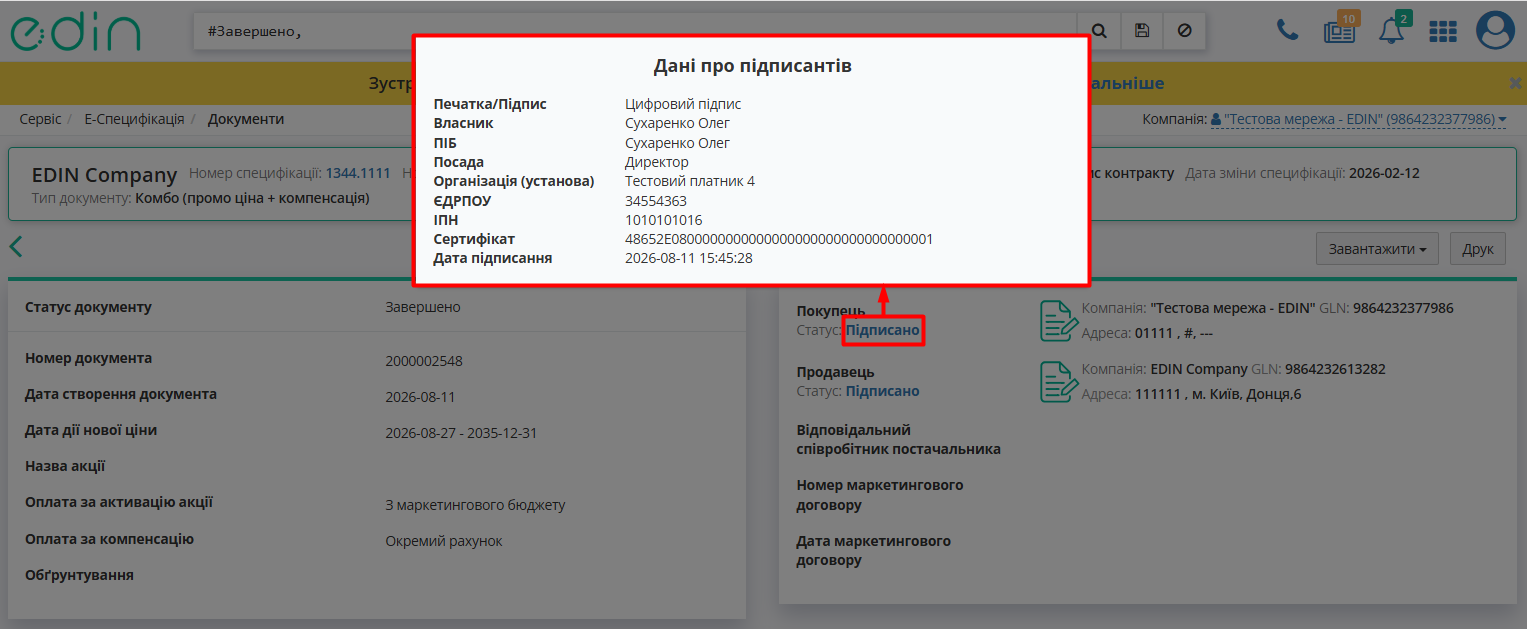](https://wiki-v2.edin.ua/uploads/images/gallery/2026-09/bKDZFKOflc0IWzUB-agreem-sign-status.png) *Зображення 16 - Детальна інформація про підписання Товарного узгодження* 5\. Після успішного підписання натисніть кнопку **«Надіслати»** (Зображення 17). При цьому статус документа змінюється на **«Підписання постачальником»** і відображається один підпис від мережі (Зображення 17). 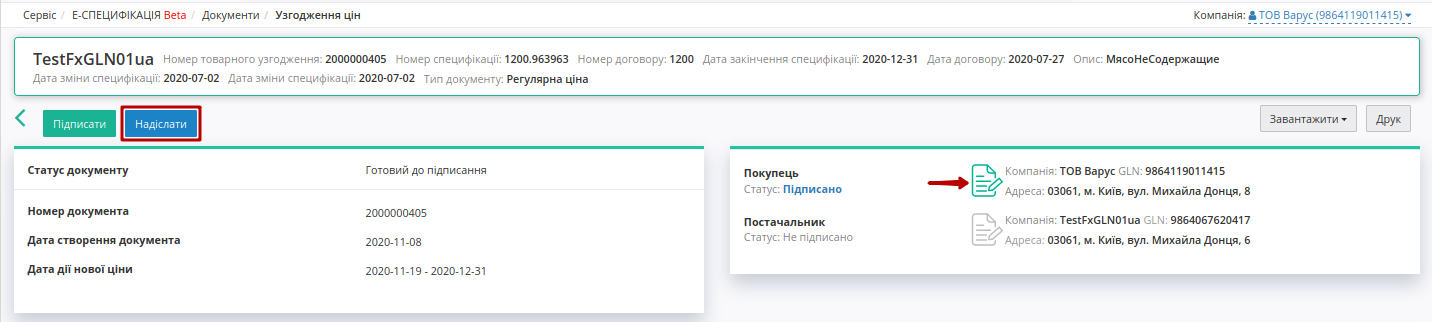 *Зображення 17 - Візуалізація підпису від мережі на формі перегляду Товарного узгодження* Вже після підписання **Постачальником** статус узгодження зміниться на **«Завершено»**, а також з’явиться ще один підпис у блоці **«Контрагенти»** форми перегляду Товарного узгодження (Зображення 18). [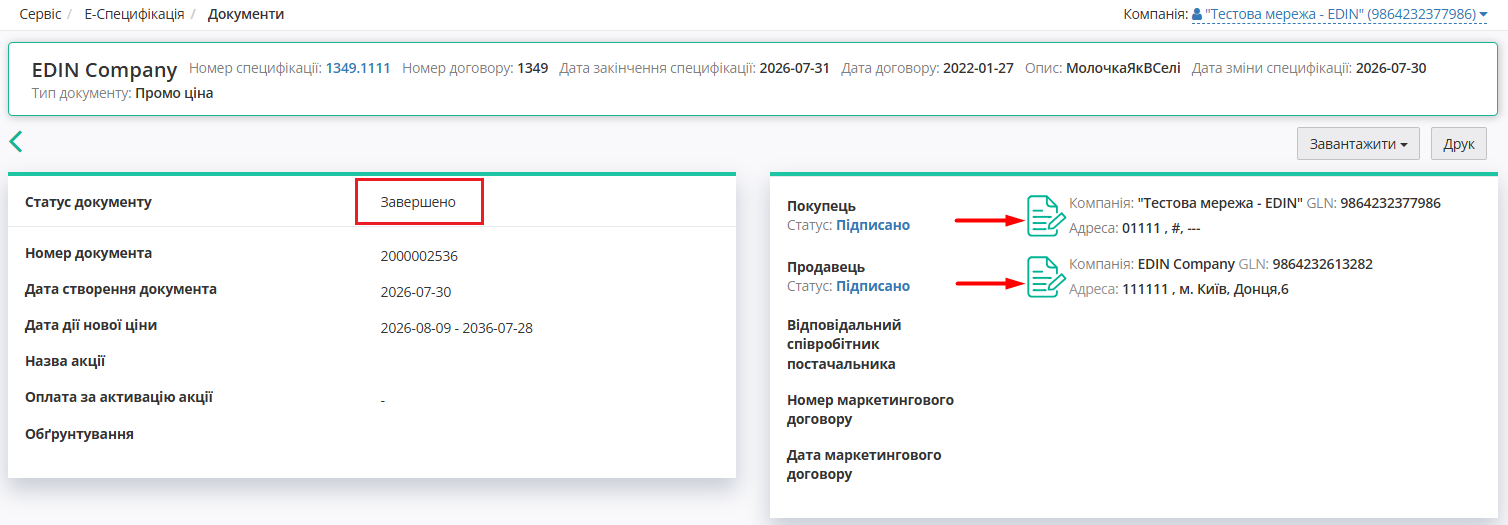](https://wiki-v2.edin.ua/uploads/images/gallery/2026-09/oRFbybKip1OCBepX-agreem-finished.png) *Зображення 18 - Візуалізація підписів на формі перегляду Товарного узгодження у статусі «Завершено»* ##### **4.1. Масове підписання Товарного узгодження**Підписати документ можна лише у статусі **«Готовий до підписання» **або **«Підписання мережею» (перепідписання)**. Дата відправки має бути меншою за дату початку дії нової ціни на 2 дні.
Якщо Ваш процес дозволяє підписувати «Товарні узгодження» (AGREEM) без необхідності перегляду кожного документа, Ви також можете скористатися функціоналом масового підписання та відправки обраних документів. Для виконайте наступні дії: 1\. Відмітьте прапорцями потрібні документи у журналі Узгодження цін (для зручності можна скористатися фільтром за статусом документа або [пошуком](https://wiki-v2.edin.ua/books/zagalni-instrukciyi-po-roboti-na-web-FwR/page/posuk)). 2. Натисніть кнопку **«Дії з обраними документами»** (в дужках відображається кількість обраних документів) та оберіть опцію **«Підписати та надіслати»** (Зображення 19). [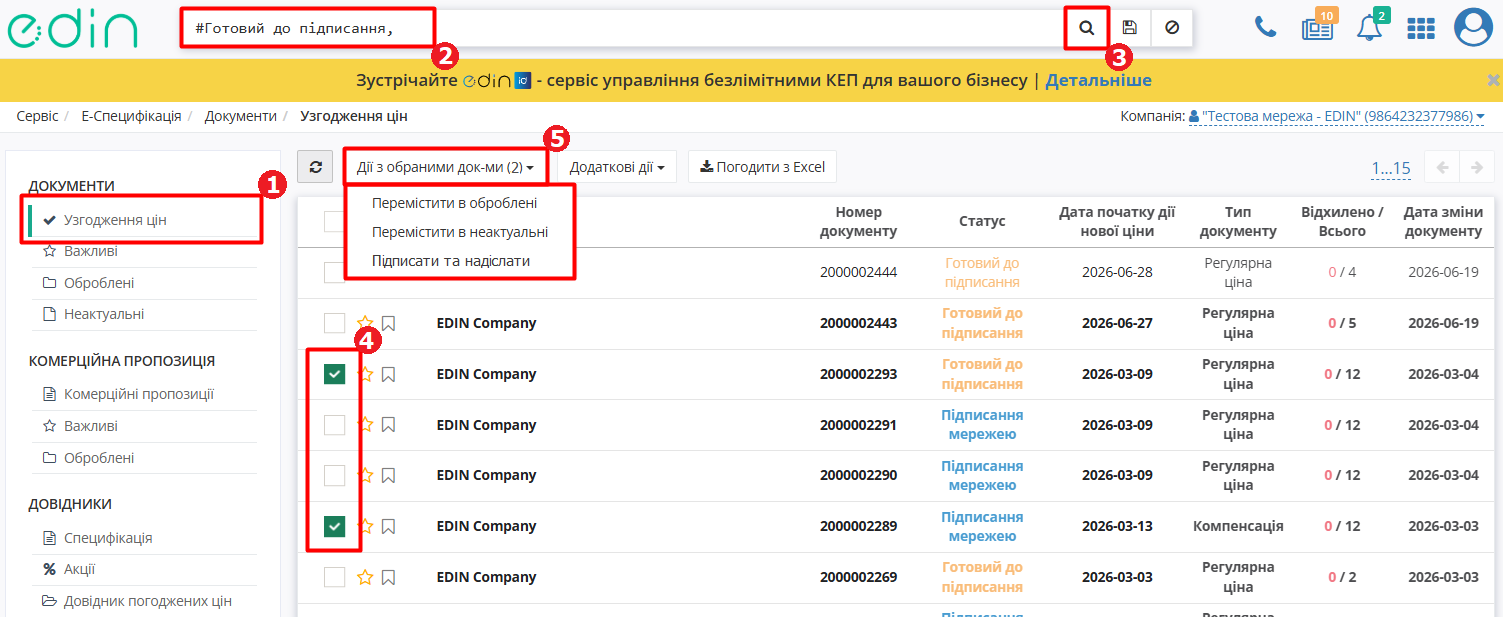](https://wiki-v2.edin.ua/uploads/images/gallery/2026-09/AzQiYpKk2X3nrinI-bulk-sign-agreems.png) *Зображення 19 - Вибір документів для масового підписання та надсилання*Процес підписання документів є стандартним. Детальна інструкція доступна за [посиланням](https://wiki-v2.edin.ua/books/zagalni-instrukciyi-po-roboti-na-web-FwR/page/pidpisannia-na-platformi-edi-network).
Під час запуску масових операцій у правому нижньому куті екрана запускається віджет прогресу виконання масових операцій (детальніше за [посиланням](https://wiki-v2.edin.ua/books/zagalni-instrukciyi-po-roboti-na-web-FwR/page/vidzet-masovix-operacii-na-platformi-edin-20)). Після успішного підписання та надсилання статус документів змінюється на **«Підписання постачальником»**. # Акції. Інструкція для Мережі ##### **Вступ** Розділ **«Акції»** доступний в «Довідниках» сервісу Е-Специфікація на стороні **Покупця** (мережі) та **Постачальника**. Представник мережі може редагувати (додавати/змінювати/видаляти) акції, а **Постачальнику** доступно лише переглядати інформацію про акції. ##### **1. Журнал акцій** В сервісі **«Е-Специфікація»** оберіть вкладку **«Акції»** у розділі **«Довідники»** (Зображення 1). При цьому відкриється журнал акцій. [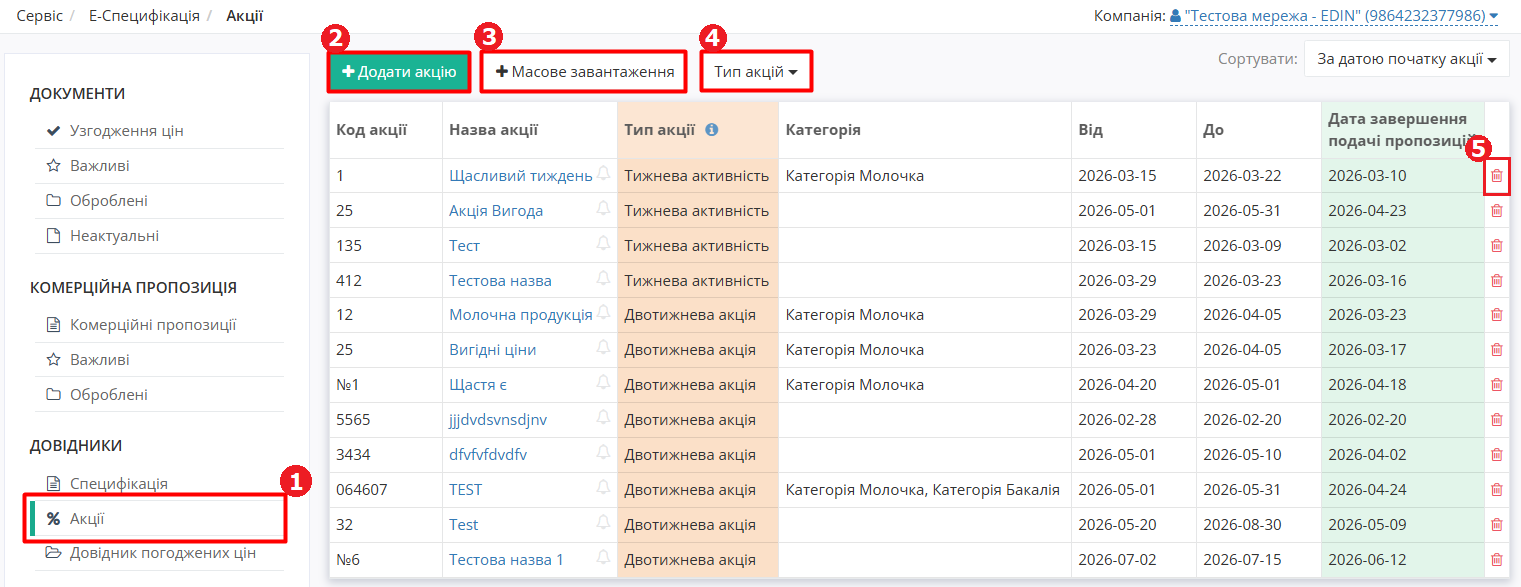](https://wiki-v2.edin.ua/uploads/images/gallery/2026-09/CnZWH4g0ondsfs7Q-promotion-list.png) *Зображення 1 - Вкладка «Акції»* У журналі акцій відображається список вже доданих акцій. У цьому розділі можна шукати, додавати, редагувати, масово завантажувати, видаляти акції. Акції можна відсортувати за типом (Зображення 1, Покажчик 4): - актуальні акції - завершені акції ##### **2. Створення акції** Для створення нової акції виконайте наступні дії: 1\. Натисніть кнопку **«+ Додати акцію»** у журналі акцій (Зображення 1, Покажчик 2). 2\. Відкриється форма **«Створення акції»** (Зображення 2). Заповніть необхідні поля форми. Обов'язкові поля помічені червоною зірочкою (\*). [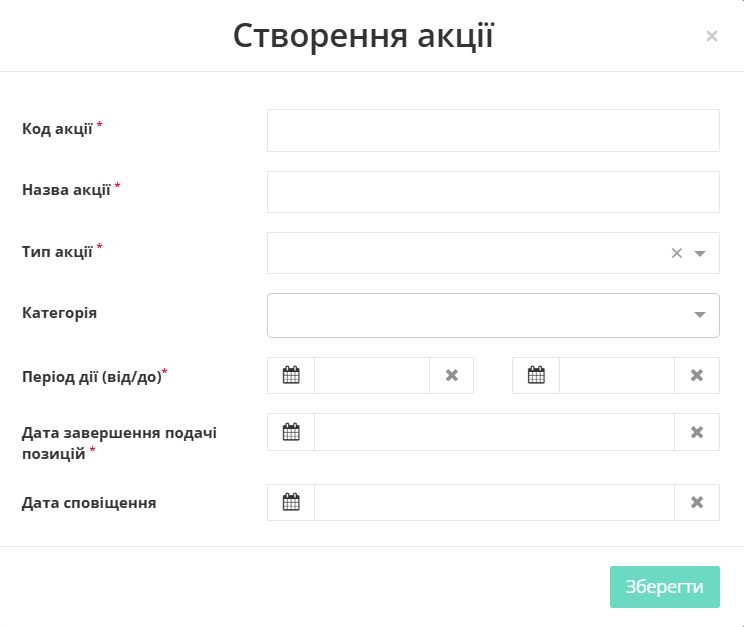](https://wiki-v2.edin.ua/uploads/images/gallery/2026-09/CjC0iIIh4oQcy4iL-create-promotion.png) *Зображення 2 - Створення нової акції* Для налаштування сповіщень Контрагентів про початок збору пропозицій заповніть поле **«Дата сповіщення».**Акцію можна запускати на певну категорію, і тоді ця акція буде відображатися лише у клієнтів, що працюють із вказаною категорією.
Натисніть кнопку **«Зберегти».** Нову акцію буде додано до журналу. Якщо поле **«Дата сповіщення»** було заповнене, на обрану дату Контрагенти отримають email-сповіщення про початок збору пропозицій. У журналі акцій дата сповіщення буде відображатися під час наведення курсора на іконку із дзвіночком біля назви відповідної акції (Зображення 3). [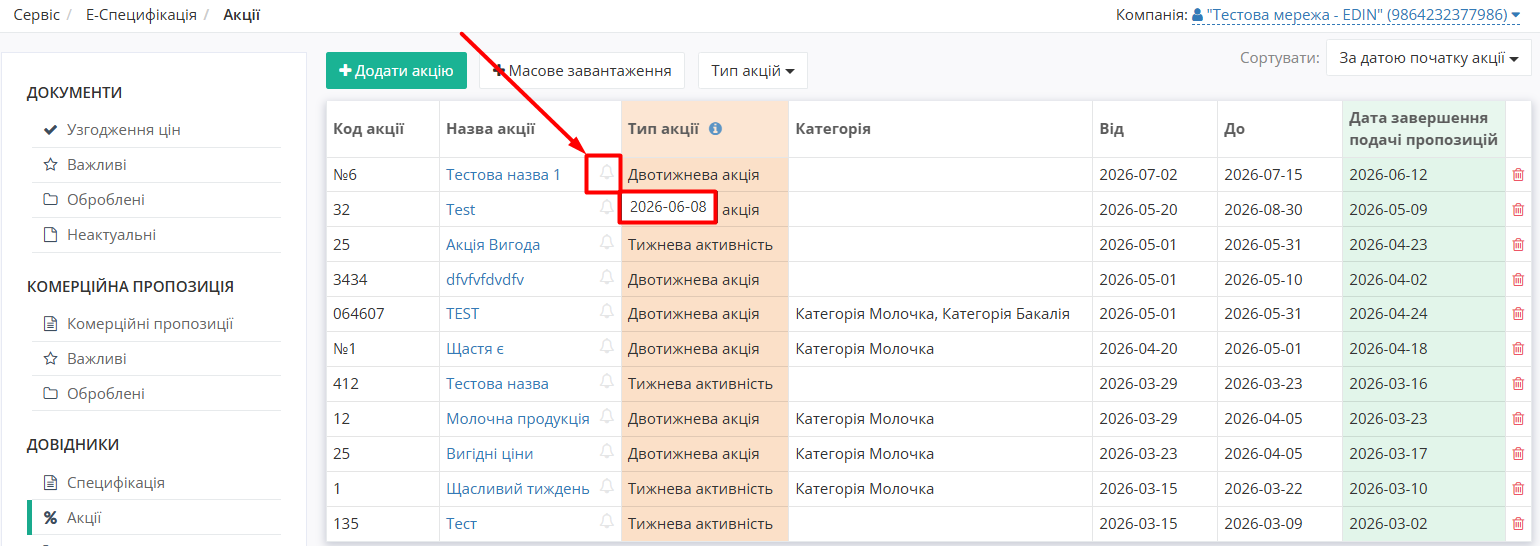](https://wiki-v2.edin.ua/uploads/images/gallery/2026-09/2N9Qx34KtRPTq5QA-notifying-date.png) *Зображення 3 - Відображення дати сповіщення Контрагентів про нову акцію у журналі акцій* ##### **3. Масове завантаження акцій** Для масового завантаження акцій виконайте наступні дії: 1\. Натисніть кнопку **«Масове завантаження»** у журналі акцій (Зображення 1, Покажчик 3). 2\. Відкриється форма масового завантаження (Зображення 4). [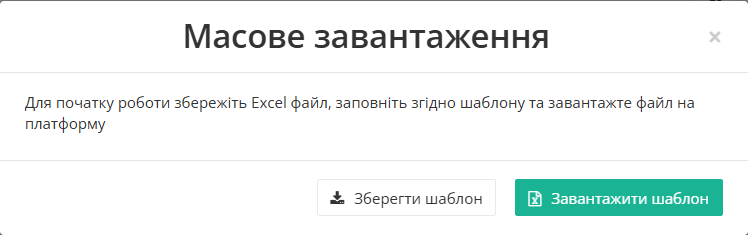](https://wiki-v2.edin.ua/uploads/images/gallery/2026-09/n6jA3OpjcqKoyB2C-bulk-upload-promotions.png) *Зображення 4 - Масове завантаження акцій* Спочатку завантажте файл шаблону на Ваш комп'ютер за допомогою кнопки **«Зберегти шаблон».** 3\. Відкрийте завантажений Excel-файл шаблону на Вашому комп'ютері та заповніть його необхідними даними. 4\. На формі **«Масове завантаження»** (Зображення 4) натисніть кнопку **«Завантажити шаблон»** та оберіть заповнений файл шаблону на Вашому комп'ютері. Якщо шаблон було заповнено коректними даними, нові акції буде успішно створено, система покаже повідомлення про це (Зображення 5). [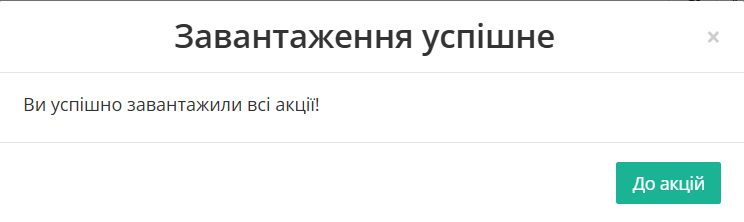](https://wiki-v2.edin.ua/uploads/images/gallery/2026-09/6tTiSKJ60VvwgcA6-bulk-upload-promotions-success.png) *Зображення 5 - Повідомлення про успішне завантаження акцій* Якщо під час завантаження шаблону було виявлено **помилки**, система покаже повідомлення з детальним описом помилок (Зображення 6). Виправте зазначені помилки у файлі шаблону та повторіть завантаження файлу. [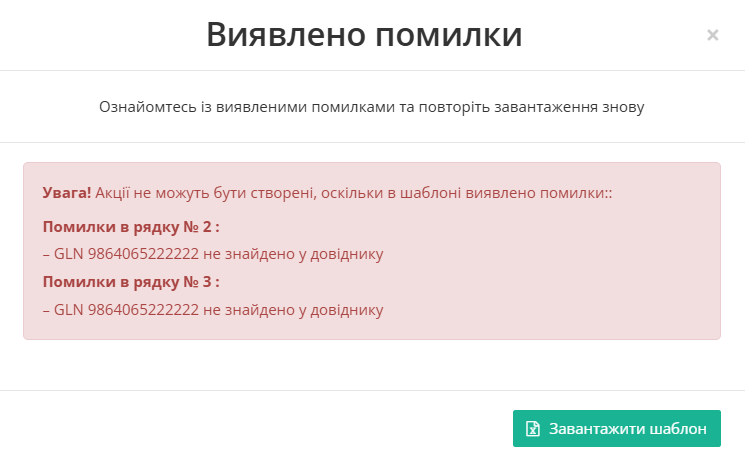](https://wiki-v2.edin.ua/uploads/images/gallery/2026-09/jSkFVf8Ns0UP6J4Y-bulk-upload-promotions-error.png) *Зображення 6 - Повідомлення про виявлені помилки завантаження акцій* ##### **4. Редагування акції** Для редагування акції виконайте наступні дії: 1\. Оберіть потрібну акцію у журналі акцій та натисніть на її назву. 2\. Відкриється форма редагування акції, аналогічна формі створення нової акції (Зображення 2). Внесіть необхідні зміни та натисніть кнопку **«Зберегти»**. Зміни для обраної акції будуть збережені. ##### **5. Видалення акції** Для видалення акції оберіть потрібну акцію у журналі акцій та натисніть іконку видалення (Зображення 1, Покажчик 5). Обрану акцію буде видалено. # Робота з сервісом Е-СПЕЦИФІКАЦІЯ. Інструкція для постачальника Інструкція описує порядок узгодження ціни і підписання документа на стороні постачальника на веб-платформі EDIN. # Товарне узгодження ### **Вступ** Після того, як **Покупець** (мережа) вивантажить актуальний товарний довідник (контракт, специфікацію) у **Постачальника** в сервісі **Е-СПЕЦИФІКАЦІЯ** у розділі **ДОВІДНИКИ** у вкладці **Специфікація** відобразиться перелік мереж та діючих специфікацій з мережею. Для відображення протермінованих контрактів потрібно скористатися пошуковим фільтром `#Завершені контракти,`. Усі специфікації згруповані за назвою мережі. Оберіть потрібну мережу та перейдіть в одну з актуальних специфікацій (Зображення 1). [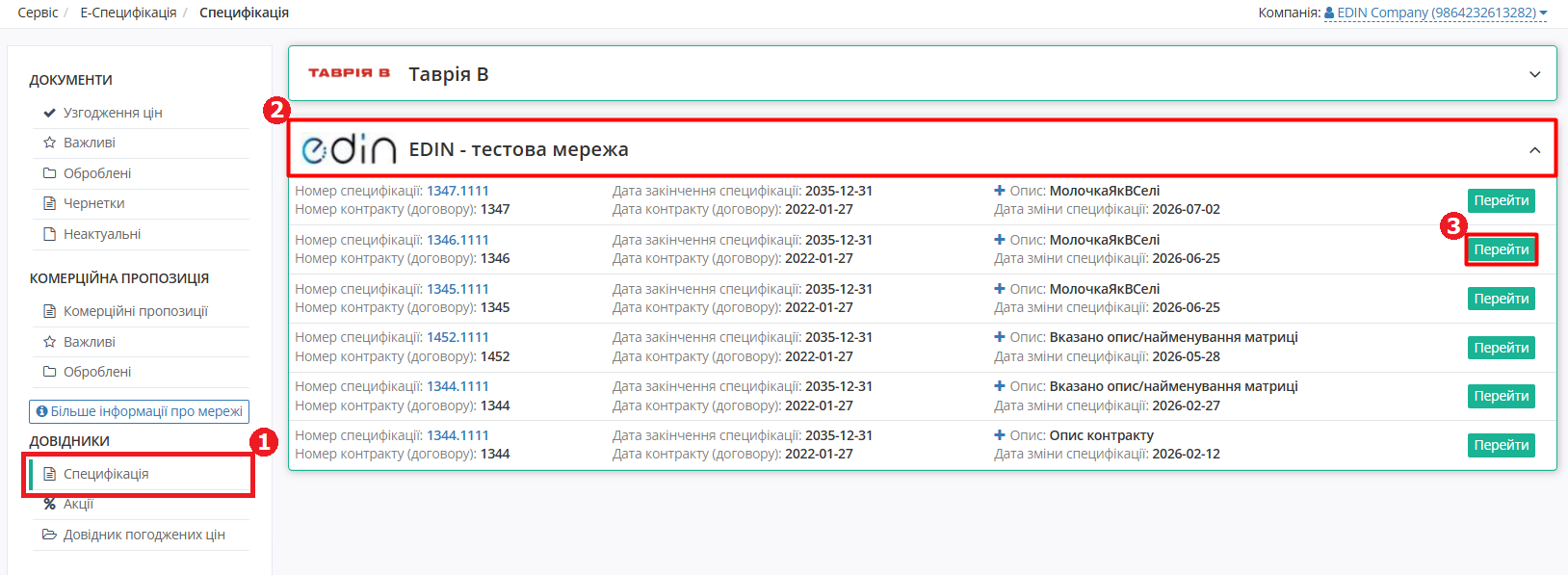](https://wiki-v2.edin.ua/uploads/images/gallery/2026-09/YxwRBdTdnIUkfK8D-open-spec-for-provider.png) *Зображення 1 - Довідник специфікацій* Після переходу відкриється форма перегляду обраної специфікації з пропозиціями (Зображення 2). [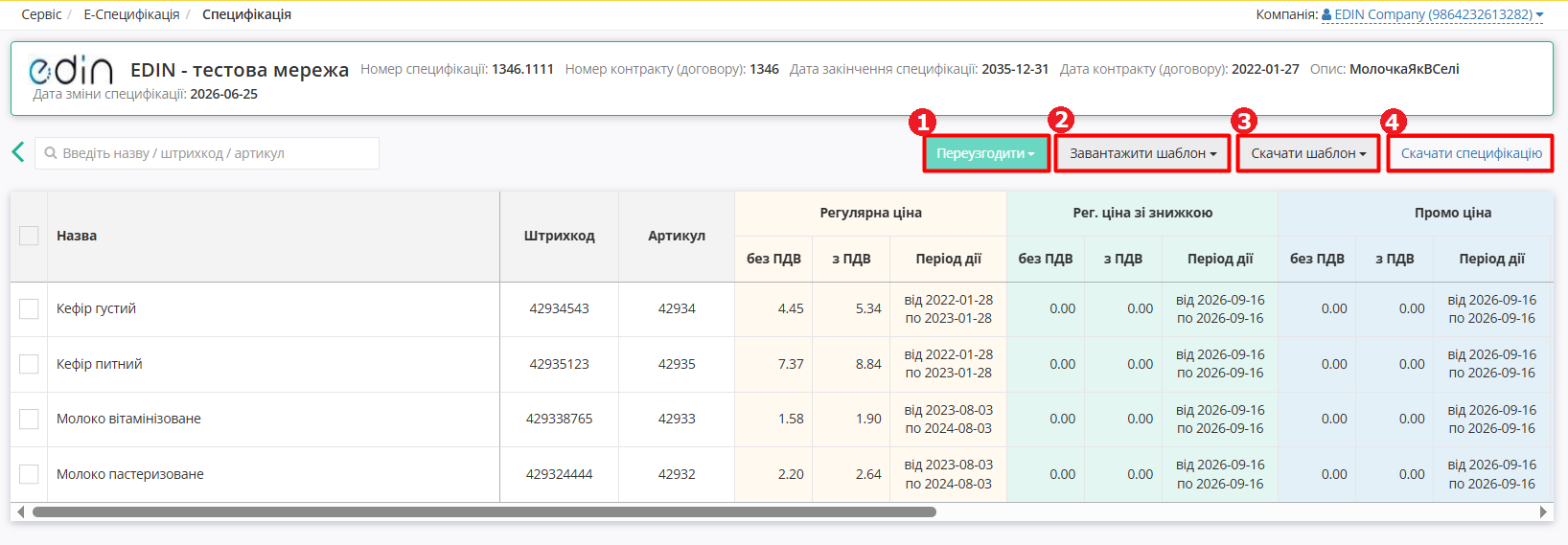](https://wiki-v2.edin.ua/uploads/images/gallery/2026-09/VeD1yOAlscUGtl3h-spec-view-form.png) *Зображення 2 - Форма перегляду специфікації* Товарні позиції в специфікації відображаються в алфавітному порядку. Доступний пошук позицій за назвою, штрих-кодом або артикулом. Можна вивантажити обрану специфікацію за допомогою кнопки **«Скачати специфікацію»** (Зображення 2, Покажчик 4). ### **Створення Товарного узгодження** **Типи Пропозицій**: - Регулярна ціна - Промо ціна - Компенсація - Комбо (Промо ціна + Компенсація) Кожен тип Пропозиції (документ **«Товарне узгодження»** [AGREEM](https://wiki-v2.edin.ua/books/xml-specifikaciyi-dokumentiv/page/tovarne-uzgodzennia-agreem-Cj1)) можна створити кількома **способами**: 1. Шляхом формування «Переузгодження» для всіх або окремих товарних позицій у специфікації (детальніше за [посиланням](https://wiki-v2.edin.ua/books/e-specifikaciia/page/tovarne-uzgodzennia#bkmrk-1.-%D0%A4%D0%BE%D1%80%D0%BC%D1%83%D0%B2%D0%B0%D0%BD%D0%BD%D1%8F-%D0%A3%D0%B7%D0%B3%D0%BE%D0%B4%D0%B6)). 2. Шляхом вивантаження xls-файлу за шаблоном (детальніше за [посиланням](https://wiki-v2.edin.ua/books/e-specifikaciia/page/tovarne-uzgodzennia#bkmrk-2.-%D0%A1%D1%82%D0%B2%D0%BE%D1%80%D0%B5%D0%BD%D0%BD%D1%8F-%D0%A3%D0%B7%D0%B3%D0%BE%D0%B4%D0%B6%D0%B5)). 3. Шляхом клонування Узгодження (детальніше за [посиланням](https://wiki-v2.edin.ua/books/e-specifikaciia/page/tovarne-uzgodzennia#bkmrk-3.-%D0%9A%D0%BB%D0%BE%D0%BD%D1%83%D0%B2%D0%B0%D0%BD%D0%BD%D1%8F-%D0%9F%D1%80%D0%BE%D0%BF%D0%BE%D0%B7)). #### **1. Формування Узгодження через «Переузгодження»** Під час «Переузгодження» обраних товарних позицій створюється документ **«Товарне узгодження»** ([AGREEM](https://wiki-v2.edin.ua/books/xml-specifikaciyi-dokumentiv/page/tovarne-uzgodzennia-agreem-Cj1)). 1\. На формі перегляду обраної специфікації відмітьте прапорцями позиції, за якими потрібне переузгодження (Зображення 3, Покажчик 1). [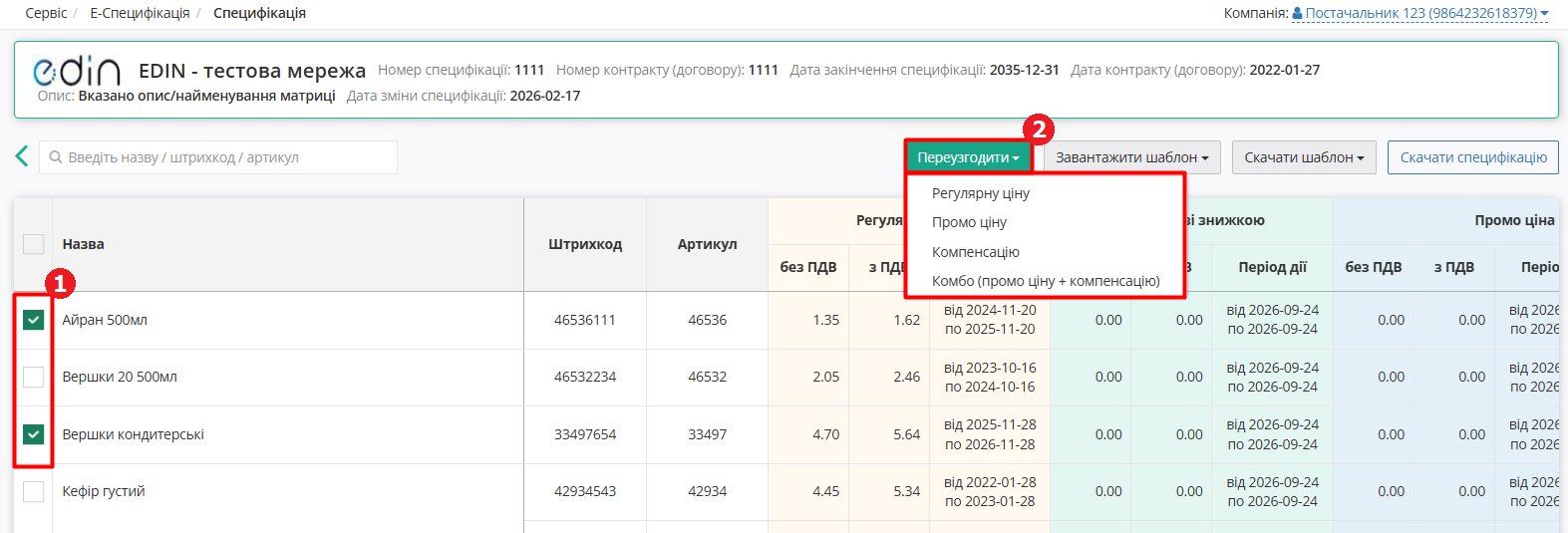](https://wiki-v2.edin.ua/uploads/images/gallery/2026-09/0ERvWsLhk1WxFZau-reapprove-agreem.png) *Зображення 3 - Переузгодження цін на товарні позиції* 2\. Натисніть кнопку **«Товарне узгодження»** та оберіть з випадаючого списку потрібний тип пропозиції (Зображення 3, Покажчик 2). 3\. Відкриється форма Узгодження зі статусом **«Чернетка»**. Заповніть необхідні дані у формі.Відображення табличної частини з позиціями залежить від налаштувань Мережі та обраного типу пропозиції.
Особливості створення Узгодження залежно від його типу можна знайти за посиланнями: - [регулярна ціна](https://wiki-v2.edin.ua/books/e-specifikaciia/page/tovarne-uzgodzennia#bkmrk-1.2.-%D0%9E%D1%81%D0%BE%D0%B1%D0%BB%D0%B8%D0%B2%D0%BE%D1%81%D1%82%D1%96-%D0%B7%D0%BC%D1%96) - [Промо ціна](https://wiki-v2.edin.ua/books/e-specifikaciia/page/tovarne-uzgodzennia#bkmrk-1.3.-%D0%9E%D1%81%D0%BE%D0%B1%D0%BB%D0%B8%D0%B2%D0%BE%D1%81%D1%82%D1%96-%D0%B7%D0%BC%D1%96) - [Компенсація](https://wiki-v2.edin.ua/books/e-specifikaciia/page/tovarne-uzgodzennia#bkmrk-1.4.-%D0%9E%D1%81%D0%BE%D0%B1%D0%BB%D0%B8%D0%B2%D0%BE%D1%81%D1%82%D1%96-%D0%B7%D0%BC%D1%96) - [Комбо](https://wiki-v2.edin.ua/books/e-specifikaciia/page/tovarne-uzgodzennia#bkmrk-1.5.-%D0%9E%D1%81%D0%BE%D0%B1%D0%BB%D0%B8%D0%B2%D0%BE%D1%81%D1%82%D1%96-%D0%B7%D0%BC%D1%96) У табличній частині Узгодження зі статусом **«Чернетка»** можна [додати або видалити товарну позицію](https://wiki-v2.edin.ua/books/e-specifikaciia/page/tovarne-uzgodzennia#bkmrk-1.6.-%D0%A0%D0%B5%D0%B4%D0%B0%D0%B3%D1%83%D0%B2%D0%B0%D0%BD%D0%BD%D1%8F-%D1%82%D0%BE%D0%B2). Під час формування документа або після його відправки (в статусі **«Чернетка»** або **«На узгодженні»**) **Постачальник** може додати вкладення як [обґрунтування](https://wiki-v2.edin.ua/books/e-specifikaciia/page/funkcional-servisu-e-specifikaciia#bkmrk-%C2%A0). 4\. Після внесення необхідних змін Узгодження потрібно зберегти та надіслати до Мережі (Зображення 4). [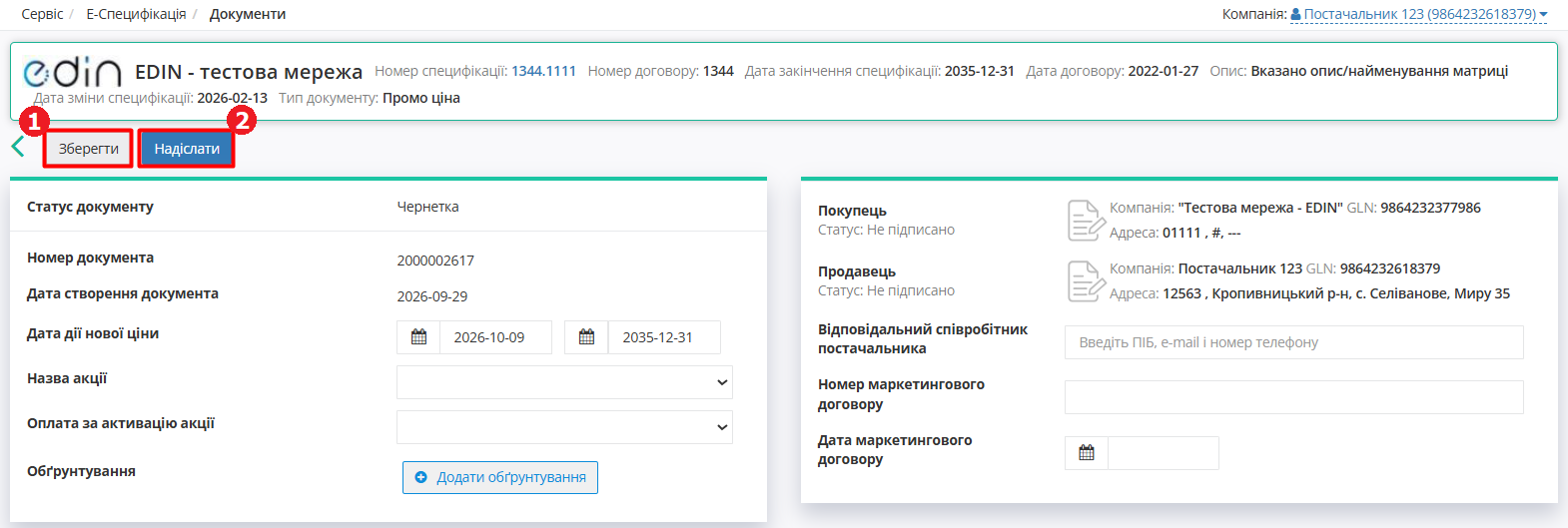](https://wiki-v2.edin.ua/uploads/images/gallery/2026-09/2uXzO0eK9lds0Jid-agreem-save-and-send.png) *Зображення 4 - Збереження та надсилання Узгодження* Після відправки документ отримає статус «**На узгодженні**» та з’явиться можливість додати [коментар](https://wiki-v2.edin.ua/books/e-specifikaciia/page/funkcional-servisu-e-specifikaciia#bkmrk-2.-%D0%94%D0%BE%D0%B4%D0%B0%D1%82%D0%B8-%D0%BA%D0%BE%D0%BC%D0%B5%D0%BD%D1%82%D0%B0%D1%80) для мережі, наприклад, з метою уточнення.Під час відправки Узгодження-чернетки виконується перевірка наявності контракту та товарних позицій в мережі. За їх відсутності виводиться відповідне повідомлення про помилку: «Контракт був видалений торговельною мережею. Зв’яжіться, будь ласка, з представником торгової мережі.» або «Виділені товарні позиції не були знайдені в контракті. Зв’яжіться, будь ласка, з представником торгової мережі.»
**Покупець** (мережа) має право змінити запропоновані/зазначені **Постачальником** дати перед підписанням документа.
##### **1.2. Особливості зміни регулярної ціни**Залежно від налаштувань мережі можна формувати Узгодження на зміну регулярної ціни зі знижкою. У такому випадку таблична частина з позиціями буде розширена додатковими стовпцями з можливістю вказати ціну зі знижкою. У таких Узгодженнях мережа може змінювати поле **Кількість**!
У табличній частині Узгодження зі статусом **«Чернетка»** можна [додати або видалити товарну позицію](https://wiki-v2.edin.ua/books/e-specifikaciia/page/tovarne-uzgodzennia#bkmrk-1.6.-%D0%A0%D0%B5%D0%B4%D0%B0%D0%B3%D1%83%D0%B2%D0%B0%D0%BD%D0%BD%D1%8F-%D1%82%D0%BE%D0%B2). Після внесення необхідних змін Узгодження потрібно [зберегти та надіслати до Мережі](https://wiki-v2.edin.ua/link/2376#bkmrk-4.-%D0%9F%D1%96%D1%81%D0%BB%D1%8F-%D0%B2%D0%BD%D0%B5%D1%81%D0%B5%D0%BD%D0%BD%D1%8F-%D0%BD%D0%B5).Зверніть увагу! Для кожного типу Узгодження використовується окремий шаблон.
1\. Вивантажте шаблон потрібного типу Узгодження, натиснувши кнопку **«Скачати шаблон»** (Зображення 2, Покажчик 3) та обравши відповідний шаблон зі списку (Зображення 12). [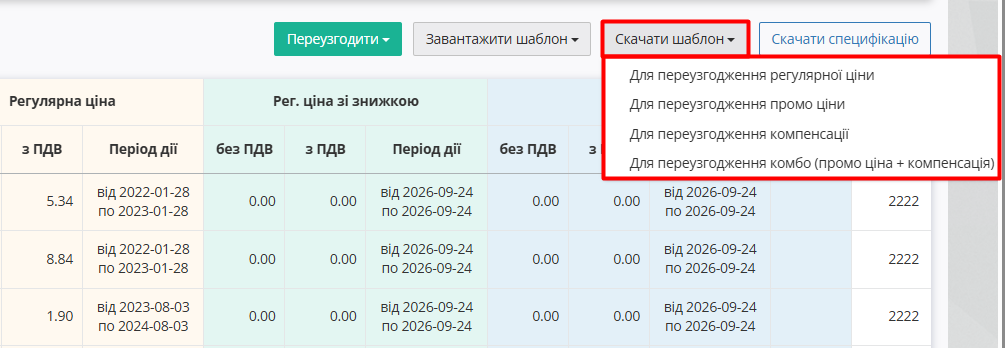](https://wiki-v2.edin.ua/uploads/images/gallery/2026-09/sRYRbuYg1i95xPzD-download-template-agreem.png) *Зображення 12 - Вивантаження шаблону Узгодження* 2\. На Ваш комп'ютер завантажиться xls-файл шаблону. Відкрийте його та внесіть необхідні зміни. 3\. Натисніть кнопку **«Завантажити шаблон»** (Зображення 2, Покажчик 2) та оберіть відповідний тип шаблону зі списку (Зображення 13). [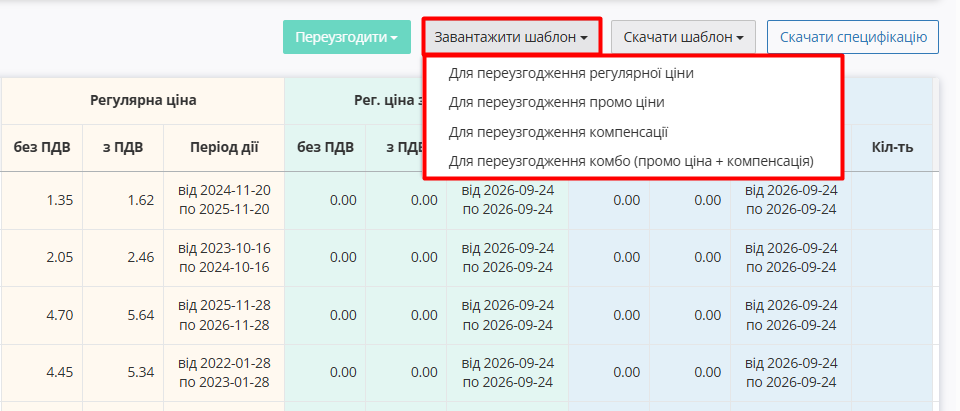](https://wiki-v2.edin.ua/uploads/images/gallery/2026-09/J1ahKlFI4i6E9tRB-upload-template-agreem.png) *Зображення 13 - Завантаження шаблону Узгодження* 4\. Оберіть відредагований файл шаблону для завантаження. Після успішного завантаження файлу на платформі формується та відображається Узгодження зі статусом **«Чернетка».** Особливості заповнення полів Узгодження залежно від його типу можна знайти за посиланнями: - [регулярна ціна](https://wiki-v2.edin.ua/books/e-specifikaciia/page/tovarne-uzgodzennia#bkmrk-1.2.-%D0%9E%D1%81%D0%BE%D0%B1%D0%BB%D0%B8%D0%B2%D0%BE%D1%81%D1%82%D1%96-%D0%B7%D0%BC%D1%96) - [Промо ціна](https://wiki-v2.edin.ua/books/e-specifikaciia/page/tovarne-uzgodzennia#bkmrk-1.3.-%D0%9E%D1%81%D0%BE%D0%B1%D0%BB%D0%B8%D0%B2%D0%BE%D1%81%D1%82%D1%96-%D0%B7%D0%BC%D1%96) - [Компенсація](https://wiki-v2.edin.ua/books/e-specifikaciia/page/tovarne-uzgodzennia#bkmrk-1.4.-%D0%9E%D1%81%D0%BE%D0%B1%D0%BB%D0%B8%D0%B2%D0%BE%D1%81%D1%82%D1%96-%D0%B7%D0%BC%D1%96) - [Комбо](https://wiki-v2.edin.ua/books/e-specifikaciia/page/tovarne-uzgodzennia#bkmrk-1.5.-%D0%9E%D1%81%D0%BE%D0%B1%D0%BB%D0%B8%D0%B2%D0%BE%D1%81%D1%82%D1%96-%D0%B7%D0%BC%D1%96) #### **3. Клонування Пропозиції** Постачальник має можливість клонувати надіслане товарне узгодження будь-якого типу. Для цього виконайте наступні кроки: 1\. У розділі **«Документи»** сервісу Е-Специфікація відкрийте потрібне надіслане Узгодження цін (Зображення 14). [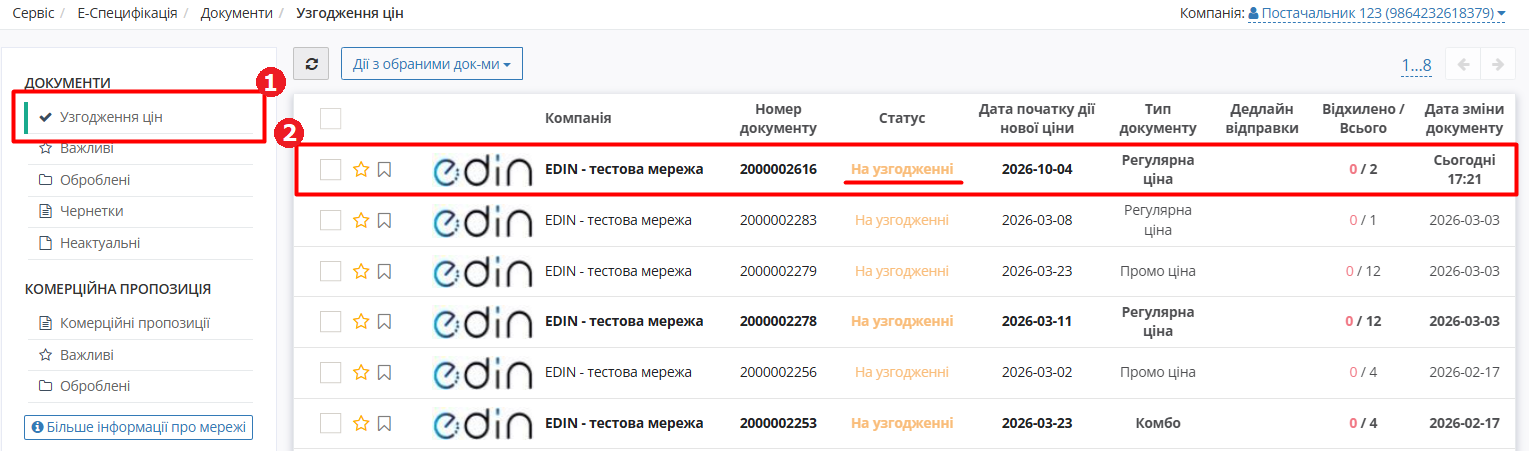](https://wiki-v2.edin.ua/uploads/images/gallery/2026-09/FMKw7i7AKor8GMTX-search-agreem-to-clone.png) *Зображення 14 - Пошук надісланого Узгодження для клонування* 2\. Відкриється форма надісланого Узгодження. Натисніть кнопку **«Клонувати»** (Зображення 15). [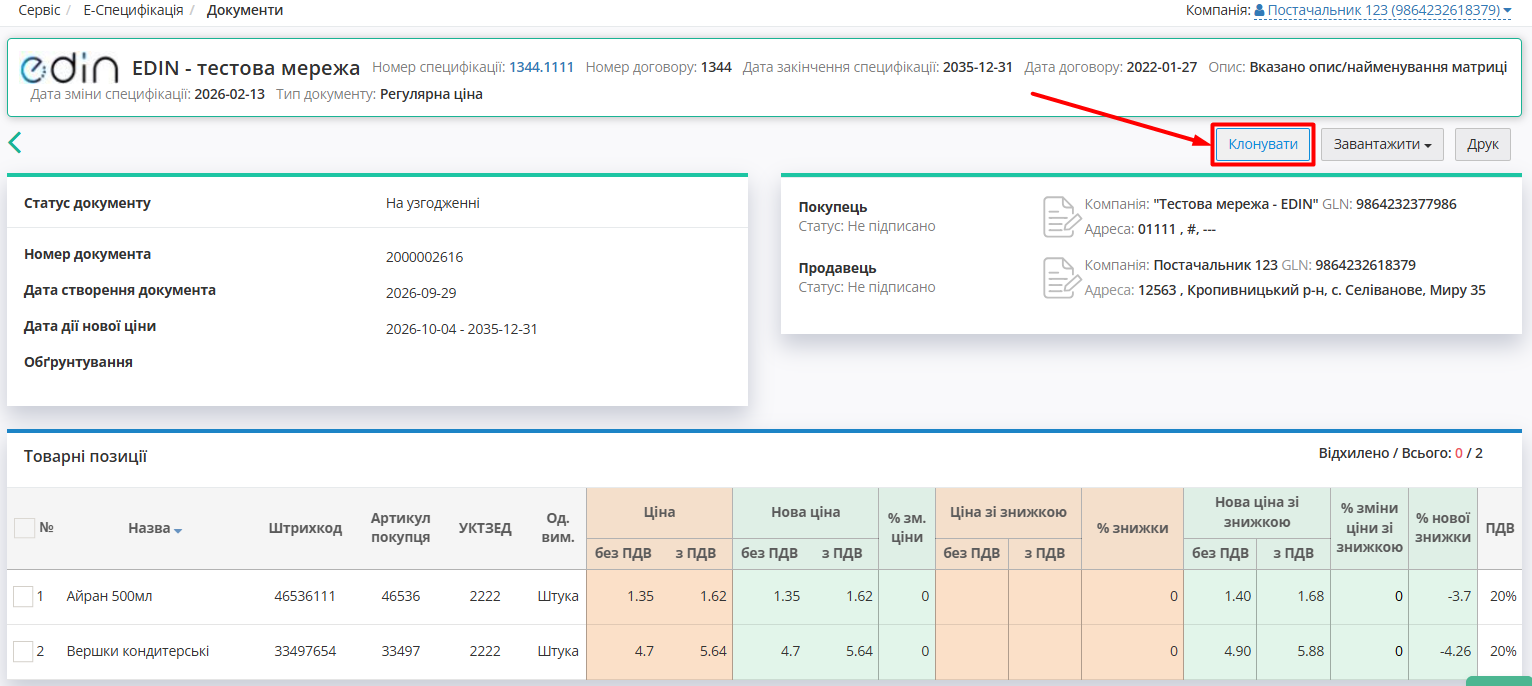](https://wiki-v2.edin.ua/uploads/images/gallery/2026-09/jcPBgvuPETQRXh4J-clone-agreem.png) *Зображення 15 - Клонування надісланого Узгодження* Відкриється форма чернетки Узгодження із заповненими даними.Клонування можливе за **наявності специфікації** між Постачальником і Мережею, **дати початку та закінчення дії нової ціни є коректними** та за умови, що Мережа працює з даним типом товарного узгодження (промо ціна/компенсація/комбо). Інакше система вкаже в повідомленні причину неможливості клонування у Вашому випадку.
Особливості заповнення полів Узгодження залежно від його типу можна знайти за посиланнями: - [регулярна ціна](https://wiki-v2.edin.ua/books/e-specifikaciia/page/tovarne-uzgodzennia#bkmrk-1.2.-%D0%9E%D1%81%D0%BE%D0%B1%D0%BB%D0%B8%D0%B2%D0%BE%D1%81%D1%82%D1%96-%D0%B7%D0%BC%D1%96) - [Промо ціна](https://wiki-v2.edin.ua/books/e-specifikaciia/page/tovarne-uzgodzennia#bkmrk-1.3.-%D0%9E%D1%81%D0%BE%D0%B1%D0%BB%D0%B8%D0%B2%D0%BE%D1%81%D1%82%D1%96-%D0%B7%D0%BC%D1%96) - [Компенсація](https://wiki-v2.edin.ua/books/e-specifikaciia/page/tovarne-uzgodzennia#bkmrk-1.4.-%D0%9E%D1%81%D0%BE%D0%B1%D0%BB%D0%B8%D0%B2%D0%BE%D1%81%D1%82%D1%96-%D0%B7%D0%BC%D1%96) - [Комбо](https://wiki-v2.edin.ua/books/e-specifikaciia/page/tovarne-uzgodzennia#bkmrk-1.5.-%D0%9E%D1%81%D0%BE%D0%B1%D0%BB%D0%B8%D0%B2%D0%BE%D1%81%D1%82%D1%96-%D0%B7%D0%BC%D1%96) # Робота з документами для Постачальника #### **1. Журнал узгодження цін** Блок **Документи** сервісу **Е-Специфікація** має 5 розділів для роботи з узгодженнями (Зображення 1, Покажчик 1): - **Узгодження цін** - містить весь список Товарних узгоджень, тобто створених документів-пропозицій щодо зміни цін. - **Важливі** - містить документи, що були відмічені користувачем як важливі (іконка зірочки зафарбована  ->  ). - **Оброблені** - містить документи, що були переміщені користувачем з теки **Узгодження цін** (кнопки **«Дії з обраними документами»** -> **«Перемістити в оброблені»**). - **Чернетки** - містить документи у статусі **«Чернетка».** - **Неактуальні** - містить документи, що були переміщені користувачем з теки **Узгодження цін** (кнопки **«Дії з обраними документами»** -> **«Перемістити в неактуальні»**). [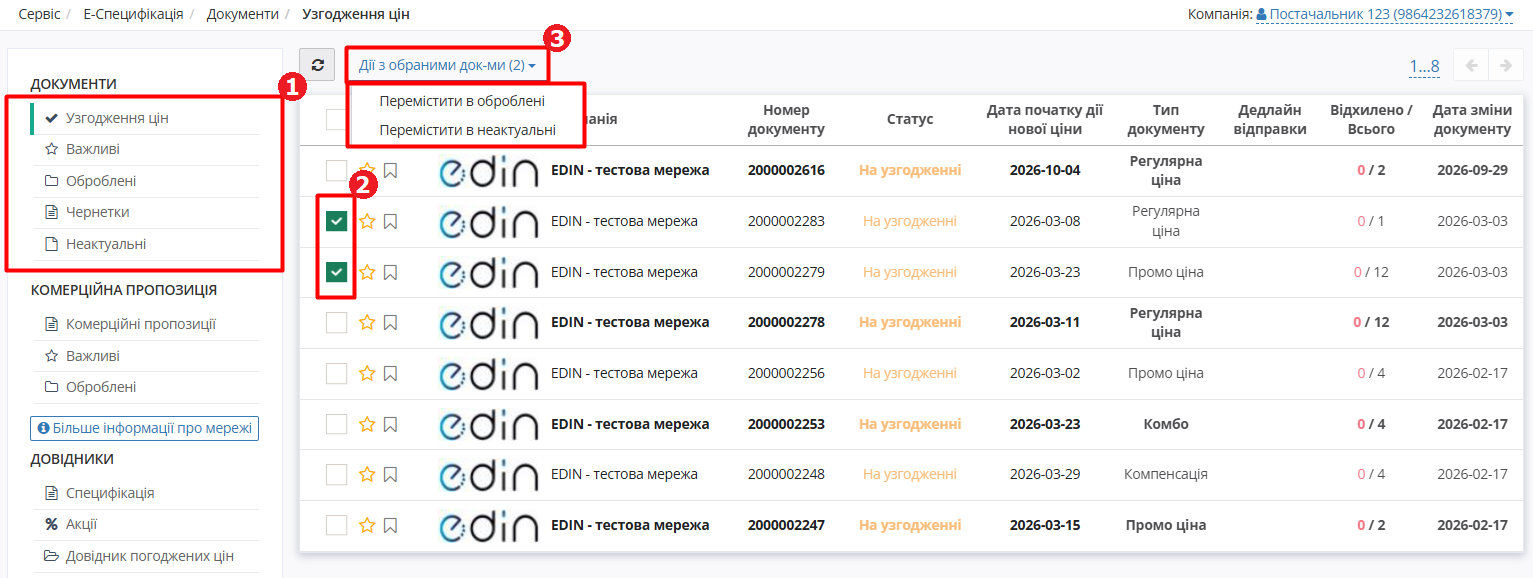](https://wiki-v2.edin.ua/uploads/images/gallery/2026-10/yiXym2spV1rEu7DW-agreem-list-for-provider.png) *Зображення 1 - Розділ «Узгодження цін»*Перемістити до розділу **«Оброблені»** або **«Неактуальні»** можна лише документи зі статусом «Завершено» або «Відхилено».
Для цього потрібно: - обрати потрібні документи (для зручності можна скористатися фільтром за статусом документа або [пошуком](https://wiki-v2.edin.ua/books/zagalni-instrukciyi-po-roboti-na-web-FwR/page/posuk)) (Зображення 1, Покажчик 2), - натиснути кнопку **«Дії з обраними документами»** (в дужках відображається кількість обраних документів) (Зображення 1, Покажчик 3), - з випадаючого списку обрати опцію **«Перемістити в оброблені»** або **«Перемістити в неактуальні»**. В журналі документів міститься коротка інформація про документ та його стан (номер/дату документу, статус, тип, кількість позицій (відхилених/всього) у документі). Перехід до документа здійснюється кліком по номеру документа. Поле «Дедлайн підписання» (заповнюється з [COMDOC\_008](https://wiki-v2.edin.ua/books/xml-specifikaciyi-dokumentiv/page/tovarna-specifikaciia-comdoc-008-dwW) <ТермінПідпису>/<Кінець>) відображається: - червоним кольором, якщо «дата дедлайну підписання» - «поточна дата» <= 2 дні - помаранчевим кольором, якщо «дата дедлайну підписання» - «поточна дата» > 2 днів **Статуси документів:** - 1 - Чернетка (на стороні постачальника) - 2 - Відправлено (на стороні постачальника) - 3 - На узгодженні (на стороні постачальника) - 4 - Відхилено (на стороні постачальника) - 5 - Підписання постачальником (на стороні постачальника) - 6 - 2 підписання постачальником (на стороні постачальника) - 7 - Завершено (на стороні постачальника) - 11 - Відхилено (на стороні мережі) - 12 - На узгодженні (на стороні мережі) - 13 - Підготовлено (на стороні мережі) - 14 - Готовий до підписання (на стороні мережі) - 15 - Погоджено (на стороні мережі) - 16 - Підписано (на стороні мережі) - 17 - Перевірено (на стороні мережі) - 18 - Підтверджено (на стороні мережі) - 19 - Підписання постачальником (на стороні мережі) - 20 - Підписання мережею (на стороні мережі) Додатково для зручності в журналі документів можна робити відмітки за допомогою іконок після натискання іконки з прапорцем (Зображення 2). [](https://wiki-v2.edin.ua/uploads/images/gallery/2026-09/djzcM4mAzPYHUydr-agreems-extra-icons.png) *Зображення 2 - Додаткові інформаційні іконки для документів* Системними іконками також позначаються документи, до яких додано коментар () або обґрунтування (). #### **2. Обробка вхідного документа від Покупця (Мережі)** Поки узгодження опрацьовується **Покупцем**, воно перебуває у статусі «**На погодженні»**. Після обробки **Покупцем** за затвердженими позиціями **Постачальник** отримує документ, підписаний **Покупцем** у статусі «**Підписання постачальником»**. Перед відкриттям **Постачальник** вже може переглянути загальну кількість прийнятих та відхилених позицій. У відкритому вхідному документі (перехід за номером документа) відображається, які саме позиції були прийняті, а які відхилені (доступний зручний фільтр за статусом позицій). При кліку на кнопку **«Підписано»** можна переглянути деталі підпису контрагента (Зображення 3, Покажчик 1). [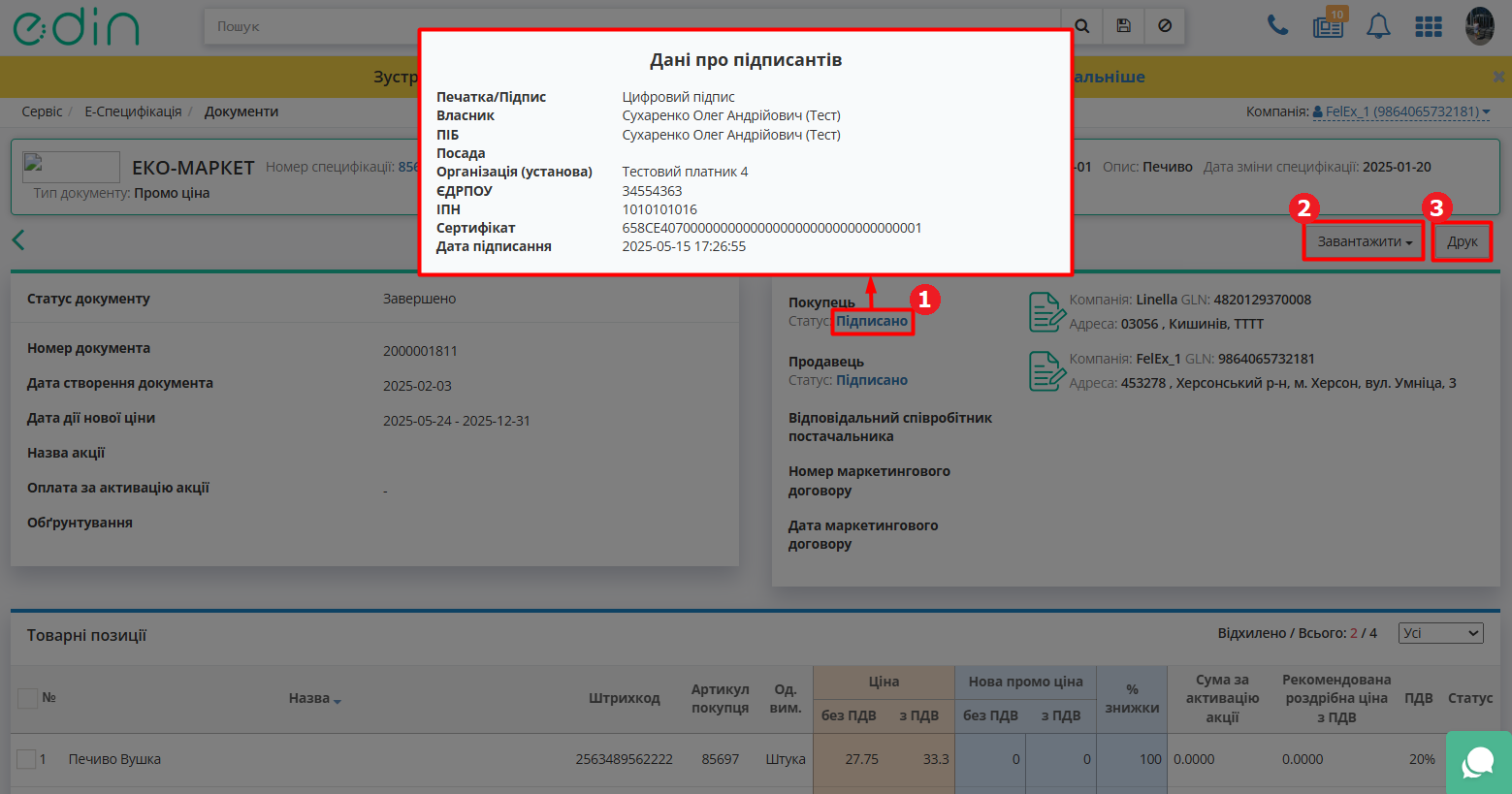](https://wiki-v2.edin.ua/uploads/images/gallery/2026-10/Cwc9SRCrMGvOSu5d-agreem-signers.png) *Зображення 3 - Дані про підписантів та додаткові дії з Товарним узгодженням* **Додаткові дії з документом**: - **Завантажити** - файл документу **«Товарна специфікація»** ([COMDOC\_008](https://wiki-v2.edin.ua/books/xml-specifikaciyi-dokumentiv/page/tovarna-specifikaciia-comdoc-008-dwW)) буде завантажено на Ваш комп'ютер в обраному форматі (Зображення 3, Покажчик 2): - **.pdf** - друкований макет підписаного документа з візуалізацією підписів; - **.p7s** - підписаний документ; - **.xls** - документ з інформацією про підписи; - **Друк** - запуск документа на друк (Зображення 3, Покажчик 3) Вхідний документ потрібно підписати та надіслати контрагенту: 1\. Для підписання документа натисніть кнопку **«Підписати»** (Зображення 4, Покажчик 1) та пройдіть стандартну процедуру підписання документа (детальніше про підписання документів на платформі «EDI Network» дивіться за [посиланням](https://wiki-v2.edin.ua/books/zagalni-instrukciyi-po-roboti-na-web-FwR/page/pidpisannia-na-platformi-edi-network)). 2\. Після успішного підписання натисніть кнопку **«Надіслати»** (Зображення 4, Покажчик 2). [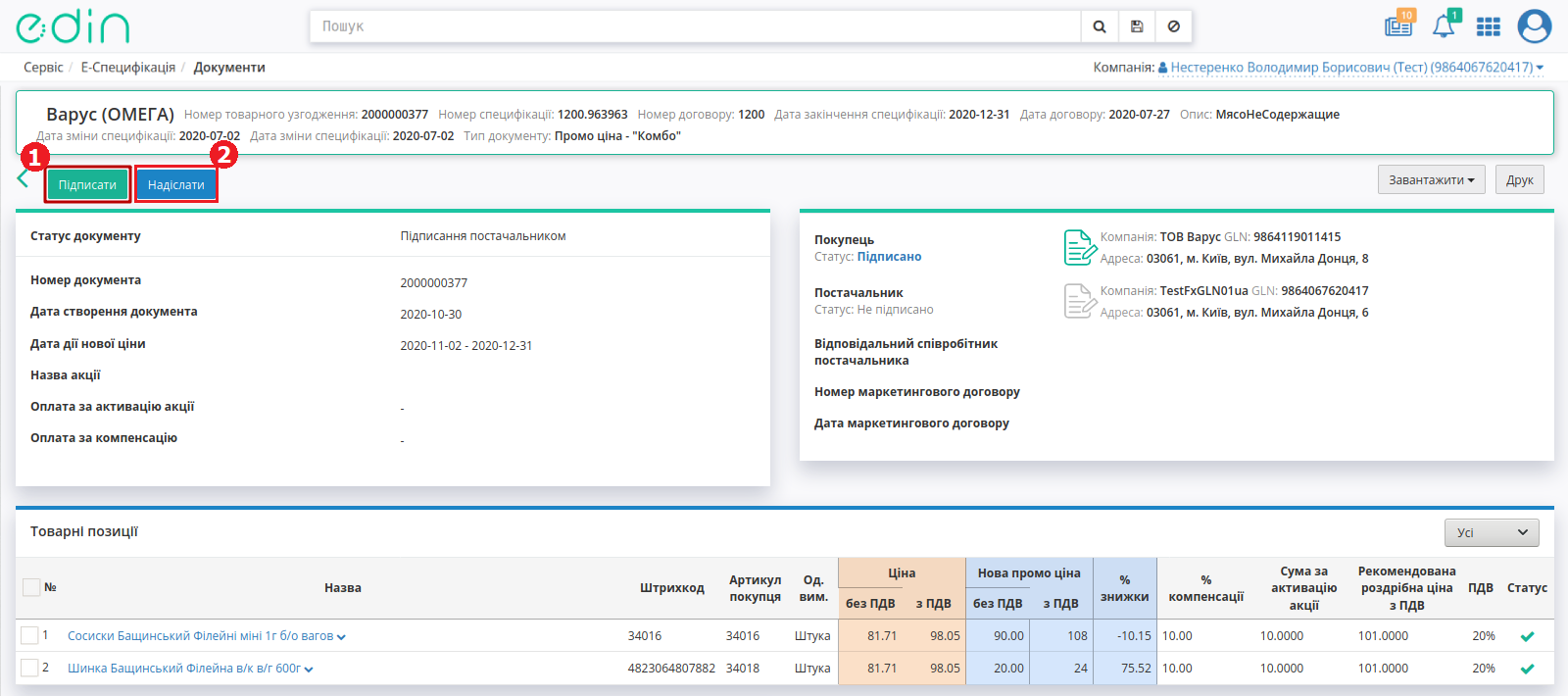](https://wiki-v2.edin.ua/uploads/images/gallery/2026-10/MD7fWZ94T8LYPxBU-agreem-sign-and-send-by-provider.png) *Зображення 4 - Підписання та надсилання Товарного узгодження* Після підписання документа-узгодження інформація про підписанта також відображається в блоці «Контрагенти». Тепер обидві візуалізації КЕП у зеленому кольорі (Зображення 5). Після підписання та відправки статус документа змінюється на **«Завершено»**. [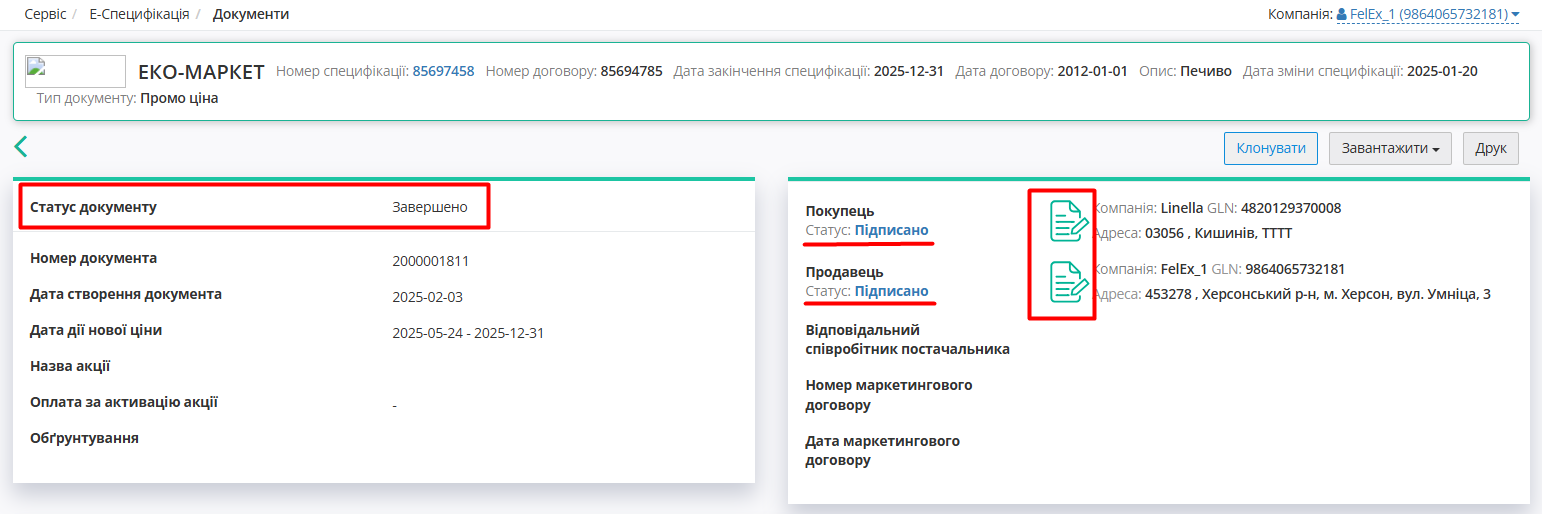](https://wiki-v2.edin.ua/uploads/images/gallery/2026-10/Ddm4KJds4GqwGp3W-agreem-finished.png) *Зображення 5 - Товарне узгодження у статусі «Завершено»* # Акції. Інструкція для Постачальника Розділ **«Акції»** доступний в «ДОВІДНИКАХ» на стороні **Покупця** (мережі) та **Постачальника**. Представник мережі може редагувати (додавати/змінювати/видаляти позиції) основну таблицю розділу, а **Постачальнику** доступно лише переглядати інформацію про акції. В сервісі **«Е-Специфікація»** оберіть вкладку **«Акції»** у розділі **«Довідники»**. Відкриється Довідник акцій (Зображення 1). [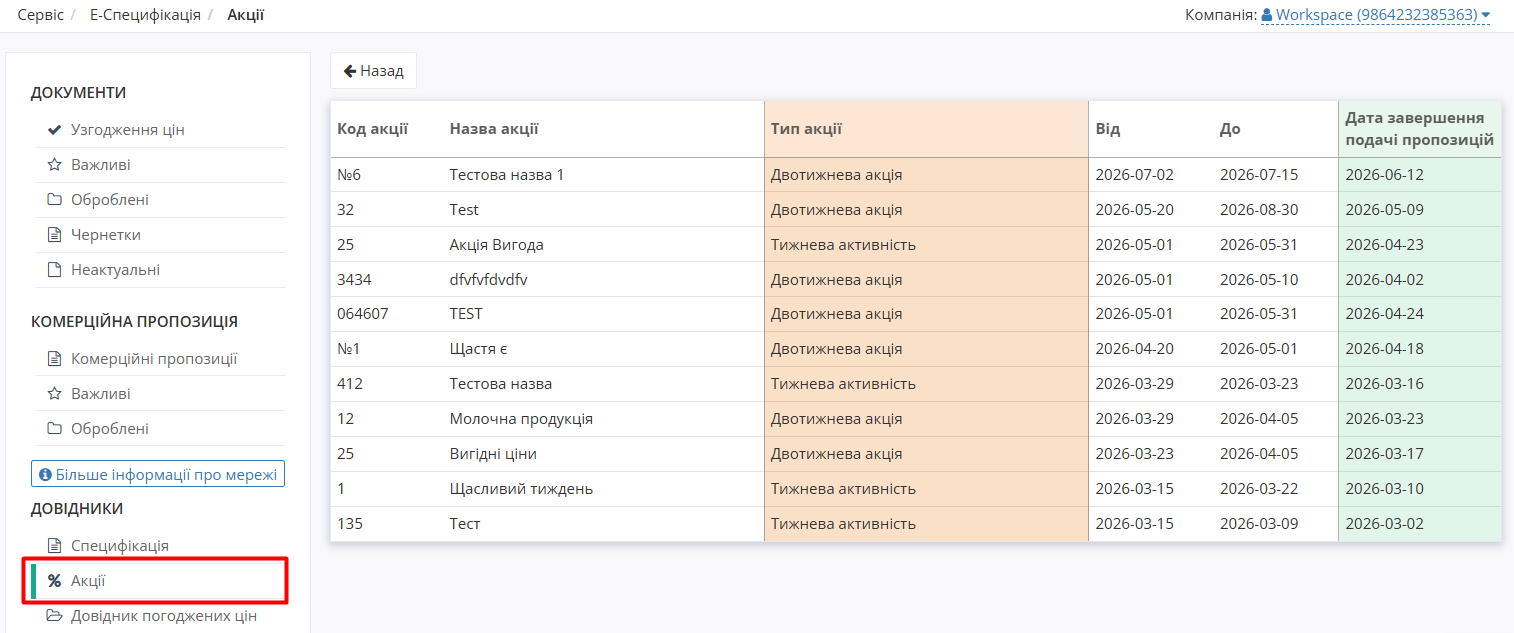](https://wiki-v2.edin.ua/uploads/images/gallery/2026-09/gRK9d0rSTGz6w15S-promotion-list-for-provider.png) *Зображення 1 - Вкладка «Акції»* Постачальник може лише переглядати інформацію про акції у Довіднику, ніякі дії з акціями тут недоступні. # Комерційна пропозиція