Налаштування рівнів погодження доступне лише для Мережі.
Налаштування рівнів погодження здійснюються для кожного користувача мережі індивідуально. Для цього перейдіть до розділу **Рівні погодження** блоку **Налаштування** сервісу Е-Специфікація (Зображення 1). [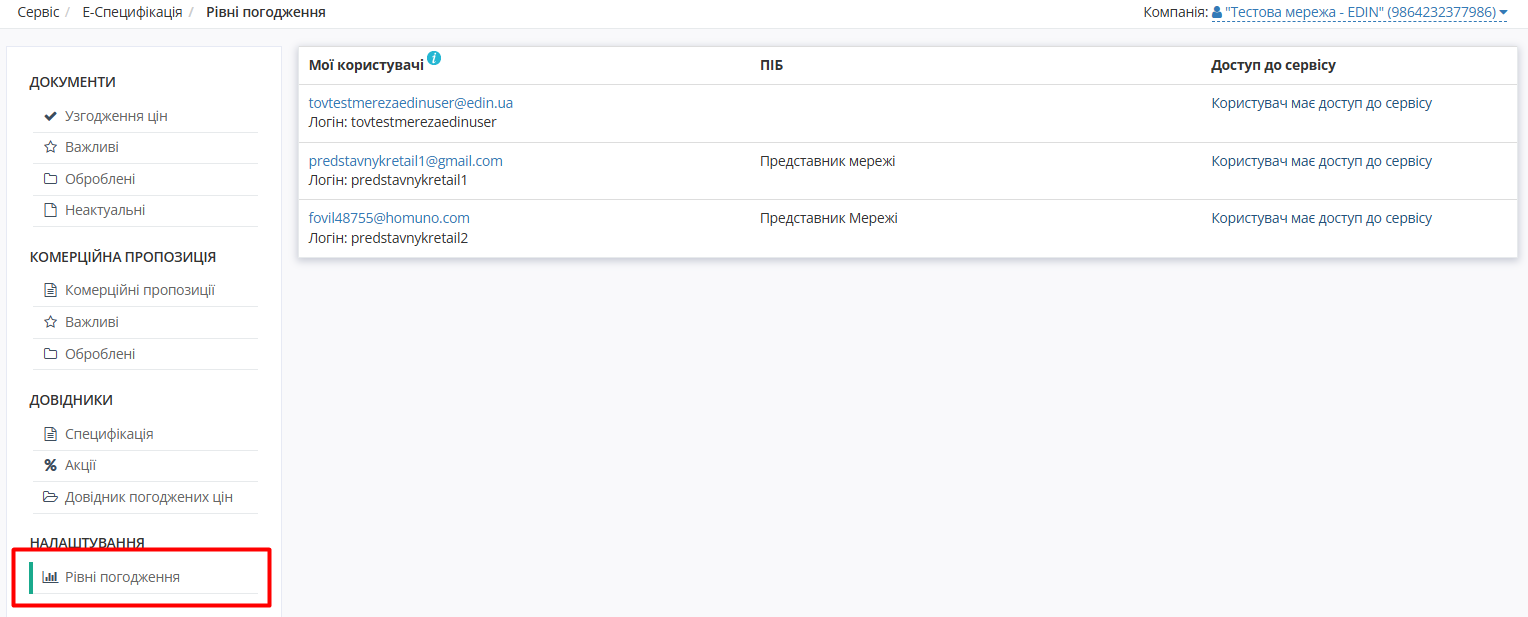](https://wiki-v2.edin.ua/uploads/images/gallery/2026-09/T0FFWgerGirQPuYL-approval-levels.png) *Зображення 1 - Рівні погодження* На сторінці відобразиться перелік всіх **користувачів** мережі. У списку вказуються дані акаунтів користувачів та їхній доступ до сервісу **Е-Специфікація**. Оберіть потрібного користувача, щоб перейти до його налаштувань. [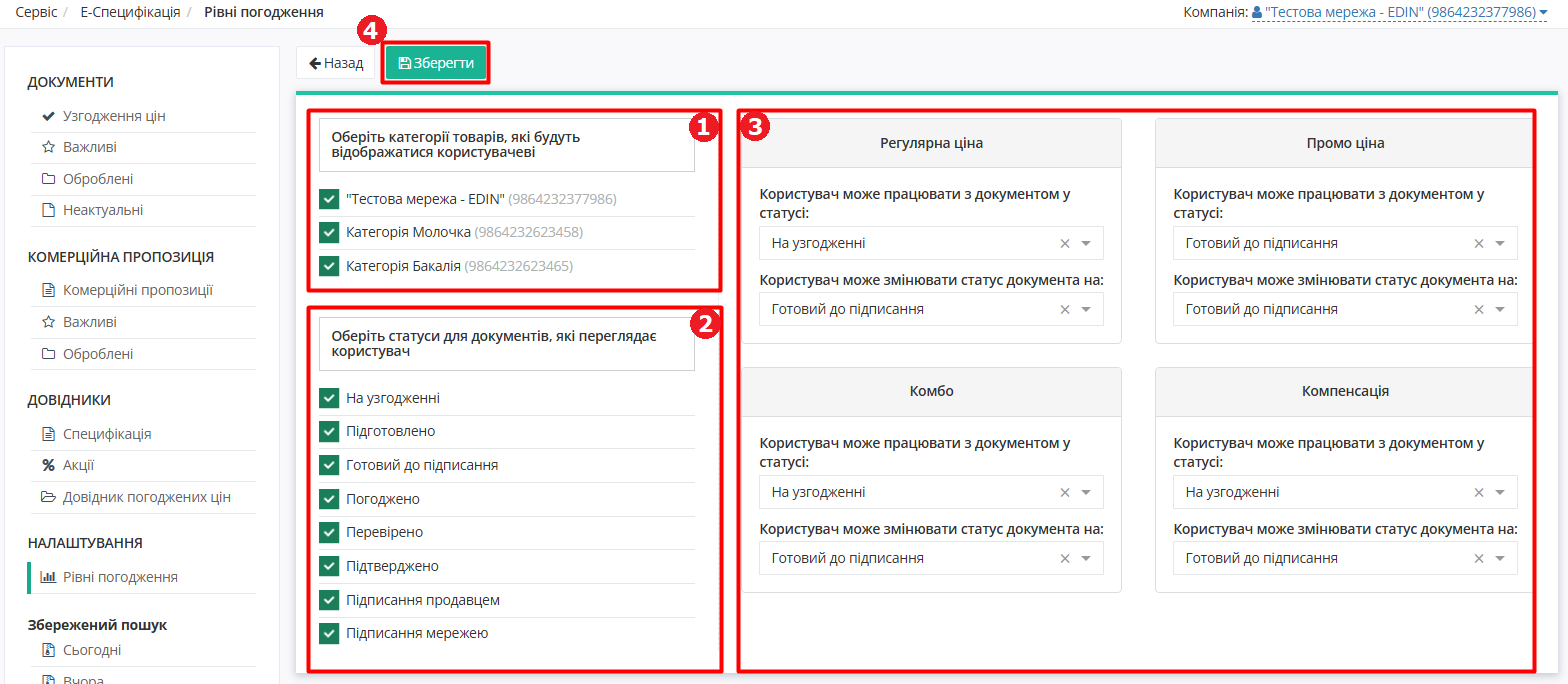](https://wiki-v2.edin.ua/uploads/images/gallery/2026-09/Ys1lDJRMJyv4gtng-approval-levels-view.png) *Зображення 2 - Налаштування рівнів погодження для користувача мережі* Можна налаштувати: - **Категорії товарів, які будуть відображатися користувачеві** (Зображення 2, Покажчик 1), - **Статуси документів, доступні до перегляду** (Зображення 2, Покажчик 2), - **Дії узгодження для кожного підтипу документа (за статусом)** [«Товарне узгодження» (AGREEM)](https://wiki-v2.edin.ua/books/xml-specifikaciyi-dokumentiv/page/tovarne-uzgodzennia-agreem-Cj1) (Зображення 2, Покажчик 3). Детальніше в розділі [Робота з документами](https://wiki-v2.edin.ua/books/e-specifikaciia/page/robota-z-dokumentami-dlia-merezi). Після зміни налаштувань для користувача натисніть кнопку **«Зберегти»**, щоб зберегти зміни (Зображення 2, Покажчик 4).