Робота з документами для Постачальника
1. Журнал узгодження цін
Блок Документи сервісу Е-Специфікація має 5 розділів для роботи з узгодженнями (Зображення 1, Покажчик 1):
-
Узгодження цін - містить весь список Товарних узгоджень, тобто створених документів-пропозицій щодо зміни цін.
-
Важливі - містить документи, що були відмічені користувачем як важливі (іконка зірочки зафарбована
 ->
->  ).
). -
Оброблені - містить документи, що були переміщені користувачем з теки Узгодження цін (кнопки «Дії з обраними документами» -> «Перемістити в оброблені»).
- Чернетки - містить документи у статусі «Чернетка».
- Неактуальні - містить документи, що були переміщені користувачем з теки Узгодження цін (кнопки «Дії з обраними документами» -> «Перемістити в неактуальні»).
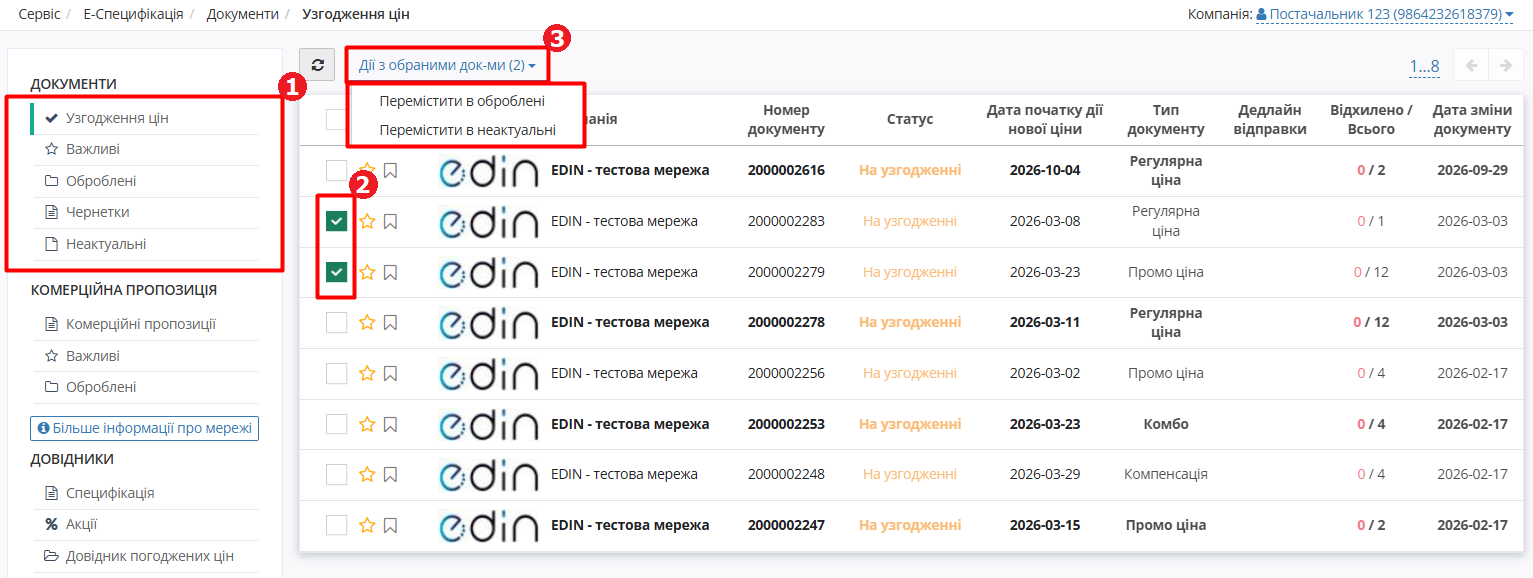
Зображення 1 - Розділ «Узгодження цін»
Перемістити до розділу «Оброблені» або «Неактуальні» можна лише документи зі статусом «Завершено» або «Відхилено».
Для цього потрібно:
- обрати потрібні документи (для зручності можна скористатися фільтром за статусом документа або пошуком) (Зображення 1, Покажчик 2),
- натиснути кнопку «Дії з обраними документами» (в дужках відображається кількість обраних документів) (Зображення 1, Покажчик 3),
- з випадаючого списку обрати опцію «Перемістити в оброблені» або «Перемістити в неактуальні».
В журналі документів міститься коротка інформація про документ та його стан (номер/дату документу, статус, тип, кількість позицій (відхилених/всього) у документі). Перехід до документа здійснюється кліком по номеру документа.
Поле «Дедлайн підписання» (заповнюється з COMDOC_008 <ТермінПідпису>/<Кінець>) відображається:
-
червоним кольором, якщо «дата дедлайну підписання» - «поточна дата» <= 2 дні
-
помаранчевим кольором, якщо «дата дедлайну підписання» - «поточна дата» > 2 днів
Статуси документів:
-
1 - Чернетка (на стороні постачальника)
-
2 - Відправлено (на стороні постачальника)
-
3 - На узгодженні (на стороні постачальника)
-
4 - Відхилено (на стороні постачальника)
-
5 - Підписання постачальником (на стороні постачальника)
-
6 - 2 підписання постачальником (на стороні постачальника)
-
7 - Завершено (на стороні постачальника)
-
11 - Відхилено (на стороні мережі)
-
12 - На узгодженні (на стороні мережі)
-
13 - Підготовлено (на стороні мережі)
-
14 - Готовий до підписання (на стороні мережі)
-
15 - Погоджено (на стороні мережі)
-
16 - Підписано (на стороні мережі)
-
17 - Перевірено (на стороні мережі)
-
18 - Підтверджено (на стороні мережі)
-
19 - Підписання постачальником (на стороні мережі)
-
20 - Підписання мережею (на стороні мережі)
Додатково для зручності в журналі документів можна робити відмітки за допомогою іконок після натискання іконки з прапорцем (Зображення 2).
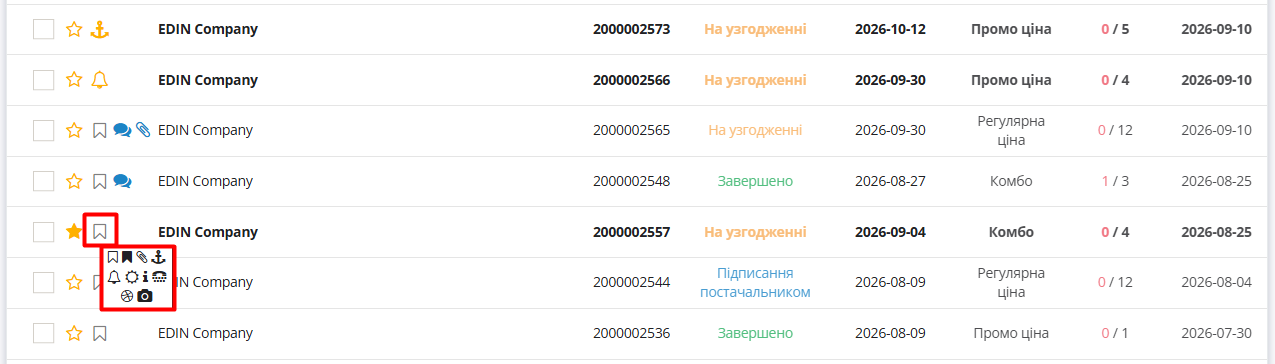
Зображення 2 - Додаткові інформаційні іконки для документів
Системними іконками також позначаються документи, до яких додано коментар ( ) або обґрунтування (
 ).
).
2. Обробка вхідного документа від Покупця (Мережі)
Поки узгодження опрацьовується Покупцем, воно перебуває у статусі «На погодженні». Після обробки Покупцем за затвердженими позиціями Постачальник отримує документ, підписаний Покупцем у статусі «Підписання постачальником».
Перед відкриттям Постачальник вже може переглянути загальну кількість прийнятих та відхилених позицій. У відкритому вхідному документі (перехід за номером документа) відображається, які саме позиції були прийняті, а які відхилені (доступний зручний фільтр за статусом позицій). При кліку на кнопку «Підписано» можна переглянути деталі підпису контрагента (Зображення 3, Покажчик 1).
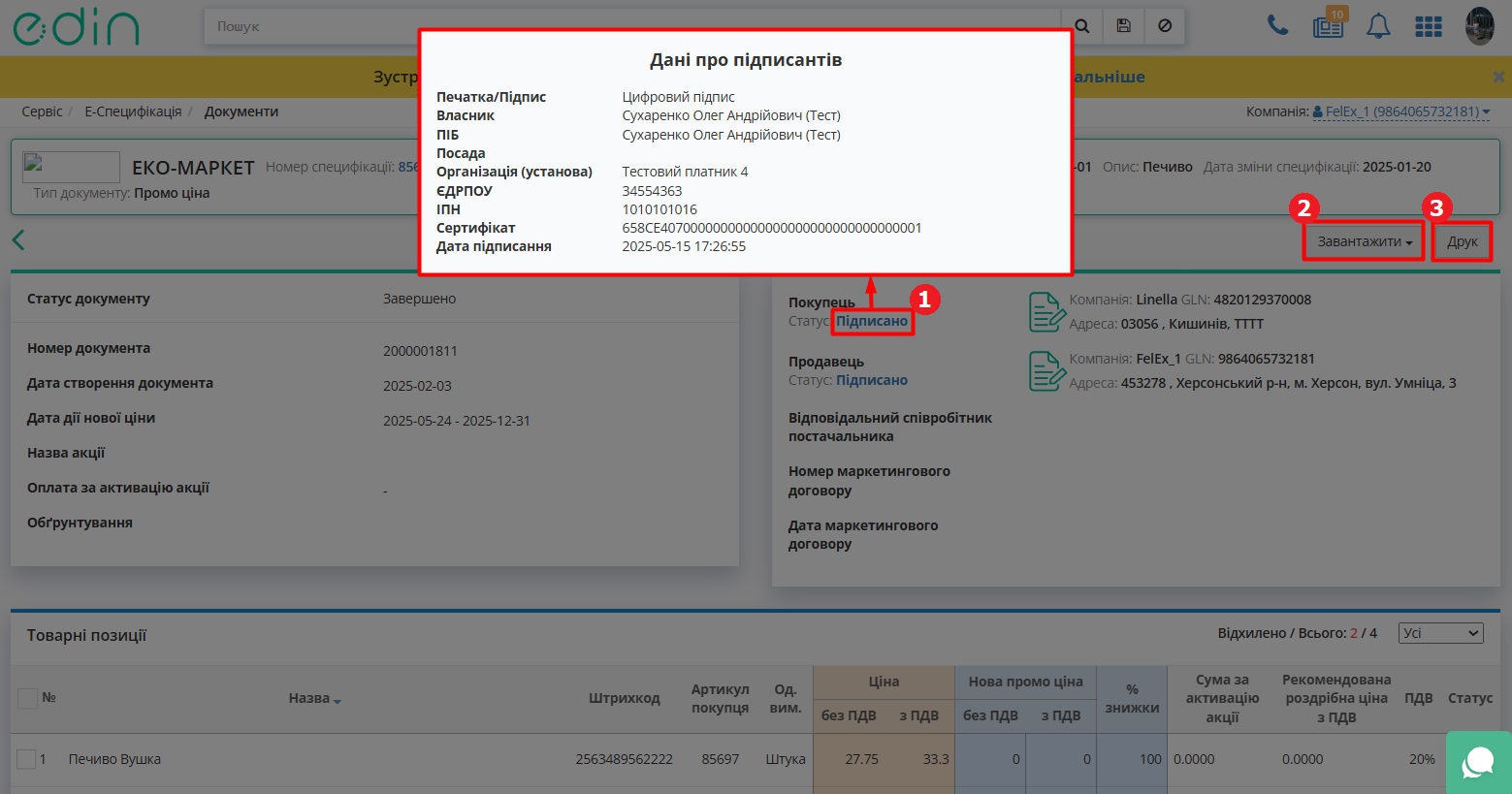
Зображення 3 - Дані про підписантів та додаткові дії з Товарним узгодженням
Додаткові дії з документом:
- Завантажити - файл документу «Товарна специфікація» (COMDOC_008) буде завантажено на Ваш комп'ютер в обраному форматі (Зображення 3, Покажчик 2):
- .pdf - друкований макет підписаного документа з візуалізацією підписів;
- .p7s - підписаний документ;
- .xls - документ з інформацією про підписи;
- Друк - запуск документа на друк (Зображення 3, Покажчик 3)
Вхідний документ потрібно підписати та надіслати контрагенту:
1. Для підписання документа натисніть кнопку «Підписати» (Зображення 4, Покажчик 1) та пройдіть стандартну процедуру підписання документа (детальніше про підписання документів на платформі «EDI Network» дивіться за посиланням).
2. Після успішного підписання натисніть кнопку «Надіслати» (Зображення 4, Покажчик 2).
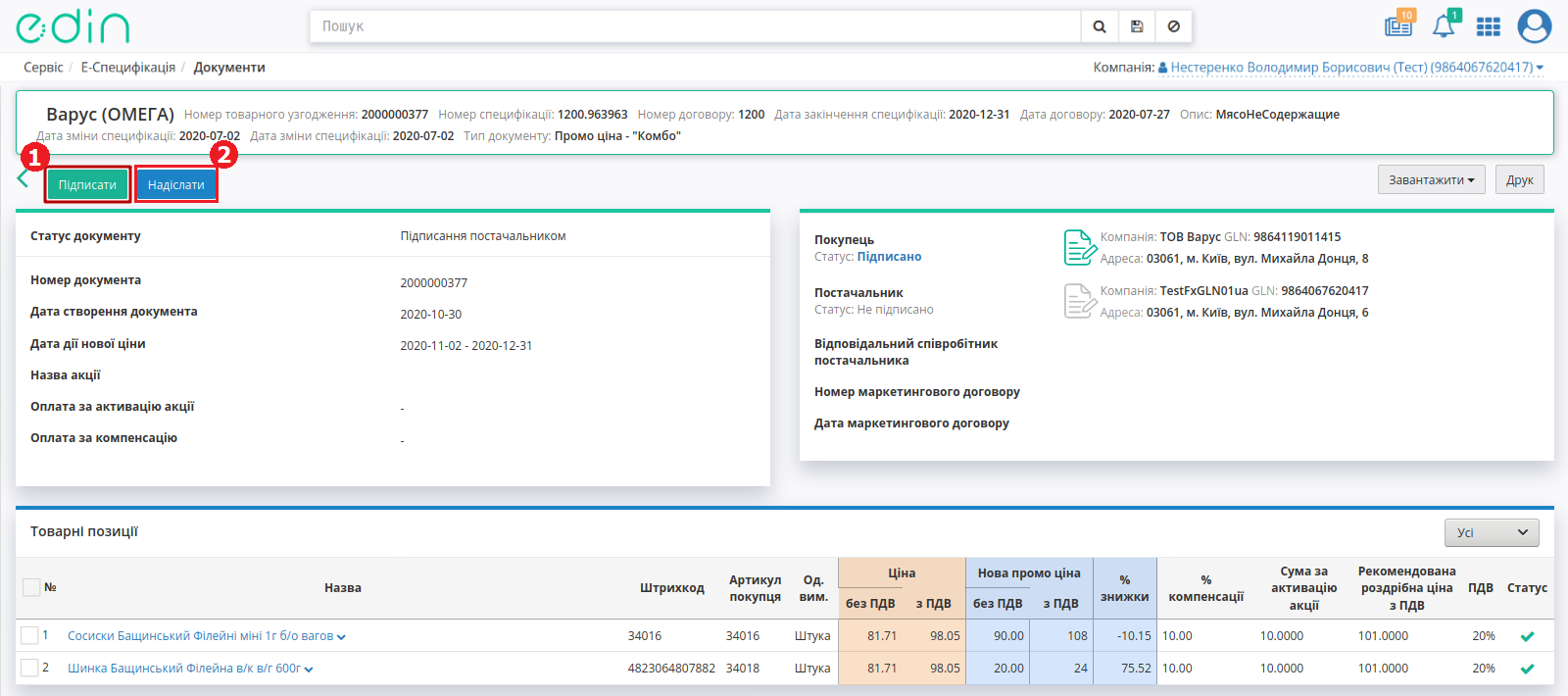
Зображення 4 - Підписання та надсилання Товарного узгодження
Після підписання документа-узгодження інформація про підписанта також відображається в блоці «Контрагенти». Тепер обидві візуалізації КЕП у зеленому кольорі (Зображення 5).
Після підписання та відправки статус документа змінюється на «Завершено».
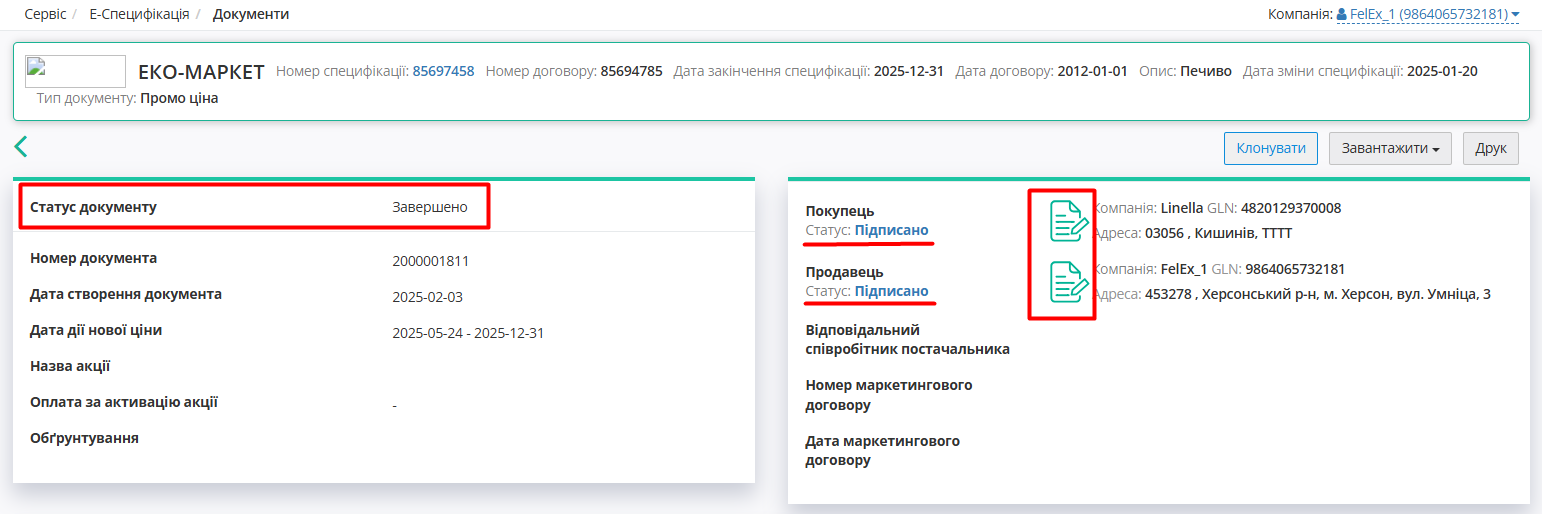
Зображення 5 - Товарне узгодження у статусі «Завершено»