Перемістити до розділу **«Оброблені»** або **«Неактуальні»** можна лише документи зі статусом «Завершено» або «Відхилено».
Для цього потрібно: - обрати потрібні документи (для зручності можна скористатися фільтром за статусом документа або [пошуком](https://wiki-v2.edin.ua/books/zagalni-instrukciyi-po-roboti-na-web-FwR/page/posuk)) (Зображення 1, Покажчик 2), - натиснути кнопку **«Дії з обраними документами»** (в дужках відображається кількість обраних документів) (Зображення 1, Покажчик 3), - з випадаючого списку обрати опцію **«Перемістити в оброблені»** або **«Перемістити в неактуальні»**. В журналі документів міститься коротка інформація про документ та його стан (номер/дату документу, статус, тип, кількість позицій (відхилених/всього) у документі). Перехід до документа здійснюється кліком по номеру документа. Поле «Дедлайн підписання» (заповнюється з [COMDOC\_008](https://wiki-v2.edin.ua/books/xml-specifikaciyi-dokumentiv/page/tovarna-specifikaciia-comdoc-008-dwW) <ТермінПідпису>/<Кінець>) відображається: - червоним кольором, якщо «дата дедлайну підписання» - «поточна дата» <= 2 дні - помаранчевим кольором, якщо «дата дедлайну підписання» - «поточна дата» > 2 днів **Статуси документів:** - 1 - Чернетка (на стороні постачальника) - 2 - Відправлено (на стороні постачальника) - 3 - На узгодженні (на стороні постачальника) - 4 - Відхилено (на стороні постачальника) - 5 - Підписання постачальником (на стороні постачальника) - 6 - 2 підписання постачальником (на стороні постачальника) - 7 - Завершено (на стороні постачальника) - 11 - Відхилено (на стороні мережі) - 12 - На узгодженні (на стороні мережі) - 13 - Підготовлено (на стороні мережі) - 14 - Готовий до підписання (на стороні мережі) - 15 - Погоджено (на стороні мережі) - 16 - Підписано (на стороні мережі) - 17 - Перевірено (на стороні мережі) - 18 - Підтверджено (на стороні мережі) - 19 - Підписання постачальником (на стороні мережі) - 20 - Підписання мережею (на стороні мережі) Додатково для зручності в журналі документів можна робити відмітки за допомогою іконок після натискання іконки з прапорцем (Зображення 2). [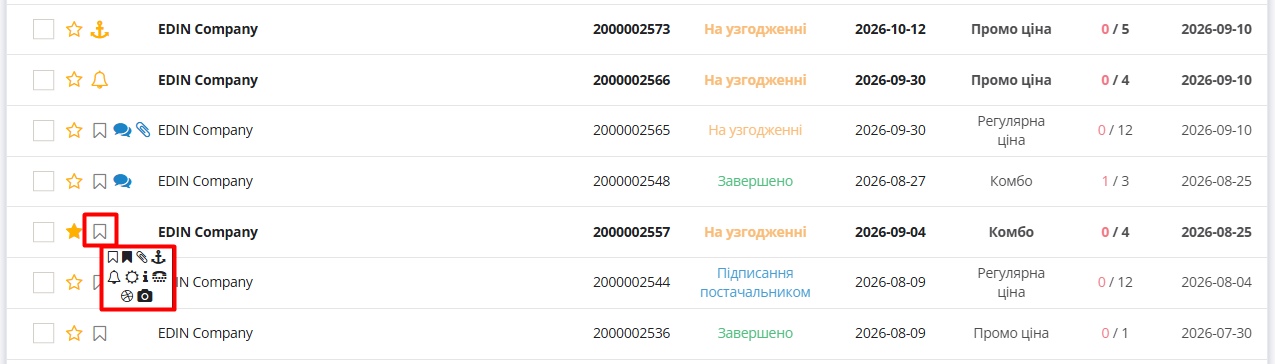](https://wiki-v2.edin.ua/uploads/images/gallery/2026-09/djzcM4mAzPYHUydr-agreems-extra-icons.png) *Зображення 2 - Додаткові інформаційні іконки для документів* Системними іконками також позначаються документи, до яких додано коментар () або обґрунтування (). #### **2. Обробка вхідного документа від Покупця (Мережі)** Поки узгодження опрацьовується **Покупцем**, воно перебуває у статусі «**На погодженні»**. Після обробки **Покупцем** за затвердженими позиціями **Постачальник** отримує документ, підписаний **Покупцем** у статусі «**Підписання постачальником»**. Перед відкриттям **Постачальник** вже може переглянути загальну кількість прийнятих та відхилених позицій. У відкритому вхідному документі (перехід за номером документа) відображається, які саме позиції були прийняті, а які відхилені (доступний зручний фільтр за статусом позицій). При кліку на кнопку **«Підписано»** можна переглянути деталі підпису контрагента (Зображення 3, Покажчик 1). [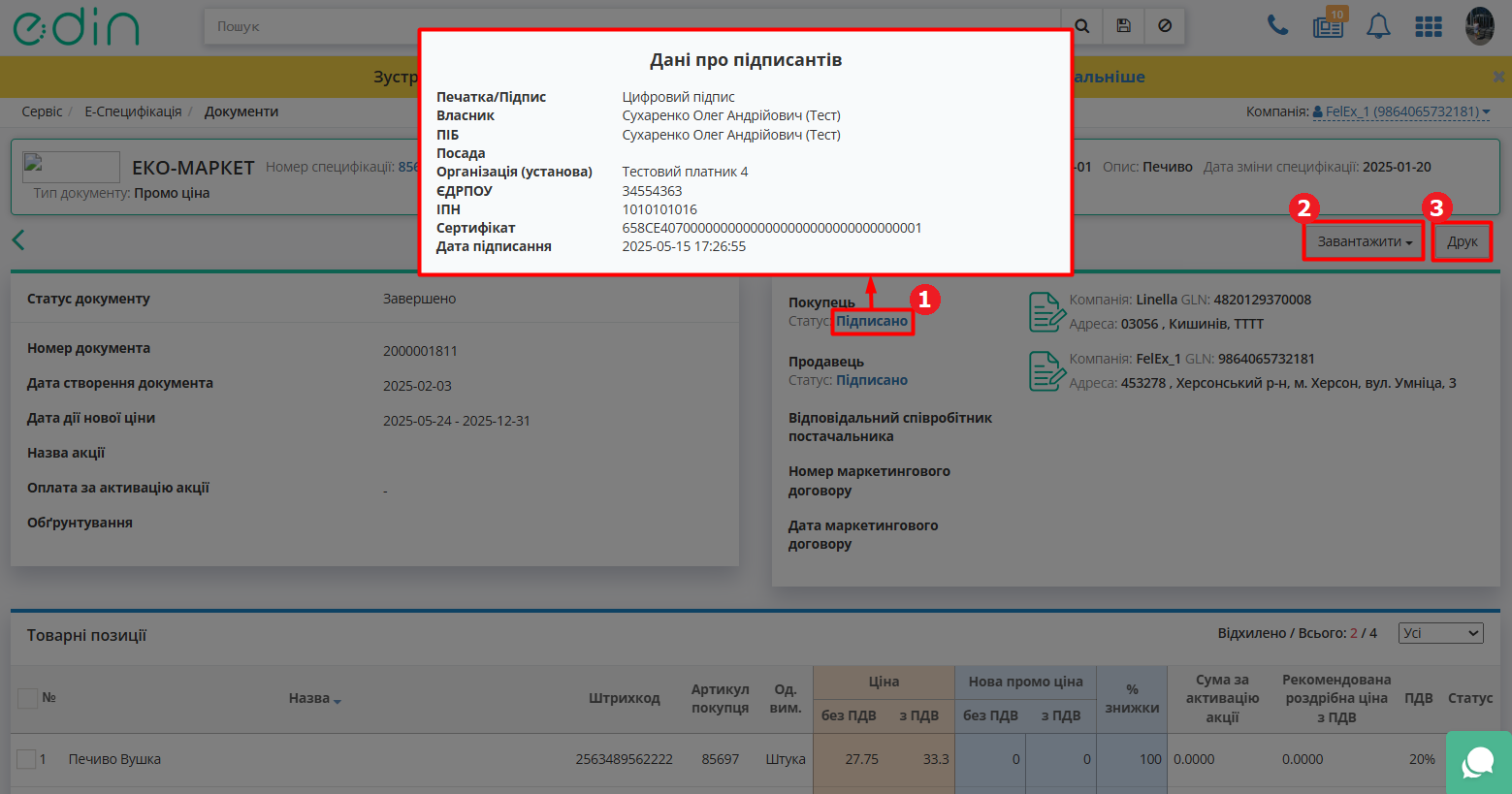](https://wiki-v2.edin.ua/uploads/images/gallery/2026-10/Cwc9SRCrMGvOSu5d-agreem-signers.png) *Зображення 3 - Дані про підписантів та додаткові дії з Товарним узгодженням* **Додаткові дії з документом**: - **Завантажити** - файл документу **«Товарна специфікація»** ([COMDOC\_008](https://wiki-v2.edin.ua/books/xml-specifikaciyi-dokumentiv/page/tovarna-specifikaciia-comdoc-008-dwW)) буде завантажено на Ваш комп'ютер в обраному форматі (Зображення 3, Покажчик 2): - **.pdf** - друкований макет підписаного документа з візуалізацією підписів; - **.p7s** - підписаний документ; - **.xls** - документ з інформацією про підписи; - **Друк** - запуск документа на друк (Зображення 3, Покажчик 3) Вхідний документ потрібно підписати та надіслати контрагенту: 1\. Для підписання документа натисніть кнопку **«Підписати»** (Зображення 4, Покажчик 1) та пройдіть стандартну процедуру підписання документа (детальніше про підписання документів на платформі «EDI Network» дивіться за [посиланням](https://wiki-v2.edin.ua/books/zagalni-instrukciyi-po-roboti-na-web-FwR/page/pidpisannia-na-platformi-edi-network)). 2\. Після успішного підписання натисніть кнопку **«Надіслати»** (Зображення 4, Покажчик 2). [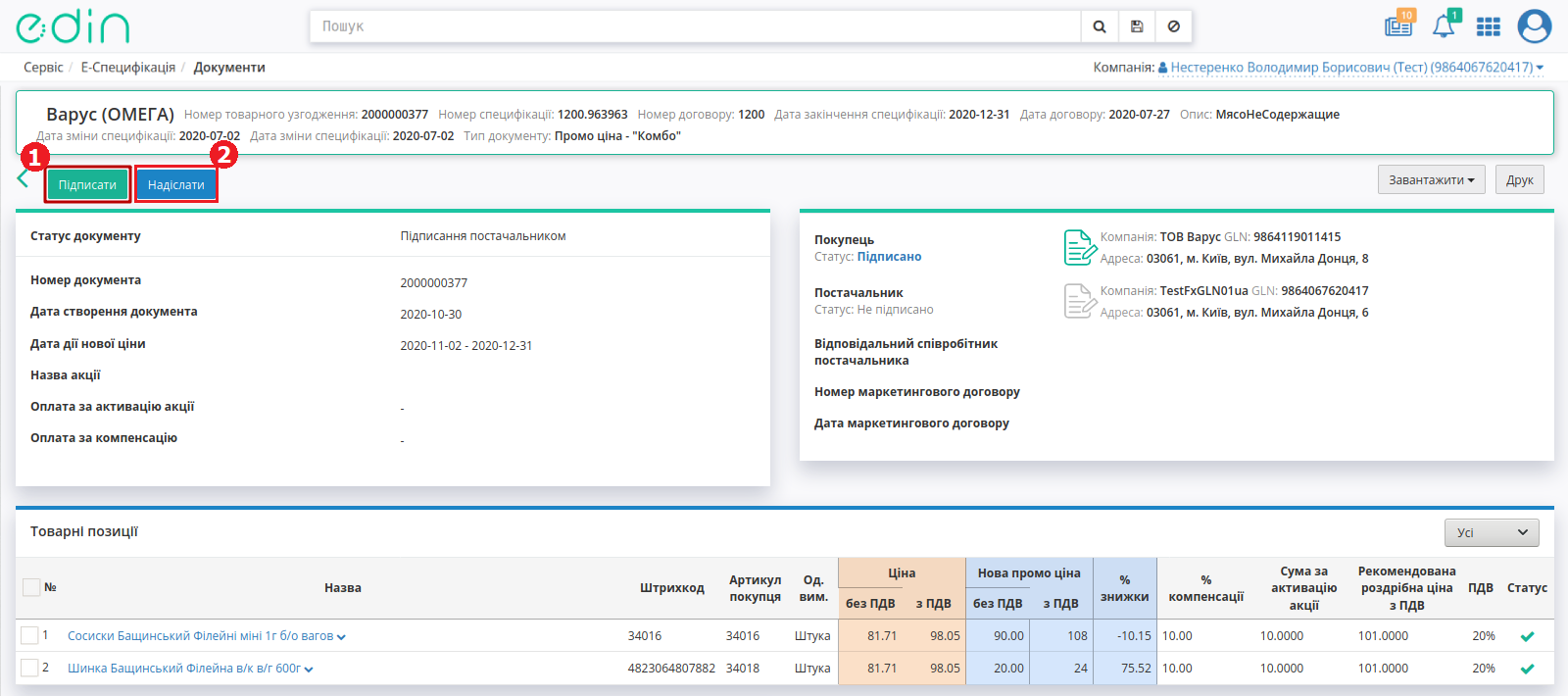](https://wiki-v2.edin.ua/uploads/images/gallery/2026-10/MD7fWZ94T8LYPxBU-agreem-sign-and-send-by-provider.png) *Зображення 4 - Підписання та надсилання Товарного узгодження* Після підписання документа-узгодження інформація про підписанта також відображається в блоці «Контрагенти». Тепер обидві візуалізації КЕП у зеленому кольорі (Зображення 5). Після підписання та відправки статус документа змінюється на **«Завершено»**. [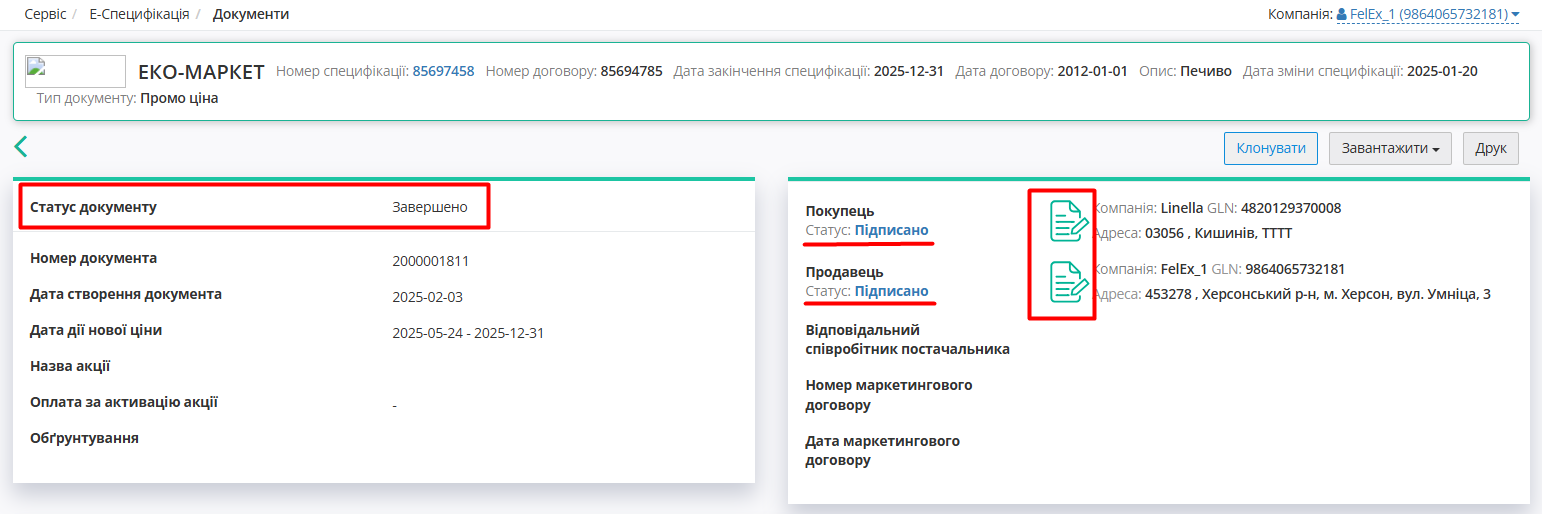](https://wiki-v2.edin.ua/uploads/images/gallery/2026-10/Ddm4KJds4GqwGp3W-agreem-finished.png) *Зображення 5 - Товарне узгодження у статусі «Завершено»*