Поля, позначені символом «\*», є обов’язковими для заповнення.
У разі налаштування обов’язковості ВГХ транспортного засобу поля блоку «**Відомості про транспортний засіб без урахування вантажу**» також будуть позначені символом «\*». *[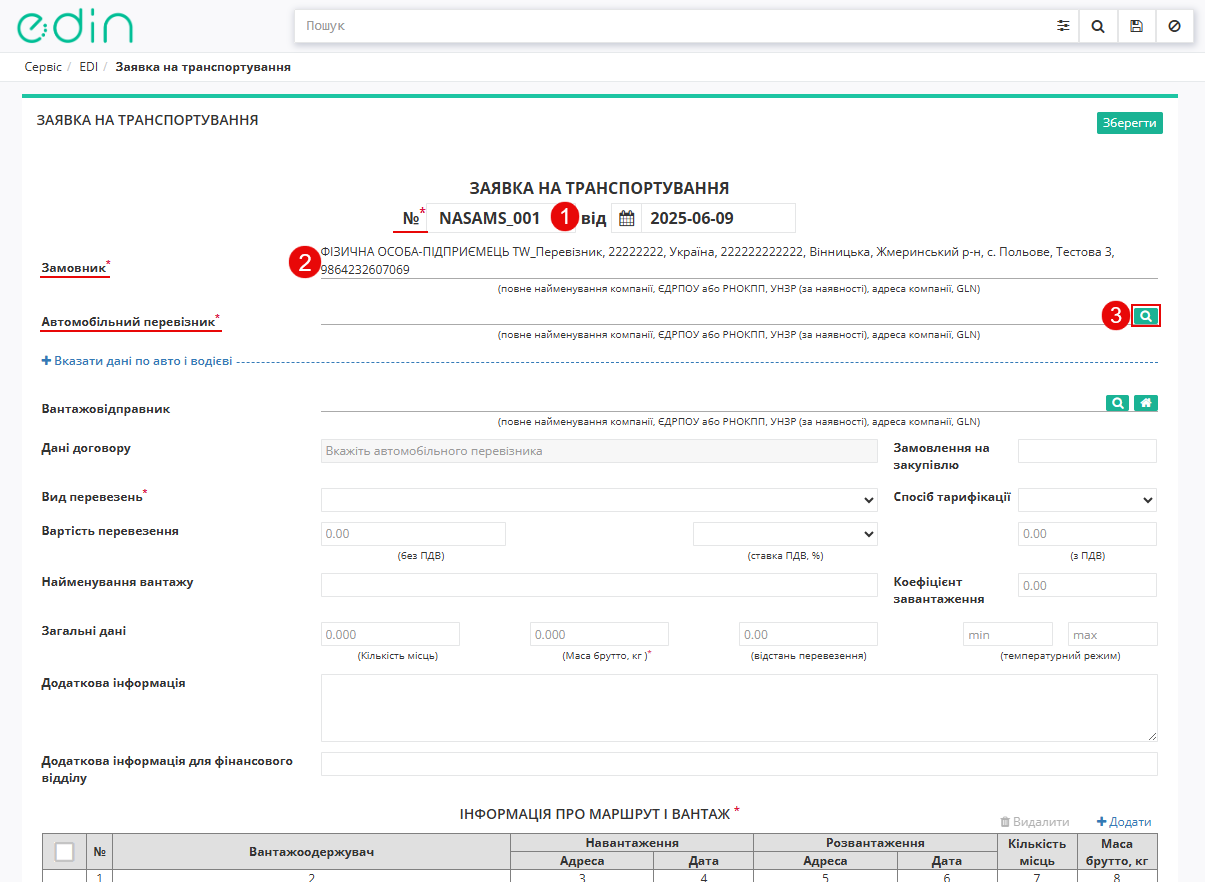](https://wiki-v2.edin.ua/uploads/images/gallery/2025-06/yCGXgEcHsnMDgnhT-image.png)Зображення 5 — Порожня форма «Заявка на транспортування»*Після заповнення поля «**Довжина, м**» наступні поля у вікні «**Новий причіп / напівпричіп**» є обов’язковими для заповнення.
У разі наявності двох причепів або напівпричепів заповніть додаткове поле (Зображення 11, Покажчик 4).
[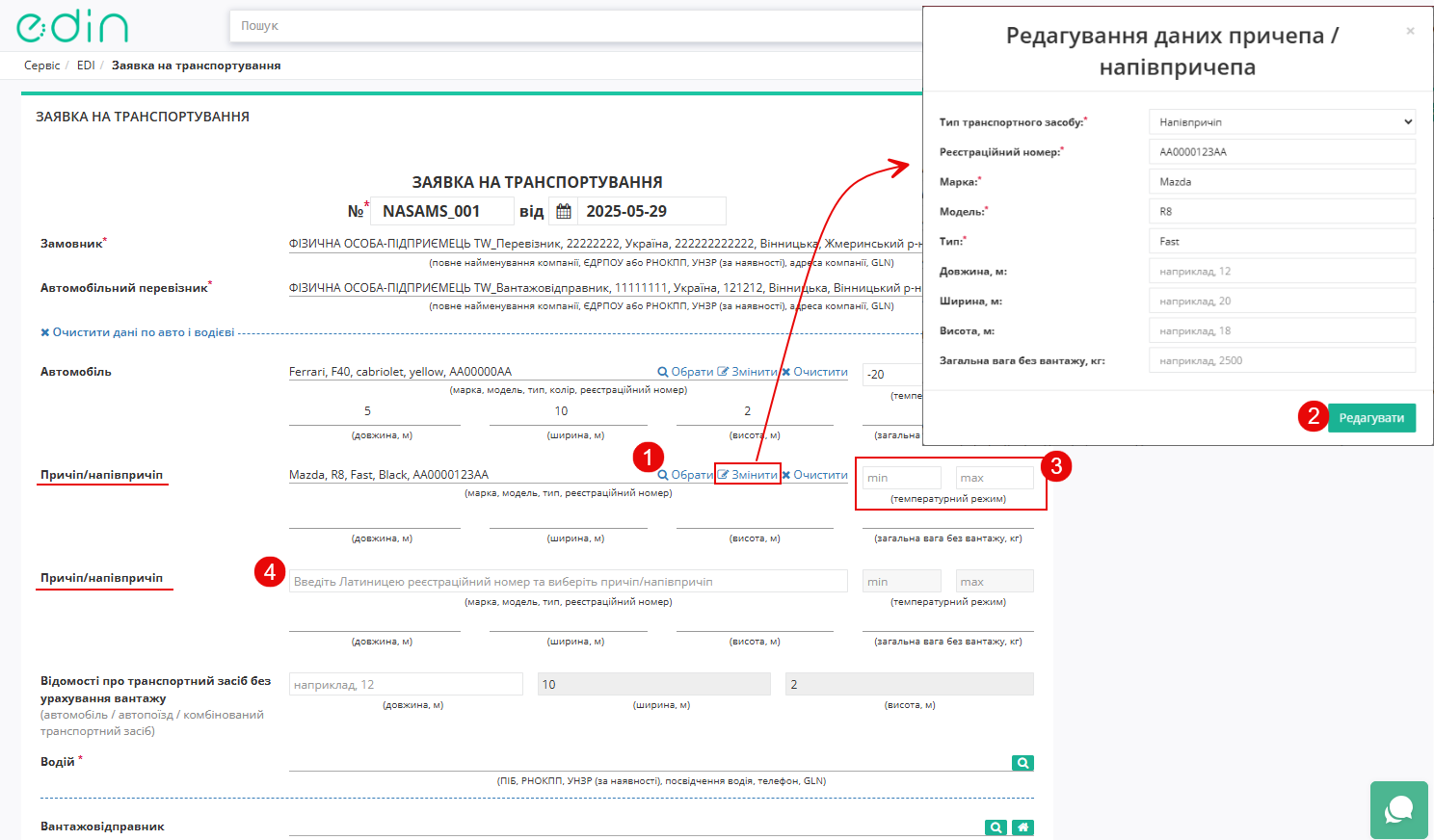](https://wiki-v2.edin.ua/uploads/images/gallery/2025-06/7gJCNHGILqndC08X-create-proposal-007-v2.png) *Зображення 11 — Редагування даних причепа/напівпричепа* ##### **Особливості заповнення ВГХ** **«Відомості про транспортний засіб без урахування вантажу»** (Зображення 12) - «**довжина, м**» — введіть загальну довжину транспортного засобу з урахуванням усіх причепів або напівпричепів; - «**ширина, м**» — заповнюється автоматично найбільшим значенням серед полів «**Автомобіль**» або «**Причіп/напівпричіп**» поле недоступне для редагування; - «**висота, м**» — заповнюється автоматично найбільшим значенням із полів «**Автомобіль**» або «**Причіп/напівпричі**п» поле недоступне для редагування.Поля «**Ширина, м**» та «**Висота, м**» автоматично перераховуються при зміні або додаванні транспортного засобу.
##### **Поле «Водій»** - **«Водій»** - натисніть на кнопку **«Пошук водія»** (Зображення 13, Покажчик 1). - Після цього відкриється модальне вікно **«Пошук водія»**, у якому в рядку пошуку здійсніть пошук за ПІБ / GLN / ІПН водія (Покажчик 2). - Для підтвердження вибору натисніть кнопку **«Вибрати»** (Покажчик 3). - Для очищення поля натисніть на кнопку **«X»** (Зображення 13, Покажчик 1), яка з’явиться в полі **«Водій»** після обраного значення. [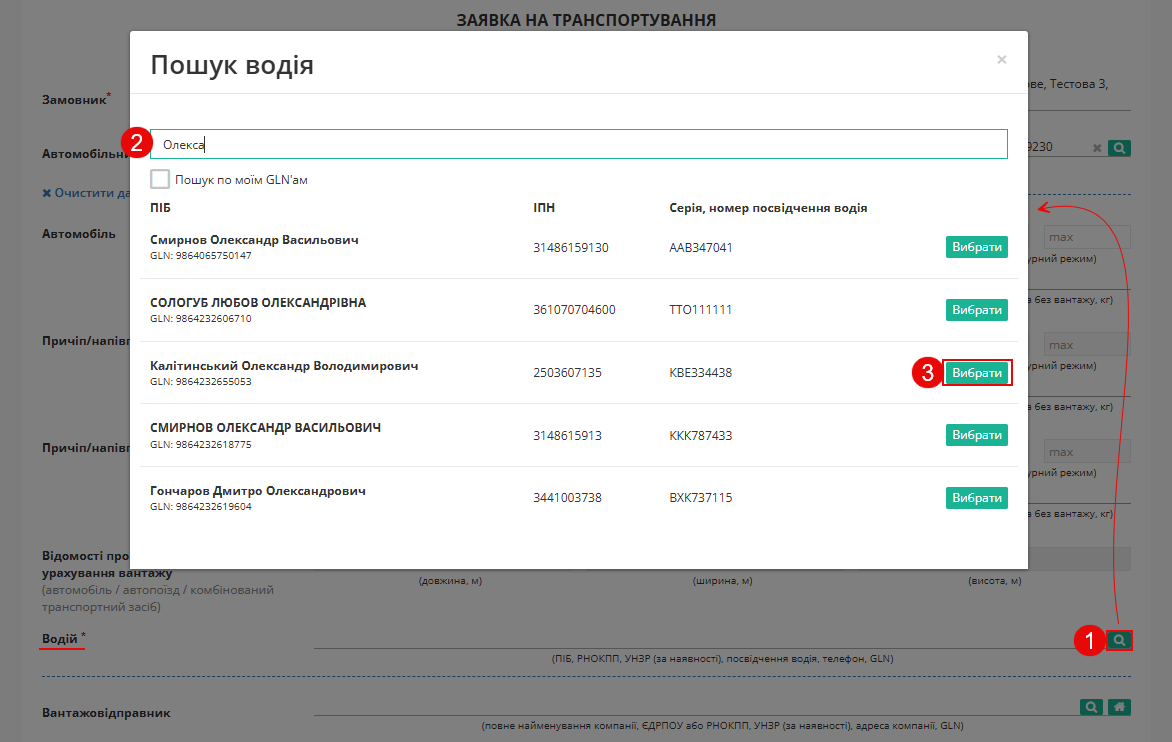](https://wiki-v2.edin.ua/uploads/images/gallery/2025-06/7QHepucalTqKOEr7-image.png)*Зображення 13 — Заповнення поля **«**Водій**»*** [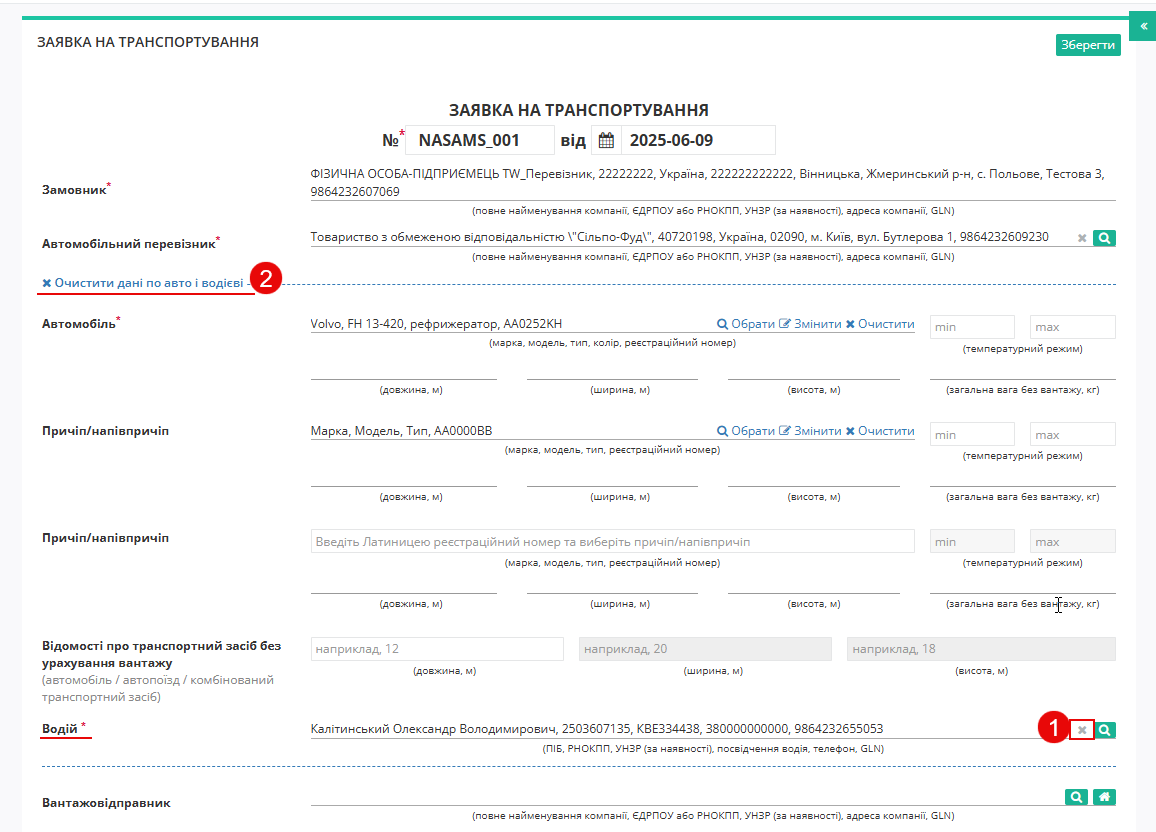](https://wiki-v2.edin.ua/uploads/images/gallery/2025-06/POyClfJRWWVpgsHe-image.png)*Зображення 14 — Очистити дані у полях блоку «Вказати дані по авто і водієві»* - «**Вантажовідправник**» — натисніть кнопку «**Пошук вантажовідправника**» або **«Вказати себе**»(Зображення 15, Покажчик 1). - Після натискання кнопки «**Пошук вантажовідправника**» відкриється модальне вікно «**Пошук вантажовідправника**», у якому в рядку пошуку введіть назву компанії / GLN / ІПН вантажовідправника (Зображення 15, Покажчик 2). - Для підтвердження вибору натисніть кнопку **«Вибрати»** (Зображення 15, Покажчик 3). - Після натискання кнопки «**Вказати себе**» поле автоматично заповниться даними ініціатора документообігу. - Для очищення поля натисніть кнопку «**Х**» (Зображення 15, Покажчик 1), яка з’явиться в полі «**Вантажовідправник**» після вибору значення. [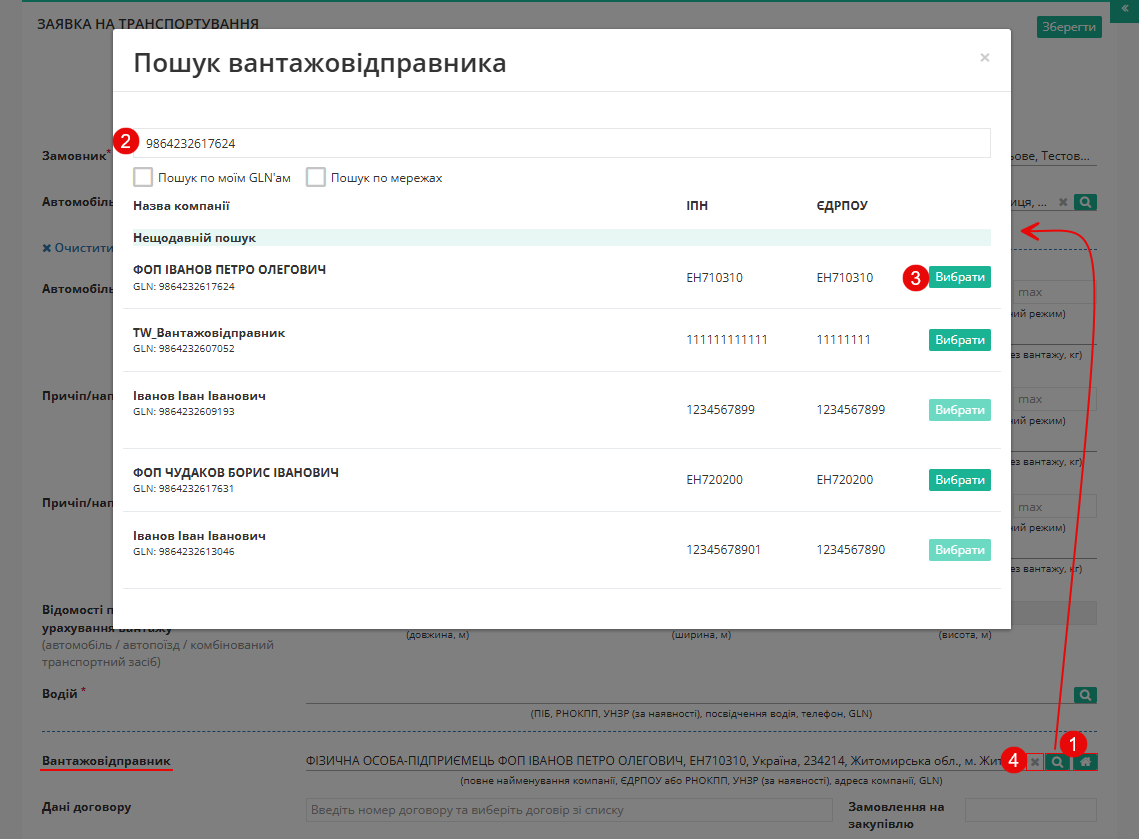](https://wiki-v2.edin.ua/uploads/images/gallery/2025-06/97WabfiWwjndTzZM-image.png) *Зображення 15 — Очищення даних у полях блоку «Вказати дані по авто і водієві»* «**Дані договору**» — натисніть на поле та оберіть договір зі списку (Зображення 16, Покажчик 1).Створити **«Рахунок (Логістика)»** можна тільки на підставі декількох заявок з однаковим номером та контрагентом!
##### **На основі «е-ТТН»** 1. Перейдіть у розділ **«Вхідні»** (Зображення 4, Покажчик 1). 2. За потреби скористайтесь рядком [пошуку](https://wiki-v2.edin.ua/books/zagalni-instrukciyi-po-roboti-na-web-FwR/page/posuk) (Зображення 4, Покажчик 2). 3. Оберіть документ **«е-ТТН»** у статусі **«Підписано вантажоодержувачем»** (Зображення 4, Покажчик 3). [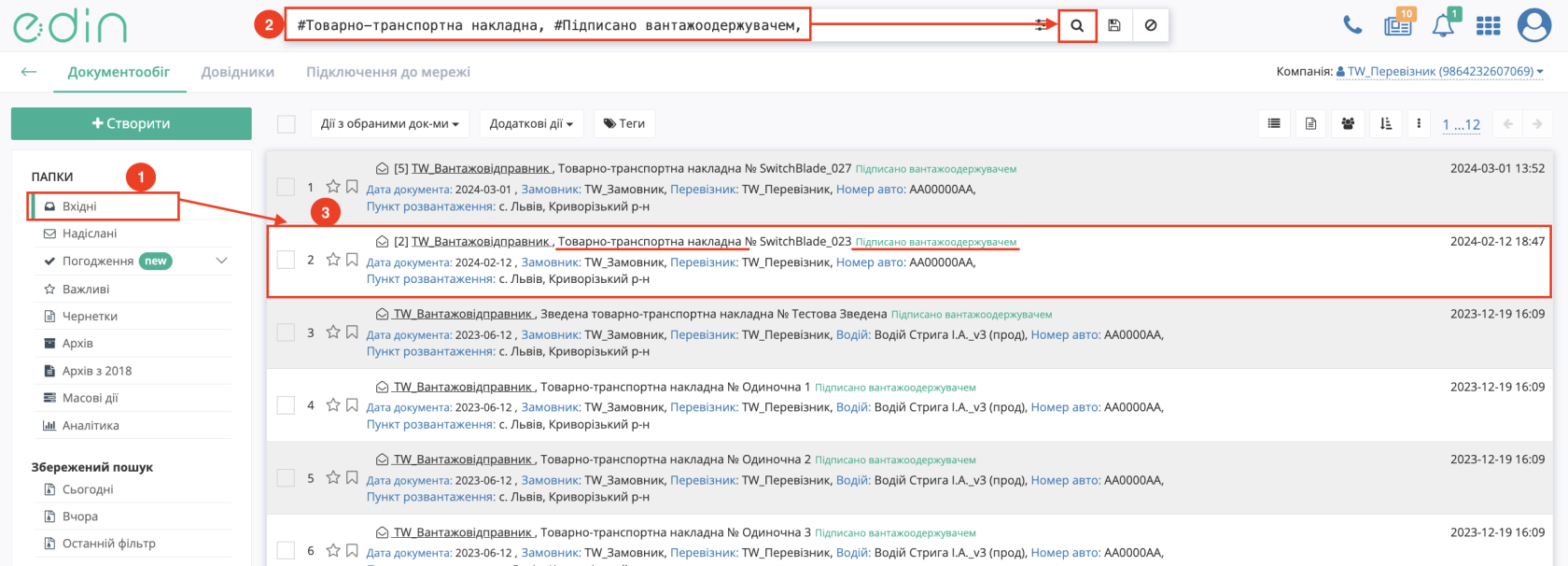](https://wiki-v2.edin.ua/uploads/images/gallery/2026-04/BpnMNbohKjUu0znj-snimok-ekrana-2026-04-15-v-11-38-26.png) *Зображення 4 - Створення "Рахунок (Логістика)" на основі "е-ТТН"* ##### **На основі «Акта наданих послуг (Логістика)»** 1. Перейдіть у розділ **«Надіслані»** (Зображення 5, Покажчик 1). 2. За потреби скористайтесь рядком [пошуку](https://wiki-v2.edin.ua/books/zagalni-instrukciyi-po-roboti-na-web-FwR/page/posuk) (Зображення 5, Покажчик 2). 3. Оберіть документ **«Акт наданих послуг (Логістика)**» (COMDOC\_037) (Зображення 5, Покажчик 3). *[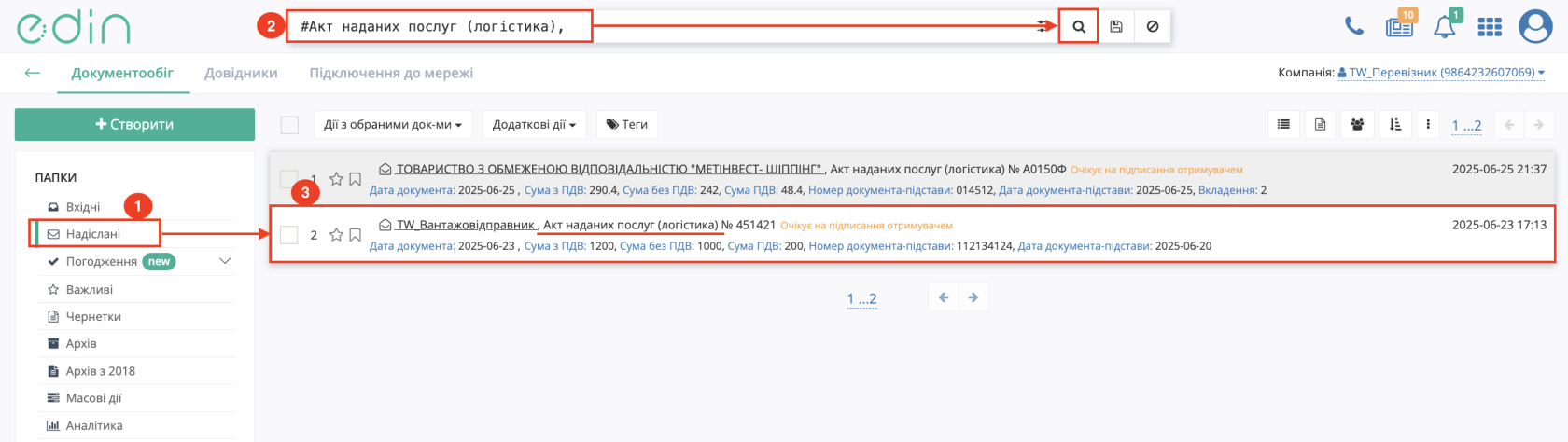](https://wiki-v2.edin.ua/uploads/images/gallery/2026-04/gShT8VFBlN2nNPNk-snimok-ekrana-2026-04-15-v-11-45-44.png)Зображення 5 - Створення "Рахунок (Логістика)" на основі "Акт наданих послуг (Логістика)"*Також на підставі підписаних з обох сторін «Заявок на транспортування», «Підтверджень заявок на транспортування» та підписаних контрагентами (з трьох сторін) «е-ТТН» доступне масове створення чернеток «Рахунків (Логістика)».
#### **Створення, збереження, підписання та відправка документа «Рахунок (Логістика)»** 1. Відкрийте обраний документ-підставу (Зображення 6), натиснувши на його назву. 2. У правій частині екрана, у блоці **«Список документів в ланцюжку»** натисніть **«Створити документ»** (Зображення 6). [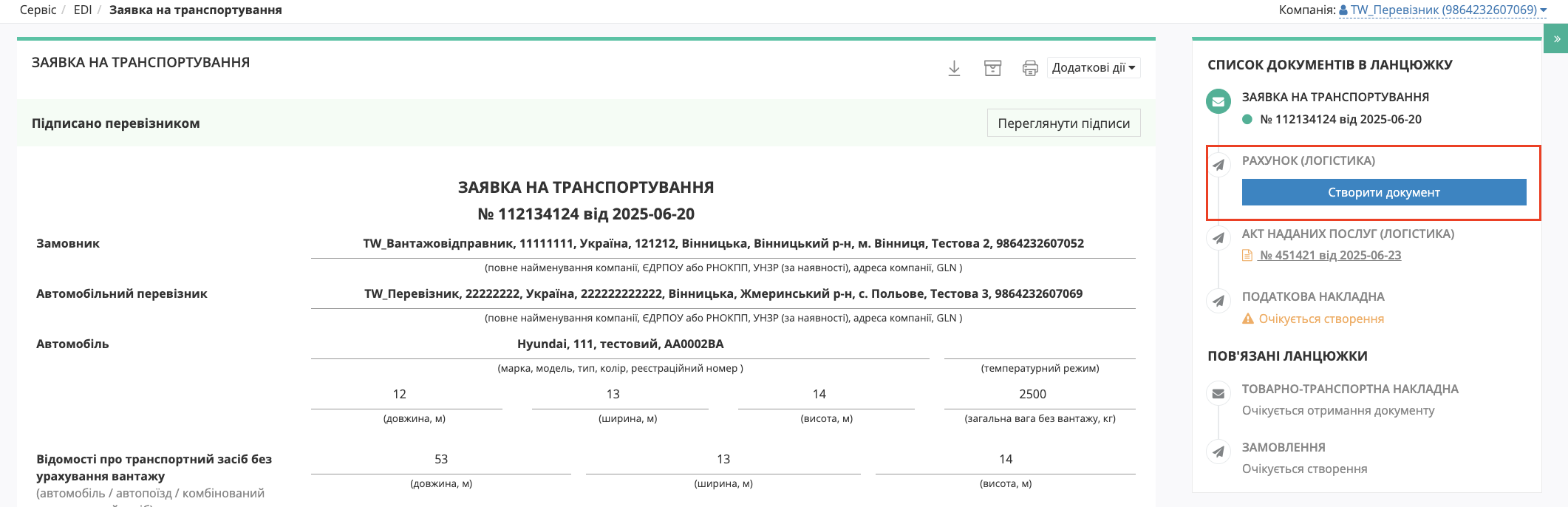](https://wiki-v2.edin.ua/uploads/images/gallery/2026-04/cppQ2S1Ignfw0Szz-snimok-ekrana-2026-04-10-v-15-46-46.png) *Зображення 6 – Створення документа «Рахунок (Логістика)»* Відкриється форма створення документа «**Рахунок (Логістика)**», (Зображення 7) яка автоматично містить дані документа-підстави. 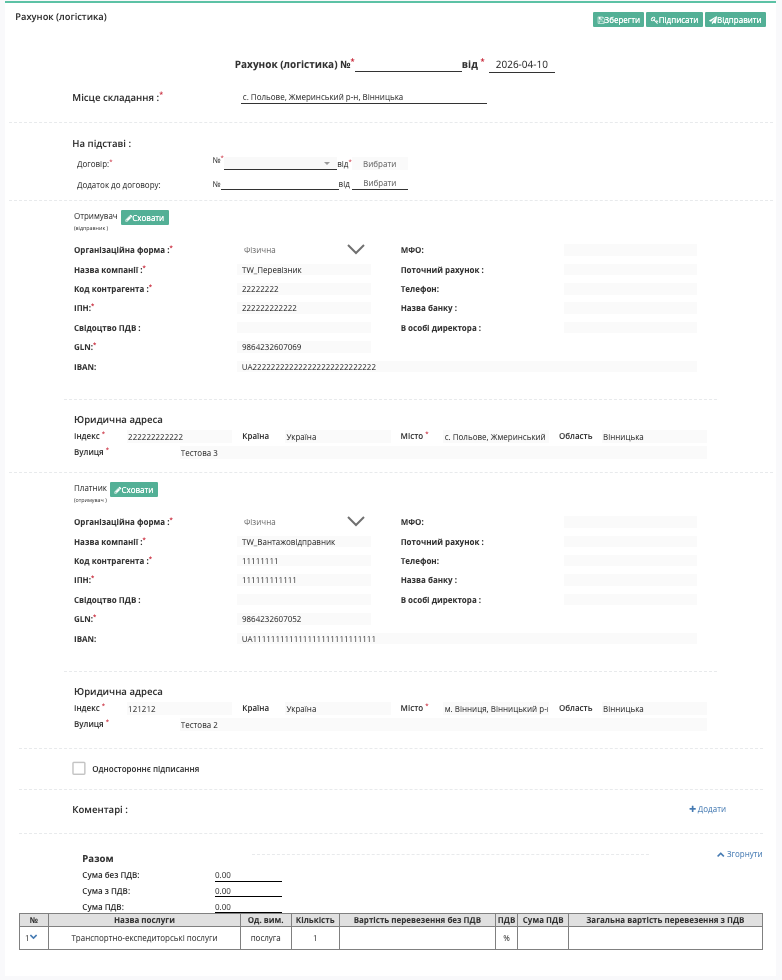 *Зображення 7 – Форма створення документа «Рахунок (Логістика)»* 3\. Заповніть усі обовʼязкові поля (обов’язкові до заповнення поля позначені червоною зірочкою \*). 4\. Для збереження документу, натисніть кнопку **«Зберегти»** (Зображення 8, Покажчик 1). Після збереження документ отримує статус **«Чернетка»** та зберігається у відповідній теці. Такий документ доступний для редагування та може бути підписаний і відправлений пізніше. 5\. Для завершення роботи з документом натисніть **«Підписати»** (Зображення 8, Покажчик 2) [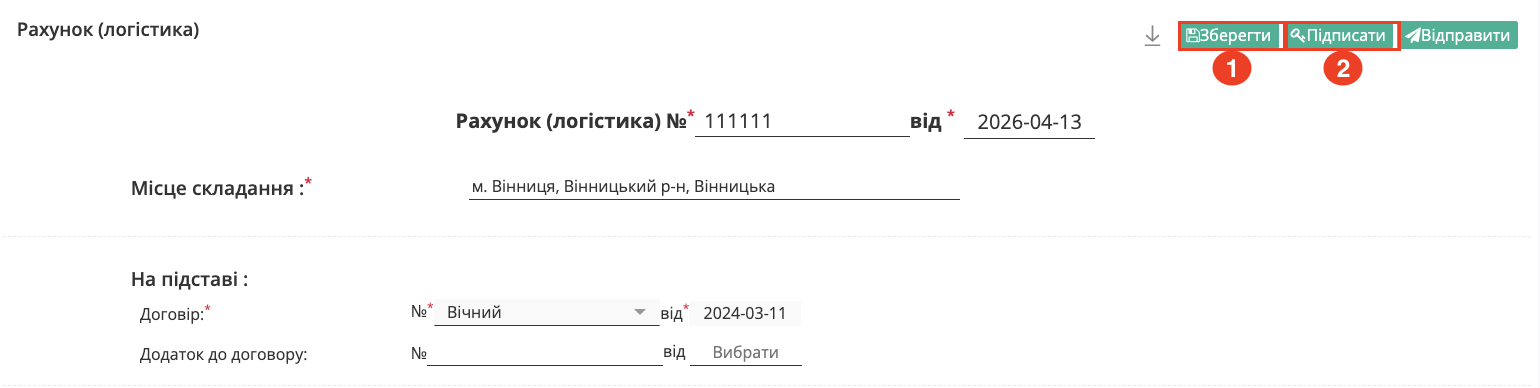](https://wiki-v2.edin.ua/uploads/images/gallery/2026-04/xOTC1xT0fIo9pVVo-snimok-ekrana-2026-04-17-v-14-22-21.png) *Зображення 8 – Збереження, підписання та відправка документа* Після підписання **«Рахунку (Логістика)**» окремим блоком відображається інформація про підписантів (Зображення 9, Покажчик 1). 6. Підписаний документ можна відправити, натиснувши кнопку **«Відправити»** (Зображення 9, Покажчик 2). 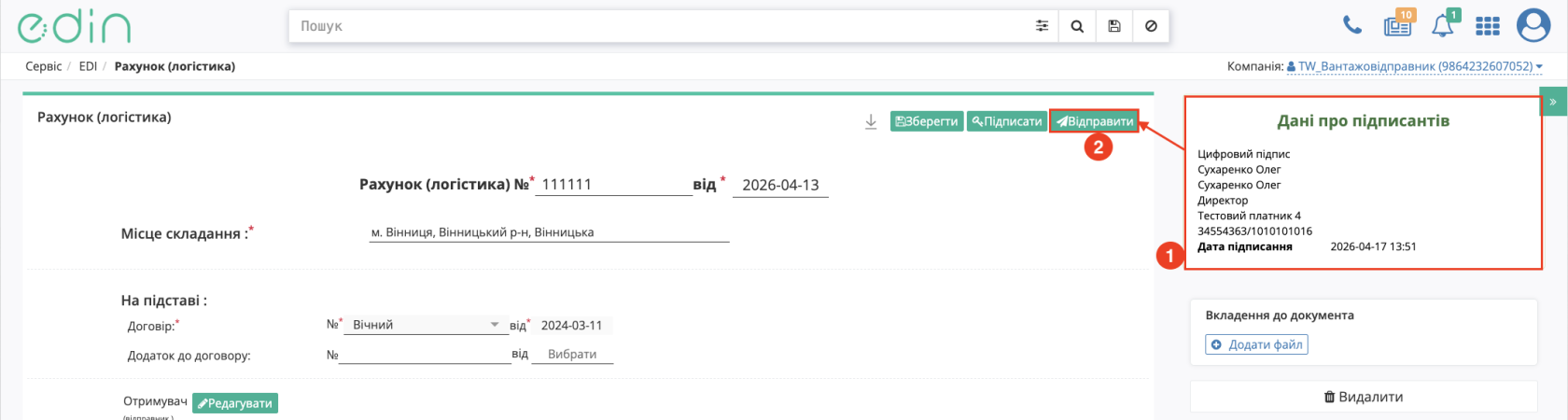 *Зображення 9 – Відправка підписаного рахунку та відображення даних про підписантів* Після відправки документа контрагенту він відображається в журналі вихідних документів у папці **«Надіслані».** Відправленому **«Перевізником»** **«Рахунку (Логістика)»** присвоюється статус **«Очікує на підписання отримувачем»** (Зображення 10). 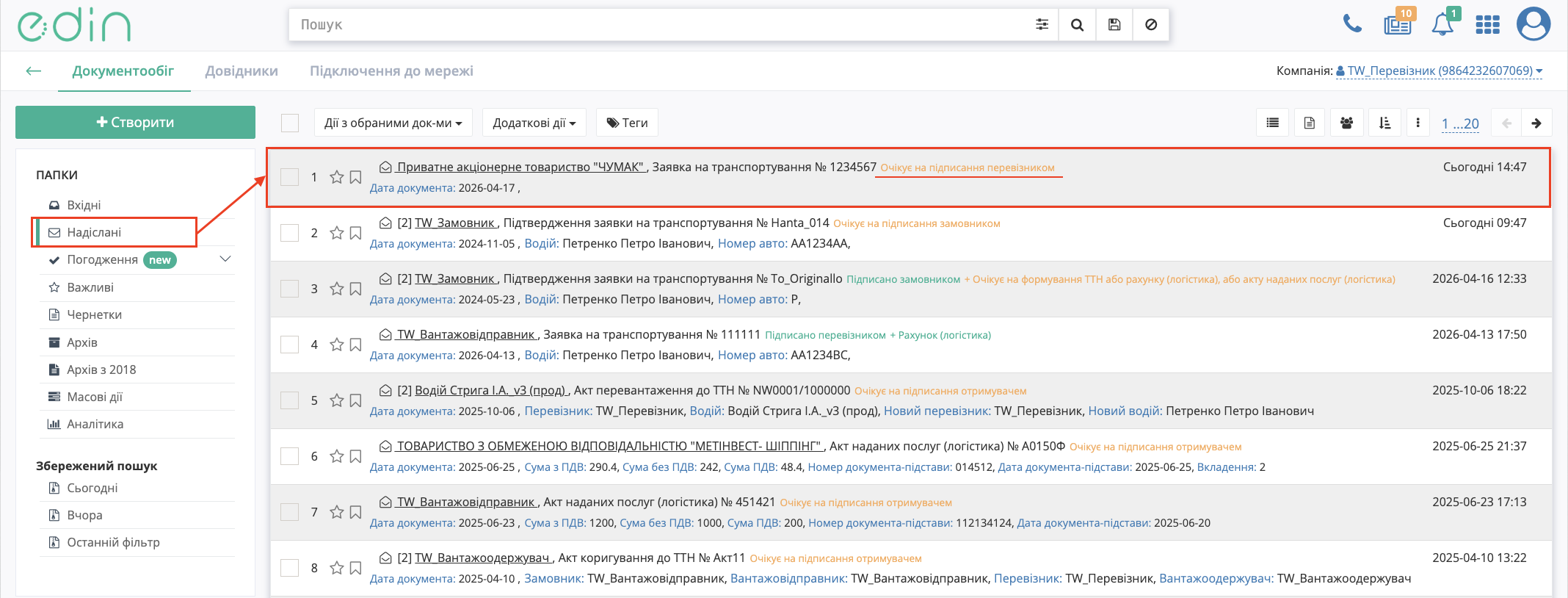 *Зображення 10 –**Відображення відправленого документа у папці «Надіслані» зі статусом «Очікує підписання замовником»*Примітка. Якщо на етапі редагування документа була встановлена відмітка-налаштування **«Одностороннє підписання**», відправлений документ матиме статус **«Документ не потребує підписання отримувачем»** (зображення 11). 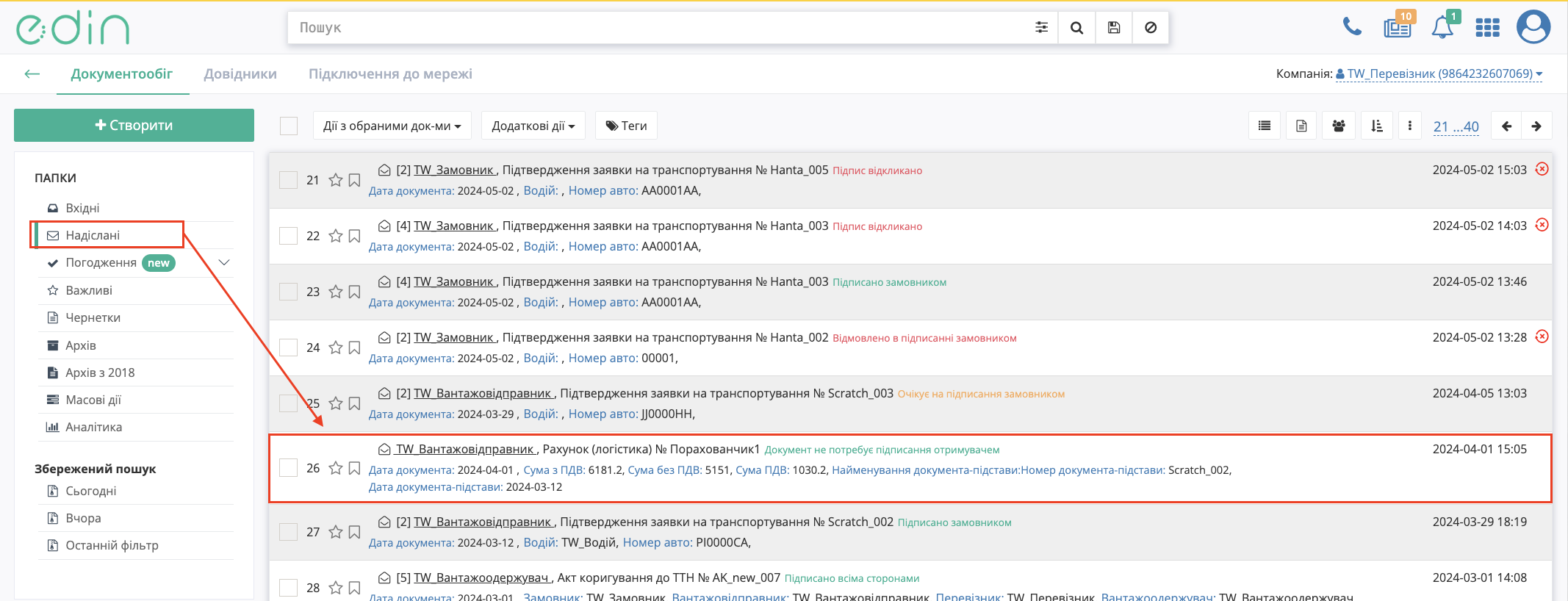 *Зображення 11 – Відображення відправленого документа зі статусом «Документ не потребує підписання отримувачем»*
На формі перегляду документа можливо виконати дії з документом. Для перегляду інформації про підписантів необхідно натиснути кнопку **«Переглянути підписи»** (зображення 12). 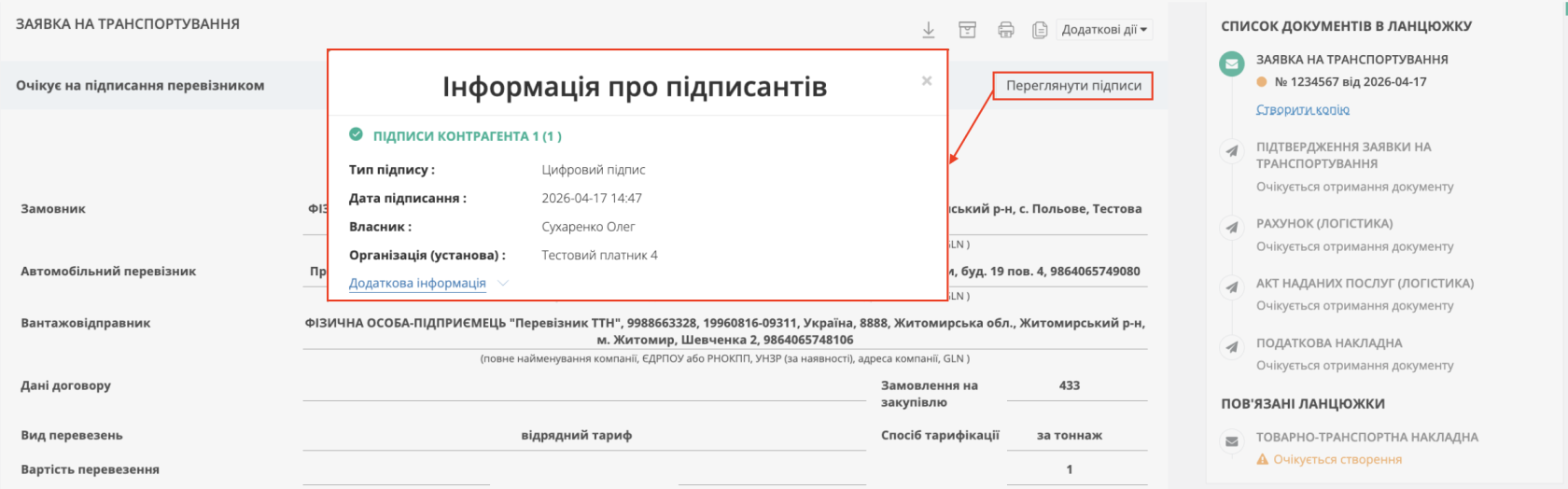 *Зображення 12 – Перегляд інформації про підписантів документа* #### **Особливості заповнення полів «Рахунку (Логістика)»** Після створення відкривається форма документа. Заповніть обов’язкові поля, позначені червоною зірочкою \*. Ваші дані, як контрагента-Перевізника автоматично заповнюються з Вашого основного GLN. Після того, як всі обов’язкові дані контрагента будуть заповнені блоки можливо згорнути за допомогою кнопки **«Сховати»**. Поки документ не відправлено блок можливо **«Редагувати»** за потреби. Незаповнені поля контрагента-Замовника заповнюються аналогічно. Можливо встановити відмітку (галочку) **«Одностороннє підписання»** - це налаштування документа для вашого контрагента, за якого отримувач документа не зобов’язаний його підписувати: [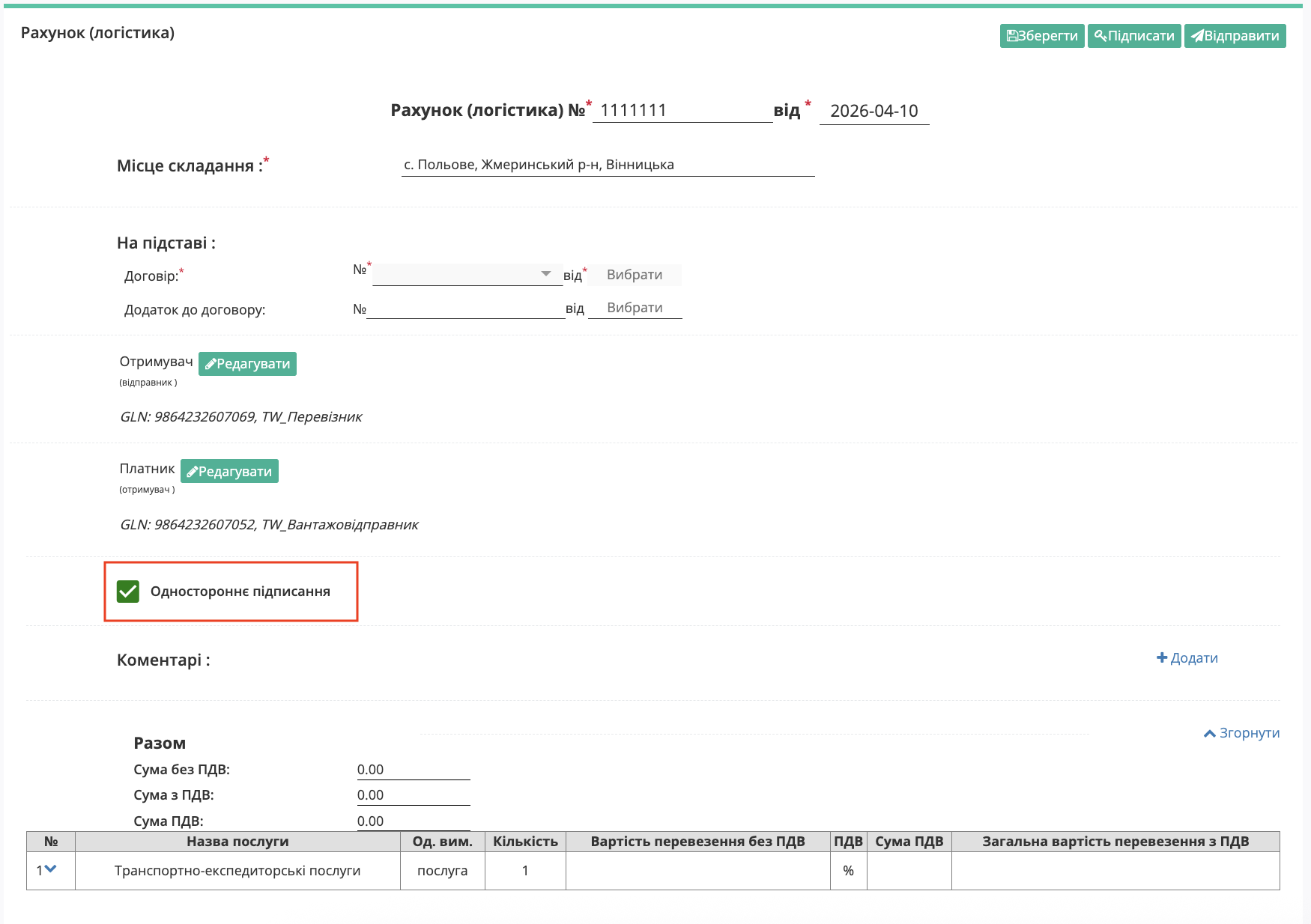](https://wiki-v2.edin.ua/uploads/images/gallery/2026-04/V4bLOPt7lDOSOY3G-snimok-ekrana-2026-04-10-v-16-30-36.png) *Зображення 13 – Форма створення документа «Рахунок (Логістика) одностороннє підписання»* В документ можливо **«Додати»** текстові **«Коментарі»** (рядки для введення тексту можливо додавати та видаляти): для додавання нового рядка натисніть кнопку **«+»** (Зображення 14, Покажчик 1), для видалення — кнопку **«видалити»** (Зображення 14, Покажчик 2). [](https://wiki-v2.edin.ua/uploads/images/gallery/2026-04/D58mGFJlPY2sqDnT-snimok-ekrana-2026-04-14-v-17-06-44.png) *Зображення 14 – Поле вводу коментарів* Блок «Результат» автоматично розраховується з таблиці. Дані позиції в табличній частині частково заповнюються з документа-підстави, для ознайомлення з яким потрібно відкрити детальний перегляд позиції: [](https://wiki-v2.edin.ua/uploads/images/gallery/2026-04/Zwtpn6BOmtdTThsp-snimok-ekrana-2026-04-10-v-17-17-43.png) *Зображення 15 – Блок "Результат"*Якщо в ланцюжку поставки (ланцюжку з документом-підставою) знаходився «Акт перевантаження» (ReloadAct) то при формуванні «Акта наданих послуг (Логістика)» дані про Транспорт та Водія атоматично доповнюються (додаються без дублів) в табличну частину документа: [](https://wiki-v2.edin.ua/uploads/images/gallery/2026-04/xXQGZ8yb4usgqSQn-snimok-ekrana-2026-04-10-v-18-53-13.png) *Зображення 16 – Автоматичне заповнення даних про транспорт та водія в табличній частині документа*
Для редагування (доповнення) даних позиції потрібно обрати кнопку **«Змінити»**, навівши курсор на відповідну позицію: [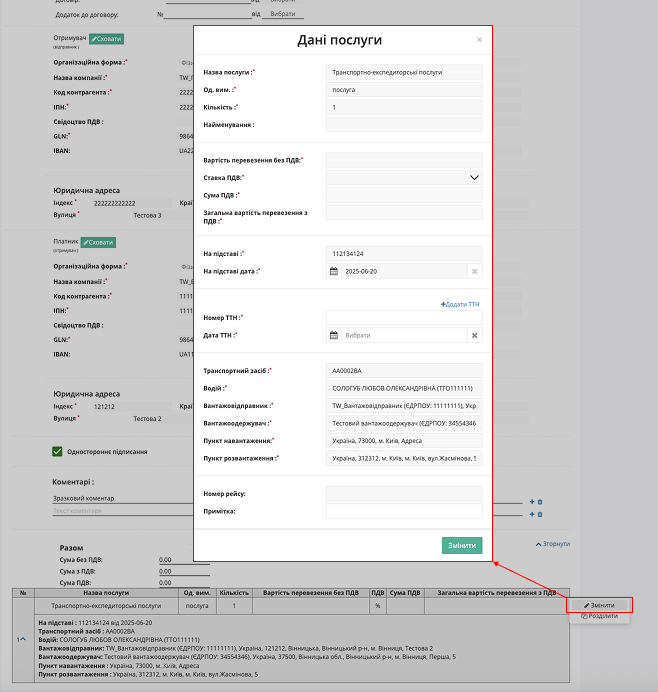](https://wiki-v2.edin.ua/uploads/images/gallery/2026-04/LBZfBrsXE3xMBk98-group-1.png) *Зображення 17 – Форма редагування даних послуги* Також можливо **«+Додати»** нову позицію в таблицю та внести всі дані вручну. За потреби табличні позиції можливо **«Видалити»**.Для бізнес-процесів перевізника, в яких залучені субпідрядні компанії, послугу **«Транспортно-експедиційні послуги»** можна розділити на транспортні послуги та експедиційну винагороду — для цього наведіть курсор на відповідний рядок у табличній частині документа та натисніть **«Розділити»**. [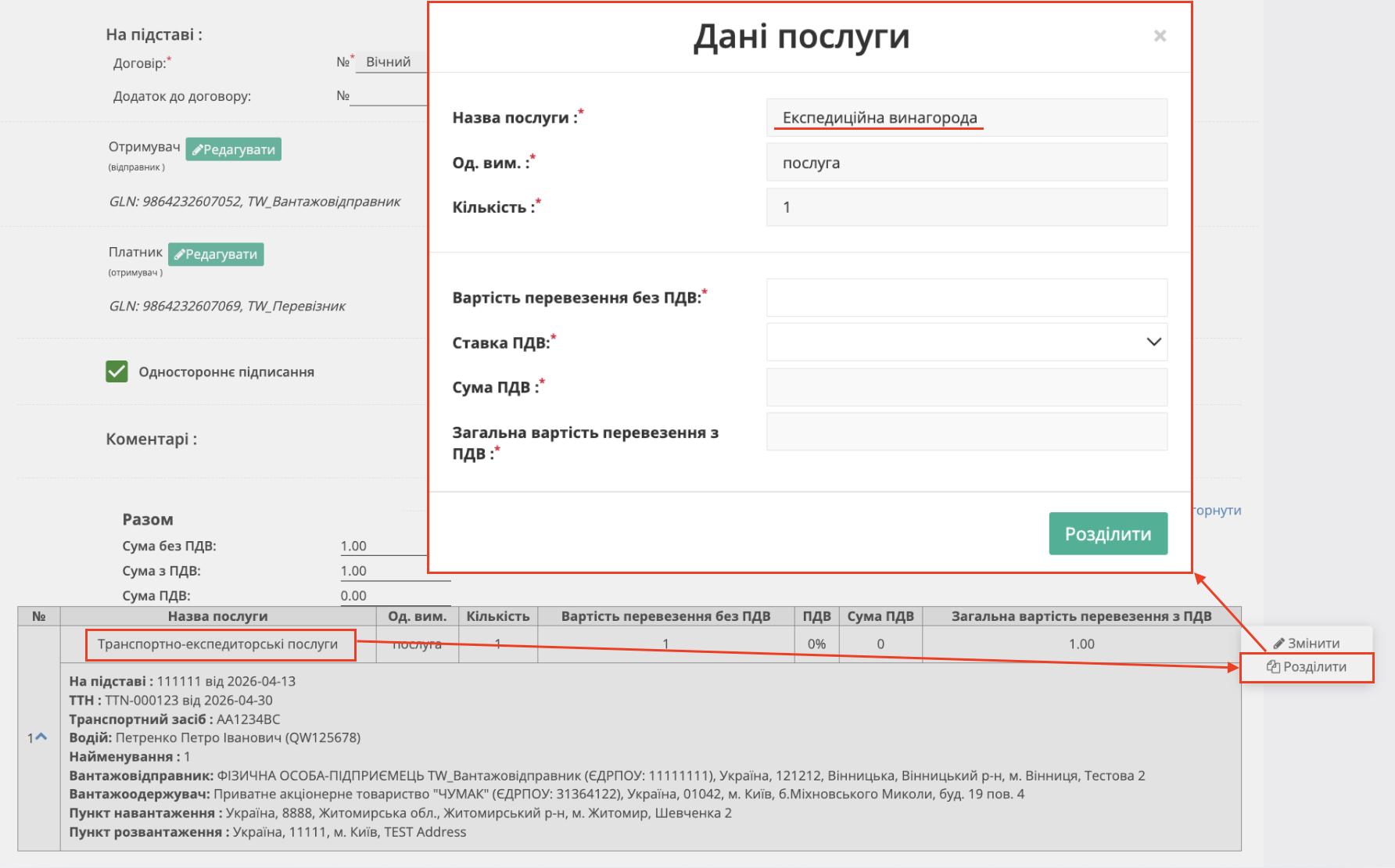](https://wiki-v2.edin.ua/uploads/images/gallery/2026-04/i1m5yMSr6aaLI0FA-snimok-ekrana-2026-04-13-v-22-11-34.png) *Зображення 18 – Розділення транспортно-експедиційних послуг* У модальному вікні вкажіть **«Вартість перевезення без ПДВ»** та **«Ставку ПДВ»**, після чого натисніть **«Розділити». [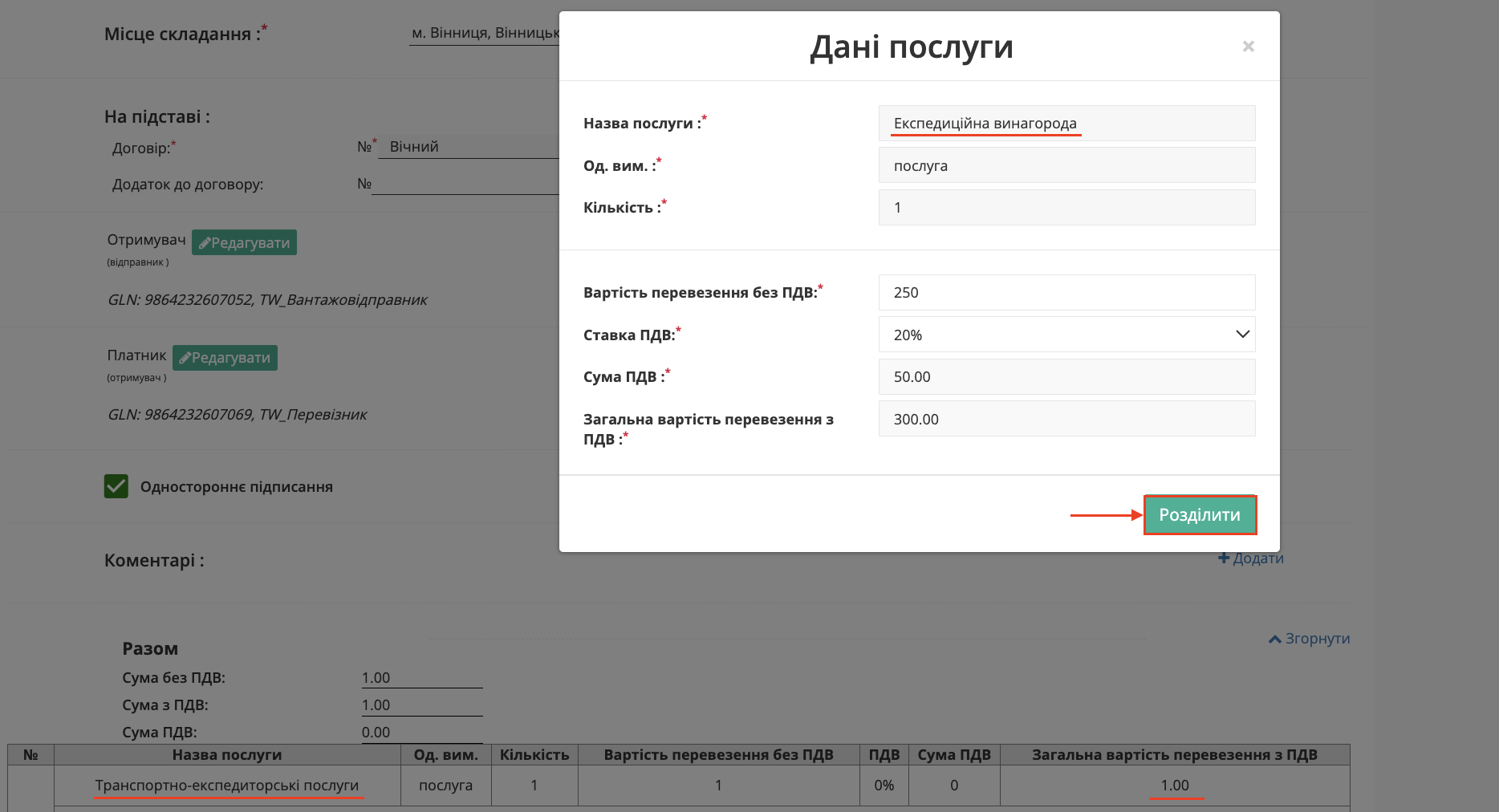](https://wiki-v2.edin.ua/uploads/images/gallery/2026-04/jKJ7aOcQDrORslgg-snimok-ekrana-2026-04-13-v-22-17-35.png)***Зображення 19 – Внесення даних та розділення послуги у модальному вікні* Після цього послуга **«Транспортно-експедиційні послуги»** розділяється на два рядки — **«Транспортні послуги»** та **«Експедиційна винагорода»**, при цьому загальна вартість не змінюється. [](https://wiki-v2.edin.ua/uploads/images/gallery/2026-04/RGCce8gX60wj9OAs-snimok-ekrana-2026-04-13-v-22-30-07.png)*Зображення 20– Результат розділення транспортно-експедиційних послуг на окремі рядки*
#### **Додаткові можливості** ##### **Текстові мітки документів** Для документів «Заявка на транспортування» та «Підтвердження заявки на транспортування» доступні додаткові текстові мітки: - Не містить ТТН - Очікує на завершення перевезення по ТТН - Завершено перевезення по всіх ТТН - Не має сформованого Рахунка (логістика) - Має сформований Рахунок (логістика) - Не має сформованого Акту наданих послуг (логістика) - Має сформований Акт наданих послуг (логістика) У «Розширеному пошуку» ці мітки доступні в полі «Готовність заявки до формування рахунків та актів» при виборі відповідного типу документа. [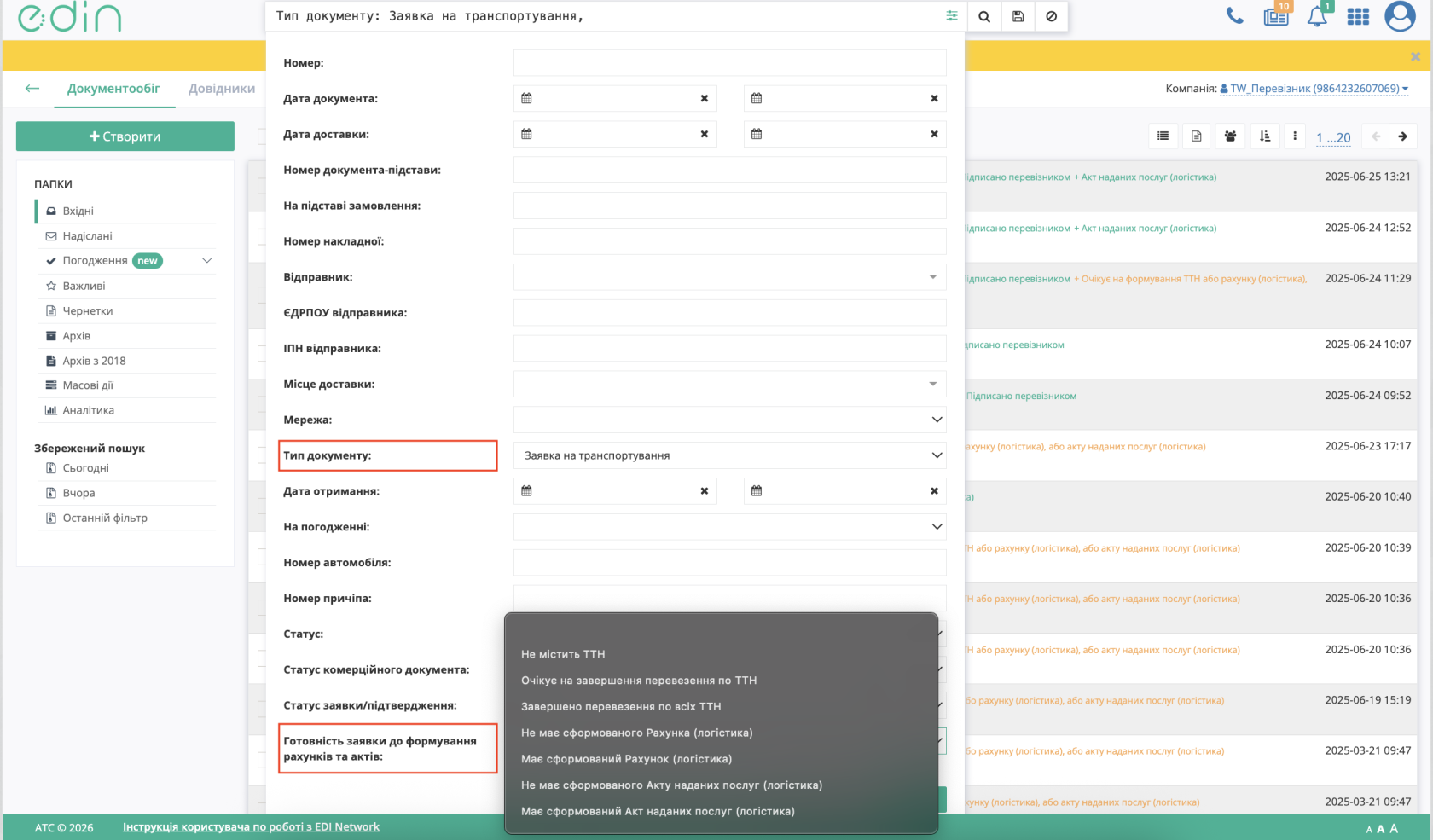](https://wiki-v2.edin.ua/uploads/images/gallery/2026-04/3ZA1zxD4KOmtfLk8-snimok-ekrana-2026-04-10-v-18-41-04.png) *Зображення 21 – Використання текстових міток у розширеному пошуку* ##### **Додавання вкладень до документа** До чернетки (збереженого невідправленого документа) можна додати супровідний файл, натиснувши кнопку «Додати файл» (розмір вкладення у форматі PDF не має перевищувати 25 МБ). [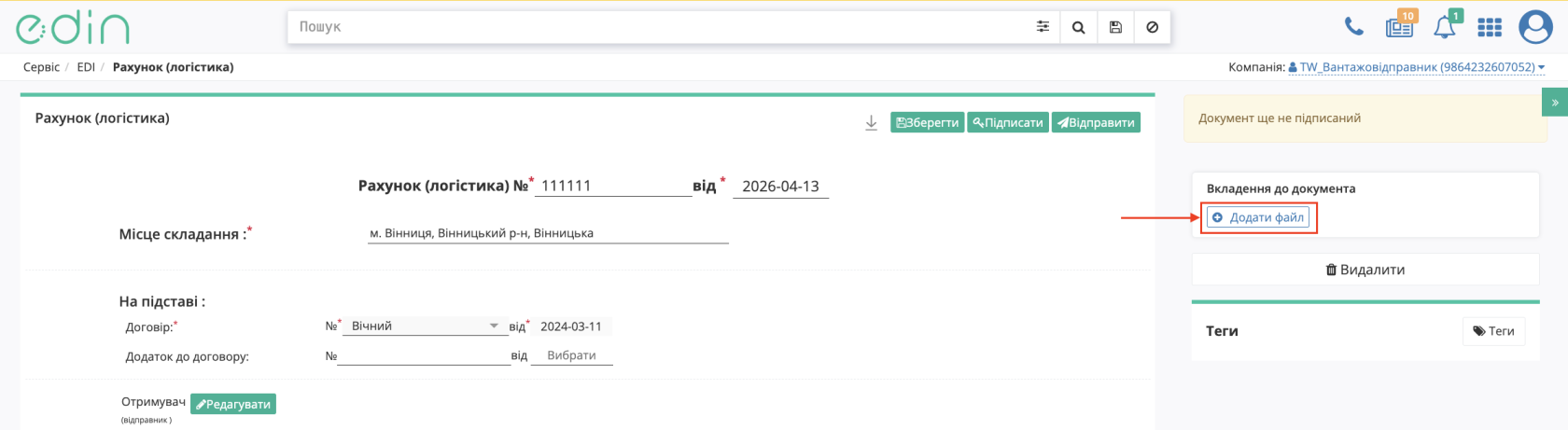](https://wiki-v2.edin.ua/uploads/images/gallery/2026-04/paGy3c8SDO8WLhnI-snimok-ekrana-2026-04-13-v-22-53-47.png) *Зображення 22 – Додавання вкладення до документа «Рахунок (Логістика)»* Додані файли відображаються у правій частині документа. Їх можна переглянути, натиснувши на назву файлу, завантажити або видалити за допомогою відповідних кнопок. [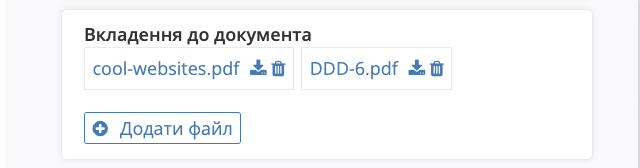](https://wiki-v2.edin.ua/uploads/images/gallery/2026-04/CBoqLYvweAmBDRTq-snimok-ekrana-2026-04-13-v-23-00-11.png) Зображення 23 – Перегляд та керування вкладеннями у документі «Рахунок (Логістика)» # Створення «Акта наданих послуг (Логістика)» на базі інших електронних документів Ця інструкція описує порядок формування та відправки документа **«Акт наданих послуг (Логістика)»** (COMDOC\_037) на платформі EDI Network. При роботі з транспортними документами передбачені наступні ролі учасників документообігу: - Замовник - Вантажовідправник - Перевізник - Вантажоодержувач Обмін документами в рамках даного процесу здійснюється між **«Перевізником**» та **«Замовником»** Ініціатором створення документа **«Акт наданих послуг (Логістика)»** є користувач з роллю **«Перевізник».** #### **Вибір документа-підстави** **Документ «Акт наданих послуг (Логістика)» (COMDOC\_037) може бути створений на підставі наступних документів:** - вхідної підписаної з обох сторін **«Заявки на транспортування»** (TRANSPORTATIONORDER з SUBDOCTYPE = 1); - надісланого підписаного з обох сторін **«Підтвердження заявки на транспортування»** (TRANSPORTATIONORDER з SUBDOCTYPE = 2); - пов’язаної **«е-ТТН»**, підписаної контрагентами (з трьох сторін) (документ перебуває в статусі **«Підписано вантажоодержувачем»**); - надісланого документа **«Рахунок (Логістика)»** (COMDOC\_040). ##### **На основі «Заявки на транспортування»** 1. Перейдіть у розділ **«Вхідні»** (Зображення 1, Покажчик 1). 2. За потреби скористайтесь рядком [пошуку](https://wiki-v2.edin.ua/books/zagalni-instrukciyi-po-roboti-na-web-FwR/page/posuk) (Зображення 1, Покажчик 2). 3. Оберіть документ **«Заявка на транспортування»** у статусі **«Підписано перевізником»** (Зображення 1, Покажчик 3). [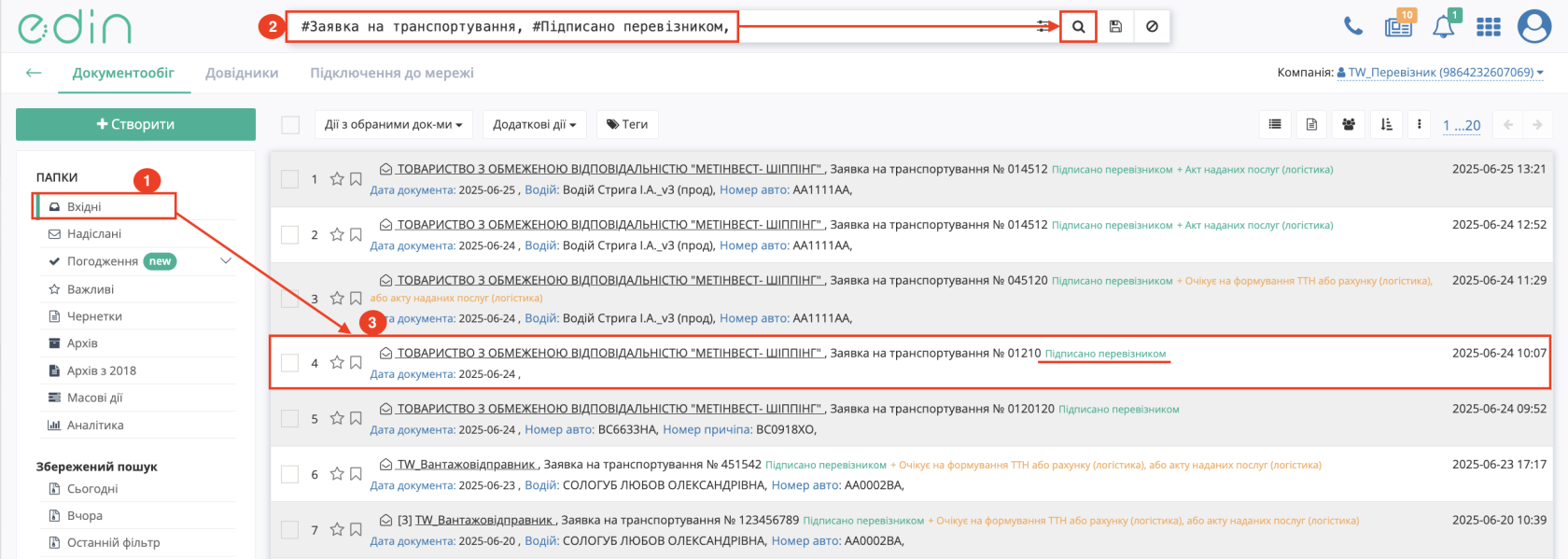](https://wiki-v2.edin.ua/uploads/images/gallery/2026-04/iXWqIt7hBtXYX8gR-snimok-ekrana-2026-04-15-v-13-44-53.png) *Зображення 1 – Вибір «Заявки на транспортування» у розділі «Вхідні»* ##### **На основі «Підтвердження заявки на транспортування»** 1. Перейдіть у розділ **«Надіслані»** (Зображення 2, Покажчик 1). 2. За потреби скористайтесь рядком [пошуку](https://wiki-v2.edin.ua/books/zagalni-instrukciyi-po-roboti-na-web-FwR/page/posuk) (Зображення 2, Покажчик 2). 3. Оберіть документ **«Підтвердження заявки на транспортування»** у статусі **«Підписано замовником»** (Зображення 2, Покажчик 3). [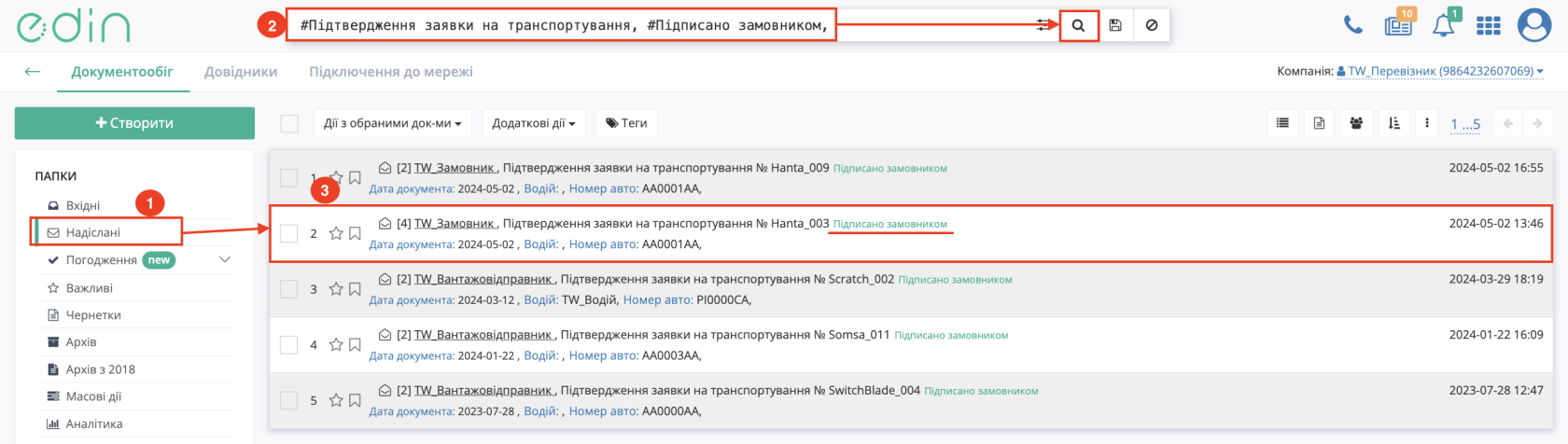](https://wiki-v2.edin.ua/uploads/images/gallery/2026-04/aYkUgE6kUsZDWnvZ-snimok-ekrana-2026-04-15-v-13-51-13.png) *Зображення 2 – Вибір «Підтвердження заявки на транспортування» у розділі «Надіслані»* ##### **На основі «е-ТТН»** 1. Перейдіть у розділ **«Вхідні»** (Зображення 3, Покажчик 1). 2. За потреби скористайтесь рядком [пошуку](https://wiki-v2.edin.ua/books/zagalni-instrukciyi-po-roboti-na-web-FwR/page/posuk) (Зображення 3, Покажчик 2). 3. Оберіть документ **«е-ТТН»** у статусі **«Підписано вантажоодержувачем»** (Зображення 3, Покажчик 3). [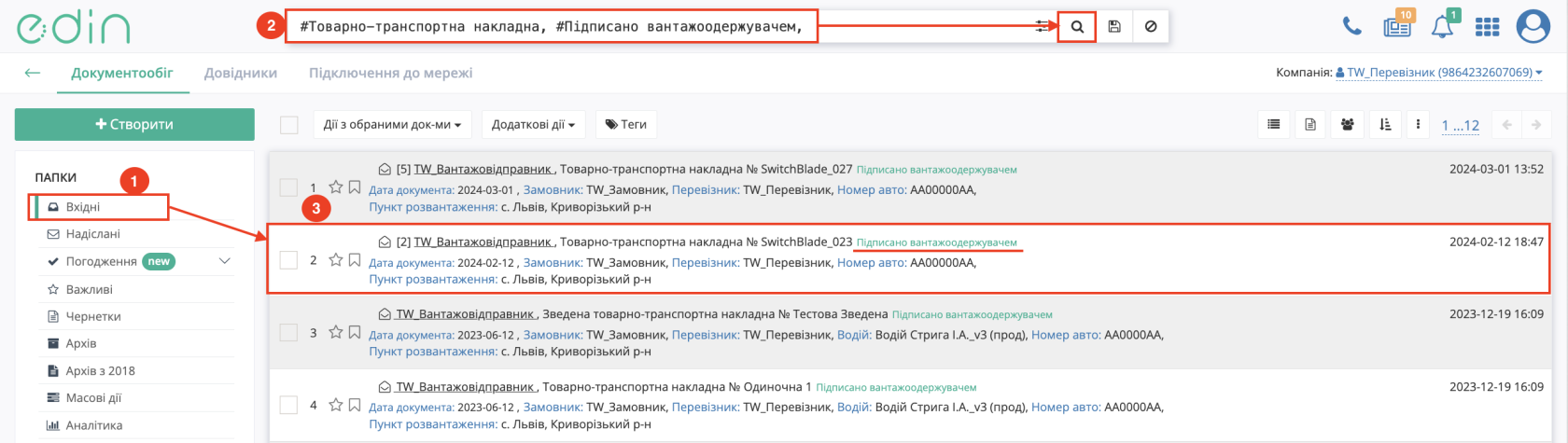](https://wiki-v2.edin.ua/uploads/images/gallery/2026-04/iBd7xQwB71LmkFxa-snimok-ekrana-2026-04-15-v-13-56-58.png) *Зображення 3 – Вибір «е-ТТН» у розділі «Вхідні»* ##### **На основі «Рахунку (Логістика)»** 1. Перейдіть у розділ **«Надіслані»** (Зображення 4, Покажчик 1). 2. За потреби скористайтесь рядком [пошуку](https://wiki-v2.edin.ua/books/zagalni-instrukciyi-po-roboti-na-web-FwR/page/posuk) (Зображення 4, Покажчик 2). 3. Оберіть документ **«Рахунок (Логістика)»** (Зображення 4, Покажчик 3). [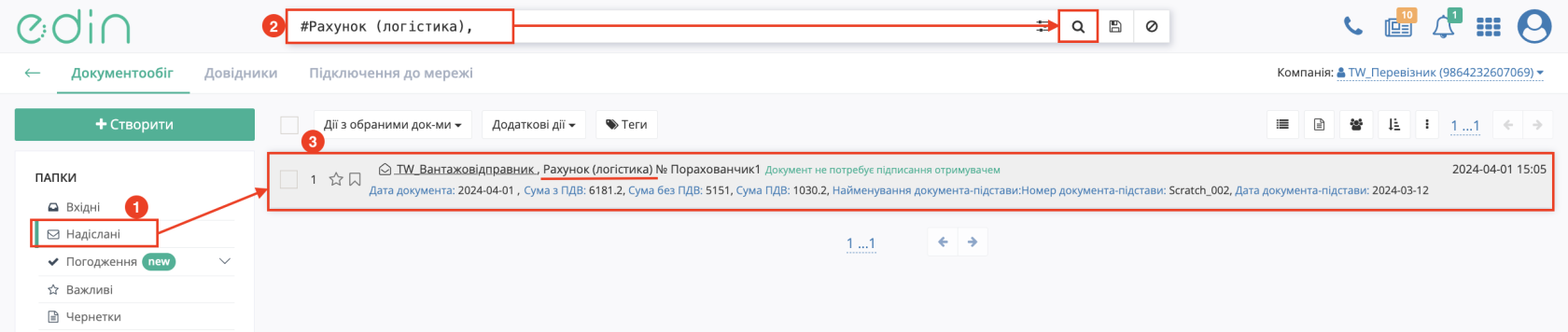](https://wiki-v2.edin.ua/uploads/images/gallery/2026-04/yfoTxZdXjeixdSIn-snimok-ekrana-2026-04-15-v-14-50-21.png) *Зображення 4 – Вибір «Рахунку (Логістика)» у розділі «Надіслані»* #### **Створення, збереження, підписання та відправка документа «Акт наданих послуг (Логістика)»** 1. Відкрийте обраний документ-підставу (Зображення 5), натиснувши на його назву. 2. У правій частині екрана, у блоці **«Список документів в ланцюжку»**, натисніть **«Створити документ»** (Зображення 5. [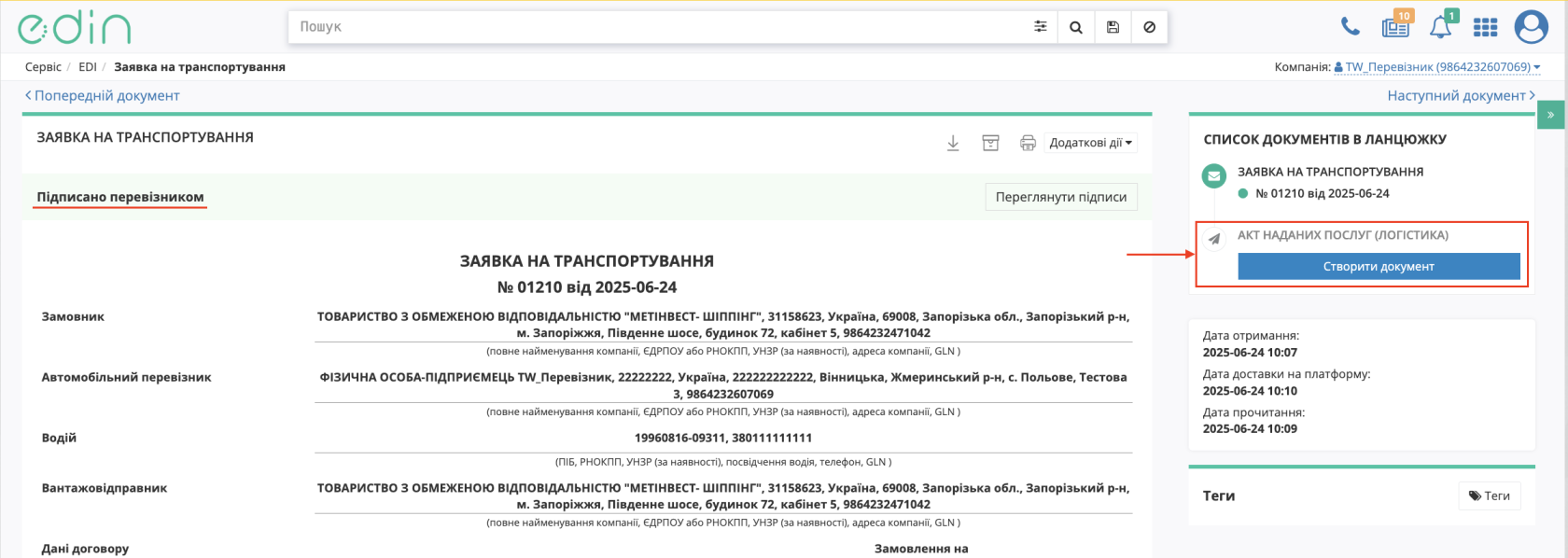](https://wiki-v2.edin.ua/uploads/images/gallery/2026-04/vTRNoJZhHjAaJRZG-snimok-ekrana-2026-04-14-v-11-20-16.png) *Зображення 5 – Створення документа «Акт наданих послуг (Логістика)»* Відкриється форма створення документа **«Акт наданих послуг (Логістика)»** (Зображення 6), яка автоматично містить дані документа-підстави. [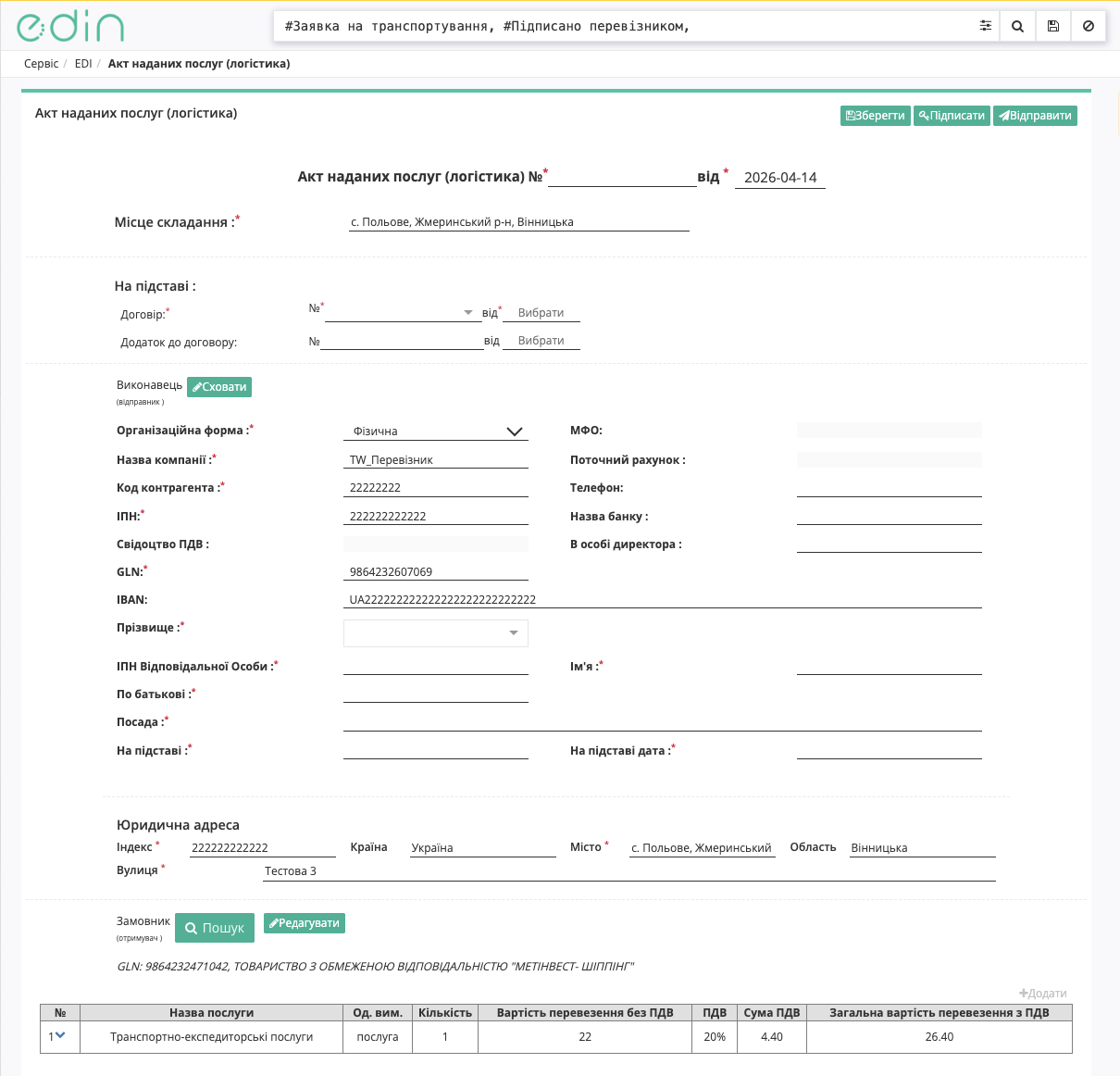](https://wiki-v2.edin.ua/uploads/images/gallery/2026-04/aoCaaAIEx6l7oW5h-snimok-ekrana-2026-04-14-v-11-36-42.png) *Зображення 6 – Форма документа «Акт наданих послуг (Логістика)»* 3. Заповніть обов’язкові поля та перевірте автоматично підставлені дані документа. Всі обов’язкові до заповнення поля позначені червоною зірочкою \*. Поле **«Дата документа»** заповнюється автоматично. 4. Настисніть **«Зберегти»** (Зображення 8, Покажчик 1) після внесення або зміни всіх обов’язкових даних. Після збереження документ отримує статус **«Чернетка»** та зберігається у відповідній теці. Такий документ доступний для редагування та може бути підписаний і відправлений пізніше. 5. Після збереження документа для завершення роботи з ним натисніть **«[Підписати](https://wiki-v2.edin.ua/books/zagalni-instrukciyi-po-roboti-na-web-FwR/page/pidpisannia-na-platformi-edi-network)»** (Зображення 8, Покажчик 2) 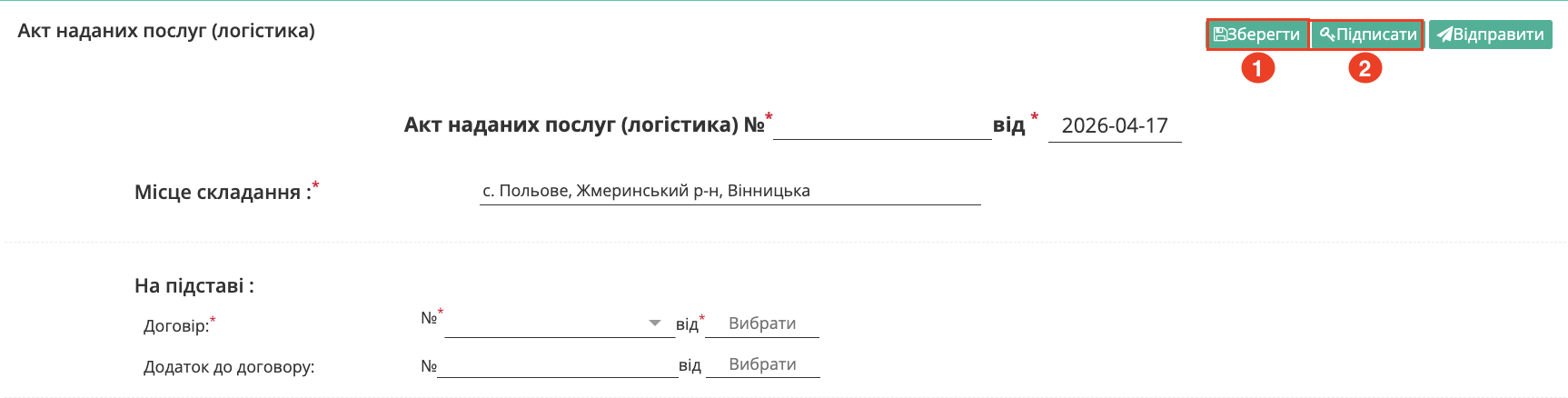*Зображення 8 – Підписання та відправлення документа «Акт наданих послуг (Логістика)»* Після підписання **«Акту наданих послуг (Логістика)»** окремим блоком відображається інформація про підписантів (Зображення 9, Покажчик 1). 6. Підписаний документ можна відправити, натиснувши кнопку **«Відправити»** (Зображення 9, Покажчик 2). 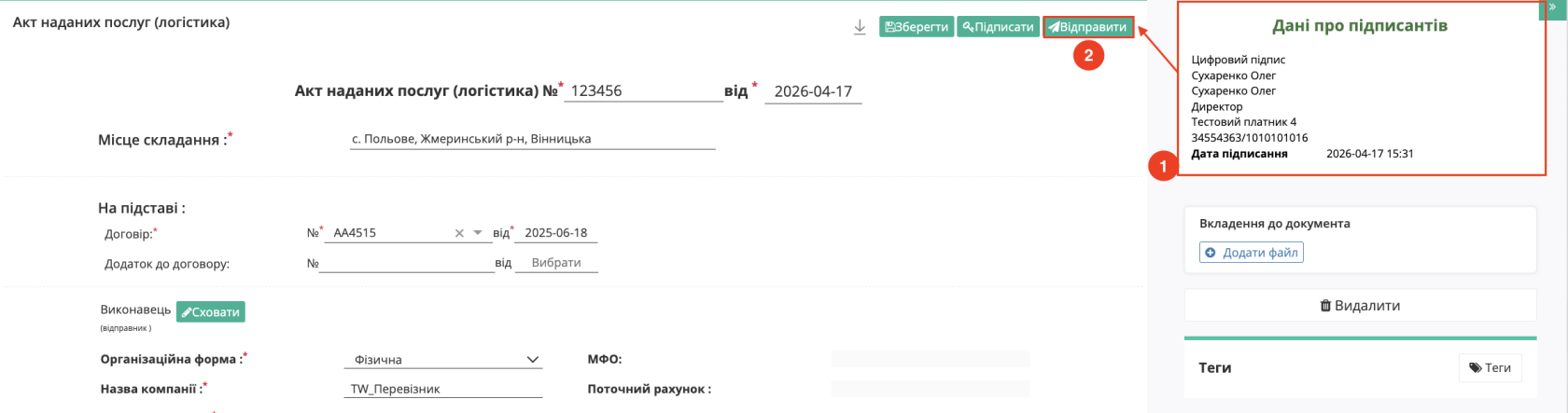 *Зображення 9 – Відправка підписаного акту та відображення даних про підписантів* Після відправки документа контрагенту він відображається в журналі вихідних документів у папці **«Надіслані».** Відправленому **«Перевізником» «Акту наданих послуг (Логістика)»** присвоюється статус «**Очікує на підписання отримувачем»** (Зображення 10). [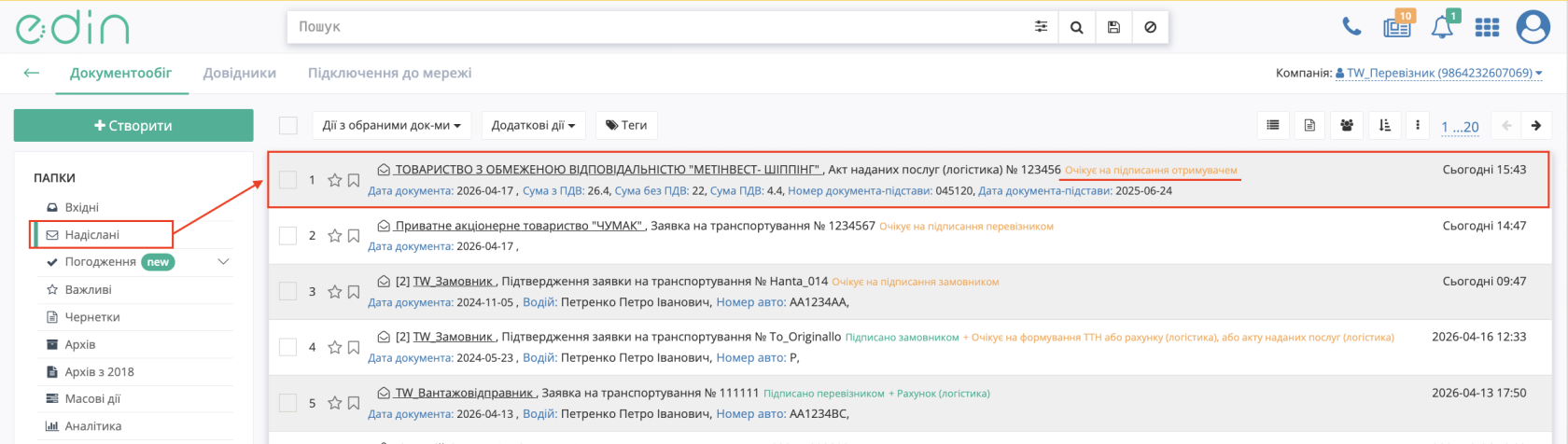](https://wiki-v2.edin.ua/uploads/images/gallery/2026-04/yeMC8JuPNNw3i2MY-snimok-ekrana-2026-04-17-v-15-43-38.png) *Зображення 10 – Відображення відправленого акту в папці «Надіслані» зі статусом «Очікує на підписання отримувачем»* #### **Особливості роботи з документом «Акт наданих послуг (Логістика)»** Після заповнення обов’язкових даних контрагентів відповідні блоки можна згорнути за допомогою кнопки **«Сховати»**. За потреби, до моменту відправки документа, дані доступні для редагування. Блок **«Результат»** формується автоматично на підставі даних табличної частини документа. Дані позицій частково підтягуються з документа-підстави. Для перегляду детальної інформації необхідно відкрити відповідну позицію. [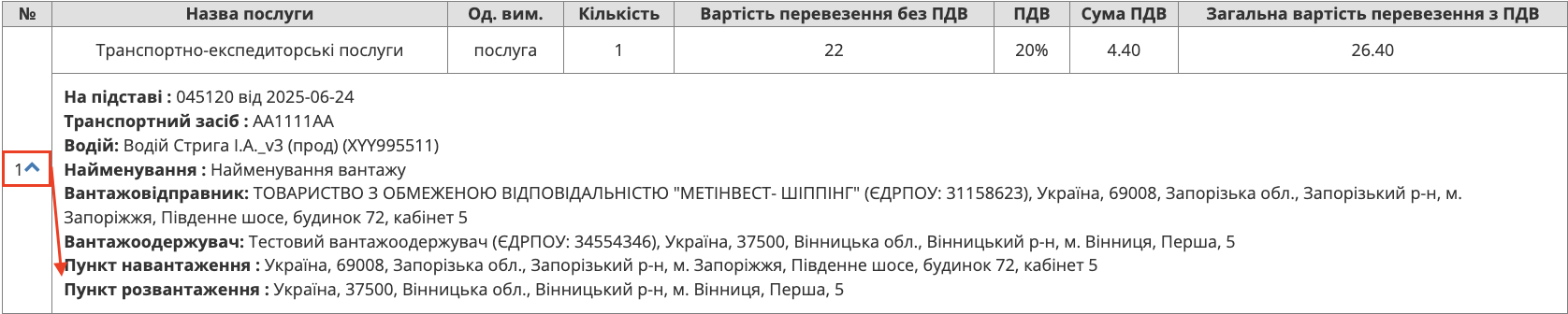](https://wiki-v2.edin.ua/uploads/images/gallery/2026-04/efAa1OuwWMe1QrU4-snimok-ekrana-2026-04-14-v-12-00-25.png) *Зображення 7 – Формування результату документа* На формі перегляду можливо виконати дії з документом, а для перегляду інформації про підписантів необхідно натиснути кнопку **«Переглянути підписи»** (Зображення 11). [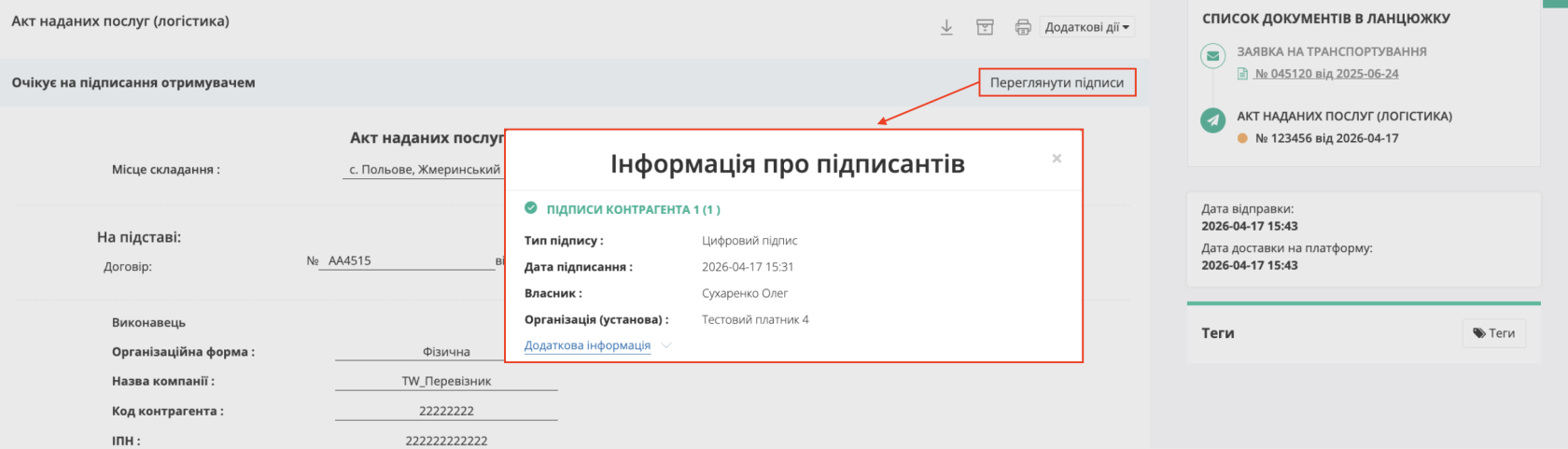](https://wiki-v2.edin.ua/uploads/images/gallery/2026-04/xkgsitsd3K9EXNtm-snimok-ekrana-2026-04-17-v-16-07-26.png) *Зображення 11 – Перегляд інформації про підписантів документа* Можливо виконати **«Відхилення підпису»** до моменту підписання документа отримувачем (детальніше про відхилення). Після підписання документа обома сторонами його можна клонувати за потреби.За наявності в ланцюжку поставки документа **«Акт перевантаження»** (ReloadAct), під час створення **«Акта наданих послуг (Логістика)»** дані про транспорт та водія автоматично додаються до табличної частини без дублювання. [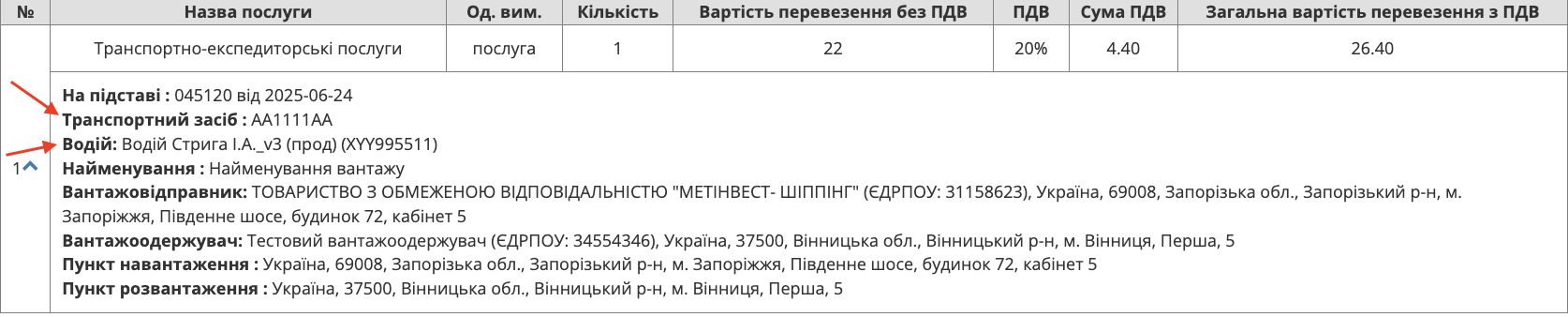](https://wiki-v2.edin.ua/uploads/images/gallery/2026-04/NsgGy1wHU9whEHHj-snimok-ekrana-2026-04-14-v-12-04-51.png)*Зображення 9 – Дані транспорту та водія у табличній частині документа «Акт наданих послуг (Логістика)*
Для редагування або доповнення даних позиції необхідно навести курсор на відповідний рядок у табличній частині документа та натиснути кнопку **«Змінити».** У відкритому вікні «**Дані послуги»** потрібно заповнити або відредагувати необхідні поля, після чого натиснути кнопку **«Змінити»** для збереження змін. [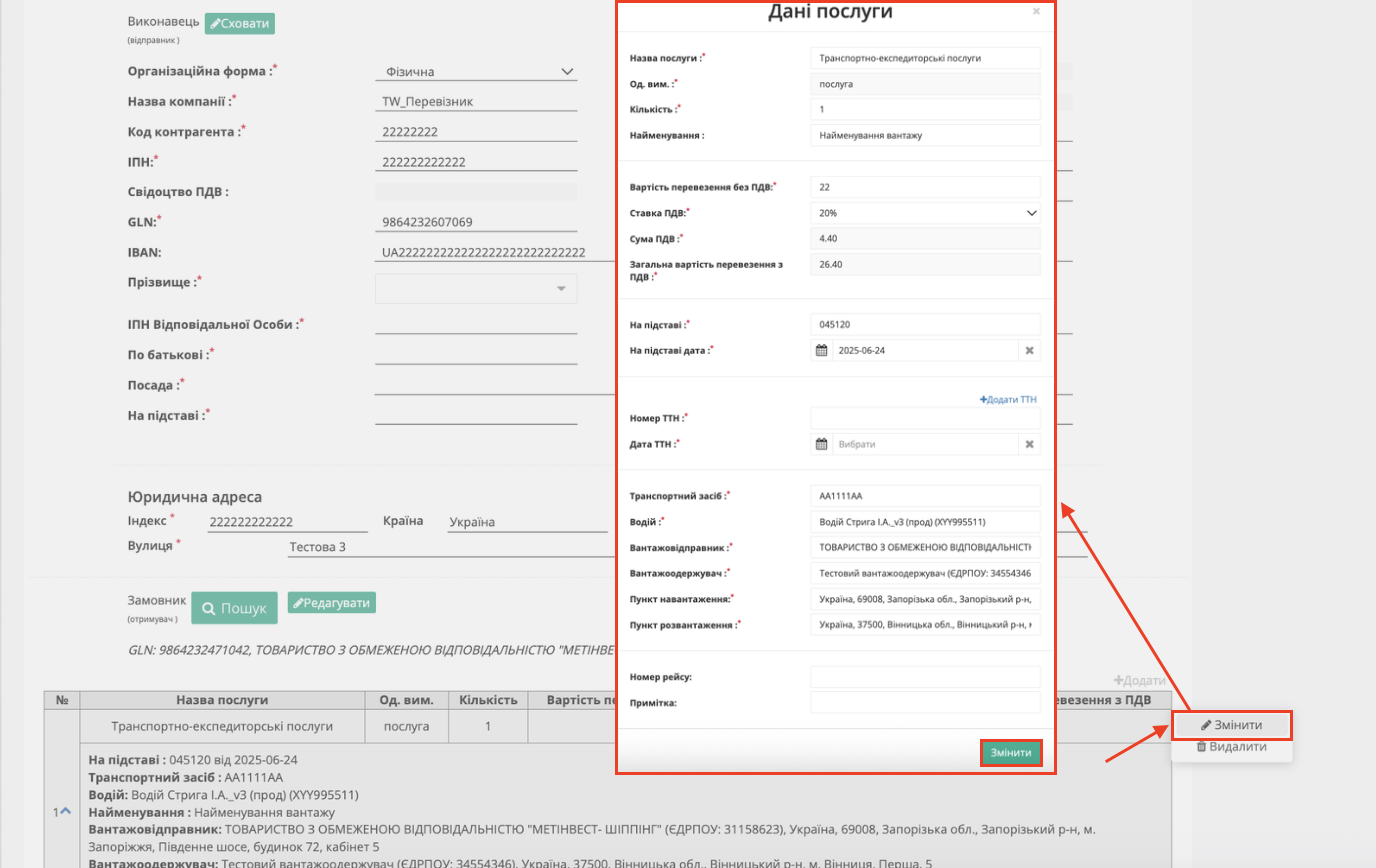 ](https://wiki-v2.edin.ua/uploads/images/gallery/2026-04/AjxdUnlo1fJ1cRgD-snimok-ekrana-2026-04-14-v-12-14-52.png) *Зображення 10 – Редагування даних послуг*Для послуг з типом **«Транспортно-експедиційні послуги»** доступна можливість розділення на **«Транспортні послуги»** та **«Експедиційну винагороду»**. При цьому загальна вартість послуги не змінюється. [](https://wiki-v2.edin.ua/uploads/images/gallery/2026-04/i1m5yMSr6aaLI0FA-snimok-ekrana-2026-04-13-v-22-11-34.png)*Зображення 11 – Розділення послуги «Транспортно-експедиційні послуги» на «Транспортні послуги» та «Експедиційну винагороду»* У модальному вікні необхідно заповнити поля **«Вартість перевезення без ПДВ»** та **«Ставка ПДВ»**, після чого натиснути кнопку **«Розділити». [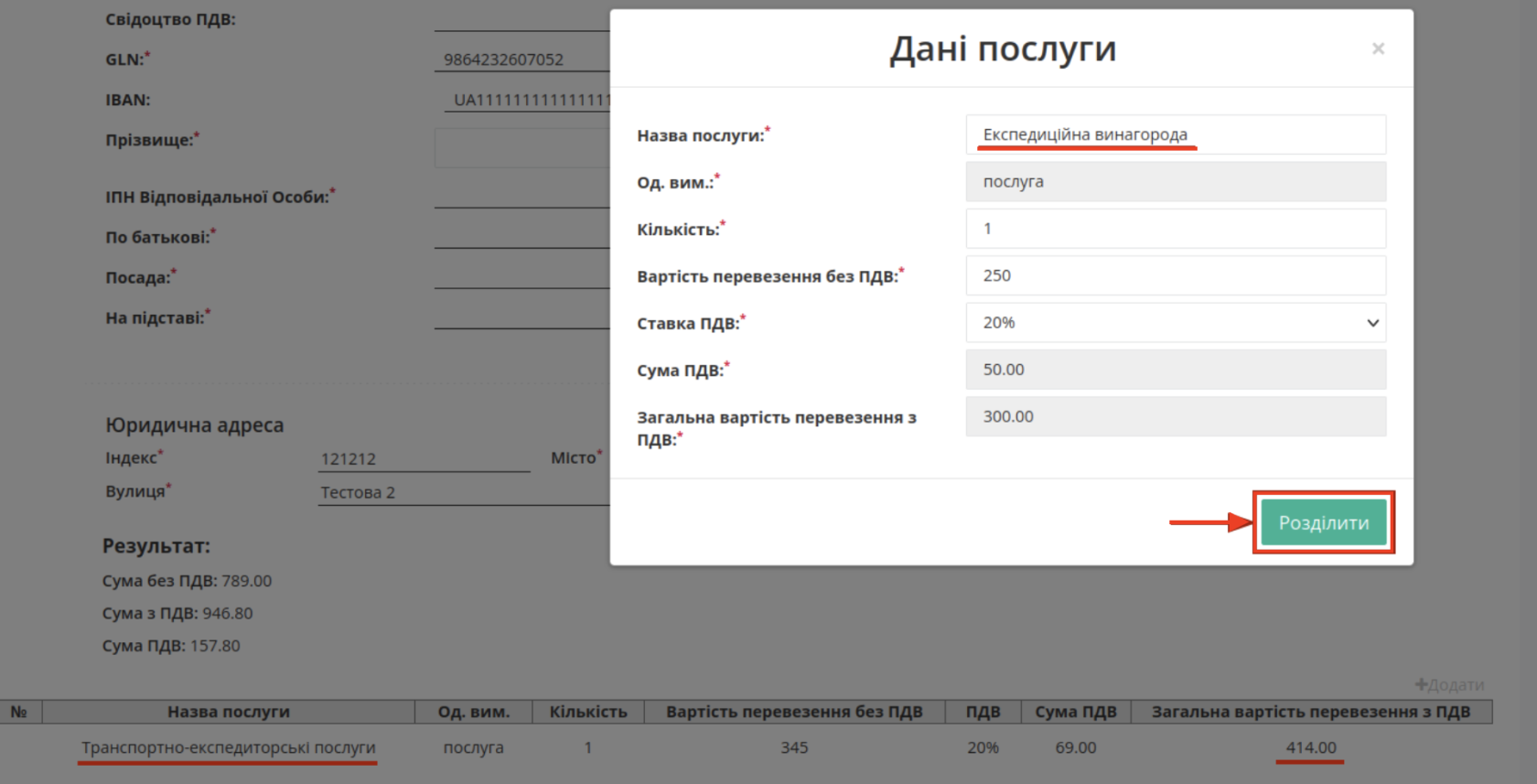](https://wiki-v2.edin.ua/uploads/images/gallery/2026-04/kw8lNfNiYSAGfSYE-snimok-ekrana-2026-04-14-v-14-27-22.png)** *Зображення 12 – Заповнення полів «Вартість перевезення без ПДВ» та «Ставка ПДВ» і розділення послуги у модальному вікні «Дані послуги»* Після цього одна послуга **«Транспортно-експедиційні послуги»** розділяється на дві позиції: **«Транспортні послуги»** та **«Експедиційна винагорода»**. Загальна вартість при цьому не змінюється. [](https://wiki-v2.edin.ua/uploads/images/gallery/2026-04/5RlMNpSCmDNCBvS8-snimok-ekrana-2026-04-14-v-13-33-44.png)*Зображення 13– Результат розділення послуги на «Транспортні послуги» та «Експедиційну винагороду»*
Для замовника ПрАТ **«Монделіс Україна»** під час створення документа **«Акт наданих послуг (Логістика)»** додатково виконується контрольна перевірка загальної вартості послуг з ПДВ. 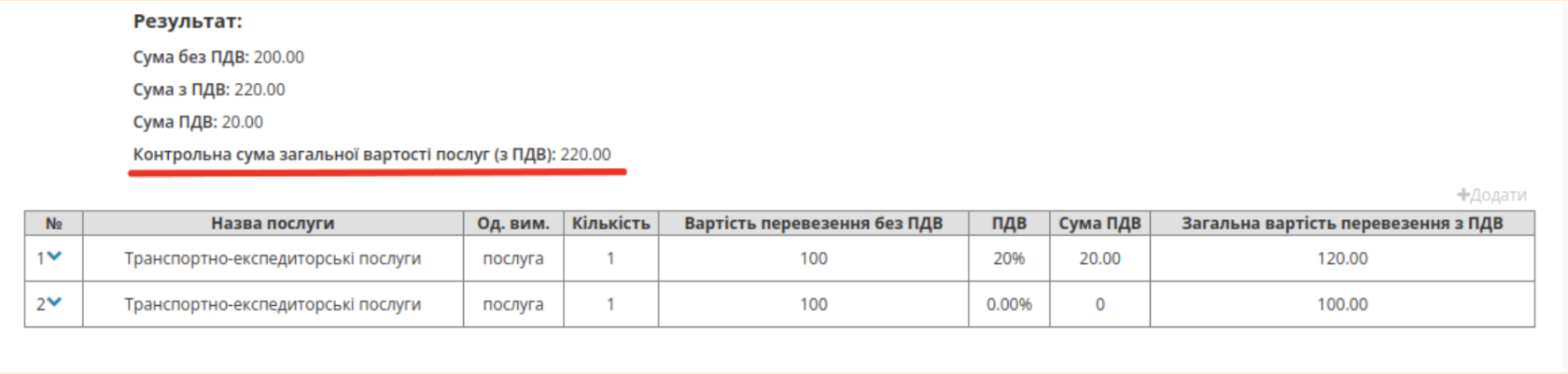*Зображення 14 – Контрольна перевірка загальної вартості послуг з ПДВ та відображення попередження при невідповідності* У разі внесення змін, що призводять до невідповідності, система відображає повідомлення-попередження.
#### **Додаткові можливості** Для документів **«Заявка на транспортування»** та **«Підтвердження заявки на транспортування»** передбачені додаткові текстові мітки: - Не містить ТТН; - Очікує на завершення перевезення по ТТН; - Завершено перевезення по всіх ТТН; - Не має сформованого Рахунка (логістика); - Має сформований Рахунок (логістика); - Не має сформованого Акта наданих послуг (логістика); - Має сформований Акт наданих послуг (логістика). Функціонал використання зазначених міток доступний у **«Розширеному пошуку»** в полі **«Готовність заявки до формування рахунків та актів»** при виборі відповідного типу документа. 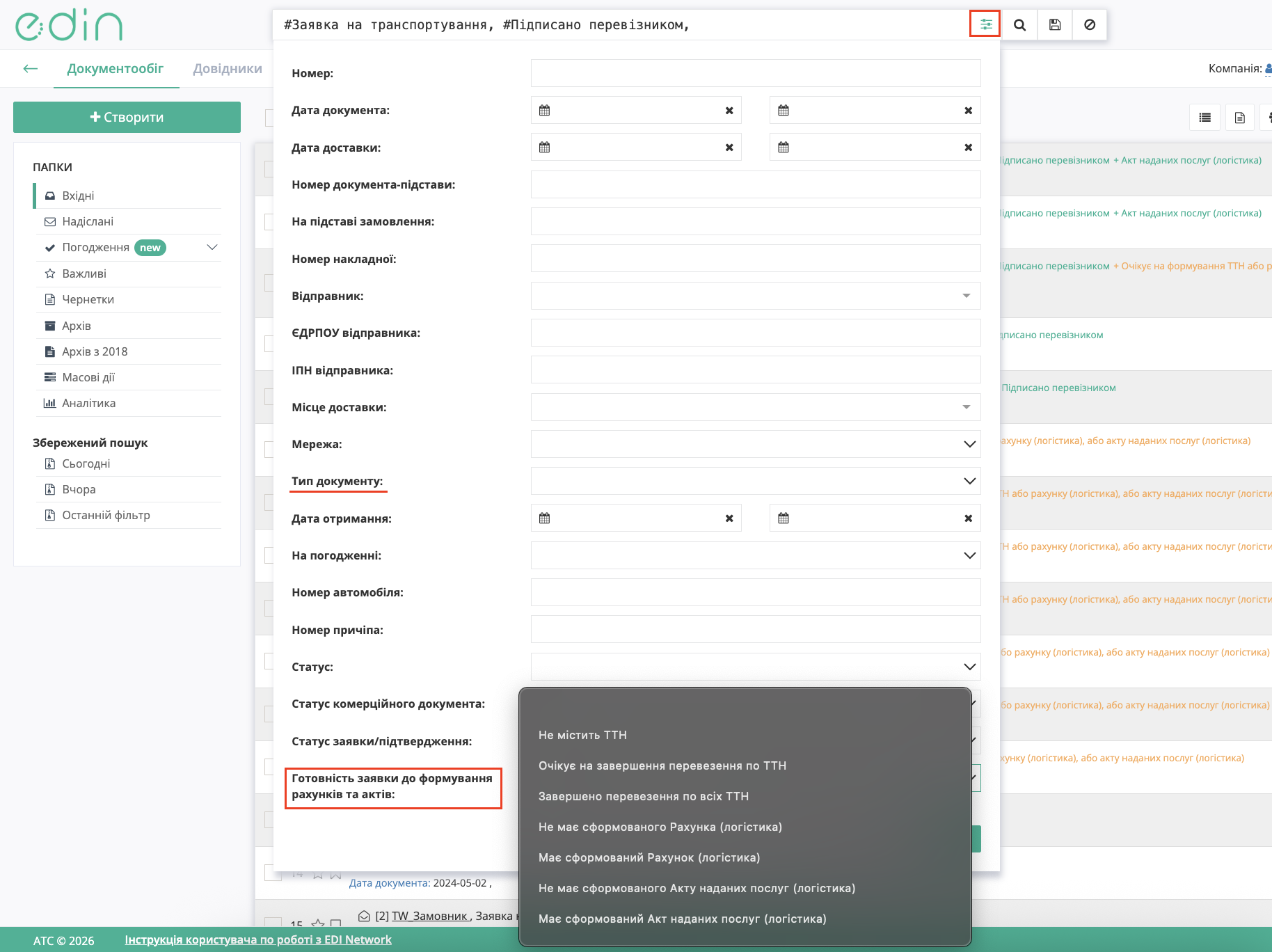 *Зображення 16– Поле «Готовність заявки до формування рахунків та актів» у розширеному пошуку* **Вибір або додавання відповідального співробітника** Якщо раніше вже використовувались подібні дані, у полі «Прізвище» доступний вибір відповідального співробітника зі списку (дані підтягуються автоматично). Також можливо додати нового співробітника — після відправки документа його дані зберігаються та будуть доступні для подальшого використання. [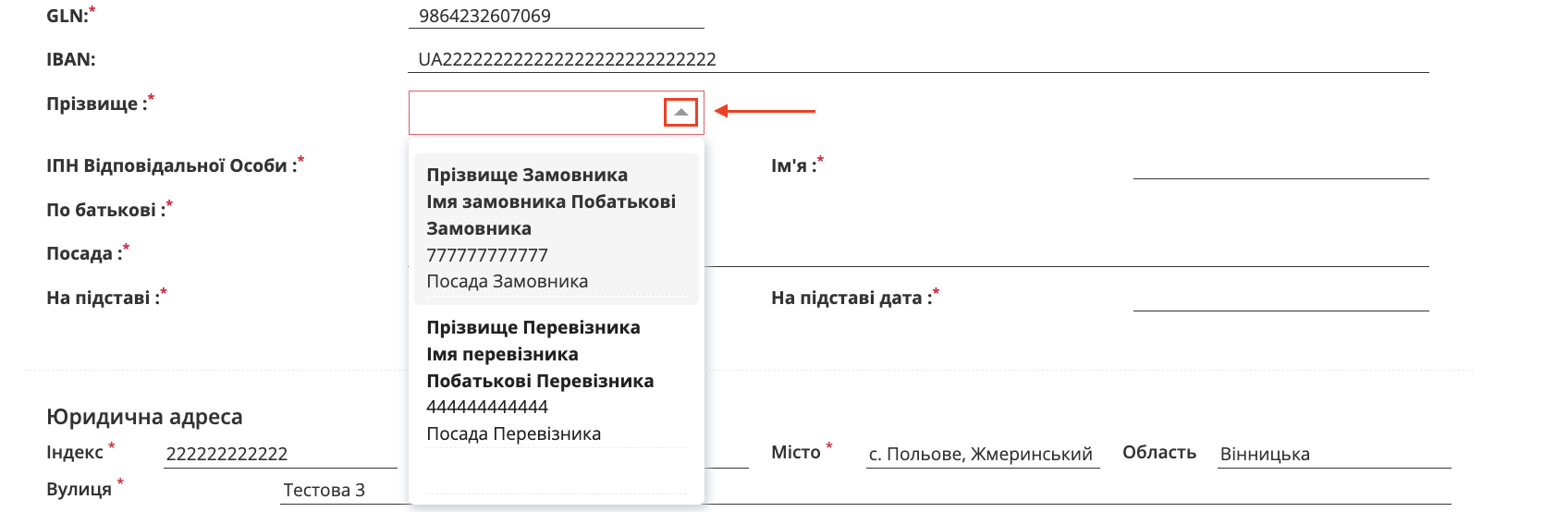](https://wiki-v2.edin.ua/uploads/images/gallery/2026-04/mOVBwycWXUwaQt0A-snimok-ekrana-2026-04-14-v-14-09-52.png) *Зображення 17– Вибір відповідального співробітника у полі «Прізвище»* **Додавання та робота з вкладеннями** До чернетки документа (збереженого, але ще не відправленого) можливо додати супровідний файл за допомогою кнопки **«+Додати файл»**. Розмір вкладення у форматі PDF не має перевищувати 25 МБ. [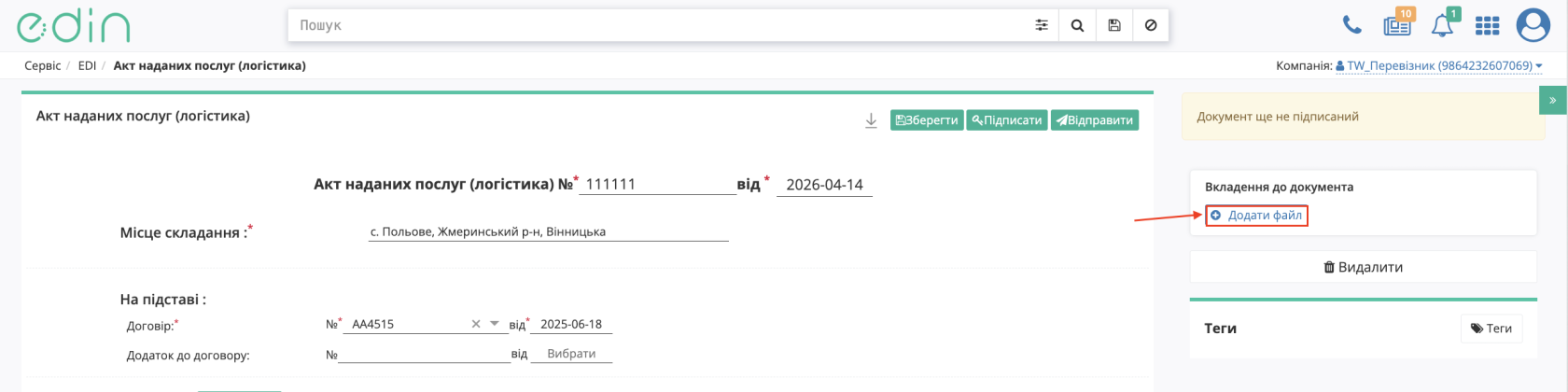](https://wiki-v2.edin.ua/uploads/images/gallery/2026-04/ComioriSNEA8gv3N-snimok-ekrana-2026-04-14-v-14-16-15.png) *Зображення 18– Додавання файлу до документа «Акт наданих послуг (Логістика)»* Додані файли відображаються у правому верхньому куті документа. Їх можна переглянути, натиснувши на назву файлу, завантажити або видалити. 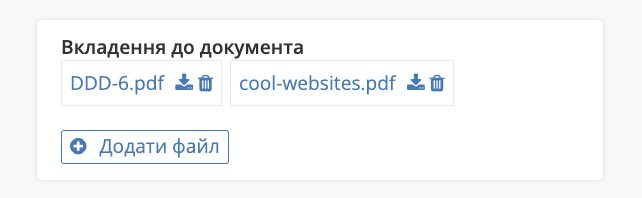*Зображення 19 – Перегляд, завантаження та видалення вкладень документа* # Створення «Підтвердження заявки на транспортування» на базі інших електронних документів. Ця інструкція описує порядок формування та відправки документа **«Підтвердження заявки на транспортування»** (TRANSPORTATIONORDER з SUBDOCTYPE = 2) на платформі EDI Network. Документ **«Підтвердження заявки на транспортування»** (TRANSPORTATIONORDER з SUBDOCTYPE = 2) може бути створений на підставі наступних документів: - документа **«Замовлення»** (ORDER); - документа **«Повідомлення про відвантаження**» (DESADV); - документа **«Заявка на транспортування»** (TRANSPORTATIONORDER з SUBDOCTYPE = 1). Ініціатором «Підтвердження заявки на транспортування» виступає користувач з роллю «**Перевізник**» (при роботі з транспортними документами передбачені 4 основні ролі учасників документообігу: «**Замовник**», «**Вантажовідправник**», «**Перевізник**», «**Вантажоотримувач**»). Обмін документами здійснюється між «**Перевізником**» та «**Замовником**» #### **Створення «Підтвердження заявки на транспортування» на підставі «Заявки на транспортування»** Для створення **«Підтвердження заявки на транспортування»** на підставі **«Заявки на транспортування»** необхідно: 1. Перейдіть у розділ **«Вхідні»** (Зображення 1, Покажчик 1). 2. За потреби скористайтесь рядком [пошуку](https://wiki-v2.edin.ua/books/zagalni-instrukciyi-po-roboti-na-web-FwR/page/posuk) (Зображення 1, Покажчик 2). 3. Оберіть документ **«Заявка на транспортування»** у статусі **«Підписано перевізником»** (Зображення 1, Покажчик 3) або **«Очікує підписання перевізником»** (Зображення 1, Покажчик 4). 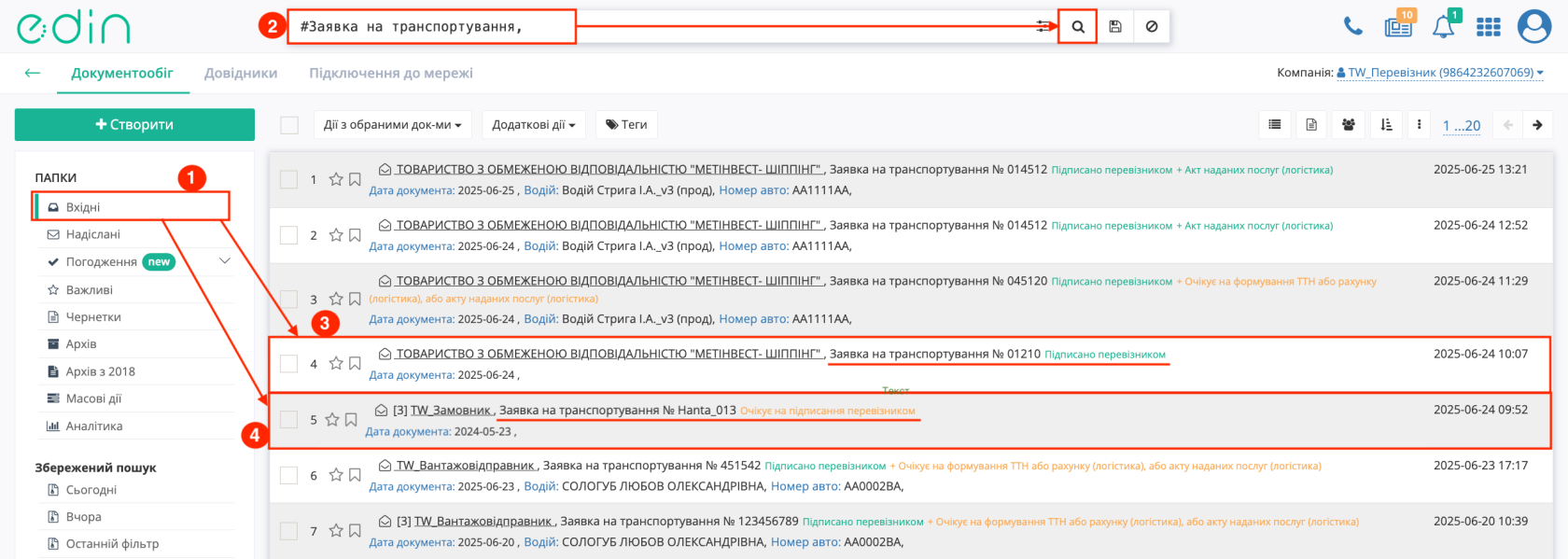**«Заявку на транспортування»** в статусі «**Очікує підписання перевізником**» попередньо можливо **«Підписати»**: [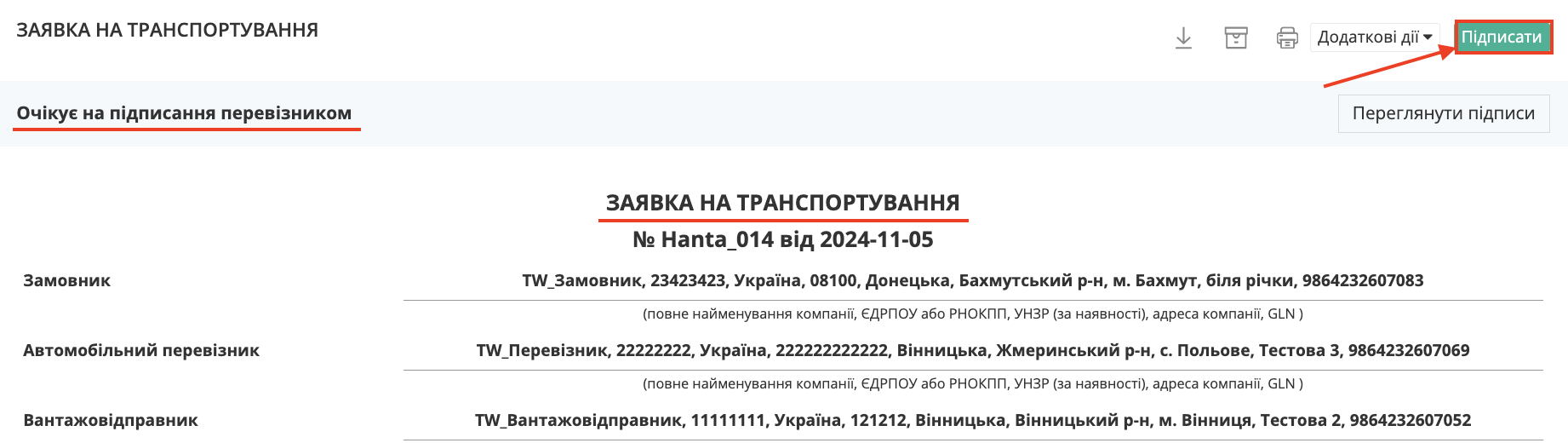 ](https://wiki-v2.edin.ua/uploads/images/gallery/2026-04/EFeelYnvwpAViGuP-snimok-ekrana-2026-04-16-v-11-20-24.png)*Зображення 2 – Підписання документа «Заявка на транспортування» у статусі «Очікує підписання перевізником»*
4. Відкрийте документ **«Заявка на транспортування»**. У правій частині екрана, у блоці **«Список документів у ланцюжку»**, натисніть **«Створити документ»** навпроти **«Підтвердження заявки на транспортування»**(Зображення 3). [](https://wiki-v2.edin.ua/uploads/images/gallery/2026-04/0cTj7baRL0bI1TPS-snimok-ekrana-2026-04-16-v-11-28-11.png) *Зображення 3 – Створення документа «Підтвердження заявки на транспортування» у блоці «Список документів у ланцюжку»* Відкриється форма створення документа **«Підтвердження заявки на транспортування»** (Зображення 4, Показчик 1), яка містить дані з **«Заявки на транспортування»** (Зображення 4, Показчик 2). [За потреби ці дані можна доповнити або відредагувати.](https://wiki-v2.edin.ua/link/1721#bkmrk-%D0%9E%D1%81%D0%BE%D0%B1%D0%BB%D0%B8%D0%B2%D0%BE%D1%81%D1%82%D1%96-%D0%B7%D0%B0%D0%BF%D0%BE%D0%B2%D0%BD%D0%B5%D0%BD) --- 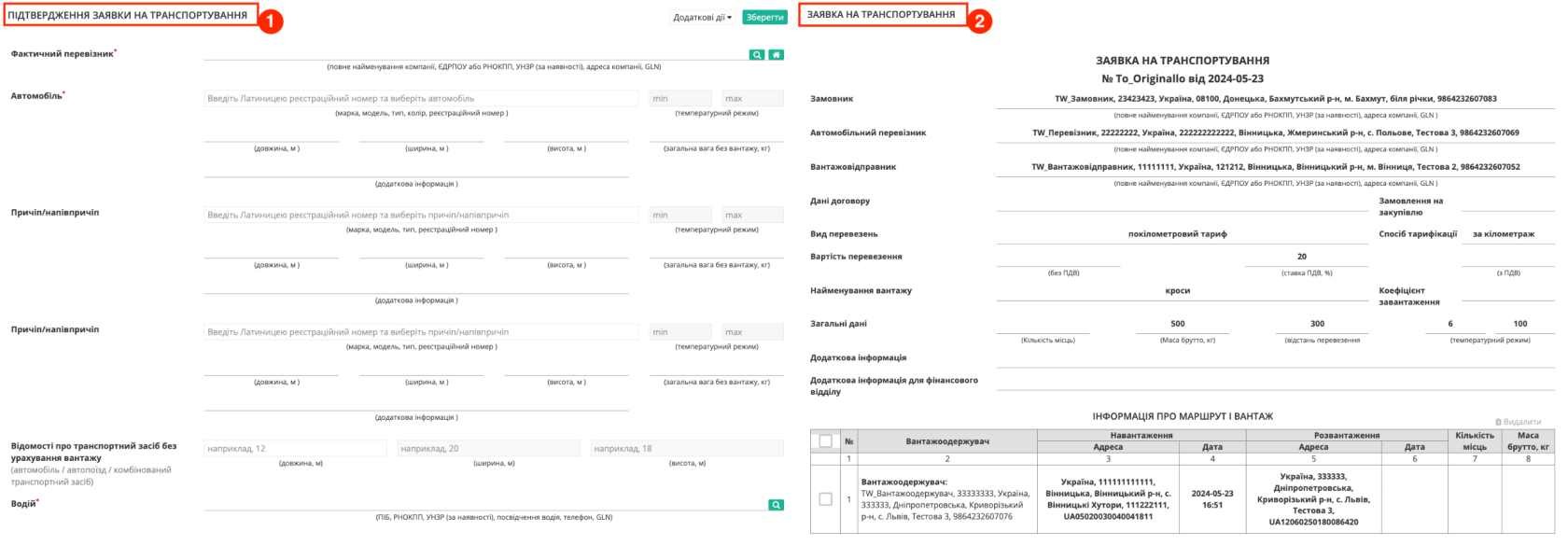 *Зображення 4 – Форма створення документа «Підтвердження заявки на транспортування»*Також для даного документа доступні функції **масового підписання та масової відправки.**
7. Після підписання **«Підтвердження заявки на транспортування»** окремим блоком відображається інформація про підписантів. Підписаний документ можна **«Надіслати».** **[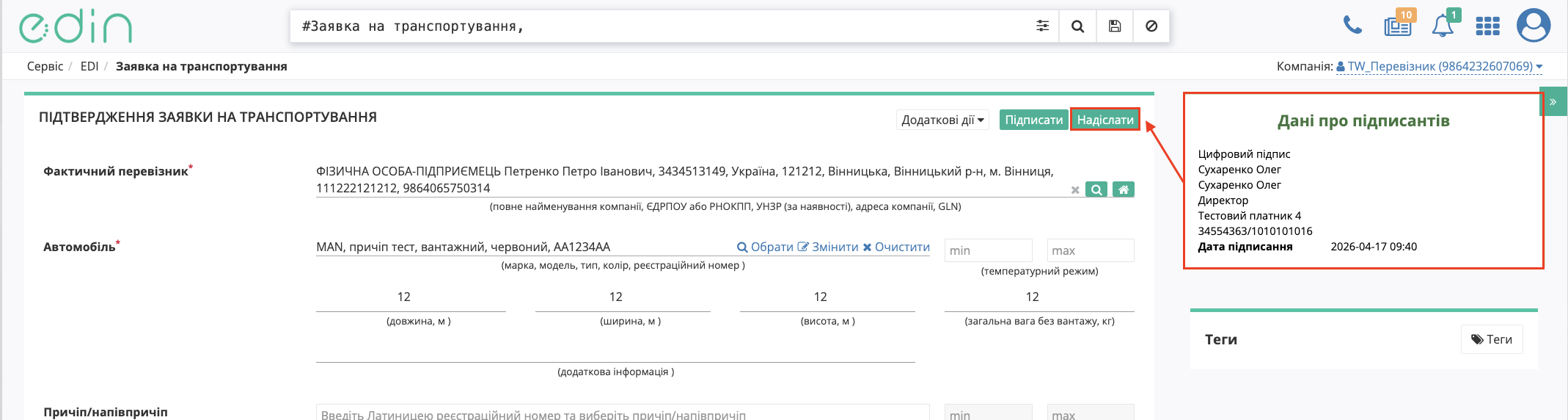](https://wiki-v2.edin.ua/uploads/images/gallery/2026-04/ZdfWFG1jYNIZSk5V-snimok-ekrana-2026-04-17-v-09-41-06.png)** *Зображення 10 – Надсилання підписаного документа та відображення даних про підписантів* Після відправки документа контрагенту він відображається у папці **«Надіслані»**. Відправленому **«Перевізником»** **«Підтвердженню заявки на транспортування»** присвоюється статус **«Очікує підписання замовником».** 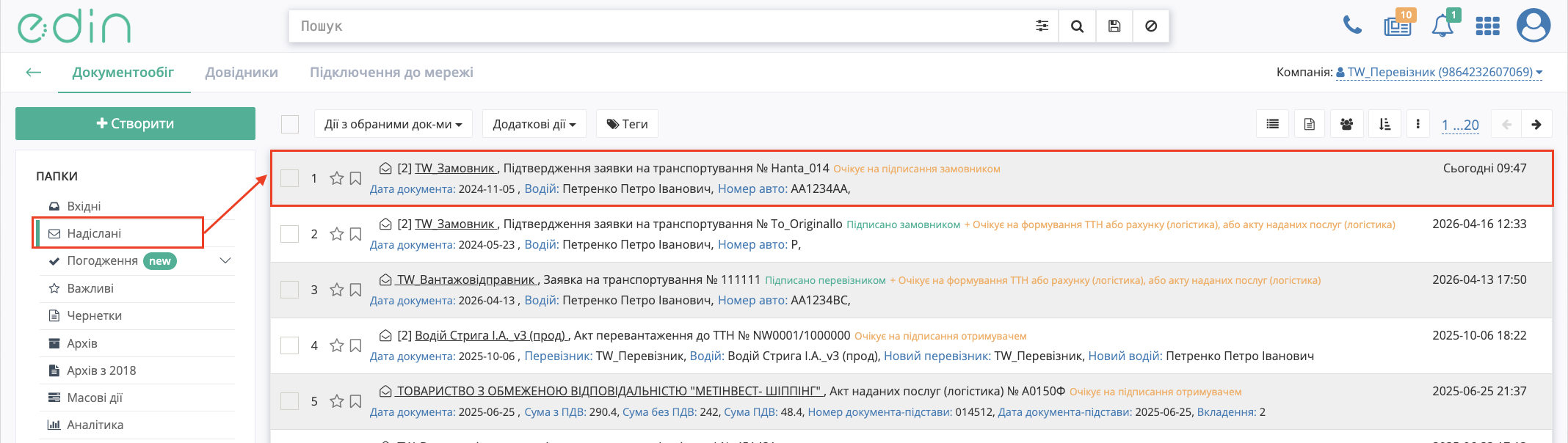 *Зображення 11 – Відображення відправленого документа у папці «Надіслані» зі статусом «Очікує підписання замовником»* Відправлене «Підтвердження заявки на транспортування» має наступний вигляд: [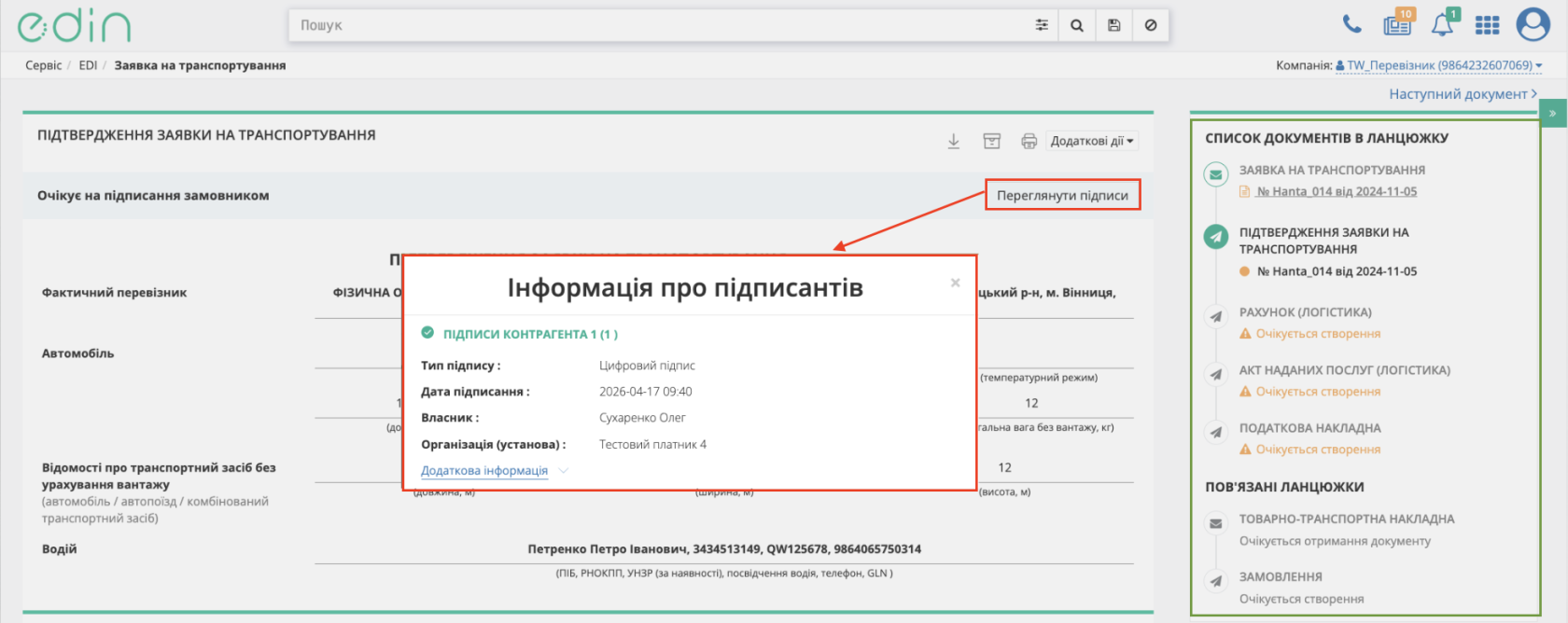](https://wiki-v2.edin.ua/uploads/images/gallery/2026-04/b7seApXYaSqAryKl-snimok-ekrana-2026-04-17-v-10-09-57.png) *Зображення 12 – Перегляд інформації про підписантів та ланцюжок документів* У правій частині екрана також доступний блок із даними про ланцюжок документів. #### **Особливості заповнення полів "Підтвердження заявки на транспортування"**Незважаючи на те, що поля причепа/напівпричепа є опціональними, у разі їх заповнення всі відповідні дані стають обов’язковими.
Принцип заповнення причепа/напівпричепа реалізований через довідник транспортних засобів аналогічно додаванню автомобіля. - Щоб додати причіп/напівпричіп, натисніть **«+ Новий транспортний засіб»** (Зображення 19, Покажчик 1). - У модальному вікні заповніть необхідні поля та натисніть **«Додати»** (Зображення 19, Покажчик 2). - Поля **«Реєстраційний номер»**, **«Марка»**, **«Модель»** та **«Тип»** є обов’язковими для заповнення. 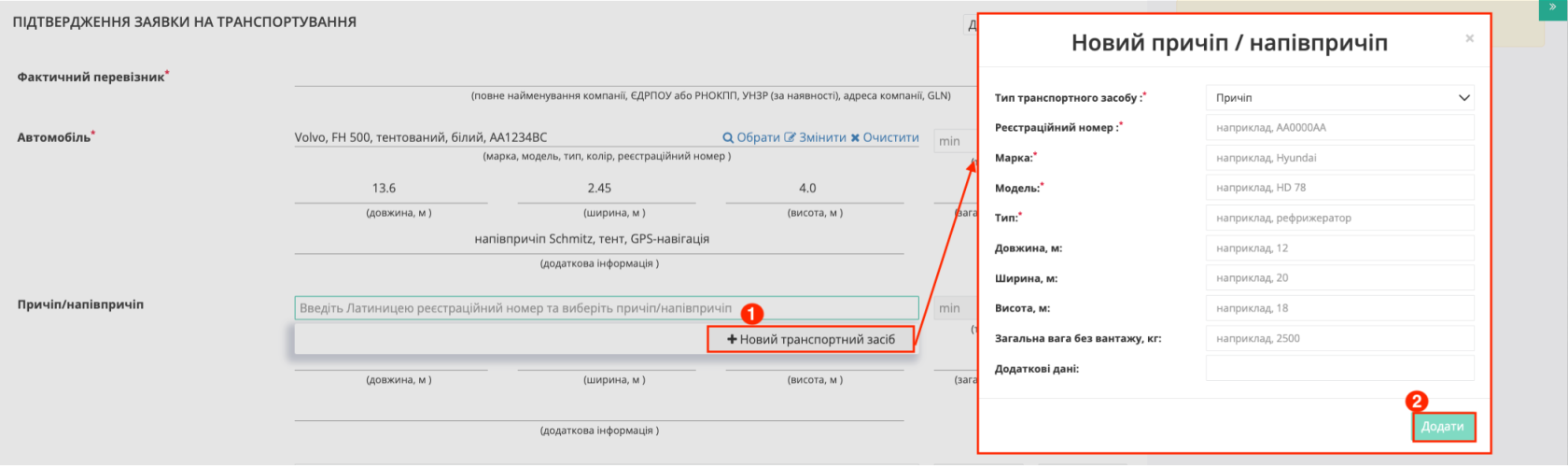 *Зображення 19 – Додавання причепа / напівпричепа* «Відомості про транспортний засіб без урахування вантажу» (Зображення 20) - «**довжина, м**» — введіть загальну довжину транспортного засобу з урахуванням причепів або напівпричепів; - «**ширина, м**» — заповнюється автоматично найбільшим значенням із полів «**Автомобіль**» або «**Причіп/напівпричіп**» та недоступна для редагування; - «**висота, м**» — заповнюється автоматично найбільшим значенням із полів «**Автомобіль**» або «**Причіп/напівпричіп**» та недоступна для редагування.При зміні, видаленні або додаванні транспортного засобу значення ширини та висоти перераховуються автоматично. При зміні транспортного засобу значення поля «**довжина, м**» очищується та потребує повторного заповнення. У разі видалення всіх транспортних засобів поля блоку «**Відомості про транспортний засіб без урахування вантажу**» очищуються автоматично. Якщо поля ВГХ є обов’язковими для заповнення, при спробі підписання документа без заповнених значень система відобразить повідомлення про необхідність заповнення обов’язкових полів:
**В залежності від внутрішньої схеми «Перевізника» документ «е-ТТН»:** 1. може оброблятися Водієм та очікувати подальшої обробки з боку Вантажоодержувача; 2. може оброблятися лише Перевізником — у цьому випадку Водій не бере участі в обробці документа.
У деяких випадках обробку документа може виконувати як Перевізник, так і Водій — залежно від налаштувань процесу. #### **Обробка вхідного «е-ТТН» документа Перевізником (Водієм)** ##### **Пошук та відкриття документа** Для обробки «е-ТТН» Перевізником (Водієм) в сервісі «EDI Network» виконайте такі дії: 1. Перейдіть у розділ «**Вхідні**» (Зображення 1, Покажчик 1). 2. За потреби скористайтеся рядком **[пошуку](https://wiki-v2.edin.ua/books/zagalni-instrukciyi-po-roboti-na-web-FwR/page/posuk)** (Зображення 1, Покажчик 2). 3. Оберіть документ «**Товарно-транспортна накладна (е-ТТН)**» у статусі «**Очікує на підписання перевізником**» (Зображення 1, Покажчик 3). 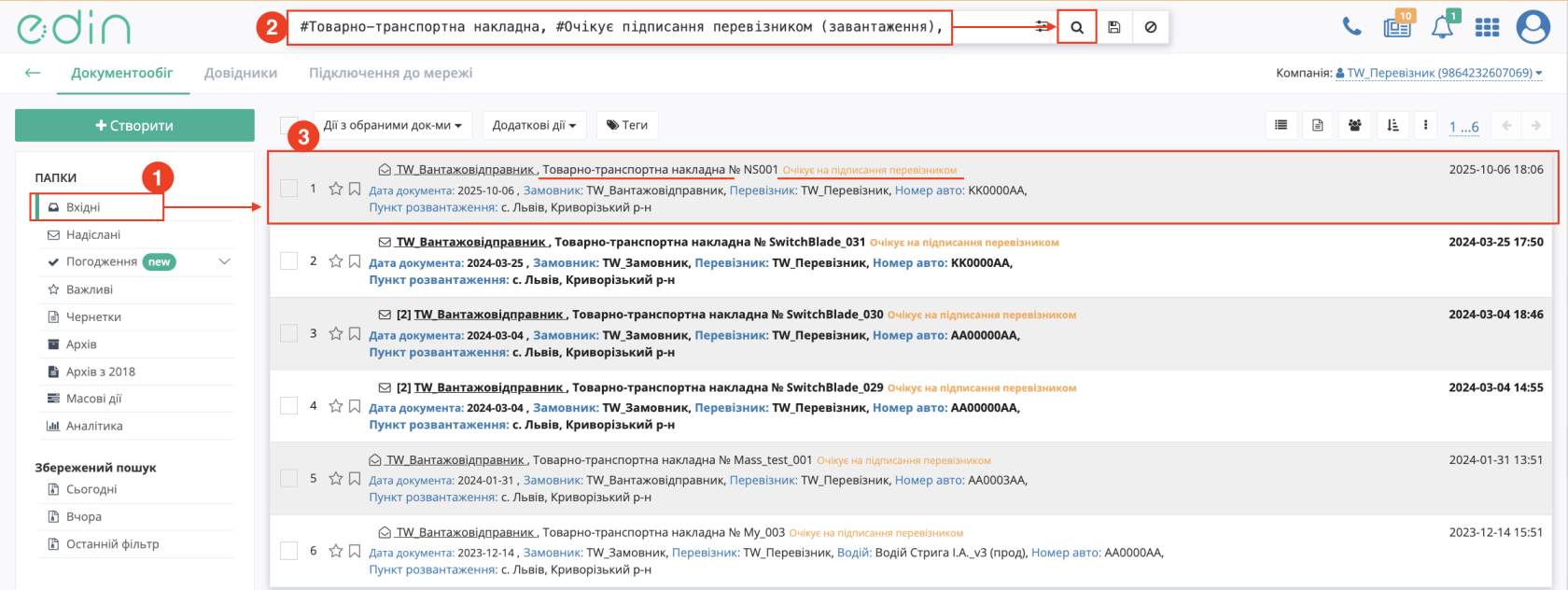 *Зображення 1 – Пошук та вибір вхідної «е-ТТН» у статусі «Очікує на підписання перевізником»* ##### **Ознайомлення та заповнення даних документа** Для подальшої обробки документа необхідно додати дані відповідальної особи перевізника. Для цього натисніть «**+Додати**» у табличній частині блоку «**Вантажно-розвантажувальні операції**» в нижній частині документа. [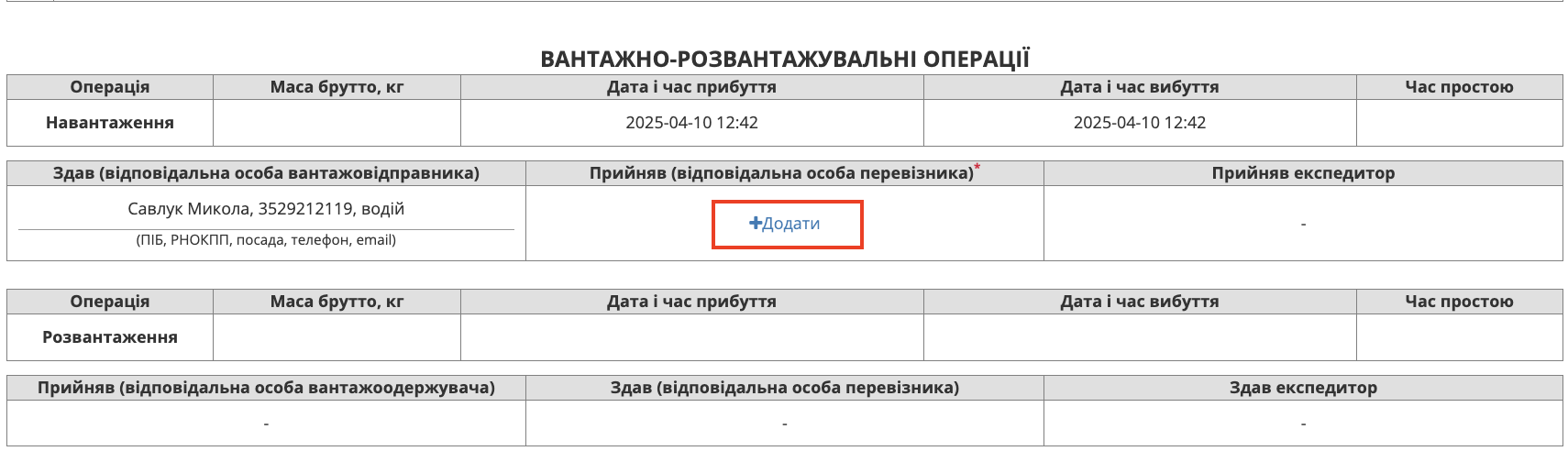](https://wiki-v2.edin.ua/uploads/images/gallery/2026-04/2giSiulccKy3RYFE-snimok-ekrana-2026-04-21-v-12-00-39.png) *Зображення 2 – Додавання відповідальної особи перевізника в блоці «Вантажно-розвантажувальні операції»* Дані раніше доданих відповідальних осіб можна обрати з довідника або видалити зі списку.(Зображення 3) ##### [](https://wiki-v2.edin.ua/uploads/images/gallery/2026-04/43Ey6rh0slfjPnvg-snimok-ekrana-2026-04-21-v-12-05-19.png) *Зображення 3 – Вибір відповідальної особи з довідника у блоці «Вантажно-розвантажувальні операції»* Для додавання відповідальної особи в блоці «Вантажно-розвантажувальні операції» виконайте такі дії: 1. Натисніть кнопку «**+ Додати особу**» (Зображення 4, Покажчик 1). 2. У відкритому вікні заповніть обов’язкові поля (Зображення 4, Покажчик 2). 3. Натисніть кнопку «**Додати**» (Зображення 4, Покажчик 3). 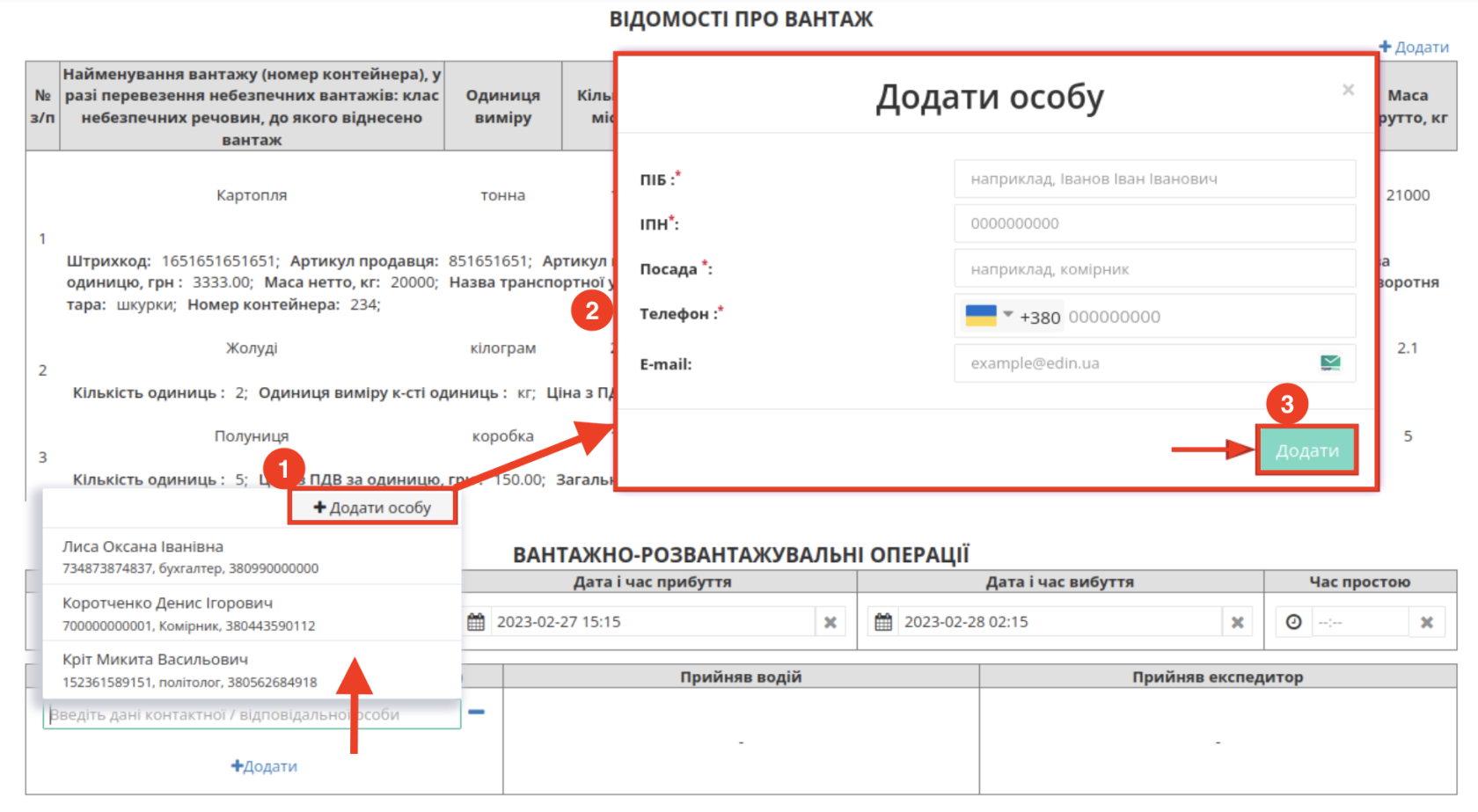 *Зображення 4 – Додавання відповідальної особи в блоці «Вантажно-розвантажувальні операції»* Для редагування даних відповідальної особи виконайте такі дії: 1. Натисніть кнопку «**Змінити**» (Зображення 5, Покажчик 1). 2. У відкритому вікні відредагуйте необхідні дані (Зображення 5, Покажчик 2). 3. Натисніть кнопку «**Редагувати**» (Зображення 5, Покажчик 3). [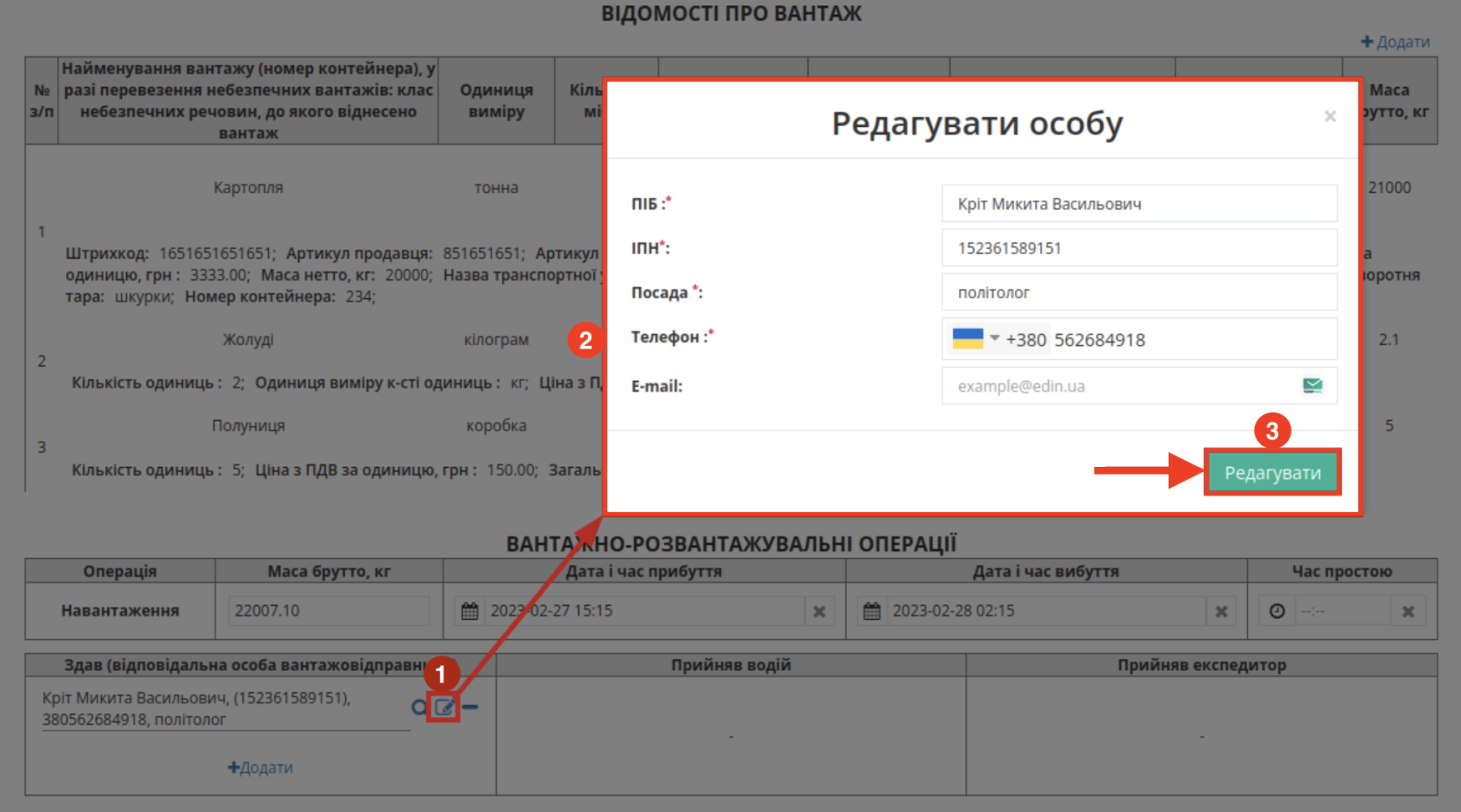](https://wiki-v2.edin.ua/uploads/images/gallery/2026-04/G0ZichU9VBGqzJlE-snimok-ekrana-2026-04-20-v-13-35-30.png)Функціонал також доступний для інтегрованих користувачів (API).
##### **Пошук та відкриття документа** Для відмови від підписання «**Заявки на транспортування**» необхідно: 1. Перейти у розділ «**Вхідні**» (Зображення 1, Показчик 1). 2. За потреби скористайтеся рядком [**пошуку**](https://wiki-v2.edin.ua/books/zagalni-instrukciyi-po-roboti-na-web-FwR/page/posuk) (Зображення 1, Показчик 2). 3. Обрати документ «**Заявка на транспортування**» у статусі «**Очікує на підписання перевізником**» (Зображення 1, Показчик 3). [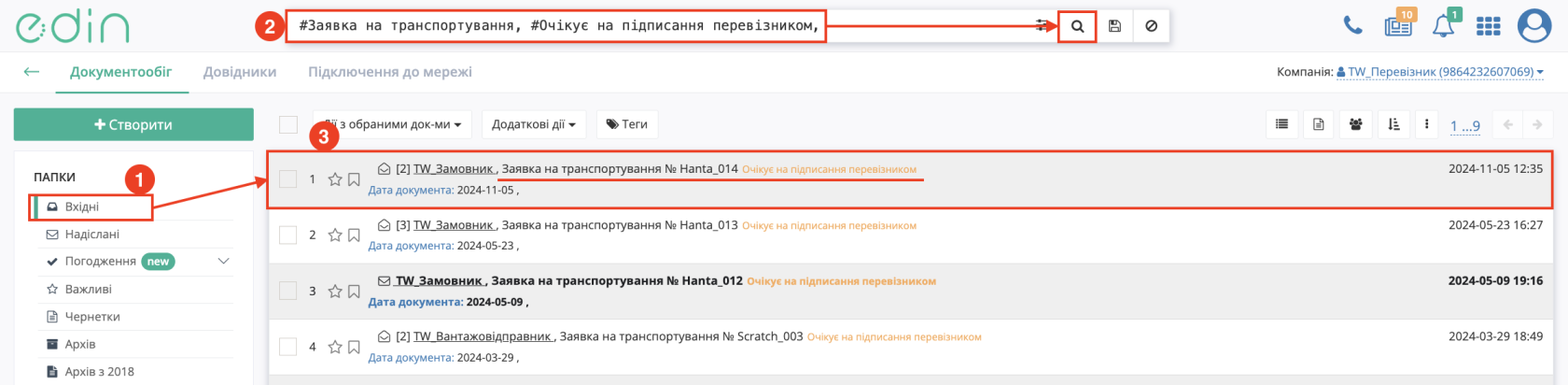](https://wiki-v2.edin.ua/uploads/images/gallery/2026-04/JFWXwcIziPr2Hox7-snimok-ekrana-2026-04-22-v-15-10-38.png) *Зображення 1 — Пошук та вибір «Заявки на транспортування» у статусі «Очікує на підписання перевізником»*Якщо для «**Заявки на транспортування**» вже створено документ «**Підтвердження заявки на транспортування**» і він перебуває у статусі «**Очікує на підписання замовником**» (тобто ще не підписаний), то під час виконання дії «**Відмова від підписання**» пов’язане «**Підтвердження заявки на транспортування**» буде відхилено автоматично!
##### **Відмова від підписання документа** Для відмови від підписання відкрийте документ та в меню «**Додаткові дії**» (Зображення 2, Покажчик 1) оберіть пункт «**Відмова від підписання**» (Зображення 2, Покажчик 2). [](https://wiki-v2.edin.ua/uploads/images/gallery/2026-04/mYWbZpEfDCYc5hai-snimok-ekrana-2026-04-22-v-15-14-59.png) *Зображення 2 – Вибір дії «Відмова від підписання» у меню «Додаткові дії»* ##### **Заповнення даних для відмови та підписання** Відмова від підписання підтверджується за допомогою КЕП. У відкритій формі оберіть дату відмови (Зображення 3, Покажчик 1), введіть причину відмови (Зображення 3, Покажчик 2) та натисніть кнопку «**Перейти до зчитування КЕП**» (Зображення 3, Покажчик 3). 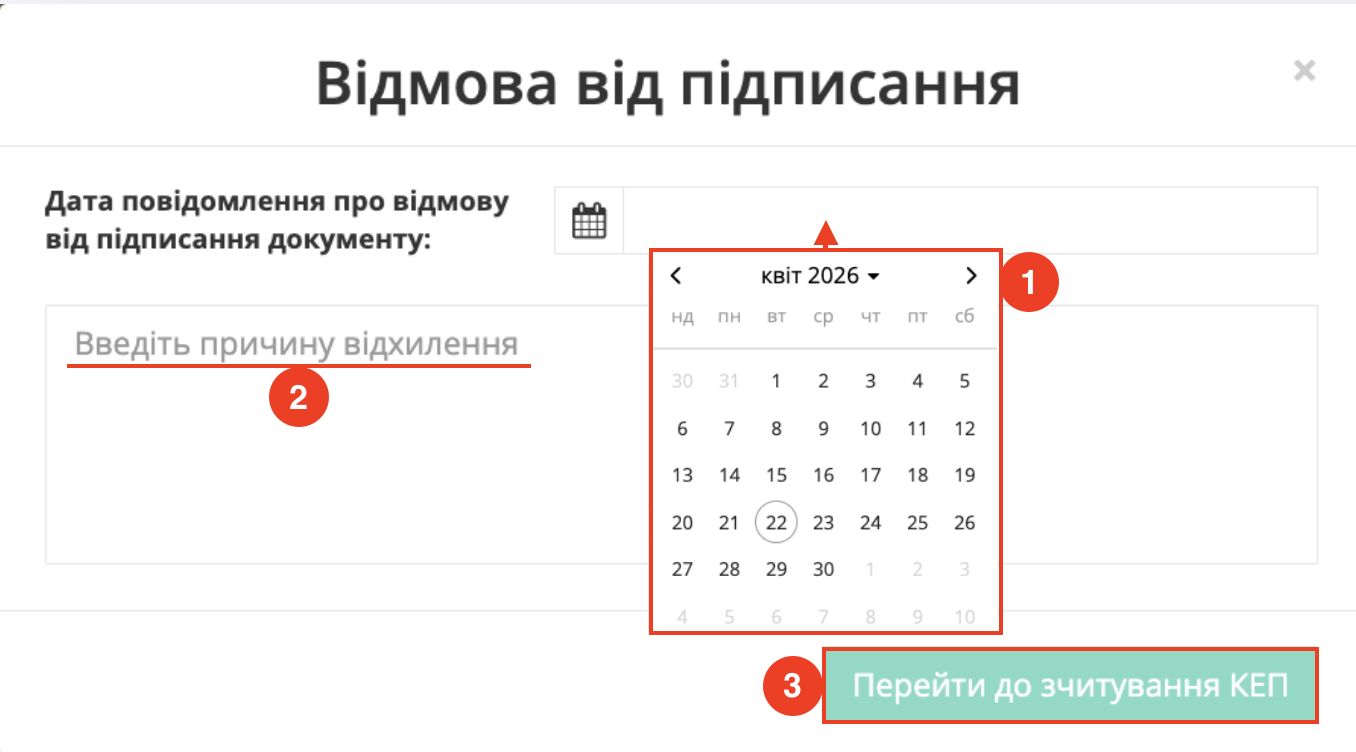 *Зображення 3 – Заповнення даних для відмови від підписання (вибір дати, введення причини та перехід до зчитування КЕП)* Після цього відкриється форма вибору [способу підписання](https://wiki-v2.edin.ua/books/zagalni-instrukciyi-po-roboti-na-web-FwR/page/pidpisannia-na-platformi-edi-network). Оберіть ключ (Зображення 4, Покажчик 1) та натисніть кнопку «**Підписати**» (Зображення 4, Покажчик 2). 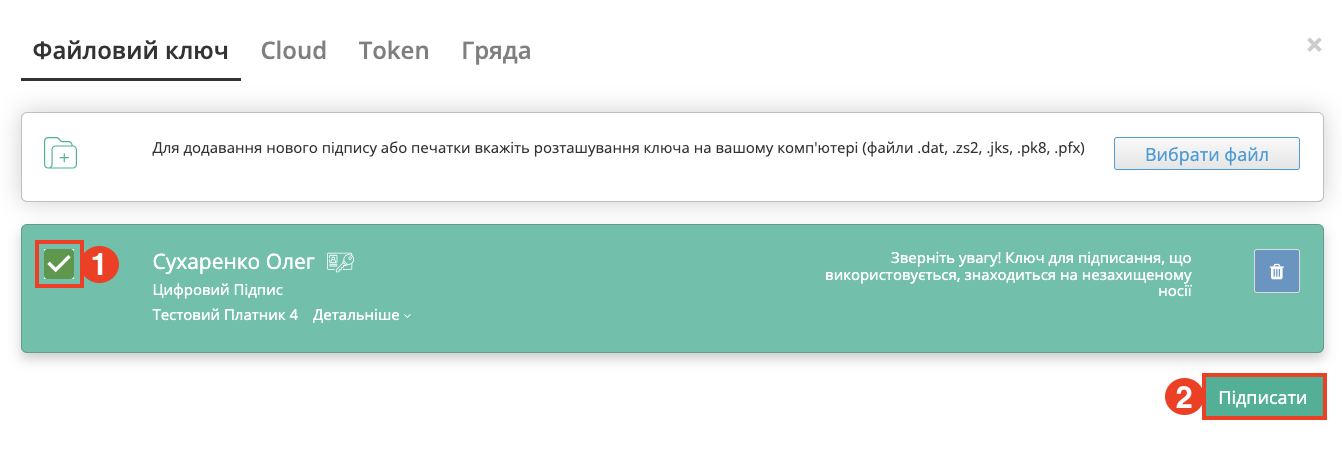 *Зображення 4 – Вибір ключа для підписання та підписання документа* ##### **Перегляд результату відмови** Після підписання для перегляду детальної інформації про підписантів натисніть кнопку «**Переглянути підписи**» (Зображення 5, Покажчик 1). У відкритому вікні відобразиться інформація про накладені електронні підписи (Зображення 5, Покажчик 2), зокрема тип підпису, дата та дані підписанта. Після виконання відмови статус документа змінюється на «**Відмовлено в підписанні перевізником**» (Зображення 5, Покажчик 3). Причина відмови відображається у полі «**Актуальний коментар**» (Зображення 5, Покажчик 4). 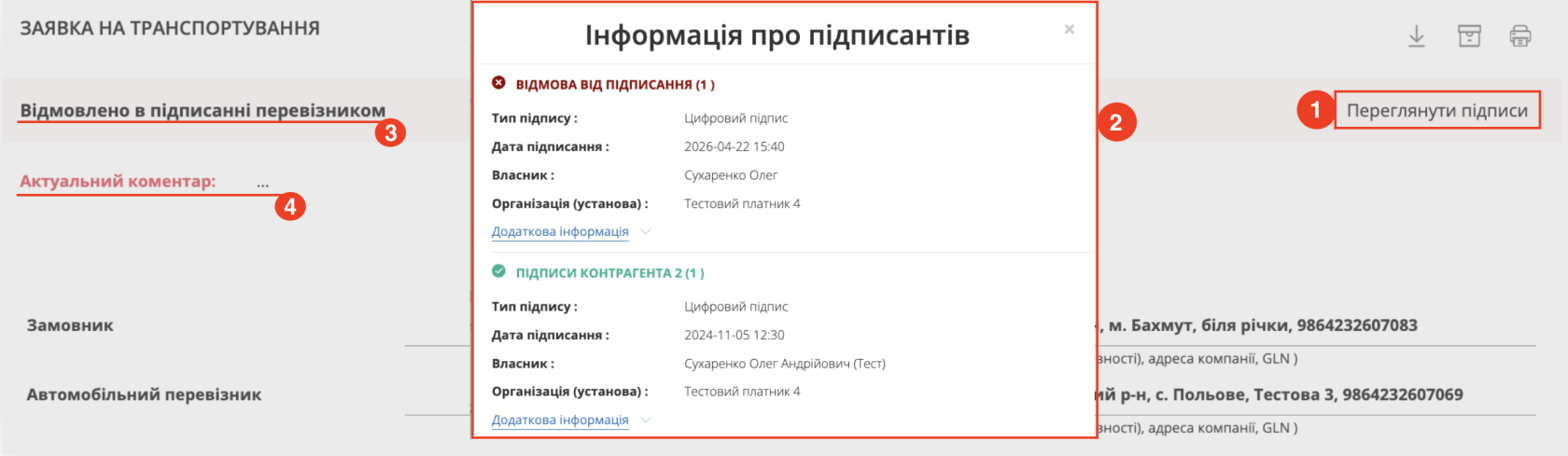Після відмови від підписання всі пов’язані документи «**Підтвердження заявки на транспортування**» автоматично отримують статус «**Підпис відкликано**». 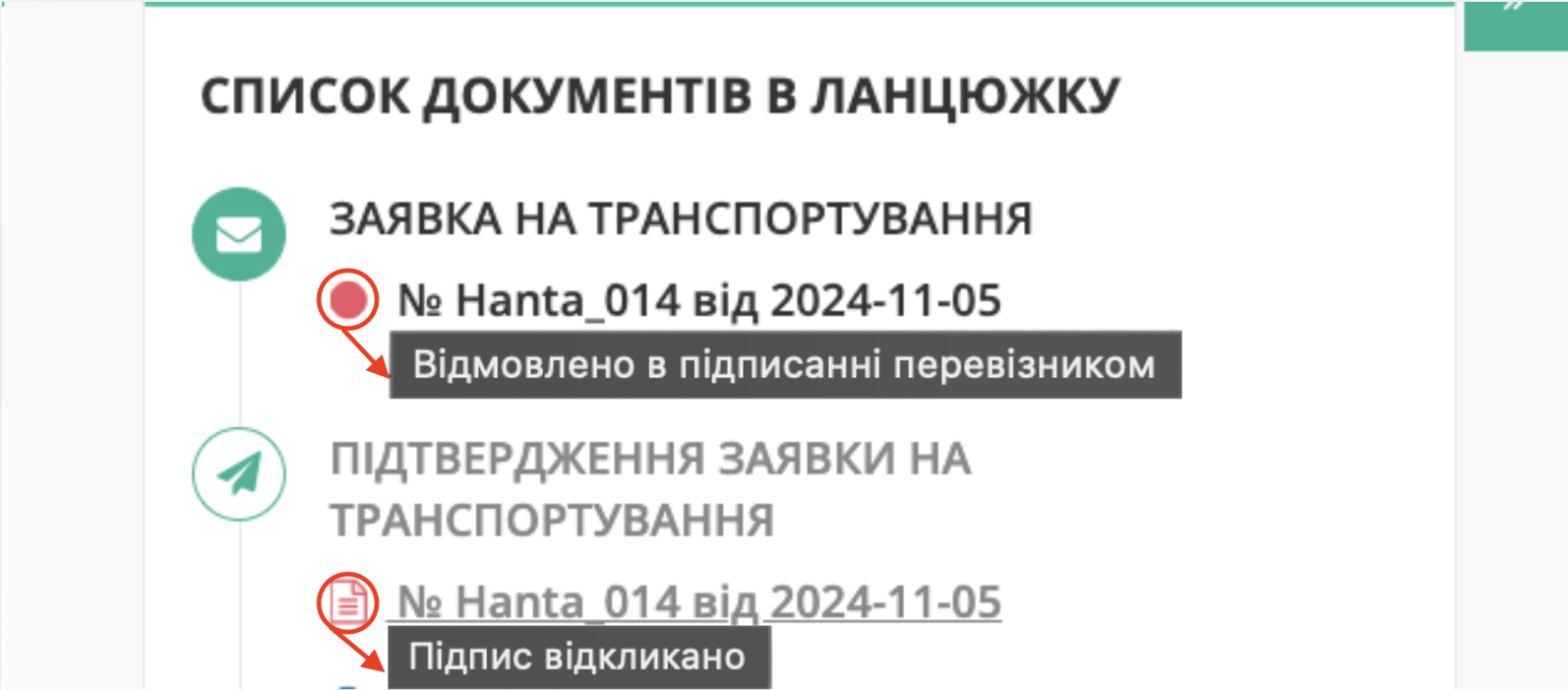 *Зображення 6 – Відображення статусів пов’язаних документів після відмови від підписання*
В журналі документів відхилені документи позначаються відповідною іконкою. Натиснувши на неї, відобразиться інформаційне повідомлення з причиною відхилення (Зображення 7). **[](https://wiki-v2.edin.ua/uploads/images/gallery/2026-04/MZ5mj064g5VJ3BhN-snimok-ekrana-2026-04-22-v-16-15-54.png)** *Зображення 7 – Перегляд інформаційного повідомлення з причиною відхилення документа* Документообіг завершено.Функціонал також доступний для інтегрованих користувачів (API).
##### **Пошук та відкриття документа** Для відмови від підписання «**Підтвердження заявки на транспортування**» необхідно: 1. Перейти у розділ «**Вхідні**» (Зображення 1, Покажчик 1). 2. За потреби скористайтесь **[пошуком](https://wiki-v2.edin.ua/books/zagalni-instrukciyi-po-roboti-na-web-FwR/page/posuk)** (Зображення 1, Покажчик 2). 3. Обрати документ «**Підтвердження заявки на транспортування**» у статусі «**Очікує на підписання замовником**» (Зображення 1, Покажчик 3). 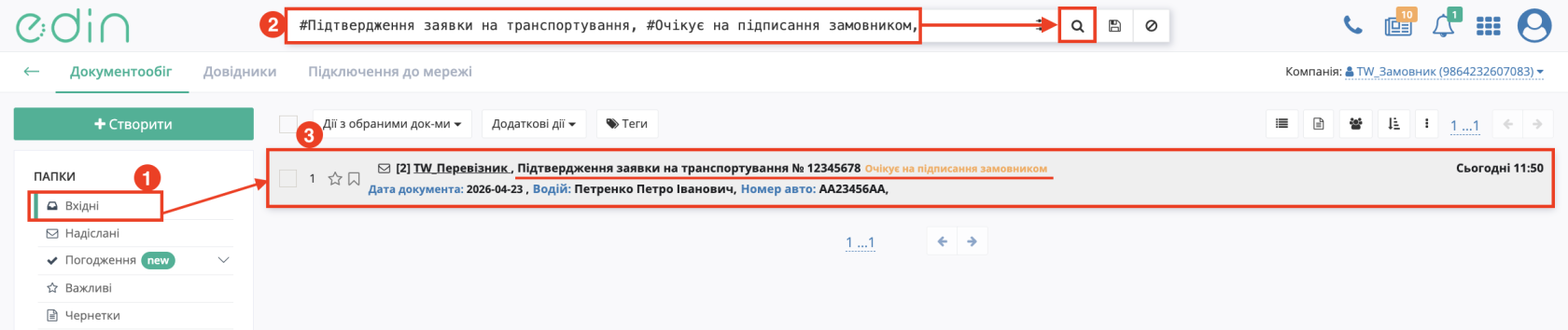 *Зображення 1 — Пошук та вибір «Підтвердження заявки на транспортування» у статусі «Очікує на підписання замовником»* ##### **Відмова від підписання документа** Для відмови від підписання відкрийте документ та в меню «**Додаткові дії**» (Зображення 2, Покажчик 1) оберіть пункт «**Відмова від підписання**» (Зображення 2, Покажчик 2).  *Зображення 2 — Вибір дії «Відмова від підписання» у меню «Додаткові дії»* ##### **Заповнення даних для відмови та підписання** Відмова від підписання підтверджується з використанням КЕП. У відкритій формі оберіть дату відмови (Зображення 3, Покажчик 1), введіть причину відмови (Зображення 3, Покажчик 2) та натисніть кнопку «**Перейти до зчитування КЕП**» (Зображення 3, Покажчик 3). *****Зображення 3 – Заповнення даних для відмови від підписання (вибір дати, введення причини та перехід до зчитування КЕП)* Після цього відкриється форма вибору [способу підписання](https://wiki-v2.edin.ua/books/zagalni-instrukciyi-po-roboti-na-web-FwR/page/pidpisannia-na-platformi-edi-network). Оберіть ключ (Зображення 4, Покажчик 1) та натисніть кнопку «**Підписати**» (Зображення 4, Покажчик 2).  *Зображення 4 – Вибір ключа для підписання та підписання документа* ##### **Перегляд результату відмови** Після підписання для перегляду детальної інформації про підписантів натисніть кнопку «**Переглянути підписи**» (Зображення 5, Покажчик 1). У відкритому вікні відобразиться інформація про накладені електронні підписи (Зображення 5, Покажчик 2), зокрема тип підпису, дата та дані підписанта. Після виконання відмови статус документа змінюється на «**Відмовлено в підписанні замовником**» (Зображення 5, Покажчик 3). Причина відмови відображається у полі «**Актуальний коментар**» (Зображення 5, Покажчик 4). 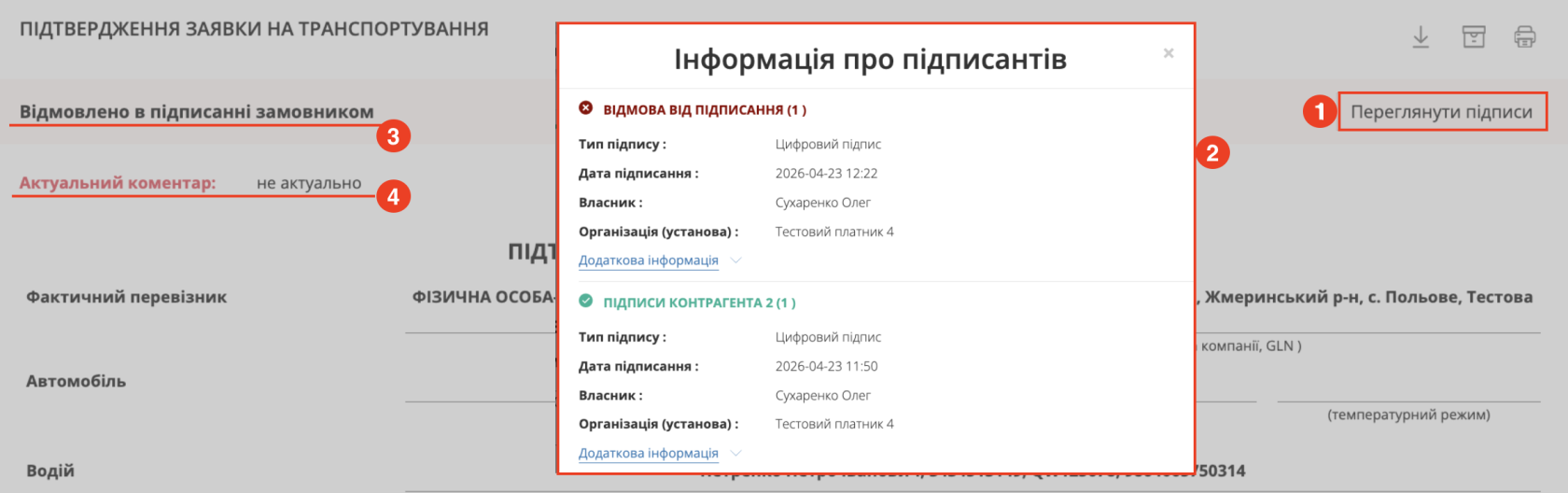 *Зображення 5 – Перегляд інформації про підписантів, статусу документа та причини відмови*Якщо під час «**Відмови від підписання»** було обрано відхилення пов’язаних документів, статус **«Підтвердження заявки на транспортування**» змінюється на «**Відмовлено в підписанні замовником**». 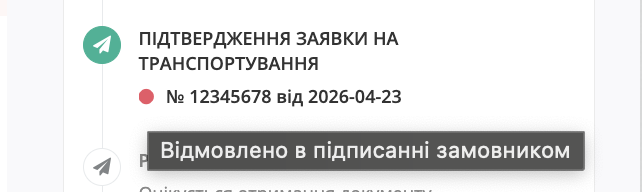 *Зображення 6 — Відображення статусу «Відмовлено в підписанні замовником» для «Підтвердження заявки на транспортування»*
В журналі документів відхилені документи позначаються відповідною іконкою. Натиснувши на неї, відобразиться інформаційне повідомлення з причиною відхилення (Зображення 7).  *Зображення 7 – Перегляд інформаційного повідомлення з причиною відхилення документа* Документообіг завершено. # Опрацювання вхідної «Заявки на транспортування» Ця інструкція описує процес опрацювання вхідної заявки на транспортування в сервісі EDI Network. У разі отримання заявки від контрагента передбачена можливість її перегляду, редагування (за потреби), підписання та подальшої відправки. ##### **Пошук та відкриття документа** 1. Перейдіть у розділ **«Вхідні»** (Зображення 1, Покажчик 1). 2. За потреби скористайтесь рядком **[пошуку](https://wiki-v2.edin.ua/books/zagalni-instrukciyi-po-roboti-na-web-FwR/page/posuk)** (Зображення 1, Покажчик 2). 3. Оберіть документ **«Заявка на транспортування»** (Зображення 1, Покажчик 3). 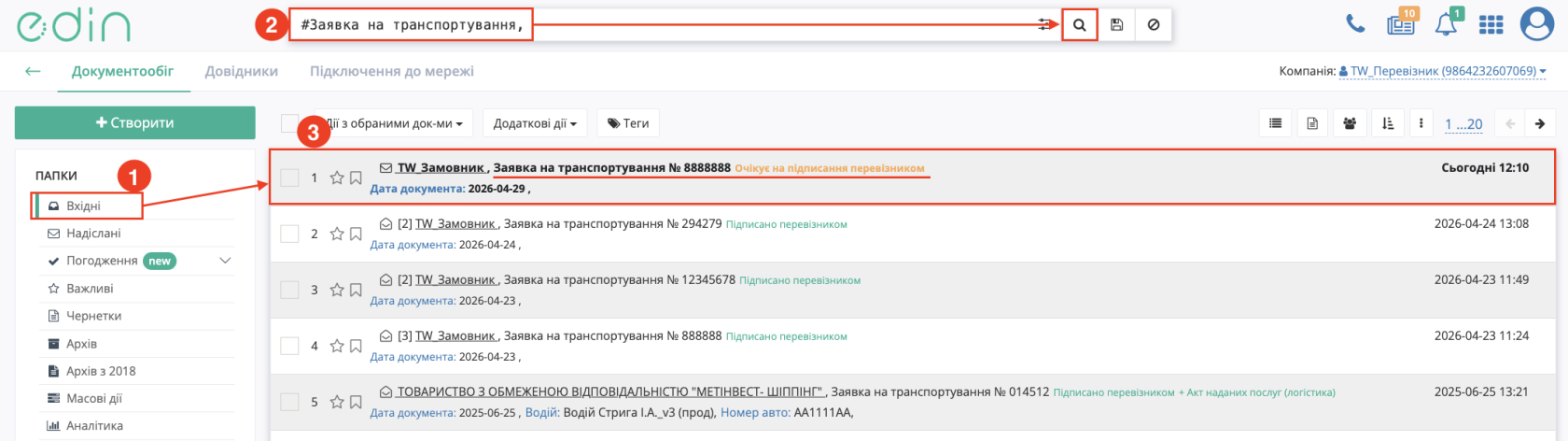 *Зображення 1 – Вибір заявки на транспортування у розділі «Вхідні»* ##### **Ознайомлення з документом** Після відкриття заявки доступний перегляд та перевірка внесених даних. У документі відображається інформація про: - Замовника; - пункти завантаження та розвантаження; - вантаж; - дату та час перевезення; - додаткові умови (за наявності). Редагування даних у документі для перевізника не передбачене. [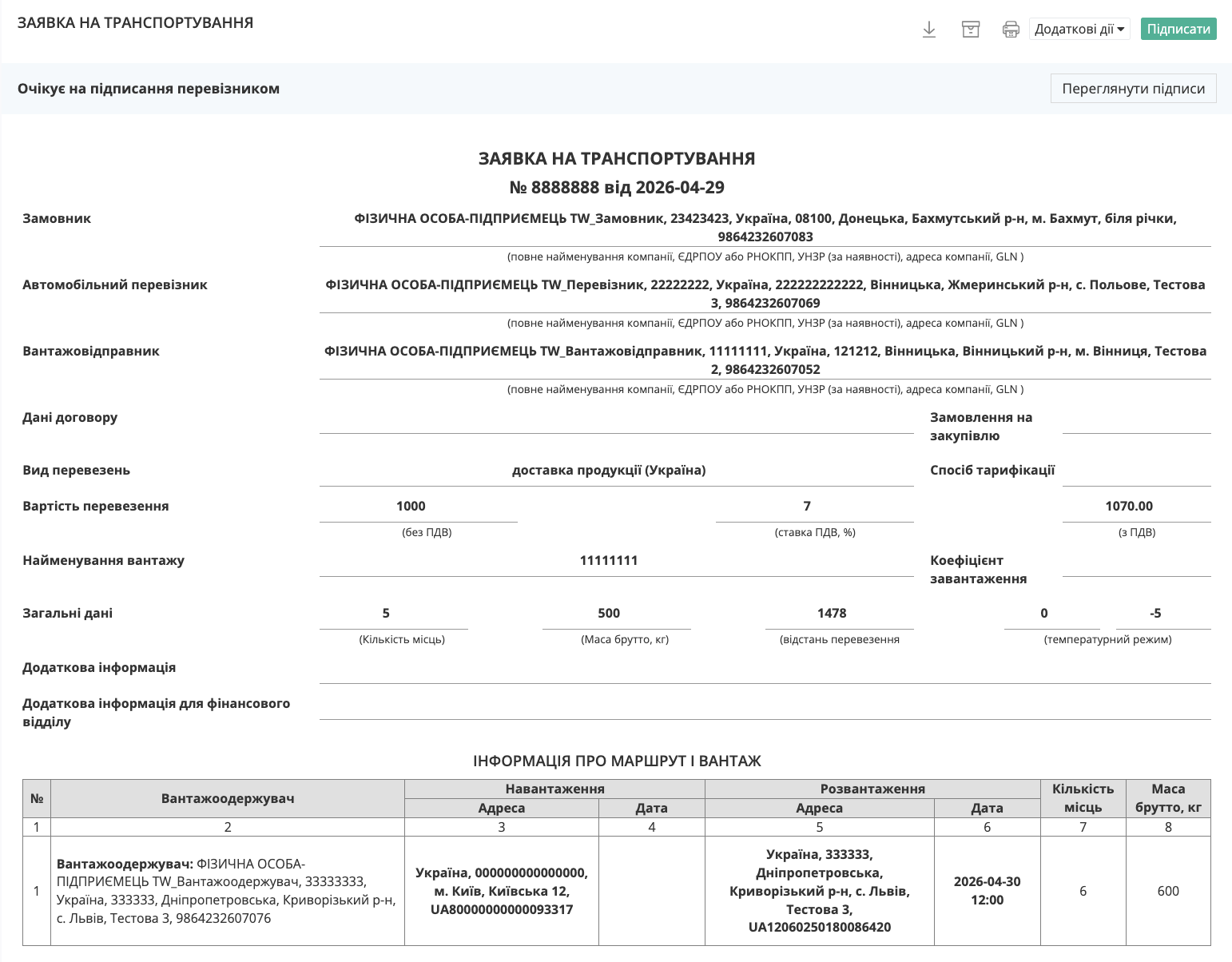](https://wiki-v2.edin.ua/uploads/images/gallery/2026-04/ztkA2sOmjdsZfUqb-snimok-ekrana-2026-04-29-v-12-15-03.png) *Зображення 2 – Відображення вхідної заявки на транспортування* ##### **Підписання документа** Після ознайомлення з документом підпишіть заявку, натисніть «**Підписати**». Після цього ініціюється процес накладання електронного підпису. [Детальніше про процедуру підписання див. за посиланням.](https://wiki-v2.edin.ua/books/zagalni-instrukciyi-po-roboti-na-web-FwR/page/pidpisannia-na-platformi-edi-network) 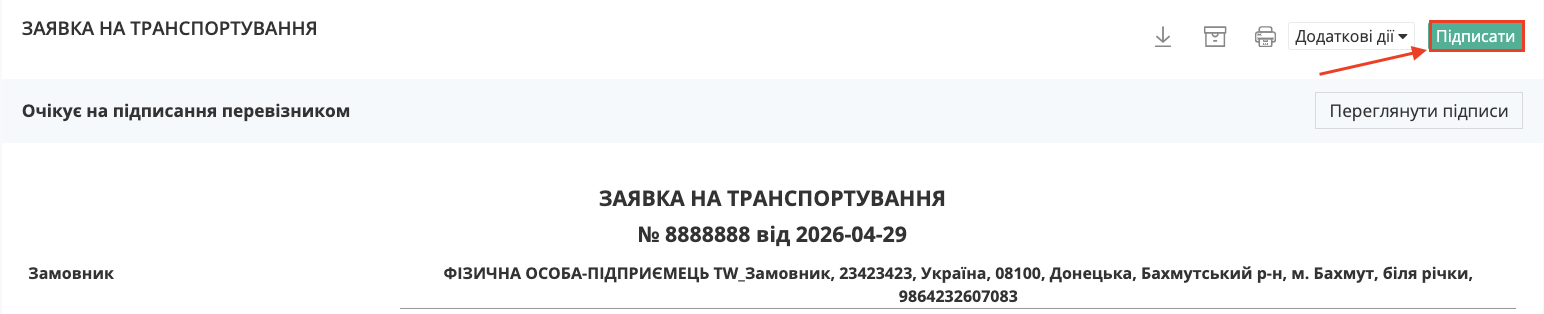 *Зображення 3 – Підписання заявки на транспортування* Після підписання документ автоматично відправляється контрагенту та змінює свій статус. За потреби доступний перегляд інформації про підписантів за допомогою кнопки «**Переглянути підписи**». [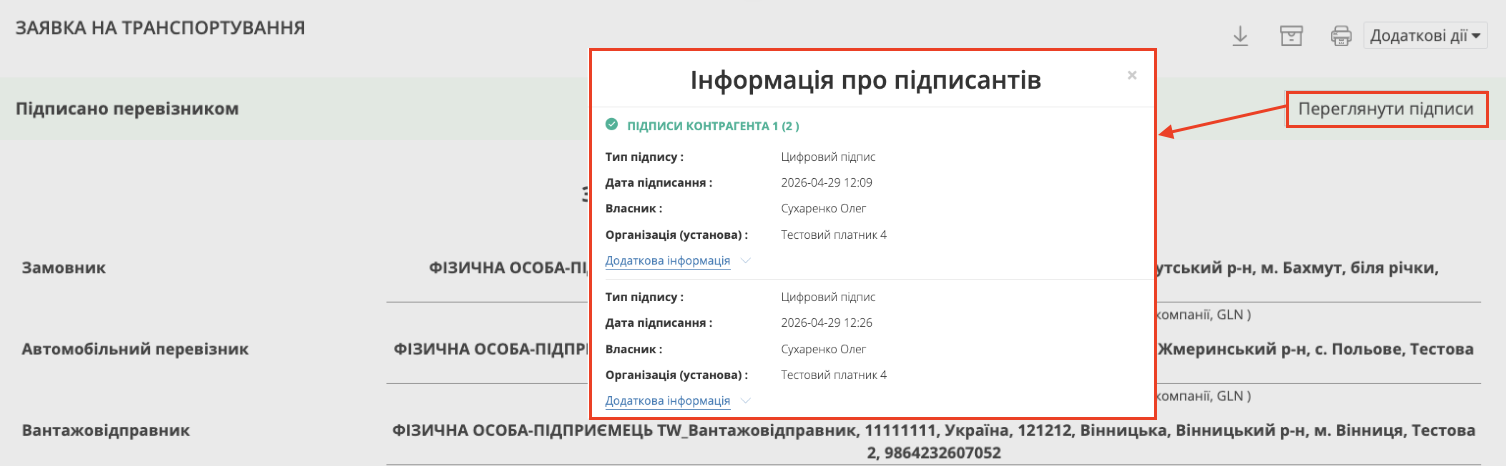](https://wiki-v2.edin.ua/uploads/images/gallery/2026-04/qE4zTINMba0VCye0-snimok-ekrana-2026-04-29-v-12-32-22.png) *Зображення 4 – Перегляд інформації про підписантів* # Створення та відправка «е-ТТН» з «нуля» (ручне заповнення) В даній інструкції описано процес створення документа «**е-ТТН**» вручну в сервісі EDIN. Ініціатором документообігу може виступати будь-який учасник процесу. Класичною вважається схема: **«Вантажовідправник» → «Перевізник» → «Вантажоодержувач»** #### **1. Створення документа «е-ТТН» Вантажовідправником** Для створення документа «**е-ТТН**» натисніть кнопку **«Створити»** та оберіть тип документа **«Товарно-транспортна накладна»**.  *Зображення 1 – Створення документа «е-ТТН»* Після цього відкриється форма документа «**е-ТТН**» для подальшого заповнення. 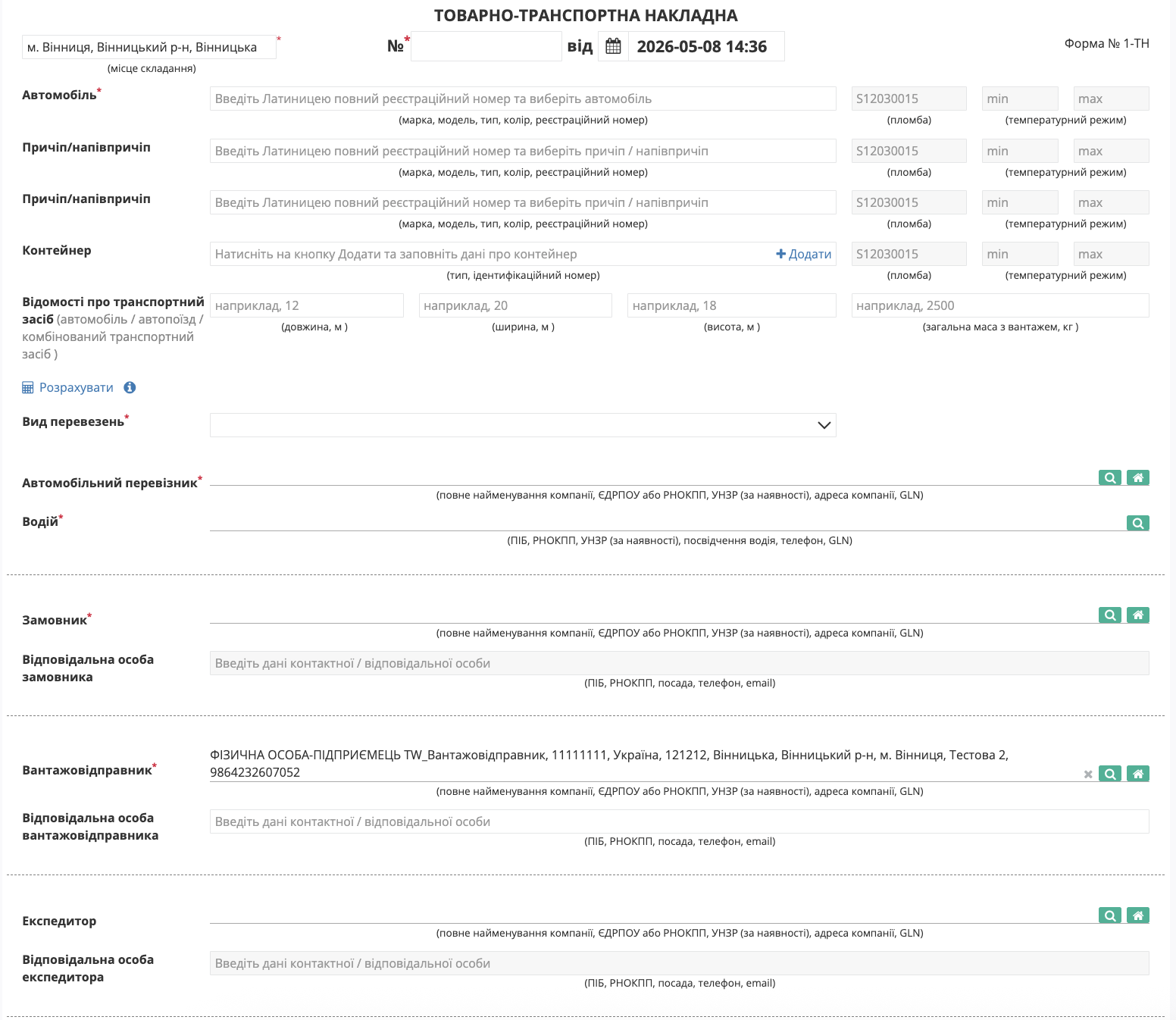 *Зображення 2 – Форма документа «е-ТТН»* #### **1.1. Заповнення форми документа** ##### **1.1.1. Робота з транспортними засобами** Для автомобілів та причепів доступний особистий довідник транспортних засобів, який автоматично формується при додаванні нового транспорту. Щоб додати новий транспортний засіб, натисніть кнопку **«Новий транспортний засіб»** та заповніть обов’язкові поля: - реєстраційний номер; - марка; - модель; - тип. Після заповнення даних натисніть кнопку **«Додати»** (Зображення 3). 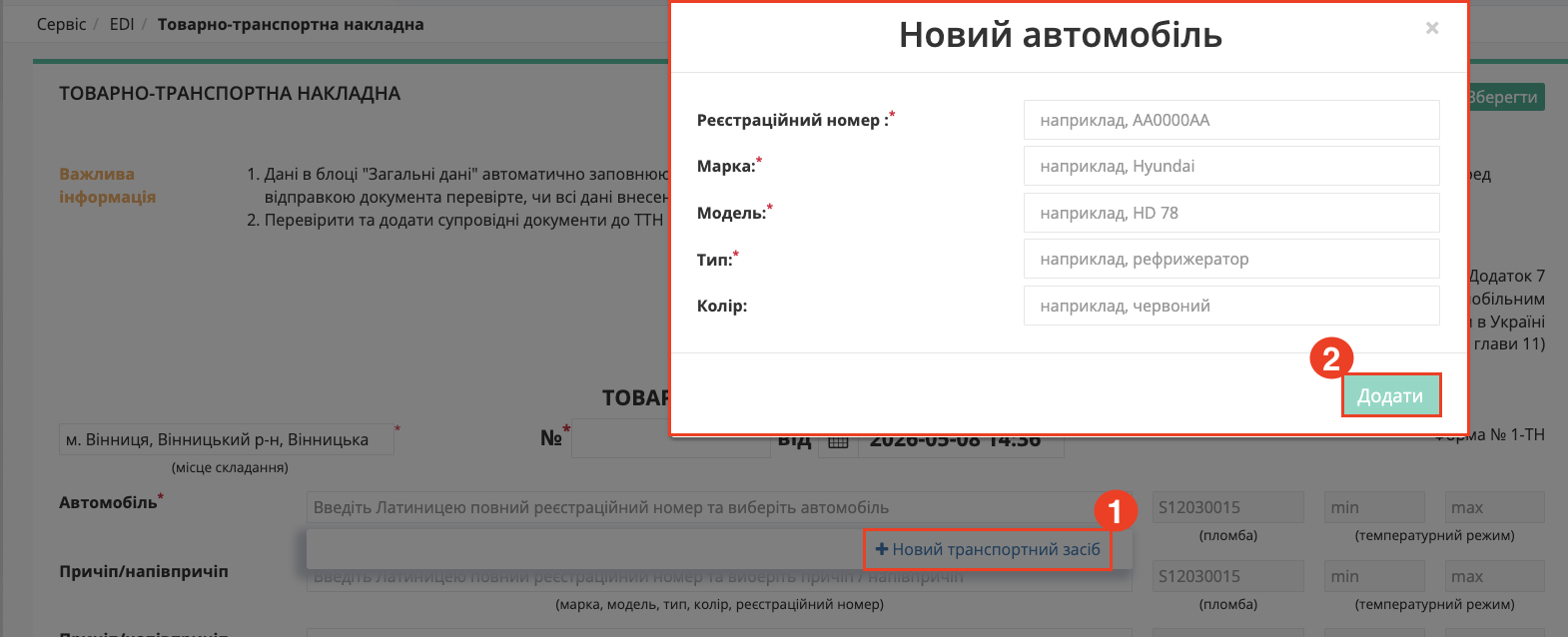 *Зображення 3 – Додавання транспортного засобу* Після додавання або вибору транспортного засобу доступні наступні дії: - **«Обрати»** — вибір іншого транспортного засобу; - **«Змінити»** — редагування даних транспортного засобу; - **«Очистити»** — очищення поля. Для редагування даних натисніть кнопку **«Змінити»**, внесіть необхідні зміни та натисніть кнопку **«Редагувати»** (Зображення 4). 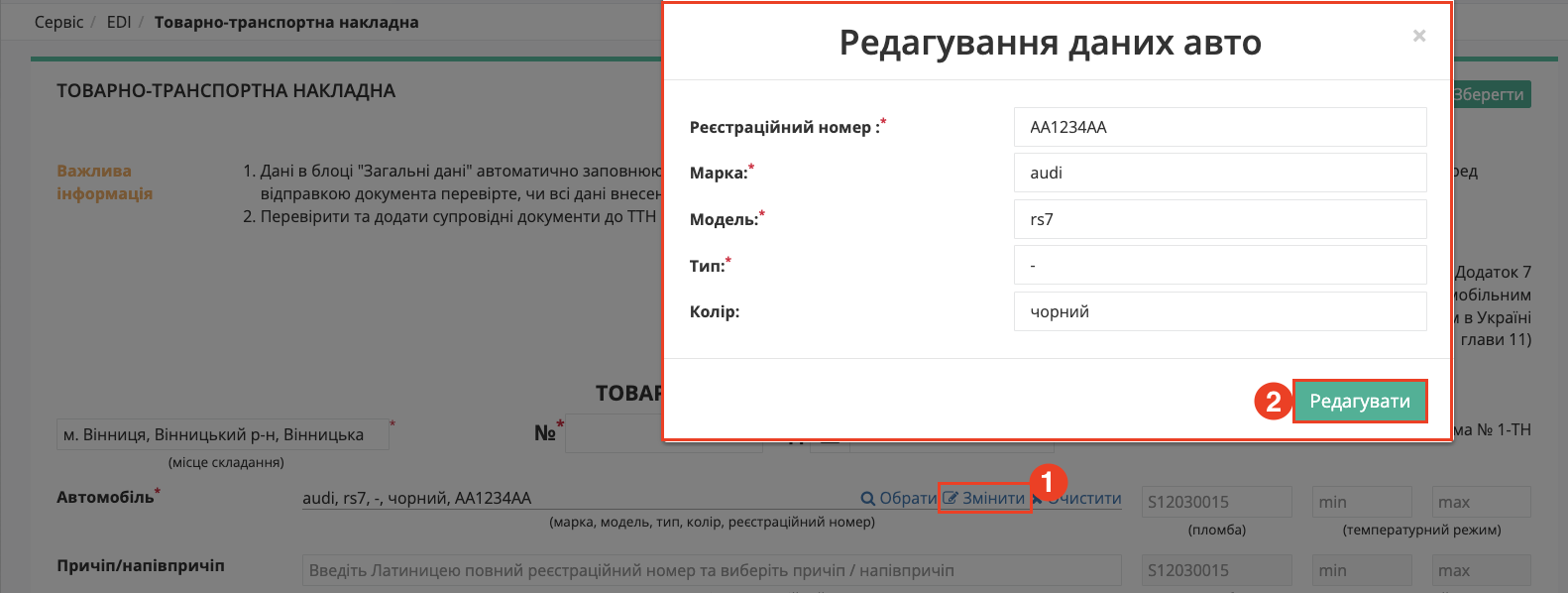 *Зображення 4 – Редагування даних транспортного засобу* Поле «Місце, де зберігається автомобіль» заповнюється за потреби. Детальніше про принцип заповнення поля описано в інструкції: «**[Заповнення поля «Місце де зберігається автомобіль](https://wiki-v2.edin.ua/link/1758#bkmrk-page-title)**». Поля причепа / напівпричепа та контейнера є необов’язковими для заповнення. Однак, якщо такі дані додаються до документа, всі поля мають бути заповнені. Додавання причепа / напівпричепа виконується аналогічно додаванню транспортного засобу через особистий довідник. Для додавання нового причепа / напівпричепа натисніть кнопку **«Новий транспортний засіб»**, заповніть необхідні поля та натисніть кнопку **«Додати»** (Зображення 5). 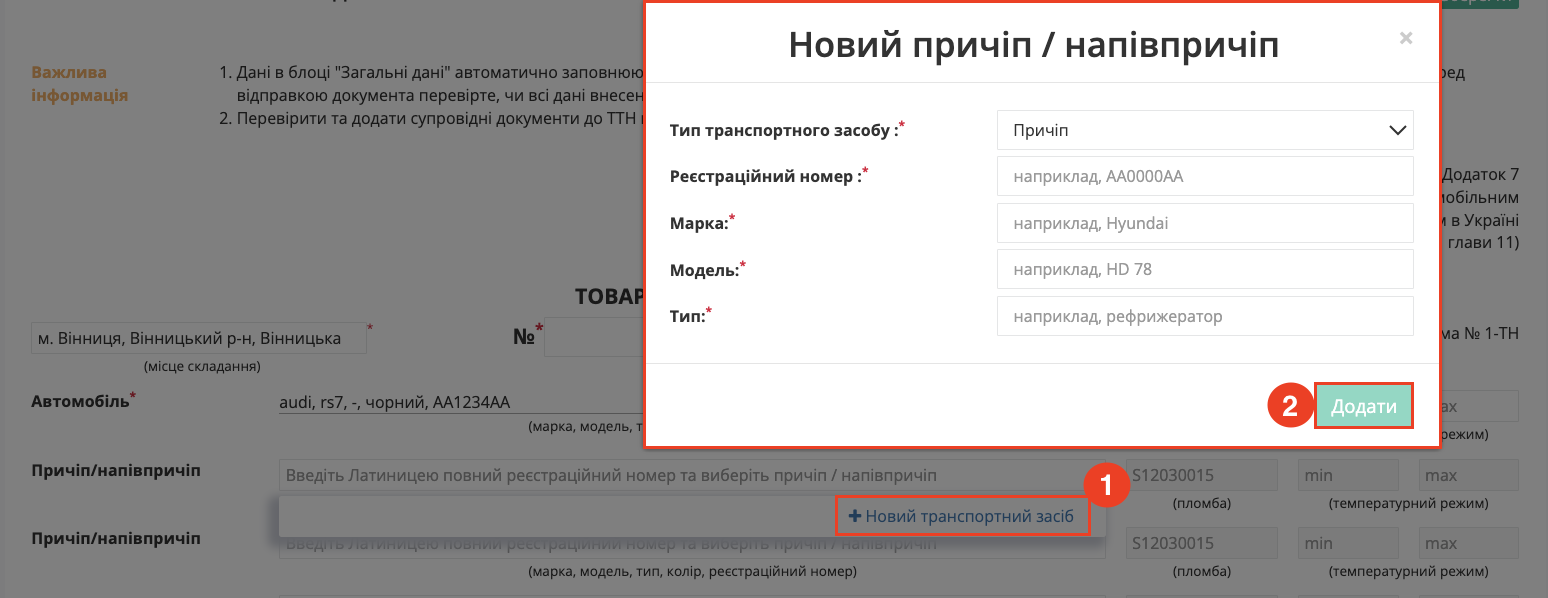 *Зображення 5 – Додавання причепа / напівпричепа* Для додавання контейнера натисніть кнопку **«Додати»** (Зображення 6, Показчик 1), оберіть тип контейнера та вкажіть ідентифікаційний номер. Після заповнення даних натисніть кнопку **«Додати»** (Зображення 6, Показчик 2). 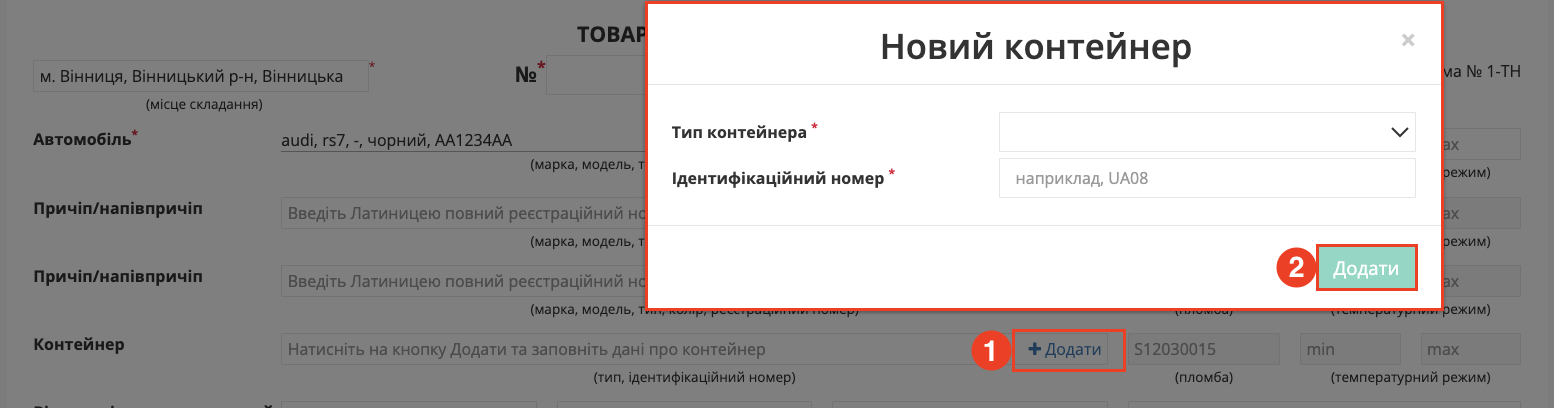 *Зображення 6 – Додавання контейнера* ##### **1.1.2. Додаткові параметри транспортного засобу** Для кожного транспортного засобу, причепа / напівпричепа або контейнера можна додатково вказати: - номер пломби; - температурний режим перевезення. Поля температурного режиму заповнюються за потреби (Зображення 7). *[](https://wiki-v2.edin.ua/uploads/images/gallery/2026-05/n4dE9ScQ8wYu742g-snimok-ekrana-2026-05-08-v-15-16-50.png)* *Зображення 7 – Додаткові параметри транспортного засобу* Для транспортних засобів доступний автоматичний розрахунок: - довжини; - ширини; - висоти; - загальної маси з вантажем. Для автоматичного розрахунку параметрів натисніть кнопку **«Розрахувати»** (Зображення 8).  *Зображення 8 – Автоматичний розрахунок параметрів транспортного засобу*Детальний опис роботи автоматичного розрахунку та вимог до заповнення доступний [**за посиланням.**](https://wiki-v2.edin.ua/link/1754#bkmrk-page-title)
##### **1.1.3. Учасники документообігу** - Заповнення даних для: **«Автомобільний перевізник»**, **«Замовник»**, **«Вантажоодержувач»** є обов’язковим. - Поля: **«Проміжний склад»**, **«Охоронна компанія»** заповнюються за потреби. 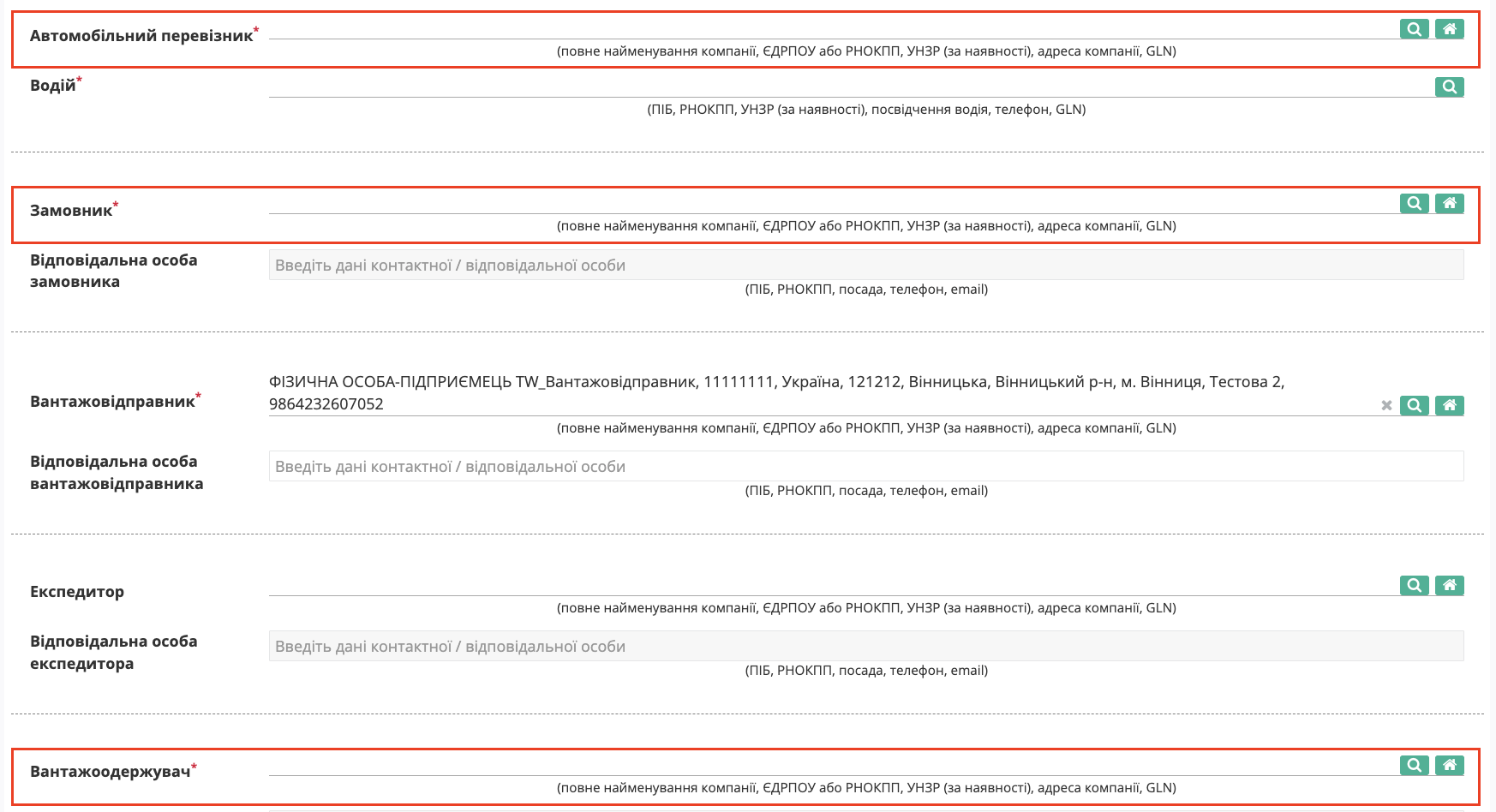 *Зображення 9 – Заповнення даних учасників документообігу* Для заповнення даних учасників документообігу необхідно виконати пошук та додавання контрагента. **[Детальніше про пошук та додавання контрагента описано в окремій інструкції.](https://wiki-v2.edin.ua/link/1330#bkmrk-page-title)** Для додавання водія до документа скористайтесь пошуком. **[Детальніше процес пошуку та додавання водія описано в окремій інструкції.](https://wiki-v2.edin.ua/link/1330#bkmrk-%D0%9F%D0%BE%D1%88%D1%83%D0%BA-%D0%B2%D0%BE%D0%B4%D1%96%D1%8F)** Після вибору учасників документообігу можна вказати відповідальних осіб для: - замовника; - вантажовідправника; - вантажоодержувача. Для цього заповніть поле контактної / відповідальної особи (Зображення 10). 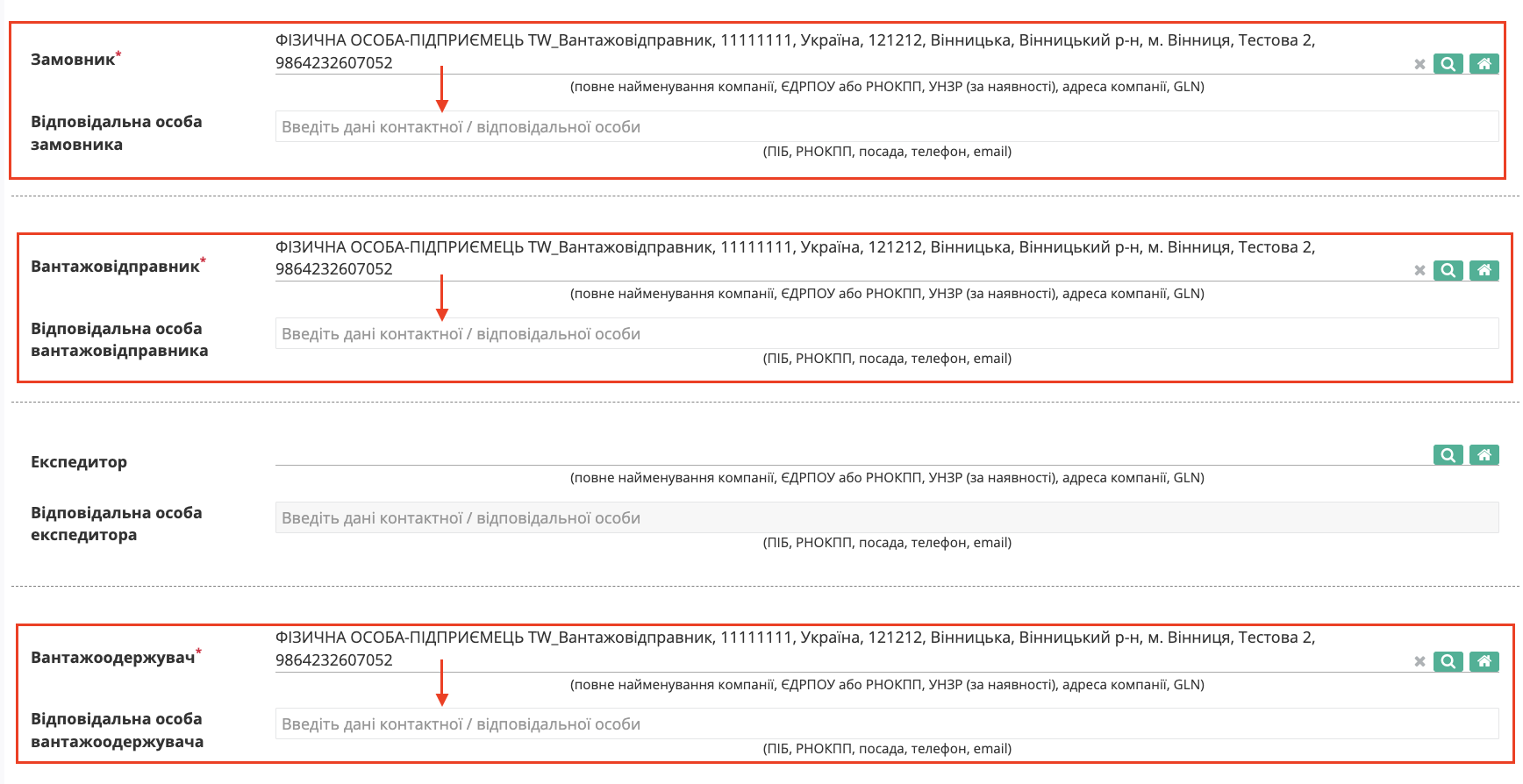 *Зображення 10 – Додавання відповідальних осіб* Раніше доданих відповідальних осіб можливо обрати з випадаючого списку або видалити зі списку за допомогою кнопки видалення (Зображення 11).  *Зображення 11 – Вибір відповідальної особи з довідника*Супровідних документів може бути декілька — вони додаються за допомогою кнопки «**+Додати**». Після додавання документ можливо редагувати за допомогою кнопки «**Редагувати**» або видалити за допомогою кнопки «**Видалити**».
#### **2. Заповнення табличної частини ТТН**Якщо під час імпорту Excel-файлу будуть виявлені помилки, позиції не буде додано до таблиці, а в системі відобразиться повідомлення про наявність помилок. Для перегляду детальної інформації необхідно натиснути кнопку «**Подивитися звіт про помилки**».  *Зображення 21 – Повідомлення про наявність помилок при імпорті Excel-файлу.* Детально з помилками Ви можете ознайомитись, натиснувши на кнопку **«Подивитися звіт про помилки»** 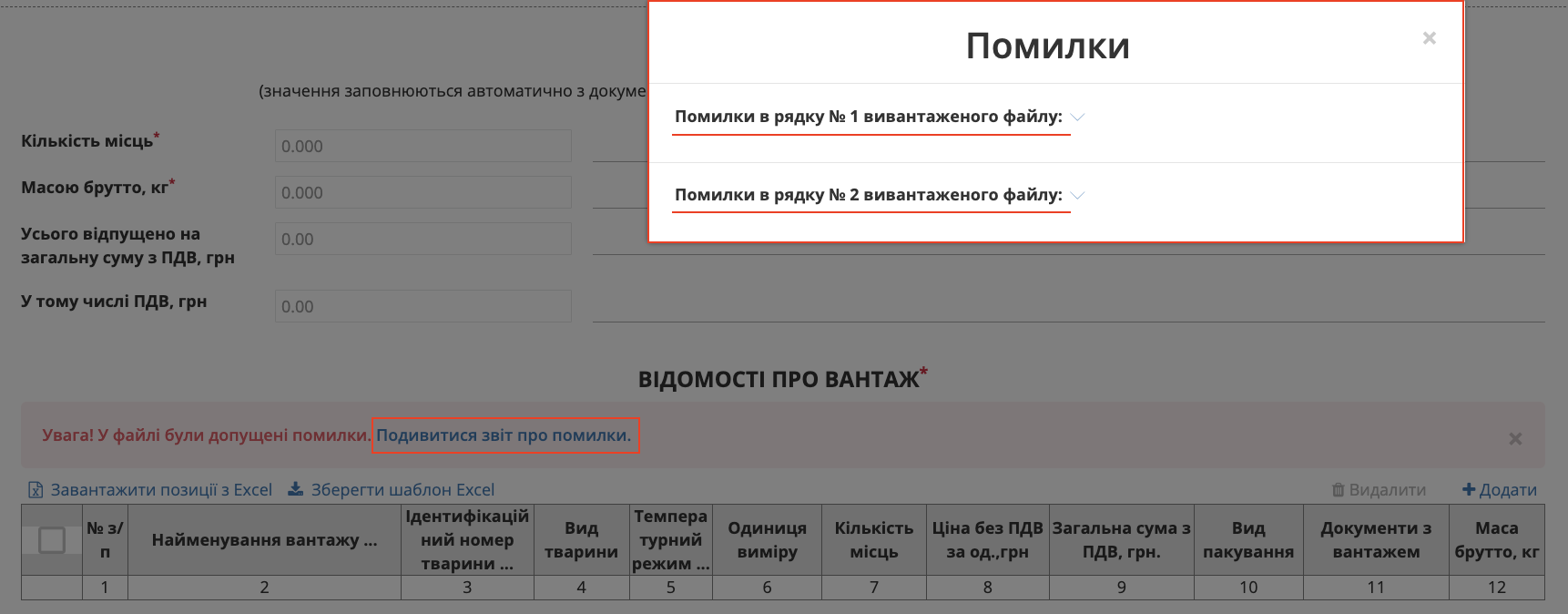 *Зображення 22 – Перегляд детальної інформації про помилки імпорту Excel-файлу.* Потрібно виправити вказані помилки та повторно **«Завантажити позиції з Excel»**
Значення полів «**Кількість місць**», «**Маса брутто, кг**», «**Усього відпущено на загальну суму**» та «**у т.ч. ПДВ**» автоматично підраховуються на основі даних, внесених у таблицю «**Відомостей про вантаж**».
##### **2.3. Вантажно-розвантажувальні операції** У блоці «**Вантажно-розвантажувальні операції**» необхідно вказати значення полів «**Маса брутто, кг**», «**Дата і час прибуття**», «**Дата і час вибуття**» та «**Час простою**». Значення поля «**Маса брутто, кг**» автоматично копіюється із загального значення блоку «**Відомості про вантаж**» при активації курсора у полі. 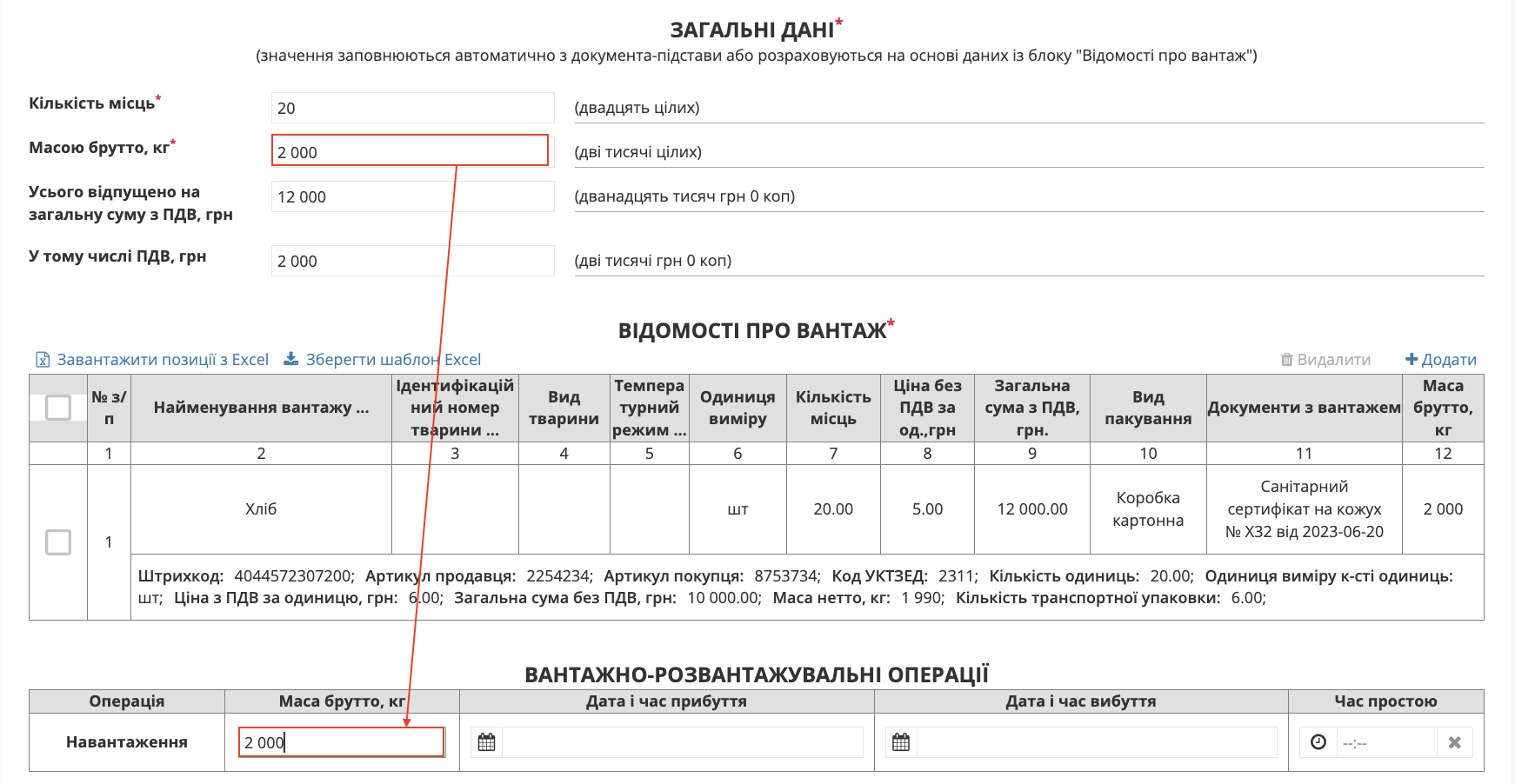 *Зображення 24 – Автоматичне заповнення поля «Маса брутто, кг» у блоці «Вантажно-розвантажувальні операції».* Додатково у блоці «**Вантажно-розвантажувальні операції**» можливо додати дані відповідальних осіб зі сторони Вантажовідправника за допомогою кнопки «**+Додати**». Для вже доданих записів доступні функції перегляду, редагування та видалення. 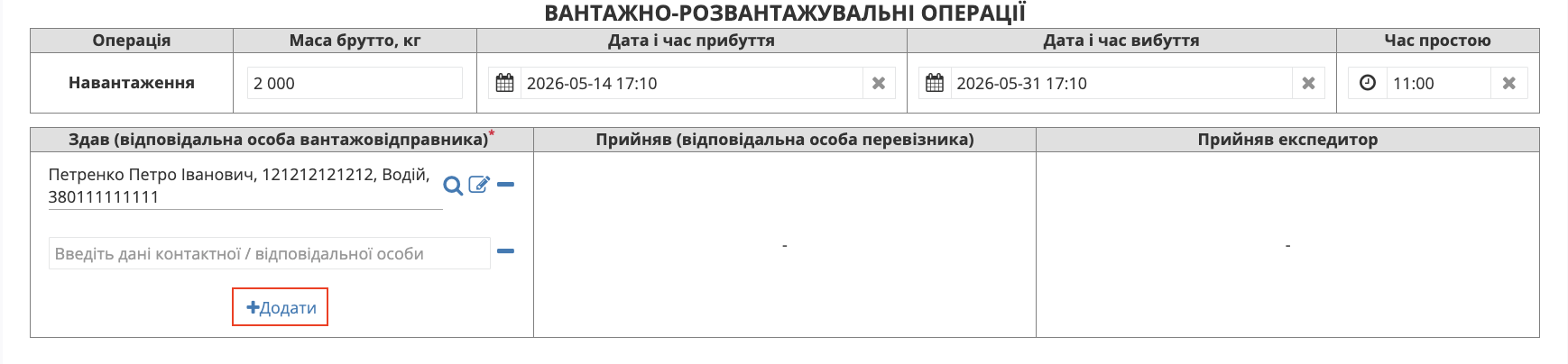 *Зображення 25 – Додавання та видалення відповідальних осіб у блоці «Вантажно-розвантажувальні операції».* Для додавання відповідальної особи скористайтесь віртуальним довідником, обравши потрібний запис зі списку. За потреби додану особу можливо видалити за допомогою кнопки «**Видалити**». 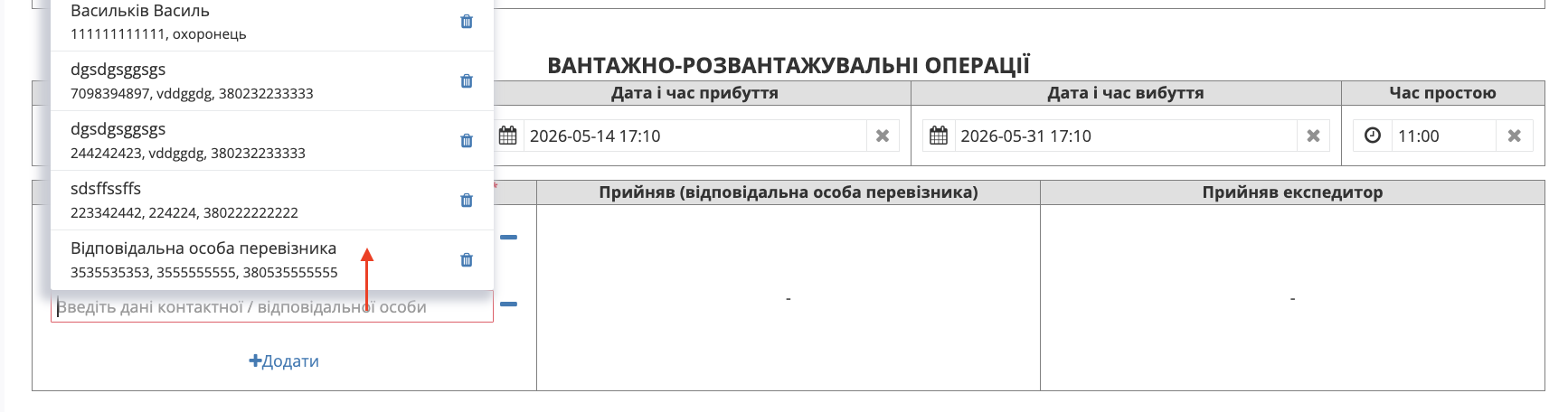 *Зображення 26 – Вибір відповідальної особи з віртуального довідника у блоці «Вантажно-розвантажувальні операції».*Якщо поле «**Відповідальна особа**» не заповнене, під час підписання документа воно може автоматично заповнюватись даними з ЕЦП/КЕП користувача (за наявності таких даних).
Якщо потрібний тип тари відсутній у списку, його можливо додати за допомогою кнопки «**+Додати новий тип тари**». Після додавання новий тип тари буде доступний для вибору у полі «**Тип тари**».
Поля «**Розвантажена кількість**» та «**Вид тари**» заповнюються Вантажоодержувачем після приймання вантажу.
##### **2.5. Додаткові дані**«**Попередня ТТН**» (документ, в якому поле Вантажовідправника заповнено даними компанії, відмінної від поточної) не потребує підписання — кнопка «**Підписати**» для такого документа відсутня.
[**Інструкція створення «е-ТТН» документа «з нуля».**](https://wiki-v2.edin.ua/link/1795#bkmrk-page-title)
#### **Створення «е-ТТН» на підставі «Попередньої ТТН»** Якщо документ створюється учасником документообігу, відмінним від «**Вантажовідправника**», така «**е-ТТН**» буде відправлена «**Вантажовідправнику**» для ознайомлення в статусі «**Попередня ТТН**» та не потребуватиме підписання. Для створення «**е-ТТН**» на підставі «**Попередньої ТТН**» необхідно: 1. Перейдіть у папку «**Вхідні**» (Зображення 1, Покажчик 1). 2. За потреби скористайтесь рядком **[пошуку](https://wiki-v2.edin.ua/link/665#bkmrk-page-title)**, вказавши статус документа «**Попередня ТТН**» (Зображення 1, Покажчик 2). 3. Оберіть документ у статусі «**Попередня ТТН**» (Зображення 1, Покажчик 3). 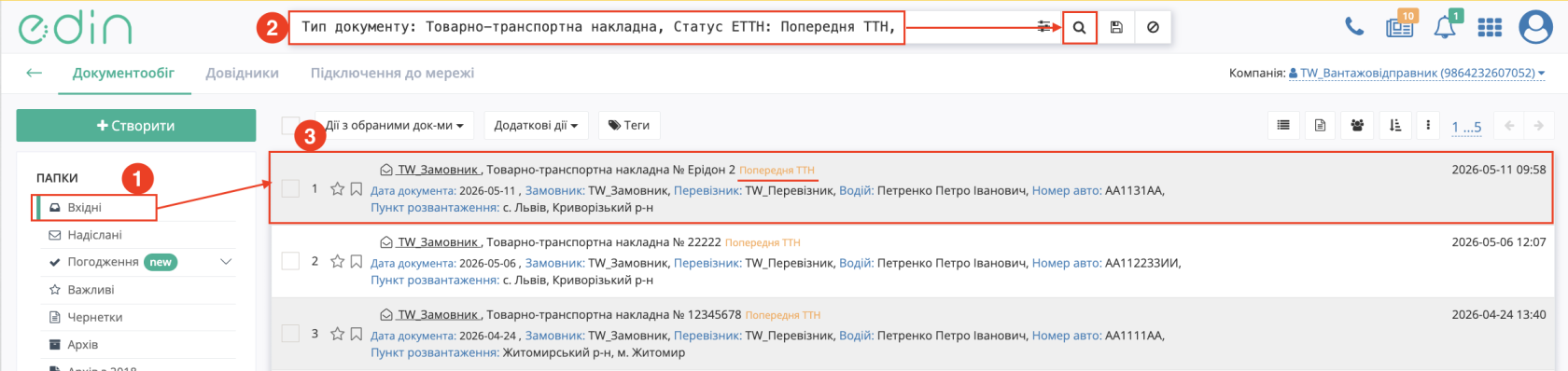 *Зображення 1 – Вибір документа в статусі «Попередня ТТН»* 4\. Ви можете ознайомитись із відкритим документом і створити «**е-ТТН**», натиснувши «**Додаткові дії**» (Зображення 2, Показчик 1) → «**Створити Документ ТТН**» (Зображення 2, Показчик 2) 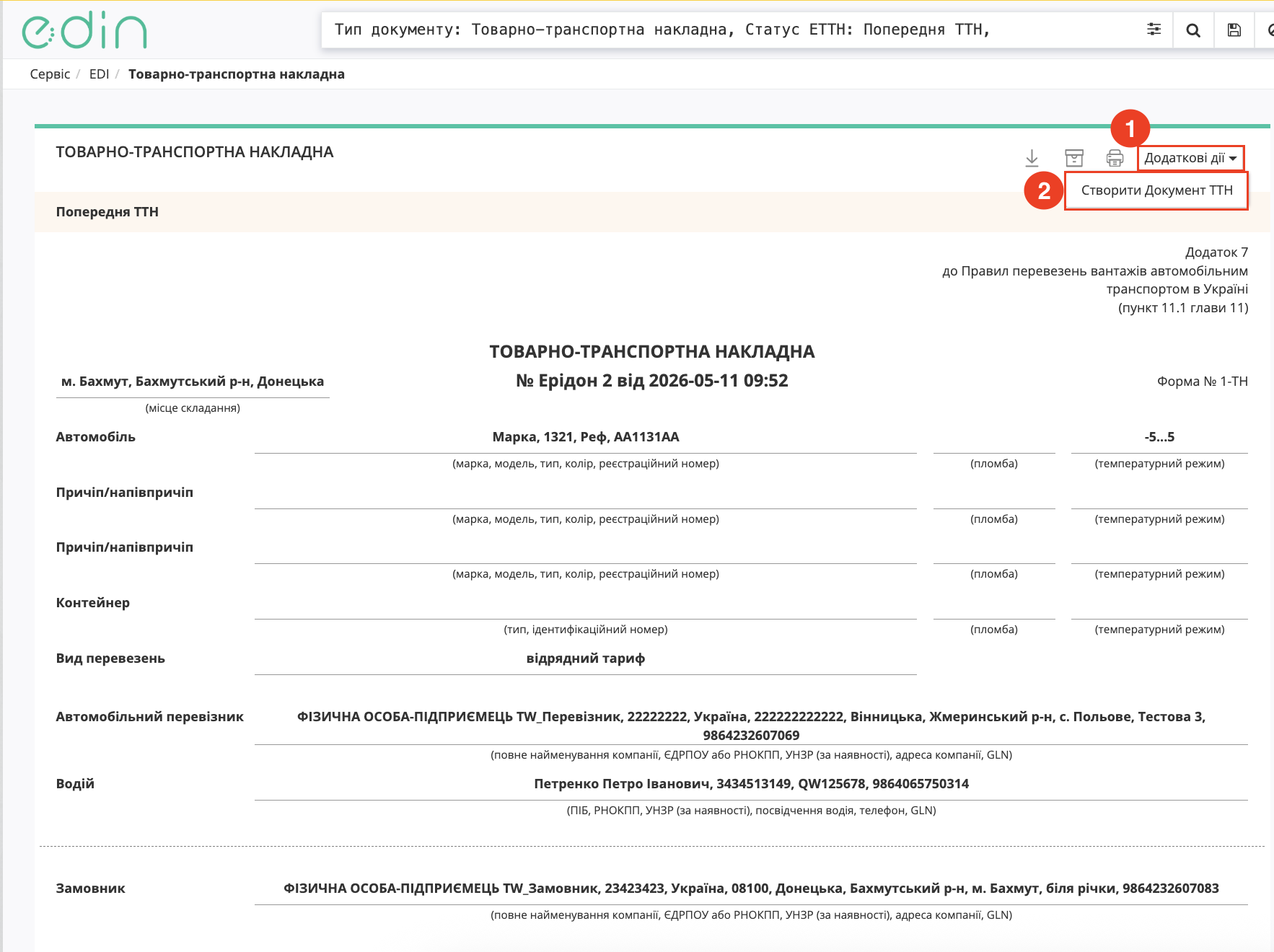 *Зображення 2 – Створення документа «е-ТТН» на підставі «Попередньої ТТН»* 5\. Відкриється форма документа «е-ТТН», автоматично заповнена даними з «**Попередньої ТТН**». Документ доступний для редагування та доповнення. 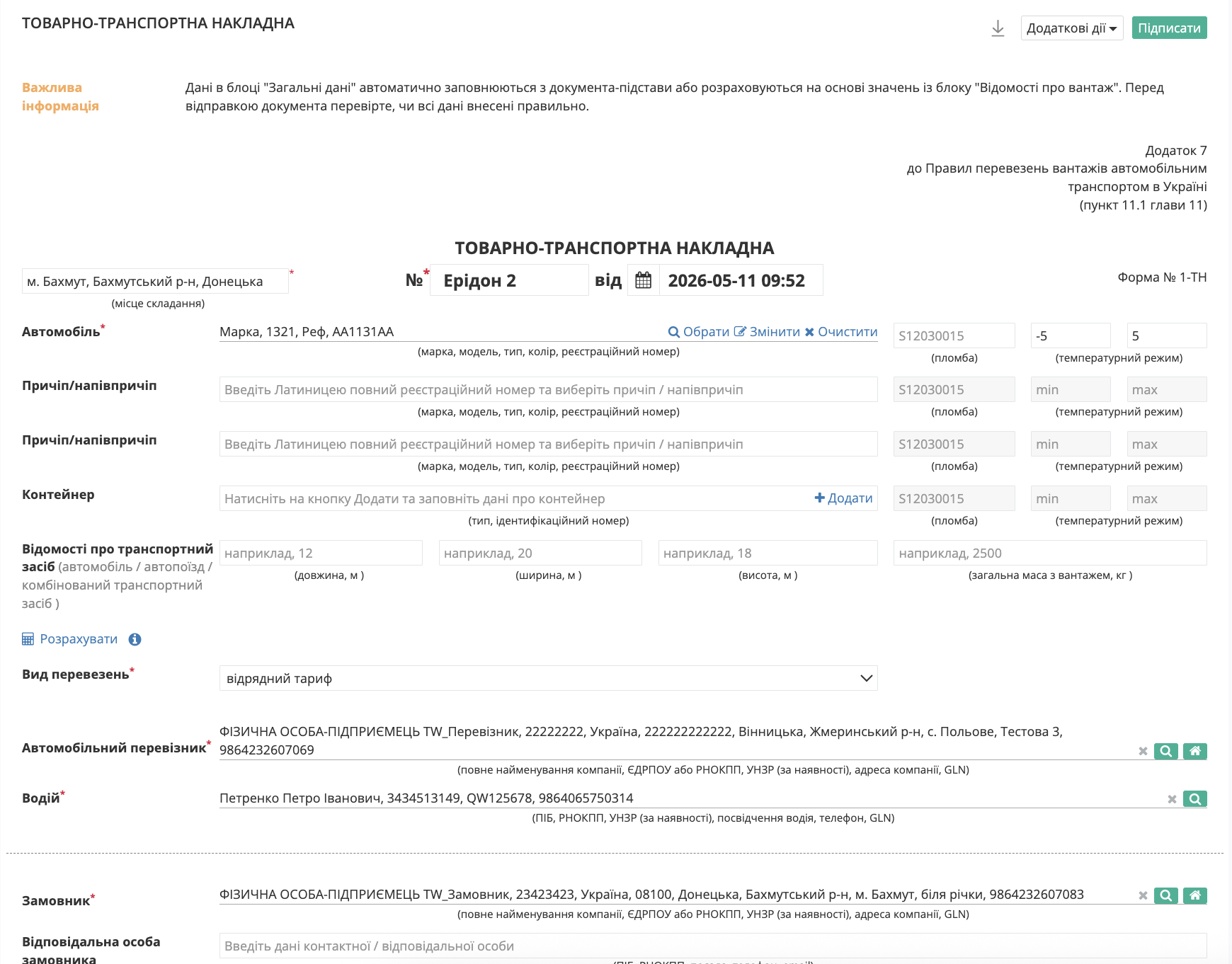 *Зображення 3 – Форма документа «е-ТТН», створеного на підставі «Попередньої ТТН»* 6\. Після внесення необхідних змін, для збереження даних натисніть кнопку «**Зберегти**». 7\. Для підписання документа натисніть кнопку «[**Підписати**](https://wiki-v2.edin.ua/link/685#bkmrk-page-title)». 8\. Для відправки документа контрагенту натисніть кнопку «**Надіслати**». **[Детальніше про заповнення, редагування, підписання та відправку документа «е-ТТН» описано в окремій інструкції](https://wiki-v2.edin.ua/link/1795#bkmrk-%D0%97%D0%B0%D0%BF%D0%BE%D0%B2%D0%BD%D0%B5%D0%BD%D0%BD%D1%8F-%D1%84%D0%BE%D1%80%D0%BC%D0%B8-%D0%B4%D0%BE%D0%BA)**. #### **Створення «е-ТТН» на підставі «Підтвердження заявки на транспортування»** Для створення «**е-ТТН**» на підставі «**Підтвердження заявки на транспортування**» необхідно: 1. Перейдіть у папку «**Вхідні**» (Зображення 4, Покажчик 1). 2. За потреби скористатись **[пошуком](https://wiki-v2.edin.ua/link/665#bkmrk-page-title)** документа (Зображення 4, Покажчик 2). 3. Оберіть документ «**Підтвердження заявки на транспортування**» у статусі «**Підписано замовником**» (Зображення 4, Покажчик 3). 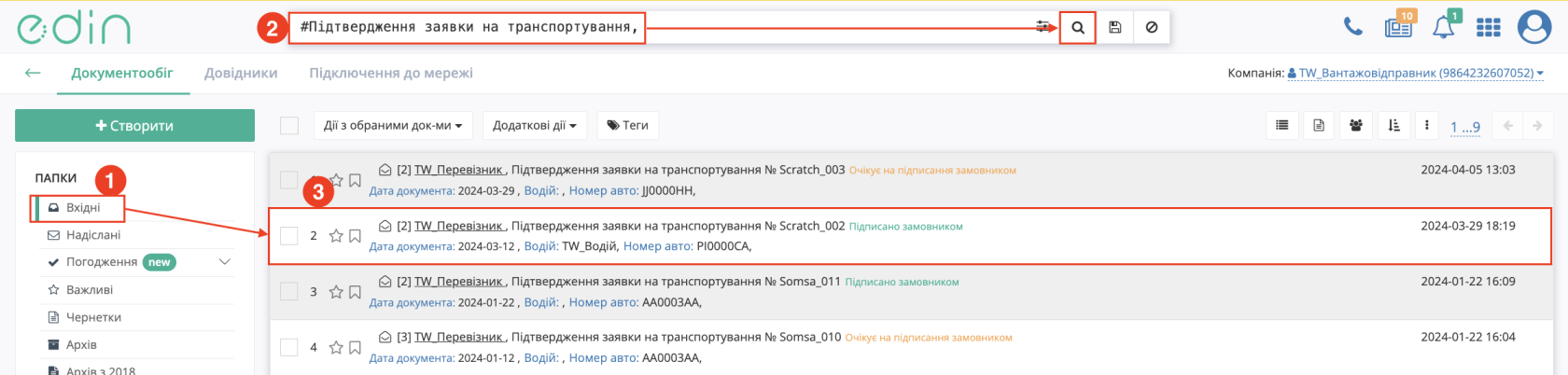 *Зображення 4 – Вибір документа «Підтвердження заявки на транспортування»* 4\. У відкритому документі натисніть кнопку «**Створити документ**» у блоці «**Пов’язані ланцюжки**» (Зображення 5). 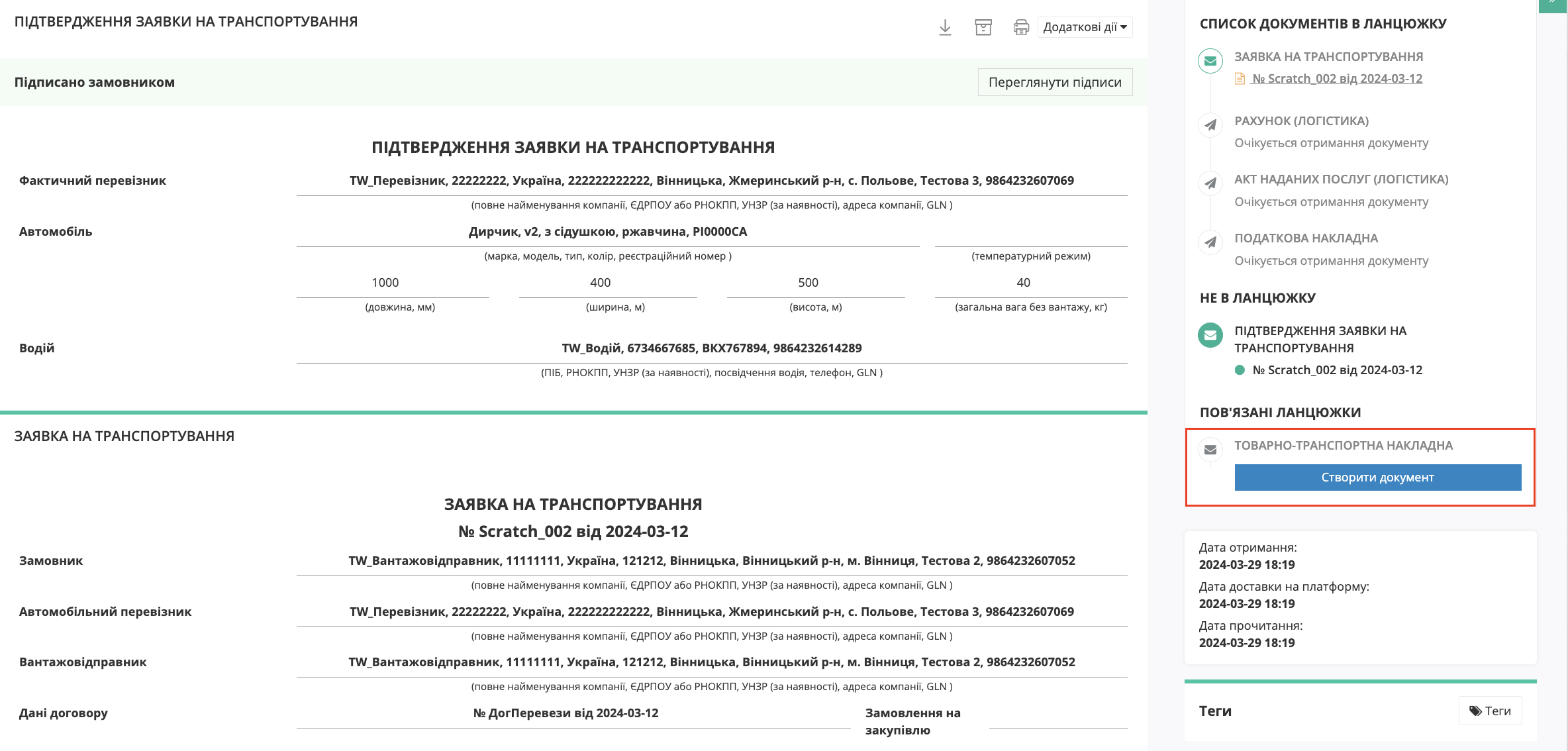 *Зображення 5 – Створення «е-ТТН» на підставі «Підтвердження заявки на транспортування»* 5\. Відкриється форма редагування документа «**е-ТТН**», що вже заповнена даними з документа-підстави: 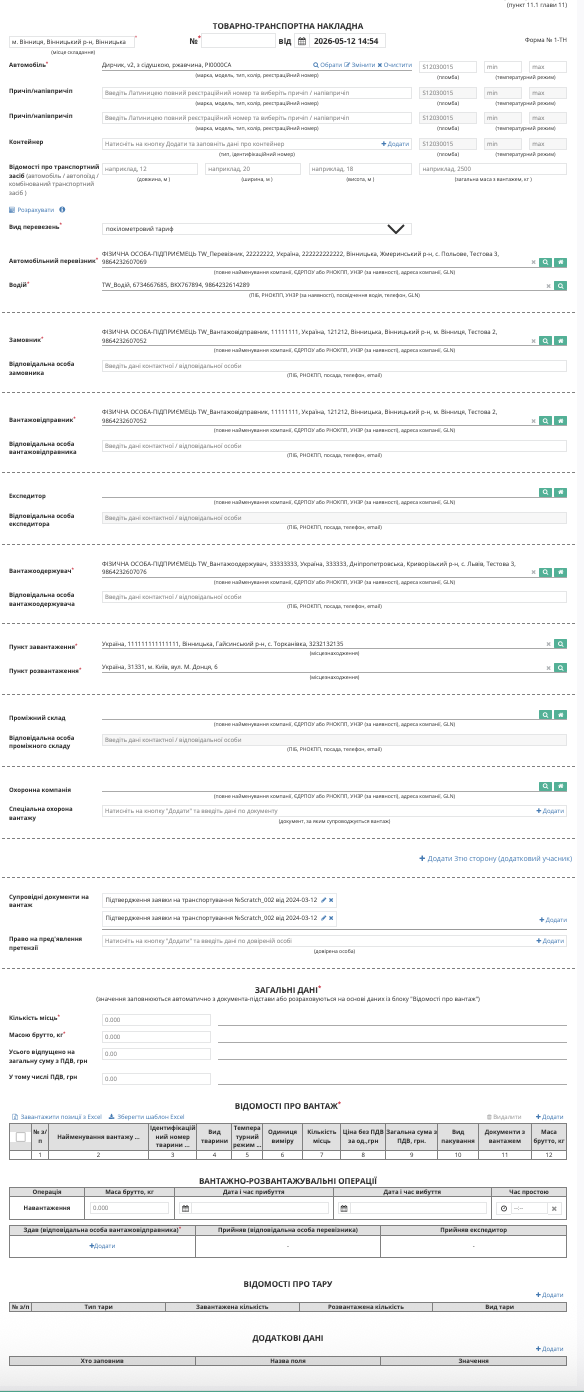 *Зображення 6 – Форма редагування документа «е-ТТН», створеного на підставі «Підтвердження заявки на транспортування»* Дані, що переносяться з «**Підтвердження заявки на транспортування**» доступні до редагування. 6\. Після внесення необхідних змін, для збереження даних натисніть кнопку «**Зберегти**». 7\. Для підписання документа натисніть кнопку «[**Підписати**](https://wiki-v2.edin.ua/link/685#bkmrk-page-title)». 8\. Для відправки документа контрагенту натисніть кнопку «**Надіслати**». **[Детальніше про заповнення, редагування, підписання та відправку документа «е-ТТН» описано в окремій інструкції](https://wiki-v2.edin.ua/link/1795#bkmrk-%D0%97%D0%B0%D0%BF%D0%BE%D0%B2%D0%BD%D0%B5%D0%BD%D0%BD%D1%8F-%D1%84%D0%BE%D1%80%D0%BC%D0%B8-%D0%B4%D0%BE%D0%BA)**. #### **Створення «е-ТТН» на підставі «Повідомлення про відвантаження»** ТТН можна створити на основі одного або декількох «**Повідомлень про відвантаження**» (DESADV). 1. Перейдіть у розділ «**Надіслані**» (Зображення 7, Покажчик 1). 2. За потреби скористайтесь рядком **[пошуку](https://wiki-v2.edin.ua/link/665#bkmrk-page-title)** (Зображення 7, Покажчик 2). 3. Оберить «**Повідомлення про відвантаження**» (DESADV), на підставі якого буде створено «**е-ТТН**» (Зображення 7, Покажчик 3). 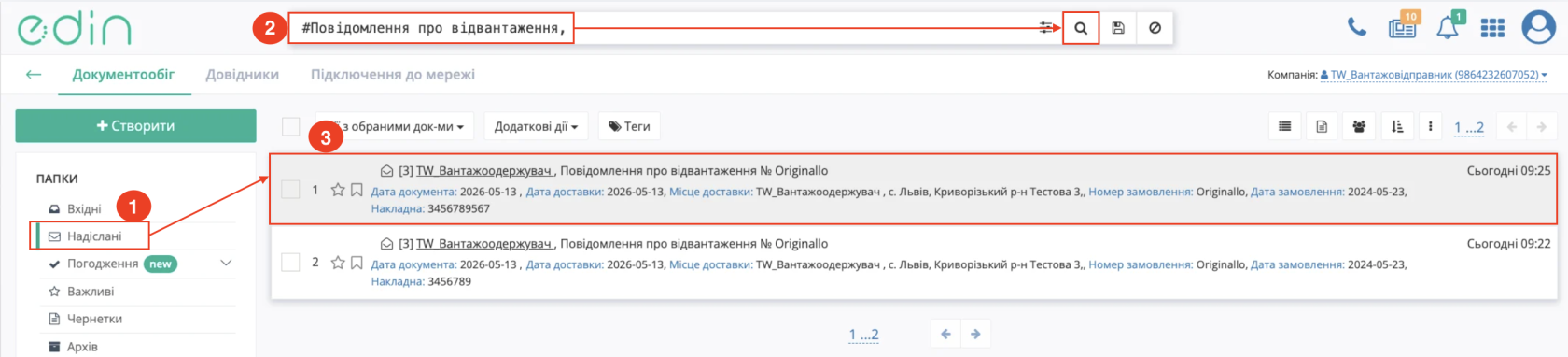 *Зображення 7 – Вибір «Повідомлення про відвантаження» (DESADV)* 4\. У відкритому «**Повідомленні про відвантаження**» (DESADV) натисніть кнопку «**Створити документ**» в блоці «**Товарно-транспортна накладна**» (Зображення 8). 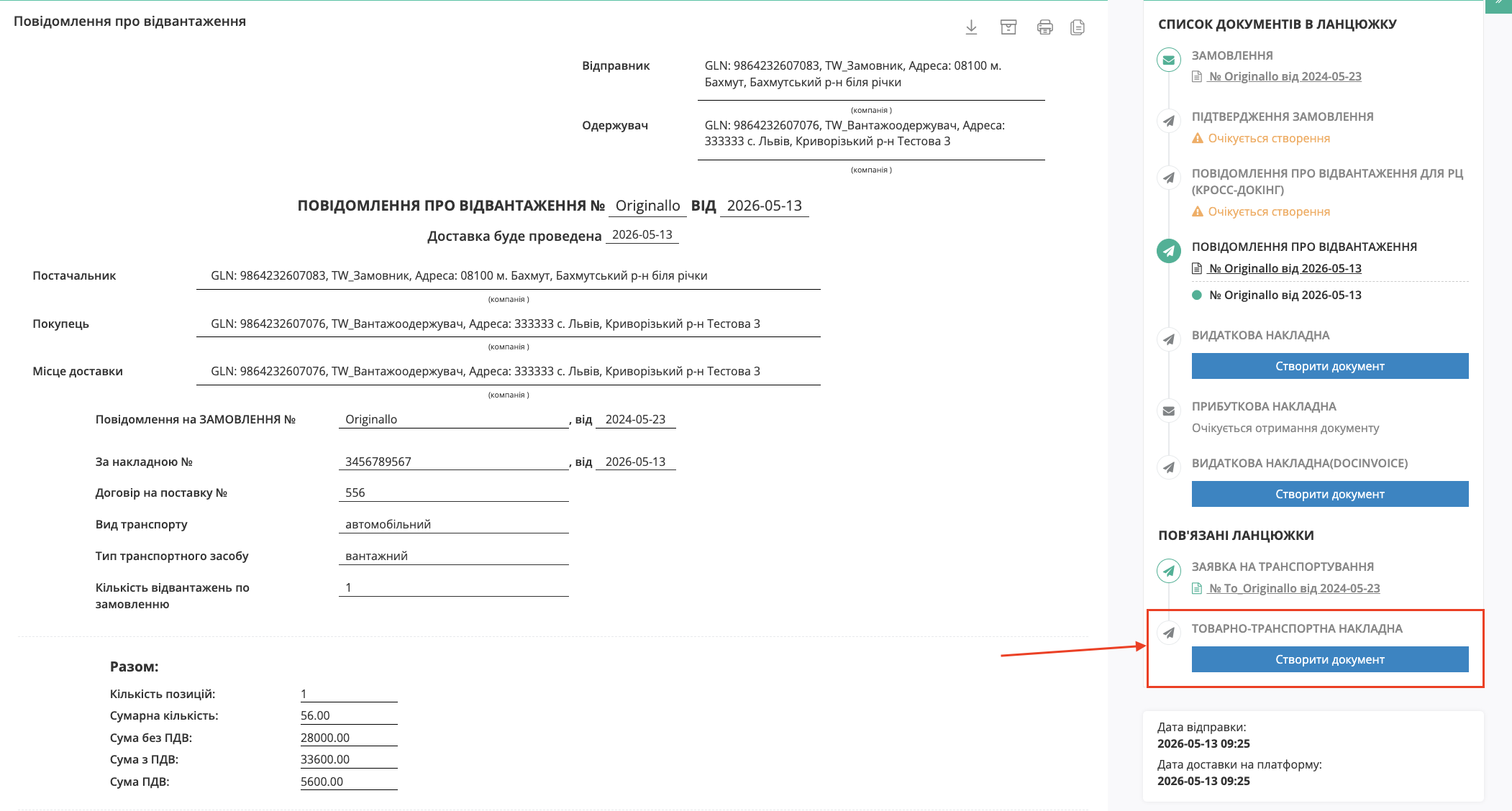 *Зображення 8 – Створення «е-ТТН» на підставі «Повідомлення про відвантаження» (DESADV)*ТТН та коригуючі акти до неї є невід'ємними частинами процесу перевезення. Вони забезпечують прозорість процесу та дають змогу відстежувати всі зміни, пов'язані з перевантаженням, перепломбуванням або іншими коригуваннями, що впливають на перевезення. Після успішного завершення життєвого циклу акта він автоматично стає доступним для всіх учасників, зазначених у ТТН.
Документ «**е-ТТН**» залишається недоступним до опрацювання на стороні кінцевого контрагента до моменту підписання «**Акта завантаження на проміжному складі**» всіма необхідними учасниками або відхилення документа. У цей період в документі відображається повідомлення про тимчасову недоступність роботи з ТТН (Зображення 19). [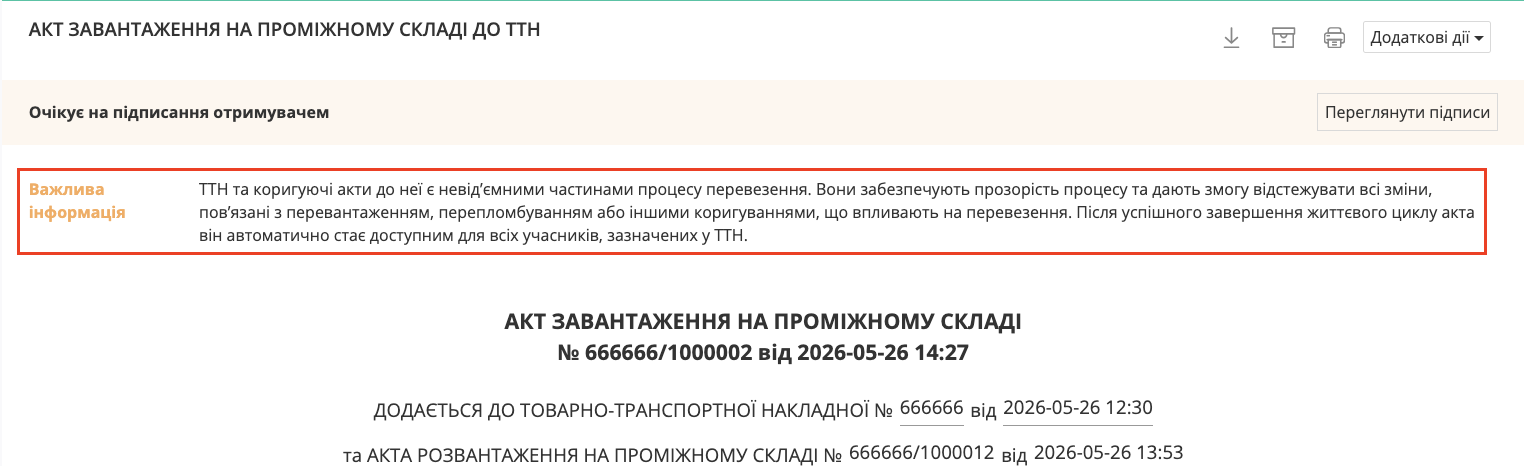](https://wiki-v2.edin.ua/uploads/images/gallery/2026-05/zTJJ7Rbo7uKHXuX5-snimok-ekrana-2026-05-27-v-10-48-03.png)ТТН та коригуючі акти до неї є невід'ємними частинами процесу перевезення. Вони забезпечують прозорість процесу та дають змогу відстежувати всі зміни, пов'язані з перевантаженням, перепломбуванням або іншими коригуваннями, що впливають на перевезення. Після успішного завершення життєвого циклу акта він автоматично стає доступним для всіх учасників, зазначених у ТТН.
До завершення життєвого циклу «**Акта перевантаження**» пов’язаний документ «**е-ТТН**» може бути тимчасово недоступним для редагування або опрацювання іншими учасниками документообігу.Акт коригування може бути створений Замовником або іншим учасником е-ТТН, який ініціює виправлення помилки. Залежно від стадії перевезення перелік підписантів може змінюватися. Акт підписується всіма учасниками перевезення, які вже наклали підпис на е-ТТН. Учасники, які ще не підписували е-ТТН (наприклад, Вантажоодержувач), можуть не підписувати Акт.
«**Акт коригування**» створюється на підставі «**е-ТТН**», що перебуває у статусі «**Очікує підписання вантажоодержувачем**» або «**Підписано вантажоодержувачем**».ТТН та коригуючі акти до неї є невід'ємними частинами процесу перевезення. Вони забезпечують прозорість процесу та дають змогу відстежувати всі зміни, пов'язані з перевантаженням, перепломбуванням або іншими коригуваннями, що впливають на перевезення. Після успішного завершення життєвого циклу акта він автоматично стає доступним для всіх учасників, зазначених у ТТН.
До завершення життєвого циклу «**Акта коригування**» (підписання всіма учасниками або відхилення одним із них) для «**е-ТТН**» діють обмеження щодо виконання окремих дій з документом.Функціонал створення актів доступний для компанії з роллю «**Перевізник**» на підставі підписаної з двох сторін е-ТТН у статусі «**Очікує підписання вантажоодержувачем**».
##### **Створення «Акта розвантаження на проміжному складі» на підставі «е-ТТН»** Для створення «**Акта розвантаження на проміжному складі**» на підставі «**е-ТТН**» необхідно: 1. Перейдіть у папку «**Вхідні**» (Зображення 1, Покажчик 1). 2. За потреби скористайтесь рядком **[пошуку](https://wiki-v2.edin.ua/link/665#bkmrk-page-title)** та відфільтруйте документи за типом «**Товарно-транспортна накладна**» у статусі «**Очікує підписання вантажоодержувачем**» (Зображення 1, Покажчик 2). 3. Оберіть документ «**е-ТТН**» у статусі «**Очікує підписання вантажоодержувачем**» (Зображення 1, Покажчик 3). [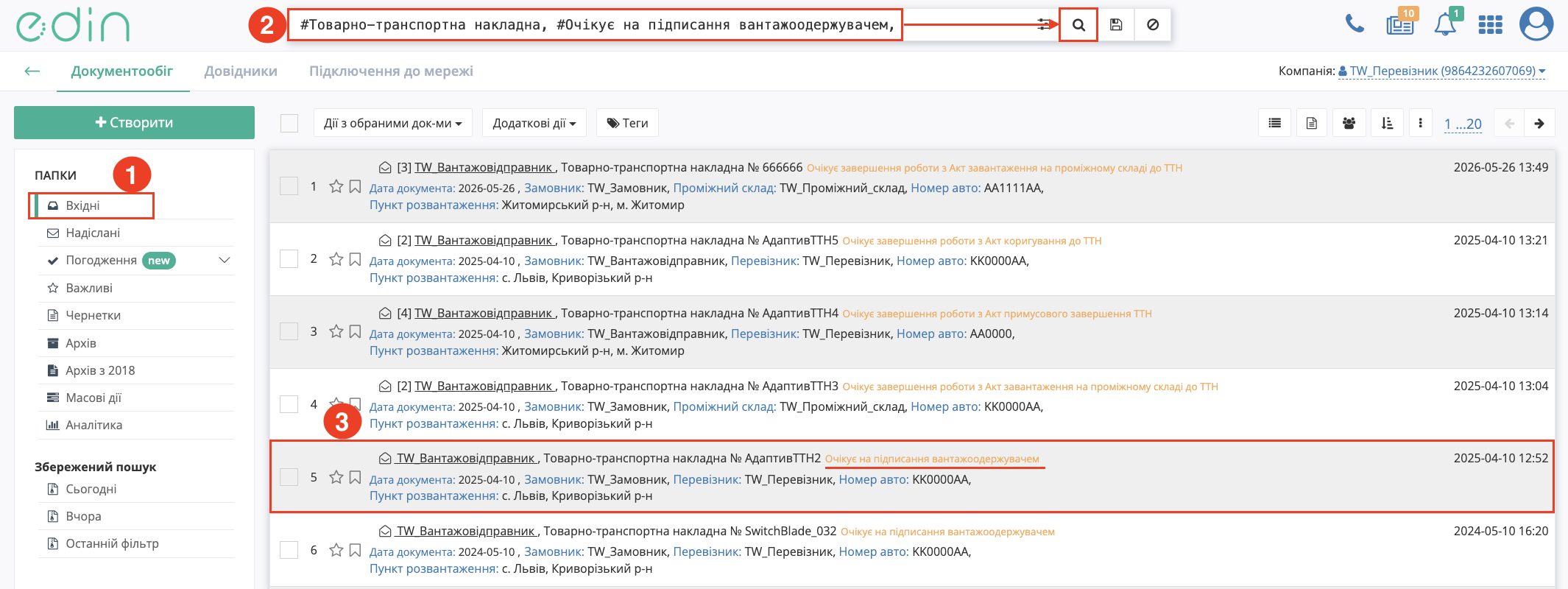](https://wiki-v2.edin.ua/uploads/images/gallery/2026-06/RknRo6kBKLuX8Lgu-snimok-ekrana-2026-06-10-v-11-45-38.png) *Зображення 1 – Вибір документа «е-ТТН» для створення «Акта розвантаження на проміжному складі»* 4. У відкритому документі натисніть кнопку **«Створити документ»** навпроти документа **«Акт розвантаження на проміжному складі до ТТН»** у блоці **«Список документів в ланцюжку»** (Зображення 2). [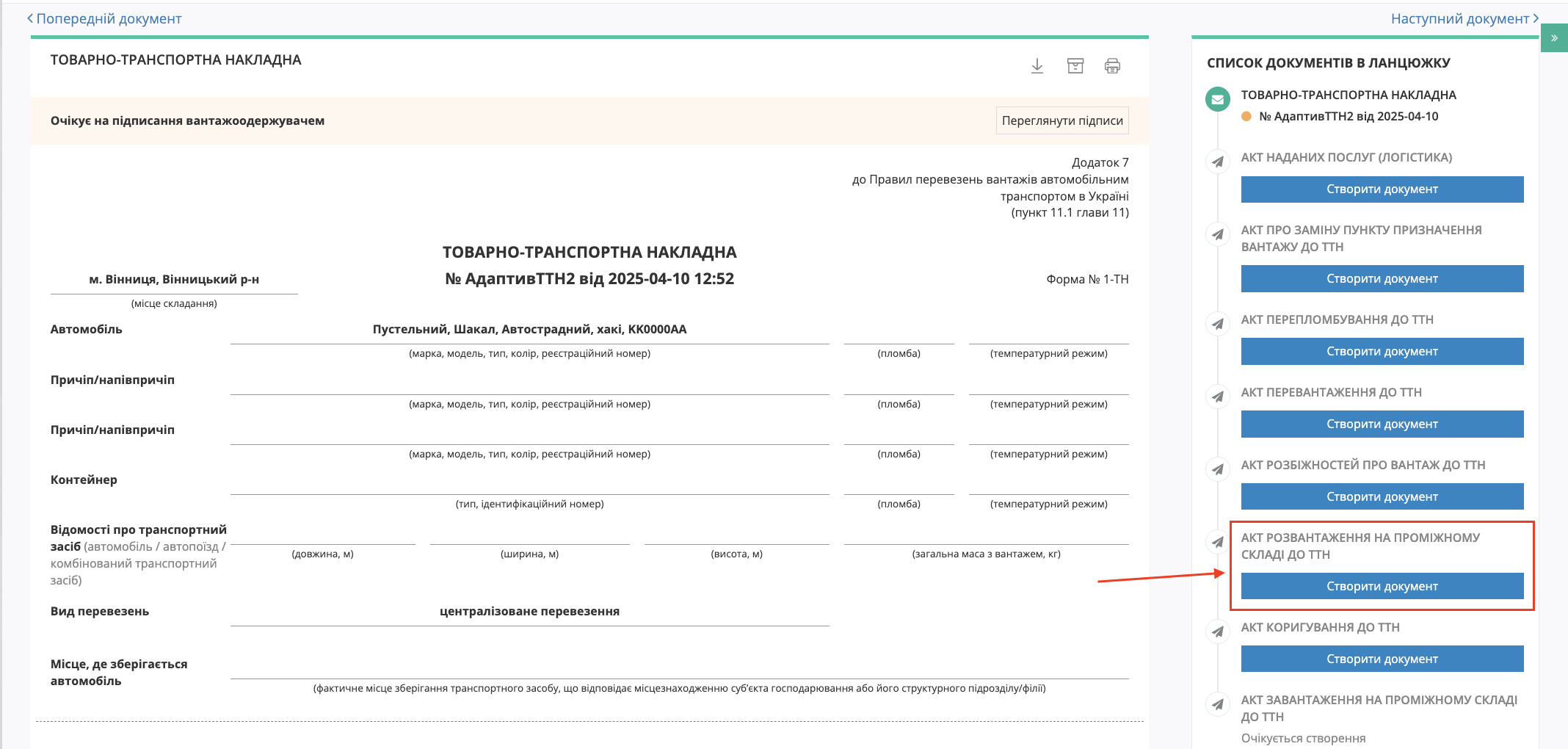](https://wiki-v2.edin.ua/uploads/images/gallery/2026-06/mtSusC87PaChQuQ7-snimok-ekrana-2026-06-10-v-11-52-25.png) *Зображення 2 – Створення «Акта розвантаження на проміжному складі»* Після створення документа форма «**Акта розвантаження на проміжному складі»** частково автоматично заповнюється даними пов'язаної «**е-ТТН**». Частина полів є недоступною до редагування, оскільки заповнюється на підставі документа-підстави (Зображення 3). [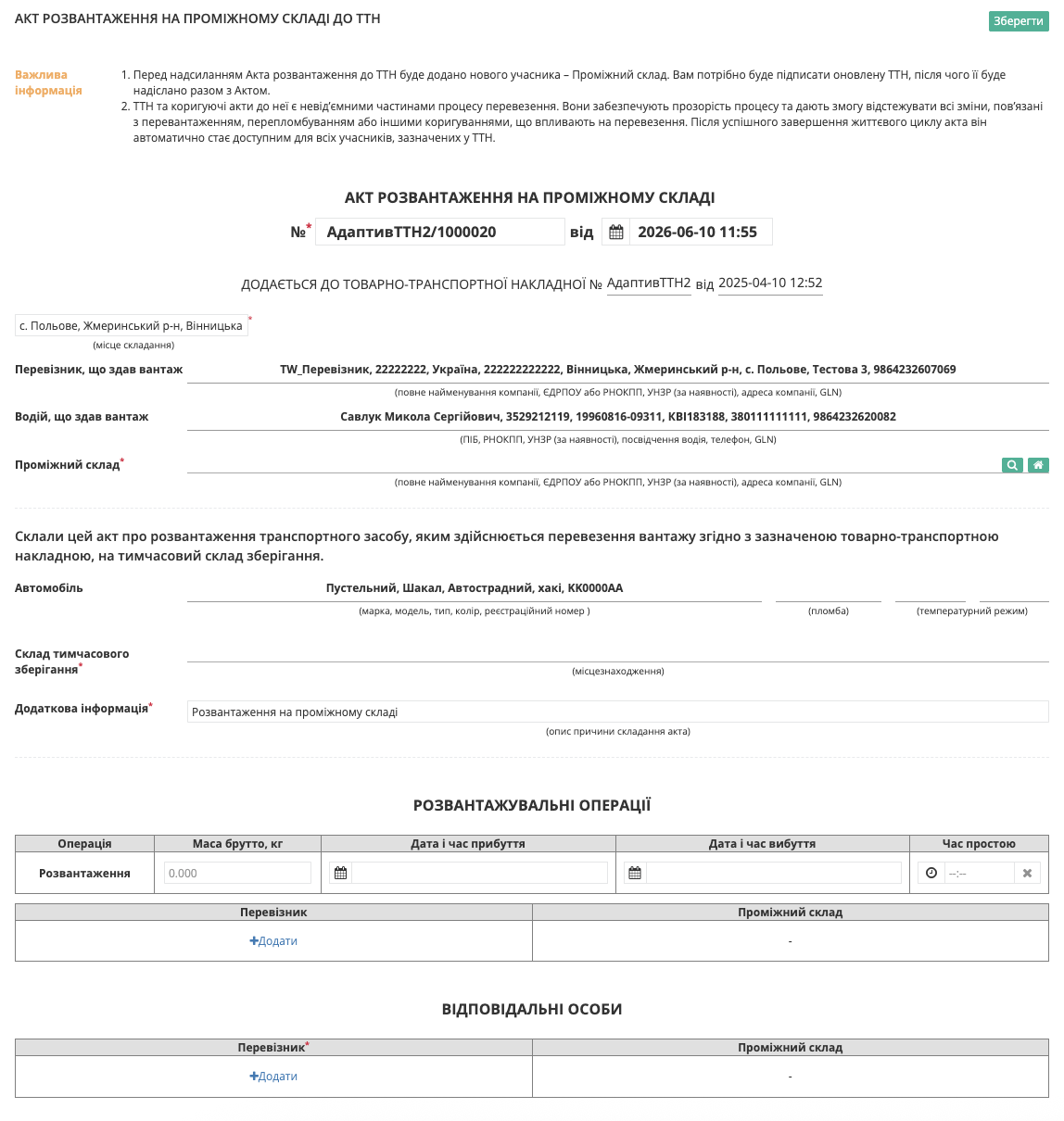](https://wiki-v2.edin.ua/uploads/images/gallery/2026-06/WC6SSu2g2Z7L1GsR-snimok-ekrana-2026-06-10-v-11-55-34.png) *Зображення 3 – Форма «Акта розвантаження на проміжному складі»* ##### **Заповнення форми документа «Акт розвантаження на проміжному складі»** - Номер акта, дата та час створення документа заповнюються автоматично, але доступні до редагування. - Необхідно заповнити поля «**Проміжний склад**», «**Склад тимчасового зберігання**» та «**Додаткова інформація**» (Зображення 4). - Поле «**Проміжний склад**» є обов'язковим до заповнення та може бути заповнене за допомогою кнопки пошуку контрагента або кнопки «**Вказати себе**». - Поле «**Склад тимчасового зберігання**» стає доступним після заповнення поля «**Проміжний склад**» та заповнюється за допомогою кнопки пошуку контрагента. - Поле «**Додаткова інформація»** є обов'язковим до заповнення та повинно містити опис причини складання акта. Детальніше про пошук та вибір контрагента описано в інструкції «[**Пошук контрагента**](https://wiki-v2.edin.ua/link/1330#bkmrk-page-title)». [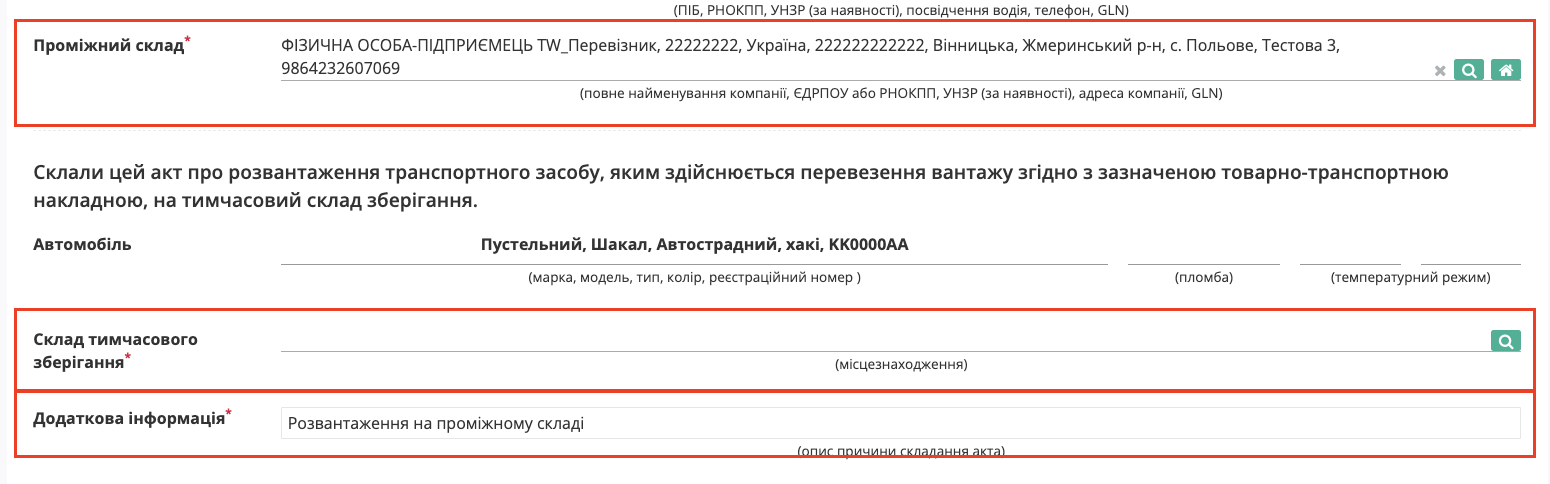](https://wiki-v2.edin.ua/uploads/images/gallery/2026-06/HiDcAGdqljSOqRA9-snimok-ekrana-2026-06-10-v-12-04-02.png) *Зображення 4 – Заповнення обов'язкових полів «Акта розвантаження на проміжному складі»* У документі також необхідно зазначити відповідальну особу «**Перевізника, що здав вантаж**». Для цього: 1. Натисніть кнопку «**Додати**» (Зображення 5, Покажчик 1). 2. Оберіть відповідальну особу зі списку або натисніть кнопку «**Додати особу**» для створення нового запису (Зображення 5, Покажчик 2). 3. У модальному вікні заповніть обов'язкові поля відповідальної особи (Зображення 5, Покажчик 3). 4. Натисніть кнопку «**Додати**» (Зображення 5, Покажчик 4). [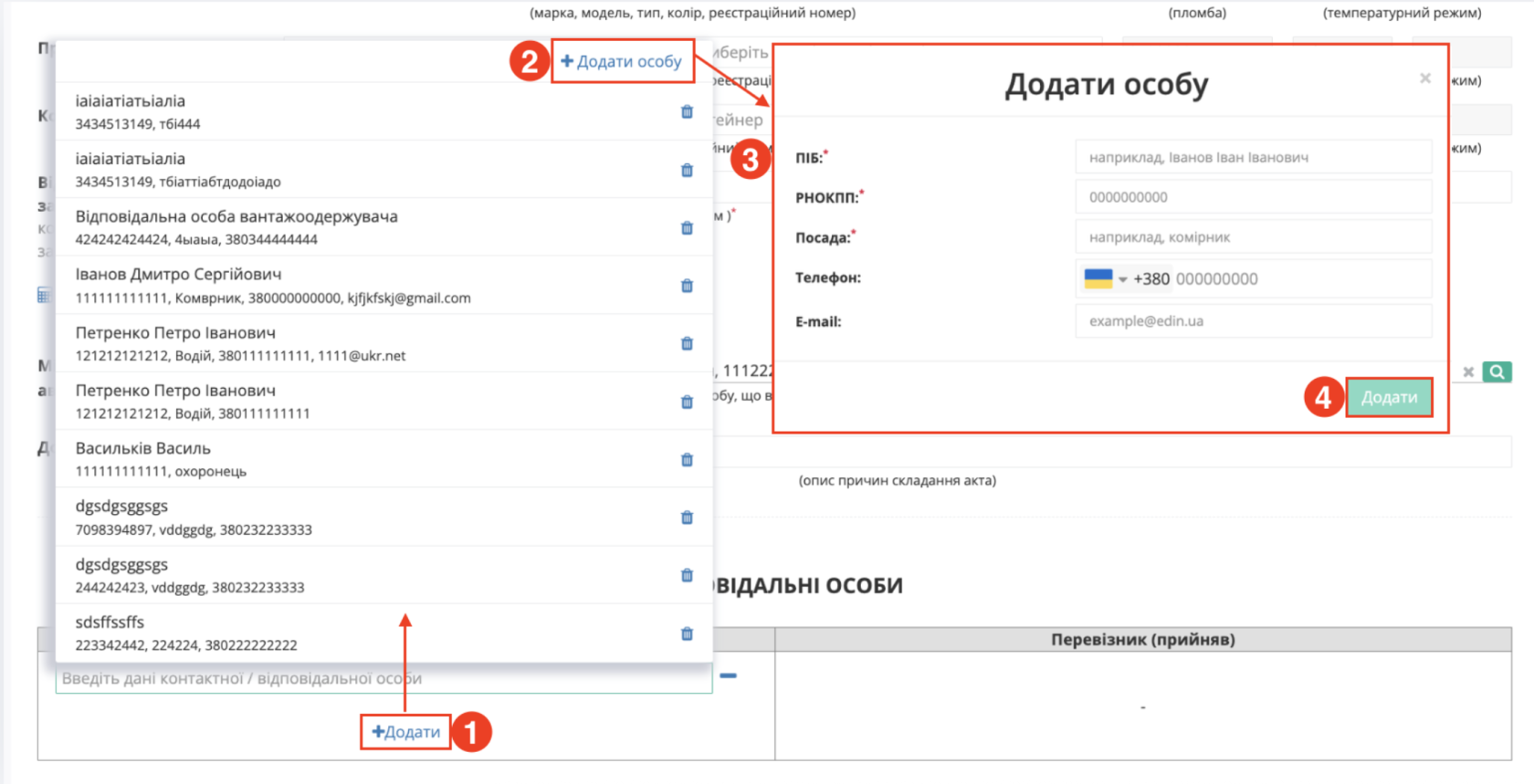](https://wiki-v2.edin.ua/uploads/images/gallery/2026-06/WtXFJnmhv9IK9Y0Y-snimok-ekrana-2026-06-10-v-12-12-33.png) *Зображення 5 – Додавання відповідальної особи «Перевізника, що здав вантаж»* Довідник відповідальних осіб автоматично наповнюється при додаванні нових записів. При створенні нової відповідальної особи необхідно заповнити обов’язкові контактні дані. За потреби дані раніше доданих відповідальних осіб можливо: - редагувати за допомогою кнопки «**Змінити**»; - обрати іншу особу за допомогою кнопки «**Обрати**»; - видалити запис зі списку за допомогою кнопки видалення. ##### **Збереження, підписання та відправка документа «Акт розвантаження на проміжному складі»** Після заповнення обов'язкових полів натисніть кнопку «Зберегти» (Зображення 6). [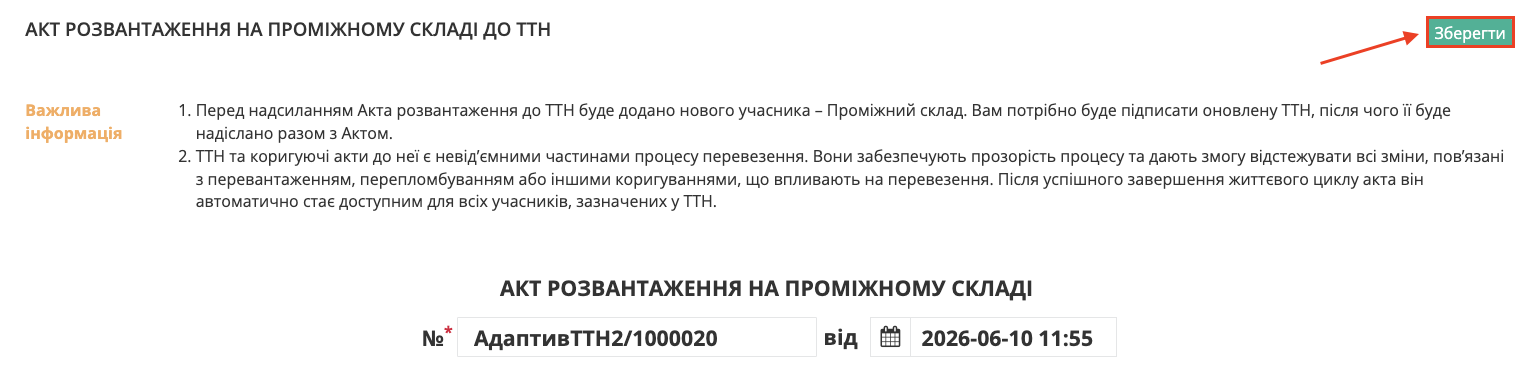](https://wiki-v2.edin.ua/uploads/images/gallery/2026-06/RKinHdRMrN0BDr6s-snimok-ekrana-2026-06-10-v-12-19-24.png) *Зображення 6 – Збереження «Акта розвантаження на проміжному складі»* Після збереження документа натисніть кнопку «**Підписати**» для переходу до підписання «**Акта розвантаження на проміжному складі**» (Зображення 7). [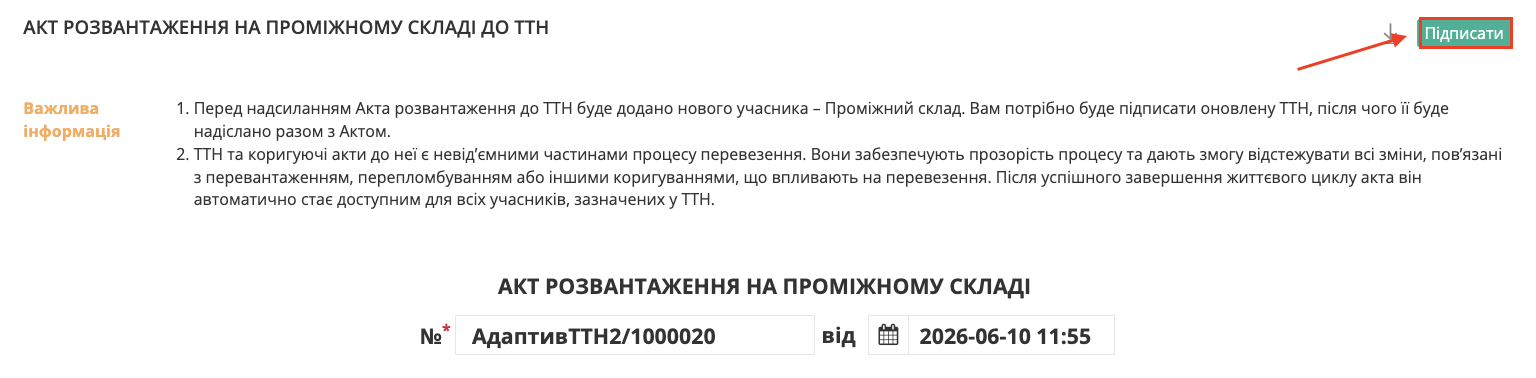](https://wiki-v2.edin.ua/uploads/images/gallery/2026-06/HehJGF2bdp8zZCG8-snimok-ekrana-2026-06-10-v-12-21-38.png) *Зображення 7 – Перехід до підписання «Акта розвантаження на проміжному складі»*Під час підписання документа якщо поле відповідальної особи не заповнене, воно може бути автоматично заповнене даними з КЕП користувача (за наявності відповідних даних у сертифікаті).
Детальніше про процедуру підписання документів дивіться в інструкції «[**Підписання документів**](https://wiki-v2.edin.ua/link/685#bkmrk-page-title)». Після підписання документа в блоці «**Інформація про підписантів**» відображаються дані підписанта (Зображення 8, Покажчик 1). Для відправки документа натисніть кнопку «**Надіслати**» (Зображення 8, Покажчик 2). [](https://wiki-v2.edin.ua/uploads/images/gallery/2026-06/7RC3SGGXLWidnuLc-snimok-ekrana-2026-06-10-v-12-23-40.png) *Зображення 8 – Інформація про підписантів та відправка «Акта розвантаження на проміжному складі»* Після відправки документа автоматично відкривається папка «**Надіслані**», де «**Акт розвантаження на проміжному складі**» відображається зі статусом «**Очікує підписання отримувачем**». Після створення та відправки «**Акта розвантаження на проміжному складі**» у пов’язаній «**е-ТТН**» відображається створений акт у блоці «**Список документів в ланцюжку**». До завершення життєвого циклу акта робота з «**е-ТТН**» буде тимчасово обмежена, про що система відображає відповідне повідомлення (Зображення 9). [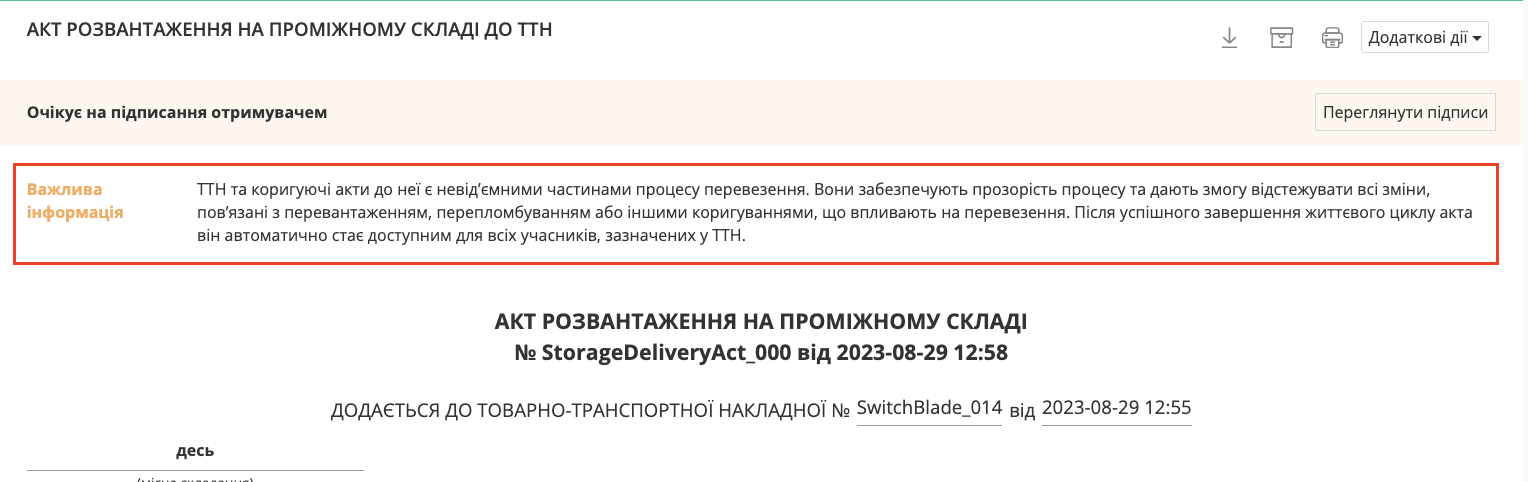](https://wiki-v2.edin.ua/uploads/images/gallery/2026-06/ybEY9KkuHufmU7DT-snimok-ekrana-2026-06-10-v-12-34-25.png) *Зображення 9 – Відображення створеного акта в ланцюжку документів та повідомлення про обмеження роботи з «е-ТТН»*ТТН та коригуючі акти до неї є невід’ємними частинами процесу перевезення. Вони забезпечують прозорість процесу та дають змогу відстежувати всі зміни, пов’язані з перевантаженням, перепломбуванням або іншими коригуваннями, що впливають на перевезення. Після успішного завершення життєвого циклу акта він автоматично стає доступним для всіх учасників, зазначених у ТТН.
# Створення «Акта перепломбування» на базі інших електронних документів Ця інструкція описує процес створення та підписання документа «**Акт перепломбування**» на базі інших електронних документів у сервісі електронного документообігу EDIN. Документ формується у разі заміни пломби на вантажі або транспортному засобі під час перевезення. Ініціатором створення документа виступає «**Замовник**». Обмін документом здійснюється між учасниками в наступному порядку: **«Замовник» → «Перевізник»**Функціонал створення актів доступний для компанії з роллю «**Замовник**» на підставі підписаної з двох сторін е-ТТН у статусі «**Очікує підписання вантажоодержувачем**»
##### **Створення «Акта перепломбування» на підставі «е-ТТН»** Для створення «**Акта перепломбування**» на підставі «**е-ТТН**» необхідно: 1. Перейдіть у папку **«Вхідні»** (Зображення 1, Покажчик 1). 2. За потреби скористайтесь рядком [**пошуку**](https://wiki-v2.edin.ua/link/665#bkmrk-page-title) та відфільтруйте документи за типом **«Товарно-транспортна накладна»** у статусі **«Очікує підписання вантажоодержувачем»** (Зображення 1, Покажчик 2). 3. Оберіть документ **«е-ТТН»** у статусі **«Очікує підписання вантажоодержувачем»** (Зображення 1, Покажчик 3). [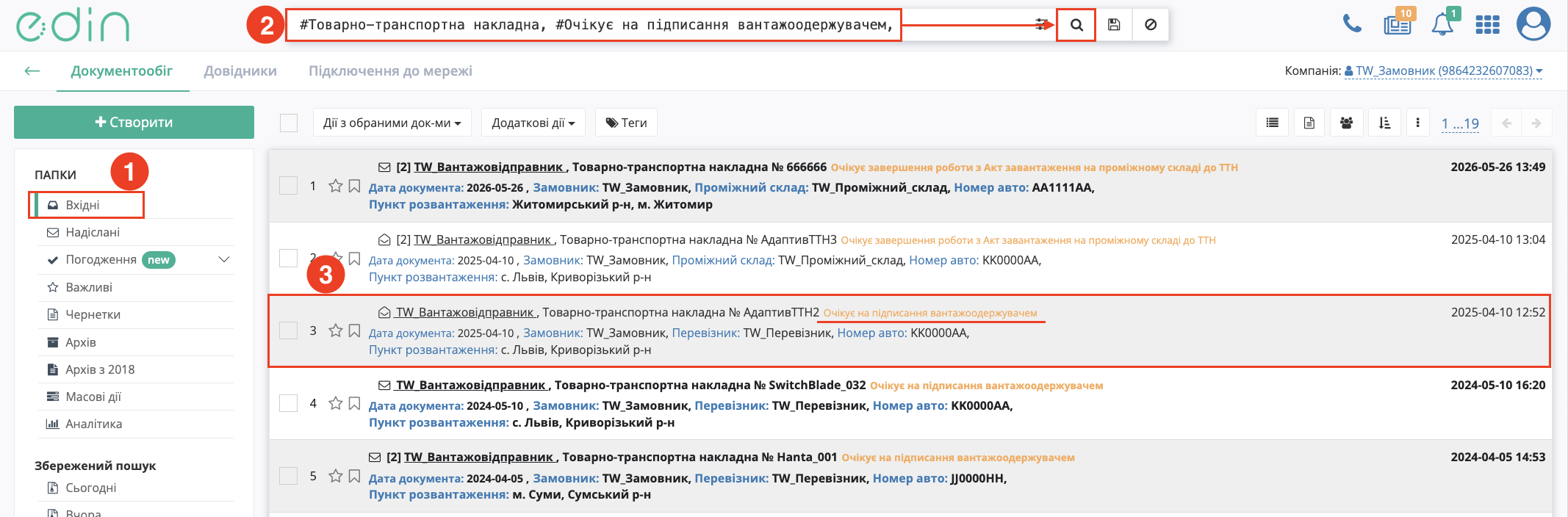](https://wiki-v2.edin.ua/uploads/images/gallery/2026-06/M1h40JyPDsS2lJQd-snimok-ekrana-2026-06-10-v-15-31-03.png) *Зображення 1 – Вибір документа «е-ТТН» для створення «Акта перепломбування»* 4. У відкритому документі натисніть кнопку «**Створити документ**» навпроти документа «**Акт перепломбування до ТТН**» у блоці «**Список документів в ланцюжку**» (Зображення 2). [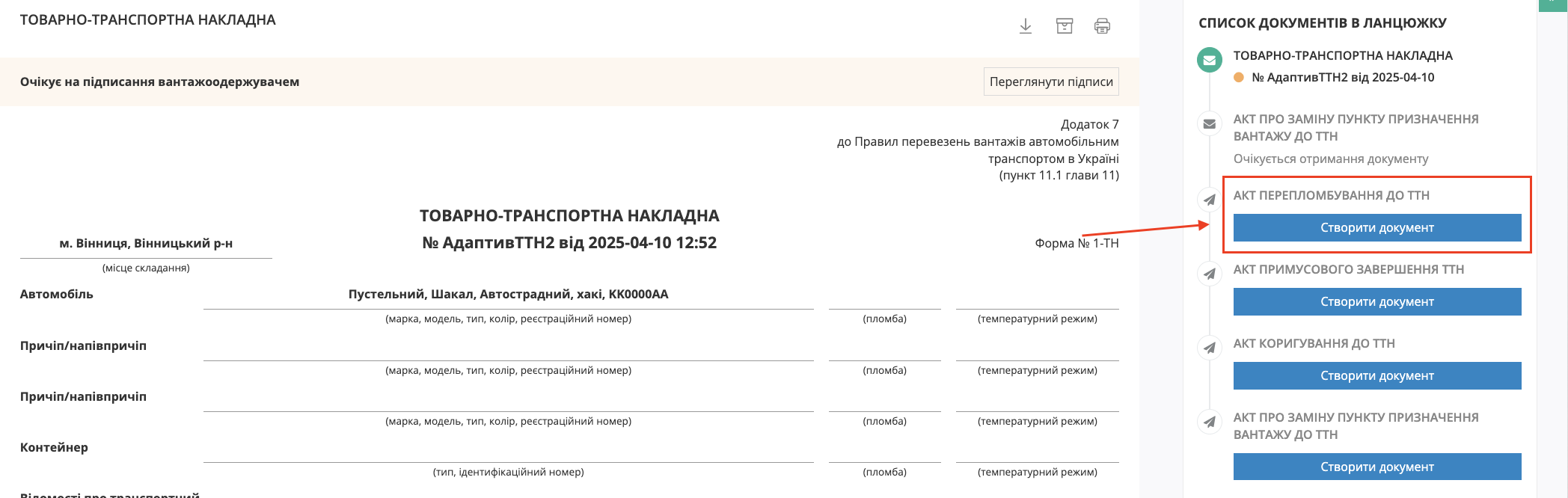](https://wiki-v2.edin.ua/uploads/images/gallery/2026-06/QWb70olMydNhKqtW-snimok-ekrana-2026-06-10-v-15-35-58.png) *Зображення 2 – Створення «Акта перепломбування»* Після створення документа форма «**Акта перепломбування**» частково автоматично заповнюється даними пов'язаної «е-ТТН». Частина полів є недоступною до редагування, оскільки заповнюється на підставі документа-підстави (Зображення 3). [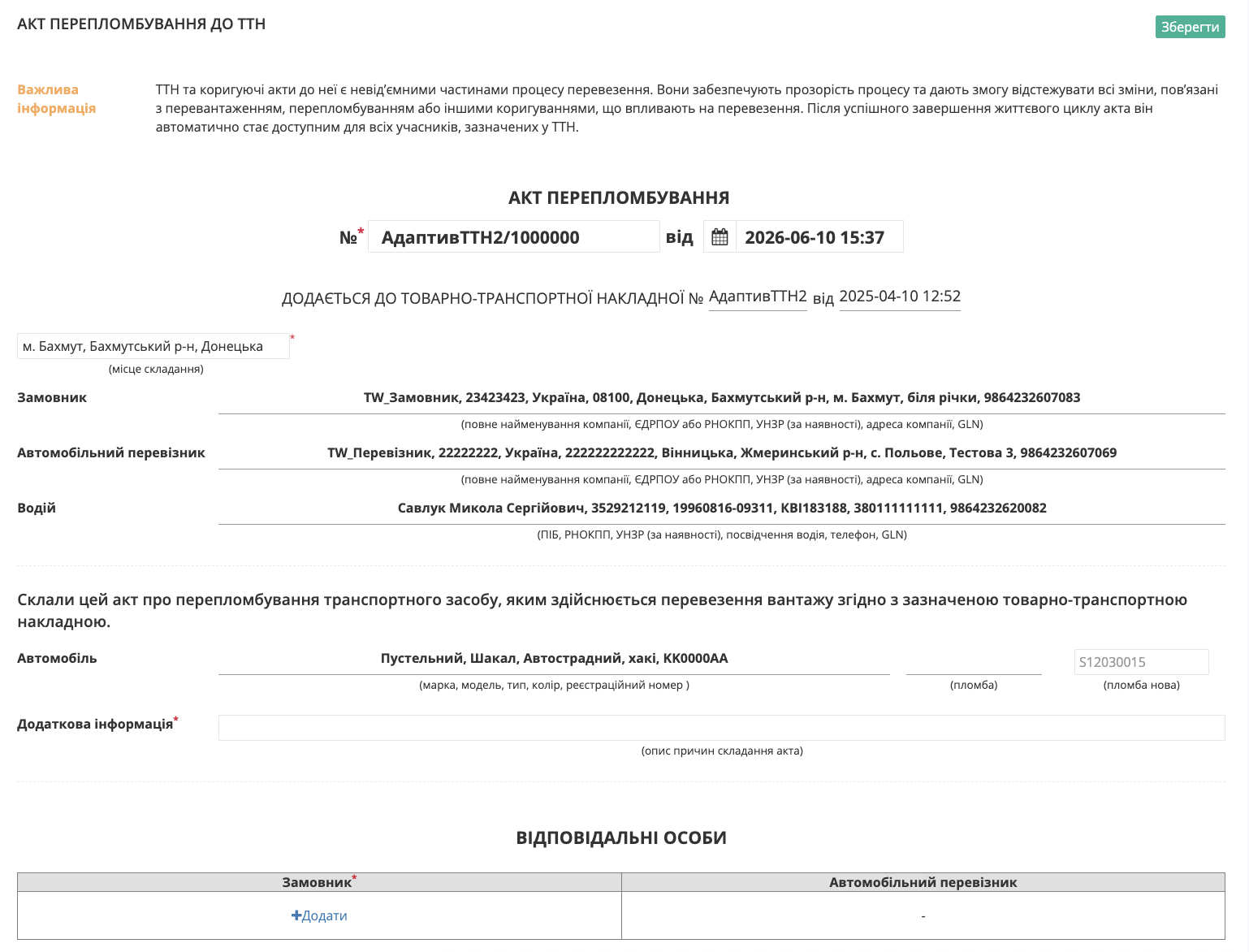](https://wiki-v2.edin.ua/uploads/images/gallery/2026-06/viqBzP2kL2IGmWOR-snimok-ekrana-2026-06-10-v-15-38-44.png) *Зображення 3 – Форма «Акта перепломбування»* ##### **Заповнення форми документа «Акт перепломбування»** Номер акта, дата та час створення документа заповнюються автоматично, але доступні до редагування. За потреби перевірте коректність місця складання та заповніть поле «**Додаткова інформація**» (Зображення 3). Поле «**Додаткова інформація**» є обов'язковим до заповнення та повинно містити опис причини складання акта. У документі також необхідно зазначити відповідальну особу «**Замовника**». Для цього: 1. Натисніть кнопку **«Додати»** (Зображення 5, Покажчик 1). 2. Оберіть відповідальну особу зі списку або натисніть кнопку **«Додати особу»** для створення нового запису (Зображення 5, Покажчик 2). 3. У модальному вікні заповніть обов'язкові поля відповідальної особи (Зображення 5, Покажчик 3). 4. Натисніть кнопку **«Додати»** (Зображення 5, Покажчик 4). [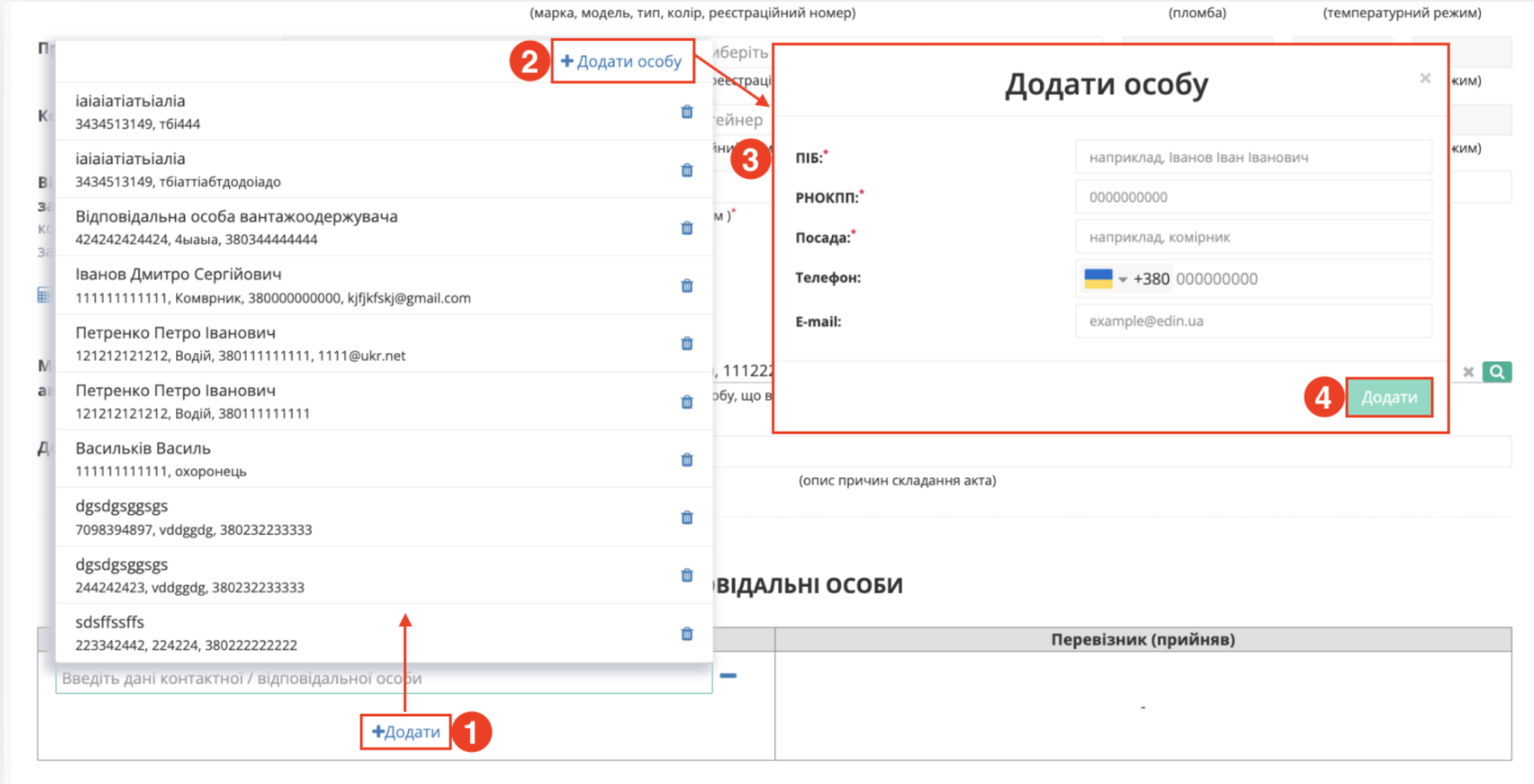](https://wiki-v2.edin.ua/uploads/images/gallery/2026-06/CRqge3Q1IeiRw6fg-snimok-ekrana-2026-06-10-v-12-12-33.png) *Зображення 5 – Додавання відповідальної особи «Замовника»* За потреби дані раніше доданих відповідальних осіб можливо: - редагувати за допомогою кнопки «**Змінити**»; - обрати іншу особу за допомогою кнопки «**Обрати**»; - видалити запис зі списку за допомогою кнопки видалення. ##### **Збереження, підписання та відправка документа «Акт перепломбування»** Після заповнення обов'язкових полів натисніть кнопку «**Зберегти**» (Зображення 6). [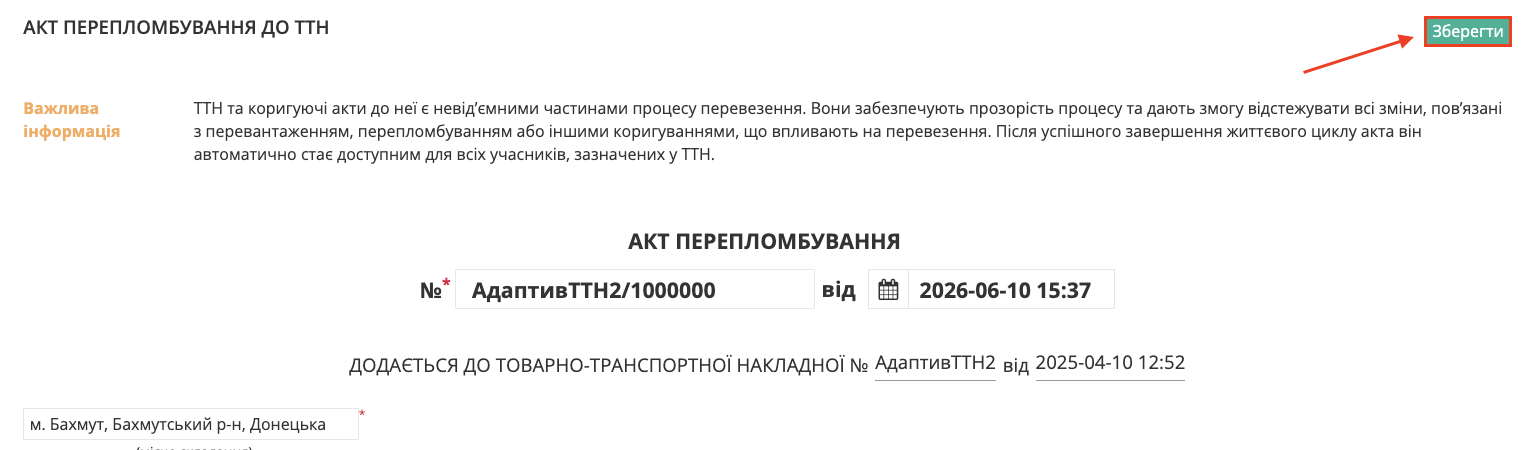](https://wiki-v2.edin.ua/uploads/images/gallery/2026-06/MWkob8BNj3qDfRec-snimok-ekrana-2026-06-10-v-15-44-56.png) *Зображення 6 – Збереження «Акта перепломбування»* Після збереження документа натисніть кнопку «**Підписати**» для переходу до підписання «**Акта перепломбування**» (Зображення 7). [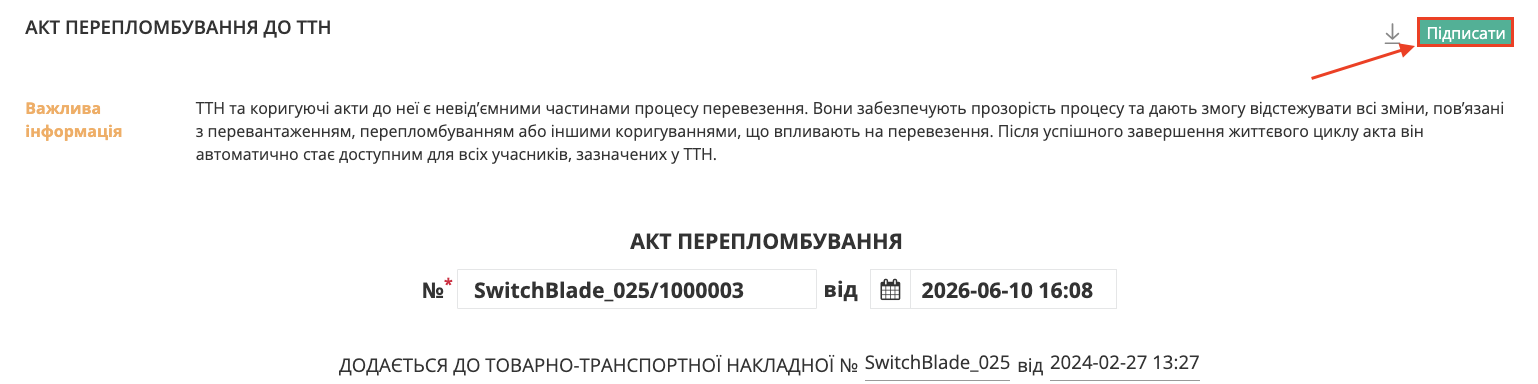](https://wiki-v2.edin.ua/uploads/images/gallery/2026-06/0Ss9AeGkUatOnYzG-snimok-ekrana-2026-06-10-v-16-09-22.png) *Зображення 7 – Перехід до підписання «Акта перепломбування»*Під час підписання документа, якщо поле відповідальної особи не заповнене, воно може бути автоматично заповнене даними з КЕП користувача (за наявності відповідних даних у сертифікаті).
Детальніше про процедуру підписання документів дивіться в інструкції «[**Підписання документів**](https://wiki-v2.edin.ua/link/685#bkmrk-page-title)». Після підписання документа в блоці «**Інформація про підписантів**» відображаються дані підписанта (Зображення 8, Покажчик 1). Для відправки документа натисніть кнопку «**Надіслати**» (Зображення 8, Покажчик 2). [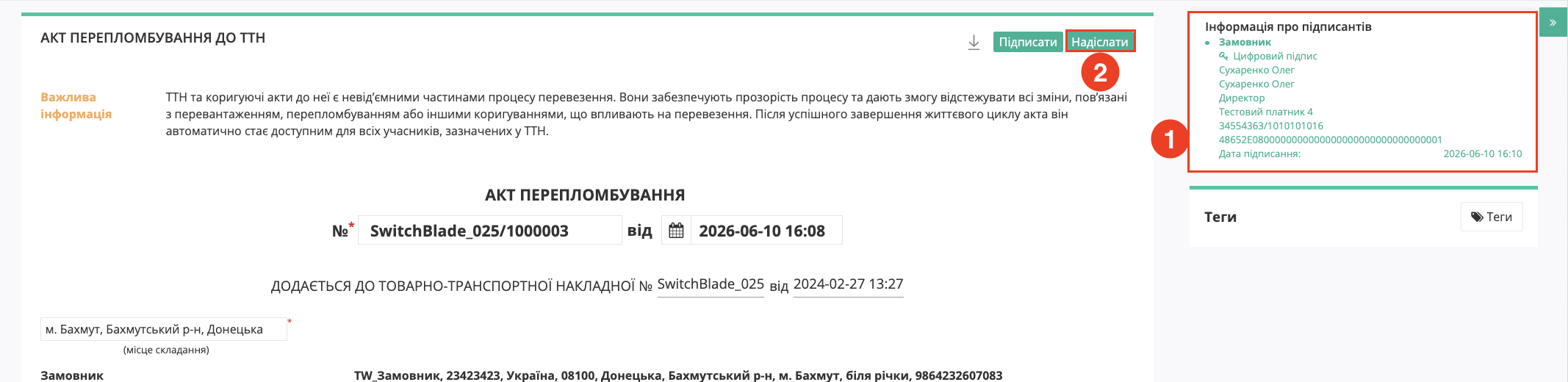](https://wiki-v2.edin.ua/uploads/images/gallery/2026-06/DDuD2Q96pNUzUFr5-snimok-ekrana-2026-06-10-v-16-10-37.png) *Зображення 8 – Інформація про підписантів та відправка «Акта перепломбування»* Після відправки документа автоматично відкривається папка «**Надіслані**», де «**Акт перепломбування**» відображається зі статусом «**Очікує підписання отримувачем**». Після створення та відправки «**Акта перепломбування**» у пов’язаній «**е-ТТН**» відображається створений акт у блоці «**Список документів в ланцюжку**». До завершення життєвого циклу акта робота з «**е-ТТН**» буде тимчасово обмежена, про що система відображає відповідне повідомлення.ТТН та коригуючі акти до неї є невід’ємними частинами процесу перевезення. Вони забезпечують прозорість процесу та дають змогу відстежувати всі зміни, пов’язані з перевантаженням, перепломбуванням, зміною пункту призначення та іншими коригуваннями, що впливають на перевезення. Після успішного завершення життєвого циклу акта він автоматично стає доступним усім учасникам, зазначеним у ТТН.
Після завершення життєвого циклу «**Акта перепломбування**» «**Замовник**» або «**Перевізник**» повинен оновити пов’язану «**е-ТТН**», підписавши та надіславши транзакцію до «**е-ТТН**». # Створення «Акта про відмову вантажити» на базі інших електронних документів Ця інструкція описує процес створення та підписання документа «**Акт про відмову вантажити**» на базі інших електронних документів у сервісі електронного документообігу EDIN. Документ формується у разі виявлення непридатності рухомого складу або контейнера для перевезення вантажу. Ініціатором створення документа виступає «**Вантажовідправник**». Обмін документом здійснюється між учасниками в наступному порядку: **«Вантажовідправник» → «Перевізник»** Функціонал створення актів доступний для компанії з роллю «**Вантажовідправник**» на підставі підписаної «**е-ТТН**» у статусі **«Очікує на підписання перевізником»**. ##### **Створення «Акта про відмову вантажити» на підставі «е-ТТН»** Для створення «**Акта про відмову вантажити**» на підставі «**е-ТТН**» необхідно: 1. Перейдіть у папку **«Надіслані»** (Зображення 1, Покажчик 1). 2. За потреби скористайтесь рядком [**пошуку**](https://wiki-v2.edin.ua/link/665#bkmrk-page-title) та відфільтруйте документи за типом **«Товарно-транспортна накладна»** у статусі **«Очікує на підписання перевізником»** (Зображення 1, Покажчик 2). 3. Оберіть документ **«е-ТТН»** у статусі **«Очікує на підписання перевізником»** (Зображення 1, Покажчик 3). [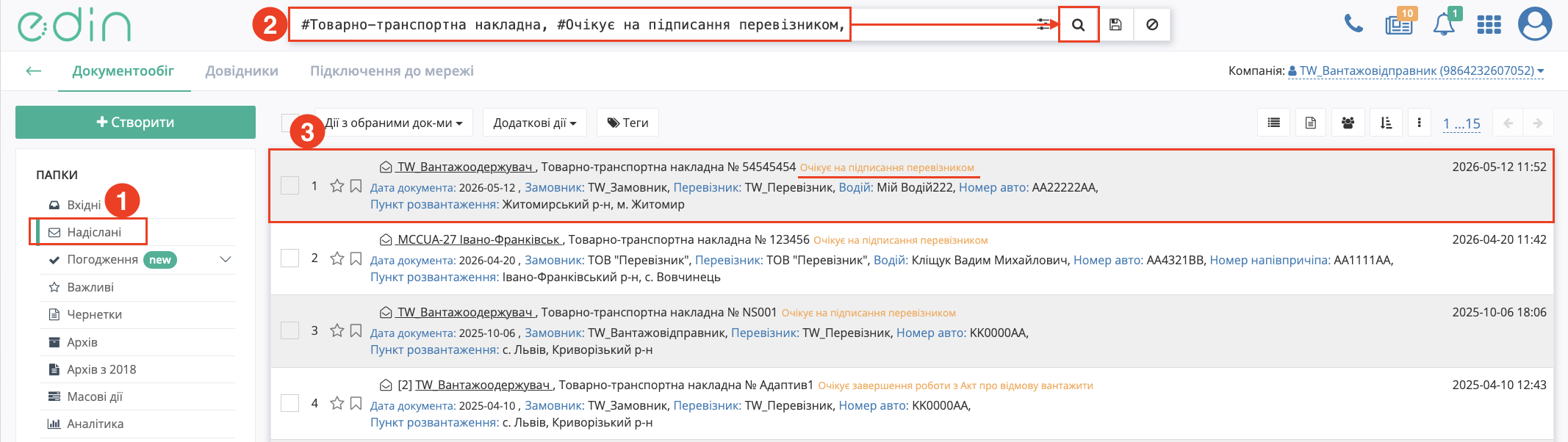](https://wiki-v2.edin.ua/uploads/images/gallery/2026-06/aGgaHMsNKfNAKTZp-snimok-ekrana-2026-06-11-v-09-36-26.png) *Зображення 1 – Вибір документа «е-ТТН» для створення «Акта про відмову вантажити»* 4. У відкритому документі натисніть кнопку «**Створити документ**» навпроти документа «**Акт про відмову вантажити до ТТН**» у блоці «**Список документів в ланцюжку**» (Зображення 2). [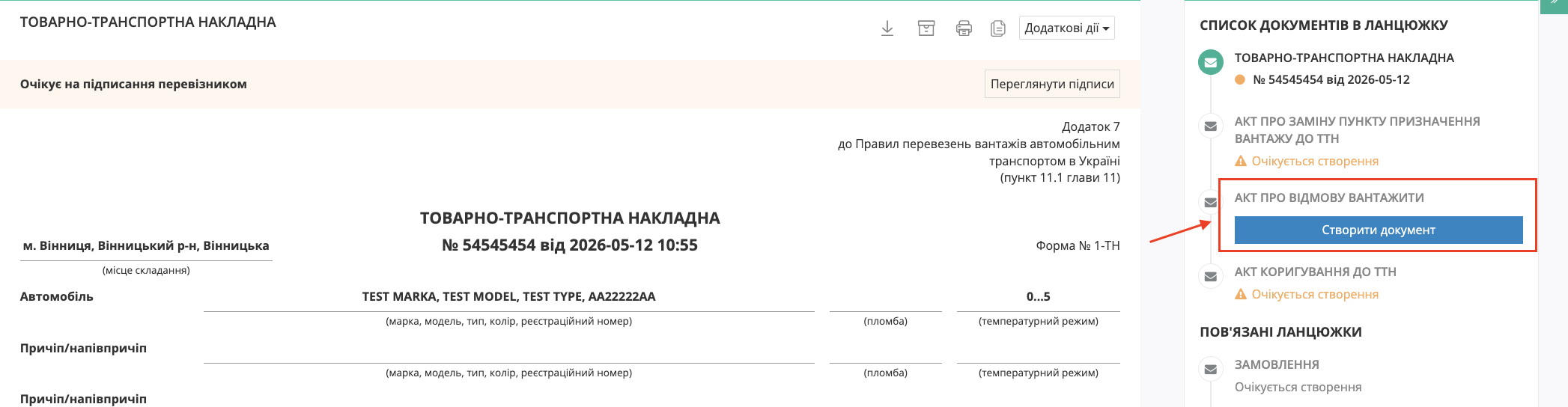](https://wiki-v2.edin.ua/uploads/images/gallery/2026-06/ykEk0WGOuycRB6ET-snimok-ekrana-2026-06-11-v-09-40-56.png) *Зображення 2 – Створення «Акта про відмову вантажити»* Після створення документа форма «**Акта про відмову вантажити**» частково автоматично заповнюється даними пов'язаної «**е-ТТН**». Частина полів є недоступною до редагування, оскільки заповнюється на підставі документа-підстави (Зображення 3). [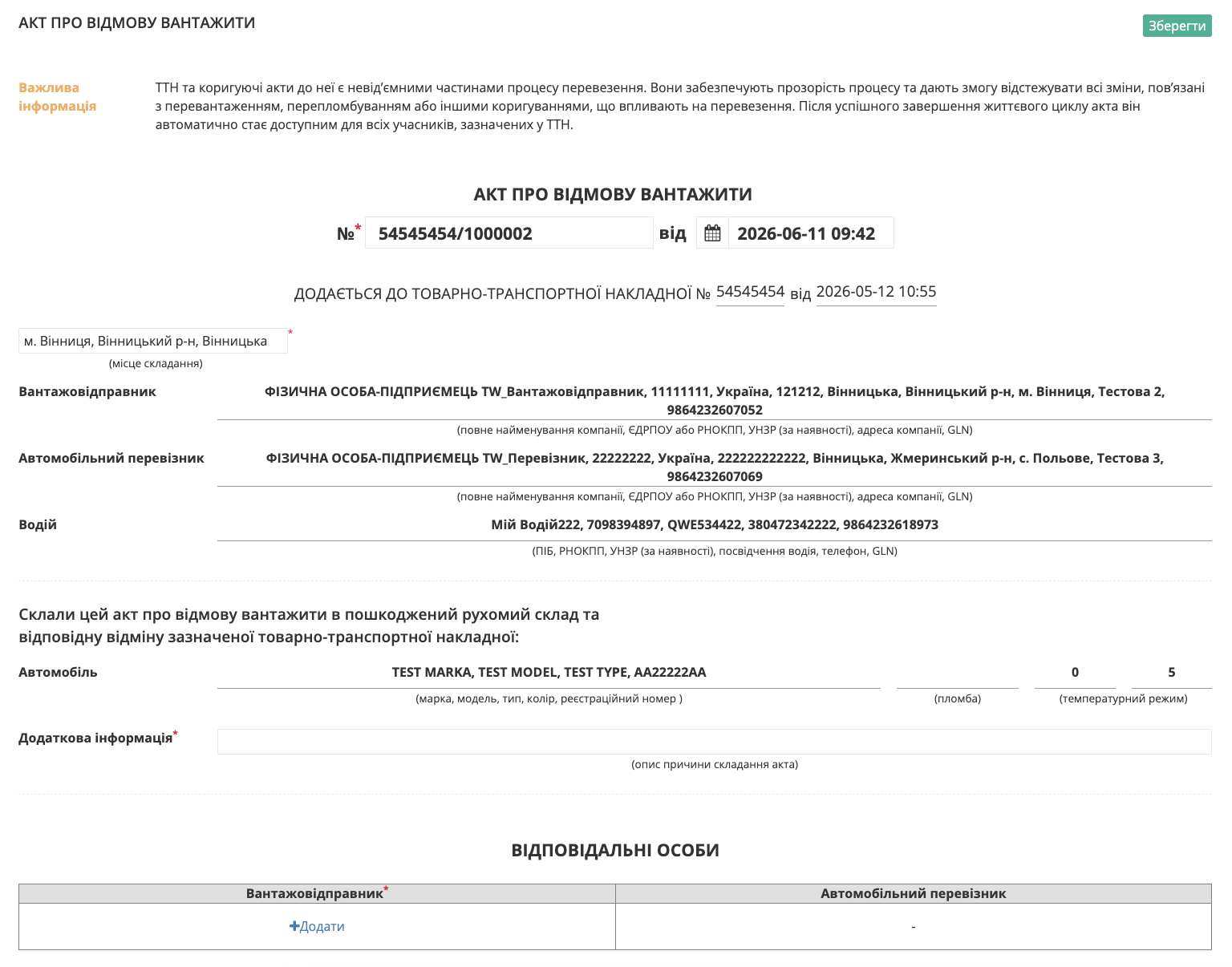](https://wiki-v2.edin.ua/uploads/images/gallery/2026-06/Jn1F1biDodaP3SxG-snimok-ekrana-2026-06-11-v-09-43-39.png) *Зображення 3 – Форма «Акта про відмову вантажити»* ##### **Заповнення форми документа «Акт про відмову вантажити»** Номер акта, дата та час створення документа заповнюються автоматично, але доступні до редагування. За потреби перевірте коректність місця складання та заповніть поле «**Додаткова інформація**» (Зображення 3). Поле «**Додаткова інформація**» є обов'язковим до заповнення та повинно містити опис причини складання акта. У документі також необхідно зазначити відповідальну особу «**Вантажовідправника**». Для цього: 1. Натисніть кнопку «**Додати**» (Зображення 4, Покажчик 1). 2. Оберіть відповідальну особу зі списку або натисніть кнопку «**Додати особу**» для створення нового запису (Зображення 4, Покажчик 2). 3. У модальному вікні заповніть обов'язкові поля відповідальної особи (Зображення 4, Покажчик 3). 4. Натисніть кнопку «**Додати**» (Зображення 4, Покажчик 4). [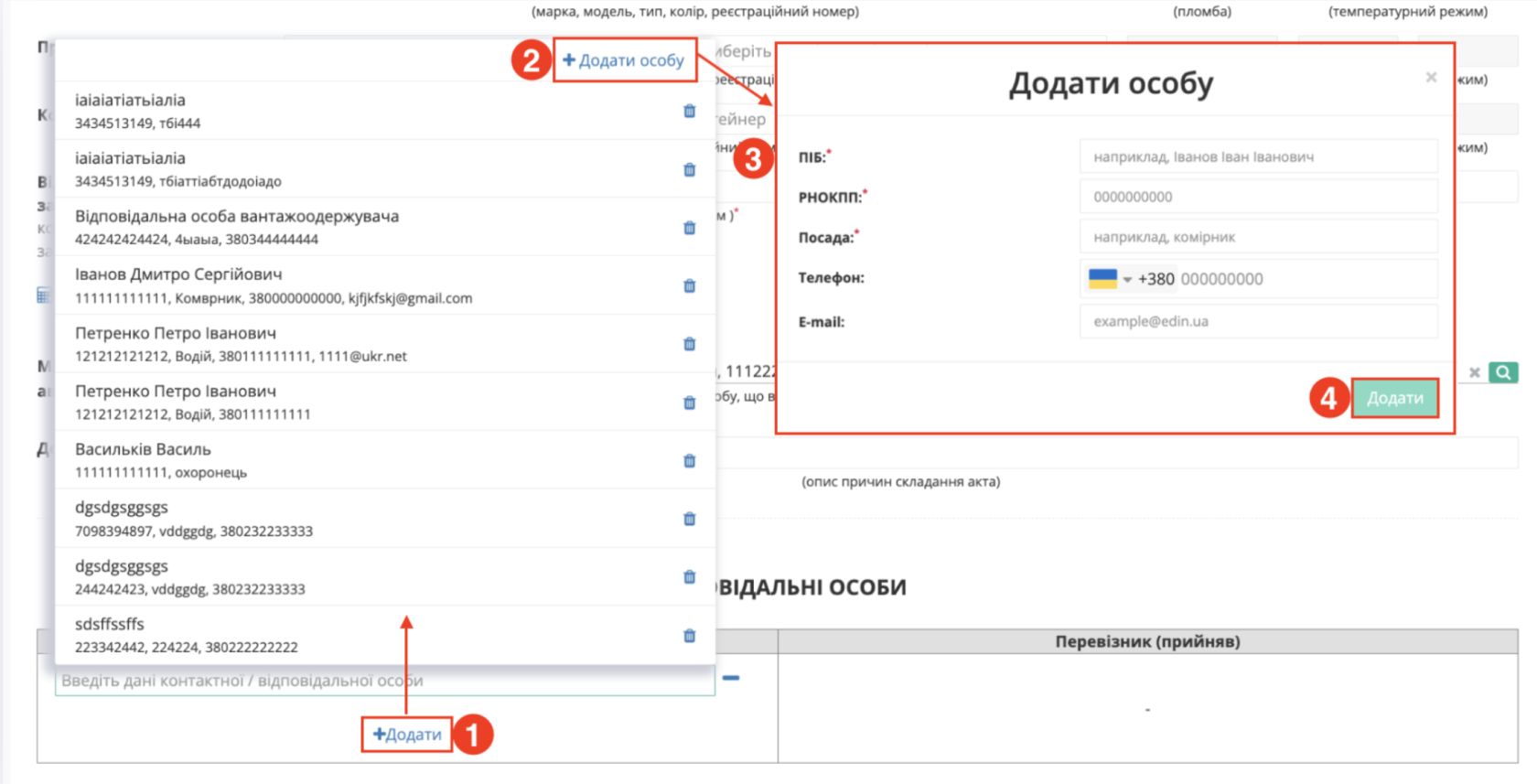](https://wiki-v2.edin.ua/uploads/images/gallery/2026-06/IFUXzl81pt5w3ykw-snimok-ekrana-2026-06-11-v-09-45-29.png) *Зображення 4 – Додавання відповідальної особи «Вантажовідправника»* Довідник відповідальних осіб автоматично наповнюється при додаванні нових записів. При створенні нової відповідальної особи необхідно заповнити обов’язкові контактні дані. За потреби дані раніше доданих відповідальних осіб можливо: - редагувати за допомогою кнопки «**Змінити**»; - обрати іншу особу за допомогою кнопки «**Обрати**»; - видалити запис зі списку за допомогою кнопки видалення. ##### **Збереження, підписання та відправка документа «Акт про відмову вантажити»** Після заповнення обов'язкових полів натисніть кнопку «**Зберегти**» (Зображення 5). [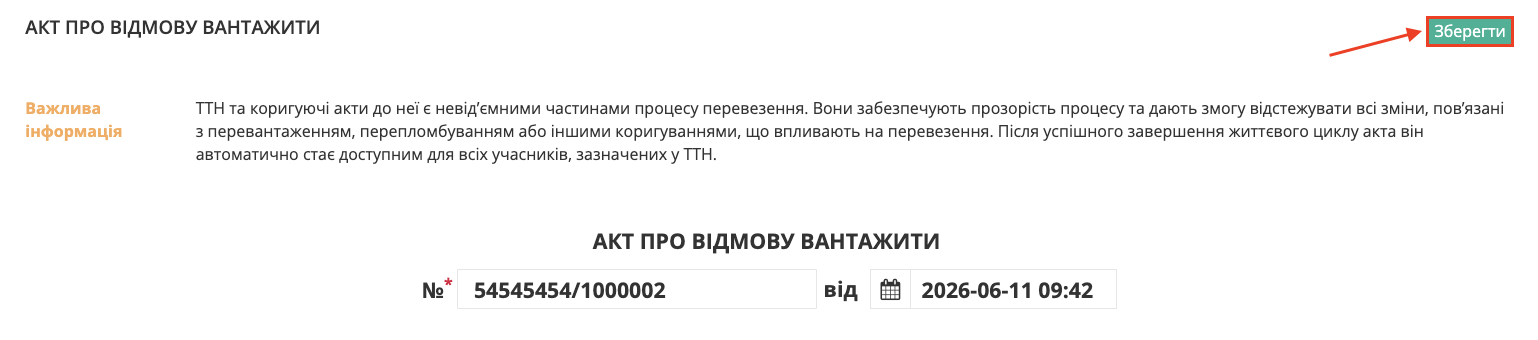](https://wiki-v2.edin.ua/uploads/images/gallery/2026-06/vcKneSvxjr9geLfC-snimok-ekrana-2026-06-11-v-09-57-11.png) *Зображення 5 – Збереження «Акта про відмову вантажити»* Після збереження документа натисніть кнопку «**Підписати**» для переходу до підписання «**Акта про відмову вантажити**» (Зображення 6). [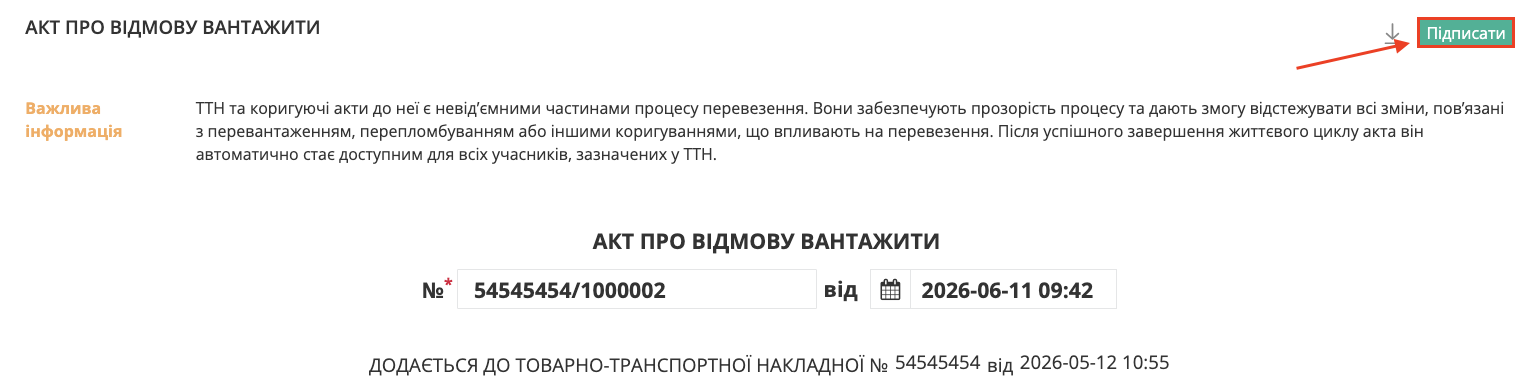](https://wiki-v2.edin.ua/uploads/images/gallery/2026-06/pGlAyG8xUVh5Zpc5-snimok-ekrana-2026-06-11-v-09-57-43.png) *Зображення 6 – Перехід до підписання «Акта про відмову вантажити»*Під час підписання документа, якщо поле відповідальної особи не заповнене, воно може бути автоматично заповнене даними з КЕП користувача (за наявності відповідних даних у сертифікаті).
Детальніше про процедуру підписання документів дивіться в інструкції «[**Підписання документів**](https://wiki-v2.edin.ua/link/685#bkmrk-page-title)». Після підписання документа в блоці «**Інформація про підписантів**» відображаються дані підписанта (Зображення 7, Покажчик 1). Для відправки документа натисніть кнопку «**Надіслати**» (Зображення 7, Покажчик 2). [](https://wiki-v2.edin.ua/uploads/images/gallery/2026-06/xCRzW3N3tnumUzsG-snimok-ekrana-2026-06-11-v-09-58-35.png) *Зображення 7 – Інформація про підписантів та відправка «Акта про відмову вантажити»* Після відправки документа автоматично відкривається папка «**Надіслані**», де «**Акт про відмову вантажити**» відображається зі статусом «**Очікує підписання отримувачем**». Після створення та відправки «**Акта про відмову вантажити**» у пов’язаній «**е-ТТН**» відображається створений акт у блоці «**Список документів в ланцюжку**». До завершення життєвого циклу акта робота з «**е-ТТН**» буде тимчасово обмежена, про що система відображає відповідне повідомлення.ТТН та коригуючі акти до неї є невід’ємними частинами процесу перевезення. Вони забезпечують прозорість процесу та дають змогу відстежувати всі зміни, пов’язані з перевантаженням, перепломбуванням, зміною пункту призначення та іншими коригуваннями, що впливають на перевезення. Після успішного завершення життєвого циклу акта він автоматично стає доступним усім учасникам, зазначеним у ТТН.
# Створення «Акта примусового завершення» на базі інших електронних документів Ця інструкція описує процес створення та підписання документа **«Акт примусового завершення»** на базі електронної товарно-транспортної накладної (**е-ТТН**) у сервісі електронного документообігу EDIN. Документ формується у разі неможливості завершення життєвого циклу **«е-ТТН**». Ініціатором створення документа виступає **«Замовник»**. Документ може бути створений на підставі **«е-ТТН**», підписаної **«Перевізником»** та зі статусом **«Очікує підписання вантажоодержувачем»**.Також **«Акт примусового завершення»** може бути створений на підставі **«е-ТТН**» у випадку, коли вантаж розвантажено та вантажоодержувач підписав **«Акт завантаження на проміжному складі»**.
Обмін документом здійснюється між учасниками в наступному порядку: **«Замовник» → «Перевізник»** Функціонал створення акта доступний для компанії з роллю **«Замовник»**. ##### **Створення «Акта примусового завершення» на підставі «е-ТТН»** Для створення «**Акта примусового завершення**» на підставі «**е-ТТН**» необхідно: 1. Перейдіть у папку «**Вхідні**» (Зображення 1, Покажчик 1). 2. За потреби скористайтесь рядком **[пошуку](https://wiki-v2.edin.ua/link/665#bkmrk-page-title)** та відфільтруйте документи за типом «**Товарно-транспортна накладна**» у статусі «**Очікує підписання вантажоодержувачем**» (Зображення 1, Покажчик 2). 3. Оберіть документ «**е-ТТН**» у статусі «**Очікує підписання вантажоодержувачем**» (Зображення 1, Покажчик 3). [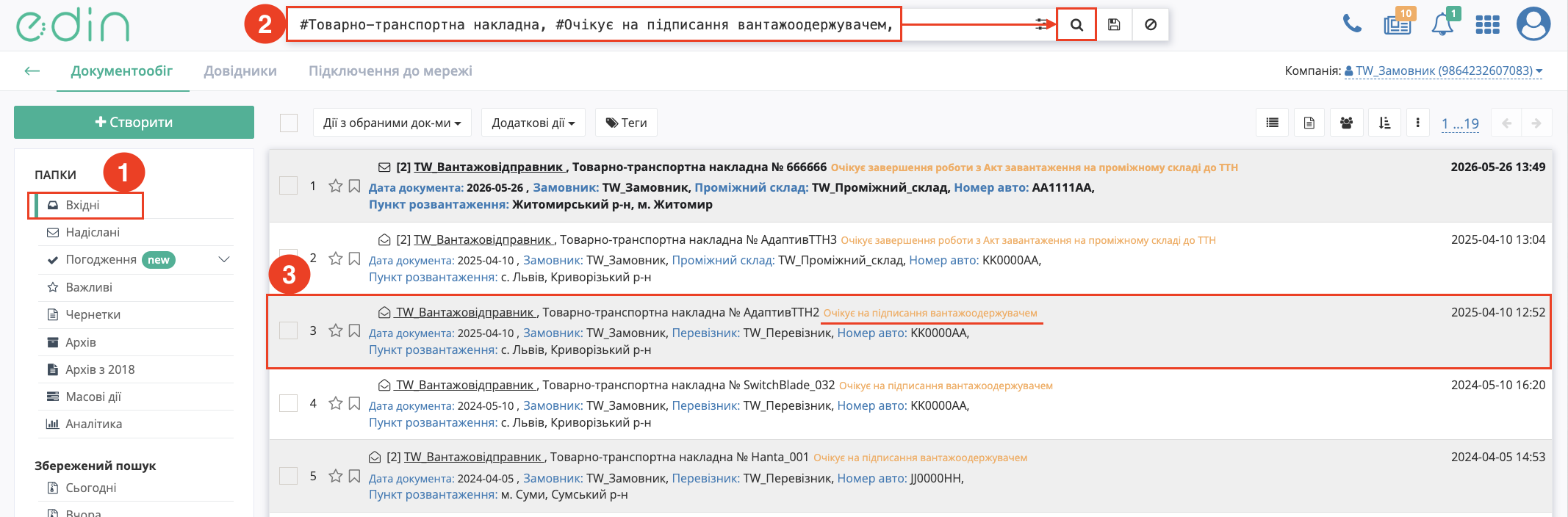](https://wiki-v2.edin.ua/uploads/images/gallery/2026-06/1QEnW7do1eUWxF8J-snimok-ekrana-2026-06-11-v-10-15-58.png) *Зображення 1 – Вибір документа «е-ТТН» для створення «Акта примусового завершення»* 4. У відкритому документі натисніть кнопку **«Створити документ»** навпроти документа **«Акт примусового завершення ТТН»** у блоці **«Список документів в ланцюжку»** (Зображення 2). [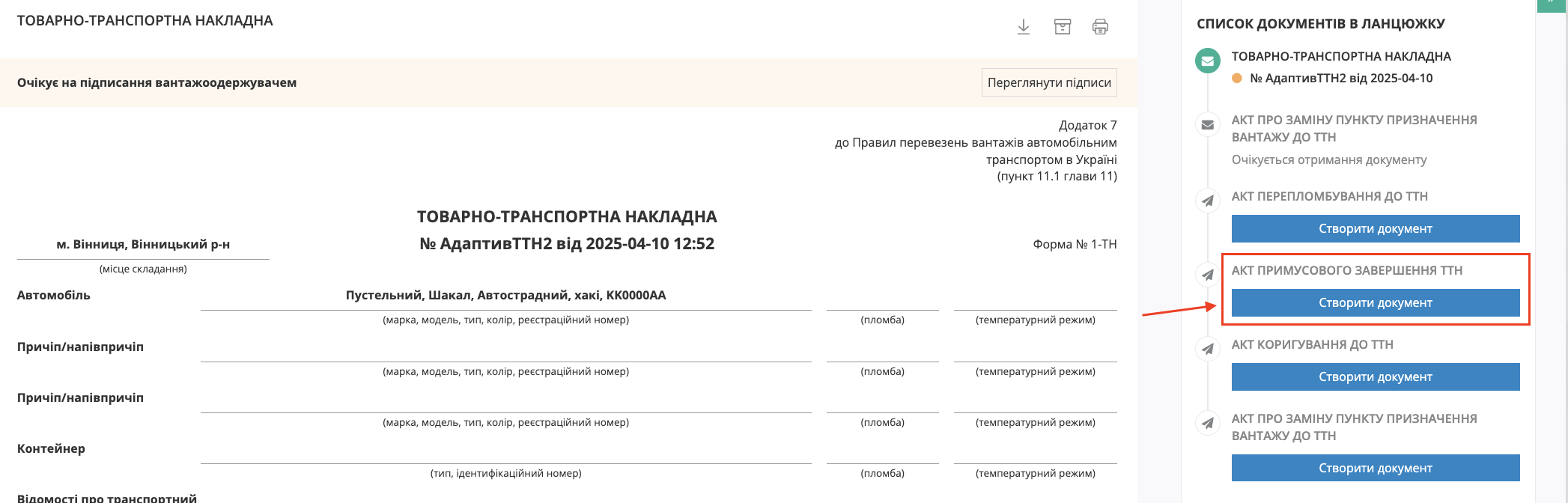](https://wiki-v2.edin.ua/uploads/images/gallery/2026-06/aJAy4nVpzBIuPphG-snimok-ekrana-2026-06-11-v-10-53-49.png) *Зображення 2 – Створення «Акта примусового завершення»* Після створення документа форма **«Акта примусового завершення»** частково автоматично заповнюється даними пов'язаної **«е-ТТН»**. Частина полів є недоступною до редагування, оскільки заповнюється на підставі документа-підстави (Зображення 3). [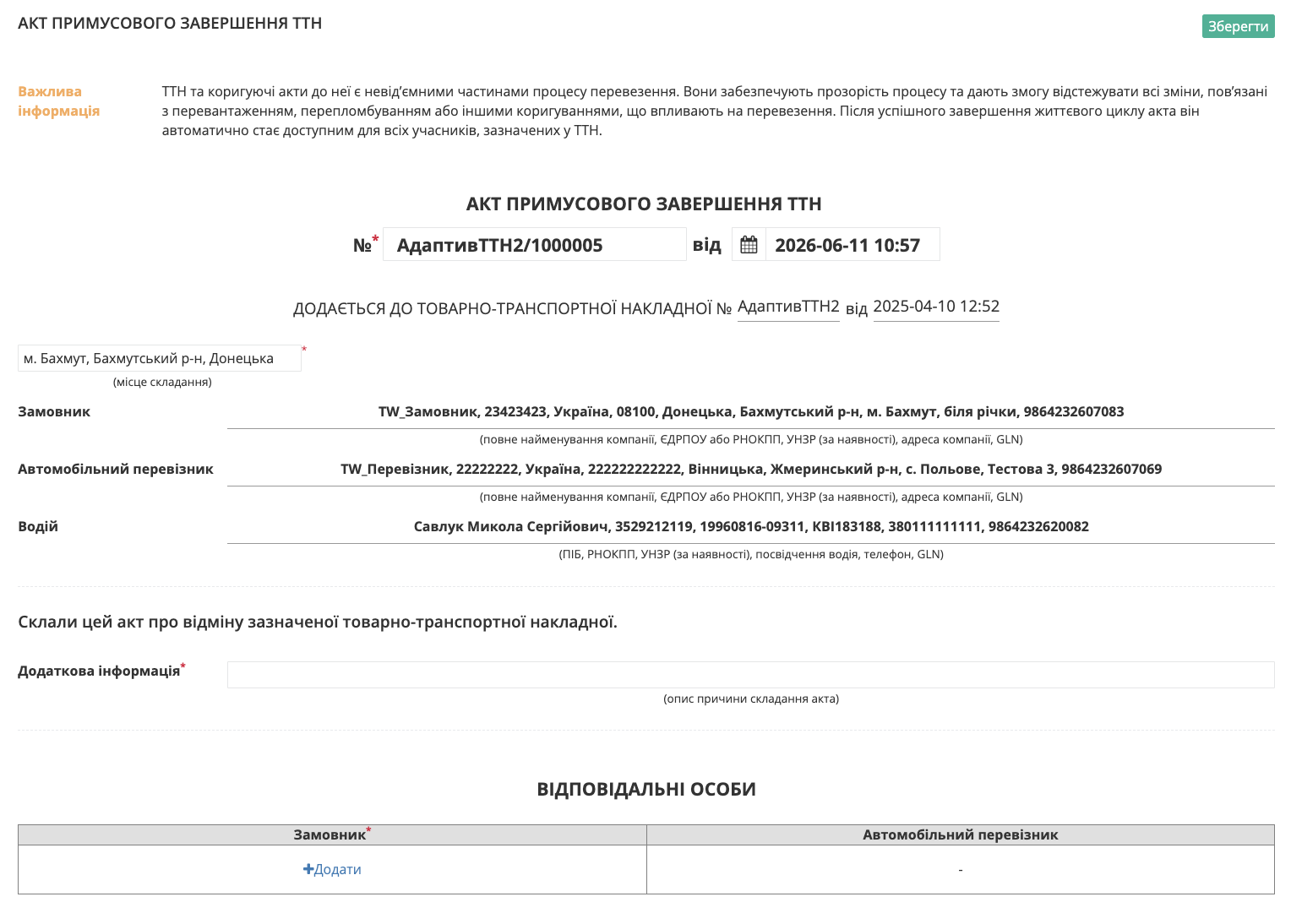](https://wiki-v2.edin.ua/uploads/images/gallery/2026-06/iShabMupgoXOM4oI-snimok-ekrana-2026-06-11-v-10-57-54.png) *Зображення 3 – Форма «Акта примусового завершення»* ##### **Заповнення форми документа «Акт примусового завершення»** Номер акта, дата та час створення документа заповнюються автоматично, але доступні до редагування. За потреби перевірте коректність місця складання та заповніть поле «**Додаткова інформація**» (Зображення 3). Поле «**Додаткова інформація**» є обов'язковим до заповнення та повинно містити опис причини складання акта примусового завершення. У документі також необхідно зазначити відповідальну особу «Замовника». Для цього: 1. Натисніть кнопку «**Додати**» (Зображення 4, Покажчик 1). 2. Оберіть відповідальну особу зі списку або натисніть кнопку «**Додати особу**» для створення нового запису (Зображення 4, Покажчик 2). 3. У модальному вікні заповніть обов'язкові поля відповідальної особи (Зображення 4, Покажчик 3). 4. Натисніть кнопку «**Додати**» (Зображення 4, Покажчик 4). [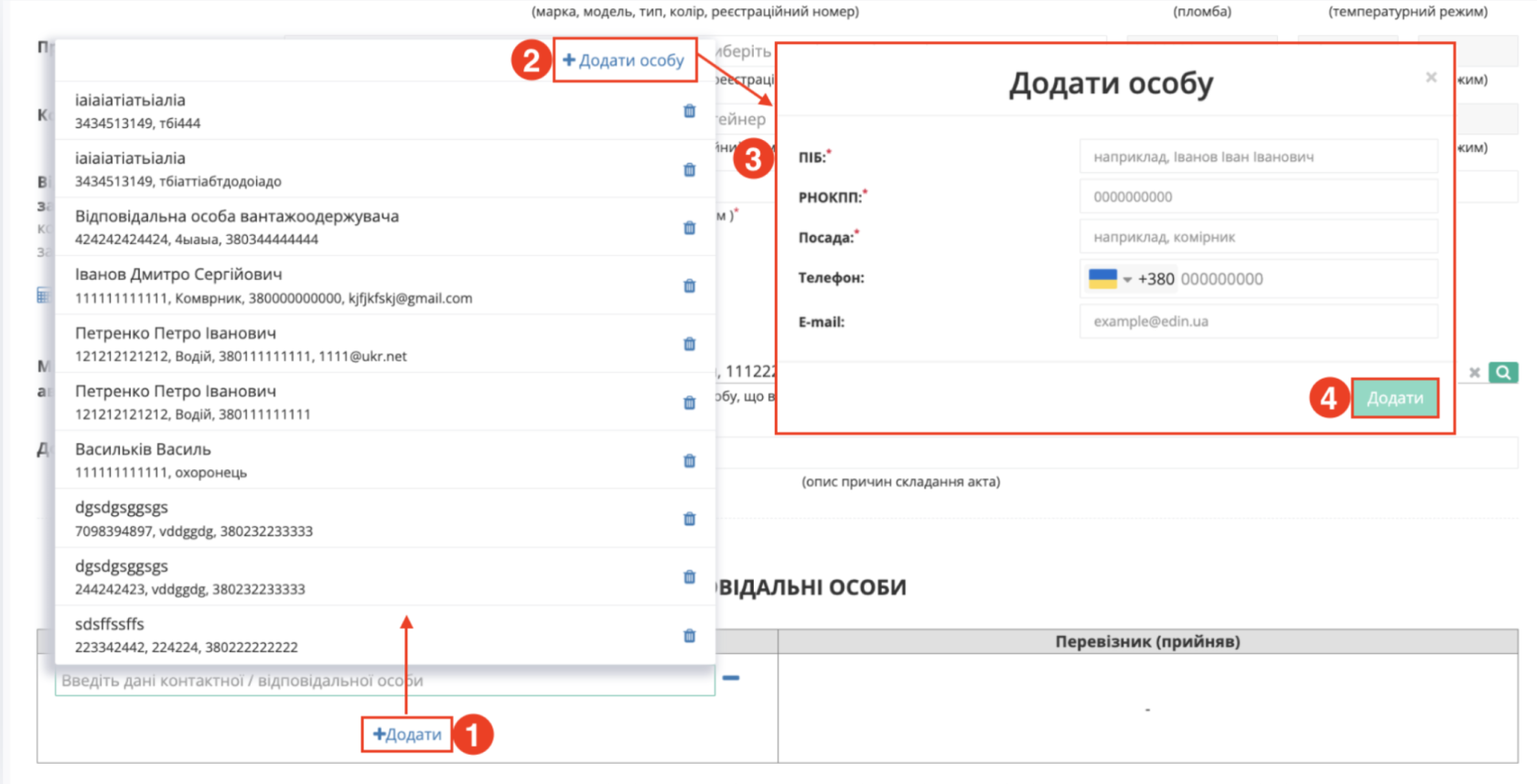](https://wiki-v2.edin.ua/uploads/images/gallery/2026-06/TqPWjBWHwA01wKcv-snimok-ekrana-2026-06-11-v-09-45-29.png) *Зображення 4 – Додавання відповідальної особи «Замовника»* Довідник відповідальних осіб автоматично наповнюється при додаванні нових записів. При створенні нової відповідальної особи необхідно заповнити обов’язкові контактні дані. За потреби дані раніше доданих відповідальних осіб можливо: - редагувати за допомогою кнопки «**Змінити**»; - обрати іншу особу за допомогою кнопки «**Обрати**»; - видалити запис зі списку за допомогою кнопки видалення. ##### **Збереження, підписання та відправка документа «Акт примусового завершення»** Після заповнення обов'язкових полів натисніть кнопку **«Зберегти»** (Зображення 5). [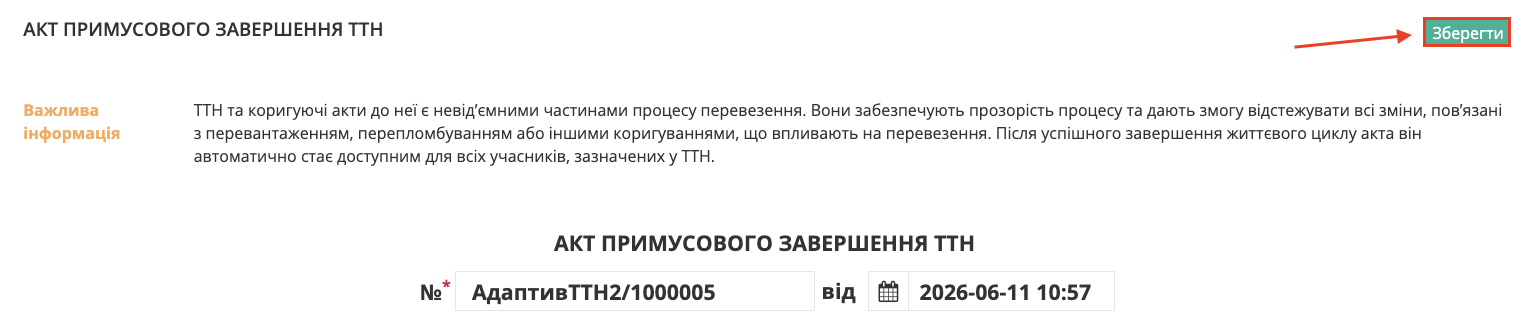](https://wiki-v2.edin.ua/uploads/images/gallery/2026-06/XBHlx7xxCyOKlU9l-snimok-ekrana-2026-06-11-v-11-07-23.png) *Зображення 5 – Збереження «Акта примусового завершення»* Після збереження документа натисніть кнопку **«Підписати»** для переходу до підписання **«Акта примусового завершення»** (Зображення 6). [](https://wiki-v2.edin.ua/uploads/images/gallery/2026-06/3heJ6zUkbBR1Xd5S-snimok-ekrana-2026-06-11-v-11-08-57.png) *Зображення 6 – Перехід до підписання «Акта примусового завершення»*Під час підписання документа, якщо поле відповідальної особи не заповнене, воно може бути автоматично заповнене даними з КЕП користувача (за наявності відповідних даних у сертифікаті).
Детальніше про процедуру підписання документів дивіться в інструкції **«[Підписання документів](https://wiki-v2.edin.ua/link/685#bkmrk-page-title)»**. Після підписання документа в блоці **«Інформація про підписантів»** відображаються дані підписанта (Зображення 7, Покажчик 1). Для відправки документа натисніть кнопку **«Надіслати»** (Зображення 7, Покажчик 2). [](https://wiki-v2.edin.ua/uploads/images/gallery/2026-06/DsN0S7dnU4JEGjzH-snimok-ekrana-2026-06-11-v-11-09-41.png) *Зображення 7 – Інформація про підписантів та відправка «Акта примусового завершення»* Після відправки документа автоматично відкривається папка **«Надіслані»**, де **«Акт примусового завершення»** відображається зі статусом **«Очікує підписання отримувачем»**.ТТН та коригуючі акти до неї є невід'ємними частинами процесу перевезення. Вони забезпечують прозорість процесу та дають змогу відстежувати всі зміни, пов'язані з перевантаженням, перепломбуванням або іншими коригуваннями, що впливають на перевезення. Після успішного завершення життєвого циклу акта він автоматично стає доступним для всіх учасників, зазначених у ТТН.
Після створення **«Акта примусового завершення»** дії з документом-підставою (**«е-ТТН»**) будуть обмежені до кінця життєвого циклу акта (поки **«Акт примусового завершення»** не буде підписаний **«Перевізником»** або відхилений **«Замовником»** чи **«Перевізником»**). Після успішного підписання **«Акта примусового завершення»** обома учасниками **«е-ТТН»** (документ-підстава) відхиляється, тобто приймає кінцевий статус, на якому документообіг завершується.
Після завершення життєвого циклу «**Акта примусового завершення**» «**Замовник**» або «**Перевізник**» повинен оновити пов’язану «**е-ТТН**», підписавши та надіславши транзакцію до «**е-ТТН**». # Створення «Акта про заміну пункту призначення вантажу» на базі інших електронних документів Ця інструкція описує процес створення та підписання документа «**Акт про заміну пункту призначення вантажу**» на базі електронної товарно-транспортної накладної («**е-ТТН**») у сервісі електронного документообігу EDIN. Документ формується у разі необхідності зміни пункту розвантаження або одночасної зміни вантажоодержувача та пункту розвантаження. Документ може бути створений на підставі «**е-ТТН**», підписаної «**Перевізником**» та зі статусом «**Очікує підписання вантажоодержувачем**». Ініціатором створення документа може виступати будь-який учасник перевезення, який ініціює зміну пункту призначення вантажу: - «**Замовник**»; - «**Вантажовідправник**»; - «**Перевізник**»; - «**Вантажоодержувач**».Залежно від того, хто є ініціатором документа, відрізняється кількість учасників «**Акта про заміну пункту призначення вантаж**у» та послідовність його підписання: Якщо ініціатором є «**Вантажоодержувач**», документ підписують: «**Вантажоодержувач**» → «**Перевізник**» → «**Замовник**». Якщо «**Вантажоодержувач**» одночасно є «**Замовником**», документ підписують: «**Вантажоодержувач**» → «**Перевізник**». Якщо ініціатором є «**Вантажовідправник**», документ підписують: «**Вантажовідправник**» → «**Перевізник**» → «**Замовник**». Якщо «**Вантажовідправник**» одночасно є «**Замовником**», документ підписують: «**Вантажовідправник**» → «**Перевізник**». Якщо ініціатором є «**Перевізник**», документ підписують: «**Перевізник**» → «**Замовник**». Якщо ініціатором є «**Замовник**», документ підписують: «**Замовник**» → «**Перевізник**».
##### **Створення «Акта про заміну пункту призначення вантажу» на підставі «е-ТТН»** *Після створення «**Акта про заміну пункту призначення вантажу**» дії з документом-підставою («**е-ТТН**») будуть обмежені до завершення життєвого циклу акта (поки документ не буде підписаний усіма учасниками документообігу або не буде відхилений одним з учасників).* Для створення «**Акта про заміну пункту призначення вантажу**» на підставі «**е-ТТН**» необхідно: 1. Перейдіть у папку **«Вхідні»** (Зображення 1, Покажчик 1). Для компанії з роллю **«Вантажовідправник»** документ необхідно шукати в папці **«Надіслані»**. 2. За потреби скористайтесь рядком **[пошуку](https://wiki-v2.edin.ua/link/665#bkmrk-page-title)** та відфільтруйте документи за типом **«Товарно-транспортна накладна»** у статусі **«Очікує підписання вантажоодержувачем»** (Зображення 1, Покажчик 2). 3. Оберіть документ **«е-ТТН»** у статусі **«Очікує підписання вантажоодержувачем»** (Зображення 1, Покажчик 3). [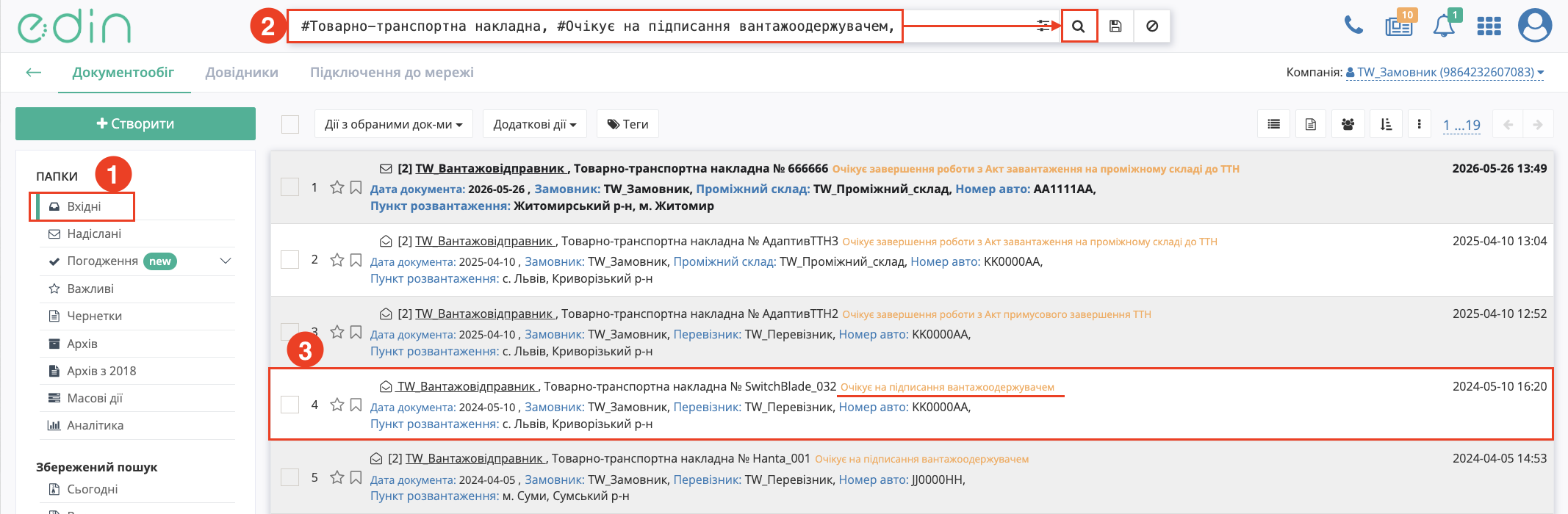](https://wiki-v2.edin.ua/uploads/images/gallery/2026-06/Jv518PxVOuCK05YD-snimok-ekrana-2026-06-11-v-16-35-15.png) *Зображення 1 – Вибір документа «е-ТТН» для створення «Акта про заміну пункту призначення вантажу»* 4. У відкритому документі натисніть кнопку **«Створити документ»** навпроти документа **«Акт про заміну пункту призначення вантажу»** у блоці **«Список документів в ланцюжку»** (Зображення 2). [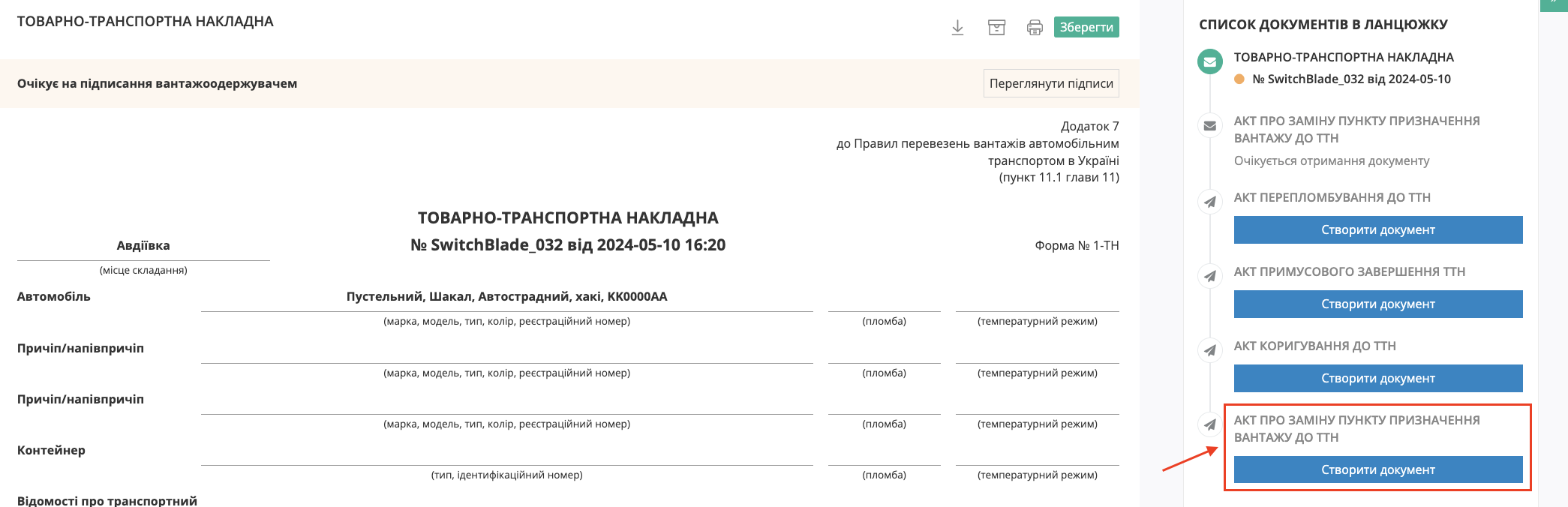](https://wiki-v2.edin.ua/uploads/images/gallery/2026-06/OxqIaTX6GIQKJ0Tf-snimok-ekrana-2026-06-11-v-16-38-16.png) *Зображення 2 – Створення «Акта про заміну пункту призначення вантажу»* Після створення документа форма **«Акта про заміну пункту призначення вантажу»** частково автоматично заповнюється даними пов'язаної **«е-ТТН»**. Частина полів є недоступною до редагування, оскільки заповнюється на підставі документа-підстави (Зображення 3). [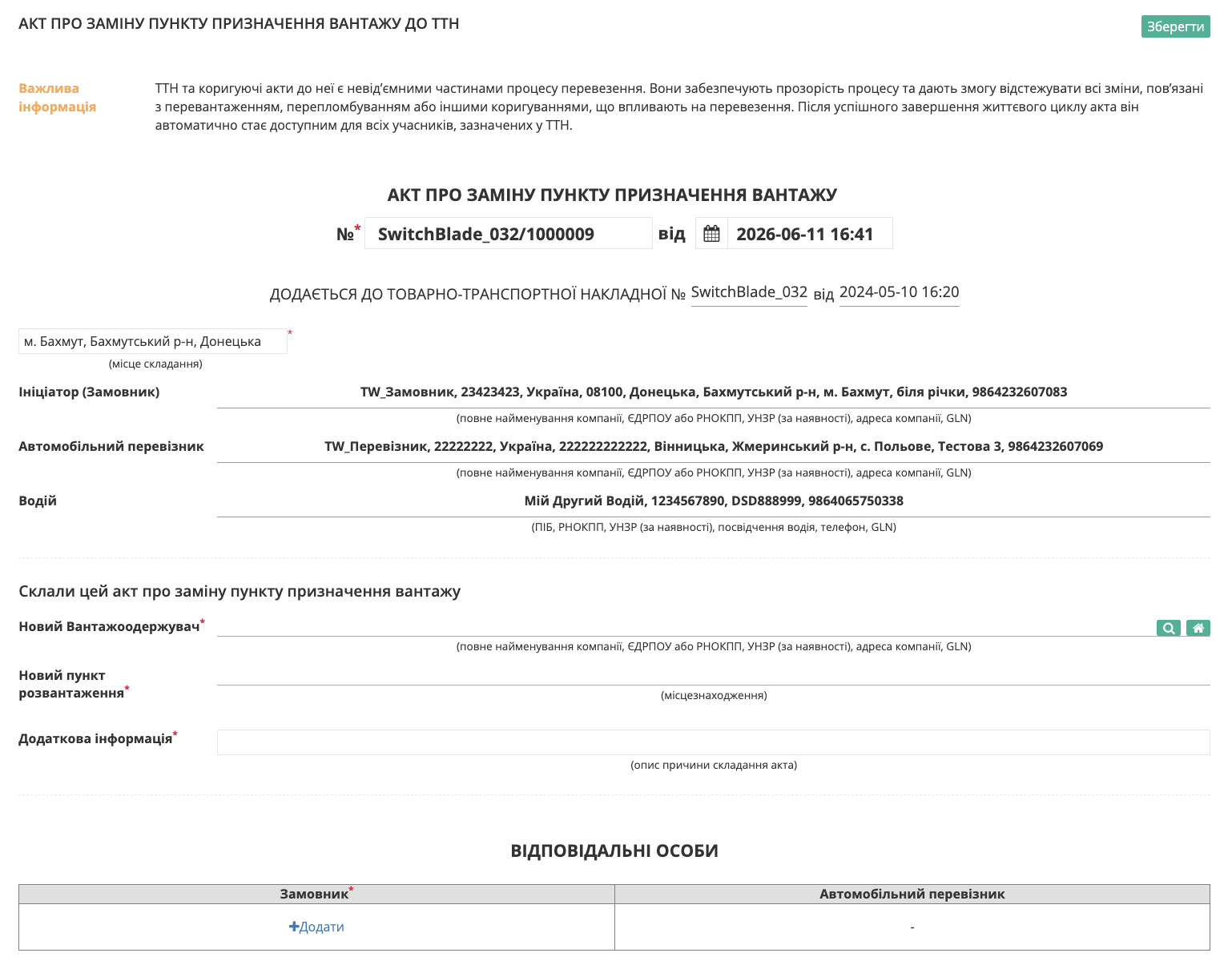](https://wiki-v2.edin.ua/uploads/images/gallery/2026-06/EzIvDU6iXZyOqWJC-snimok-ekrana-2026-06-11-v-16-41-27.png) *Зображення 3 – Форма «Акта про заміну пункту призначення вантажу»* ##### **Заповнення форми документа «Акт про заміну пункту призначення вантажу»** Номер документа заповнюється користувачем, дата документа проставляється автоматично. За потреби перевірте коректність місця складання (Зображення 3, Покажчик 1). Роль ініціатора та учасники документообігу визначаються автоматично на підставі документа-підстави та недоступні для редагування (Зображення 4, Покажчик 1). [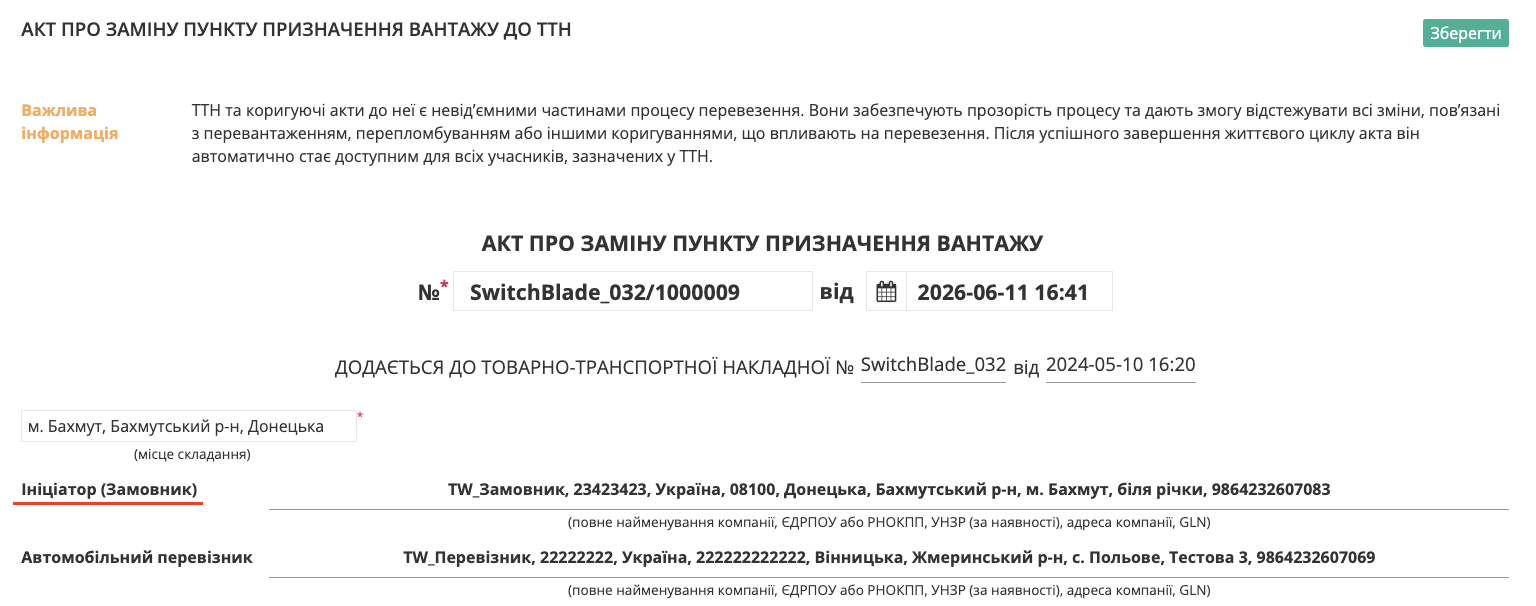](https://wiki-v2.edin.ua/uploads/images/gallery/2026-06/1bie8nEfrrllDP6f-snimok-ekrana-2026-06-11-v-16-45-28.png) Зображення 4 – Заповнення даних «Акта про заміну пункту призначення вантажу» Для заповнення даних «**Нового вантажоодержувача**» натисніть кнопку «[**Пошук контрагента**](https://wiki-v2.edin.ua/link/1330#bkmrk-page-title)», оберіть потрібного контрагента зі списку та натисніть кнопку «**Вибрати**». Після вибору контрагента необхідно зазначити новий пункт розвантаження.  *Зображення 5 – Вибір нового пункту розвантаження* Для цього натисніть кнопку пошуку в полі **«Новий пункт розвантаження»** (Зображення 6, Покажчик 1). У вікні пошуку за потреби скористайтеся рядком пошуку для пошуку адреси за назвою, адресою або GLN (Зображення 6, Покажчик 2). Оберіть необхідний пункт розвантаження зі списку та натисніть кнопку **«Вибрати»** (Зображення 6, Покажчик 3). [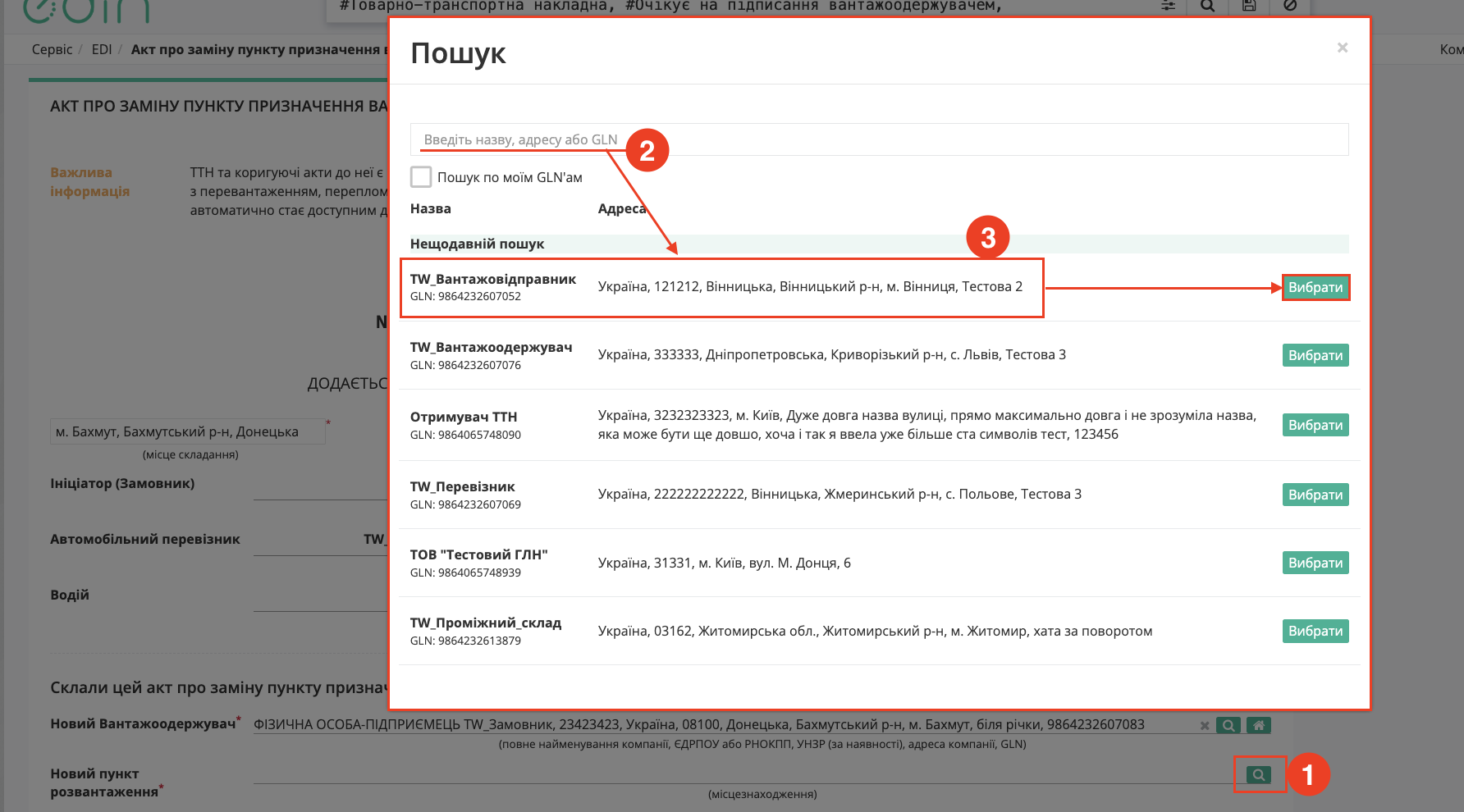](https://wiki-v2.edin.ua/uploads/images/gallery/2026-06/CCPDV3ErnMu0h0zy-snimok-ekrana-2026-06-11-v-16-52-29.png) *Зображення 6 – Вибір нового пункту розвантаження* Після вибору нового вантажоодержувача та нового пункту розвантаження заповніть поле **«Додаткова інформація»**, вказавши причину складання акта. У документі також необхідно зазначити відповідальну особу ініціатора документа. Для цього: - Натисніть кнопку «**Додати**» (Зображення 7, Покажчик 1). - Оберіть відповідальну особу зі списку або натисніть кнопку «**Додати особу**» для створення нового запису (Зображення 7, Покажчик 2). - У модальному вікні заповніть обов'язкові поля відповідальної особи (Зображення 7, Покажчик 3). - Натисніть кнопку «**Додати**» (Зображення 7, Покажчик 4). [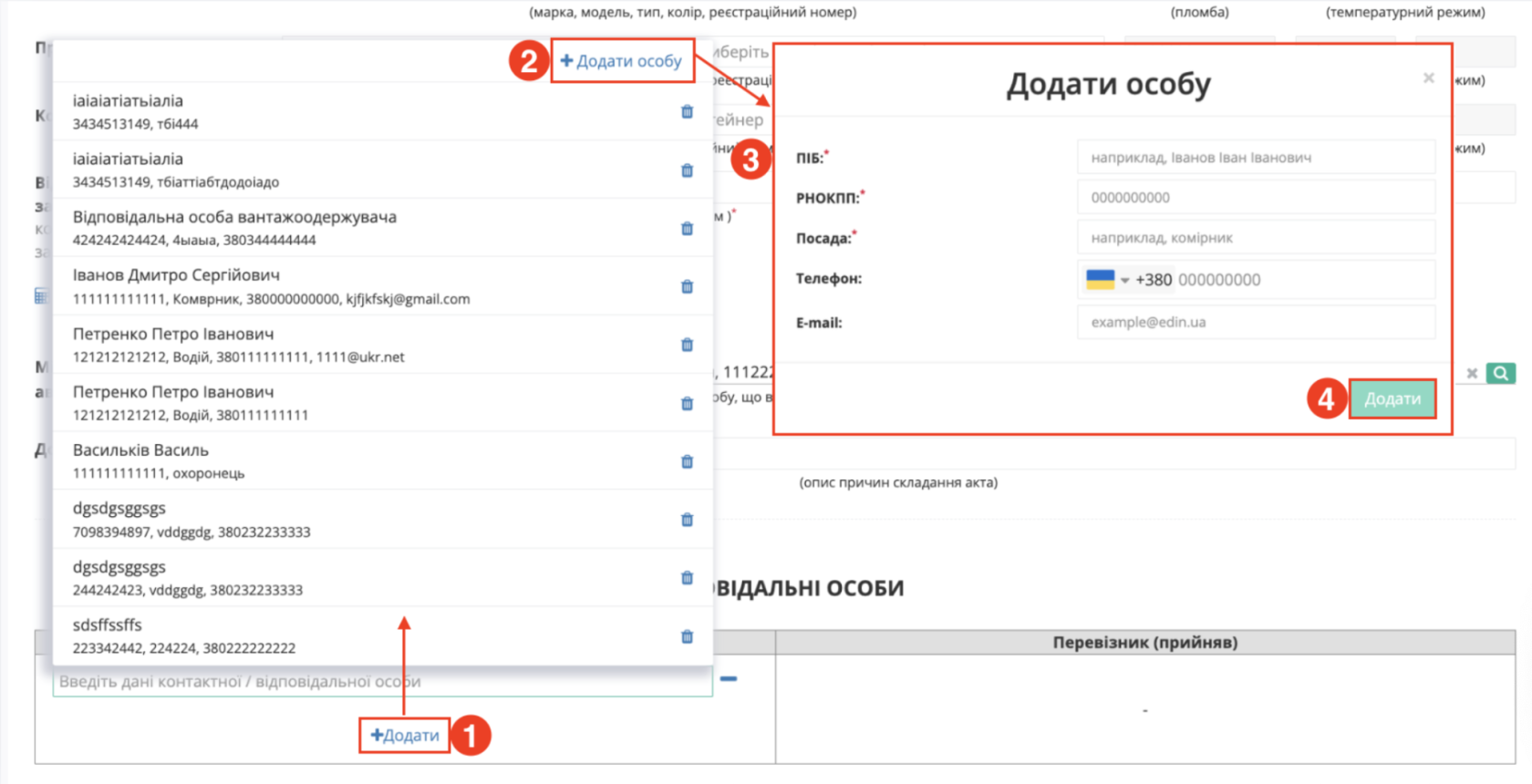](https://wiki-v2.edin.ua/uploads/images/gallery/2026-06/88PNL4RgsypbOnky-snimok-ekrana-2026-06-11-v-17-01-53.png) *Зображення 7 – Додавання відповідальної особи* Довідник відповідальних осіб автоматично наповнюється при додаванні нових записів. При створенні нової відповідальної особи необхідно заповнити обов’язкові контактні дані. За потреби дані раніше доданих відповідальних осіб можливо: - редагувати за допомогою кнопки «**Змінити**»; - обрати іншу особу за допомогою кнопки «**Обрати**»; - видалити запис зі списку за допомогою кнопки видалення. ##### **Збереження, підписання та відправка документа «Акт про заміну пункту призначення вантажу»** Після заповнення обов'язкових полів натисніть кнопку **«Зберегти»** (Зображення 8). [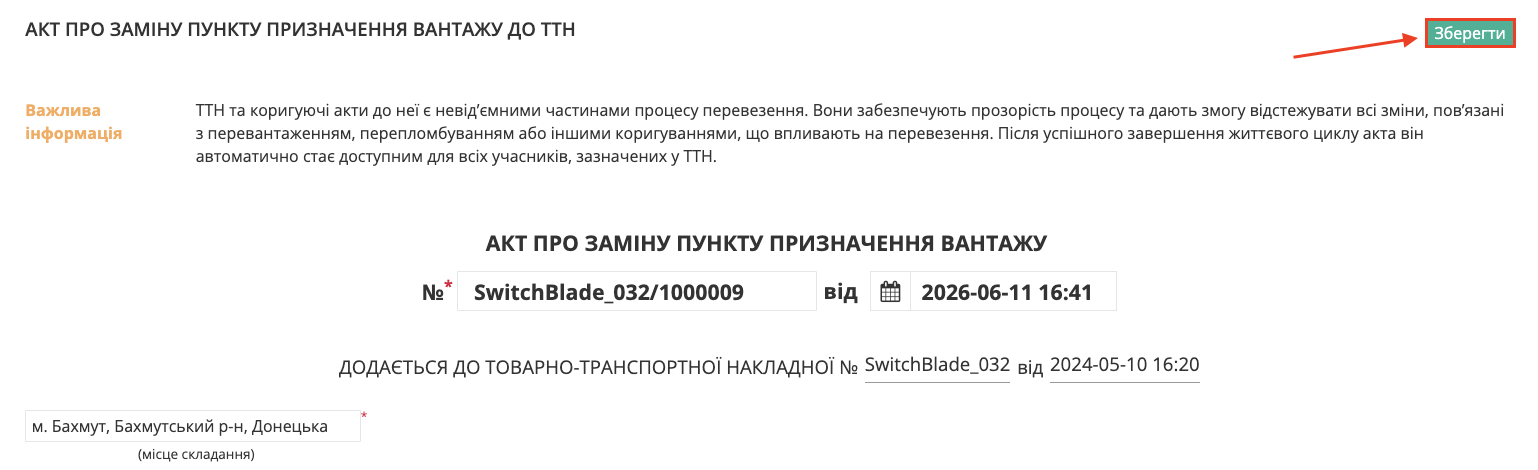](https://wiki-v2.edin.ua/uploads/images/gallery/2026-06/cakylSDWkk2Vd9lM-snimok-ekrana-2026-06-11-v-17-11-25.png) *Зображення 8 – Збереження «Акта про заміну пункту призначення вантажу»* Після збереження документа натисніть кнопку **«Підписати»** для переходу до підписання **«Акта про заміну пункту призначення вантажу»** (Зображення 9). [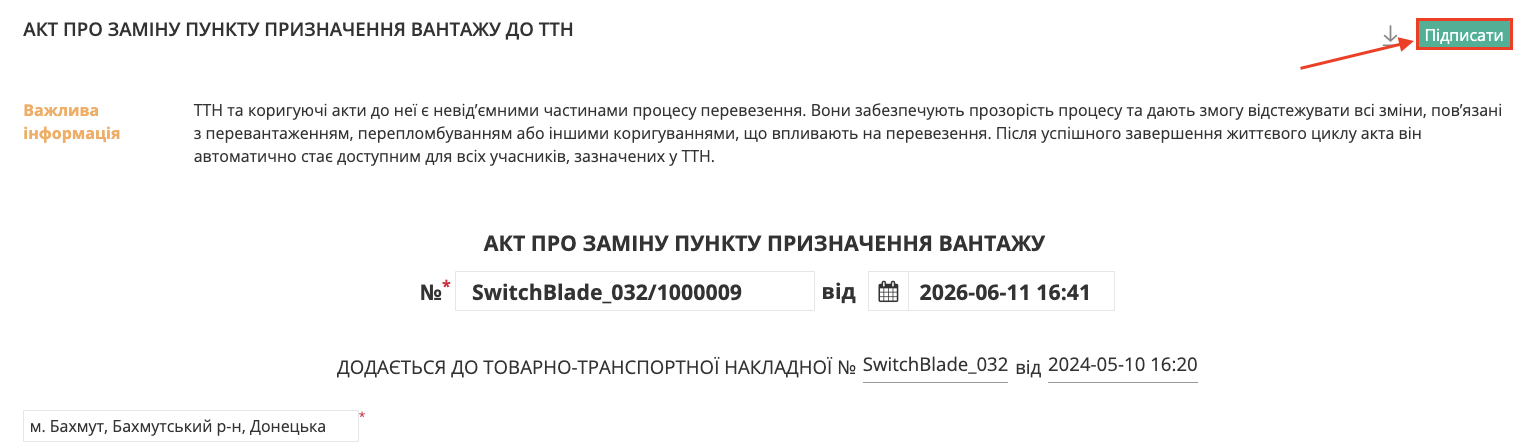](https://wiki-v2.edin.ua/uploads/images/gallery/2026-06/MlMU4nTQZiRTR3dh-snimok-ekrana-2026-06-11-v-17-12-22.png) *Зображення 9 – Перехід до підписання «Акта про заміну пункту призначення вантажу»*Під час підписання документа, якщо поле відповідальної особи не заповнене, воно може бути автоматично заповнене даними з КЕП користувача (за наявності відповідних даних у сертифікаті).
Детальніше про процедуру підписання документів дивіться в інструкції «**[Підписання документів](https://wiki-v2.edin.ua/link/685#bkmrk-page-title)**». Після підписання документа в блоці **«Інформація про підписантів»** відображаються дані підписанта (Зображення 10, Покажчик 1). Для відправки документа натисніть кнопку **«Надіслати»** (Зображення 10, Покажчик 2). [](https://wiki-v2.edin.ua/uploads/images/gallery/2026-06/Ja2iqqaCldqrvDo6-snimok-ekrana-2026-06-11-v-17-13-16.png) *Зображення 10 – Інформація про підписантів та відправка «Акта про заміну пункту призначення вантажу»* Після відправки документа автоматично відкривається папка **«Надіслані»**, де **«Акт про заміну пункту призначення вантажу»** відображається зі статусом **«Очікує підписання отримувачем»**.ТТН та коригуючі акти до неї є невід'ємними частинами процесу перевезення. Вони забезпечують прозорість процесу та дають змогу відстежувати всі зміни, пов'язані з перевантаженням, перепломбуванням, зміною пункту призначення або іншими коригуваннями, що впливають на перевезення. Після успішного завершення життєвого циклу акта він автоматично стає доступним для всіх учасників, зазначених у ТТН.
Після завершення життєвого циклу «**Акта про заміну пункту призначення вантажу**» «**Замовник**» повинен оновити пов’язану «**е-ТТН**», підписавши та надіславши транзакцію до документа. # Створення «Акта розбіжностей про вантаж» на базі інших електронних документів Ця інструкція описує процес створення та підписання документа «**Акт розбіжностей про вантаж**» на базі електронної товарно-транспортної накладної («**е-ТТН**») у сервісі електронного документообігу EDIN. Документ формується у разі виявлення розбіжностей щодо вантажу під час його приймання вантажоодержувачем. Ініціатором створення документа виступає «**Вантажоодержувач**». Обмін документом здійснюється між учасниками в наступному порядку: «**Вантажоодержувач**» → «**Перевізник**» → «**Вантажовідправник**» Підписання документа зі сторони «**Вантажовідправника**» є опціональним. ##### **Створення «Акта розбіжностей про вантаж» на підставі «е-ТТН»** *Після створення «**Акта розбіжностей про вантаж**» дії з документом-підставою («**е-ТТН**») будуть обмежені до кінця життєвого циклу акта (поки «**Перевізник**» не підпише або не відхилить створений «**Акт розбіжностей про вантаж**»).* Для створення «**Акта розбіжностей про вантаж**» на підставі «**е-ТТН**» необхідно: 1. Перейдіть у папку «**Вхідні**» (Зображення 1, Покажчик 1). 2. За потреби скористайтеся рядком **[пошуку](https://wiki-v2.edin.ua/link/665#bkmrk-page-title)** та відфільтруйте документи за типом «**Товарно-транспортна накладна**» у статусі «**Очікує підписання вантажоодержувачем**» (Зображення 1, Покажчик 2). 3. Оберіть документ «**е-ТТН**» у статусі «**Очікує підписання вантажоодержувачем**» (Зображення 1, Покажчик 3). [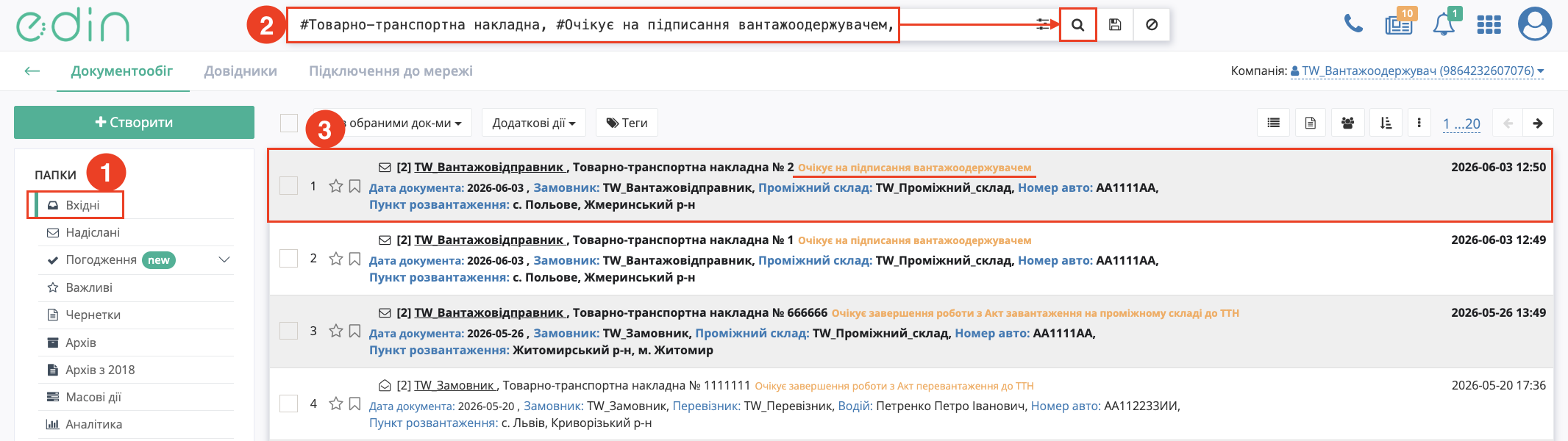](https://wiki-v2.edin.ua/uploads/images/gallery/2026-06/N5RbVlKsIfpLXQu3-snimok-ekrana-2026-06-15-v-10-39-41.png) *Зображення 1 – Вибір документа «е-ТТН» для створення «Акта розбіжностей про вантаж»* 4. У відкритому документі натисніть кнопку «**Створити документ**» навпроти документа «**Акт розбіжностей про вантаж**» у блоці «**Список документів в ланцюжку**» (Зображення 2). [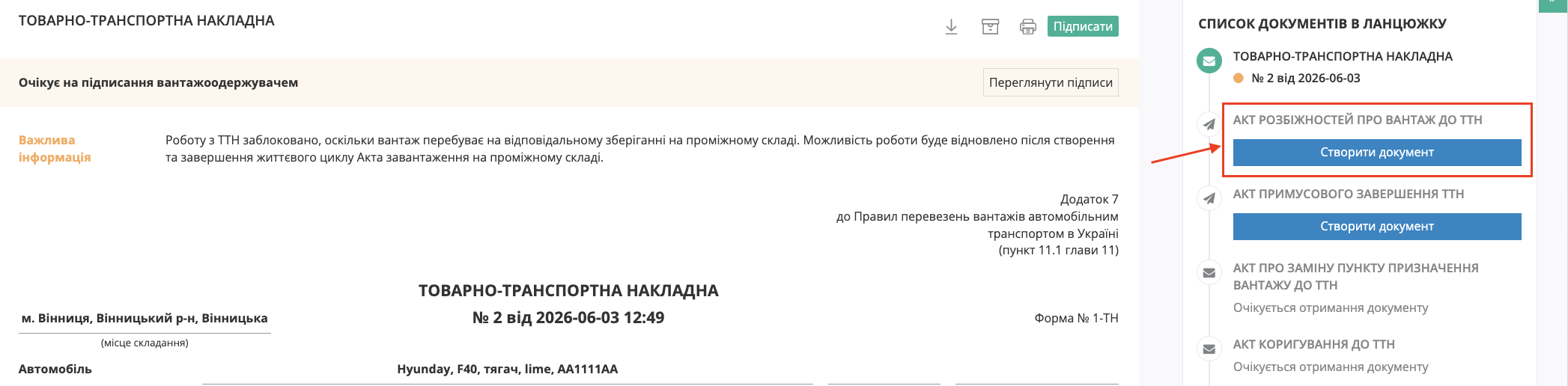](https://wiki-v2.edin.ua/uploads/images/gallery/2026-06/FecI88VJs8qWgkCx-snimok-ekrana-2026-06-15-v-10-45-19.png) *Зображення 2 – Створення «Акта розбіжностей про вантаж»*Якщо в документі зазначені логістичні та користувацькі одиниці виміру, на платформі автоматично відкриється вікно вибору. Оберіть необхідний тип одиниць виміру та натисніть кнопку «**Зберегти**». [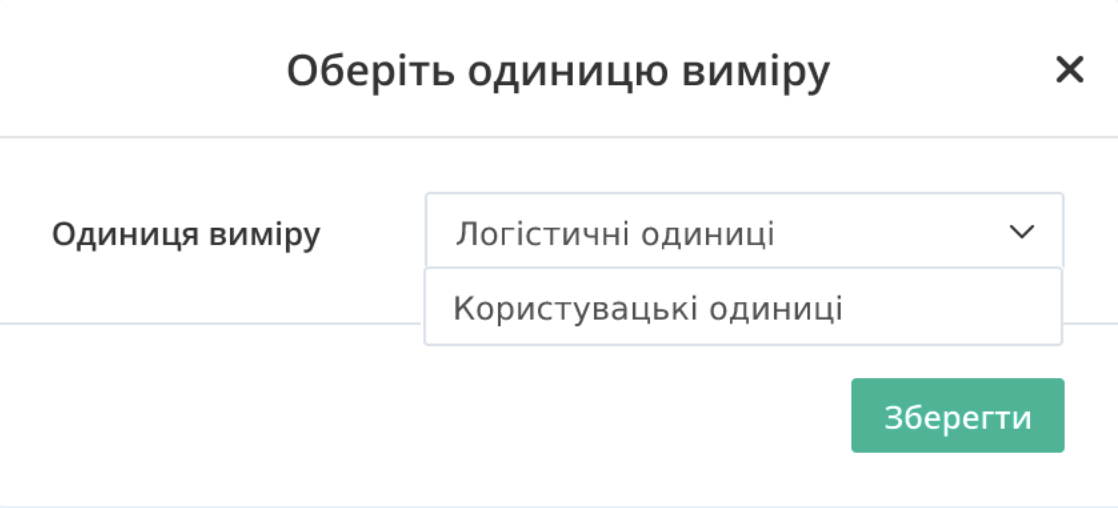](https://wiki-v2.edin.ua/uploads/images/gallery/2026-06/AVnSfgcsc8qZXEPD-snimok-ekrana-2026-06-15-v-11-32-38.png) *Зображення 3 – Вибір типу одиниць виміру*
Після створення документа форма «Акта розбіжностей про вантаж» частково автоматично заповнюється даними пов'язаної «**е-ТТН**». Частина полів є недоступною до редагування, оскільки заповнюється на підставі документа-підстави (Зображення 4). [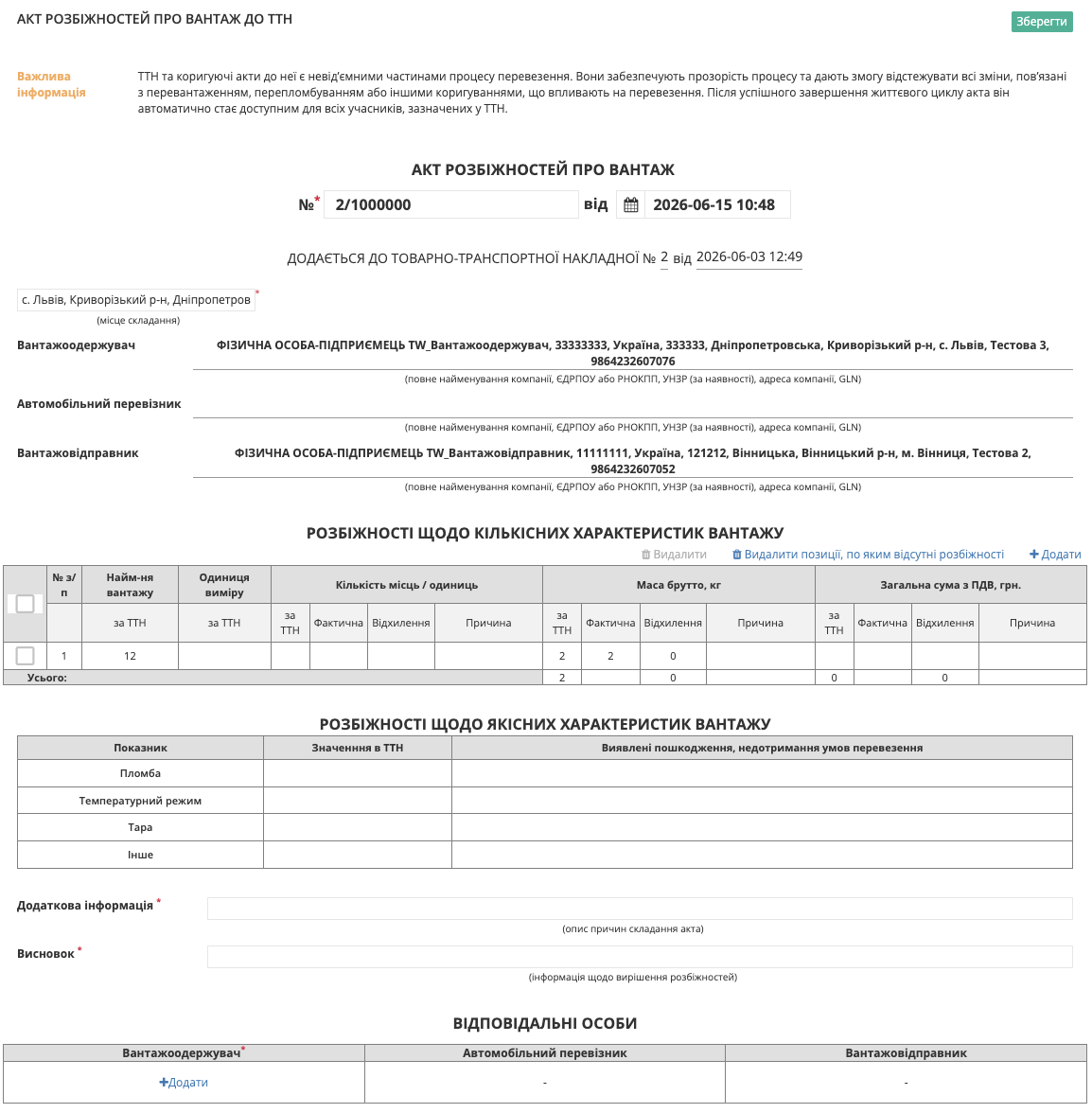](https://wiki-v2.edin.ua/uploads/images/gallery/2026-06/v1pRrA7KmGea37Z3-snimok-ekrana-2026-06-15-v-10-48-40.png) *Зображення 4 – Форма «Акта розбіжностей про вантаж»* Таблиця «**Розбіжності щодо кількісних характеристик вантажу**» за потреби підлягає редагуванню. Для внесення змін до товарної позиції натисніть кнопку «**Змінити**» (Зображення 5). [](https://wiki-v2.edin.ua/uploads/images/gallery/2026-06/zNmXCTXwtmmQ1cWn-snimok-ekrana-2026-06-15-v-10-51-57.png) *Зображення 5 – Редагування товарної позиції в таблиці «Розбіжності щодо кількісних характеристик вантажу»* При редагуванні позиції вкажіть фактичні значення за кількістю місць (одиниць), масою брутто та загальною сумою з ПДВ. Значення у полі «**Відхилення**» розраховується автоматично. За потреби також можливо вказати причину розбіжності та додати інші зауваження. Після завершення редагування натисніть кнопку **«Змінити»** (Зображення 6). [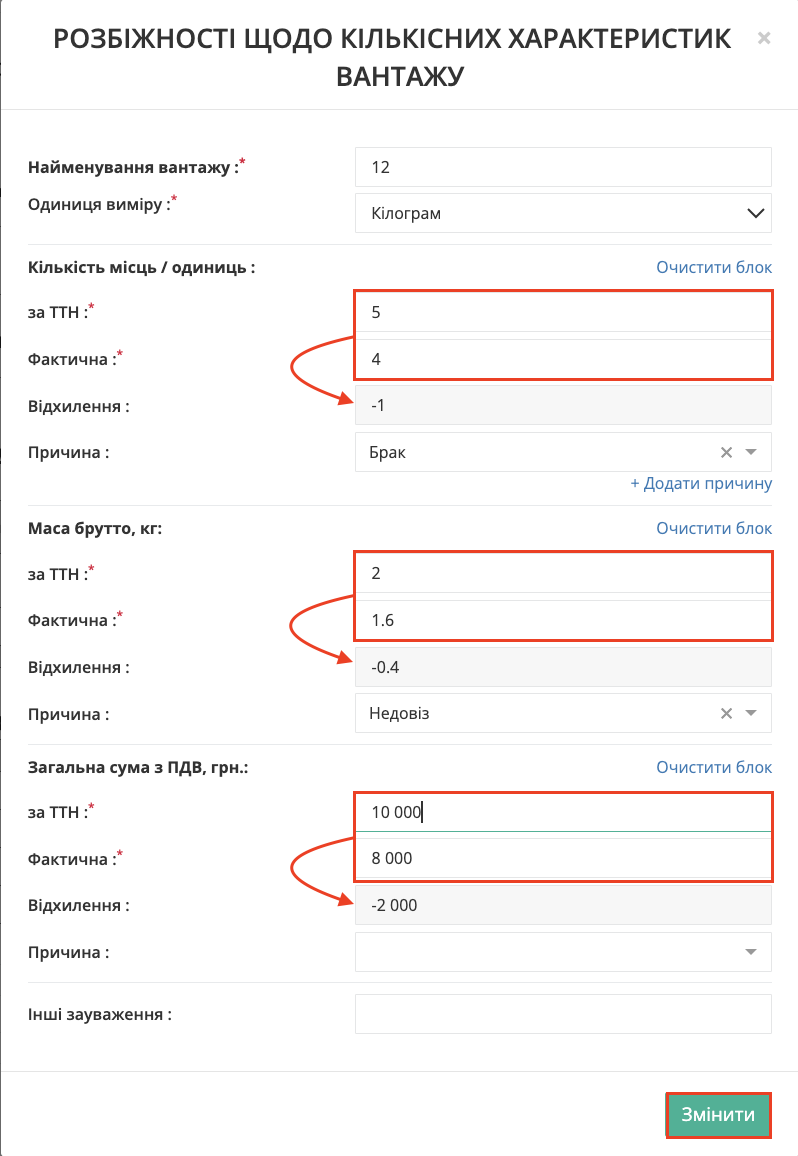](https://wiki-v2.edin.ua/uploads/images/gallery/2026-06/A9AIrKjbNuzYTpNg-snimok-ekrana-2026-06-15-v-10-58-00.png) *Зображення 6 – Внесення даних про розбіжності* Якщо фактичний вантаж містить товарну позицію, яка відсутня в «**е-ТТН**», її можливо додати до акта. Для цього натисніть кнопку «**Додати**» в таблиці «**Розбіжності щодо кількісних характеристик вантажу**» (Зображення 7, Покажчик 1). У модальному вікні заповніть дані нової товарної позиції, вкажіть фактичні значення кількісних характеристик та за потреби причини розбіжностей. Після завершення заповнення натисніть кнопку «**Додати**» (Зображення 7, Покажчик 2). [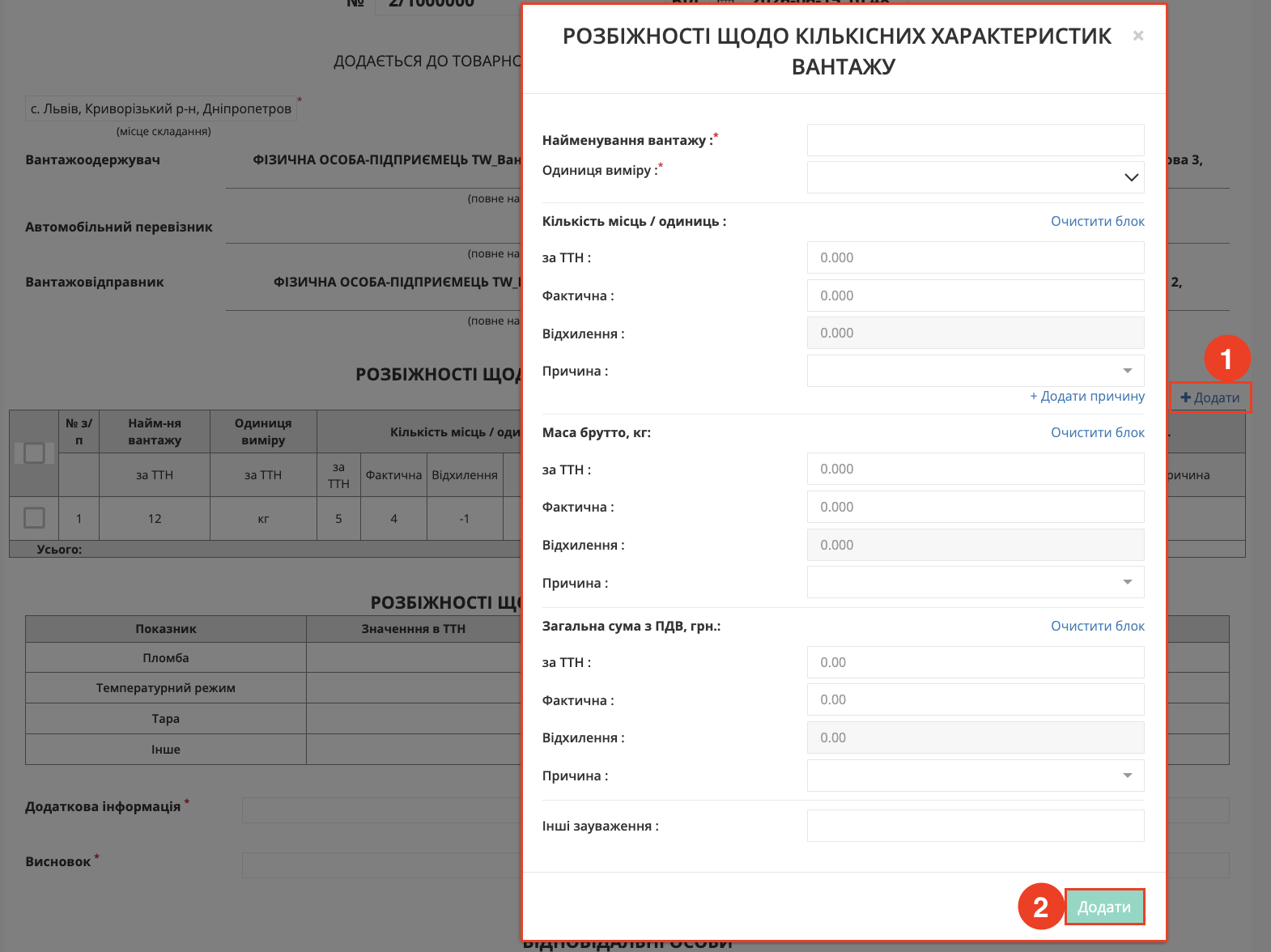](https://wiki-v2.edin.ua/uploads/images/gallery/2026-06/GjTb9oL62gvyP9h2-snimok-ekrana-2026-06-15-v-11-03-35.png) *Зображення 7 – Додавання нової товарної позиції до акта* Для швидкого очищення акта від позицій, за якими відсутні розбіжності (значення «**Відхилення**» дорівнює 0), натисніть кнопку «**Видалити позиції, по яким відсутні розбіжності**» (Зображення 8). [](https://wiki-v2.edin.ua/uploads/images/gallery/2026-06/Cyonq3tKUDRe0R7X-snimok-ekrana-2026-06-15-v-11-10-21.png) *Зображення 8 – Видалення позицій без розбіжностей* Для підтвердження видалення позицій без розбіжностей у діалоговому вікні натисніть кнопку «**Підтвердити**». Для скасування дії натисніть кнопку «**Відмінити**». Для видалення окремих позицій відмітьте потрібні рядки в таблиці (Зображення 9, Покажчик 1) та натисніть кнопку «**Видалити**» (Зображення 9, Покажчик 2). [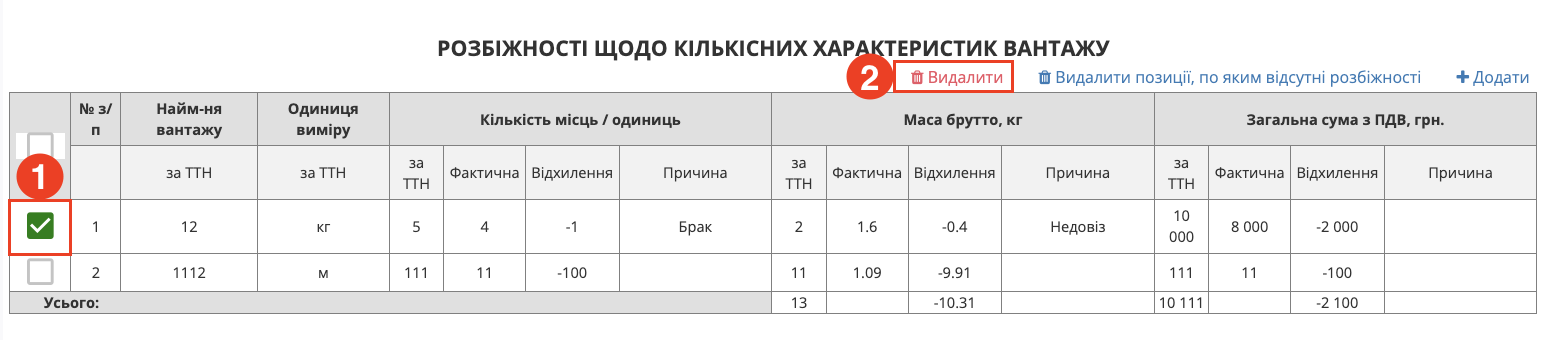](https://wiki-v2.edin.ua/uploads/images/gallery/2026-06/uvdwz4s99nz5ciIT-snimok-ekrana-2026-06-15-v-11-12-22.png) *Зображення 9 – Видалення окремих позицій з акта* За потреби внесіть інформацію про виявлені пошкодження, порушення умов перевезення або інші зауваження до таблиці «**Розбіжності щодо якісних характеристик вантажу**» (Зображення 10). [](https://wiki-v2.edin.ua/uploads/images/gallery/2026-06/ouPQS2m47GgaGM9V-snimok-ekrana-2026-06-15-v-11-15-41.png) *Зображення 10 – Заповнення таблиці «Розбіжності щодо якісних характеристик вантажу»* Поля, що потребують обов’язкового заповнення позначені червоною зірочкою \*. Окрім номера документа та місця його складання обов’язково потрібно вказати опис причин складання акта (поле «**Додаткова інформація**») та рішення за виявленими розбіжностями (поле «**Висновок**»): [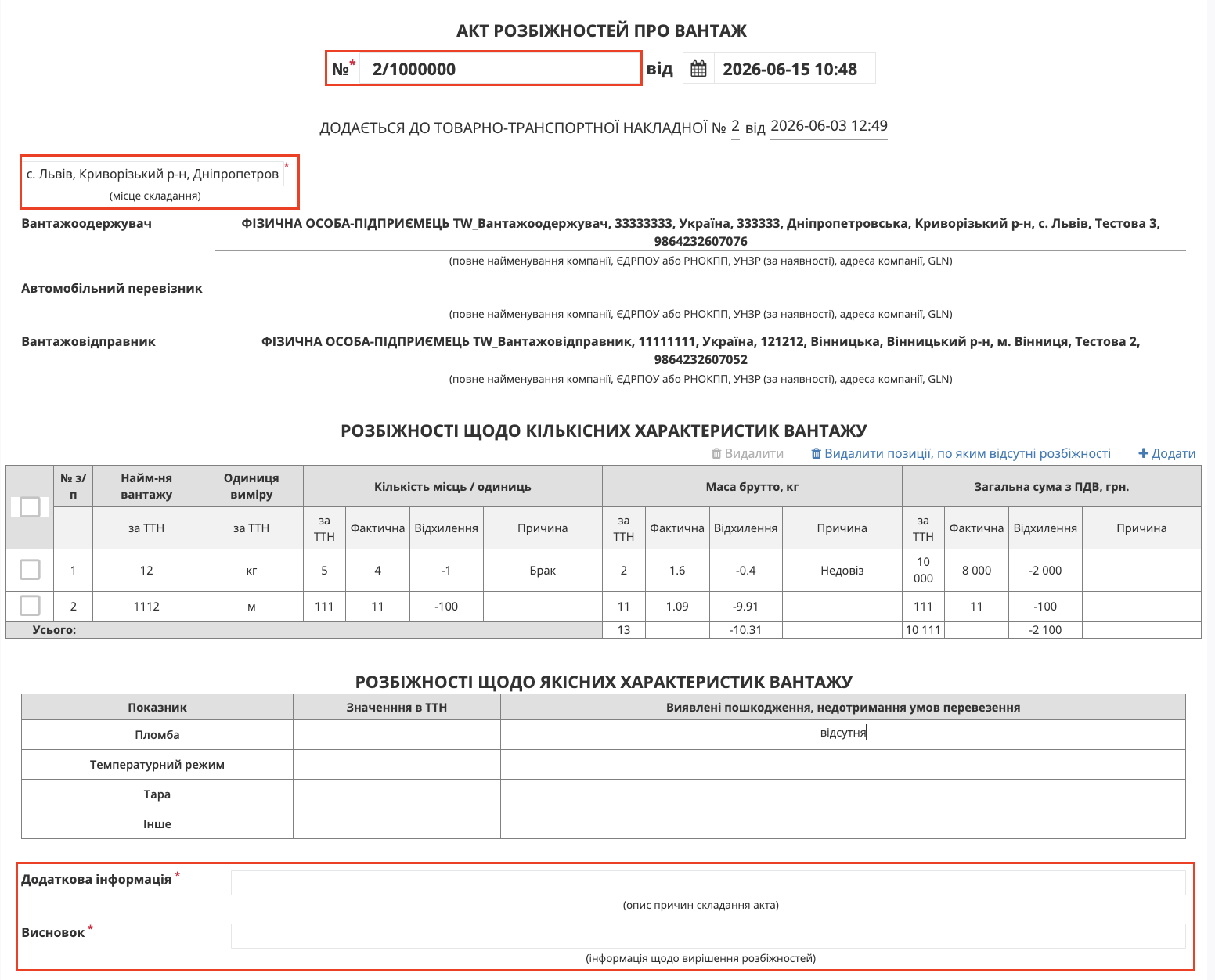](https://wiki-v2.edin.ua/uploads/images/gallery/2026-06/wOH6Jo3jBEpXLbZI-snimok-ekrana-2026-06-15-v-11-17-03.png) *Зображення 11 – Заповнення полів «Додаткова інформація» та «Висновок»* 1. Також у транспортних документах необхідно вказати відповідальну особу «**Вантажоодержувача**». Для цього натисніть кнопку «**Додати**» (Зображення 12, Покажчик 1). 2. Оберіть відповідальну особу зі списку або натисніть кнопку «**Додати особу**» для створення нового запису (Зображення 12, Покажчик 2). 3. У модальному вікні заповніть обов’язкові поля відповідальної особи та натисніть кнопку «**Додати**» (Зображення 12, Покажчики 3, 4). [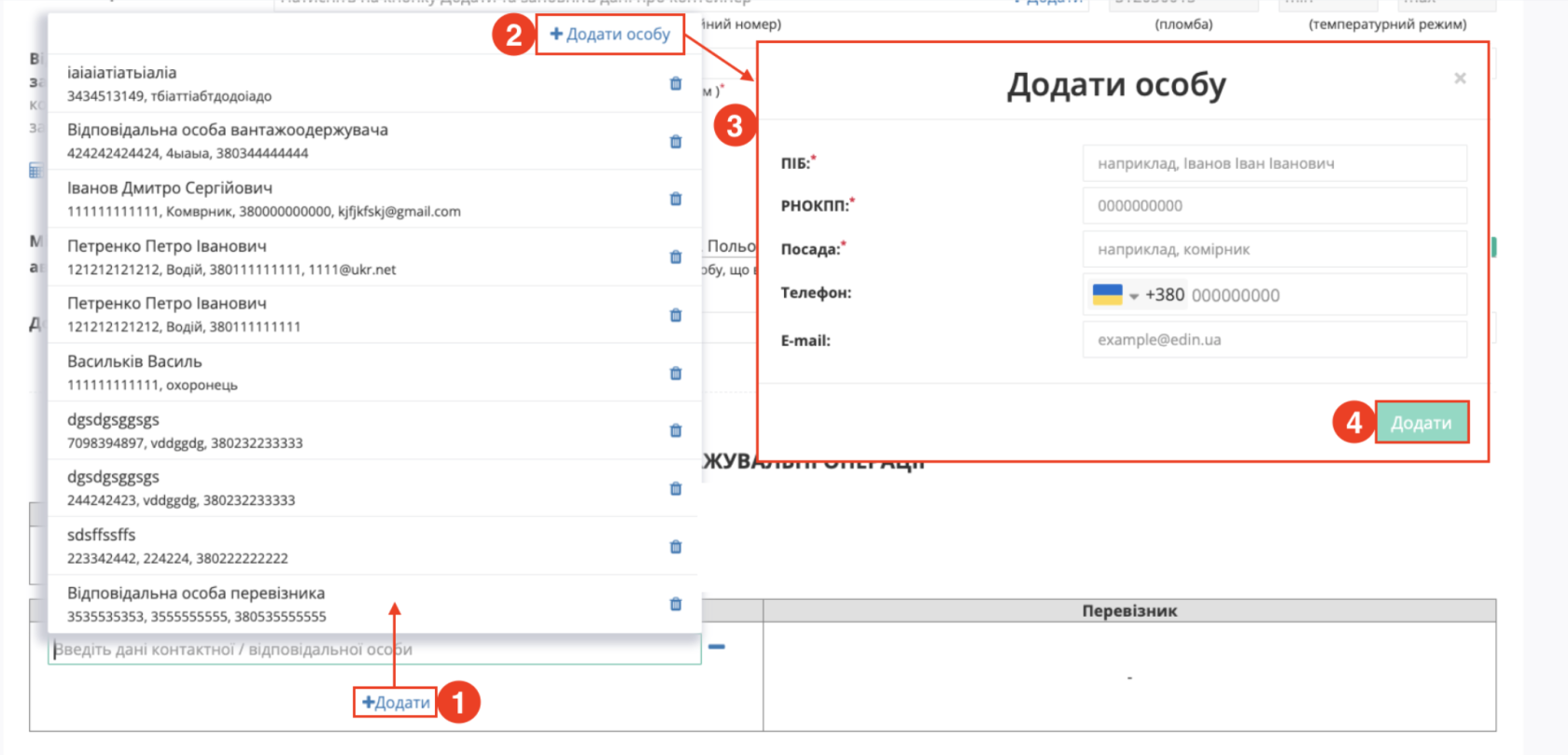](https://wiki-v2.edin.ua/uploads/images/gallery/2026-06/Pzx9R4TiOLdAmvc3-snimok-ekrana-2026-06-15-v-11-22-17.png)*Зображення 12 – Додавання відповідальної особи* Довідник відповідальних осіб автоматично наповнюється при додаванні нових записів. При створенні нової відповідальної особи необхідно заповнити обов’язкові контактні дані. За потреби дані раніше доданих відповідальних осіб можливо: - редагувати за допомогою кнопки «**Змінити**»; - обрати іншу особу за допомогою кнопки «**Обрати**»; - видалити запис зі списку за допомогою кнопки видалення. Після заповнення обов'язкових полів натисніть кнопку «**Зберегти**» (Зображення 13). [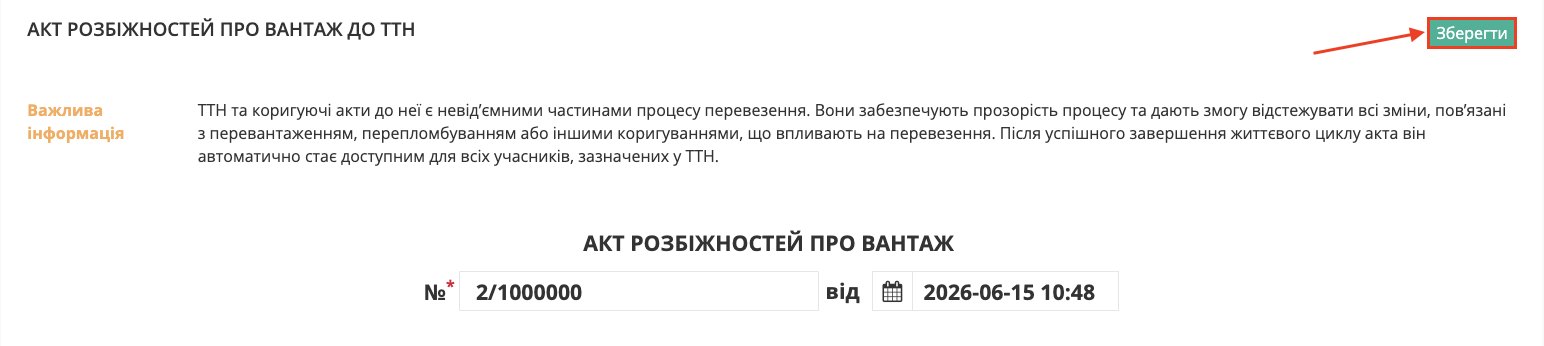](https://wiki-v2.edin.ua/uploads/images/gallery/2026-06/LGsW8lklAappocVQ-snimok-ekrana-2026-06-15-v-11-25-09.png) *Зображення 13 – Збереження «Акта розбіжностей про вантаж»* Після збереження документа натисніть кнопку «**Підписати**» для переходу до підписання «**Акта розбіжностей про вантаж**» (Зображення 14). [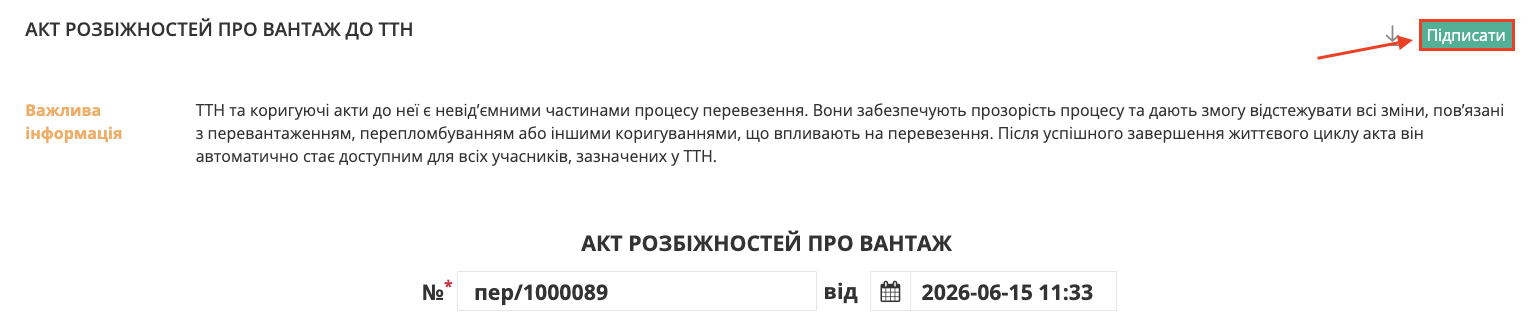](https://wiki-v2.edin.ua/uploads/images/gallery/2026-06/pVxKlDGTMc3Y1xy1-snimok-ekrana-2026-06-15-v-11-34-12.png) *Зображення 14 – Перехід до підписання «Акта розбіжностей про вантаж»* Детальніше про процедуру підписання документів дивіться в інструкції **[«Підписання документів»](https://wiki-v2.edin.ua/books/zagalni-instrukciyi-po-roboti-na-web-FwR/page/pidpisannia-na-platformi-edi-network)**. Після підписання документа в блоці «**Інформація про підписантів**» відображаються дані підписанта (Зображення 15, Покажчик 1). Для відправки документа натисніть кнопку «**Надіслати**» (Зображення 15, Покажчик 2). [](https://wiki-v2.edin.ua/uploads/images/gallery/2026-06/LXJlmjfqHr1uR4cn-snimok-ekrana-2026-06-15-v-11-36-59.png) *Зображення 15 – Інформація про підписантів та відправка «Акта розбіжностей про вантаж»* Після відправки документа він переходить до наступного учасника документообігу відповідно до маршруту підписання та відображається у папці «**Надіслані**» зі статусом «**Очікує підписання перевізником/водієм**».Після відправки документа у пов'язаній «**е-ТТН**» в блоці «**Список документів в ланцюжку**» відображається створений «**Акт розбіжностей про вантаж**». До завершення життєвого циклу акта дії з «**е-ТТН**» будуть обмежені (поки «**Перевізник**» не підпише або не відхилить створений «**Акт розбіжностей про вантаж**»).
ТТН та коригуючі акти до неї є невід'ємними частинами процесу перевезення. Вони забезпечують прозорість процесу та дають змогу відстежувати всі зміни, пов'язані з перевантаженням, перепломбуванням або іншими коригуваннями, що впливають на перевезення. Після успішного завершення життєвого циклу акта він автоматично стає доступним для всіх учасників, зазначених у ТТН.