**В залежності від внутрішньої схеми «Перевізника» документ «е-ТТН»:**
1. може оброблятися Водієм та очікувати подальшої обробки з боку Вантажоодержувача;
2. може оброблятися лише Перевізником — у цьому випадку Водій не бере участі в обробці документа.
У деяких випадках обробку документа може виконувати як Перевізник, так і Водій — залежно від налаштувань процесу.
#### **Обробка вхідного «е-ТТН» документа Перевізником (Водієм)**
##### **Пошук та відкриття документа**
Для обробки «е-ТТН» Перевізником (Водієм) в сервісі «EDI Network» виконайте такі дії:
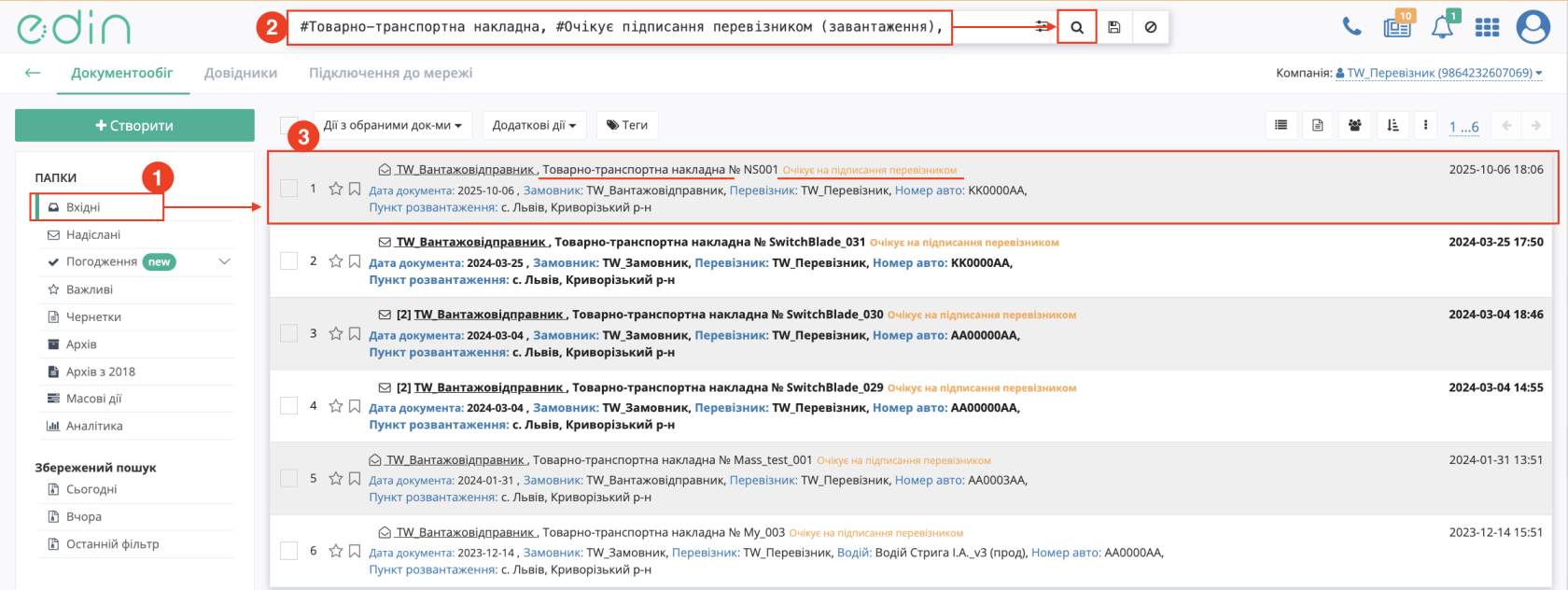
1. Перейдіть у розділ «**Вхідні**» (Зображення 1, Покажчик 1).
2. За потреби скористайтеся рядком **[пошуку](https://wiki-v2.edin.ua/books/zagalni-instrukciyi-po-roboti-na-web-FwR/page/posuk)** (Зображення 1, Покажчик 2).
3. Оберіть документ «**Товарно-транспортна накладна (е-ТТН)**» у статусі «**Очікує на підписання перевізником**» (Зображення 1, Покажчик 3).
*Зображення 5 – Редагування даних відповідальної особи в блоці «Вантажно-розвантажувальні операції» *
За потреби можна обрати іншу відповідальну особу за допомогою кнопки «**Обрати**» (🔍).
##### **Збереження, підписання та надсилання документа «е-ТТН»**
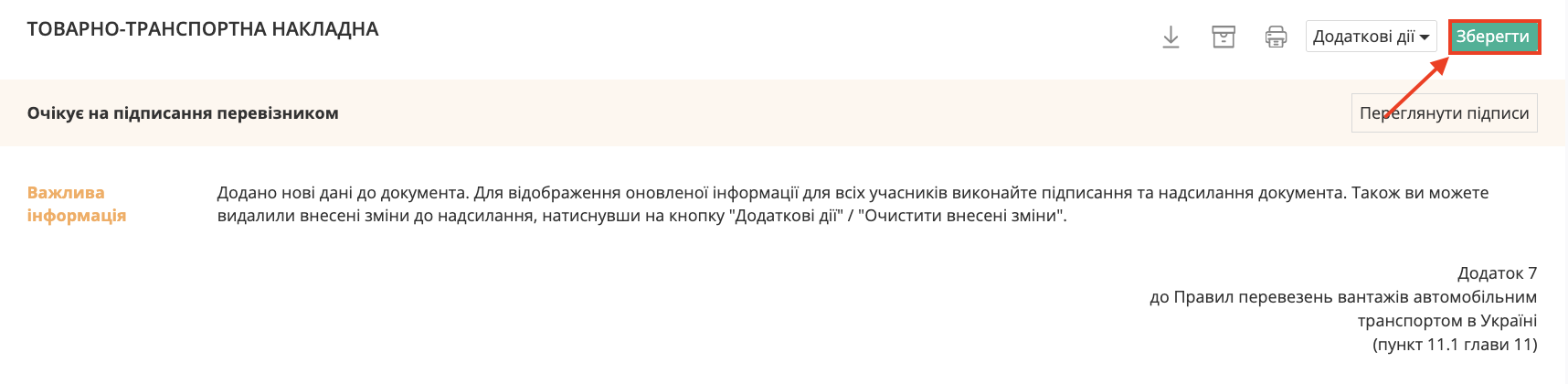
Після внесення змін до документа їх необхідно зберегти, натиснувши кнопку «**Зберегти**» (Зображення 6).
[](https://wiki-v2.edin.ua/uploads/images/gallery/2026-04/yIBkLG5k8LmDSFo6-snimok-ekrana-2026-04-21-v-12-10-45.png)
*Зображення 6 – Збереження документа*
Щоб підписати документ, натисніть «**Підписати**». Після цього ініціюється процес накладання електронного підпису.
[Детальніше про процедуру підписання див. за посиланням.](https://wiki-v2.edin.ua/books/zagalni-instrukciyi-po-roboti-na-web-FwR/page/pidpisannia-na-platformi-edi-network)
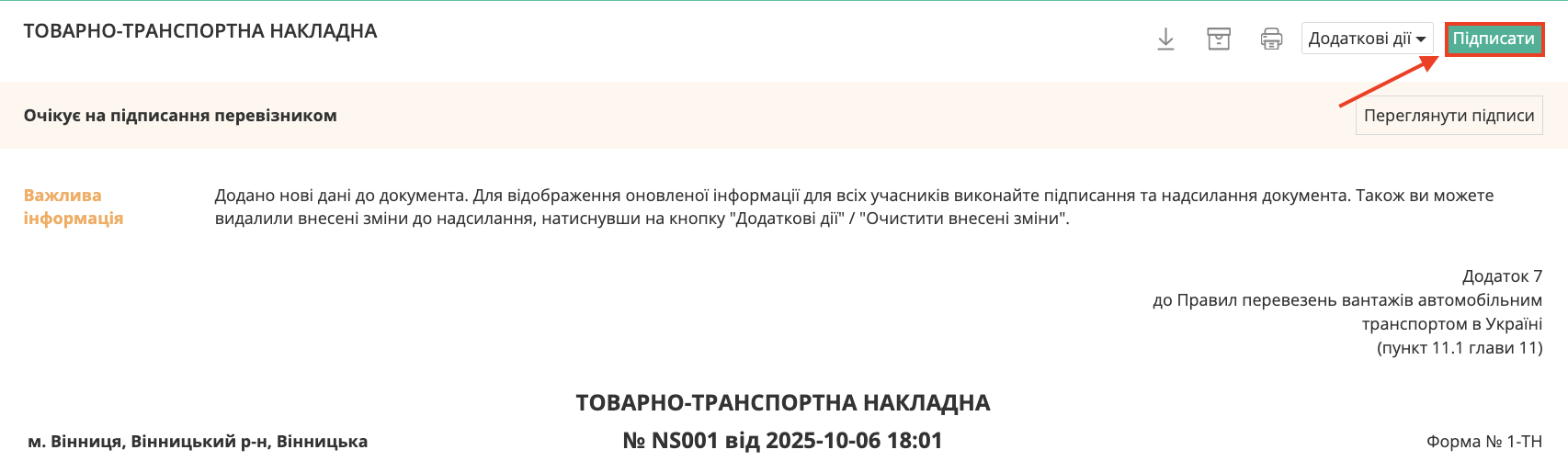
*Зображення 7 – Підписання документа*
Щоб переглянути інформацію про підписантів, натисніть «**Переглянути підписи**» (Зображення 8, Покажчик 1).
У вікні (Зображення 8, Покажчик 2) відображається інформація про накладені електронні підписи: тип підпису, дата та дані підписанта.
Щоб завершити роботу з документом, натисніть «**Надіслати**» (Зображення 8, Показчик 3).
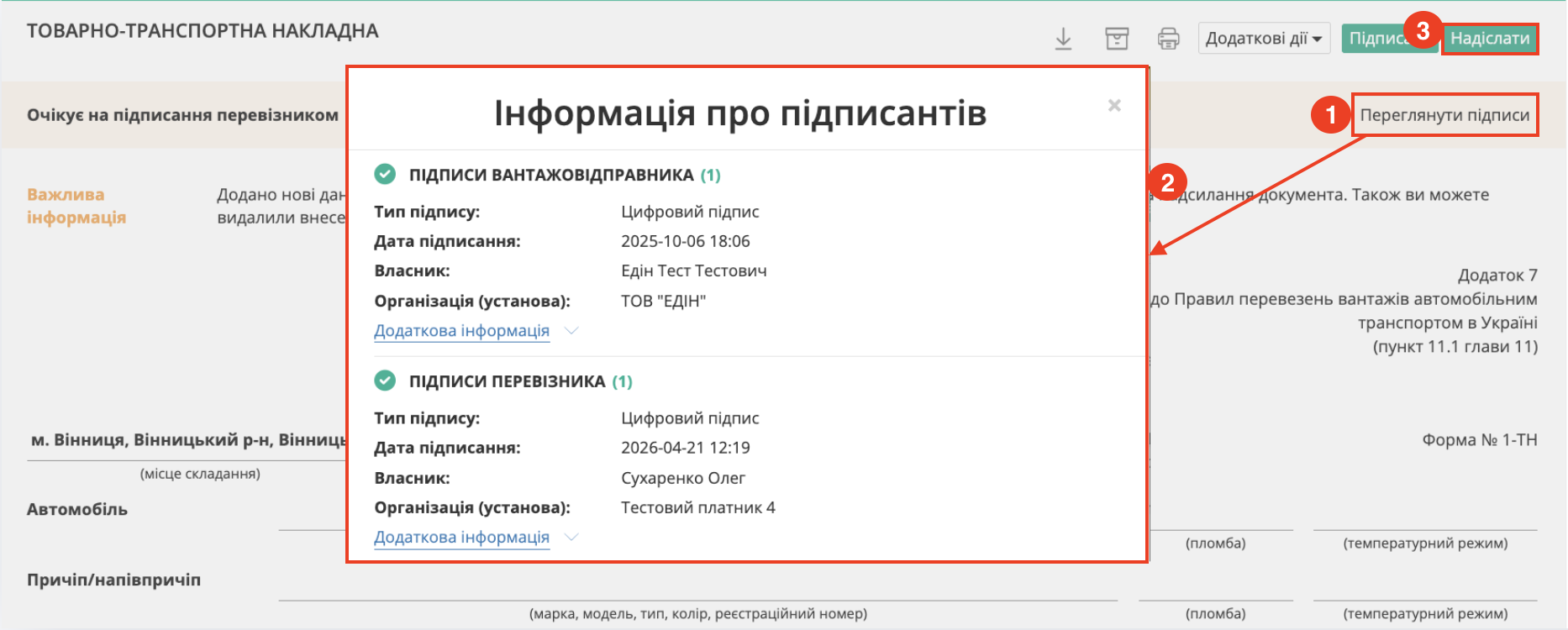
*Зображення 8 – Перегляд інформації про підписантів та надсилання документа*
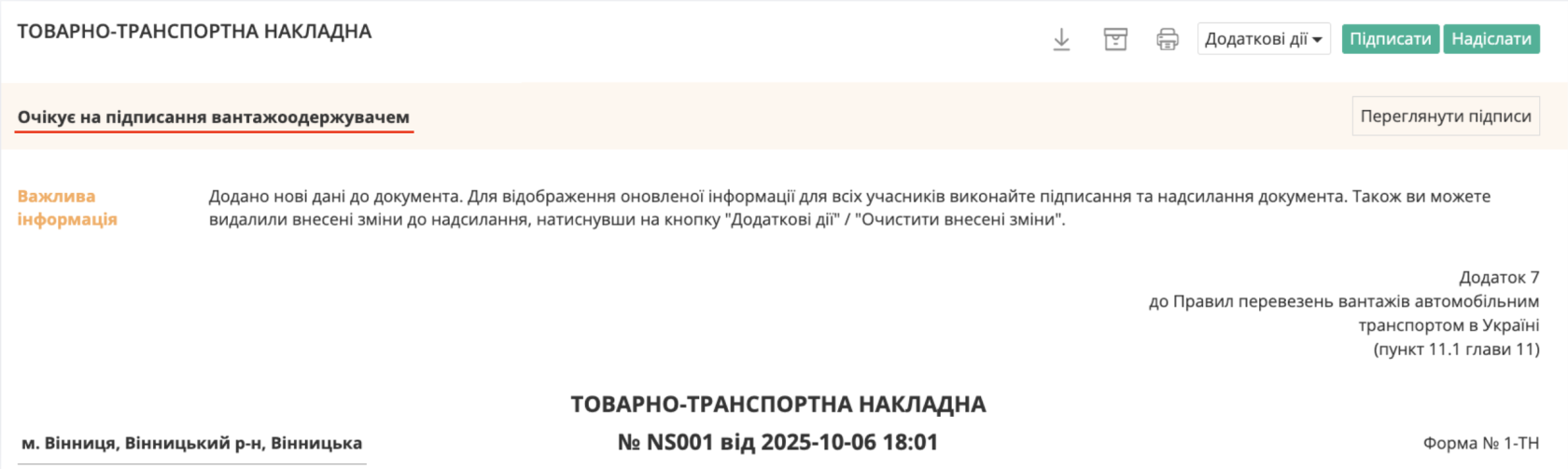
Після відправки документа «**Перевізником**» «**е-ТТН**» отримує статус «**Очікує підписання вантажоодержувачем**».
[](https://wiki-v2.edin.ua/uploads/images/gallery/2026-04/JNTuGybCy8DTSFF6-snimok-ekrana-2026-04-21-v-13-01-09.png)
*Зображення 9 – Статус документа після відправки*
#### **Обробка вхідного «е-ТТН» документа Вантажоодержувем**
##### **Пошук та відкриття документа**
Для обробки «**е-ТТН**» Вантажоодержувачем у сервісі «**EDI Network**» виконайте такі дії:
1. Перейдіть у розділ «**Вхідні**» (Зображення 10, Покажчик 1).
2. За потреби скористайтеся рядком **[пошуку](https://wiki-v2.edin.ua/books/zagalni-instrukciyi-po-roboti-na-web-FwR/page/posuk)** (Зображення 10, Покажчик 2).
3. Оберіть документ «**Товарно-транспортна накладна (е-ТТН)**» у статусі «**Очікує підписання вантажоодержувачем**» (Зображення 10, Покажчик 3).
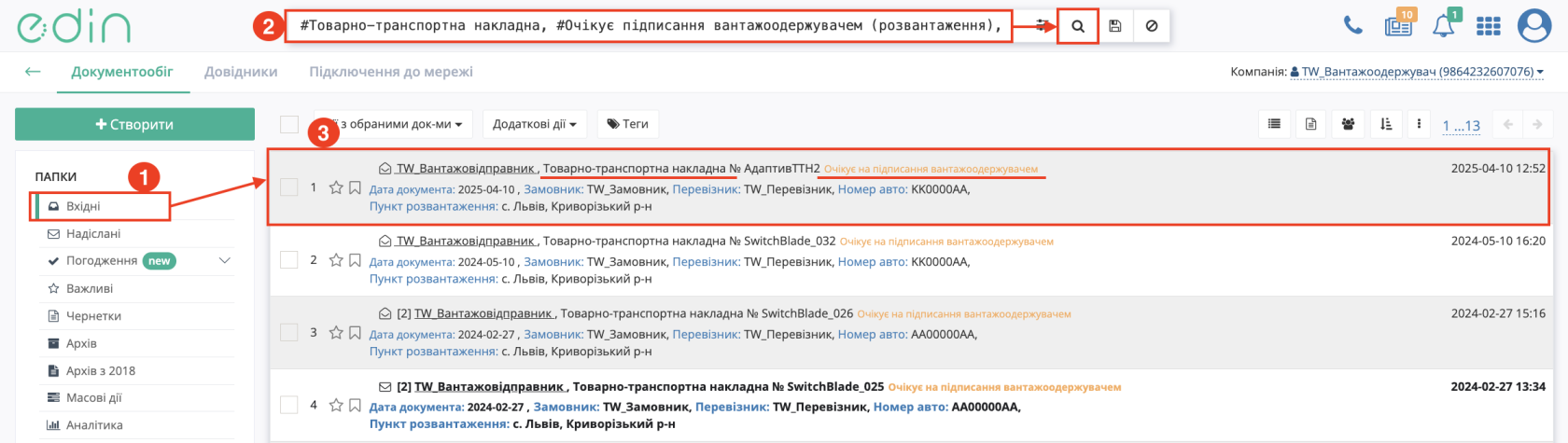
*Зображення 10 – Пошук та вибір вхідної «е-ТТН» у статусі «Очікує підписання вантажоодержувачем»*
##### **Ознайомлення та заповнення даних документа**
Для подальшої обробки документа необхідно додати дані відповідальної особи вантажоодержувача в блоці «**Вантажно-розвантажувальні операції**».
Для цього натисніть кнопку «**+ Додати**» у відповідному полі (Зображення 11).
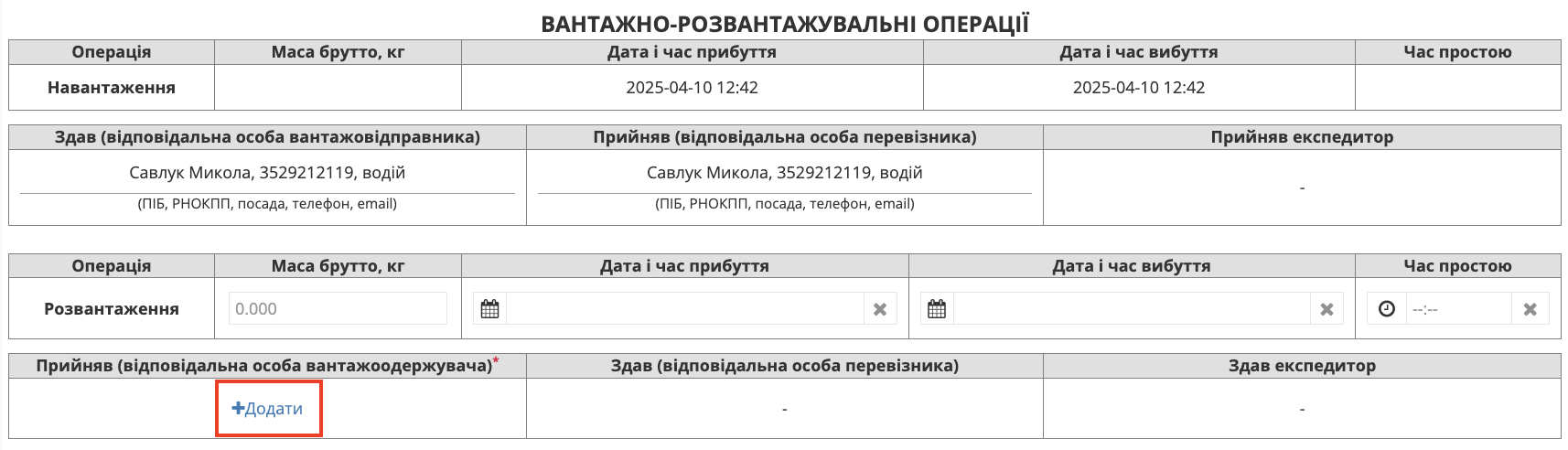
*Зображення 11 – Додавання відповідальної особи вантажоодержувача*
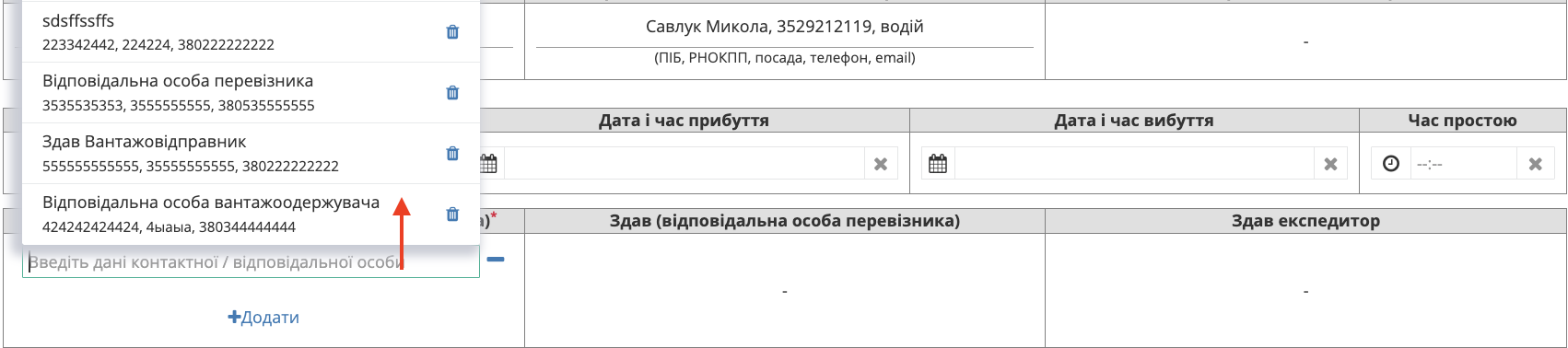
Дані раніше доданих відповідальних осіб можна обрати з довідника або видалити зі списку. (Зображення 12).
[](https://wiki-v2.edin.ua/uploads/images/gallery/2026-04/uahIYDIJJ5YKMU81-snimok-ekrana-2026-04-20-v-16-07-28.png)
*Зображення 12 – Вибір або видалення раніше доданої відповідальної особи*
Для додавання відповідальної особи в блоці «Вантажно-розвантажувальні операції» виконайте такі дії:
1. Натисніть кнопку «**+ Додати особу**» (Зображення 13, Покажчик 1).
2. У відкритому вікні заповніть обов’язкові поля (Зображення 13, Покажчик 2).
3. Натисніть кнопку «**Додати**» (Зображення 13, Покажчик 3).
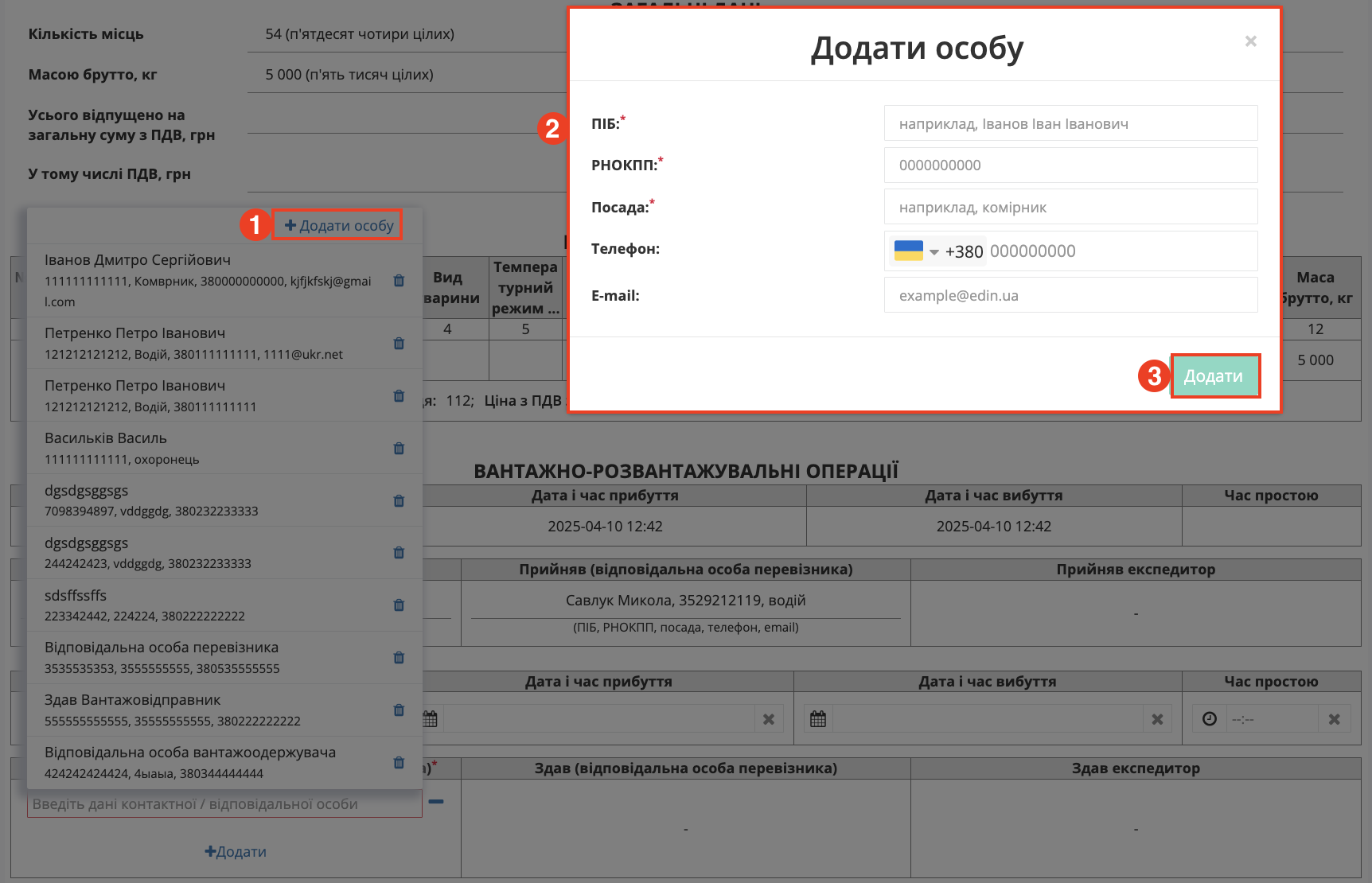
*Зображення 13 – Додавання нової відповідальної особи.*
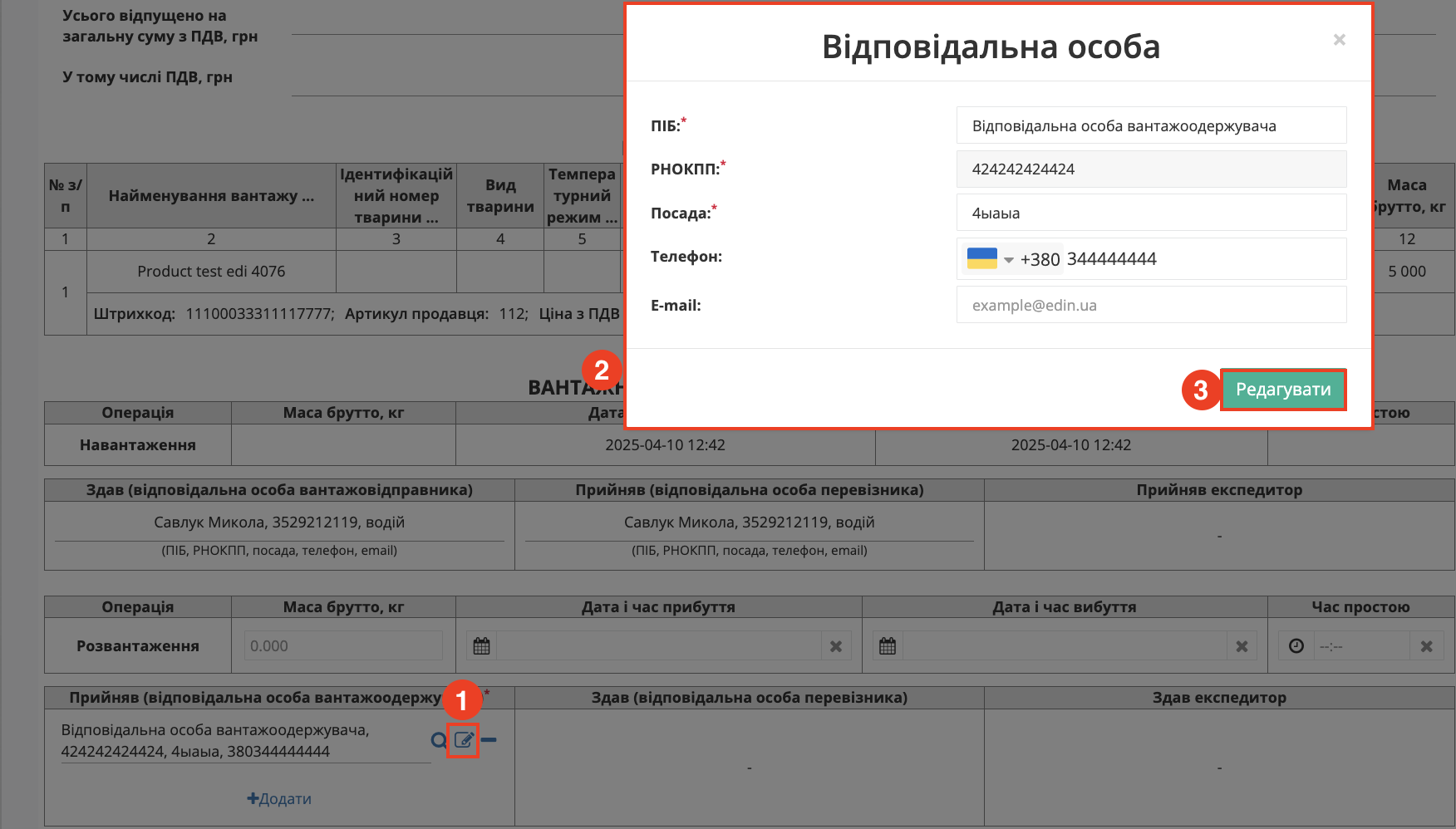
Для редагування даних відповідальної особи виконайте такі дії:
1. Натисніть кнопку «**Змінити**» (Зображення 14, Покажчик 1).
2. У відкритому вікні відредагуйте необхідні дані (Зображення 14, Покажчик 2).
3. Натисніть кнопку «**Редагувати**» (Зображення 14, Покажчик 3).
[](https://wiki-v2.edin.ua/uploads/images/gallery/2026-04/HSi6DQrskVvsjf0D-snimok-ekrana-2026-04-20-v-16-25-24.png)
*Зображення 14 – Редагування даних відповідальної особи.*
##### **Збереження, підписання та надсилання документа «е-ТТН»**
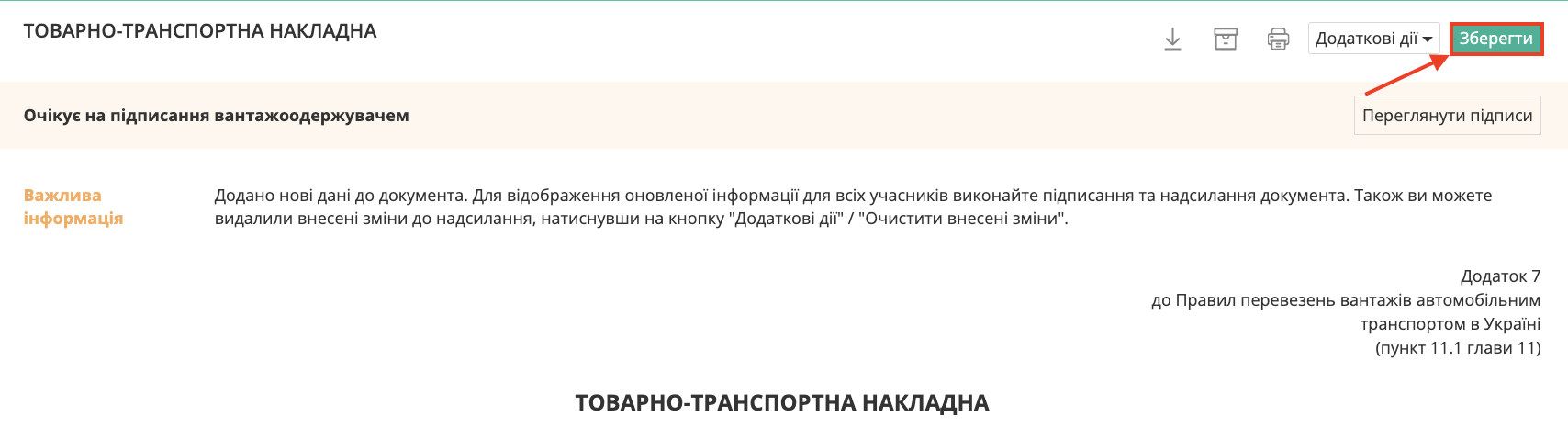
Після внесення змін до документа їх необхідно зберегти, натиснувши кнопку «**Зберегти**» (Зображення 15).
[](https://wiki-v2.edin.ua/uploads/images/gallery/2026-04/rFrv0U8W2rzZIIes-snimok-ekrana-2026-04-21-v-13-44-23.png)
*Зображення 15 – Збереження документа*
Для підписання документа натисніть кнопку «**Підписати**».
Після цього ініціюється процес накладання електронного підпису.
[Детальніше про процедуру підписання документа наведено за посиланням.](https://wiki-v2.edin.ua/books/zagalni-instrukciyi-po-roboti-na-web-FwR/page/pidpisannia-na-platformi-edi-network)
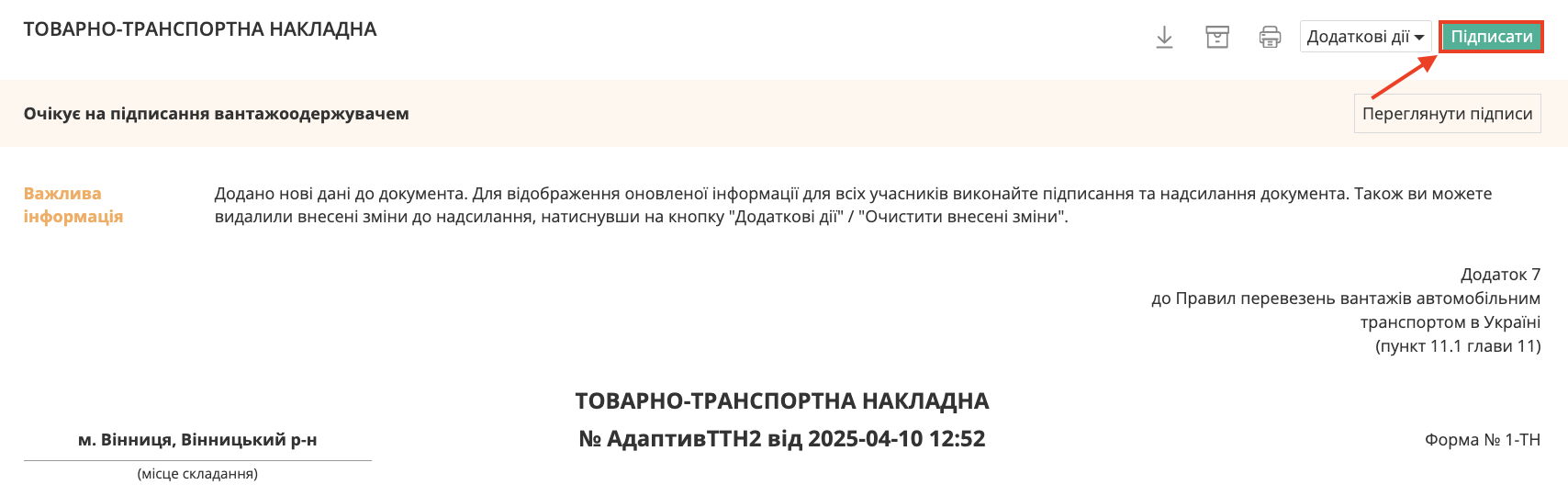
*Зображення 16 – Підписання документа*
Після підписання документа користувач може переглянути інформацію про підписантів, натиснувши кнопку «**Переглянути підписи**» (Зображення 17, Покажчик 1).
У вікні, що відкриється (Зображення 17, Покажчик 2), відображається детальна інформація про накладені електронні підписи, зокрема тип підпису, дата та дані підписанта.
Для завершення роботи з документом натисніть кнопку «**Надіслати**» (Зображення 17, Показчик 3).
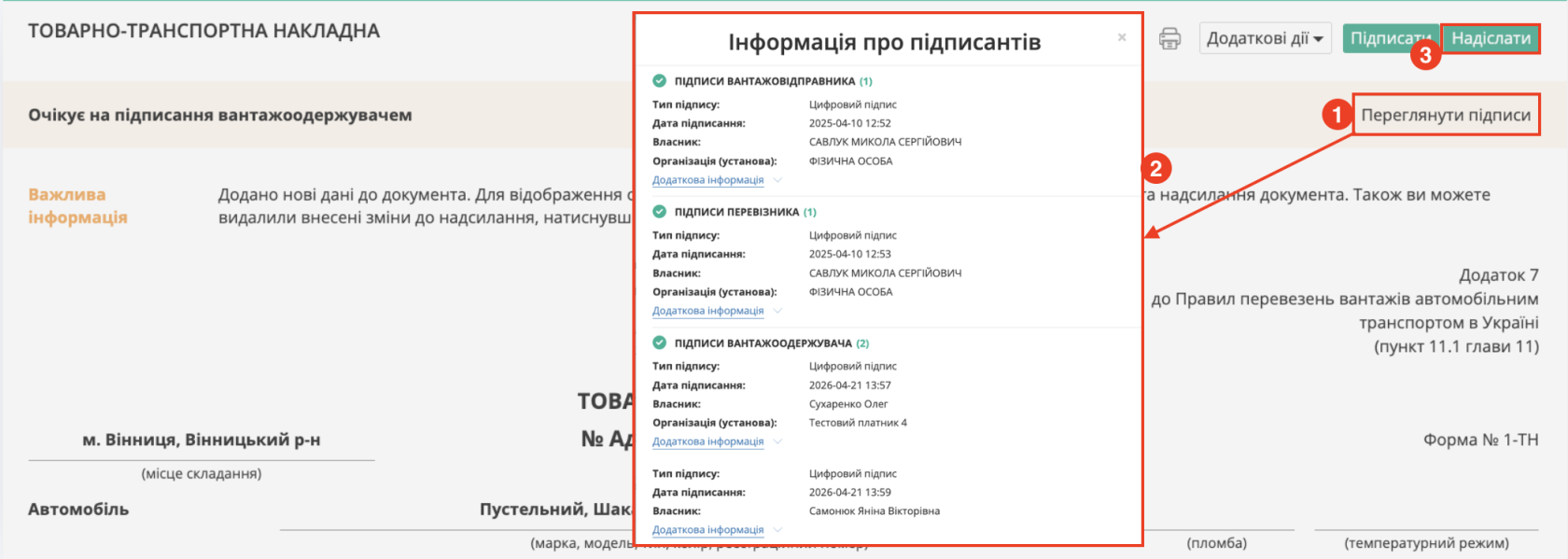
*Зображення 17 – Перегляд інформації про підписантів та надсилання документа*
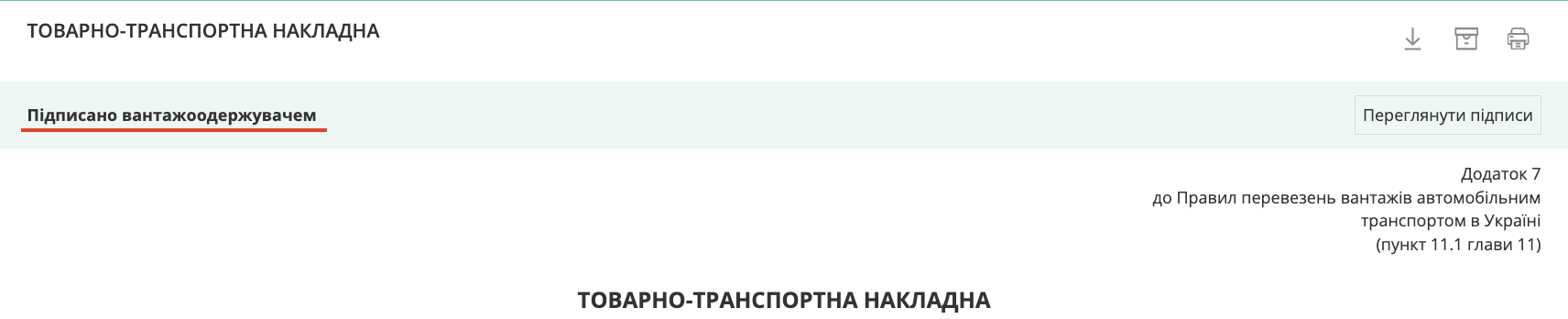
Після відправки документа **«Вантажоодержувачем»** «**е-ТТН**» присвоюється статус «**Підписано вантажоодержувачем**»
[](https://wiki-v2.edin.ua/uploads/images/gallery/2026-04/0Lffur7xuOXSMk9f-snimok-ekrana-2026-04-21-v-14-12-19.png)
*Зображення 18 – Статус документа після відправки*