
Створення «Акта коригування» до е-ТТН
Ця інструкція описує процес формування акту коригування до електронної товарно-транспортної накладної (е-ТТН) в системі EDIN.
У разі виявлення помилок у реквізитах е-ТТН передбачена можливість створення акту коригування для фіксації правильних даних.
Ініціатором створення акту коригування в системі EDIN можуть виступати такі учасники процесу перевезення: «Замовник», «Вантажовідправник», «Перевізник/Водій», «Вантажоодержувач».
Акт коригування може бути створений Замовником або іншим учасником е-ТТН, який ініціює виправлення помилки. Залежно від стадії перевезення перелік підписантів може змінюватися. Акт підписується всіма учасниками перевезення, які вже наклали підпис на е-ТТН. Учасники, які ще не підписували е-ТТН (наприклад, Вантажоодержувач), можуть не підписувати Акт.
Акт коригування створюється на підставі е-ТТН, яка вже підписана Перевізником (зі статусом «Очікує підписання вантажоодержувачем») або Вантажоодержувачем (зі статусом «Підписано вантажоодержувачем»).
Формування акту коригування на підставі е-ТТН
Пошук та відкриття документа
Розглянемо процес створення акту коригування в сервісі EDI Network на прикладі е-ТТН зі статусом «Підписано вантажоодержувачем».
- Перейдіть у розділ «Вхідні» (Зображення 1, Покажчик 1).
- За потреби скористайтесь рядком пошуку (Зображення 1, Покажчик 2).
- Оберіть документ «е-ТТН» у статусі «Підписано вантажоодержувачем» (Зображення 1, Покажчик 3).
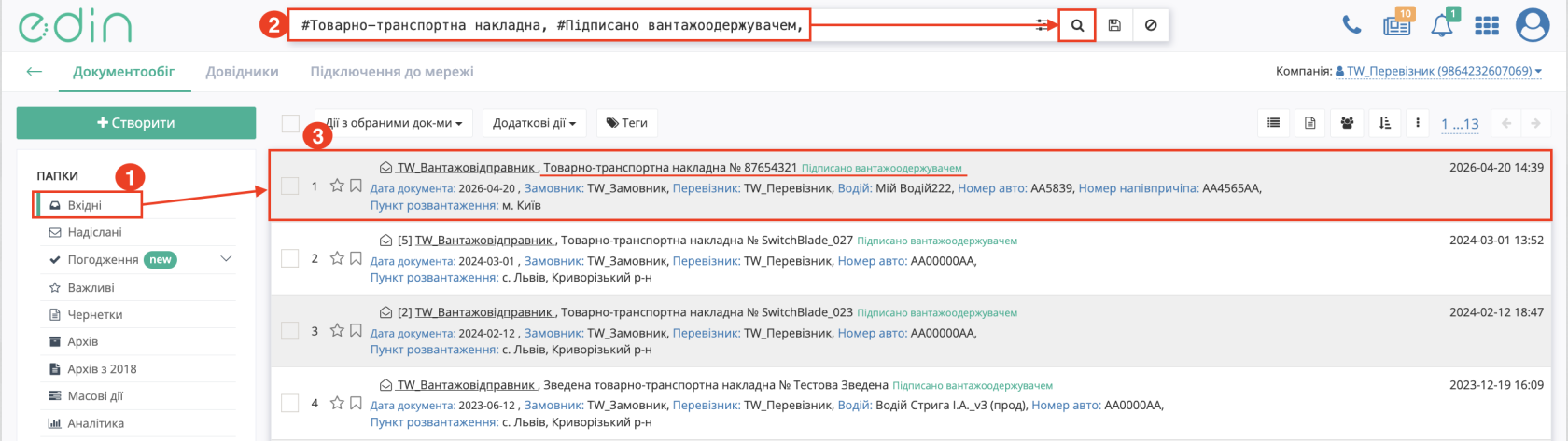
Зображення 1 – Вибір е-ТТН у розділі «Вхідні»
Створення, збереження, підписання та відправка документа «Акт коригування»
У відкритому документі «е-ТТН» натисніть «Створити документ» → «Акт коригування» в блоці ланцюжка документів (Зображення 2, Покажчик 1).
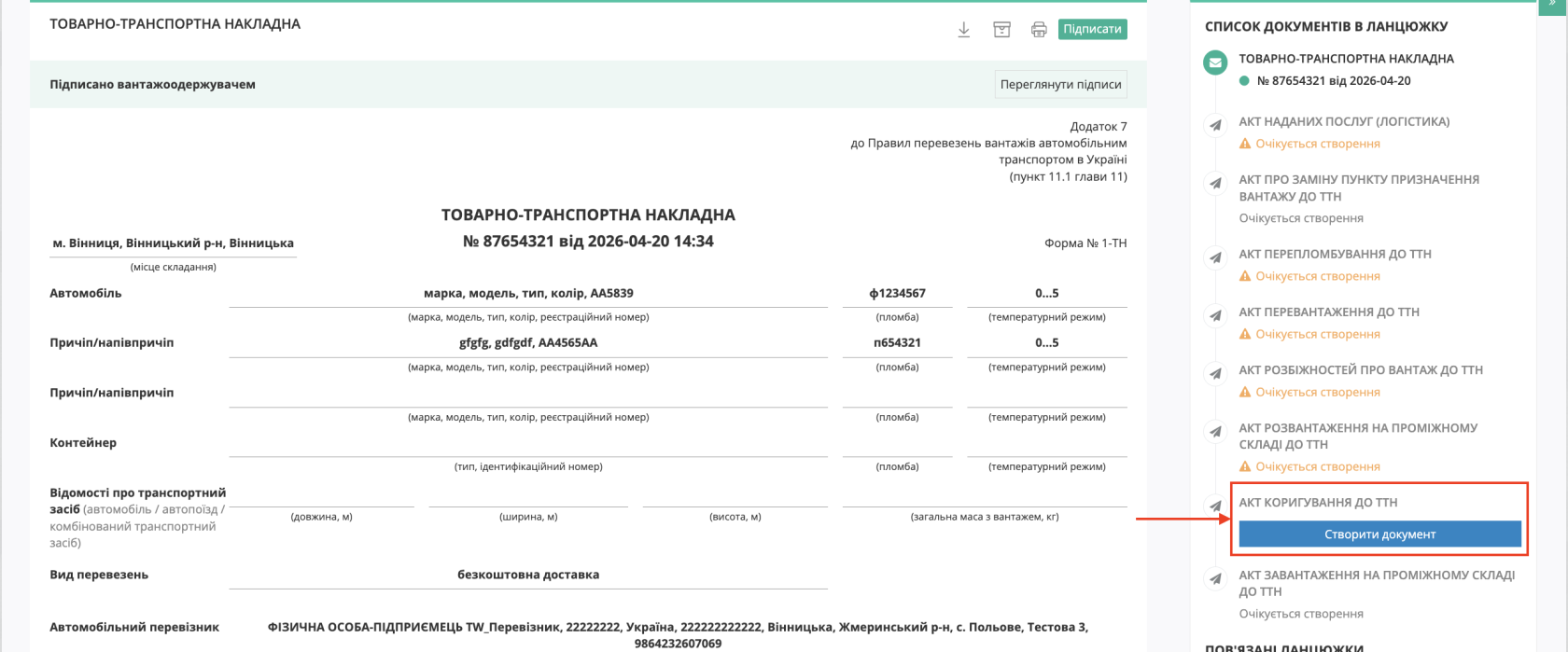
Зображення 2 – Створення документа «Акт коригування» в ланцюжку документів
Після створення документа відкривається форма «Акт коригування», яка автоматично заповнюється даними з е-ТТН (Зображення 3).
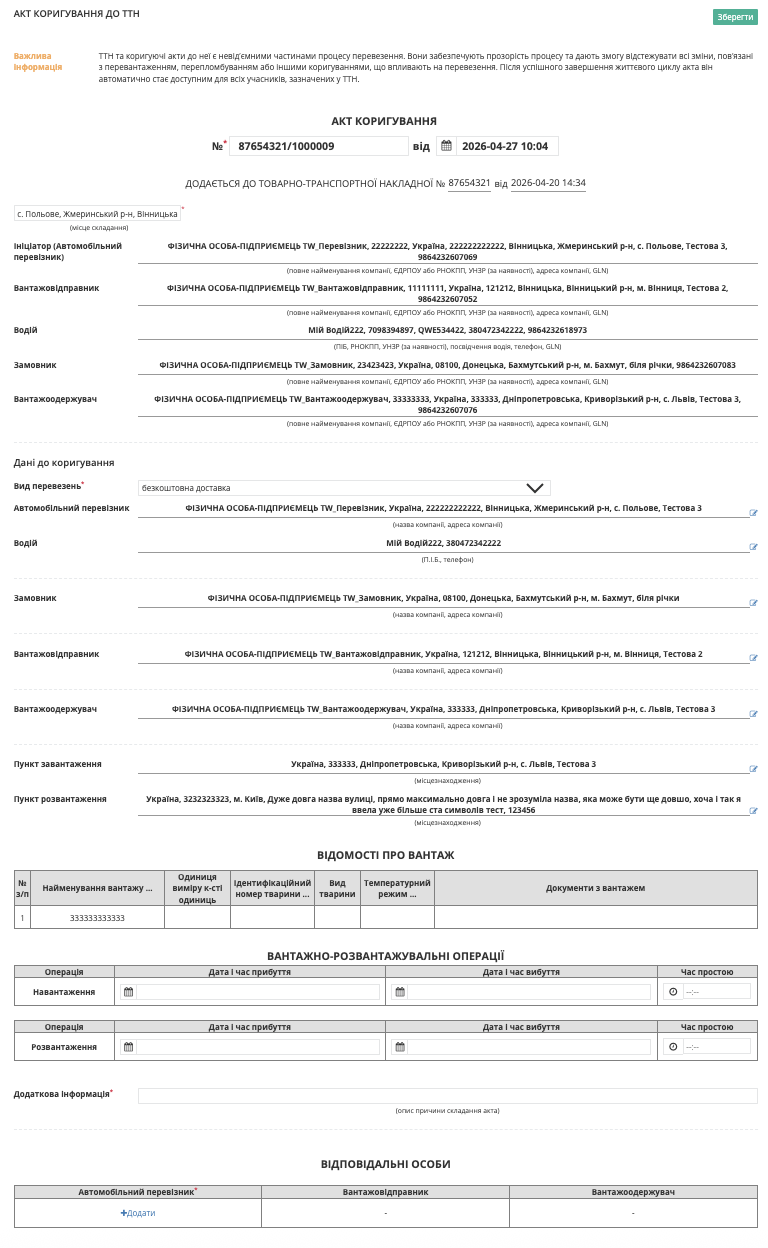
Зображення 3 – Форма документа «Акт коригування»
Натисніть кнопку «Зберегти» (Зображення 4), після заповнення всіх необхідний полів.
Після цього документ буде збережено у папці «Чернетки», де його можна переглянути та за потреби відредагувати.
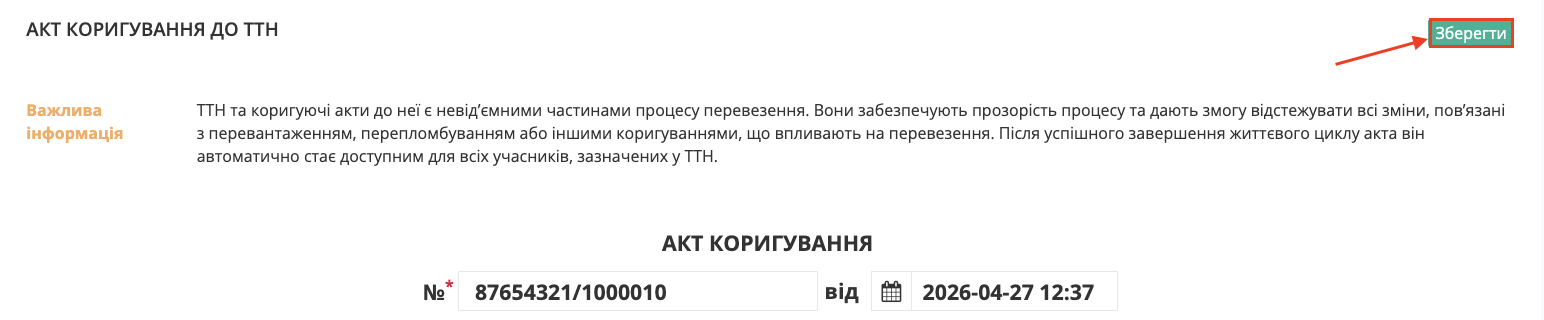
Зображення 4 – Збереження документа «Акт коригування»
Підпишіть документ натиснувши кнопку «Підписати» (Зображення 5).
Детальніше про процедуру підписання дивіться за посиланням.
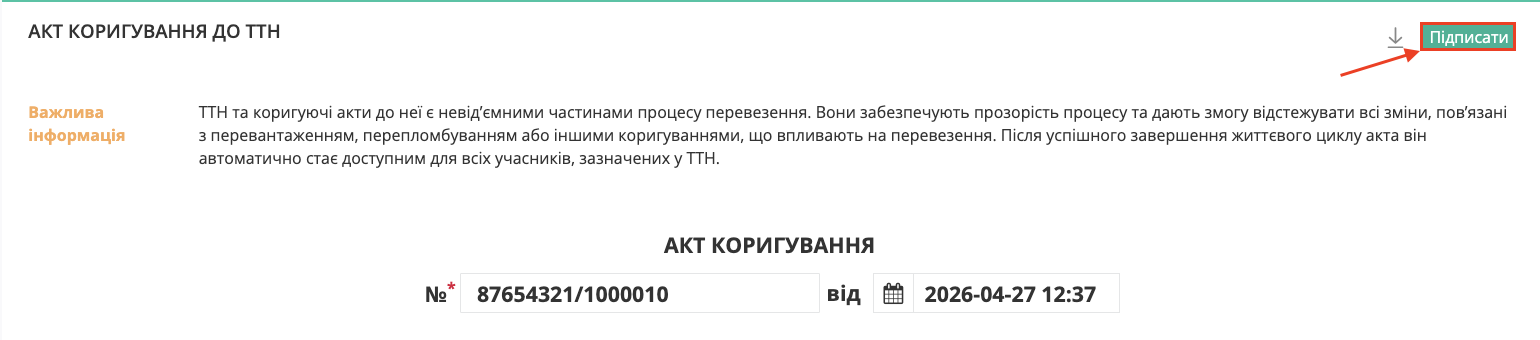
Зображення 5 – Підписання документа «Акт коригування»
Після підписання «Акта коригування» відображається блок «Інформація про підписантів», а документ стає доступним для відправки за допомогою кнопки «Надіслати» (Зображення 6).

Зображення 6 – Відображення інформації про підписантів та відправка документа
Після відправки документа автоматично відкривається папка «Надіслані», де відображається надісланий «Акт коригування» зі статусом «Очікує на підписання отримувачем» (Зображення 7).
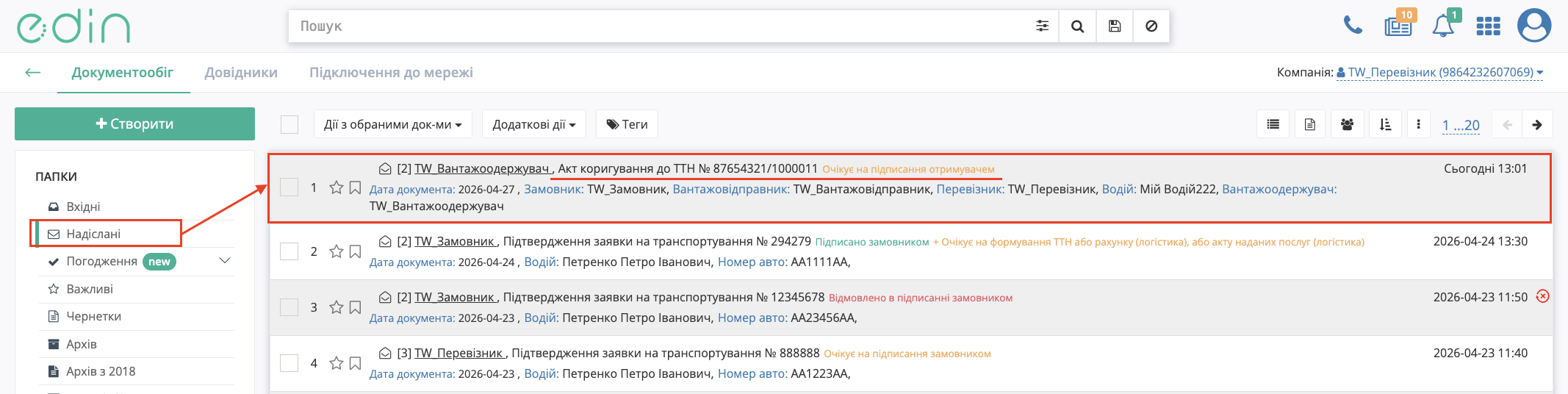
Зображення 7 – Відображення надісланого «Акта коригування» у папці «Надіслані» зі статусом очікування на підписання отримувачем
Після відправки документа у пов’язаній е-ТТН у блоці ланцюжка документів відображається створений «Акт коригування» зі статусом «Очікує на підписання отримувачем».
Також відображається повідомлення про тимчасове обмеження дій з ТТН до завершення життєвого циклу акта (Зображення 8).
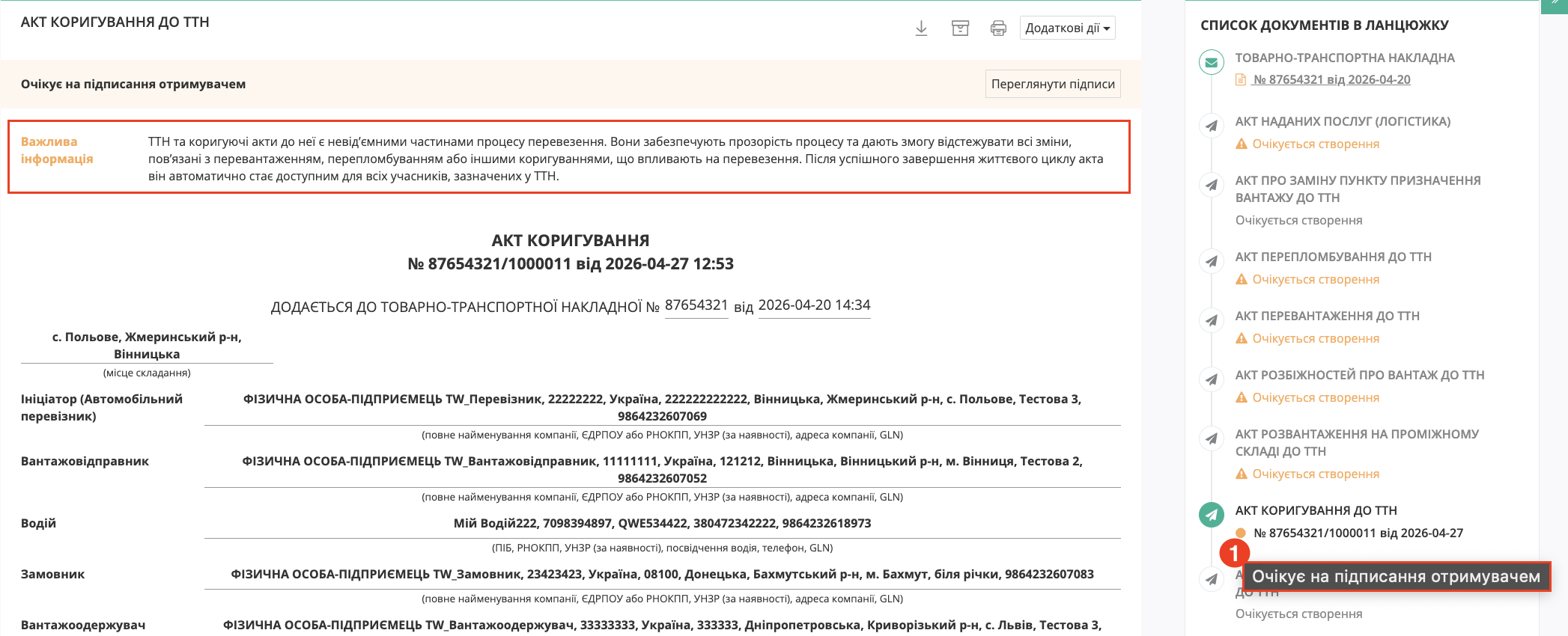
Зображення 8 – Відображення «Акта коригування» у ланцюжку документів та повідомлення про обмеження дій з ТТН
Заповнення даних «Акту коригування»
Необхідно вказати номер Акта та місце його складання (обов’язкові поля позначені червоною зірочкою *). Дата та час створення документа проставляються автоматично.
Форма «Акту коригування» складається з двох частин:
- блок з даними е-ТТН, який заповнюється автоматично та не підлягає редагуванню (Зображення 9, Покажчик 1);
- блок «Дані до коригування», який також заповнюється автоматично, але доступний для редагування (Зображення 9, Покажчик 2).
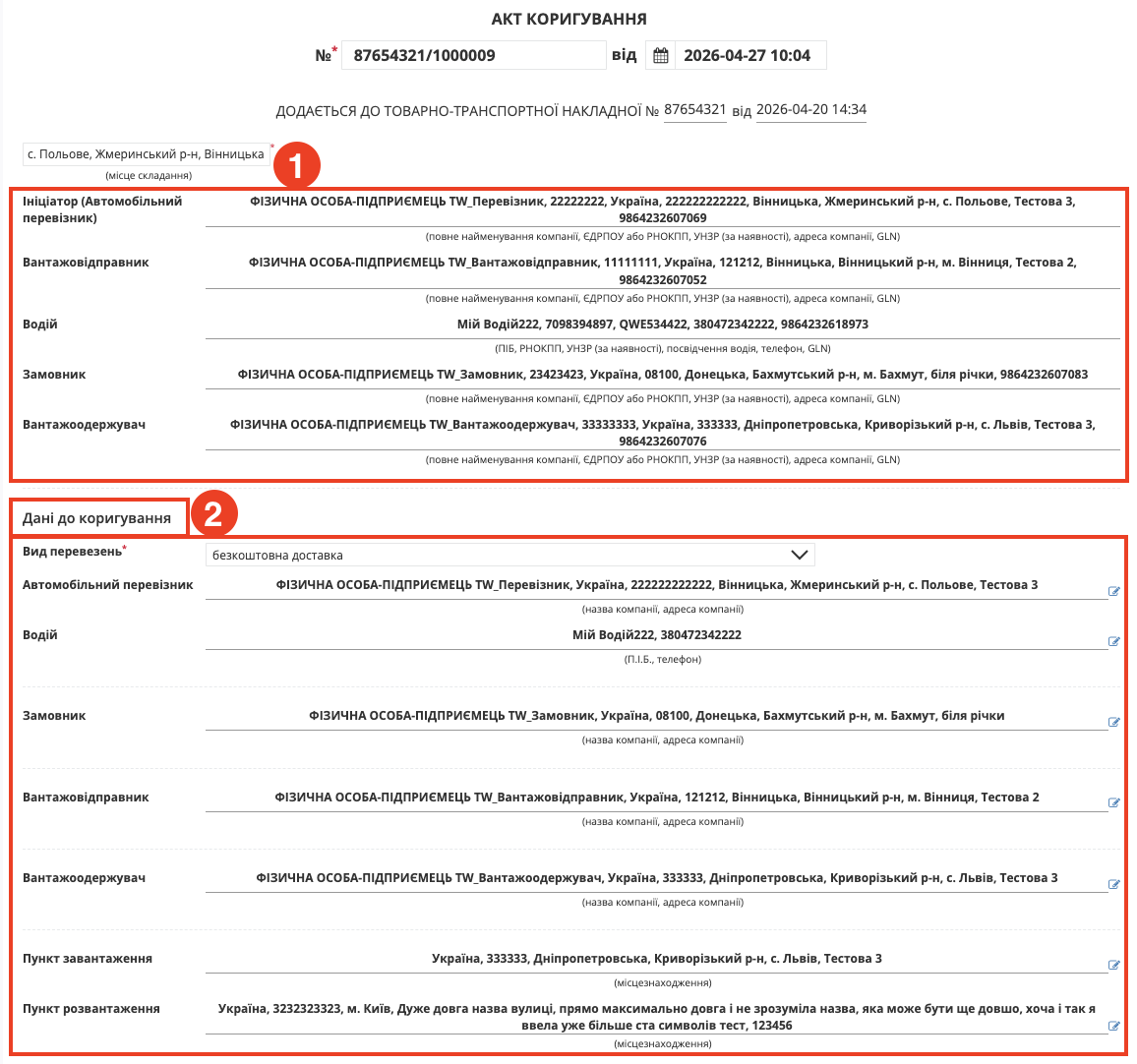
Зображення 9 – Блоки даних форми «Акту коригування»
Для редагування даних контрагента використовується іконка редагування біля відповідного поля (Зображення 10, Покажчик 1).
Після натискання відкривається модальне вікно «Дані компанії», у якому можна внести необхідні зміни (Зображення 10, Покажчик 2).
Для збереження змін використовується кнопка «Змінити» (Зображення 10, Покажчик 3).
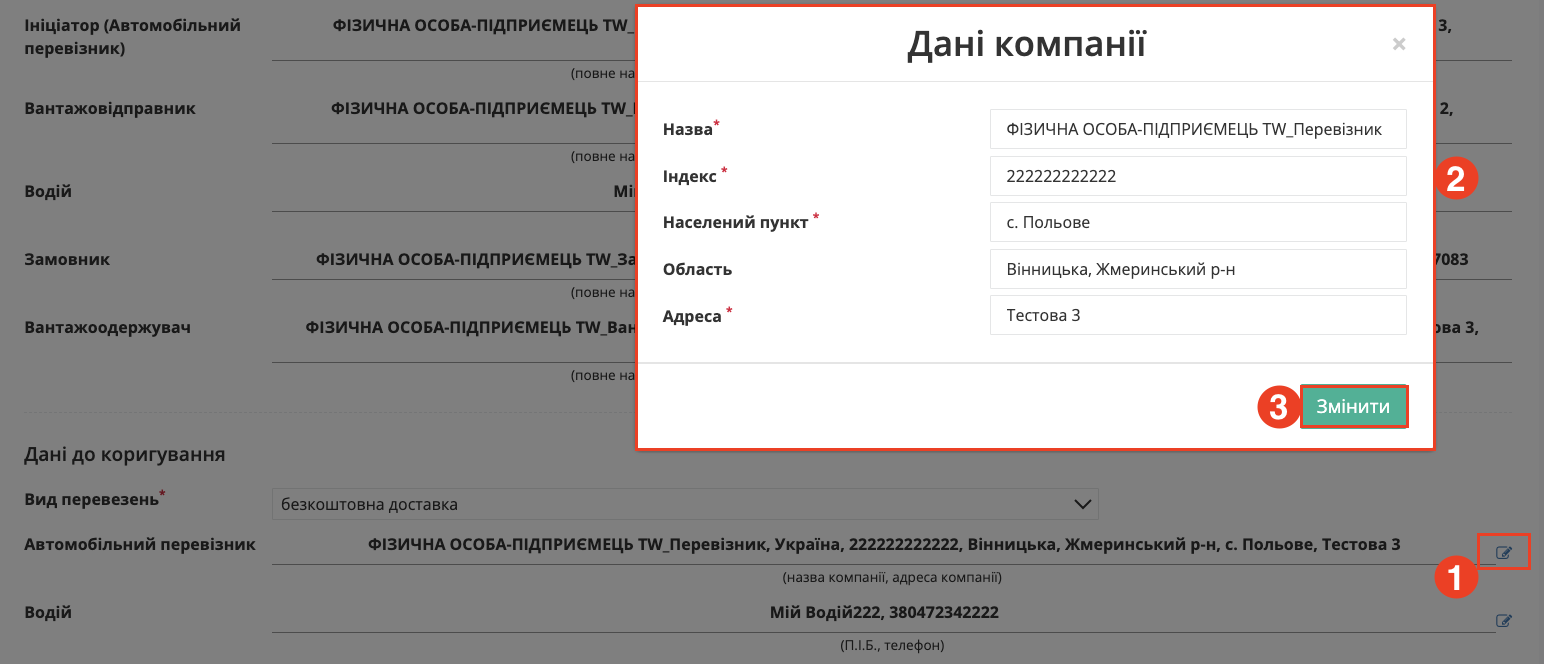
Зображення 10 – Редагування даних контрагента
Редагування даних водія здійснюється за допомогою іконки редагування біля поля «Водій» (Зображення 11, Покажчик 1).
У модальному вікні «Відповідальна особа» доступне внесення змін до ПІБ та/або номера телефону (Зображення 11, Покажчик 2).
Збереження змін виконується кнопкою «Змінити» (Зображення 11, Покажчик 3).
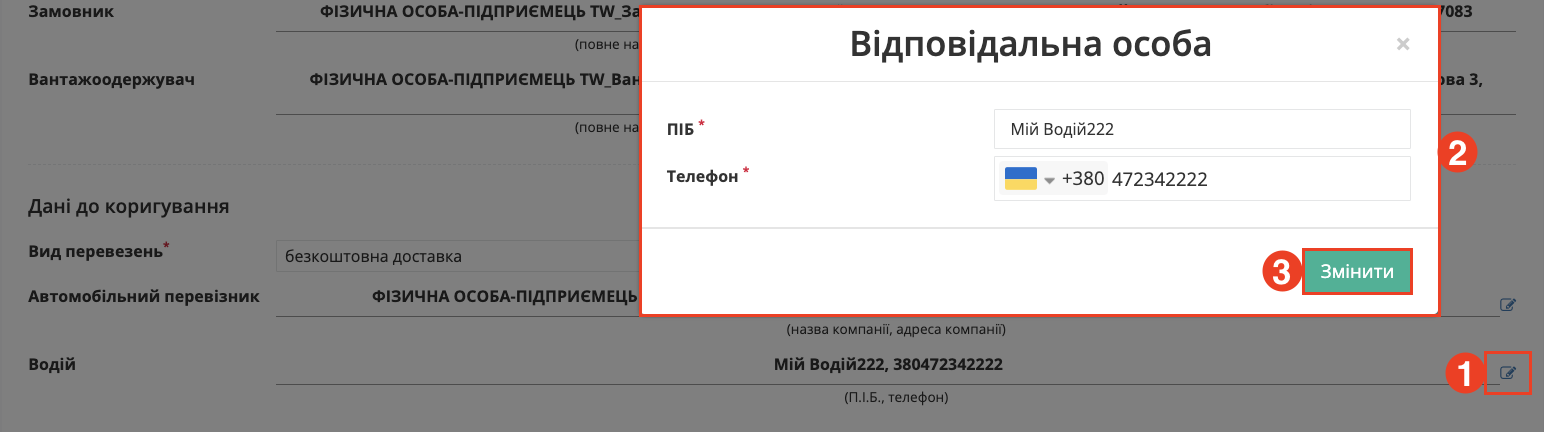
Зображення 11 – Редагування даних водія
Редагування даних пунктів завантаження та розвантаження здійснюється за допомогою іконки редагування біля відповідного поля (Зображення 12, Покажчик 1).
У модальному вікні «Місцезнаходження» доступне внесення змін до назви та/або адреси пункту (Зображення 12, Покажчик 2).
Збереження змін виконується кнопкою «Змінити» (Зображення 12, Покажчик 3).
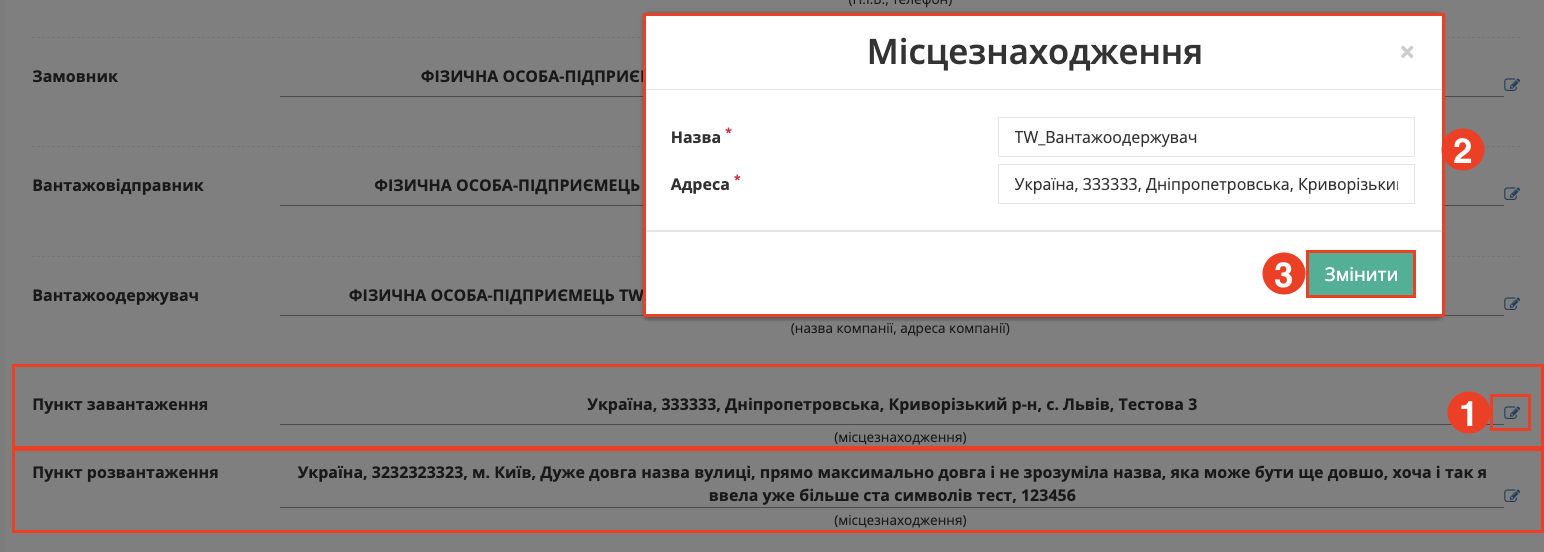
Зображення 12 – Редагування пунктів завантаження та розвантаження
Редагування даних у блоці «Відомості про вантаж» здійснюється за допомогою кнопки «Змінити» навпроти відповідної позиції (Зображення 13, Покажчик 1).
У модальному вікні «Відомості про вантаж» доступне внесення необхідних змін до даних (Зображення 13, Покажчик 2). Збереження змін виконується кнопкою «Змінити» (Зображення 13, Покажчик 3).
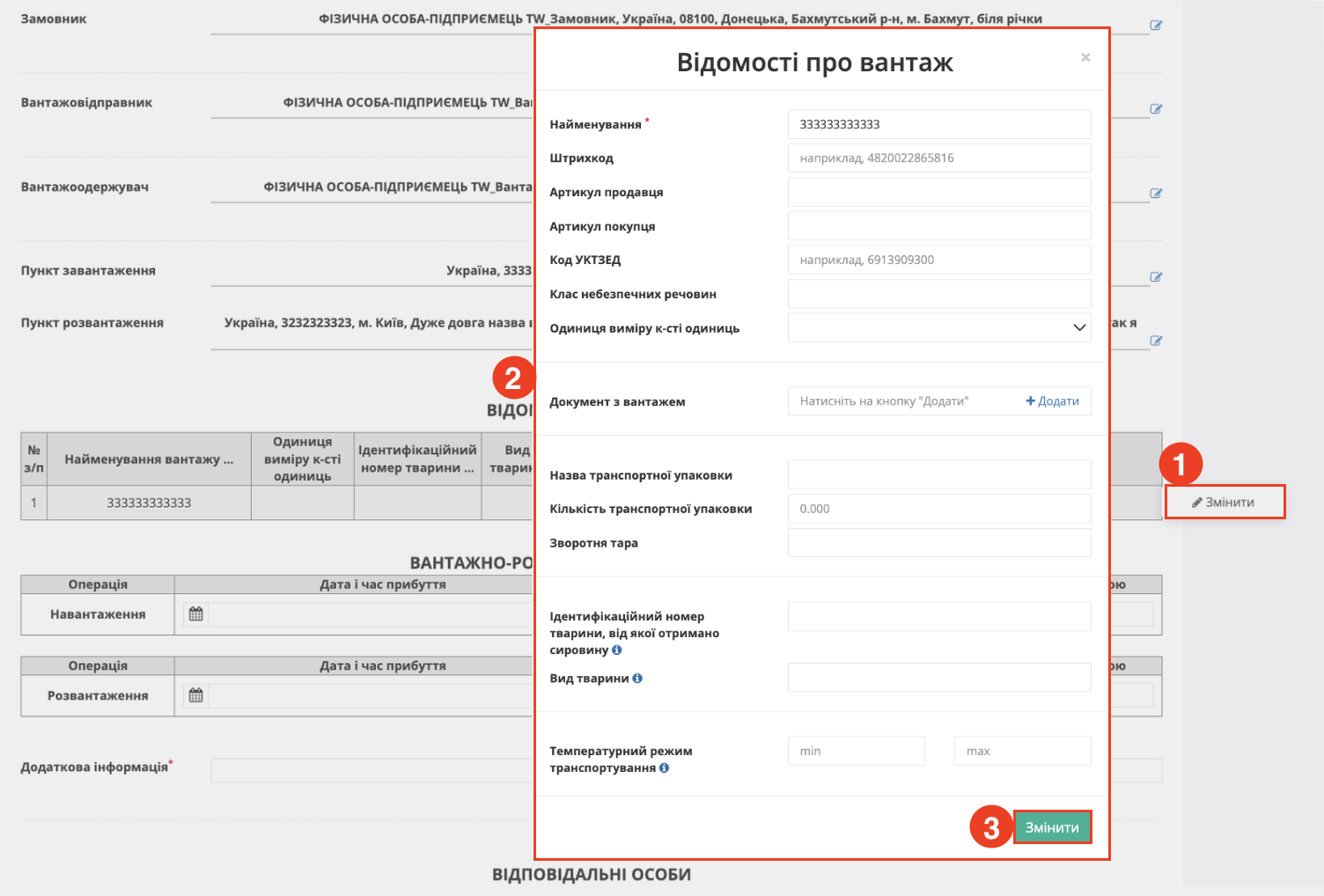
Зображення 13– Редагування відомостей про вантаж
До кожної позиції передбачена можливість додавання або редагування даних про документ з вантажем.
У відповідному блоці «Документ з вантажем» зазначаються назва документа, його номер та дата (Зображення 14).
Додавання документа здійснюється за допомогою кнопки «Додати».
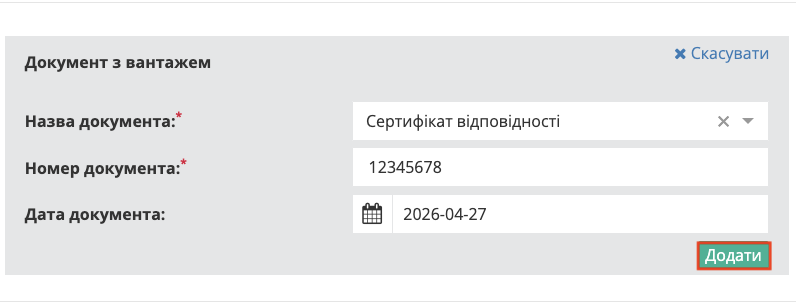
Зображення 14 – Додавання документа до вантажу
Вибір дати та часу виконується за допомогою календаря, який відкривається у відповідному полі. У календарі доступне обрання необхідної дати та часу з подальшим підтвердженням вибору (Зображення 15).
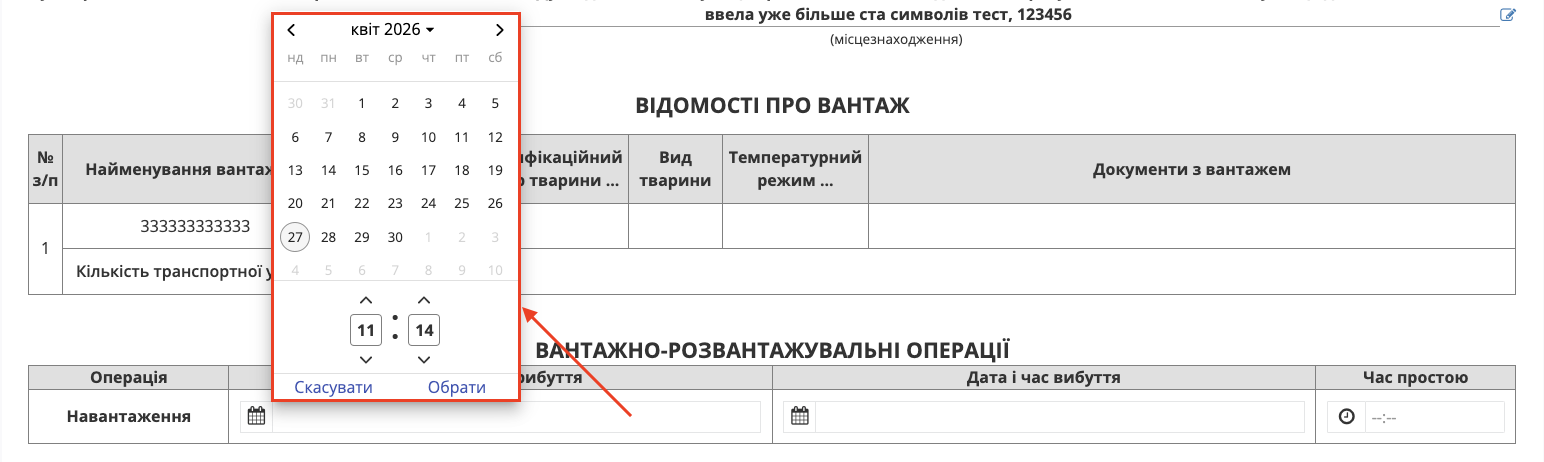
Зображення 15 – Вибір дати та часу вантажно-розвантажувальних операцій
Додавання відповідальної особи здійснюється за допомогою кнопки «Додати» (Зображення 16, Покажчик 1).
У списку доступна опція «+ Додати особу», після вибору якої відкривається модальне вікно для введення даних (Зображення 16, Покажчик 2).
У модальному вікні «Додати особу» заповнюються необхідні поля, після чого дані зберігаються кнопкою «Додати» (Зображення 16, Покажчик 3).
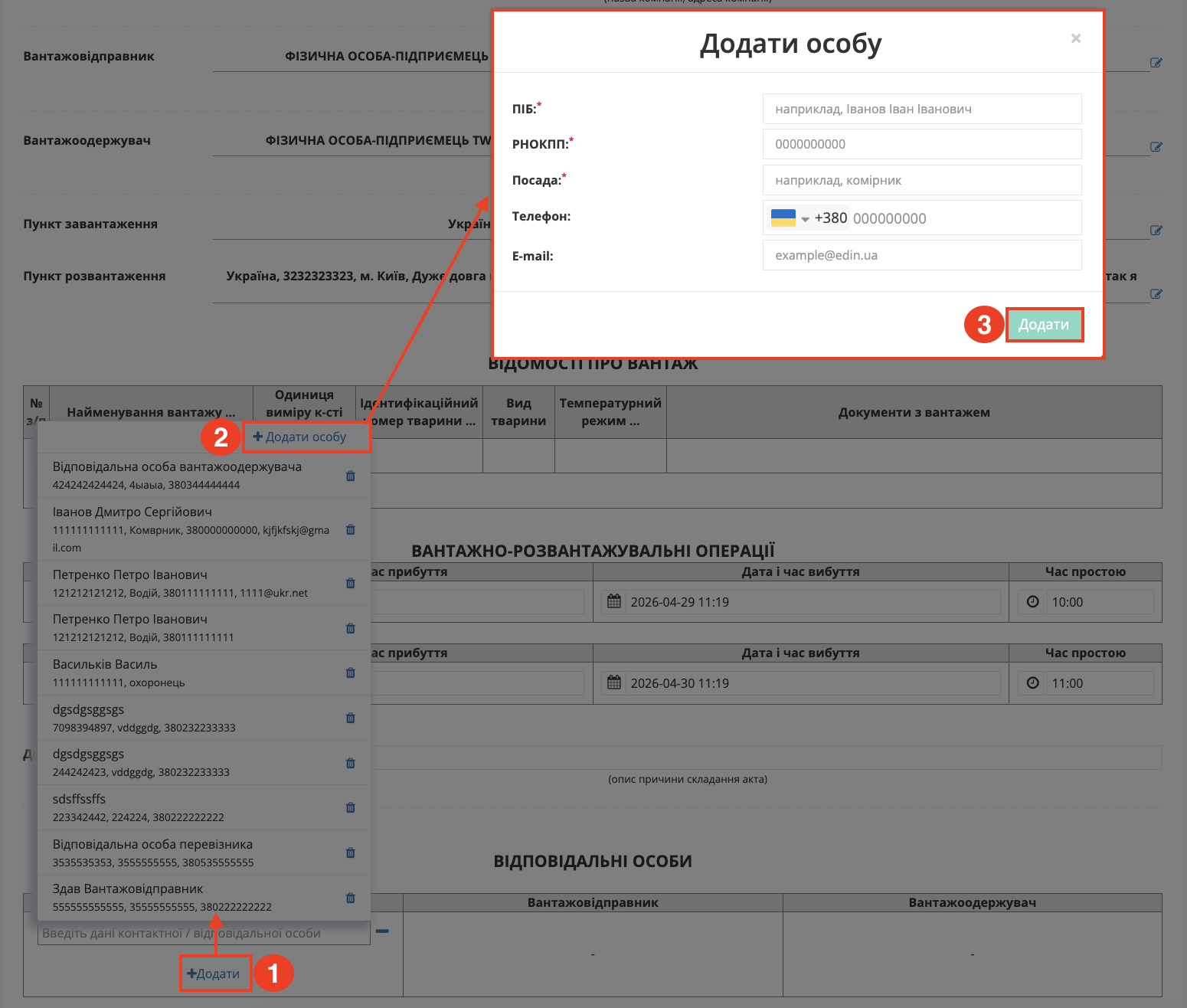
Зображення 16 – Додавання відповідальної особи до документа
Редагування даних відповідальної особи здійснюється за допомогою іконки редагування навпроти обраної особи (Зображення 17, Покажчик 1).
У модальному вікні «Відповідальна особа» доступне внесення змін до контактних даних (Зображення 17, Покажчик 2).
Збереження змін виконується кнопкою «Редагувати» (Зображення 17, Покажчик 3).
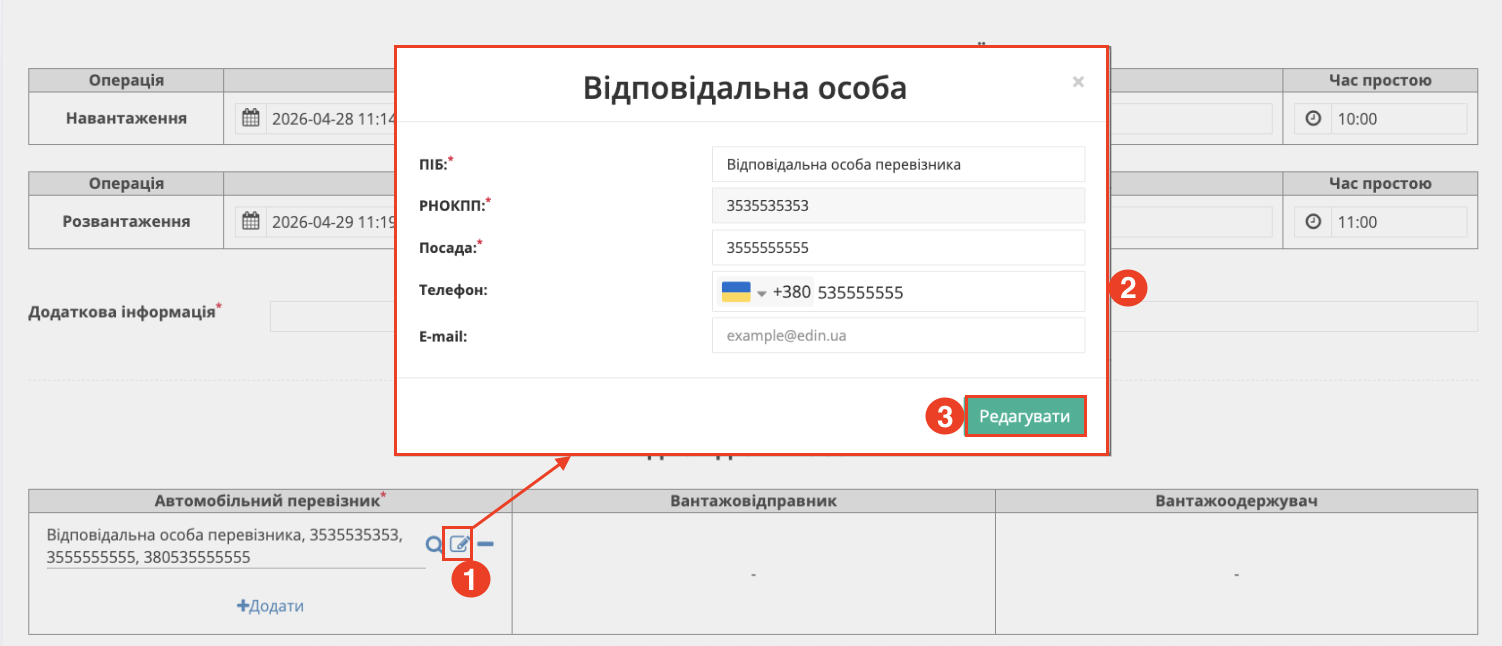
Зображення 17 – Редагування даних відповідальної особи
При підписанні документа, якщо поле «Відповідальна особа» не заповнене, воно може бути автоматично заповнене даними з ЕЦП (за наявності такої можливості).