# Аналітика
# Звіти
Ця інструкція описує порядок отримання регламентної звітності щодо документообігу.
#### **1. Реєстр документів**
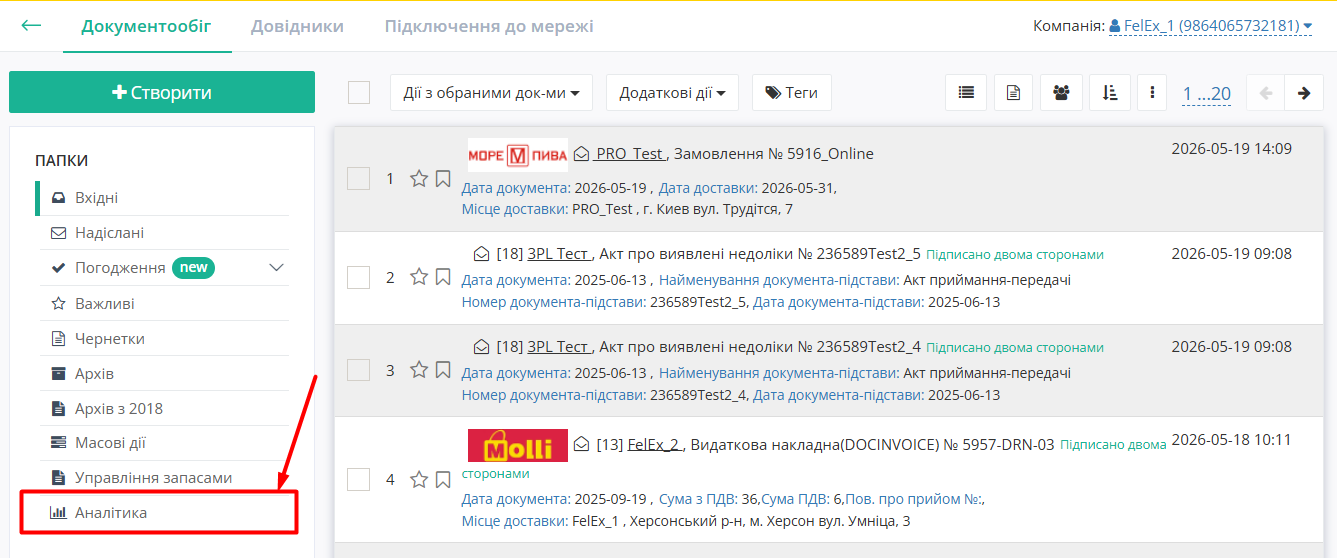
Користувач може сформувати та завантажити собі **«Реєстр документів»** у вигляді Excel-файлу з розділу **«Аналітика»** сервісу **«EDI Network»** (Зображення 1).
[](https://wiki-v2.edin.ua/uploads/images/gallery/2026-05/y7whSeTYwN9lS8py-analytics.png)
*Зображення 1 - Розділ «Аналітика» сервісу «EDI Network»*
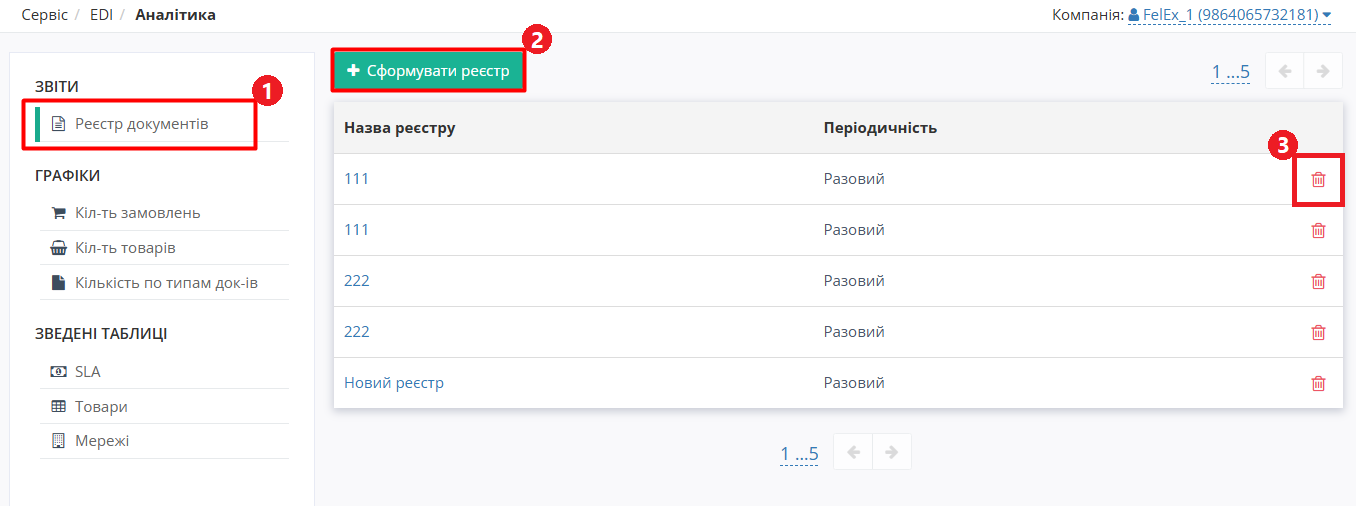
У розділі **«Аналітика»** за замовчуванням відкривається вкладка **«Реєстр документів»** (Зображення 2, Покажчик 1).
[](https://wiki-v2.edin.ua/uploads/images/gallery/2026-05/nxeDVrbhfqIy9UGj-reports.png)
*Зображення 2 - Вкладка «Реєстр документів»*
Щоб сформувати новий реєстр документів, натисніть кнопку **«Сформувати реєстр»** (Зображення 2, Покажчик 2).
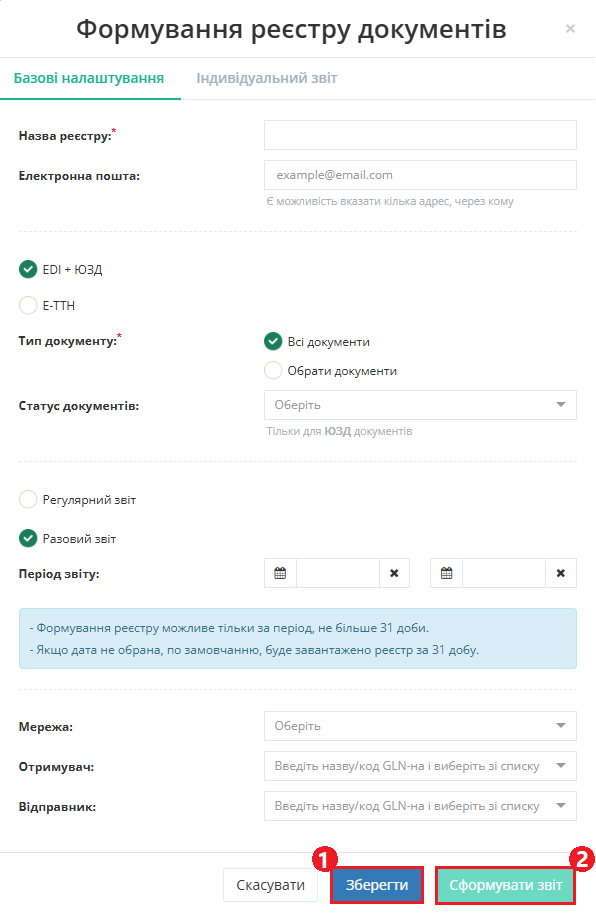
Відкриється форма **«Формування реєстру документів»** з налаштуваннями виборки (Зображення 3).
[](https://wiki-v2.edin.ua/uploads/images/gallery/2026-05/IXCLiCIdVIPM3bYx-basic-report.png)
*Зображення 3 - Базові налаштування реєстру документів*
Форма має 2 вкладки з налаштуваннями:
- **Базові налаштування** (Зображення 3) - для самостійного налаштування параметрів звіту. Відкривається за замовчуванням. Детально про базові налаштування дивіться за [посиланням](https://wiki-v2.edin.ua/books/edi-network/page/zviti#bkmrk-1.1-%D0%91%D0%B0%D0%B7%D0%BE%D0%B2%D1%96-%D0%BD%D0%B0%D0%BB%D0%B0%D1%88%D1%82%D1%83%D0%B2%D0%B0).
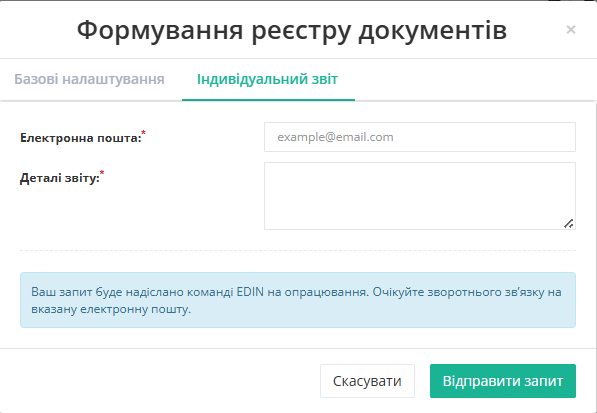
- **Індивідуальний звіт** (Зображення 4) - для направлення команді підтримки EDIN запиту на формування реєстру документів із специфічними параметрами, які не входять до базових налаштувань. Опишіть потрібні параметри та натисніть кнопку **«Відправити запит»**, щоб надіслати запит команді підтримки EDIN. Запит на індивідуальний звіт не зберігається у журналі звітів.
[](https://wiki-v2.edin.ua/uploads/images/gallery/2026-05/BQZu9tmZNmHWNMDq-special-report.png)
*Зображення 4 - Індивідуальний звіт*
##### **1.1 Базові налаштування реєстру документів**
- **Назва реєстру** - поле доступне для ручного введення (з обмеженням у 50 символів)
- **Електронна пошта** - адреса електронної пошти (з можливістю введення кількох адрес), на яку буде направлятися лист із сформованим звітом у вкладенні.
- **EDI+ЮЗД** або **Е-ТТН** - перемикач сімейства документів
- **Тип документу -** перемикач типів документів, які мають бути включені у звіт (в рамках обраного сімейства документів). Обрати документи. При виборі Обрати документи: відкривається поле з дропдауном доступних документів (уже реалізовані + Податкова, Коригування до податкової накладної)
- **Статус документів** - при виборі ЮЗД у полі **«Тип документу»** (COMDOC, DOCUMENTINVOICE, DOCCORINVOICE, документи сімейства Е-ТТН) поле стає активним з випадаючим списком значень на вибір:
- Чернетка
- Очікує на підписання отримувачем
- Підписано двома сторонами
- Надіслано запит на анулювання
- Анульовано
- Відмовлено в підписанні
- **Регулярний звіт** або **Разовий звіт** - перемикач типу звіту. При **Разовому звіті** можна задати **період**, за який буде формуватися звіт (не більше 31 доби). Якщо період не обирати, звіт буде сформовано за попередні 31 добу.
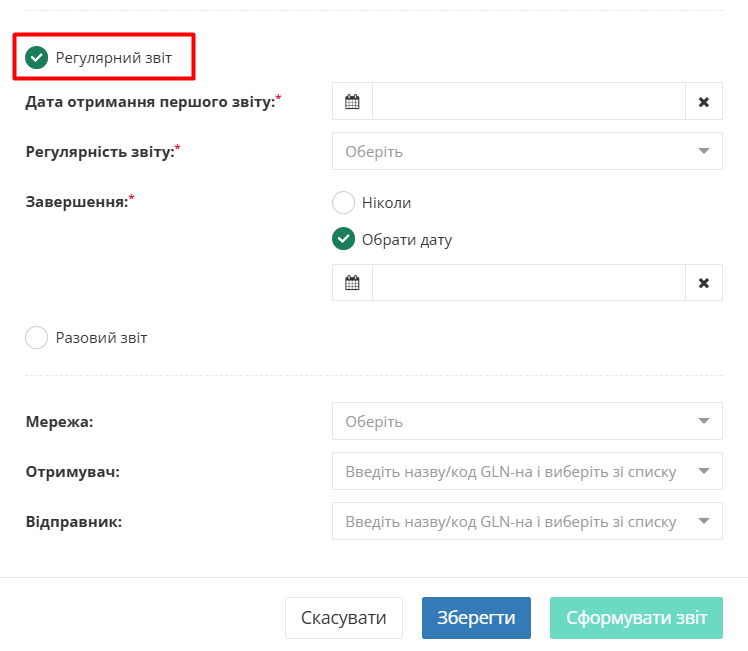
При налаштуванні **Регулярного звіту** потрібно задати додатково параметри регулярності (Зображення 5):
- - **Дата отримання першого звіту** - дата, починаючи з якої система буде надсилати звіти на задану електронну адресу.
- **Регулярність звіту** - вибір значення «Щомісячний звіт» або «Щотижневий звіт».
- **Завершення** - перемикач з опціями «Ніколи» та «Обрати дату». При виборі опції «Обрати дату» стає доступним поле вибору кінцевої дати припинення формування цього звіту.
[](https://wiki-v2.edin.ua/uploads/images/gallery/2026-05/FKAeMWNmE1fgjWoA-periodical-report.png)
*Зображення 5 - Налаштування параметрів регулярного звіту*
- **Мережа, Отримувач, Відправник** - заповнюються дані або Відправника, або Отримувача, або Мережі (можливий пошук за назвою/ІПН/КПП/GLN організації). За умови заповнення будь-якого з цих полів інші два поля блокуються для введення.
Після введення обов’язкових параметрів реєстру можна зберегти налаштування для подальшого використання, натиснувши кнопку **«Зберегти»** (Зображення 3, Покажчик 1). При цьому задані налаштування відобразяться у журналі звітів.
Якщо обрано варіант **Регулярного звіту**, реєстри будуть формуватися і надсилатися на задані електронні адреси автоматично із зазначеною періодичністю.
Якщо обрано варіант **Разового звіту** і у параметрах вказано тільки один документ без зазначення статусу, на формі **«Формування реєстру документів»** доступна кнопка **«Завантажити реєстр»** (Зображення 3, Покажчик 2) для миттєвого формування і вивантаження на Ваш комп'ютер реєстру документів. Налаштування звіту при цьому не зберігаються у журналі звітів.
Збережені у журналі налаштування реєстрів документів можна використовувати повторно за потреби або видалити за допомогою кнопки **«Видалити налаштування реєстру»** (Зображення 2, Покажчик 3).
В реєстр завантажуються **всі документи** («Вхідні»/«Надіслані»/«Архівні»), що потрапляють у зазначений період для вказаного контрагента.