# Робота з документами
# Робоча область продукту EDI Network
Після переходу в сервіс **«EDI Network»** відкривається основна робоча область документообігу, яка складається з (Зображення 1):
- **Верхня панель** - верхній частині екрана розташована панель навігації (Покажчик 1). Детальний опис роботи наведено в інструкції про **«[Загальний вигляд платформи](https://wiki-v2.edin.ua/books/zagalni-instrukciyi-po-roboti-na-web-FwR/chapter/zagalnii-vigliad-platformi)»**;
- **Ліва панель** (папки) (Покажчик 2);
- **Робоча панель документів** (Покажчик 3);
- **Список документів** (Покажчик 4).
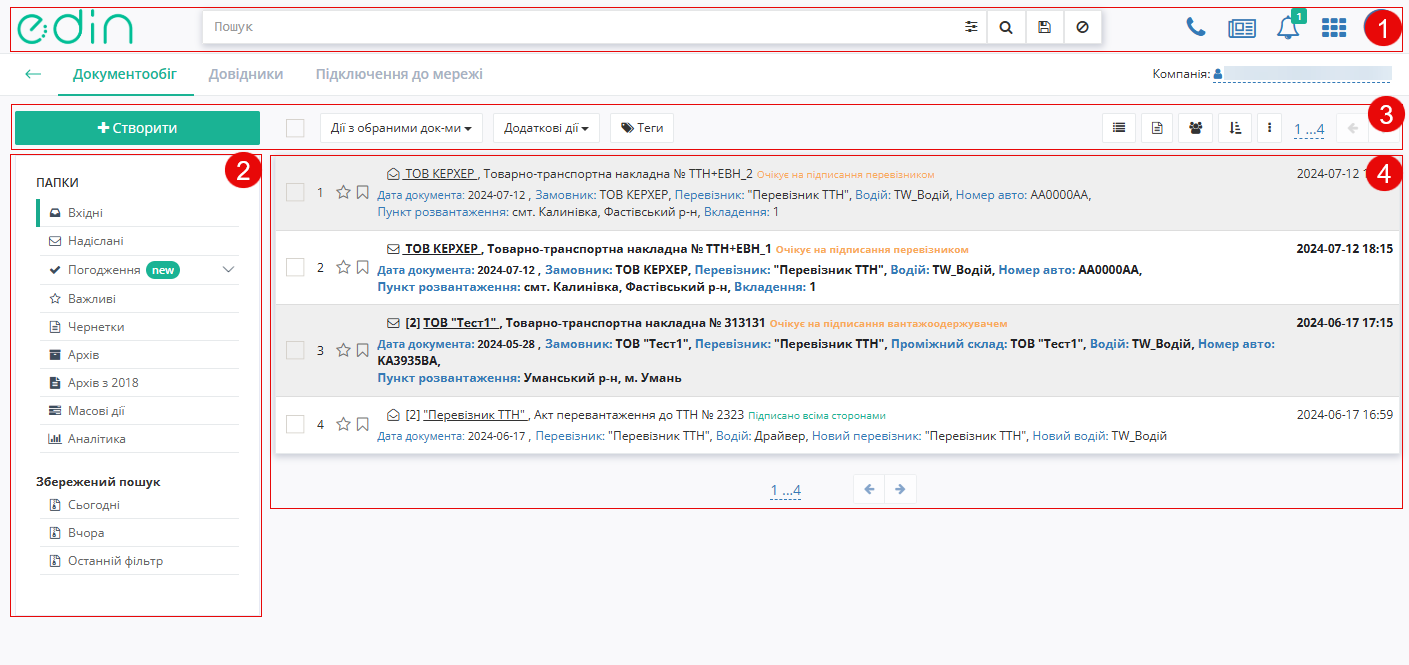
*Зображення 1 - Робоча область продукту EDI Network*
##### **Ліва панель (Папки)**
У лівій частині екрана розташоване меню **«Папки»**, яке дозволяє переходити між розділами документообігу (Зображення 2):
- **Вхідні** - вхідні документи отримані від контрагентів;
- **Надіслані** - документи, відправлені Вашою організацією контрагентам;
- **Погодження** - документи, запущені на погодження в межах Вашої організації та містить такі підпапки:
- **Очікують погодження** - документи, що надійшли та очікують початку процесу погодження;
- **На погодженні** - документи, які наразі перебувають у процесі погодження;
- **Погоджені** - документи, для яких процес погодження завершено;
- **Важливі** - документи, позначені як важливі;
- **Чернетки** - документи збережені на етапі створення, але ще не відправлені;
- **Архів** - оброблені документи, перенесені до архіву;
- **Архів з 2018** - архівні документи попередніх періодів;
- **Масові дії** - результати виконання масових операцій з документами;
- **Аналітика** - аналітична інформація та інфографіка з документообігу організації.
Для переходу до потрібного розділу необхідно обрати його в меню. Активний (обраний) розділ позначається відповідною візуальною поміткою.
При первинному вході на платформу користувач автоматично потрапляє до каталогу з вхідними документами.
Нижче відображається блок **«Збережений пошук»**, який містить швидкі фільтри (наприклад, Сьогодні, Вчора, Останній фільтр).
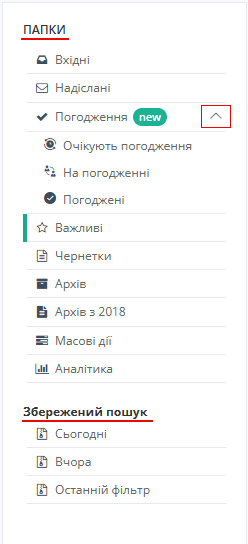
*Зображення 2 - Меню «Папки»*
##### **Робоча панель документів**
У центральній частині екрана відображається список документів обраного розділу.
Над списком документів доступні такі дії (Зображення 3):
- кнопка **«+ Створити»** - для створення нового документа (Покажчик 1);
- **«Дії з обраними документами»** - виконання масових операцій (Покажчик 2);
- **«Додаткові дії»** (Покажчик 3);
- **«Теги»** (Покажчик 4);
- перемикач режиму відображення списку документів, фільтри та сортування (Покажчик 5);
- елементи пагінації для переходу між сторінками (Покажчик 6).
[](https://wiki-v2.edin.ua/uploads/images/gallery/2026-02/WAUdf6LsqrnzbjGt-image.png)
*Зображення 3 - Робоча панель документів*
##### **Список документів**
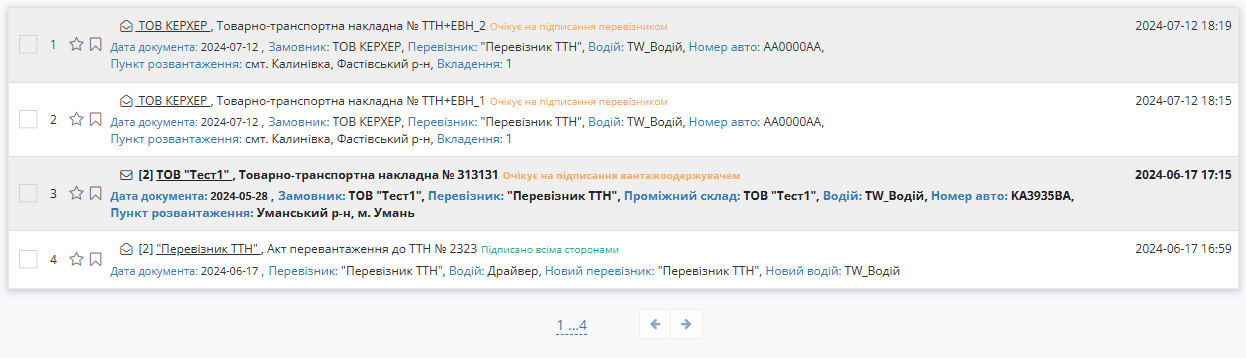
У центральній частині екрана відображається список документів обраного розділу (Зображення 4).
Кожен рядок у списку документів містить:
- номер та тип документа;
- контрагента;
- статус документа (наприклад, *Очікує на підписання*);
- основні реквізити документа (дата документа, замовник, перевізник, водій, номер авто тощо);
- дату та час створення або останньої дії;
- іконки для швидких дій (позначення важливого, відкриття документа).
Для переходу до перегляду документа необхідно натиснути на ньому.
[](https://wiki-v2.edin.ua/uploads/images/gallery/2026-02/OujQKYDKip6YGdfS-image.png)
*Зображення 4 - Список документів*
# Створення документа
Створити документ у сервісі «EDI Network» можна двома способами:
- вручну;
- на підставі інших документів.
##### **Створення документа вручну**
Для створення документа вручну необхідно натиснути кнопку **«+ Створити»** (Зображення 1, Покажчик 1).
Після цього відкриється вікно **«+ Створити документ»** (Покажчик 2), у якому зі списку оберіть потрібний тип документа або скористайтесь пошуком за назвою документа (Покажчик 3).
Після вибору потрібного документа відкривається форма створення нового документа, в якому заповніть необхідні поля.
Деталі заповнення полів і робота з різними типами документів описані у відповідних інструкціях для кожного типу документа.
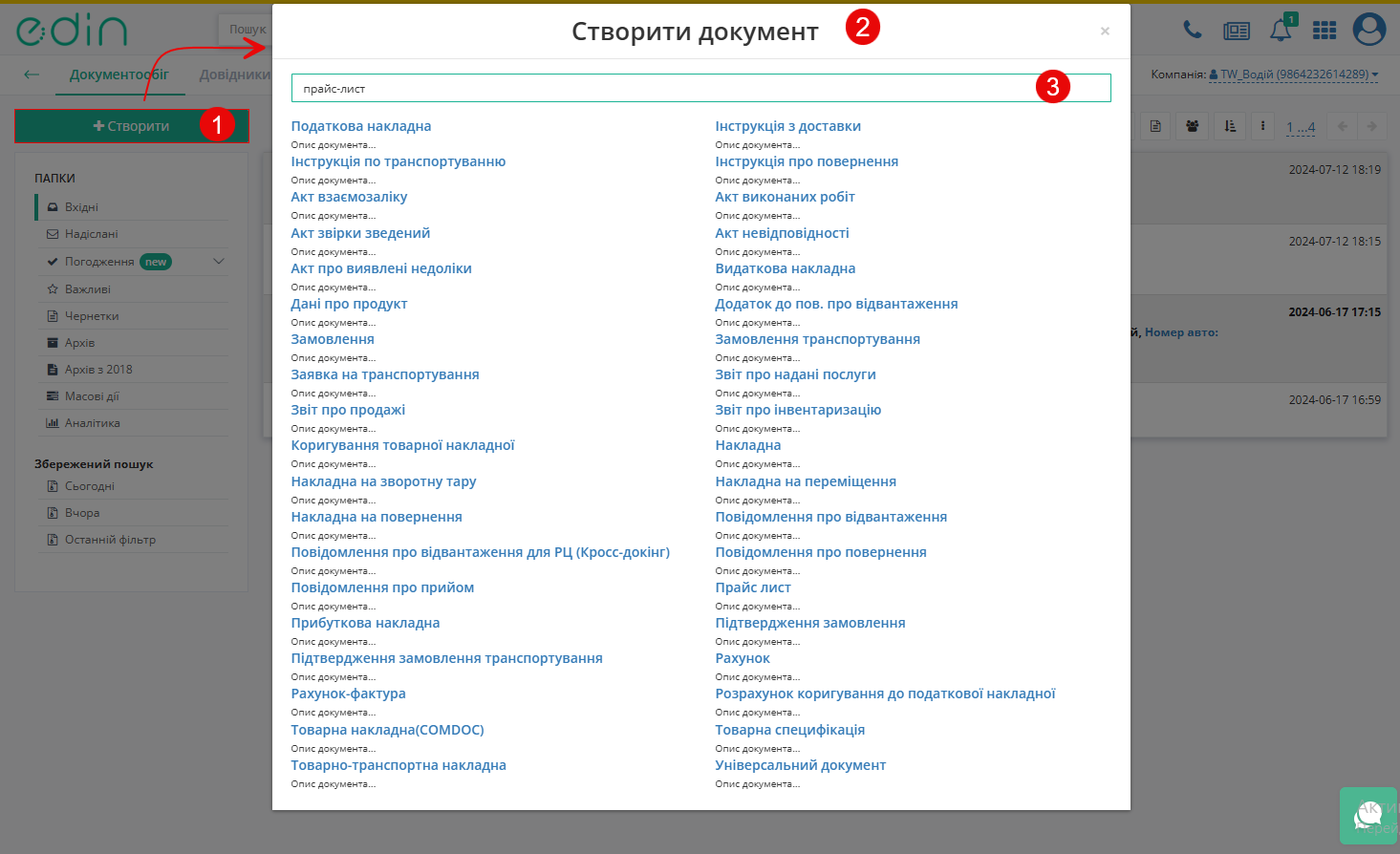
*Зображення 1 - Створення документа вручну*
##### **На підставі іншого документів**
Для створення нового документа на підставі іншого виконайте наступні кроки:
1. Оберіть необхідний документ та відкрийте форму його перегляду (за необідністю скористайтесь пошуковим рядком);
2. Праворуч від форми перегляду документа, у блоці **«Ланцюжок документів»**, натисніть кнопку **«Створити документ»**
В результаті чого відкриється форма створення нового документа, в якому частина полів буде автоматично заповнена на підставі обраного документа.
# Ланцюжок документів
Ланцюжок документів — це послідовний список документів, пов’язаних між собою в рамках документообігу.
Деякі торгові мережі та контрагенти можуть мати специфічні схеми документообігу, тому для таких контрагентів ланцюжок документів може відрізнятися.
У сервісі EDI Network типовими схемами документообігу вважаються:
- Стандартний документообіг від замовлення до виконаного документа;
- Документообіг із погодженнями на рівні організації;
- Документообіг із формуванням супровідних логістичних документів (рахунки, акти наданих послуг);
- Інші типові комбінації документів залежно від специфіки контрагентів.
##### **Документи, не включені в ланцюжок**
Документи, які можуть бути пов’язані з документом із Ланцюжка документів, але не є частиною конкретної схеми документообігу, відображаються в блоці «Не в ланцюжку».
У документах, передбачених схемою, жовтим кольором відображаються підказки, наприклад:
- «Очікується створення»
- «Документ створюється з «Замовлення»»
та подібні.
Якщо документ, який Ви переглядаєте, передбачає створення інших документів за схемою, ці документи можна створити за допомогою кнопки «Створити документ».
##### **Виділення та статуси документів у ланцюжку**
Документ, який відкрито для перегляду, виділяється у Ланцюжку документів.
За допомогою іконок та їх кольорів легко визначити напрямок документа та його статус:
-  - очікується, що Ви створите та відправите цей документ;
-  - Ваш надісланий документ;
-  - очікується вхідний документ;
-  - вхідний документ
Повні назви статусів доступні при наведенні курсора на іконку поряд із назвою документа:
Документи в ланцюжку об’єднуються за типом документа, при цьому кількість документів вказується у правому нижньому куті групи:
**За допомогою кнопки eye можливо перемикати вигляд Ланцюжка документів між застарілим та оновленим режимами.**