Анулювання підписаних комерційних документів (COMDOC_019 квитанція №11)
Анулювання здійснюється для підписаного двома сторонами комерційного документа (COMDOC). Ініціювати анулювання може будь-яка сторона.
1. Створення «Запиту на анулювання» COMDOC_019 (квитанція №11)
Для створення «Запиту на анулювання» COMDOC_019 (квитанція №11) виконайте наступні дії:
1. У теці «Вхідні» або «Надіслані» знайдіть та відкрийте документ, для якого буде формуватися анулювання, зі статусом «Підписано двома сторонами».
2. Оберіть опцію «Запит на анулювання» з випадаючого списку «Додаткові дії» (Зображення 1).
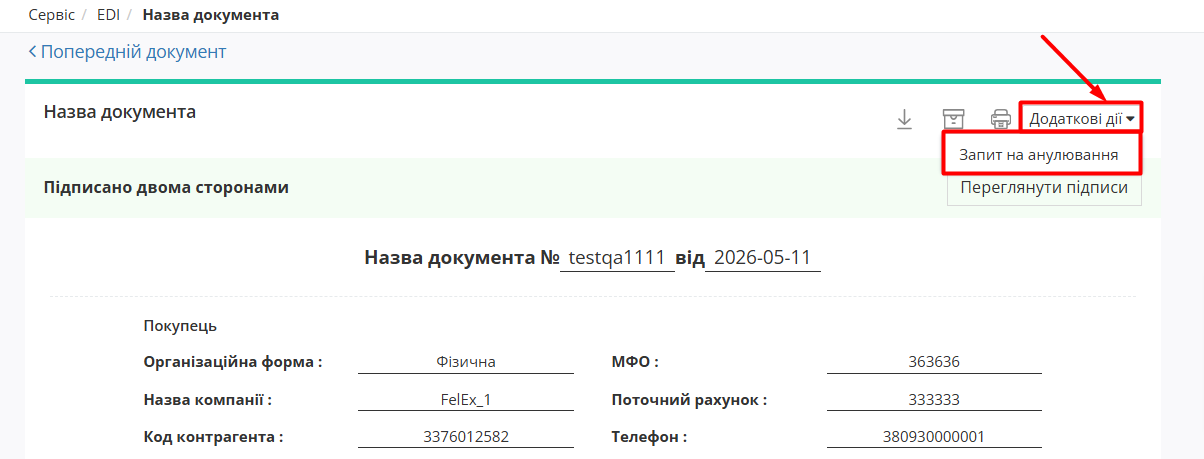
Зображення 1 – Вибір опції «Запит на анулювання»
3. Обов'язково оберіть дату документу та дату анулювання документу, введіть текст причини анулювання та натисніть кнопку «Перейти до зчитування КЕП» (Зображення 2).
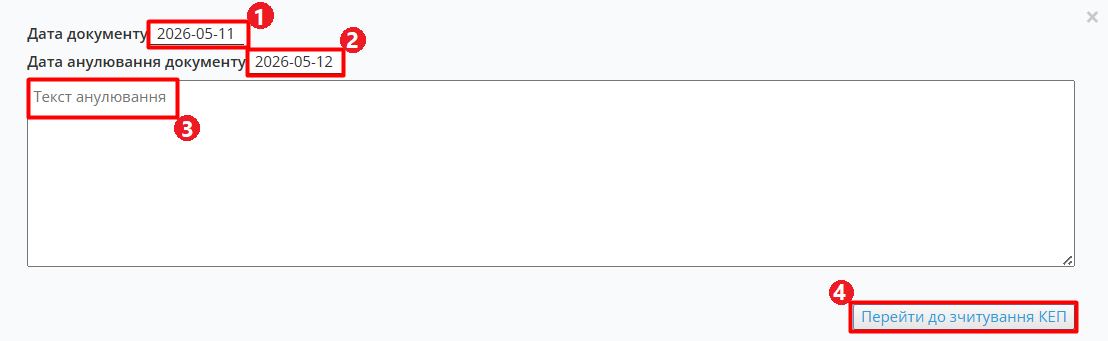
Зображення 2 – Введення даних «Запиту на анулювання»
Для пов’язаних між собою логістичних документів (таких, як «Рахунок (Логістика)» (COMDOC_040) та «Акт наданих послуг (Логістика)» (COMDOC_037)) передбачена можливість парної відмови від підписання! Лише для даних типів документів реалізовано поле «Предмет відмови від підписання» для формування відмови лише для поточного документа чи для всіх пов’язаних з даним документом актів/рахунку (Зображення 3). Аналогічно до решти комерційних документів, далі потрібно обрати дату відмови, ввести текст причини відмови і «Перейти до зчитування КЕП».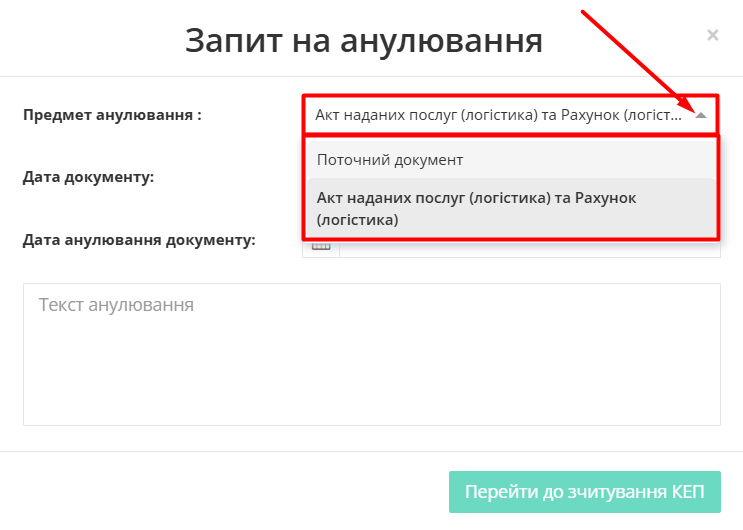
Зображення 3 – Введення даних «Запиту на анулювання» для Акта наданих послуг (логістика) та Рахунку (логістика)
4. Після цього відкриється форма вибору КЕП для підписання (Зображення 4). Пройдіть стандартну процедуру підписання документа (детальніше про підписання документів на платформі «EDI Network» дивіться за посиланням).

Зображення 4 – Підписання документа «Запит на анулювання»
Під час виконання парної відмови від підписання відображається стандартний віджет виконання масових операцій.
Після підписання статус документа змінюється на «Надіслано запит на анулювання», відображається вказана причина анулювання, а дані анулювання також відображаються, якщо натиснути кнопку «Переглянути підписи» (Зображення 5).
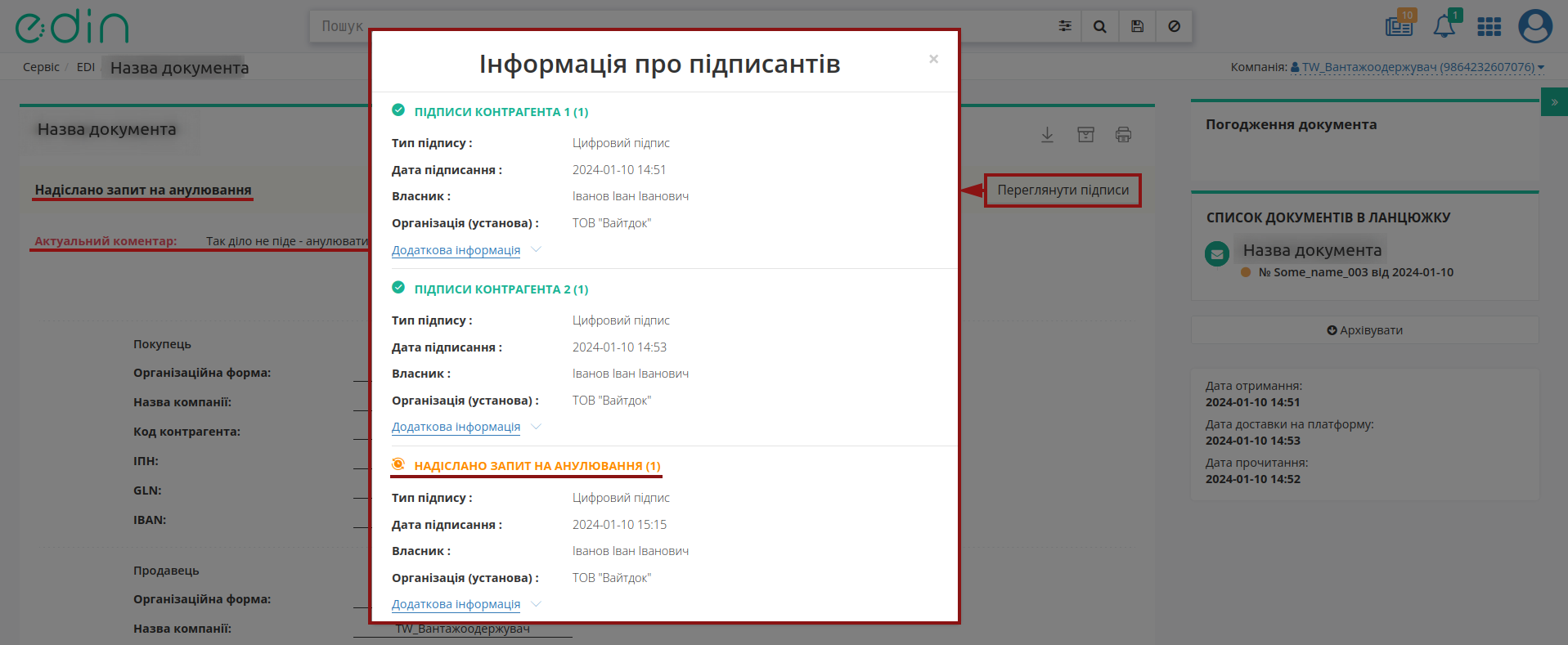
Зображення 5 – Дані документа зі статусом «Відмовлено в підписанні»
Для завершення документообігу документ потребує підтвердження (підписання) з боку Вашого контрагента.
Відхилення Запиту на анулювання доступне для контрагентів мережі «АТБ»!
2. Підтвердження «Запиту на анулювання» COMDOC_019 (квитанція №11)
Після створення «Запиту на анулювання» документ змінює свій статус на «Надіслано запит на анулювання», а в журналі документів відображається інформаційна іконка.
При натисканні на інформаційну іконку відкривається модальне вікно «Інформаційні повідомлення», у якому відображається коментар або причина анулювання документа:

Для того, щоб підтвердити запит на анулювання комерційного документа, необхідно відкрити документ зі статусом «Надіслано запит на анулювання» та натиснути кнопку «Підтвердити запит на анулювання»:
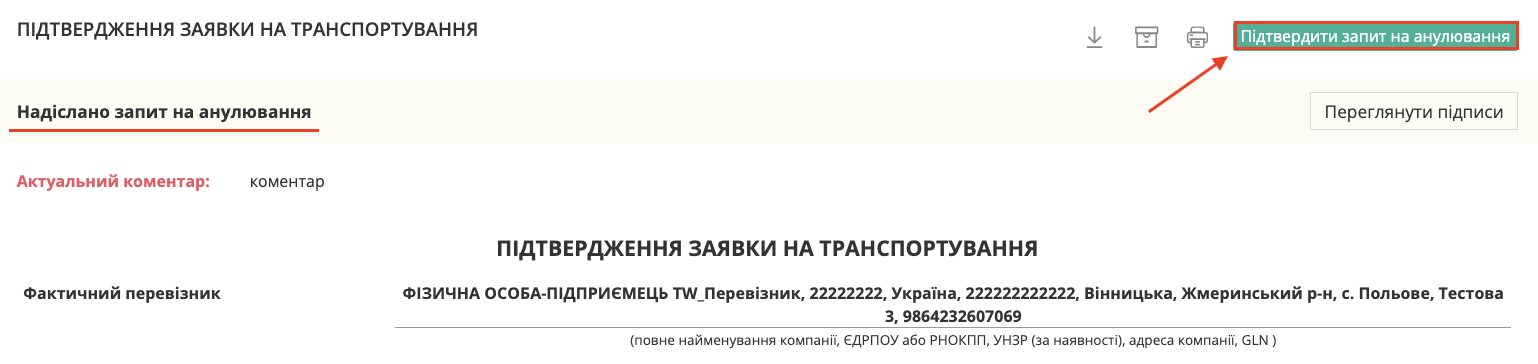
Зображення 7 — Підтвердження запиту на анулювання комерційного документа.
Після чого відкриється форма для вибору КЕП для підписання:
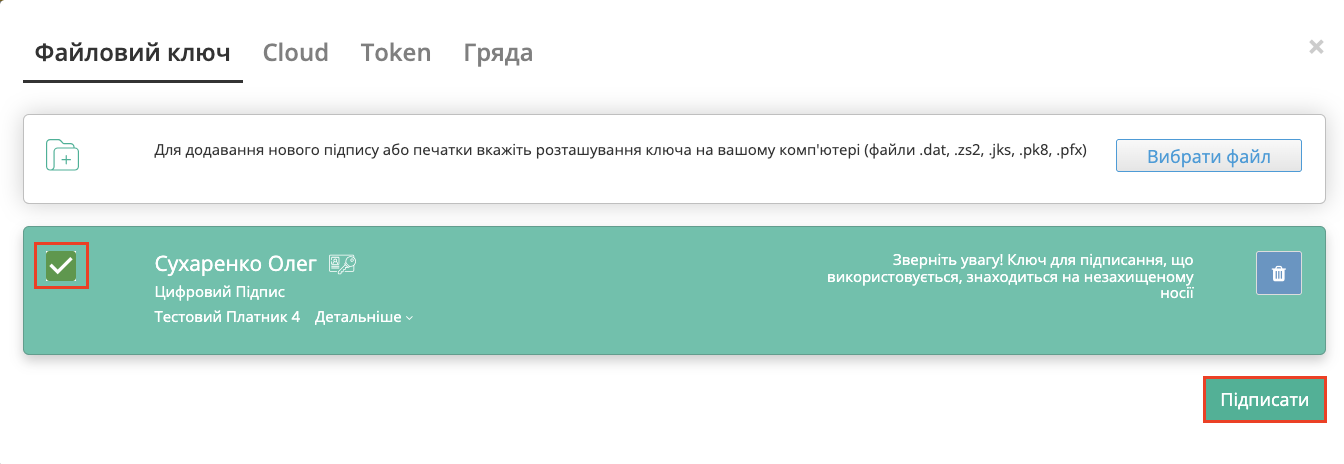
Зображення 8 — вибір КЕП для підтвердження запиту на анулювання документа.
Детальніше про процедуру підписання документа за допомогою КЕП описано в розділі «Підписання документа».
Після підтвердження запиту документ змінює свій статус на «Анульовано». При натисканні кнопки «Переглянути підписи» відкривається вікно «Інформація про підписантів» з інформацією щодо виконаних дій по документу:
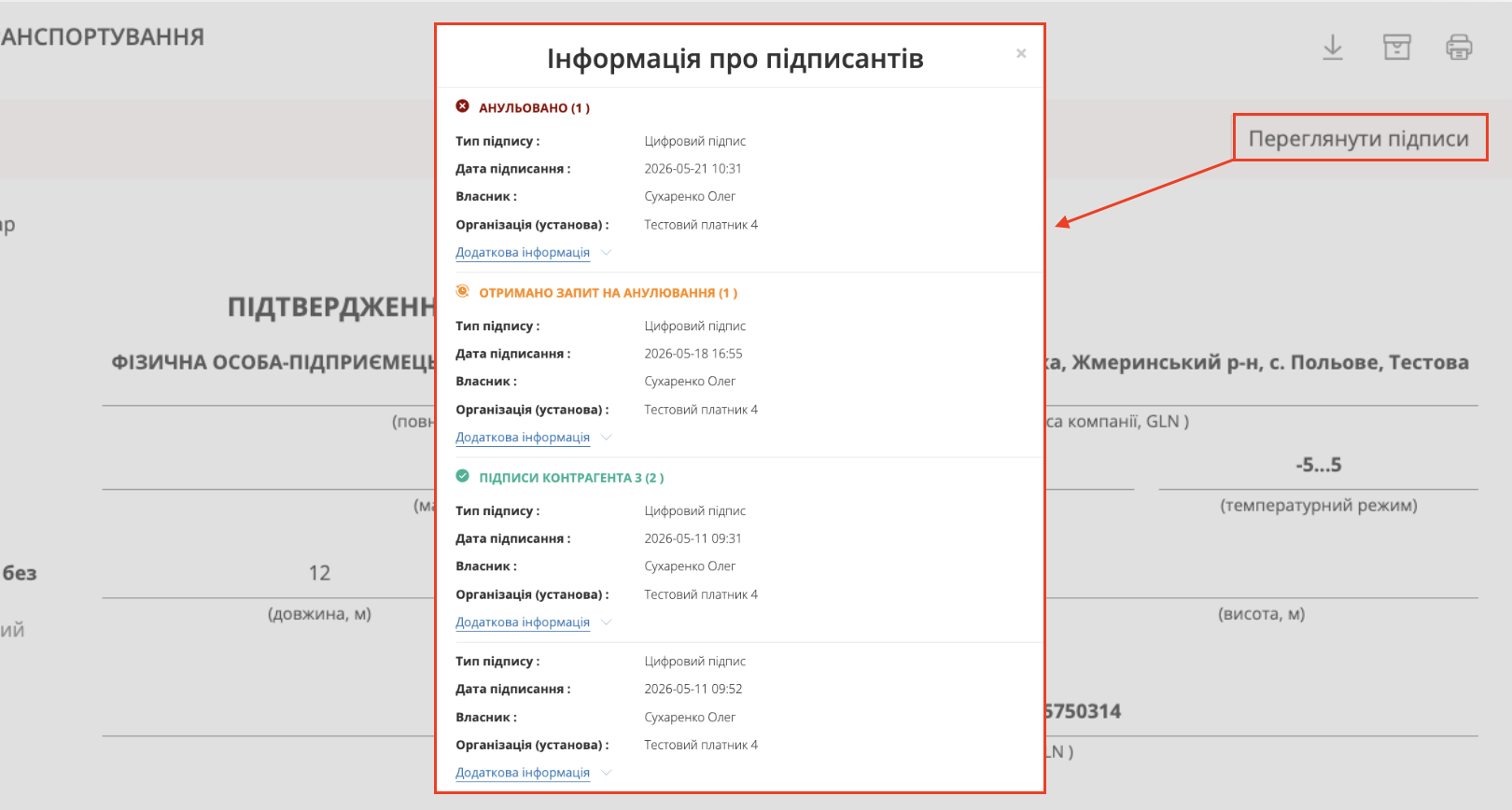
Зображення 9 — інформація про підписантів та статус анулювання документа.