Можна вивантажити лише документи, які старше двох календарних місяців!
Для виконання вивантаження архіву натисніть кнопку **«Додаткові дії»** та обріть з випадаючого списку **«Вивантаження архіву документів»** (Зображення 1). [](https://wiki-v2.edin.ua/uploads/images/gallery/2026-01/nkkzC9Qr3p0yeoqQ-extra-actions.png)*Зображення 1 - Вивантаження архіву документів* Після цього у вікні **«Вивантаження архіву документів»** обов’язково потрібно обрати: - Тип документа (Зображення 2, Покажчик 1), - Формат архіву: PDF / XML / P7S (P7S формат доступний лише для DOCUMENTIVOICE/COMDOC типів документів, що передбачають підписання КЕП) (Зображення 2, Покажчик 2), - Період документів (Зображення 2, Покажчик 3), - Відправника або Отримувача або Мережу - пошук за назвою/ІПН/КПП/GLN організації (Зображення 2, Покажчик 4). [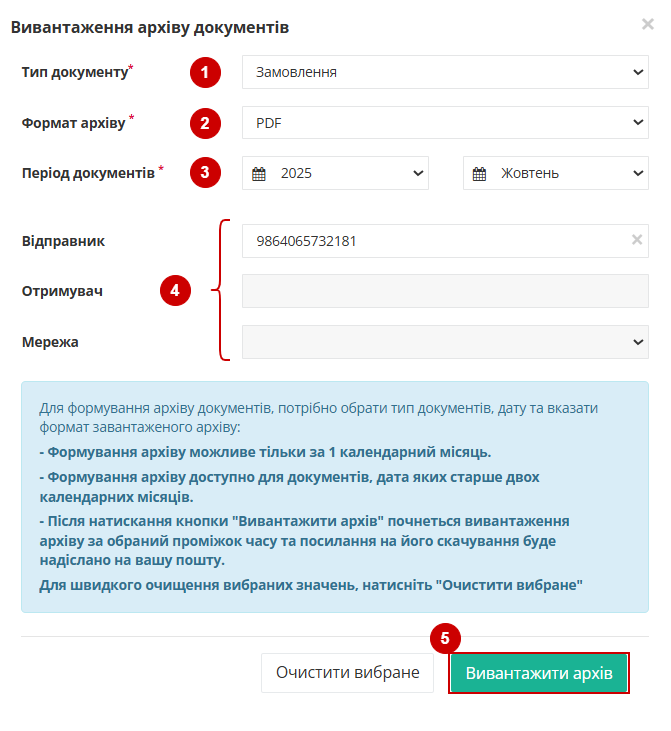](https://wiki-v2.edin.ua/uploads/images/gallery/2026-01/adzNVvRCjhgw1K24-download-settings.png)*Зображення 2 - Налаштування параметрів вивантаження* - Сформувати назву файлу (Зображення 3, Покажчик 1) - поле доступне при виборі в полі **«Тип документу»** наступних ЮЗД: - COMDIS, - підтипи COMDOC, - підтипи DOCINVOICE, - DOCCORINVOICE. [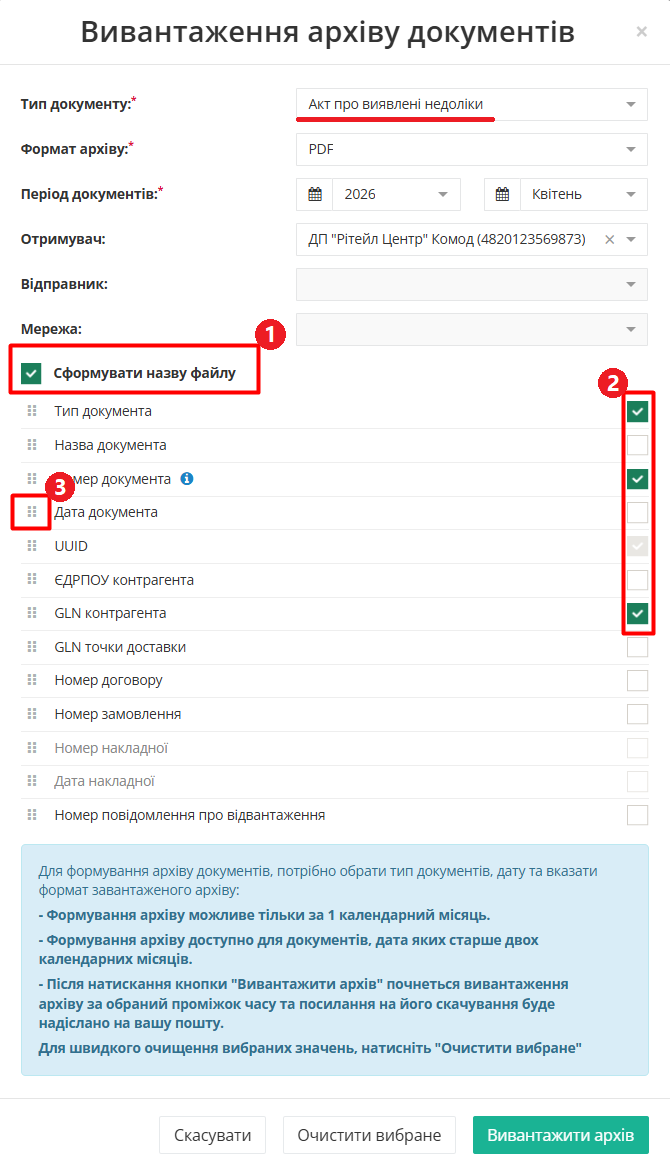](https://wiki-v2.edin.ua/uploads/images/gallery/2026-06/KcyM0boxjcr2pAHh-download-settings-with-file-name.png) *Зображення 3 - Формування імені файлу архіву* Для формування імені файлу архіву відмітьте прапорцем поле **«Сформувати назву файлу».** Після цього стане доступним перелік полів для вибору (Зображення 3). Ім'я файлу формуватиметься з набору тих полів, які Ви відмітите прапорцями (Зображення 3, Покажчик 2). Мінімальна кількість обраних полів - 2, максимальна - 6. Поле «UUID» обов'язкове для формування імені файлу. Якщо відмітити прапорцем поле **«Сформувати назву файлу»,** але не вибрати жодного параметра — файл називатиметься за UUID документа. Порядок полів можна змінювати за необхідності шляхом перетягування по іконці поруч із назвою поля (Зображення 3, Покажчик 3).Довідник абревіатур типів документів, що використовуються для формування імені архіву, можна подивитись за [посиланням](https://wiki-v2.edin.ua/books/edi-network/page/abreviaturi-dlia-formuvannia-arxivu-iuzd).
Після заповнення всіх обов'язкових параметрів натисніть кнопку **«Вивантажити архів»** (Зображення 2, Покажчик 5). Система запустить процес формування архіву. Після завершення вивантаження посилання на завантаження архіву буде надіслано на вказану в акаунті пошту користувача, який зробив запит на вивантаження архіву (Зображення 4). [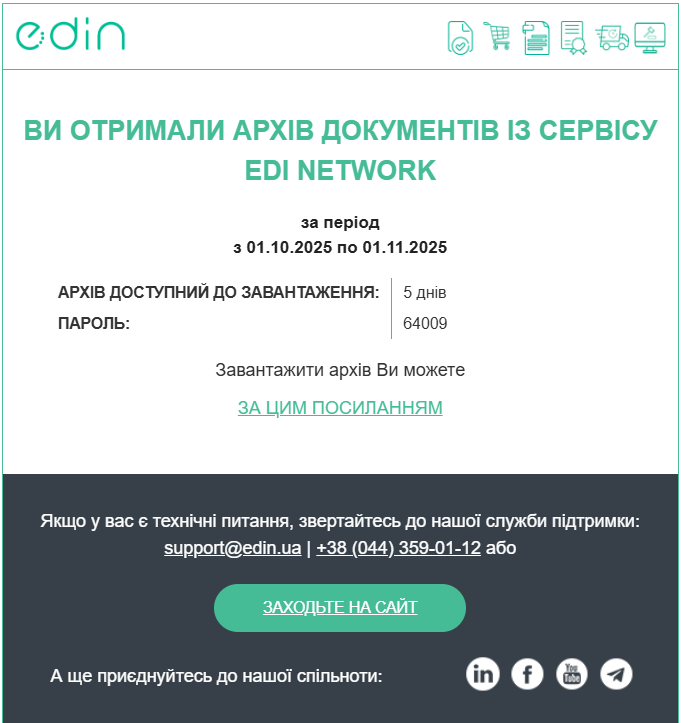](https://wiki-v2.edin.ua/uploads/images/gallery/2026-01/e5VAiPAO8EmRkLNg-email-with-link-to-archive.png)*Зображення 4 - Лист із посиланням для завантаження архіву документів* Якщо в майбутній архів має потрапити більше ніж 1000 документів, процес формування архіву може зайняти певний час. Архів доступний за посиланням протягом 5 днів з моменту формування, після чого видаляється. Архів захищається паролем для більшої безпеки клієнтських даних (пароль до архіву зазначається в повідомленні). Якщо за обраними параметрами формування архіву документів НЕ знайдено, Ви отримаєте листа з відповідним повідомленням: (Зображення 5). [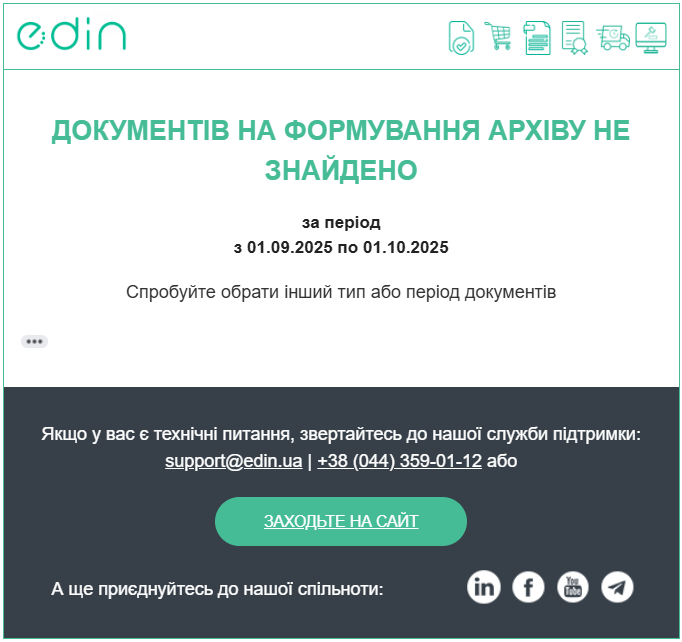](https://wiki-v2.edin.ua/uploads/images/gallery/2026-01/BD74OYV4paKEYONV-email-with-no-archive.png) *Зображення 5 - Лист із повідомленням про відсутність документів обраного типу за обраний період*