# Формування документа «Інструкція про транспортування» (IFTMIN)
Ця інструкція описує порядок формування та відправлення документа «**Інструкція про транспортування**» (IFTMIN). Інструкція з транспортування (IFTMIN) надсилається замовником оператору логістичних послуг. В цьому документі зазначаються остаточні деталі поставки.
#### **1. Створення «Інструкції про транспортування» (IFTMIN) з нуля**
Сформувати документ «**Інструкція про транспортування**» можна вручну з будь-якої теки перегляду документів:
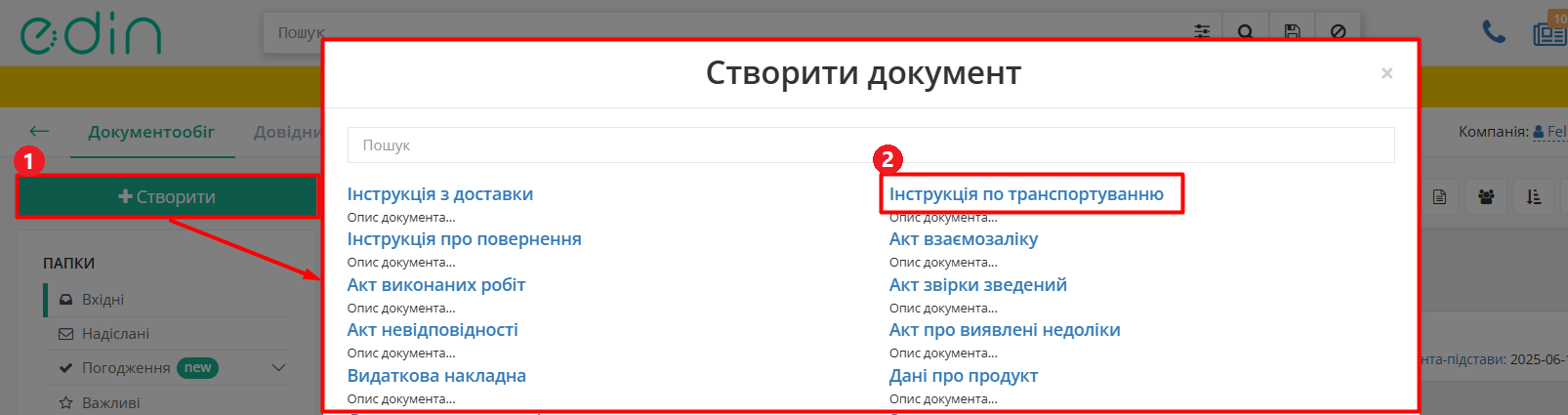
1\. Натисніть кнопку **«Створити»** у лівому боковому меню (Зображення 1, Покажчик 1).
[](https://wiki-v2.edin.ua/uploads/images/gallery/2026-05/BHtHSfQx0eZHAyVm-create-iftmin.png)
*Зображення 1 - Створення Інструкції про транспортування з нуля*
2\. У вікні **«Створити документ»** виберіть тип документа «**Інструкція по транспортуванню**» (Зображення 1, Покажчик 2).
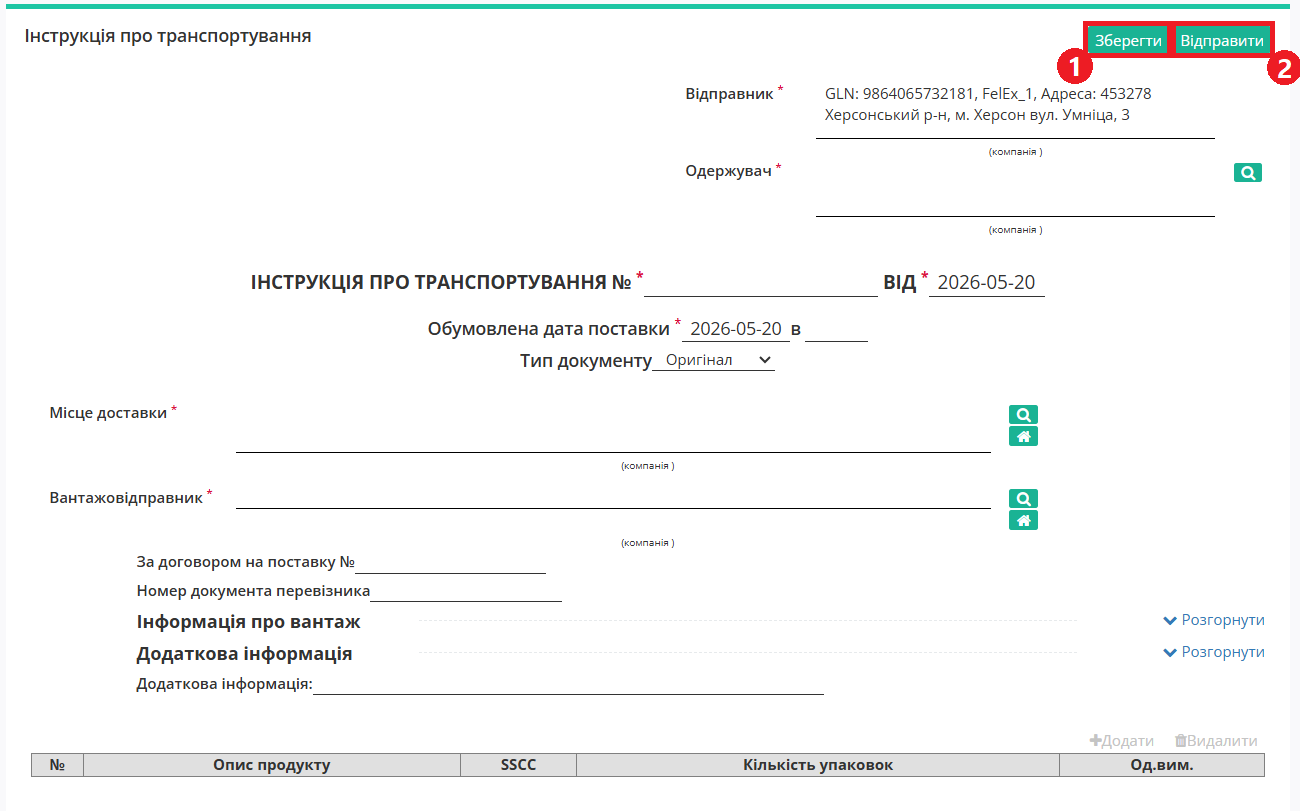
3\. Відкриється порожня форма документа «**Інструкція про транспортування**» (Зображення 2). Заповніть необхідну інформацію у поля форми. Обов’язкові поля позначені червоною зірочкою (\*).
Детальніше про особливості заповнення полів форми дивіться за [посиланням](https://wiki-v2.edin.ua/books/edi-network/page/formuvannia-dokumenta-instrukciia-pro-transportuvannia-iftmin#bkmrk-4.-%D0%9E%D0%BF%D0%B8%D1%81-%D0%BF%D0%BE%D0%BB%D1%96%D0%B2-%C2%AB%D0%86%D0%BD%D1%81%D1%82%D1%80).
[](https://wiki-v2.edin.ua/uploads/images/gallery/2026-05/rKW4mZkfnDuqHYr0-iftmin-empty-form.png)
*Зображення 2 - Порожня форма Інструкції про транспортування*
4\. Після внесення необхідних даних натисніть кнопку **«Зберегти»** (Зображення 2, Покажчик 1). Документ буде збережений в теці **«Чернетки»** і доступний для редагування.
5\. Для відправки Інструкції натисніть кнопку **«Відправити»** (Зображення 2, Покажчик 2). Відправлений документ автоматично потрапляє в теку **«Надіслані»**.
**Інструкція про транспортування** сформована та відправлена Одержувачу.
#### **2. Створення «Інструкції про транспортування» (IFTMIN) на підставі «Замовлення» (ORDERS)**
Щоб сформувати **Інструкцію про транспортування** (IFTMIN) на підставі **Замовлення** (ORDERS), виконайте наступні кроки:
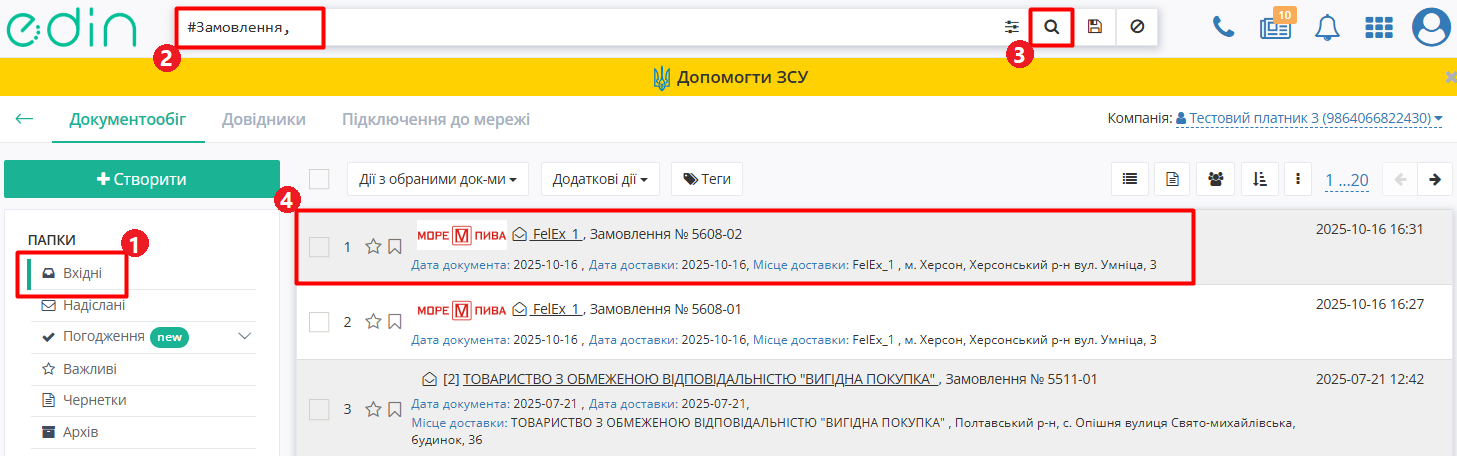
1\. Увійдіть у папку «**Вхідні**» і виберіть Замовлення, за яким потрібно зробити Інструкцію про транспортування (для зручності можна скористатися [пошуком](https://wiki-v2.edin.ua/books/zagalni-instrukciyi-po-roboti-na-web-FwR/page/posuk)).
[](https://wiki-v2.edin.ua/uploads/images/gallery/2026-03/NXSzOPaC2C66PfYk-search-order-to-create-desadv.png)
*Зображення 3 - Вибір Замовлення для створення Інструкції про транспортування*
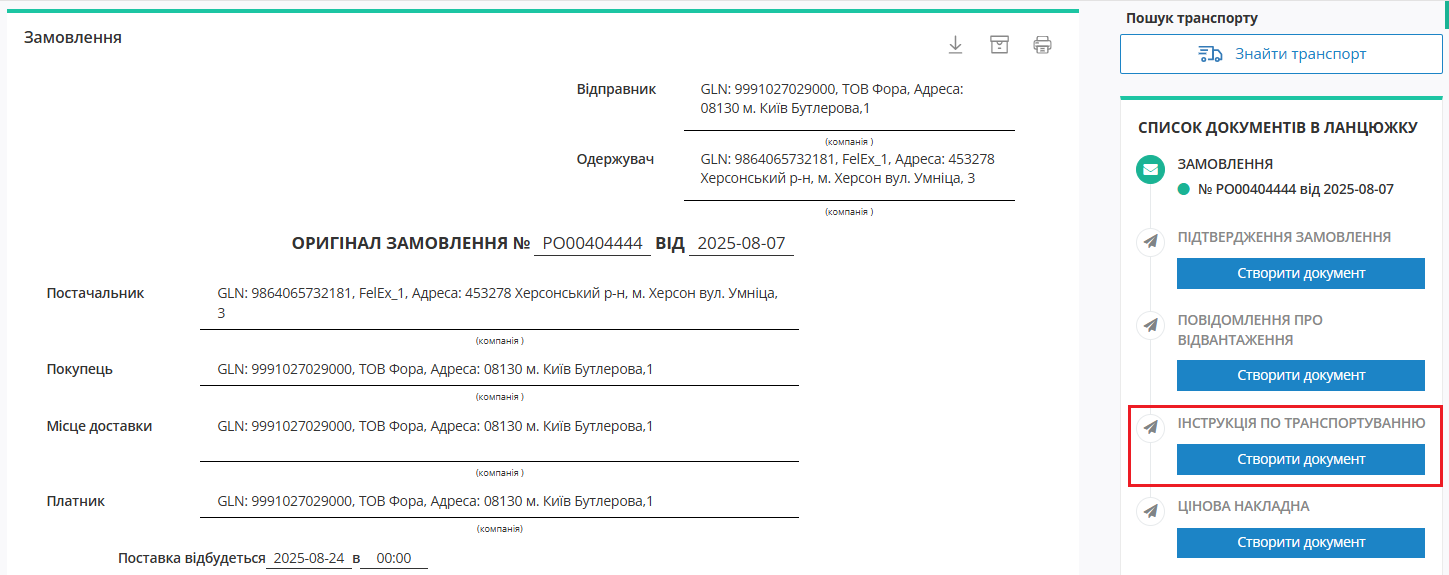
2\. Відкрийте потрібне **Замовлення** (ORDERS) та створіть **Інструкцію про транспортування** (IFTMIN) в блоці [ланцюжка документів](https://wiki-v2.edin.ua/books/zagalni-instrukciyi-po-roboti-na-web-FwR/page/lanciuzok-dokumentiv-na-platformi-edin-20) за допомогою кнопки **«Створити документ»** (Зображення 4).
[](https://wiki-v2.edin.ua/uploads/images/gallery/2026-05/FtAeitAxHTPFXbcb-create-iftmin-from-order.png)
*Зображення 4 - Створення Інструкції про транспортування*
3\. Заповніть необхідні поля на формі **«Інструкція про транспортування»** (Зображення 5). Частина полів заповнюється автоматично відповідно до даних **Замовлення**. Обов’язкові поля позначені червоною зірочкою (\*).
Детальніше про особливості заповнення полів форми для торгових мереж **«Фоззі»** та **«Сільпо»** дивіться за [посиланням](https://wiki-v2.edin.ua/books/edi-network/page/formuvannia-dokumenta-instrukciia-pro-transportuvannia-iftmin#bkmrk-3.-%D0%9E%D0%BF%D0%B8%D1%81-%D0%BF%D0%BE%D0%BB%D1%96%D0%B2-%C2%AB%D0%86%D0%BD%D1%81%D1%82%D1%80).
[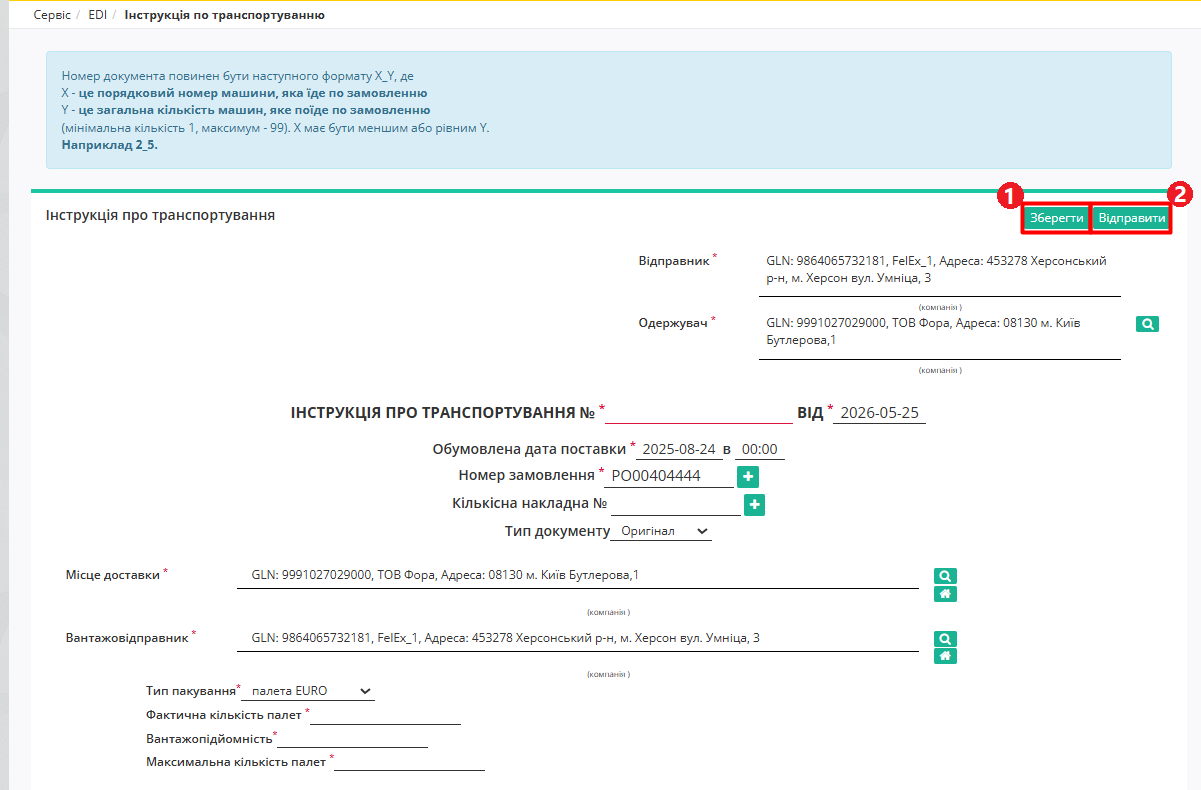](https://wiki-v2.edin.ua/uploads/images/gallery/2026-05/zZsyntFqWVpQsnyj-iftmin-form.png)
*Зображення 5 - Форма Інструкції про транспортування*
4\. Після внесення необхідних даних натисніть кнопку **«Зберегти»** (Зображення 5, Покажчик 1). Документ буде збережений у теці **«Чернетки»** і доступний для редагування.
5\. Для відправки документа натисніть кнопку **«Відправити»** (Зображення 5, Покажчик 2). Відправлений документ автоматично потрапляє в теку **«Надіслані»** і буде знаходитися в ланцюжку документів разом із **Замовленням**.
**Інструкція про транспортування** сформована та надіслана Одержувачу.
#### **3. Опис полів «Інструкції про транспортування» для торгових мереж «Фоззі» та «Сільпо»**
1. **Інструкція про транспортування №** документа повинен бути наступного формату **X\_Y**, де:
- **Х -** це порядковий номер машини, на поставку (порядковий № Повідомлення про відвантаження)
- **Y -** це загальна кількість машин, на поставку (загальна кількість Повідомлень про відвантаження)
**Важливо!** Для кожної машини на поставку в один день має бути індивідуальний номер машини. Дві машини з однаковим номером будуть групуватися в одну.
Мінімальна кількість - 1, Максимальна - 99.
Х має бути меншим або дорівнювати Y. *Наприклад: 2\_5*
2. **Від (Дата)** - фактична дата відправки поставки, за замовчуванням вказана поточна дата.
3. **Оговорена дата поставки** - попередня дата відправки поставки, за замовчуванням вказана поточна дата.
4. **Номер замовлення** - може підтягуватися автоматично із Замовлення.
5. **Місце доставки** - заповнюється автоматично, або за допомогою кнопки [«Пошук контрагента»](https://wiki-v2.edin.ua/books/zagalni-instrukciyi-po-roboti-na-web-FwR/page/posuk-kontragenta), або за допомогою кнопки «Вказати себе».
6. **Вантажовідправник** - заповнюється автоматично, або за допомогою кнопки [«Пошук контрагента»](https://wiki-v2.edin.ua/books/zagalni-instrukciyi-po-roboti-na-web-FwR/page/posuk-kontragenta), або за допомогою кнопки «Вказати себе».
7. **Тип упаковки** - вибір з доступного переліку транспортних упаковок.
8. **Фактична кількість палет** - кількість палет, що відвантажується у вантажний транспорт.
9. **Вантажопідйомність** - маса вантажу, на перевезення якого розрахований транспортний засіб.
10. **Максимальна кількість палет** - максимальна місткість палет (вантажний транспорт).
#### **4. Опис полів «Інструкції про транспортування» при заповненні вручну**
1. **Інструкція про транспортування №** - номер документа.
2. **Від (Дата)** - фактична дата відправки поставки, за замовчуванням вказана поточна дата.
3. **Оговорена дата поставки** - попередня дата відправки поставки, за замовчуванням вказана поточна дата.
4. **Місце доставки** - заповнюється автоматично, або за допомогою кнопки [«Пошук контрагента»](https://wiki-v2.edin.ua/books/zagalni-instrukciyi-po-roboti-na-web-FwR/page/posuk-kontragenta), або за допомогою кнопки «Вказати себе».
5. **Вантажовідправник** - заповнюється автоматично, або за допомогою кнопки [«Пошук контрагента»](https://wiki-v2.edin.ua/books/zagalni-instrukciyi-po-roboti-na-web-FwR/page/posuk-kontragenta), або за допомогою кнопки «Вказати себе».
6. Блоки **Інформація про вантаж** та **Додаткова інформація** заповнювати необов’язково, в них відображається додаткова інформація, яку ви можете відкрити або приховати, натиснувши на кнопку «Розгорнути / Згорнути».
У табличній частині документа знаходяться перелік **товарних позицій**, які були замовлені, і їх кількість. За замовчуванням документ створюється із порожньою табличною частиною. Для додавання товарної позиції натисніть кнопку **«Додати»** поруч із таблицею та заповніть необхідні поля форми **«Деталі транспорту»** (Зображення 6). Після цього натисніть кнопку «Додати» на формі.
[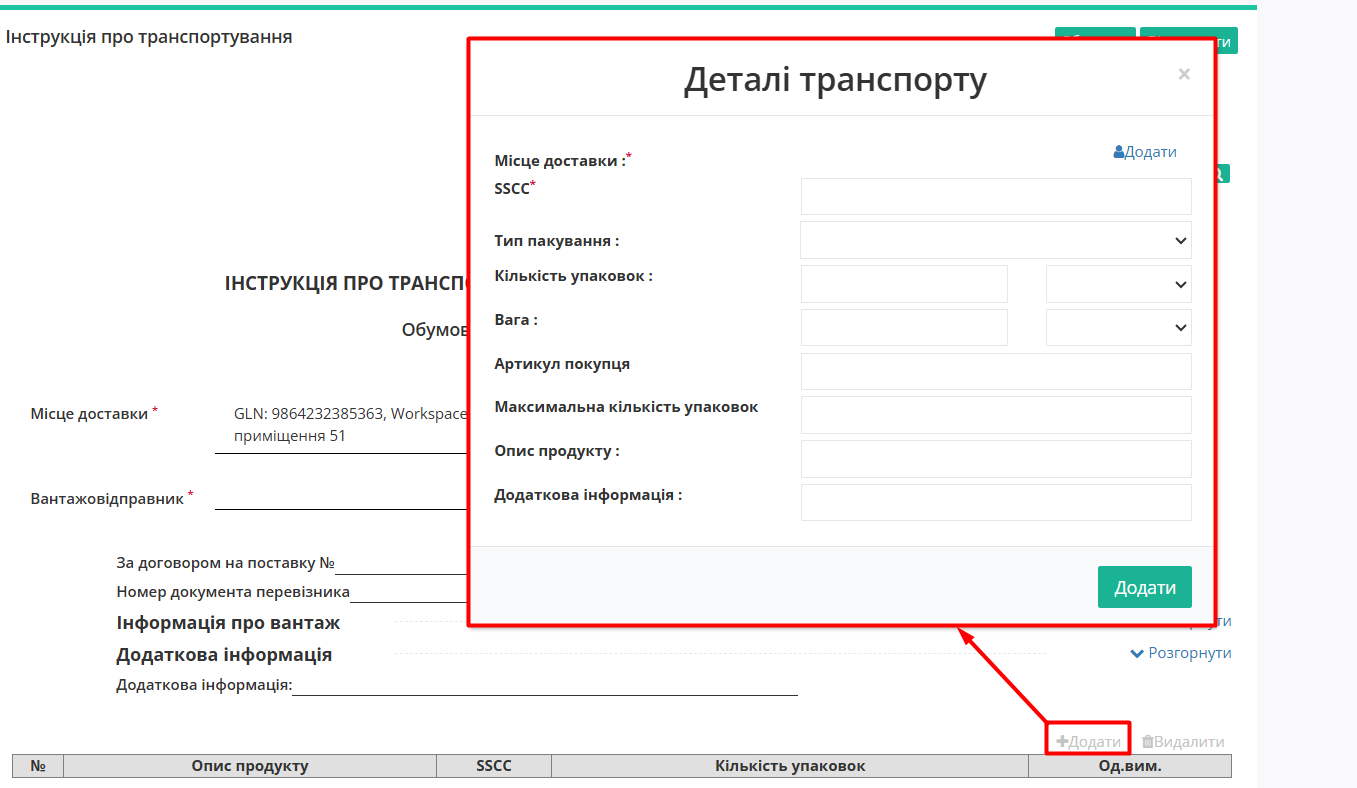](https://wiki-v2.edin.ua/uploads/images/gallery/2026-05/s382LcFG2z1cVlHH-iftmin-add-item.png)
*Зображення 6 - Додавання товарної позиції у табличну частину Інструкції про транспортування*
Товарна позиція буде додана до табличної частини документа.
Для видалення товарної позиції відмітьте її прапорцем у таблиці та натисніть кнопку **«Видалити»** (Зображення 7).
[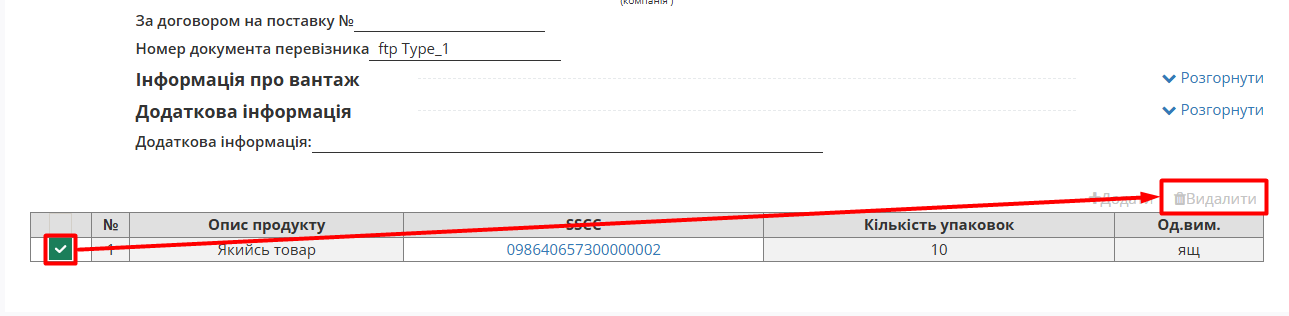](https://wiki-v2.edin.ua/uploads/images/gallery/2026-05/RCGxWDiytOHrJ0To-iftmin-delete-item.png)
*Зображення 7 - Видалення товарної позиції з табличної частини Інструкції про транспортування*