# Створення Акту приймання-передачі товару (COMDOC_041) на підставі інших електронних документів
#### **Створення «Акту приймання-передачі товару» (COMDOC\_041) на підставі вхідного «Повідомлення про відвантаження» (DESADV)**
Щоб сформувати **Акт приймання-передачі** (COMDOC\_041) на підставі **Повідомлення про відвантаження** (DESADV), виконайте наступні кроки:
1. В меню сервісу **EDI Network** відкрийте теку **«Надіслані»** і оберіть **Повідомлення про відвантаження** (DESADV), за яким потрібно зробити Акт (для зручності можливо скористатися [пошуком](https://wiki-v2.edin.ua/books/zagalni-instrukciyi-po-roboti-na-web-FwR/page/posuk)).
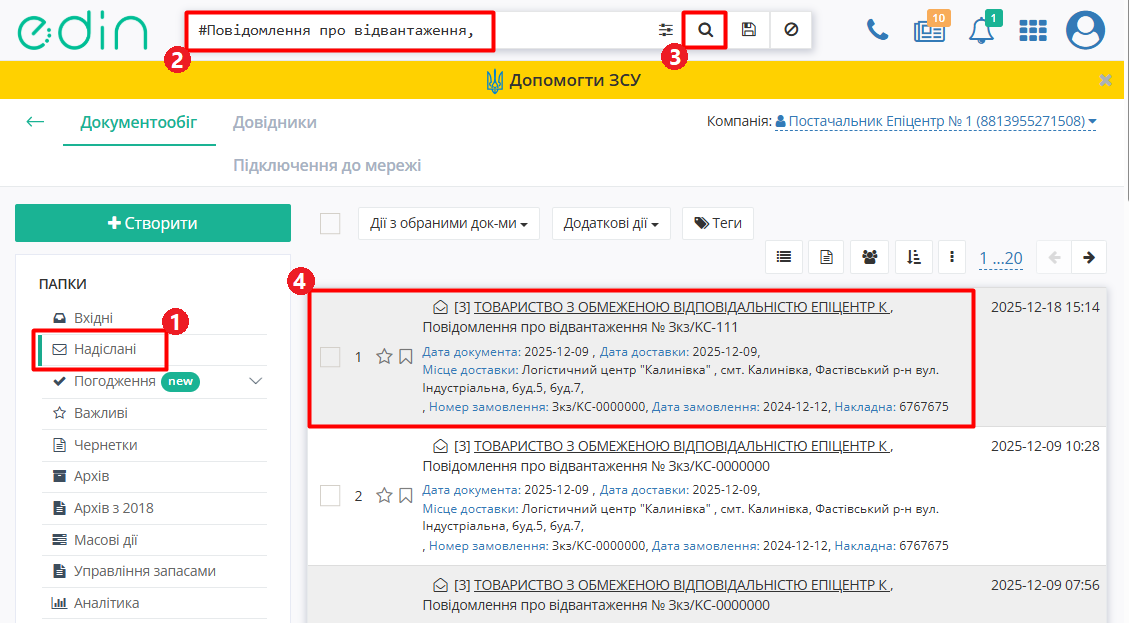
*Зображення 1 - Пошук надісланого Повідомлення про відвантаження для створення Акту приймання-передачі*
2. Відкрийте потрібне **Повідомлення про відвантаження** (DESADV) та створіть **Акт приймання-передачі** (COMDOC\_041) в блоці [ланцюжка документів](https://wiki.edin.ua/uk/latest/_constant/chain/chain.html) за допомогою кнопки **«Створити документ»** (Зображення 2).
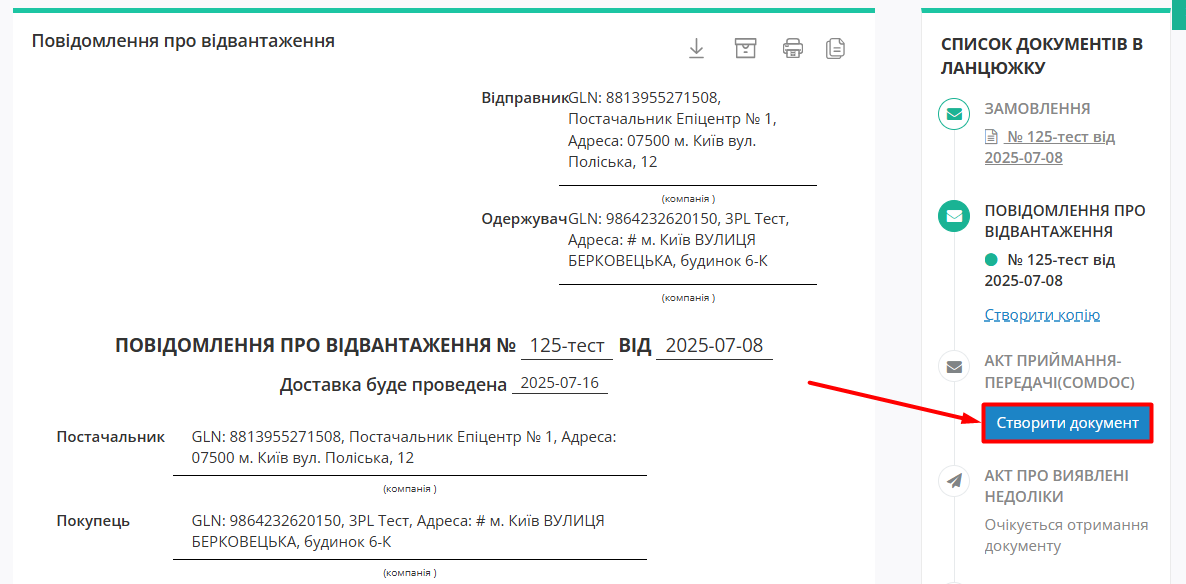
*Зображення 2 -Створення Акту приймання-передачі в ланцюжку*
3. Заповніть необхідні поля у формі **Акту приймання-передачі** (Зображення 3). Частина полів заповнюється автоматично відповідно до даних **Повідомлення про відвантаження**, обов’язкові поля позначені червоною зірочкою \*.
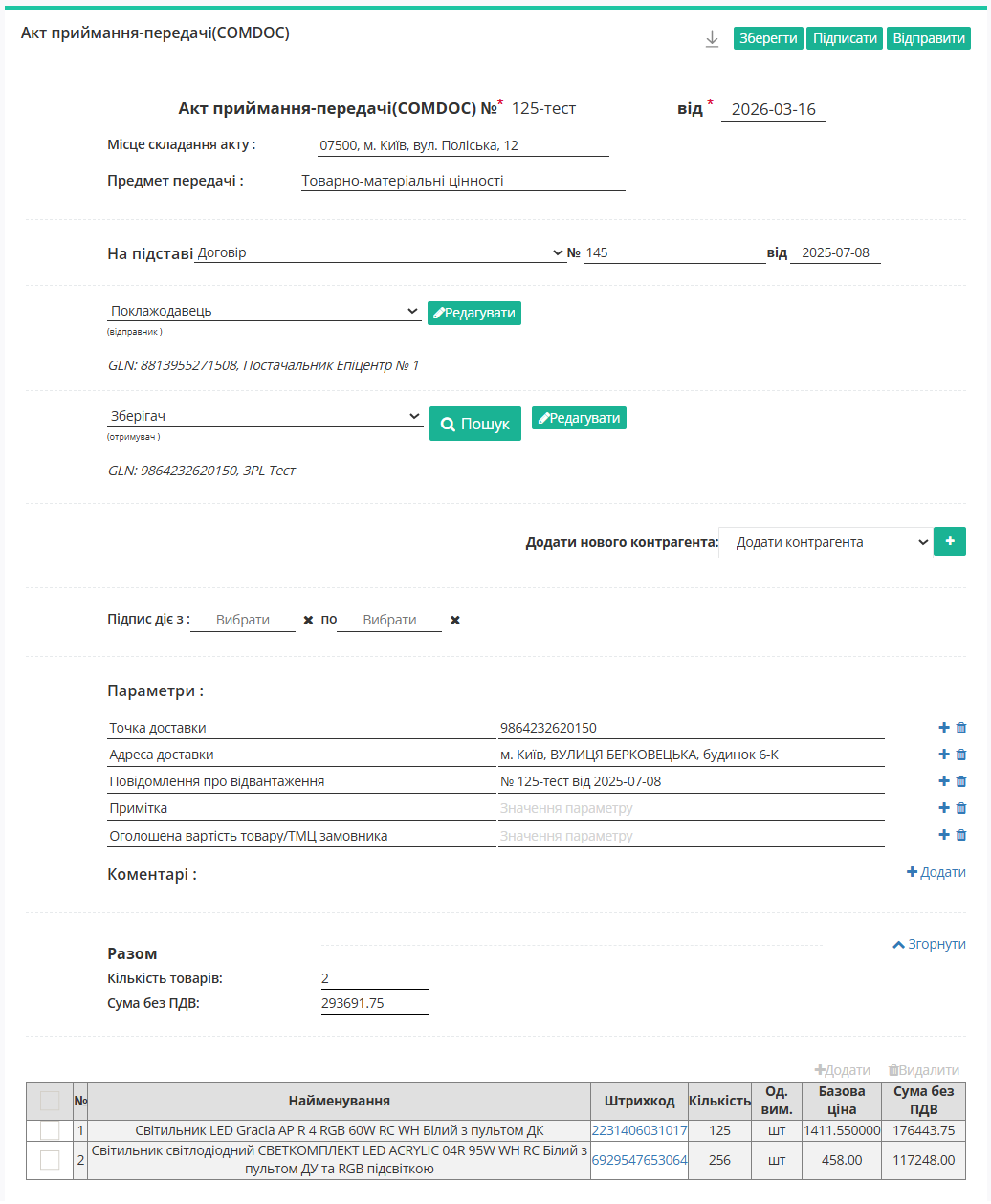
*Зображення 3 - Форма Акту приймання-передачі*
4. Після внесення необхідних даних натисніть кнопку **«Зберегти»** (Зображення 4, Покажчик 1). Документ буде збережений в теці **«Чернетки»** і доступний для редагування.
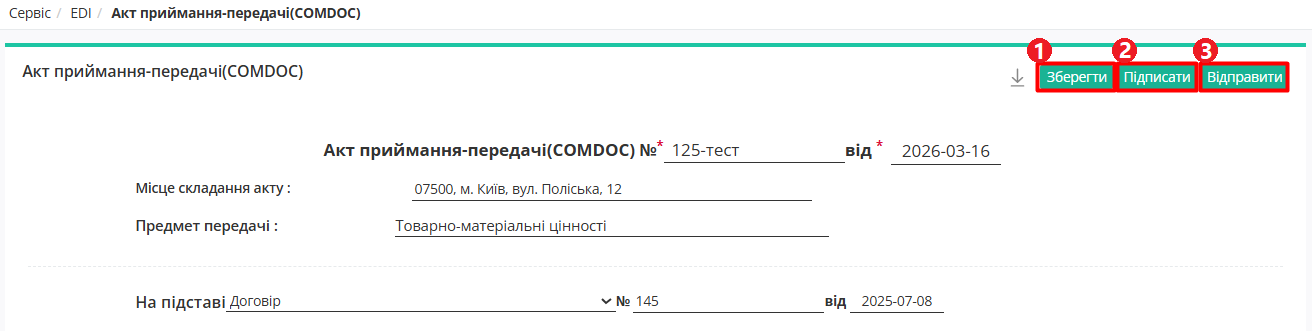
*Зображення 4 - Збереження, підписання та відправлення Акту приймання-передачі*
5. Для підпису документа натисніть кнопку **«Підписати»** (Зображення 4, Покажчик 2) та пройдіть стандартну процедуру підпису електронним ключем (Зображення 5). Детальніше про підписання документів на платформі **EDIN** можна подивитись за [посиланням](https://wiki-v2.edin.ua/books/zagalni-instrukciyi-po-roboti-na-web-FwR/page/pidpisannia-na-platformi-edi-network).
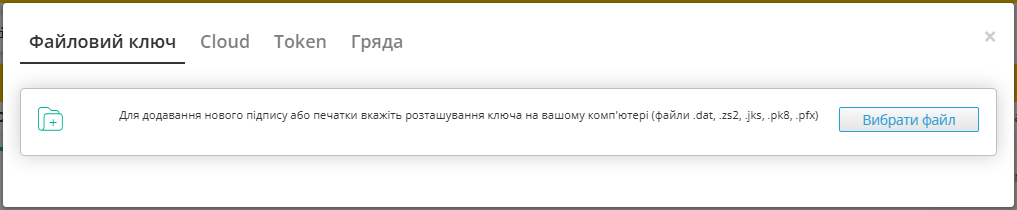
*Зображення 5 - Підпис документу електронним ключем*
6. Для відправки документа натисніть кнопку **«Відправити»** (Зображення 4, Покажчик 3). Відправлений документ автоматично потрапляє в теку **«Надіслані»**.
**Акт приймання-передачі** сформовано, підписано та відправлено Одержувачу. Коли Одержувач підпише документ, Ви отримаєте сповіщення на пошту про цю подію.
#### **Особливості заповнення полів Акту приймання-передачі**
- Поля **Номер**, **Дата документа**, **Місце складання акту** заповнюються автоматично, доступні до редагування за потреби.
- Поля **На підставі**, **№**, **від** - дані документа-підстави, заповнюються автоматично, доступні до редагування за потреби.
- Дані **Відправника** - це Ваші дані, що заповнюються автоматично, їх можна редагувати за допомогою кнопки **«Редагувати»** . Дані **Отримувача** також заповнюються автоматично, змінити можливо за допомогою кнопки [«Пошук»](https://wiki-v2.edin.ua/books/zagalni-instrukciyi-po-roboti-na-web-FwR/page/posuk-kontragenta)  або кнопки «Редагувати» . Тип **Відправника** та **Отримувача** за потреби можна змінити, обравши з випадаючого списку (Зображення 6, Покажчик 1).
- За потреби можна додати нового контрагента. Для цього оберіть його роль (Зображення 6, Покажчик 2), натисніть кнопку **«+»** (Зображення 6, Покажчик 3) та заповніть його дані за допомогою кнопки [«Пошук»](https://wiki-v2.edin.ua/books/zagalni-instrukciyi-po-roboti-na-web-FwR/page/posuk-kontragenta) .
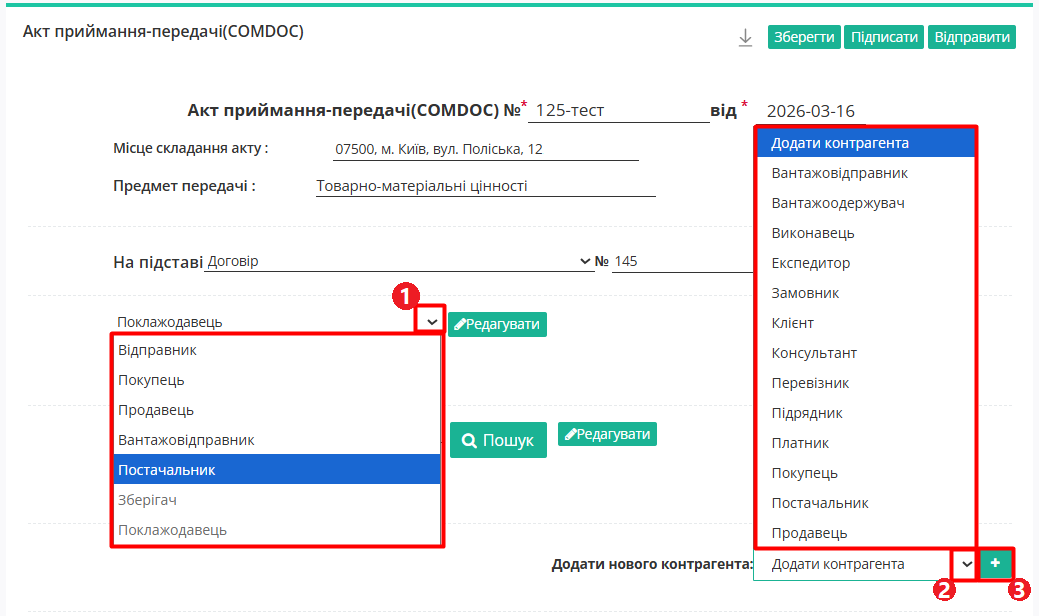
*Зображення 6 - Зміна типу Відправника/Отримувача*
- Блок **Параметри** заповнюється автоматично та доступний для редагування. За необхідності можна додавати нові параметри у цей блок за допомогою кнопки **«+»**.
- Блок **Разом** розраховується автоматично за табличними даними.
- **Товарні позиції** переносяться з **Повідомлення про відвантаження**. Можливо коригувати значення **Кількість, що постачається**, **Ціна без ПДВ**, **Ціна з ПДВ** (розраховується автоматично) та **Ставка ПДВ** прямо в таблиці чи змінити **«Дані позиції»** в розширеній формі після натискання на штрих-код позиції (Зображення 7).
Всі зміни за позиціями потребують узгодження з Вашим Контрагентом!
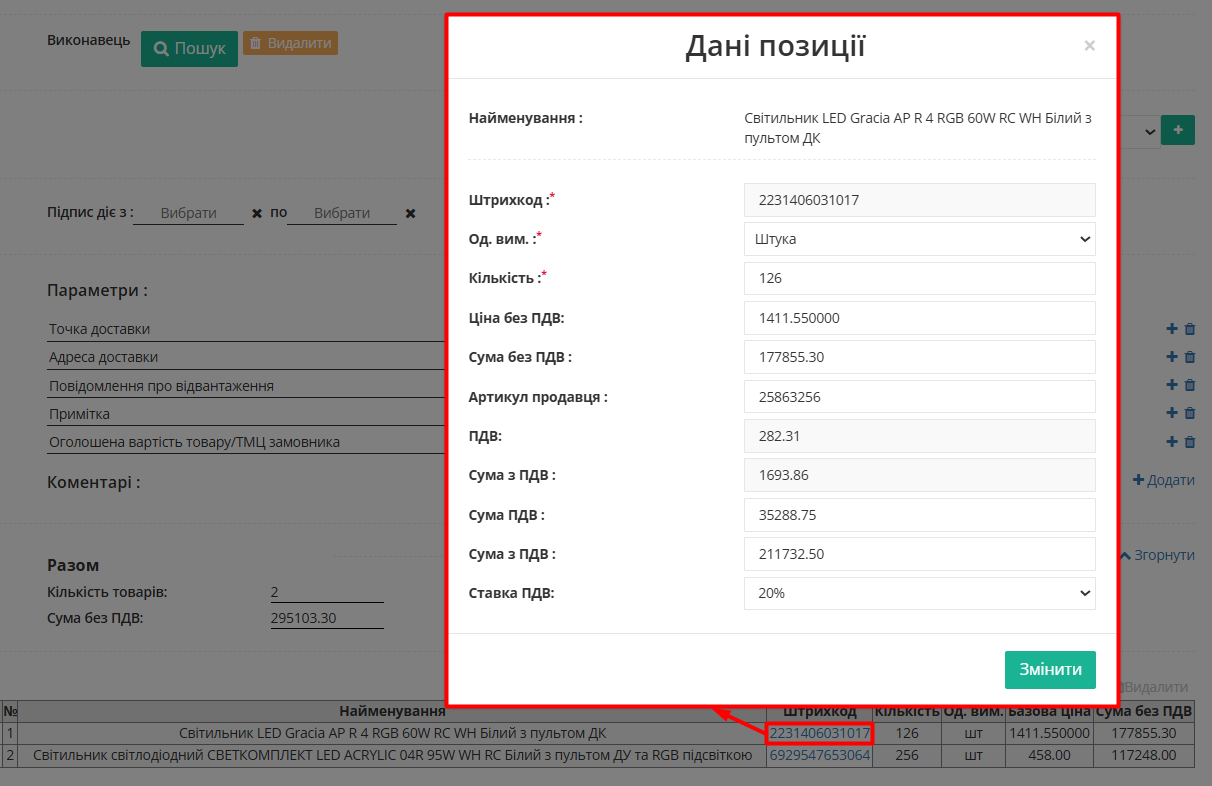
*Зображення 7 - Коригування товарної позиції*
- Можливо також додати іншу позицію з Вашого [«Товарного довідника»](https://wiki-v2.edin.ua/books/zagalni-instrukciyi-po-roboti-na-web-FwR/page/tovarni-dovidniki), натиснувши кнопку **«+Додати»** та заповнивши форму даних позиції (Зображення 8). Обов’язкові до заповнення поля позначені червоною зірочкою \*.
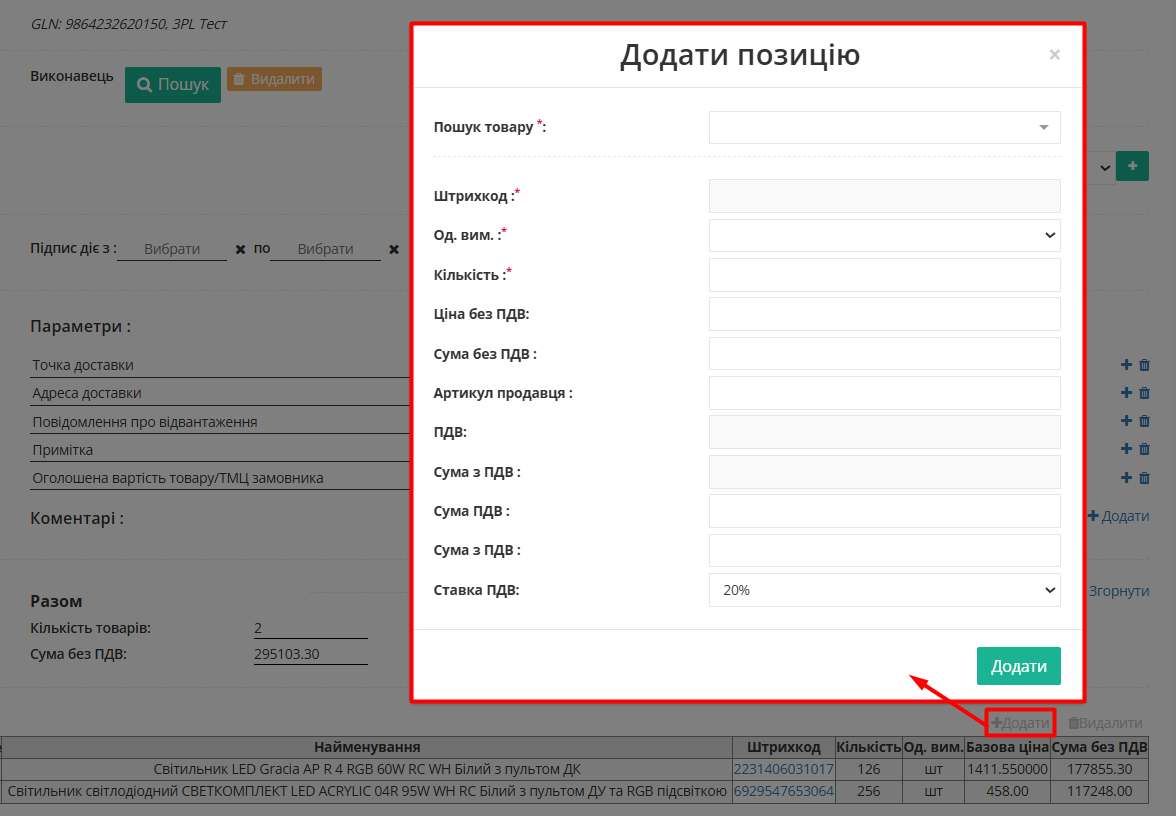
*Зображення 8 - Додавання нової товарної позиції*