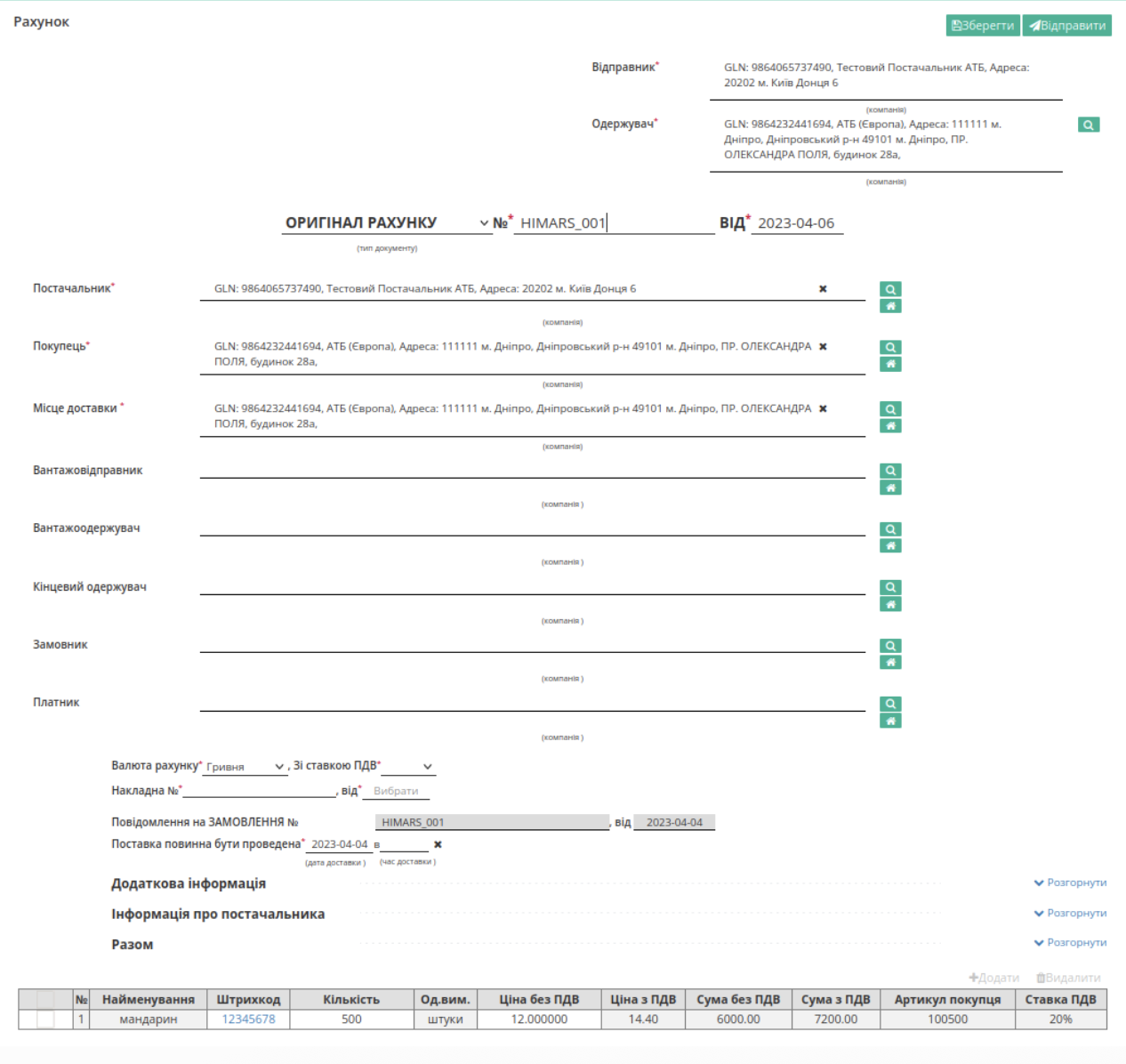
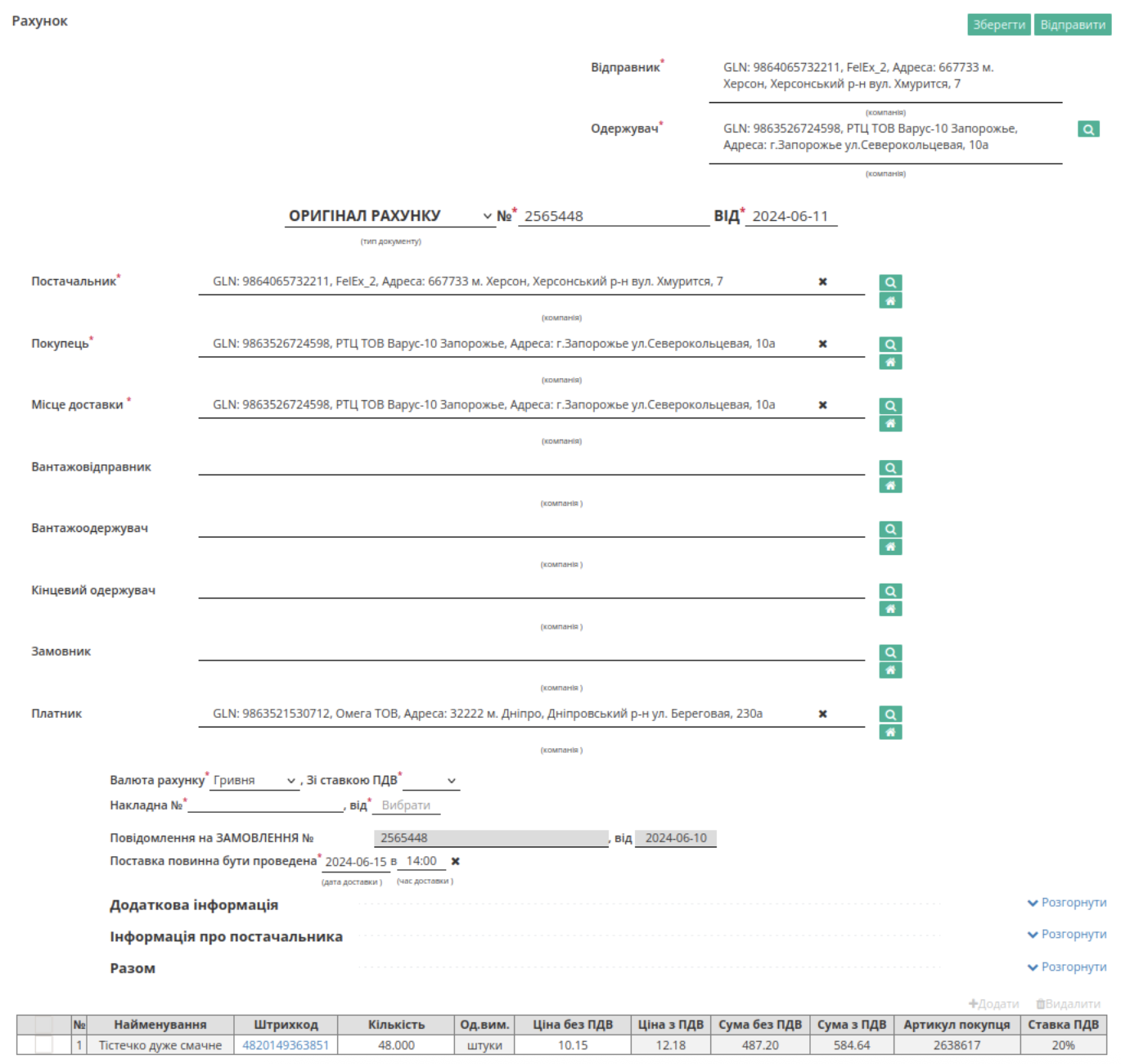
# Створення документа «Рахунок» (INVOICE) на підставі інших електронних документів

Ця інструкція описує процес створення та відправлення документа «**Рахунок**» (INVOICE) на платформі EDI Network.

Документ «**Рахунок**» (INVOICE) використовується для узгодження цін та виставлення рахунку на оплату. Формування документа «**Рахунок**» (INVOICE) на платформі EDI Network може виконуватись на підставі документів «**Замовлення**» (ORDER) або «**Підтвердження замовлення**» (ORDRSP).

##### **Створення документа «Рахунок» (INVOICE) на підставі надісланого «Підтвердження замовлення» (ORDRSP)**

Щоб сформувати «Рахунок» (INVOICE) на підставі «Підтвердження замовлення» (ORDRSP) виконайте наступні кроки:

1. Перейдіть до папки **«Надіслані»** (Зображення 1, Покажчик 1).
2. За потреби скористайтеся пошуком для [**пошуку**](https://wiki-v2.edin.ua/link/665#bkmrk-page-title) документа **«Підтвердження замовлення»** (Зображення 1, Покажчик 2).
3. Відкрийте необхідний документ **«Підтвердження замовлення»** (Зображення 1, Покажчик 3).

[![Снимок экрана 2026-06-08 в 13.52.30.png](https://wiki-v2.edin.ua/uploads/images/gallery/2026-06/scaled-1680-/te5pvaH6764WgqZI-snimok-ekrana-2026-06-08-v-13-52-30.png)](https://wiki-v2.edin.ua/uploads/images/gallery/2026-06/te5pvaH6764WgqZI-snimok-ekrana-2026-06-08-v-13-52-30.png)
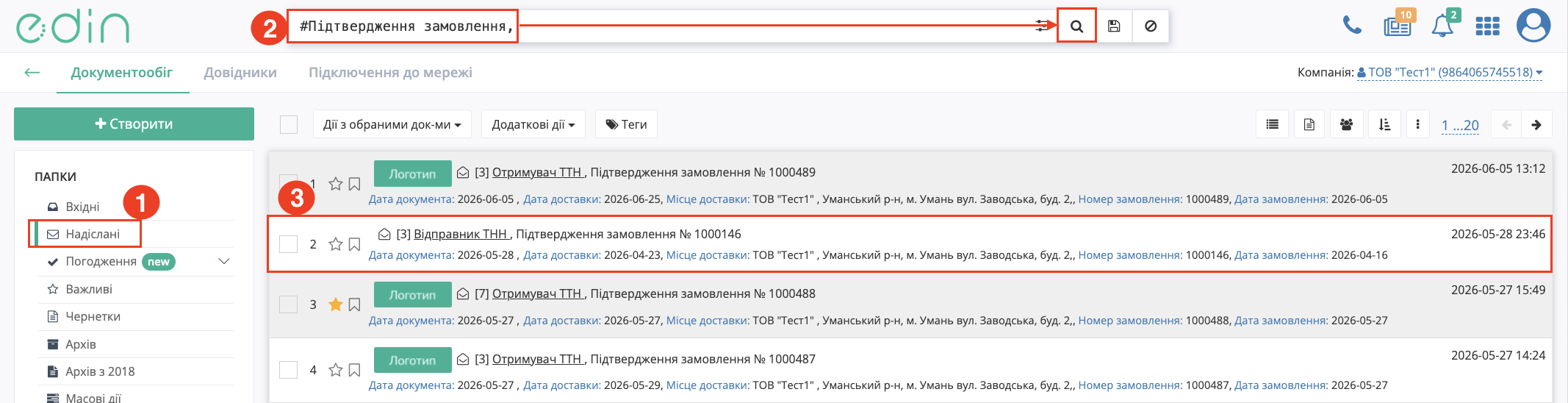
<sub>*Зображення 1 – Вибір документа «Підтвердження замовлення» (ORDRSP) для створення документа «Рахунок» (INVOICE)*</sub>

 4. Відкрийте потрібне «**Підтвердження замовлення**» (ORDRSP) та створіть «**Рахунок**» (INVOICE) в блоці ланцюжка документів за допомогою кнопки «**Створити документ**» (Зображення 2).

[![Снимок экрана 2026-06-08 в 14.06.46.png](https://wiki-v2.edin.ua/uploads/images/gallery/2026-06/scaled-1680-/biR32PkZ77REoTpN-snimok-ekrana-2026-06-08-v-14-06-46.png)](https://wiki-v2.edin.ua/uploads/images/gallery/2026-06/biR32PkZ77REoTpN-snimok-ekrana-2026-06-08-v-14-06-46.png)
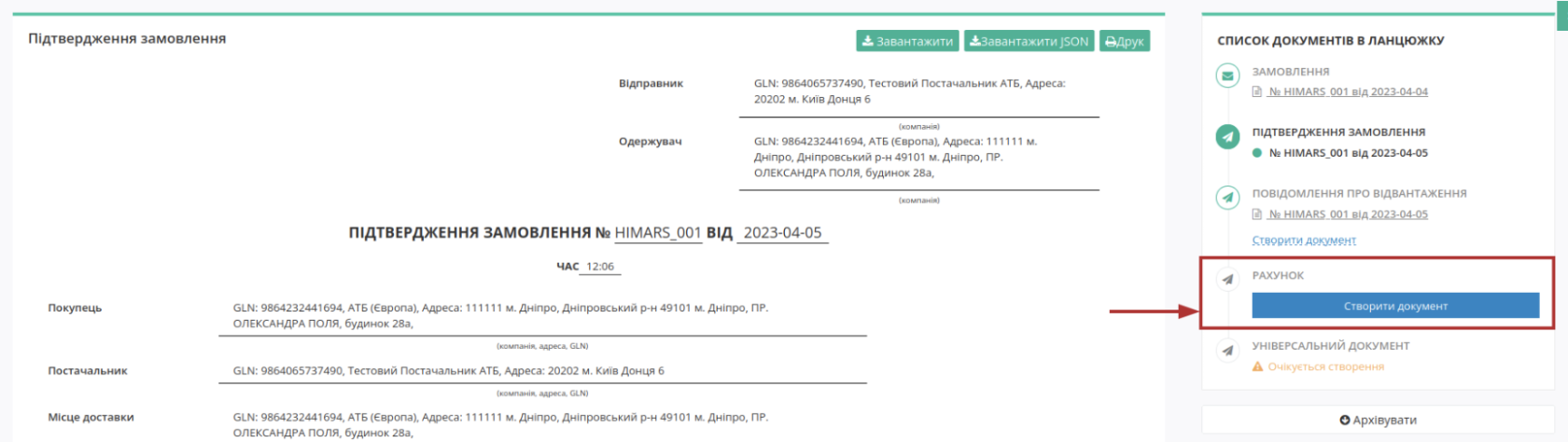
*<sub>Зображення 2 – Створення Рахунку (INVOICE)</sub>*

У відкритій формі документа «**Рахунок**» (INVOICE) перевірте коректність автоматично заповнених даних та заповніть обов’язкові поля, позначені символом «<span style="color: rgb(224, 62, 45);">\*</span>» (Зображення 3).

[![Снимок экрана 2026-06-08 в 14.08.11.png](https://wiki-v2.edin.ua/uploads/images/gallery/2026-06/scaled-1680-/p4DKs8RKY8tKwXbg-snimok-ekrana-2026-06-08-v-14-08-11.png)](https://wiki-v2.edin.ua/uploads/images/gallery/2026-06/p4DKs8RKY8tKwXbg-snimok-ekrana-2026-06-08-v-14-08-11.png)

<sub>*Зображення 3 – Форма документа «Рахунок» (INVOICE)* </sub>

 5. Після внесення необхідних даних натисніть кнопку «**Зберегти**» (Зображення 4, Покажчик 1). Документ буде збережено в теці «**Чернетки**» та доступний для подальшого редагування.

[![Снимок экрана 2026-06-08 в 14.10.54.png](https://wiki-v2.edin.ua/uploads/images/gallery/2026-06/scaled-1680-/lMz3PVGuEznio25m-snimok-ekrana-2026-06-08-v-14-10-54.png)](https://wiki-v2.edin.ua/uploads/images/gallery/2026-06/lMz3PVGuEznio25m-snimok-ekrana-2026-06-08-v-14-10-54.png)
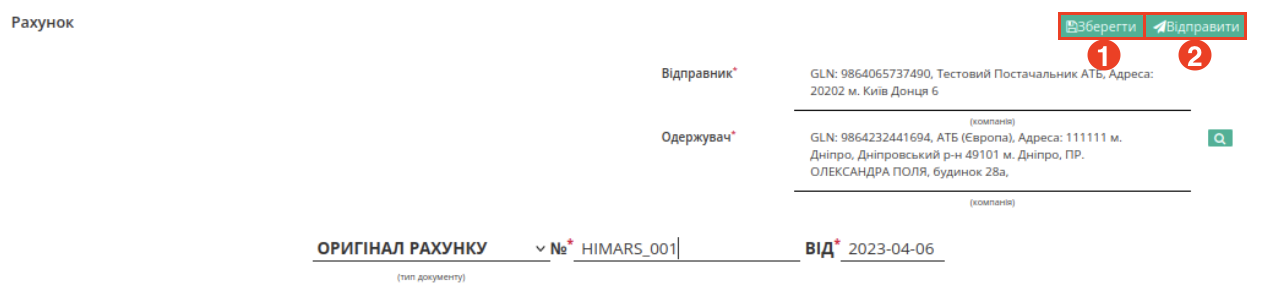
<sub>*Зображення 4 – Збереження та відправлення документа «Рахунок» (INVOICE)*</sub>

 6. Для надсилання документа натисніть кнопку «**Відправити**» (Зображення 4, Покажчик 2).

Після відправлення документ автоматично потрапляє до папки «**Надіслані**» та відображається в ланцюжку документів разом з іншими пов’язаними документами.

##### **Створення документа «Рахунок» (INVOICE) на підставі вхідного «Замовлення» (ORDER)**  


Щоб сформувати «**Рахунок**» (INVOICE) на підставі «**Замовлення**» (ORDER) виконайте наступні кроки:

1. Відкрийте папку **«Вхідні»** (Зображення 5, Покажчик 1).
2. За потреби скористайтеся пошуком для **[пошуку](https://wiki-v2.edin.ua/link/665#bkmrk-page-title)** документа «**Замовлення**» (ORDER) (Зображення 5, Покажчик 2).
3. Відкрийте потрібне «**Замовлення**» (ORDER), на підставі якого необхідно сформувати документ «**Рахунок**» (INVOICE) (Зображення 5, Покажчик 3).

[![Снимок экрана 2026-06-08 в 14.30.42.png](https://wiki-v2.edin.ua/uploads/images/gallery/2026-06/scaled-1680-/A67CQDvGLSxDzIPu-snimok-ekrana-2026-06-08-v-14-30-42.png)](https://wiki-v2.edin.ua/uploads/images/gallery/2026-06/A67CQDvGLSxDzIPu-snimok-ekrana-2026-06-08-v-14-30-42.png)
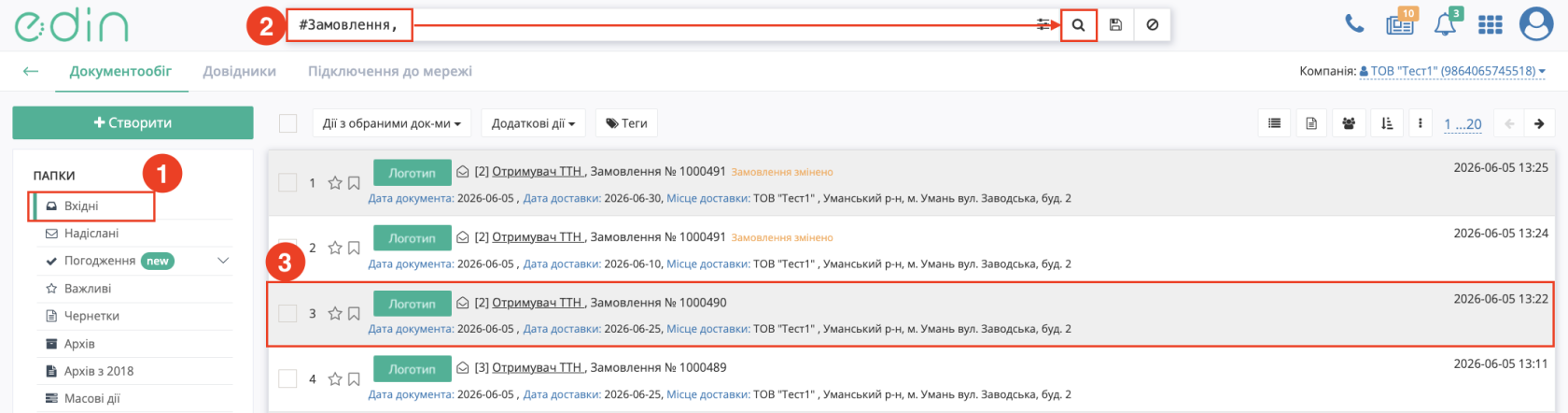
<sub>*Зображення 5 – Пошук та відкриття вхідного документа «Замовлення» (ORDER) для формування документа «Рахунок» (INVOICE).*</sub>

4. Відкрийте потрібне «**Замовлення**» (ORDER) та створіть «**Рахунок**» (INVOICE) в блоці ланцюжка документів за допомогою кнопки «**Створити документ**» (Зображення 6).

[![Снимок экрана 2026-06-08 в 14.37.28.png](https://wiki-v2.edin.ua/uploads/images/gallery/2026-06/scaled-1680-/so3T77LUnPW4aXnd-snimok-ekrana-2026-06-08-v-14-37-28.png)](https://wiki-v2.edin.ua/uploads/images/gallery/2026-06/so3T77LUnPW4aXnd-snimok-ekrana-2026-06-08-v-14-37-28.png)
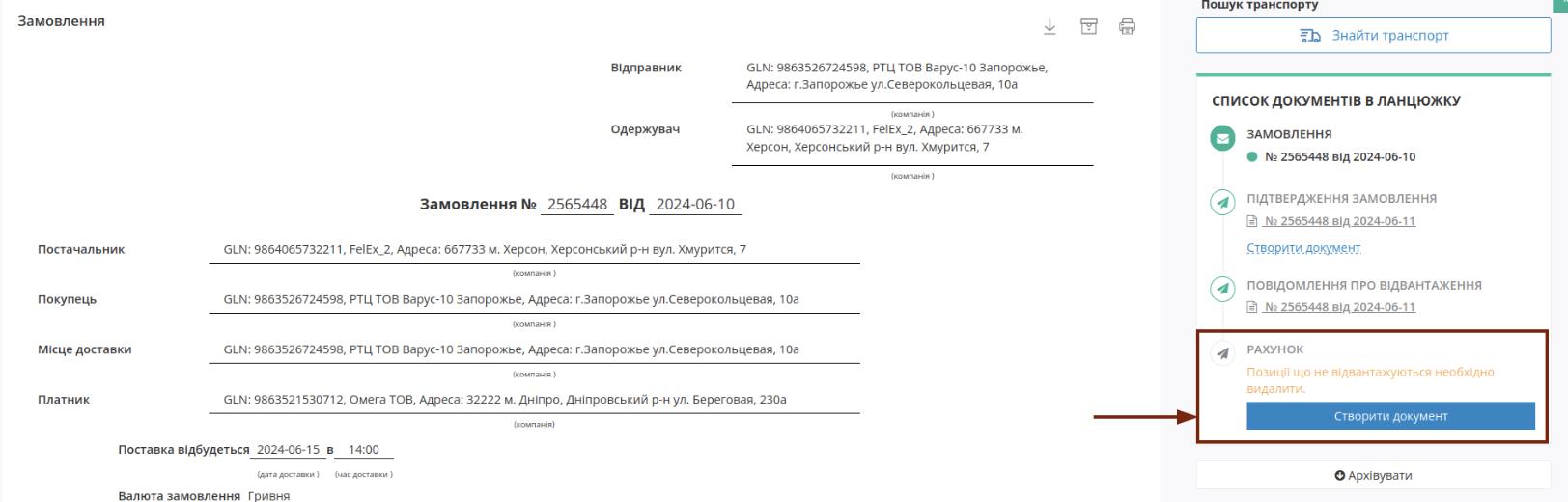
<sub>*Зображення 6 – Створення документа «Рахунок» (INVOICE) на підставі документа «Замовлення» (ORDER)*</sub>

У відкритій формі документа «**Рахунок**» (INVOICE) перевірте коректність автоматично заповнених даних та заповніть обов’язкові поля, позначені символом «<span style="color: rgb(224, 62, 45);">\*</span>» (Зображення 7).

[![Снимок экрана 2026-06-08 в 14.38.01.png](https://wiki-v2.edin.ua/uploads/images/gallery/2026-06/scaled-1680-/v2qjbaQqNAGgEN9H-snimok-ekrana-2026-06-08-v-14-38-01.png)](https://wiki-v2.edin.ua/uploads/images/gallery/2026-06/v2qjbaQqNAGgEN9H-snimok-ekrana-2026-06-08-v-14-38-01.png)

<sub>*Зображення 7 – Форма документа «Рахунок» (INVOICE) для заповнення та перевірки даних.*</sub>

<div class="qMYqUG_convSearchResultHighlightRoot" id="bkmrk-%C2%A0-%C2%A0-5.-%D0%9F%D1%96%D1%81%D0%BB%D1%8F-%D0%B2%D0%BD%D0%B5%D1%81%D0%B5%D0%BD%D0%BD"><div class="" data-is-intersecting="true" data-turn-id-container="request-WEB:611deabd-5b30-48b3-8e8b-84add3834bdb-19"><section class="text-token-text-primary w-full focus:outline-none has-data-writing-block:pointer-events-none [&:has([data-writing-block])>*]:pointer-events-auto R6Vx5W_threadScrollVars scroll-mb-[calc(var(--scroll-root-safe-area-inset-bottom,0px)+var(--thread-response-height))] scroll-mt-[calc(var(--header-height)+min(200px,max(70px,20svh)))]" data-scroll-anchor="false" data-testid="conversation-turn-38" data-turn="assistant" data-turn-id="request-WEB:611deabd-5b30-48b3-8e8b-84add3834bdb-19" data-turn-id-container="request-WEB:611deabd-5b30-48b3-8e8b-84add3834bdb-19" dir="auto"> 5. Після внесення необхідних даних натисніть кнопку «**Зберегти**» (Зображення 8, Покажчик 1). Документ буде збережено в теці «**Чернетки**» та доступний для подальшого редагування.

</section></div></div>[![Снимок экрана 2026-06-08 в 14.10.54.png](https://wiki-v2.edin.ua/uploads/images/gallery/2026-06/scaled-1680-/lMz3PVGuEznio25m-snimok-ekrana-2026-06-08-v-14-10-54.png)](https://wiki-v2.edin.ua/uploads/images/gallery/2026-06/lMz3PVGuEznio25m-snimok-ekrana-2026-06-08-v-14-10-54.png)

<sub>*Зображення 8 – Збереження та відправлення документа «Рахунок» (INVOICE)*</sub>

<div class="qMYqUG_convSearchResultHighlightRoot" id="bkmrk-%C2%A0-%C2%A0-6.-%D0%94%D0%BB%D1%8F-%D0%BD%D0%B0%D0%B4%D1%81%D0%B8%D0%BB%D0%B0%D0%BD%D0%BD"><div class="" data-is-intersecting="true" data-turn-id-container="request-WEB:611deabd-5b30-48b3-8e8b-84add3834bdb-19"><section class="text-token-text-primary w-full focus:outline-none has-data-writing-block:pointer-events-none [&:has([data-writing-block])>*]:pointer-events-auto R6Vx5W_threadScrollVars scroll-mb-[calc(var(--scroll-root-safe-area-inset-bottom,0px)+var(--thread-response-height))] scroll-mt-[calc(var(--header-height)+min(200px,max(70px,20svh)))]" data-scroll-anchor="false" data-testid="conversation-turn-38" data-turn="assistant" data-turn-id="request-WEB:611deabd-5b30-48b3-8e8b-84add3834bdb-19" data-turn-id-container="request-WEB:611deabd-5b30-48b3-8e8b-84add3834bdb-19" dir="auto"> 6. Для надсилання документа натисніть кнопку «**Відправити**» (Зображення 8, Покажчик 2).

Після відправлення документ автоматично потрапляє до папки «**Надіслані**» та відображається в ланцюжку документів разом з іншими пов’язаними документами.

</section></div></div>##### **Особливості заповнення полів Рахунку**

- Дані **Відправника** заповнюються автоматично та не підлягають редагуванню. Дані **Одержувача** заповнюються автоматично з документа-підстави та за потреби можуть бути змінені за допомогою кнопки «[**Пошук контрагента**](https://wiki-v2.edin.ua/link/1330#bkmrk-page-title)».
- Поля **Номер документа** та **Дата документа** заповнюються автоматично, але доступні для редагування за потреби.
- Дані **Постачальник**, **Покупець** та **Місце доставки** також заповнюються автоматично. За потреби їх можна змінити за допомогою кнопок «[**Пошук контрагента**](https://wiki-v2.edin.ua/link/1330#bkmrk-page-title)» або «**Вказати себе**».
- За допомогою кнопки «[**Пошук контрагента**](https://wiki-v2.edin.ua/link/1330#bkmrk-page-title)» можна знайти контрагента за назвою компанії, GLN або ІПН.
- За потреби можна додати або змінити інформацію про **Вантажовідправника**, **Вантажоодержувача**, **Кінцевого одержувача**, **Замовника** та **Платника**.

<div class="qMYqUG_convSearchResultHighlightRoot" id="bkmrk-%D0%9E%D0%B1%D0%B5%D1%80%D1%96%D1%82%D1%8C-%D0%B7%D0%BD%D0%B0%D1%87%D0%B5%D0%BD%D0%BD%D1%8F-%D0%B2-%D0%BD"><div class="" data-is-intersecting="true" data-turn-id-container="request-WEB:611deabd-5b30-48b3-8e8b-84add3834bdb-10"><section class="text-token-text-primary w-full focus:outline-none has-data-writing-block:pointer-events-none [&:has([data-writing-block])>*]:pointer-events-auto R6Vx5W_threadScrollVars scroll-mb-[calc(var(--scroll-root-safe-area-inset-bottom,0px)+var(--thread-response-height))] scroll-mt-[calc(var(--header-height)+min(200px,max(70px,20svh)))]" data-scroll-anchor="false" data-testid="conversation-turn-20" data-turn="assistant" data-turn-id="request-WEB:611deabd-5b30-48b3-8e8b-84add3834bdb-10" data-turn-id-container="request-WEB:611deabd-5b30-48b3-8e8b-84add3834bdb-10" dir="auto">Оберіть значення в наступних полях зі списку:

<div class="text-base my-auto mx-auto pb-10 [--thread-content-margin:var(--thread-content-margin-xs,calc(var(--spacing)*4))] @w-sm/main:[--thread-content-margin:var(--thread-content-margin-sm,calc(var(--spacing)*6))] @w-lg/main:[--thread-content-margin:var(--thread-content-margin-lg,calc(var(--spacing)*16))] px-(--thread-content-margin)"><div class="[--thread-content-max-width:40rem] @w-lg/main:[--thread-content-max-width:48rem] mx-auto max-w-(--thread-content-max-width) flex-1 group/turn-messages focus-visible:outline-hidden relative flex w-full min-w-0 flex-col agent-turn"><div class="flex max-w-full flex-col gap-4 grow"><div class="min-h-8 text-message relative flex w-full flex-col items-end gap-2 text-start break-words whitespace-normal outline-none keyboard-focused:focus-ring [.text-message+&]:mt-1" data-message-author-role="assistant" data-message-id="f41ba94b-ddda-48bf-bbad-d02fc25f4bd1" data-message-model-slug="gpt-5-5" data-turn-start-message="true" dir="auto" tabindex="0"><div class="flex w-full flex-col gap-1 empty:hidden"><div class="markdown prose dark:prose-invert wrap-break-word w-full dark markdown-new-styling">- **Валюта рахунку** — виберіть валюту рахунку.
- **Зі ставкою ПДВ** — виберіть ставку податку на додану вартість.

</div></div></div></div></div></div>Також вкажіть номер і дату накладної в полі **«Накладна № / від»**. Номер і дата повинні повністю збігатися з номером і датою оригіналу паперової накладної.

У полі **«Поставка повинна бути проведена»** вкажіть дату доставки (Зображення 9).

[![Снимок экрана 2026-06-08 в 14.23.17.png](https://wiki-v2.edin.ua/uploads/images/gallery/2026-06/scaled-1680-/pWSy6aP9EK6nDY6A-snimok-ekrana-2026-06-08-v-14-23-17.png)](https://wiki-v2.edin.ua/uploads/images/gallery/2026-06/pWSy6aP9EK6nDY6A-snimok-ekrana-2026-06-08-v-14-23-17.png)

<sub>*Зображення 9 – Заповнення реквізитів документа «Рахунок» (INVOICE)*</sub>

<div class="qMYqUG_convSearchResultHighlightRoot"><div class="" data-is-intersecting="true" data-turn-id-container="request-WEB:611deabd-5b30-48b3-8e8b-84add3834bdb-11"><section class="text-token-text-primary w-full focus:outline-none has-data-writing-block:pointer-events-none [&:has([data-writing-block])>*]:pointer-events-auto R6Vx5W_threadScrollVars scroll-mb-[calc(var(--scroll-root-safe-area-inset-bottom,0px)+var(--thread-response-height))] scroll-mt-[calc(var(--header-height)+min(200px,max(70px,20svh)))]" data-scroll-anchor="false" data-testid="conversation-turn-22" data-turn="assistant" data-turn-id="request-WEB:611deabd-5b30-48b3-8e8b-84add3834bdb-11" data-turn-id-container="request-WEB:611deabd-5b30-48b3-8e8b-84add3834bdb-11" dir="auto">Дані із документа «**Замовлення**» переносяться автоматично та недоступні для редагування. Блоки **«Додаткова інформація»** та **«Інформація про постачальника»** не є обов’язковими для заповнення та за замовчуванням згорнуті. Блок **«Разом»** розраховується автоматично після заповнення товарних позицій.

Під час формування документа для міжнародної мережі в блоці **«Інформація про постачальника»** автоматично заповнюються дані про постачальника на підставі інформації з GLN відправника документа «**Рахунок**». За потреби всі поля цього блоку доступні для редагування (Зображення 10).

[![Снимок экрана 2026-06-08 в 14.24.03.png](https://wiki-v2.edin.ua/uploads/images/gallery/2026-06/scaled-1680-/UoWiG1HsyvqQsz3j-snimok-ekrana-2026-06-08-v-14-24-03.png)](https://wiki-v2.edin.ua/uploads/images/gallery/2026-06/UoWiG1HsyvqQsz3j-snimok-ekrana-2026-06-08-v-14-24-03.png)

<sub>*Зображення 10 – Блок «Інформація про постачальника» в документі «Рахунок» (INVOICE)*</sub>

<div class="qMYqUG_convSearchResultHighlightRoot"><div class="" data-is-intersecting="true" data-turn-id-container="request-WEB:611deabd-5b30-48b3-8e8b-84add3834bdb-12"><section class="text-token-text-primary w-full focus:outline-none has-data-writing-block:pointer-events-none [&:has([data-writing-block])>*]:pointer-events-auto R6Vx5W_threadScrollVars scroll-mb-[calc(var(--scroll-root-safe-area-inset-bottom,0px)+var(--thread-response-height))] scroll-mt-[calc(var(--header-height)+min(200px,max(70px,20svh)))]" data-scroll-anchor="false" data-testid="conversation-turn-24" data-turn="assistant" data-turn-id="request-WEB:611deabd-5b30-48b3-8e8b-84add3834bdb-12" data-turn-id-container="request-WEB:611deabd-5b30-48b3-8e8b-84add3834bdb-12" dir="auto"><p class="callout info">Усі зміни за товарними позиціями виконуються лише після узгодження з мережею.</p>

Після створення документа товарні позиції автоматично переносяться із документа-підстави. За потреби постачальник може змінити значення полів **«Кількість»** та **«Ціна без ПДВ»** безпосередньо в таблиці або відредагувати дані позиції у формі **«Дані позиції»**, натиснувши на штрихкод відповідного товару (Зображення 11).

[![Снимок экрана 2026-06-08 в 14.25.37.png](https://wiki-v2.edin.ua/uploads/images/gallery/2026-06/scaled-1680-/To2wV78NeoP7GTnb-snimok-ekrana-2026-06-08-v-14-25-37.png)](https://wiki-v2.edin.ua/uploads/images/gallery/2026-06/To2wV78NeoP7GTnb-snimok-ekrana-2026-06-08-v-14-25-37.png)

<sub>*Зображення 11 – Редагування даних товарної позиції в документі «Рахунок» (INVOICE)*</sub>

<div class="qMYqUG_convSearchResultHighlightRoot"><div class="" data-is-intersecting="true" data-turn-id-container="request-WEB:611deabd-5b30-48b3-8e8b-84add3834bdb-13"><section class="text-token-text-primary w-full focus:outline-none has-data-writing-block:pointer-events-none [&:has([data-writing-block])>*]:pointer-events-auto R6Vx5W_threadScrollVars scroll-mb-[calc(var(--scroll-root-safe-area-inset-bottom,0px)+var(--thread-response-height))] scroll-mt-[calc(var(--header-height)+min(200px,max(70px,20svh)))]" data-scroll-anchor="false" data-testid="conversation-turn-26" data-turn="assistant" data-turn-id="request-WEB:611deabd-5b30-48b3-8e8b-84add3834bdb-13" data-turn-id-container="request-WEB:611deabd-5b30-48b3-8e8b-84add3834bdb-13" dir="auto">Якщо постачання за певною товарною позицією не буде здійснюватися, позначте її прапорцем та натисніть кнопку **«Видалити»** (Зображення 12).

За потреби також можна додати нові товарні позиції за допомогою кнопки **«Додати»**. Рекомендується попередньо узгодити такі зміни з мережею.

[![Снимок экрана 2026-06-08 в 14.26.38.png](https://wiki-v2.edin.ua/uploads/images/gallery/2026-06/scaled-1680-/vQ2MmKvk3mm0Cwth-snimok-ekrana-2026-06-08-v-14-26-38.png)](https://wiki-v2.edin.ua/uploads/images/gallery/2026-06/vQ2MmKvk3mm0Cwth-snimok-ekrana-2026-06-08-v-14-26-38.png)

<sub>*Зображення 12 – Видалення товарної позиції з документа «Рахунок» (INVOICE)*</sub>

</section></div></div></section></div></div></section></div></div></section></div></div>