# Створення «Коригування до товарної накладної» (DOCCORINVOICE)

Ця інструкція описує порядок формування, підписання та відправки «Коригування до товарної/цінової накладної» (DOCCORINVOICE) на підставі інших електронних документів.

#### **1. Створення «Коригування до товарної накладної» на підставі «Товарної накладної» (DOCUMENTINVOICE.DocumentFunctionCode = TN)**

У випадку, коли Постачальник або Мережа виявили помилки в підписаній **Товарній накладній (DOCUMENTINVOICE)**, необхідно сформувати **«Коригування до товарної накладної» (DOCCORINVOICE)**.

Для створення документа-коригування необхідно:

<div class="text-base my-auto mx-auto pb-8 [--thread-content-margin:var(--thread-content-margin-xs,calc(var(--spacing)*4))] @w-sm/main:[--thread-content-margin:var(--thread-content-margin-sm,calc(var(--spacing)*6))] @w-lg/main:[--thread-content-margin:var(--thread-content-margin-lg,calc(var(--spacing)*16))] px-(--thread-content-margin)" id="bkmrk-%D0%9F%D0%B5%D1%80%D0%B5%D0%B9%D0%B4%D1%96%D1%82%D1%8C-%D1%83-%D1%80%D0%BE%D0%B7%D0%B4%D1%96%D0%BB-%C2%AB"><div class="[--thread-content-max-width:40rem] @w-lg/main:[--thread-content-max-width:48rem] mx-auto max-w-(--thread-content-max-width) flex-1 group/turn-messages focus-visible:outline-hidden relative flex w-full min-w-0 flex-col agent-turn" data-conversation-screenshot-content=""><div class="flex max-w-full flex-col gap-4 grow"><div class="min-h-8 text-message relative flex w-full flex-col items-end gap-2 text-start break-words whitespace-normal outline-none keyboard-focused:focus-ring [.text-message+&]:mt-1" data-message-author-role="assistant" data-message-id="dd95cabb-371d-4e5e-894a-8a2271b113aa" data-message-model-slug="gpt-5-6" data-turn-start-message="true" dir="auto" tabindex="0"><div class="flex w-full flex-col gap-1 empty:hidden"><div class="markdown prose dark:prose-invert wrap-break-word w-full dark markdown-new-styling">1. Перейдіть у розділ **«Надіслані»** (Зображення 2, Покажчик 1).
2. За потреби скористайтеся рядком **пошуку**, щоб знайти потрібну Товарну накладну (Зображення 2, Покажчик 2).
3. Відкрийте потрібну **Товарну накладну**, на підставі якої необхідно створити документ-коригування (Зображення 2, Покажчик 3).

</div></div></div></div></div></div>[![Снимок экрана 2026-08-21 в 10.37.16.png](https://wiki-v2.edin.ua/uploads/images/gallery/2026-08/scaled-1680-/gd5lex4NPOS3AI1b-snimok-ekrana-2026-08-21-v-10-37-16.png)](https://wiki-v2.edin.ua/uploads/images/gallery/2026-08/gd5lex4NPOS3AI1b-snimok-ekrana-2026-08-21-v-10-37-16.png)

<sub>*Зображення 2 — Вибір Товарної накладної для створення «Коригування до товарної накладної».*</sub>

<div class="qMYqUG_convSearchResultHighlightRoot" id="bkmrk-%D0%9F%D0%BE%D1%82%D1%80%D1%96%D0%B1%D0%BD%D0%BE-%D0%B2%D1%96%D0%B4%D0%BA%D1%80%D0%B8%D1%82%D0%B8-%D0%BD%D0%B0"><div class="" data-is-intersecting="true" data-turn-id-container="request-6a840515-e394-83eb-a5dd-3c3f9f2eb122-52"><section class="text-token-text-primary w-full focus:outline-none has-data-writing-block:pointer-events-none [&:has([data-writing-block])>*]:pointer-events-auto R6Vx5W_threadScrollVars scroll-mb-[calc(var(--scroll-root-safe-area-inset-bottom,0px)+var(--thread-response-height))] scroll-mt-[calc(var(--header-height)+min(200px,max(70px,20svh)))]" data-testid="conversation-turn-194" data-turn="assistant" data-turn-id="request-6a840515-e394-83eb-a5dd-3c3f9f2eb122-52" data-turn-id-container="request-6a840515-e394-83eb-a5dd-3c3f9f2eb122-52" dir="auto"><div class="qMYqUG_convSearchResultHighlightRoot"><div class="" data-is-intersecting="true" data-turn-id-container="request-6a840515-e394-83eb-a5dd-3c3f9f2eb122-53"><section class="text-token-text-primary w-full focus:outline-none has-data-writing-block:pointer-events-none [&:has([data-writing-block])>*]:pointer-events-auto R6Vx5W_threadScrollVars scroll-mb-[calc(var(--scroll-root-safe-area-inset-bottom,0px)+var(--thread-response-height))] scroll-mt-[calc(var(--header-height)+min(200px,max(70px,20svh)))]" data-testid="conversation-turn-196" data-turn="assistant" data-turn-id="request-6a840515-e394-83eb-a5dd-3c3f9f2eb122-53" data-turn-id-container="request-6a840515-e394-83eb-a5dd-3c3f9f2eb122-53" dir="auto">Потрібно відкрити надіслану **«Товарну накладну»** (DOCUMENTINVOICE.DocumentFunctionCode = TN) та створити **«Коригування товарної накладної»** (DOCCORINVOICE) у блоці **«**[**Список документів в ланцюжку**](https://wiki-v2.edin.ua/link/1765#bkmrk-page-title)**»** за допомогою кнопки **«Створити документ»** (Зображення 3).

[![Снимок экрана 2026-08-21 в 10.46.03.png](https://wiki-v2.edin.ua/uploads/images/gallery/2026-08/scaled-1680-/ZZ8YbwgZIWxy221T-snimok-ekrana-2026-08-21-v-10-46-03.png)](https://wiki-v2.edin.ua/uploads/images/gallery/2026-08/ZZ8YbwgZIWxy221T-snimok-ekrana-2026-08-21-v-10-46-03.png)

<sub>*Зображення 3 — Створення «Коригування товарної накладної» у блоці «Список документів в ланцюжку».*</sub>

</section></div></div></section></div></div>#### **2. Створення «Коригування до цінової накладної» на підставі «Цінової накладної» (DOCUMENTINVOICE.DocumentFunctionCode = PRN)**

<p class="callout warning">Формування «Коригування до цінової накладної» (DOCCORINVOICE) можливе лише після того, як Мережа надішле «Акт невідповідності» (COMDOC\_009)!</p>

Щоб сформувати **Коригування до цінової накладної** (DOCCORINVOICE) на підставі надісланої «Цінової накладної» (DOCUMENTINVOICE.DocumentFunctionCode = PRN) виконайте наступні кроки:

1. В меню сервісу **EDI Network** відкрийте теку **«Надіслані»** та оберіть **Цінову накладну** (DOCUMENTINVOICE.DocumentFunctionCode = PRN), за якою потрібно зробити коригування (для зручності можна скористатися [пошуком](https://wiki-v2.edin.ua/books/zagalni-instrukciyi-po-roboti-na-web-FwR/page/posuk)).

[![Search Doccorinvoice.png](https://wiki-v2.edin.ua/uploads/images/gallery/2026-05/scaled-1680-/mWGq2Zskd6rL5WsU-search-doccorinvoice.png)](https://wiki-v2.edin.ua/uploads/images/gallery/2026-05/mWGq2Zskd6rL5WsU-search-doccorinvoice.png)
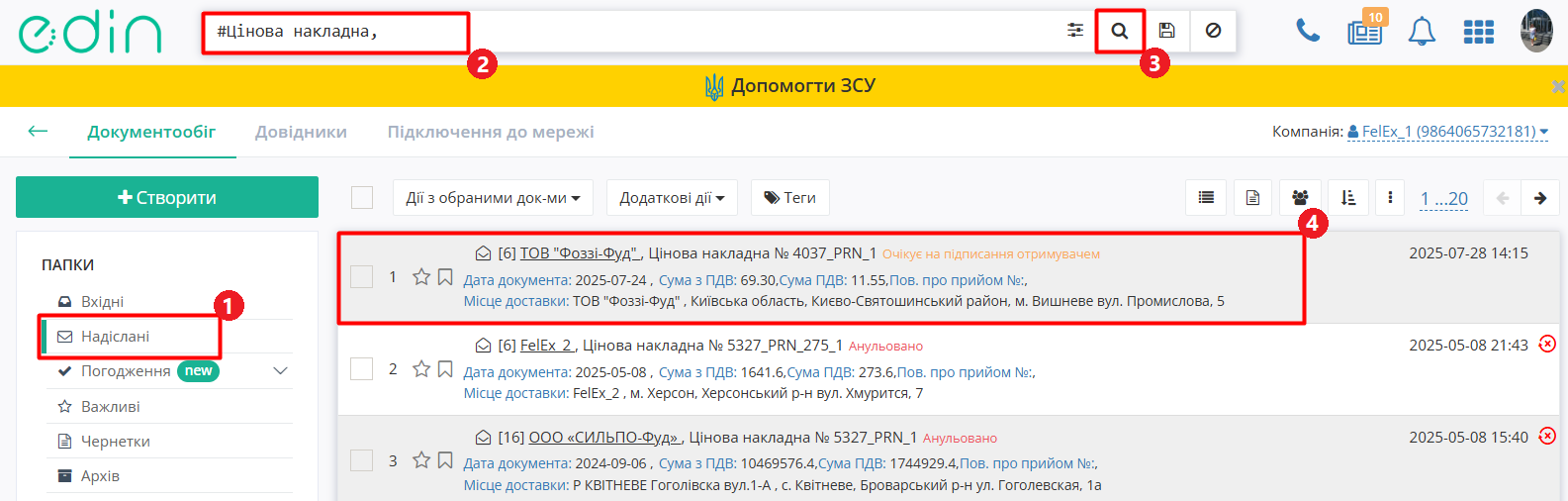
<sup>*Зображення 1 - Вибір Цінової накладної для створення Коригування до цінової накладної*</sup>

2. Відкрийте потрібну **Цінову накладну** та створіть **Коригування до товарної накладної** (DOCCORINVOICE) в блоці [ланцюжка документів](https://wiki-v2.edin.ua/books/zagalni-instrukciyi-po-roboti-na-web-FwR/page/lanciuzok-dokumentiv-na-platformi-edin-20) за допомогою кнопки **«Створити документ»** (Зображення 2).

[![Create Doccorinvoice.png](https://wiki-v2.edin.ua/uploads/images/gallery/2026-05/scaled-1680-/yV9BGVnulFEyht1Z-create-doccorinvoice.png)](https://wiki-v2.edin.ua/uploads/images/gallery/2026-05/yV9BGVnulFEyht1Z-create-doccorinvoice.png)
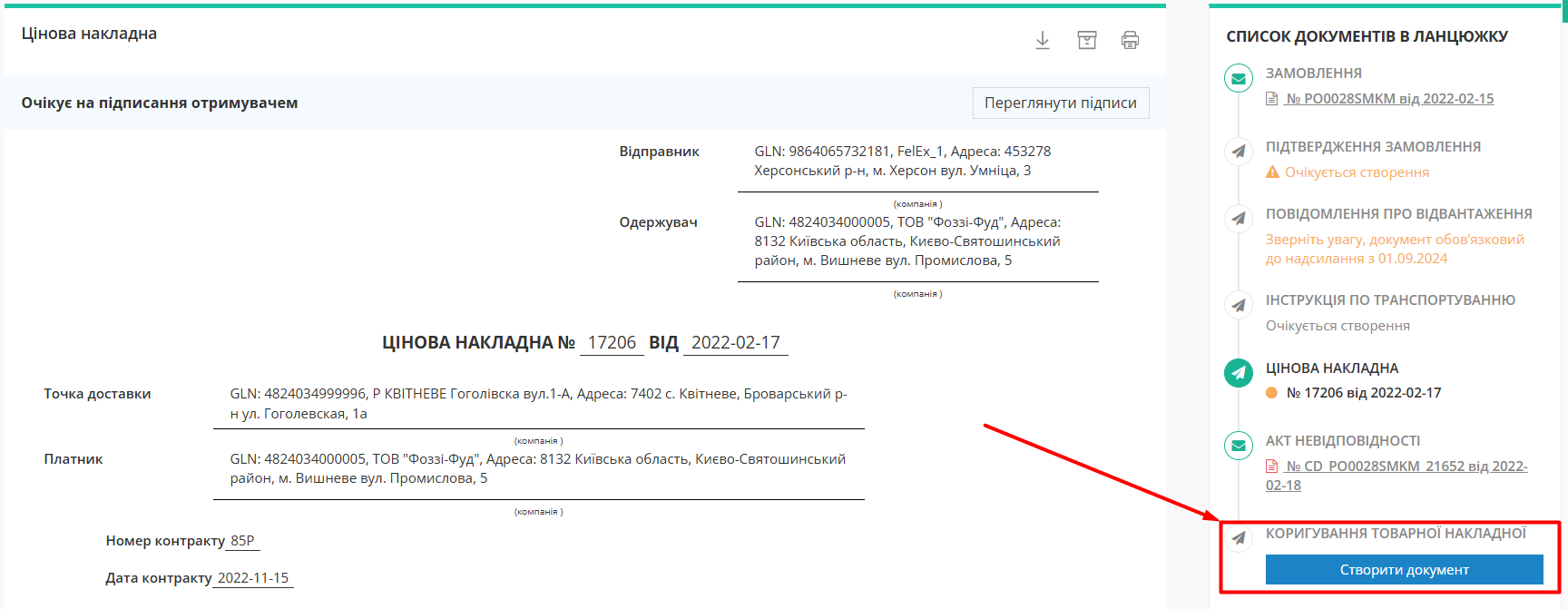
<sub>*Зображення 2 - Створення Коригування до цінової накладної*</sub>

3. Заповніть необхідні поля у формі **Коригування товарної накладної** (Зображення 3). Частина полів заповнюється автоматично відповідно до даних **Товарної накладної.** Обов’язкові поля позначені червоною зірочкою (<span style="color: rgb(224,62,45);">\*</span>).  
    Детальніше про особливості заповнення полів форми дивіться за [посиланням](https://wiki-v2.edin.ua/books/edi-network/page/stvorennia-povidomlennia-pro-vidvantazennia-desadv-na-pidstavi-insix-elektronnix-dokumentiv#bkmrk-%D0%9E%D1%81%D0%BE%D0%B1%D0%BB%D0%B8%D0%B2%D0%BE%D1%81%D1%82%D1%96-%D0%B7%D0%B0%D0%BF%D0%BE%D0%B2%D0%BD%D0%B5%D0%BD).

[![Doccorinvoice form.png](https://wiki-v2.edin.ua/uploads/images/gallery/2026-05/scaled-1680-/1ZeQsgSS58AwFEDa-doccorinvoice-form.png)](https://wiki-v2.edin.ua/uploads/images/gallery/2026-05/1ZeQsgSS58AwFEDa-doccorinvoice-form.png)
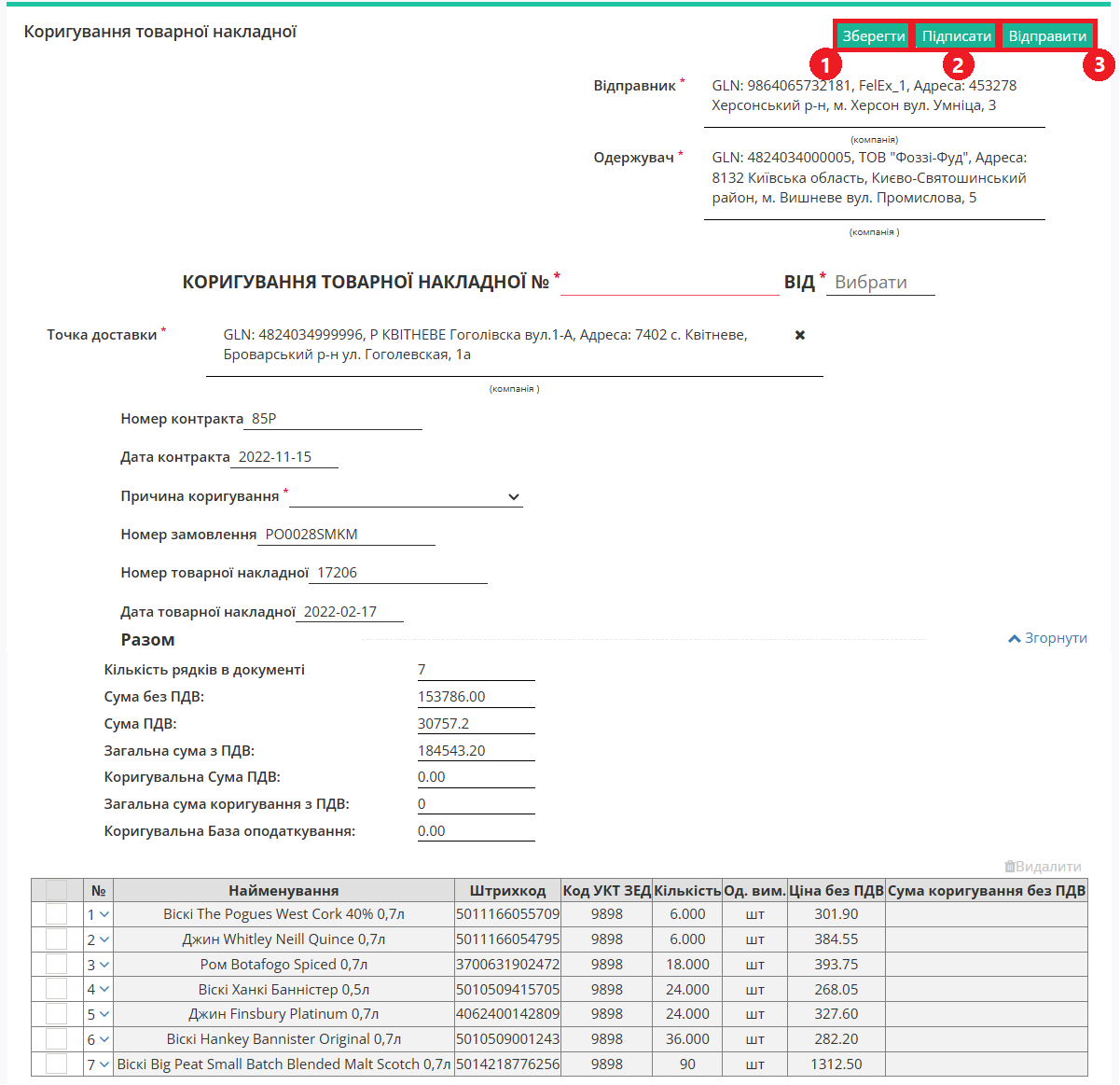
<sub>*Зображення 3 - Форма Коригування товарної накладної*</sub>

4. Після внесення необхідних даних натисніть кнопку **«Зберегти»** (Зображення 3, Покажчик 1). Документ буде збережено у папці **«Чернетки»**, і він доступний для редагування.
5. Якщо документ більше не буде коригуватися, його потрібно підписати та надіслати.

<div id="bkmrk-%D0%94%D0%BB%D1%8F-%D0%BF%D1%96%D0%B4%D0%BF%D0%B8%D1%81%D0%B0%D0%BD%D0%BD%D1%8F-%D0%BD%D0%B0%D1%82%D0%B8%D1%81">- Для підписання натисніть кнопку **«Підписати»** (Зображення 3, Покажчик 2) та пройдіть стандартну процедуру підписання документа (детальніше про підписання документів на платформі «EDI Network» дивіться за [посиланням](https://wiki-v2.edin.ua/books/zagalni-instrukciyi-po-roboti-na-web-FwR/page/pidpisannia-na-platformi-edi-network)).

</div><div id="bkmrk-%D0%9F%D1%96%D1%81%D0%BB%D1%8F-%D1%86%D1%8C%D0%BE%D0%B3%D0%BE-%D0%BD%D0%B0%D1%82%D0%B8%D1%81%D0%BD%D1%96%D1%82">- Після цього натисніть кнопку **«Відправити»** (Зображення 3, Покажчик 3).

</div><div id="bkmrk--7"></div><div id="bkmrk-%D0%9F%D1%80%D0%B8-%D0%B2%D1%96%D0%B4%D0%BF%D1%80%D0%B0%D0%B2%D1%86%D1%96-%D0%B4%D0%BE%D0%BA%D1%83%D0%BC%D0%B5">Після надсилання документа відредаговані дані товарних позицій автоматично оновлюються в [«Товарному довіднику»](https://wiki-v2.edin.ua/books/zagalni-instrukciyi-po-roboti-na-web-FwR/chapter/dovidniki).</div><div id="bkmrk-%D0%92%D1%96%D0%B4%D0%BF%D1%80%D0%B0%D0%B2%D0%BB%D0%B5%D0%BD%D0%B8%D0%B9-%D0%B4%D0%BE%D0%BA%D1%83%D0%BC%D0%B5%D0%BD" style="text-align: justify;">Відправлений документ автоматично потрапляє у папку **«Надіслані»** зі статусом «Очікує на підписання отримувачем» і буде знаходитись в ланцюжку документів разом із пов’язаними документами. Мережа зі свого боку переглядає і підписує документ.</div>#### **3. Особливості заповнення полів «Коригування товарної накладної»**

- Дані **Відправника** - це Ваші дані, що заповнюються автоматично і не підлягають редагуванню. Змінити дані **Одержувача** можна за допомогою кнопки [**«Пошук контрагента»**](https://wiki-v2.edin.ua/books/zagalni-instrukciyi-po-roboti-na-web-FwR/page/posuk-kontragenta) (![лупа](https://wiki.edin.ua/uk/latest/_images/magnifying_glass.png)).
- **Точка доставки** - ідентифікатор місця доставки (GLN, адреса), заповнюється автоматично, **однак потребує перевірки/редагування** за допомогою кнопок **[«Пошук контрагента»](https://wiki-v2.edin.ua/books/zagalni-instrukciyi-po-roboti-na-web-FwR/page/posuk-kontragenta)** (![лупа](https://wiki.edin.ua/uk/latest/_images/magnifying_glass.png)) / **«Вказати себе»** (![будинок](https://wiki.edin.ua/uk/latest/_images/house.png)): <span style="text-decoration: underline;"><span class="red">має бути зазначений GLN, де/звідки здійснюється прийомка/повернення</span></span> (може відрізнятись від того, що автоматично переноситься з «Товарної накладної» (DOCUMENTINVOICE)).
- **«GLN для виставлення рахунку»** та **«Платник»** також редагуються за допомогою кнопок **[«Пошук контрагента»](https://wiki-v2.edin.ua/books/zagalni-instrukciyi-po-roboti-na-web-FwR/page/posuk-kontragenta)** ![лупа](https://wiki.edin.ua/uk/latest/_images/magnifying_glass.png) / **«Вказати себе»** ![будинок](https://wiki.edin.ua/uk/latest/_images/house.png).
- **«Номер контракту»** заповнюється автоматично з документа-підстави.
- Значення поля **«Причина коригування»** потрібно обирати з випадаючого списку:
    
    <div>
    - **Коригування прийомки на «-»** / **Коригування повернення на «-»** - в блоці товарних позицій в поле «Коригування кількості» або «Коригування ціни» потрібно вказувати значення зі знаком «-». Поля «Кількість товару за накладною» і «Ціна без ПДВ» повинні залишатися незмінними.
    - **Коригування прийомки на «+»** / **Коригування повернення на «+»** - в блоці товарних позицій в поле «Коригування кількості» або «Коригування ціни» потрібно вказувати значення без знаків. Поля «Кількість товару за накладною» і «Ціна без ПДВ» повинні залишатися незмінними.
    
    </div>

<p class="callout warning">При заповненні «Коригування» вказується фактична Кількість/Ціна без ПДВ (тобто **без знака мінус**)!</p>

<p class="callout warning"> <span class="red">Для мережі **«МЕТРО»** замість номера повідомлення про прийом вказується номер повернення з metrolink!</span></p>

- В залежності від обраного значення поля «Коригуючі дані» в табличній частині стає доступним поле:

- - **«Коригування кількості»** при «Коригуючі дані» = «Коригування кількості» (Зображення 4).
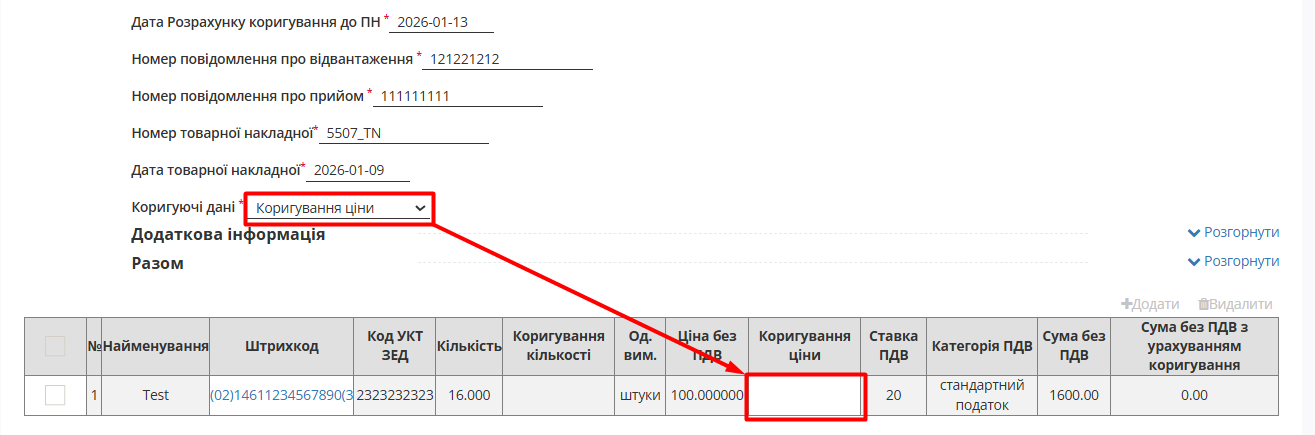
    - **«Коригування ціни»** при «Коригуючі дані» = «Коригування ціни» (Зображення 5).

[![Doccorinvoice Number correction.png](https://wiki-v2.edin.ua/uploads/images/gallery/2026-07/scaled-1680-/fmOVLDrXICR0syDL-doccorinvoice-number-correction.png)](https://wiki-v2.edin.ua/uploads/images/gallery/2026-07/fmOVLDrXICR0syDL-doccorinvoice-number-correction.png)
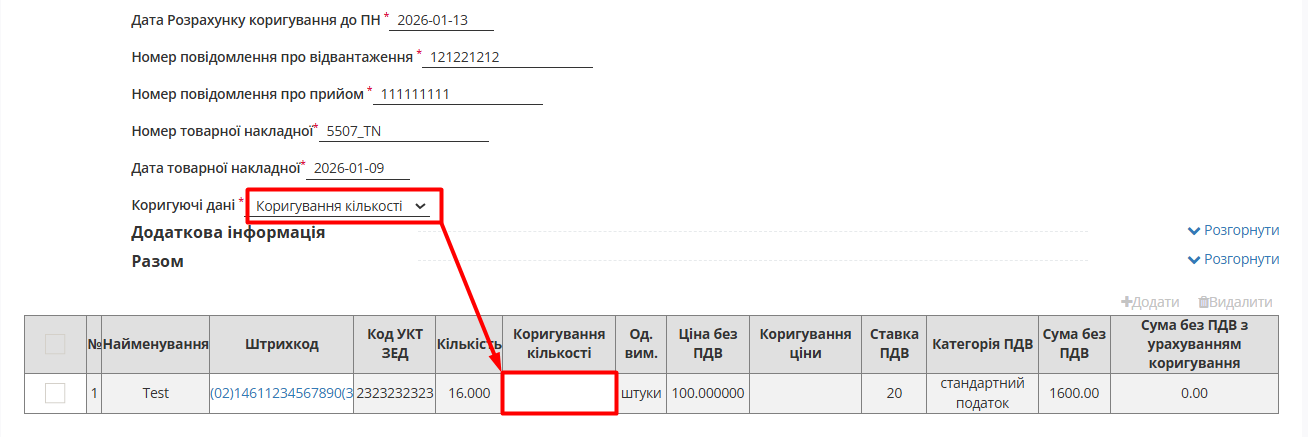
<sub>*Зображення 4 - Коригування кількості по позиціях*</sub>

[![Doccorinvoice Price correction.png](https://wiki-v2.edin.ua/uploads/images/gallery/2026-07/scaled-1680-/jHJ9froCvf63emxa-doccorinvoice-price-correction.png)](https://wiki-v2.edin.ua/uploads/images/gallery/2026-07/jHJ9froCvf63emxa-doccorinvoice-price-correction.png)

<sub>*Зображення 5 - Коригування ціни по позиціях*</sub>

##### **Робота з товарними позиціями у табличній частині**

<p class="callout warning">Всі зміни за позиціями повинні здійснюватися лише після узгодження з мережею!</p>

1. **Змінити** дані товарної позиції можна через форму «Дані позиції», що відкривається по кліку на штрихкод товару (Зображення 6).

[![Doccorinvoice tem.png](https://wiki-v2.edin.ua/uploads/images/gallery/2026-07/scaled-1680-/YDilSIY4a1oiGUH0-doccorinvoice-tem.png)](https://wiki-v2.edin.ua/uploads/images/gallery/2026-07/YDilSIY4a1oiGUH0-doccorinvoice-tem.png)
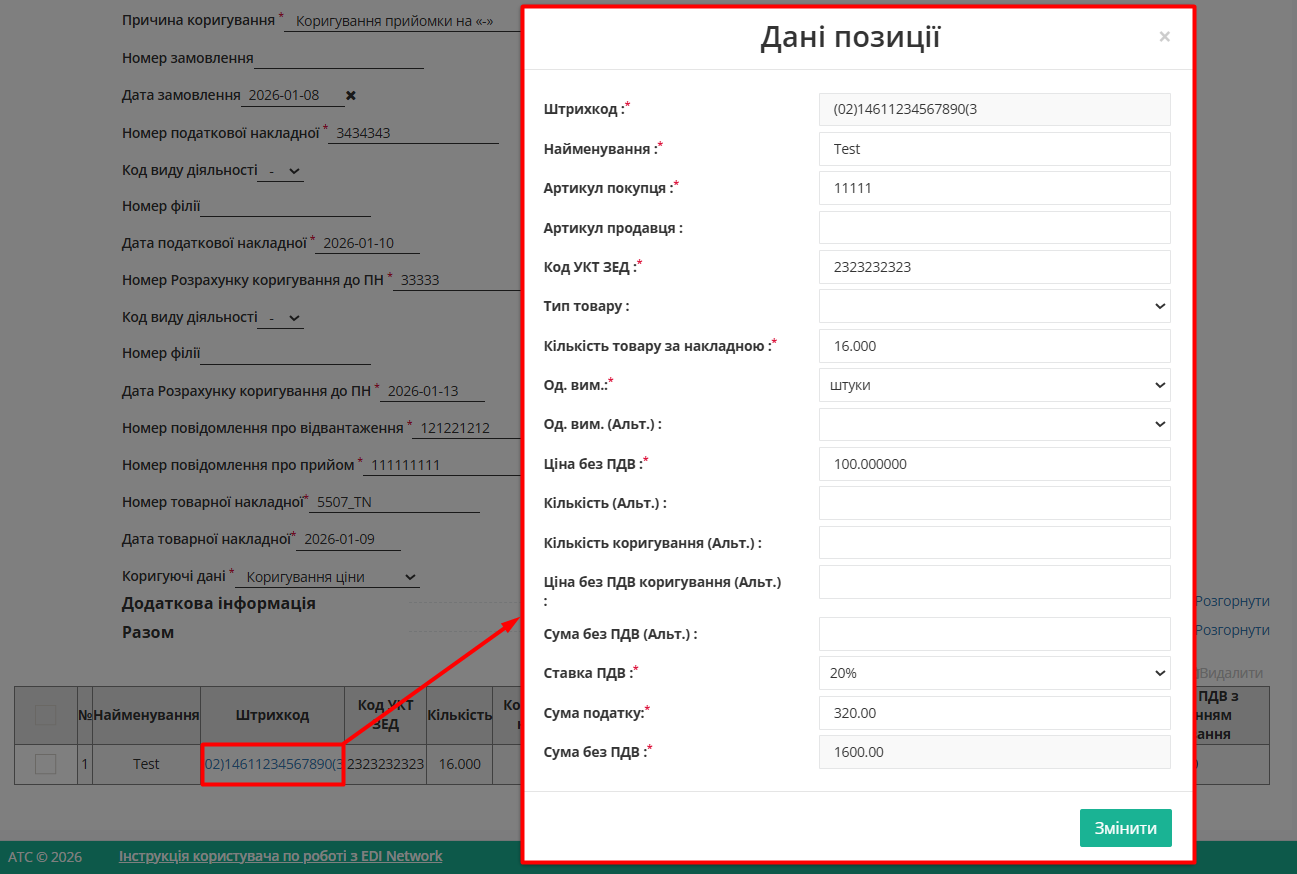
<sup>*Зображення 6 - Коригування даних по позиції*</sup>

2\. **Додати** іншу позицію з [«Товарного довідника»](https://wiki-v2.edin.ua/books/zagalni-instrukciyi-po-roboti-na-web-FwR/page/tovarni-dovidniki) можна, натиснувши кнопку **«+Додати»** та заповнивши форму **«Дані позиції»** (обов’язкові до заповнення поля позначені червоною зірочкою <span class="red" style="color: rgb(224,62,45);">\*</span>) (Зображення 7, Покажчик 1).

[![Doccorinvoice add-delete item.png](https://wiki-v2.edin.ua/uploads/images/gallery/2026-07/scaled-1680-/QEdY9zBybYld7PdK-doccorinvoice-add-delete-item.png)](https://wiki-v2.edin.ua/uploads/images/gallery/2026-07/QEdY9zBybYld7PdK-doccorinvoice-add-delete-item.png)

<sup>*Зображення 7 - Додавання/видалення позиції*</sup>

<p class="callout info">Для того, щоб поле **Код УКТ ЗЕД** при додаванні товарної позиції заповнювалося автоматично, необхідно, щоб дані були заповнені в [Товарному довіднику](https://wiki-v2.edin.ua/books/zagalni-instrukciyi-po-roboti-na-web-FwR/page/tovarni-dovidniki).</p>

3\. **Видалити** товарну позицію можна, відмітивши її галочкою в таблиці (Зображення 7, Покажчик 2) та натиснувши кнопку **«Видалити»** (Зображення 7, Покажчик 3).