# Створення «Повідомлення про відвантаження» (DESADV) на підставі інших електронних документів
Дана інструкція описує порядок формування та відправки документа «Повідомлення про відвантаження» (DESADV) на платформі EDI Network. Даний документ є аналогом товарно-транспортної накладної. В результаті документообігу Контрагент (зазвичай роздрібна мережа) ще до приходу машини на рампу має точну інформацію про постачання. Дана інформація одразу може бути завантажена в облікову систему Контрагента. Формування «Повідомлення про відвантаження» (DESADV) можливо здійснити як на підставі «Замовлення» (ORDER), так і на підставі «Підтвердження замовлення» (ORDRSP).
#### **1. Створення «Повідомлення про відвантаження» (DESADV) на підставі вхідного «Замовлення» (ORDERS)**
Щоб сформувати **Повідомлення про відвантаження** (DESADV) на підставі **Замовлення** (ORDERS) виконайте наступні кроки:
1. В меню сервісу **EDI Network** відкрийте теку **«Вхідні»** і оберіть **Замовлення** (ORDERS), за яким потрібно зробити відвантаження (для зручності можливо скористатися [пошуком](https://wiki-v2.edin.ua/books/zagalni-instrukciyi-po-roboti-na-web-FwR/page/posuk)).
[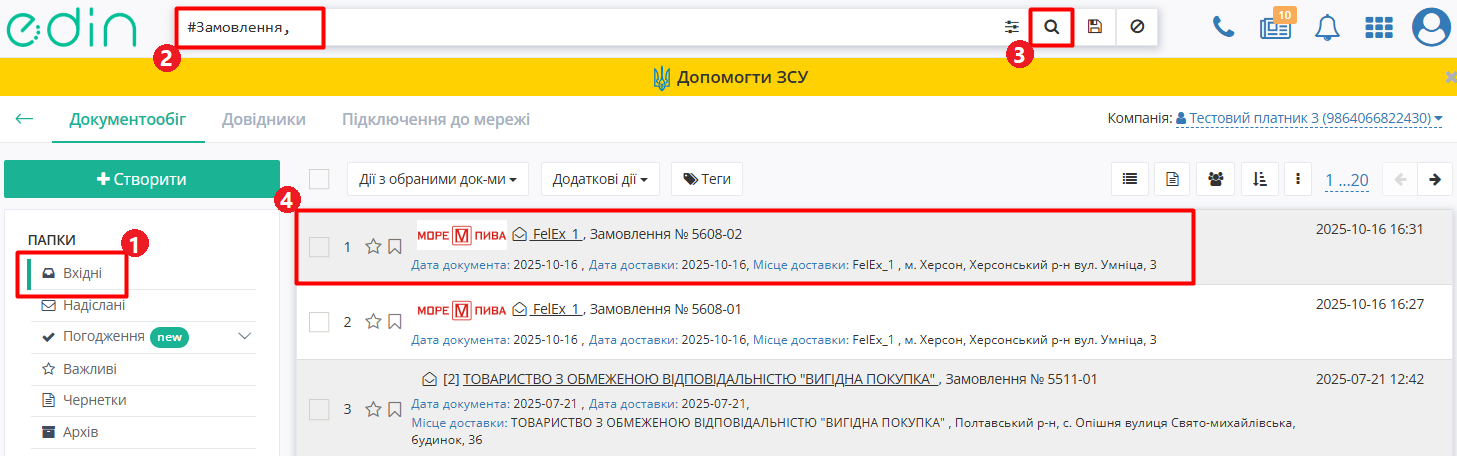](https://wiki-v2.edin.ua/uploads/images/gallery/2026-03/NXSzOPaC2C66PfYk-search-order-to-create-desadv.png)*Зображення 1 - Вибір Замовлення для створення Повідомлення про відвантаження*
2. Відкрийте потрібне **Замовлення** (ORDERS) та створіть **Повідомлення про відвантаження** (DESADV) в блоці [ланцюжка документів](https://wiki-v2.edin.ua/books/zagalni-instrukciyi-po-roboti-na-web-FwR/page/lanciuzok-dokumentiv-na-platformi-edin-20) за допомогою кнопки **«Створити документ»** (Зображення 2).
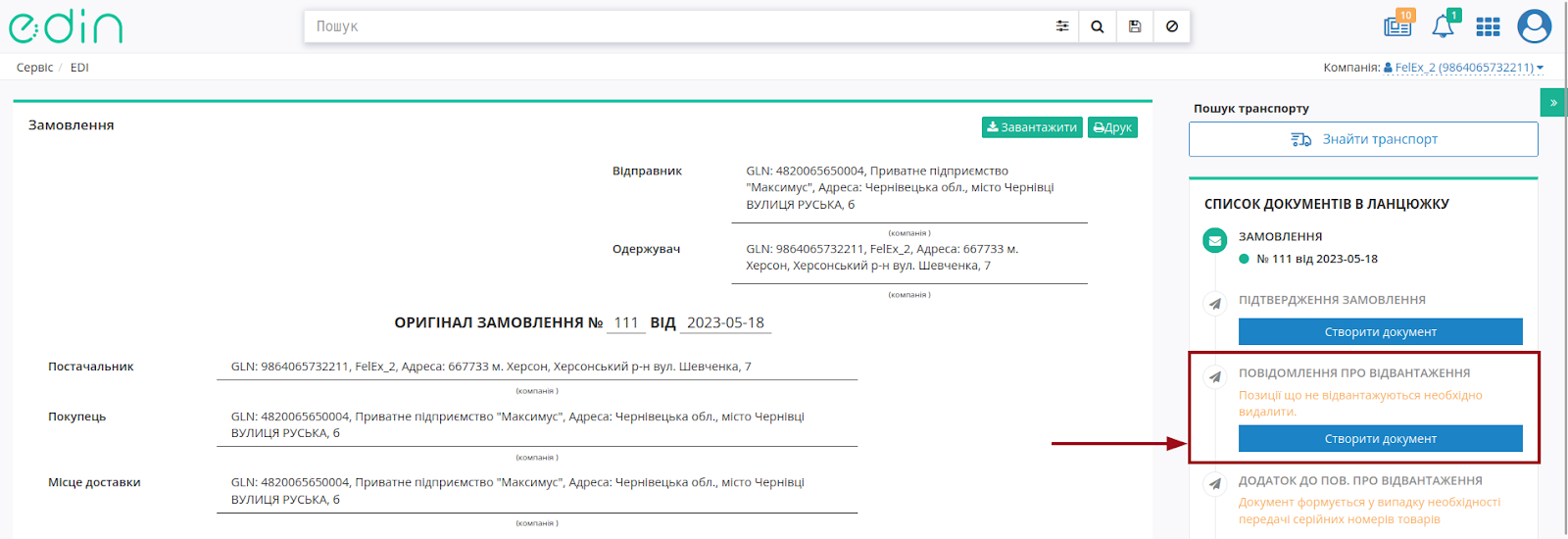
*Зображення 2 - Створення Повідомлення про відвантаження*
3. Заповніть необхідні поля у формі **Повідомлення про відвантаження** (Зображення 3). Частина полів заповнюється автоматично відповідно до даних **Замовлення**, обов’язкові поля позначені червоною зірочкою \*.
Детальніше про особливості заповнення полів форми дивіться за [посиланням](https://wiki-v2.edin.ua/books/edi-network/page/stvorennia-povidomlennia-pro-vidvantazennia-desadv-na-pidstavi-insix-elektronnix-dokumentiv#bkmrk-%D0%9E%D1%81%D0%BE%D0%B1%D0%BB%D0%B8%D0%B2%D0%BE%D1%81%D1%82%D1%96-%D0%B7%D0%B0%D0%BF%D0%BE%D0%B2%D0%BD%D0%B5%D0%BD).
Детально про додавання Сертифікатів по товару для **Повідомлення про відвантаження** дивіться за [посиланням](https://wiki-v2.edin.ua/books/edi-network/page/stvorennia-povidomlennia-pro-vidvantazennia-desadv-na-pidstavi-insix-elektronnix-dokumentiv#bkmrk-%D0%9E%D1%81%D0%BE%D0%B1%D0%BB%D0%B8%D0%B2%D0%BE%D1%81%D1%82%D1%96-%D0%B7%D0%B0%D0%BF%D0%BE%D0%B2%D0%BD%D0%B5%D0%BD).
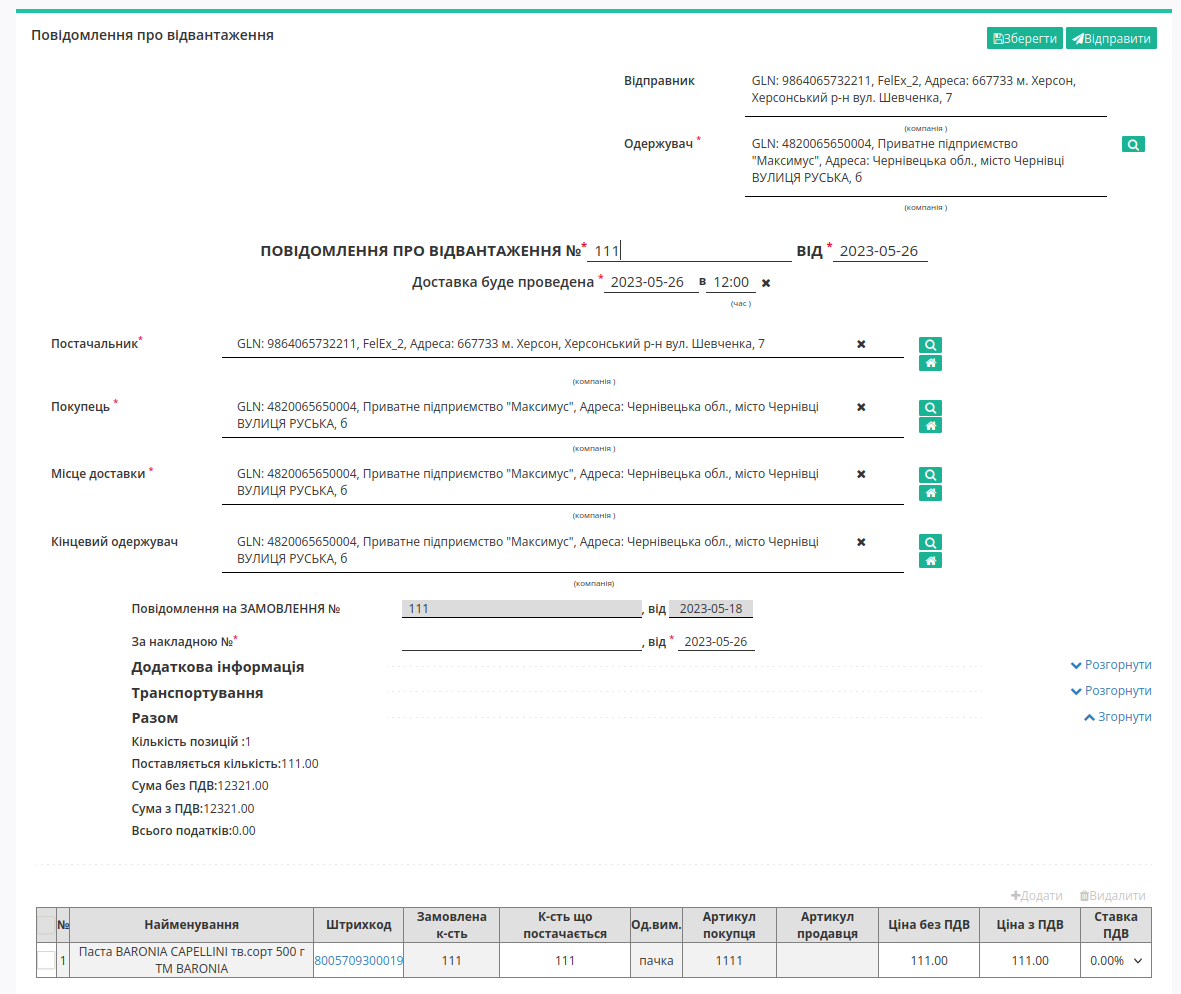
*Зображення 3 - Форма Повідомлення про відвантаження*
4. Після внесення необхідних даних натисніть кнопку **«Зберегти»** (Зображення 4, Покажчик 1). Документ буде збережений в теці **«Чернетки»** і доступний для редагування.
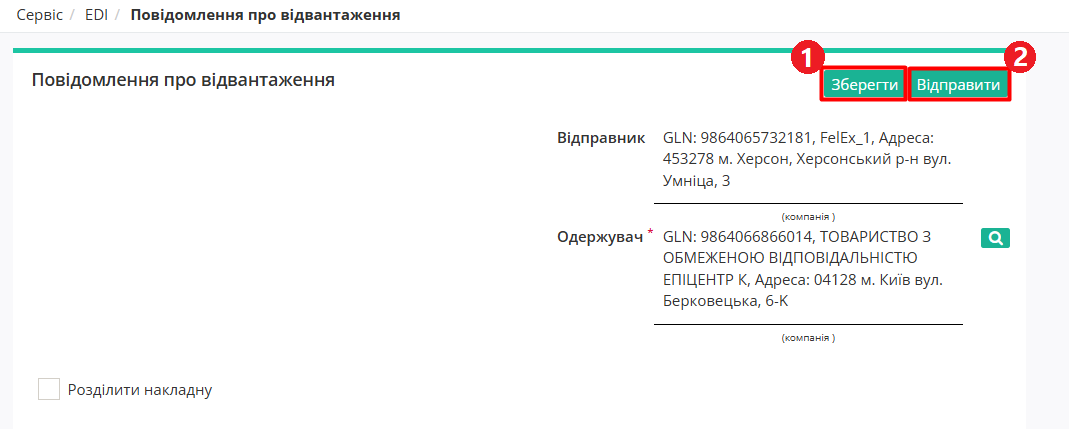
*Зображення 4 - Збереження та відправлення Повідомлення про відвантаження*
5. Для відправки Замовлення натисніть кнопку **«Відправити»** (Зображення 4, Покажчик 2). Відправлений документ автоматично потрапляє в теку **«Надіслані»**.
**Повідомлення про відвантаження** сформовано та відправлено Одержувачу.
#### **2. Створення «Повідомлення про відвантаження» (DESADV) на підставі надісланого «Підтвердження Замовлення» (ORDRSP)**
Щоб сформувати **Повідомлення про відвантаження** (DESADV) на підставі **Підтвердження замовлення** (ORDRSP) виконайте наступні кроки:
1. В меню сервісу **EDI Network** відкрийте теку **«Надіслані»** і оберіть **Підтвердження замовлення** (ORDRSP), за яким потрібно зробити відвантаження (для зручності можна скористатися [пошуком](https://wiki-v2.edin.ua/books/zagalni-instrukciyi-po-roboti-na-web-FwR/page/posuk)).
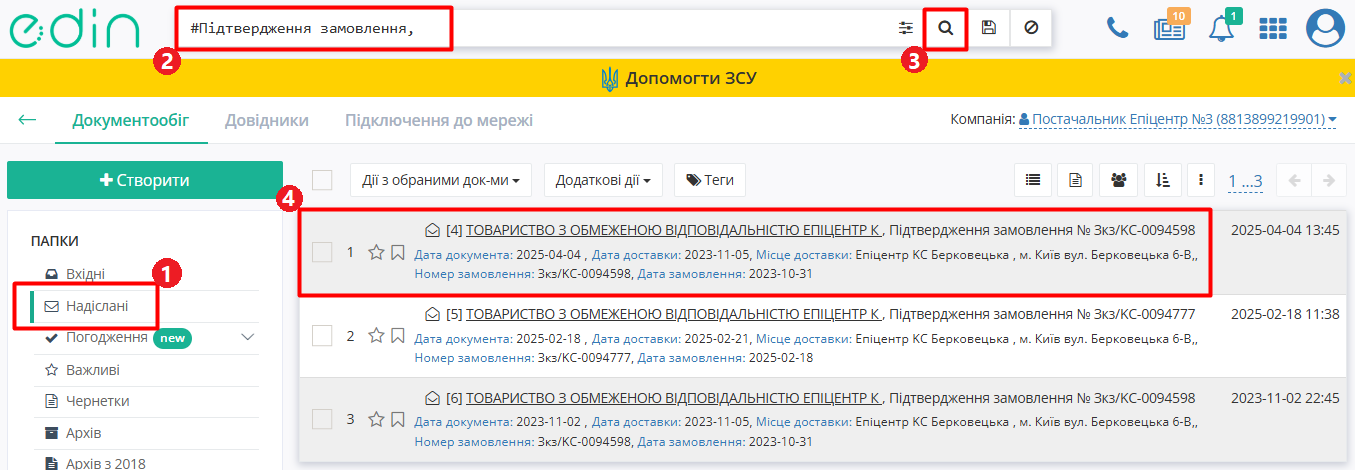
*Зображення 5 - Вибір Підтвердження замовлення для створення Повідомлення про відвантаження*
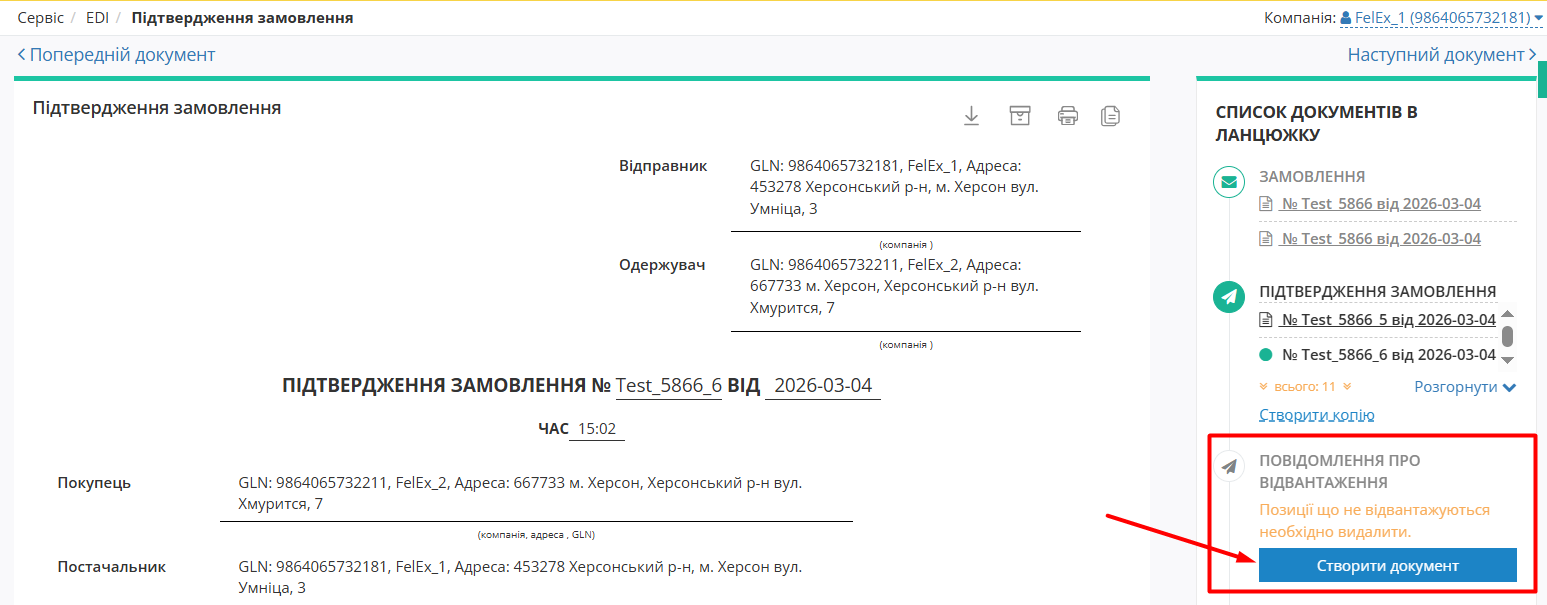
2. Відкрийте потрібне **Підтвердження замовлення** (ORDERS) та створіть **Повідомлення про відвантаження** (DESADV) в блоці [ланцюжка документів](https://wiki.edin.ua/uk/latest/_constant/chain/chain.html) за допомогою кнопки **«Створити документ»** (Зображення 6).
[](https://wiki-v2.edin.ua/uploads/images/gallery/2026-08/a3N7iwMLUw5xUgMg-create-desadv-from-ordrsp.png)
*Зображення 6 - Створення Повідомлення про відвантаження*
3. Заповніть необхідні поля у формі **Повідомлення про відвантаження** (Зображення 7). Частина полів заповнюється автоматично відповідно до даних **Замовлення**, обов’язкові поля позначені червоною зірочкою \*.
Детальніше про особливості заповнення полів форми дивіться за [посиланням](https://wiki-v2.edin.ua/books/edi-network/page/stvorennia-povidomlennia-pro-vidvantazennia-desadv-na-pidstavi-insix-elektronnix-dokumentiv#bkmrk-%D0%9E%D1%81%D0%BE%D0%B1%D0%BB%D0%B8%D0%B2%D0%BE%D1%81%D1%82%D1%96-%D0%B7%D0%B0%D0%BF%D0%BE%D0%B2%D0%BD%D0%B5%D0%BD).
Детально про додавання Сертифікатів по товару для Повідомлення про відвантаження дивіться за [посиланням](https://wiki-v2.edin.ua/books/edi-network/page/stvorennia-povidomlennia-pro-vidvantazennia-desadv-na-pidstavi-insix-elektronnix-dokumentiv#bkmrk-%D0%9E%D1%81%D0%BE%D0%B1%D0%BB%D0%B8%D0%B2%D0%BE%D1%81%D1%82%D1%96-%D0%B7%D0%B0%D0%BF%D0%BE%D0%B2%D0%BD%D0%B5%D0%BD).

*Зображення 7 - Форма Повідомлення про відвантаження*
4. Після внесення необхідних даних натисніть кнопку **«Зберегти»** (Зображення 8, Покажчик 1). Документ буде збережено в теці **«Чернетки»**. Він доступний для редагування.

*Зображення 8 - Збереження та відправлення Повідомлення про відвантаження*
5. Для відправки Замовлення натисніть кнопку **«Відправити»** (Зображення 8, Покажчик 2). Відправлений документ автоматично потрапляє в теку **«Надіслані»**.
**Повідомлення про відвантаження** сформовано та відправлено Одержувачу.
#### **Особливості заповнення полів Повідомлення про відвантаження**
- Дані **Відправника** - це Ваші дані, що заповнюються автоматично і не підлягають редагуванню. Заповнити дані **Одержувача** можливо за допомогою кнопки з лупою [«Пошук контрагента»](https://wiki-v2.edin.ua/books/zagalni-instrukciyi-po-roboti-na-web-FwR/page/posuk-kontragenta) .
- Поля **Номер**, **Дата документа**, **Дата/час** проведення доставки заповнюються автоматично, але доступні до редагування за потреби.
- Дані **Постачальник**, **Покупець**, **Місце доставки**, **Кінцевий одержувач** також заповнюються автоматично - їх можливо редагувати за допомогою кнопок [«Пошук контрагента»](https://wiki-v2.edin.ua/books/zagalni-instrukciyi-po-roboti-na-web-FwR/page/posuk-kontragenta)  чи «Вказати себе».
- **За накладною №** - номер накладної. Номер накладної повинен повністю збігатися з номером оригіналу паперової накладної.
- Блоки **Додаткова інформація** та **Транспортування** не є обов'язковими до заповнення і згорнуті за замовчуванням. Блок **Разом** розраховується автоматично за табличними даними.
- **Товарні позиції** переносяться з **Замовлення**. Можливо коригувати значення **Кількість, що постачається**, **Ціна без ПДВ**, **Ціна з ПДВ** (розраховується автоматично) та **Ставка ПДВ** прямо в таблиці чи змінити **«Дані позиції»** в розширеній формі після натискання на штрих-код позиції (Зображення 9).
Всі зміни за позиціями потребують узгодження з Вашим Контрагентом!
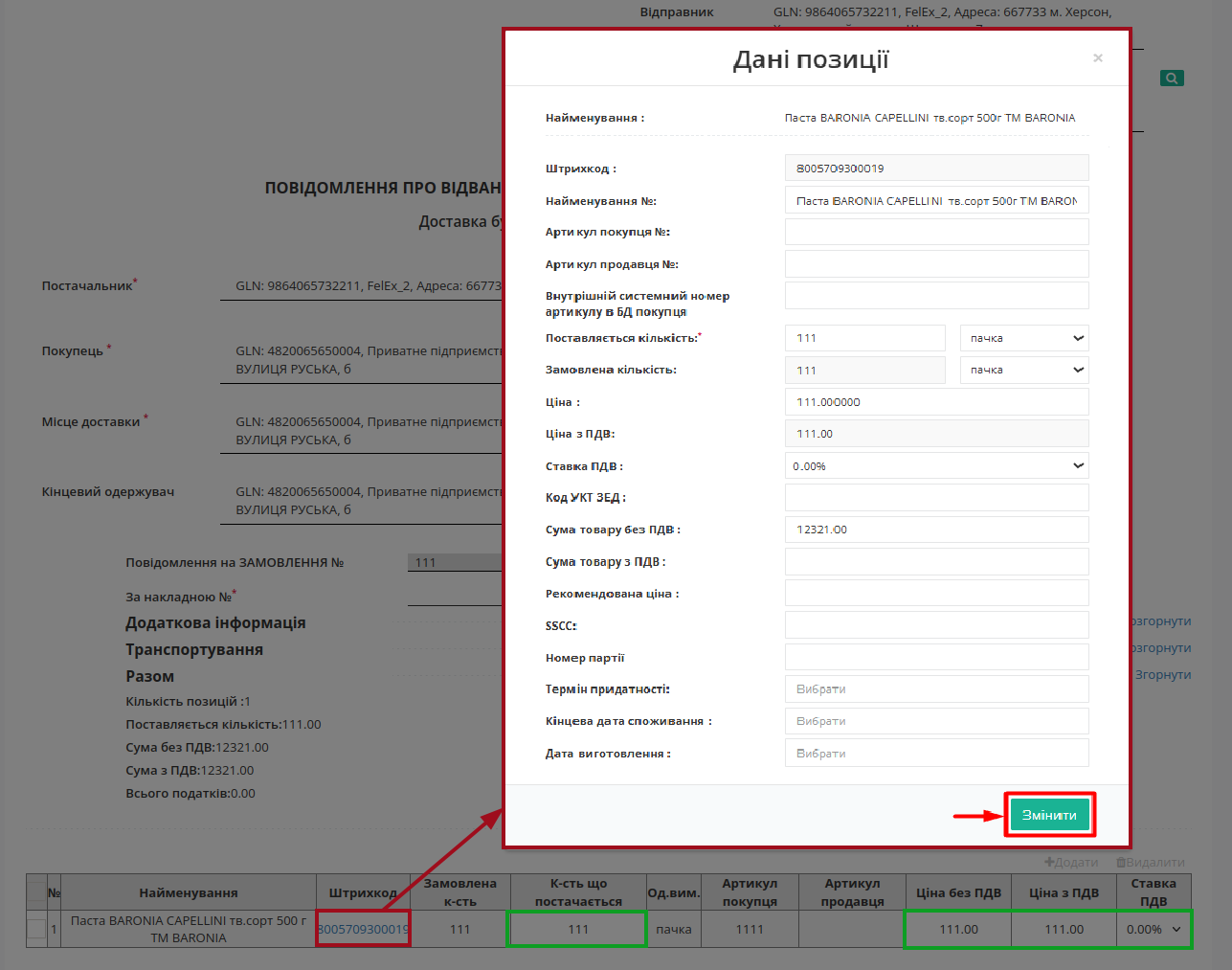
*Зображення 9 - Зміна даних позиції*
- Можливо також додати іншу позицію з Вашого [«Товарного довідника»](https://wiki-v2.edin.ua/books/zagalni-instrukciyi-po-roboti-na-web-FwR/page/tovarni-dovidniki), натиснувши кнопку **«+Додати»** та заповнивши форму даних позиції (Зображення 10). Обов’язкові до заповнення поля позначені червоною зірочкою \*.
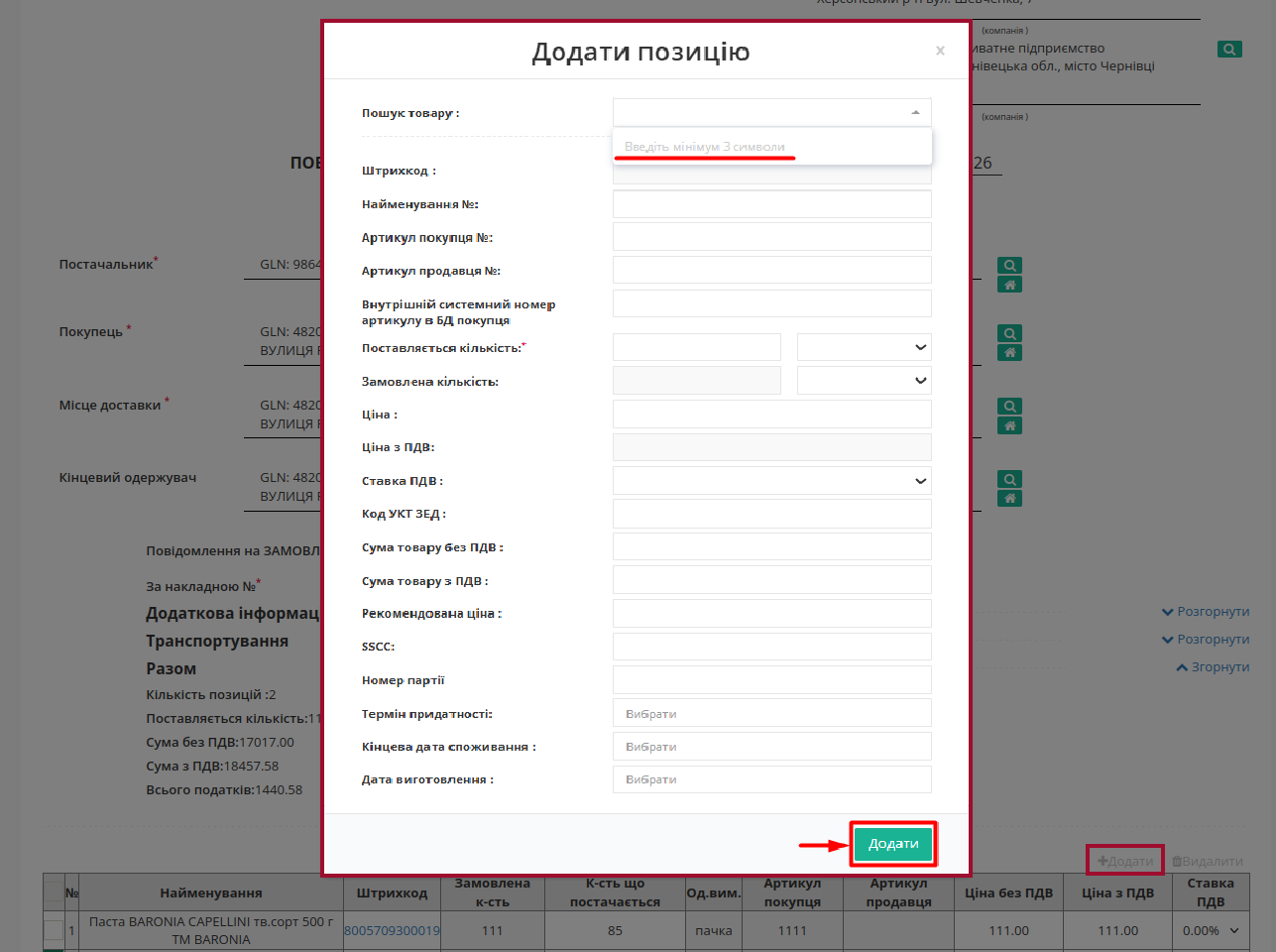
*Зображення 10 - Додавання нової товарної позиції*
#### **Додавання сертифікатів по товару в Повідомлення про відвантаження**
Для використання цієї опції Ваша компанія має бути підписана на користування сервісом **Е-Сертифікати**.
Для додавання сертифікатів до створеного **Повідомлення про відвантаження** натисніть кнопку **«Прикріпити сертифікати»** та в з’явившомуся вікні **«Обрати сертифікат»** скористайтеся пошуком, щоб знайти потрібні сертифікати (Зображення 11).
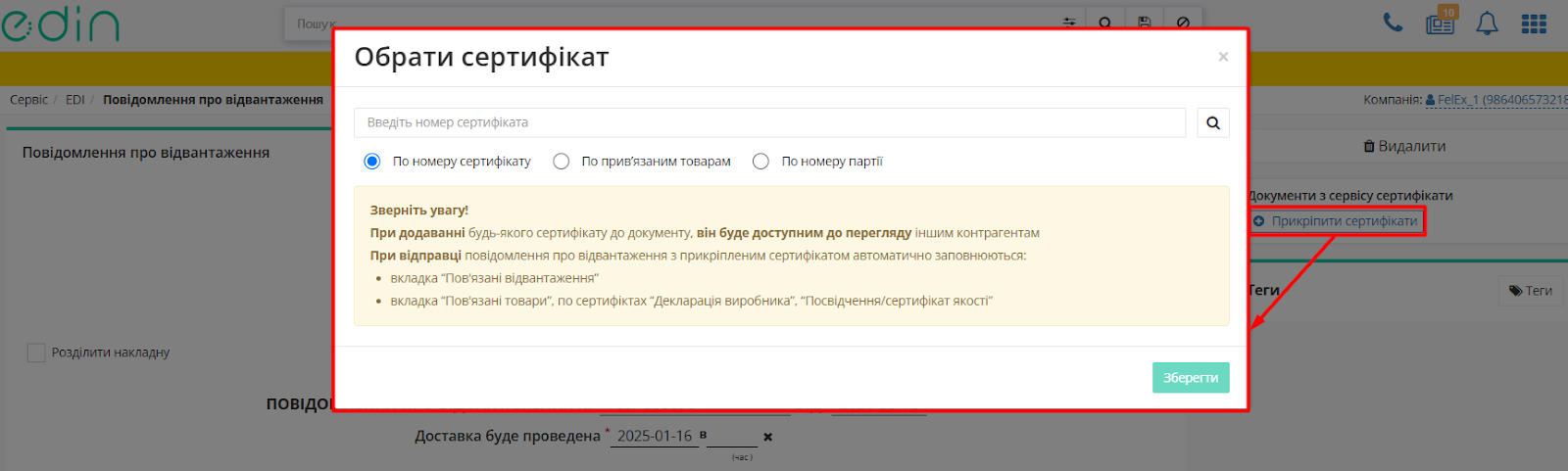
*Зображення 11 - Прикріплення сертифіката на товар до Повідомлення про відвантаження*
Пошук здійснюється автоматично в опублікованих Вами сертифікатах, в сервісі **Е-Сертифікати**:
- По номеру сертифіката,
- По прив’язаним товарам (товари, зазначені в повідомленні про відвантаження та в Сертифікаті, мають співпадати),
- По номеру партії.
При відправці **Повідомлення про відвантаження** з прикріпленим сертифікатом автоматично заповнюються дані по обраним Сертифікатам:
- вкладка **«Пов’язані відвантаження»**
- вкладка **«Пов’язані товари»**, по сертифікатах «Декларація виробника», «Посвідчення / сертифікат якості»
Оберіть потрібні сертифікати в результатах пошуку та натисніть кнопку **«Зберегти»** (Зображення 12).
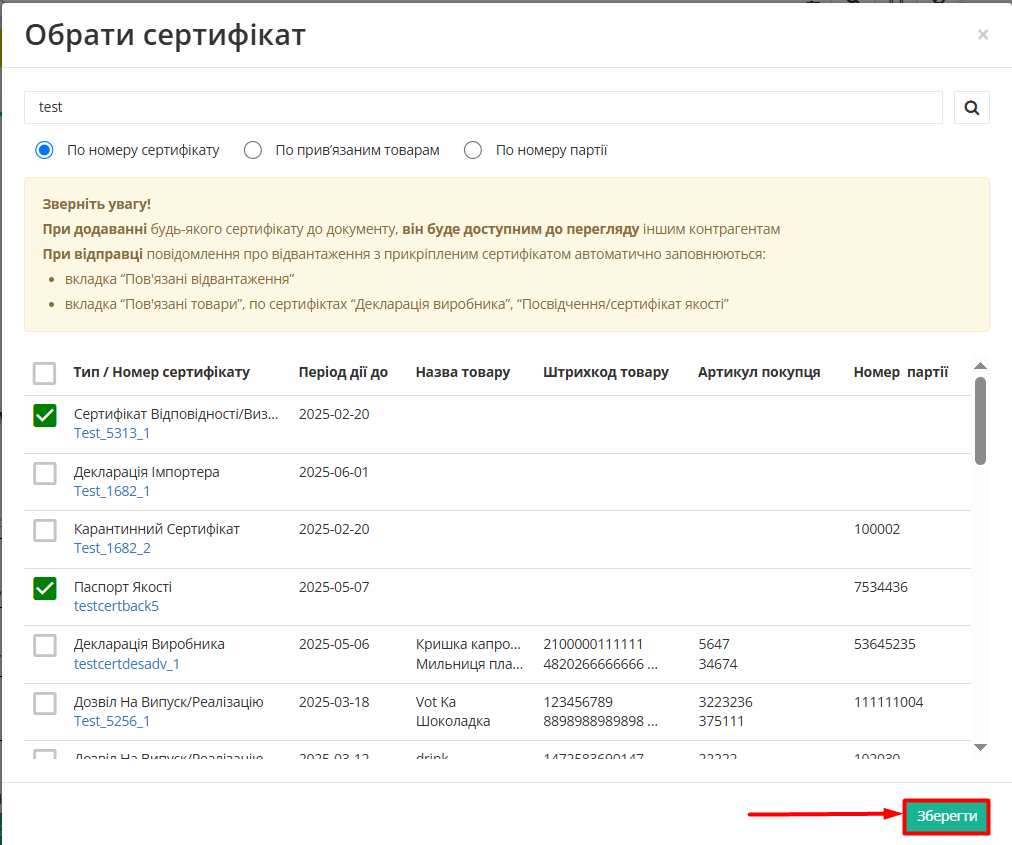
*Зображення 12 - Додавання сертифікатів у Повідомлення про відвантаження*
Обрані сертифікати будуть додані у **Повідомлення про відвантаження**.
Якщо в картці обраного сертифікату зазначено обмежений доступ, система перевірить наявність GLN отримувача **Повідомлення про відвантаження** в правах перегляду цього сертифікату. В разі відсутності GLN отримувача **Повідомлення про відвантаження** буде додано туди автоматично.