# Створення «Видаткової накладної» (DOCUMENTINVOICE.DocumentFunctionCode = DRN)
##### **Кроки для створення «Видаткової накладної» на підставі надісланого «Повідомлення про відвантаження» (DESADV)**
1. В меню сервісу **EDI Network** відкрийте папку **«Надіслані»** і оберіть **Повідомлення про відвантаження** (DESADV)), за яким потрібно сформувати Накладну (для зручності можна скористатися [пошуком](https://wiki-v2.edin.ua/books/zagalni-instrukciyi-po-roboti-na-web-FwR/page/posuk)).
[](https://wiki-v2.edin.ua/uploads/images/gallery/2026-06/l4U7D0Q8Xvoy2o1P-snimok-ekrana-2026-06-22-v-17-13-41.png)
*Зображення 1 – Вибір документа «Повідомлення про відвантаження» (DESADV)*
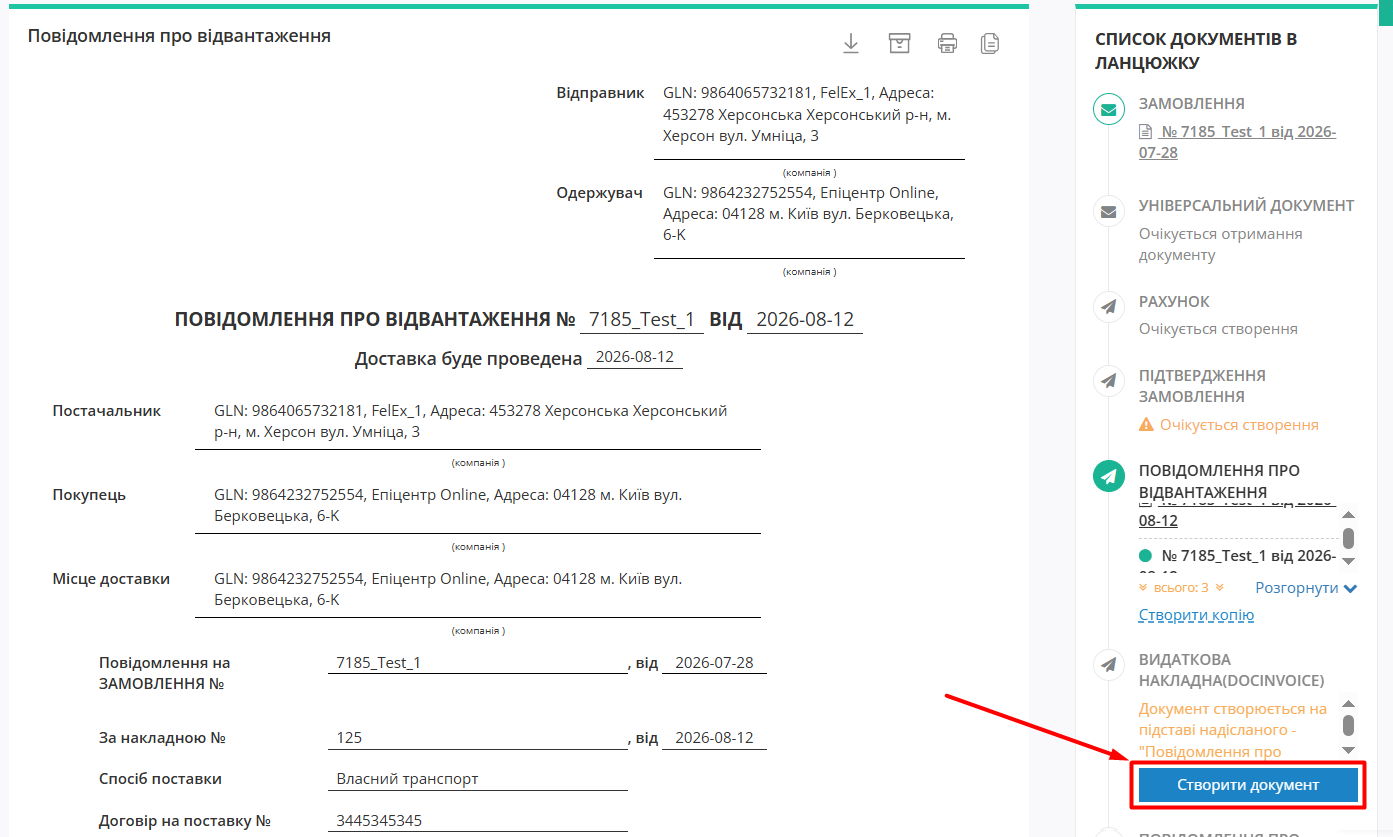
2. У відкритому документі «**Повідомлення про відвантаження**» (DESADV) створіть «**Видаткову накладну**», натиснувши кнопку «**Створити документ**» в блоці [ланцюжка документів](https://wiki-v2.edin.ua/books/zagalni-instrukciyi-po-roboti-na-web-FwR/page/lanciuzok-dokumentiv-na-platformi-edin-20) (Зображення 2).
[](https://wiki-v2.edin.ua/uploads/images/gallery/2026-11/Db6Jzm0MWoJoDtbX-create-docivoice-drn-from-desadv.png)
*Зображення 2 - Створення Видаткової накладної*
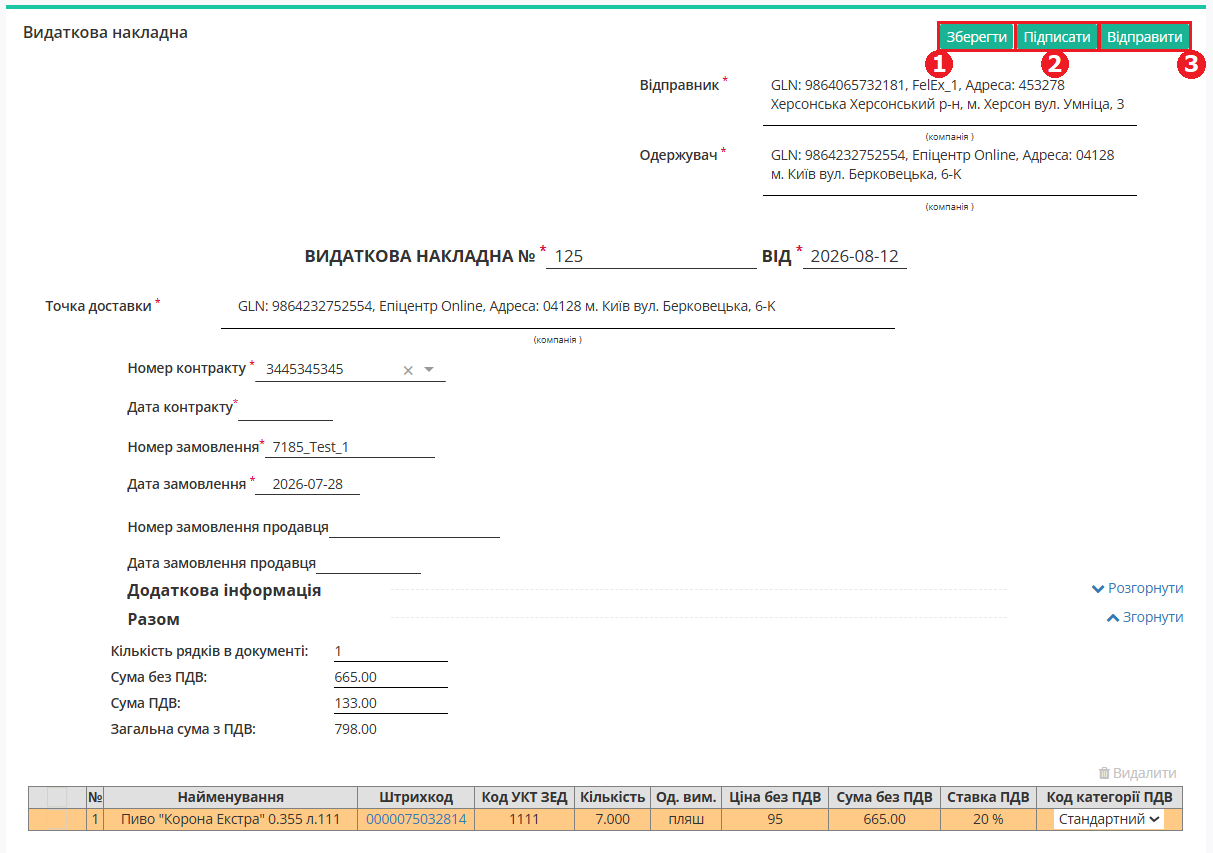
3\. Заповніть необхідні поля у формі **Видаткова накладна** (Зображення 3). Частина полів заповнюється автоматично відповідно до даних **Повідомлення про відвантаження**. Обов’язкові поля позначені червоною зірочкою (**\***).
Детальніше про особливості заповнення полів форми дивіться за [посиланням](https://wiki-v2.edin.ua/books/edi-network/page/stvorennia-cinovoyi-nakladnoyi-documentinvoicedocumentfunctioncode-prn#bkmrk-%D0%9E%D1%81%D0%BE%D0%B1%D0%BB%D0%B8%D0%B2%D0%BE%D1%81%D1%82%D1%96-%D0%B7%D0%B0%D0%BF%D0%BE%D0%B2%D0%BD%D0%B5%D0%BD).
[](https://wiki-v2.edin.ua/uploads/images/gallery/2026-11/Mta8KHdSnyqpRavl-docivoice-drn-form.png)
*Зображення 3 - Форма Видаткової накладної*
4\. Після внесення необхідних даних натисніть кнопку **«Зберегти»** (Зображення 3, Покажчик 1). Документ буде збережений в теці **«Чернетки»** і доступний для редагування.
5. Якщо документ більше не буде коригуватися, його потрібно підписати та відправити.
- Для підписання натисніть кнопку **«Підписати»** (Зображення 3, Покажчик 2) та пройдіть стандартну процедуру підписання документа (детальніше про підписання документів на платформі «EDI Network» дивіться за [посиланням](https://wiki-v2.edin.ua/books/zagalni-instrukciyi-po-roboti-na-web-FwR/page/pidpisannia-na-platformi-edi-network)).
- Після цього натисніть кнопку **«Відправити»** (Зображення 3, Покажчик 3).
Відправлений документ автоматично потрапляє у папку **«Надіслані»** зі статусом «Очікує на підписання отримувачем» і буде знаходитися в ланцюжку документів разом із пов’язаними документами. Зі свого боку Мережа переглядає та підписує документ.
##### **Особливості заповнення полів Видаткової накладної**
- Дані **Відправника** - це Ваші дані, які заповнюються автоматично і не підлягають редагуванню. Змінити дані **Одержувача** можливо за допомогою кнопки з лупою [«Пошук контрагента»](https://wiki-v2.edin.ua/books/zagalni-instrukciyi-po-roboti-na-web-FwR/page/posuk-kontragenta) .
- Поля **Номер**, **Дата документа** заповнюються автоматично, але доступні для редагування за потреби.
- Дані **Точка доставки**, **Платник** також заповнюються автоматично - їх можна редагувати за допомогою кнопок [«Пошук контрагента»](https://wiki-v2.edin.ua/books/zagalni-instrukciyi-po-roboti-na-web-FwR/page/posuk-kontragenta)  чи «Вказати себе» .
- Блок **Додаткова інформація** згорнутий за замовчуванням. За потреби розгорніть його та внесіть необхідні зміни.
- Блок Разом розраховується автоматично за даними товарних позицій та недоступний для редагування.
- **Товарні позиції** у табличній частині документа переносяться з **Повідомлення про відвантаження**.
Всі зміни за позиціями потребують узгодження з Вашим Контрагентом!
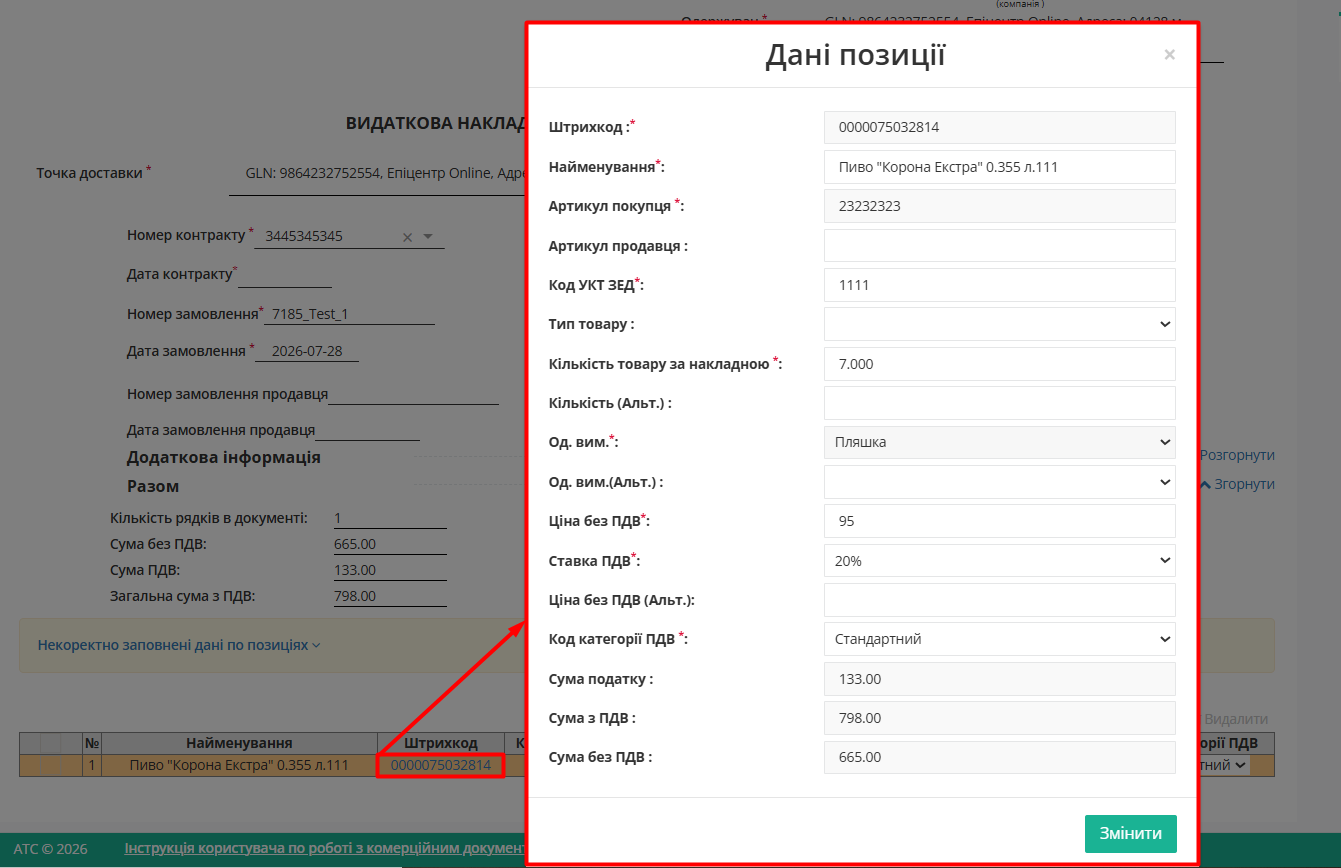
Детальну інформацію по позиції можна переглянути та відредагувати, натиснувши штрихкод позиції в таблиці (Зображення 4).
[](https://wiki-v2.edin.ua/uploads/images/gallery/2026-11/JVLmeIUnI8LcUbt7-docivoice-drn-item.png)
*Зображення 4 - Дані товарної позиції*
Табличне значення поля «Код категорії ПДВ» залежить від «Ставки ПДВ» (Зображення 5):
- якщо «Ставка ПДВ»= 20 / 19 / 16 / 14 / 7 / 2 %, то «Код категорії ПДВ»=Стандартний;
- якщо «Ставка ПДВ»= 0%, то «Код категорії ПДВ»=Нульовий або Звільнений (від податку).
[](https://wiki-v2.edin.ua/uploads/images/gallery/2026-11/d7vhOyE5rba4dK5S-docivoice-drn-item-vat.png)
*Зображення 5 - Код категорії ПДВ для товарної позиції*
Якщо якась із позицій відсутня, її потрібно відмітити галочкою і **«Видалити»** з Накладної (Зображення 6).
[](https://wiki-v2.edin.ua/uploads/images/gallery/2026-11/LujZMGN3YPkQb5hX-docivoice-drn-delete-item.png)
*Зображення 6 - Видалення товарної позиції*