Створення «Замовлення» (ORDER) з нуля (ручне заповнення)
Дана інструкція описує порядок формування та відправки документа «Замовлення» (ORDER) на платформі EDI Network. «Замовлення» (ORDER) часто є початковим документом при оформленні поставок і відправляється Покупцем до Постачальника. На підставі отриманого «Замовлення» (ORDER) Постачальник формує документ «Підтвердження замовлення» (ORDRSP), в якому підтверджуються дані майбутньої поставки.
Формування «Замовлення» (ORDER)
Для формування «Замовлення» (ORDER) виконайте наступні кроки:
- В меню сервісу EDI Network натисніть кнопку «Створити» та оберіть документ «Замовлення» з переліку документів (Зображення 1). Для зручності можна скористатися пошуком за назвою документа.
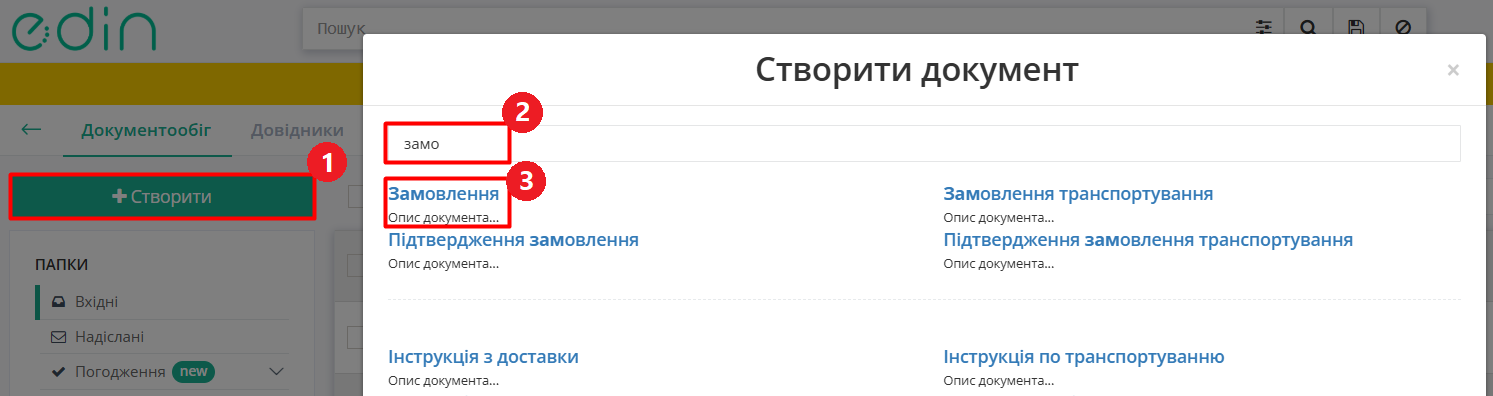 Зображення 1 - Створення Замовлення вручну
2. Заповніть необхідні поля у порожній формі «Замовлення» (обов’язкові поля позначені червоною зірочкою *).
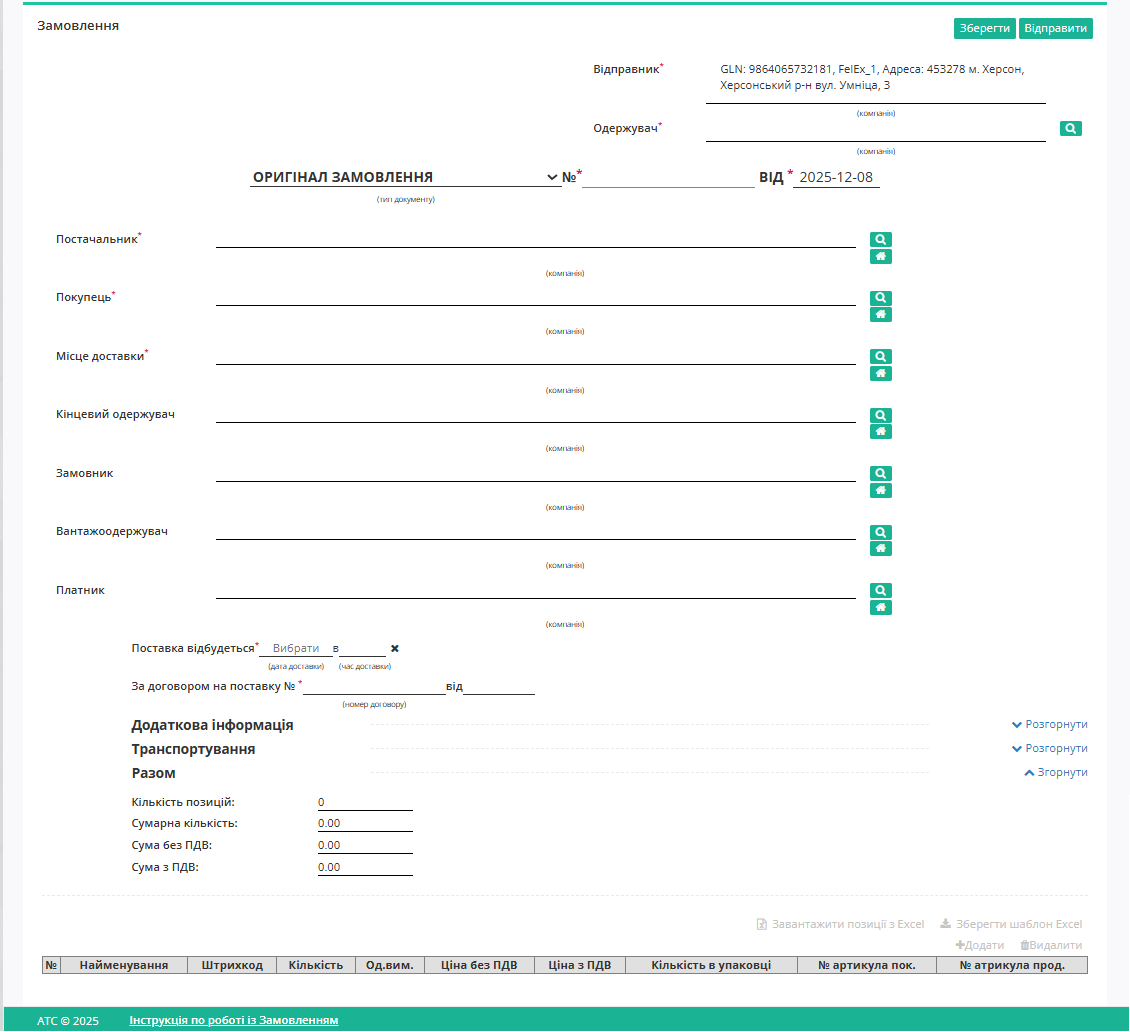 Зображення 2 - Форма Замовлення
3. Після внесення необхідних даних натисніть кнопку «Зберегти» (Зображення 3, Покажчик 1). Документ буде збережений в теці «Чернетки» і доступний для редагування.
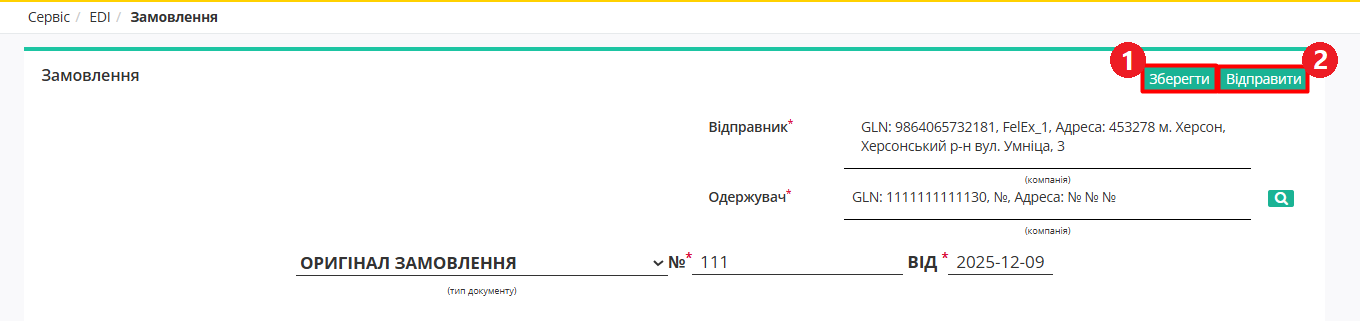
Зображення 3 - Збереження та відправка Замовлення
4. Для відправки «Замовлення» натисніть кнопку «Відправити» (Зображення 3, Покажчик 2). Відправлений документ автоматично потрапить в теку «Надіслані».
«Замовлення» сформовано та відправлено Одержувачу.
Особливості заповнення полів «Замовлення»
- Відправник - це Ваші дані, що заповнюються автоматично і не підлягають редагуванню.
- Дані Одержувача, Постачальника, Покупця, Місця доставки (а також за необхідності - Кінцевого отримувача, Замовника, Вантажоодержувача, Платника) можна заповнити за допомогою кнопки «Пошук контрагента»
 .
. - Значення поля Тип документа за замовчуванням - «Оригінал замовлення»; за необхідності можна змінити, обравши з випадаючого списку (Зображення 4):
- Заміна,
- Видалення,
- Фіктивність замовлення,
- Передзамовлення,
- Замовлення на послугу/маркетинг,
- Зворотне замовлення.
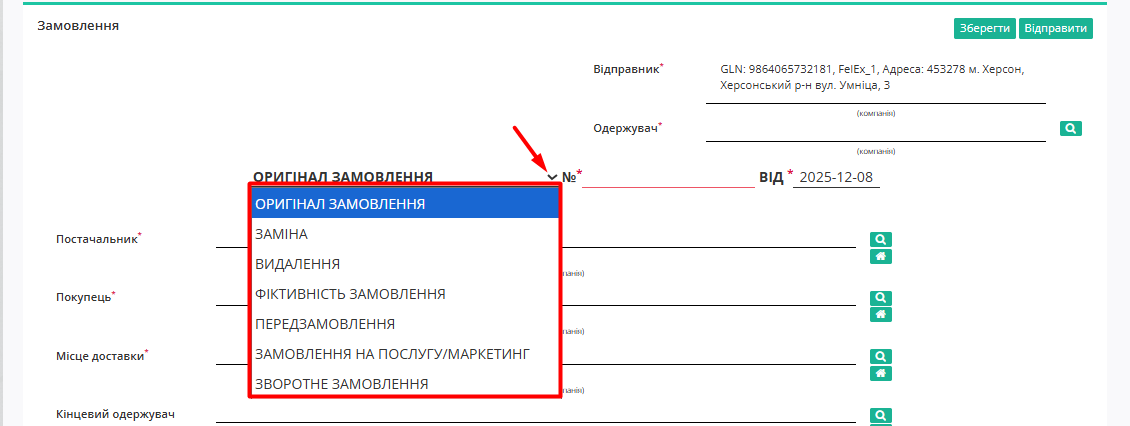 Зображення 4 - Зміна типу Замовлення
- Блоки Додаткова інформація та Транспортування необов’язкові для заповнення і згорнуті за замовчуванням. Блок Разом розраховується автоматично після заповнення табличних позицій.
- Товарні позиції в табличній частині можна заповнити двома способами: вручну або за допомогою шаблону.
1. Ручне додавання товарної позиції
- Натисніть кнопку «+Додати» над таблицею (Зображення 5).
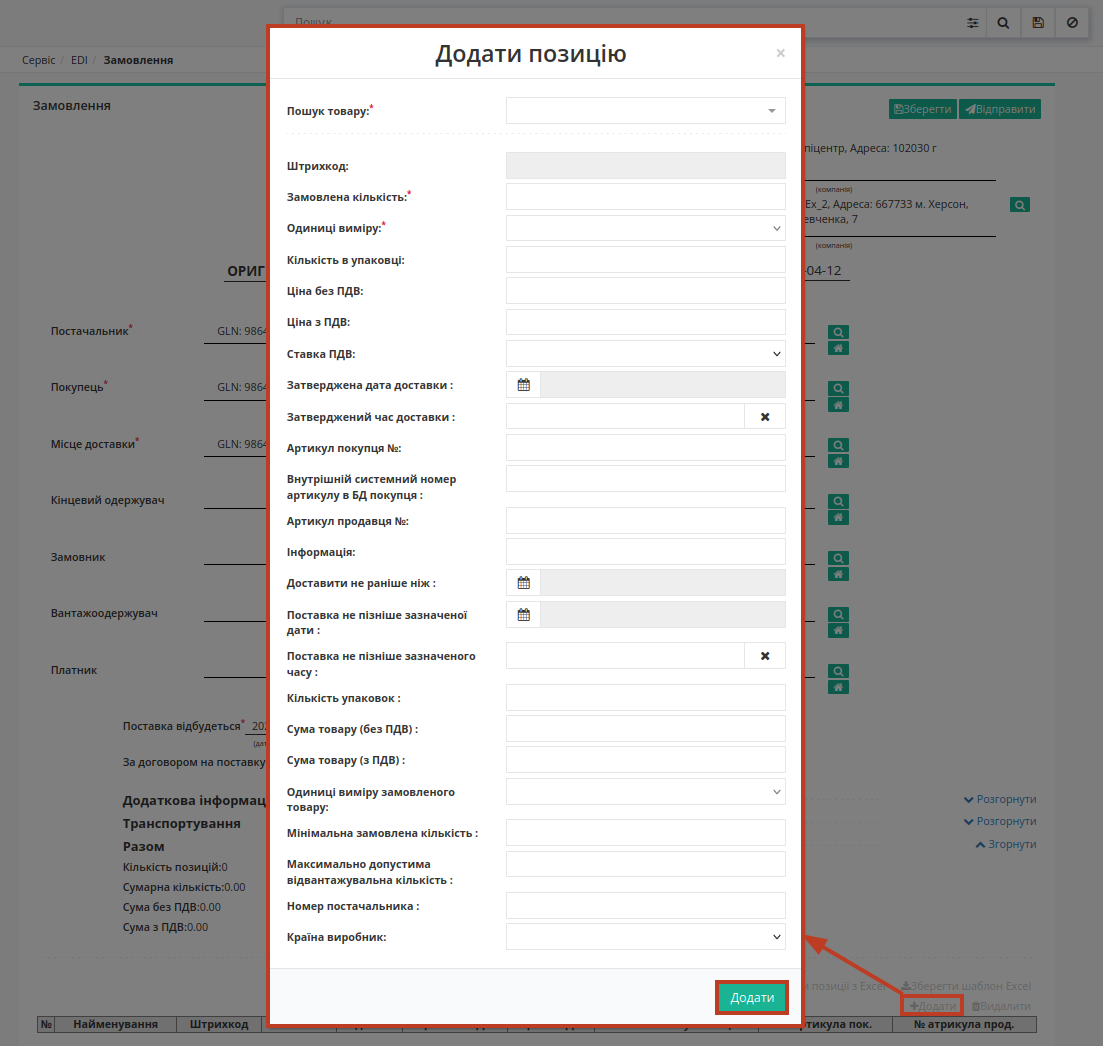 Зображення 5 - Додавання позиції у табличну частину вручну
- Заповніть всі необхідні поля форми «Додати позицію» (обов’язкові поля форми позначені червоною зірочкою *). Для заповнення почніть вводити в полі «Пошук товару» назву або штрих-код товарної позиції з «Товарного довідника».
- Після заповнення всіх необхідних полів натисніть кнопку «Додати».
Нова товарна позиція відобразиться в табличній частині «Замовлення».
2. Масове додавання товарних позицій за допомогою шаблону
Для масового додавання товарних позицій потрібно вивантажити шаблон (файл Excel), заповнити його та завантажити заповнений шаблон на платформу. Для цього виконайте наступні кроки:
- Натисніть кнопку «Зберегти шаблон Excel» (Зображення 6, Покажчик 1).

Зображення 6 - Додавання товарних позицій за допомогою шаблону
- На Ваш пристрій буде завантажено файл з назвою orders_products_sample.xls. Відкрийте його та внесіть інформацію про товарні позиції (обов’язкові поля у файлі відмічені зеленим кольором, є підказки).
Не змінюйте формат шаблону (редагування, видалення або додавання нових стовпців заборонено)! Не змінюйте формат комірок!
- Збережіть внесені зміни в файлі шаблону та завантажте файл на платформу, натиснувши кнопку «Завантажити позиції з Excel» (Зображення 6, Покажчик 2).
У разі коректного заповнення шаблону всі товарні позиції будуть додані до табличної частини «Замовлення».
У разі некоректного заповнення файлу шаблону при завантаженні з’явиться повідомлення про помилку із зазначенням рядка, який необхідно відредагувати. При додаванні позиції, яка вже була додана, також з'явиться попередження із зазначенням штрихкоду позиції. Відредагуйте дані в шаблоні згідно зауважень, збережіть зміни та знов завантажте файл на платформу.
Редагування товарної позиції
Для доданих в табличну частину «Замовлення» товарних позицій можна відредагувати замовлену кількість прямо в таблиці або змінити дані позиції в розширеній формі після натискання на штрих-код позиції (Зображення 7).
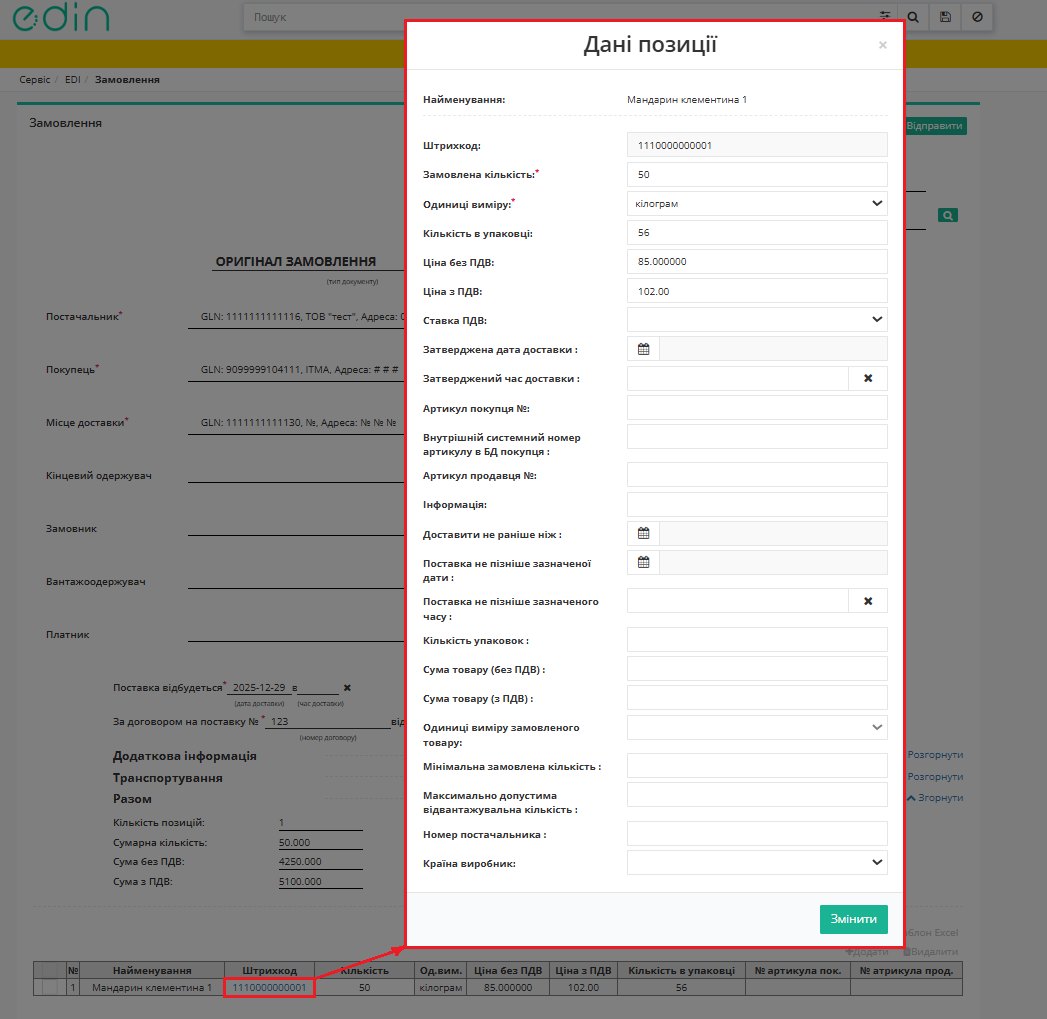 Зображення 7 - Редагування товарної позиції