# Відмова від підписання комерційних документів (COMDOC_021 квитанція №13)

«Відмова від підписання» (COMDOC\_021 квитанція №13) формується у відповідь на **підписаний з однієї сторони** (у статусі <span class="orange">«Очікує на підписання отримувачем»</span>) комерційний документ у тому випадку, якщо документ неправильно оформлений, наприклад, якщо в полях документа некоректно вказані дані.

Для відмови від підписання виконайте наступні дії:

1\. У теці <span class="orange">«Вхідні» </span>знайдіть та відкрийте документ, для якого буде формуватися відмова від підписання, зі статусом <span class="orange">«Очікує на підписання отримувачем»</span>.

2\. Оберіть опцію **«Відмова від підписання»** з випадаючого списку **«Додаткові дії»** (Зображення 1).

[![Comdoc 21.png](https://wiki-v2.edin.ua/uploads/images/gallery/2026-05/scaled-1680-/khN5m4K2Vk0IAZY8-comdoc-21.png)](https://wiki-v2.edin.ua/uploads/images/gallery/2026-05/khN5m4K2Vk0IAZY8-comdoc-21.png)

<sup>*Зображення 1 – Вибір опції «Відмова від підписання»*</sup>

3\. Обов'язково оберіть дату відмови, введіть текст відмови та натисніть на кнопку **«Перейти до зчитування КЕП»** (Зображення 2).

[![Reason for rejection.png](https://wiki-v2.edin.ua/uploads/images/gallery/2026-05/scaled-1680-/Y3SKZj4GwbkYaTMH-reason-for-rejection.png)](https://wiki-v2.edin.ua/uploads/images/gallery/2026-05/Y3SKZj4GwbkYaTMH-reason-for-rejection.png)

<sup>*Зображення 2 – Введення даних «Відмови від підписання»*</sup>

<p class="callout info">Для пов’язаних між собою логістичних документів (таких, як «Рахунок (Логістика)» (COMDOC\_040) та «Акт наданих послуг (Логістика)» (COMDOC\_037)) передбачена можливість **парної відмови від підписання**! Лише для даних типів документів реалізовано поле «Предмет відмови від підписання» для формування відмови лише для **поточного документа** чи для всіх пов’язаних з даним документом **актів/рахунку** (Зображення 3). Аналогічно до решти комерційних документів, далі потрібно обрати дату відмови, ввести текст причини відмови і **«Перейти до зчитування КЕП».**  
  
[![Act and invoice rejection.png](https://wiki-v2.edin.ua/uploads/images/gallery/2026-05/scaled-1680-/btOcTUwzobEyEgW5-act-and-invoice-rejection.png)](https://wiki-v2.edin.ua/uploads/images/gallery/2026-05/btOcTUwzobEyEgW5-act-and-invoice-rejection.png)  
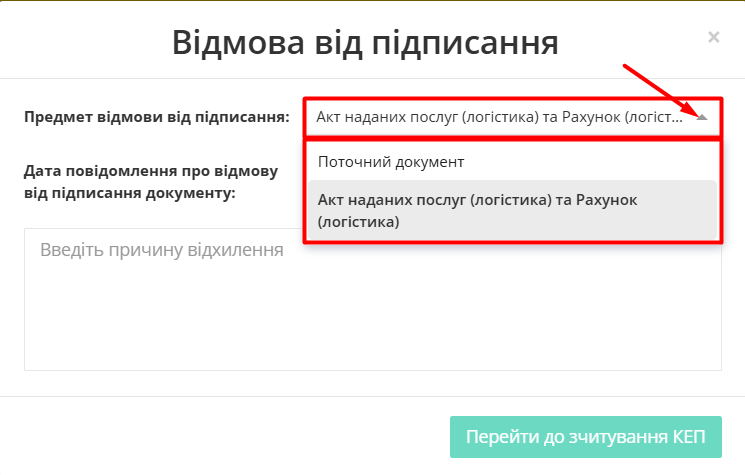
<sub>*Зображення 3 – Введення даних «Відмови від підписання» для Акта наданих послуг (логістика) та Рахунку (логістика)*</sub>  
</p>

4\. Після цього відкриється форма вибору КЕП для підписання (Зображення 4). Пройдіть стандартну процедуру підписання документа (детальніше про підписання документів на платформі «EDI Network» дивіться за [посиланням](https://wiki-v2.edin.ua/books/zagalni-instrukciyi-po-roboti-na-web-FwR/page/pidpisannia-na-platformi-edi-network)).

[![Choose sign type.png](https://wiki-v2.edin.ua/uploads/images/gallery/2026-01/scaled-1680-/Kbxv1Nq1tgLZEhhE-choose-sign-type.png)](https://wiki-v2.edin.ua/uploads/images/gallery/2026-01/Kbxv1Nq1tgLZEhhE-choose-sign-type.png)

<sup>*Зображення 4 – Підписання документа «Відмова від підписання»*</sup>

<p class="callout info">Під час виконання **парної відмови від підписання** відображається стандартний [віджет виконання масових операцій](https://wiki-v2.edin.ua/books/zagalni-instrukciyi-po-roboti-na-web-FwR/page/vidzet-masovix-operacii-na-platformi-edin-20).</p>

Після підписання статус документа змінюється на <span class="red">«Відмовлено в підписанні»</span>, відображається вказана причина відмови, а дані відмови від підписання також відображаються, якщо натиснути кнопку **«Переглянути підписи»** (Зображення 5).

[![image.png](https://wiki-v2.edin.ua/uploads/images/gallery/2026-05/scaled-1680-/LlvPqQ48TNFNDTgT-image.png)](https://wiki-v2.edin.ua/uploads/images/gallery/2026-05/LlvPqQ48TNFNDTgT-image.png)
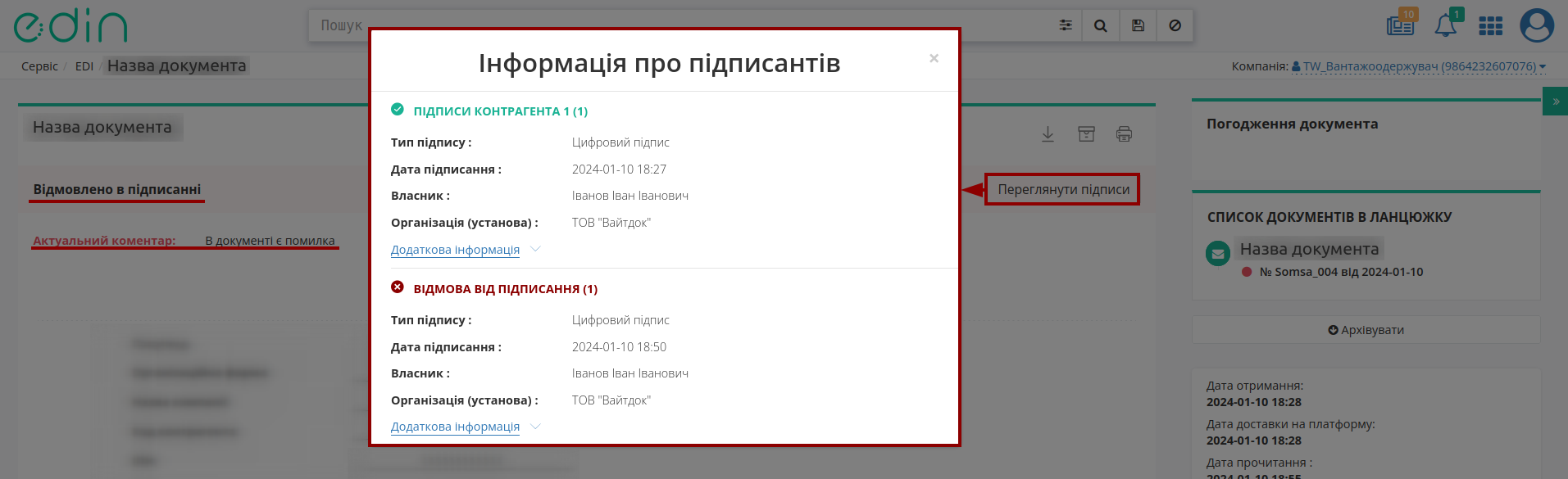
<sup>*Зображення 5 – Дані документа зі статусом «Відмовлено в підписанні»*</sup>

Документообіг завершено.