# Вкладка «Контрагенти». Інструкція для Виробника

#### **Вступ**

Інструкція описує порядок опрацювання Постачальником (Виробником) даних вхідних Звітів про інвентаризацію (INVRPT) з метою мати:

- повну аналітику щодо реального споживання товару,
- можливість оптимального планування виробництва/доставок,
- зміцнення позицій у торговельній мережі.

#### **1. Журнал залишків по контрагентах**

У сервісі **EDI Network** у документообігу перейдіть до розділу **Управління запасами** та відкрийте вкладку **Контрагенти** (Зображення 1, Покажчики 1, 2, 3).

[![VMI Contragents.png](https://wiki-v2.edin.ua/uploads/images/gallery/2026-08/scaled-1680-/5KsVjSIM1a0XQ41M-vmi-contragents.png)](https://wiki-v2.edin.ua/uploads/images/gallery/2026-08/5KsVjSIM1a0XQ41M-vmi-contragents.png)

<sup>*Зображення 1 - Вкладка Контрагенти розділу Управління запасами*</sup>

У журналі відображається інформація зі вхідних Звітів про інвентаризацію залишків (INVRPT), згрупована за Торговими точками та Дистриб'юторами.

Для зручності пошуку інформації на панелі доступні фільтри:

1. по даті оновлення
2. по Дистриб'ютору
3. по статусу обробки інформації про залишки:

- - Не опрацьовано
    - Надіслано прогноз
    - Надіслано замовлення

При натисканні на назву Торгової точки в журналі (Зображення 1, Покажчик 4) відкривається форма перегляду залишків за товарними позиціями (Зображення 2).

[![VMI Residues 2.png](https://wiki-v2.edin.ua/uploads/images/gallery/2026-08/scaled-1680-/c4BbmEn2Je2StVtD-vmi-residues-2.png)](https://wiki-v2.edin.ua/uploads/images/gallery/2026-08/c4BbmEn2Je2StVtD-vmi-residues-2.png)

<sup>*Зображення 2 - Форма перегляду залишків товару на Торговій точці*</sup>

На формі можливі наступні **дії**:

- Надіслати прогноз (Зображення 2, Покажчик 1),
- Надіслати замовлення (Зображення 2, Покажчик 2).

#### **2. Надіслати прогноз**

Щоб сформувати прогноз по поставках товару, виконайте наступні дії:

1\. Натисніть кнопку «Надіслати прогноз» на формі перегляду залишків (Зображення 2, Покажчик 1).

2\. Відкриється форма надсилання прогнозу (Зображення 3).

[![VMI send forecast.png](https://wiki-v2.edin.ua/uploads/images/gallery/2026-08/scaled-1680-/8kQrlFefZxdTs97x-vmi-send-forecast.png)](https://wiki-v2.edin.ua/uploads/images/gallery/2026-08/8kQrlFefZxdTs97x-vmi-send-forecast.png)

<sup>*Зображення 3 - Форма надсилання прогнозу*</sup>

Спочатку збережіть шаблон на свій комп'ютер, натиснувши кнопку **«Зберегти шаблон»** (Зображення 3, Покажчик 1).

3\. Відкрийте завантажений шаблон і заповніть його даними. Збережіть зміни у шаблоні.

<p class="callout warning">Не змінюйте розташування стовпців у шаблоні!</p>

4\. Натисніть знову кнопку «Надіслати прогноз» на формі перегляду залишків (Зображення 2, Покажчик 1). Завантажте збережений шаблон на платформу, натиснувши кнопку **«Завантажити Excel»** (Зображення 3, Покажчик 2).

Після успішного завантаження прогноз буде надіслано (Зображення 4).

[![VMI send forecast Success.png](https://wiki-v2.edin.ua/uploads/images/gallery/2026-08/scaled-1680-/LsVCY4i1WswX7zP6-vmi-send-forecast-success.png)](https://wiki-v2.edin.ua/uploads/images/gallery/2026-08/LsVCY4i1WswX7zP6-vmi-send-forecast-success.png)
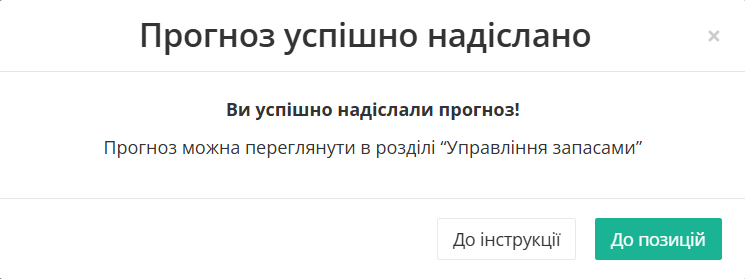
<sup>*Зображення 4 - Повідомлення про успішне надсилання прогнозу*</sup>

Дані у стовпці **«Прогноз, ящ»** по товарних позиціях будуть обчислені згідно із завантаженими даними. У журналі залишків запис про залишки отримує статус **«Надіслано прогноз»**.

Якщо Ви некоректно заповнили шаблон, система відобразить повідомлення про помилку завантаження шаблону (Зображення 5). Виправте помилки, зазначені у повідомленні, і спробуйте завантажити шаблон повторно.

[![image.png](https://wiki-v2.edin.ua/uploads/images/gallery/2026-08/scaled-1680-/5JTv4idZgvMVofUO-image.png)](https://wiki-v2.edin.ua/uploads/images/gallery/2026-08/5JTv4idZgvMVofUO-image.png)
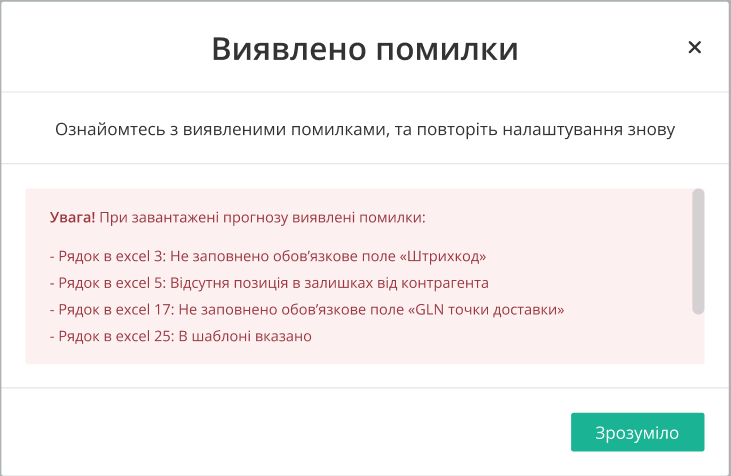
<sup>*Зображення 5 - Повідомлення про помилку завантаження шаблону*</sup>

<p class="callout info">Формувати прогноз можна повторно. Також ця дія доступна для залишків зі статусом **«Надіслано замовлення»**.</p>

#### **3. Надіслати Зворотне замовлення**

<p class="callout info">Надіслати Зворотне замовлення можна для запису про залишки зі статусом **«Надіслано прогноз»**.</p>

Щоб надіслати Зворотне замовлення Дистриб'ютору, виконайте наступні дії:

1\. На формі перегляду залишків (Зображення 2) відмітьте прапорцями позиції для формування замовлення (Зображення 2, Покажчик 3) та встановіть рекомендовану до замовлення кількість ящиків за допомогою кнопок ![image.png](https://wiki-v2.edin.ua/uploads/images/gallery/2026-08/scaled-1680-/pVM1RUjphOhI2st2-image.png) та ![image.png](https://wiki-v2.edin.ua/uploads/images/gallery/2026-08/scaled-1680-/btD05GvddTca6fRn-image.png) (Зображення 2, Покажчик 4).

2\. Натисніть кнопку **«Надіслати замовлення»** на формі перегляду залишків (Зображення 2, Покажчик 2).

3\. Відкриється форма надсилання замовлення (Зображення 6).

[![VMI send order.png](https://wiki-v2.edin.ua/uploads/images/gallery/2026-08/scaled-1680-/i7k7tA8aCpkXecRF-vmi-send-order.png)](https://wiki-v2.edin.ua/uploads/images/gallery/2026-08/i7k7tA8aCpkXecRF-vmi-send-order.png)
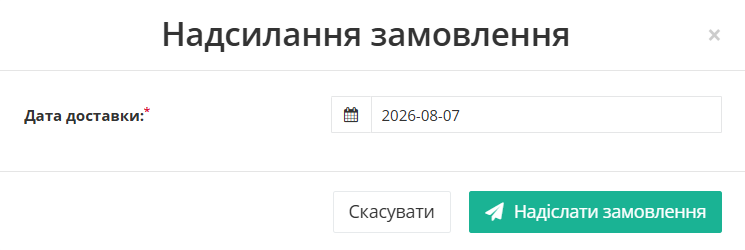
<sup>*Зображення 6 - Форма надсилання замовлення*</sup>

4\. Оберіть потрібну дату доставки у відповідному полі та натисніть кнопку **«Надіслати замовлення»**.

Зворотне замовлення буде надіслано Контрагенту (відправнику відповідного Звіту про інвентаризацію) та з'явиться у папці **«Надіслані»** для Виробника. У журналі залишків запис про залишки отримає статус **«Надіслано замовлення»**.