EDIN Driver 2.0
EDIN Driver — мобільний застосунок, призначений для перегляду та підписання транспортних документів, створення актів, керування електронним підписом і взаємодії із сервісами EDIN Network.
Початок роботи із застосунком
Вхід до застосунку
Для початку роботи із застосунком EDIN Driver достатньо ввести номер телефону.
У застосунку відсутні окремі етапи реєстрації та авторизації. Після введення номера телефону система автоматично визначає, чи зареєстрований користувач. Якщо обліковий запис уже існує, користувач продовжує вхід. Якщо ні — система автоматично розпочинає процес першого налаштування застосунку.
Щоб увійти до застосунку:
- Введіть номер телефону у відповідному полі.
- Ознайомтеся з умовами використання сервісу та політикою конфіденційності.
- Установіть позначки у відповідних чекбоксах.
- Натисніть кнопку «Увійти».
Важливо. Для продовження роботи необхідно підтвердити ознайомлення з умовами використання сервісу та політикою конфіденційності, встановивши позначки в обох чекбоксах.
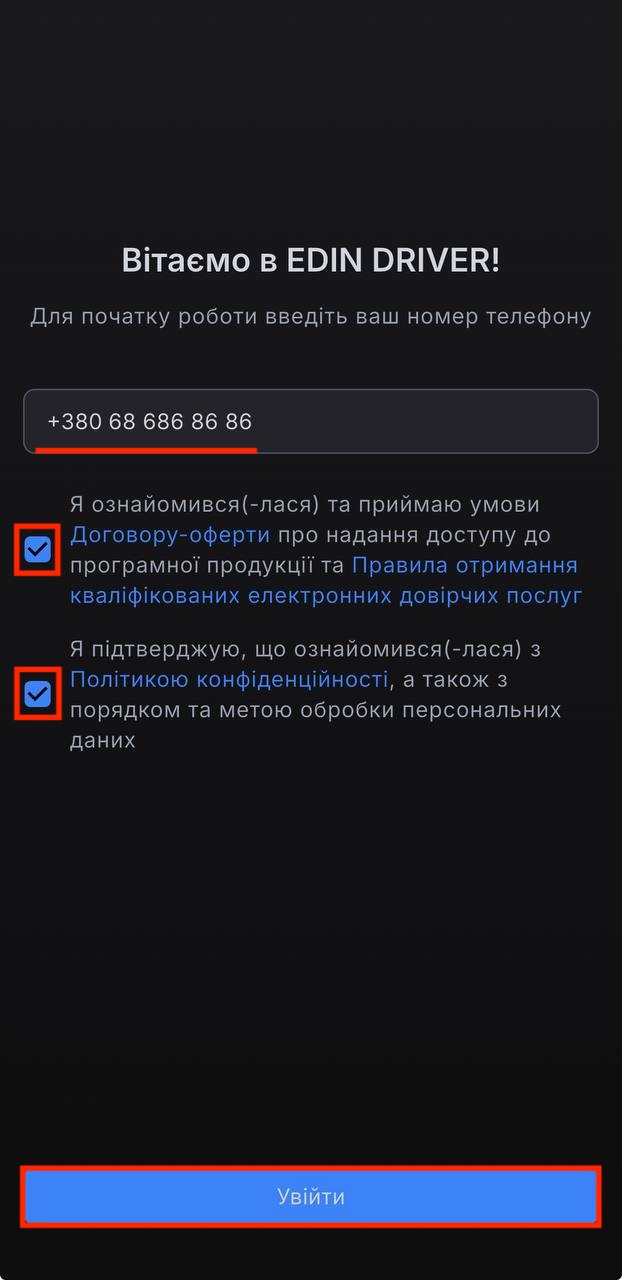
Зображення 1 — Вхід до застосунку EDIN Driver
Помилка авторизації
Якщо після введення номера телефону відображається повідомлення «Щось пішло не так» з текстом «Виникла помилка при авторизації, зверніться до технічної підтримки», це означає, що застосунку не вдалося виконати авторизацію користувача.
У такому випадку рекомендується:
- перевірити правильність введеного номера телефону;
- повторити спробу входу;
- якщо помилка повторюється — натиснути кнопку «Отримати консультацію» та звернутися до служби технічної підтримки.
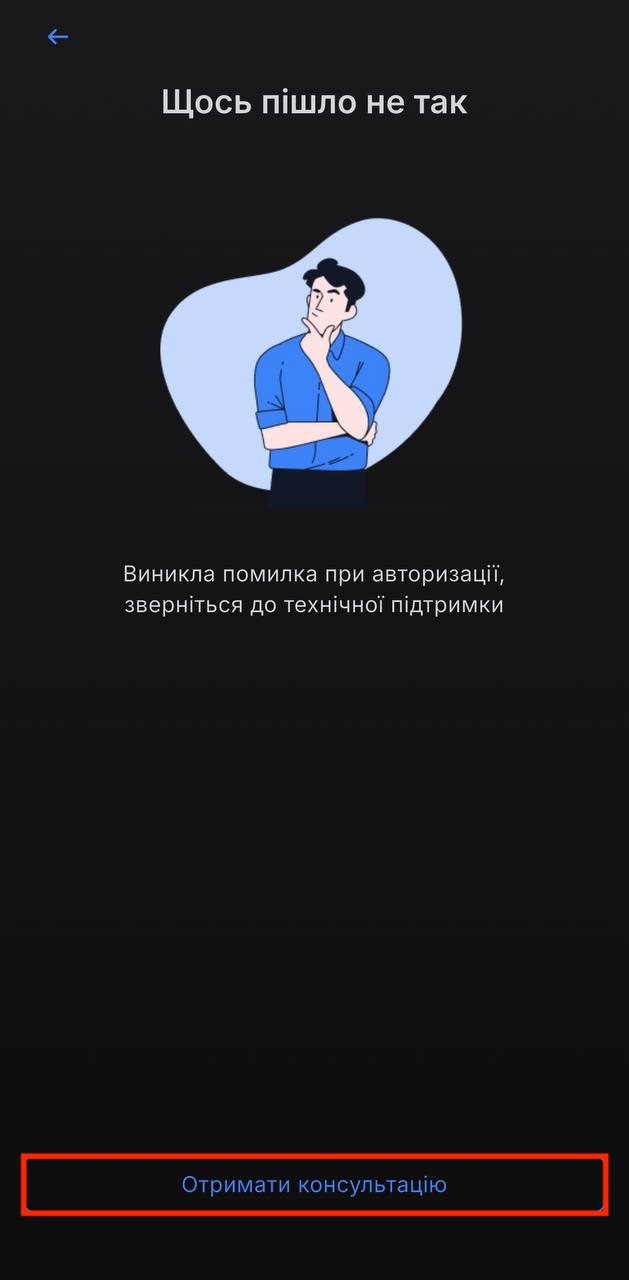
Зображення 2 — Помилка авторизації
Після введення номера телефону та натискання кнопки «Увійти» на вказаний номер буде надіслано SMS-повідомлення з одноразовим кодом підтвердження.
Щоб підтвердити номер телефону:
- Дочекайтеся SMS-повідомлення з кодом підтвердження.
- Введіть отриманий код у відповідні поля.
- Після успішної перевірки коду застосунок автоматично перейде до наступного етапу.
Важливо. Код підтвердження дійсний протягом 24 годин. Якщо SMS-повідомлення не надійшло, дочекайтеся завершення таймера та натисніть «Відправити» для повторного надсилання коду.
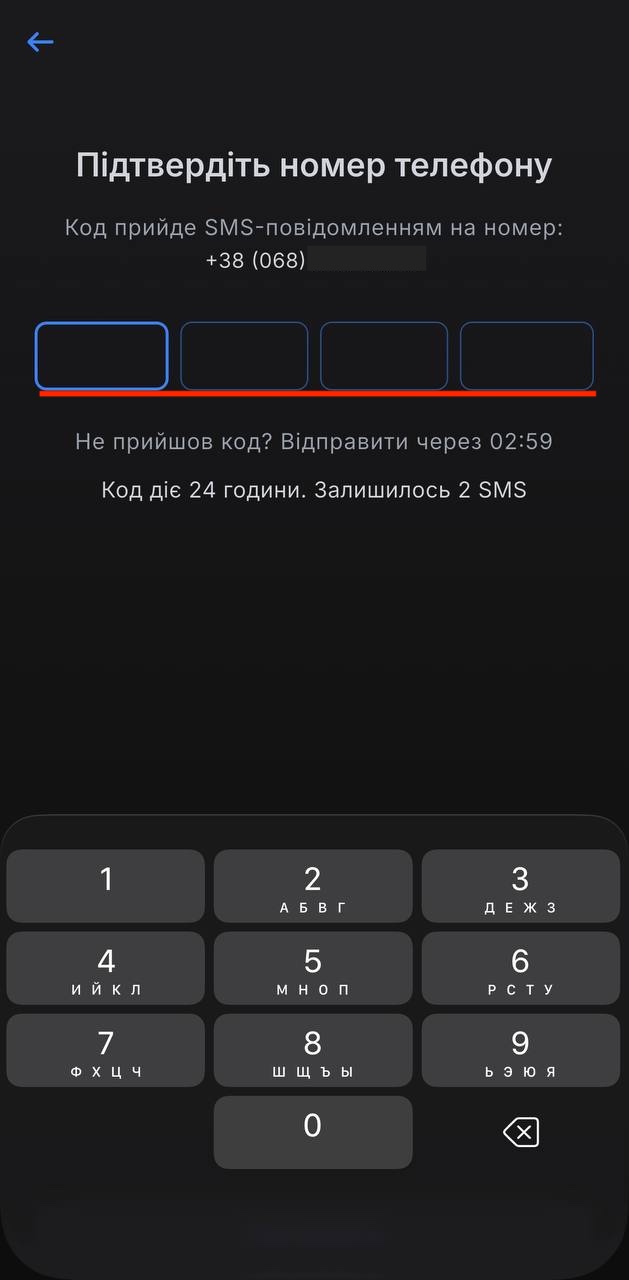
Зображення 3 – Підтвердження номера телефону
Можливі проблеми під час підтвердження номера телефону
Неправильно введений код підтвердження
Якщо код підтвердження введено неправильно, застосунок повідомить про помилку та запропонує повторити спробу.
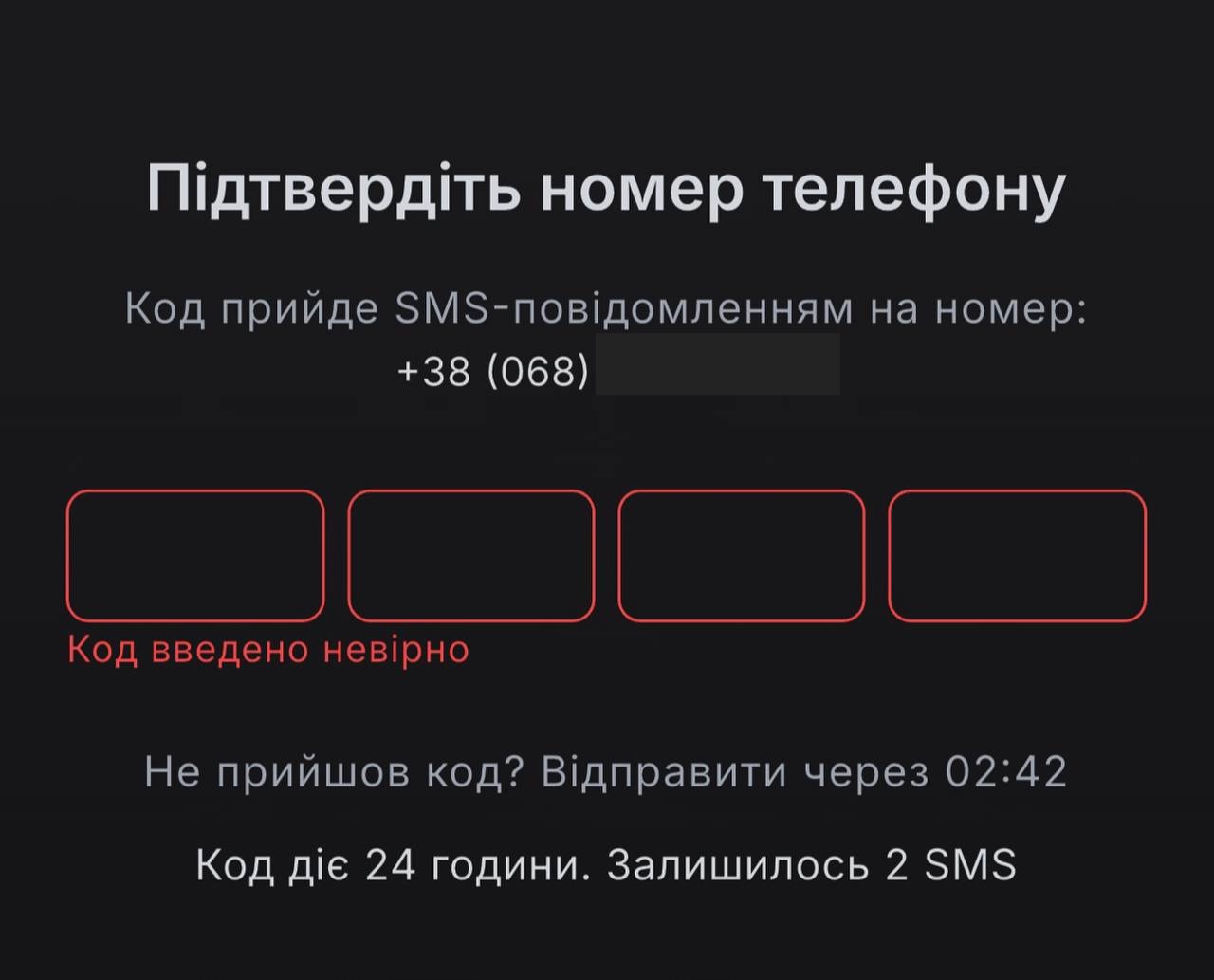
Зображення 4 – Повідомлення про неправильний код підтвердження
Вичерпано кількість спроб перевірки коду
Після кількох невдалих спроб введення коду підтвердження застосунок тимчасово заблокує можливість повторного введення та відобразить таймер до автоматичного надсилання нового SMS-повідомлення.
Після завершення таймера новий код підтвердження буде надіслано автоматично.
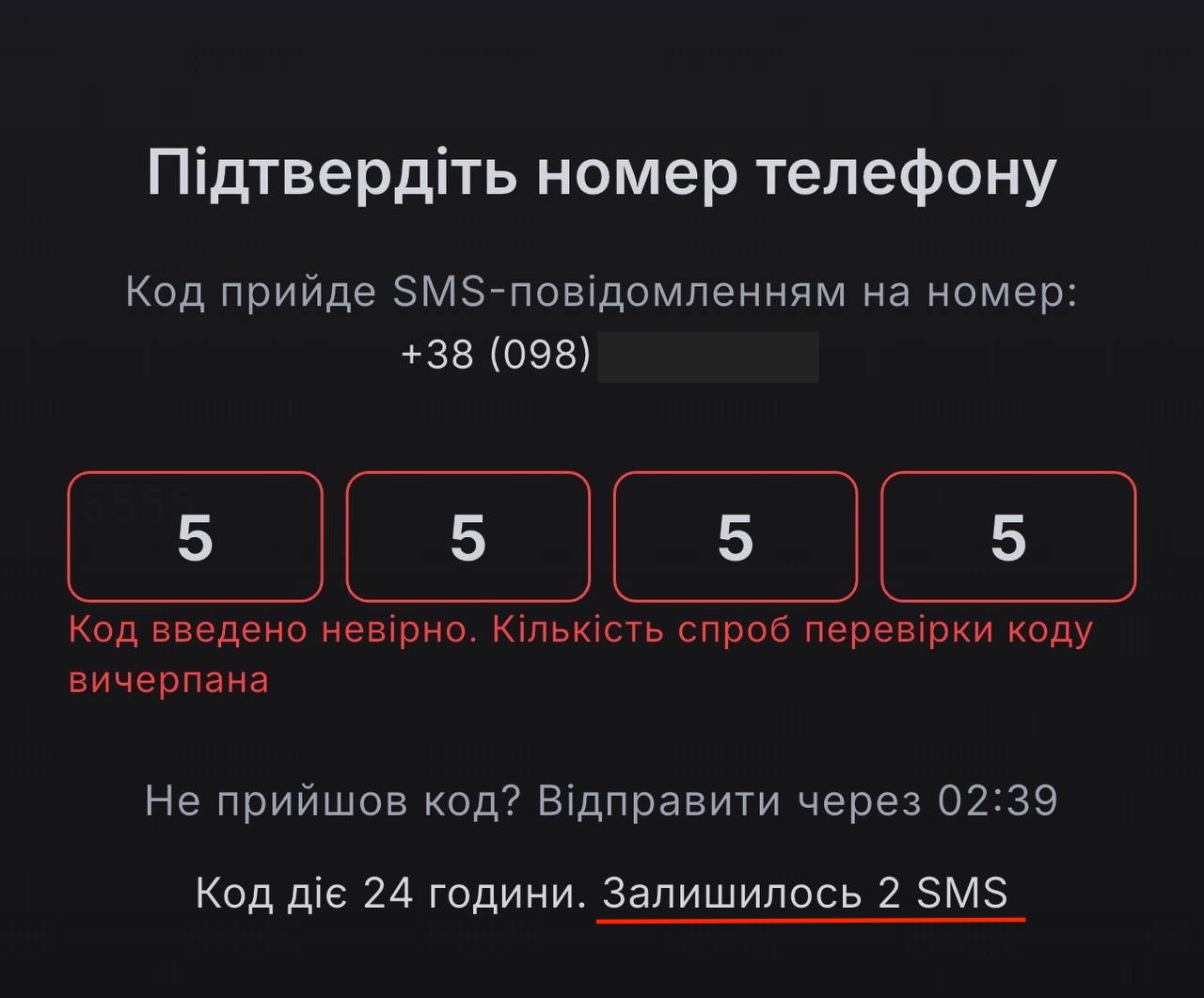
Зображення 5 – Вичерпано кількість спроб перевірки коду
Вичерпано ліміт SMS-повідомлень
Кількість повторних надсилань SMS-повідомлень із кодом підтвердження є обмеженою.
Якщо ліміт SMS-повідомлень буде вичерпано, для продовження авторизації необхідно звернутися до служби технічної підтримки.
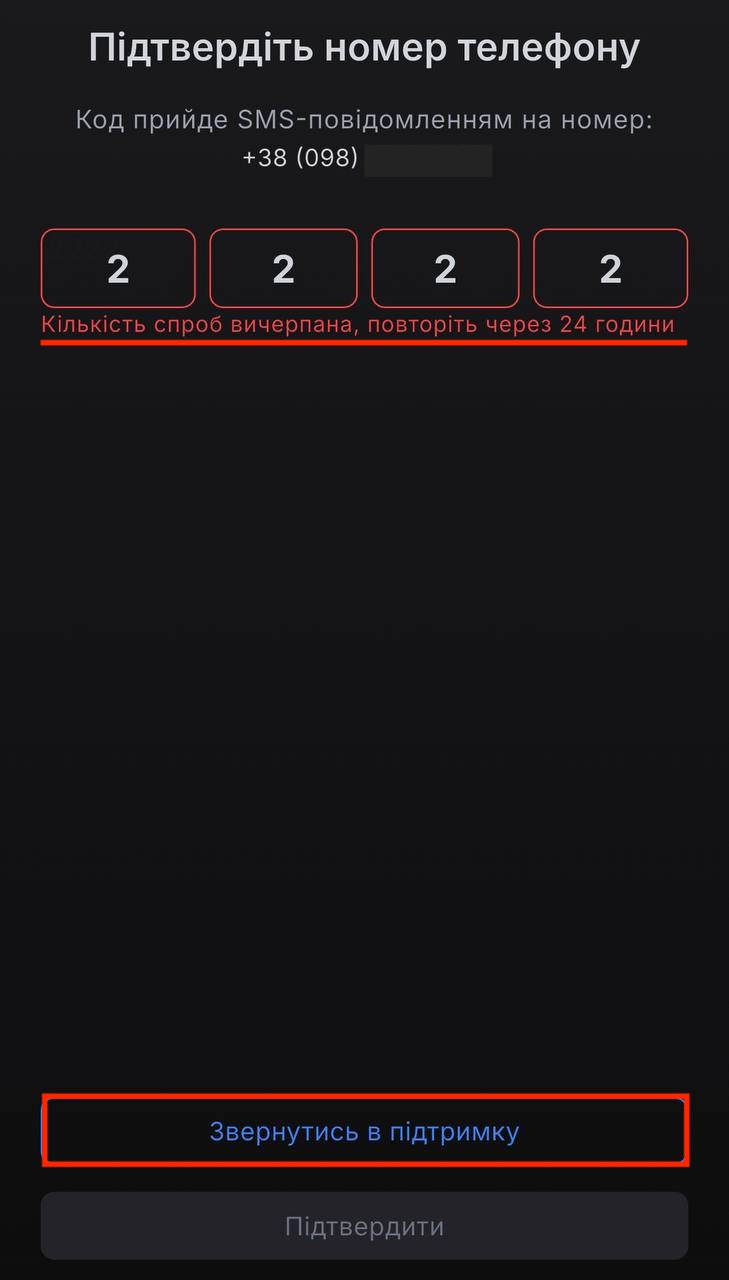
Зображення 6 – Вичерпано ліміт SMS-повідомлень
Підтвердження особи
Після успішного підтвердження номера телефону відкривається екран «Ідентифікація». На цьому етапі необхідно підтвердити особу за допомогою одного з доступних сервісів.
Для підтвердження особи:
- Оберіть один із запропонованих способів ідентифікації.
- За потреби натисніть «Переглянути інші способи», щоб переглянути додаткові сервіси для підтвердження особи.
- Пройдіть ідентифікацію відповідно до інструкцій обраного сервісу.
- Після успішного підтвердження особи застосунок автоматично перейде до наступного етапу.
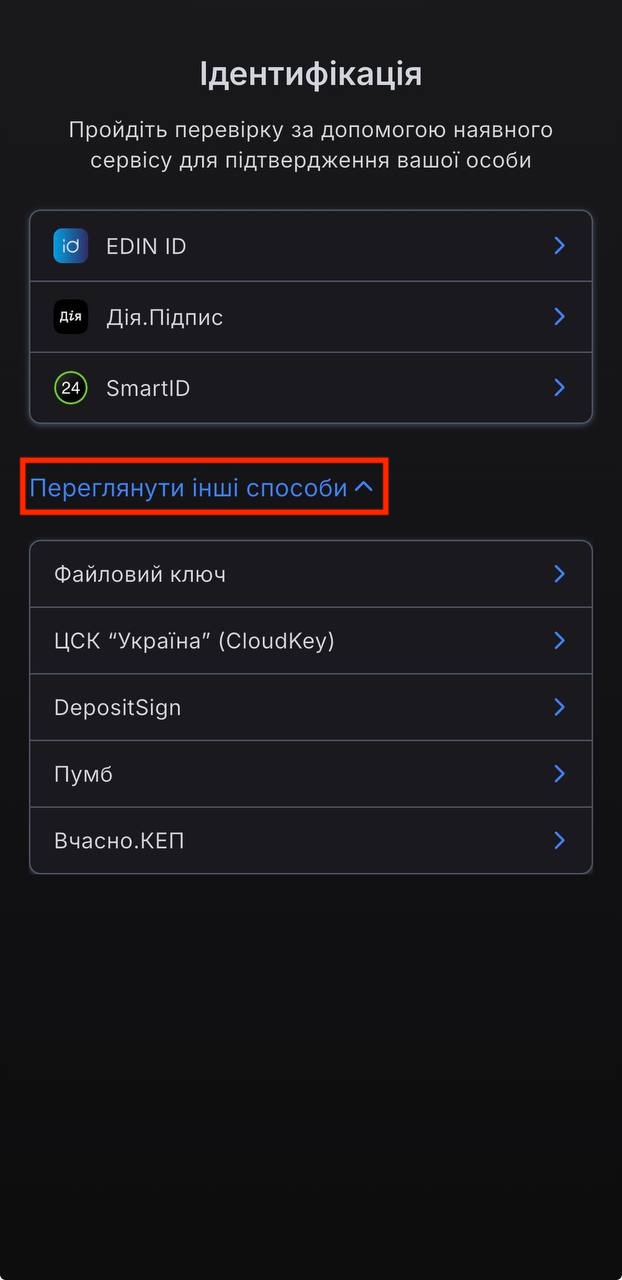
Зображення 7 – Вибір способу підтвердження особи
Після вибору способу ідентифікації застосунок може перенаправити користувача до відповідного сервісу для підтвердження особи. Після успішної ідентифікації користувач автоматично повертається до застосунку EDIN Driver.
Після успішного підтвердження особи відкривається екран «Завершення реєстрації». На цьому етапі необхідно перевірити персональні дані та ввести серію і номер посвідчення водія.
Для завершення реєстрації:
- Перевірте правильність відображених персональних даних.
- За потреби натисніть кнопку «Оновити», щоб повторно підтвердити особу та оновити персональні дані.
- У полі «Серія, номер посвідчення водія» введіть серію та номер посвідчення водія.
- Натисніть кнопку «Продовжити».
Кнопка «Оновити» призначена для повторного підтвердження особи та оновлення персональних даних, якщо після попередньої ідентифікації вони змінилися або відображаються некоректно.
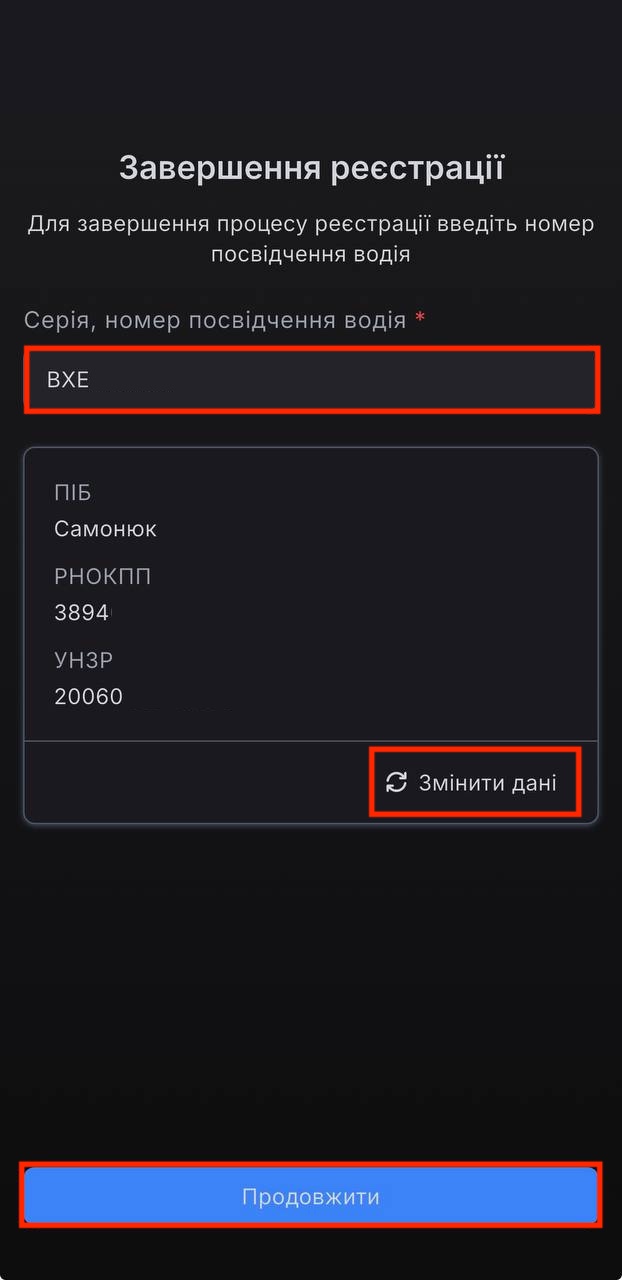
Зображення 8 – Завершення реєстрації
Створення кваліфікованого електронного підпису (КЕП)
Після введення серії та номера посвідчення водія відкривається екран «Випуск ключа». На цьому етапі необхідно підтвердити актуальність персональних даних та завершити створення кваліфікованого електронного підпису (КЕП).
Щоб створити КЕП:
- Перевірте персональні дані, що відображаються на екрані.
- За потреби натисніть «Змінити дані», щоб повторно пройти ідентифікацію та оновити персональні дані.
- Ознайомтеся з інформацією про використання КЕП.
- Підтвердьте актуальність персональних даних, встановивши позначку в чекбоксі.
- Натисніть кнопку «Продовжити».
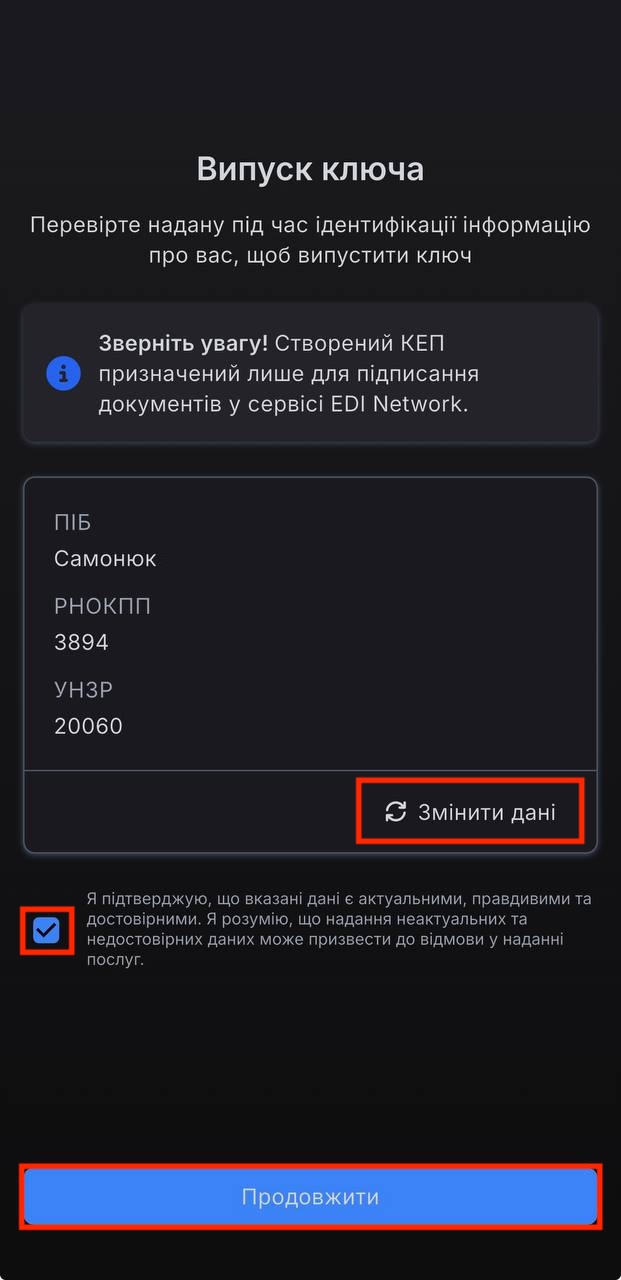
Зображення 9 – Випуск ключа
Створений КЕП використовується лише для підписання документів у сервісі EDIN Network.
Після підтвердження даних необхідно створити PIN-код для КЕП.
- Створення PIN-коду
- Введіть чотиризначний PIN-код.
- Повторно введіть PIN-код для підтвердження.
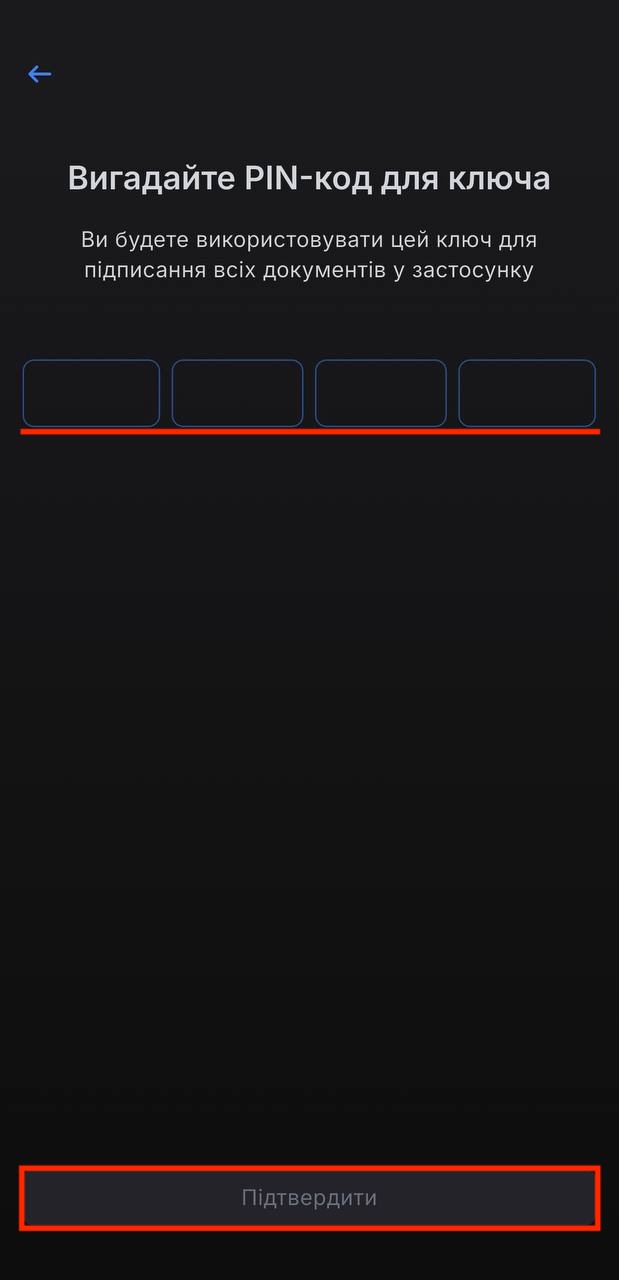
Зображення 10 – Створення PIN-коду
PIN-код використовується для підписання документів у застосунку EDIN Driver. Запам'ятайте його або збережіть у безпечному місці.
Після створення PIN-коду необхідно підписати заяву на отримання КЕП.
- Підписання заяви
- За потреби натисніть «Переглянути», щоб ознайомитися із заявою на отримання КЕП.
- За потреби натисніть «Обрати інший спосіб» та змініть спосіб підписання.
- Натисніть кнопку «Підписати».
- Підпишіть заяву за допомогою обраного сервісу.
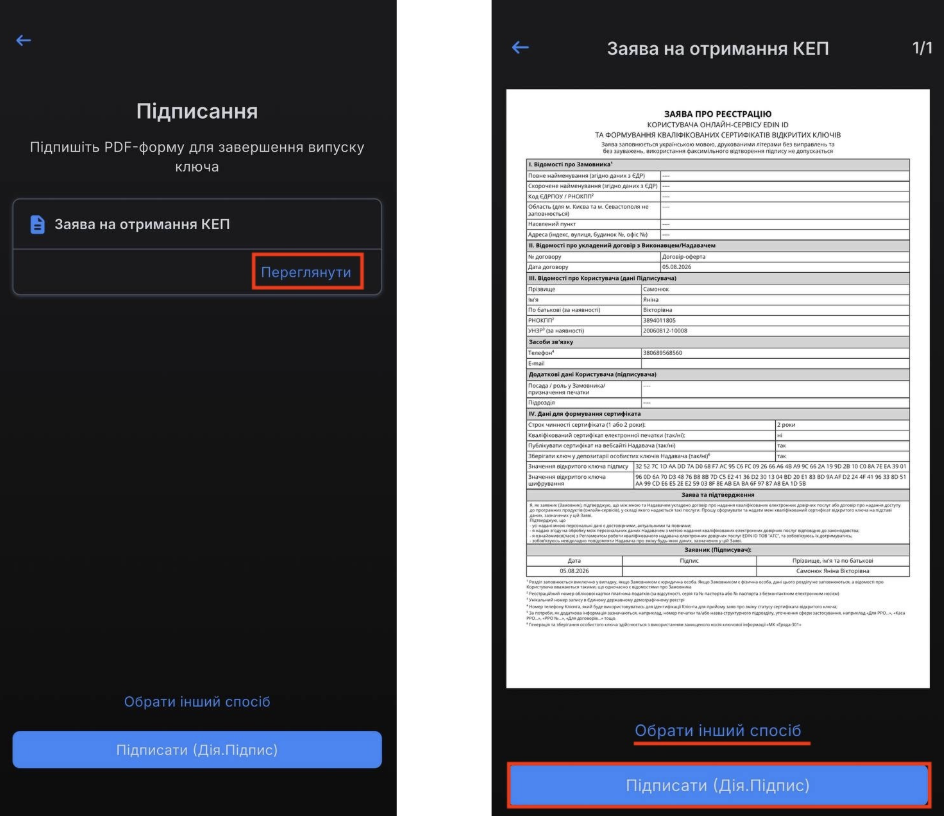
Зображення 11 – Перегляд заяви на отримання КЕП перед підписанням
Після успішного підписання заяви на екрані відобразиться повідомлення про успішне створення КЕП.
Для переходу до головного екрана застосунку натисніть кнопку «Продовжити».
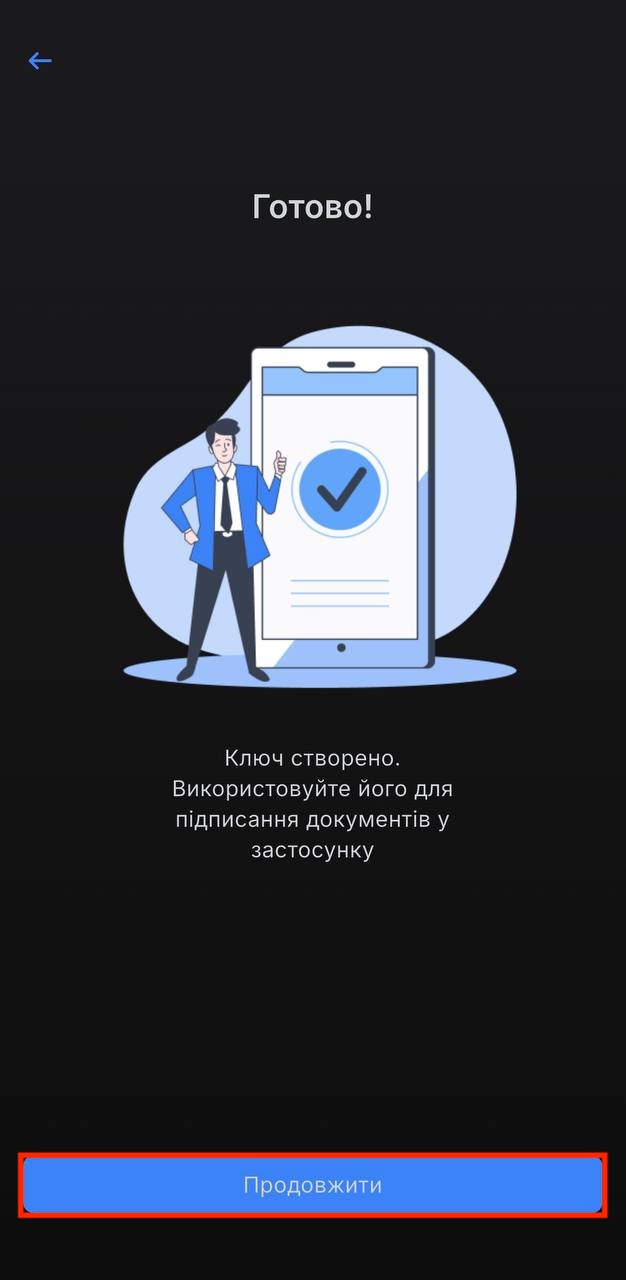
Зображення 12 – Успішне створення КЕП
Головний екран застосунку EDIN Driver відкривається після успішного завершення першого налаштування.
Він складається з трьох основних розділів:
- Документи — перегляд та підписання документів;
- Мій підпис — перегляд інформації про КЕП;
- Профіль — перегляд особистих даних, налаштувань і звернення до служби підтримки.
Документи
У розділі «Документи» відображаються документи, доступні для перегляду та підписання, а також документи, роботу з якими вже завершено.
Для зручності документи розподілені за трьома вкладками:
- Непідписані — документи, які очікують підписання.
- Підписані — документи, підписані водієм.
- Завершені — документи, роботу з якими завершено.
Фільтр документів
Для пошуку документів у розділі «Документи» можна використовувати фільтр.
Щоб відкрити фільтр, натисніть кнопку фільтра у верхній правій частині екрана (Зображення 1).
У фільтрі доступні такі параметри пошуку:
- Дата документа — вибір дати документа;
- Номер документа — пошук за номером документа;
- Статус — вибір статусу документа;
- Документи — вибір типу документа;
- Замовник — вибір замовника;
- Перевізник — вибір перевізника;
- Вантажоодержувач — вибір вантажоодержувача.
Після вибору необхідних параметрів натисніть кнопку «Застосувати», щоб виконати пошук документів за заданими критеріями.
Щоб скасувати застосовані параметри фільтра та відобразити документи без фільтрації, натисніть «Очистити фільтр».
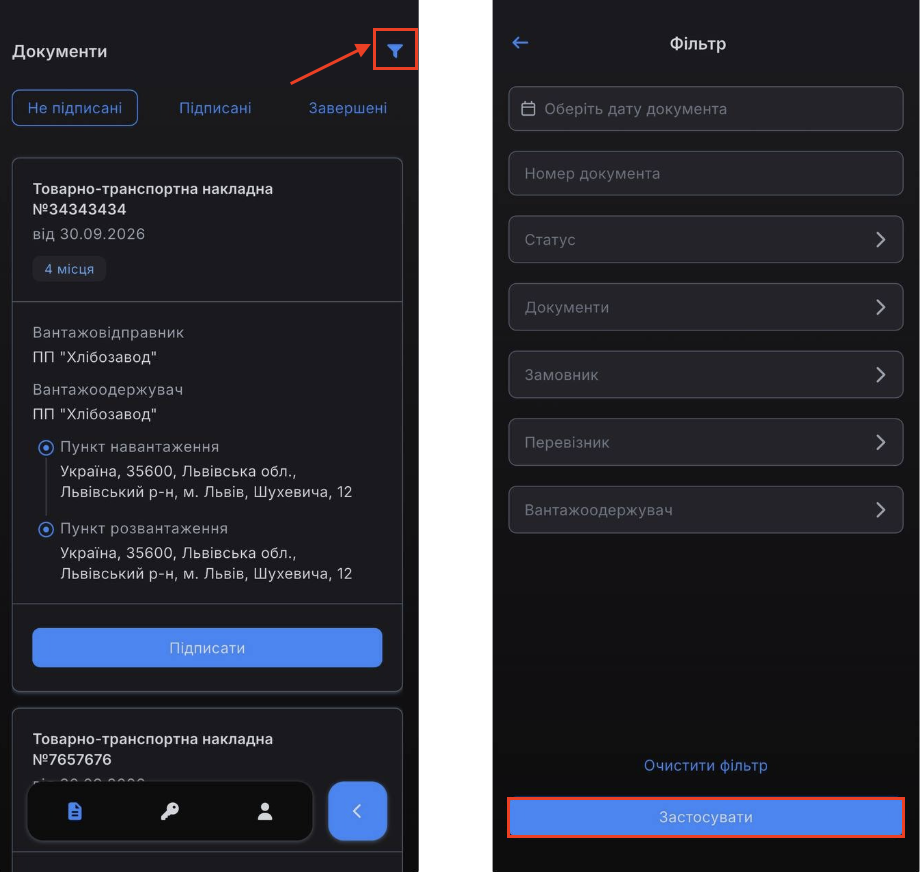
Зображення 1 — Фільтр документів
Непідписані
За замовчуванням після відкриття розділу «Документи» відображається вкладка «Непідписані». У ній містяться документи, які очікують підписання водієм.
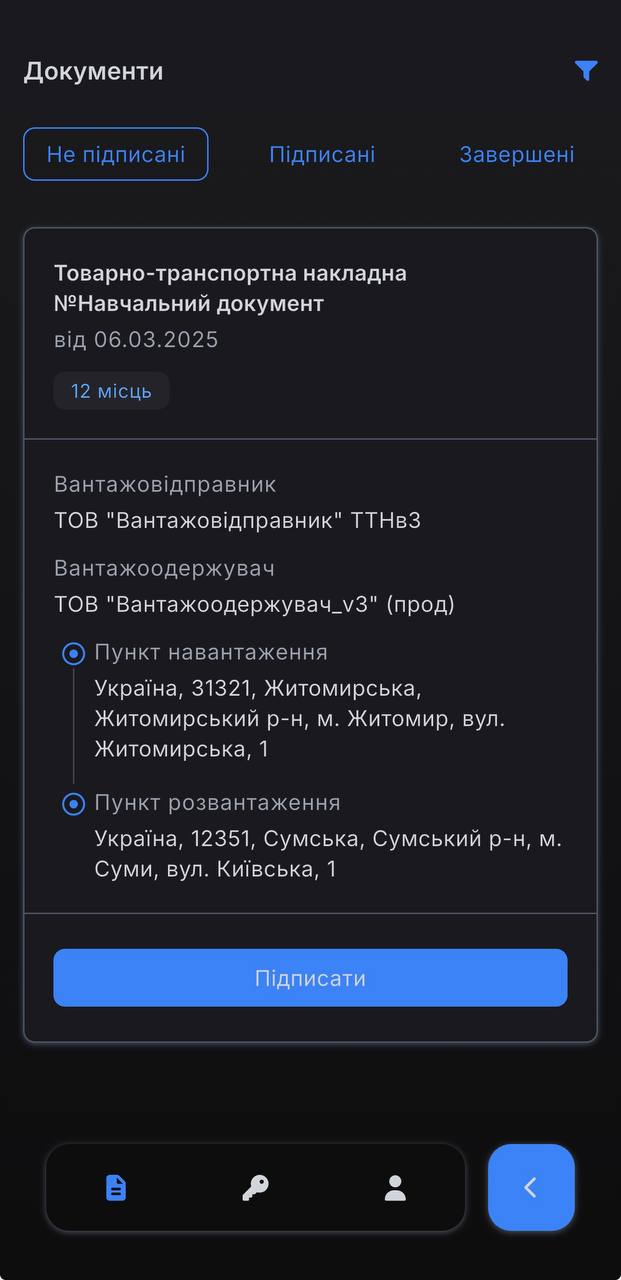
Зображення 2 — Вкладка «Непідписані»
Перегляд та підписання документа
Для роботи з документами відкрийте розділ «Документи» (Зображення 3, Покажчик 1) та перейдіть на вкладку «Непідписані» (Зображення 3, Покажчик 2).
Документ можна підписати двома способами:
- безпосередньо з картки документа, натиснувши кнопку «Підписати» (Зображення 3, Покажчик 3);
- після переходу до перегляду документа.
Щоб переглянути документ, натисніть на будь-яку область картки документа, окрім кнопки «Підписати» (Зображення 3, Покажчик 3).
У режимі перегляду можна ознайомитися зі вмістом документа. Якщо документ містить кілька сторінок, їх можна переглядати, гортаючи PDF вправо або вліво.
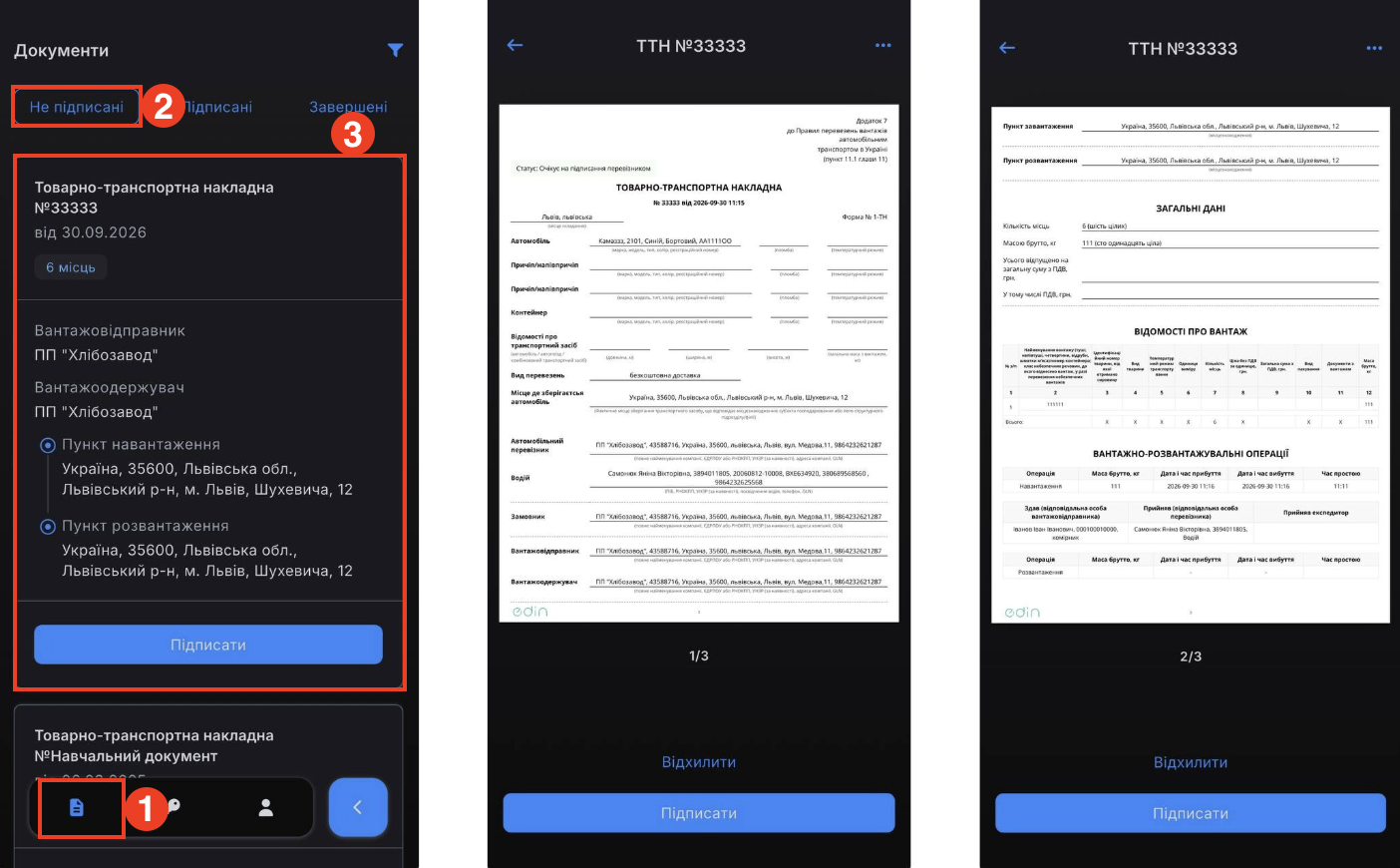
Зображення 3 – Перегляд та підписання документа
Підписання документа
Після відкриття документа натисніть кнопку «Підписати» (Зображення 4).
Для підписання документа:
- Введіть PIN-код від свого КЕП.
- Натисніть кнопку «Підписати» (Зображення 4).
- Дочекайтеся завершення обробки документа.
- Після успішного підписання на екрані відобразиться відповідне повідомлення.
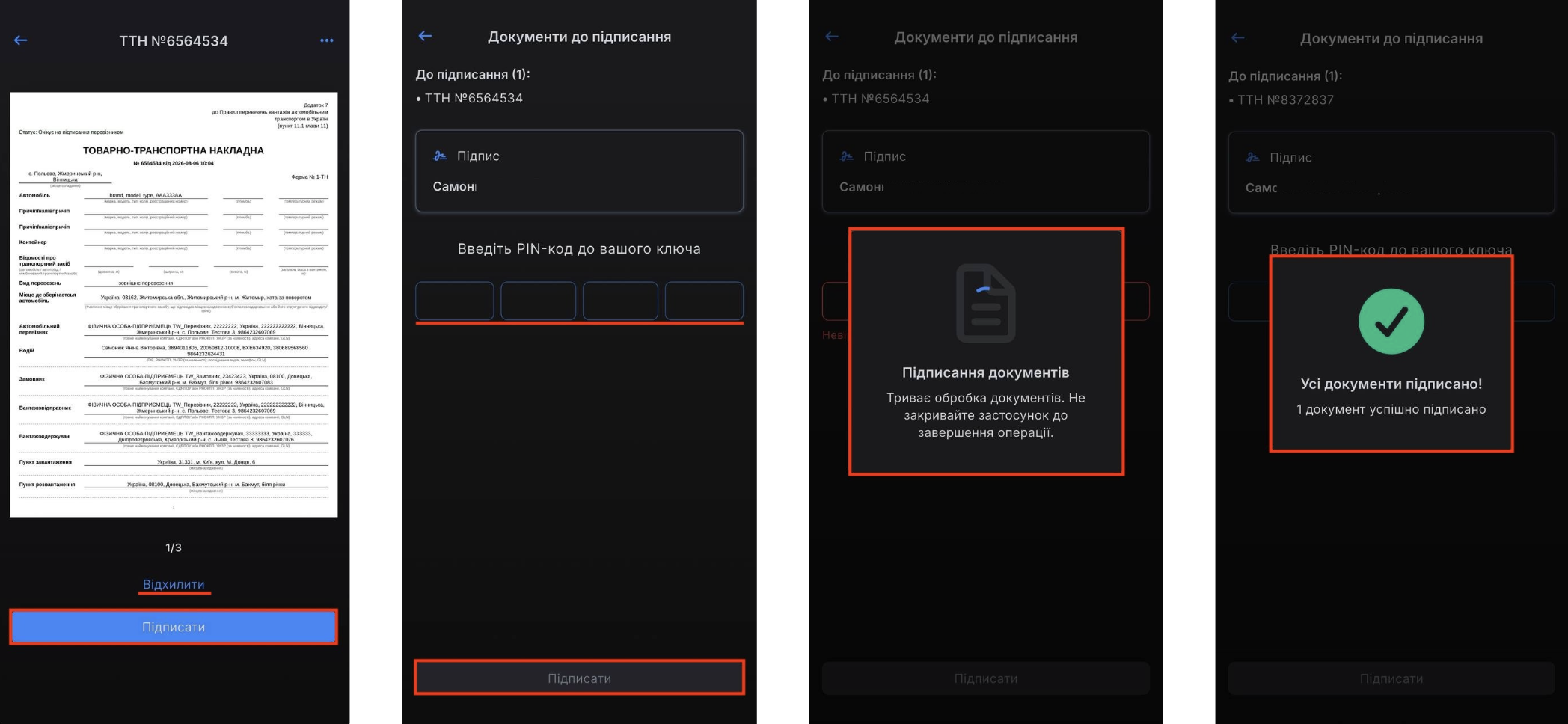
Зображення 4 – Підписання документа
Під час підписання документа не закривайте застосунок до завершення операції.
Відхилення документа
За потреби водій може відхилити документ під час його перегляду.
Щоб відхилити документ:
- Відкрийте документ у вкладці «Непідписані».
- Перегляньте сторінки документа, за потреби гортаючи PDF вправо або вліво.
- Натисніть кнопку «Відхилити».
Після натискання кнопки «Відхилити» відкривається модальне вікно «Відхилити документ».
- У полі «Введіть причину» зазначте причину відхилення документа.
- Натисніть кнопку «Відхилити» для підтвердження дії.
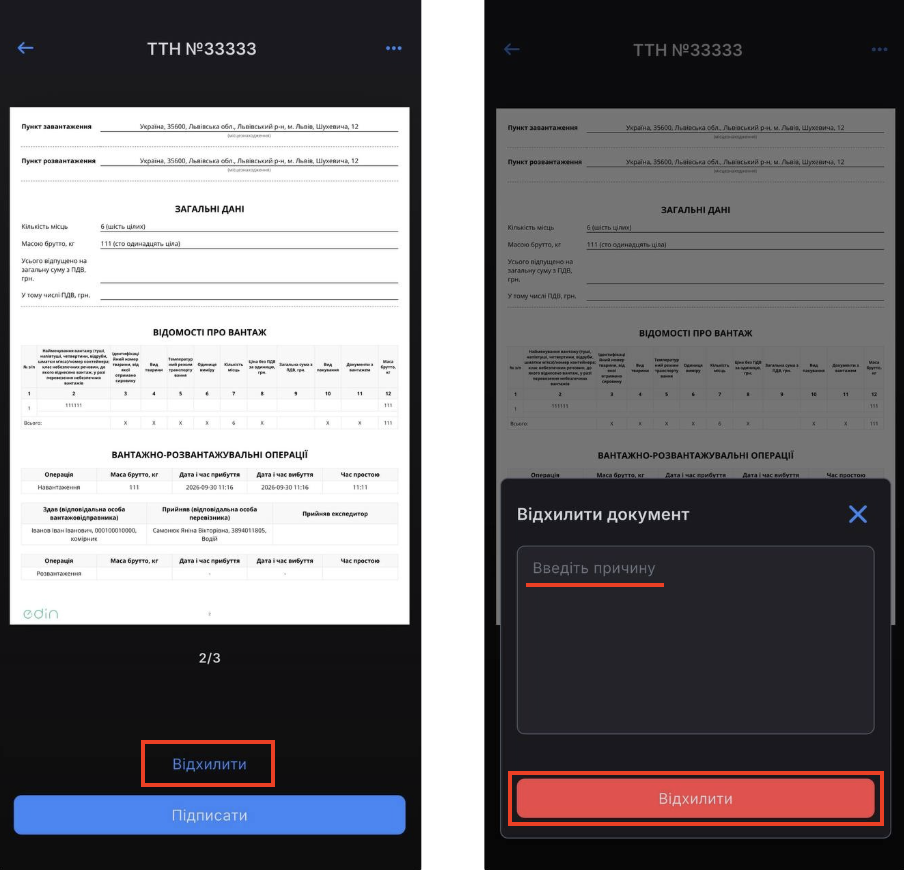
Зображення 5 — Відхилення документа та введення причини
Після підтвердження відхилення документ переміщується до вкладки «Завершені». У картці документа відображається статус «Перевізник/водій відхилив ТТН».
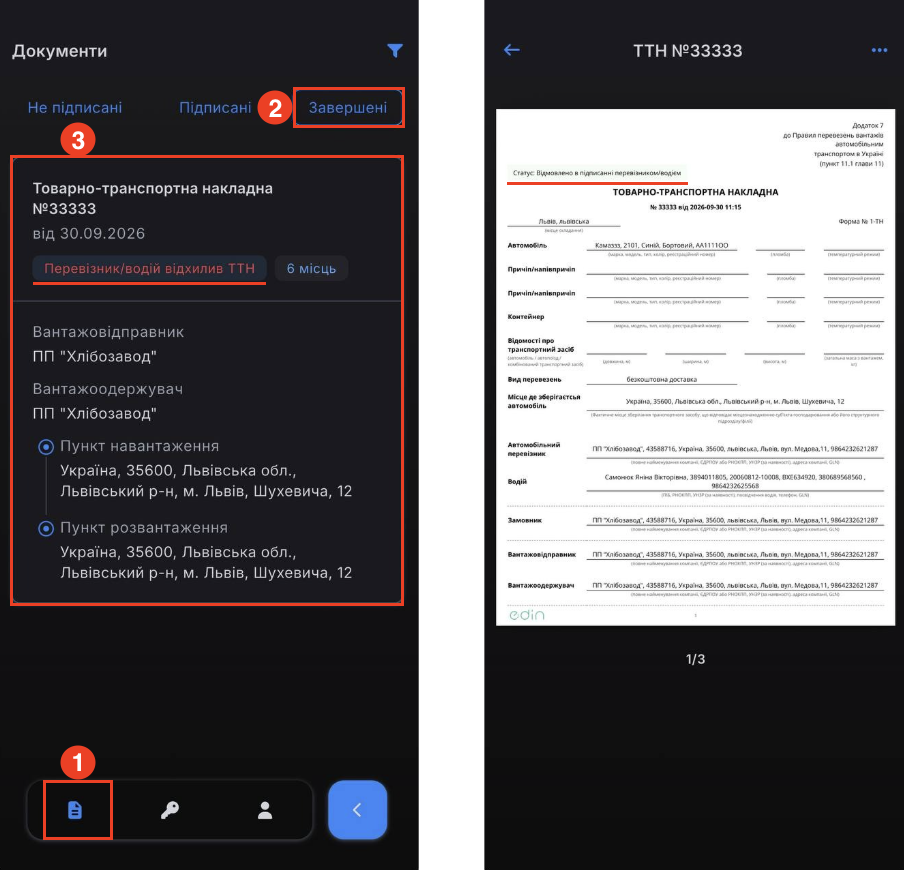
Зображення 6 — Відображення відхиленого документа у вкладці «Завершені»
Перевипуск КЕП
Якщо користувач забув PIN-код до КЕП або не може його правильно ввести, у застосунку доступна можливість перевипуску ключа.
Для перевипуску ключа:
- На екрані підписання документа введіть PIN-код до КЕП. У разі неправильного введення відображається повідомлення про помилку та кількість спроб, що залишилася.
- Натисніть «Забули PIN-код?».
- На екрані «Перевипуск ключа» введіть код із SMS-повідомлення, надісланого на номер телефону, та натисніть «Підтвердити».
- Перевірте дані, надані під час ідентифікації. За потреби натисніть «Змінити дані». Підтвердьте актуальність даних та натисніть «Продовжити».
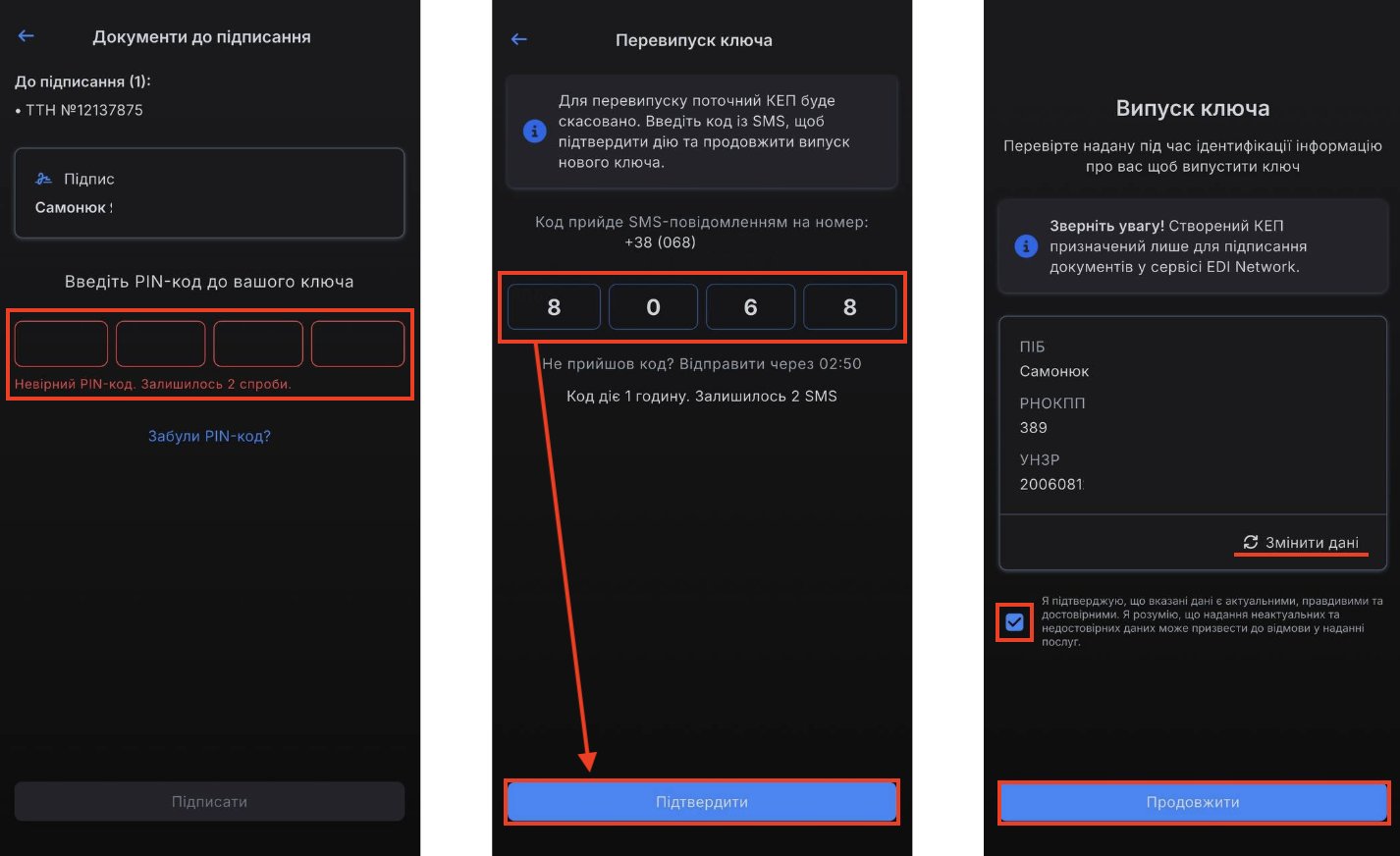
Зображення 7 — Перехід до перевипуску КЕП та підтвердження дії кодом із SMS
- На екрані «Вигадайте PIN-код для ключа» створіть новий чотиризначний PIN-код та натисніть «Підтвердити».
- На екрані «Підписання» ознайомтеся із заявою на отримання КЕП. За потреби відкрийте документ за допомогою кнопки «Переглянути».
- Оберіть спосіб підписання та натисніть «Підписати».
- Після успішного випуску нового ключа відображається повідомлення «Готово!». Натисніть «Продовжити» для переходу до застосунку.
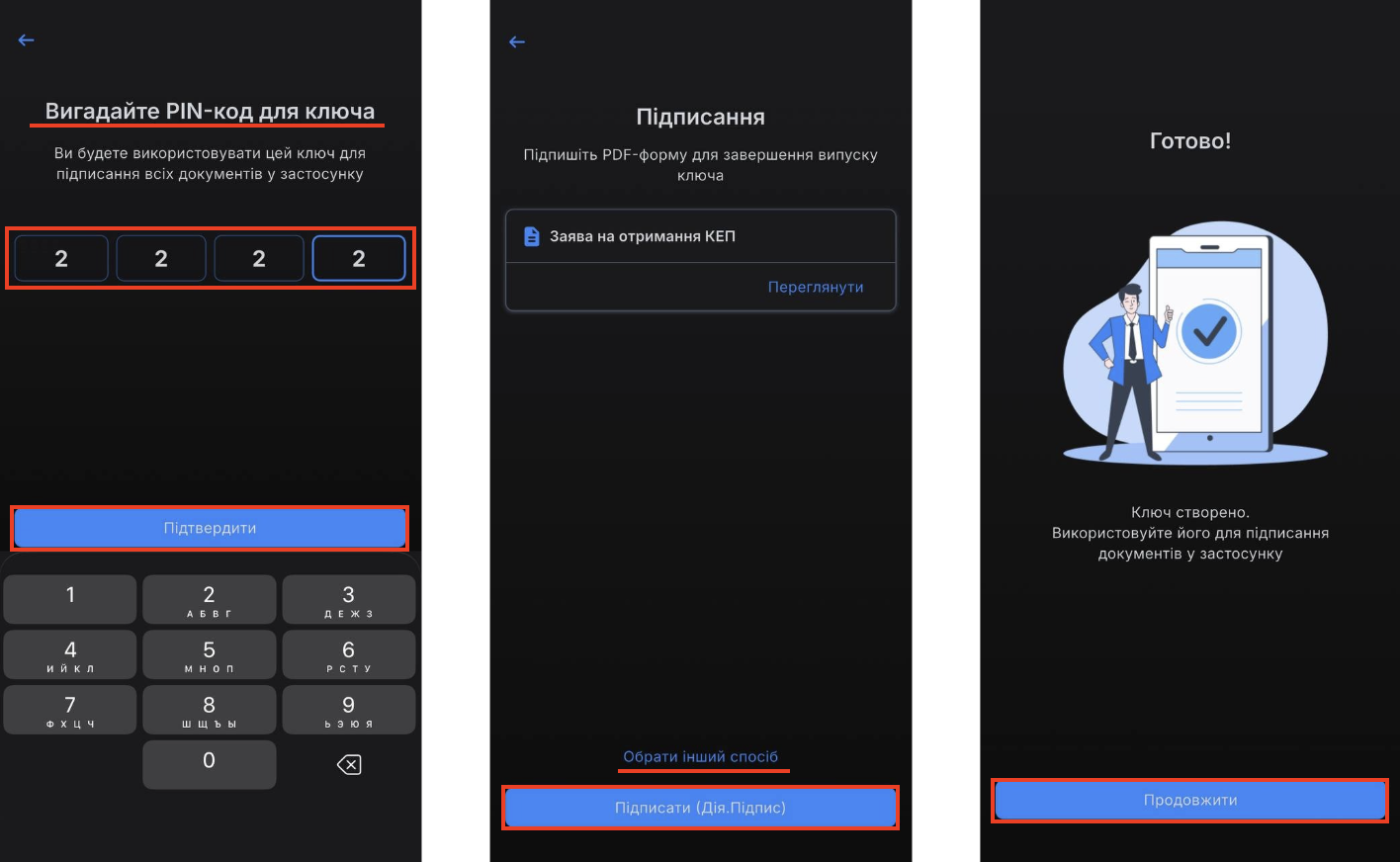
Зображення 8 — Створення нового PIN-коду, підписання заяви та завершення перевипуску КЕП
Сповіщення про документи
У застосунку відображаються push-повідомлення про події, пов’язані з документами:
- отримання нового документа;
- зміна статусу документа.
Повідомлення містить інформацію про подію та номер відповідного документа.
Push-повідомлення є клікабельними. Після натискання на повідомлення відкривається відповідний документ у застосунку.
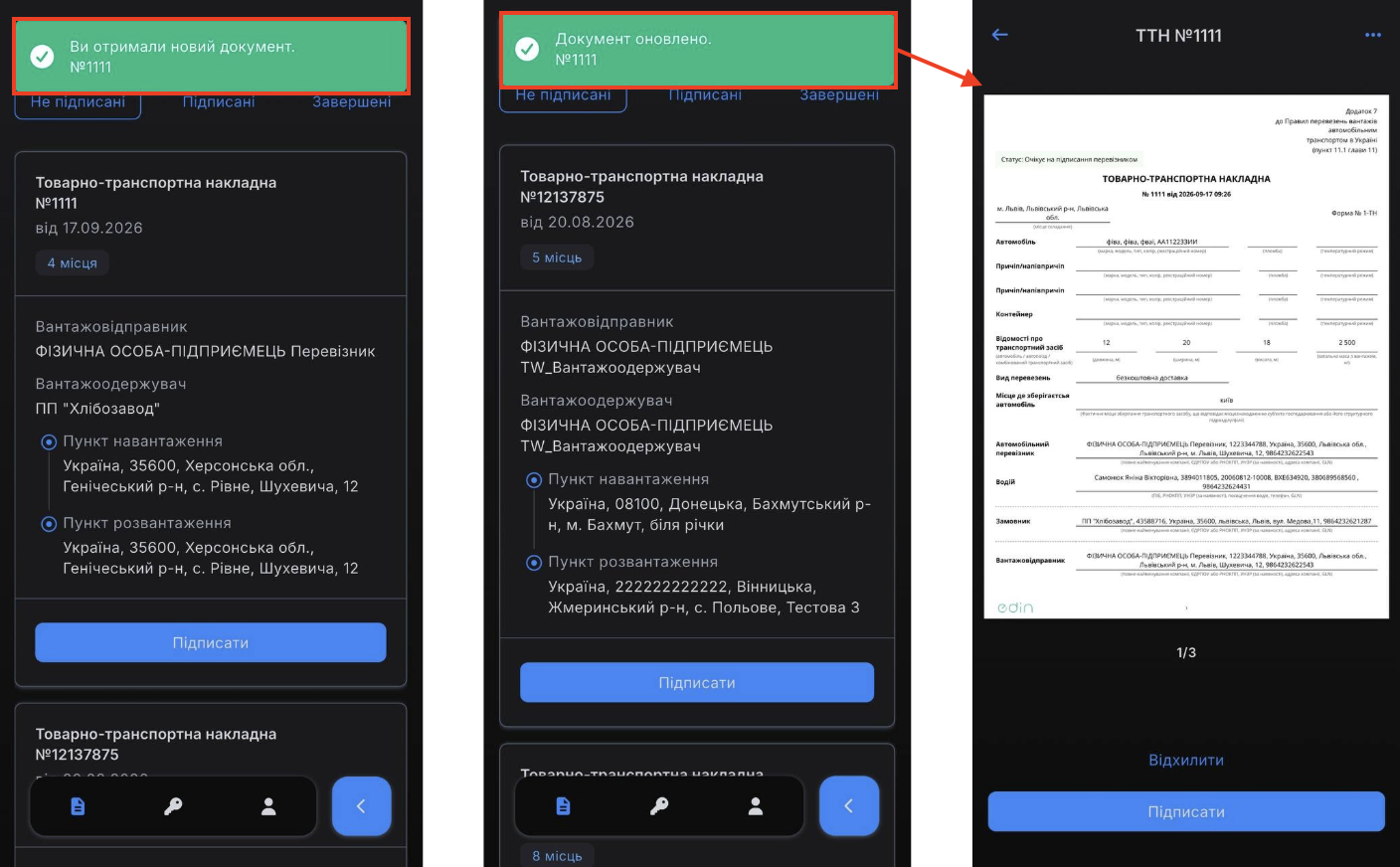
Зображення 9 — Push-повідомлення про отримання нового документа та зміну статусу документа
Підписані
У вкладці «Підписані» відображаються документи, які вже були підписані водієм або перевізником, але ще можуть очікувати підписання іншими учасниками документообігу.
Для кожного документа відображається статус його опрацювання, який показує, на якому етапі перебуває документ.
Для перегляду документа натисніть на картку документа.
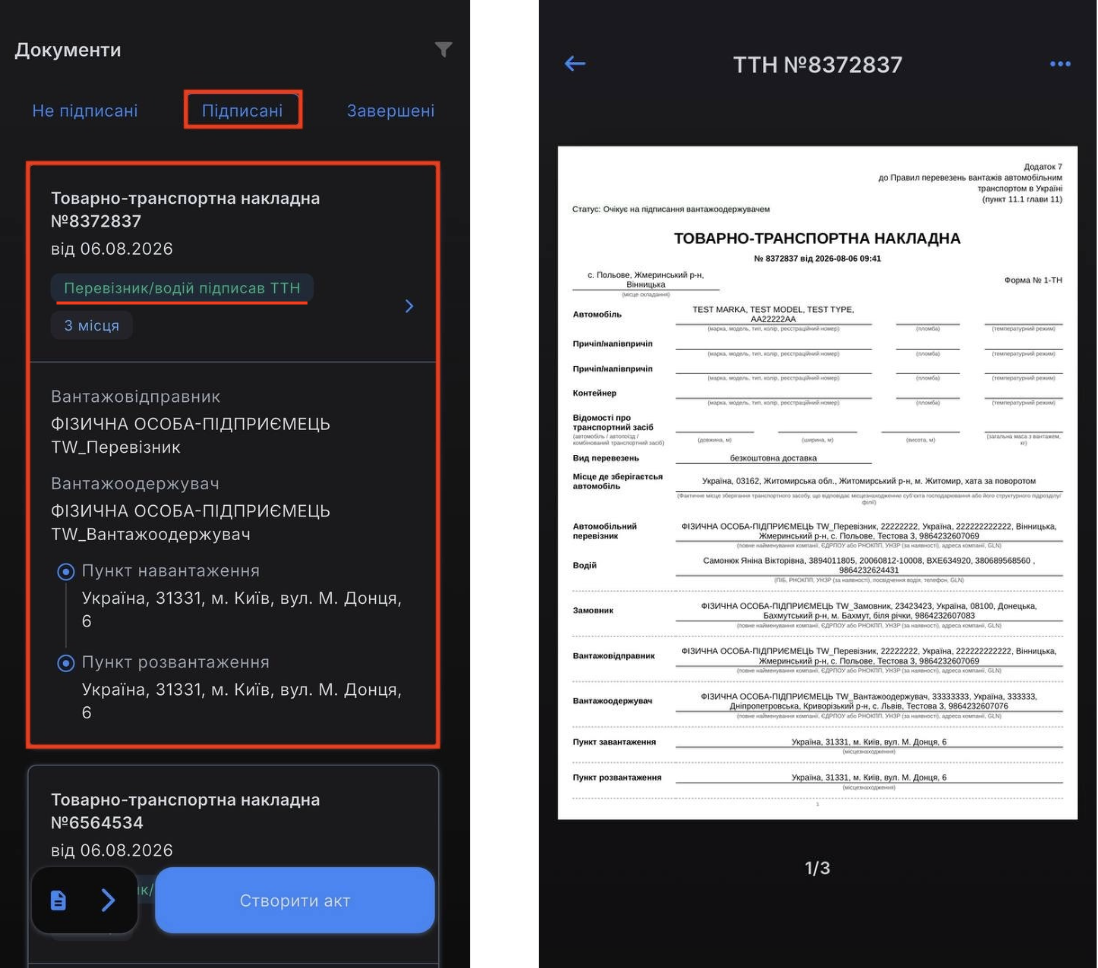
Зображення 10 – Вкладка «Підписані»
Документ залишається у вкладці «Підписані» до моменту завершення процесу підписання всіма необхідними учасниками.
Робота зі згрупованими документами
У вкладці «Непідписані» документи можуть відображатися у вигляді групи. На картці згрупованих документів відображається кількість ТТН, що входять до групи.
Для роботи зі згрупованими ТТН:
- Відкрийте картку згрупованих документів.
- Натисніть кнопку «Підписати (N ТТН)», де N — кількість ТТН у групі.
- На екрані «Документи до підписання» перевірте перелік ТТН, що входять до групи.
- Введіть PIN-код до КЕП та натисніть кнопку «Підписати».
- Після успішного підписання всіх документів відобразиться повідомлення «Усі документи підписано!» із зазначенням кількості підписаних документів.
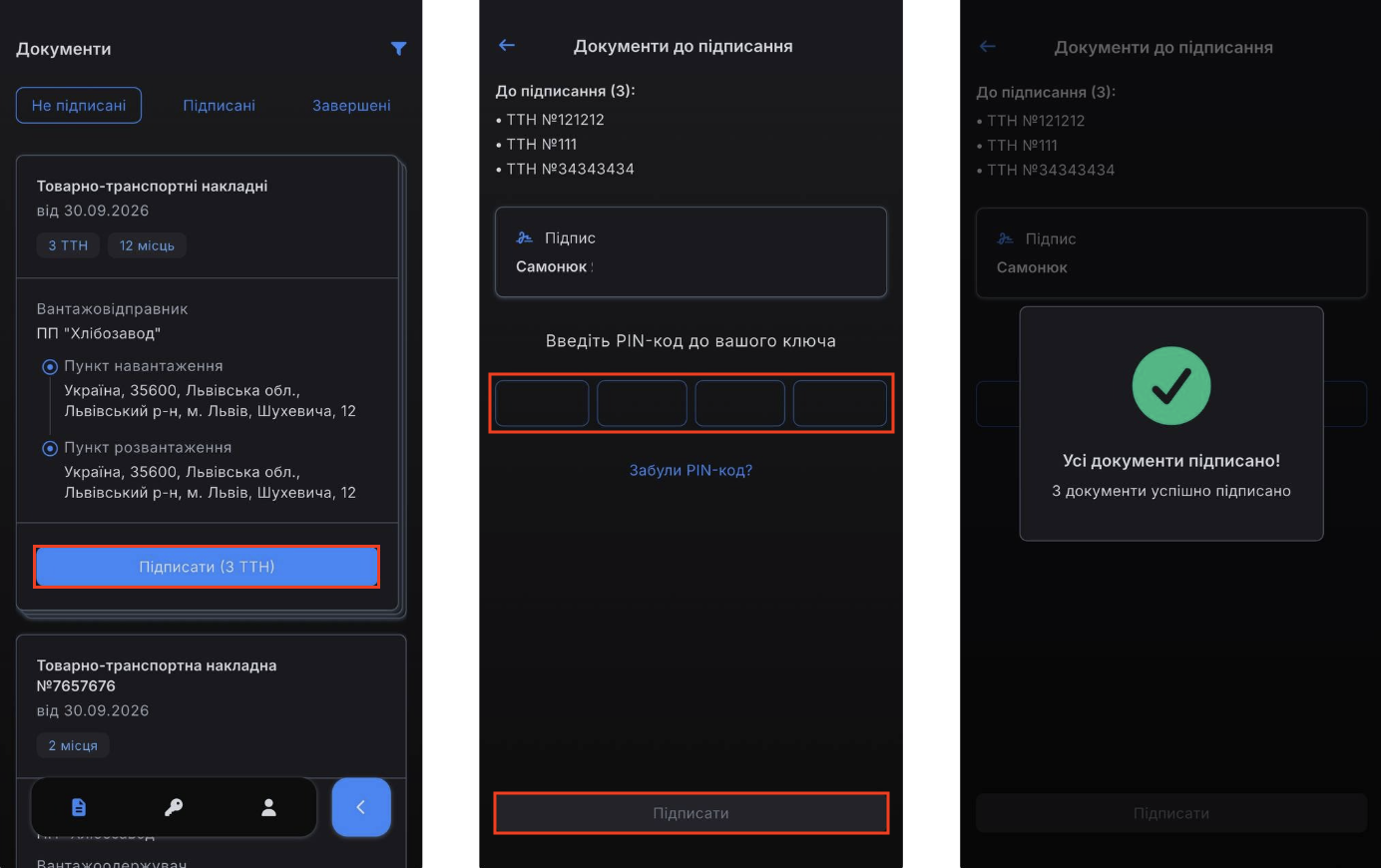
Зображення 11 — Масове підписання згрупованих ТТН
Створення акта розвантаження
Для окремих документів у вкладці «Підписані» доступна можливість створення акта.
Щоб створити акт:
- Натисніть кнопку «Створити акт» (Зображення 12, Покажчик 1).
- У вікні, що відкриється, виберіть потрібний тип акта (Зображення 12, Покажчик 2).
- Встановіть позначку навпроти необхідного варіанта (Зображення 12, Покажчик 3).
- Натисніть кнопку «Продовжити» (Зображення 12, Покажчик 4).
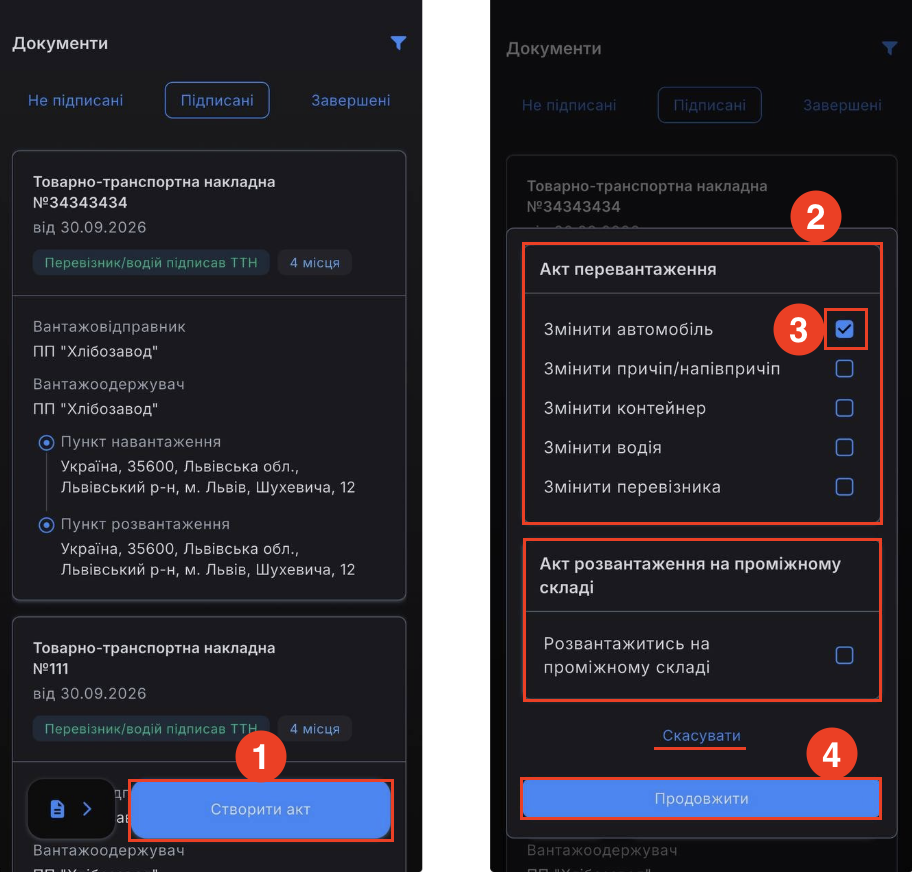
Зображення 12 – Створення акта
Водію завжди доступні для вибору два типи актів:
- акт перевантаження;
- акт розвантаження.
Після вибору типу акта водію відображаються лише ті ТТН, для яких доступне створення вибраного типу акта.
Тобто перелік доступних ТТН залежить від обраного типу акта.
Після вибору типу акта та натискання кнопки «Продовжити» відкривається екран вибору ТТН, на підставі якої буде створено акт.
Щоб продовжити створення акта:
-
У списку доступних ТТН встановіть позначку біля необхідного документа. (Зображення 13)
-
Натисніть кнопку «Створити акт».
Після вибору ТТН система автоматично визначає компанію проміжного складу та відображає її дані.
-
Перевірте дані визначеної компанії проміжного складу.
-
Якщо дані правильні, натисніть кнопку «Підтвердити». За потреби натисніть «Змінити компанію», щоб вибрати іншу компанію .
Далі відкривається екран вибору адреси проміжного складу.
-
За потреби скористайтеся полем «Пошук адреси» для пошуку потрібної адреси.
-
Встановіть позначку біля адреси проміжного складу, на якій буде виконано розвантаження.
-
Натисніть кнопку «Продовжити».
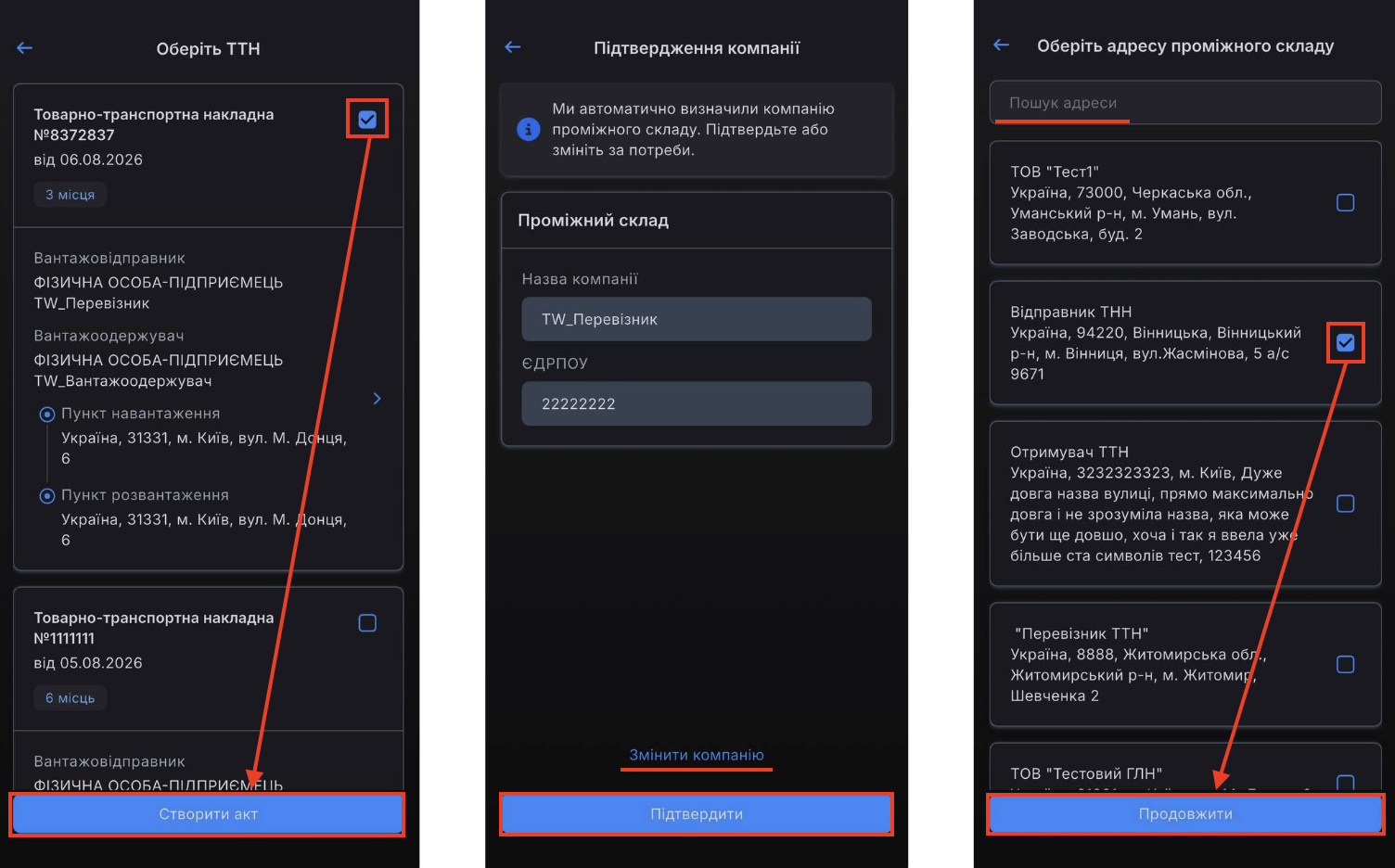
Зображення 13 – Вибір ТТН, підтвердження компанії та адреси проміжного складу.
Важливо. Перевірте правильність обраної ТТН, компанії та адреси проміжного складу перед продовженням створення акта.
Створення акта перевантаження
Для створення акта перевантаження відкрийте вкладку «Підписані» у розділі «Документи» та натисніть кнопку «Створити акт» на картці відповідної ТТН (Зображення 14, Покажчик 1).
У вікні вибору параметрів для акта «Акт перевантаження» встановіть позначки біля тих даних, які необхідно змінити. Доступні для зміни параметри:
- автомобіль;
- причіп/напівпричіп;
- контейнер;
- водій;
- перевізник.
Для продовження створення акта натисніть кнопку «Продовжити» (Зображення 14, Покажчик 3).
Після цього відкривається екран «Оберіть ТТН». Для створення акта перевантаження можна обрати лише одну ТТН. Встановіть позначку біля необхідної ТТН (Зображення 14, Покажчик 4) та натисніть кнопку «Створити акт» (Зображення 14, Покажчик 5).
Важливо. Для однієї ТТН водій може створити лише один акт перевантаження.
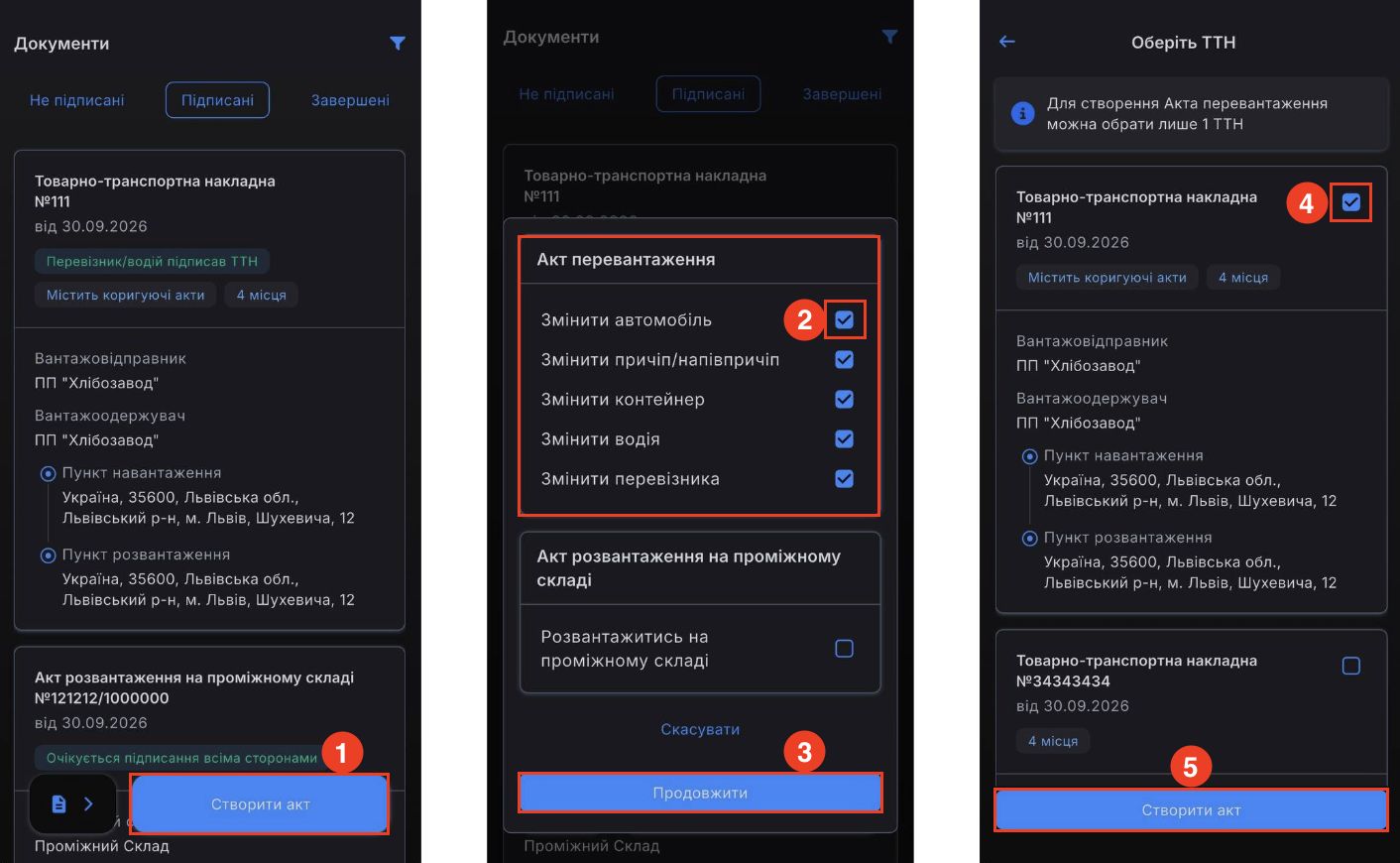
Зображення 14 — Вибір параметрів для створення акта перевантаження
Після вибору ТТН послідовно відкриваються екрани для внесення вибраних змін.
На екрані «Зміна автомобіля» виконайте пошук необхідного транспортного засобу та виберіть його зі списку. Після вибору перевірте відображені дані автомобіля та натисніть «Продовжити».
Далі відкривається екран «Зміна причепу/напівпричепу 1». Виконайте пошук необхідного причепу/напівпричепу та виберіть потрібний варіант зі списку. Після вибору перевірте відображені дані та натисніть «Продовжити».
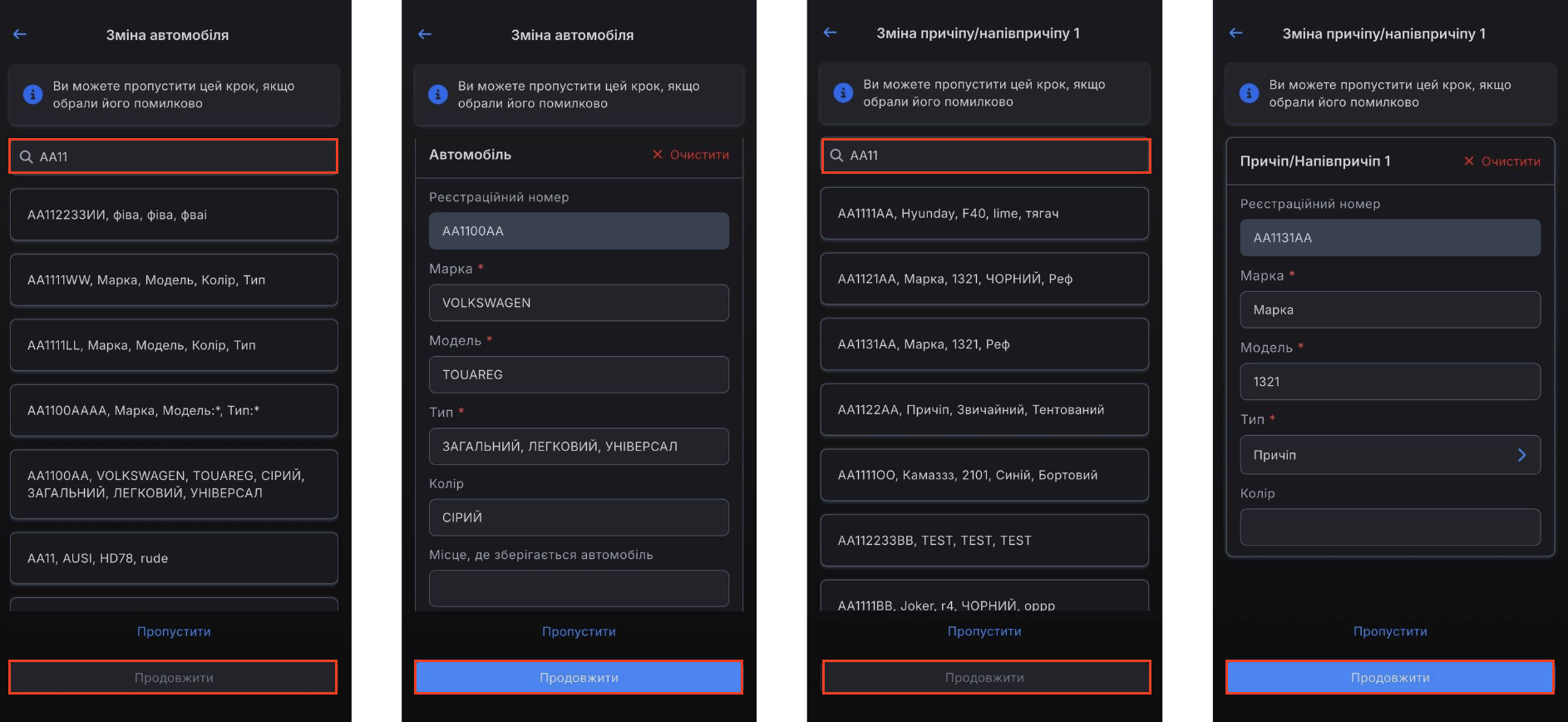
Зображення 15 — Вибір та зміна автомобіля
Далі відкривається екран «Зміна контейнера». Оберіть тип контейнера, введіть його ідентифікаційний номер та натисніть «Продовжити».
Після цього відкривається екран «Зміна водія». Виконайте пошук необхідного водія та виберіть його зі списку. Перевірте дані вибраного водія, зокрема ПІБ, ІПН та посвідчення водія, після чого натисніть «Продовжити».
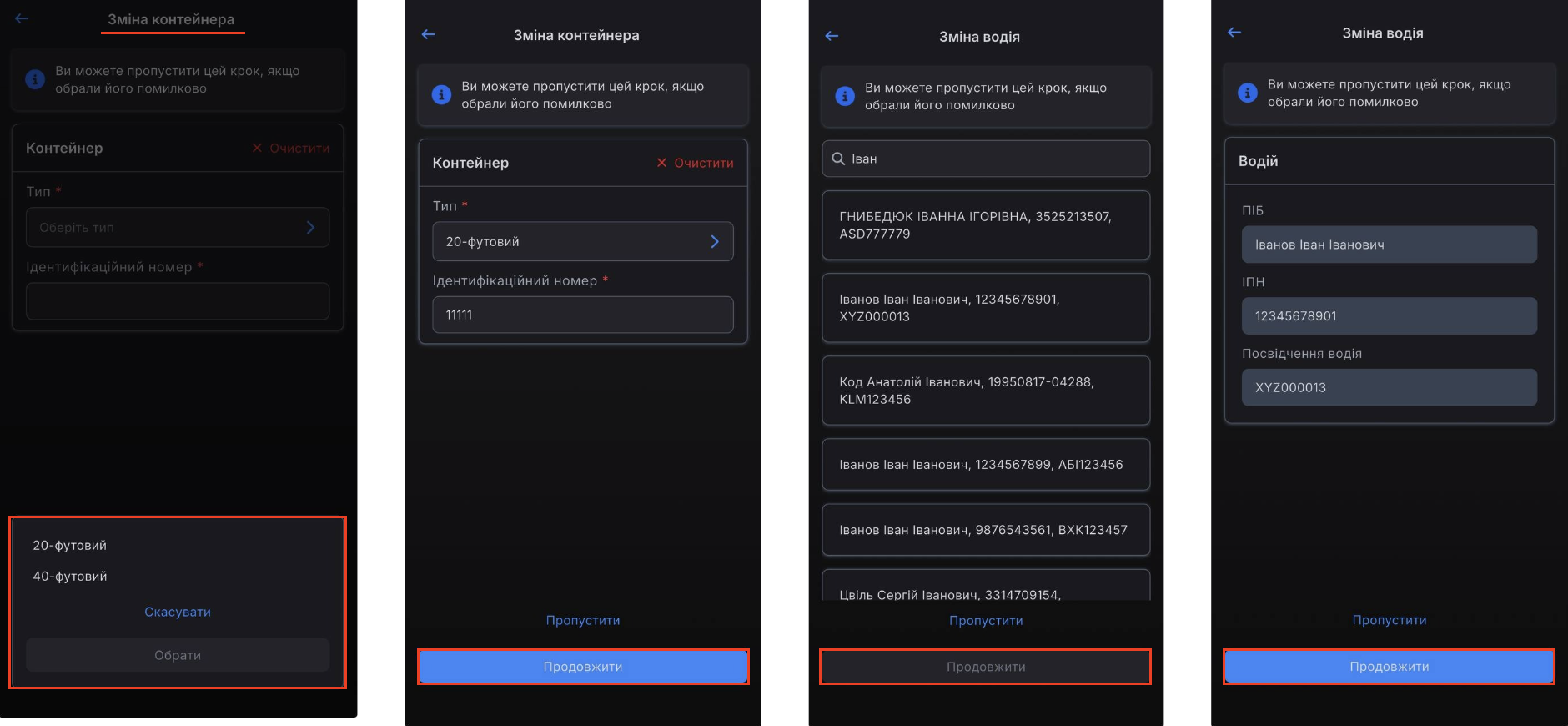
Зображення 16 — Зміна контейнера та водія.
На екрані «Зміна перевізника» виконайте пошук необхідного перевізника та виберіть його зі списку. Перевірте назву компанії та код ЄДРПОУ, після чого натисніть «Продовжити».
Далі відкривається екран «Ваго-габаритні характеристики транспортного засобу». Заповніть обов’язкові поля:
- Довжина;
- Ширина;
- Висота;
- Загальна маса з вантажем.
Після заповнення даних натисніть «Продовжити».
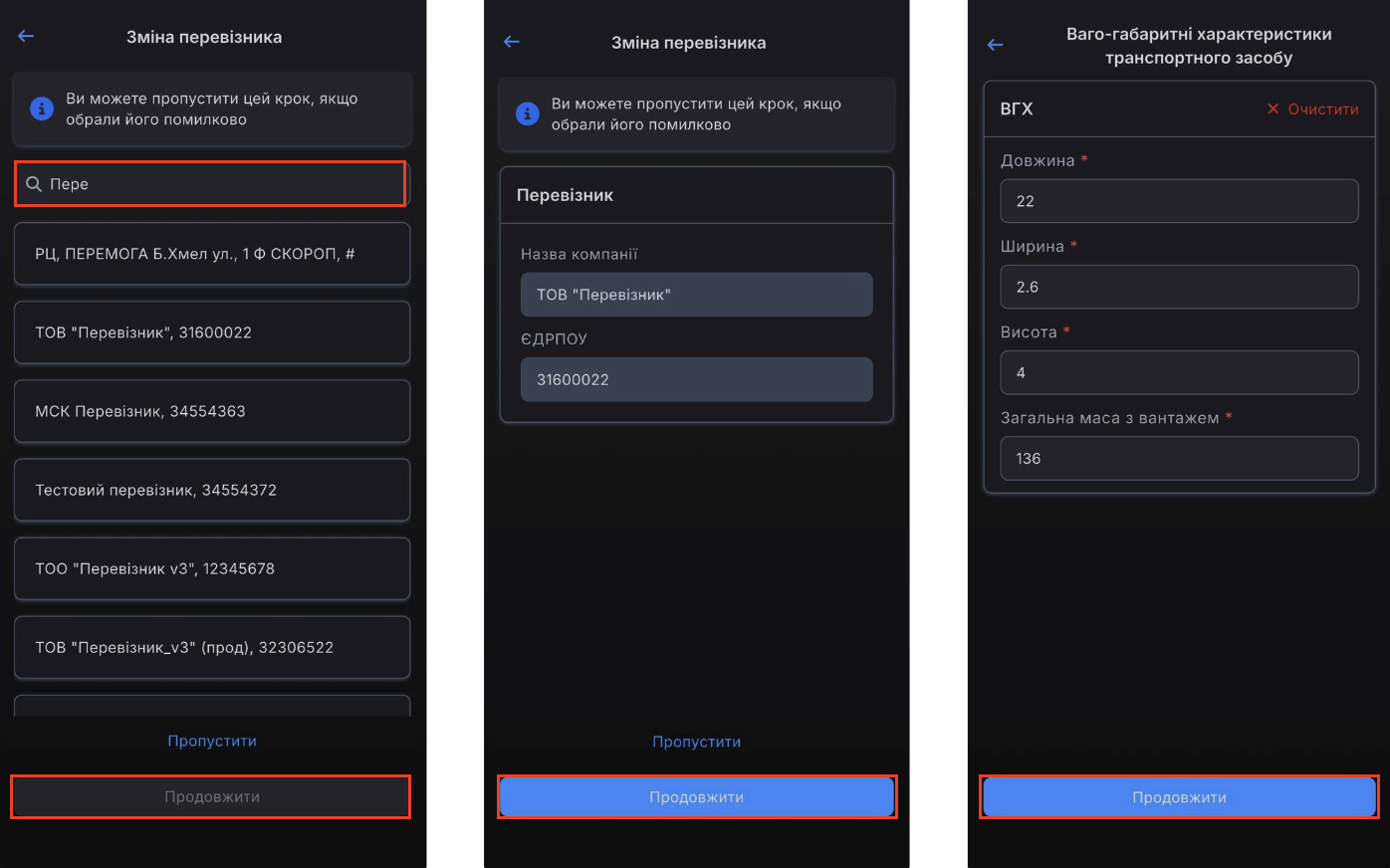
Зображення 17 — Вибір перевізника та введення ваго-габаритних характеристик
Після завершення внесення вибраних змін система формує чернетку акта перевантаження.
У чернетці можна переглянути сформований акт, відкрити пов’язану ТТН за допомогою кнопки «Переглянути ТТН», видалити чернетку або перейти до її підписання. Якщо перервати процес створення акта, чернетка буде видалена.
Для підписання акта натисніть «Підписати», введіть PIN-код до КЕП та підтвердьте підписання.
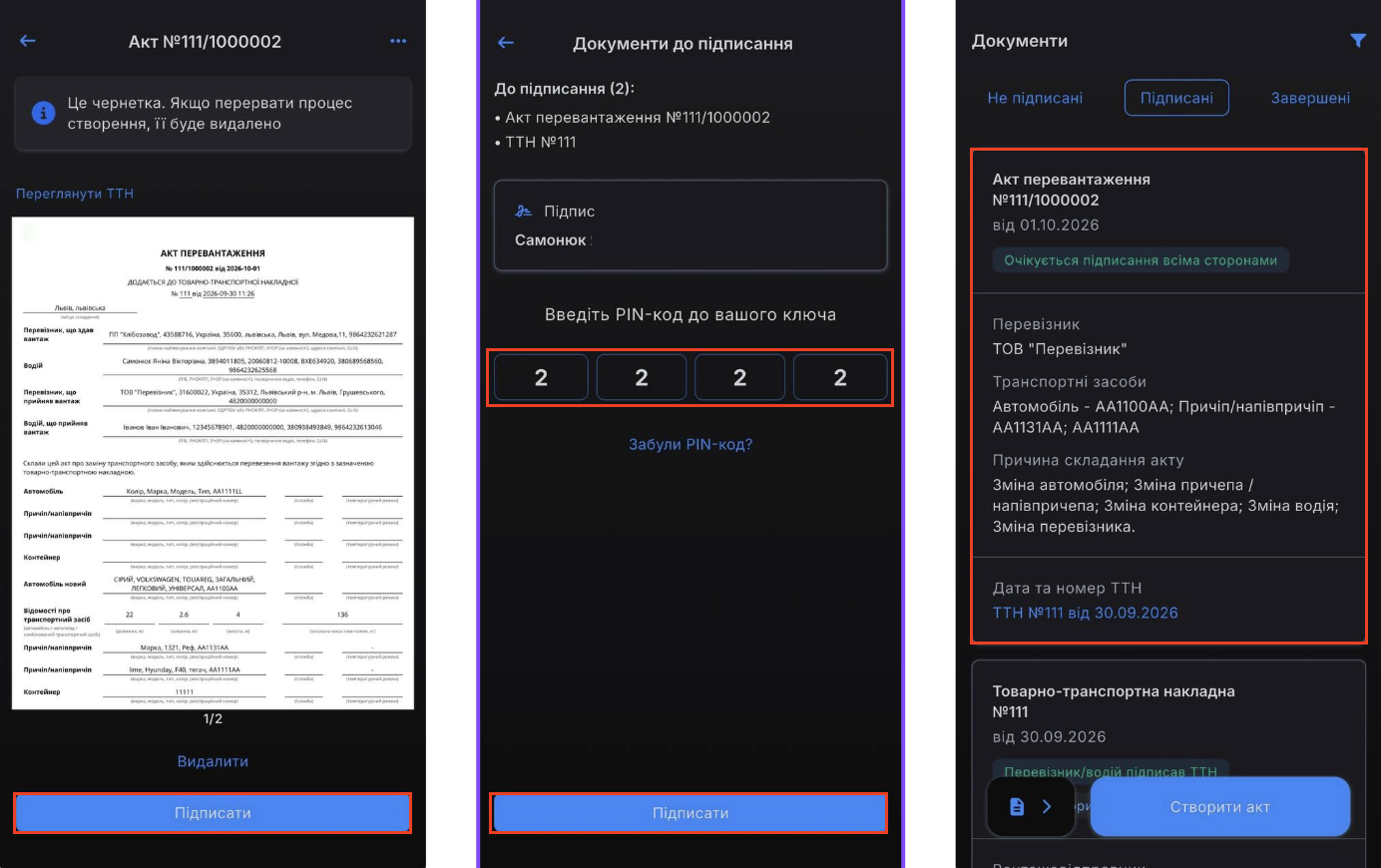
Зображення 18 — Чернетка, підписання та відображення акта перевантаження у вкладці «Підписані»
Після успішного підписання акт відображається у вкладці «Підписані». У картці акта відображаються внесені зміни та пов’язана ТТН. Для перегляду пов’язаної ТТН натисніть на її номер у блоці «Дата та номер ТТН».
Масове створення актів розвантаження
Для масового створення актів розвантаження відкрийте вкладку «Підписані» у розділі «Документи» та натисніть кнопку «Створити акт».
У вікні вибору типу акта встановіть позначку біля варіанта «Розвантажитись на проміжному складі» (Зображення 19, Покажчик 1) та натисніть кнопку «Продовжити» (Зображення 19, Покажчик 2).
Після цього відкривається екран «Оберіть ТТН», де можна вибрати кілька ТТН для одночасного створення актів розвантаження. Встановіть позначки біля необхідних ТТН (Зображення 19, Покажчик 3, Покажчик 4) та натисніть кнопку «Створити акт» (Зображення 19, Покажчик 5).
Після вибору ТТН система автоматично визначає компанію проміжного складу та відображає її дані. Перевірте правильність визначеної компанії та натисніть кнопку «Підтвердити» (Зображення 19, Покажчик 6). За потреби натисніть «Змінити компанію», щоб вибрати іншу компанію.
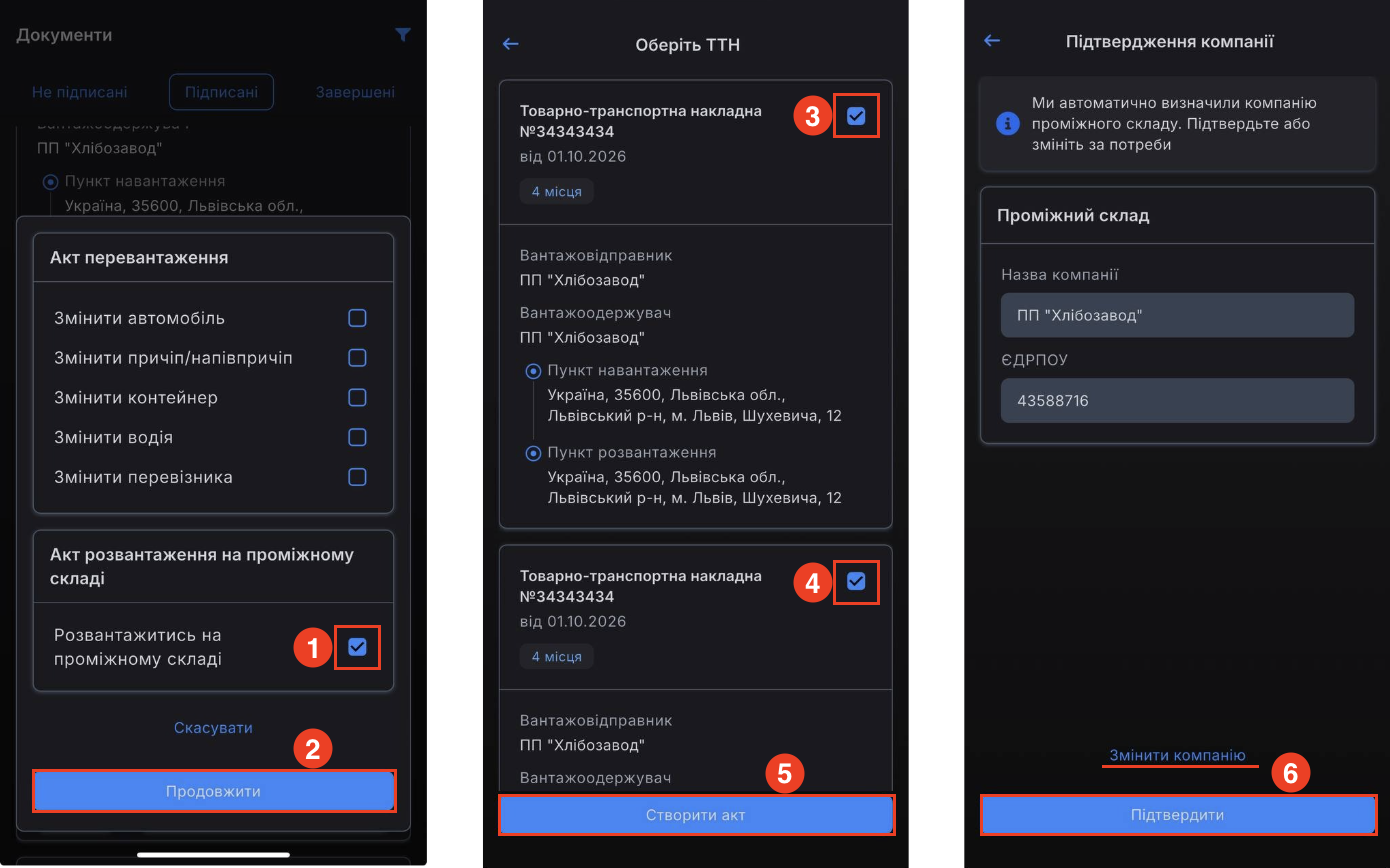
Зображення 19 — Вибір типу акта та ТТН для масового створення актів розвантаження
Після вибору ТТН система формує окремий акт розвантаження для кожної вибраної ТТН. У розділі «Акти» кожен створений акт відображається окремою карткою.
Щоб переглянути конкретний акт, натисніть на його картку. У відкритій чернетці можна переглянути сформований акт та перейти до пов’язаної ТТН за допомогою кнопки «Переглянути ТТН».
Для видалення чернетки натисніть «Видалити» та підтвердьте дію кнопкою «Видалити чернетку».
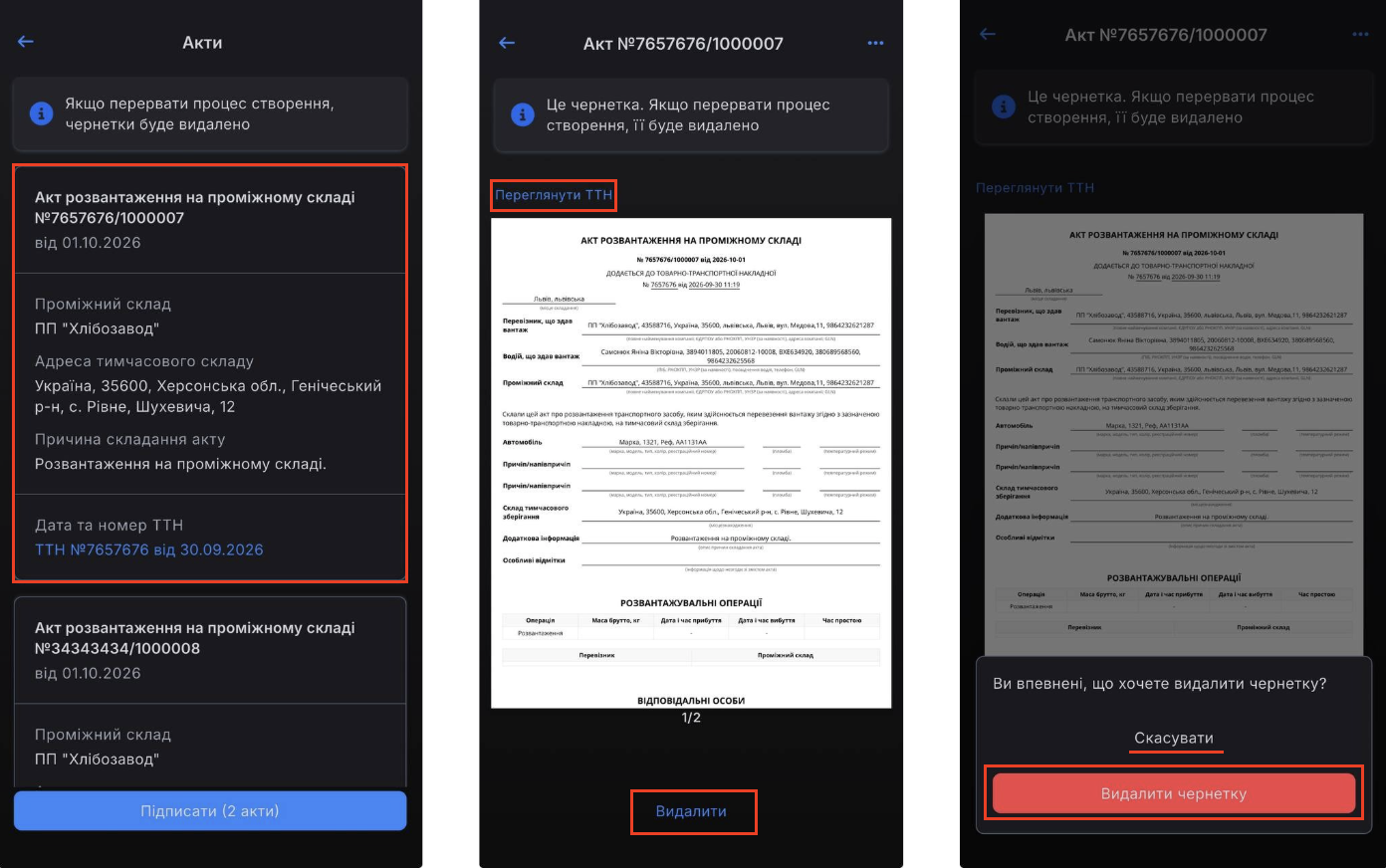
Зображення 20 — Вибір адреси проміжного складу та створені акти розвантаження
Далі відкривається екран «Адреса проміжного складу». Встановіть позначку біля необхідної адреси та натисніть кнопку «Продовжити».
Після вибору адреси відкривається розділ «Акти», у якому відображаються створені акти та доступна можливість їх одночасного підписання.
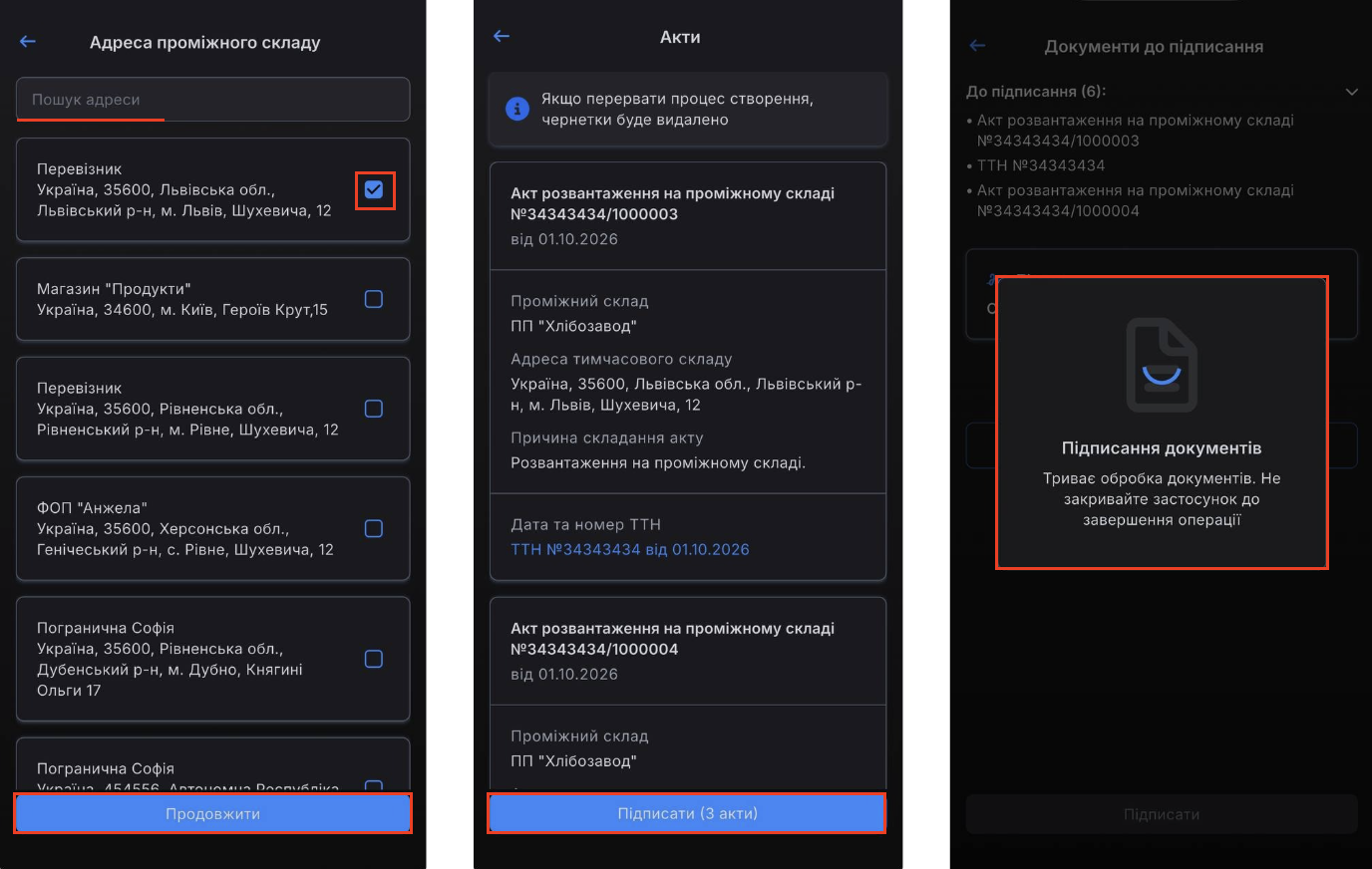
Зображення 21 — Вибір адреси проміжного складу та створені акти
Для одночасного підписання створених актів натисніть кнопку «Підписати (N актів)».
На екрані «Документи до підписання» відображається перелік створених актів та пов’язаних із ними ТТН. Введіть PIN-код до КЕП та дочекайтеся завершення обробки документів.
Після успішного підписання кожен створений акт окремо відображається у вкладці «Підписані»
Завершені
У вкладці «Завершені» відображаються документи, процес підписання яких завершено всіма необхідними учасниками документообігу.
Щоб переглянути завершений документ:
- Відкрийте вкладку «Завершені» (Зображення 22, Покажчик 1).
- Натисніть на картку документа (Зображення 22, Покажчик 2).
Після відкриття документа користувач може переглянути його вміст. Для перегляду пов’язаної ТТН натисніть «Переглянути ТТН» (Зображення 22, Покажчик 3).
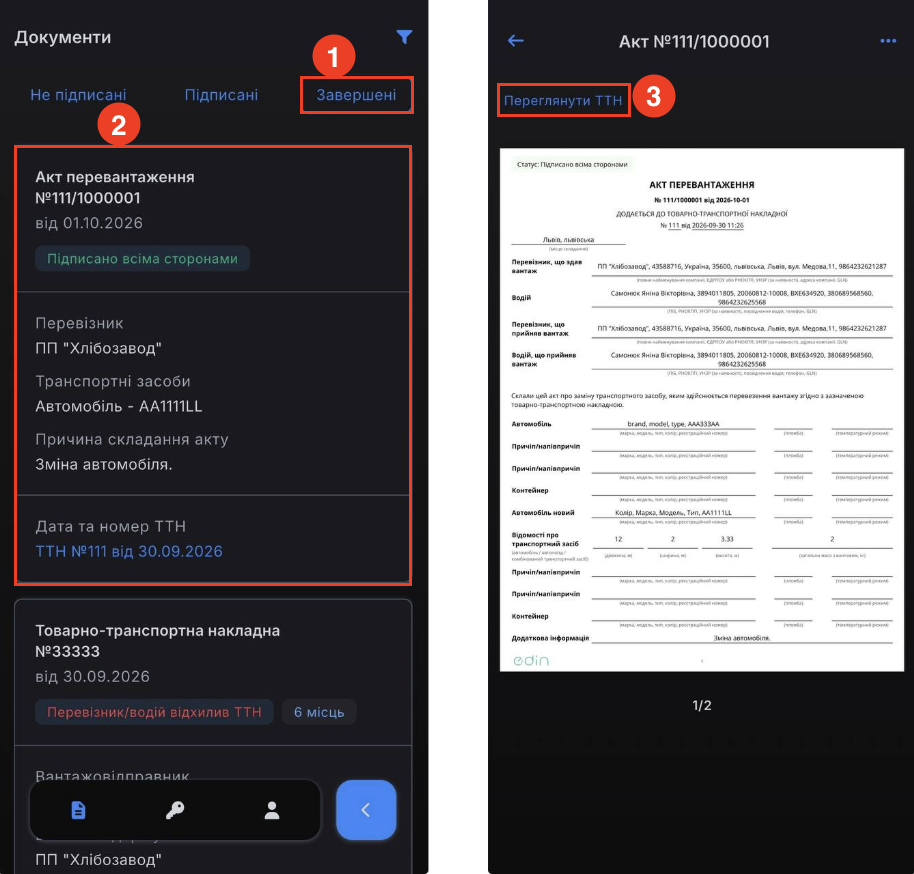
Зображення 22 — Перегляд завершеного акта та перехід до пов’язаної ТТН
Мій підпис
У розділі «Мій підпис» відображається інформація про кваліфікований електронний підпис (КЕП), створений під час першого налаштування застосунку.
У цьому розділі можна переглянути:
- статус сертифіката;
- ПІБ власника;
- РНОКПП;
- тип власності;
- надавача електронних довірчих послуг;
- дату випуску сертифіката;
- строк дії сертифіката.
Для отримання інформації щодо блокування, поновлення або скасування сертифіката натисніть посилання «Надавача електронних довірчих послуг» (Зображення 1).
Після натискання відкриється вікно з контактними телефонами надавача електронних довірчих послуг (Зображення 1), за якими можна звернутися у разі необхідності блокування, поновлення або скасування сертифіката.
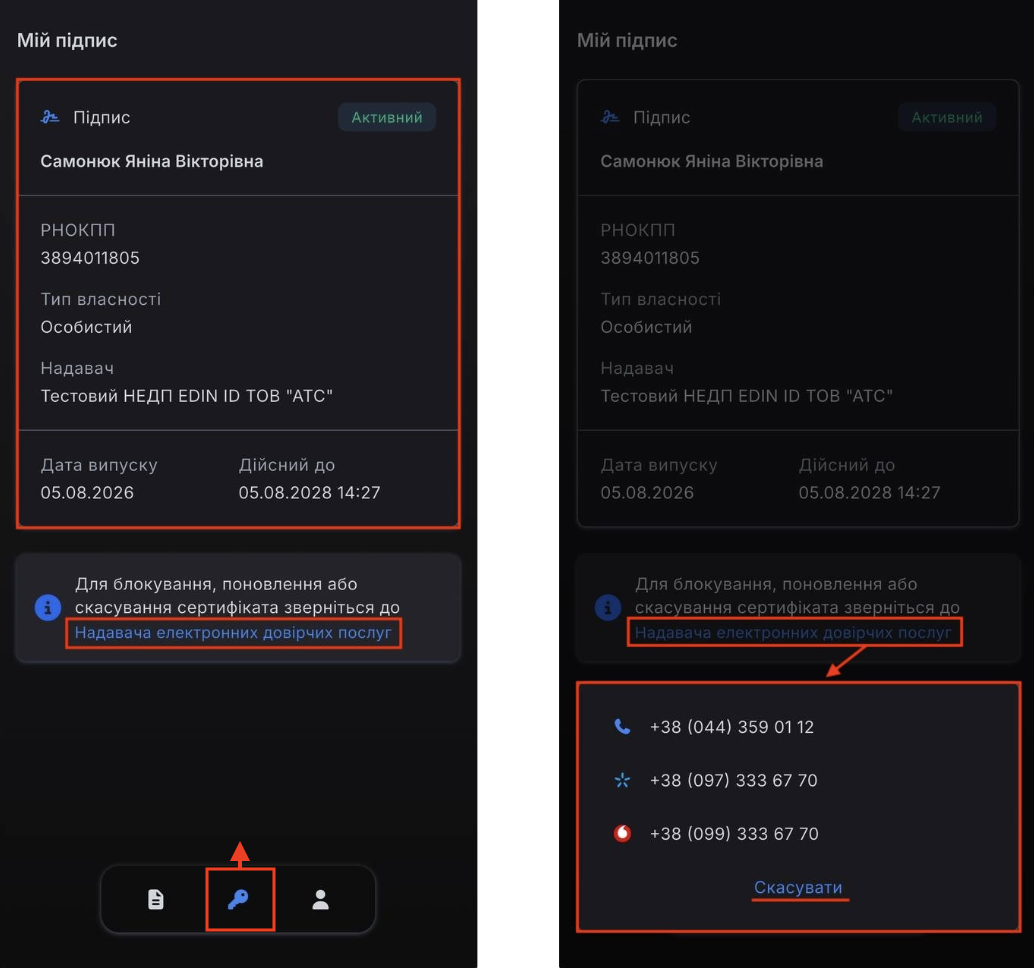
Зображення 1 – Розділ «Мій підпис»
Блокування або скасування сертифіката може знадобитися, якщо втрачено мобільний пристрій, змінилися персональні дані або існує підозра, що сторонні особи отримали доступ до вашого PIN-коду чи електронного підпису.
Профіль
Розділ «Профіль» призначений для перегляду особистої інформації користувача, керування налаштуваннями застосунку, отримання доступу до служби підтримки та виконання інших дій, пов'язаних з обліковим записом.
У цьому розділі доступні такі функції:
- перегляд GLN користувача;
- підтримка;
- зміна номера телефону;
- зміна посвідчення водія;
- перегляд правил та умов;
- налаштування застосунку;
- повідомлення про помилку;
- видалення персональних даних;
- вихід із застосунку.
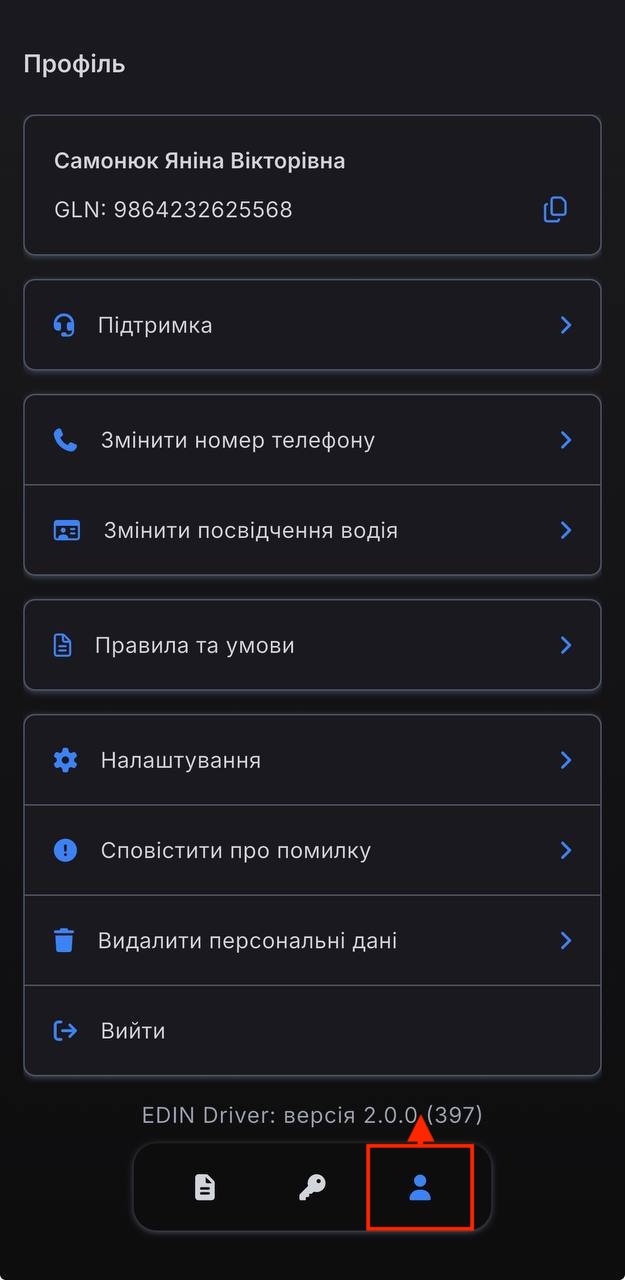
Зображення 1 – Розділ «Профіль».
GLN
GLN (Global Location Number) — це унікальний ідентифікаційний номер користувача в системі EDIN. Він може знадобитися під час звернення до служби підтримки або для ідентифікації користувача.
Щоб переглянути або скопіювати GLN:
- Відкрийте розділ «Профіль» (Зображення 2, Покажчик 1).
- У верхній частині екрана відображається інформаційний блок із GLN користувача (Зображення 2, Покажчик 2).
- Натисніть кнопку копіювання, щоб скопіювати GLN до буфера обміну (Зображення 2, Покажчик 3).
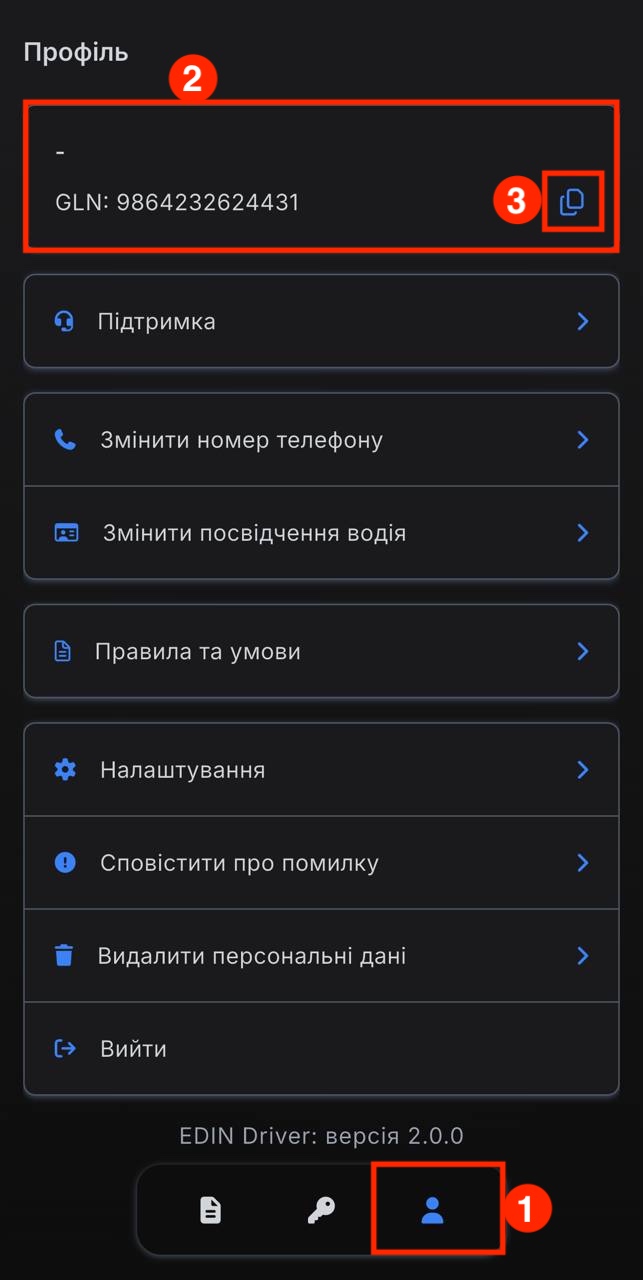
Зображення 2 – Копіювання GLN.
Підтримка
Розділ «Підтримка» містить контактну інформацію служби підтримки EDIN Driver.
Щоб переглянути доступні способи зв'язку:
- Відкрийте розділ «Профіль».
- Натисніть пункт «Підтримка.
- Ознайомтеся з доступними способами зв'язку зі службою підтримки.
У розділі доступні:
- контактні номери телефонів;
- Telegram-чат;
- адреса електронної пошти.
За потреби натисніть на відповідний спосіб зв'язку, щоб звернутися до служби підтримки.
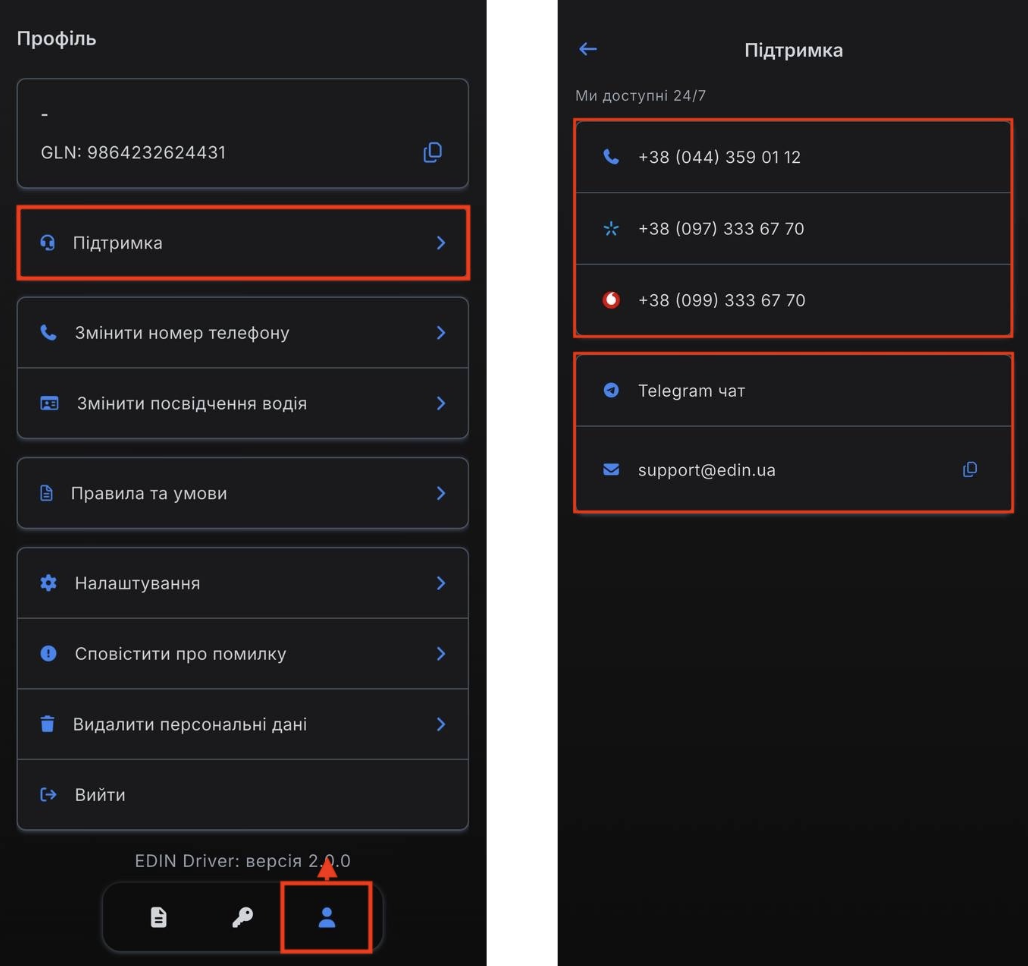
Зображення 3 – Розділ «Підтримка».
Змінити номер телефону
Для зміни номера телефону необхідно вказати новий номер та пройти процедуру перевипуску КЕП. Поточний КЕП буде скасовано, а для нового номера телефону буде створено новий КЕП.
- У розділі «Профіль» відкрийте «Змінити номер телефону».
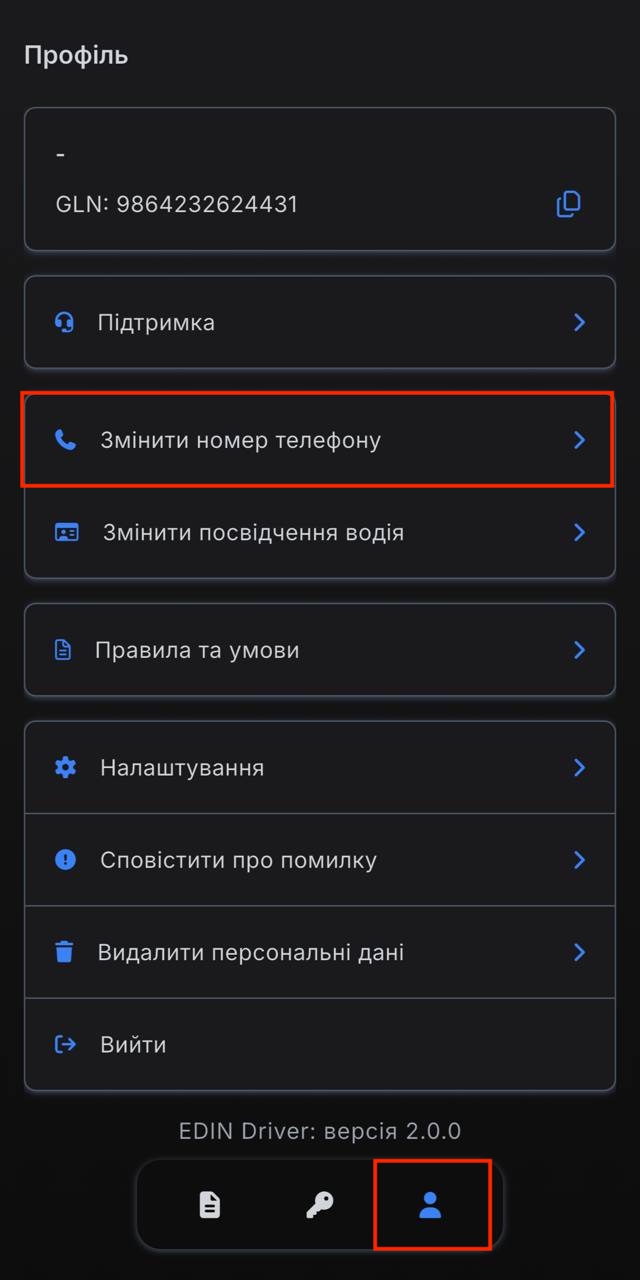
Зображення 4 – Зміна номеру телефону
- Введіть новий номер телефону та натисніть «Змінити».
- Перевірте надані під час ідентифікації дані. За потреби їх можна оновити за допомогою кнопки «Змінити дані».
- Підтвердьте актуальність вказаних даних та натисніть «Продовжити».
- Створіть чотиризначний PIN-код для нового КЕП та натисніть «Підтвердити».
- Повторно введіть PIN-код для його підтвердження та натисніть «Підтвердити».
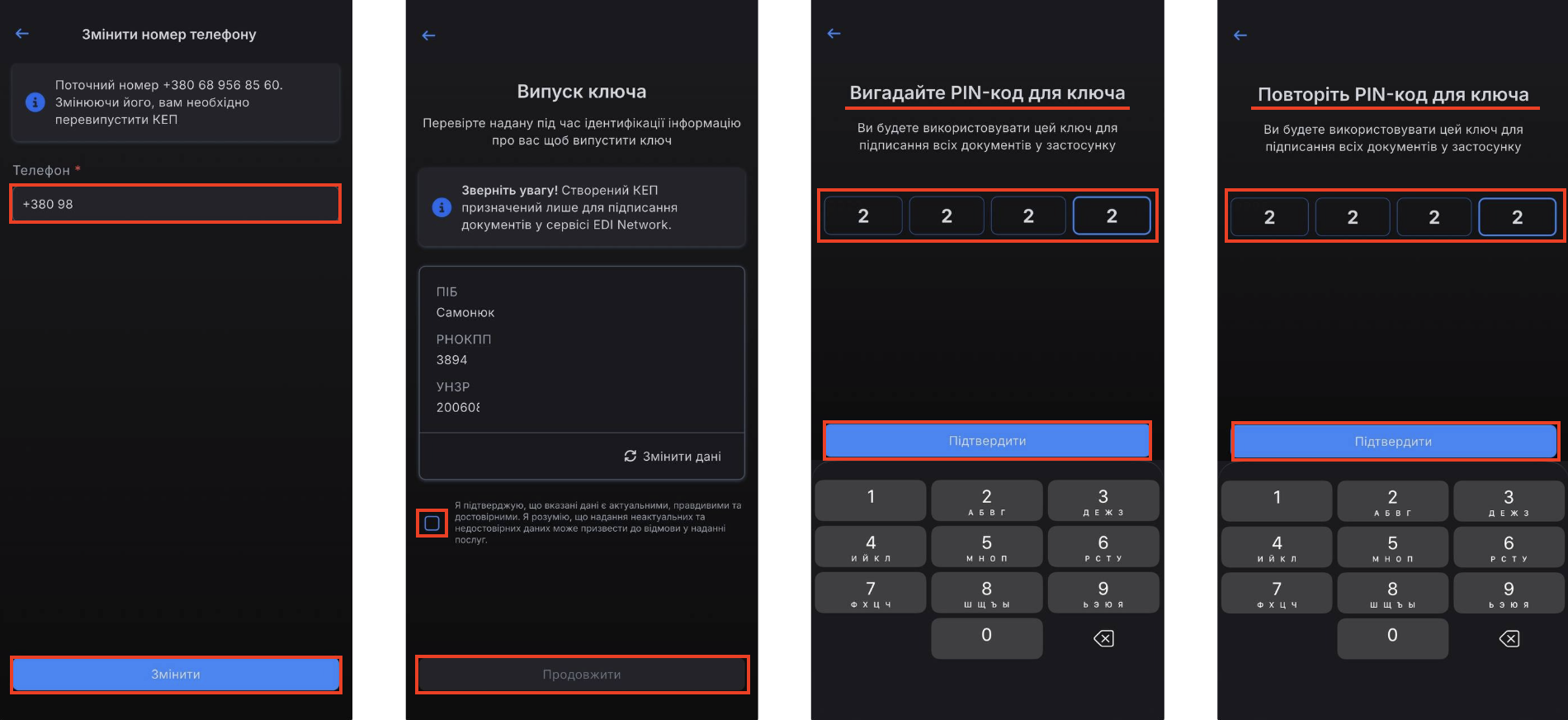
Зображення 5 — Зміна номера телефону та створення PIN-коду для нового КЕП
- Введіть код із SMS-повідомлення, надісланого на новий номер телефону, та натисніть «Підтвердити».
-
На екрані «Підписання» ознайомтеся із заявами, необхідними для завершення процедури:
- «Заява на отримання КЕП»;
- «Заява на скасування поточного КЕП».
За потреби кожну заяву можна переглянути за допомогою кнопки «Переглянути».
- Оберіть спосіб підписання та натисніть «Підписати».
- Дочекайтеся завершення процедури. На екрані «Готово!» відображається повідомлення про успішну зміну номера телефону та створення нового КЕП. Натисніть «Продовжити».
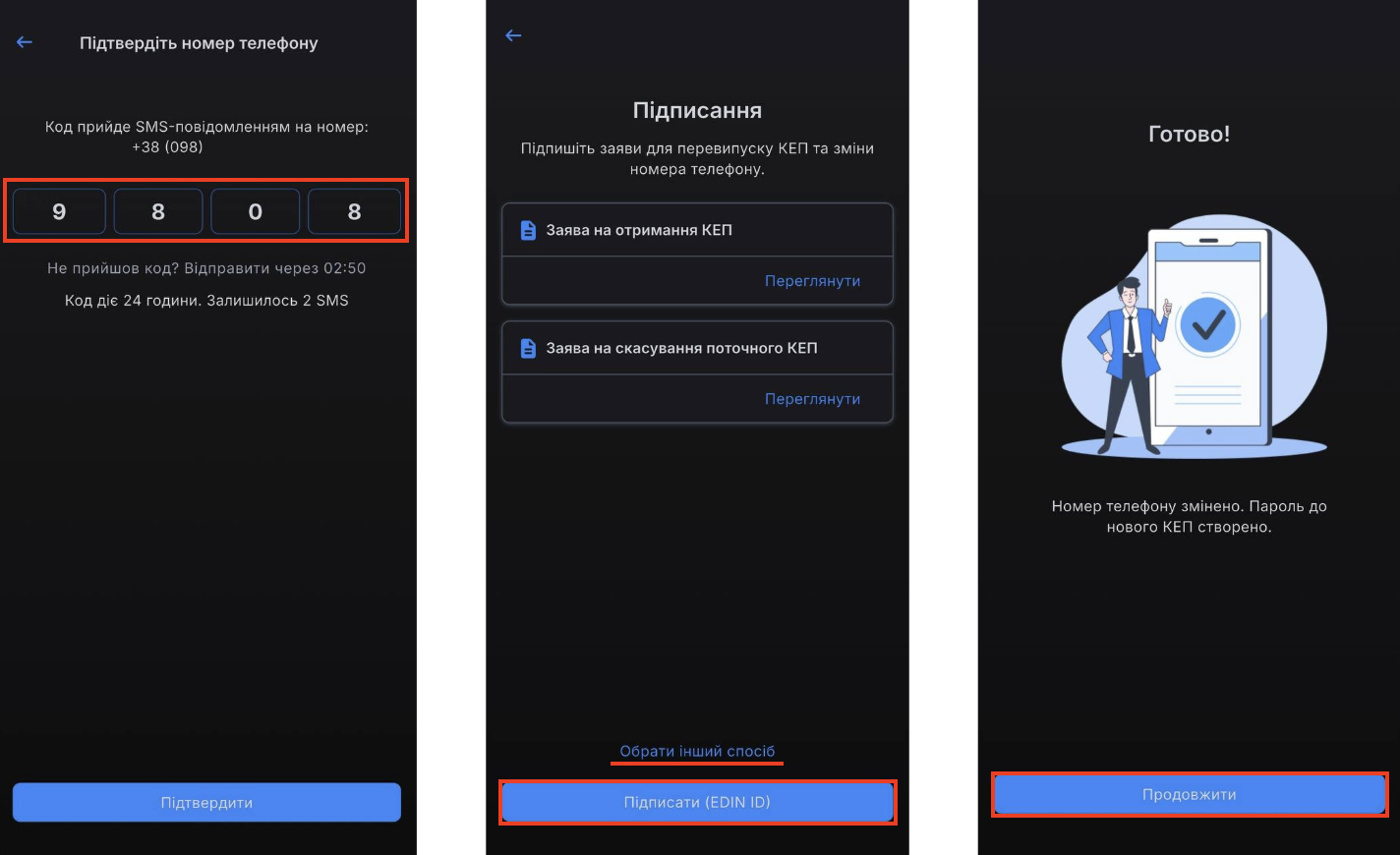
Зображення 6 — Підтвердження нового номера, підписання заяв та завершення зміни номера телефону
Змінити посвідчення водія
Розділ «Змінити посвідчення водія» призначений для оновлення серії та номера посвідчення водія.
Щоб змінити посвідчення водія:
- Відкрийте розділ «Профіль» (Зображення 5, Покажчик 1).
- Натисніть пункт «Змінити посвідчення водія» (Зображення 5, Покажчик 2).
- У полі «Серія, номер посвідчення водія» введіть серію та номер нового посвідчення водія (Зображення 5, Покажчик 3).
- Натисніть кнопку «Змінити» (Зображення 5, Покажчик 4).
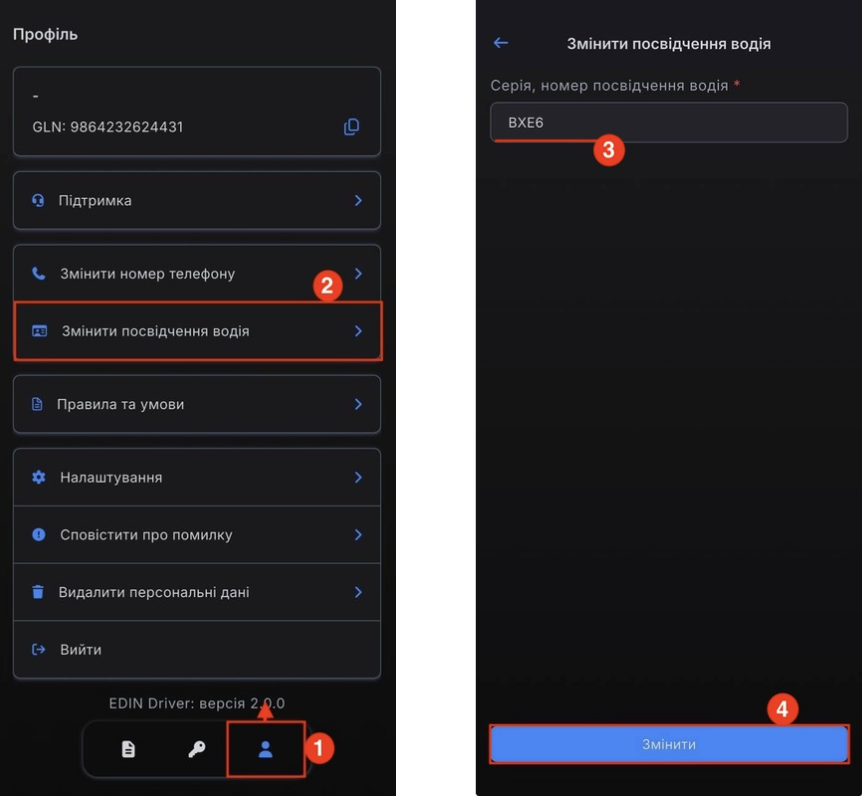
Зображення 5 – Зміна посвідчення водія.
Вводьте серію та номер посвідчення водія відповідно до даних, зазначених у документі.
Правила та умови
Розділ «Правила та умови» містить документи, що регламентують використання застосунку EDIN Driver та надання електронних довірчих послуг.
Щоб переглянути необхідний документ:
Після вибору документа відкриється сторінка з його повним текстом.
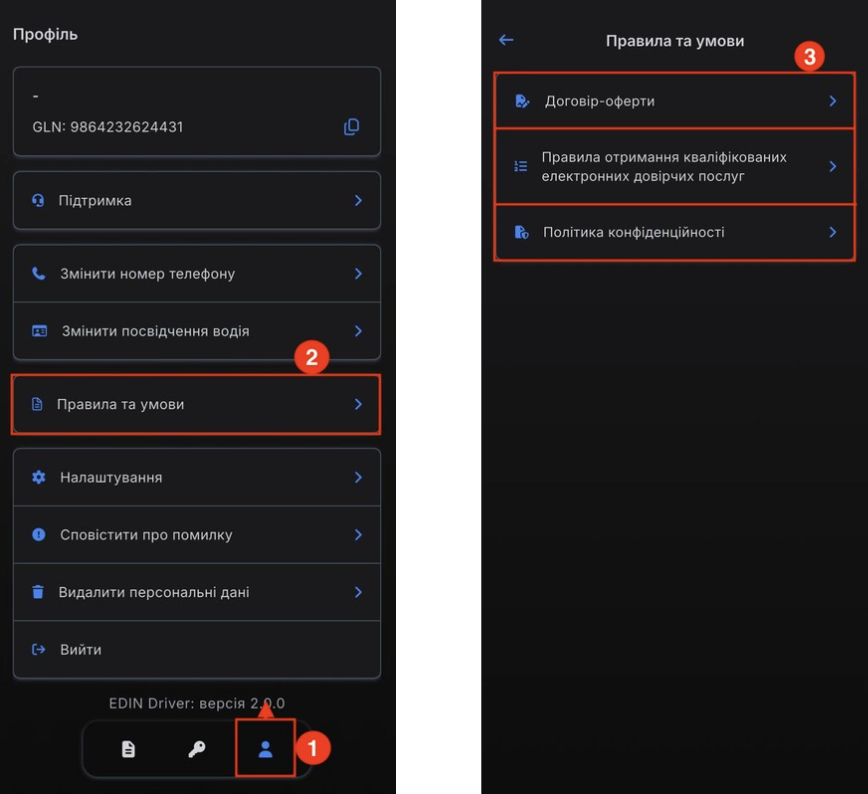
Зображення 6 – Розділ «Правила та умови».
Налаштування
Розділ «Налаштування» призначений для керування параметрами застосунку.
Щоб відкрити налаштування:
Відкрийте розділ «Профіль» (Зображення 7, Покажчик 1).
Натисніть пункт «Налаштування» (Зображення 7, Покажчик 2).
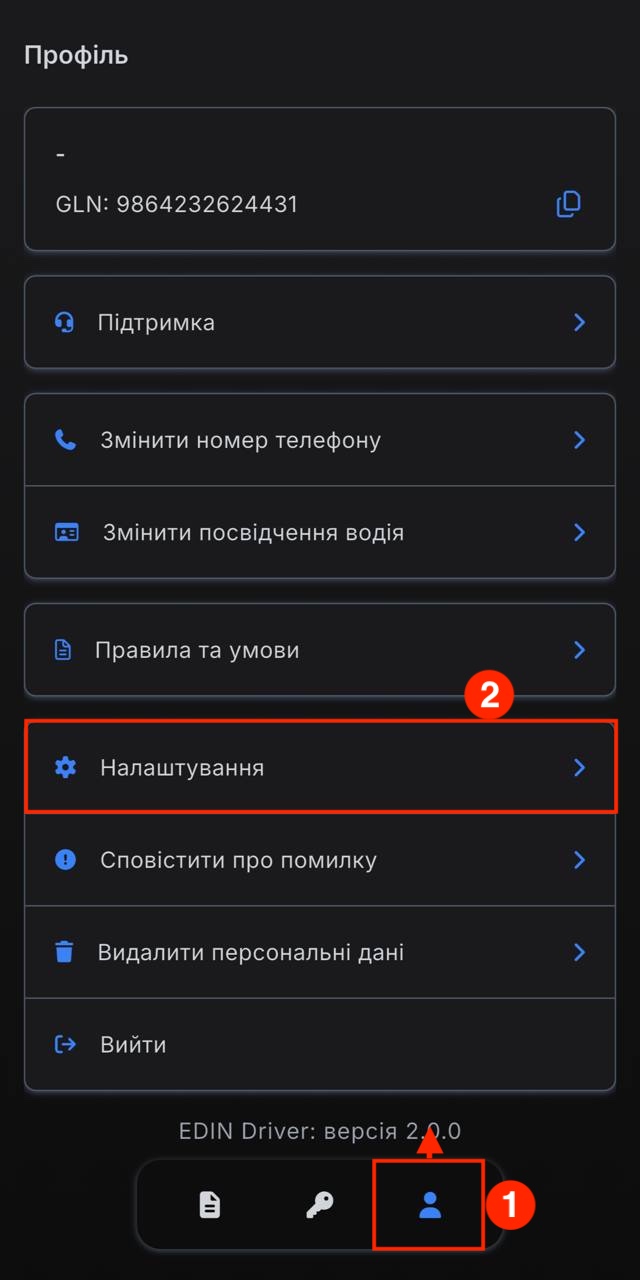
Зображення 7 – Відкриття розділу «Налаштування».
Біометрія для підписання
Параметр «Біометрія для підписання» дає змогу використовувати біометричну автентифікацію пристрою під час підписання документів.
Щоб увімкнути або вимкнути біометрію:
Відкрийте розділ «Налаштування».
Скористайтеся перемикачем «Біометрія для підписання» (Зображення 8).
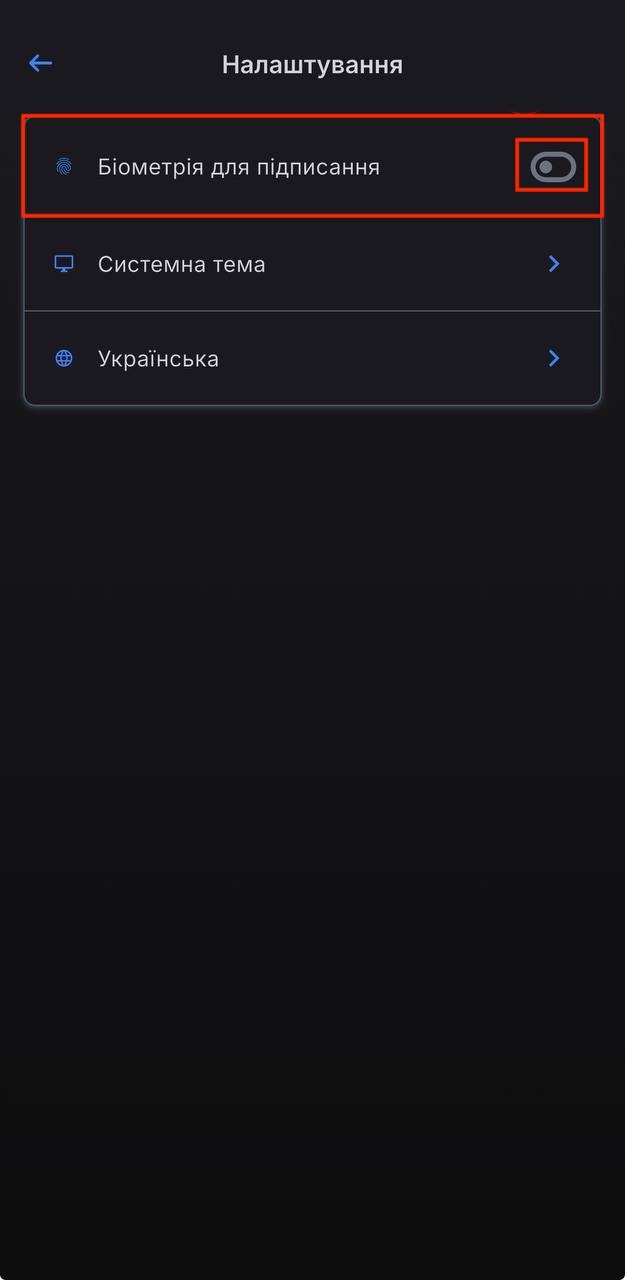
Зображення 8 – Керування біометрією для підписання.
Системна тема
Параметр «Системна тема» дає змогу змінити режим оформлення застосунку.
Щоб змінити тему оформлення:
- Відкрийте розділ «Налаштування».
- Натисніть пункт «Системна тема» (Зображення 9).
- Оберіть один із доступних варіантів:
- «Системна тема»;
- «Світла тема»;
- «Темна тема».
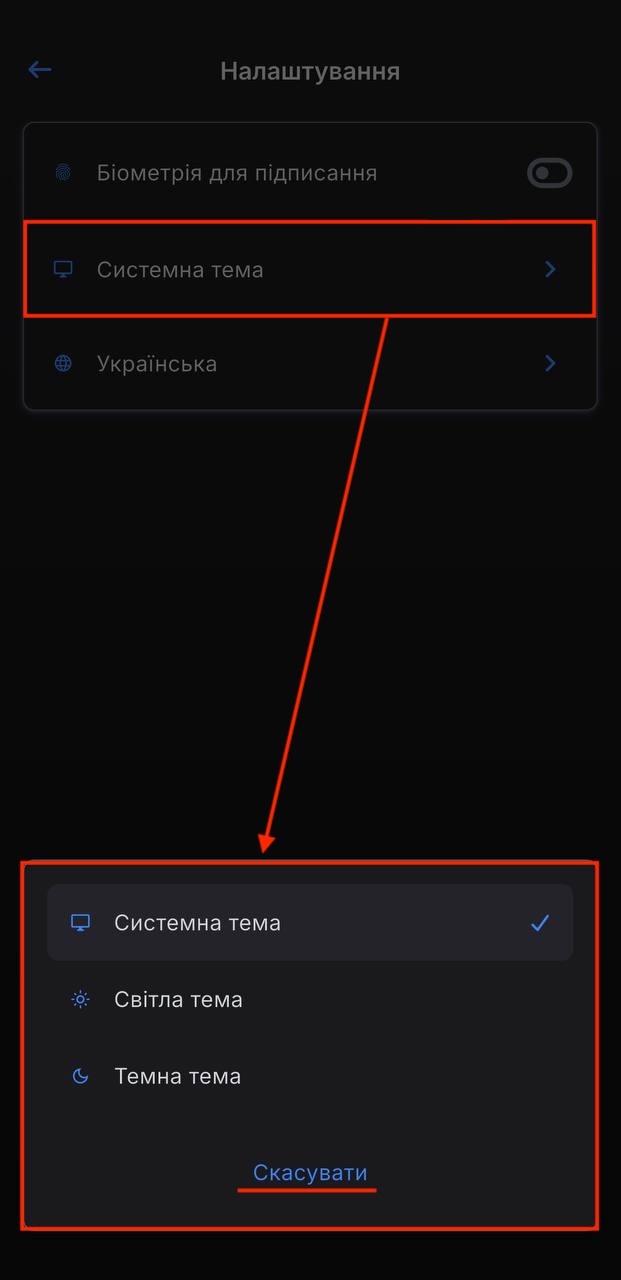
Зображення 9 – Вибір теми оформлення.
Мова застосунку
Параметр мови дає змогу змінити мову інтерфейсу застосунку.
Щоб змінити мову застосунку:
- Відкрийте розділ «Налаштування».
- Натисніть пункт із поточною мовою застосунку (Зображення 10).
- Оберіть потрібну мову зі списку доступних.
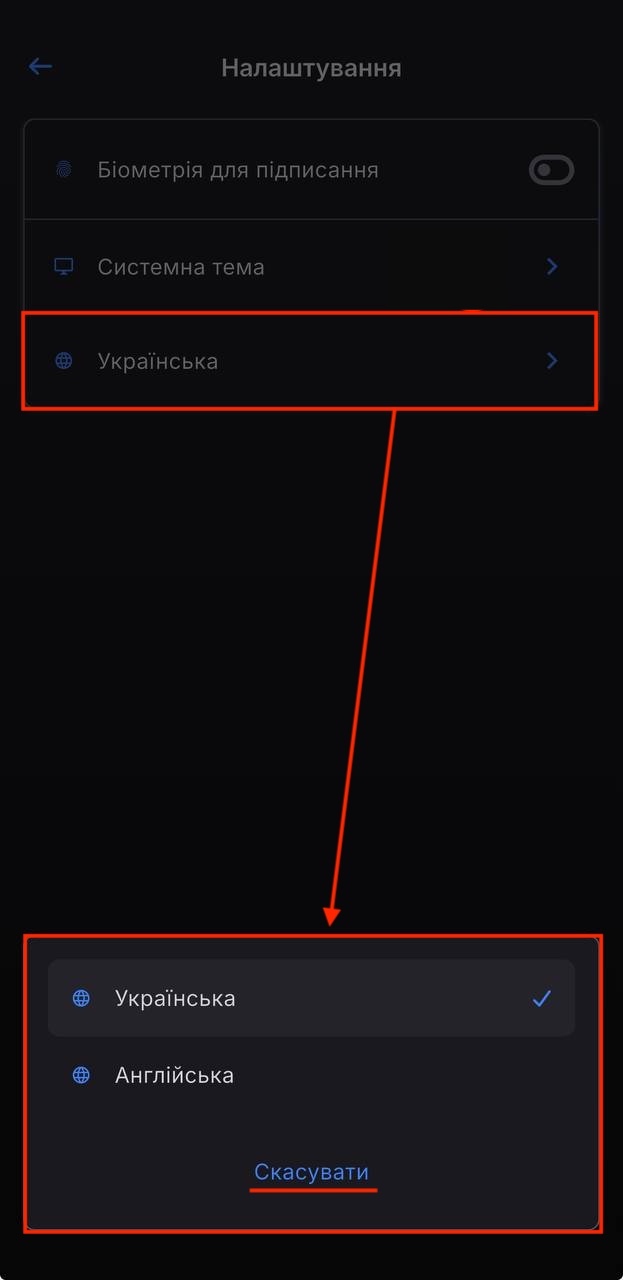
Зображення 10 – Вибір мови застосунку.
Сповістити про помилку
Функція «Сповістити про помилку» дає змогу надіслати повідомлення до служби технічної підтримки у разі виникнення помилок або некоректної роботи застосунку.
Щоб повідомити про помилку:
- Відкрийте розділ «Профіль» (Зображення 11, Покажчик 1).
- Натисніть пункт «Сповістити про помилку» (Зображення 11, Покажчик 2).
- У полі «Введіть помилку» опишіть проблему (Зображення 11, Покажчик 3).
- Натисніть кнопку «Надіслати» (Зображення 11, Покажчик 4).
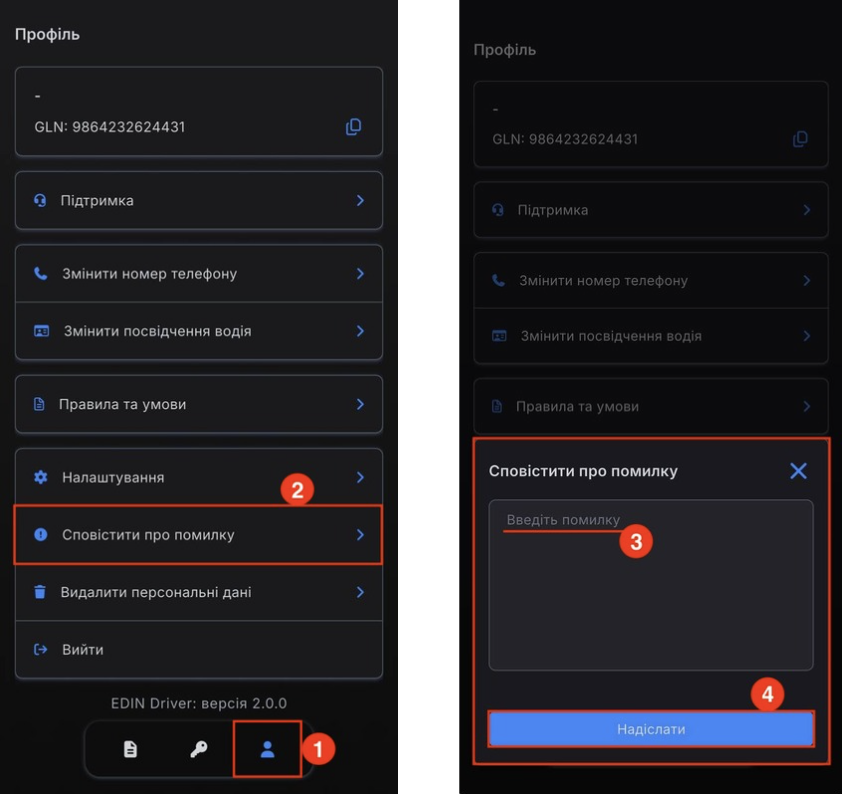
Зображення 11 – Надсилання повідомлення про помилку.
Видалення персональних даних
Функція «Видалити персональні дані» призначена для видалення персональних даних користувача із застосунку.
Важливо. Видалення персональних даних є окремою дією та не є обов’язковим у разі виникнення проблеми в роботі із застосунком. Якщо проблему можна вирішити іншим способом, видаляти персональні дані не потрібно.
Якщо проблема, через яку користувач хоче видалити персональні дані, не відповідає жодній із запропонованих причин, оберіть варіант «Інше» та вкажіть причину в текстовому полі.
Щоб видалити персональні дані:
- Відкрийте розділ «Профіль» (Зображення 12, Покажчик 1).
- Натисніть пункт «Видалити персональні дані» (Зображення 12, Покажчик 2).
- Оберіть причину видалення даних. Якщо обрано варіант «Інше», укажіть причину в текстовому полі (Зображення 12, Покажчик 3).
- Підтвердьте вибір причини (Зображення 12, Покажчик 4).
- Натисніть кнопку «Продовжити» (Зображення 12, Покажчик 5).
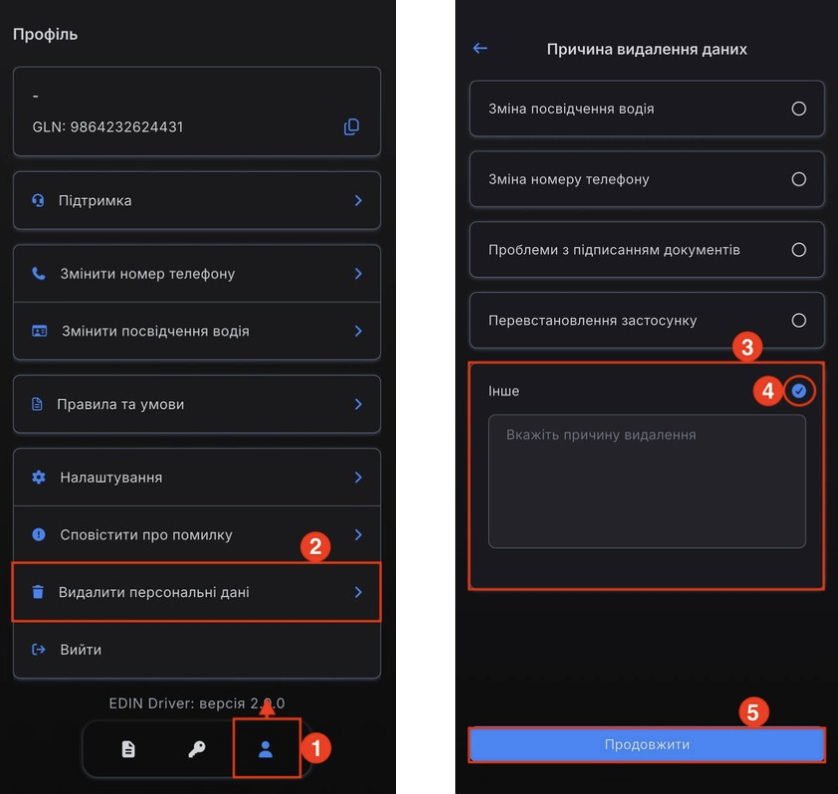
Зображення 12 – Видалення персональних даних.
Вихід із застосунку
Функція «Вийти» призначена для завершення поточного сеансу роботи із застосунком EDIN Driver.
Щоб вийти із застосунку:
- Відкрийте розділ «Профіль» (Зображення 13, Покажчик 1).
- Натисніть пункт «Вийти» (Зображення 13, Покажчик 2).
- У вікні підтвердження натисніть кнопку «Вийти» (Зображення 13, Покажчик 3).
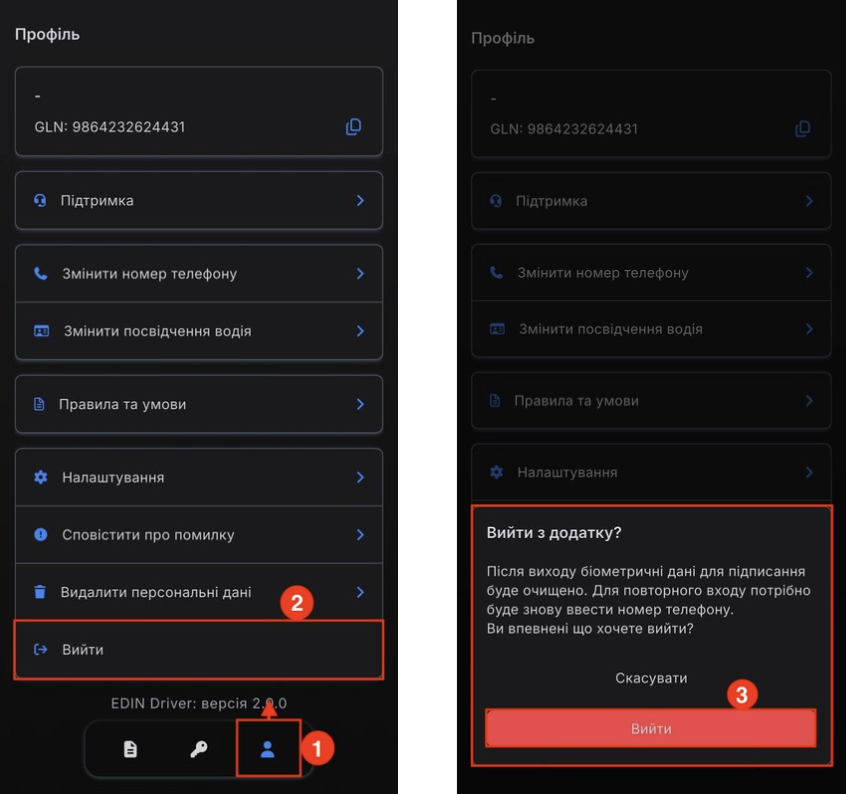
Зображення 13 – Вихід із застосунку.
Після виходу із застосунку біометричні дані для підписання буде очищено. Для повторного входу необхідно знову ввести номер телефону.