# EDIN Driver 2.0

**EDIN Driver** — мобільний застосунок, призначений для перегляду та підписання транспортних документів, створення актів, керування електронним підписом і взаємодії із сервісами EDIN Network.

# Початок роботи із застосунком

##### **Вхід до застосунку**

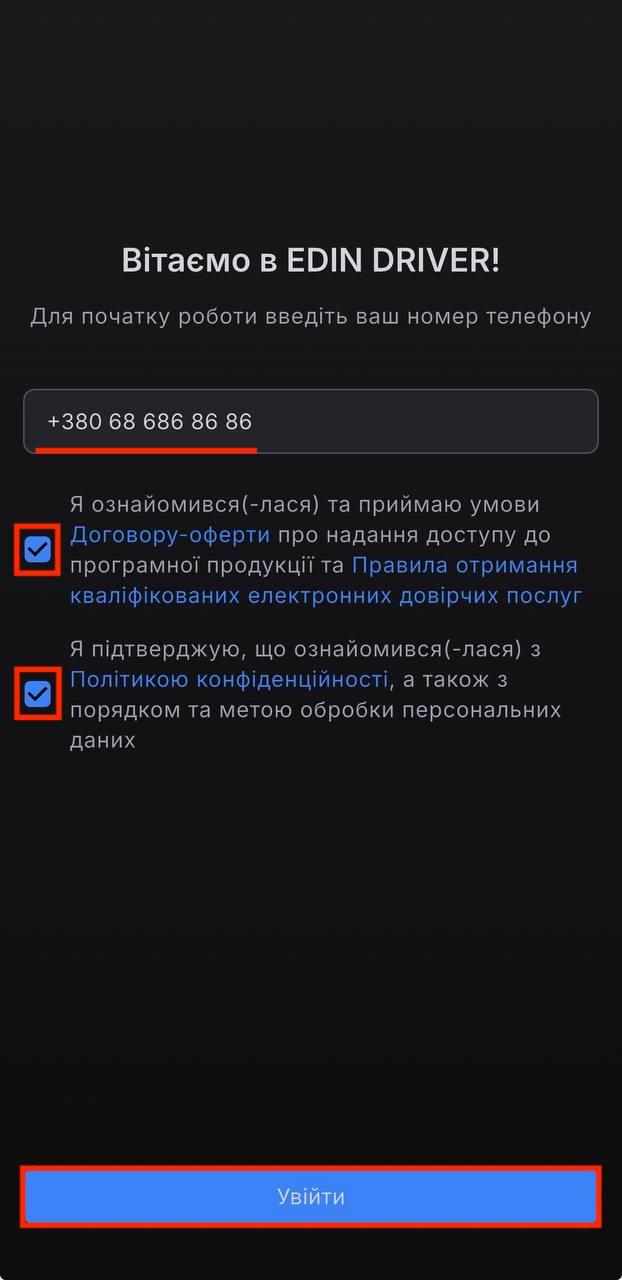
Для початку роботи із застосунком **EDIN Driver** достатньо ввести номер телефону.

У застосунку відсутні окремі етапи реєстрації та авторизації. Після введення номера телефону система автоматично визначає, чи зареєстрований користувач. Якщо обліковий запис уже існує, користувач продовжує вхід. Якщо ні — система автоматично розпочинає процес першого налаштування застосунку.

**Щоб увійти до застосунку:**

1. Введіть номер телефону у відповідному полі.
2. Ознайомтеся з умовами використання сервісу та політикою конфіденційності.
3. Установіть позначки у відповідних чекбоксах.
4. Натисніть кнопку **«Увійти»**.

<p class="callout warning">**Важливо.** Для продовження роботи необхідно підтвердити ознайомлення з умовами використання сервісу та політикою конфіденційності, встановивши позначки в обох чекбоксах.</p>

[![photo_2026-08-05 09.22.29.jpeg](https://wiki-v2.edin.ua/uploads/images/gallery/2026-08/scaled-1680-/OIWMu9wi8LH2FdOB-photo-2026-08-05-09-22-29.jpeg)](https://wiki-v2.edin.ua/uploads/images/gallery/2026-08/OIWMu9wi8LH2FdOB-photo-2026-08-05-09-22-29.jpeg)

<sub>*Зображення 1 — Вхід до застосунку EDIN Driver*</sub>

<details id="bkmrk-%D0%9F%D0%BE%D0%BC%D0%B8%D0%BB%D0%BA%D0%B0-%D0%B0%D0%B2%D1%82%D0%BE%D1%80%D0%B8%D0%B7%D0%B0%D1%86%D1%96%D1%97-"><summary>Помилка авторизації</summary>

Якщо після введення номера телефону відображається повідомлення **«Щось пішло не так»** з текстом **«Виникла помилка при авторизації, зверніться до технічної підтримки»**, це означає, що застосунку не вдалося виконати авторизацію користувача.

У такому випадку рекомендується:

- перевірити правильність введеного номера телефону;
- повторити спробу входу;
- якщо помилка повторюється — натиснути кнопку **«Отримати консультацію»** та звернутися до служби технічної підтримки.

[![photo_2026-08-05 09.32.55.jpeg](https://wiki-v2.edin.ua/uploads/images/gallery/2026-08/scaled-1680-/Ni3E6ZTPKrUx8ZhI-photo-2026-08-05-09-32-55.jpeg)](https://wiki-v2.edin.ua/uploads/images/gallery/2026-08/Ni3E6ZTPKrUx8ZhI-photo-2026-08-05-09-32-55.jpeg)

<sub>*Зображення 2 — Помилка авторизації*</sub>

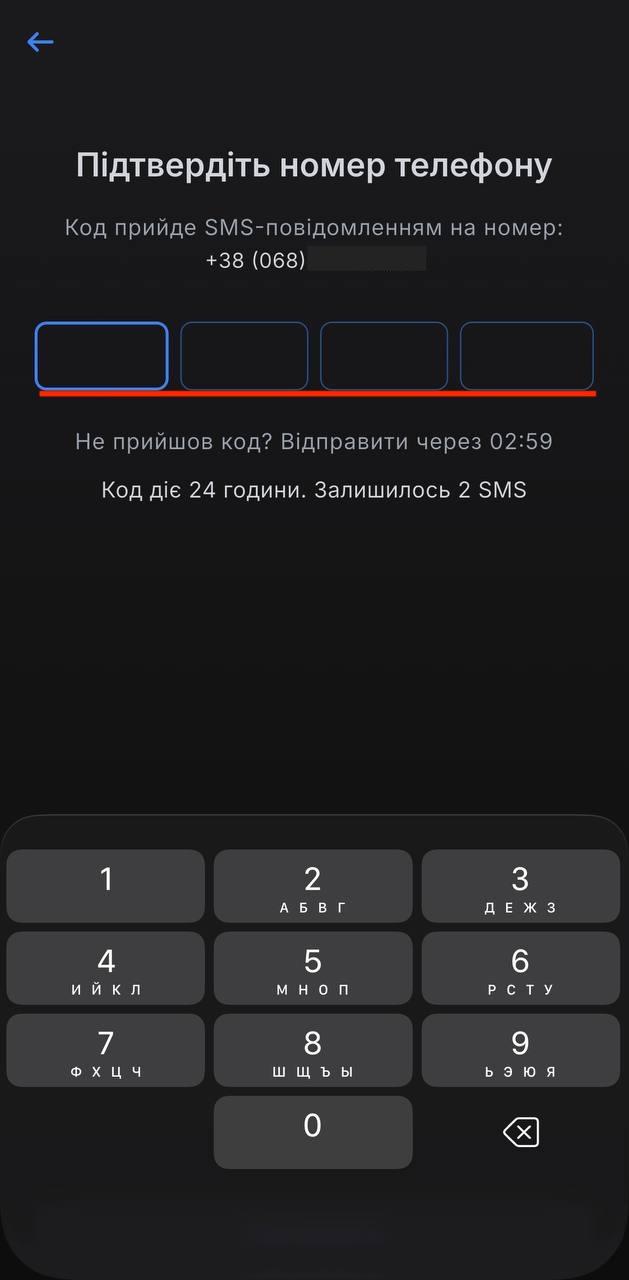
</details>Після введення номера телефону та натискання кнопки **«Увійти»** на вказаний номер буде надіслано SMS-повідомлення з одноразовим кодом підтвердження.

Щоб підтвердити номер телефону:

1. Дочекайтеся SMS-повідомлення з кодом підтвердження.
2. Введіть отриманий код у відповідні поля.
3. Після успішної перевірки коду застосунок автоматично перейде до наступного етапу.

<p class="callout info">**Важливо.** Код підтвердження дійсний протягом **24 годин**. Якщо SMS-повідомлення не надійшло, дочекайтеся завершення таймера та натисніть **«Відправити»** для повторного надсилання коду.</p>

[![photo_2026-08-05 09.34.57.jpeg](https://wiki-v2.edin.ua/uploads/images/gallery/2026-08/scaled-1680-/jVX0zWdxeNyy9BP2-photo-2026-08-05-09-34-57.jpeg)](https://wiki-v2.edin.ua/uploads/images/gallery/2026-08/jVX0zWdxeNyy9BP2-photo-2026-08-05-09-34-57.jpeg)

<sub>*Зображення 3 – Підтвердження номера телефону*</sub>

<details id="bkmrk-%D0%9C%D0%BE%D0%B6%D0%BB%D0%B8%D0%B2%D1%96-%D0%BF%D1%80%D0%BE%D0%B1%D0%BB%D0%B5%D0%BC%D0%B8-%D0%BF%D1%96%D0%B4"><summary>Можливі проблеми під час підтвердження номера телефону</summary>

**Неправильно введений код підтвердження**

Якщо код підтвердження введено неправильно, застосунок повідомить про помилку та запропонує повторити спробу.

[![photo_2026-08-05 09.43.21.jpeg](https://wiki-v2.edin.ua/uploads/images/gallery/2026-08/scaled-1680-/NAaifgMgl4rvR3gR-photo-2026-08-05-09-43-21.jpeg)](https://wiki-v2.edin.ua/uploads/images/gallery/2026-08/NAaifgMgl4rvR3gR-photo-2026-08-05-09-43-21.jpeg)

<sub>*Зображення 4 – Повідомлення про неправильний код підтвердження*</sub>

**Вичерпано кількість спроб перевірки коду**

Після кількох невдалих спроб введення коду підтвердження застосунок тимчасово заблокує можливість повторного введення та відобразить таймер до автоматичного надсилання нового SMS-повідомлення.

Після завершення таймера новий код підтвердження буде надіслано автоматично.

[![photo_2026-08-05 09.46.58.jpeg](https://wiki-v2.edin.ua/uploads/images/gallery/2026-08/scaled-1680-/H4EFWLAx1cKUlZm3-photo-2026-08-05-09-46-58.jpeg)](https://wiki-v2.edin.ua/uploads/images/gallery/2026-08/H4EFWLAx1cKUlZm3-photo-2026-08-05-09-46-58.jpeg)

<sub>*Зображення 5 – Вичерпано кількість спроб перевірки коду*</sub>

**Вичерпано ліміт SMS-повідомлень**

Кількість повторних надсилань SMS-повідомлень із кодом підтвердження є обмеженою.

Якщо ліміт SMS-повідомлень буде вичерпано, для продовження авторизації необхідно звернутися до служби технічної підтримки.

[![photo_2026-08-05 09.53.23.jpeg](https://wiki-v2.edin.ua/uploads/images/gallery/2026-08/scaled-1680-/vXnqRxo0VCuUzIlj-photo-2026-08-05-09-53-23.jpeg)](https://wiki-v2.edin.ua/uploads/images/gallery/2026-08/vXnqRxo0VCuUzIlj-photo-2026-08-05-09-53-23.jpeg)

 <sub>*Зображення 6 – Вичерпано ліміт SMS-повідомлень*</sub>

</details>##### **Підтвердження особи**

Після успішного підтвердження номера телефону відкривається екран **«Ідентифікація»**. На цьому етапі необхідно підтвердити особу за допомогою одного з доступних сервісів.

Для підтвердження особи:

1. Оберіть один із запропонованих способів ідентифікації.
2. За потреби натисніть **«Переглянути інші способи»**, щоб переглянути додаткові сервіси для підтвердження особи.
3. Пройдіть ідентифікацію відповідно до інструкцій обраного сервісу.
4. Після успішного підтвердження особи застосунок автоматично перейде до наступного етапу.

[![photo_2026-08-05 12.27.31.jpeg](https://wiki-v2.edin.ua/uploads/images/gallery/2026-08/scaled-1680-/bdiN4ILrfKDlnJhx-photo-2026-08-05-12-27-31.jpeg)](https://wiki-v2.edin.ua/uploads/images/gallery/2026-08/bdiN4ILrfKDlnJhx-photo-2026-08-05-12-27-31.jpeg)

<sub>*Зображення 7 – Вибір способу підтвердження особи*</sub>

<p class="callout info">Після вибору способу ідентифікації застосунок може перенаправити користувача до відповідного сервісу для підтвердження особи. Після успішної ідентифікації користувач автоматично повертається до застосунку EDIN Driver.</p>

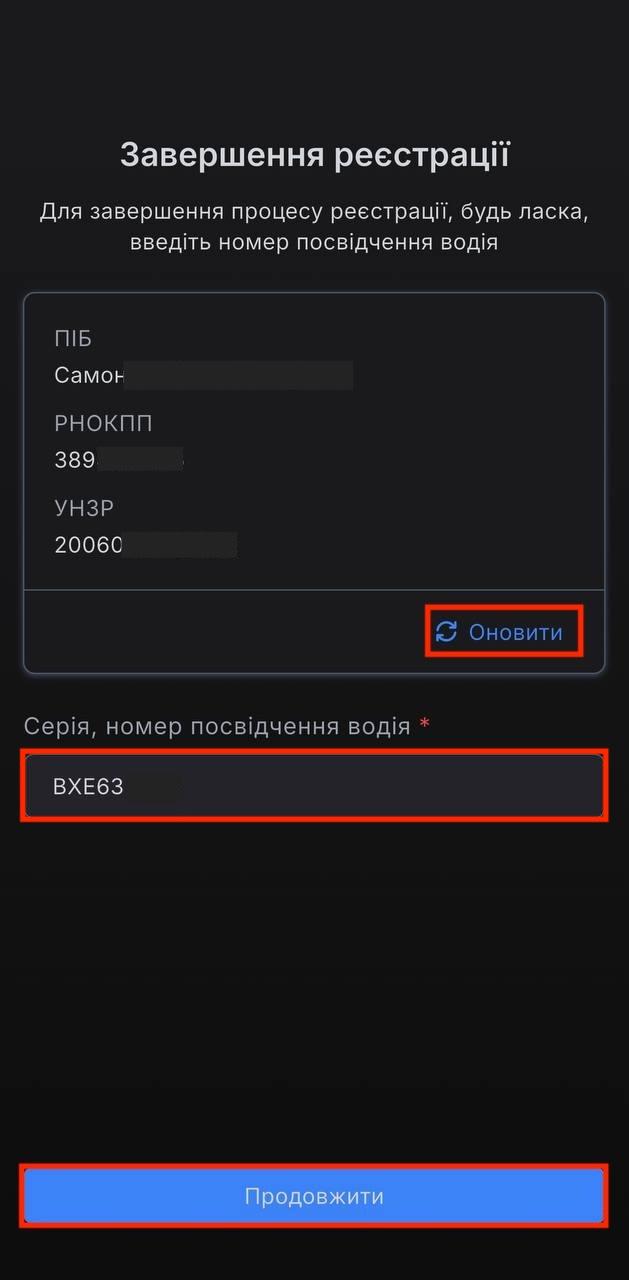
Після успішного підтвердження особи відкривається екран **«Завершення реєстрації»**. На цьому етапі необхідно перевірити персональні дані та ввести серію і номер посвідчення водія.

Для завершення реєстрації:

1. Перевірте правильність відображених персональних даних.
2. За потреби натисніть кнопку **«Оновити»**, щоб повторно підтвердити особу та оновити персональні дані.
3. У полі **«Серія, номер посвідчення водія»** введіть серію та номер посвідчення водія.
4. Натисніть кнопку **«Продовжити»**.

<p class="callout info">Кнопка «**Оновити**» призначена для повторного підтвердження особи та оновлення персональних даних, якщо після попередньої ідентифікації вони змінилися або відображаються некоректно.</p>

[![photo_2026-08-05 12.29.54.jpeg](https://wiki-v2.edin.ua/uploads/images/gallery/2026-08/scaled-1680-/xHbHlRmm9DXAKA5s-photo-2026-08-05-12-29-54.jpeg)](https://wiki-v2.edin.ua/uploads/images/gallery/2026-08/xHbHlRmm9DXAKA5s-photo-2026-08-05-12-29-54.jpeg)

<sub>*Зображення 8 – Завершення реєстрації*</sub>

##### **Створення кваліфікованого електронного підпису (КЕП)**

Після введення серії та номера посвідчення водія відкривається екран «**Випуск ключа**». На цьому етапі необхідно підтвердити актуальність персональних даних та завершити створення кваліфікованого електронного підпису (КЕП).

Щоб створити КЕП:

- Перевірте персональні дані, що відображаються на екрані.
- За потреби натисніть «**Оновити**», щоб повторно пройти ідентифікацію та оновити персональні дані.
- Ознайомтеся з інформацією про використання КЕП.
- Підтвердьте актуальність персональних даних, встановивши позначку в чекбоксі.
- Натисніть кнопку «**Продовжити**». [![photo_2026-08-05 14.38.22.jpeg](https://wiki-v2.edin.ua/uploads/images/gallery/2026-08/scaled-1680-/2FHme4yMV0mi7sxQ-photo-2026-08-05-14-38-22.jpeg)](https://wiki-v2.edin.ua/uploads/images/gallery/2026-08/2FHme4yMV0mi7sxQ-photo-2026-08-05-14-38-22.jpeg)
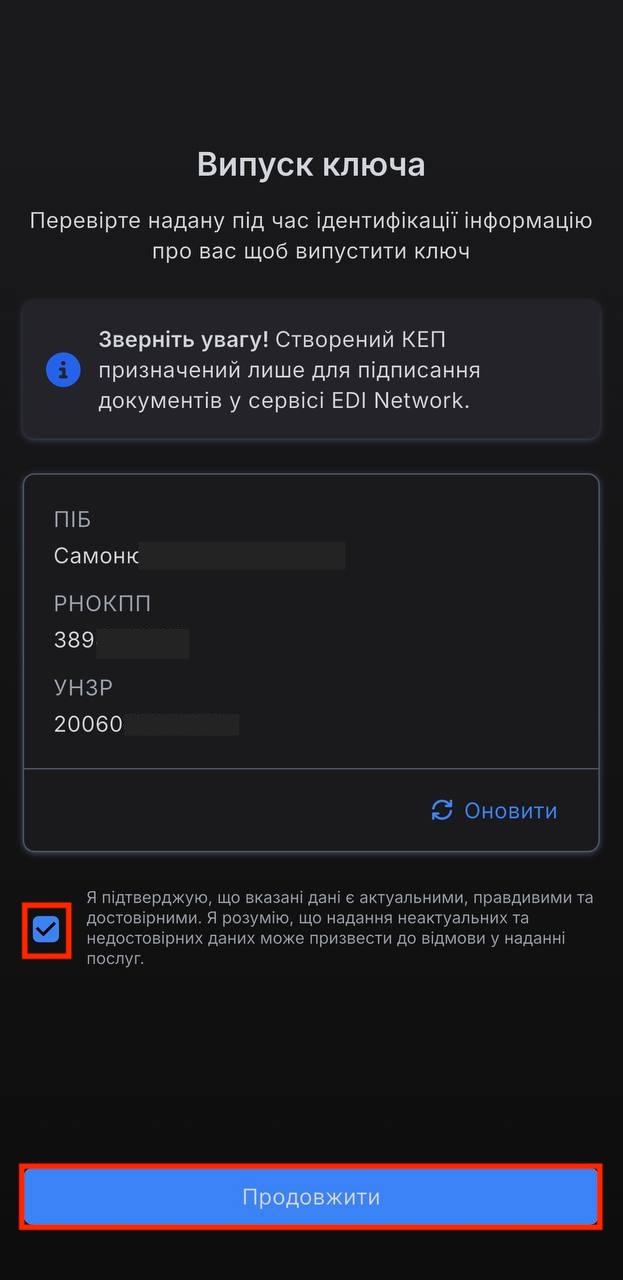
<sub>*Зображення 9 – Випуск ключа*</sub>

<p class="callout info">Створений КЕП використовується лише для підписання документів у сервісі **EDIN Network**.</p>

Після підтвердження даних необхідно створити PIN-код для КЕП.

- Створення PIN-коду
- Введіть чотиризначний PIN-код.
- Повторно введіть PIN-код для підтвердження.

[![photo_2026-08-05 14.38.25.jpeg](https://wiki-v2.edin.ua/uploads/images/gallery/2026-08/scaled-1680-/K6kVJIjVC8XeMVRi-photo-2026-08-05-14-38-25.jpeg)](https://wiki-v2.edin.ua/uploads/images/gallery/2026-08/K6kVJIjVC8XeMVRi-photo-2026-08-05-14-38-25.jpeg)
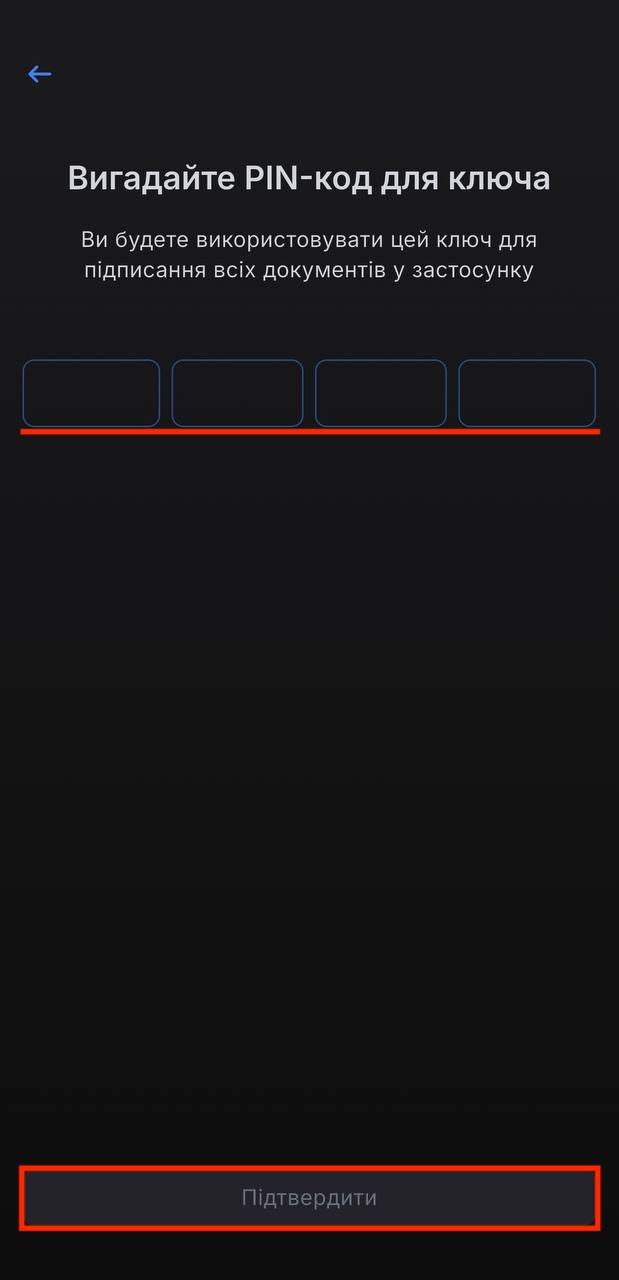
<sub>*Зображення 10 – Створення PIN-коду*</sub>

<p class="callout info">PIN-код використовується для підписання документів у застосунку EDIN Driver. Запам'ятайте його або збережіть у безпечному місці.</p>

Після створення PIN-коду необхідно підписати заяву на отримання КЕП.

1. Підписання заяви
2. За потреби натисніть «**Переглянути**», щоб ознайомитися із заявою на отримання КЕП.
3. За потреби натисніть «**Обрати інший спосіб**» та змініть спосіб підписання.
4. Натисніть кнопку «**Підписати**».
5. Підпишіть заяву за допомогою обраного сервісу.

[![Снимок экрана 2026-08-05 в 14.47.45.png](https://wiki-v2.edin.ua/uploads/images/gallery/2026-08/scaled-1680-/dsykia7qjZGCXf2z-snimok-ekrana-2026-08-05-v-14-47-45.png)](https://wiki-v2.edin.ua/uploads/images/gallery/2026-08/dsykia7qjZGCXf2z-snimok-ekrana-2026-08-05-v-14-47-45.png)
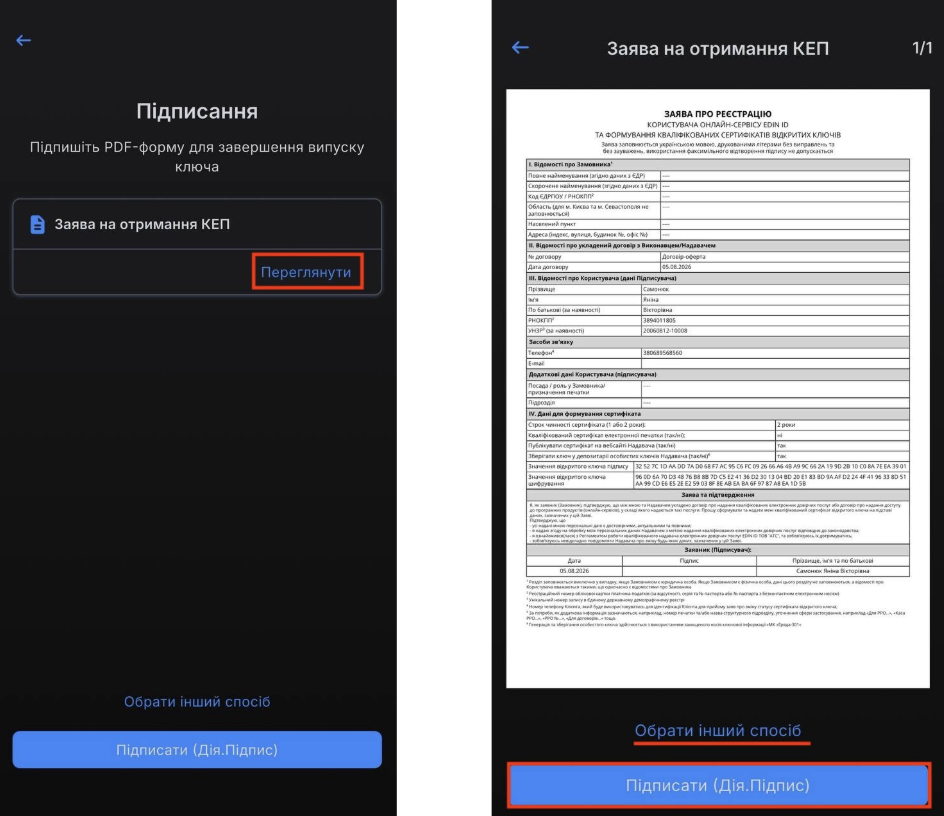
<sub>*Зображення 11 – Перегляд заяви на отримання КЕП перед підписанням*</sub>

Після успішного підписання заяви на екрані відобразиться повідомлення про успішне створення КЕП.

Для переходу до головного екрана застосунку натисніть кнопку «**Продовжити**».

[![photo_2026-08-05 14.38.31.jpeg](https://wiki-v2.edin.ua/uploads/images/gallery/2026-08/scaled-1680-/uPZi0Cz7V0WbN6ia-photo-2026-08-05-14-38-31.jpeg)](https://wiki-v2.edin.ua/uploads/images/gallery/2026-08/uPZi0Cz7V0WbN6ia-photo-2026-08-05-14-38-31.jpeg)
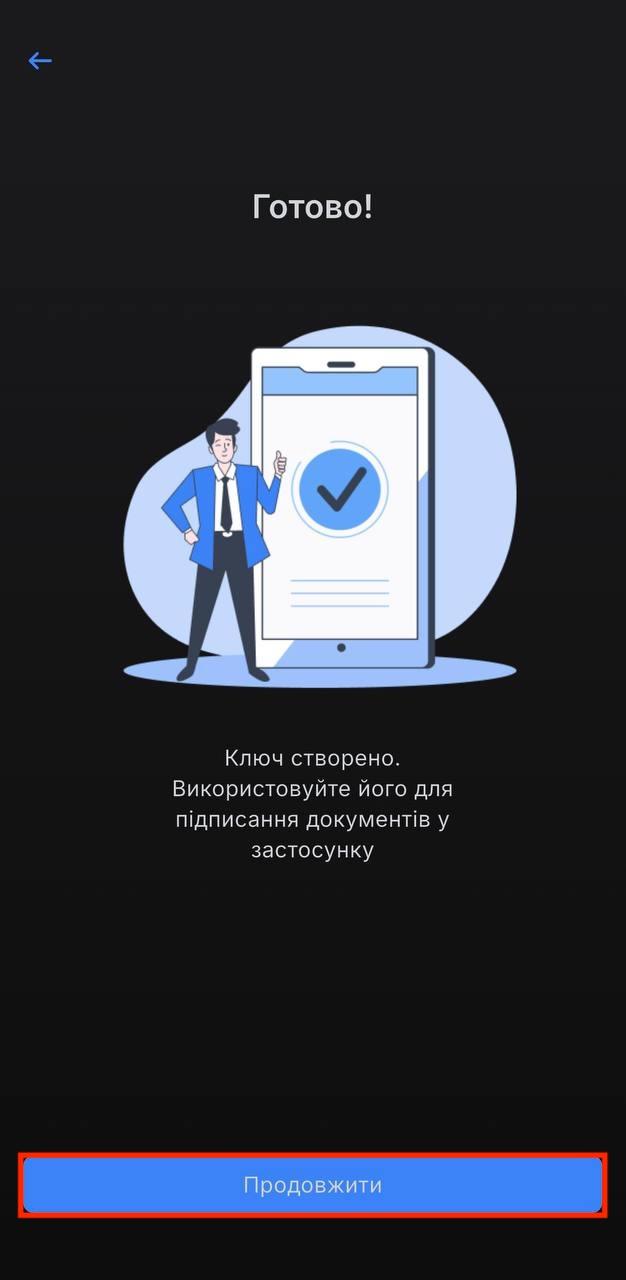
<sub>*Зображення 13 – Успішне створення КЕП*</sub>

Головний екран застосунку EDIN Driver відкривається після успішного завершення першого налаштування.  
Він складається з трьох основних розділів:

- **Документи** — перегляд та підписання документів;
- **Мій підпис** — перегляд інформації про КЕП;
- **Профіль** — перегляд особистих даних, налаштувань і звернення до служби підтримки.

# Документи

У розділі «**Документи**» відображаються документи, доступні для перегляду та підписання, а також документи, роботу з якими вже завершено.

Для зручності документи розподілені за трьома вкладками:

- Непідписані — документи, які очікують підписання.
- Підписані — документи, підписані водієм.
- Завершені — документи, роботу з якими завершено.

**Непідписані**

За замовчуванням після відкриття розділу «**Документи**» відображається вкладка «**Непідписані**». У ній містяться документи, які очікують підписання водієм.

[![IMAGE 2026-08-06 09:38:14.jpg](https://wiki-v2.edin.ua/uploads/images/gallery/2026-08/scaled-1680-/0HgEo1sgrDG6LGEd-image-2026-08-06-093814.jpg)](https://wiki-v2.edin.ua/uploads/images/gallery/2026-08/0HgEo1sgrDG6LGEd-image-2026-08-06-093814.jpg)
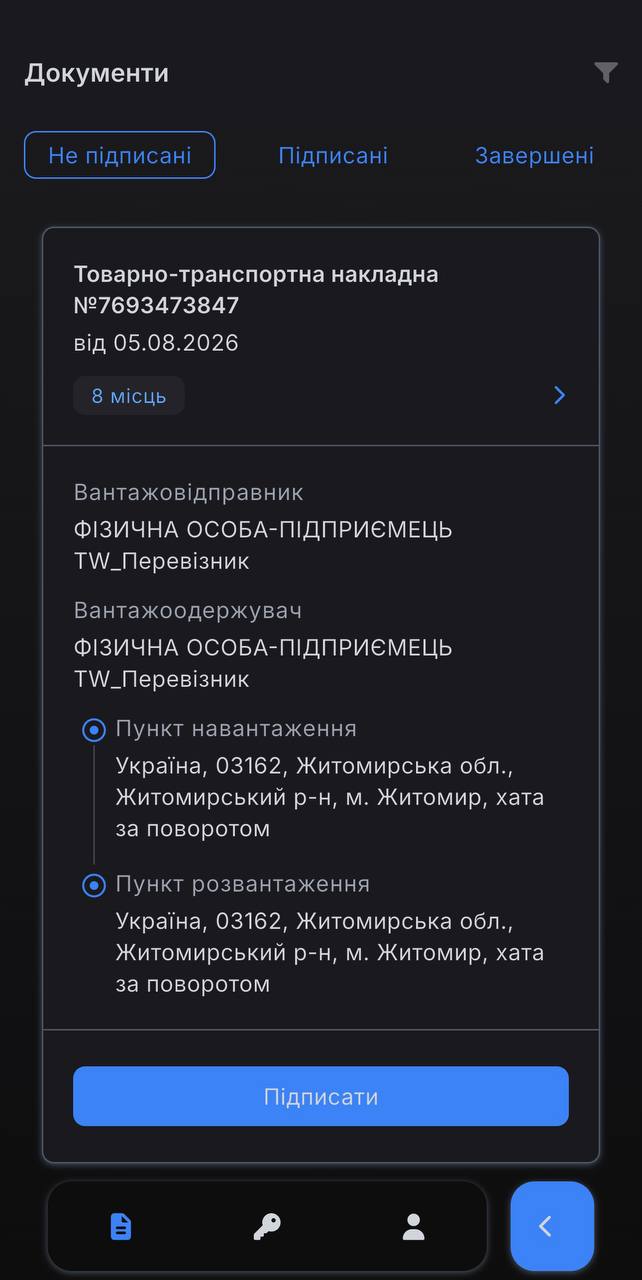
<sub>*Зображення 1 — Вкладка «Непідписані»*</sub>

##### **Групування документів**

##### **Перегляд та підписання документа**

Для роботи з документами відкрийте розділ **«Документи»** (Зображення 2, Покажчик 1) та перейдіть на вкладку **«Непідписані»** (Зображення 2, Покажчик 2).

Документ можна підписати двома способами:

- безпосередньо з картки документа, натиснувши кнопку **«Підписати»** (Зображення 2, Покажчик 3);
- після переходу до перегляду документа.

Щоб переглянути документ, натисніть на будь-яку область картки документа, окрім кнопки **«Підписати»** (Зображення 2, Покажчик 3).

У режимі перегляду можна ознайомитися зі вмістом документа.

[![Снимок экрана 2026-08-06 в 10.12.57.png](https://wiki-v2.edin.ua/uploads/images/gallery/2026-08/scaled-1680-/JTPJxtMri1rn4IXO-snimok-ekrana-2026-08-06-v-10-12-57.png)](https://wiki-v2.edin.ua/uploads/images/gallery/2026-08/JTPJxtMri1rn4IXO-snimok-ekrana-2026-08-06-v-10-12-57.png)
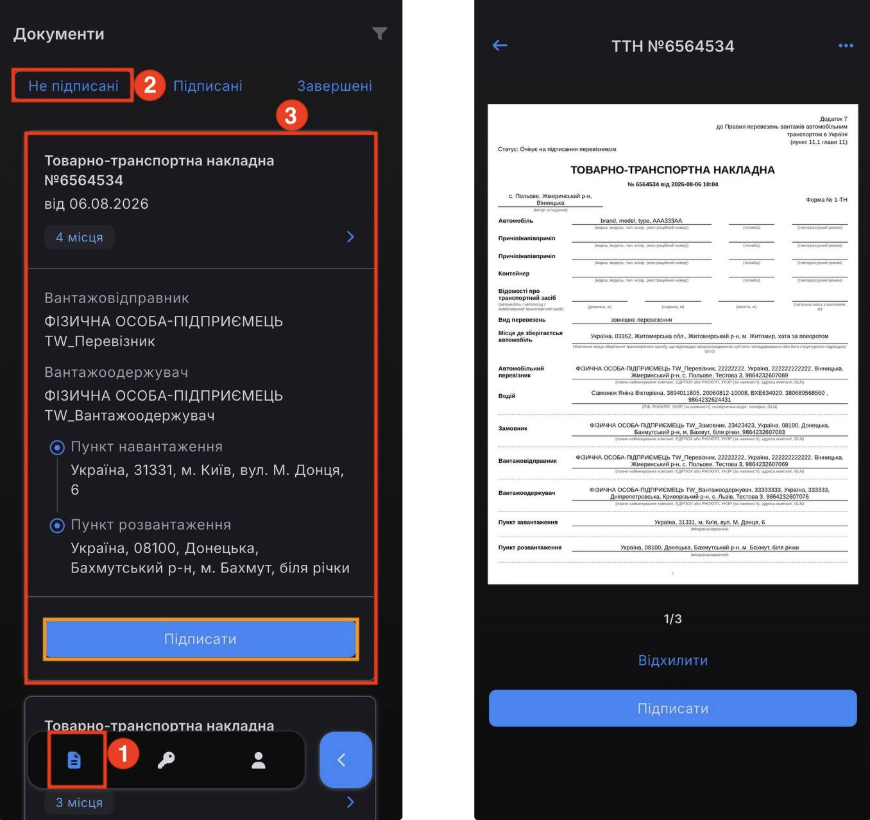
<sub>*Зображення 2 – Перегляд та підписання документа*</sub>

##### **Підписання документа**

Після відкриття документа натисніть кнопку **«Підписати»** (Зображення 3).

Для підписання документа:

1. Введіть PIN-код від свого КЕП.
2. Натисніть кнопку **«Підписати»** (Зображення 3).
3. Дочекайтеся завершення обробки документа.
4. Після успішного підписання на екрані відобразиться відповідне повідомлення.

[![Снимок экрана 2026-08-06 в 10.24.51.png](https://wiki-v2.edin.ua/uploads/images/gallery/2026-08/scaled-1680-/UQVcV2bTtBQB3YPW-snimok-ekrana-2026-08-06-v-10-24-51.png)](https://wiki-v2.edin.ua/uploads/images/gallery/2026-08/UQVcV2bTtBQB3YPW-snimok-ekrana-2026-08-06-v-10-24-51.png)
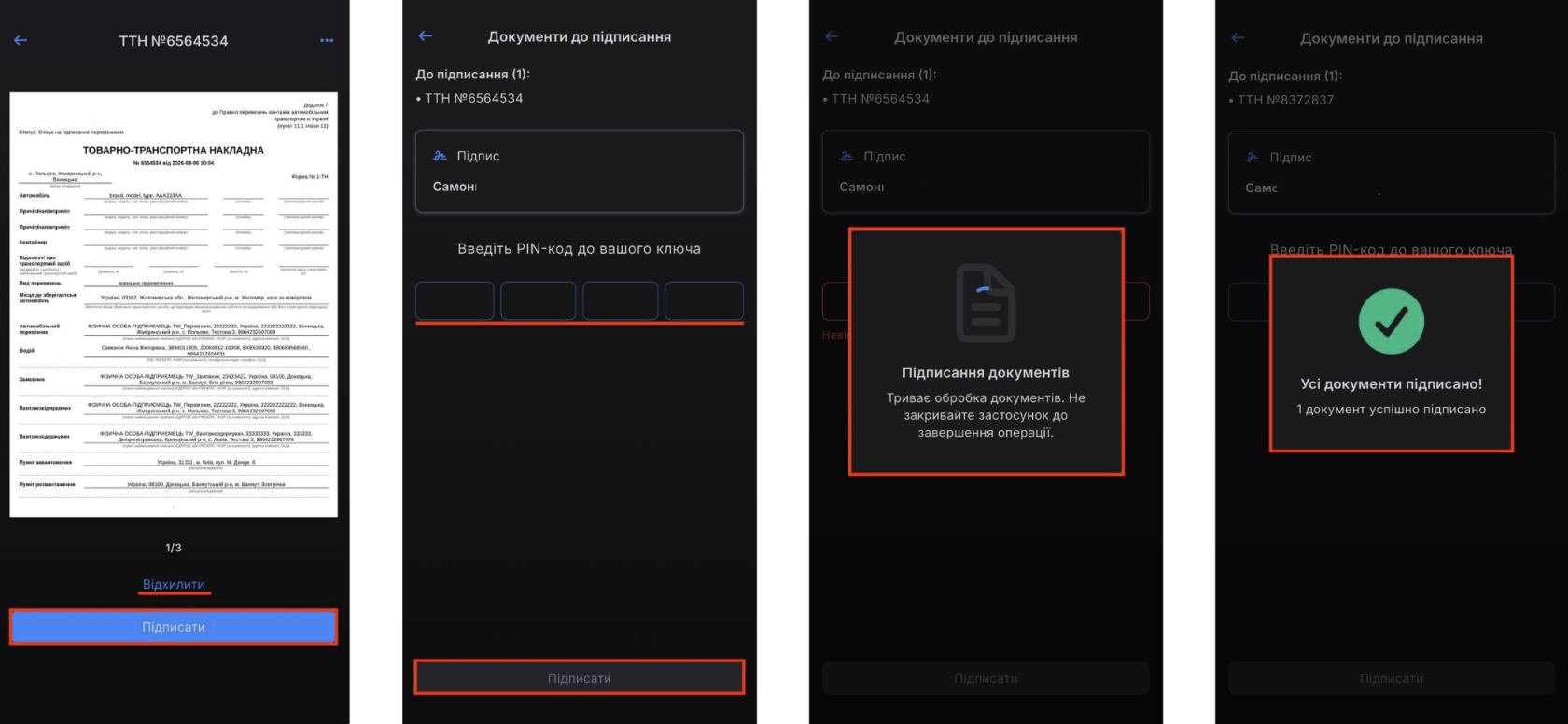
<sub>*Зображення 3 – Підписання документа*</sub>

<p class="callout warning">Під час підписання документа не закривайте застосунок до завершення операції.</p>

<details id="bkmrk-%D0%9C%D0%BE%D0%B6%D0%BB%D0%B8%D0%B2%D1%96-%D0%BF%D1%80%D0%BE%D0%B1%D0%BB%D0%B5%D0%BC%D0%B8-%D0%BF%D1%96%D0%B4"><summary>Можливі проблеми під час підписання</summary>

Можливі проблеми під час підписання

</details>##### **Підписані**

У вкладці **«Підписані»** відображаються документи, які вже були підписані водієм або перевізником, але ще можуть очікувати підписання іншими учасниками документообігу.

**Для кожного документа відображається статус його опрацювання**, який показує, на якому етапі перебуває документ.

Для перегляду документа натисніть на картку документа.

[![Снимок экрана 2026-08-06 в 10.32.43.png](https://wiki-v2.edin.ua/uploads/images/gallery/2026-08/scaled-1680-/dQ6F1iRYN6yJWQx9-snimok-ekrana-2026-08-06-v-10-32-43.png)](https://wiki-v2.edin.ua/uploads/images/gallery/2026-08/dQ6F1iRYN6yJWQx9-snimok-ekrana-2026-08-06-v-10-32-43.png)

<sub>*Зображення 4 – Вкладка «Підписані»*</sub>

<p class="callout info">Документ залишається у вкладці **«Підписані»** до моменту завершення процесу підписання всіма необхідними учасниками.</p>

##### **Створення акта**

Для окремих документів у вкладці **«Підписані»** доступна можливість створення акта.

Щоб створити акт:

1. Натисніть кнопку **«Створити акт»** (Зображення 5, Покажчик 1).
2. У вікні, що відкриється, виберіть потрібний тип акта (Зображення 5, Покажчик 2).
3. Встановіть позначку навпроти необхідного варіанта (Зображення 5, Покажчик 3).
4. Натисніть кнопку **«Продовжити»** (Зображення 5, Покажчик 4).

[![Снимок экрана 2026-08-06 в 10.51.17.png](https://wiki-v2.edin.ua/uploads/images/gallery/2026-08/scaled-1680-/6Q0PVhGWWfjTsxIQ-snimok-ekrana-2026-08-06-v-10-51-17.png)](https://wiki-v2.edin.ua/uploads/images/gallery/2026-08/6Q0PVhGWWfjTsxIQ-snimok-ekrana-2026-08-06-v-10-51-17.png)
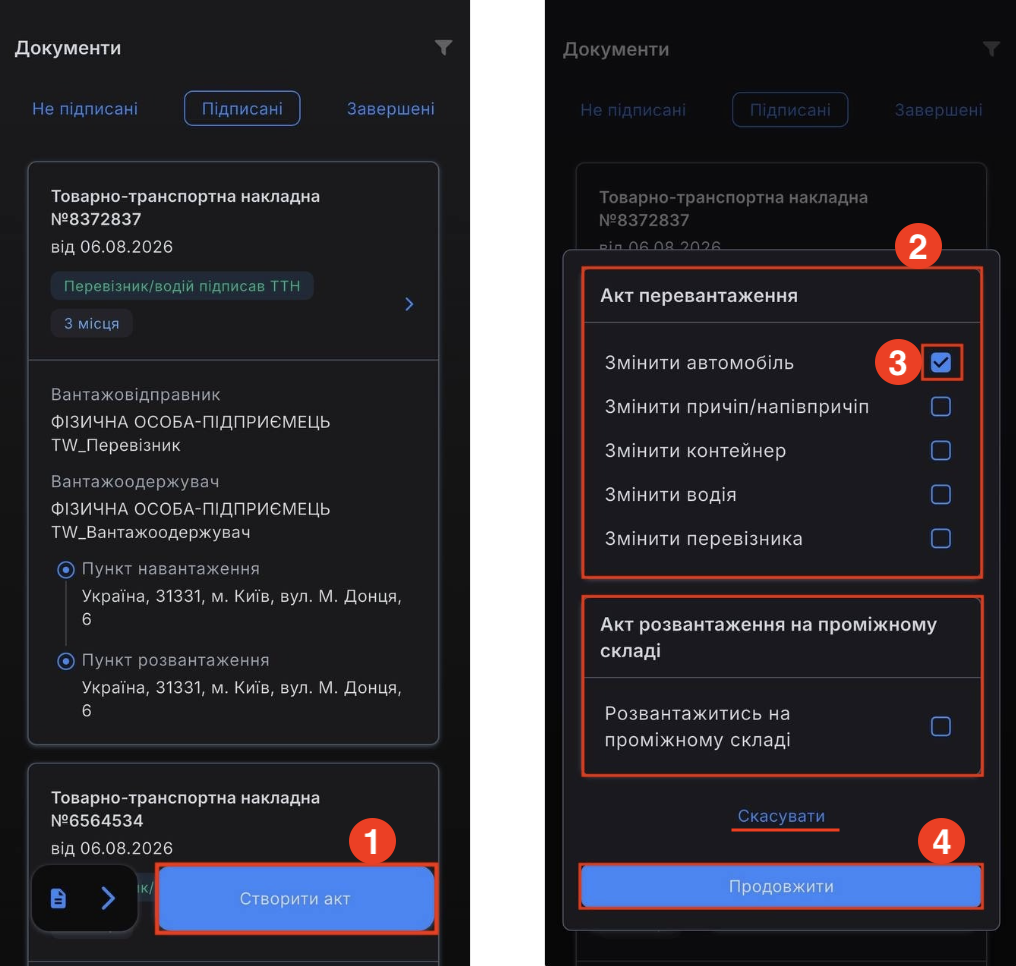
<sub>*Зображення 5 – Створення акта*</sub>

<p class="callout info">Перелік доступних типів актів залежить від документа та може відрізнятися.</p>

Після вибору типу акта та натискання кнопки «**Продовжити**» відкривається екран вибору ТТН, на підставі якої буде створено акт.

Щоб продовжити створення акта:

1. У списку доступних ТТН встановіть позначку біля необхідного документа.
2. Натисніть кнопку «**Створити акт**».

Після вибору ТТН система автоматично визначає компанію проміжного складу та відображає її дані.

3. Перевірте дані визначеної компанії проміжного складу.
4. Якщо дані правильні, натисніть кнопку «**Підтвердити**». За потреби натисніть «Змінити компанію», щоб вибрати іншу компанію .

Далі відкривається екран вибору адреси проміжного складу.

5. За потреби скористайтеся полем «**Пошук адреси**» для пошуку потрібної адреси.
6. Встановіть позначку біля адреси проміжного складу, на якій буде виконано розвантаження.
7. Натисніть кнопку «**Продовжити**».

[![Снимок экрана 2026-08-20 в 10.06.17.png](https://wiki-v2.edin.ua/uploads/images/gallery/2026-08/scaled-1680-/IxC3fBX2sEhAzHRU-snimok-ekrana-2026-08-20-v-10-06-17.png)](https://wiki-v2.edin.ua/uploads/images/gallery/2026-08/IxC3fBX2sEhAzHRU-snimok-ekrana-2026-08-20-v-10-06-17.png)
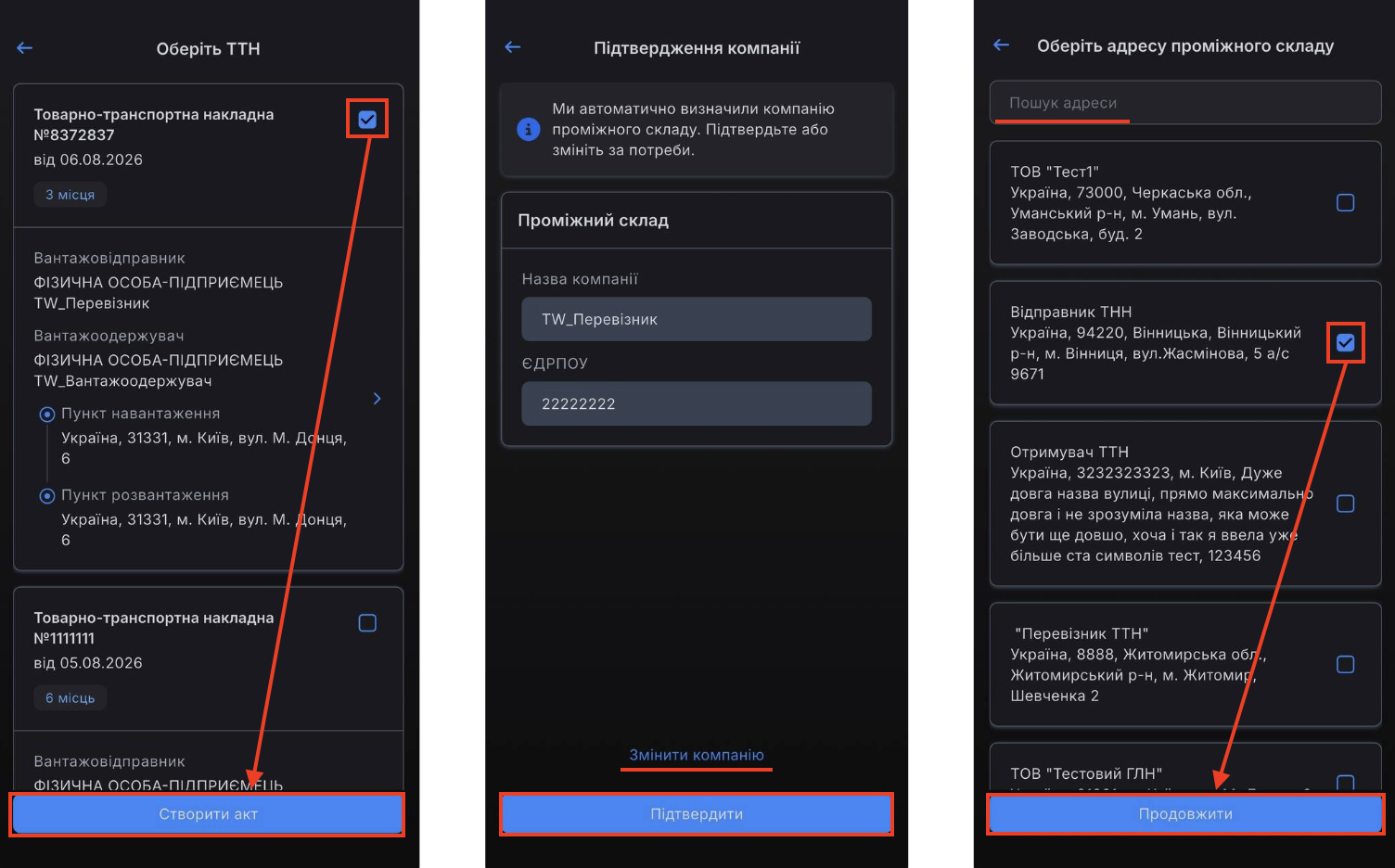
<sub>*Зображення 6 – Вибір ТТН, підтвердження компанії та адреси проміжного складу.*</sub>

<p class="callout warning">**Важливо**. Перевірте правильність обраної ТТН, компанії та адреси проміжного складу перед продовженням створення акта.</p>

##### **Завершені**

У вкладці **«Завершені»** відображаються документи, процес підписання яких завершено всіма необхідними учасниками документообігу.

Щоб переглянути завершений документ:

1. Відкрийте вкладку **«Завершені»** (Зображення 7, Покажчик 1).
2. Натисніть на картку документа (Зображення 7, Покажчик 2).

Після відкриття документа користувач може переглянути його вміст.

[![Снимок экрана 2026-08-06 в 11.01.57.png](https://wiki-v2.edin.ua/uploads/images/gallery/2026-08/scaled-1680-/NY477JWfLvApCXNW-snimok-ekrana-2026-08-06-v-11-01-57.png)](https://wiki-v2.edin.ua/uploads/images/gallery/2026-08/NY477JWfLvApCXNW-snimok-ekrana-2026-08-06-v-11-01-57.png)
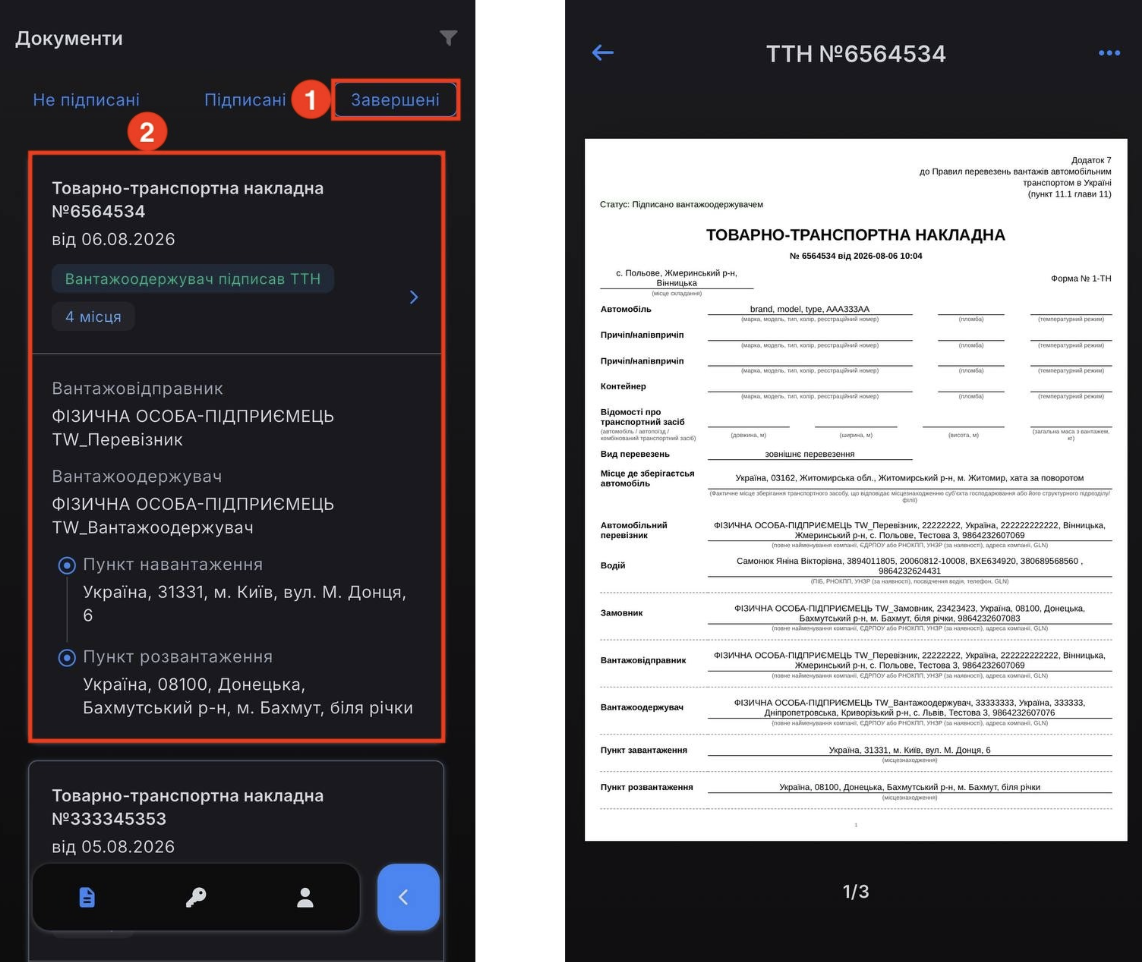
<sub>*Зображення 7 – Вкладка «Завершені»*</sub>

# Мій підпис

У розділі **«Мій підпис»** відображається інформація про кваліфікований електронний підпис (КЕП), створений під час першого налаштування застосунку.

У цьому розділі можна переглянути:

- статус сертифіката;
- ПІБ власника;
- РНОКПП;
- тип власності;
- надавача електронних довірчих послуг;
- дату випуску сертифіката;
- строк дії сертифіката.

Для отримання інформації щодо блокування, поновлення або скасування сертифіката натисніть посилання **«Надавача електронних довірчих послуг»** (Зображення 1).

Після натискання відкриється вікно з контактними телефонами надавача електронних довірчих послуг (Зображення 1), за якими можна звернутися у разі необхідності блокування, поновлення або скасування сертифіката.

[![Снимок экрана 2026-08-06 в 11.09.28.png](https://wiki-v2.edin.ua/uploads/images/gallery/2026-08/scaled-1680-/Qe5punXuASTlAgM1-snimok-ekrana-2026-08-06-v-11-09-28.png)](https://wiki-v2.edin.ua/uploads/images/gallery/2026-08/Qe5punXuASTlAgM1-snimok-ekrana-2026-08-06-v-11-09-28.png)
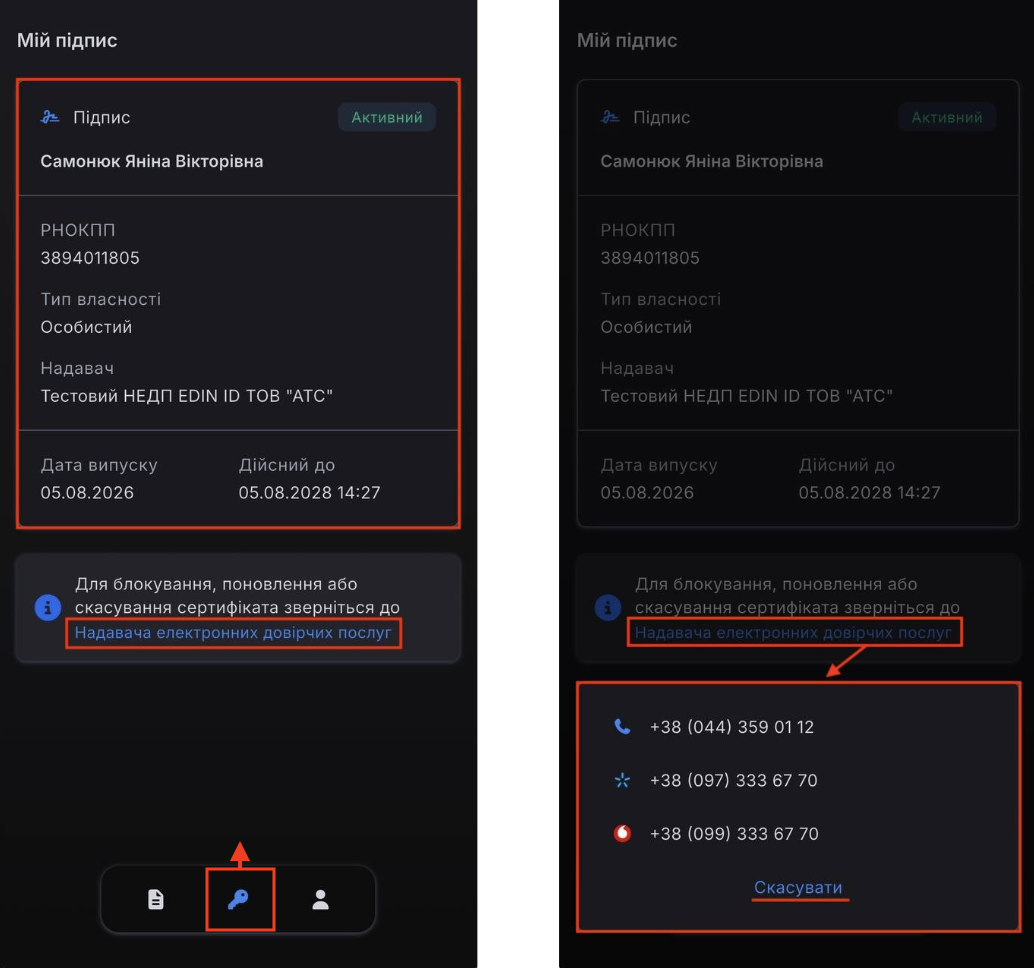
<sub>*Зображення 1 – Розділ «Мій підпис»*</sub>

<p class="callout info">Блокування або скасування сертифіката може знадобитися, якщо втрачено мобільний пристрій, змінилися персональні дані або існує підозра, що сторонні особи отримали доступ до вашого PIN-коду чи електронного підпису.</p>

# Профіль

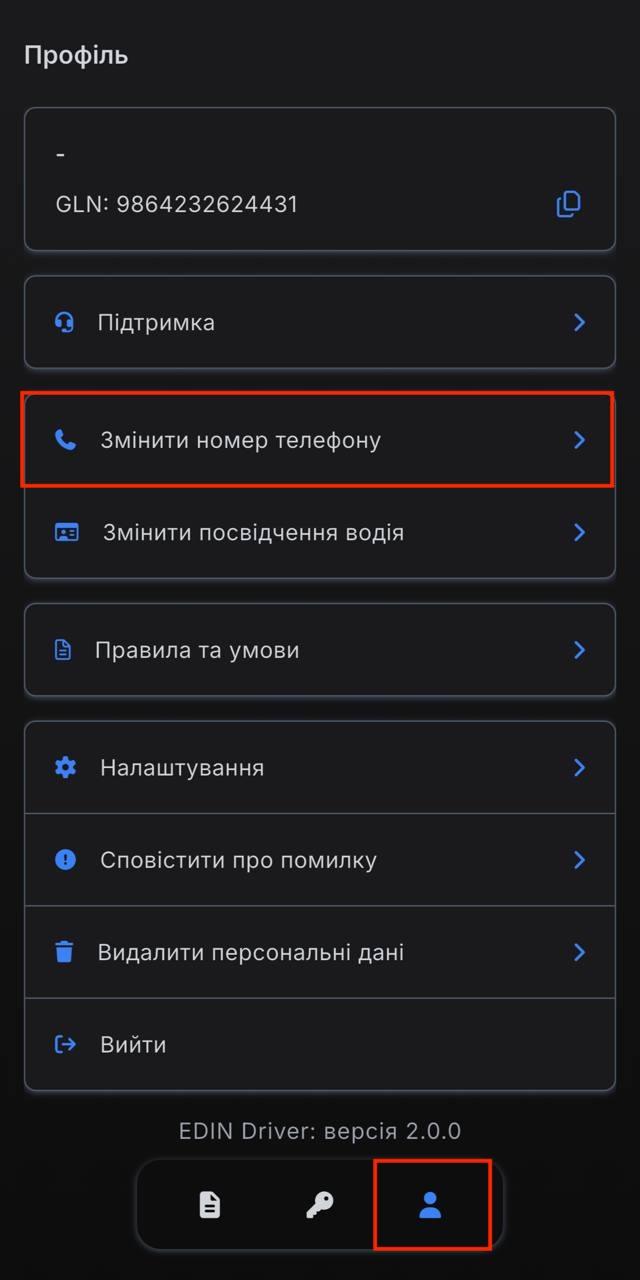
Розділ «**Профіль**» призначений для перегляду особистої інформації користувача, керування налаштуваннями застосунку, отримання доступу до служби підтримки та виконання інших дій, пов'язаних з обліковим записом.

У цьому розділі доступні такі функції:

- перегляд GLN користувача;
- підтримка;
- зміна номера телефону;
- зміна посвідчення водія;
- перегляд правил та умов;
- налаштування застосунку;
- повідомлення про помилку;
- видалення персональних даних;
- вихід із застосунку.

[![photo_2026-08-06 11.17.37.jpeg](https://wiki-v2.edin.ua/uploads/images/gallery/2026-08/scaled-1680-/t9PukJiviPDQjfyW-photo-2026-08-06-11-17-37.jpeg)](https://wiki-v2.edin.ua/uploads/images/gallery/2026-08/t9PukJiviPDQjfyW-photo-2026-08-06-11-17-37.jpeg)
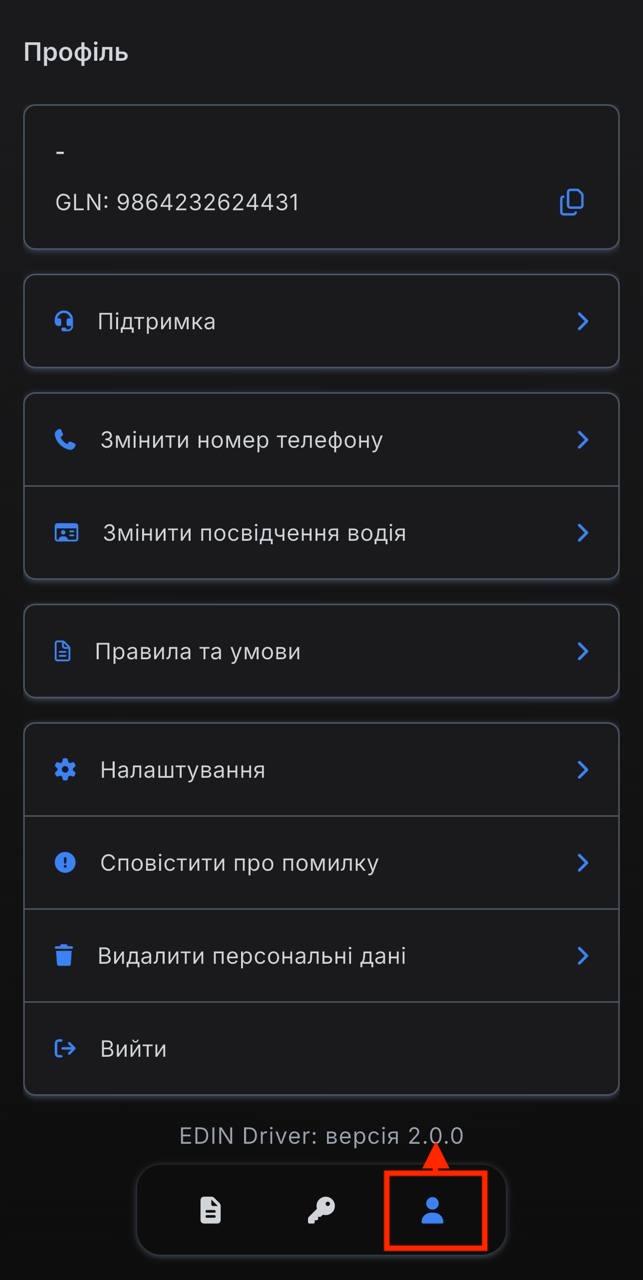
<sub>*Зображення 1 – Розділ «Профіль».*</sub>

##### **GLN**

GLN (Global Location Number) — це унікальний ідентифікаційний номер користувача в системі EDIN. Він може знадобитися під час звернення до служби підтримки або для ідентифікації користувача.

Щоб переглянути або скопіювати GLN:

1. Відкрийте розділ «**Профіль**» (Зображення 2, Покажчик 1).
2. У верхній частині екрана відображається інформаційний блок із GLN користувача (Зображення 2, Покажчик 2).
3. Натисніть кнопку копіювання, щоб скопіювати GLN до буфера обміну (Зображення 2, Покажчик 3).

[![photo_2026-08-06 11.20.48.jpeg](https://wiki-v2.edin.ua/uploads/images/gallery/2026-08/scaled-1680-/yso20JXN0pOiqSC3-photo-2026-08-06-11-20-48.jpeg)](https://wiki-v2.edin.ua/uploads/images/gallery/2026-08/yso20JXN0pOiqSC3-photo-2026-08-06-11-20-48.jpeg)
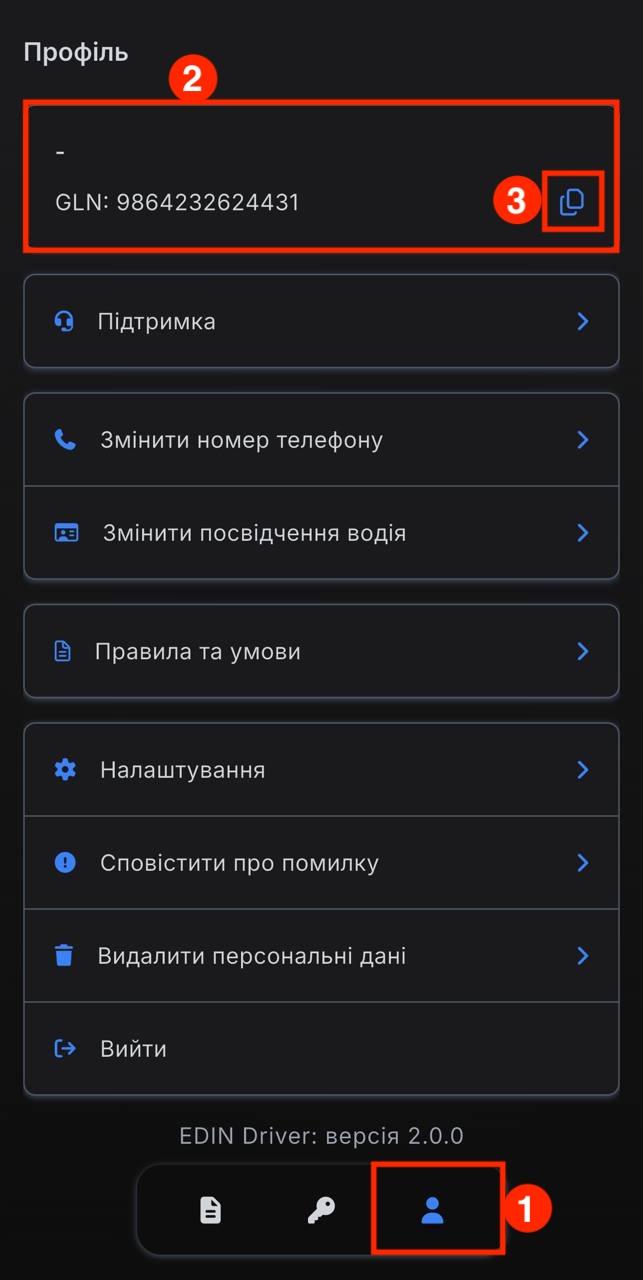
<sub>*Зображення 2 – Копіювання GLN.*</sub>

##### **Підтримка**

Розділ «**Підтримка**» містить контактну інформацію служби підтримки EDIN Driver.

Щоб переглянути доступні способи зв'язку:

1. Відкрийте розділ «**Профіль**».
2. Натисніть пункт «**Підтримка**.
3. Ознайомтеся з доступними способами зв'язку зі службою підтримки.

У розділі доступні:

- контактні номери телефонів;
- Telegram-чат;
- адреса електронної пошти.

За потреби натисніть на відповідний спосіб зв'язку, щоб звернутися до служби підтримки.

[![Снимок экрана 2026-08-06 в 11.31.19.png](https://wiki-v2.edin.ua/uploads/images/gallery/2026-08/scaled-1680-/1ReAjy0CbPVXVP8q-snimok-ekrana-2026-08-06-v-11-31-19.png)](https://wiki-v2.edin.ua/uploads/images/gallery/2026-08/1ReAjy0CbPVXVP8q-snimok-ekrana-2026-08-06-v-11-31-19.png)
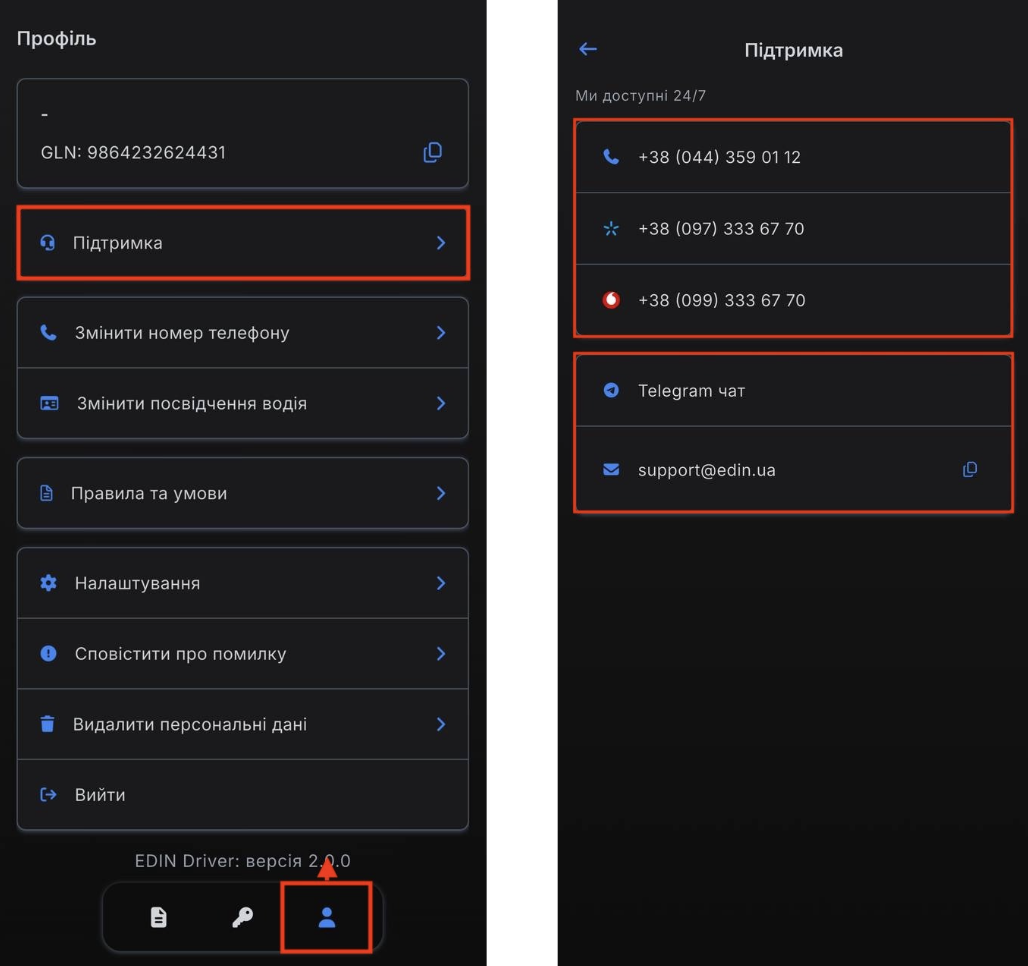
<sub>*Зображення 3 – Розділ «Підтримка».*</sub>

##### **Змінити номер телефону**

[![photo_2026-08-06 11.34.26.jpeg](https://wiki-v2.edin.ua/uploads/images/gallery/2026-08/scaled-1680-/6vlxwUbIFGlEHRfq-photo-2026-08-06-11-34-26.jpeg)](https://wiki-v2.edin.ua/uploads/images/gallery/2026-08/6vlxwUbIFGlEHRfq-photo-2026-08-06-11-34-26.jpeg)

<sub>*Зображення 4 –* </sub>

##### **Змінити посвідчення водія**

Розділ «**Змінити посвідчення водія**» призначений для оновлення серії та номера посвідчення водія.

Щоб змінити посвідчення водія:

1. Відкрийте розділ «**Профіль**» (Зображення 5, Покажчик 1).
2. Натисніть пункт «**Змінити посвідчення водія**» (Зображення 5, Покажчик 2).
3. У полі «**Серія, номер посвідчення водія**» введіть серію та номер нового посвідчення водія (Зображення 5, Покажчик 3).
4. Натисніть кнопку «**Змінити**» (Зображення 5, Покажчик 4).

[![Снимок экрана 2026-08-07 в 09.24.06.png](https://wiki-v2.edin.ua/uploads/images/gallery/2026-08/scaled-1680-/k8OLo2SW46r6YiAK-snimok-ekrana-2026-08-07-v-09-24-06.png)](https://wiki-v2.edin.ua/uploads/images/gallery/2026-08/k8OLo2SW46r6YiAK-snimok-ekrana-2026-08-07-v-09-24-06.png)
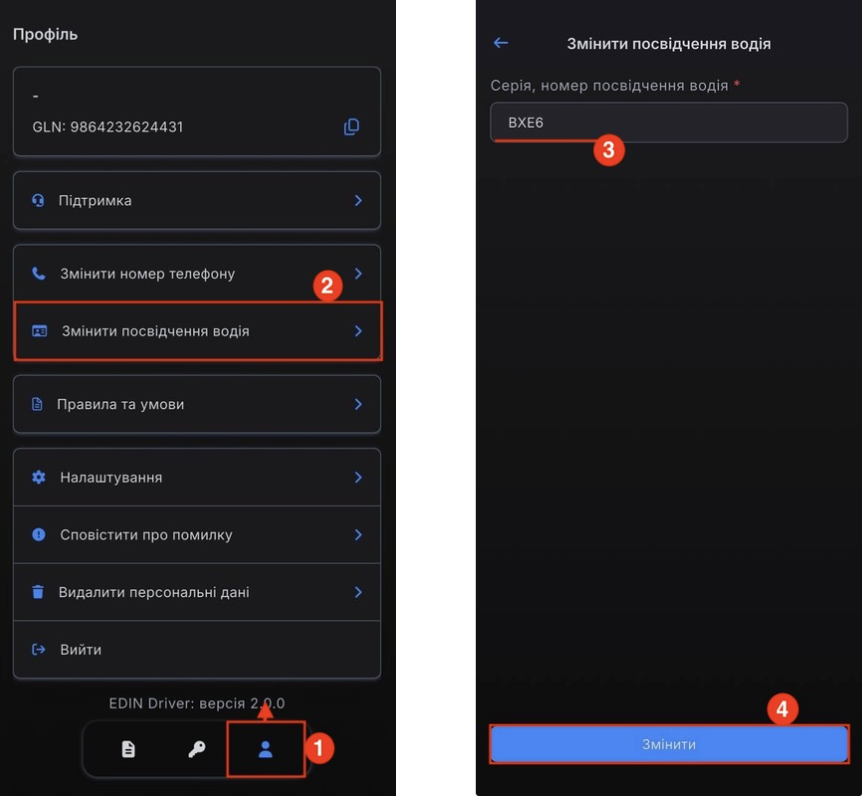
<sub>*Зображення 5 – Зміна посвідчення водія.*</sub>

<p class="callout info">Вводьте серію та номер посвідчення водія відповідно до даних, зазначених у документі.</p>

<div class="qMYqUG_convSearchResultHighlightRoot" id="bkmrk-%D0%9F%D1%80%D0%B0%D0%B2%D0%B8%D0%BB%D0%B0-%D1%82%D0%B0-%D1%83%D0%BC%D0%BE%D0%B2%D0%B8-%D0%A0%D0%BE%D0%B7"><div><section class="text-token-text-primary w-full focus:outline-none has-data-writing-block:pointer-events-none [&:has([data-writing-block])>*]:pointer-events-auto R6Vx5W_threadScrollVars scroll-mb-[calc(var(--scroll-root-safe-area-inset-bottom,0px)+var(--thread-response-height))] scroll-mt-[calc(var(--header-height)+min(200px,max(70px,20svh)))]" dir="auto">##### **Правила та умови**

Розділ «**Правила та умови**» містить документи, що регламентують використання застосунку EDIN Driver та надання електронних довірчих послуг.

Щоб переглянути необхідний документ:

<div class="text-base my-auto mx-auto pb-8 [--thread-content-margin:var(--thread-content-margin-xs,calc(var(--spacing)*4))] @w-sm/main:[--thread-content-margin:var(--thread-content-margin-sm,calc(var(--spacing)*6))] @w-lg/main:[--thread-content-margin:var(--thread-content-margin-lg,calc(var(--spacing)*16))] px-(--thread-content-margin)"><div class="[--thread-content-max-width:40rem] @w-lg/main:[--thread-content-max-width:48rem] mx-auto max-w-(--thread-content-max-width) flex-1 group/turn-messages focus-visible:outline-hidden relative flex w-full min-w-0 flex-col agent-turn"><div class="flex max-w-full flex-col gap-4 grow"><div class="min-h-8 text-message relative flex w-full flex-col items-end gap-2 text-start break-words whitespace-normal outline-none keyboard-focused:focus-ring [.text-message+&]:mt-1" dir="auto" tabindex="0"><div class="flex w-full flex-col gap-1 empty:hidden"><div class="markdown prose dark:prose-invert wrap-break-word w-full dark markdown-new-styling">1. Відкрийте розділ «**Профіль**» (Зображення 6, Покажчик 1).
2. Натисніть пункт «**Правила та умови**» (Зображення 6, Покажчик 2).
3. Оберіть один із доступних документів (Зображення 6, Покажчик 3): 
    - «**[Договір-оферти](https://wiki-v2.edin.ua/books/dogovori-oferti/page/dogovir-oferta-pro-nadannia-dostupu-do-programnoyi-produkciyi)**»;
    - «**[Правила отримання кваліфікованих електронних довірчих послуг](https://wiki-v2.edin.ua/books/iuridicna-informaciia-dlia-roboti-z-portalom-edin-id/page/pravila-otrimannia-kvalifikovanix-elektronnix-dovircix-poslug)**»;
    - «**[Політика конфіденційності](https://wiki-v2.edin.ua/books/politika-konfidenciinosti/page/politika-konfidenciinosti-edi-network)**».

</div></div></div></div></div></div>Після вибору документа відкриється сторінка з його повним текстом.

[![Снимок экрана 2026-08-07 в 09.30.45.png](https://wiki-v2.edin.ua/uploads/images/gallery/2026-08/scaled-1680-/ytmpgHTXFv1O1U5x-snimok-ekrana-2026-08-07-v-09-30-45.png)](https://wiki-v2.edin.ua/uploads/images/gallery/2026-08/ytmpgHTXFv1O1U5x-snimok-ekrana-2026-08-07-v-09-30-45.png)

<sub>*Зображення 6 – Розділ «Правила та умови».*</sub>

##### **Налаштування**

Розділ «**Налаштування**» призначений для керування параметрами застосунку.

Щоб відкрити налаштування:

Відкрийте розділ «**Профіль**» (Зображення 7, Покажчик 1).  
Натисніть пункт «**Налаштування**» (Зображення 7, Покажчик 2).

[![photo_2026-08-07 09.35.40.jpeg](https://wiki-v2.edin.ua/uploads/images/gallery/2026-08/scaled-1680-/AqbyK1WpUVruqJ25-photo-2026-08-07-09-35-40.jpeg)](https://wiki-v2.edin.ua/uploads/images/gallery/2026-08/AqbyK1WpUVruqJ25-photo-2026-08-07-09-35-40.jpeg)

<sub>*Зображення 7 – Відкриття розділу «Налаштування».*</sub>

##### **Біометрія для підписання**

Параметр «**Біометрія для підписання**» дає змогу використовувати біометричну автентифікацію пристрою під час підписання документів.

Щоб увімкнути або вимкнути біометрію:

Відкрийте розділ «**Налаштування**».  
Скористайтеся перемикачем «**Біометрія для підписання**» (Зображення 8).

[![photo_2026-08-07 09.35.42.jpeg](https://wiki-v2.edin.ua/uploads/images/gallery/2026-08/scaled-1680-/0gbJLGpuBbcAQ1r4-photo-2026-08-07-09-35-42.jpeg)](https://wiki-v2.edin.ua/uploads/images/gallery/2026-08/0gbJLGpuBbcAQ1r4-photo-2026-08-07-09-35-42.jpeg)

<sub>*Зображення 8 – Керування біометрією для підписання.*</sub>

##### **Системна тема**

Параметр «**Системна тема**» дає змогу змінити режим оформлення застосунку.

Щоб змінити тему оформлення:

1. Відкрийте розділ «**Налаштування**».
2. Натисніть пункт «**Системна тема**» (Зображення 9).
3. Оберіть один із доступних варіантів: 
    - «**Системна тема**»;
    - «**Світла тема**»;
    - «**Темна тема**».

[![photo_2026-08-07 09.35.44.jpeg](https://wiki-v2.edin.ua/uploads/images/gallery/2026-08/scaled-1680-/3BhZzgwMNqQrXsyk-photo-2026-08-07-09-35-44.jpeg)](https://wiki-v2.edin.ua/uploads/images/gallery/2026-08/3BhZzgwMNqQrXsyk-photo-2026-08-07-09-35-44.jpeg)

<sub>*Зображення 9 – Вибір теми оформлення.*</sub>

##### **Мова застосунку**

Параметр мови дає змогу змінити мову інтерфейсу застосунку.

Щоб змінити мову застосунку:

1. Відкрийте розділ «**Налаштування**».
2. Натисніть пункт із поточною мовою застосунку (Зображення 10).
3. Оберіть потрібну мову зі списку доступних.

[![photo_2026-08-07 09.35.45.jpeg](https://wiki-v2.edin.ua/uploads/images/gallery/2026-08/scaled-1680-/eDWm07ENtAPN3WUI-photo-2026-08-07-09-35-45.jpeg)](https://wiki-v2.edin.ua/uploads/images/gallery/2026-08/eDWm07ENtAPN3WUI-photo-2026-08-07-09-35-45.jpeg)

<sub>*Зображення 10 – Вибір мови застосунку.*</sub>

##### **Сповістити про помилку**

Функція «**Сповістити про помилку**» дає змогу надіслати повідомлення до служби технічної підтримки у разі виникнення помилок або некоректної роботи застосунку.

Щоб повідомити про помилку:

1. Відкрийте розділ «**Профіль**» (Зображення 11, Покажчик 1).
2. Натисніть пункт «**Сповістити про помилку**» (Зображення 11, Покажчик 2).
3. У полі «Введіть помилку» опишіть проблему (Зображення 11, Покажчик 3).
4. Натисніть кнопку «**Надіслати**» (Зображення 11, Покажчик 4).

[![Снимок экрана 2026-08-07 в 09.53.45.png](https://wiki-v2.edin.ua/uploads/images/gallery/2026-08/scaled-1680-/UiJrROihqVkmSw76-snimok-ekrana-2026-08-07-v-09-53-45.png)](https://wiki-v2.edin.ua/uploads/images/gallery/2026-08/UiJrROihqVkmSw76-snimok-ekrana-2026-08-07-v-09-53-45.png)

<sub>*Зображення 11 – Надсилання повідомлення про помилку.*</sub>

##### **Видалення персональних даних**

Функція «**Видалити персональні дані**» призначена для видалення персональних даних користувача із застосунку.

Щоб видалити персональні дані:

1. Відкрийте розділ «**Профіль**» (Зображення 12, Покажчик 1).
2. Натисніть пункт «**Видалити персональні дані**» (Зображення 12, Покажчик 2).
3. Оберіть причину видалення даних. Якщо обрано варіант «**Інше**», укажіть причину в текстовому полі (Зображення 12, Покажчик 3).
4. Підтвердьте вибір причини (Зображення 12, Покажчик 4).
5. Натисніть кнопку «**Продовжити**» (Зображення 12, Покажчик 5).

[![Снимок экрана 2026-08-07 в 10.02.38.png](https://wiki-v2.edin.ua/uploads/images/gallery/2026-08/scaled-1680-/570bPTohfCrweY3B-snimok-ekrana-2026-08-07-v-10-02-38.png)](https://wiki-v2.edin.ua/uploads/images/gallery/2026-08/570bPTohfCrweY3B-snimok-ekrana-2026-08-07-v-10-02-38.png)

<sub>*Зображення 12 – Видалення персональних даних.*</sub>

##### **Вихід із застосунку**

Функція «**Вийти**» призначена для завершення поточного сеансу роботи із застосунком EDIN Driver.

Щоб вийти із застосунку:

1. Відкрийте розділ «**Профіль**» (Зображення 13, Покажчик 1).
2. Натисніть пункт «**Вийти**» (Зображення 13, Покажчик 2).
3. У вікні підтвердження натисніть кнопку «**Вийти**» (Зображення 13, Покажчик 3).

[![Снимок экрана 2026-08-07 в 10.07.14.png](https://wiki-v2.edin.ua/uploads/images/gallery/2026-08/scaled-1680-/GtI3j95pawKXZLmE-snimok-ekrana-2026-08-07-v-10-07-14.png)](https://wiki-v2.edin.ua/uploads/images/gallery/2026-08/GtI3j95pawKXZLmE-snimok-ekrana-2026-08-07-v-10-07-14.png)

<sub>*Зображення 13 – Вихід із застосунку.*</sub>

<p class="callout warning">Після виходу із застосунку біометричні дані для підписання буде очищено. Для повторного входу необхідно знову ввести номер телефону.</p>

</section></div></div>