Під час підписання документа не закривайте застосунок до завершення операції.
##### **Відхилення документа** За потреби водій може відхилити документ під час його перегляду. Щоб відхилити документ: 1. Відкрийте документ у вкладці **«Непідписані».** 2. Перегляньте сторінки документа, за потреби гортаючи PDF **вправо або вліво**. 3. Натисніть кнопку **«Відхилити»**. Після натискання кнопки **«Відхилити»** відкривається модальне вікно **«Відхилити документ»**. 4. У полі **«Введіть причину»** зазначте причину відхилення документа. 5. Натисніть кнопку **«Відхилити»** для підтвердження дії. [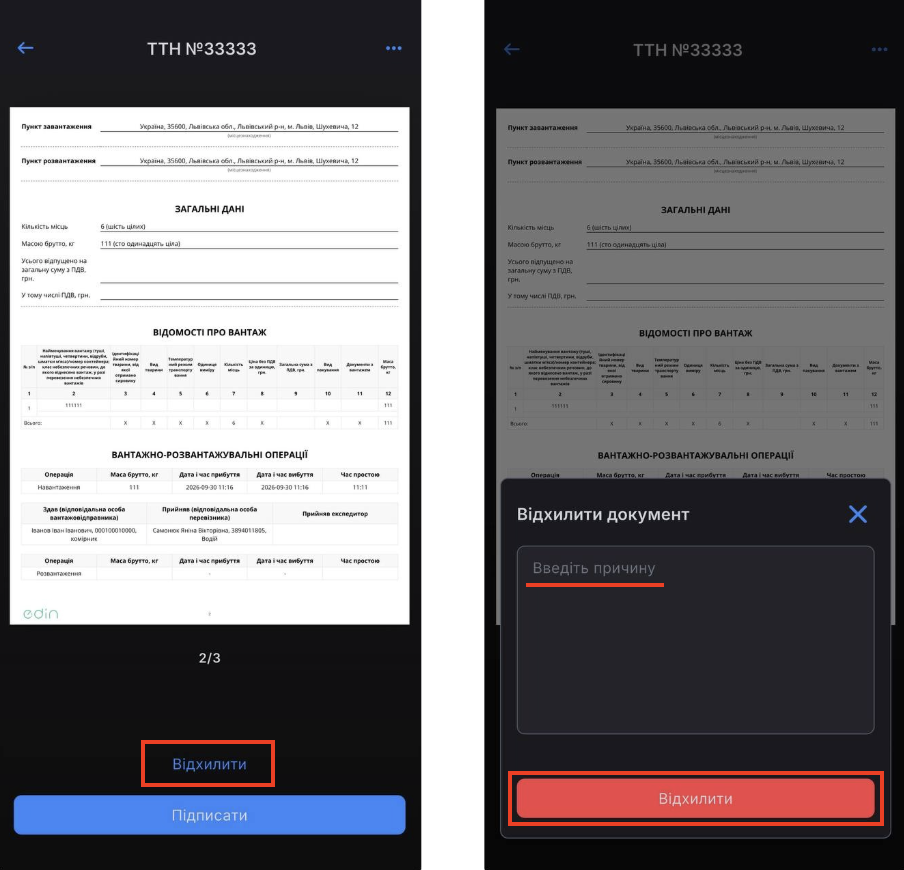](https://wiki-v2.edin.ua/uploads/images/gallery/2026-09/hgp4JXBhz54yxzFk-snimok-ekrana-2026-09-30-v-11-55-09.png) *Зображення 5 — Відхилення документа та введення причини* Після підтвердження відхилення документ переміщується до вкладки **«Завершені»**. У картці документа відображається статус **«Перевізник/водій відхилив ТТН»**. [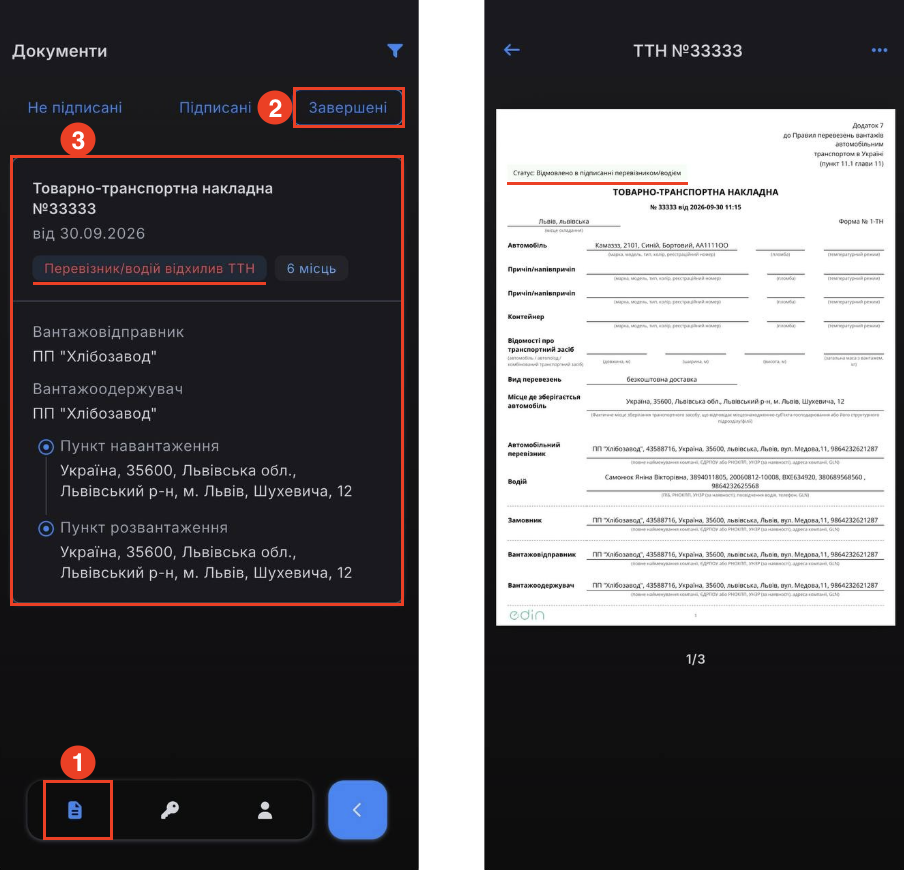](https://wiki-v2.edin.ua/uploads/images/gallery/2026-09/WUPpkfM06sBpP30w-snimok-ekrana-2026-09-30-v-11-57-02.png) *Зображення 6 — Відображення відхиленого документа у вкладці «Завершені»* ##### **Перевипуск КЕП** Якщо користувач забув PIN-код до КЕП або не може його правильно ввести, у застосунку доступна можливість перевипуску ключа. Для перевипуску ключа: 1. На екрані підписання документа введіть PIN-код до КЕП. У разі неправильного введення відображається повідомлення про помилку та кількість спроб, що залишилася. 2. Натисніть «**Забули PIN-код?**». 3. На екрані «**Перевипуск ключа**» введіть код із SMS-повідомлення, надісланого на номер телефону, та натисніть «**Підтвердити**». 4. Перевірте дані, надані під час ідентифікації. За потреби натисніть «**Змінити дані**». Підтвердьте актуальність даних та натисніть «**Продовжити**». [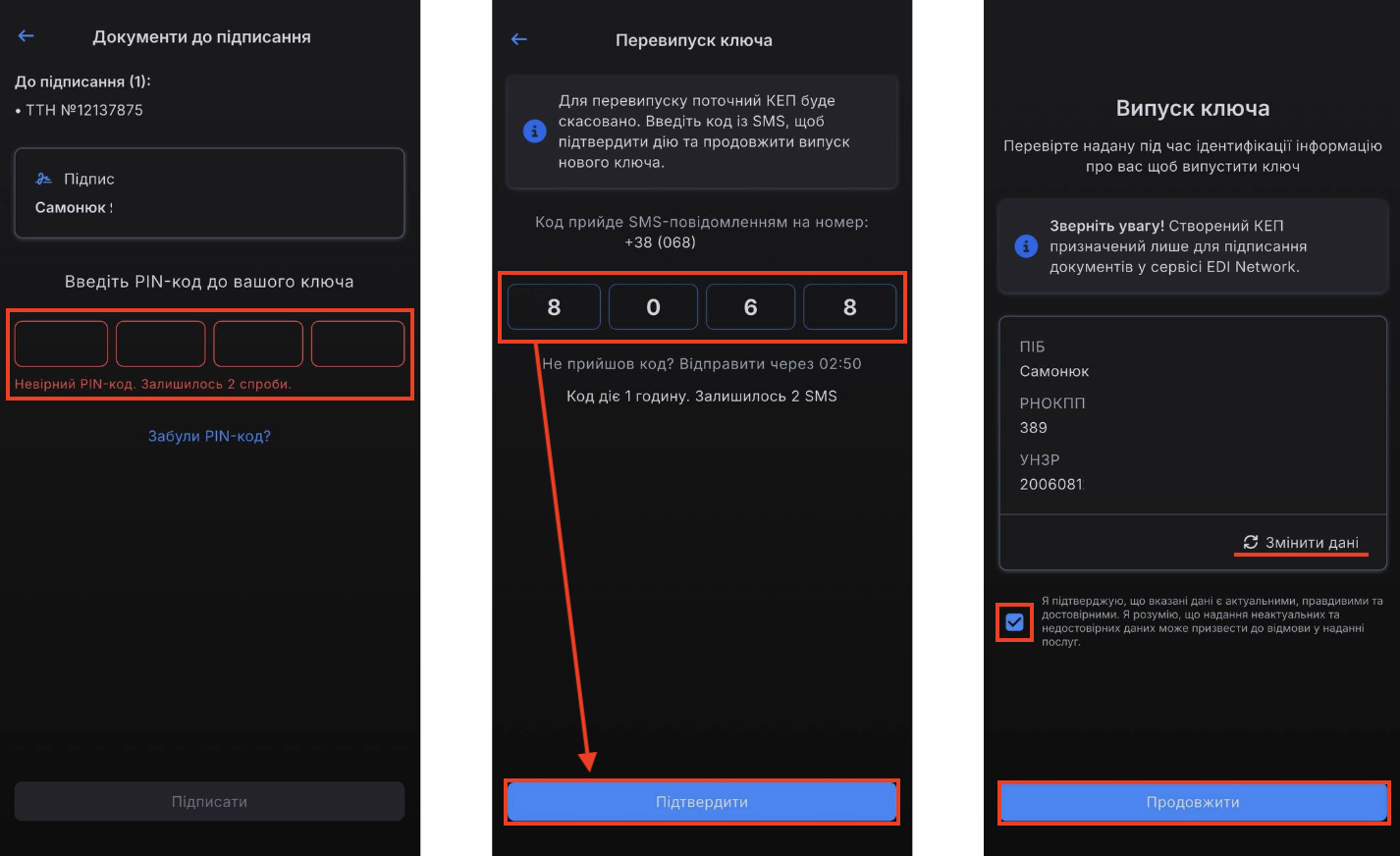](https://wiki-v2.edin.ua/uploads/images/gallery/2026-09/bnIU43RkTSIupfNw-snimok-ekrana-2026-09-17-v-09-45-59.png) *Зображення 7 — Перехід до перевипуску КЕП та підтвердження дії кодом із SMS* 5. На екрані «**Вигадайте PIN-код для ключа**» створіть новий чотиризначний PIN-код та натисніть «**Підтвердити**». 6. На екрані «**Підписання**» ознайомтеся із заявою на отримання КЕП. За потреби відкрийте документ за допомогою кнопки «**Переглянути**». 7. Оберіть спосіб підписання та натисніть «**Підписати**». 8. Після успішного випуску нового ключа відображається повідомлення «**Готово!**». Натисніть «**Продовжити**» для переходу до застосунку. [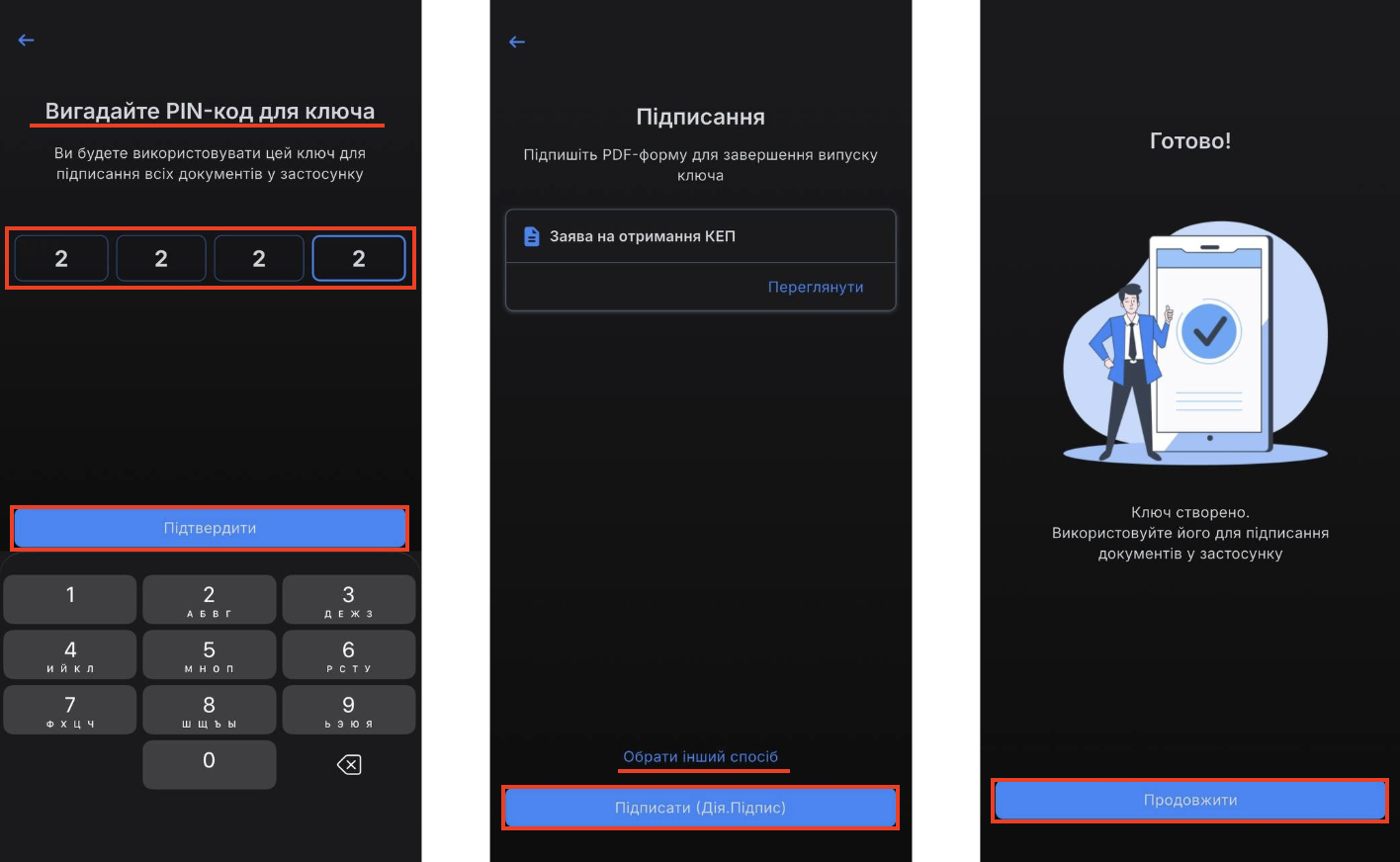](https://wiki-v2.edin.ua/uploads/images/gallery/2026-09/wbo9be1XHrtjcdSK-snimok-ekrana-2026-09-17-v-09-51-52.png) *Зображення 8 — Створення нового PIN-коду, підписання заяви та завершення перевипуску КЕП* ##### **Сповіщення про документи** У застосунку відображаються push-повідомлення про події, пов’язані з документами: - отримання нового документа; - зміна статусу документа. Повідомлення містить інформацію про подію та номер відповідного документа. Push-повідомлення є клікабельними. Після натискання на повідомлення відкривається відповідний документ у застосунку. [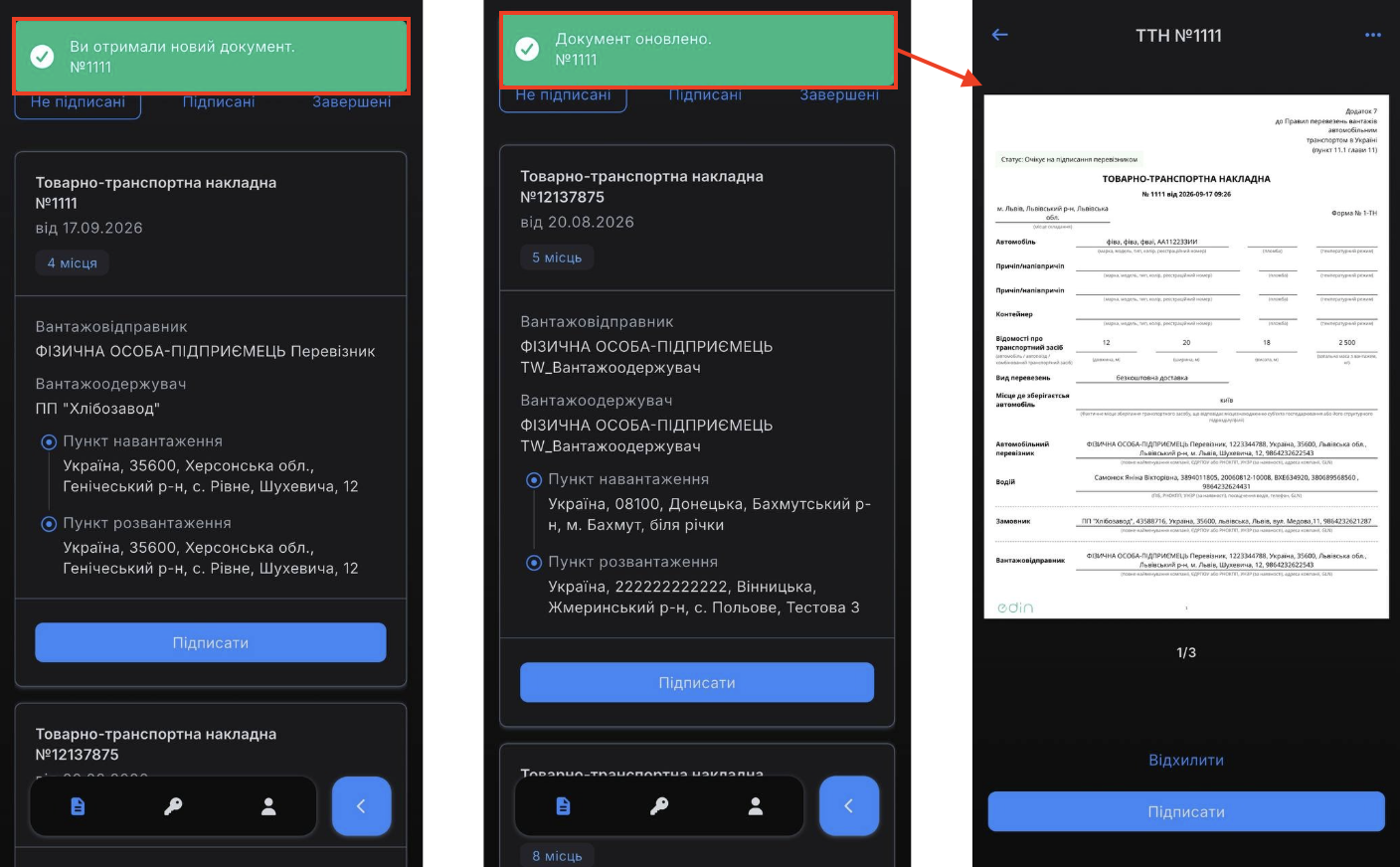](https://wiki-v2.edin.ua/uploads/images/gallery/2026-09/VNsJCkw05rBlcztW-snimok-ekrana-2026-09-17-v-09-33-10.png) *Зображення 9* *— Push-повідомлення про отримання нового документа та зміну статусу документа* **Підписані** У вкладці **«Підписані»** відображаються документи, які вже були підписані водієм або перевізником, але ще можуть очікувати підписання іншими учасниками документообігу. **Для кожного документа відображається статус його опрацювання**, який показує, на якому етапі перебуває документ. Для перегляду документа натисніть на картку документа. [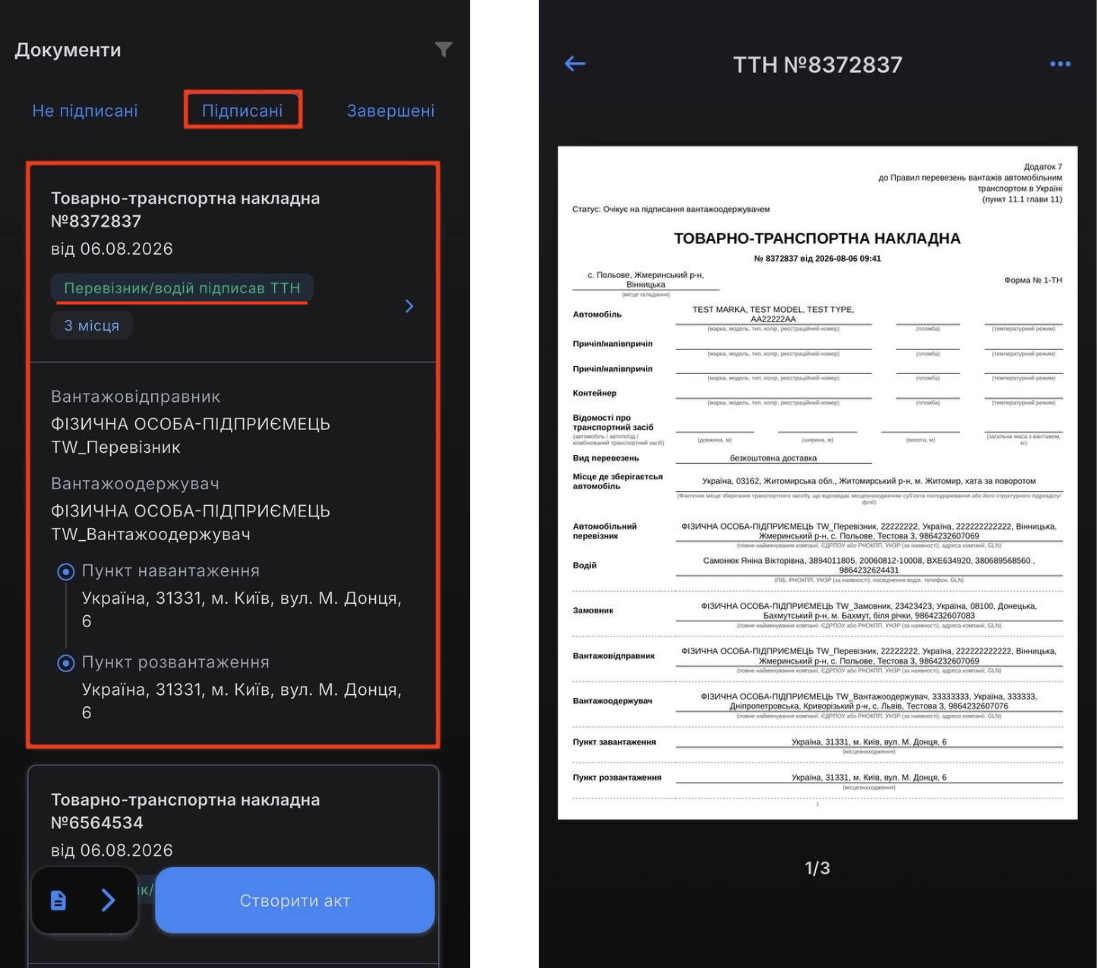](https://wiki-v2.edin.ua/uploads/images/gallery/2026-08/dQ6F1iRYN6yJWQx9-snimok-ekrana-2026-08-06-v-10-32-43.png) *Зображення 10 – Вкладка «Підписані»*Документ залишається у вкладці **«Підписані»** до моменту завершення процесу підписання всіма необхідними учасниками.
##### **Робота зі згрупованими документами** У вкладці **«Непідписані»** документи можуть відображатися у вигляді групи. На картці згрупованих документів відображається кількість ТТН, що входять до групи. Для роботи зі згрупованими ТТН: 1. Відкрийте картку згрупованих документів. 2. Натисніть кнопку **«Підписати (N ТТН)»**, де **N** — кількість ТТН у групі. 3. На екрані **«Документи до підписання»** перевірте перелік ТТН, що входять до групи. 4. Введіть PIN-код до КЕП та натисніть кнопку **«Підписати»**. 5. Після успішного підписання всіх документів відобразиться повідомлення **«Усі документи підписано!»** із зазначенням кількості підписаних документів. [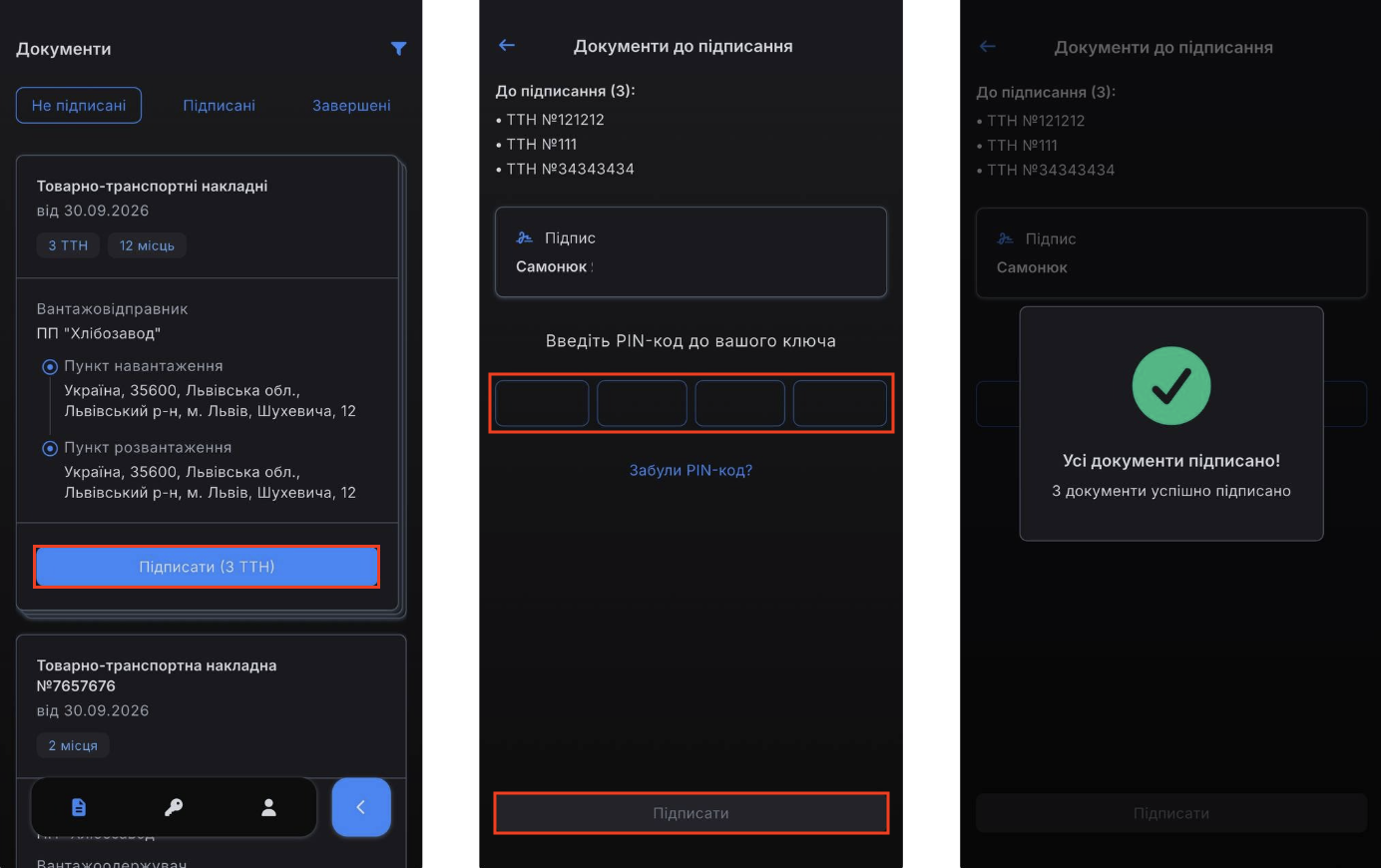](https://wiki-v2.edin.ua/uploads/images/gallery/2026-09/LyDyLetnDGr4HFEi-snimok-ekrana-2026-09-30-v-12-06-39.png) *Зображення 11 — Масове підписання згрупованих ТТН* ##### **Створення акта розвантаження** Для окремих документів у вкладці **«Підписані»** доступна можливість створення акта. Щоб створити акт: 1. Натисніть кнопку **«Створити акт»** (Зображення 12, Покажчик 1). 2. У вікні, що відкриється, виберіть потрібний тип акта (Зображення 12, Покажчик 2). 3. Встановіть позначку навпроти необхідного варіанта (Зображення 12, Покажчик 3). 4. Натисніть кнопку **«Продовжити»** (Зображення 12, Покажчик 4). [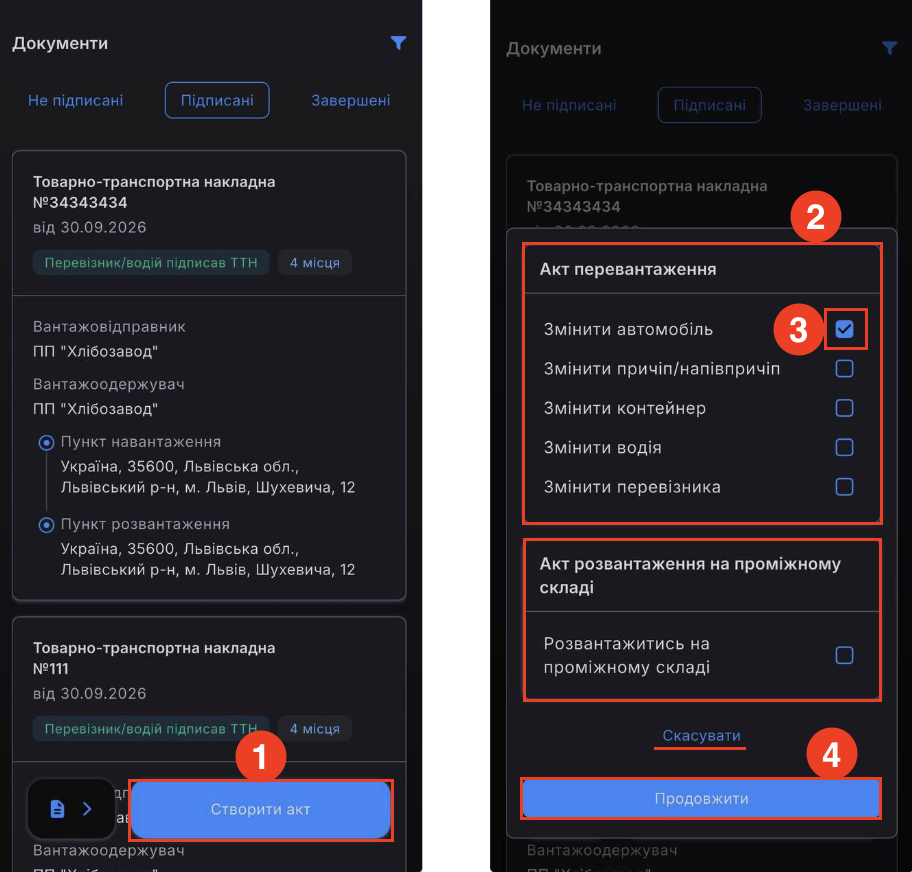](https://wiki-v2.edin.ua/uploads/images/gallery/2026-09/h8KZpuRSmWBFT5ve-snimok-ekrana-2026-09-30-v-12-47-09.png) *Зображення 12 – Створення акта* Водію завжди доступні для вибору **два типи актів**: - **акт перевантаження**; - **акт розвантаження**. Після вибору типу акта водію відображаються **лише ті ТТН, для яких доступне створення вибраного типу акта**. Тобто перелік доступних ТТН **залежить від обраного типу акта**. Після вибору типу акта та натискання кнопки «**Продовжити**» відкривається екран вибору ТТН, на підставі якої буде створено акт. Щоб продовжити створення акта: 1. У списку доступних ТТН встановіть позначку біля необхідного документа. (Зображення 13) 2. Натисніть кнопку «**Створити акт**». Після вибору ТТН система автоматично визначає компанію проміжного складу та відображає її дані. 3. Перевірте дані визначеної компанії проміжного складу. 4. Якщо дані правильні, натисніть кнопку «**Підтвердити**». За потреби натисніть «Змінити компанію», щоб вибрати іншу компанію . Далі відкривається екран вибору адреси проміжного складу. 5. За потреби скористайтеся полем «**Пошук адреси**» для пошуку потрібної адреси. 6. Встановіть позначку біля адреси проміжного складу, на якій буде виконано розвантаження. 7. Натисніть кнопку «**Продовжити**». [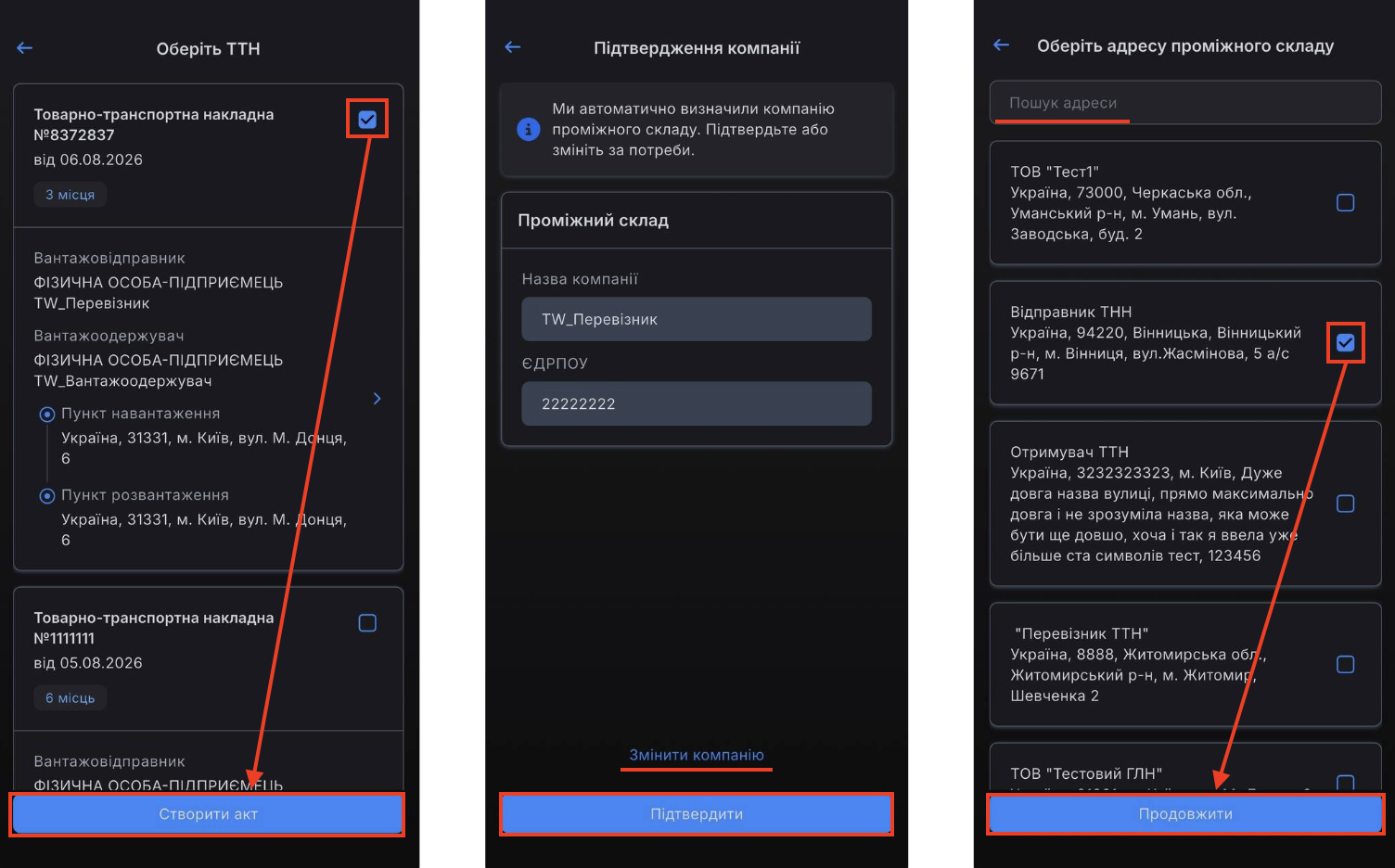](https://wiki-v2.edin.ua/uploads/images/gallery/2026-08/IxC3fBX2sEhAzHRU-snimok-ekrana-2026-08-20-v-10-06-17.png) *Зображення 13 – Вибір ТТН, підтвердження компанії та адреси проміжного складу.***Важливо**. Перевірте правильність обраної ТТН, компанії та адреси проміжного складу перед продовженням створення акта.
##### **Створення акта перевантаження** Для створення акта перевантаження відкрийте вкладку **«Підписані»** у розділі **«Документи»** та натисніть кнопку **«Створити акт»** на картці відповідної ТТН (Зображення 14, Покажчик 1). У вікні вибору параметрів для акта **«Акт перевантаження»** встановіть позначки біля тих даних, які необхідно змінити. Доступні для зміни параметри: - автомобіль; - причіп/напівпричіп; - контейнер; - водій; - перевізник. Для продовження створення акта натисніть кнопку **«Продовжити»** (Зображення 14, Покажчик 3). Після цього відкривається екран **«Оберіть ТТН»**. Для створення акта перевантаження можна обрати **лише одну ТТН**. Встановіть позначку біля необхідної ТТН (Зображення 14, Покажчик 4) та натисніть кнопку **«Створити акт»** (Зображення 14, Покажчик 5).**Важливо.** Для однієї ТТН водій може створити **лише один акт перевантаження**.
[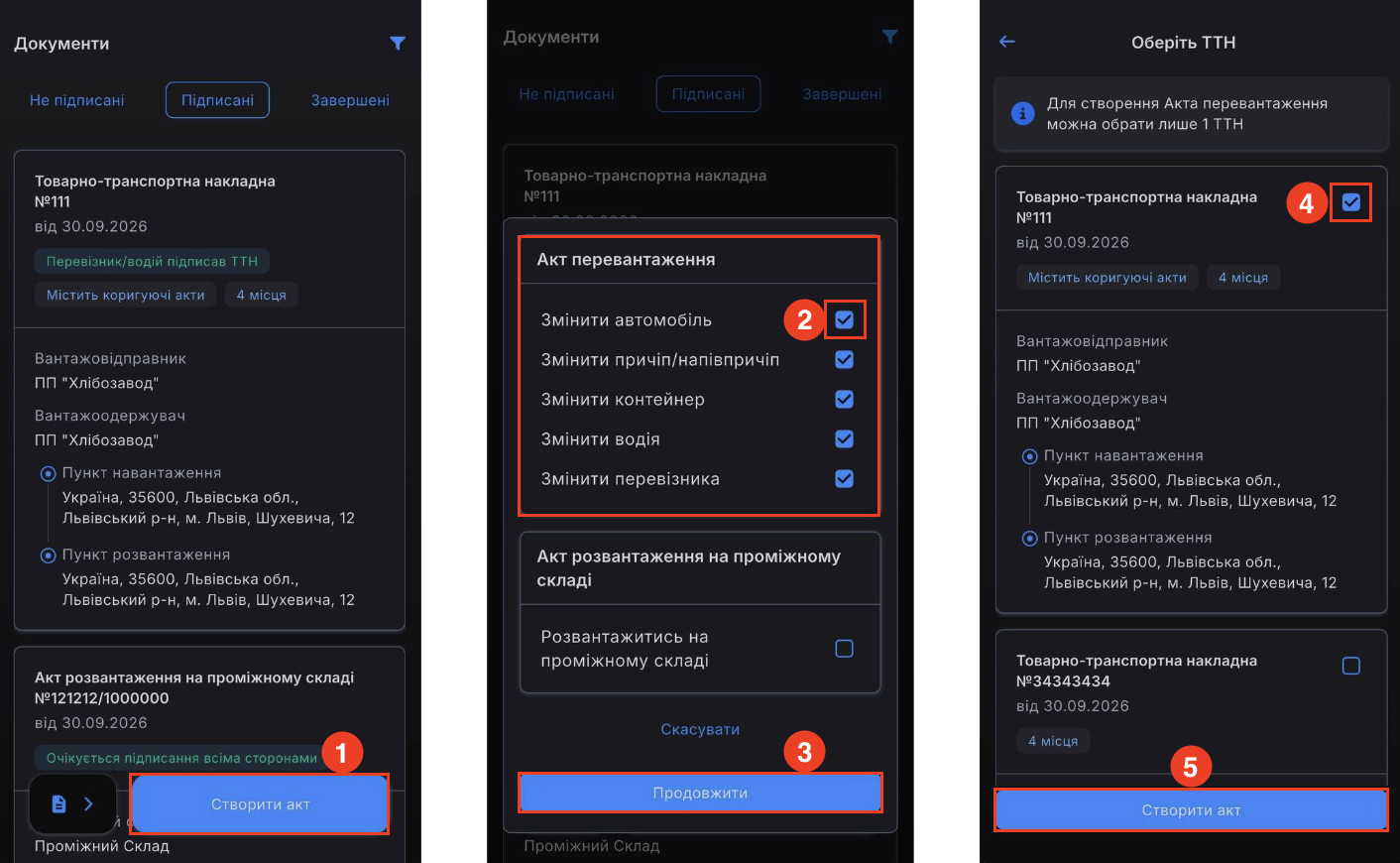](https://wiki-v2.edin.ua/uploads/images/gallery/2026-10/oGzhfW1HLZtFLw8D-snimok-ekrana-2026-10-01-v-14-38-20.png) *Зображення 14 — Вибір параметрів для створення акта перевантаження* Після вибору ТТН послідовно відкриваються екрани для внесення вибраних змін. На екрані **«Зміна автомобіля»** виконайте пошук необхідного транспортного засобу та виберіть його зі списку. Після вибору перевірте відображені дані автомобіля та натисніть **«Продовжити»**. Далі відкривається екран **«Зміна причепу/напівпричепу 1»**. Виконайте пошук необхідного причепу/напівпричепу та виберіть потрібний варіант зі списку. Після вибору перевірте відображені дані та натисніть **«Продовжити»**. [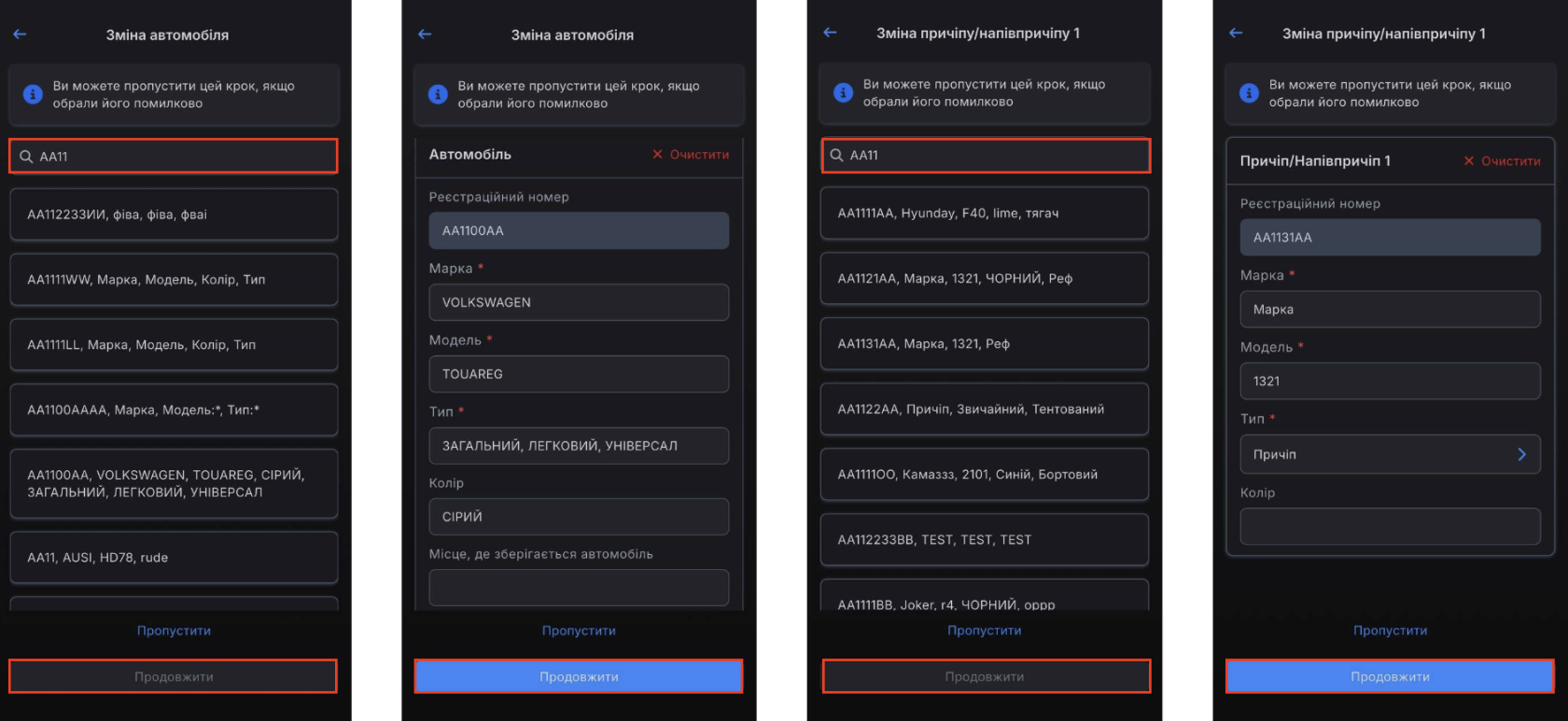](https://wiki-v2.edin.ua/uploads/images/gallery/2026-10/3He9SpGaqyKJ4WZD-snimok-ekrana-2026-10-01-v-14-43-19.png) *Зображення 15 — Вибір та зміна автомобіля* Далі відкривається екран **«Зміна контейнера»**. Оберіть тип контейнера, введіть його ідентифікаційний номер та натисніть **«Продовжити»**. Після цього відкривається екран **«Зміна водія»**. Виконайте пошук необхідного водія та виберіть його зі списку. Перевірте дані вибраного водія, зокрема **ПІБ, ІПН та посвідчення водія**, після чого натисніть **«Продовжити»**. [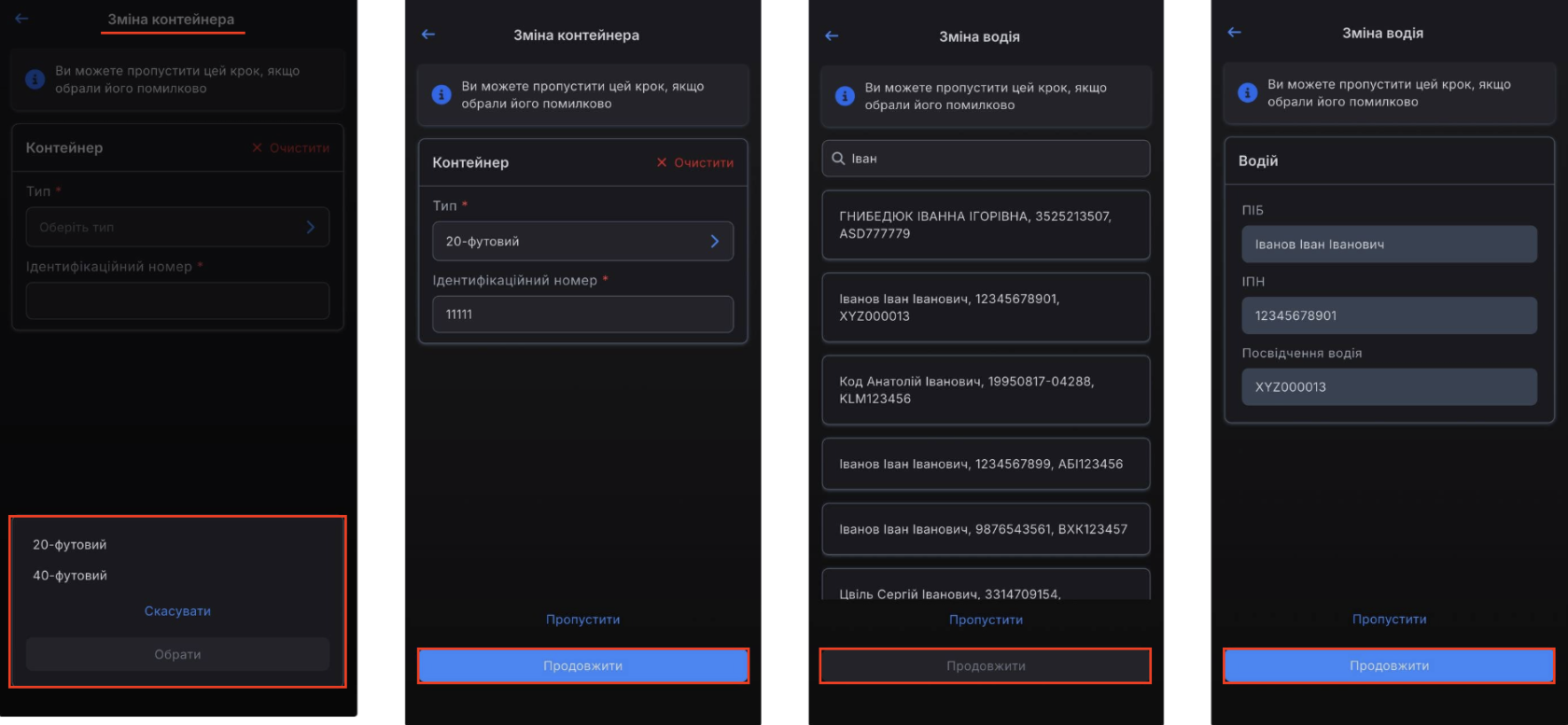](https://wiki-v2.edin.ua/uploads/images/gallery/2026-10/aL9oWZPr41JnEfv5-snimok-ekrana-2026-10-01-v-14-46-02.png) *Зображення 16 — Зміна контейнера та водія.* На екрані **«Зміна перевізника»** виконайте пошук необхідного перевізника та виберіть його зі списку. Перевірте назву компанії та код ЄДРПОУ, після чого натисніть **«Продовжити»**. Далі відкривається екран **«Ваго-габаритні характеристики транспортного засобу»**. Заповніть обов’язкові поля: - **Довжина**; - **Ширина**; - **Висота**; - **Загальна маса з вантажем**. Після заповнення даних натисніть **«Продовжити»**. [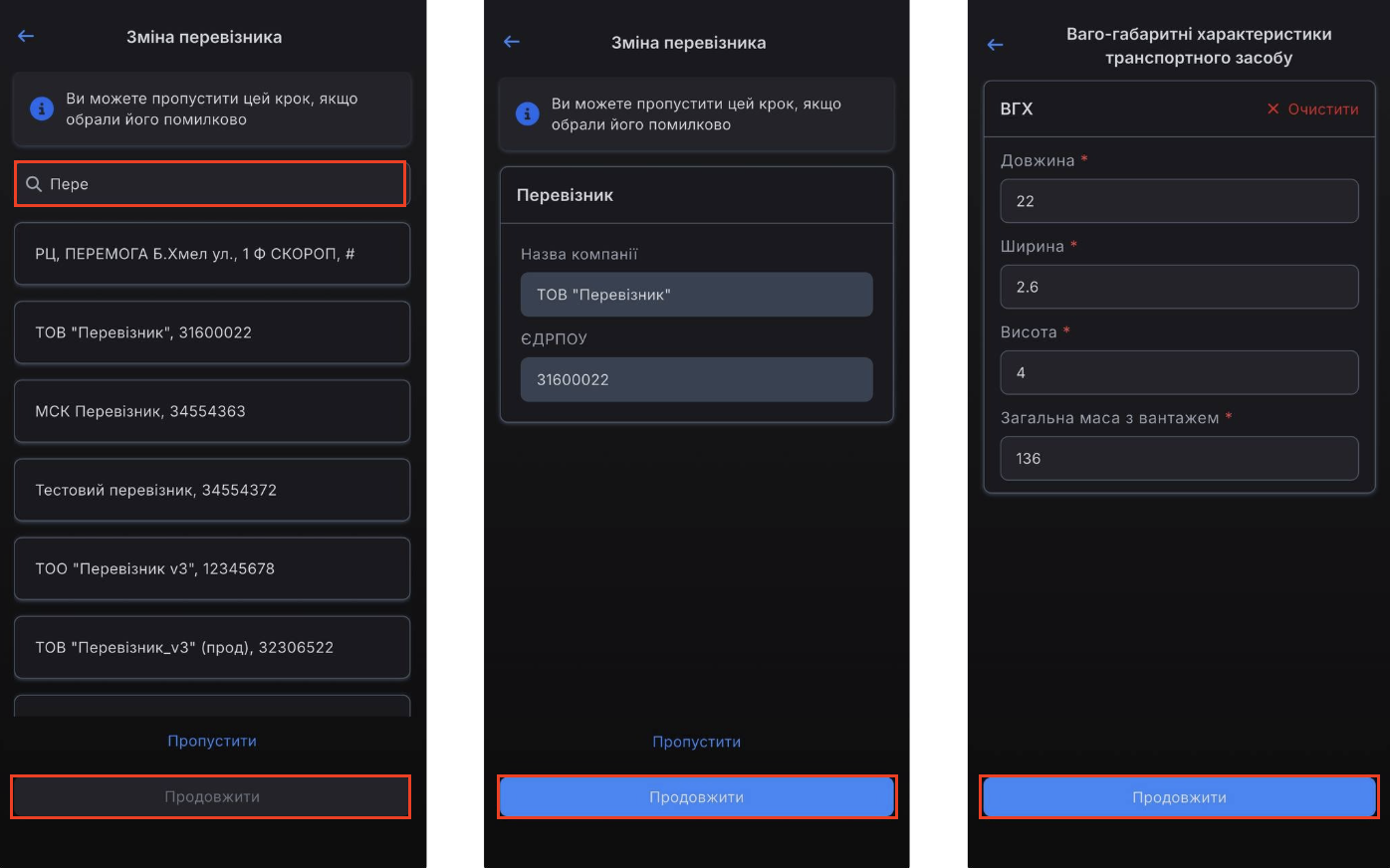](https://wiki-v2.edin.ua/uploads/images/gallery/2026-10/9Okm8oepYjKJt5lk-snimok-ekrana-2026-10-01-v-14-49-37.png) *Зображення 17 — Вибір перевізника та введення ваго-габаритних характеристик* Після завершення внесення вибраних змін система формує **чернетку акта перевантаження**. У чернетці можна переглянути сформований акт, відкрити пов’язану ТТН за допомогою кнопки **«Переглянути ТТН»**, видалити чернетку або перейти до її підписання. Якщо перервати процес створення акта, чернетка буде видалена. Для підписання акта натисніть **«Підписати»**, введіть PIN-код до КЕП та підтвердьте підписання. [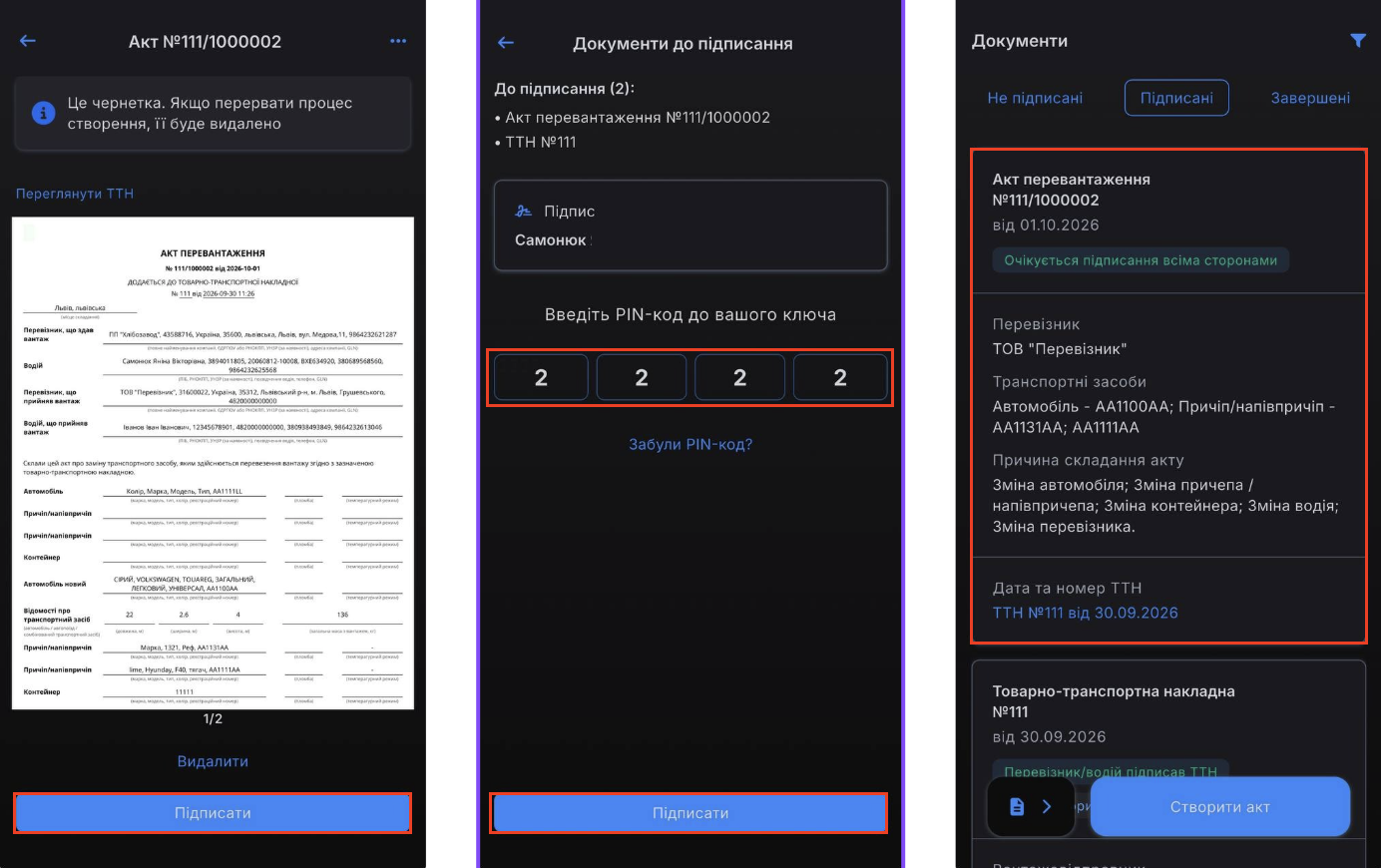](https://wiki-v2.edin.ua/uploads/images/gallery/2026-10/SpTvKtzP8Zd9Brqb-snimok-ekrana-2026-10-01-v-14-50-54.png) *Зображення 18 — Чернетка, підписання та відображення акта перевантаження у вкладці «Підписані»* Після успішного підписання акт відображається у вкладці **«Підписані»**. У картці акта відображаються внесені зміни та пов’язана ТТН. Для перегляду пов’язаної ТТН натисніть на її номер у блоці **«Дата та номер ТТН»**. ##### **Масове створення актів розвантаження** Для масового створення актів розвантаження відкрийте вкладку **«Підписані»** у розділі **«Документи»** та натисніть кнопку **«Створити акт»**. У вікні вибору типу акта встановіть позначку біля варіанта **«Розвантажитись на проміжному складі»** (Зображення 19, Покажчик 1) та натисніть кнопку **«Продовжити»** (Зображення 19, Покажчик 2). Після цього відкривається екран **«Оберіть ТТН»**, де можна вибрати кілька ТТН для одночасного створення актів розвантаження. Встановіть позначки біля необхідних ТТН (Зображення 19, Покажчик 3, Покажчик 4) та натисніть кнопку **«Створити акт»** (Зображення 19, Покажчик 5). Після вибору ТТН система автоматично визначає компанію проміжного складу та відображає її дані. Перевірте правильність визначеної компанії та натисніть кнопку **«Підтвердити»** (Зображення 19, Покажчик 6). За потреби натисніть **«Змінити компанію»**, щоб вибрати іншу компанію. [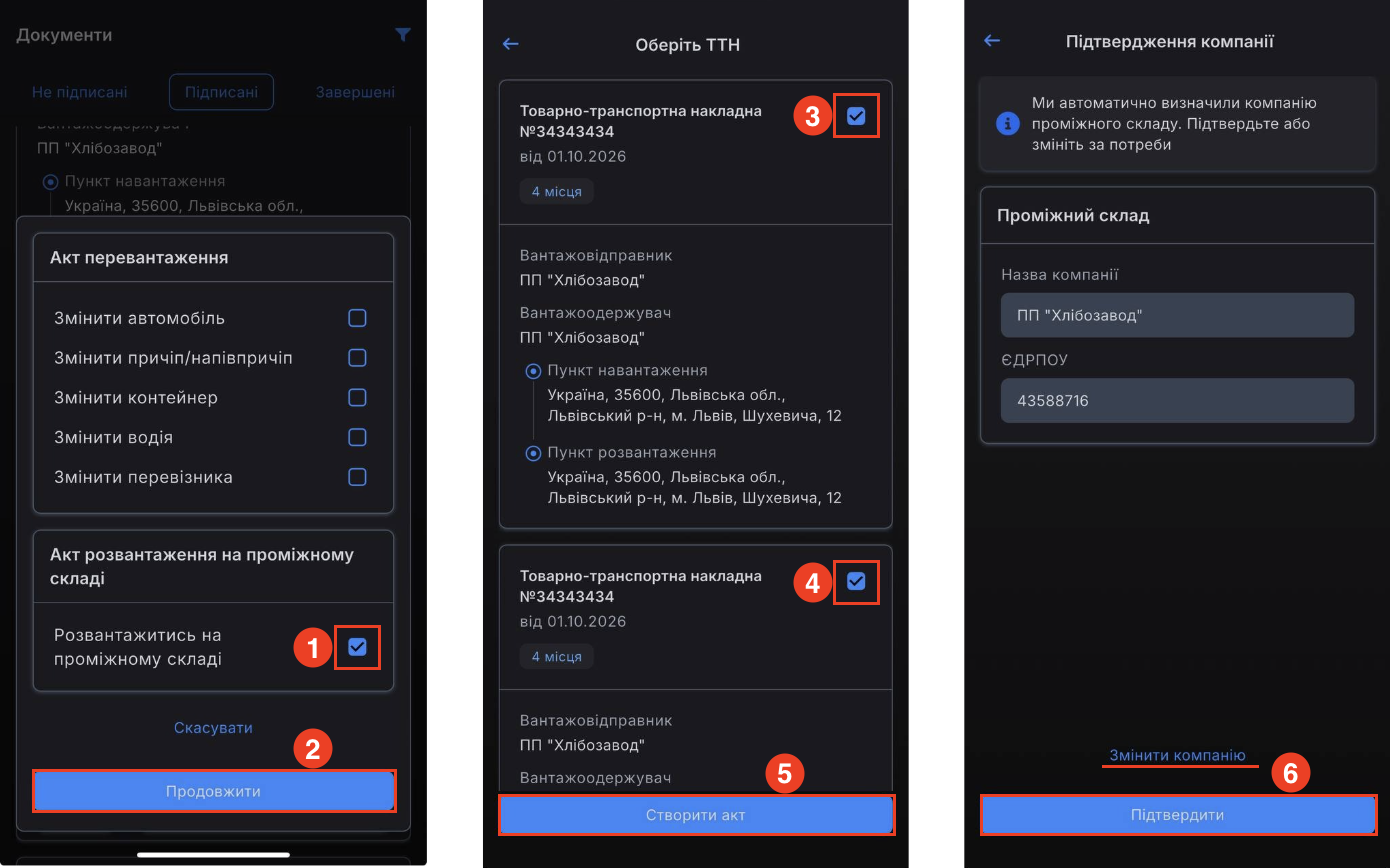](https://wiki-v2.edin.ua/uploads/images/gallery/2026-10/XB4kPuS3SihmXAJL-snimok-ekrana-2026-10-01-v-15-23-43.png) *Зображення 19 — Вибір типу акта та ТТН для масового створення актів розвантаження* Після вибору ТТН система формує окремий **акт розвантаження** для кожної вибраної ТТН. У розділі **«Акти»** кожен створений акт відображається окремою карткою. Щоб переглянути конкретний акт, натисніть на його картку. У відкритій чернетці можна переглянути сформований акт та перейти до пов’язаної ТТН за допомогою кнопки **«Переглянути ТТН»**. Для видалення чернетки натисніть **«Видалити»** та підтвердьте дію кнопкою **«Видалити чернетку»**. *[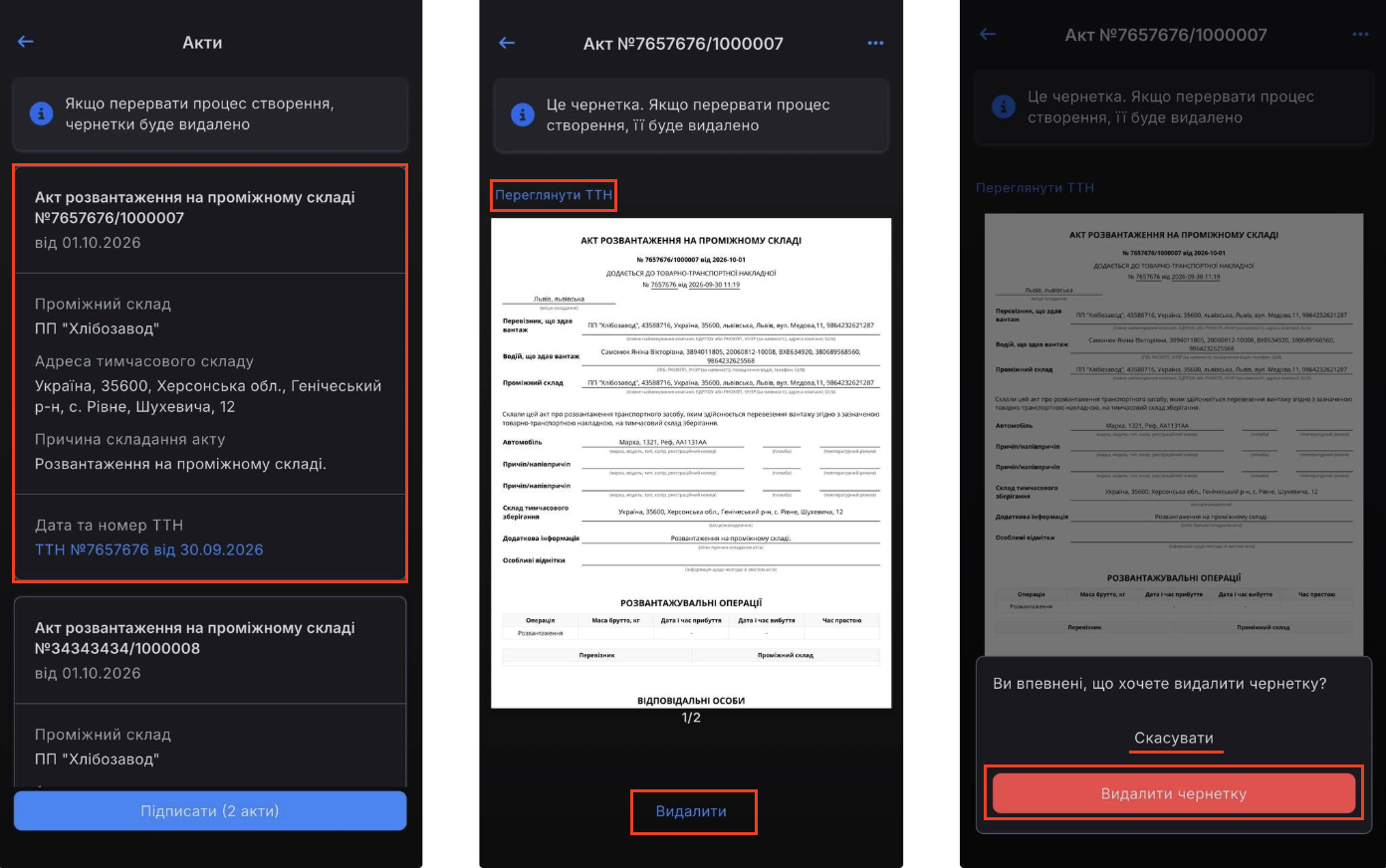](https://wiki-v2.edin.ua/uploads/images/gallery/2026-10/ukOWNMG52OI16FLY-snimok-ekrana-2026-10-01-v-15-34-57.png)* *Зображення 20 — Вибір адреси проміжного складу та створені акти розвантаження* Далі відкривається екран **«Адреса проміжного складу»**. Встановіть позначку біля необхідної адреси та натисніть кнопку **«Продовжити»**. Після вибору адреси відкривається розділ **«Акти»**, у якому відображаються створені акти та доступна можливість їх одночасного підписання. [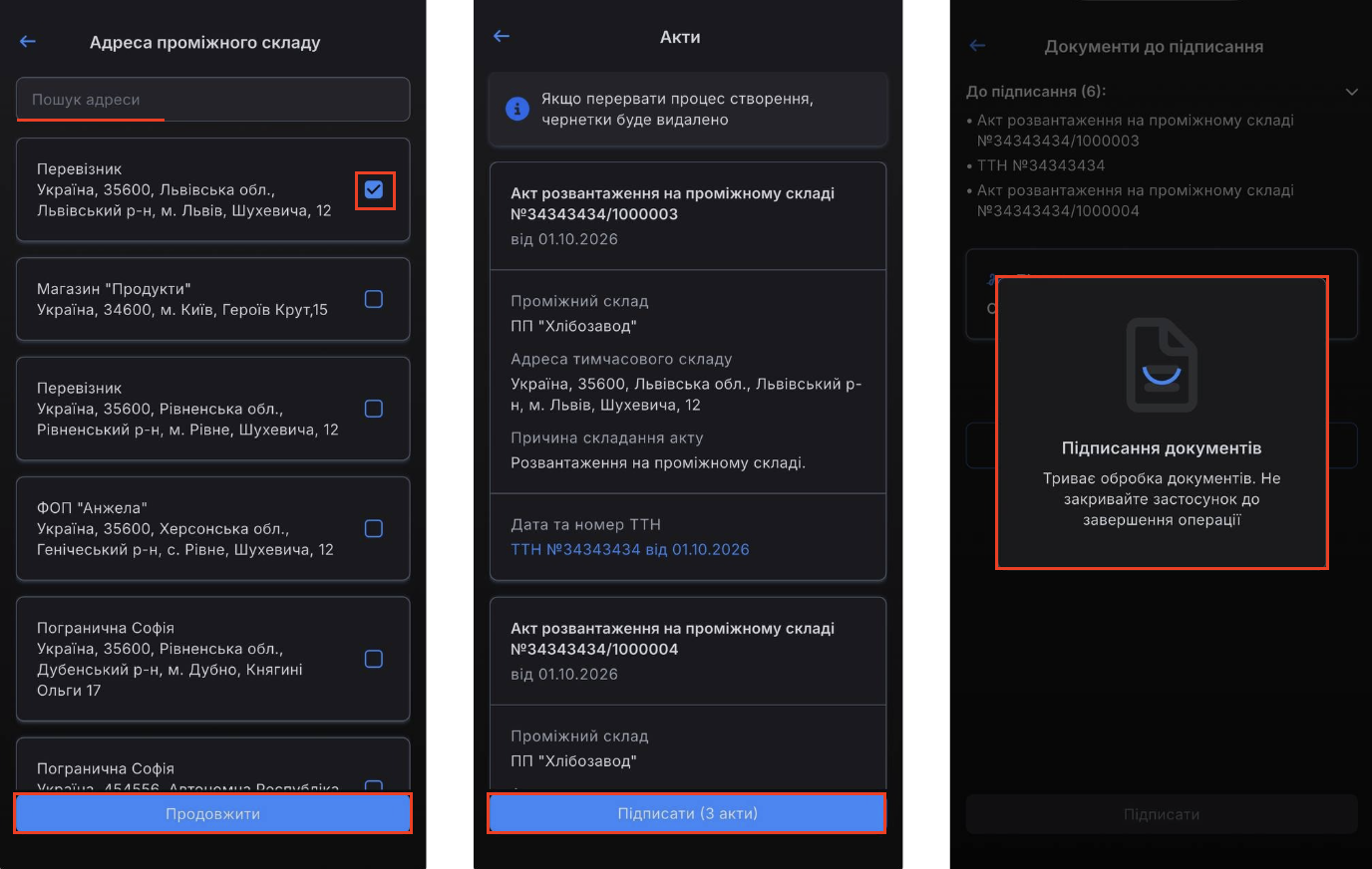](https://wiki-v2.edin.ua/uploads/images/gallery/2026-10/OajAkMMa3YDt1wbm-snimok-ekrana-2026-10-01-v-15-30-00.png) *Зображення 21 — Вибір адреси проміжного складу та створені акти* Для одночасного підписання створених актів натисніть кнопку **«Підписати (N актів)»**. На екрані **«Документи до підписання»** відображається перелік створених актів та пов’язаних із ними ТТН. Введіть PIN-код до КЕП та дочекайтеся завершення обробки документів. Після успішного підписання **кожен створений акт окремо відображається у вкладці «Підписані»** **Завершені** У вкладці **«Завершені»** відображаються документи, процес підписання яких завершено всіма необхідними учасниками документообігу. Щоб переглянути завершений документ: 1. Відкрийте вкладку **«Завершені»** (Зображення 22, Покажчик 1). 2. Натисніть на картку документа (Зображення 22, Покажчик 2). Після відкриття документа користувач може переглянути його вміст. Для перегляду пов’язаної ТТН натисніть **«Переглянути ТТН»** (Зображення 22, Покажчик 3). [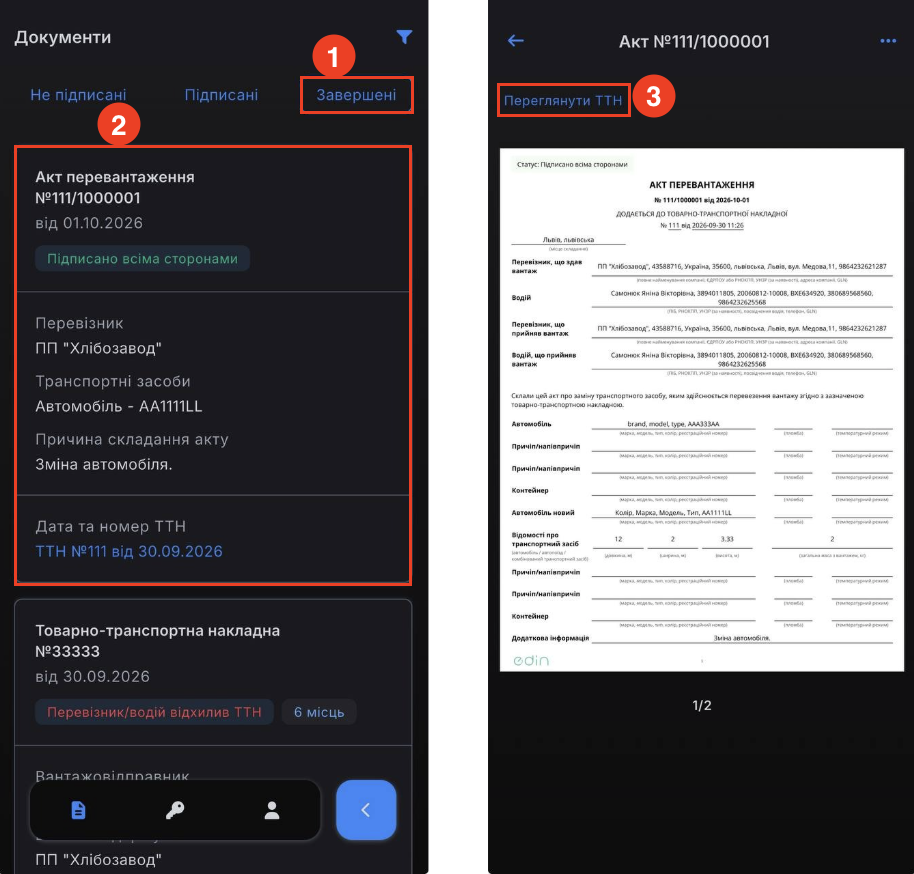](https://wiki-v2.edin.ua/uploads/images/gallery/2026-10/xe7kOBmFTsVbS1Na-snimok-ekrana-2026-10-01-v-15-50-37.png) *Зображення 22 — Перегляд завершеного акта та перехід до пов’язаної ТТН*