Профіль
Розділ «Профіль» призначений для перегляду особистої інформації користувача, керування налаштуваннями застосунку, отримання доступу до служби підтримки та виконання інших дій, пов'язаних з обліковим записом.
У цьому розділі доступні такі функції:
- перегляд GLN користувача;
- підтримка;
- зміна номера телефону;
- зміна посвідчення водія;
- перегляд правил та умов;
- налаштування застосунку;
- повідомлення про помилку;
- видалення персональних даних;
- вихід із застосунку.
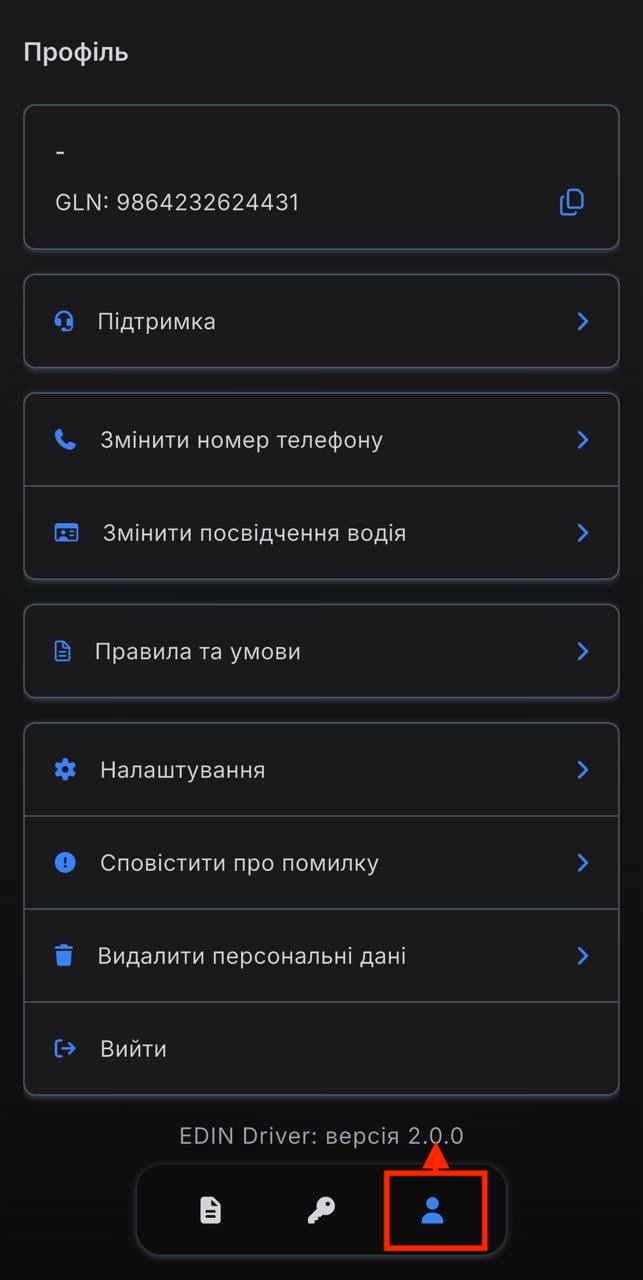
Зображення 1 – Розділ «Профіль».
GLN
GLN (Global Location Number) — це унікальний ідентифікаційний номер користувача в системі EDIN. Він може знадобитися під час звернення до служби підтримки або для ідентифікації користувача.
Щоб переглянути або скопіювати GLN:
- Відкрийте розділ «Профіль» (Зображення 2, Покажчик 1).
- У верхній частині екрана відображається інформаційний блок із GLN користувача (Зображення 2, Покажчик 2).
- Натисніть кнопку копіювання, щоб скопіювати GLN до буфера обміну (Зображення 2, Покажчик 3).
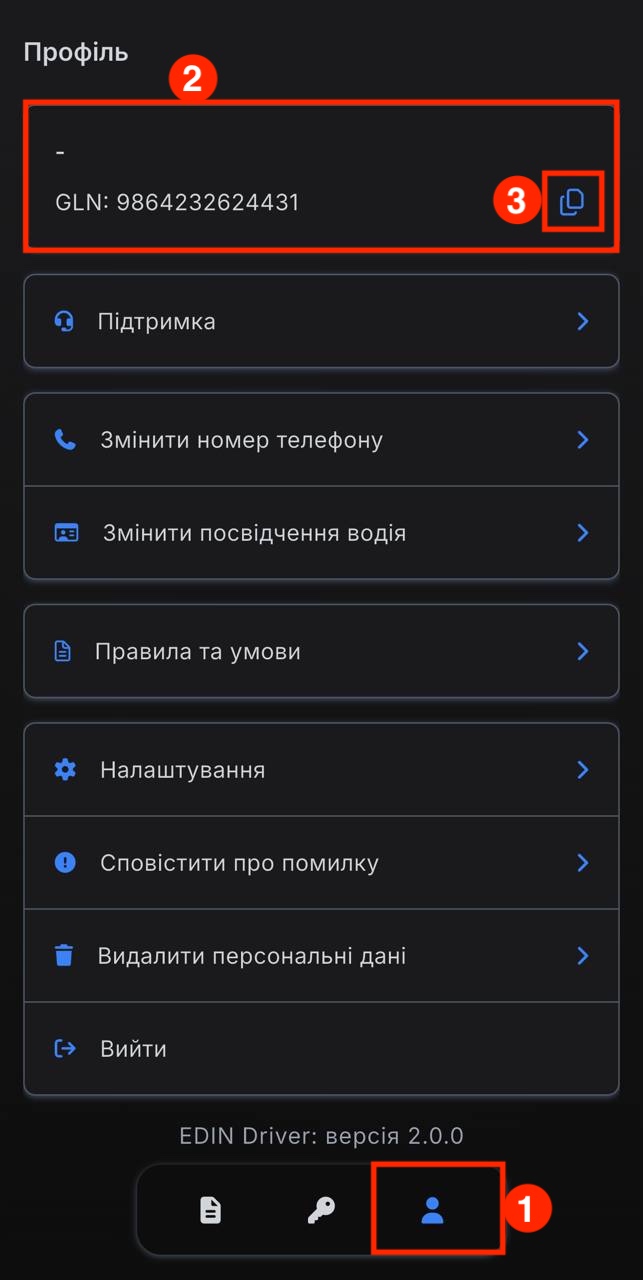
Зображення 2 – Копіювання GLN.
Підтримка
Розділ «Підтримка» містить контактну інформацію служби підтримки EDIN Driver.
Щоб переглянути доступні способи зв'язку:
- Відкрийте розділ «Профіль».
- Натисніть пункт «Підтримка.
- Ознайомтеся з доступними способами зв'язку зі службою підтримки.
У розділі доступні:
- контактні номери телефонів;
- Telegram-чат;
- адреса електронної пошти.
За потреби натисніть на відповідний спосіб зв'язку, щоб звернутися до служби підтримки.
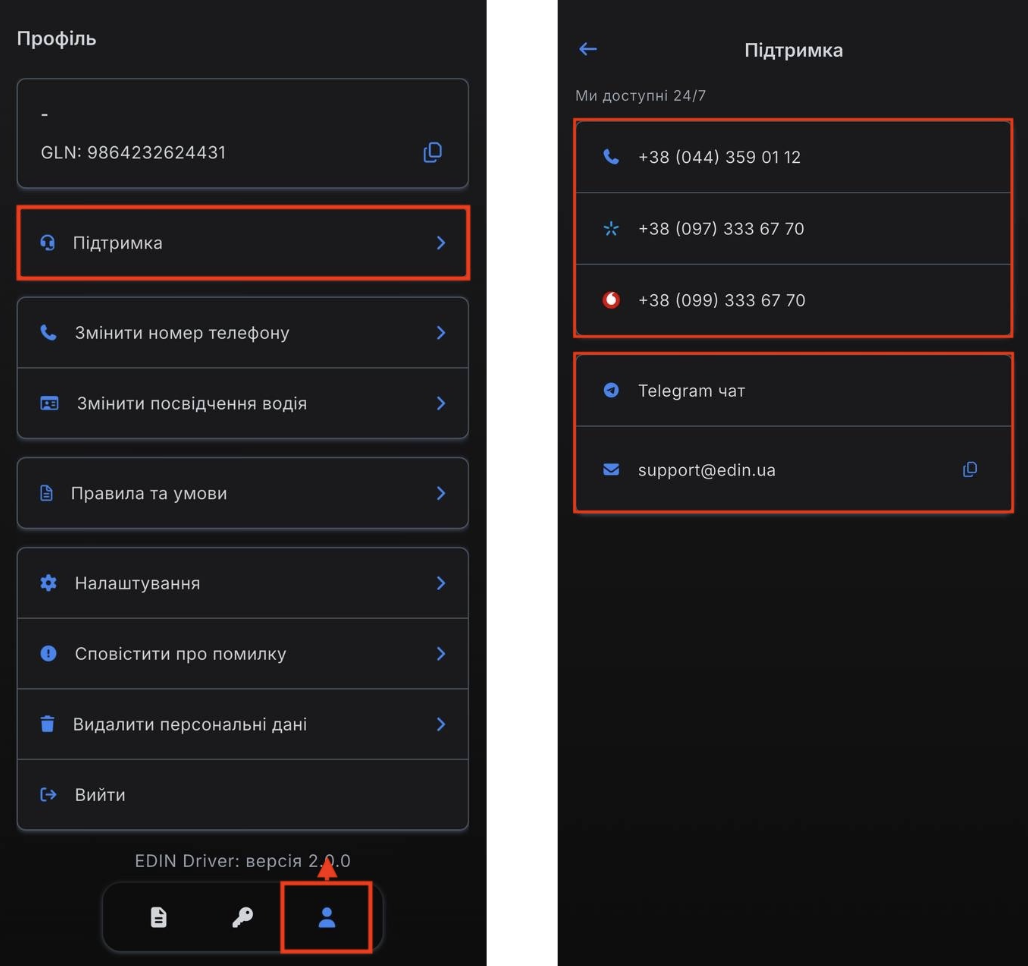
Зображення 3 – Розділ «Підтримка».
Змінити номер телефону
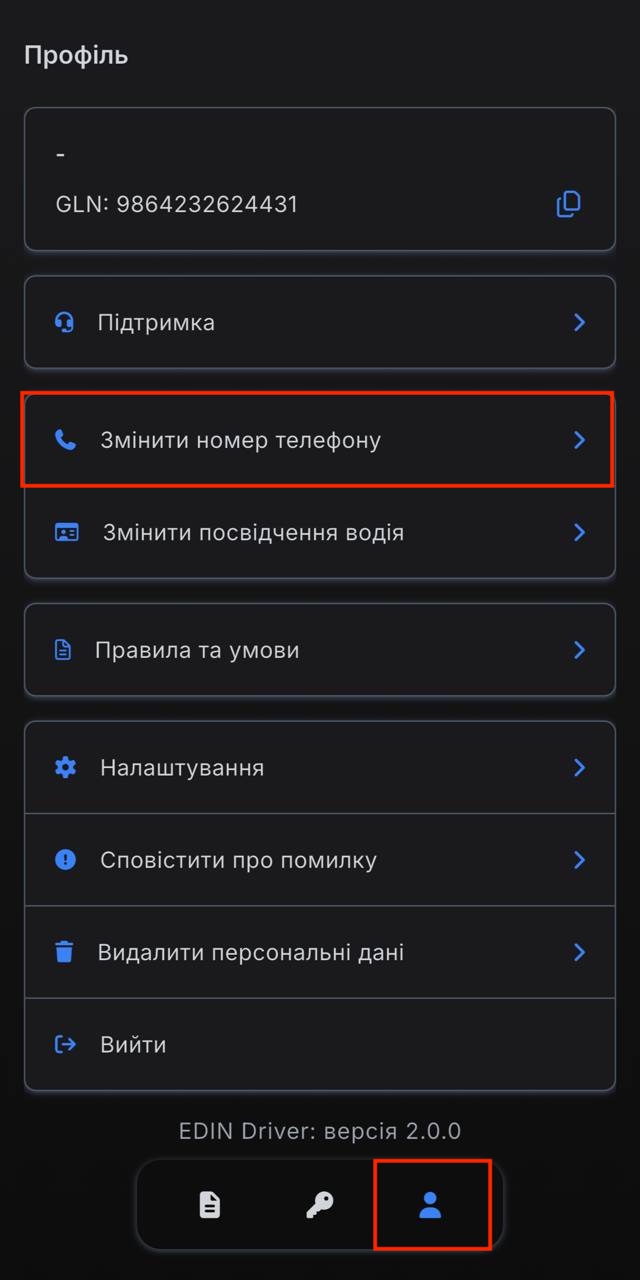
Зображення 4 –
Змінити посвідчення водія
Розділ «Змінити посвідчення водія» призначений для оновлення серії та номера посвідчення водія.
Щоб змінити посвідчення водія:
- Відкрийте розділ «Профіль» (Зображення 5, Покажчик 1).
- Натисніть пункт «Змінити посвідчення водія» (Зображення 5, Покажчик 2).
- У полі «Серія, номер посвідчення водія» введіть серію та номер нового посвідчення водія (Зображення 5, Покажчик 3).
- Натисніть кнопку «Змінити» (Зображення 5, Покажчик 4).
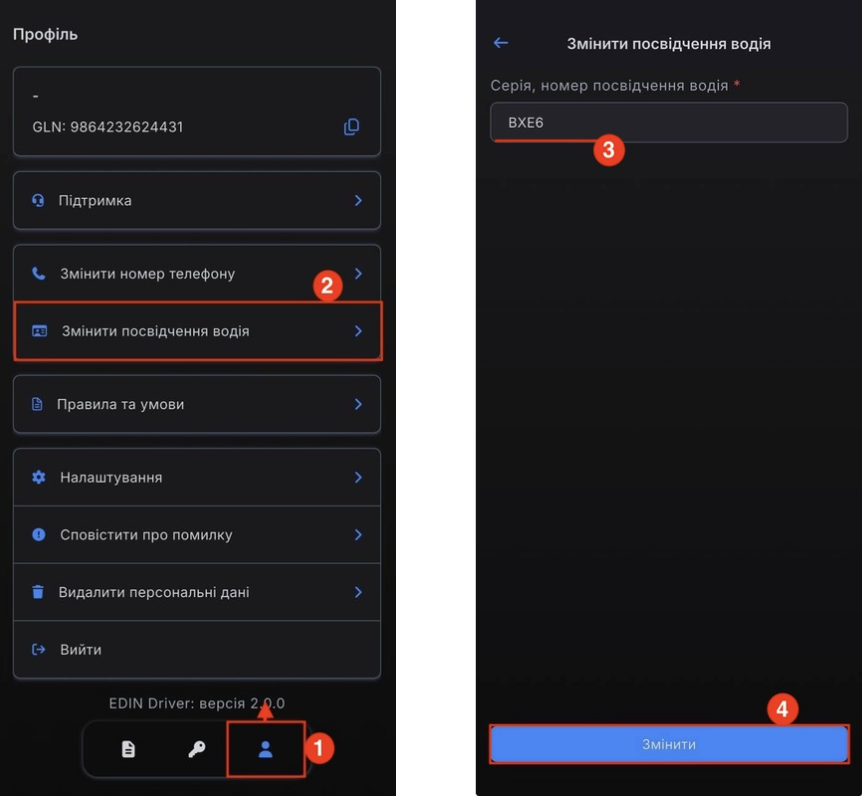
Зображення 5 – Зміна посвідчення водія.
Вводьте серію та номер посвідчення водія відповідно до даних, зазначених у документі.
Правила та умови
Розділ «Правила та умови» містить документи, що регламентують використання застосунку EDIN Driver та надання електронних довірчих послуг.
Щоб переглянути необхідний документ:
Після вибору документа відкриється сторінка з його повним текстом.
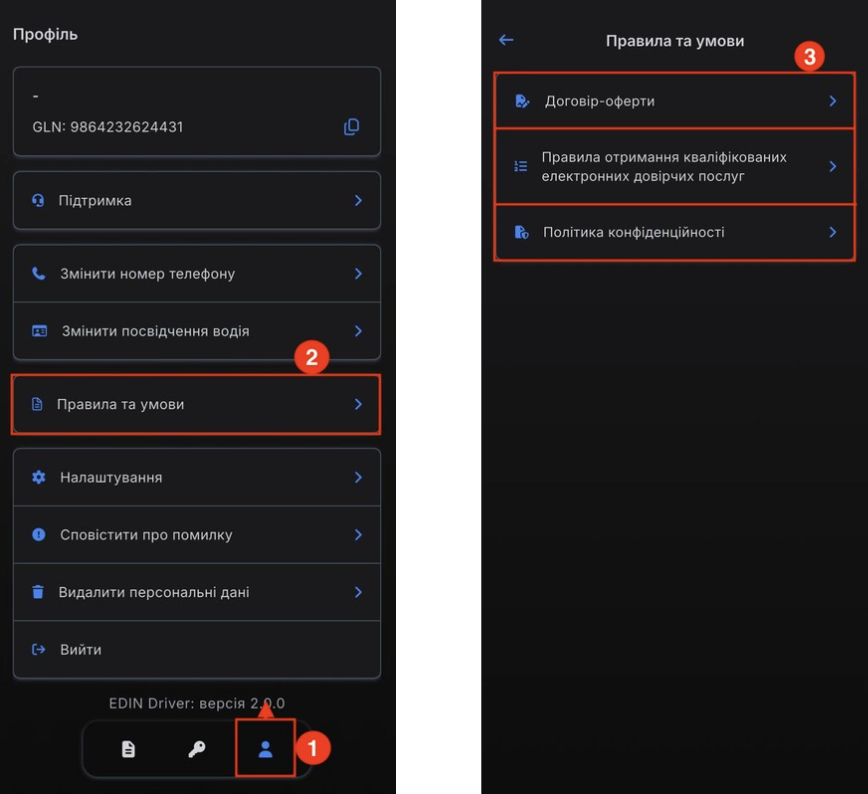
Зображення 6 – Розділ «Правила та умови».
Налаштування
Розділ «Налаштування» призначений для керування параметрами застосунку.
Щоб відкрити налаштування:
Відкрийте розділ «Профіль» (Зображення 7, Покажчик 1).
Натисніть пункт «Налаштування» (Зображення 7, Покажчик 2).
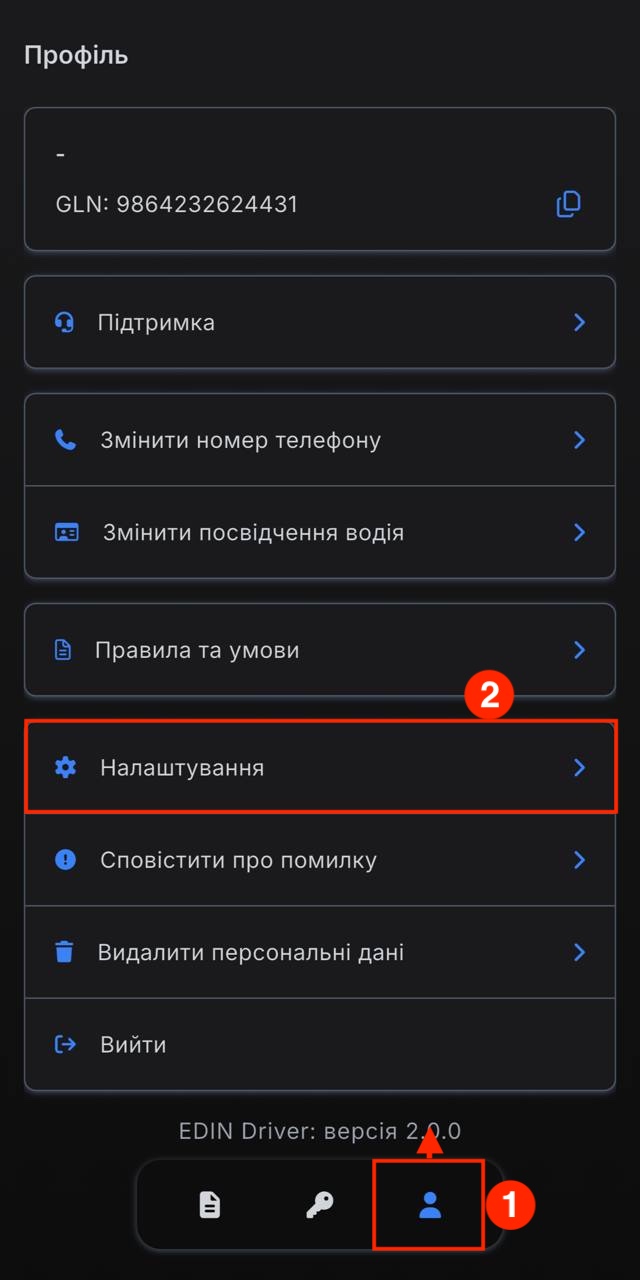
Зображення 7 – Відкриття розділу «Налаштування».
Біометрія для підписання
Параметр «Біометрія для підписання» дає змогу використовувати біометричну автентифікацію пристрою під час підписання документів.
Щоб увімкнути або вимкнути біометрію:
Відкрийте розділ «Налаштування».
Скористайтеся перемикачем «Біометрія для підписання» (Зображення 8).
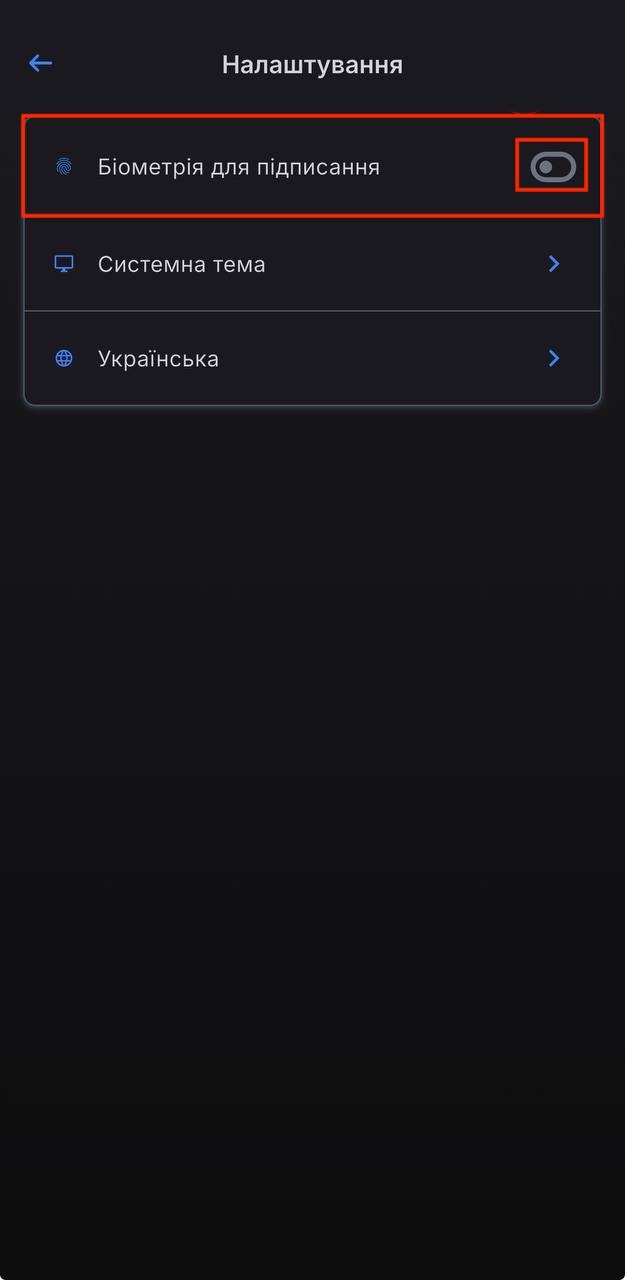
Зображення 8 – Керування біометрією для підписання.
Системна тема
Параметр «Системна тема» дає змогу змінити режим оформлення застосунку.
Щоб змінити тему оформлення:
- Відкрийте розділ «Налаштування».
- Натисніть пункт «Системна тема» (Зображення 9).
- Оберіть один із доступних варіантів:
- «Системна тема»;
- «Світла тема»;
- «Темна тема».
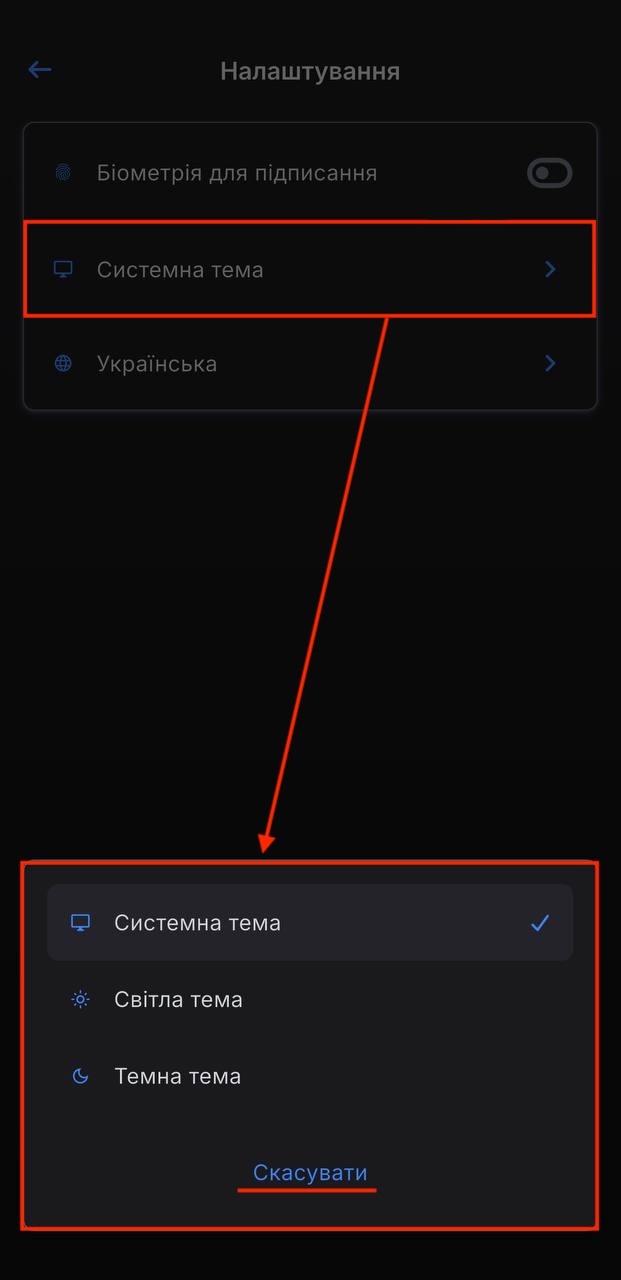
Зображення 9 – Вибір теми оформлення.
Мова застосунку
Параметр мови дає змогу змінити мову інтерфейсу застосунку.
Щоб змінити мову застосунку:
- Відкрийте розділ «Налаштування».
- Натисніть пункт із поточною мовою застосунку (Зображення 10).
- Оберіть потрібну мову зі списку доступних.
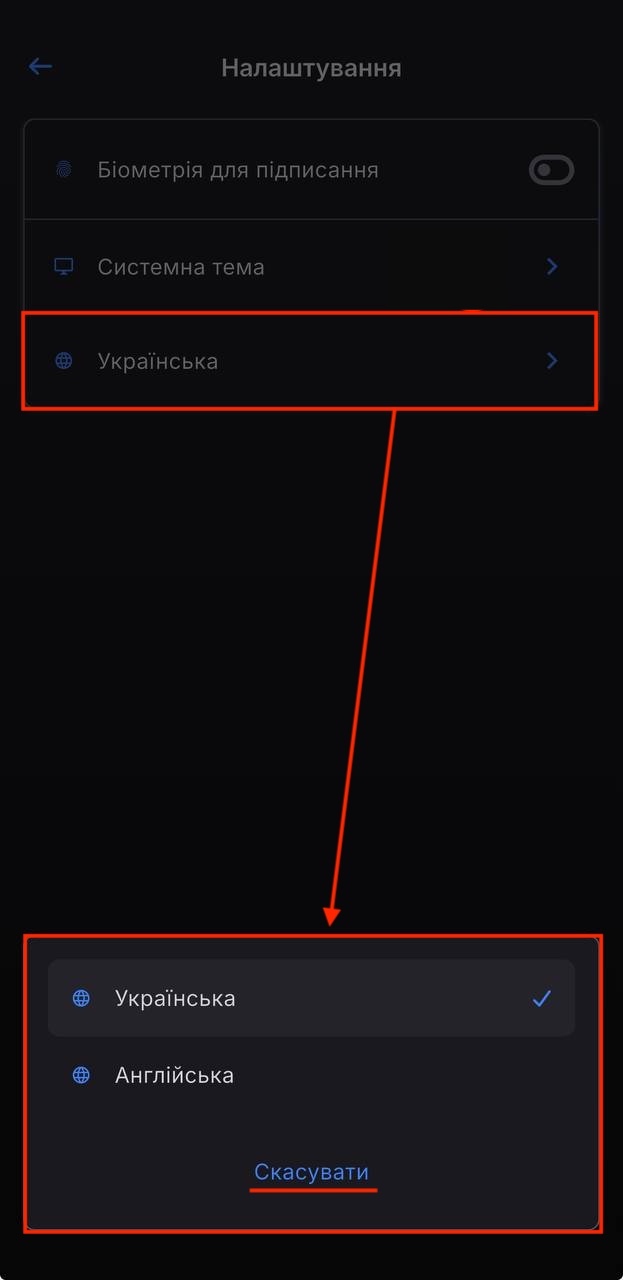
Зображення 10 – Вибір мови застосунку.
Сповістити про помилку
Функція «Сповістити про помилку» дає змогу надіслати повідомлення до служби технічної підтримки у разі виникнення помилок або некоректної роботи застосунку.
Щоб повідомити про помилку:
- Відкрийте розділ «Профіль» (Зображення 11, Покажчик 1).
- Натисніть пункт «Сповістити про помилку» (Зображення 11, Покажчик 2).
- У полі «Введіть помилку» опишіть проблему (Зображення 11, Покажчик 3).
- Натисніть кнопку «Надіслати» (Зображення 11, Покажчик 4).
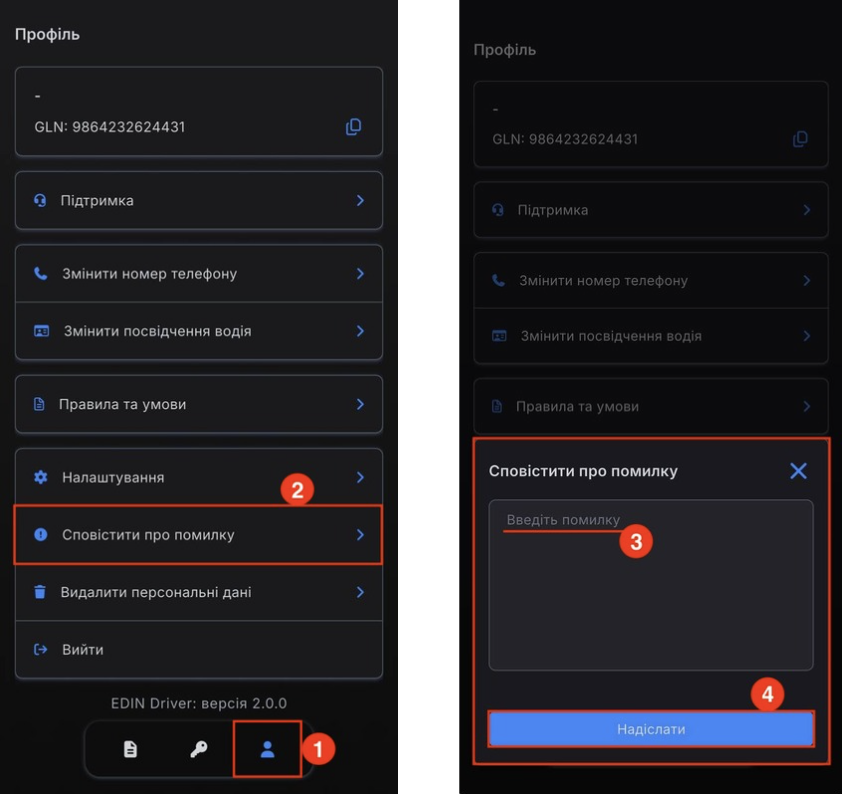
Зображення 11 – Надсилання повідомлення про помилку.
Видалення персональних даних
Функція «Видалити персональні дані» призначена для видалення персональних даних користувача із застосунку.
Щоб видалити персональні дані:
- Відкрийте розділ «Профіль» (Зображення 12, Покажчик 1).
- Натисніть пункт «Видалити персональні дані» (Зображення 12, Покажчик 2).
- Оберіть причину видалення даних. Якщо обрано варіант «Інше», укажіть причину в текстовому полі (Зображення 12, Покажчик 3).
- Підтвердьте вибір причини (Зображення 12, Покажчик 4).
- Натисніть кнопку «Продовжити» (Зображення 12, Покажчик 5).
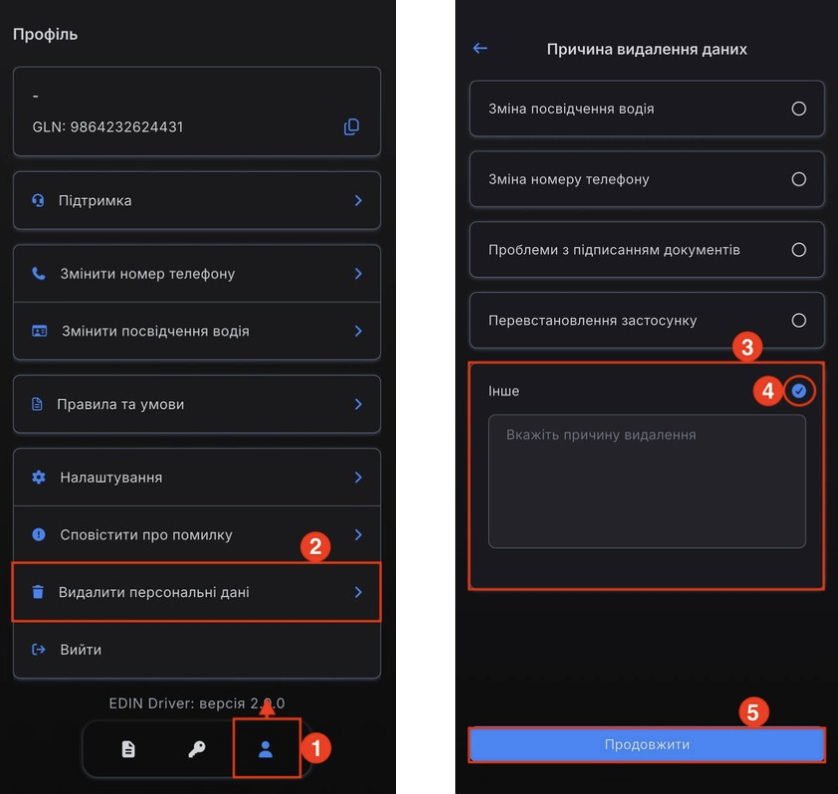
Зображення 12 – Видалення персональних даних.
Вихід із застосунку
Функція «Вийти» призначена для завершення поточного сеансу роботи із застосунком EDIN Driver.
Щоб вийти із застосунку:
- Відкрийте розділ «Профіль» (Зображення 13, Покажчик 1).
- Натисніть пункт «Вийти» (Зображення 13, Покажчик 2).
- У вікні підтвердження натисніть кнопку «Вийти» (Зображення 13, Покажчик 3).
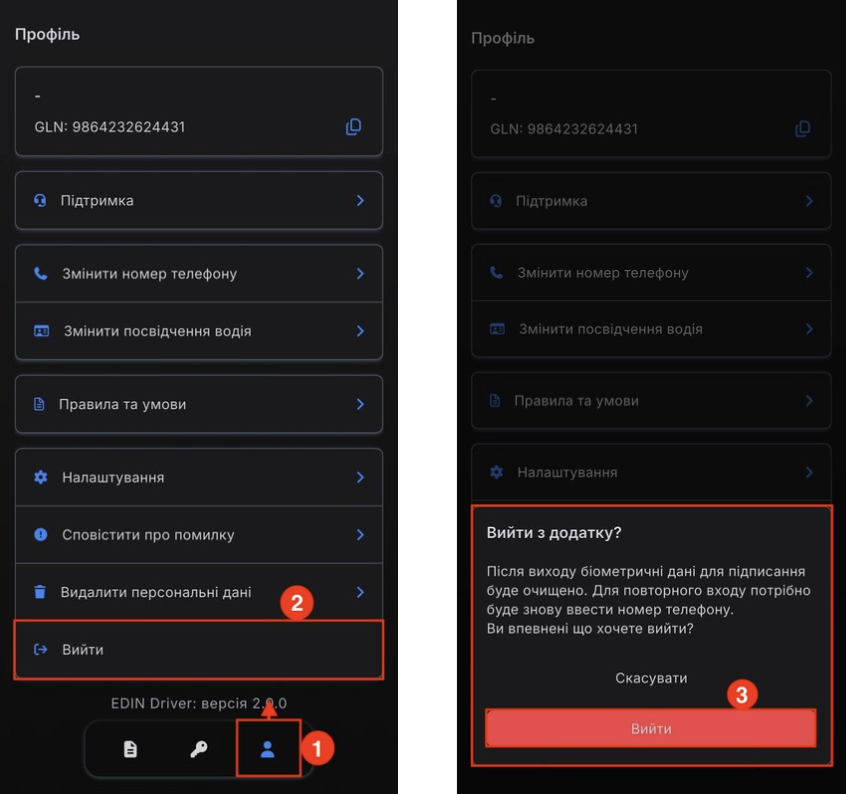
Зображення 13 – Вихід із застосунку.
Після виходу із застосунку біометричні дані для підписання буде очищено. Для повторного входу необхідно знову ввести номер телефону.