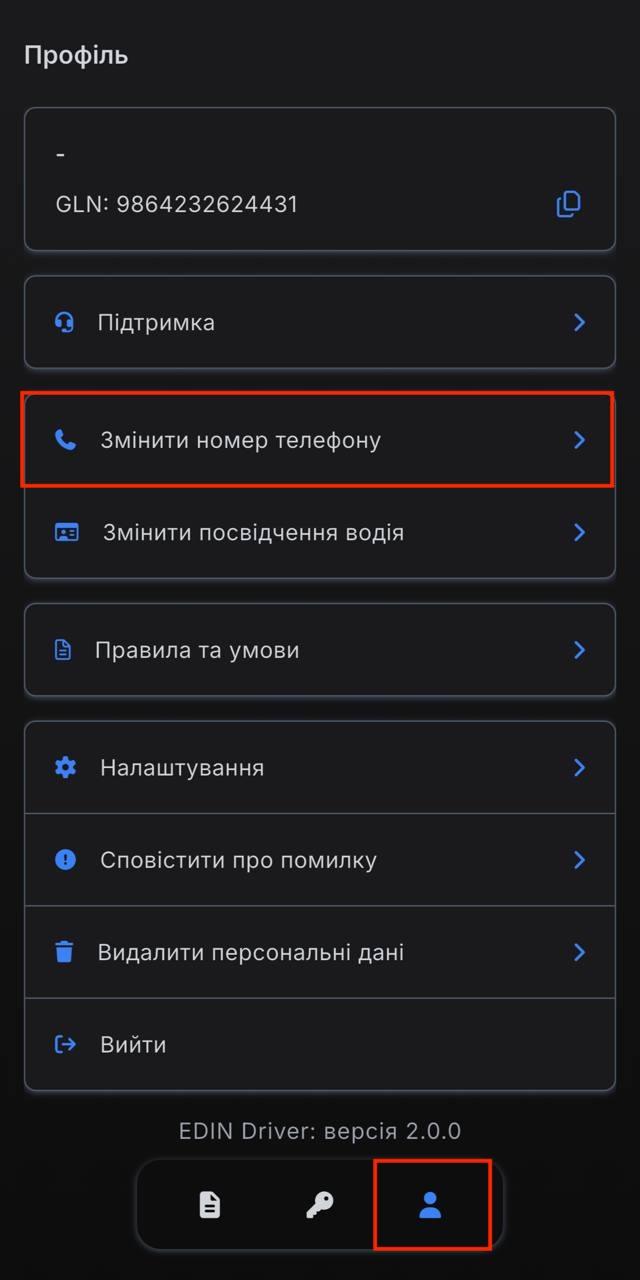
# Профіль

Розділ «**Профіль**» призначений для перегляду особистої інформації користувача, керування налаштуваннями застосунку, отримання доступу до служби підтримки та виконання інших дій, пов'язаних з обліковим записом.

У цьому розділі доступні такі функції:

- перегляд GLN користувача;
- підтримка;
- зміна номера телефону;
- зміна посвідчення водія;
- перегляд правил та умов;
- налаштування застосунку;
- повідомлення про помилку;
- видалення персональних даних;
- вихід із застосунку.

[![photo_2026-08-06 11.17.37.jpeg](https://wiki-v2.edin.ua/uploads/images/gallery/2026-08/scaled-1680-/t9PukJiviPDQjfyW-photo-2026-08-06-11-17-37.jpeg)](https://wiki-v2.edin.ua/uploads/images/gallery/2026-08/t9PukJiviPDQjfyW-photo-2026-08-06-11-17-37.jpeg)
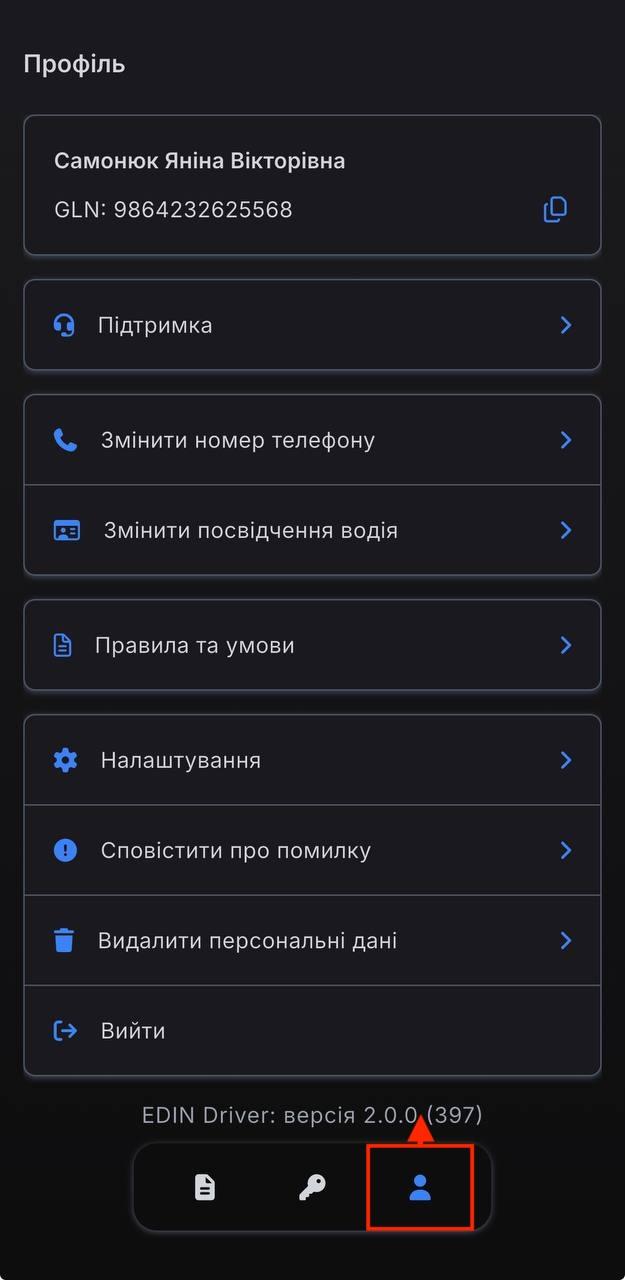
<sub>*Зображення 1 – Розділ «Профіль».*</sub>

##### **GLN**

GLN (Global Location Number) — це унікальний ідентифікаційний номер користувача в системі EDIN. Він може знадобитися під час звернення до служби підтримки або для ідентифікації користувача.

Щоб переглянути або скопіювати GLN:

1. Відкрийте розділ «**Профіль**» (Зображення 2, Покажчик 1).
2. У верхній частині екрана відображається інформаційний блок із GLN користувача (Зображення 2, Покажчик 2).
3. Натисніть кнопку копіювання, щоб скопіювати GLN до буфера обміну (Зображення 2, Покажчик 3).

[![photo_2026-08-06 11.20.48.jpeg](https://wiki-v2.edin.ua/uploads/images/gallery/2026-08/scaled-1680-/yso20JXN0pOiqSC3-photo-2026-08-06-11-20-48.jpeg)](https://wiki-v2.edin.ua/uploads/images/gallery/2026-08/yso20JXN0pOiqSC3-photo-2026-08-06-11-20-48.jpeg)
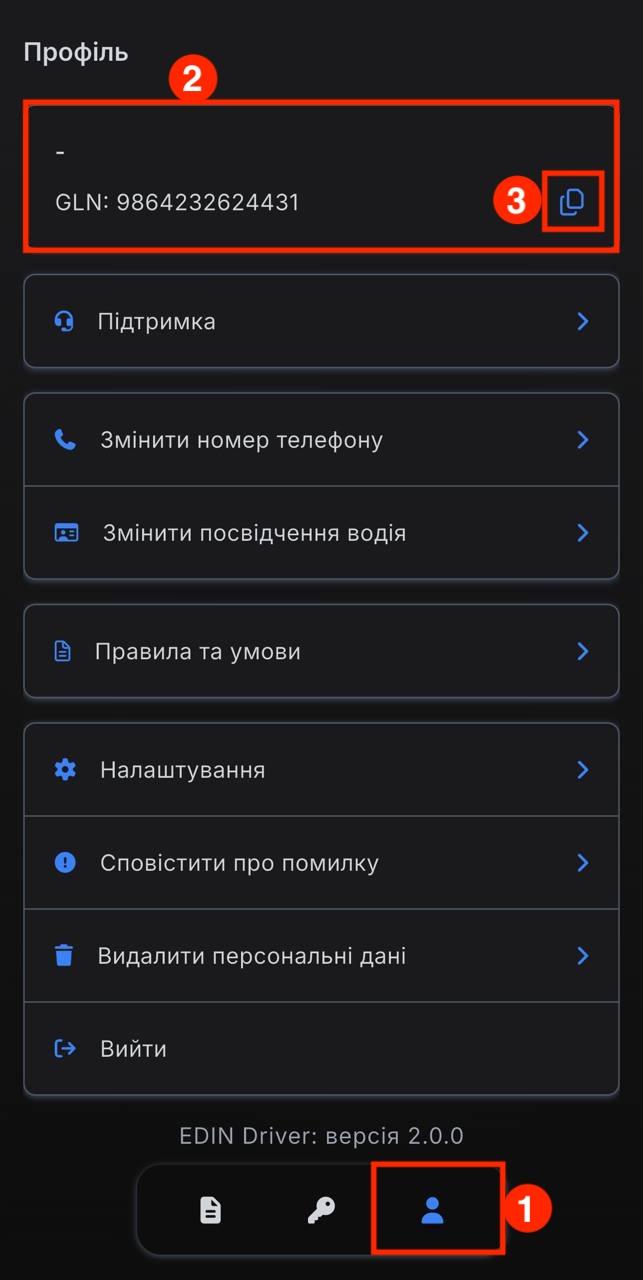
<sub>*Зображення 2 – Копіювання GLN.*</sub>

##### **Підтримка**

Розділ «**Підтримка**» містить контактну інформацію служби підтримки EDIN Driver.

Щоб переглянути доступні способи зв'язку:

1. Відкрийте розділ «**Профіль**».
2. Натисніть пункт «**Підтримка**.
3. Ознайомтеся з доступними способами зв'язку зі службою підтримки.

У розділі доступні:

- контактні номери телефонів;
- Telegram-чат;
- адреса електронної пошти.

За потреби натисніть на відповідний спосіб зв'язку, щоб звернутися до служби підтримки.

[![Снимок экрана 2026-08-06 в 11.31.19.png](https://wiki-v2.edin.ua/uploads/images/gallery/2026-08/scaled-1680-/1ReAjy0CbPVXVP8q-snimok-ekrana-2026-08-06-v-11-31-19.png)](https://wiki-v2.edin.ua/uploads/images/gallery/2026-08/1ReAjy0CbPVXVP8q-snimok-ekrana-2026-08-06-v-11-31-19.png)
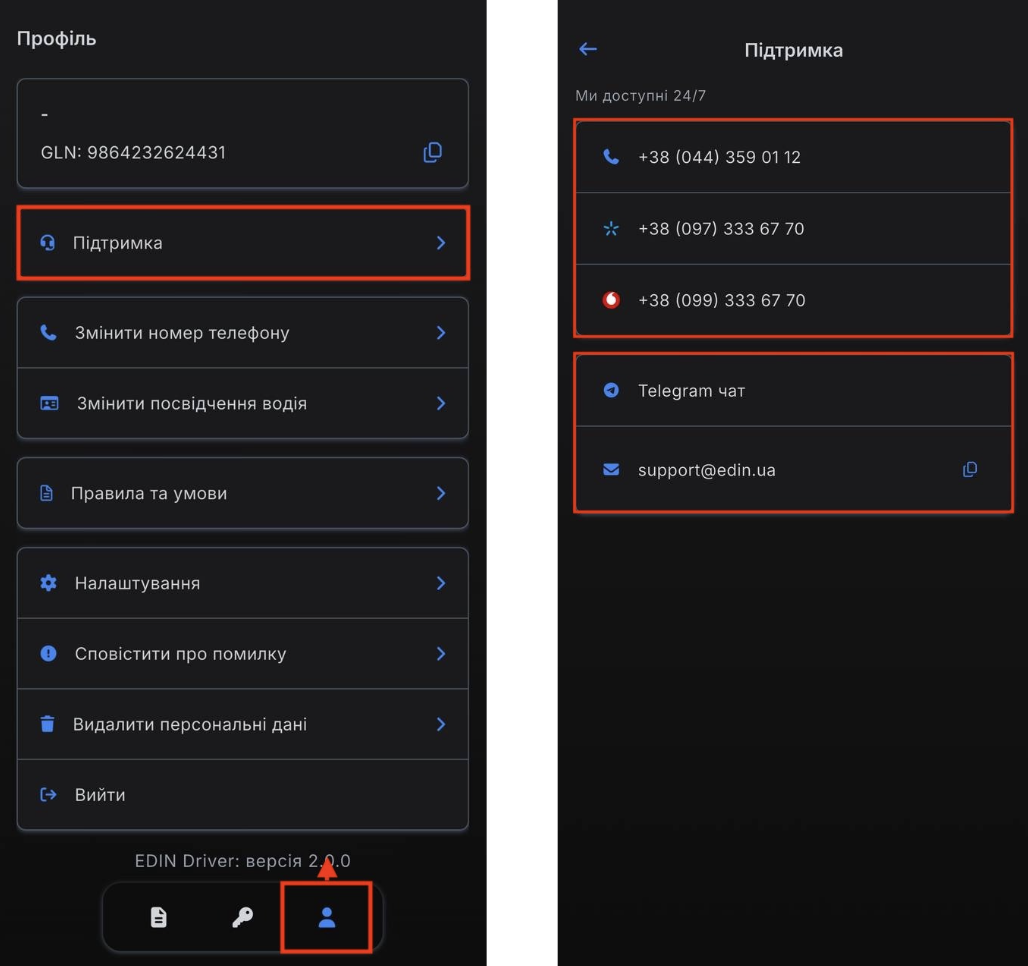
<sub>*Зображення 3 – Розділ «Підтримка».*</sub>

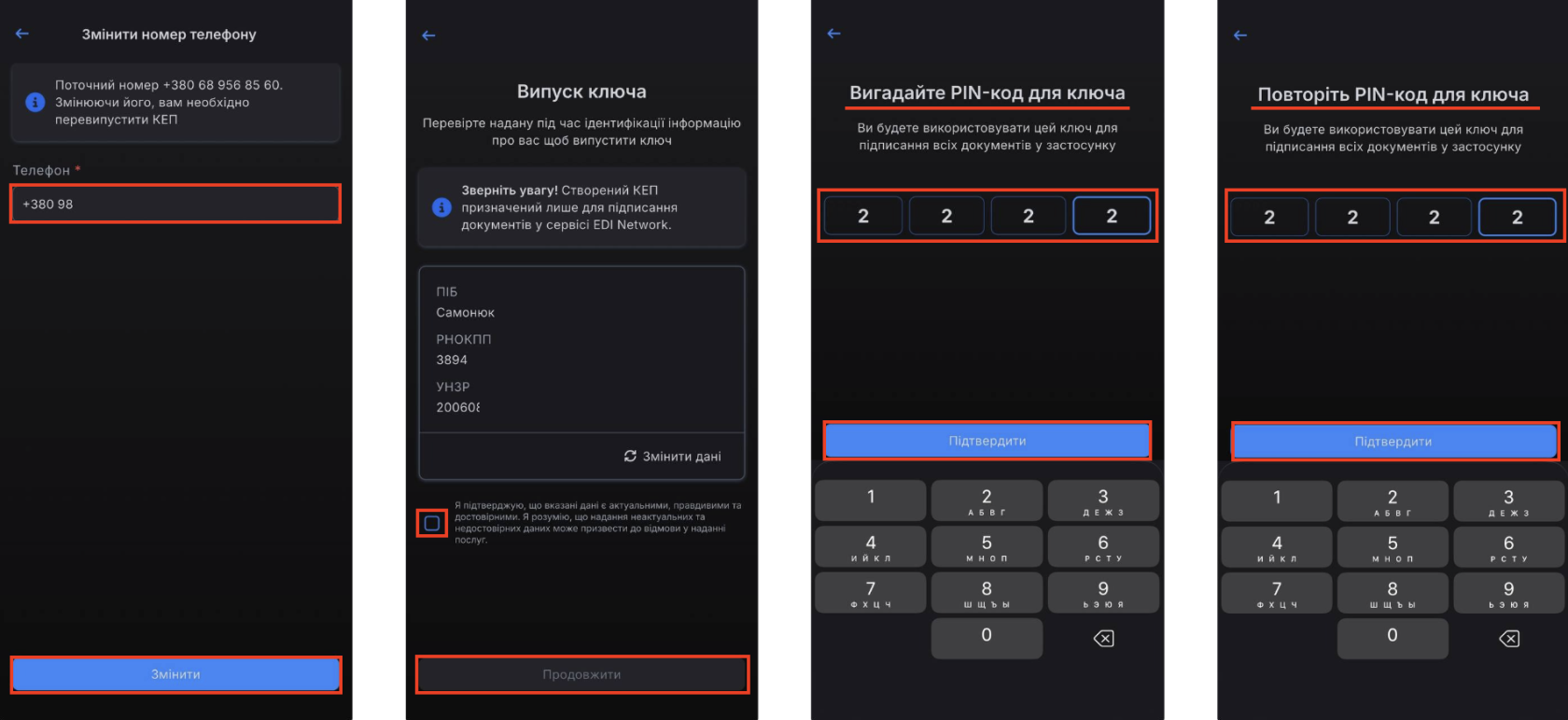
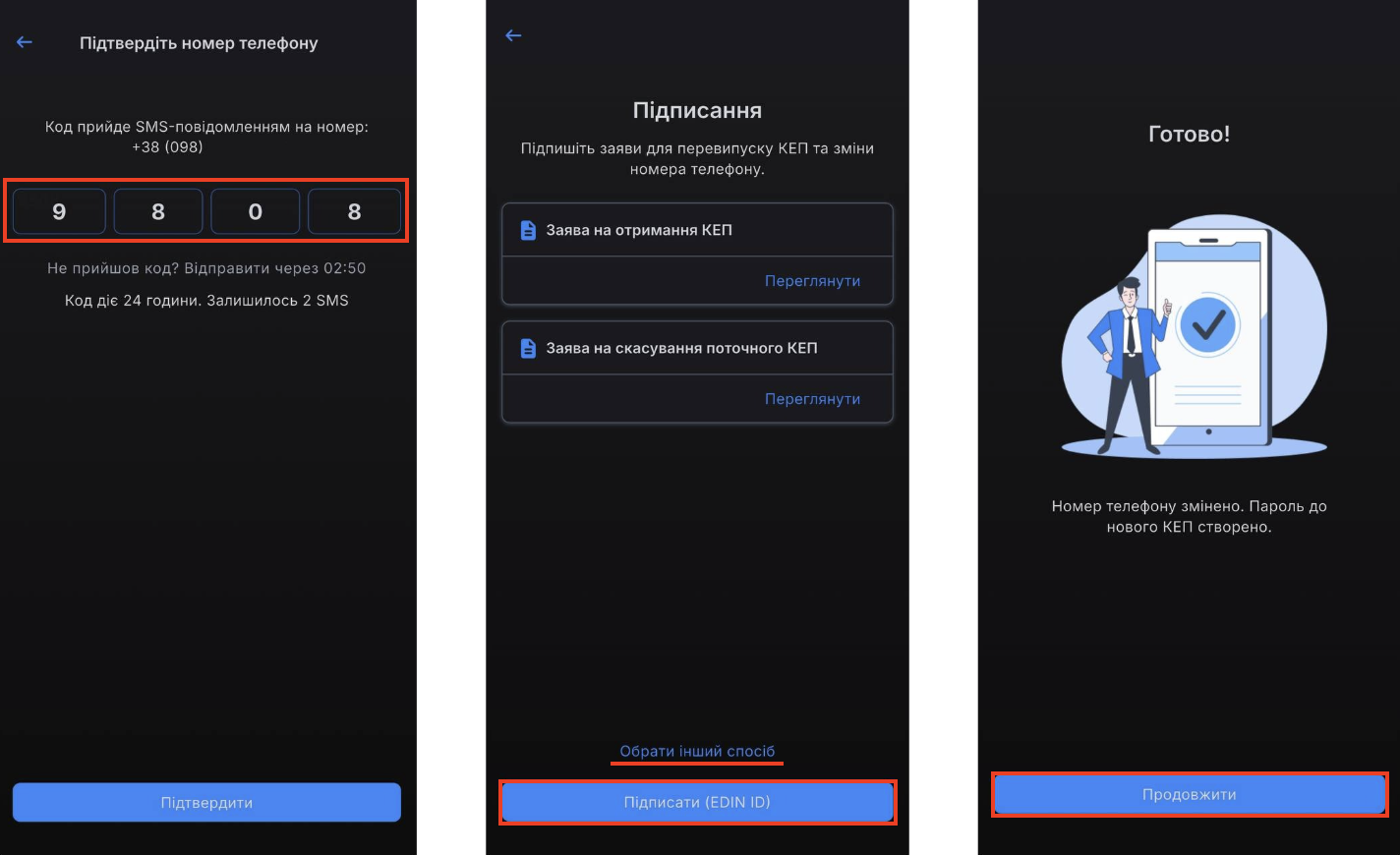
##### **Змінити номер телефону**

[![photo_2026-08-06 11.34.26.jpeg](https://wiki-v2.edin.ua/uploads/images/gallery/2026-08/scaled-1680-/6vlxwUbIFGlEHRfq-photo-2026-08-06-11-34-26.jpeg)](https://wiki-v2.edin.ua/uploads/images/gallery/2026-08/6vlxwUbIFGlEHRfq-photo-2026-08-06-11-34-26.jpeg)

<sub>*Зображення 4 –* </sub>

##### **Змінити посвідчення водія**

Розділ «**Змінити посвідчення водія**» призначений для оновлення серії та номера посвідчення водія.

Щоб змінити посвідчення водія:

1. Відкрийте розділ «**Профіль**» (Зображення 5, Покажчик 1).
2. Натисніть пункт «**Змінити посвідчення водія**» (Зображення 5, Покажчик 2).
3. У полі «**Серія, номер посвідчення водія**» введіть серію та номер нового посвідчення водія (Зображення 5, Покажчик 3).
4. Натисніть кнопку «**Змінити**» (Зображення 5, Покажчик 4).

[![Снимок экрана 2026-08-07 в 09.24.06.png](https://wiki-v2.edin.ua/uploads/images/gallery/2026-08/scaled-1680-/k8OLo2SW46r6YiAK-snimok-ekrana-2026-08-07-v-09-24-06.png)](https://wiki-v2.edin.ua/uploads/images/gallery/2026-08/k8OLo2SW46r6YiAK-snimok-ekrana-2026-08-07-v-09-24-06.png)
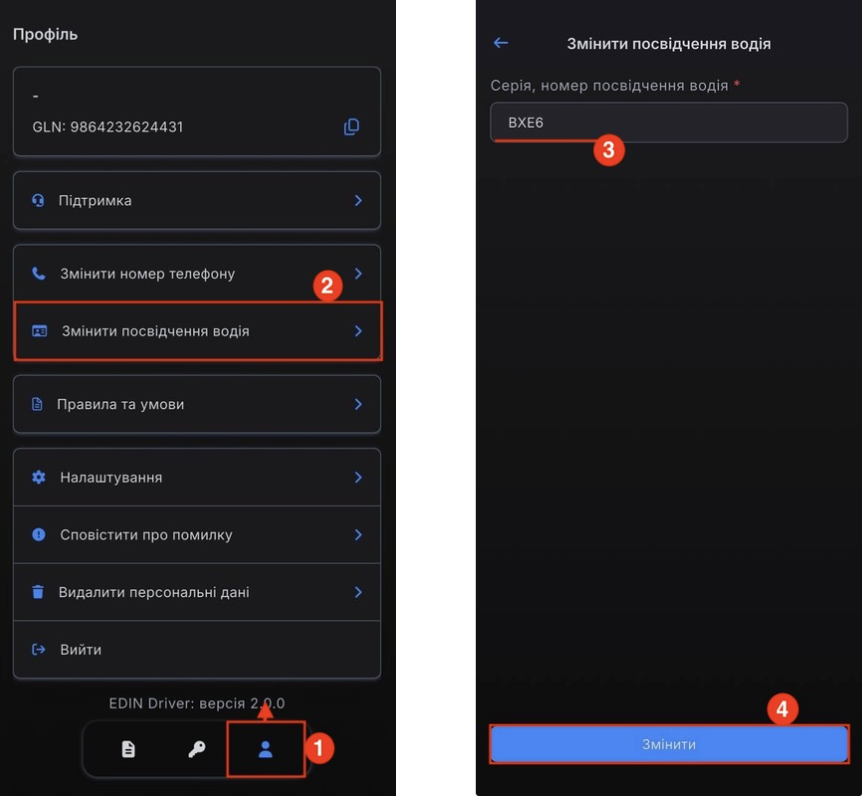
<sub>*Зображення 5 – Зміна посвідчення водія.*</sub>

<p class="callout info">Вводьте серію та номер посвідчення водія відповідно до даних, зазначених у документі.</p>

<div class="qMYqUG_convSearchResultHighlightRoot" id="bkmrk-%D0%9F%D1%80%D0%B0%D0%B2%D0%B8%D0%BB%D0%B0-%D1%82%D0%B0-%D1%83%D0%BC%D0%BE%D0%B2%D0%B8-%D0%A0%D0%BE%D0%B7"><div class="" data-is-intersecting="true" data-turn-id-container="request-6a72d322-8cfc-83eb-bbf5-558aeabae574-64"><section class="text-token-text-primary w-full focus:outline-none has-data-writing-block:pointer-events-none [&:has([data-writing-block])>*]:pointer-events-auto R6Vx5W_threadScrollVars scroll-mb-[calc(var(--scroll-root-safe-area-inset-bottom,0px)+var(--thread-response-height))] scroll-mt-[calc(var(--header-height)+min(200px,max(70px,20svh)))]" data-testid="conversation-turn-126" data-turn="assistant" data-turn-id="request-6a72d322-8cfc-83eb-bbf5-558aeabae574-64" data-turn-id-container="request-6a72d322-8cfc-83eb-bbf5-558aeabae574-64" dir="auto">##### **Правила та умови**

Розділ «**Правила та умови**» містить документи, що регламентують використання застосунку EDIN Driver та надання електронних довірчих послуг.

Щоб переглянути необхідний документ:

<div class="text-base my-auto mx-auto pb-8 [--thread-content-margin:var(--thread-content-margin-xs,calc(var(--spacing)*4))] @w-sm/main:[--thread-content-margin:var(--thread-content-margin-sm,calc(var(--spacing)*6))] @w-lg/main:[--thread-content-margin:var(--thread-content-margin-lg,calc(var(--spacing)*16))] px-(--thread-content-margin)"><div class="[--thread-content-max-width:40rem] @w-lg/main:[--thread-content-max-width:48rem] mx-auto max-w-(--thread-content-max-width) flex-1 group/turn-messages focus-visible:outline-hidden relative flex w-full min-w-0 flex-col agent-turn" data-conversation-screenshot-content=""><div class="flex max-w-full flex-col gap-4 grow"><div class="min-h-8 text-message relative flex w-full flex-col items-end gap-2 text-start break-words whitespace-normal outline-none keyboard-focused:focus-ring [.text-message+&]:mt-1" data-message-author-role="assistant" data-message-id="47272c14-4b66-487c-bf35-874d7437d5e4" data-message-model-slug="gpt-5-5" data-turn-start-message="true" dir="auto" tabindex="0"><div class="flex w-full flex-col gap-1 empty:hidden"><div class="markdown prose dark:prose-invert wrap-break-word w-full dark markdown-new-styling">1. Відкрийте розділ «**Профіль**» (Зображення 6, Покажчик 1).
2. Натисніть пункт «**Правила та умови**» (Зображення 6, Покажчик 2).
3. Оберіть один із доступних документів (Зображення 6, Покажчик 3): 
    - «**[Договір-оферти](https://wiki-v2.edin.ua/books/dogovori-oferti/page/dogovir-oferta-pro-nadannia-dostupu-do-programnoyi-produkciyi)**»;
    - «**[Правила отримання кваліфікованих електронних довірчих послуг](https://wiki-v2.edin.ua/books/iuridicna-informaciia-dlia-roboti-z-portalom-edin-id/page/pravila-otrimannia-kvalifikovanix-elektronnix-dovircix-poslug)**»;
    - «**[Політика конфіденційності](https://wiki-v2.edin.ua/books/politika-konfidenciinosti/page/politika-konfidenciinosti-edi-network)**».

</div></div></div></div></div></div>Після вибору документа відкриється сторінка з його повним текстом.

[![Снимок экрана 2026-08-07 в 09.30.45.png](https://wiki-v2.edin.ua/uploads/images/gallery/2026-08/scaled-1680-/ytmpgHTXFv1O1U5x-snimok-ekrana-2026-08-07-v-09-30-45.png)](https://wiki-v2.edin.ua/uploads/images/gallery/2026-08/ytmpgHTXFv1O1U5x-snimok-ekrana-2026-08-07-v-09-30-45.png)

<sub>*Зображення 6 – Розділ «Правила та умови».*</sub>

##### **Налаштування**

Розділ «**Налаштування**» призначений для керування параметрами застосунку.

Щоб відкрити налаштування:

Відкрийте розділ «**Профіль**» (Зображення 7, Покажчик 1).  
Натисніть пункт «**Налаштування**» (Зображення 7, Покажчик 2).

[![photo_2026-08-07 09.35.40.jpeg](https://wiki-v2.edin.ua/uploads/images/gallery/2026-08/scaled-1680-/AqbyK1WpUVruqJ25-photo-2026-08-07-09-35-40.jpeg)](https://wiki-v2.edin.ua/uploads/images/gallery/2026-08/AqbyK1WpUVruqJ25-photo-2026-08-07-09-35-40.jpeg)

<sub>*Зображення 7 – Відкриття розділу «Налаштування».*</sub>

##### **Біометрія для підписання**

Параметр «**Біометрія для підписання**» дає змогу використовувати біометричну автентифікацію пристрою під час підписання документів.

Щоб увімкнути або вимкнути біометрію:

Відкрийте розділ «**Налаштування**».  
Скористайтеся перемикачем «**Біометрія для підписання**» (Зображення 8).

[![photo_2026-08-07 09.35.42.jpeg](https://wiki-v2.edin.ua/uploads/images/gallery/2026-08/scaled-1680-/0gbJLGpuBbcAQ1r4-photo-2026-08-07-09-35-42.jpeg)](https://wiki-v2.edin.ua/uploads/images/gallery/2026-08/0gbJLGpuBbcAQ1r4-photo-2026-08-07-09-35-42.jpeg)

<sub>*Зображення 8 – Керування біометрією для підписання.*</sub>

##### **Системна тема**

Параметр «**Системна тема**» дає змогу змінити режим оформлення застосунку.

Щоб змінити тему оформлення:

1. Відкрийте розділ «**Налаштування**».
2. Натисніть пункт «**Системна тема**» (Зображення 9).
3. Оберіть один із доступних варіантів: 
    - «**Системна тема**»;
    - «**Світла тема**»;
    - «**Темна тема**».

[![photo_2026-08-07 09.35.44.jpeg](https://wiki-v2.edin.ua/uploads/images/gallery/2026-08/scaled-1680-/3BhZzgwMNqQrXsyk-photo-2026-08-07-09-35-44.jpeg)](https://wiki-v2.edin.ua/uploads/images/gallery/2026-08/3BhZzgwMNqQrXsyk-photo-2026-08-07-09-35-44.jpeg)

<sub>*Зображення 9 – Вибір теми оформлення.*</sub>

##### **Мова застосунку**

Параметр мови дає змогу змінити мову інтерфейсу застосунку.

Щоб змінити мову застосунку:

1. Відкрийте розділ «**Налаштування**».
2. Натисніть пункт із поточною мовою застосунку (Зображення 10).
3. Оберіть потрібну мову зі списку доступних.

[![photo_2026-08-07 09.35.45.jpeg](https://wiki-v2.edin.ua/uploads/images/gallery/2026-08/scaled-1680-/eDWm07ENtAPN3WUI-photo-2026-08-07-09-35-45.jpeg)](https://wiki-v2.edin.ua/uploads/images/gallery/2026-08/eDWm07ENtAPN3WUI-photo-2026-08-07-09-35-45.jpeg)

<sub>*Зображення 10 – Вибір мови застосунку.*</sub>

##### **Сповістити про помилку**

Функція «**Сповістити про помилку**» дає змогу надіслати повідомлення до служби технічної підтримки у разі виникнення помилок або некоректної роботи застосунку.

Щоб повідомити про помилку:

1. Відкрийте розділ «**Профіль**» (Зображення 11, Покажчик 1).
2. Натисніть пункт «**Сповістити про помилку**» (Зображення 11, Покажчик 2).
3. У полі «Введіть помилку» опишіть проблему (Зображення 11, Покажчик 3).
4. Натисніть кнопку «**Надіслати**» (Зображення 11, Покажчик 4).

[![Снимок экрана 2026-08-07 в 09.53.45.png](https://wiki-v2.edin.ua/uploads/images/gallery/2026-08/scaled-1680-/UiJrROihqVkmSw76-snimok-ekrana-2026-08-07-v-09-53-45.png)](https://wiki-v2.edin.ua/uploads/images/gallery/2026-08/UiJrROihqVkmSw76-snimok-ekrana-2026-08-07-v-09-53-45.png)

<sub>*Зображення 11 – Надсилання повідомлення про помилку.*</sub>

##### **Видалення персональних даних**

Функція «**Видалити персональні дані**» призначена для видалення персональних даних користувача із застосунку.

Щоб видалити персональні дані:

1. Відкрийте розділ «**Профіль**» (Зображення 12, Покажчик 1).
2. Натисніть пункт «**Видалити персональні дані**» (Зображення 12, Покажчик 2).
3. Оберіть причину видалення даних. Якщо обрано варіант «**Інше**», укажіть причину в текстовому полі (Зображення 12, Покажчик 3).
4. Підтвердьте вибір причини (Зображення 12, Покажчик 4).
5. Натисніть кнопку «**Продовжити**» (Зображення 12, Покажчик 5).

[![Снимок экрана 2026-08-07 в 10.02.38.png](https://wiki-v2.edin.ua/uploads/images/gallery/2026-08/scaled-1680-/570bPTohfCrweY3B-snimok-ekrana-2026-08-07-v-10-02-38.png)](https://wiki-v2.edin.ua/uploads/images/gallery/2026-08/570bPTohfCrweY3B-snimok-ekrana-2026-08-07-v-10-02-38.png)

<sub>*Зображення 12 – Видалення персональних даних.*</sub>

##### **Вихід із застосунку**

Функція «**Вийти**» призначена для завершення поточного сеансу роботи із застосунком EDIN Driver.

Щоб вийти із застосунку:

1. Відкрийте розділ «**Профіль**» (Зображення 13, Покажчик 1).
2. Натисніть пункт «**Вийти**» (Зображення 13, Покажчик 2).
3. У вікні підтвердження натисніть кнопку «**Вийти**» (Зображення 13, Покажчик 3).

[![Снимок экрана 2026-08-07 в 10.07.14.png](https://wiki-v2.edin.ua/uploads/images/gallery/2026-08/scaled-1680-/GtI3j95pawKXZLmE-snimok-ekrana-2026-08-07-v-10-07-14.png)](https://wiki-v2.edin.ua/uploads/images/gallery/2026-08/GtI3j95pawKXZLmE-snimok-ekrana-2026-08-07-v-10-07-14.png)

<sub>*Зображення 13 – Вихід із застосунку.*</sub>

<p class="callout warning">Після виходу із застосунку біометричні дані для підписання буде очищено. Для повторного входу необхідно знову ввести номер телефону.</p>

</section></div></div>