# Робота ФОП-перевізника в EDIN Driver
У цьому розділі описано особливості роботи ФОП-перевізників із сервісом EDIN Driver, зокрема реєстрацію на вебплатформі EDIN, налаштування облікового запису та подальшу роботу із застосунком.
Інструкція призначена для водіїв-ФОП, які здійснюють перевезення та використовують EDIN для роботи з електронними документами.
#### **Робота в EDIN Driver для водія-ФОП, який уже має обліковий запис на вебплатформі EDIN**
Якщо ви вже маєте активний обліковий запис ФОП на вебплатформі EDIN і хочете користуватися мобільним застосунком EDIN Driver як водій, створювати новий кабінет ФОП не потрібно.
Для початку роботи введіть у застосунку номер телефону та пройдіть стандартні етапи авторизації й цифрової ідентифікації. Після успішної ідентифікації система визначить наявний обліковий запис за верифікованим РНОКПП та автоматично налаштує доступ до відповідної компанії.
На екрані **«Завершення реєстрації»** введіть серію та номер посвідчення водія, а потім продовжіть налаштування застосунку відповідно до стандартної інструкції.
Процес авторизації та випуску кваліфікованого електронного підпису (КЕП) для такого користувача не відрізняється від стандартного сценарію.
Після завершення налаштування користувач отримає в EDIN Driver доступ до тієї самої компанії та документів, які доступні йому у вебкабінеті EDIN.
#### **Перехід водія EDIN Driver до роботи як ФОП-перевізник**
Щоб розпочати роботу як ФОП-перевізник, водію, який уже користується застосунком EDIN Driver, необхідно пройти реєстрацію на вебплатформі EDIN.
##### **Реєстрація на вебплатформі EDIN**
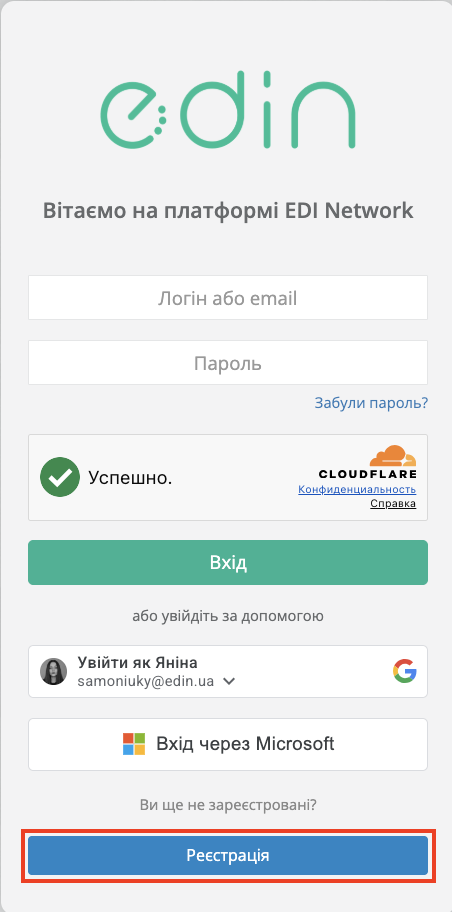
1. Відкрийте сторінку входу на вебплатформу EDIN та натисніть кнопку **«Реєстрація»**.
[](https://wiki-v2.edin.ua/uploads/images/gallery/2026-11/RsJnkBg6fmQ6MpZ7-snimok-ekrana-2026-11-12-v-10-58-26.png)
*Зображення 1 — Перехід до реєстрації на вебплатформі EDIN*
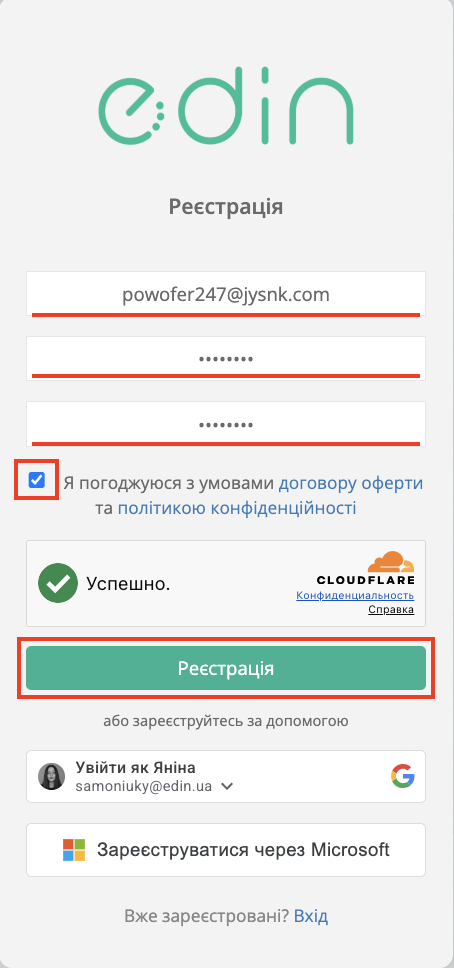
2. На сторінці реєстрації введіть електронну пошту, придумайте пароль і повторно введіть його для підтвердження. Поставте позначку про згоду з умовами договору оферти та політикою конфіденційності. Після цього натисніть **«Реєстрація»**.
[](https://wiki-v2.edin.ua/uploads/images/gallery/2026-11/Y4Hb483r8K77OaG8-snimok-ekrana-2026-11-12-v-11-02-29.png)
*Зображення 2 — Заповнення форми реєстрації*
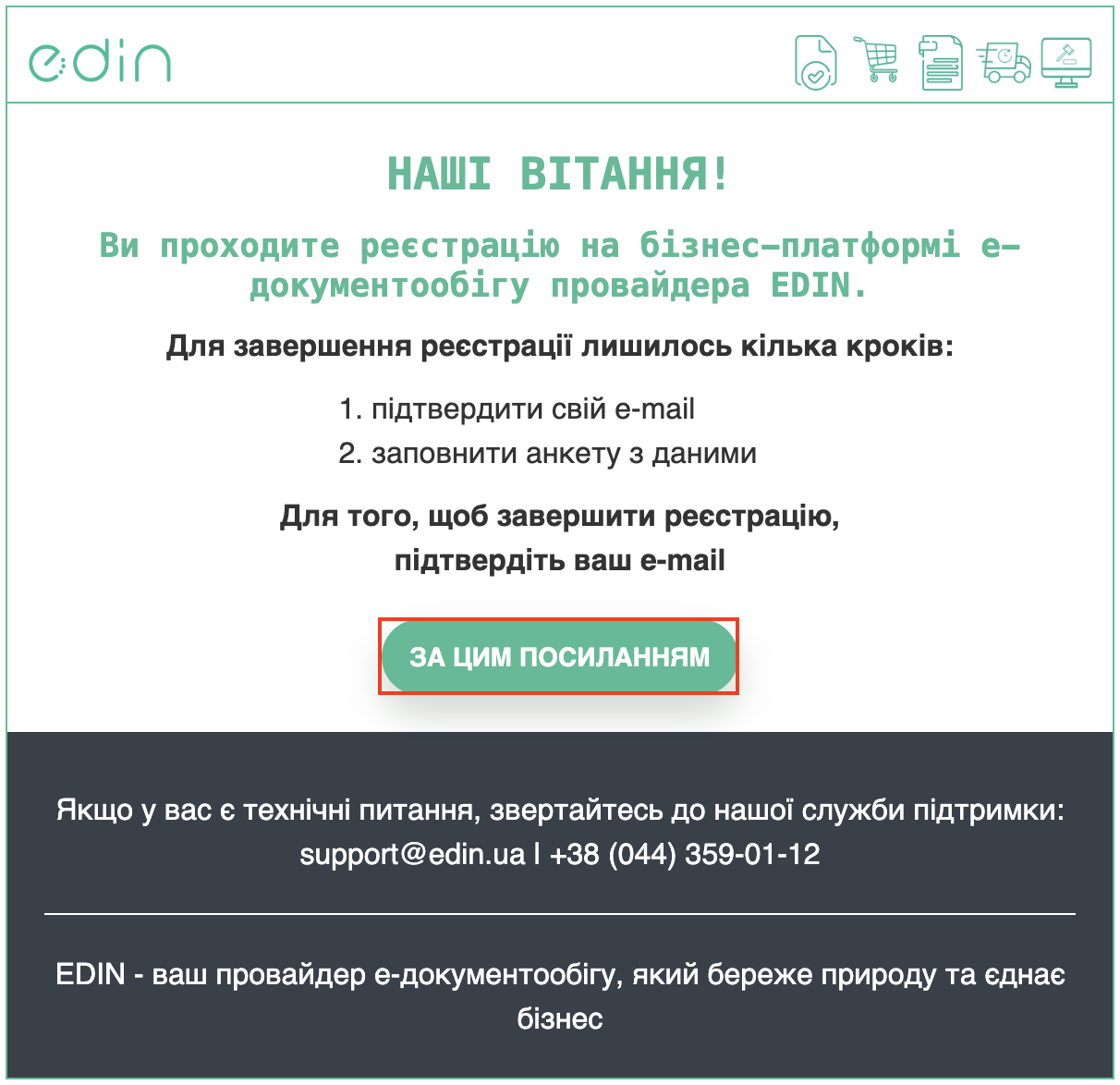
3. Після реєстрації на вказану електронну пошту надійде лист із посиланням для підтвердження адреси. Відкрийте лист і перейдіть за посиланням **«ЗА ЦИМ ПОСИЛАННЯМ»**.
[](https://wiki-v2.edin.ua/uploads/images/gallery/2026-11/I7p1OtrCNTgXIwqb-snimok-ekrana-2026-11-12-v-11-04-04.png)
*Зображення 3 — Лист для підтвердження електронної пошти*
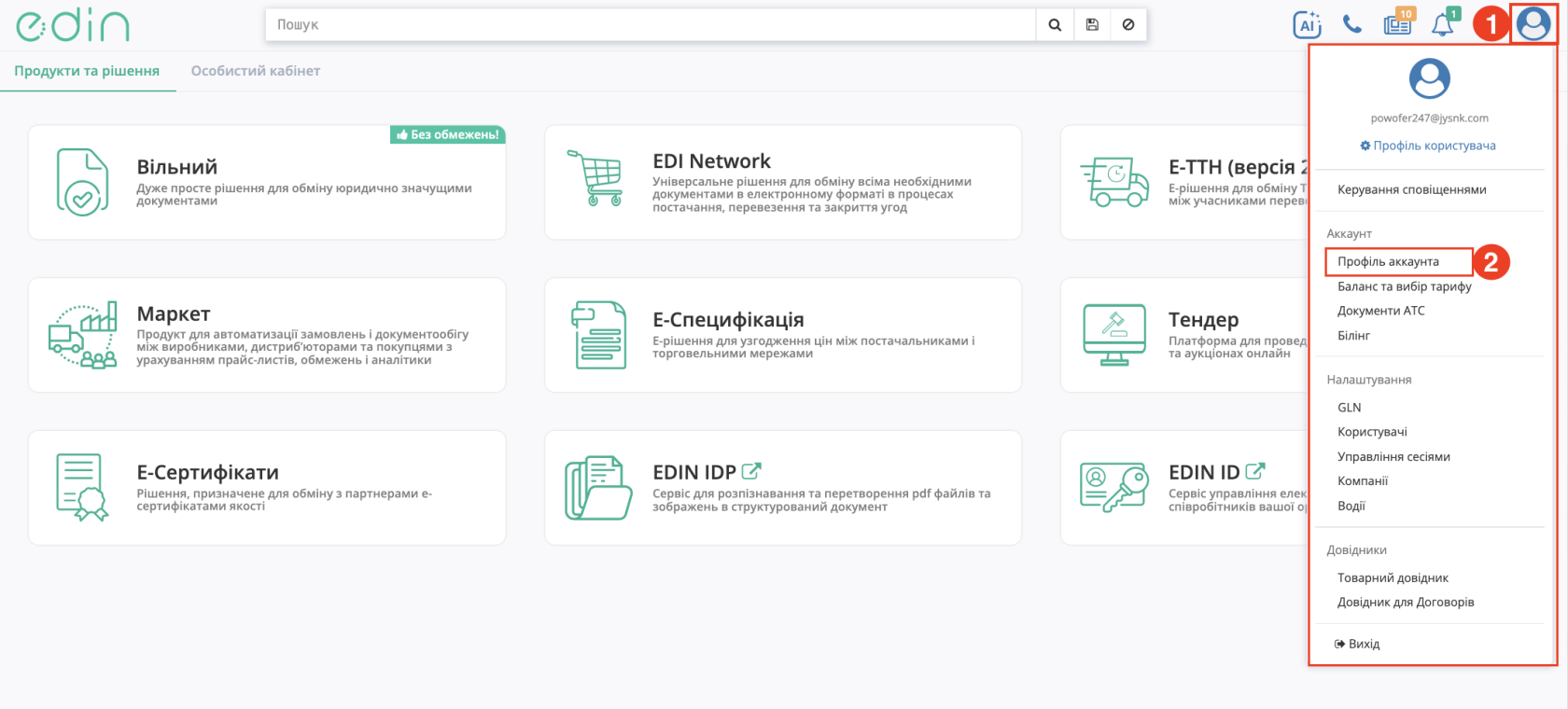
4. Після підтвердження електронної пошти відкриється вебплатформа EDIN. Натисніть на іконку профілю користувача у верхньому правому куті та виберіть пункт **«Профіль акаунта»**.
[](https://wiki-v2.edin.ua/uploads/images/gallery/2026-11/Pd9RD7aR2e4KQpfM-snimok-ekrana-2026-11-12-v-11-11-36.png)
*Зображення 4 — Перехід до профілю акаунта*
##### **Заповнення даних та приєднання до наявного облікового запису**
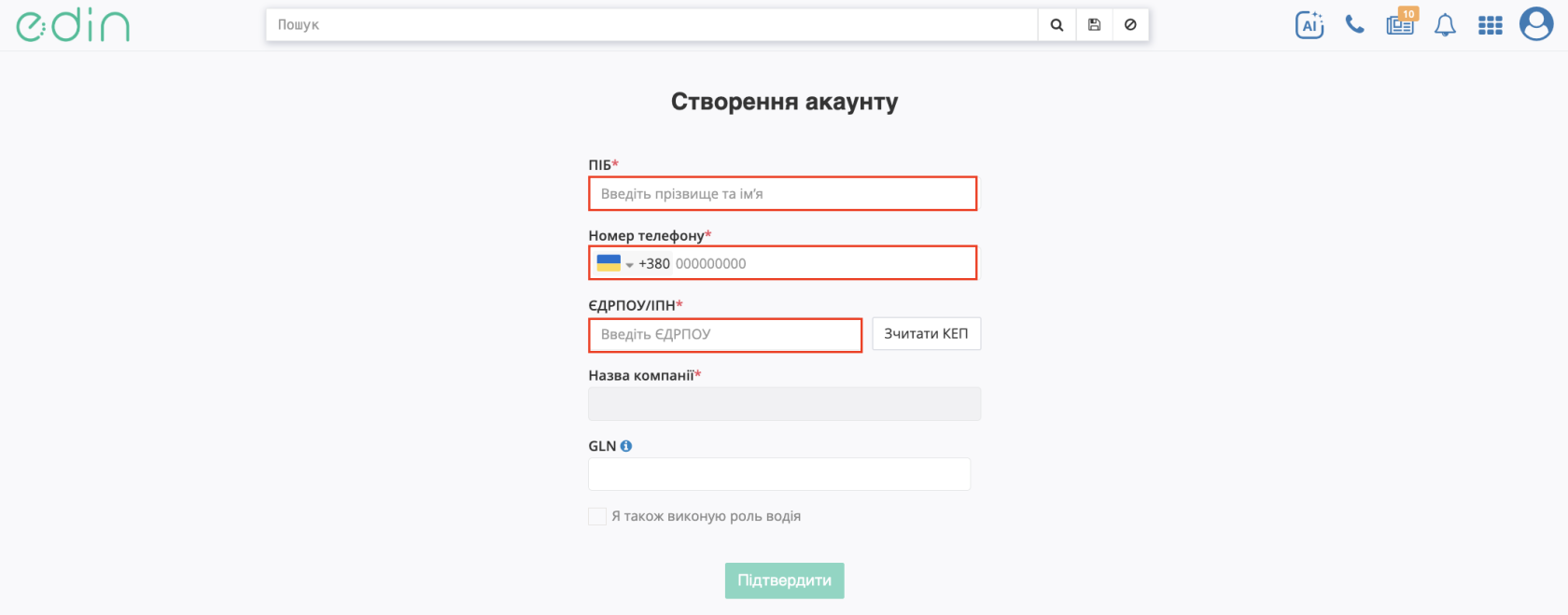
1. У профілі акаунта відкриється форма **«Створення акаунту»**. Заповніть обов'язкові поля: ПІБ та номер телефону. У полі **«ЄДРПОУ/ІПН»** введіть РНОКПП або скористайтеся кнопкою **«Зчитати КЕП»**, щоб отримати дані за допомогою кваліфікованого електронного підпису.
[](https://wiki-v2.edin.ua/uploads/images/gallery/2026-11/LN7CCTex9Mxyakpn-snimok-ekrana-2026-11-12-v-11-32-59.png)
*Зображення 5 — Форма створення акаунта*
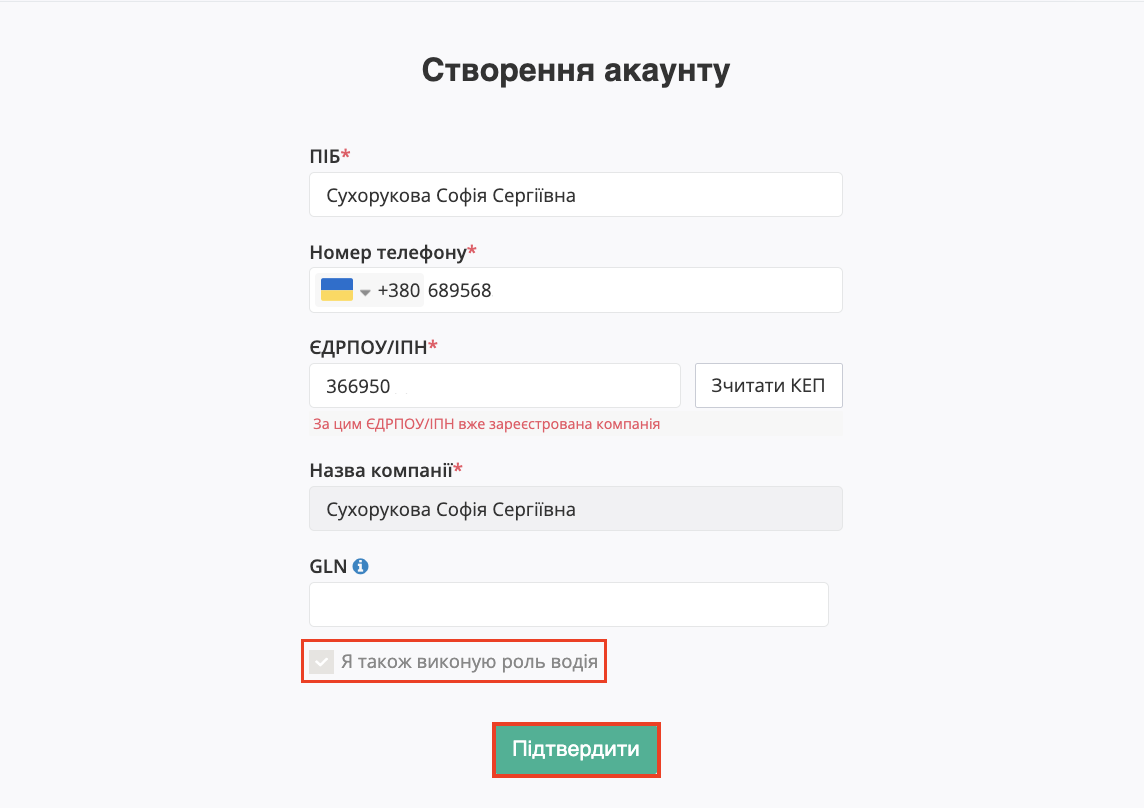
2. Після введення РНОКПП система перевіряє наявність облікового запису з таким номером. Якщо система знаходить обліковий запис водія в EDIN Driver, дані знайденого облікового запису автоматично відображаються у формі. Позначка **«Я також виконую роль водія»** встановлюється автоматично та недоступна для редагування.
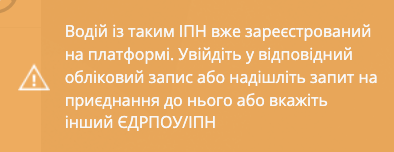
У формі також відображається повідомлення про те, що за вказаним ЄДРПОУ/ІПН уже зареєстрована компанія, а водій із таким ІПН уже зареєстрований на платформі.
[](https://wiki-v2.edin.ua/uploads/images/gallery/2026-11/sQELbgYtUzx3h6ob-snimok-ekrana-2026-11-12-v-12-12-16.png)
*Зображення 6 — Заповнена форма з даними знайденого облікового запису*
Після перевірки система повідомляє, що водій із таким ІПН уже зареєстрований на платформі, та пропонує увійти у відповідний обліковий запис, надіслати запит на приєднання до нього або вказати інший ЄДРПОУ/ІПН.
[](https://wiki-v2.edin.ua/uploads/images/gallery/2026-11/aJx1pzriXL5FhWdB-snimok-ekrana-2026-11-12-v-12-11-59.png)
*Зображення 7 — Повідомлення про наявність зареєстрованого водія*
3. Перевірте відображені дані та натисніть **«Підтвердити»**.
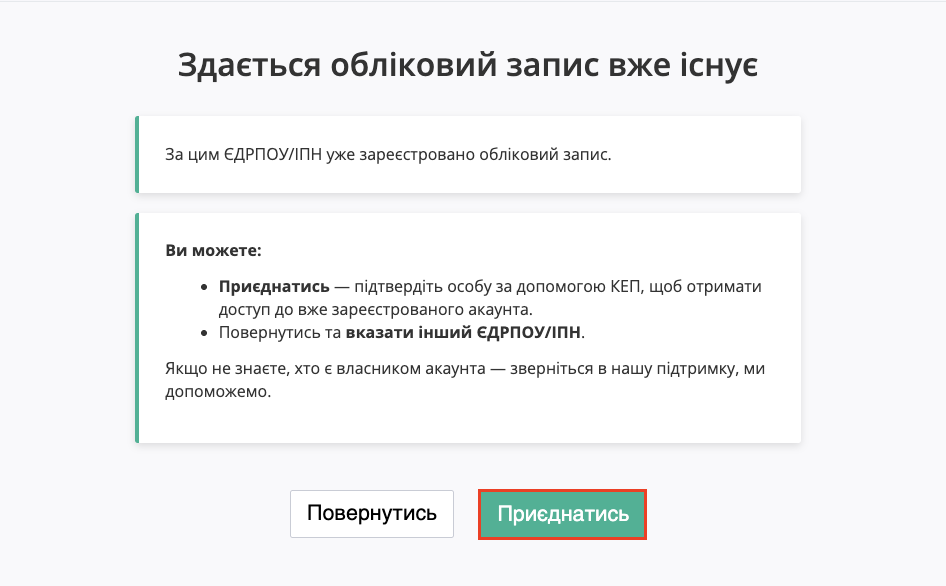
4. Після цього система повідомить, що обліковий запис уже існує, та запропонує два варіанти дій:
- **«Приєднатись»** — підтвердити особу за допомогою КЕП, щоб отримати доступ до вже зареєстрованого облікового запису.
- **«Повернутись»** — повернутися до форми та вказати інший ЄДРПОУ/ІПН.
Для продовження реєстрації виберіть **«Приєднатись»**.
[](https://wiki-v2.edin.ua/uploads/images/gallery/2026-11/iXL9mdlbjKc53NSg-snimok-ekrana-2026-11-12-v-12-12-42.png)
*Зображення 8 — Вибір дії для приєднання до наявного облікового запису*
5. Спосіб підтвердження приєднання залежить від того, як було отримано РНОКПП:
- Якщо РНОКПП введено вручну, користувач має підтвердити приєднання за допомогою КЕП. Для цього виберіть відповідний ключ та натисніть «**Підписати**».
- Якщо РНОКПП отримано після зчитування КЕП, приєднання виконується у фоновому режимі після підтвердження користувачем.
[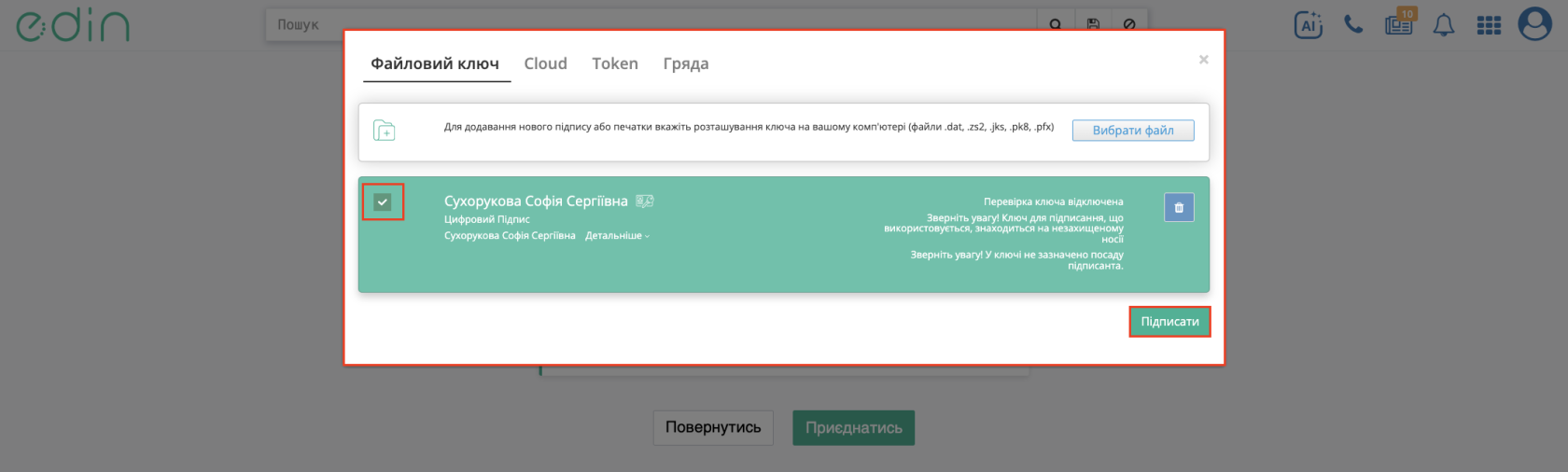](https://wiki-v2.edin.ua/uploads/images/gallery/2026-11/sHu1H7BJFTt6l6iI-snimok-ekrana-2026-11-12-v-12-14-26.png)
*Зображення 9 — Вибір КЕП для підтвердження приєднання*
Детальніше про порядок підписання за допомогою КЕП описано в стандартній інструкції: **[Підписання на платформі EDI Network](https://wiki-v2.edin.ua/link/685#bkmrk-page-title)**
Якщо дані КЕП не відповідають даним знайденого облікового запису, приєднання не виконується, а система повідомляє користувача про помилку.
Після успішного приєднання обліковий запис оновлюється з Account v3 на Account v2, а електронна пошта користувача прив'язується до наявного облікового запису та GLN.
##### **Початок роботи на вебплатформі EDIN**
Після успішного приєднання на вебплатформі стає доступним продукт **EDI Network**. Натисніть на відповідну картку, щоб перейти до роботи з електронними документами.
[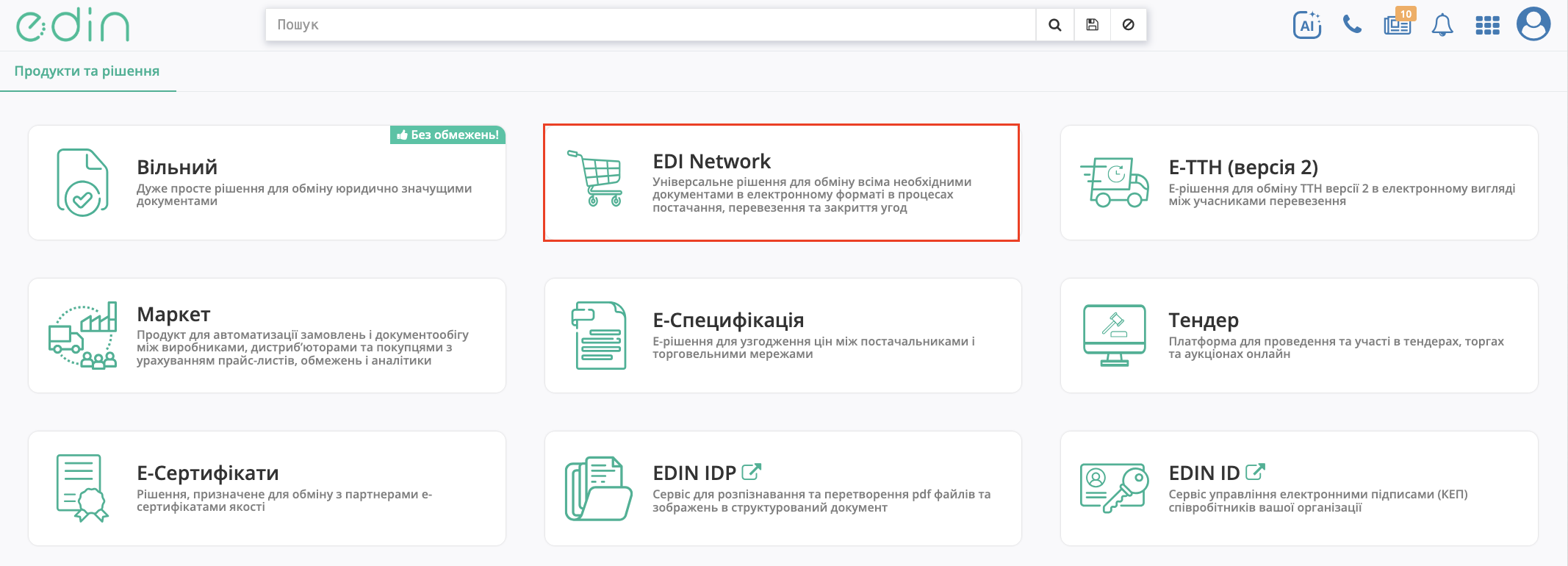](https://wiki-v2.edin.ua/uploads/images/gallery/2026-11/ynCAFa2o6L9yxNTL-snimok-ekrana-2026-11-12-v-12-15-58.png)
*Зображення 10 — Перехід до продукту EDI Network*
Після переходу відкриється розділ **«Документообіг»**, у якому відображаються документи компанії.
[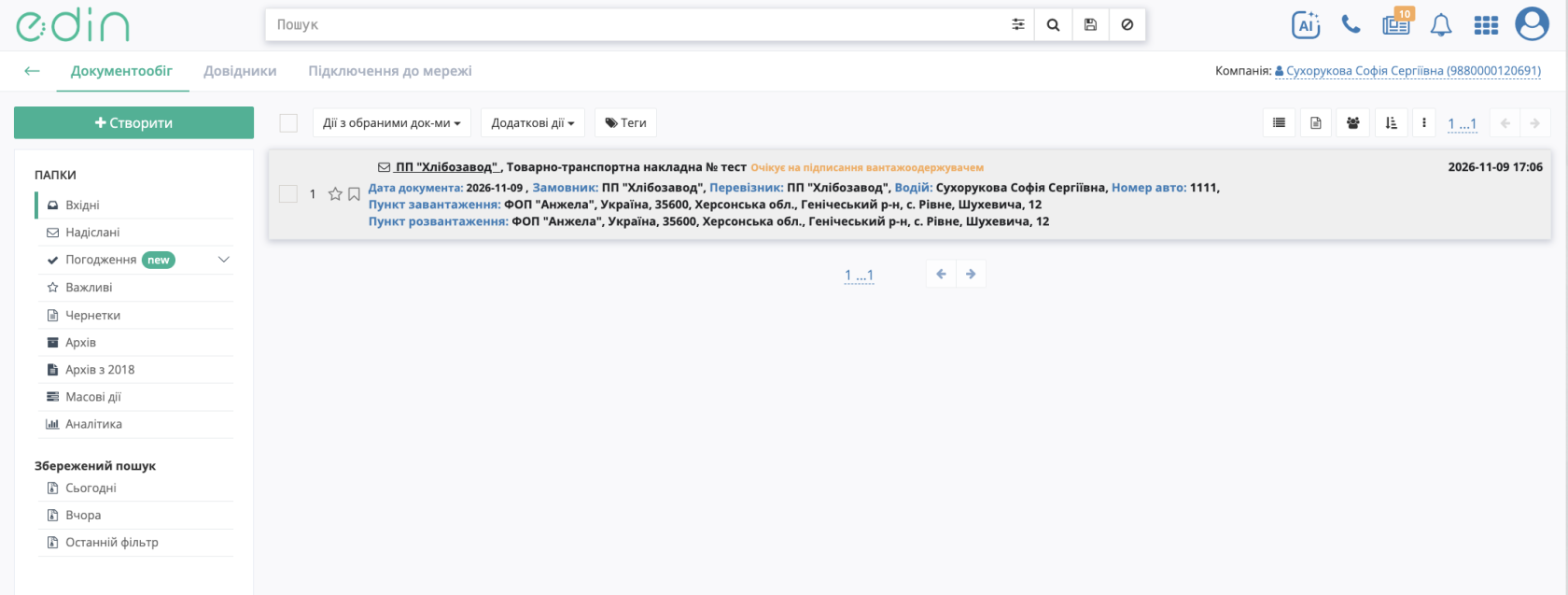](https://wiki-v2.edin.ua/uploads/images/gallery/2026-11/1tyMTGEhtRH96XKz-snimok-ekrana-2026-11-12-v-12-16-19.png)
*Зображення 11 — Розділ «Документообіг» на вебплатформі EDIN*
Після приєднання користувач може працювати з одним обліковим записом як у вебплатформі EDIN, так і в мобільному застосунку EDIN Driver. Документи будуть доступні на обох платформах.
Для входу використовуються різні облікові дані:
- **Вебплатформа EDIN** — електронна пошта та пароль, зазначені під час реєстрації.
- **Застосунок EDIN Driver** — номер телефону та одноразовий код (OTP).
Вебплатформа EDIN надає ФОП-перевізнику додаткові можливості для роботи з електронними документами, водночас доступ до них у застосунку EDIN Driver зберігається.