# Початок роботи із застосунком

##### **Вхід до застосунку**

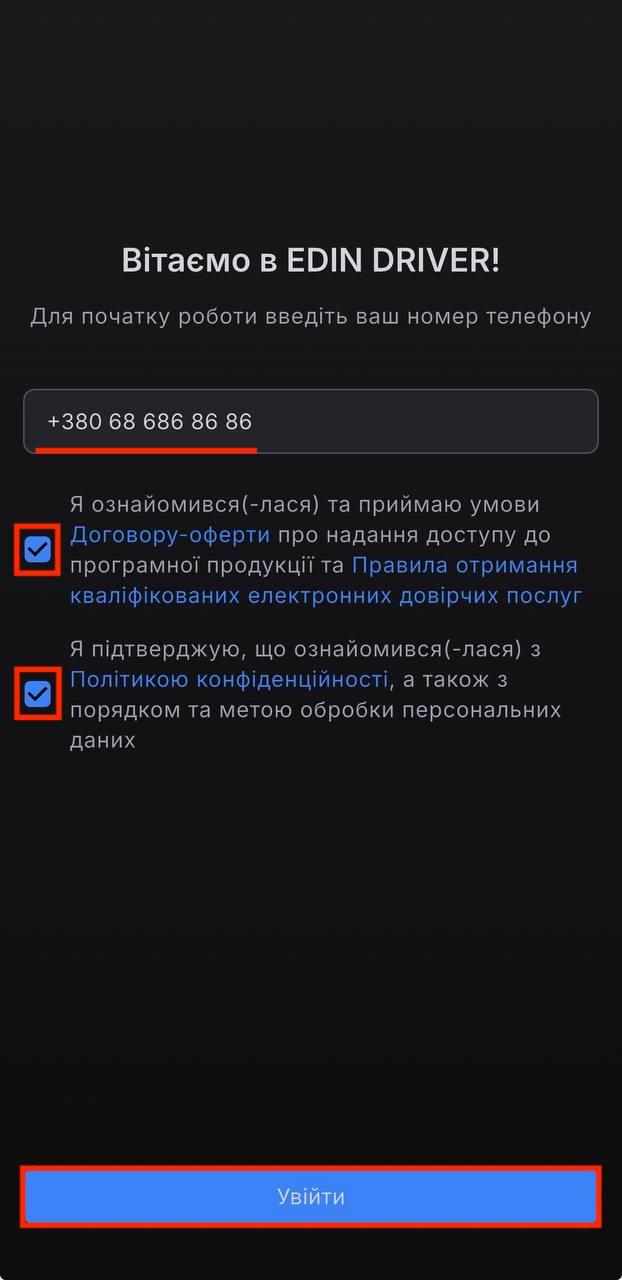
Для початку роботи із застосунком **EDIN Driver** достатньо ввести номер телефону.

У застосунку відсутні окремі етапи реєстрації та авторизації. Після введення номера телефону система автоматично визначає, чи зареєстрований користувач. Якщо обліковий запис уже існує, користувач продовжує вхід. Якщо ні — система автоматично розпочинає процес першого налаштування застосунку.

**Щоб увійти до застосунку:**

1. Введіть номер телефону у відповідному полі.
2. Ознайомтеся з умовами використання сервісу та політикою конфіденційності.
3. Установіть позначки у відповідних чекбоксах.
4. Натисніть кнопку **«Увійти»**.

<p class="callout warning">**Важливо.** Для продовження роботи необхідно підтвердити ознайомлення з умовами використання сервісу та політикою конфіденційності, встановивши позначки в обох чекбоксах.</p>

[![photo_2026-08-05 09.22.29.jpeg](https://wiki-v2.edin.ua/uploads/images/gallery/2026-08/scaled-1680-/OIWMu9wi8LH2FdOB-photo-2026-08-05-09-22-29.jpeg)](https://wiki-v2.edin.ua/uploads/images/gallery/2026-08/OIWMu9wi8LH2FdOB-photo-2026-08-05-09-22-29.jpeg)

<sub>*Зображення 1 — Вхід до застосунку EDIN Driver*</sub>

<details id="bkmrk-%D0%9F%D0%BE%D0%BC%D0%B8%D0%BB%D0%BA%D0%B0-%D0%B0%D0%B2%D1%82%D0%BE%D1%80%D0%B8%D0%B7%D0%B0%D1%86%D1%96%D1%97-"><summary>Помилка авторизації</summary>

Якщо після введення номера телефону відображається повідомлення **«Щось пішло не так»** з текстом **«Виникла помилка при авторизації, зверніться до технічної підтримки»**, це означає, що застосунку не вдалося виконати авторизацію користувача.

У такому випадку рекомендується:

- перевірити правильність введеного номера телефону;
- повторити спробу входу;
- якщо помилка повторюється — натиснути кнопку **«Отримати консультацію»** та звернутися до служби технічної підтримки.

[![photo_2026-08-05 09.32.55.jpeg](https://wiki-v2.edin.ua/uploads/images/gallery/2026-08/scaled-1680-/Ni3E6ZTPKrUx8ZhI-photo-2026-08-05-09-32-55.jpeg)](https://wiki-v2.edin.ua/uploads/images/gallery/2026-08/Ni3E6ZTPKrUx8ZhI-photo-2026-08-05-09-32-55.jpeg)

<sub>*Зображення 2 — Помилка авторизації*</sub>

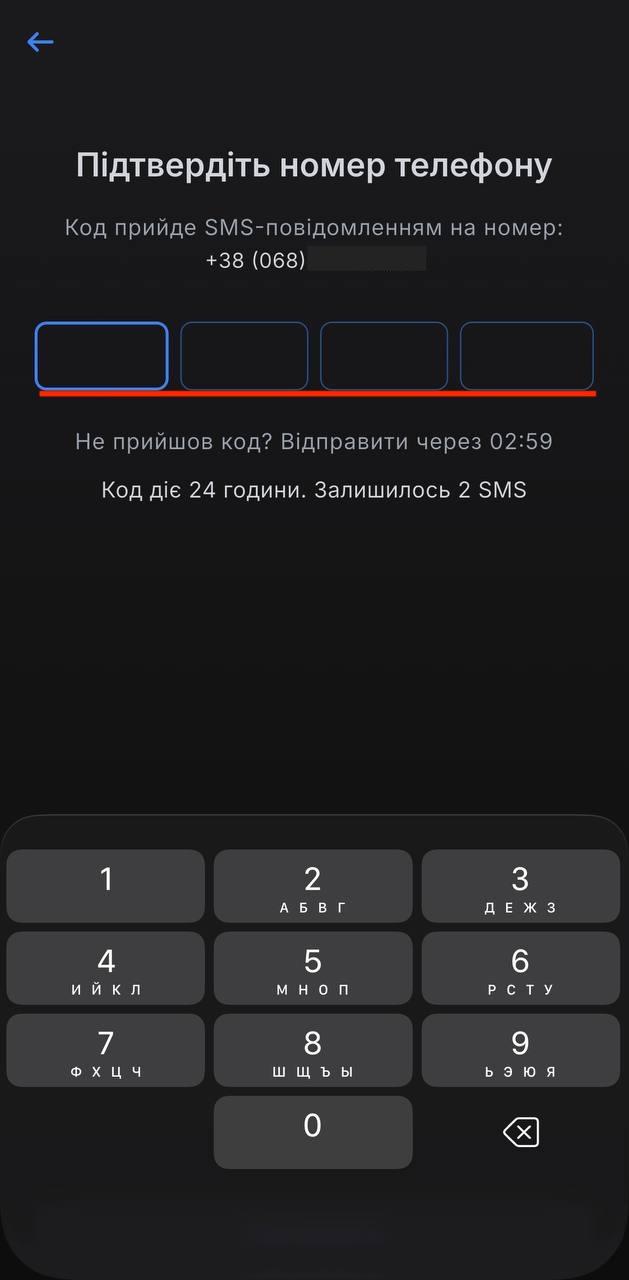
</details>Після введення номера телефону та натискання кнопки **«Увійти»** на вказаний номер буде надіслано SMS-повідомлення з одноразовим кодом підтвердження.

Щоб підтвердити номер телефону:

1. Дочекайтеся SMS-повідомлення з кодом підтвердження.
2. Введіть отриманий код у відповідні поля.
3. Після успішної перевірки коду застосунок автоматично перейде до наступного етапу.

<p class="callout info">**Важливо.** Код підтвердження дійсний протягом **24 годин**. Якщо SMS-повідомлення не надійшло, дочекайтеся завершення таймера та натисніть **«Відправити»** для повторного надсилання коду.</p>

[![photo_2026-08-05 09.34.57.jpeg](https://wiki-v2.edin.ua/uploads/images/gallery/2026-08/scaled-1680-/jVX0zWdxeNyy9BP2-photo-2026-08-05-09-34-57.jpeg)](https://wiki-v2.edin.ua/uploads/images/gallery/2026-08/jVX0zWdxeNyy9BP2-photo-2026-08-05-09-34-57.jpeg)

<sub>*Зображення 3 – Підтвердження номера телефону*</sub>

<details id="bkmrk-%D0%9C%D0%BE%D0%B6%D0%BB%D0%B8%D0%B2%D1%96-%D0%BF%D1%80%D0%BE%D0%B1%D0%BB%D0%B5%D0%BC%D0%B8-%D0%BF%D1%96%D0%B4"><summary>Можливі проблеми під час підтвердження номера телефону</summary>

**Неправильно введений код підтвердження**

Якщо код підтвердження введено неправильно, застосунок повідомить про помилку та запропонує повторити спробу.

[![photo_2026-08-05 09.43.21.jpeg](https://wiki-v2.edin.ua/uploads/images/gallery/2026-08/scaled-1680-/NAaifgMgl4rvR3gR-photo-2026-08-05-09-43-21.jpeg)](https://wiki-v2.edin.ua/uploads/images/gallery/2026-08/NAaifgMgl4rvR3gR-photo-2026-08-05-09-43-21.jpeg)

<sub>*Зображення 4 – Повідомлення про неправильний код підтвердження*</sub>

**Вичерпано кількість спроб перевірки коду**

Після кількох невдалих спроб введення коду підтвердження застосунок тимчасово заблокує можливість повторного введення та відобразить таймер до автоматичного надсилання нового SMS-повідомлення.

Після завершення таймера новий код підтвердження буде надіслано автоматично.

[![photo_2026-08-05 09.46.58.jpeg](https://wiki-v2.edin.ua/uploads/images/gallery/2026-08/scaled-1680-/H4EFWLAx1cKUlZm3-photo-2026-08-05-09-46-58.jpeg)](https://wiki-v2.edin.ua/uploads/images/gallery/2026-08/H4EFWLAx1cKUlZm3-photo-2026-08-05-09-46-58.jpeg)

<sub>*Зображення 5 – Вичерпано кількість спроб перевірки коду*</sub>

**Вичерпано ліміт SMS-повідомлень**

Кількість повторних надсилань SMS-повідомлень із кодом підтвердження є обмеженою.

Якщо ліміт SMS-повідомлень буде вичерпано, для продовження авторизації необхідно звернутися до служби технічної підтримки.

[![photo_2026-08-05 09.53.23.jpeg](https://wiki-v2.edin.ua/uploads/images/gallery/2026-08/scaled-1680-/vXnqRxo0VCuUzIlj-photo-2026-08-05-09-53-23.jpeg)](https://wiki-v2.edin.ua/uploads/images/gallery/2026-08/vXnqRxo0VCuUzIlj-photo-2026-08-05-09-53-23.jpeg)

 <sub>*Зображення 6 – Вичерпано ліміт SMS-повідомлень*</sub>

</details>##### **Підтвердження особи**

Після успішного підтвердження номера телефону відкривається екран **«Ідентифікація»**. На цьому етапі необхідно підтвердити особу за допомогою одного з доступних сервісів.

Для підтвердження особи:

1. Оберіть один із запропонованих способів ідентифікації.
2. За потреби натисніть **«Переглянути інші способи»**, щоб переглянути додаткові сервіси для підтвердження особи.
3. Пройдіть ідентифікацію відповідно до інструкцій обраного сервісу.
4. Після успішного підтвердження особи застосунок автоматично перейде до наступного етапу.

[![photo_2026-08-05 12.27.31.jpeg](https://wiki-v2.edin.ua/uploads/images/gallery/2026-08/scaled-1680-/bdiN4ILrfKDlnJhx-photo-2026-08-05-12-27-31.jpeg)](https://wiki-v2.edin.ua/uploads/images/gallery/2026-08/bdiN4ILrfKDlnJhx-photo-2026-08-05-12-27-31.jpeg)

<sub>*Зображення 7 – Вибір способу підтвердження особи*</sub>

<p class="callout info">Після вибору способу ідентифікації застосунок може перенаправити користувача до відповідного сервісу для підтвердження особи. Після успішної ідентифікації користувач автоматично повертається до застосунку EDIN Driver.</p>

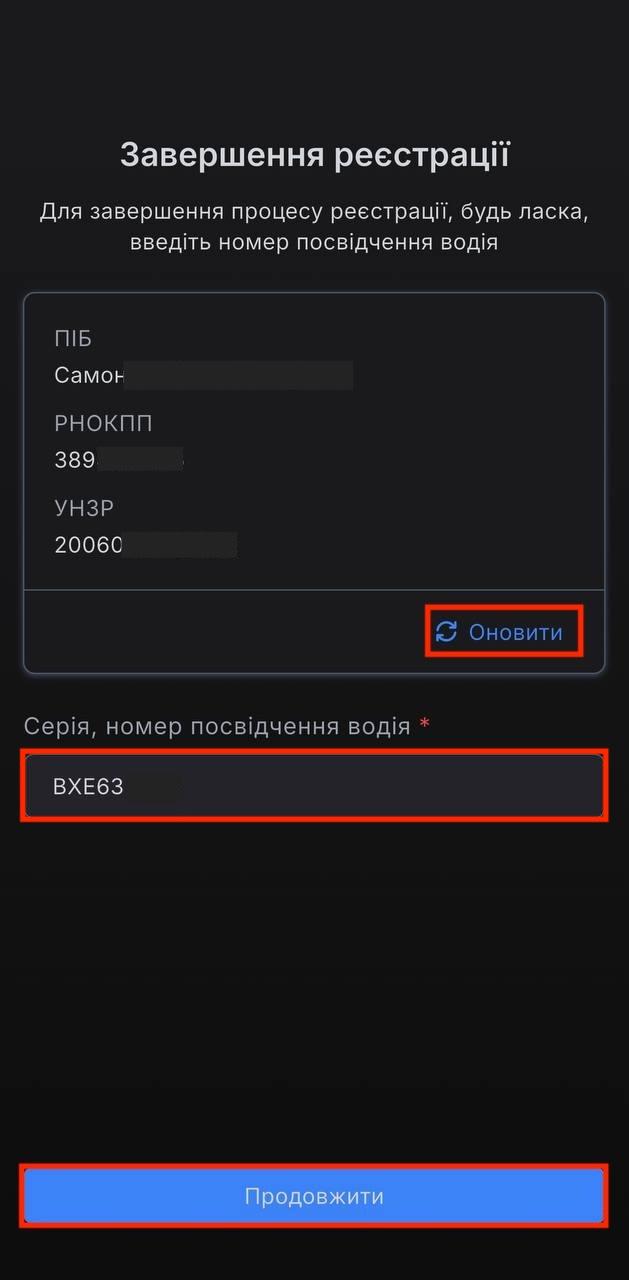
Після успішного підтвердження особи відкривається екран **«Завершення реєстрації»**. На цьому етапі необхідно перевірити персональні дані та ввести серію і номер посвідчення водія.

Для завершення реєстрації:

1. Перевірте правильність відображених персональних даних.
2. За потреби натисніть кнопку **«Оновити»**, щоб повторно підтвердити особу та оновити персональні дані.
3. У полі **«Серія, номер посвідчення водія»** введіть серію та номер посвідчення водія.
4. Натисніть кнопку **«Продовжити»**.

<p class="callout info">Кнопка «**Оновити**» призначена для повторного підтвердження особи та оновлення персональних даних, якщо після попередньої ідентифікації вони змінилися або відображаються некоректно.</p>

[![photo_2026-08-05 12.29.54.jpeg](https://wiki-v2.edin.ua/uploads/images/gallery/2026-08/scaled-1680-/xHbHlRmm9DXAKA5s-photo-2026-08-05-12-29-54.jpeg)](https://wiki-v2.edin.ua/uploads/images/gallery/2026-08/xHbHlRmm9DXAKA5s-photo-2026-08-05-12-29-54.jpeg)

<sub>*Зображення 8 – Завершення реєстрації*</sub>

##### **Створення кваліфікованого електронного підпису (КЕП)**

Після введення серії та номера посвідчення водія відкривається екран «**Випуск ключа**». На цьому етапі необхідно підтвердити актуальність персональних даних та завершити створення кваліфікованого електронного підпису (КЕП).

Щоб створити КЕП:

- Перевірте персональні дані, що відображаються на екрані.
- За потреби натисніть «**Оновити**», щоб повторно пройти ідентифікацію та оновити персональні дані.
- Ознайомтеся з інформацією про використання КЕП.
- Підтвердьте актуальність персональних даних, встановивши позначку в чекбоксі.
- Натисніть кнопку «**Продовжити**». [![photo_2026-08-05 14.38.22.jpeg](https://wiki-v2.edin.ua/uploads/images/gallery/2026-08/scaled-1680-/2FHme4yMV0mi7sxQ-photo-2026-08-05-14-38-22.jpeg)](https://wiki-v2.edin.ua/uploads/images/gallery/2026-08/2FHme4yMV0mi7sxQ-photo-2026-08-05-14-38-22.jpeg)
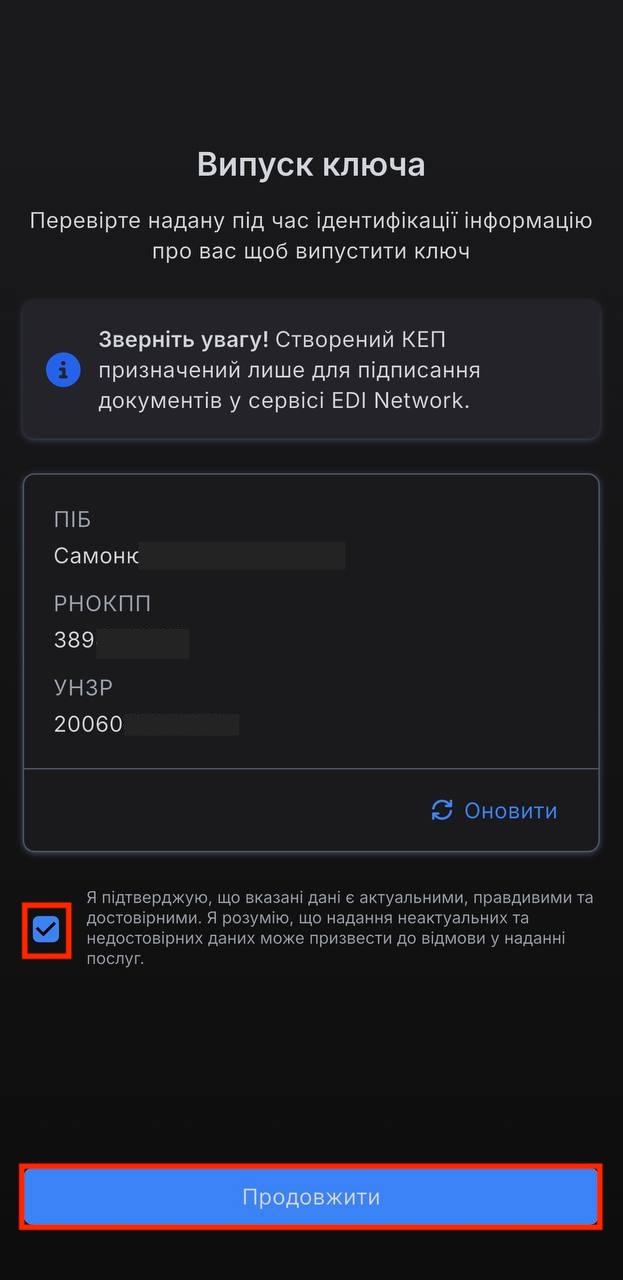
<sub>*Зображення 9 – Випуск ключа*</sub>

<p class="callout info">Створений КЕП використовується лише для підписання документів у сервісі **EDIN Network**.</p>

Після підтвердження даних необхідно створити PIN-код для КЕП.

- Створення PIN-коду
- Введіть чотиризначний PIN-код.
- Повторно введіть PIN-код для підтвердження.

[![photo_2026-08-05 14.38.25.jpeg](https://wiki-v2.edin.ua/uploads/images/gallery/2026-08/scaled-1680-/K6kVJIjVC8XeMVRi-photo-2026-08-05-14-38-25.jpeg)](https://wiki-v2.edin.ua/uploads/images/gallery/2026-08/K6kVJIjVC8XeMVRi-photo-2026-08-05-14-38-25.jpeg)
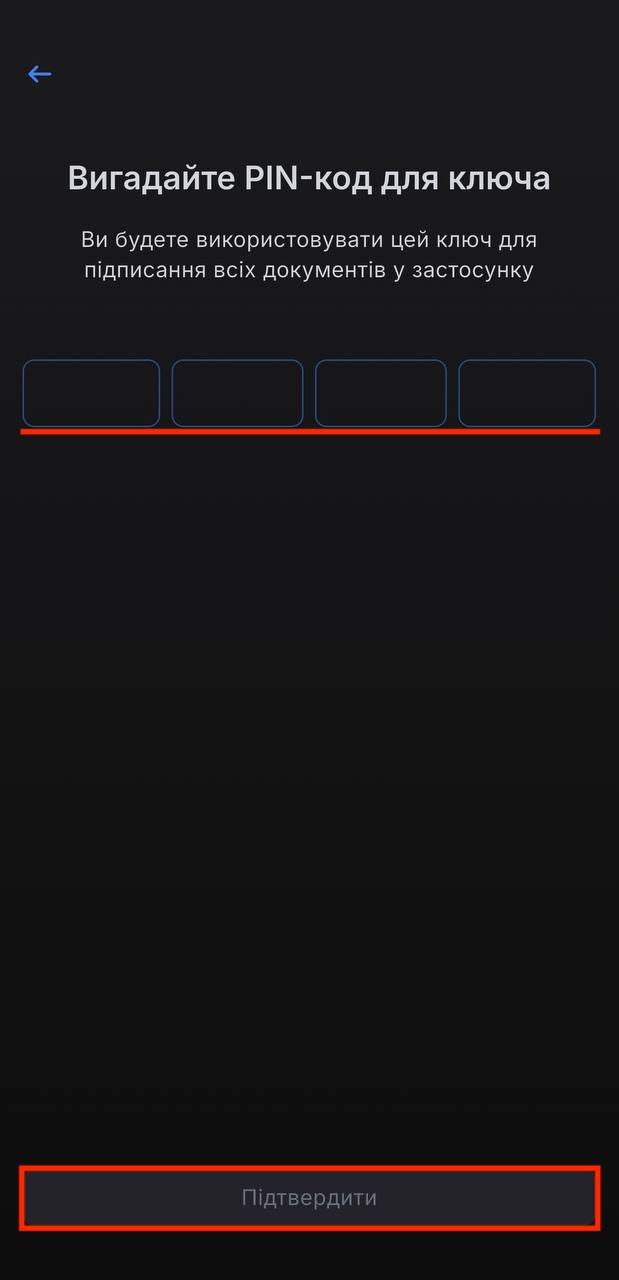
<sub>*Зображення 10 – Створення PIN-коду*</sub>

<p class="callout info">PIN-код використовується для підписання документів у застосунку EDIN Driver. Запам'ятайте його або збережіть у безпечному місці.</p>

Після створення PIN-коду необхідно підписати заяву на отримання КЕП.

1. Підписання заяви
2. За потреби натисніть «**Переглянути**», щоб ознайомитися із заявою на отримання КЕП.
3. За потреби натисніть «**Обрати інший спосіб**» та змініть спосіб підписання.
4. Натисніть кнопку «**Підписати**».
5. Підпишіть заяву за допомогою обраного сервісу.

[![Снимок экрана 2026-08-05 в 14.47.45.png](https://wiki-v2.edin.ua/uploads/images/gallery/2026-08/scaled-1680-/dsykia7qjZGCXf2z-snimok-ekrana-2026-08-05-v-14-47-45.png)](https://wiki-v2.edin.ua/uploads/images/gallery/2026-08/dsykia7qjZGCXf2z-snimok-ekrana-2026-08-05-v-14-47-45.png)
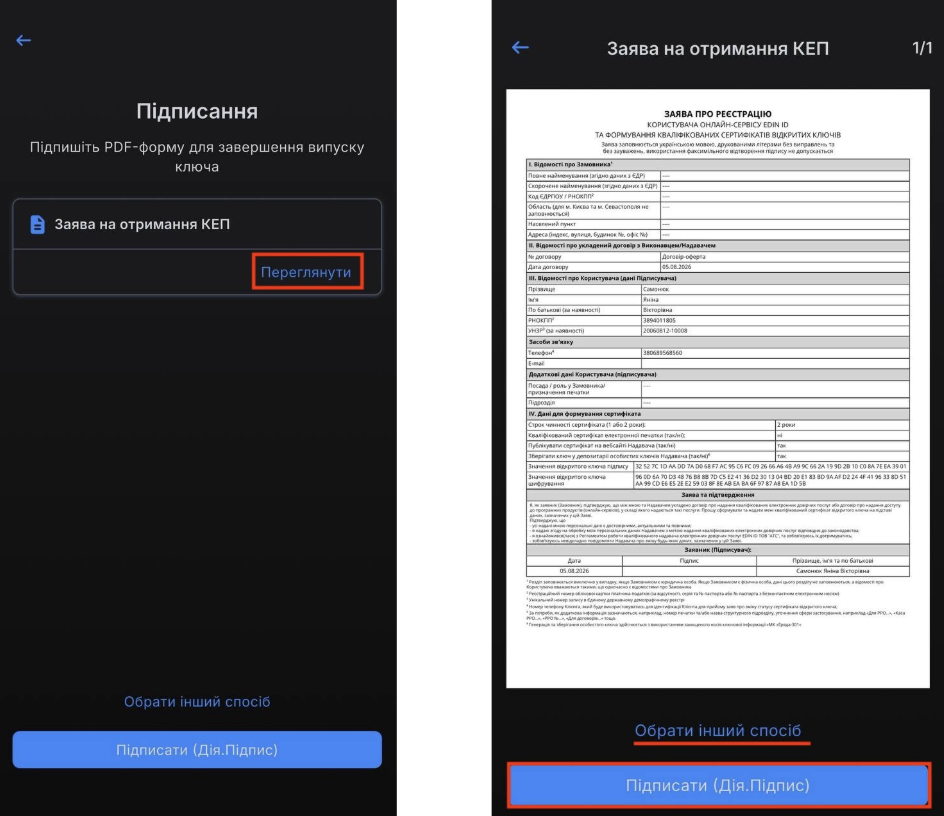
<sub>*Зображення 11 – Перегляд заяви на отримання КЕП перед підписанням*</sub>

Після успішного підписання заяви на екрані відобразиться повідомлення про успішне створення КЕП.

Для переходу до головного екрана застосунку натисніть кнопку «**Продовжити**».

[![photo_2026-08-05 14.38.31.jpeg](https://wiki-v2.edin.ua/uploads/images/gallery/2026-08/scaled-1680-/uPZi0Cz7V0WbN6ia-photo-2026-08-05-14-38-31.jpeg)](https://wiki-v2.edin.ua/uploads/images/gallery/2026-08/uPZi0Cz7V0WbN6ia-photo-2026-08-05-14-38-31.jpeg)
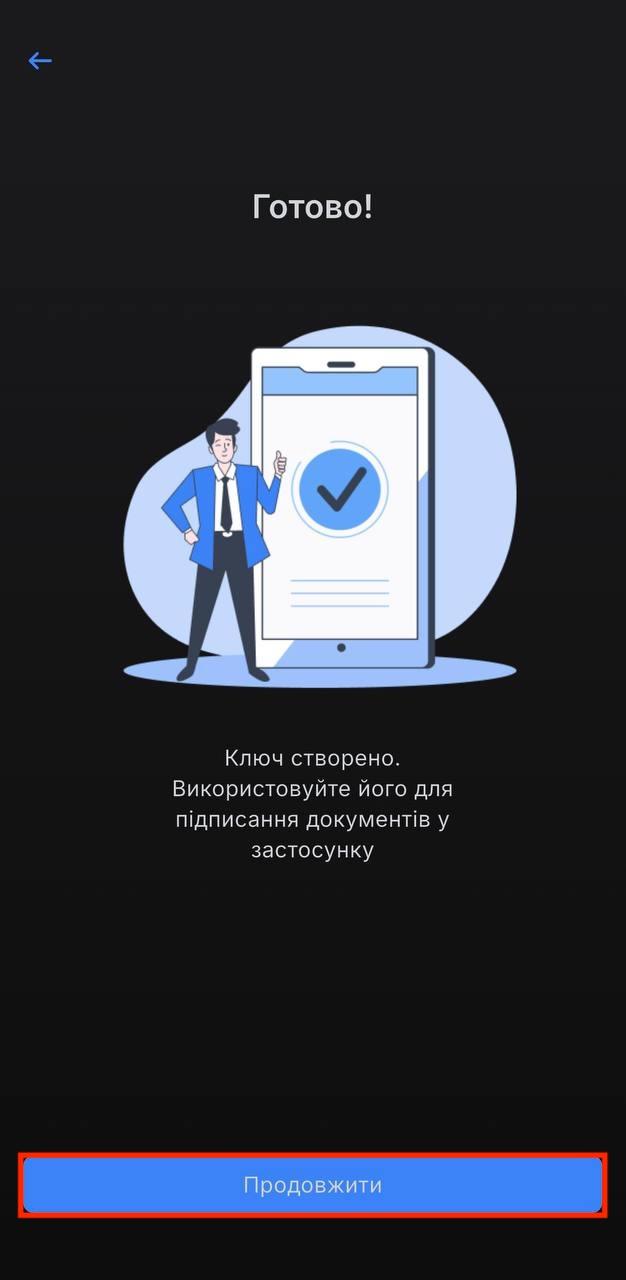
<sub>*Зображення 13 – Успішне створення КЕП*</sub>

Головний екран застосунку EDIN Driver відкривається після успішного завершення першого налаштування.  
Він складається з трьох основних розділів:

- **Документи** — перегляд та підписання документів;
- **Мій підпис** — перегляд інформації про КЕП;
- **Профіль** — перегляд особистих даних, налаштувань і звернення до служби підтримки.