Інструкція для операційної системи Android
- Акт перезавантаження
- Встановлення, оновлення та видалення застосунку
- Реєстрація та авторизація у застосунку
- Акт розвантаження на проміжному складі
Акт перезавантаження
Акт перезавантаження створюється для внесення змін до підписаної ТТН у випадках, коли необхідно замінити транспортний засіб, причіп/напівпричіп, контейнер, водія або перевізника.
Ініціатором створення Акта може бути водій, який здійснює перезавантаження, або водій, який приймає вантаж після перезавантаження.
В інструкції описано два процеси:
- Створення та відправка Акта перезавантаження водієм, який здійснює перезавантаження
- Обробка вхідного Акта перезавантаження водієм, який приймає вантаж
Створення Акта перезавантаження
Для того, щоб створити Акт перезавантаження виконайте наступні кроки (Зображення 1):
- В розділі «Підписані» оберіть необхідну ТТН натиснувши на неї (Покажчик 1).
- У блоці «Коригуючі акти» натисніть «+ Створити акт» (Покажчик 2).
- У вікні, що відкрилося, у блоці «Акт перевантаження» установіть позначку напроти однієї чи декількох причини створення акту та натисніть на кнопку «Обрати» (Покажчик 3 та 4).
Після цього подальші кроки будуть здійснюватись відповідно до причини, яку було обрано при створенні акту.
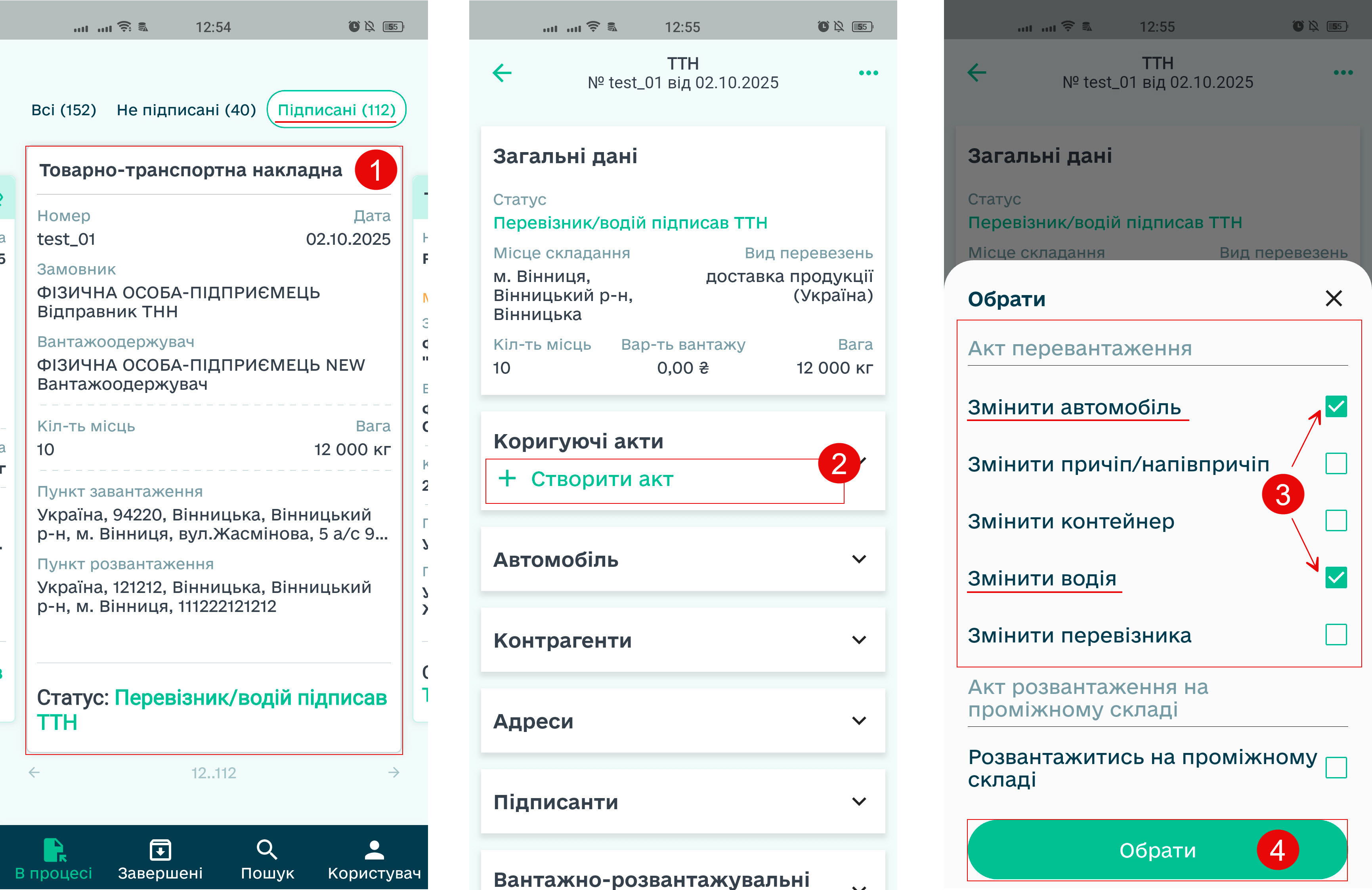
Зображення 1 - Створення Акта перезавантаження
Внесення змін
У випадку, якщо було обрано:
відкриється вікно «Зміна ... » у якому подальші кроки описано у відповідному пункті.
Змінити автомобіль
У вікні «Зміна автомобіля» відображається інформація про транспортний засіб, доданий у ТТН. Дані в полях можна відредагувати або додати новий транспортний засіб.
Редагувати автомобіль
Для того, щоб відредагувати дані у вікні «Зміна автомобіля», у полях (Зображення 2, Покажчик 1):
- «Реєстраційний номер», «Марка», «Модель», «Тип» та «Колір» – натисніть на необхідне поле -> видаліть попередні дані та введіть нові за допомогою клавіатури.
Для продовження дій натисніть кнопку «Зберегти» або на «->» у правому верхньому куті (Покажчик 2 та 3). Для скасування - кнопка «Скасувати» (Покажчик 4).
У вікні «Зміна автомобіля» усі поля, крім «Колір», є обов'язкові для заповнення.
У вікні «Відомості про новий транспортний засіб» в полях (Покажчик 5):
- «Довжина», «Ширина», «Висота» та «Загальна маса з вантажем» – натисніть на необхідне поле -> видаліть попередні дані та введіть нові за допомогою клавіатури з урахуванням внесених змін.
Для збереження даних натисніть на кнопку «Зберегти», для скасування - кнопка «Скасувати» (Покажчик 6 та 7).
У вікні «Відомості про новий транспортний засіб» всі поля є обов'язкові для заповнення.
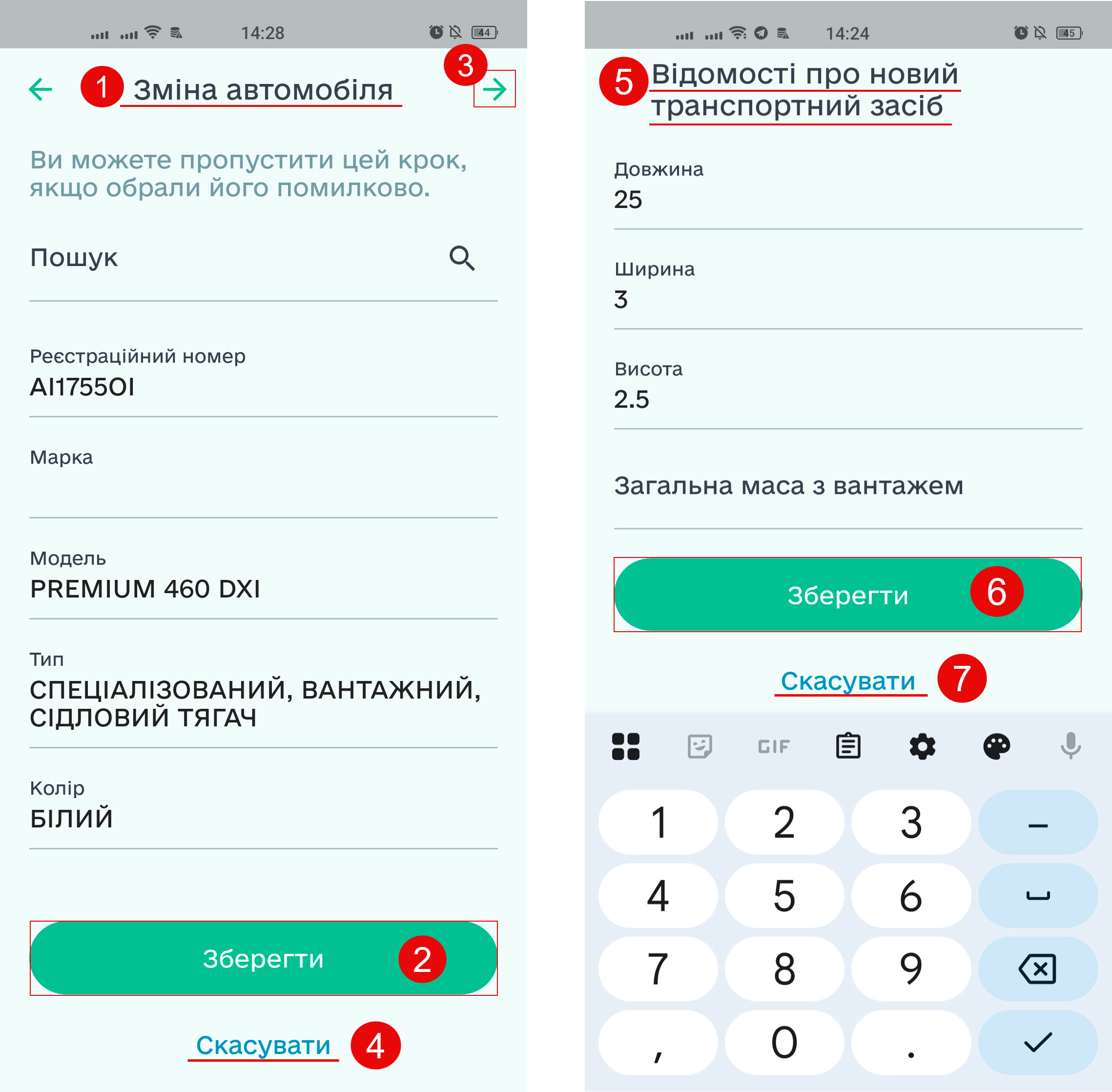
Зображення 2 - Редагування даних автомобіля
Додати автомобіль
Для того, щоб додати автомобіль у вікні «Зміна автомобіля», виконайте наступні кроки (Зображення 3):
- Натисніть на поле «Пошук» (Покажчик 1).
- У наступному вікні за допомогою клавіатури введіть мінімум чотири символи реєстраційного номера авто та натисніть кнопку «Пошук» (Покажчик 2 та 3). Для скасування дії - кнопка «Скасувати» (Покажчик 4).
- Зі списку знайдених варіантів оберіть необхідний автомобіль, натиснувши на ньому (Покажчик 5). Після цього інформація про транспортний засіб відображатиметься у вікні «Зміна автомобіля» (Покажчик 6).
-
У разі відсутності або недійсності даних заповніть/відредагуйте необхідні поля за допомогою клавіатури.
- Для продовження дій натисніть кнопку «Зберегти» або на «->» у правому верхньому куті (Покажчик 7/8). Для скасування - кнопка «Скасувати» (Покажчик 9).
- У вікні «Відомості про новий транспортний засіб» за допомогою клавіатури введіть параметри автомобіля (Покажчик 10).
- Для збереження даних натисніть кнопку «Зберегти», для скасування — «Скасувати» (Покажчик 11/12).
Всі поля, крім «Колір», обов'язкові для заповнення.
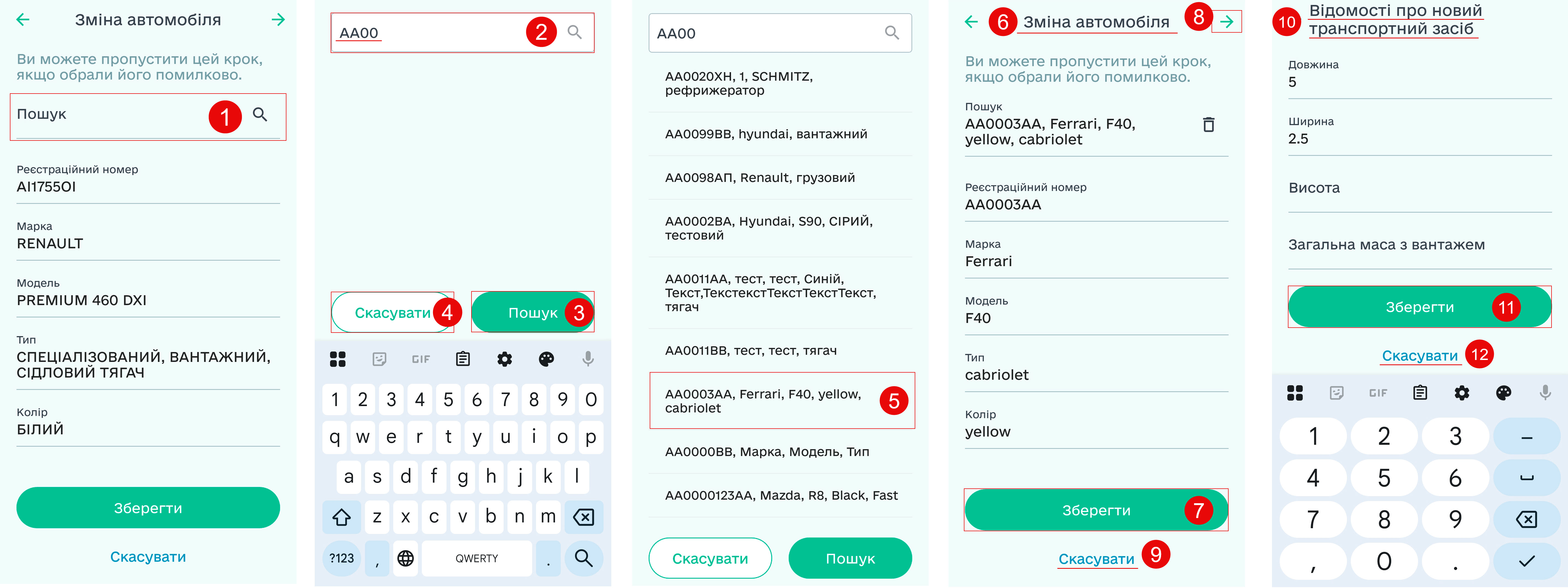
Зображення 3 - Додавання автомобіля
Змінити причіп/напівпричіп
У вікні «Заміна причіпу/напівпричіпу» відображається інформація про транспортний засіб у випадку, якщо він був доданий при створенні ТТН. Дані в полях можна відредагувати, видалити та додати новий причіп/напівпричіп, або додати другий причіп/напівпричіп.
Редагувати причіп/напівпричіп
Для того, щоб відредагувати дані у вікні «Заміна причіпу/напівпричіпу», у полях (Зображення 4, Покажчик 1):
- «Тип» — натисніть на поле (Покажчик 2) → у вікні, що відкрилося внизу екрана, оберіть інший тип (Покажчик 3) → для підтвердження натисніть кнопку «Обрати» (Покажчик 4).
- «Реєстраційний номер», «Марка», «Модель», «Тип» та «Колір» – натисніть на необхідне поле -> видаліть попередні дані та введіть нові за допомогою клавіатури.
Для продовження дій натисніть кнопку «Зберегти» або на «->» у правому верхньому куті (Покажчик 5 та 6). Для скасування - кнопка «Скасувати» (Покажчик 7).
У вікні «Зміна причіпу/напівпричіпу» усі поля, крім «Колір», є обов'язкові для заповнення.
У вікні «Відомості про новий транспортний засіб» в полях (Покажчик 8):
- «Довжина», «Ширина», «Висота» та «Загальна маса з вантажем» – натисніть на необхідне поле -> видаліть попередні дані та введіть нові за допомогою клавіатури з урахуванням внесених змін.
Для збереження даних натисніть на кнопку «Зберегти», для скасування - кнопка «Скасувати» (Покажчик 9 та 10).
У вікні «Відомості про новий транспортний засіб» всі поля є обов'язкові для заповнення.
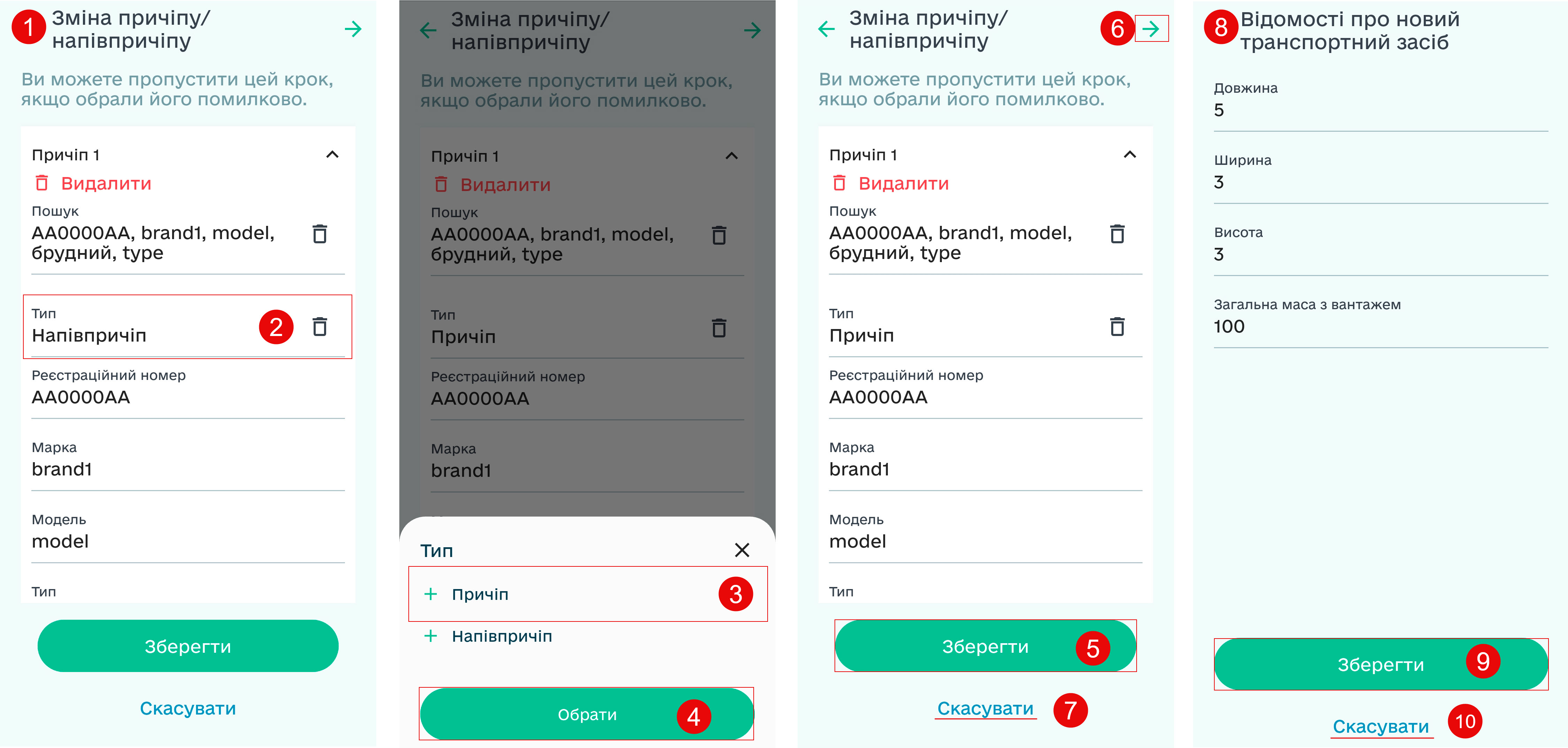
Зображення 4 - Редагувати причіп/напівпричіп
Додати причіп/напівпричіп
Для того, щоб додати причіп/напівпричіп у вікні «Заміна причіпу/напівпричіпу», виповніть наступні кроки (Зображення 5):
- Натисніть на кнопку «+ Додати» (Покажчик 1). Після чого будуть додано нові поля для заповнення.
- Натисніть на поле «Пошук» (Покажчик 2).
- У наступному вікні за допомогою клавіатури введіть мінімум чотири символи реєстраційного номера транспортного засобу та натисніть кнопку «Пошук» (Покажчик 3 та 4). Для скасування дії - кнопка «Скасувати» (Покажчик 5).
- Зі списку знайдених варіантів оберіть необхідний, натиснувши на ньому (Покажчик 6). Після цього інформація про транспортний засіб відображатиметься у вікні «Зміна причіпу/напівпричіпу» (Покажчик 7).
- У випадку відсутності або недійсності даних заповніть/відредагуйте необхідні поля за допомогою клавіатури.
- Щоб заповнити поле «Тип» — натисніть на ньому (Покажчик 8) → у вікні, що відкрилося внизу екрана, оберіть тип транспортного засобу (Покажчик 9) → для підтвердження натисніть кнопку «Обрати» (Покажчик 10).
- Для продовження дій натисніть кнопку «Зберегти» або на «->» у правому верхньому куті (Покажчик 11/12). Для скасування - кнопка «Скасувати» (Покажчик 13).
- У вікні «Відомості про новий транспортний засіб» за допомогою клавіатури оновіть параметри з урахуванням данних причіпу/напівпричіпу (Покажчик 14).
- Для збереження даних натисніть кнопку «Зберегти», для скасування — «Скасувати» (Покажчик 15 або 16).
Всі поля, крім «Колір», обов'язкові для заповнення.
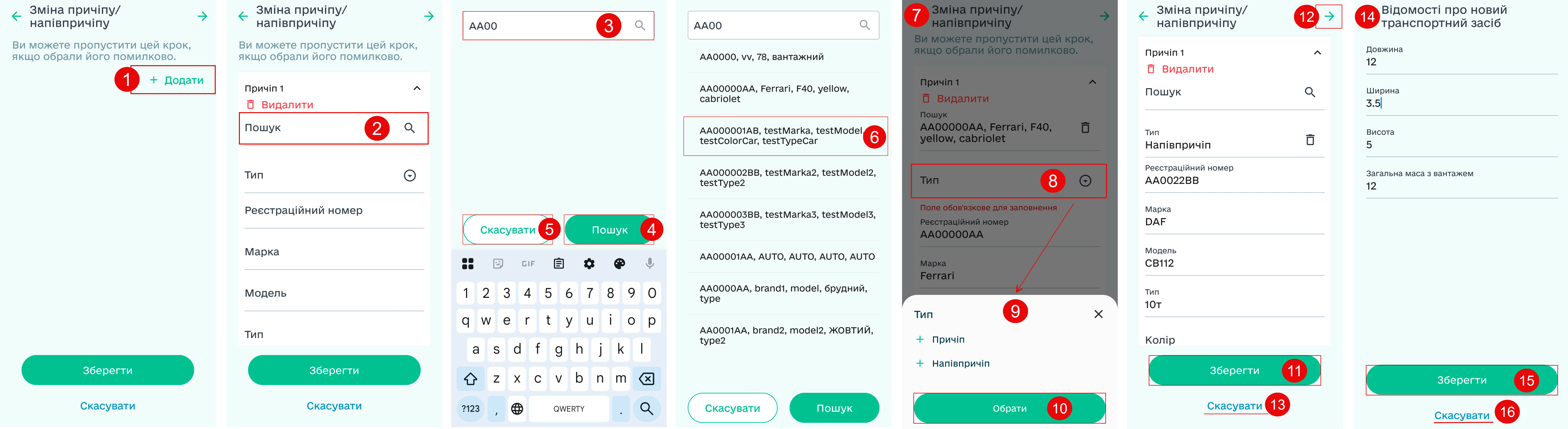 Зображення 5 - Додати причіп/напівпричіп
Додати другий причіп/напівпричіп
Для того, щоб додати ще один причіп/напівпричіп у вікні «Заміна причіпу/напівпричіпу», згорніть блок «Причіп 1», натиснувши на  (Зображення 6, Покажчик 1) або проскрольте сторінку донизу. Після чого натисніть на кнопку «+ Додати» (Покажчик 2 або 3).
Після цього буде доданий блок «Причіп 2» (Покажчик 4), у якому для заповнення полів виконайте кроки, описані в пункті «Додати причіп/напівпричіп».
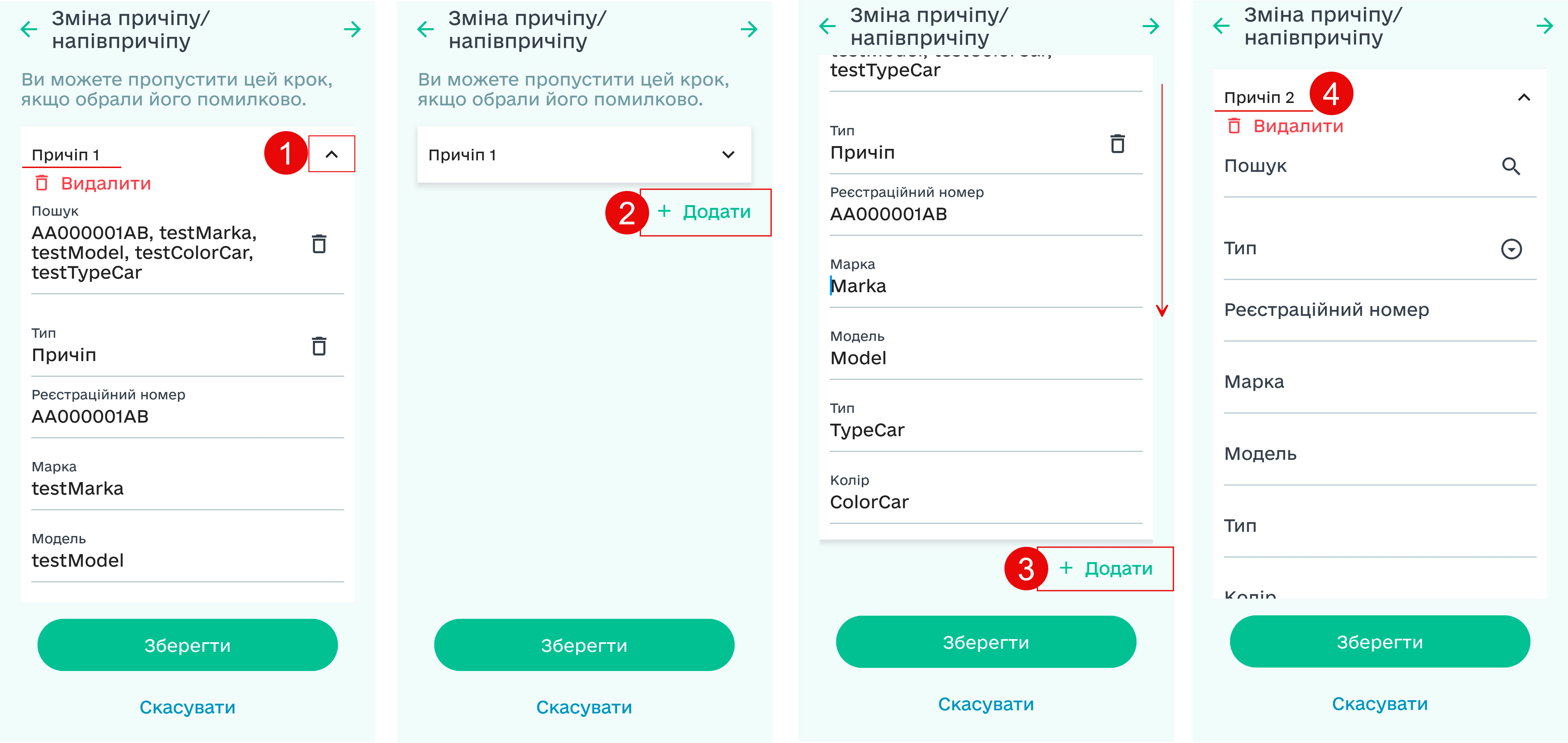
Зображення 6 - Додати другий причіп/напівпричіп
Видалити причіп/напівпричіп
Для того, щоб видалити причіп/напівпричіп у вікні «Заміна причіпу/напівпричіпу», виповніть наступні кроки (Зображення 7):
- Натисніть на кнопку «Видалити» у відповідному блоці «Причіп 1»/«Причіп 2» (Покажчик 1/2).
- Для продовження дій натисніть кнопку «Зберегти» або на «->» у правому верхньому куті (Покажчик 3/4). Для скасування - кнопка «Скасувати» (Покажчик 5).
- У вікні «Відомості про новий транспортний засіб» за допомогою клавіатури оновіть параметри транспортного засобу з урахуванням видалено причіпу/напівпричіпу (Покажчик 6).
- Для збереження даних натисніть кнопку «Зберегти», для скасування — «Скасувати» (Покажчик 7/8).
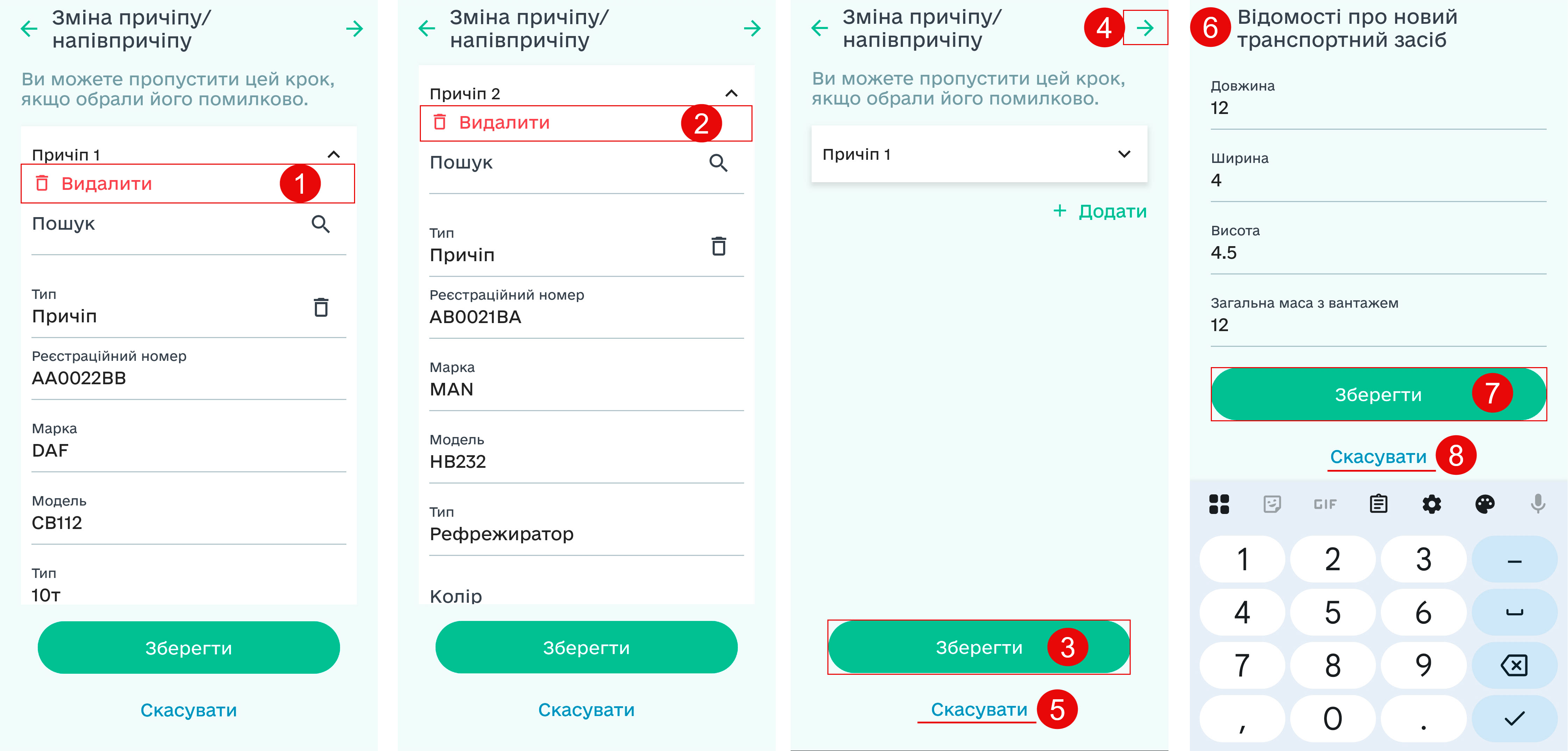
Зображення 7 - Видалити причіп/напівпричіп
Змінити контейнер
У вікні «Заміна контейнеру» відображається інформація про транспортний засіб у випадку, якщо він був доданий при створенні ТТН. Дані в полях можна відредагувати, додати або видали контейнер.
Редагувати контейнер
Для того, щоб відредагувати дані у вікні «Заміна контейнеру», у полях (Зображення 8, Покажчик 1):
- «Тип» — натисніть на поле (Покажчик 2) → у вікні, що відкрилося внизу екрана, оберіть інший тип (Покажчик 3) → для підтвердження натисніть кнопку «Обрати» (Покажчик 4).
- «Ідентифікаційний номер» – натисніть на поле -> видаліть попередні дані та введіть нові за допомогою клавіатури.
Для продовження дій натисніть кнопку «Зберегти» або на «→» у правому верхньому куті (Покажчик 5 та 6). Для скасування - кнопка «Скасувати» (Покажчик 7).
У вікні «Відомості про новий транспортний засіб» в полях (Покажчик 8):
- «Довжина», «Ширина», «Висота» та «Загальна маса з вантажем» – натисніть на необхідне поле -> видаліть попередні дані та введіть нові за допомогою клавіатури з урахуванням внесених змін.
Для збереження даних натисніть на кнопку «Зберегти», для скасування - кнопка «Скасувати» (Покажчик 9/10).
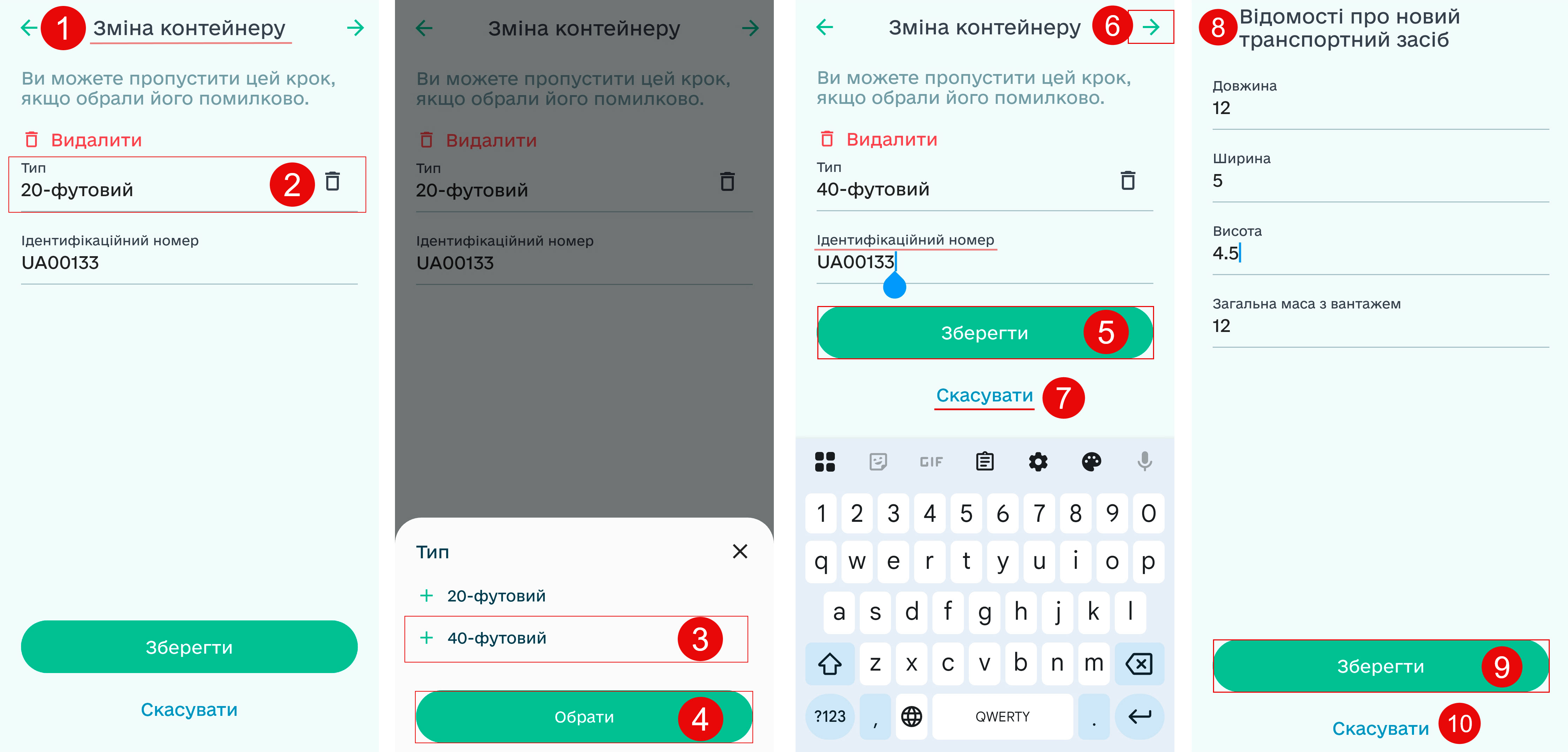
Зображення 8 - Редагувати контейнер
Додати контейнер
Для того, щоб додати контейнер у вікні «Заміна контейнеру», виповніть наступні кроки (Зображення 9):
- Натисніть на кнопку «+ Додати» (Покажчик 1).
Після чого будуть додано нові поля для заповнення. - Для заповнення полів:
- «Тип» - натисніть на поле (Покажчик 2) → у вікні, що відкрилося внизу екрана, оберіть тип контейнера (Покажчик 3) → для підтвердження натисніть кнопку «Обрати» (Покажчик 4).
- «Ідентифікаційний номер» - натисніть на поле та за допомогою клавіатури введіть ідентифікаційний номер.
- «Тип» - натисніть на поле (Покажчик 2) → у вікні, що відкрилося внизу екрана, оберіть тип контейнера (Покажчик 3) → для підтвердження натисніть кнопку «Обрати» (Покажчик 4).
- Для продовження дій натисніть кнопку «Зберегти» або на «→» у правому верхньому куті (Покажчик 5/6). Для скасування - кнопка «Скасувати» (Покажчик 7).
- У вікні «Відомості про новий транспортний засіб» за допомогою клавіатури оновіть параметри з урахуванням доданого контейнера (Покажчик 8).
- Для збереження даних натисніть кнопку «Зберегти», для скасування — «Скасувати» (Покажчик 9/10).
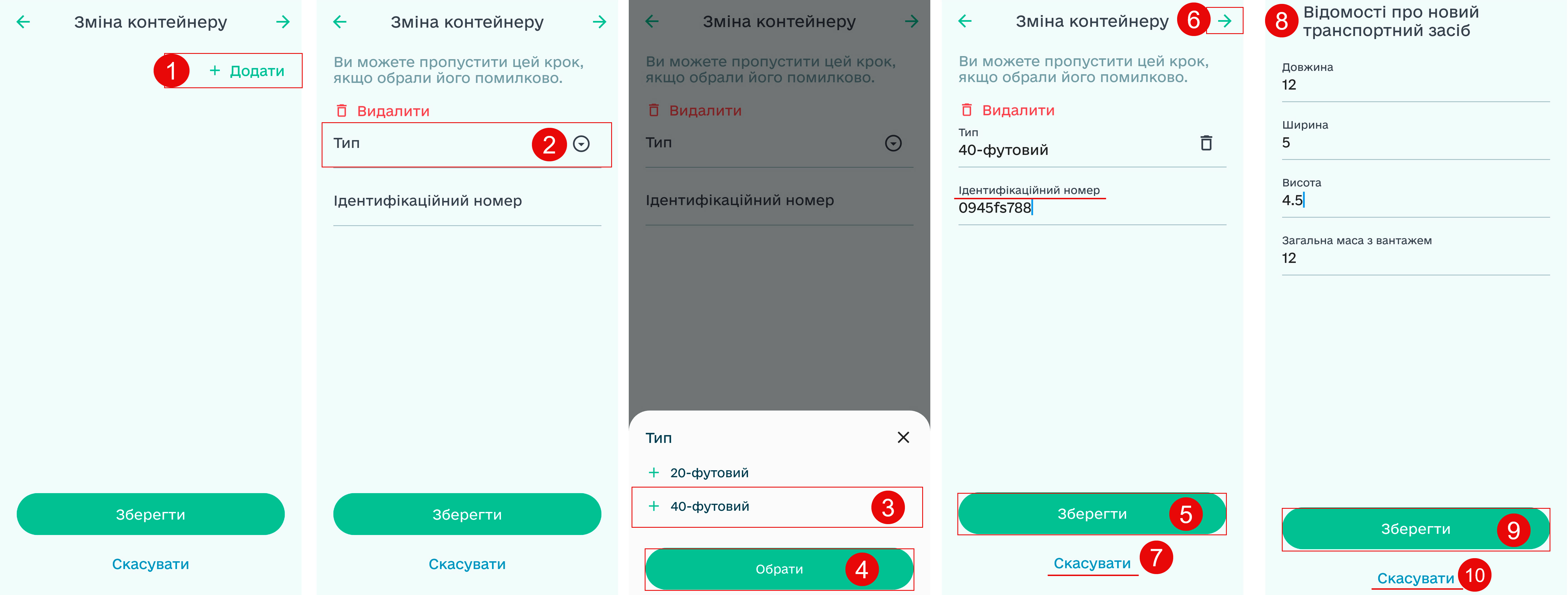
Зображення 9 - Додати контейнер
Видалити контейнер
Для того, щоб видалити контейнер у вікні «Заміна контейнеру», виповніть наступні кроки (Зображення 10):
- Натисніть на кнопку «Видалити» (Покажчик 1).
- Для продовження дій натисніть кнопку «Зберегти» або на «->» у правому верхньому куті (Покажчик 2/3). Для скасування - кнопка «Скасувати» (Покажчик 4).
- У вікні «Відомості про новий транспортний засіб» за допомогою клавіатури оновіть параметри транспортного засобу з урахуванням видалено контейнера (Покажчик 5).
- Для збереження даних натисніть кнопку «Зберегти», для скасування — «Скасувати» (Покажчик 6/7).
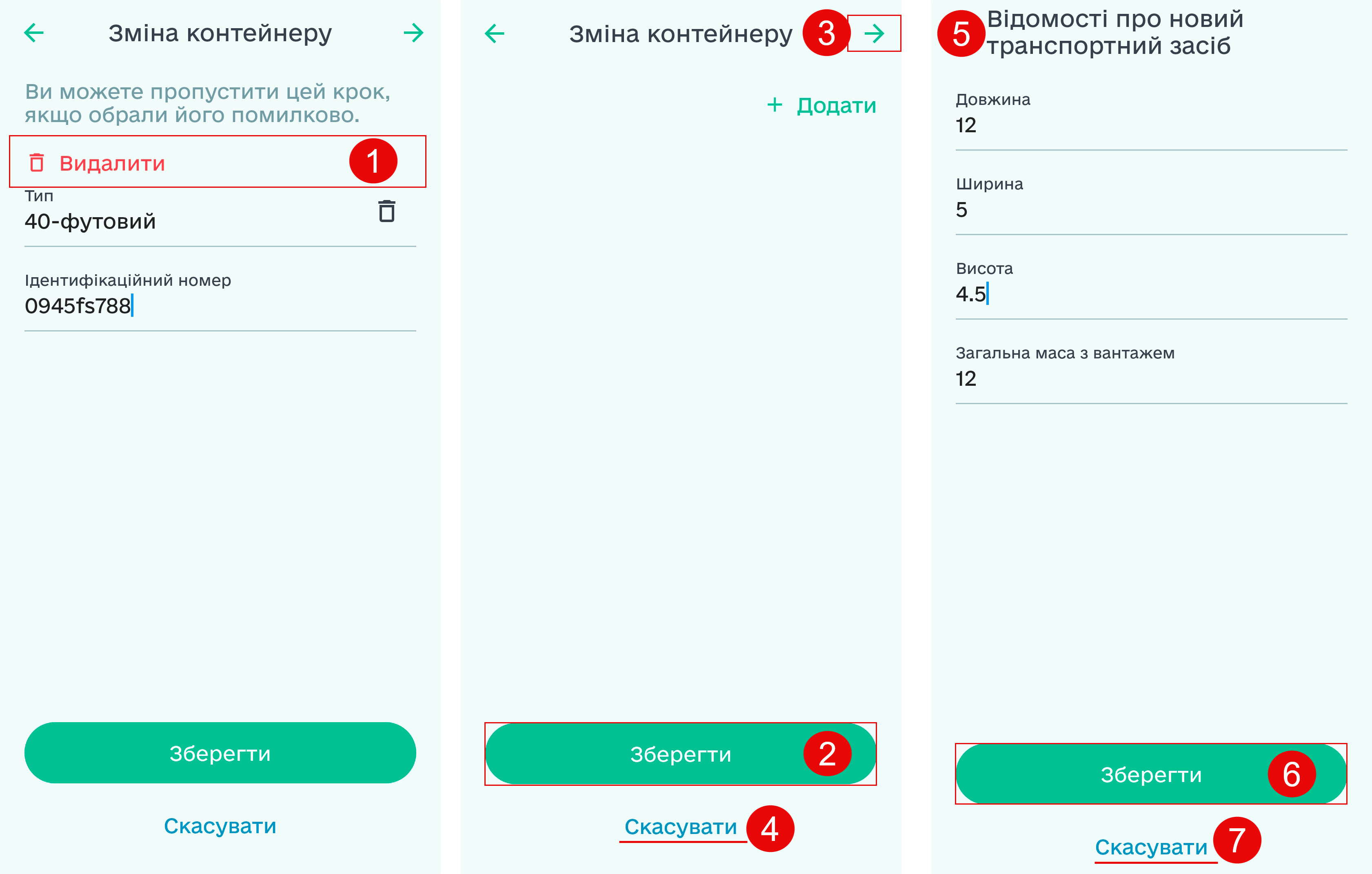
Зображення 10 - Видалити контейнер
Змінити водія
У вікні «Заміна водія» вкажіть дані іншого водія, виконавши наступні кроки (Зображення 11):
- Натисніть на поле «Пошук» (Покажчик 1).
- У наступному вікні здійсніть пошук: за допомогою клавіатури введіть ІПН, ПІБ або номер водійського посвідчення та натисніть кнопку «Пошук» (Покажчик 2, 3). Для скасування дії - кнопка «Скасувати» (Покажчик 4).
- Зі списку знайдених варіантів оберіть необхідний натиснувши на ньому (Покажчик 5). Після чого дані водія відображатимуться у вікні «Заміна водія» (Покажчик 6).
- Для продовження дій натисніть на кнопку «Зберегти» або на «->» в правому верхньому куті (Покажчик 7/8). Для скасування - кнопка «Скасувати» (Покажчик 9).
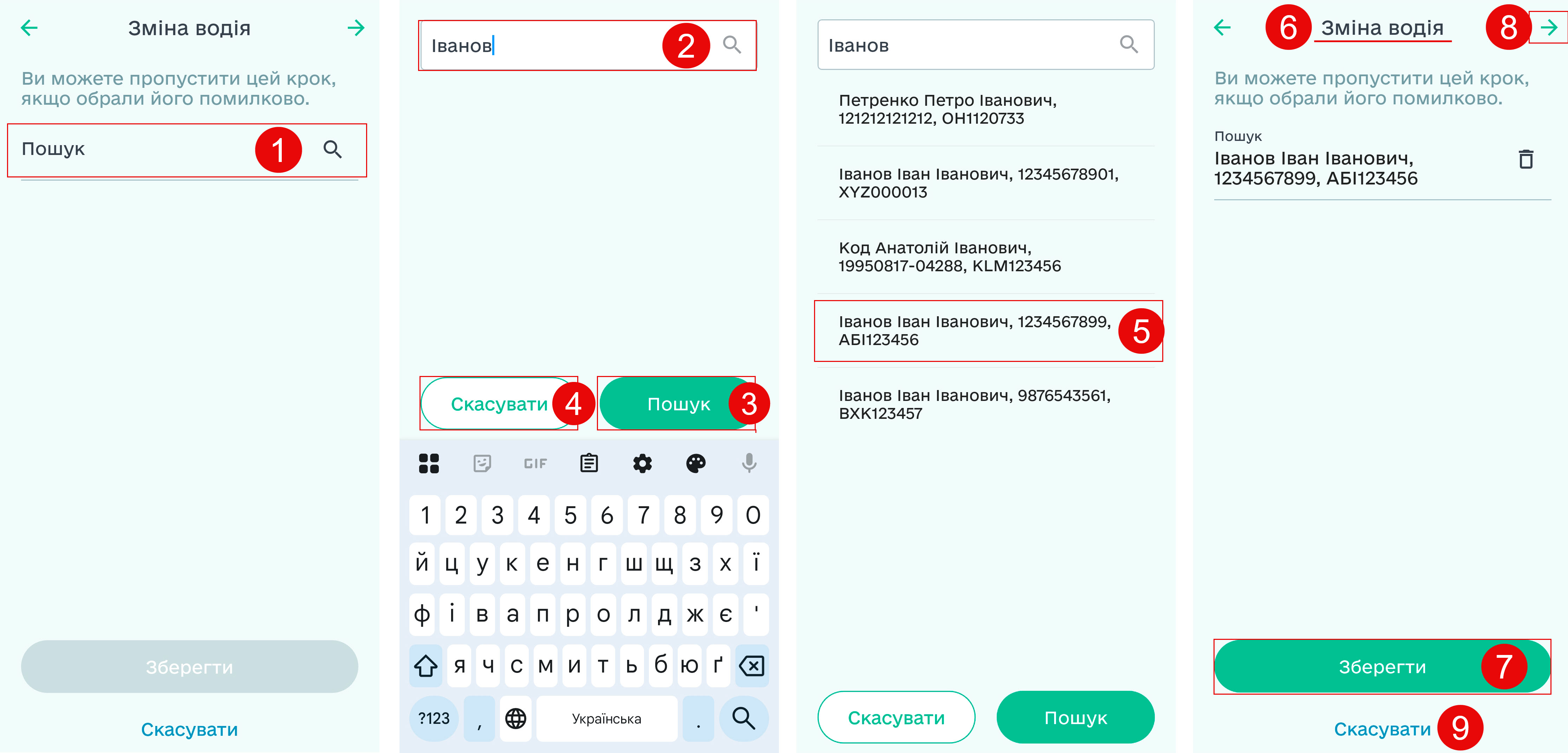
Зображення 11 - Зміна водія
Змінити перевізника
У вікні «Заміна перевізника» вкажіть дані іншого перевізника, виконавши наступні кроки (Зображення 12):
- Натисніть на поле «Пошук» (Покажчик 1).
- У наступному вікні здійсніть пошук: за допомогою клавіатури введіть ЄДРПОУ або назву перевізника та натисніть кнопку «Пошук» (Покажчик 2, 3). Для скасування дії - кнопка «Скасувати» (Покажчик 4).
- Зі списку знайдених варіантів оберіть необхідний натиснувши на ньому (Покажчик 5). Після чого дані перевізника відображатимуться у вікні «Заміна перевізника» (Покажчик 6).
- Для продовження дій натисніть на кнопку «Зберегти» або на «->» в правому верхньому куті (Покажчик 7/8). Для скасування - кнопка «Скасувати» (Покажчик 9).
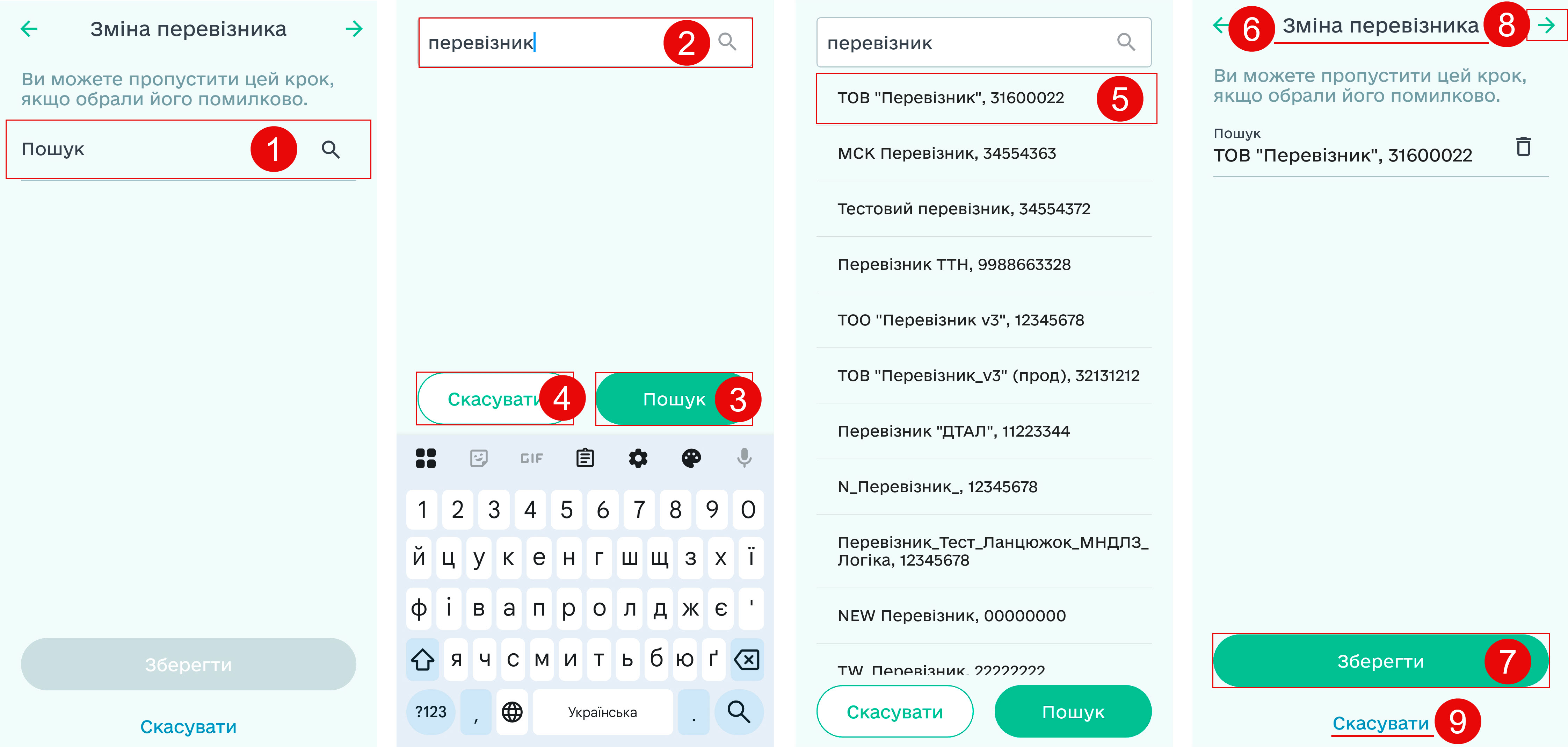
Зображення 12 - Зміна перевізника
Опис причини
Після того, як було обрано причину створення акта, у вікні «Опис причини складання акта» за допомогою клавіатури введіть причину, з якої було створено акт перезавантаження (Зображення 13, Покажчик 1).
Для підтвердження дії натисніть кнопку «Зберегти», для скасування — кнопку «Скасувати» (покажчик 2/3).
Після чого, у випадку:
-
підтвердження дії - акт необхідно підписати;
-
скасування дії - відкриється вікно, у якому для підтвердження скасування створення акта натисніть кнопку «Так», а для скасування — кнопку «Ні» (покажчик 4/5).
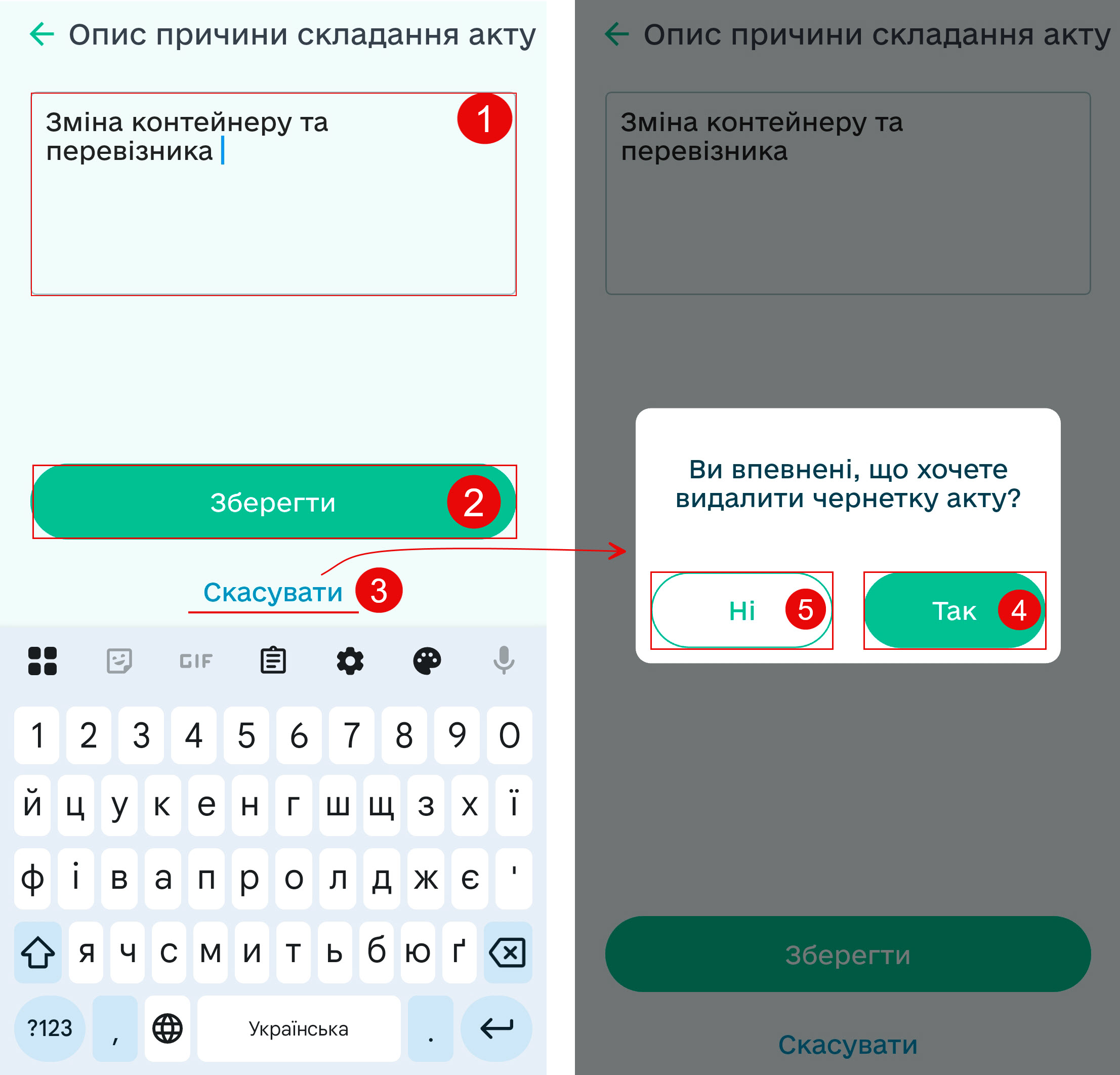
Зображення 13 - Опис причини створення акта
Підписання та надсилання
В результаті виконаних дій у попередніх пунктах буде створенно акт перезавантаження в статусі чернетка (Зображення 14).
Для того щоб підписати та надіслати акт натисніть на кнопку «Підписати та надіслати» (Покажчик 1). Після чого у наступному вікні оберіть зручний спосіб підписання (Покажчик 2).
Акт перезавантаження в статусі «Чернетка» можна видали натиснуши кнопку
В результаті чого акт перезавантаження буде створенно про що свідчить
Обробка вхідного Акта перезавантаження
Встановлення, оновлення та видалення застосунку
Встановлення застосунку
Для того, щоь встановити мобільний застосунок, виконайте наступні дії (Зображення 1):
- Відкрийте магазин застосунків «Play Маркет» на мобільному пристрої (Покажчик 1).
- У верхній частині екрана, в рядку пошуку, введіть назву застосунку «EDIN Driver» (Покажчики 2 та 3).
- Із запропонованого списку виберіть потрібний застосунок (Покажчик 4).
- На сторінці застосунку натисніть кнопку «Установити» (Покажчик 5).
В результаті виконаних дій мобільний застосунок буде встановлено на вашому мобільному пристрої.
Мінімальна версія ОС Android для встановлення додатку — 8.0.
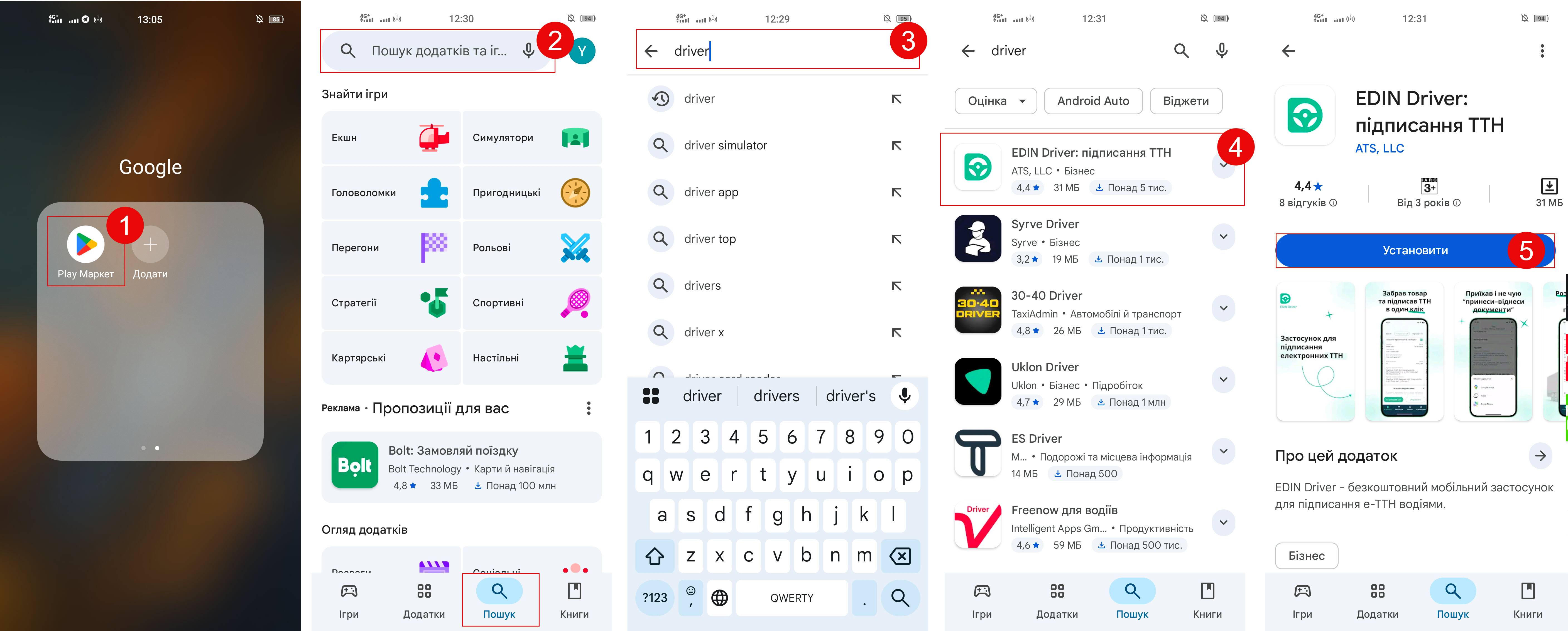
Зображення 1 - Встановлення застосунку
Відкрити застосунок можна одним із способів (Зображення 2):
-
на сторінці застосунку в Play Маркет натисніть кнопку «Відкрити» (Покажчик 1);
-
на головному екрані мобільного пристрою натисніть на іконку застосунку (Покажчик 2).
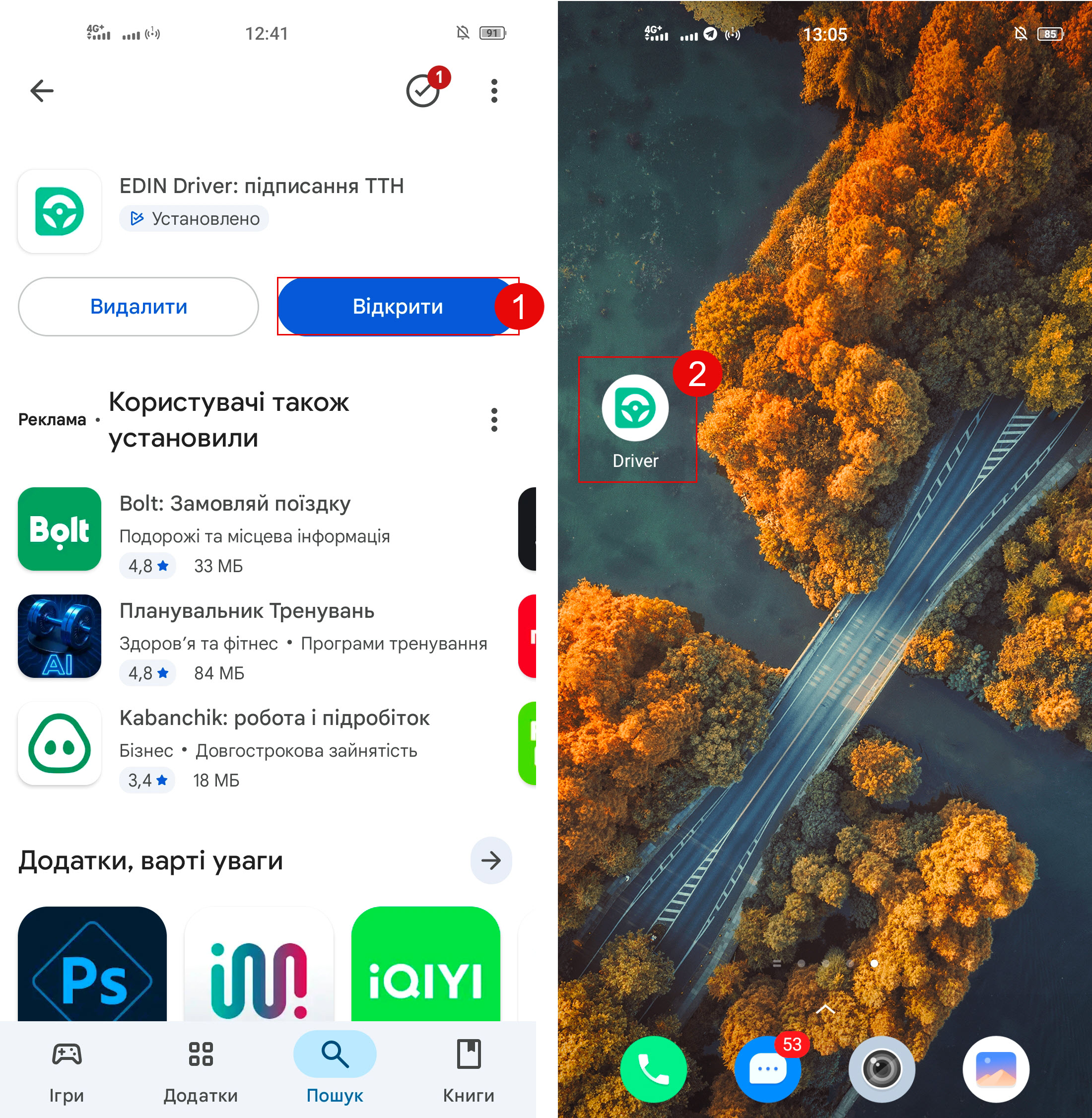
Зображення 2 - Запуск застосунку
Оновлення/видалення застосунку
Для того, щоб оновити або видалити мобільний застосунок, виконайте наступні дії (Зображення 3):
- Відкрийте магазин застосунків «Play Маркет» на мобільному пристрої (Покажчик 1).
- У верхній частині екрана, у рядку пошуку, введіть назву застосунку «EDIN Driver» (Покажчики 2 та 3).
- Із запропонованого списку виберіть потрібний застосунок (Покажчик 4).
- На сторінці застосунку натисніть кнопку «Оновити» або «Видалити» (Покажчик 5).
- Після вибору опції «Видалити» для підтвердження натисніть кнопку «Видалити», для скасування — «Скасувати» (Покажчик 6).
У результаті виконання зазначених дій мобільний застосунок буде оновлено або видалено з мобільного пристрою.
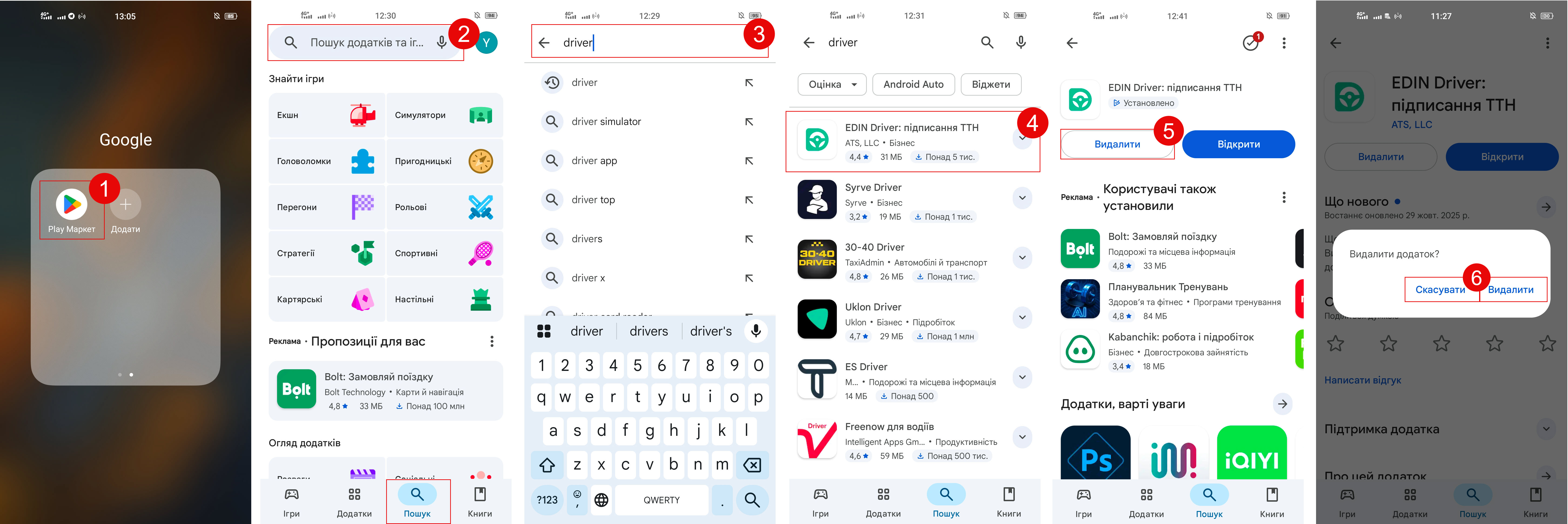
Зображення 3 - Оновлення/видалення застосунку
Реєстрація та авторизація у застосунку
Реєстрація у застосунку
Зареєструватись у мобільному застосунку можна за номером телефону.
Для реєстрації у мобільному застосунку заповніть поля «Телефон», «Пароль» та «Підтвердження пароля» (Зображення 1, Покажчик 1). Установіть відмітку в полі «Я підтверджую згоду з договором оферти та політикою конфіденційності» (Зображення 1, Покажчик 2) та натисніть кнопку «Зареєструватися» (Зображення 1, Покажчик 3).
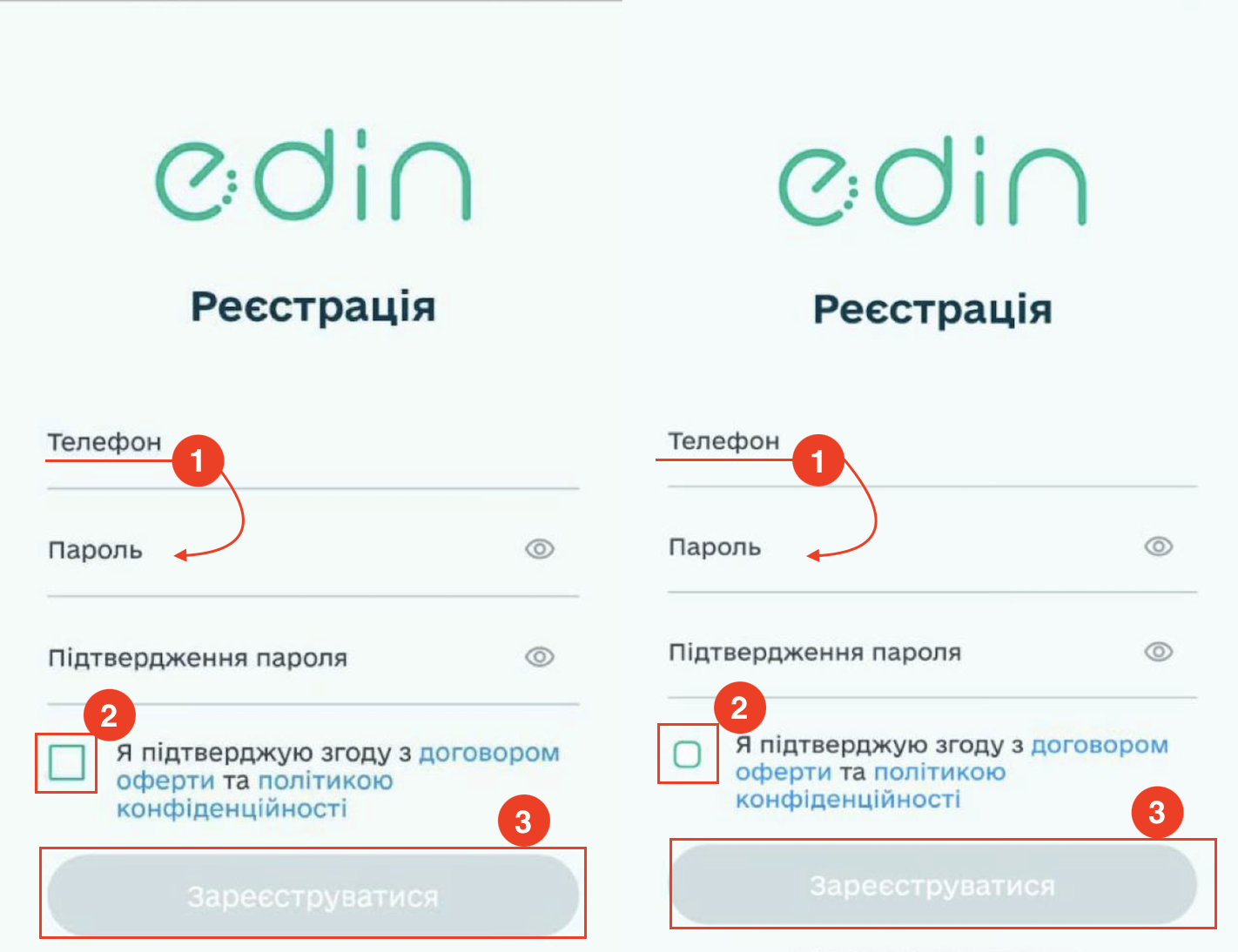
Зображення 1 - Реєстрація у застосунку
Реєстрація за номером телефону
Для реєстрації за номером телефону виконайте наступні кроки (Зображення 2):
-
За допомогою клавіатури заповніть поля (Покажчик 1):
-
«Телефон»
-
«Пароль»
-
«Підтвердження пароля»
-
-
Установіть відмітку
 в полі «Я підтверджую згоду з договором оферти та політикою конфіденційності» (Покажчик 2).
 -
Натисніть кнопку «Зареєструватися» (Покажчик 3).
-
Після цього на вказаний номер телефону буде надіслано SMS-повідомлення з кодом, яке дійсне протягом 24 годин. Для підтвердження реєстрації введіть код з SMS (Покажчик 4).
- В наступному вікні мобільного додатку для продовження реєстрації пройдіть ідентифікацію за допомогою електронного підпису (Покажчик 5).
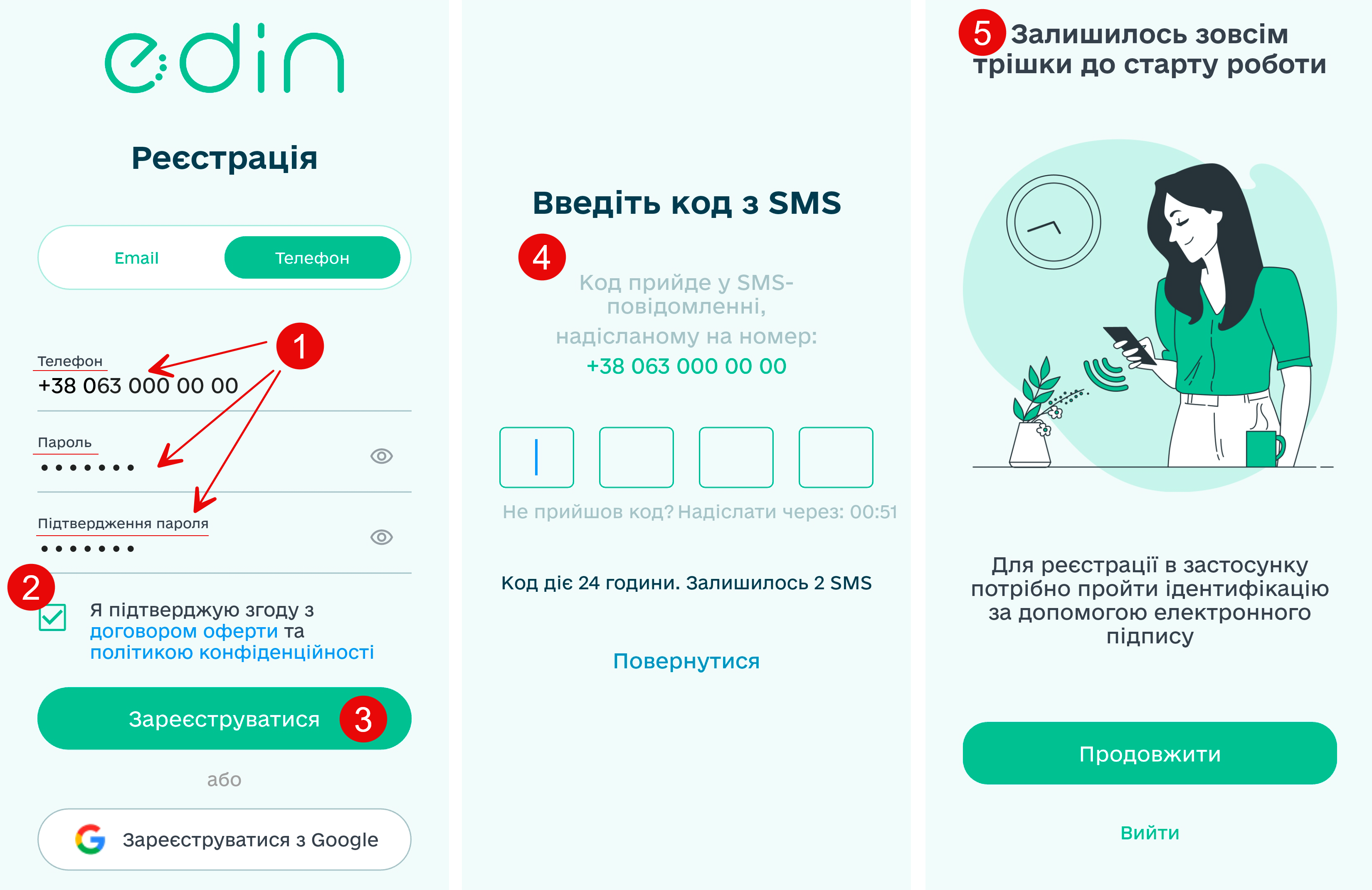
Зображення 2 - Реєстрація за номером телефону
Авторизація у застосунку
Авторизуватись в мобільному застосунку можна за допомогою електронної пошти або номера телефону.
Для того щоб авторизуватись, відкрийте мобільний застосунок і у вікні входу оберіть зручний спосіб для авторизації (Зображення 3, Покажчик 1).
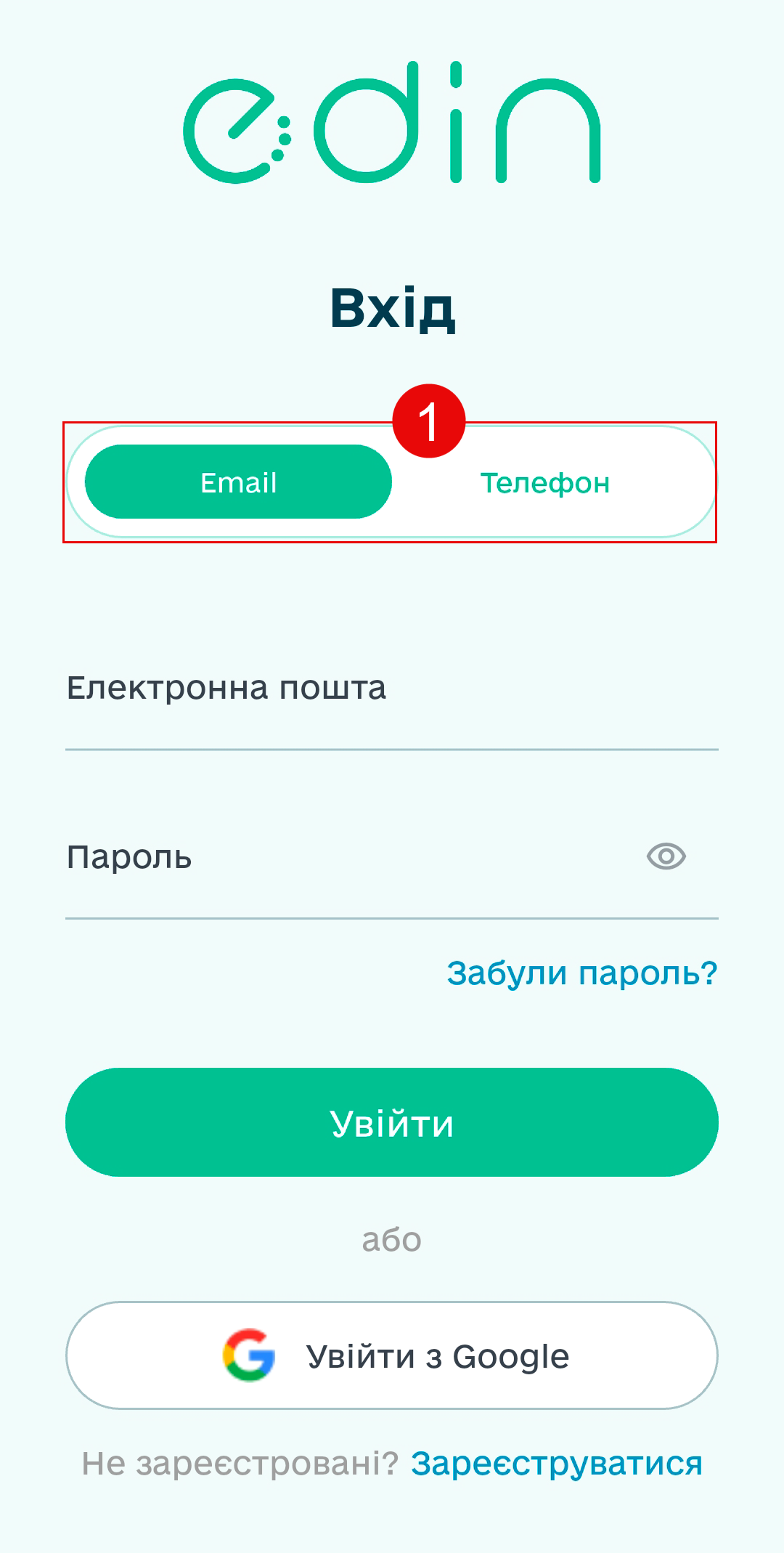
Зображення 3 - Авторизація у застосунку
Авторизація за електронною поштою
Для авторизації за електронною поштою виповніть наступні кроки (Зображення 4):
-
За допомогою клавіатури заповніть поля (Покажчик 1):
-
«Електронна пошта»
-
«Пароль»
-
- Натисніть кнопку «Увійти» (Покажчик 2).
В результаті чого буде здійснено вхід в мобільний застосунок (Покажчик 3).
У випадку якщо пароль був втрачений ознайомтеся з процесом відновлення у розділі «Відновлення пароля»
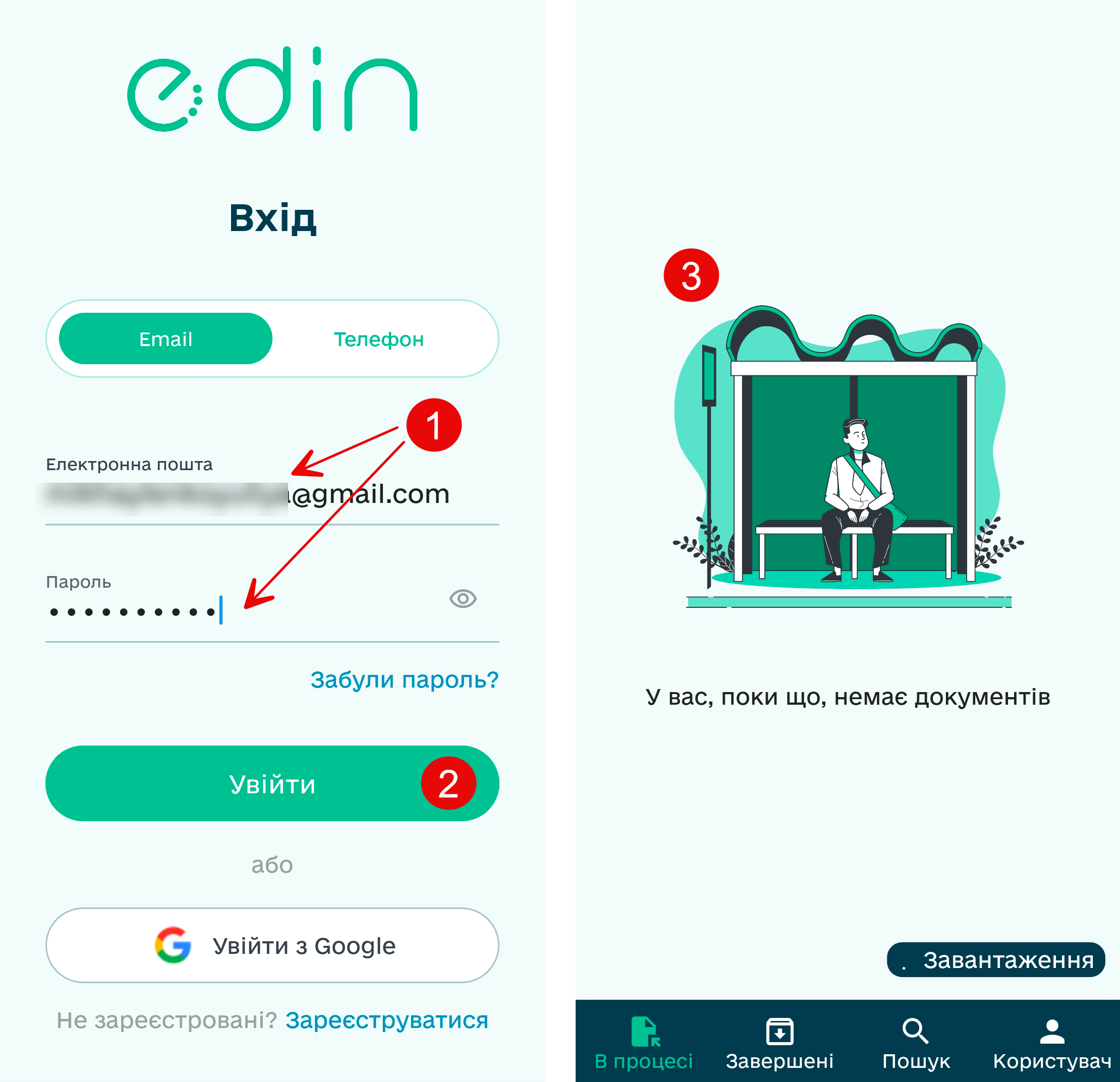
Зображення 4 - Авторизація за електронною поштою
Авторизація за допомогою облікового запису Google
Для авторизації за допомогою облікового запису Google виповніть наступні кроки (Зображенння 5):
- Натисніть на кнопку «Увійти з Google» (Покажчик 1).
- У відкритому вікні оберіть потрібний обліковий запис для авторизації (Покажчик 2).
В результаті чого буде здійснено вхід в мобільний застосунок (Покажчик 3).
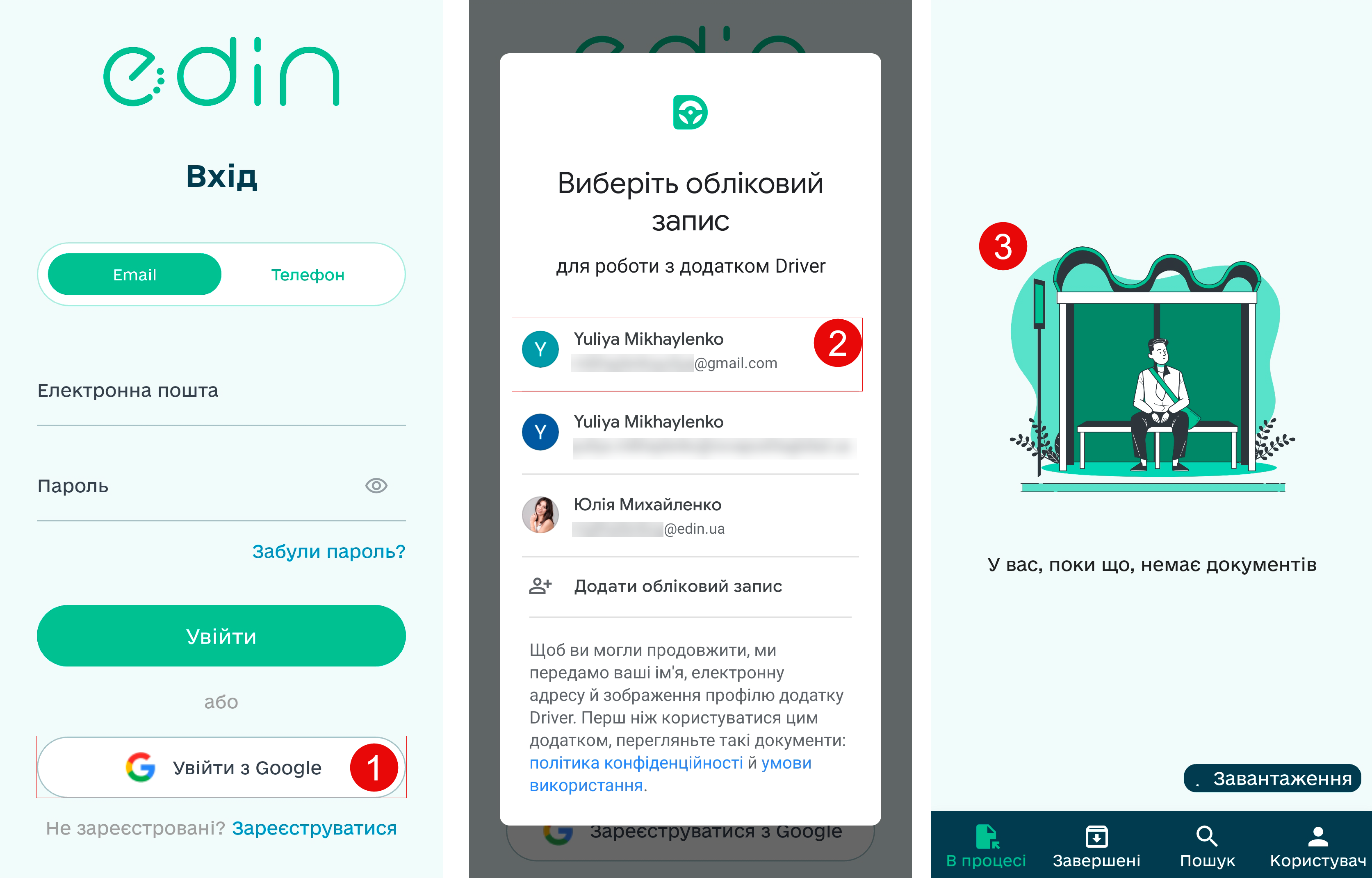
Зображення 5 - Авторизаціія за допомогою облікового запису Google
Авторизація за номером телефону
Після вибору авторизації за номером телефону виповніть наступні кроки (Зображення 6):
-
За допомогою клавіатури заповніть поля (Покажчик 1):
-
«Телефон»
-
«Пароль»
-
- Натисніть кнопку «Увійти» (Покажчик 2).
В результаті чого буде здійснено вхід в мобільний застосунок (Покажчик 3).
У випадку якщо пароль був втрачений ознайомтеся з процесом відновлення у розділі «Відновлення пароля»
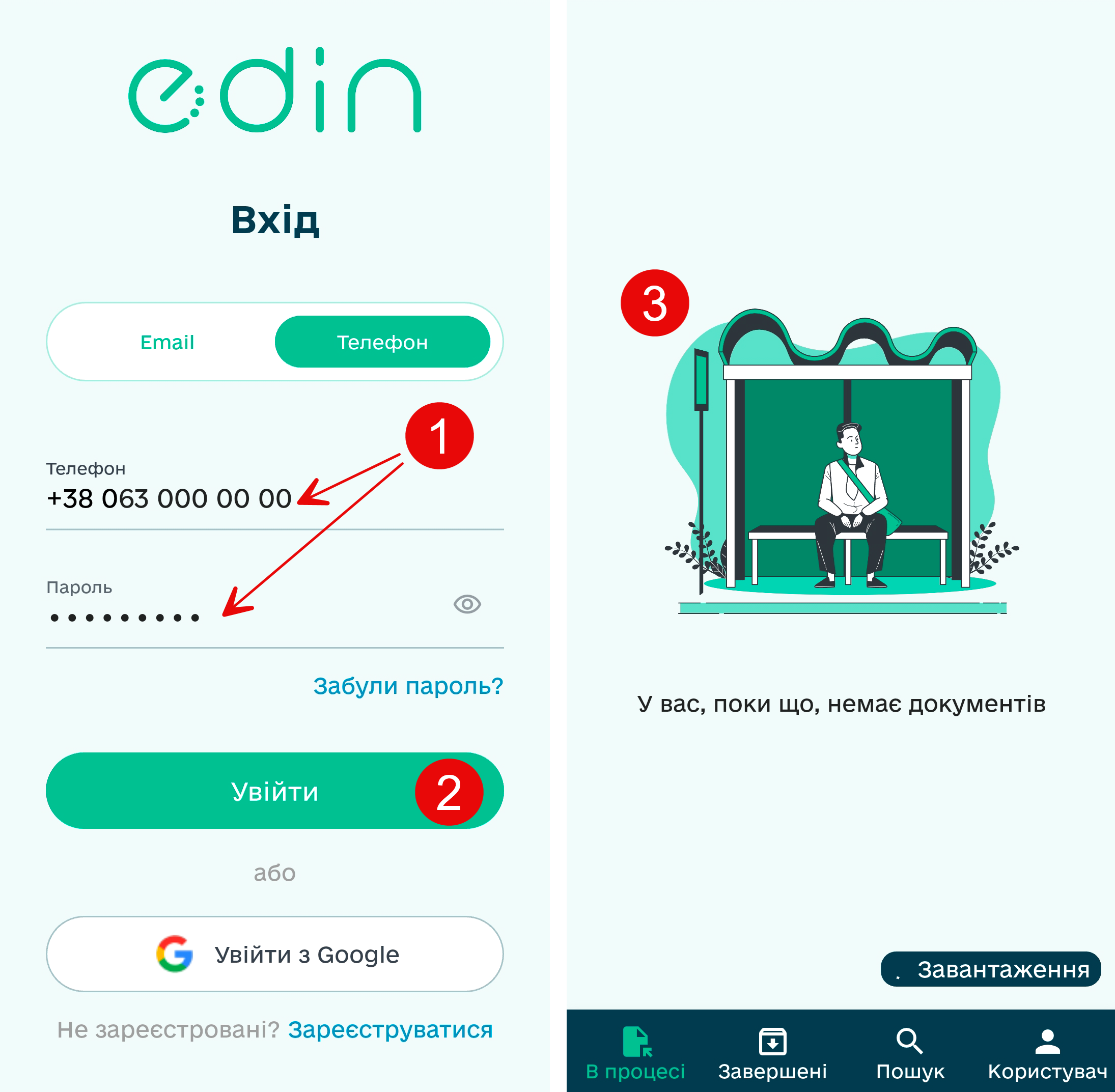
Зображення 6 - Авторизація за номером телефону
Відновлення пароля
Відновити пароль для входу в мобільний застосунок можна за допомогою електронної пошти або номера телефону.
Для того щоб відновити пароль, відкрийте мобільний застосунок і у вікні входу натисніть «Забули пароль?» (Зображення 7, Покажчик 1). Після цього у вікні для відновлення пароля оберіть зручний спосіб (Покажчик 2).
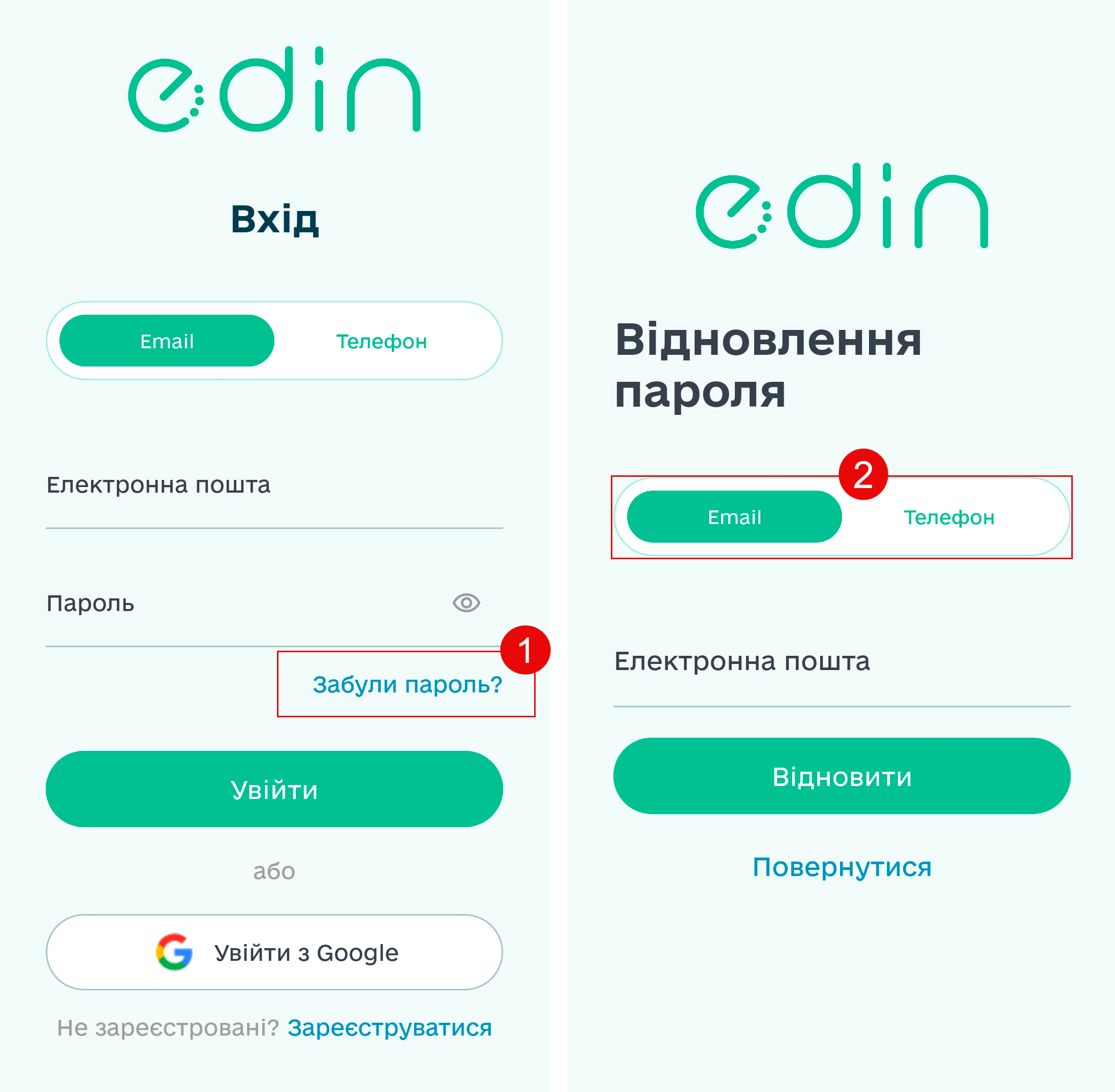
Зображення 7 - Відновлення пароля
Відновлення пароля за електронною поштою
Для відновлення пароля за електронною поштою виповніть наступні кроки (Зображення 8):
-
За допомогою клавіатури заповніть поле «Електронна пошта» (Покажчик 1).
- Натисніть кнопку «Відновити» (Покажчик 2).
- Після цього на вказану електронну адресу буде надіслано повідомлення з посиланням, яке дійсне протягом 72 годин. Для підтвердження відновлення пароля натисніть на кнопку «Відкрити пошту» (Покажчик 3) та перейдіть за посиланням, зазначеним у листі (Покажчик 4).
- В результаті чого в мобільному застосунку відкриється вікно для зміни пароля, у якому за допомогою клавіатури заповніть поля (Покажчик 5):
- «Пароль»
- «Підтвердження пароля»
- Натисніть кнопку «Зберегти» (Покажчик 6).
В результаті виконаних дій пароль буде змінено, після чого відкриється вікно входу для авторизації в мобільному застосунку (Покажчик 7). Авторизація в мобіль...
У разі відсутності листа в папці «Вхідні» перевірте папку «Спам».
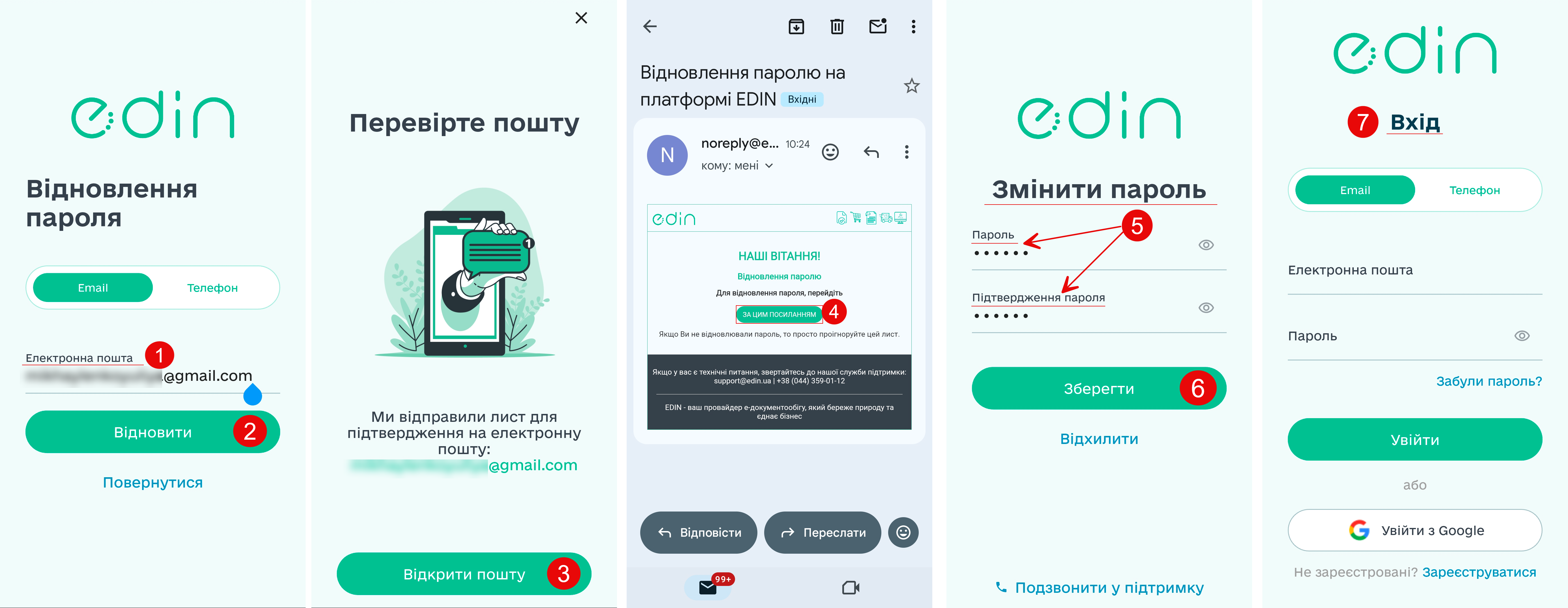
Зображення 8 - Відновлення пароля за електронною поштою
Відновлення пароля за номером телефону
Для відновлення пароля за номером телефону виповніть наступні кроки (Зображення 9):
-
За допомогою клавіатури заповніть поля (Покажчик 1):
-
«Телефон»
-
«Пароль»
- «Підтвердження пароля»
-
- Натисніть кнопку «Відновити» (Покажичк 2).
- Після цього на вказаний номер телефону буде надіслано SMS-повідомлення з кодом, яке дійсне протягом 24 годин. Для підтвердження реєстрації введіть код з SMS (Покажчик 3).
В результаті чого буде здійснено вхід в мобільний застосунок (Покажчик 4).
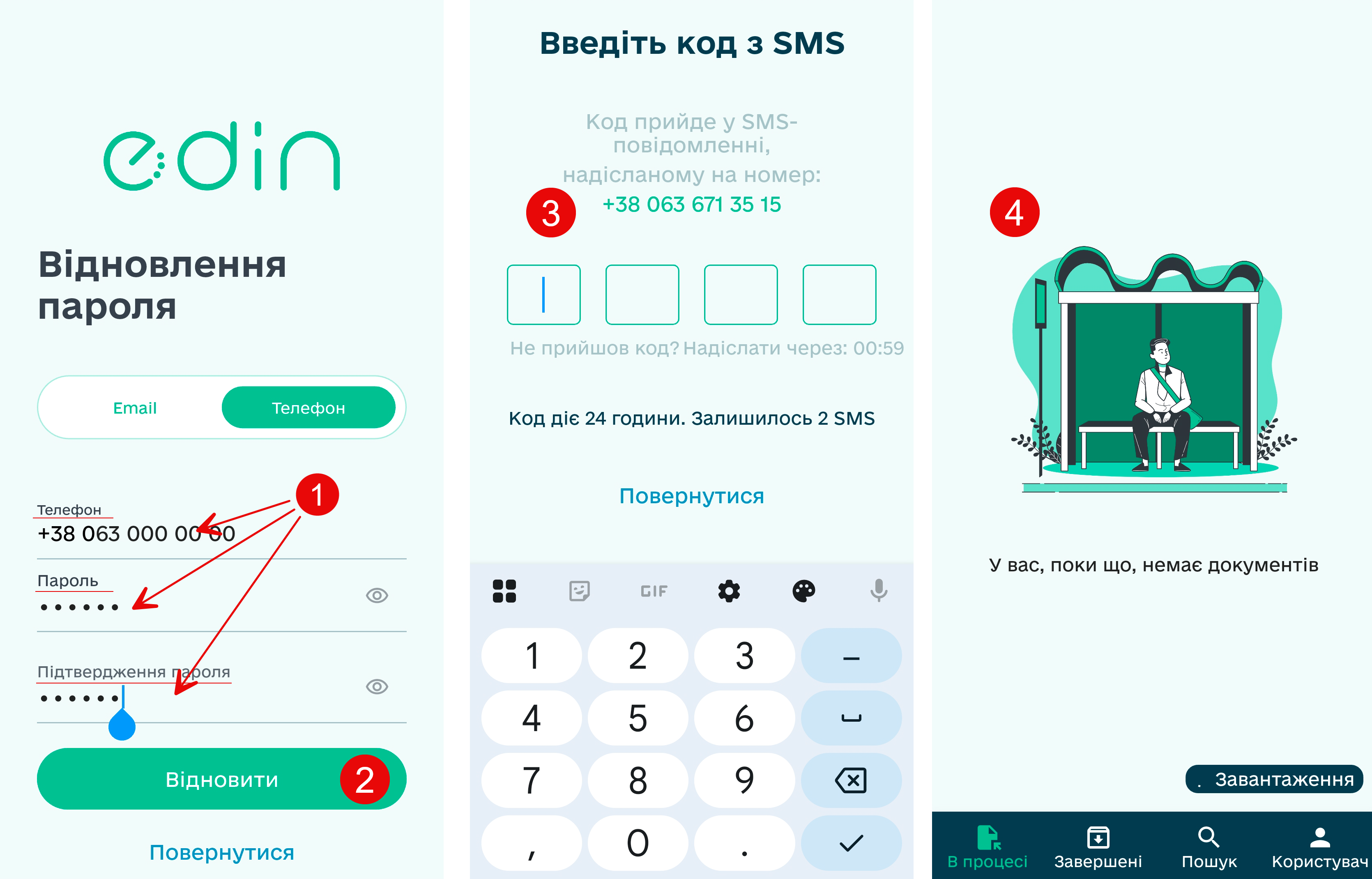
Зображення 9 - Відновлення пароля за номером телефону
Акт розвантаження на проміжному складі
Акт розвантаження на проміжному складі створюється у випадках, коли вантаж тимчасово вивантажується на проміжному пункті (складі), а не доставляється до кінцевого отримувача.
Створення Акта розвантаження на проміжному складі
Для того, щоб створити Акт розвантаження на проміжному складі виконайте наступні кроки:
1. Оберіть необхідну підписану ТТН та натисніть на неї (Зображення 1).

Зображення 1 – Вибір підписаної товарно-транспортної накладної (ТТН)
2. У блоці «Коригуючі акти» натисніть «+ Створити акт» (Зображення 2).

Зображення 2 – Створення коригуючого акта
3. У вікні, що відкрилося, у блоці «Акт розвантаження на проміжному складі» установіть позначку напроти причини створення акту «Розвантажитись на проміжному складі» (Зображення 3, Покажчик 1) та натисніть на кнопку «Обрати» (Зображення 3, Покажчик 2).

Зображення 3 – Вибір типу коригуючого акта
4. У наступному вікні «Додавання проміжного складу» здійсніть пошук: за допомогою клавіатури введіть назву складу, ЄДРПО, адресу або GLN та натисніть кнопку «Пошук» (Зображення 4, Покажчик 1, 2). Для скасування дії - кнопка «Скасувати» (Зображення 4, Покажчик 3).

Зображення 4 – Пошук проміжного складу
5. 5. Зі списку знайдених варіантів оберіть юридичну особу проміжного складу, натиснувши на неї (Зображення 5). Вибір фізичної адреси (місця розташування) проміжного складу буде доступний на наступному кроці.

Зображення 5 – Вибір проміжного складу зі списку
6. Після чого дані відображатимуться у вікні «Додавання проміжного складу».
У разі необхідності видалити дані натисніть на іконку видалення (кошик) (Зображення 6, Покажчик 1).
Для продовження дій натисніть кнопку «Зберегти» (Зображення 6, Покажчик 2).
Для скасування - кнопка «Скасувати» (Зображення 6, Покажчик 3).

Зображення 6 – Підтвердження вибору проміжного складу
7. У наступному вікні «Додавання адреси проміжного складу» натисніть на поле «Пошук» та введіть адресу проміжного складу за допомогою клавіатури. (Зображення 7)

Зображення 7 – Введення адреси проміжного складу
8. Зі списку знайдених варіантів оберіть необхідний натиснувши на ньому (Зображення 8).

Зображення 8 – Вибір адреси проміжного складу
9. Після чого дані відображатимуться у вікні «Додавання адреси проміжного складу». (Зображення 9)

Зображення 9 – Відображення обраної адреси проміжного складу
10. У вікні «Опис причини складання акта» за допомогою клавіатури введіть причину, з якої було створено акт розвантаження (Зображення 10).

Зображення 10 – Введення причини складання акта
Після чого, у випадку:
- підтвердження дії - акт необхідно підписати;
- скасування дії - відкриється вікно, у якому для підтвердження скасування створення акта натисніть кнопку «Так», а для скасування — кнопку «Ні».
Підписання та надсилання
В результаті виконаних дій у попередніх пунктах буде створено акт перезавантаження в статусі чернетка (Зображення 11).

Зображення 11 – Відображення створеного акта розвантаження на проміжному складі у статусі «Чернетка»
Для того щоб підписати та надіслати акт натисніть на кнопку «Підписати та надіслати» (Зображення 12). Після чого у наступному вікні оберіть зручний спосіб підписання.

Зображення 12 – Підписання та надсилання акта розвантаження на проміжному складі
Відхилення документа
У разі необхідності відхилення документа натисніть кнопку «Відхилити». (Зображення 13)

Зображення 13 – Відображення акта розвантаження у статусі «Очікується підписання» та можливість відхилення документа
У вікні, що відкрилося, у полі «Вкажіть причину» введіть причину відхилення та натисніть кнопку «Відхилити» для підтвердження дії. (Зображення 14)

Зображення 14 – Введення причини відхилення документа та підтвердження дії