У вікні **«Зміна автомобіля»** усі поля, крім **«Колір»**, є обов'язкові для заповнення.
У вікні **«Відомості про новий транспортний засіб»** в полях (Покажчик 5): - **«Довжина»**, **«Ширина»**, **«Висота»** та **«Загальна маса з вантажем»** – натисніть на необхідне поле -> видаліть попередні дані та введіть нові за допомогою клавіатури з урахуванням внесених змін. Для збереження даних натисніть на кнопку **«Зберегти»**, для скасування - кнопка ****«Скасувати»**** (Покажчик 6 та 7).У вікні **«Відомості про новий транспортний засіб»** всі поля є обов'язкові для заповнення.
[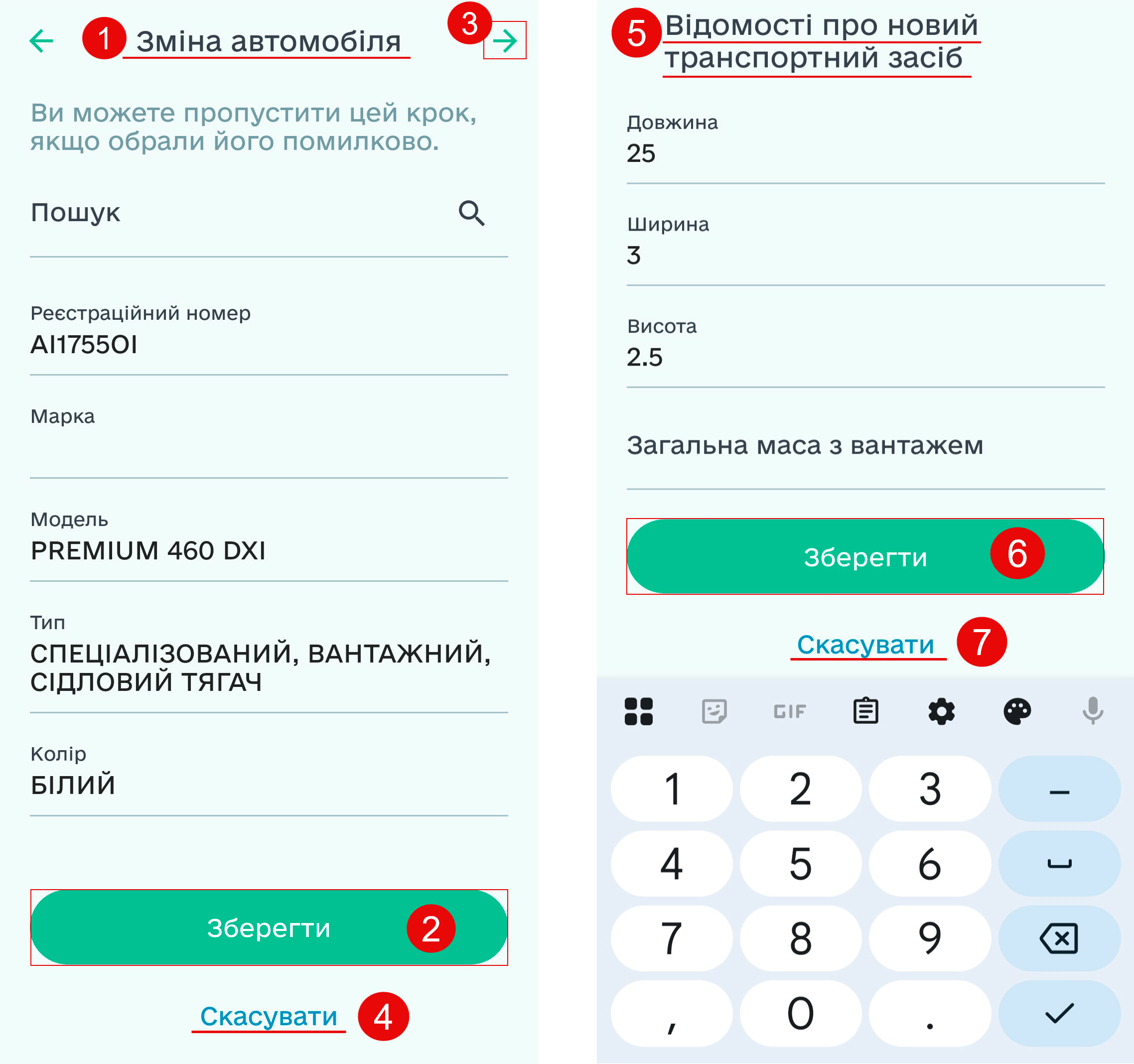](https://wiki-v2.edin.ua/uploads/images/gallery/2025-10/CNluturtB98udE1o-screenshot-20251008-142803.jpg) *Зображення 2 - Редагування даних автомобіля* ##### **Додати автомобіль** Для того, щоб додати автомобіль у вікні **«Зміна автомобіля»**, виконайте наступні кроки (Зображення 3): 1. Натисніть на поле **«Пошук»** (Покажчик 1). 2. У наступному вікні за допомогою клавіатури введіть мінімум чотири символи реєстраційного номера авто та натисніть кнопку **«Пошук»** (Покажчик 2 та 3). Для скасування дії - кнопка ****«Скасувати»**** (Покажчик 4). 3. Зі списку знайдених варіантів оберіть необхідний автомобіль, натиснувши на ньому (Покажчик 5). Після цього інформація про транспортний засіб відображатиметься у вікні **«Зміна автомобіля»** (Покажчик 6). 4. У разі відсутності або недійсності даних заповніть/відредагуйте необхідні поля за допомогою клавіатури. 5. Для продовження дій натисніть кнопку **«Зберегти»** або на ****«->»**** у правому верхньому куті (Покажчик 7/8). Для скасування - кнопка ****«Скасувати»**** (Покажчик 9). 6. У вікні **«Відомості про новий транспортний засіб»** за допомогою клавіатури введіть параметри автомобіля (Покажчик 10). 7. Для збереження даних натисніть кнопку **«Зберегти»**, для скасування — **«Скасувати»** (Покажчик 11/12).Всі поля, крім **«Колір»**, обов'язкові для заповнення.
**[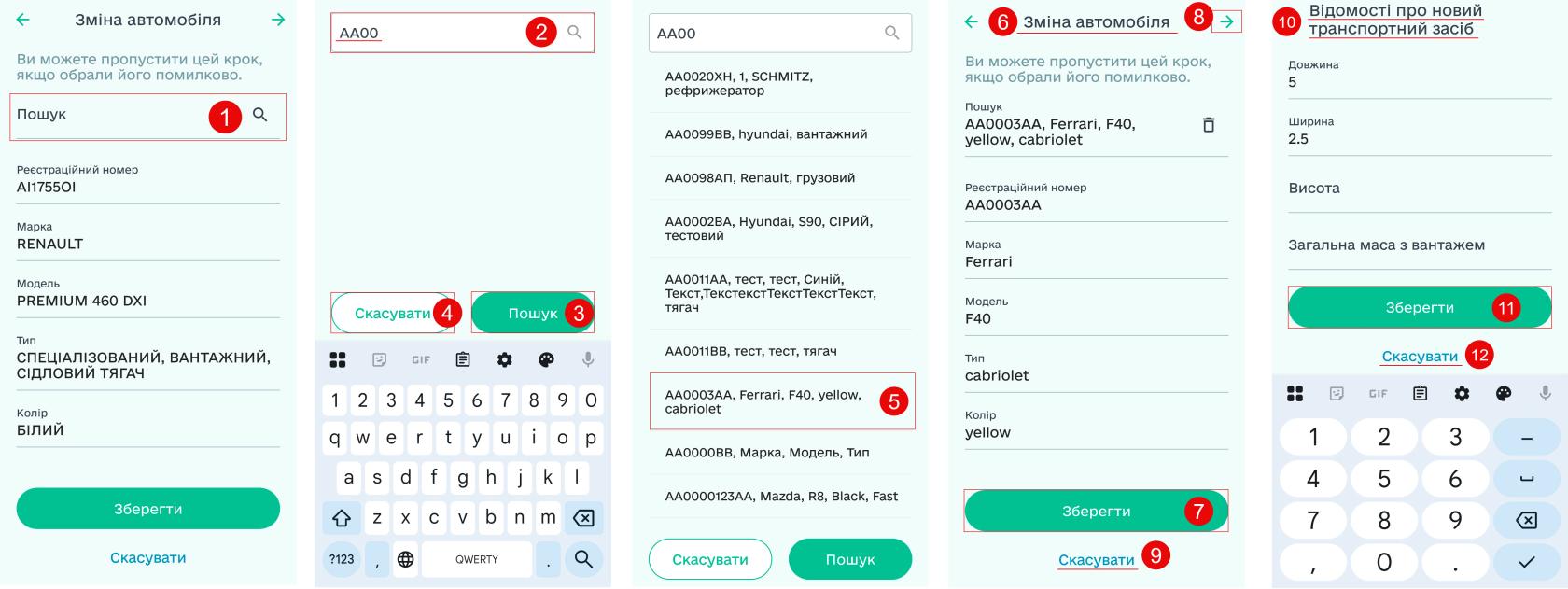](https://wiki-v2.edin.ua/uploads/images/gallery/2025-10/BzXMLRb9sYyPFYJz-screenshot-20251008-125709.jpg)** *Зображення 3 - Додавання автомобіля* #### **Змінити причіп/напівпричіп** У вікні **«Заміна причіпу/напівпричіпу»** відображається інформація про транспортний засіб у випадку, якщо він був доданий при створенні ТТН. Дані в полях можна відредагувати, видалити та додати новий причіп/напівпричіп, або додати другий причіп/напівпричіп. ##### **Редагувати причіп/напівпричіп** Для того, щоб відредагувати дані у вікні **«Заміна причіпу/напівпричіпу»**, у полях (Зображення 4, Покажчик 1): - **«Тип»** — натисніть на поле (Покажчик 2) → у вікні, що відкрилося внизу екрана, оберіть інший тип (Покажчик 3) → для підтвердження натисніть кнопку **«Обрати»** (Покажчик 4). - **«Реєстраційний номер»**, **«Марка»**, **«Модель»**, **«Тип»** та **«Колір»** – натисніть на необхідне поле -> видаліть попередні дані та введіть нові за допомогою клавіатури. Для продовження дій натисніть кнопку **«Зберегти»** або на ****«->»**** у правому верхньому куті (Покажчик 5 та 6). Для скасування - кнопка ****«Скасувати»**** (Покажчик 7).У вікні **«Зміна причіпу/напівпричіпу»** усі поля, крім **«Колір»**, є обов'язкові для заповнення.
У вікні **«Відомості про новий транспортний засіб»** в полях (Покажчик 8): - **«Довжина»**, **«Ширина»**, **«Висота»** та **«Загальна маса з вантажем»** – натисніть на необхідне поле -> видаліть попередні дані та введіть нові за допомогою клавіатури з урахуванням внесених змін. Для збереження даних натисніть на кнопку **«Зберегти»**, для скасування - кнопка ****«Скасувати»**** (Покажчик 9 та 10).У вікні **«Відомості про новий транспортний засіб»** всі поля є обов'язкові для заповнення.
[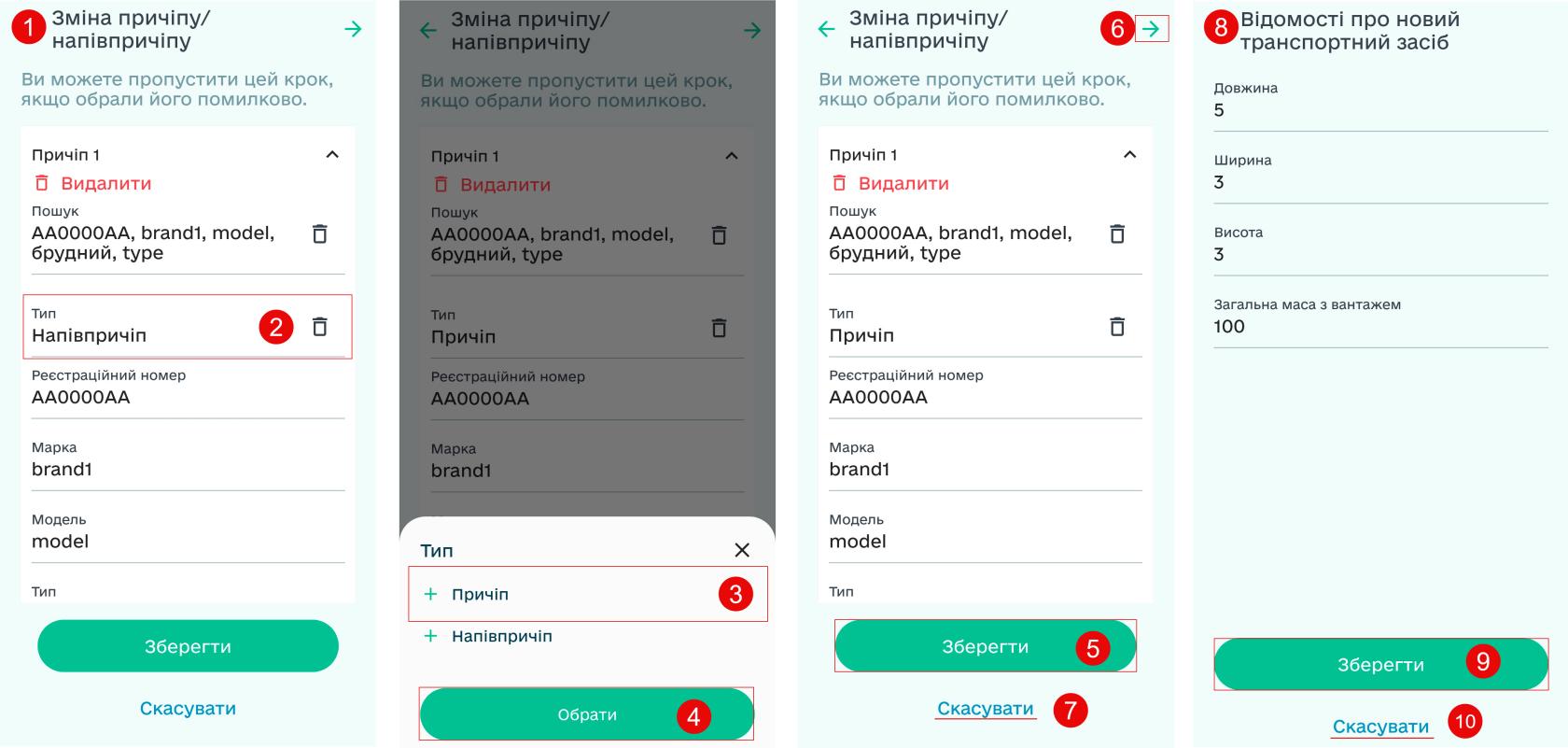](https://wiki-v2.edin.ua/uploads/images/gallery/2025-10/54KDgnqhvGFAlEmi-screenshot-20251009-153519.jpg) *Зображення 4 - Редагувати причіп/напівпричіп* ##### **Додати причіп/напівпричіп** Для того, щоб додати причіп/напівпричіп у вікні **«Заміна причіпу/напівпричіпу»**, виповніть наступні кроки (Зображення 5): 1. Натисніть на кнопку **«+ Додати»** (Покажчик 1). Після чого будуть додано нові поля для заповнення. 2. Натисніть на поле **«Пошук»** (Покажчик 2). 3. У наступному вікні за допомогою клавіатури введіть мінімум чотири символи реєстраційного номера транспортного засобу та натисніть кнопку **«Пошук»** (Покажчик 3 та 4). Для скасування дії - кнопка ****«Скасувати»**** (Покажчик 5). 4. Зі списку знайдених варіантів оберіть необхідний, натиснувши на ньому (Покажчик 6). Після цього інформація про транспортний засіб відображатиметься у вікні **«Зміна **причіпу/напівпричіпу**»** (Покажчик 7). 5. У випадку відсутності або недійсності даних заповніть/відредагуйте необхідні поля за допомогою клавіатури. 6. Щоб заповнити поле **«Тип»** — натисніть на ньому (Покажчик 8) → у вікні, що відкрилося внизу екрана, оберіть тип транспортного засобу (Покажчик 9) → для підтвердження натисніть кнопку **«Обрати»** (Покажчик 10). 7. Для продовження дій натисніть кнопку **«Зберегти»** або на ****«->»**** у правому верхньому куті (Покажчик 11/12). Для скасування - кнопка ****«Скасувати»**** (Покажчик 13). 8. У вікні **«Відомості про новий транспортний засіб»** за допомогою клавіатури оновіть параметри з урахуванням данних причіпу/напівпричіпу (Покажчик 14). 9. Для збереження даних натисніть кнопку **«Зберегти»**, для скасування — **«Скасувати»** (Покажчик 15 або 16).Всі поля, крім **«Колір»**, обов'язкові для заповнення.
**[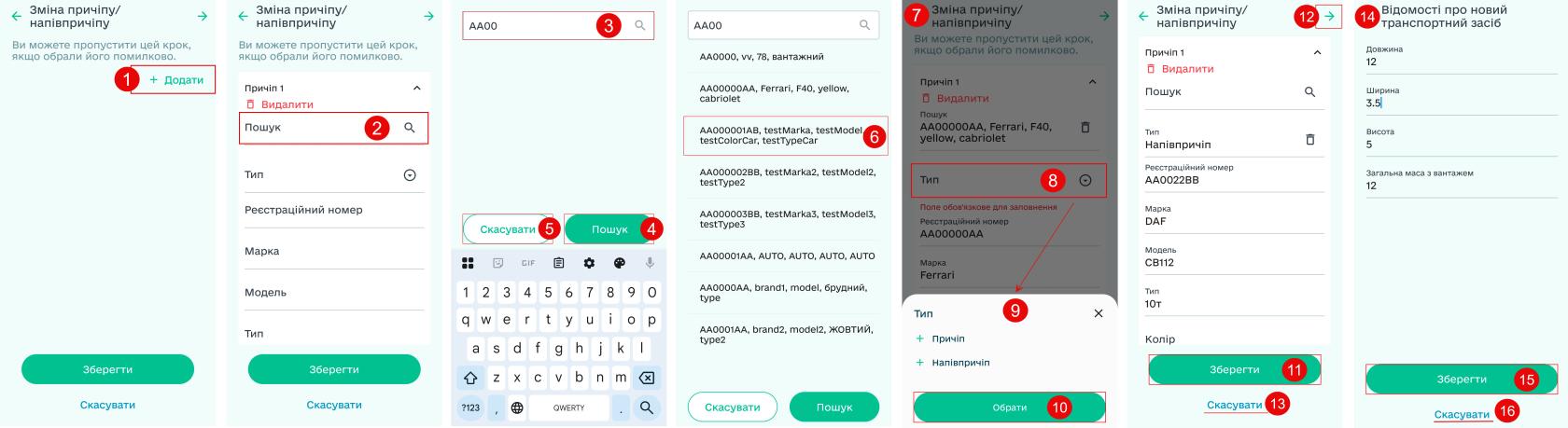](https://wiki-v2.edin.ua/uploads/images/gallery/2025-10/X3jxOvziZZD7qUCU-screenshot-20251009-160409.jpg)***Зображення 5 - Додати причіп/напівпричіп* ##### **Додати другий причіп/напівпричіп** Для того, щоб додати ще один причіп/напівпричіп у вікні **«Заміна причіпу/напівпричіпу»**, згорніть блок ****«Причіп 1»****, натиснувши на  (Зображення 6, Покажчик 1) або проскрольте сторінку донизу. Після чого натисніть на кнопку **«+ Додати»** (Покажчик 2 або 3). Після цього буде доданий блок **«Причіп 2»** (Покажчик 4), у якому для заповнення полів виконайте кроки, описані в пункті [**«**](https://wiki-v2.edin.ua/books/edin-driver/page/stvorennia-ta-vidpravka-akta-perezavantazennia#bkmrk-%D0%94%D0%BE%D0%B4%D0%B0%D1%82%D0%B8-%D0%BF%D1%80%D0%B8%D1%87%D1%96%D0%BF%2F%D0%BD%D0%B0%D0%BF%D1%96%D0%B2%D0%BF)**[Додати причіп/напівпричіп»](https://wiki-v2.edin.ua/books/edin-driver/page/stvorennia-ta-vidpravka-akta-perezavantazennia#bkmrk-%D0%94%D0%BE%D0%B4%D0%B0%D1%82%D0%B8-%D0%BF%D1%80%D0%B8%D1%87%D1%96%D0%BF%2F%D0%BD%D0%B0%D0%BF%D1%96%D0%B2%D0%BF).** [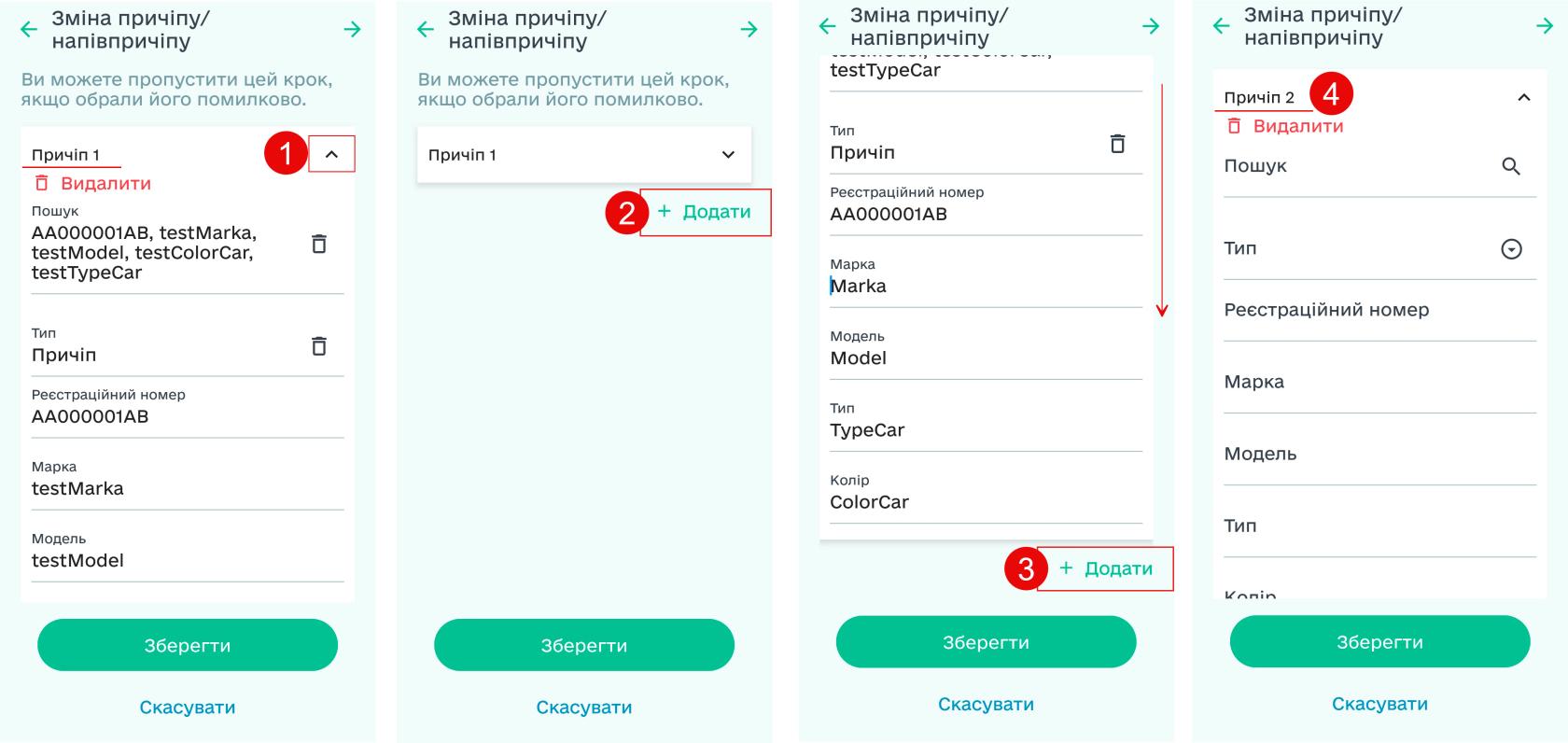](https://wiki-v2.edin.ua/uploads/images/gallery/2025-10/jz61t4oOWSbdDo7W-screenshot-20251009-182133.jpg) *Зображення 6 - Додати другий причіп/напівпричіп* ##### **Видалити причіп/напівпричіп** Для того, щоб видалити причіп/напівпричіп у вікні **«Заміна причіпу/напівпричіпу»**, виповніть наступні кроки (Зображення 7): 1. Натисніть на кнопку **«Видалити»** у відповідному блоці ******«Причіп 1»******/******«Причіп 2»****** (Покажчик 1/2). 2. Для продовження дій натисніть кнопку **«Зберегти»** або на ****«->»**** у правому верхньому куті (Покажчик 3/4). Для скасування - кнопка ****«Скасувати»**** (Покажчик 5). 3. У вікні **«Відомості про новий транспортний засіб»** за допомогою клавіатури оновіть параметри транспортного засобу з урахуванням видалено причіпу/напівпричіпу (Покажчик 6). 4. Для збереження даних натисніть кнопку **«Зберегти»**, для скасування — **«Скасувати»** (Покажчик 7/8). [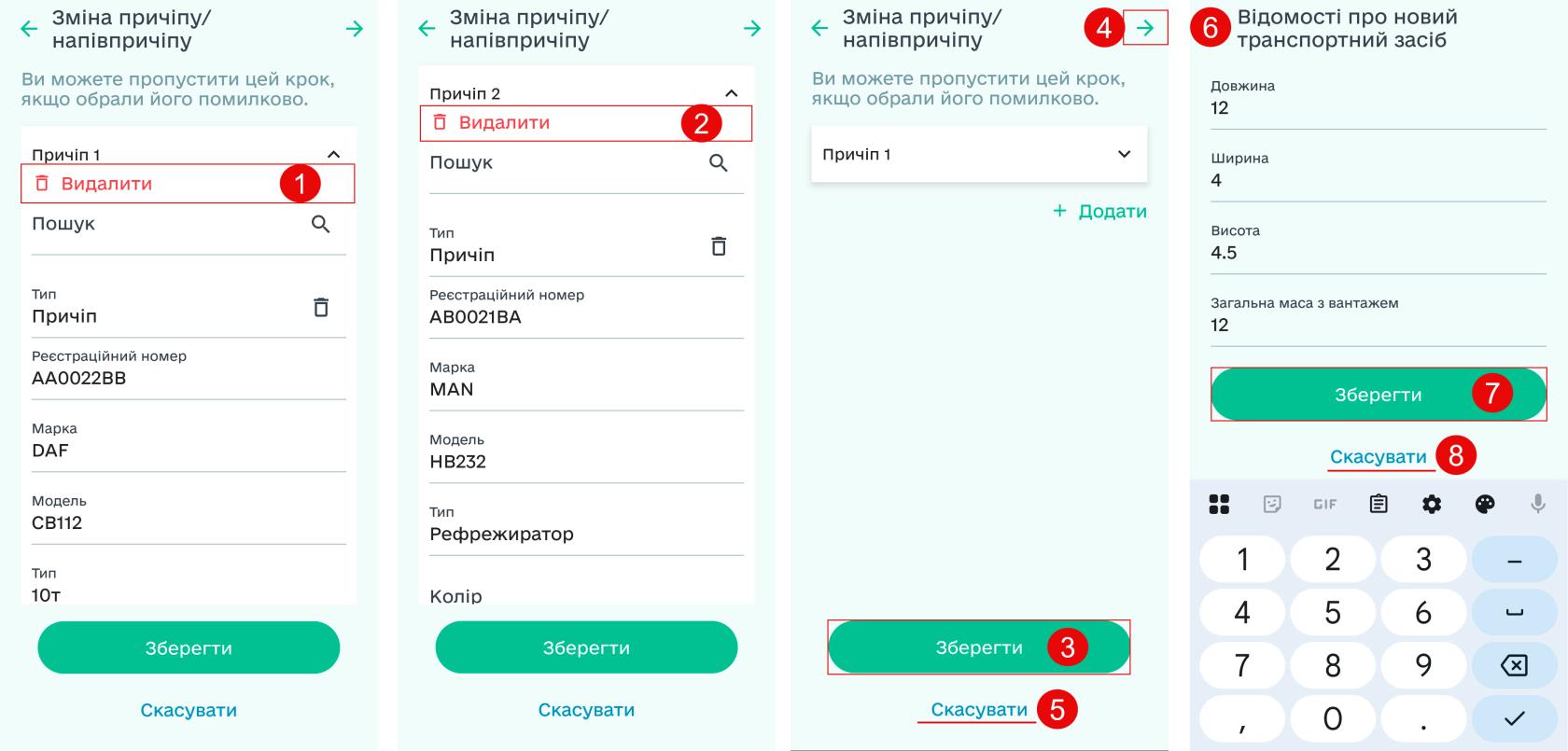](https://wiki-v2.edin.ua/uploads/images/gallery/2025-10/Rc6JXeRLAEIOTDmi-screenshot-20251013-143719.jpg) *Зображення 7 - Видалити причіп/напівпричіп* #### **Змінити контейнер** У вікні **«Заміна контейнеру»** відображається інформація про транспортний засіб у випадку, якщо він був доданий при створенні ТТН. Дані в полях можна відредагувати, додати або видали контейнер. ##### **Редагувати контейнер** Для того, щоб відредагувати дані у вікні **«Заміна контейнеру»**, у полях (Зображення 8, Покажчик 1): - **«Тип»** — натисніть на поле (Покажчик 2) → у вікні, що відкрилося внизу екрана, оберіть інший тип (Покажчик 3) → для підтвердження натисніть кнопку **«Обрати»** (Покажчик 4). - **«Ідентифікаційний номер»** – натисніть на поле -> видаліть попередні дані та введіть нові за допомогою клавіатури. Для продовження дій натисніть кнопку **«Зберегти»** або на ****«→»**** у правому верхньому куті (Покажчик 5 та 6). Для скасування - кнопка ****«Скасувати»**** (Покажчик 7). У вікні **«Відомості про новий транспортний засіб»** в полях (Покажчик 8): - **«Довжина»**, **«Ширина»**, **«Висота»** та **«Загальна маса з вантажем»** – натисніть на необхідне поле -> видаліть попередні дані та введіть нові за допомогою клавіатури з урахуванням внесених змін. Для збереження даних натисніть на кнопку **«Зберегти»**, для скасування - кнопка ****«Скасувати»**** (Покажчик 9/10). [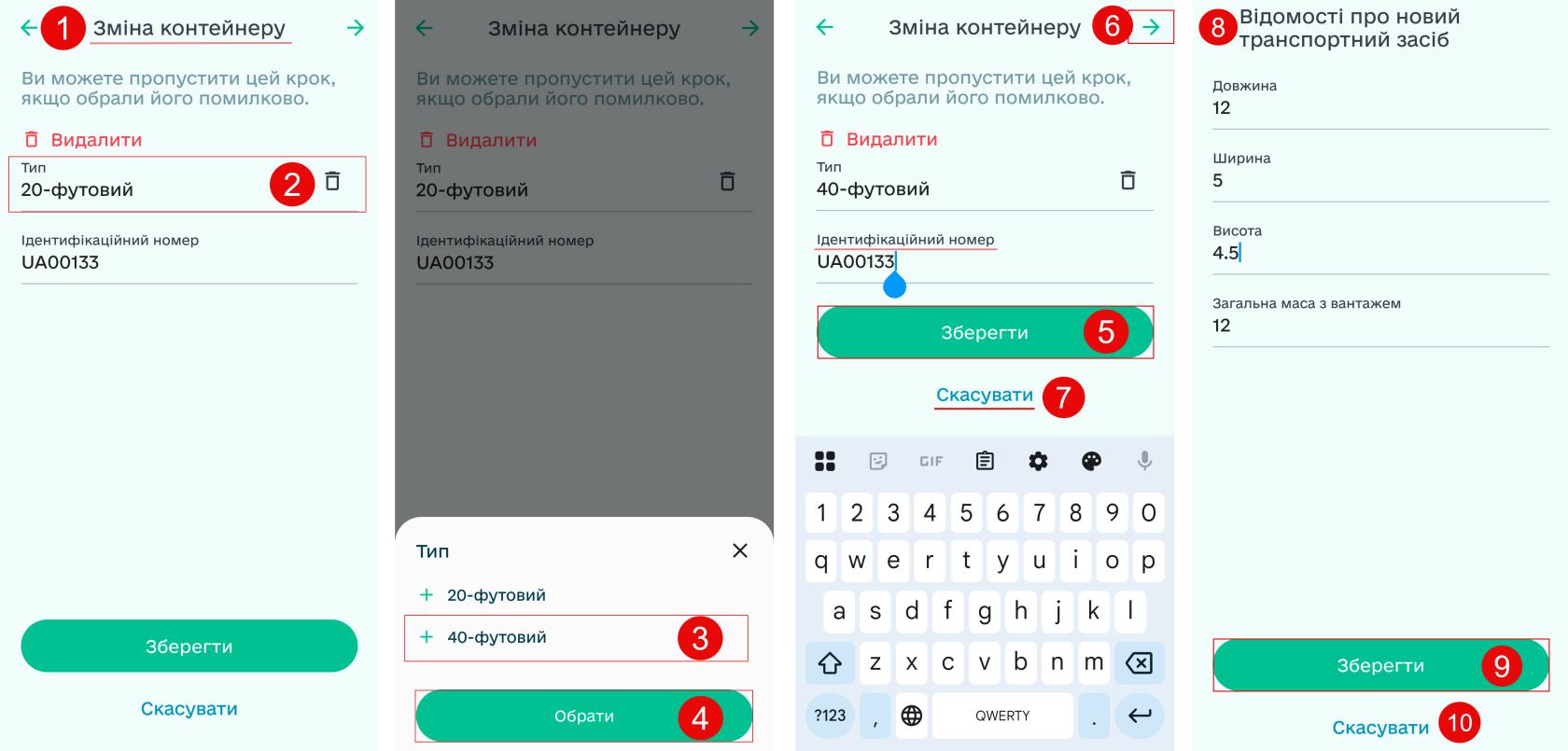](https://wiki-v2.edin.ua/uploads/images/gallery/2025-10/qjGOcsMtL6M1Xxwy-screenshot-20251013-152249.jpg) *Зображення 8 - Редагувати контейнер* ##### **Додати контейнер** Для того, щоб додати контейнер у вікні **«Заміна контейнеру»**, виповніть наступні кроки (Зображення 9): 1. Натисніть на кнопку **«+ Додати»** (Покажчик 1). Після чого будуть додано нові поля для заповнення. 2. Для заповнення полів: - **«Тип»** - натисніть на поле (Покажчик 2) → у вікні, що відкрилося внизу екрана, оберіть тип контейнера (Покажчик 3) → для підтвердження натисніть кнопку **«Обрати»** (Покажчик 4). - **«Ідентифікаційний номер»** - натисніть на поле та за допомогою клавіатури введіть ідентифікаційний номер. 3. Для продовження дій натисніть кнопку **«Зберегти»** або на ****«→»**** у правому верхньому куті (Покажчик 5/6). Для скасування - кнопка ****«Скасувати»**** (Покажчик 7). 4. У вікні **«Відомості про новий транспортний засіб»** за допомогою клавіатури оновіть параметри з урахуванням доданого контейнера (Покажчик 8). 5. Для збереження даних натисніть кнопку **«Зберегти»**, для скасування — **«Скасувати»** (Покажчик 9/10). [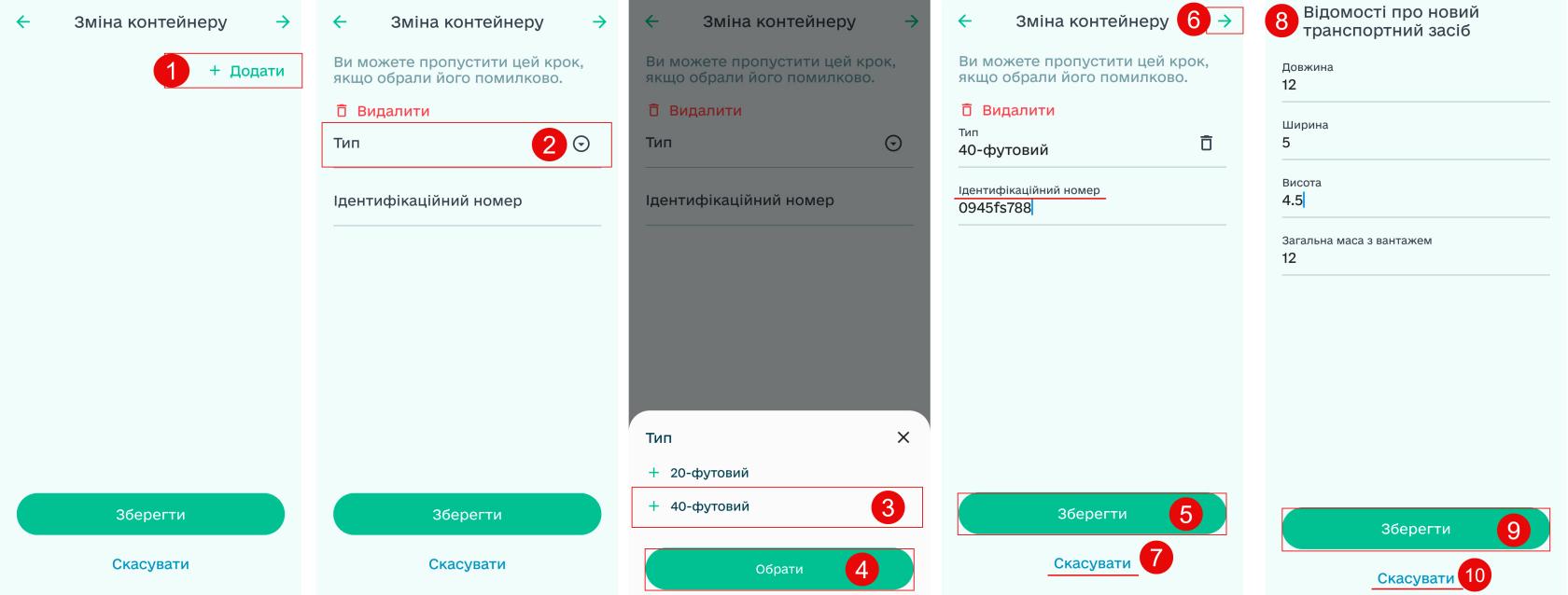](https://wiki-v2.edin.ua/uploads/images/gallery/2025-10/07dwRRaSHy0G03S4-screenshot-20251013-154826.jpg) *Зображення 9 - Додати контейнер* ##### **Видалити контейнер** Для того, щоб видалити контейнер у вікні **«Заміна контейнеру»**, виповніть наступні кроки (Зображення 10): 1. Натисніть на кнопку **«Видалити»** (Покажчик 1). 2. Для продовження дій натисніть кнопку **«Зберегти»** або на ****«->»**** у правому верхньому куті (Покажчик 2/3). Для скасування - кнопка ****«Скасувати»**** (Покажчик 4). 3. У вікні **«Відомості про новий транспортний засіб»** за допомогою клавіатури оновіть параметри транспортного засобу з урахуванням видалено контейнера (Покажчик 5). 4. Для збереження даних натисніть кнопку **«Зберегти»**, для скасування — **«Скасувати»** (Покажчик 6/7). [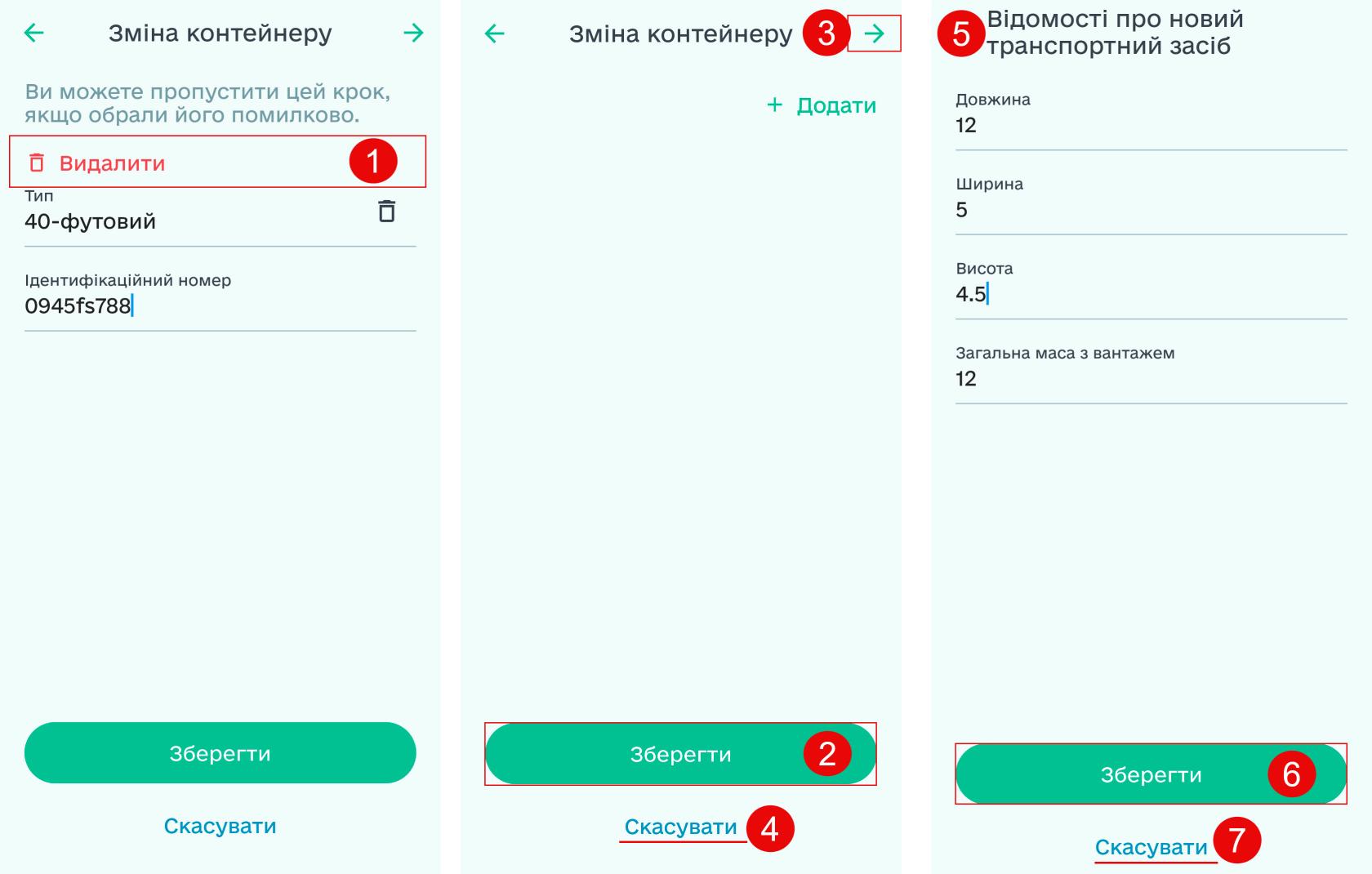](https://wiki-v2.edin.ua/uploads/images/gallery/2025-10/WePTz6SNlMSDjXQ3-screenshot-20251013-155335.jpg) *Зображення 10 - Видалити контейнер* #### **Змінити водія** У вікні **«Заміна водія»** вкажіть дані іншого водія, виконавши наступні кроки (Зображення 11): 1. Натисніть на поле **«Пошук»** (Покажчик 1). 2. У наступному вікні здійсніть пошук: за допомогою клавіатури введіть ІПН, ПІБ або номер водійського посвідчення та натисніть кнопку **«Пошук»** (Покажчик 2, 3). Для скасування дії - кнопка ****«Скасувати»**** (Покажчик 4). 3. Зі списку знайдених варіантів оберіть необхідний натиснувши на ньому (Покажчик 5). Після чого дані водія відображатимуться у вікні **«Заміна водія»** (Покажчик 6). 4. Для продовження дій натисніть на кнопку **«Зберегти»** або на **«->»** в правому верхньому куті (Покажчик 7/8). Для скасування - кнопка ****«Скасувати»**** (Покажчик 9). [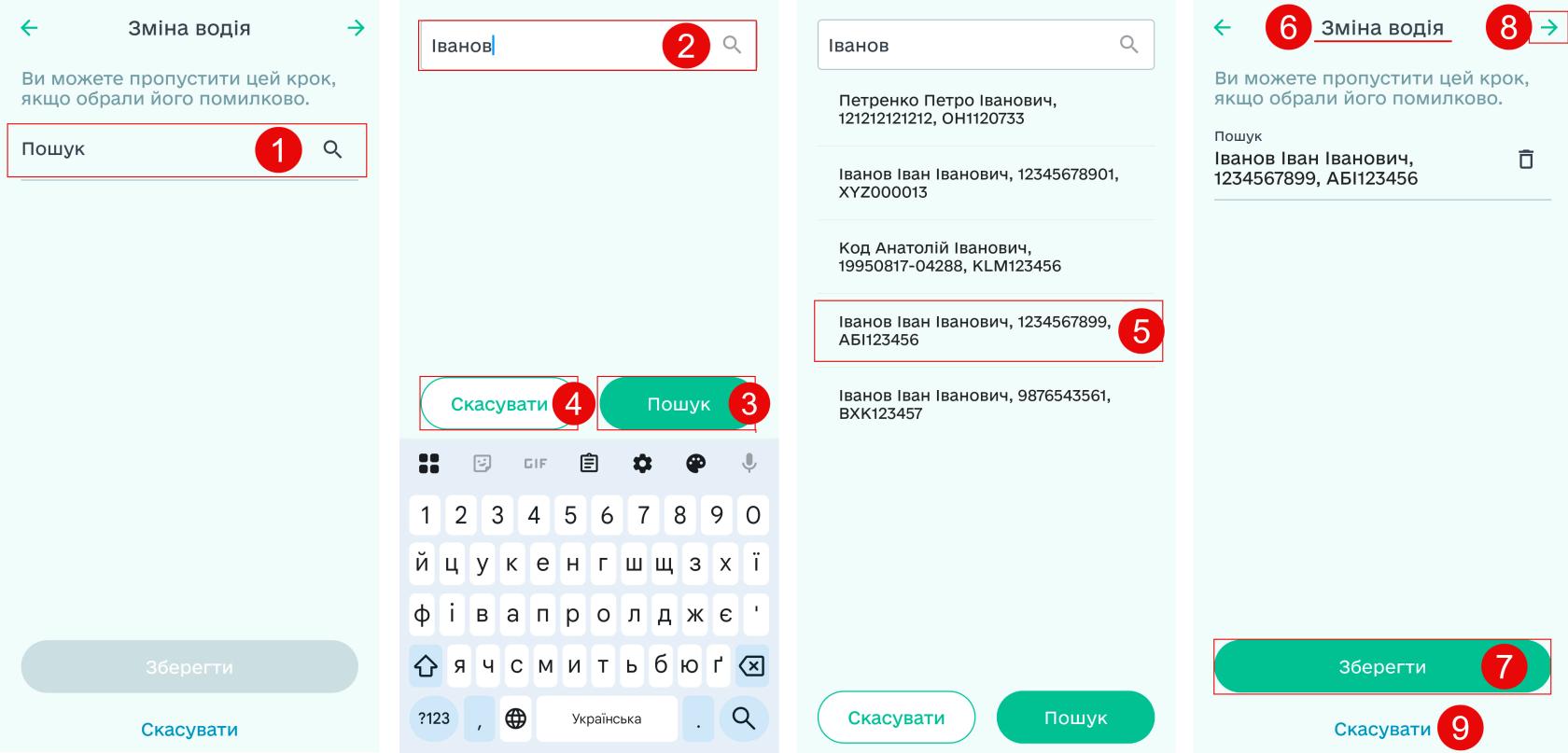](https://wiki-v2.edin.ua/uploads/images/gallery/2025-10/maxebl2RSHZKLxGk-screenshot-20251013-163550.jpg) *Зображення 11 - Зміна водія* #### **Змінити перевізника** У вікні **«Заміна перевізника»** вкажіть дані іншого перевізника, виконавши наступні кроки (Зображення 12): 1. Натисніть на поле **«Пошук»** (Покажчик 1). 2. У наступному вікні здійсніть пошук: за допомогою клавіатури введіть ЄДРПОУ або назву перевізника та натисніть кнопку **«Пошук»** (Покажчик 2, 3). Для скасування дії - кнопка ****«Скасувати»**** (Покажчик 4). 3. Зі списку знайдених варіантів оберіть необхідний натиснувши на ньому (Покажчик 5). Після чого дані перевізника відображатимуться у вікні **«Заміна перевізника»** (Покажчик 6). 4. Для продовження дій натисніть на кнопку **«Зберегти»** або на **«->»** в правому верхньому куті (Покажчик 7/8). Для скасування - кнопка ****«Скасувати»**** (Покажчик 9). [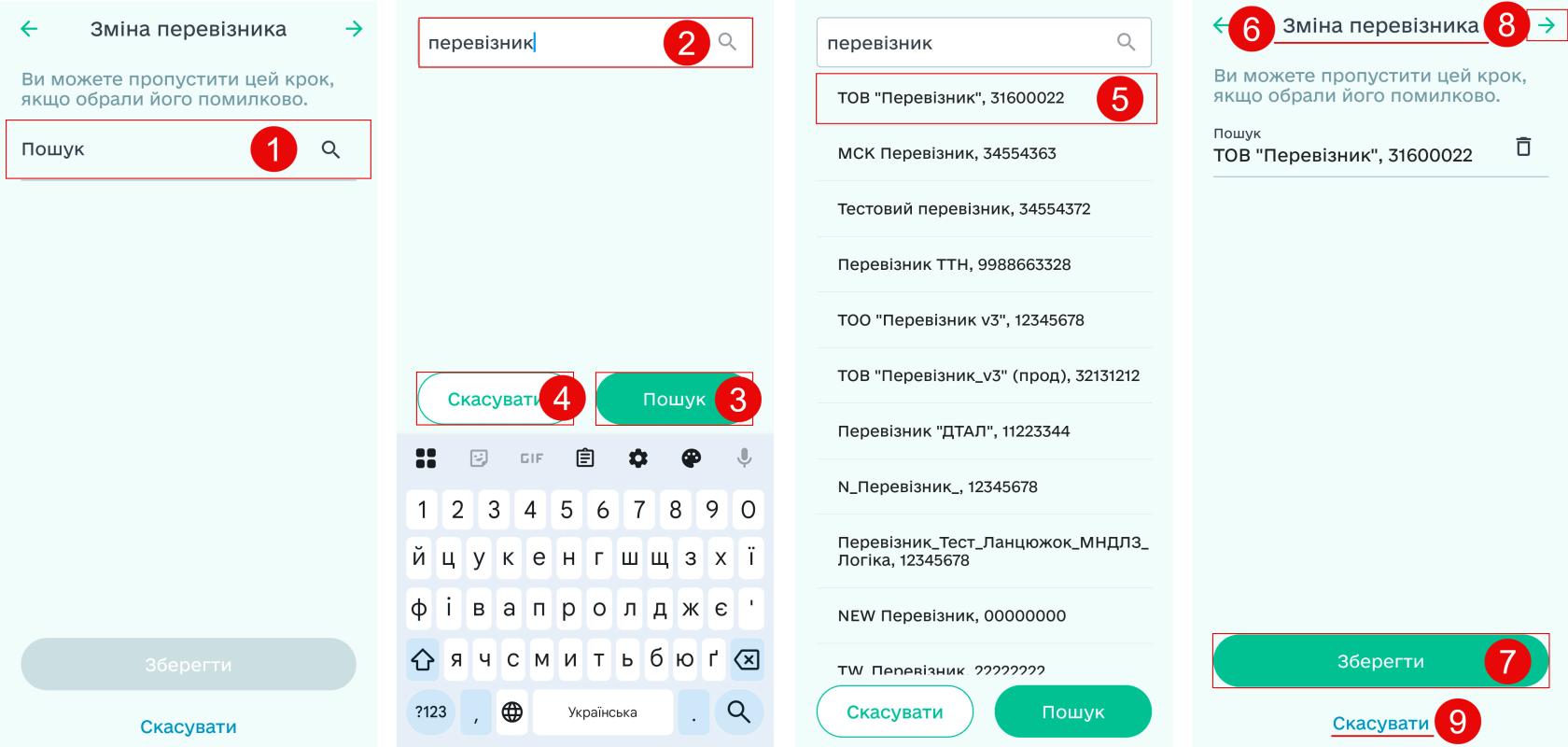](https://wiki-v2.edin.ua/uploads/images/gallery/2025-10/EEGJrUkEc6zdJXET-screenshot-20251013-164728.jpg) *Зображення 12 - Зміна перевізника* ### **Опис причини** Після того, як було обрано причину створення акта, у вікні **«Опис причини складання акта»** за допомогою клавіатури введіть причину, з якої було створено акт перезавантаження (Зображення 13, Покажчик 1). Для підтвердження дії натисніть кнопку **«Зберегти»**, для скасування — кнопку **«Скасувати»** (покажчик 2/3). Після чого, у випадку: - підтвердження дії - акт необхідно підписати; - скасування дії - відкриється вікно, у якому для підтвердження скасування створення акта натисніть кнопку **«Так»**, а для скасування — кнопку **«Ні»** (покажчик 4/5). [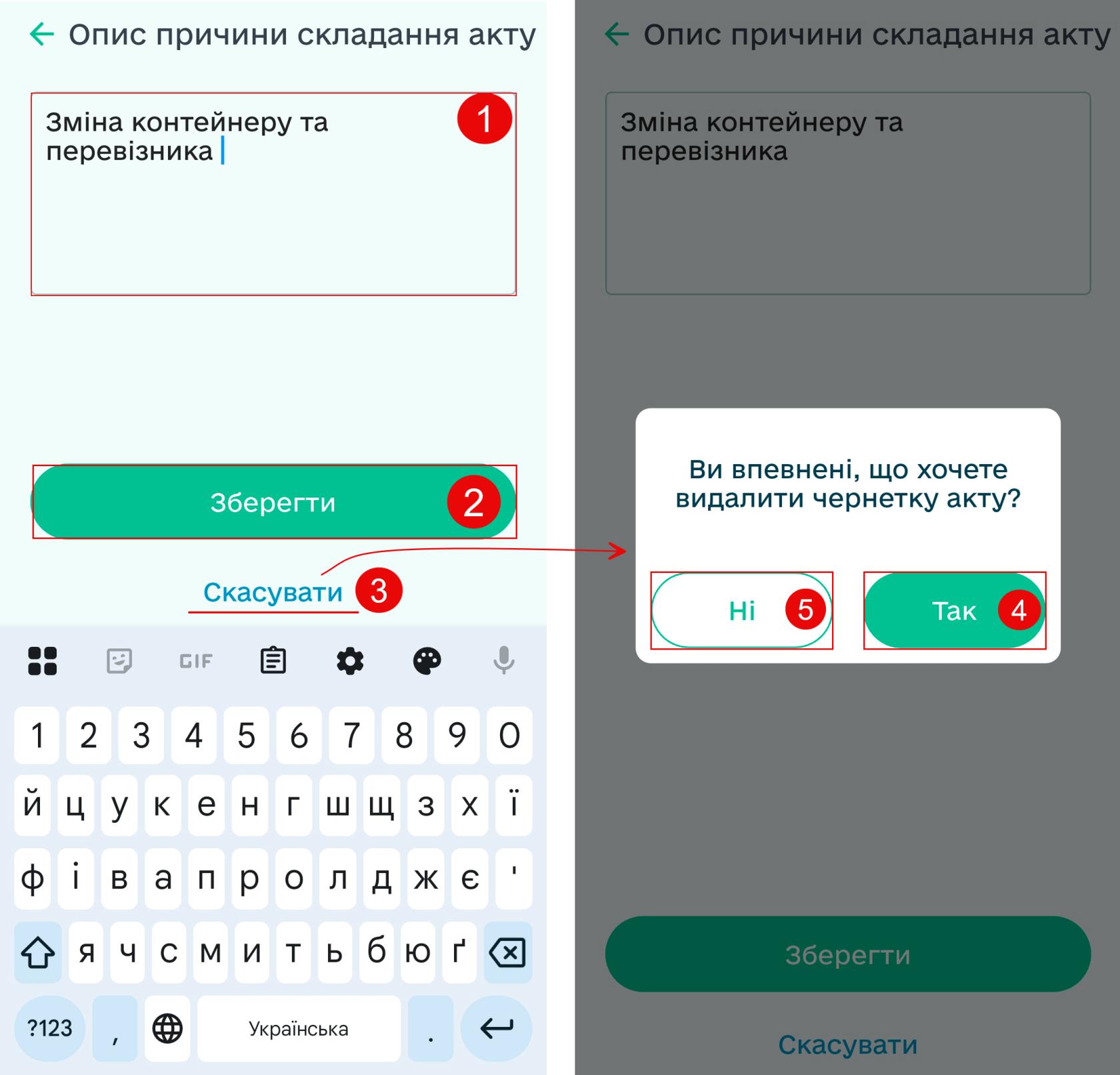](https://wiki-v2.edin.ua/uploads/images/gallery/2025-10/Wb3YMGfeQC50jVdN-screenshot-20251024-142451.jpg) *Зображення 13 - Опис причини створення акта* ### **Підписання та надсилання** В результаті виконаних дій у попередніх пунктах буде створенно акт перезавантаження в статусі чернетка (Зображення 14). Для того щоб підписати та надіслати акт натисніть на кнопку **«Підписати та надіслати»** (Покажчик 1). Після чого у наступному вікні оберіть зручний спосіб підписання (Покажчик 2). **Акт перезавантаження в статусі **«Чернетка» можна видали натиснуши кнопку**** **В результаті чого акт перезавантаження буде створенно про що свідчить** ## **Обробка вхідного Акта перезавантаження**