# Реєстрація та авторизація у застосунку

#### **Реєстрація у застосунку**

Зареєструватися в мобільному застосунку можна за допомогою електронної пошти або номера телефону.

Для того щоб почати реєстрацію, відкрийте мобільний застосунок і у вікні входу натисніть **«Зареєструватися»** (Зображення 1, Покажчик 1). Після цього у вікні для реєстрації оберіть зручний спосіб (Покажчик 2).

[![image.png](https://wiki-v2.edin.ua/uploads/images/gallery/2026-02/scaled-1680-/zGci51mwRBltXk9o-image.png)](https://wiki-v2.edin.ua/uploads/images/gallery/2026-02/zGci51mwRBltXk9o-image.png)  
<sup>*Зображення 1 - Реєстрація у застосунку*</sup>

##### **Реєстрація за електронною поштою**

Для реєстрації за електронною поштою виповніть наступні кроки (Зображення 2):

1. За допомогою клавіатури заповніть поля (Покажчик 1):
    
    
    - ****«**Електронна пошта**»****
    - ****«**Пароль**»****
    - ****«**Підтвердження пароля**»****
2. Установіть відмітку ![image.png](https://wiki-v2.edin.ua/uploads/images/gallery/2026-02/scaled-1680-/Au7z8JBe69RSuHCb-image.png) в полі **«Я підтверджую згоду з договором оферти та політикою конфіденційності»** (Покажчик 2).
3. Натисніть кнопку **«Зареєструватися»** (Покажчик 3).
4. Після цього на вказану електронну адресу буде надіслано повідомлення з посиланням, яке дійсне протягом 72 годин. Для підтвердження електронної пошти натисніть на кнопку **«Відкрити пошту»** (Покажчик 4) та перейдіть за посиланням, зазначеним у листі (Покажчик 5).
5. В наступному вікні мобільного додатку для продовження реєстрації пройдіть ідентифікацію за допомогою електронного підпису (Покажчик 6).

<p class="callout info">У разі відсутності листа в папці **«Вхідні**» перевірте папку **«Спам»**.</p>

[![image.png](https://wiki-v2.edin.ua/uploads/images/gallery/2026-02/scaled-1680-/rRx5raupXS7MCZ9w-image.png)](https://wiki-v2.edin.ua/uploads/images/gallery/2026-02/rRx5raupXS7MCZ9w-image.png)  
<sup>*Зображення 2 - Реєстрація за електронною поштою*</sup>

##### **Реєстрація за допомогою облікового запису Google**

Для реєстрації за допомогою облікового запису Google виповніть наступні кроки (Зображенння 3):

1. Установіть відмітку ![image.png](https://wiki-v2.edin.ua/uploads/images/gallery/2026-02/scaled-1680-/Au7z8JBe69RSuHCb-image.png) в полі **«Я підтверджую згоду з договором оферти та політикою конфіденційності»** (Покажчик 1).
2. Після цього натисніть на кнопку **«Зареєструватися з Google»** (Покажчик 2), яка стане активна після встановлення відмітки.
3. У відкритому вікні оберіть потрібний обліковий запис для реєстрації (Покажчик 3).
4. В наступному вікні мобільного додатку для продовження реєстрації пройдіть ідентифікацію за допомогою електронного підпису (Покажчик 4).

[![image.png](https://wiki-v2.edin.ua/uploads/images/gallery/2026-02/scaled-1680-/mpMaIUjJnu4sz6EK-image.png)](https://wiki-v2.edin.ua/uploads/images/gallery/2026-02/mpMaIUjJnu4sz6EK-image.png)  
<sup>*Зображення 3 - Реєстрації за допомогою облікового запису Google*</sup>

##### **Реєстрація за номером телефону**

Для реєстрації за номером телефону виповніть наступні кроки (Зображення 4):

1. За допомогою клавіатури заповніть поля (Покажчик 1):
    
    
    - <span data-end="492" data-start="472">**«**<span data-end="649" data-start="575">**Телефон**</span>**»**</span>
    - ****«**Пароль**»****
    - ****«**Підтвердження пароля**»****
2. Установіть відмітку ![image.png](https://wiki-v2.edin.ua/uploads/images/gallery/2026-02/scaled-1680-/Au7z8JBe69RSuHCb-image.png) в полі **«Я підтверджую згоду з договором оферти та політикою конфіденційності»** (Покажчик 2).
3. Натисніть кнопку **«Зареєструватися»** (Покажчик 3).
4. Після цього на вказаний номер телефону буде надіслано SMS-повідомлення з кодом, яке дійсне протягом 24 годин. Для підтвердження реєстрації введіть код з SMS (Покажчик 4).
5. В наступному вікні мобільного додатку для продовження реєстрації пройдіть ідентифікацію за допомогою електронного підпису (Покажчик 5).

[![image.png](https://wiki-v2.edin.ua/uploads/images/gallery/2026-02/scaled-1680-/ofRMouNtuSG8hpq0-image.png)](https://wiki-v2.edin.ua/uploads/images/gallery/2026-02/ofRMouNtuSG8hpq0-image.png)  
<sup>*Зображення 4 - Реєстрація за номерром телефону*</sup>

#### **Авторизація у застосунку**

Авторизуватись в мобільному застосунку можна за допомогою електронної пошти або номера телефону.

Для того щоб авторизуватись, відкрийте мобільний застосунок і у вікні входу оберіть зручний спосіб для авторизації (Зображення 5, Покажчик 1).

[![image.png](https://wiki-v2.edin.ua/uploads/images/gallery/2026-02/scaled-1680-/Ud9NpQUA1OqXomlv-image.png)](https://wiki-v2.edin.ua/uploads/images/gallery/2026-02/Ud9NpQUA1OqXomlv-image.png)  
<sup>*Зображення 5 - Авторизація у застосунку*</sup>

##### **Авторизація за електронною поштою**

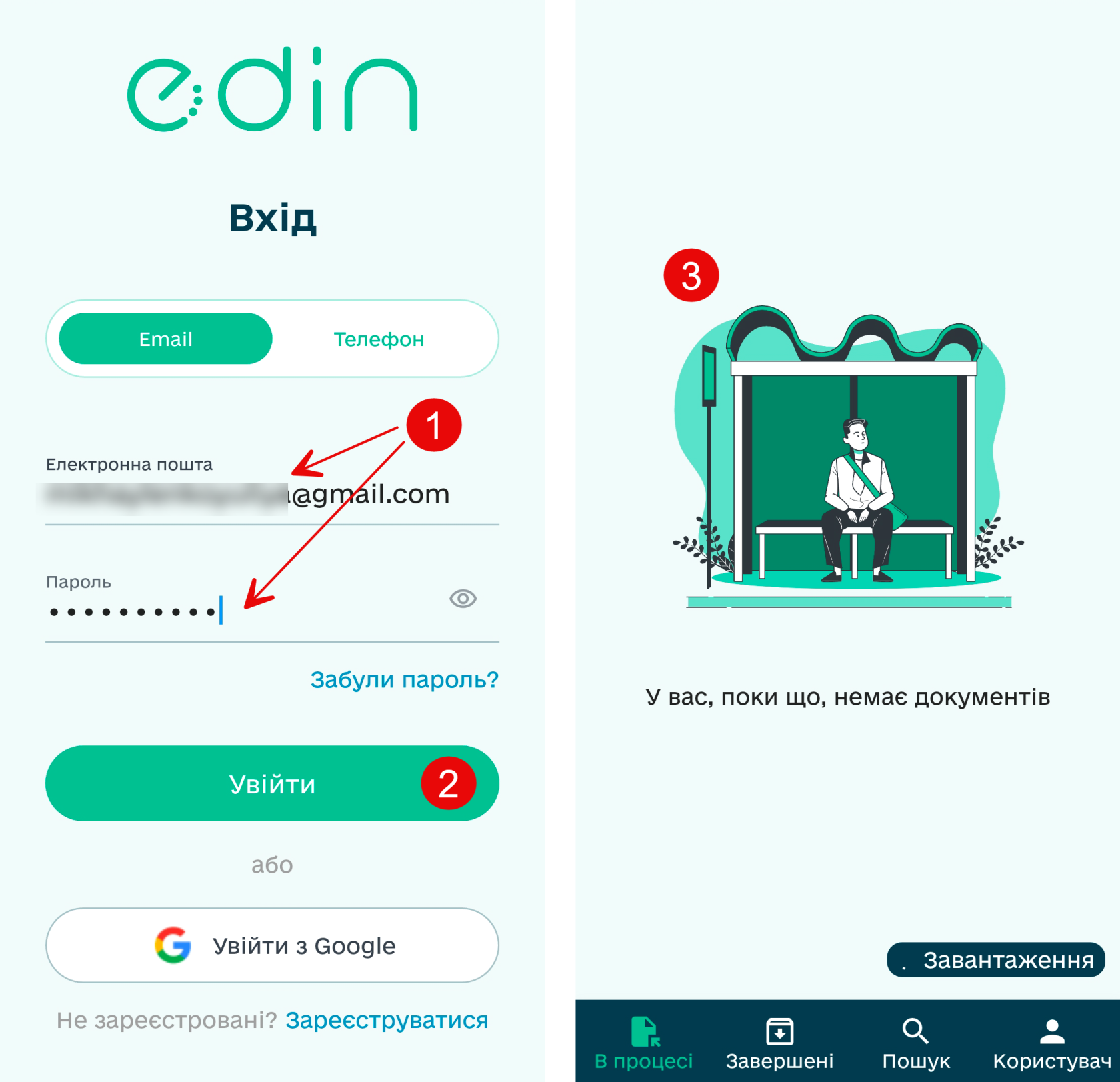
Для авторизації за електронною поштою виповніть наступні кроки (Зображення 6):

1. За допомогою клавіатури заповніть поля (Покажчик 1):
    
    
    - ****«**Електронна пошта**»****
    - ****«**Пароль**»****
2. Натисніть кнопку **«Увійти»** (Покажчик 2).

В результаті чого буде здійснено вхід в мобільний застосунок (Покажчик 3).

<p class="callout info">У випадку якщо пароль був втрачений ознайомтеся з процесом відновлення у розділі [«Відновлення пароля»](https://wiki-v2.edin.ua/books/edin-driver/page/rejestraciia-ta-avtorizaciia-u-zastosunku#bkmrk-%D0%92%D1%96%D0%B4%D0%BD%D0%BE%D0%B2%D0%BB%D0%B5%D0%BD%D0%BD%D1%8F-%D0%BF%D0%B0%D1%80%D0%BE%D0%BB%D1%8F)</p>

[![image.png](https://wiki-v2.edin.ua/uploads/images/gallery/2026-02/scaled-1680-/tRue5t8DLTgKTKYP-image.png)](https://wiki-v2.edin.ua/uploads/images/gallery/2026-02/tRue5t8DLTgKTKYP-image.png)  
<sup>*Зображення 6 - Авторизація за електронною поштою*</sup>

##### **Авторизація за допомогою облікового запису Google**

Для авторизації за допомогою облікового запису Google виповніть наступні кроки (Зображенння 7):

1. Натисніть на кнопку **«Увійти з Google»** (Покажчик 1).
2. У відкритому вікні оберіть потрібний обліковий запис для авторизації (Покажчик 2).

В результаті чого буде здійснено вхід в мобільний застосунок (Покажчик 3).

[![image.png](https://wiki-v2.edin.ua/uploads/images/gallery/2026-02/scaled-1680-/ENSHUbpEOVcOb6Oj-image.png)](https://wiki-v2.edin.ua/uploads/images/gallery/2026-02/ENSHUbpEOVcOb6Oj-image.png)  
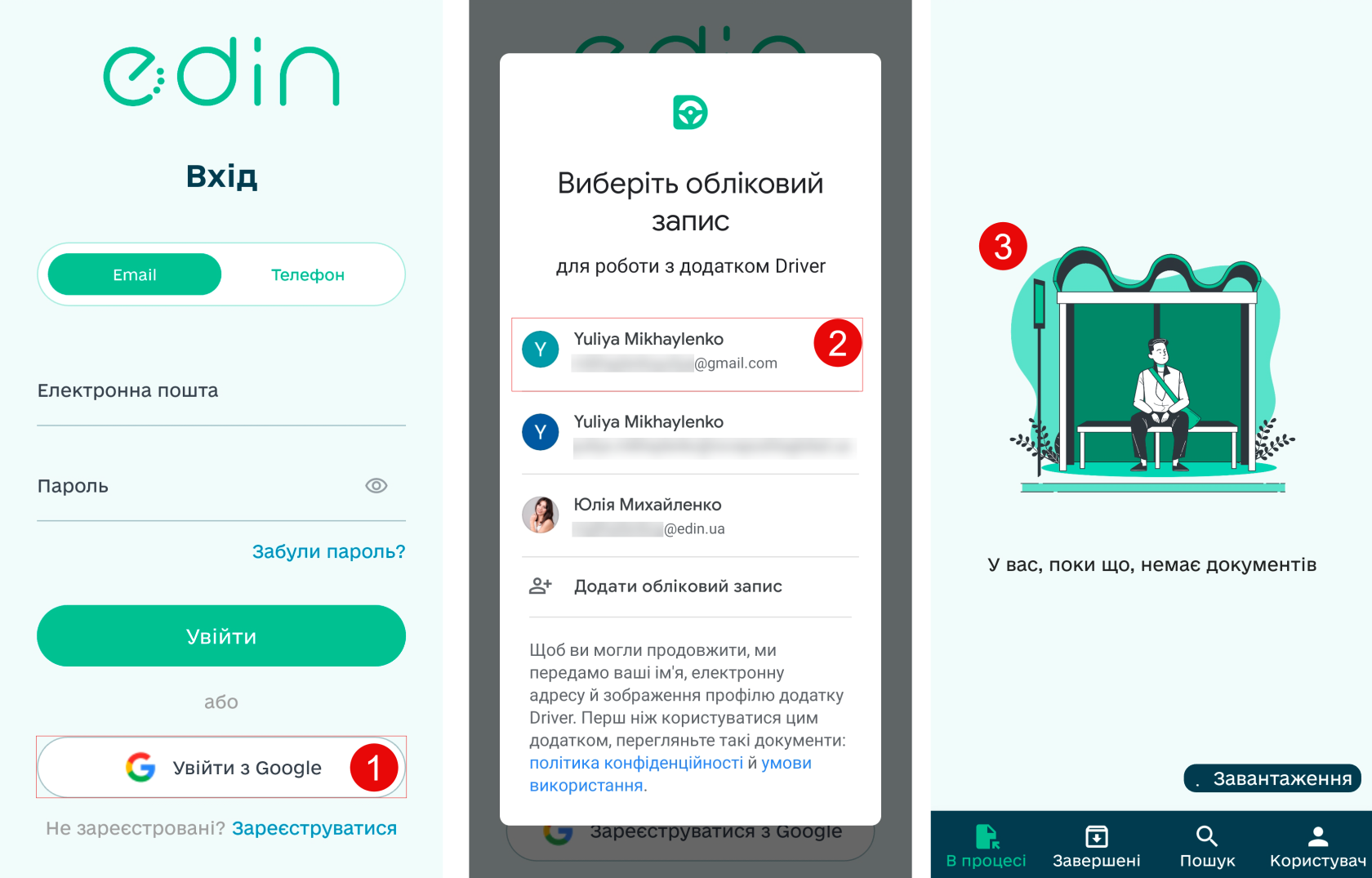
<sup>*Зображення 7 - Авторизаціія за допомогою облікового запису Google*</sup>

##### **Авторизація за номером телефону**

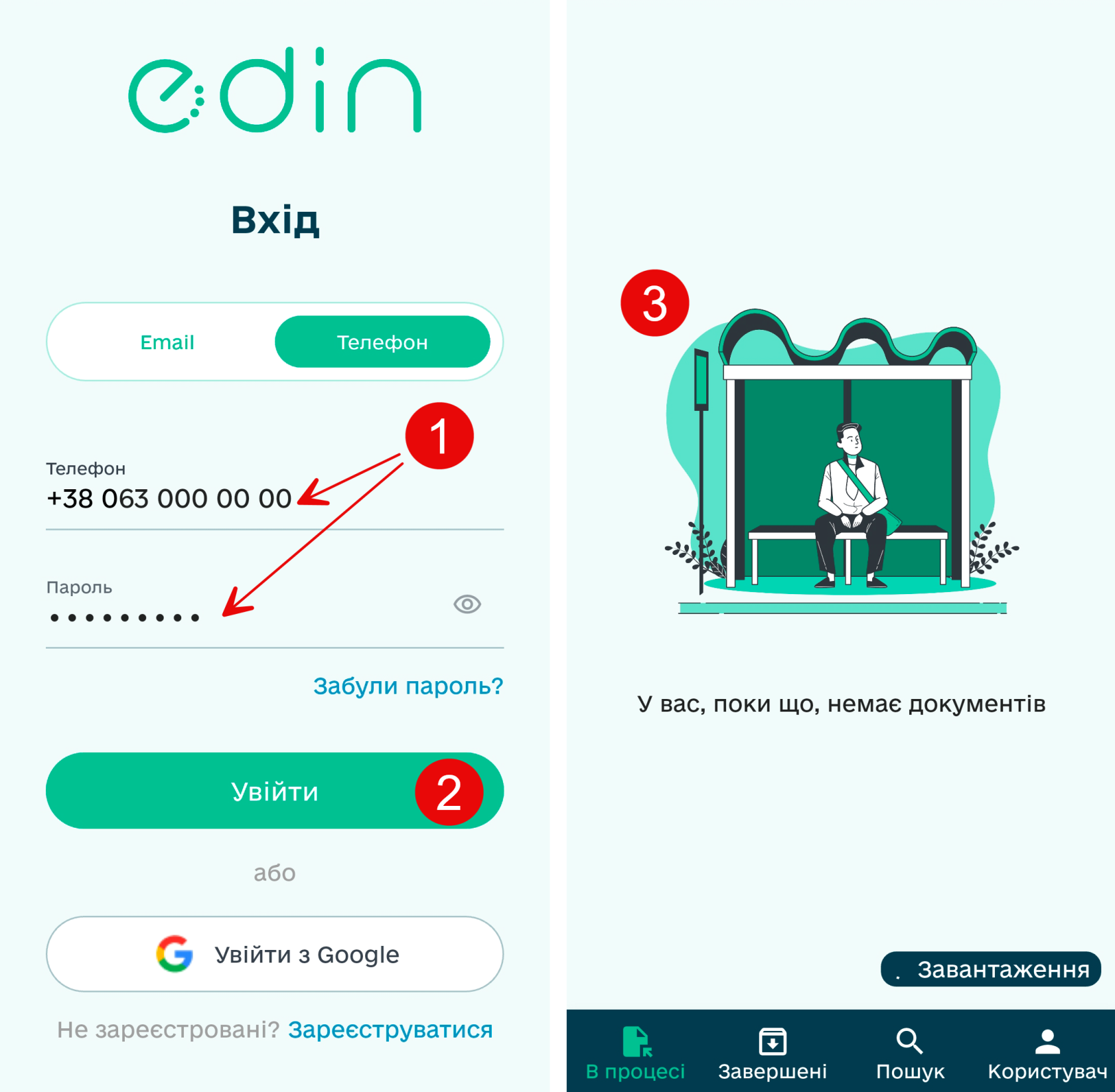
Після вибору авторизації за номером телефону виповніть наступні кроки (Зображення 8):

1. За допомогою клавіатури заповніть поля (Покажчик 1):
    
    
    - <span data-end="492" data-start="472">**«**<span data-end="649" data-start="575">**Телефон**</span>**»**</span>
    - ****«**Пароль**»****
2. Натисніть кнопку **«Увійти»** (Покажичк 2).

В результаті чого буде здійснено вхід в мобільний застосунок (Покажчик 3).

<p class="callout info">У випадку якщо пароль був втрачений ознайомтеся з процесом відновлення у розділі [«Відновлення пароля»](https://wiki-v2.edin.ua/books/edin-driver/page/rejestraciia-ta-avtorizaciia-u-zastosunku#bkmrk-%D0%92%D1%96%D0%B4%D0%BD%D0%BE%D0%B2%D0%BB%D0%B5%D0%BD%D0%BD%D1%8F-%D0%BF%D0%B0%D1%80%D0%BE%D0%BB%D1%8F)</p>

[![image.png](https://wiki-v2.edin.ua/uploads/images/gallery/2026-02/scaled-1680-/UteyhXPK6oKRUSYr-image.png)](https://wiki-v2.edin.ua/uploads/images/gallery/2026-02/UteyhXPK6oKRUSYr-image.png)  
<sup>*Зображення 8 - Авторизація за номером телефону* </sup>

#### **Відновлення пароля**

Відновити пароль для входу в мобільний застосунок можна за допомогою електронної пошти або номера телефону.

Для того щоб відновити пароль, відкрийте мобільний застосунок і у вікні входу натисніть **«Забули пароль?»** (Зображення 9, Покажчик 1). Після цього у вікні для відновлення пароля оберіть зручний спосіб (Покажчик 2).

[![image.png](https://wiki-v2.edin.ua/uploads/images/gallery/2026-02/scaled-1680-/vkY2zH5fqViHYmvV-image.png)](https://wiki-v2.edin.ua/uploads/images/gallery/2026-02/vkY2zH5fqViHYmvV-image.png)  
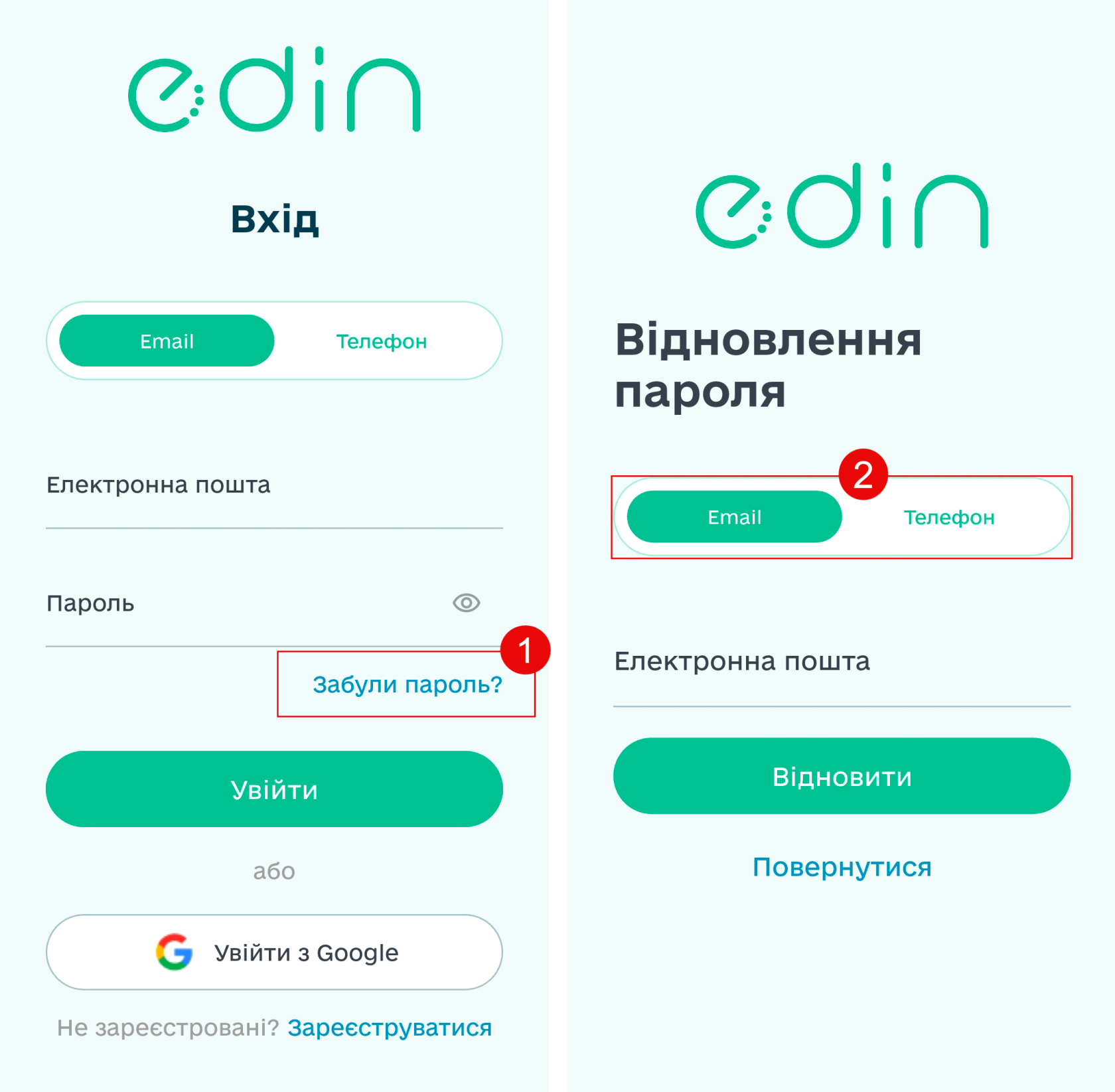
<sup>*Зображення 9 - Відновлення пароля*</sup>

##### **Відновлення пароля за електронною поштою**

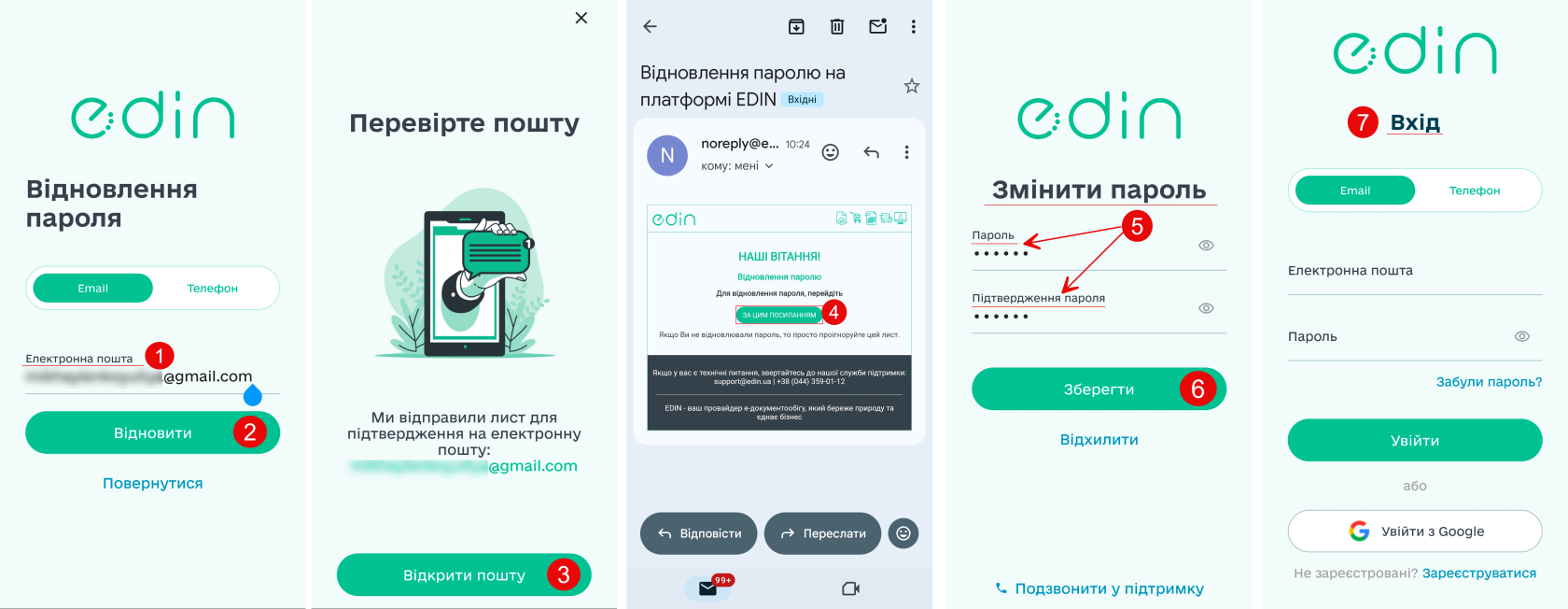
Для відновлення пароля за електронною поштою виповніть наступні кроки (Зображення 10):

1. За допомогою клавіатури заповніть поле ****«**Електронна пошта**»**** (Покажчик 1).
2. Натисніть кнопку **«Відновити»** (Покажчик 2).
3. Після цього на вказану електронну адресу буде надіслано повідомлення з посиланням, яке дійсне протягом 72 годин. Для підтвердження відновлення пароля натисніть на кнопку **«Відкрити пошту»** (Покажчик 3) та перейдіть за посиланням, зазначеним у листі (Покажчик 4).
4. В результаті чого в мобільному застосунку відкриється вікно для зміни пароля, у якому за допомогою клавіатури заповніть поля (Покажчик 5): 
    - **«Пароль»**
    - **«Підтвердження пароля»**
5. Натисніть кнопку **«Зберегти»** (Покажчик 6).

В результаті виконаних дій пароль буде змінено, після чого відкриється вікно входу для авторизації в мобільному застосунку (Покажчик 7). Авторизація в мобіль...

<p class="callout info">У разі відсутності листа в папці **«Вхідні**» перевірте папку **«Спам»**.</p>

[![image.png](https://wiki-v2.edin.ua/uploads/images/gallery/2026-02/scaled-1680-/uqtq7mh8M0s04oag-image.png)](https://wiki-v2.edin.ua/uploads/images/gallery/2026-02/uqtq7mh8M0s04oag-image.png)  
<sup>*Зображення 10 - Відновлення пароля за електронною поштою*</sup>

##### **Відновлення пароля за номером телефону**

Для відновлення пароля за номером телефону виповніть наступні кроки (Зображення 11):

1. За допомогою клавіатури заповніть поля (Покажчик 1):
    
    
    - <span data-end="492" data-start="472">**«**<span data-end="649" data-start="575">**Телефон**</span>**»**</span>
    - ****«**Пароль**»****
    - **«Підтвердження пароля»**
2. Натисніть кнопку **«Відновити» (Покажичк 2).
3. Після цього на вказаний номер телефону буде надіслано SMS-повідомлення з кодом, яке дійсне протягом 24 годин. Для підтвердження реєстрації введіть код з SMS (Покажчик 3).

В результаті чого буде здійснено вхід в мобільний застосунок (Покажчик 4).

[![image.png](https://wiki-v2.edin.ua/uploads/images/gallery/2026-02/scaled-1680-/V2V0b39cCW9HoVzM-image.png)](https://wiki-v2.edin.ua/uploads/images/gallery/2026-02/V2V0b39cCW9HoVzM-image.png)  
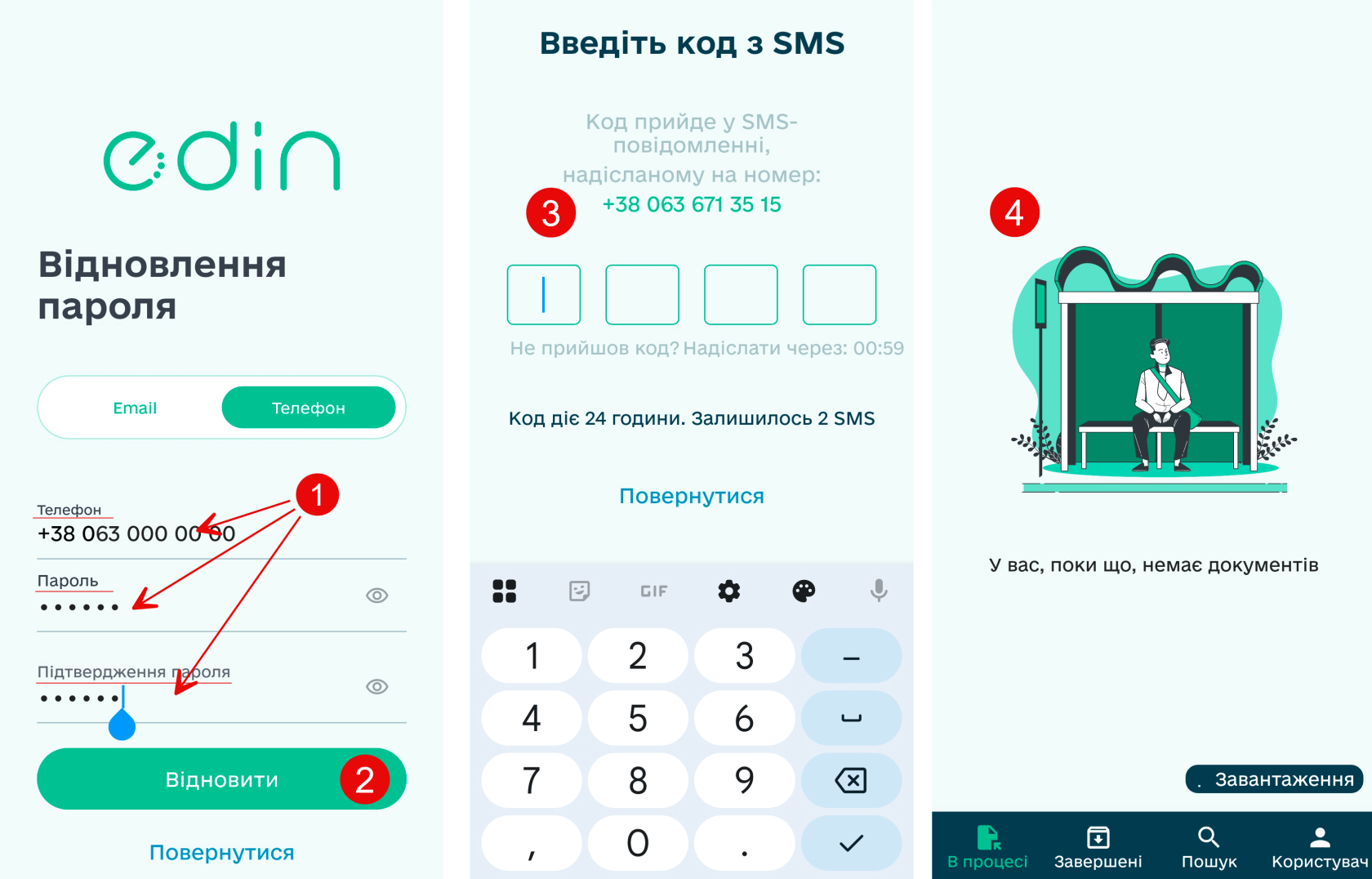
<sup>*Зображення 11 - Відновлення пароля за номером телефону*</sup>