# EDIN Market

Для роботи в сервісі **Маркет** з мобільного пристрою розроблено мобільний застосунок **EDIN Market**. Застосунок надає можливість Продавцям (Виробникам) і Покупцям (Дистриб'юторам) працювати з документами, переглядати прайс-листи, формувати та надсилати **Замовлення (ORDERS)**, а також користуватися іншими можливостями сервісу.

Користуватися застосунком можуть лише зареєстровані користувачі платформи **EDIN Network**, які мають дійсні логін і пароль.

# 1. Встановлення та вхід в додаток «EDIN Market»

#### **1.1. Встановлення додатка «EDIN Market»**

Для встановлення мобільного додатка **EDIN Market** відкрийте магазин застосунків відповідно до операційної системи Вашого пристрою:

- **Google Play** — для пристроїв на Android;
- **App Store** — для пристроїв на iOS.

У рядку пошуку введіть **EDIN Market**, відкрийте сторінку застосунку та натисніть кнопку **«Встановити»** (Android) або **«Завантажити»** (iOS).

[![photo_2026-08-03 10.58.16.jpeg](https://wiki-v2.edin.ua/uploads/images/gallery/2026-08/scaled-1680-/HO7bCwYkoMV8Jpai-photo-2026-08-03-10-58-16.jpeg)](https://wiki-v2.edin.ua/uploads/images/gallery/2026-08/HO7bCwYkoMV8Jpai-photo-2026-08-03-10-58-16.jpeg)[![Screenshot_20260803_104343_Google Play Store.jpg](https://wiki-v2.edin.ua/uploads/images/gallery/2026-08/scaled-1680-/ghuDwsZOKZ5U7RxU-screenshot-20260803-104343-google-play-store.jpg)](https://wiki-v2.edin.ua/uploads/images/gallery/2026-08/ghuDwsZOKZ5U7RxU-screenshot-20260803-104343-google-play-store.jpg)

<sub>*Зображення 1 — Встановлення додатка «EDIN Market» в App Store та Google Play.*</sub>

#### **1.2. Вхід в додаток «EDIN Market»**

Після встановлення відкрийте додаток та виконайте авторизацію.

Для входу до додатка:

- введіть **Логін**;
- введіть **Пароль**;
- натисніть кнопку **«Увійти»**.

Також для входу до додатка можна скористатися авторизацією через обліковий запис Google, натиснувши кнопку «**Увійти через Google**».

[![photo_2026-08-03 11.05.16.jpeg](https://wiki-v2.edin.ua/uploads/images/gallery/2026-08/scaled-1680-/Qe6RLNUFokZCIGVq-photo-2026-08-03-11-05-16.jpeg)](https://wiki-v2.edin.ua/uploads/images/gallery/2026-08/Qe6RLNUFokZCIGVq-photo-2026-08-03-11-05-16.jpeg)

<sub>*Зображення 2 — Авторизація в додатку «EDIN Market».*</sub>

# 2. Реєстрація та авторизація в додатку «EDIN Market»

Для реєстрації в мобільному додатку *EDIN Market* на екрані авторизації натисніть кнопку **«Зареєструватися»**.

У формі реєстрації:

- вкажіть адресу електронної пошти;
- створіть пароль та підтвердьте його;
- ознайомтеся з умовами використання сервісу та політикою конфіденційності й встановіть відповідну позначку;
- натисніть кнопку **«Зареєструватися»**.

Після цього на вказану адресу електронної пошти буде надіслано лист для підтвердження реєстрації. Відкрийте лист та перейдіть за посиланням **«Підтвердити електронну пошту»** для завершення реєстрації.

[![Снимок экрана 2026-08-03 в 11.28.37.png](https://wiki-v2.edin.ua/uploads/images/gallery/2026-08/scaled-1680-/h1E37XBQb1V1WZtk-snimok-ekrana-2026-08-03-v-11-28-37.png)](https://wiki-v2.edin.ua/uploads/images/gallery/2026-08/h1E37XBQb1V1WZtk-snimok-ekrana-2026-08-03-v-11-28-37.png)

<sub>*Зображення 1 — Реєстрація користувача в додатку «EDIN Market».*</sub>

<p class="callout info">Якщо лист не надійшов, перевірте папку *«**Спам**»*. За потреби додайте адресу відправника до списку надійних, щоб листи від EDIN не потрапляли до спаму.</p>

Після підтвердження електронної пошти необхідно створити профіль користувача.

Для цього:

- заповніть поля **«Прізвище»**, **«Ім'я»**, **«Електронна пошта»** та **«Номер телефону»**;
- натисніть кнопку **«Створити»**;
- введіть SMS-код, отриманий на вказаний номер телефону, для його підтвердження.

[![Снимок экрана 2026-08-03 в 13.09.24.png](https://wiki-v2.edin.ua/uploads/images/gallery/2026-08/scaled-1680-/IVBRDyl83fPrXZmI-snimok-ekrana-2026-08-03-v-13-09-24.png)](https://wiki-v2.edin.ua/uploads/images/gallery/2026-08/IVBRDyl83fPrXZmI-snimok-ekrana-2026-08-03-v-13-09-24.png)
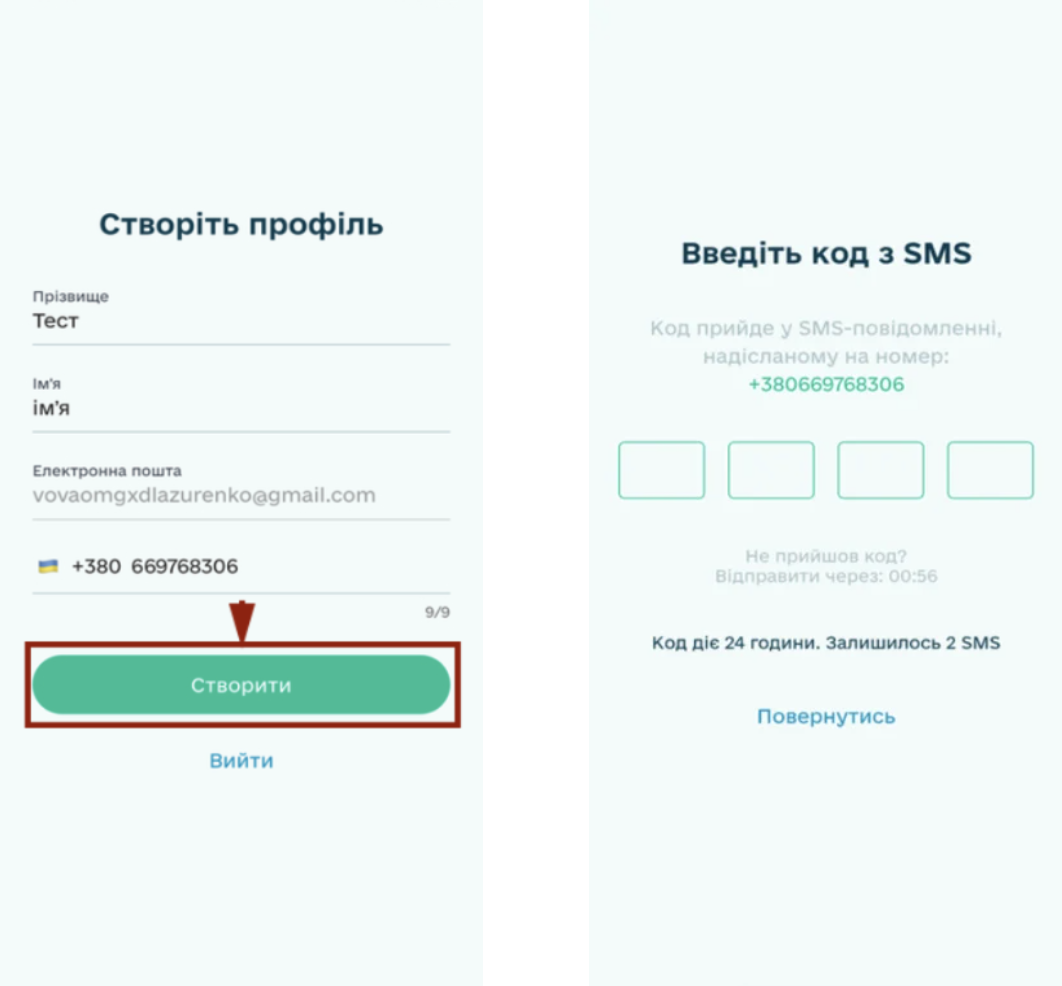
<sub>*Зображення 2 — Створення профілю користувача та підтвердження номера телефону.*</sub>

Після підтвердження номера телефону необхідно пройти верифікацію даних компанії.

Для цього:

- натисніть кнопку **«Продовжити»**;
- введіть **ЄДРПОУ** або **РНОКПП (ІПН)** компанії;
- перевірте підтягнуті з відкритих джерел дані компанії;
- натисніть кнопку **«Підтвердити»**.

Після підтвердження даних реєстрацію буде завершено.

[![Снимок экрана 2026-08-03 в 13.11.40.png](https://wiki-v2.edin.ua/uploads/images/gallery/2026-08/scaled-1680-/sCEhTCDffgtcZhEI-snimok-ekrana-2026-08-03-v-13-11-40.png)](https://wiki-v2.edin.ua/uploads/images/gallery/2026-08/sCEhTCDffgtcZhEI-snimok-ekrana-2026-08-03-v-13-11-40.png)
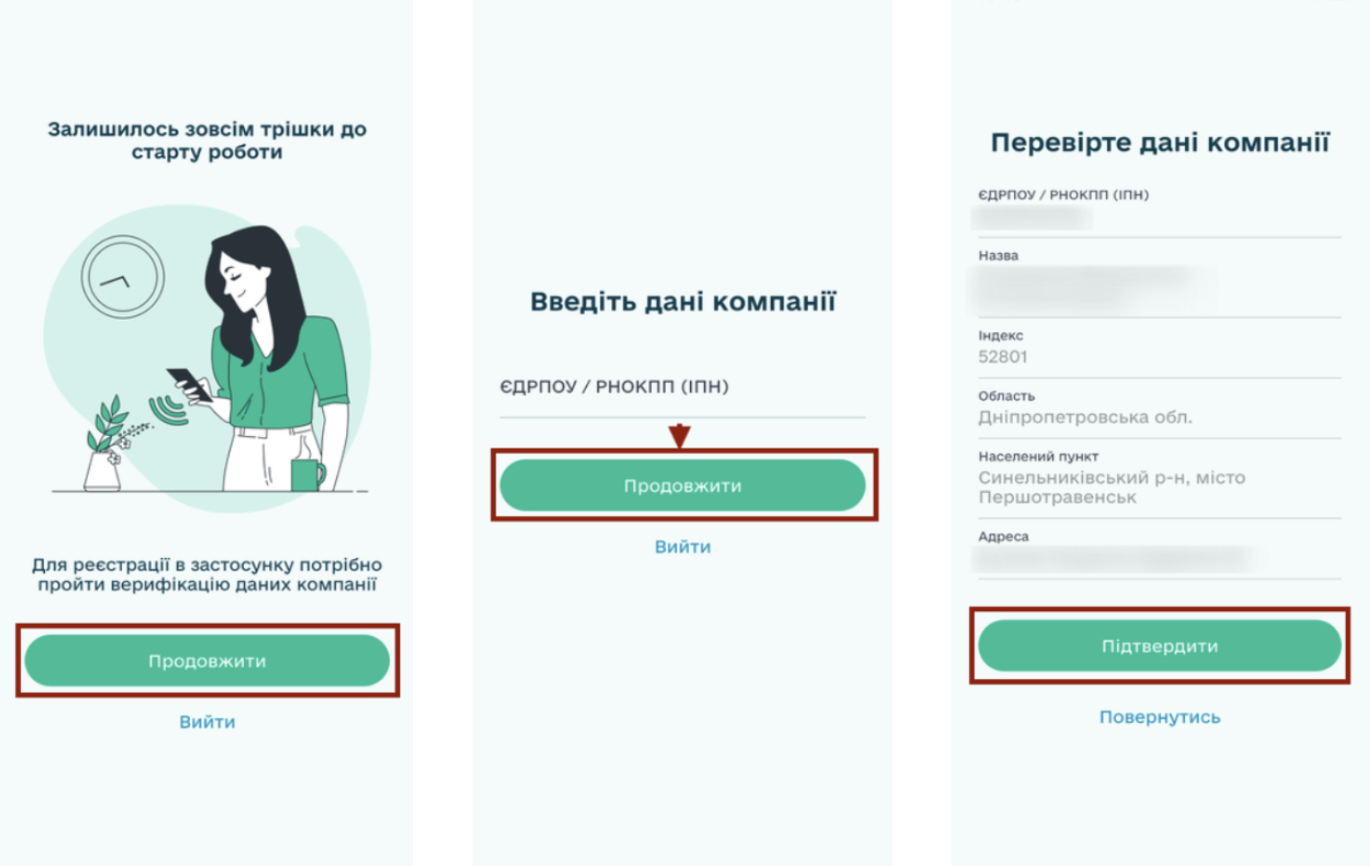
<sub>*Зображення 3 — Верифікація даних компанії під час реєстрації.*</sub>

# 3. Основні функціональні елементи додатка «EDIN Market»

Після входу до додатка EDIN Market користувачу доступні такі основні функціональні розділи:

- «**Замовлення**» — перегляд створених і надісланих Замовлень (Зображення 1, Покажчик 1);
- «**Продавці**» — перегляд списку Продавців, пошук контрагентів та формування Замовлень (Зображення 1, Покажчик 2);
- «**Кошик**» — перегляд і редагування поточного Замовлення (Зображення 1, Покажчик 3);
- «**Налаштування**» — керування обліковим записом, зміна компанії, налаштування додатка та перегляд додаткової інформації (Зображення 1, Покажчик 4).

[![Снимок экрана 2026-08-03 в 13.25.33.png](https://wiki-v2.edin.ua/uploads/images/gallery/2026-08/scaled-1680-/keSr8MTMlykxLLVA-snimok-ekrana-2026-08-03-v-13-25-33.png)](https://wiki-v2.edin.ua/uploads/images/gallery/2026-08/keSr8MTMlykxLLVA-snimok-ekrana-2026-08-03-v-13-25-33.png)
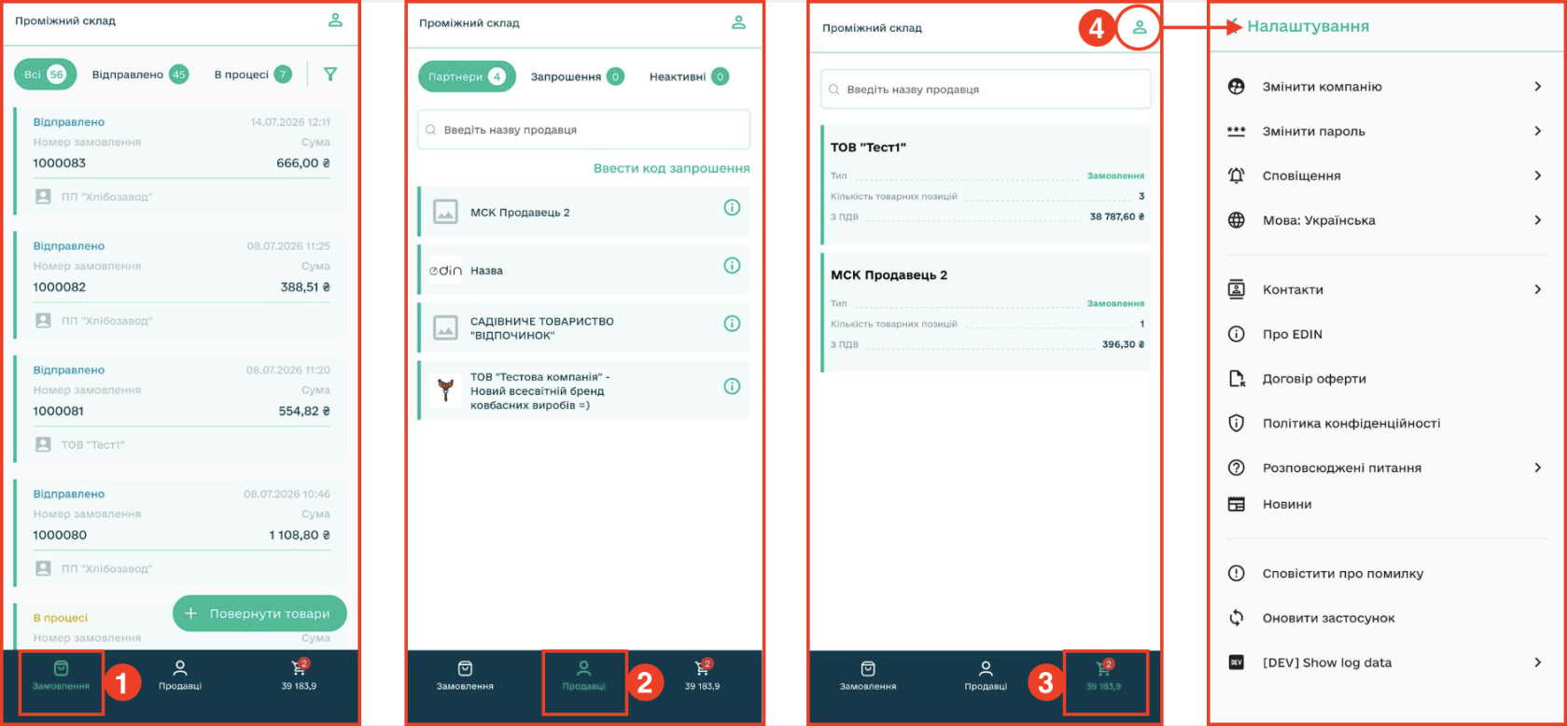
*<sub>Зображення 1 — Основні функціональні елементи додатка «EDIN Market».</sub>*

# 4. Перегляд «Прайс-листа» Продавця (Виробника)

Для перегляду «**Прайс-листа**» Продавця відкрийте розділ «**Продавці**» (Зображення 1, Покажчик 1).

За потреби знайдіть потрібного Продавця за допомогою рядка пошуку (Зображення 1, Покажчик 2), після чого натисніть на картку потрібного контрагента (Зображення 1, Покажчик 3).

Після цього відкриється список товарів обраного Продавця.

[![Снимок экрана 2026-08-03 в 13.39.53.png](https://wiki-v2.edin.ua/uploads/images/gallery/2026-08/scaled-1680-/8TVmVCWSN6ZtNkJM-snimok-ekrana-2026-08-03-v-13-39-53.png)](https://wiki-v2.edin.ua/uploads/images/gallery/2026-08/8TVmVCWSN6ZtNkJM-snimok-ekrana-2026-08-03-v-13-39-53.png)
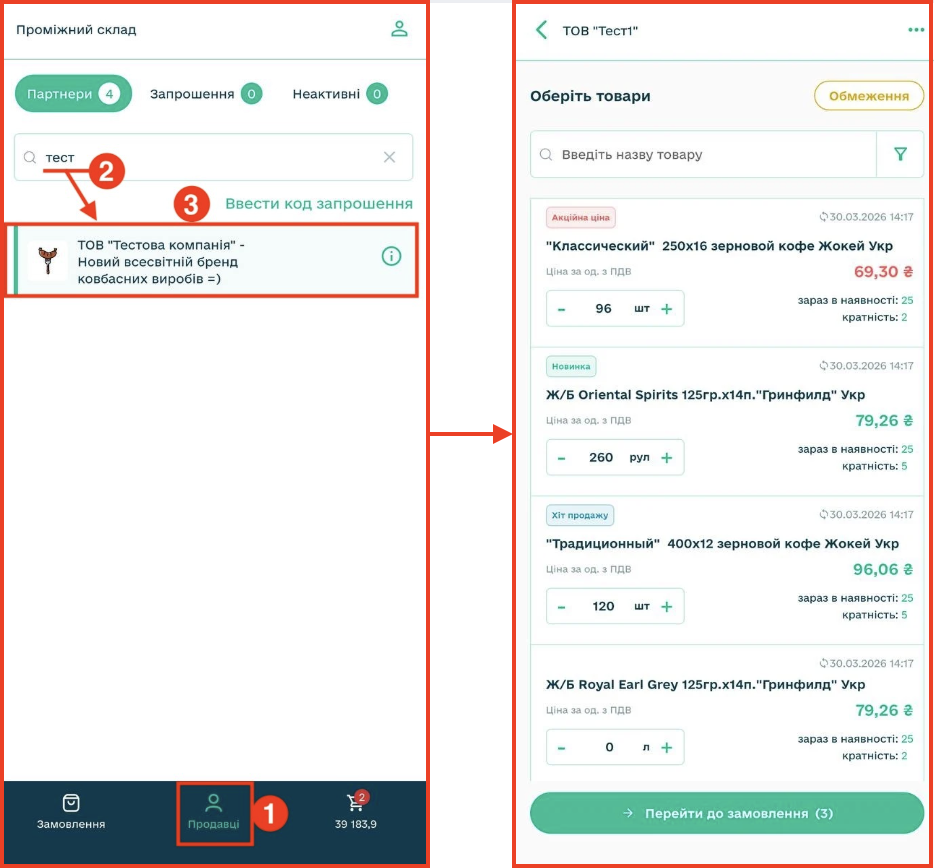
<sub>*Зображення 1 — Перехід до перегляду прайс-листа Продавця.*</sub>

Якщо потрібного Продавця немає у списку доступних контрагентів, його можна додати за допомогою коду запрошення. Для цього натисніть кнопку *«***Ввести код запрошення***»* (Зображення 2).

У вікні, що відкриється, введіть отриманий код запрошення у відповідне поле та натисніть кнопку *«***Продовжити***»*. Після успішного введення коду Продавця буде додано до списку доступних контрагентів.

[![Снимок экрана 2026-08-03 в 14.10.22.png](https://wiki-v2.edin.ua/uploads/images/gallery/2026-08/scaled-1680-/CMBW5TDekiqS4h5b-snimok-ekrana-2026-08-03-v-14-10-22.png)](https://wiki-v2.edin.ua/uploads/images/gallery/2026-08/CMBW5TDekiqS4h5b-snimok-ekrana-2026-08-03-v-14-10-22.png)
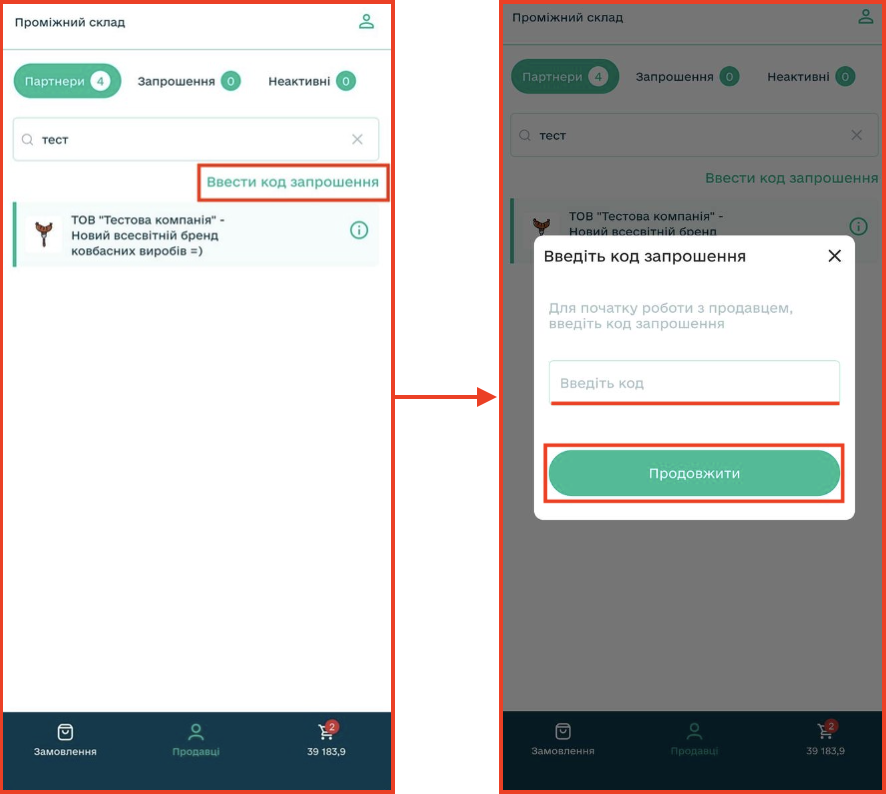
<sub>*Зображення 2 — Додавання Продавця за кодом запрошення.*</sub>

Для перегляду додаткової інформації про Продавця натисніть на його картку у списку доступних контрагентів. У картці відображається інформація про Продавця, зокрема контактний номер телефону та історія звернень.

За потреби з картки Продавця можна створити звернення. Для цього відкрийте розділ **«Звернення»** та натисніть кнопку **«Надіслати звернення»**. У формі, що відкриється, введіть текст звернення, оберіть контактну особу та за потреби додайте файл. Після заповнення необхідних даних натисніть **«Надіслати звернення»**.

[![Снимок экрана 2026-08-20 в 10.28.46.png](https://wiki-v2.edin.ua/uploads/images/gallery/2026-08/scaled-1680-/AWjkato6cxVEPZg2-snimok-ekrana-2026-08-20-v-10-28-46.png)](https://wiki-v2.edin.ua/uploads/images/gallery/2026-08/AWjkato6cxVEPZg2-snimok-ekrana-2026-08-20-v-10-28-46.png)
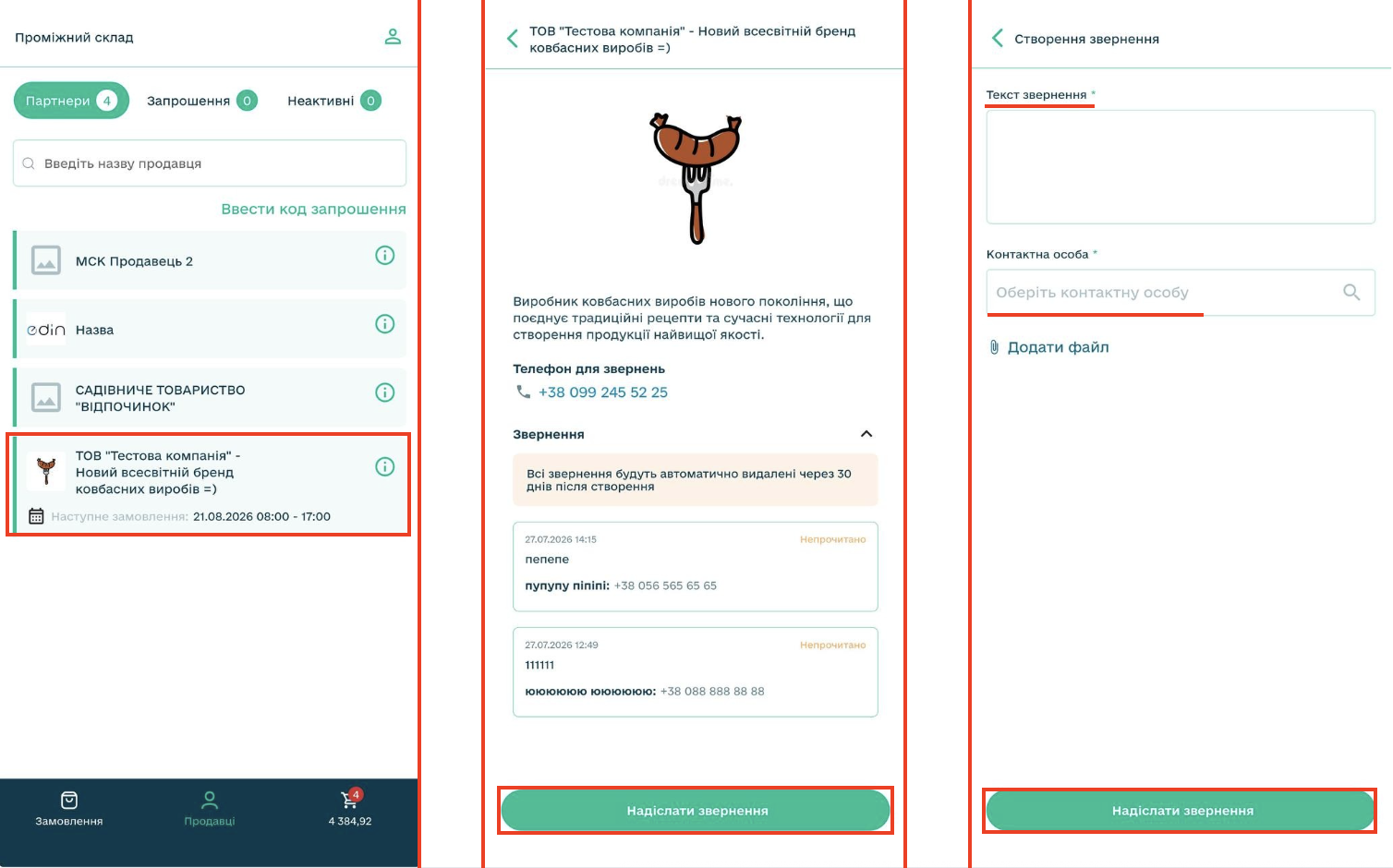
<sub>*Зображення 3 — Перегляд картки Продавця та створення звернення.*</sub>

Якщо Продавець обмежив можливість створення «**Замовлень**», він відображається у вкладці **«Неактивні»** в розділі **«Продавці»**. Під час відкриття такого Продавця відображається повідомлення **«Продавець обмежив можливість створення замовлень. Будь ласка, зверніться до продавця»**.

У такому випадку створення «**Замовлення**» у цього Продавця недоступне. Для уточнення можливості оформлення замовлення зверніться до Продавця.

[![Снимок экрана 2026-08-20 в 10.35.51.png](https://wiki-v2.edin.ua/uploads/images/gallery/2026-08/scaled-1680-/wERp8nfEQQmyYprX-snimok-ekrana-2026-08-20-v-10-35-51.png)](https://wiki-v2.edin.ua/uploads/images/gallery/2026-08/wERp8nfEQQmyYprX-snimok-ekrana-2026-08-20-v-10-35-51.png)
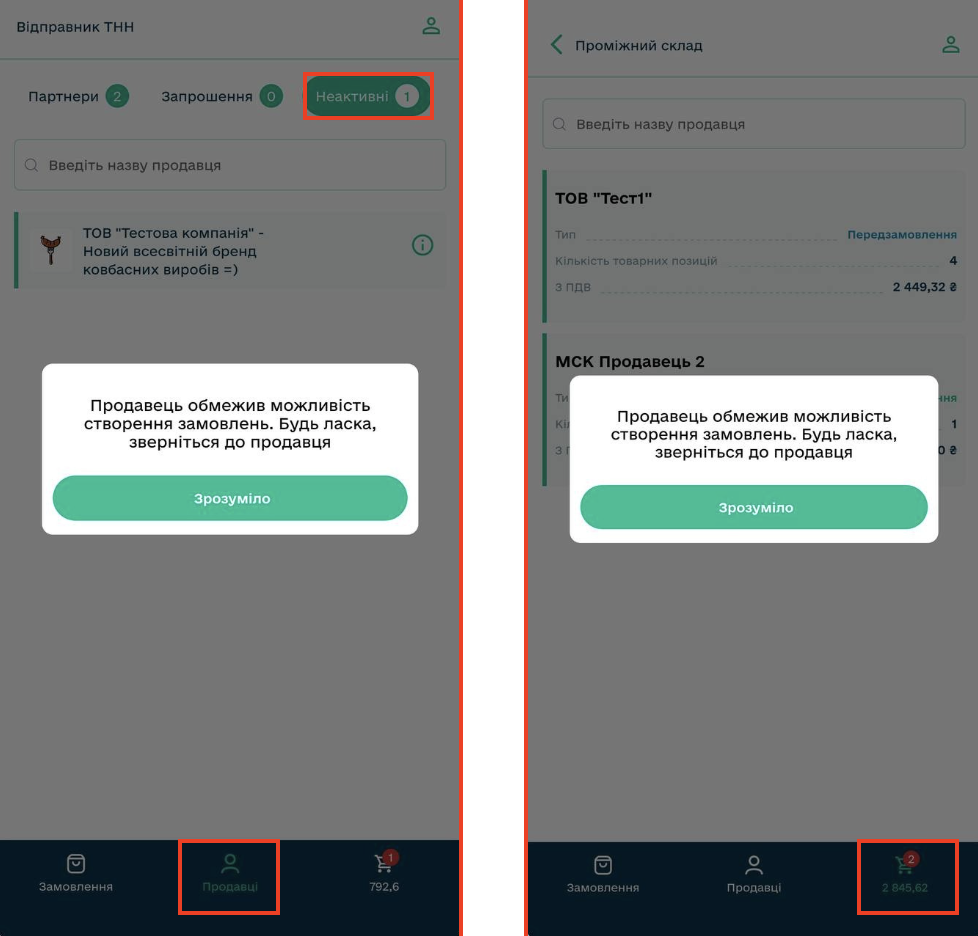
<sub>*Зображення 4 — Відображення Продавця, який обмежив можливість створення замовлень.*</sub>

У «**Прайс-листі**» відображаються лише актуальні товарні позиції Продавця. Кожна товарна позиція містить назву товару, ціну (грн/євро/долар США з/без ПДВ відповідно до налаштувань Продавця), дату та час публікації, а також елементи керування для вибору кількості товару (Зображення 5).

Додатково на товарних позиціях можуть відображатися зображення товару, позначки «**Новинка**», «**Хіт продажу**», «**Надбавка**», «**Публічна позиція**», «**Акція**», інформація про кількість товару в наявності та «**Кратність**».

[![Снимок экрана 2026-08-03 в 14.54.33.png](https://wiki-v2.edin.ua/uploads/images/gallery/2026-08/scaled-1680-/OyTGEq9JhyLzLgm8-snimok-ekrana-2026-08-03-v-14-54-33.png)](https://wiki-v2.edin.ua/uploads/images/gallery/2026-08/OyTGEq9JhyLzLgm8-snimok-ekrana-2026-08-03-v-14-54-33.png)

<sub>*Зображення 5 — Вигляд товарних позицій у «Прайс-листі» Продавця.*</sub>

<p class="callout info">Якщо Продавець (Виробник) вказав *«Кратність»*, під час формування *«Замовлення»* кількість товару повинна бути кратною зазначеному значенню. Наприклад, якщо *«Кратність»* = 3, то кількість одиниць товару може становити 3, 6, 9 тощо.</p>

Якщо для Продавця встановлено *«***Обмеження***»*, у верхній частині екрана відображається кнопка *«***Обмеження***»* (Зображення 6).

Натисніть кнопку *«***Обмеження***»*, щоб відкрити меню з додатковою інформацією. Для перегляду встановлених Продавцем правил формування *«***Замовлення***»* оберіть пункт *«***Переглянути обмеження***»*. Після цього відкриється вікно з переліком встановлених обмежень.

[![Снимок экрана 2026-08-03 в 15.30.39.png](https://wiki-v2.edin.ua/uploads/images/gallery/2026-08/scaled-1680-/76u1NFHL4Vjj1f9P-snimok-ekrana-2026-08-03-v-15-30-39.png)](https://wiki-v2.edin.ua/uploads/images/gallery/2026-08/76u1NFHL4Vjj1f9P-snimok-ekrana-2026-08-03-v-15-30-39.png)
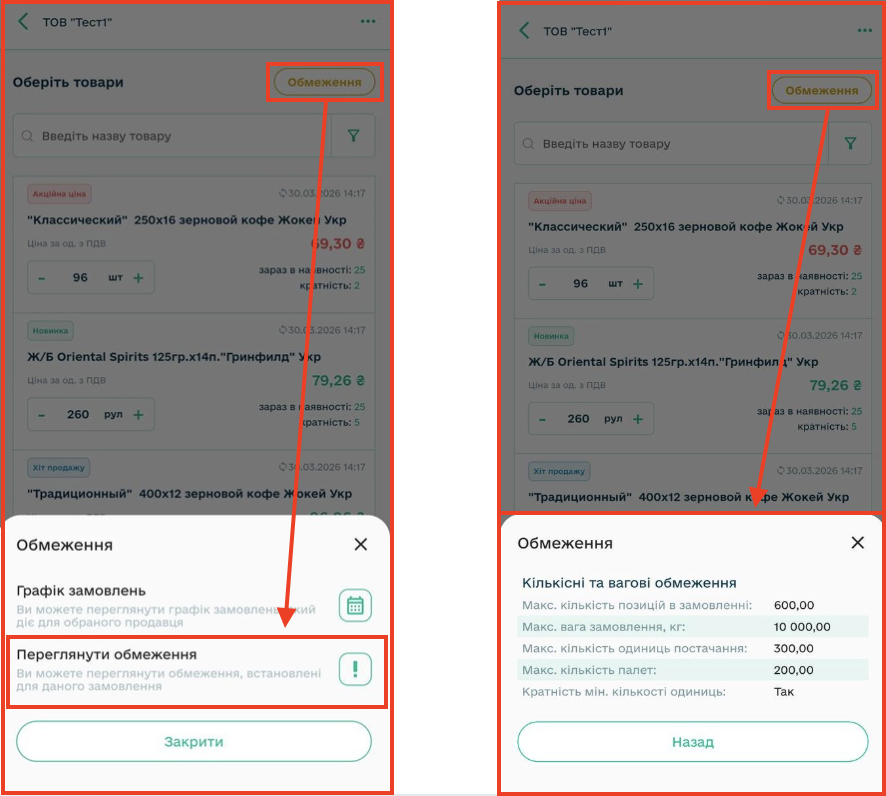
<sub>*Зображення 6 — Перегляд обмежень Продавця.*</sub>

Натисніть кнопку **Обмеження** та оберіть пункт **Графік замовлень**. Відкриється календар, у якому зеленим кольором позначені дні, коли Продавець приймає «Замовлення» (Зображення 7).

Оберіть потрібну дату в календарі:

- якщо обрана дата входить до графіка приймання «**Замовлень**», відобразиться інформація про час приймання «**Замовлень**»;
- якщо дата не входить до графіка, відобразиться повідомлення **«Обрана дата не в графіку замовлень»**.

[![Снимок экрана 2026-08-03 в 16.03.10.png](https://wiki-v2.edin.ua/uploads/images/gallery/2026-08/scaled-1680-/AZGKhd574hHGJ4gz-snimok-ekrana-2026-08-03-v-16-03-10.png)](https://wiki-v2.edin.ua/uploads/images/gallery/2026-08/AZGKhd574hHGJ4gz-snimok-ekrana-2026-08-03-v-16-03-10.png)
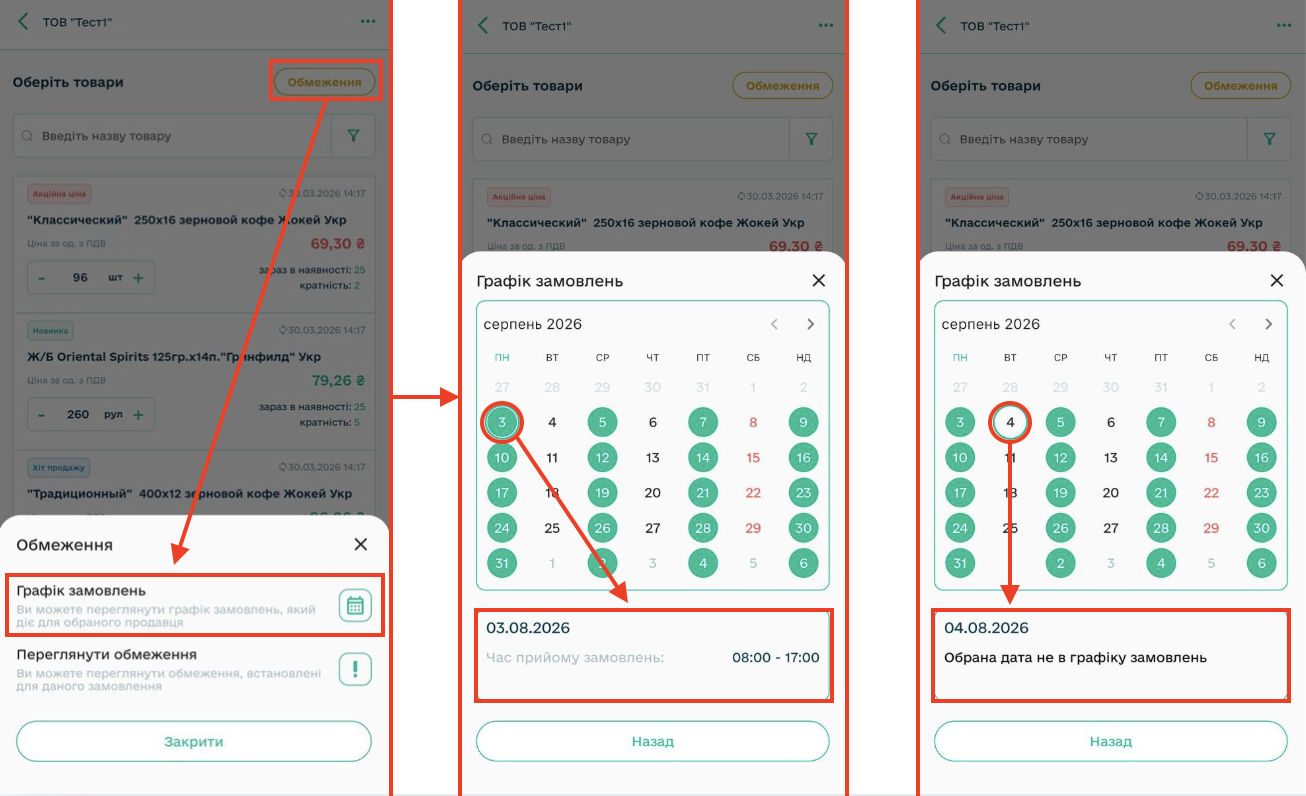
<sub>*Зображення 7 — Перегляд графіка замовлень Продавця.*</sub>

<p class="callout warning">Якщо Продавець заборонив надсилати «**Замовлення**» поза встановленим графіком, відправити «**Замовлення**» в дату, що не входить до графіка приймання, буде неможливо.</p>

Для пошуку потрібного товару можна скористатися фільтрацією або пошуком за назвою.

Для фільтрації товарів:

1. Натисніть кнопку **Фільтр** (Зображення 8, Покажчик 1).
2. Виберіть потрібну категорію товарів у меню фільтрації (Зображення 8, Покажчик 2).
3. За потреби скористайтеся рядком пошуку, ввівши повну або часткову назву товару. Пошук здійснюється серед товарів обраної категорії, після чого у списку відобразяться лише товарні позиції, що відповідають введеному запиту (Зображення 7, Покажчик 3).

[![Снимок экрана 2026-08-03 в 16.22.11.png](https://wiki-v2.edin.ua/uploads/images/gallery/2026-08/scaled-1680-/9GtIxIrPUY1ixd1I-snimok-ekrana-2026-08-03-v-16-22-11.png)](https://wiki-v2.edin.ua/uploads/images/gallery/2026-08/9GtIxIrPUY1ixd1I-snimok-ekrana-2026-08-03-v-16-22-11.png)
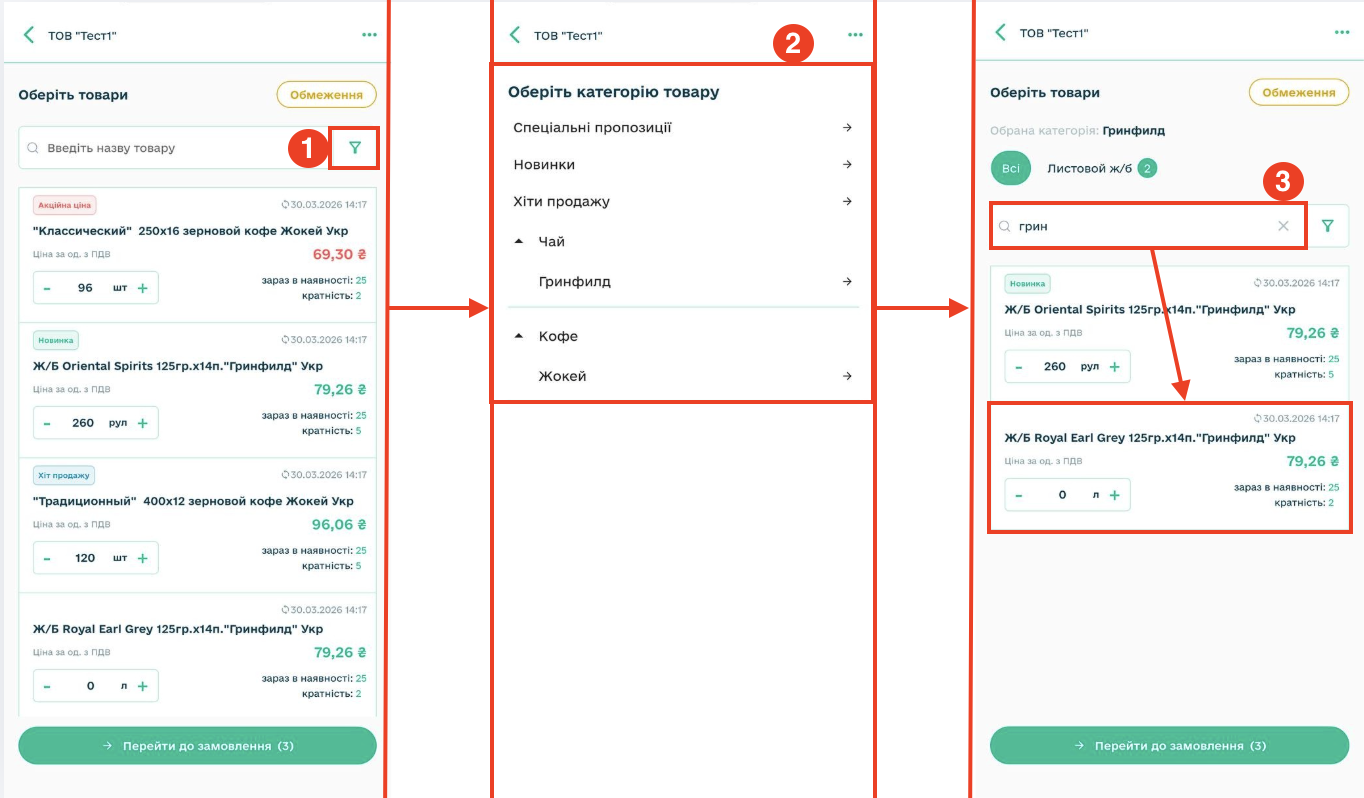
<sub>*Зображення 8 — Пошук та фільтрація товарів у «Прайс-листі».*</sub>

# 5. Створення "Замовлення" / "Передзамовлення" за Прайс-листом Продавця (Виробника).

Для створення «**Замовлення**» перейдіть до розділу **Продавці** та оберіть потрібного Продавця (Зображення 11, Покажчик 1).

У «**Прайс-листі**» вкажіть необхідну кількість товару одним із способів:

- натискаючи кнопки **«+»** або **«–»** (Зображення 1, Покажчик 2);
- ввівши кількість вручну у відповідному полі. При цьому враховуються доступна кількість товару та його кратність (Зображення 1, Покажчик 3).

Після додавання всіх необхідних товарів натисніть кнопку **Перейти до замовлення** (Зображення 1, Покажчик 4).

[![Снимок экрана 2026-08-05 в 13.19.31.png](https://wiki-v2.edin.ua/uploads/images/gallery/2026-08/scaled-1680-/A9ukUMsvJ1OrY2i7-snimok-ekrana-2026-08-05-v-13-19-31.png)](https://wiki-v2.edin.ua/uploads/images/gallery/2026-08/A9ukUMsvJ1OrY2i7-snimok-ekrana-2026-08-05-v-13-19-31.png)
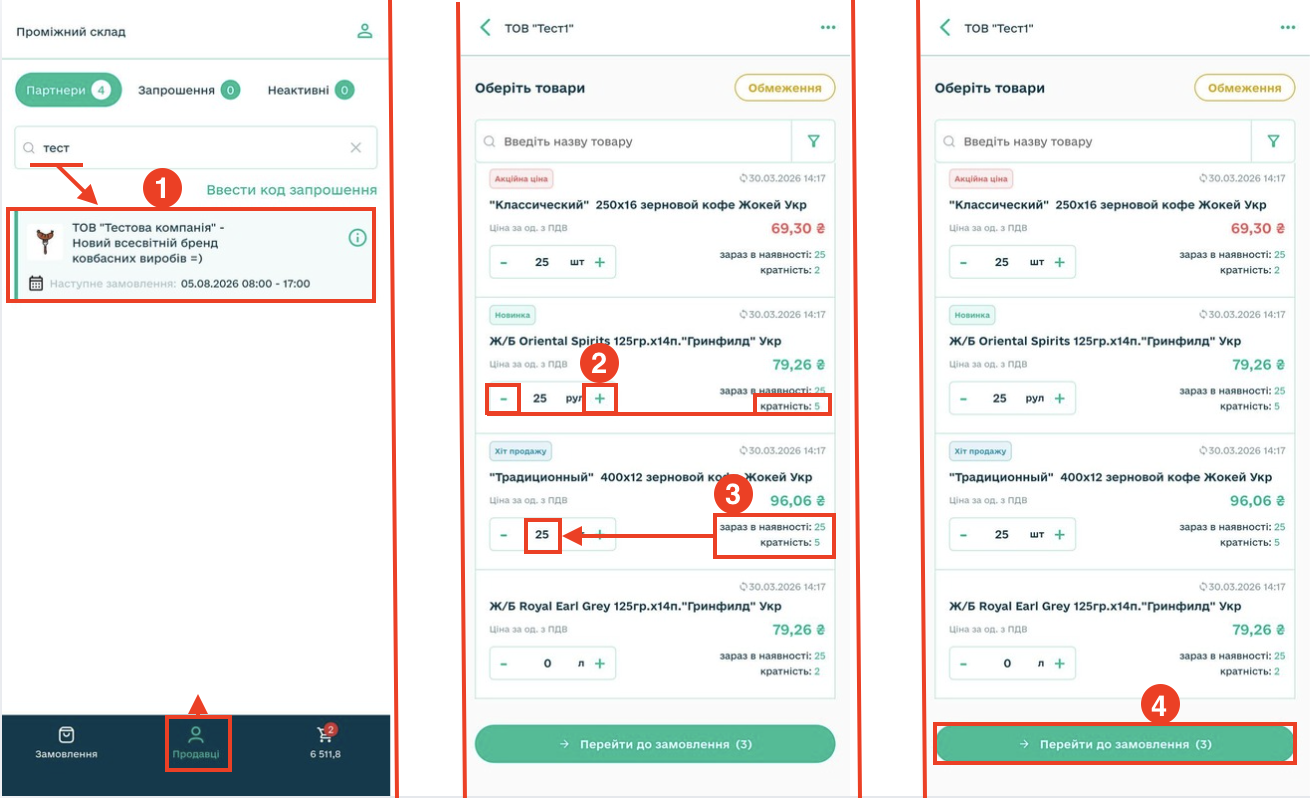
<sub>*Зображення 1 — Формування «Замовлення» за «Прайс-листом» Продавця.*</sub>

Для створення **«Передзамовлення»** натисніть кнопку **Доступні дії** (три крапки) (Зображення 2, Покажчик 1).

У меню доступних дій оберіть пункт **«Передзамовлення»** (Зображення 2, Покажчик 2).

Після переходу до режиму **«Передзамовлення**»**** виберіть необхідні товари та натисніть кнопку **«Створити передзамовлення**»**** (Зображення 2, Покажчик 3).[![Снимок экрана 2026-08-05 в 13.33.32.png](https://wiki-v2.edin.ua/uploads/images/gallery/2026-08/scaled-1680-/oUvkVRTzvBLkcKKG-snimok-ekrana-2026-08-05-v-13-33-32.png)](https://wiki-v2.edin.ua/uploads/images/gallery/2026-08/oUvkVRTzvBLkcKKG-snimok-ekrana-2026-08-05-v-13-33-32.png)
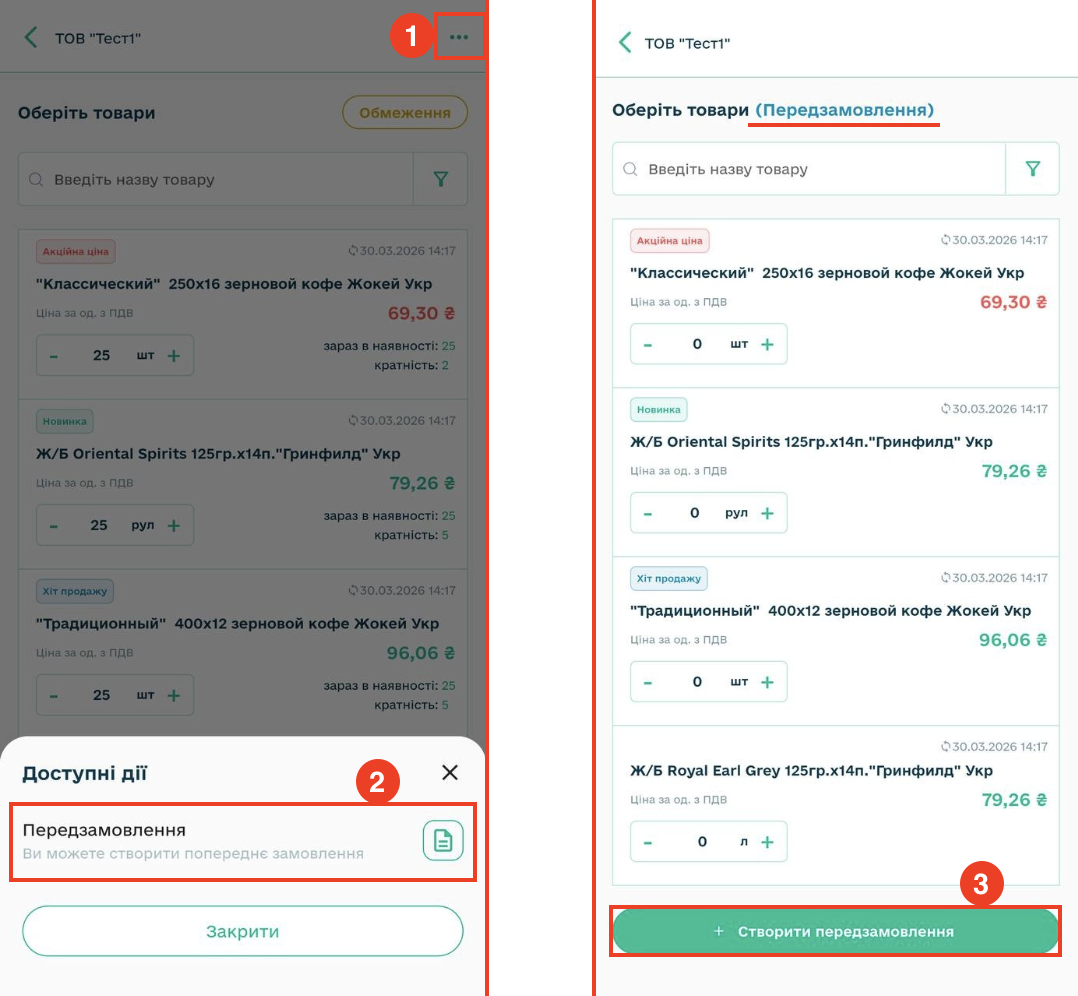
<sub>*Зображення 2 — Створення «Передзамовлення».*</sub>

<p class="callout warning">На відміну від «**Замовлення**», «**Передзамовлення**» формується без урахування встановлених Обмежень, Графіка замовлень, кратності та наявності товару. Створені «**Передзамовлення**» у розділі Замовлення позначаються спеціальною іконкою.</p>

Після переходу до розділу **«Кошик»** відображається список створених документів, з якими можна продовжити роботу.

1. Для відкриття документа натисніть на потрібний документ у списку (Зображення 3, Покажчик 1).
2. Для видалення документа натисніть кнопку видалення у верхньому правому куті екрана (Зображення 3, Покажчик 2).

[![Снимок экрана 2026-08-07 в 10.38.06.png](https://wiki-v2.edin.ua/uploads/images/gallery/2026-08/scaled-1680-/L3KsfutKUTPf55oC-snimok-ekrana-2026-08-07-v-10-38-06.png)](https://wiki-v2.edin.ua/uploads/images/gallery/2026-08/L3KsfutKUTPf55oC-snimok-ekrana-2026-08-07-v-10-38-06.png)
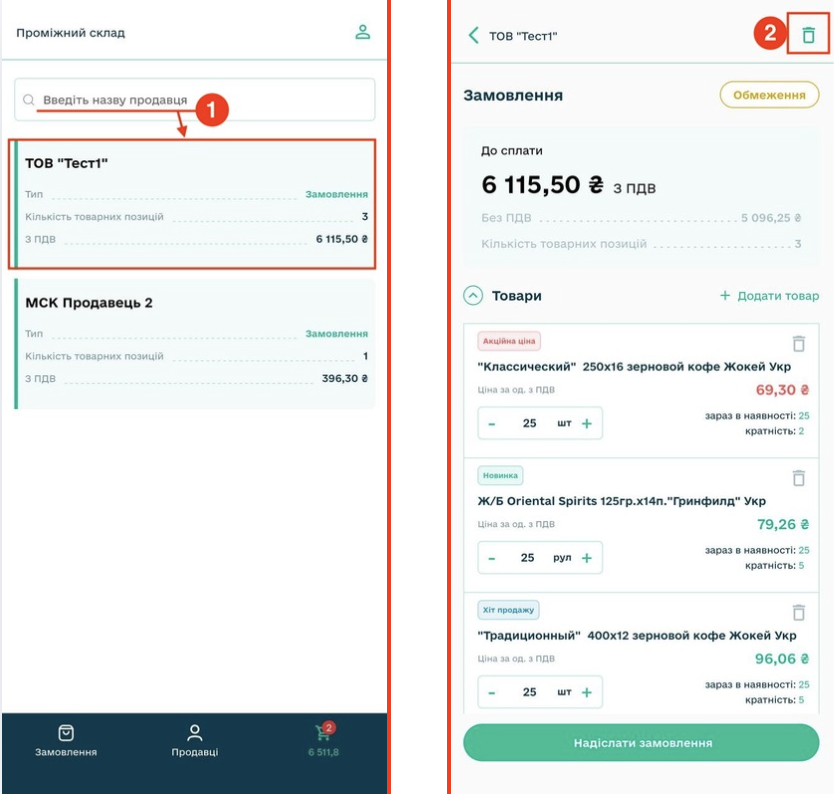
<sub>*Зображення 3 — Перегляд та видалення документа у розділі «Кошик».*</sub>

Після відкриття документа відображаються основні блоки:

- **«До сплати»** — містить інформацію про загальну суму Замовлення та кількість товарних позицій.
- **«Товари»** — містить перелік обраних товарних позицій, де за потреби можна змінити їх кількість або видалити окремі товари із Замовлення.
- **«Оформлення замовлення»** — містить поля для заповнення реквізитів майбутнього документа.

[![Снимок экрана 2026-08-07 в 10.47.31.png](https://wiki-v2.edin.ua/uploads/images/gallery/2026-08/scaled-1680-/t5wKhUFzTXpTcgfE-snimok-ekrana-2026-08-07-v-10-47-31.png)](https://wiki-v2.edin.ua/uploads/images/gallery/2026-08/t5wKhUFzTXpTcgfE-snimok-ekrana-2026-08-07-v-10-47-31.png)
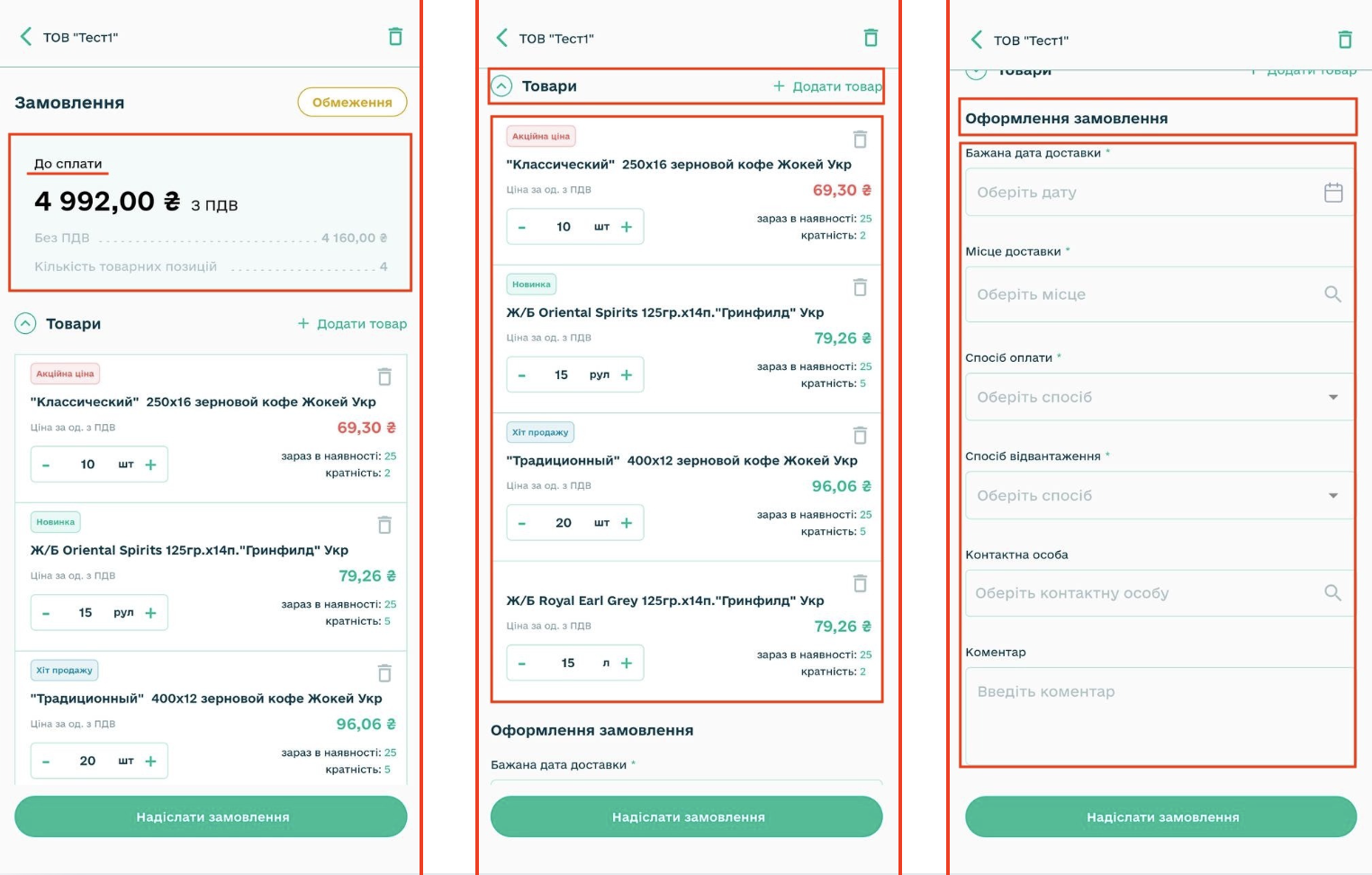
<sub>*Зображення 4 — Основні блоки документа «Замовлення».*</sub>

<div class="qMYqUG_convSearchResultHighlightRoot" id="bkmrk-%C2%A0-%C2%A0-%D0%9F%D1%96%D0%B4-%D1%87%D0%B0%D1%81-%D0%B7%D0%B0%D0%BF%D0%BE%D0%B2%D0%BD%D0%B5%D0%BD"><div class="align-left"><section class="text-token-text-primary w-full focus:outline-none has-data-writing-block:pointer-events-none [&:has([data-writing-block])>*]:pointer-events-auto R6Vx5W_threadScrollVars scroll-mb-[calc(var(--scroll-root-safe-area-inset-bottom,0px)+var(--thread-response-height))] scroll-mt-[calc(var(--header-height)+min(200px,max(70px,20svh)))]" dir="auto">Під час заповнення документа інформація у блоці **«До сплати»** автоматично оновлюється відповідно до внесених змін. Якщо Замовлення не відповідає встановленим Продавцем обмеженням або обраній даті згідно з Графіком замовлень, у верхній частині документа відображається відповідне повідомлення, а параметри, які потребують коригування, виділяються червоним кольором.

<div class="text-base my-auto mx-auto pb-8 [--thread-content-margin:var(--thread-content-margin-xs,calc(var(--spacing)*4))] @w-sm/main:[--thread-content-margin:var(--thread-content-margin-sm,calc(var(--spacing)*6))] @w-lg/main:[--thread-content-margin:var(--thread-content-margin-lg,calc(var(--spacing)*16))] px-(--thread-content-margin)"><div class="[--thread-content-max-width:40rem] @w-lg/main:[--thread-content-max-width:48rem] mx-auto max-w-(--thread-content-max-width) flex-1 group/turn-messages focus-visible:outline-hidden relative flex w-full min-w-0 flex-col agent-turn"><div class="flex max-w-full flex-col gap-4 grow"><div class="min-h-8 text-message relative flex w-full flex-col items-end gap-2 text-start break-words whitespace-normal outline-none keyboard-focused:focus-ring [.text-message+&]:mt-1" dir="auto" tabindex="0"><div class="flex w-full flex-col gap-1 empty:hidden"><div class="markdown prose dark:prose-invert wrap-break-word w-full dark markdown-new-styling">1. Якщо Замовлення не відповідає встановленим обмеженням або Графіку замовлень, ознайомтеся з повідомленням у верхній частині документа (Зображення 5).
2. Після натискання кнопки **«Надіслати замовлення»** відобразиться повідомлення з інформацією про параметри, які необхідно виправити. Для повернення до редагування натисніть кнопку **«Редагувати»** (Зображення 5).

</div></div></div></div></div></div>[![Снимок экрана 2026-08-07 в 11.38.09.png](https://wiki-v2.edin.ua/uploads/images/gallery/2026-08/scaled-1680-/0k7vtcNSWam3nDZ4-snimok-ekrana-2026-08-07-v-11-38-09.png)](https://wiki-v2.edin.ua/uploads/images/gallery/2026-08/0k7vtcNSWam3nDZ4-snimok-ekrana-2026-08-07-v-11-38-09.png)

<sub>*Зображення 5 — Відображення повідомлень про невідповідність Замовлення встановленим обмеженням.*</sub>

Для оформлення **Замовлення** необхідно заповнити обов'язкові реквізити.

- У полі **«Бажана дата доставки»** оберіть необхідну дату та підтвердьте вибір кнопкою **«Обрати»** (Зображення 6, Покажчик 1).
- У полі **«Місце доставки»** оберіть адресу зі списку доступних. За потреби скористайтеся пошуком за назвою або адресою (Зображення 6, Покажчик 2).
- У полі **«Спосіб оплати»** оберіть необхідний варіант оплати (Зображення 6, Покажчик 3).
- У полі **«Спосіб відвантаження»** оберіть необхідний спосіб отримання товару (Зображення 6, Покажчик 4).

[![Снимок экрана 2026-08-07 в 12.00.54.png](https://wiki-v2.edin.ua/uploads/images/gallery/2026-08/scaled-1680-/gYEERAe1apiQGiIG-snimok-ekrana-2026-08-07-v-12-00-54.png)](https://wiki-v2.edin.ua/uploads/images/gallery/2026-08/gYEERAe1apiQGiIG-snimok-ekrana-2026-08-07-v-12-00-54.png)

<sub>*Зображення 6 – Заповнення обов'язкових реквізтів Замовлення.*</sub>

За потреби оберіть **контактну особу** зі списку доступних або скористайтеся пошуком за прізвищем чи ім'ям (Зображення 7, Покажчик 1).   
Якщо необхідної контактної особи немає, натисніть **«Додати контакт»**, заповніть обов'язкові поля та натисніть кнопку **«Зберегти»** (Зображення 7, Покажчик 2).

За потреби у полі **«Коментар»** введіть додаткову інформацію щодо Замовлення (Зображення 7, Покажчик 3).

[![Снимок экрана 2026-08-07 в 12.07.01.png](https://wiki-v2.edin.ua/uploads/images/gallery/2026-08/scaled-1680-/y9a5IV6ULa1vdtte-snimok-ekrana-2026-08-07-v-12-07-01.png)](https://wiki-v2.edin.ua/uploads/images/gallery/2026-08/y9a5IV6ULa1vdtte-snimok-ekrana-2026-08-07-v-12-07-01.png)

<sub>*Зображення 7 – Вибір контактної особи та заповнення коментаря.*</sub>

Після заповнення всіх обов'язкових реквізитів натисніть кнопку **«Надіслати замовлення»** (Зображення 8).

Якщо **Замовлення** сформовано успішно, на екрані відобразиться повідомлення про успішне надсилання, після чого Ви зможете:

- **переглянути Замовлення**;
- **продовжити покупки**.

Надіслане **Замовлення** автоматично відображається в розділі **«Замовлення»**.

[![Снимок экрана 2026-08-07 в 12.14.48.png](https://wiki-v2.edin.ua/uploads/images/gallery/2026-08/scaled-1680-/KcSwyJIk6T7Jv8dn-snimok-ekrana-2026-08-07-v-12-14-48.png)](https://wiki-v2.edin.ua/uploads/images/gallery/2026-08/KcSwyJIk6T7Jv8dn-snimok-ekrana-2026-08-07-v-12-14-48.png)

<sub>*Зображення 8 – Успішне надсилання Замовлення.*</sub>

##### **5.1. Повторити «Замовлення»** 

Для повторного створення **Замовлення** відкрийте розділ **«Замовлення»** та виберіть потрібний документ (Зображення 9, Покажчик 1).

Відкрийте меню додаткових дій та оберіть пункт **«Повторити замовлення»** (Зображення 9, Покажчик 2).

Після цього відкриється чернетка **Замовлення** із товарами та реквізитами, перенесеними з попереднього документа. За потреби змініть дані та натисніть кнопку **«Надіслати передзамовлення»** (Зображення 9, Покажчик 3).

[![Снимок экрана 2026-08-07 в 12.26.38.png](https://wiki-v2.edin.ua/uploads/images/gallery/2026-08/scaled-1680-/Hzbw2K81ZCRfkc5X-snimok-ekrana-2026-08-07-v-12-26-38.png)](https://wiki-v2.edin.ua/uploads/images/gallery/2026-08/Hzbw2K81ZCRfkc5X-snimok-ekrana-2026-08-07-v-12-26-38.png)

<sub>*Зображення 9 – Повторне створення Замовлення.*</sub>

Автоматично створену Чернетку можливо надіслати одразу чи після редагування.

<div class="section" id="bkmrk--3"></div><div class="section" id="bkmrk--4"></div>##### **5.2 Редагування «Замовлення»**

<p class="callout warning">Редагування доступне лише для «**Замовлення**», яке перебуває у статусі «**Відправлено**».</p>

Для редагування «**Замовлення**» необхідно:

1. У розділі **«Замовлення»** відкрити вкладку **«Відправлено»** та обрати потрібне «**Замовлення**» *.*
2. Натиснути кнопку **«…»** та обрати дію **«Редагування замовлення».**
3. Після цього відкриється форма **«Редагування замовлення»**, у якій можна змінити кількість товарів, додати або видалити товарні позиції, а також відредагувати реквізити замовлення, **окрім поля «Місце доставки».**

[![Снимок экрана 2026-08-10 в 13.14.07.png](https://wiki-v2.edin.ua/uploads/images/gallery/2026-08/scaled-1680-/te8H4AeK9VLPgx4r-snimok-ekrana-2026-08-10-v-13-14-07.png)](https://wiki-v2.edin.ua/uploads/images/gallery/2026-08/te8H4AeK9VLPgx4r-snimok-ekrana-2026-08-10-v-13-14-07.png)
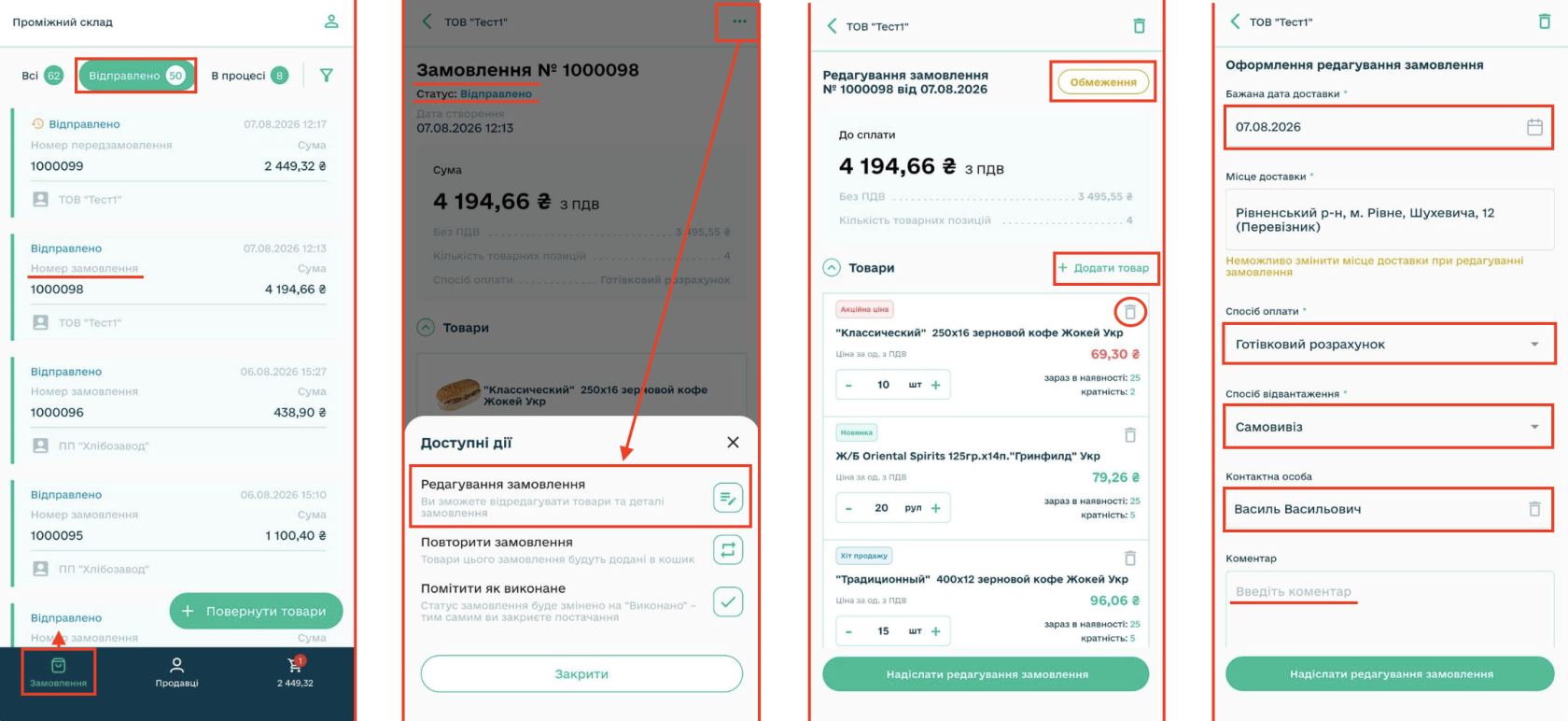
<sub>*Зображення 10 – Перехід до редагування «Замовлення».*</sub>

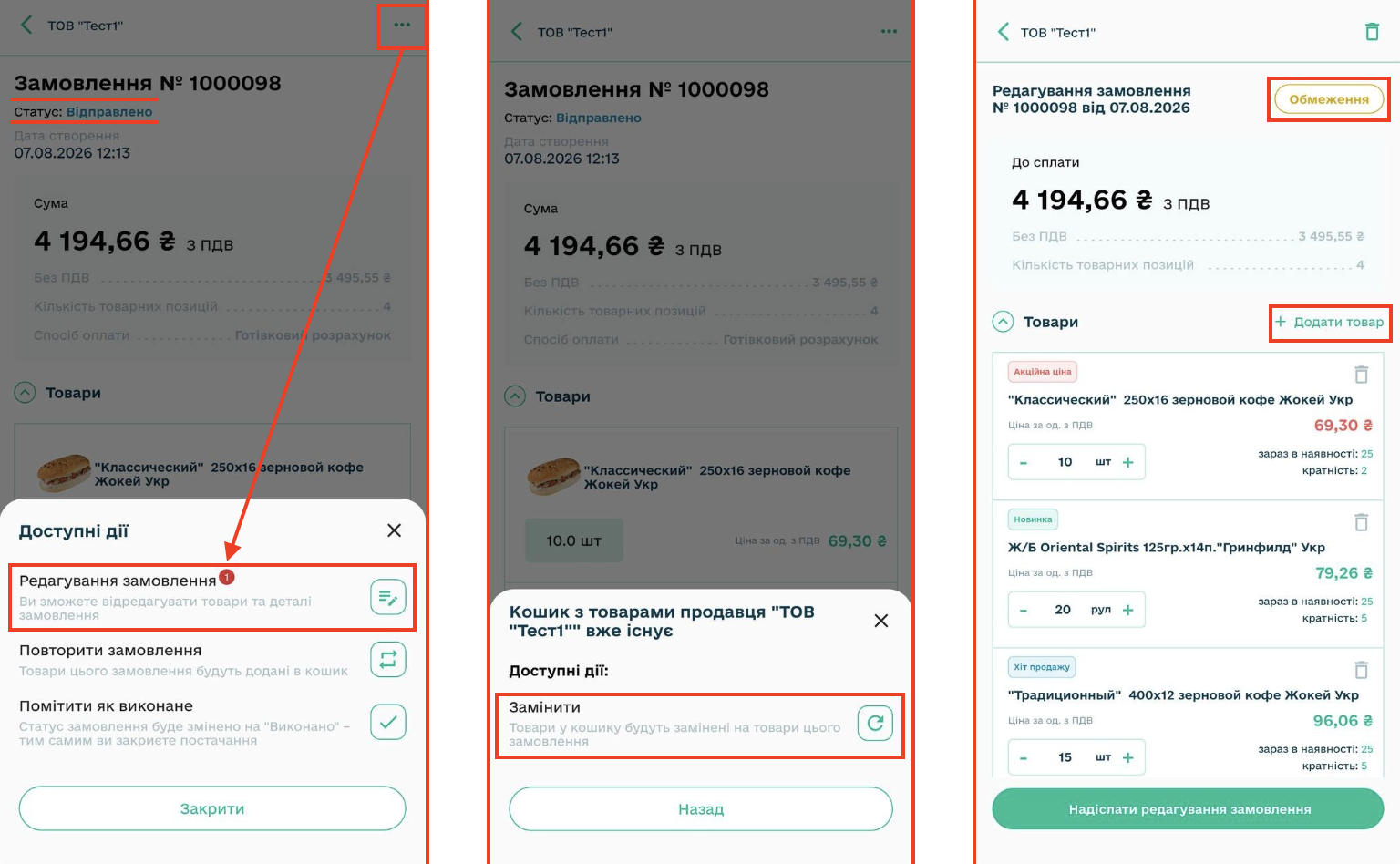
<p class="callout info">Якщо для цього Продавця вже існує Чернетка «**Редагування замовлення**» (у розділі **«Кошик»**), після вибору дії **«Редагування замовлення»** відкриється повідомлення про наявність Чернетки (Зображення 11).  
  
У такому разі необхідно обрати дію **«Замінити»**, після чого відкриється раніше створена Чернетка для подальшого редагування. Після внесення необхідних змін натисніть кнопку **«Надіслати редагування замовлення»**.  
  
[![Снимок экрана 2026-08-10 в 13.28.46.png](https://wiki-v2.edin.ua/uploads/images/gallery/2026-08/scaled-1680-/VEH7cAAoIFrRyRyZ-snimok-ekrana-2026-08-10-v-13-28-46.png)](https://wiki-v2.edin.ua/uploads/images/gallery/2026-08/VEH7cAAoIFrRyRyZ-snimok-ekrana-2026-08-10-v-13-28-46.png)<sub>*Зображення 11 – Редагування «Замовлення» за наявності Чернетки.*</sub></p>
Натисніть кнопку «**Надіслати редагування замовлення**» (Зображення 12, Покажчик 1).

Після надсилання відредаговане «**Замовлення**» відображається у розділі «**Замовлення**» (Зображення 12, Покажчик 2).   
У картці документа зазначаються дата останнього редагування, а для змінених товарних позицій відображаються нова кількість товару та кількість, яка була замовлена до редагування (Зображення 12, Покажчик 3).

[![Снимок экрана 2026-08-10 в 13.39.24.png](https://wiki-v2.edin.ua/uploads/images/gallery/2026-08/scaled-1680-/Dr6CCdrwFfq2Y1ij-snimok-ekrana-2026-08-10-v-13-39-24.png)](https://wiki-v2.edin.ua/uploads/images/gallery/2026-08/Dr6CCdrwFfq2Y1ij-snimok-ekrana-2026-08-10-v-13-39-24.png)
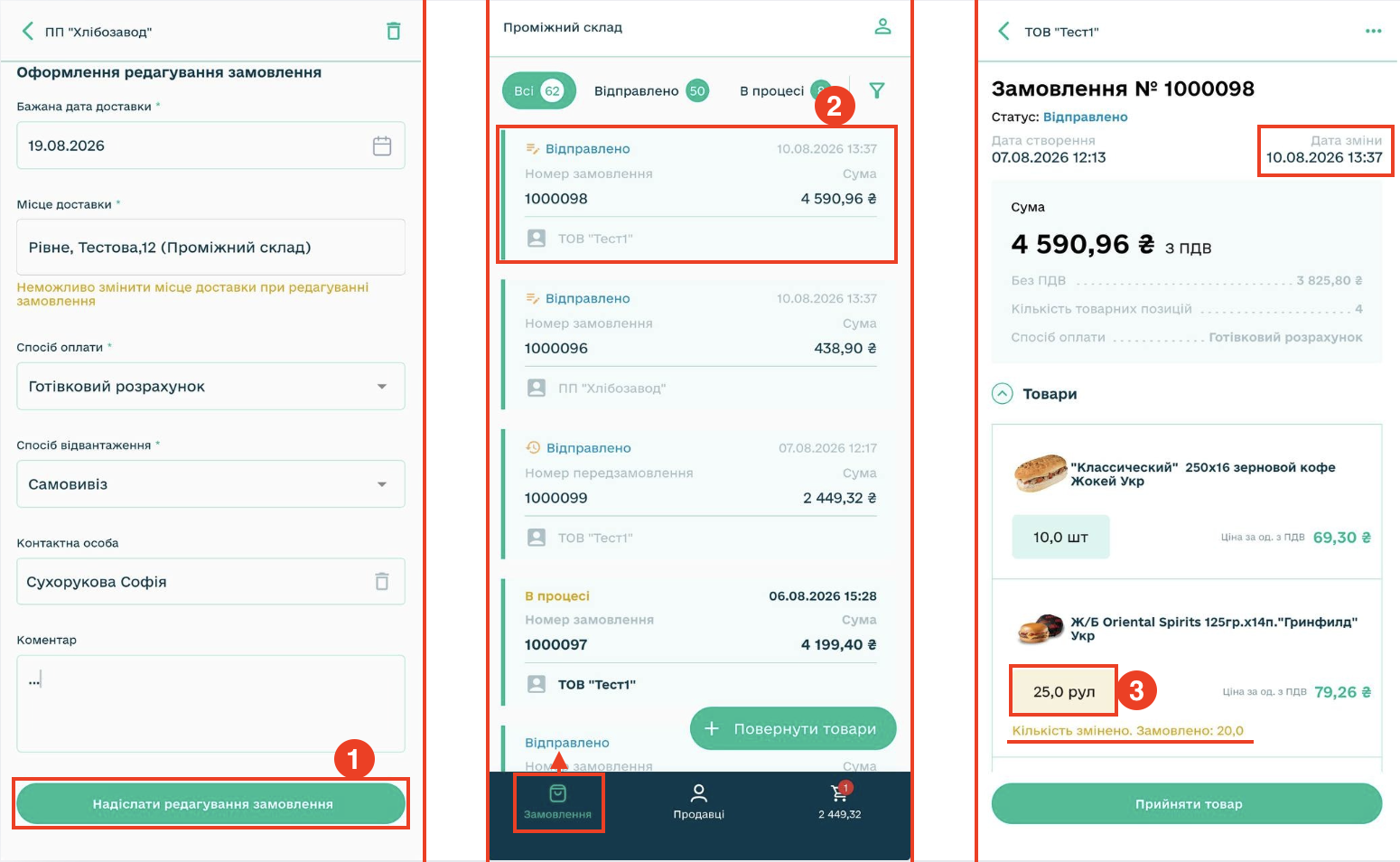
<sub>*Зображення 12 – Надсилання редагування «Замовлення».*</sub>

Таким чином, одне «**Замовлення**» можна редагувати необмежену кількість разів, доки воно перебуває у статусі «**Відправлено**». Усі внесені зміни відображаються в «Історії замовлення».  
</section></div></div>

# 6. Подальший документообіг

Після надсилання «**Замовлення**» / «**Передзамовлення**» документ автоматично відображається в розділі **«Замовлення»**, де можна переглядати його стан та виконувати подальші дії. У процесі опрацювання документ змінює свій статус:

- **«Відправлено»** — документ успішно надіслано, але контрагент ще не надав відповідь.
- **«В процесі»** — контрагент уже опрацював документ, і він очікує завершення постачання (приймання товару).
- **«Виконано»** — постачання завершено, документ переходить у кінцевий статус.

<p class="callout info">Статус **«Повернуто»** використовується лише для документів процесу повернення товарів. Детальніше цей процес описано в наступному розділі інструкції.</p>

##### **6.1. Пошук документів**

Для пошуку потрібного документа у розділі **«Замовлення»** можна скористатися швидкими фільтрами або розширеним пошуком.

Для швидкого пошуку документа оберіть потрібний статус (Зображення 1, Покажчик 1).

Для відкриття розширеного пошуку натисніть кнопку **«Фільтр»** (Зображення 1, Покажчик 2).

Заповніть необхідні критерії пошуку та натисніть кнопку **«Пошук»** (Зображення 1, Покажчик 3).

[![Снимок экрана 2026-08-11 в 10.13.37.png](https://wiki-v2.edin.ua/uploads/images/gallery/2026-08/scaled-1680-/pJbbKXnZy1x7AwNu-snimok-ekrana-2026-08-11-v-10-13-37.png)](https://wiki-v2.edin.ua/uploads/images/gallery/2026-08/pJbbKXnZy1x7AwNu-snimok-ekrana-2026-08-11-v-10-13-37.png)
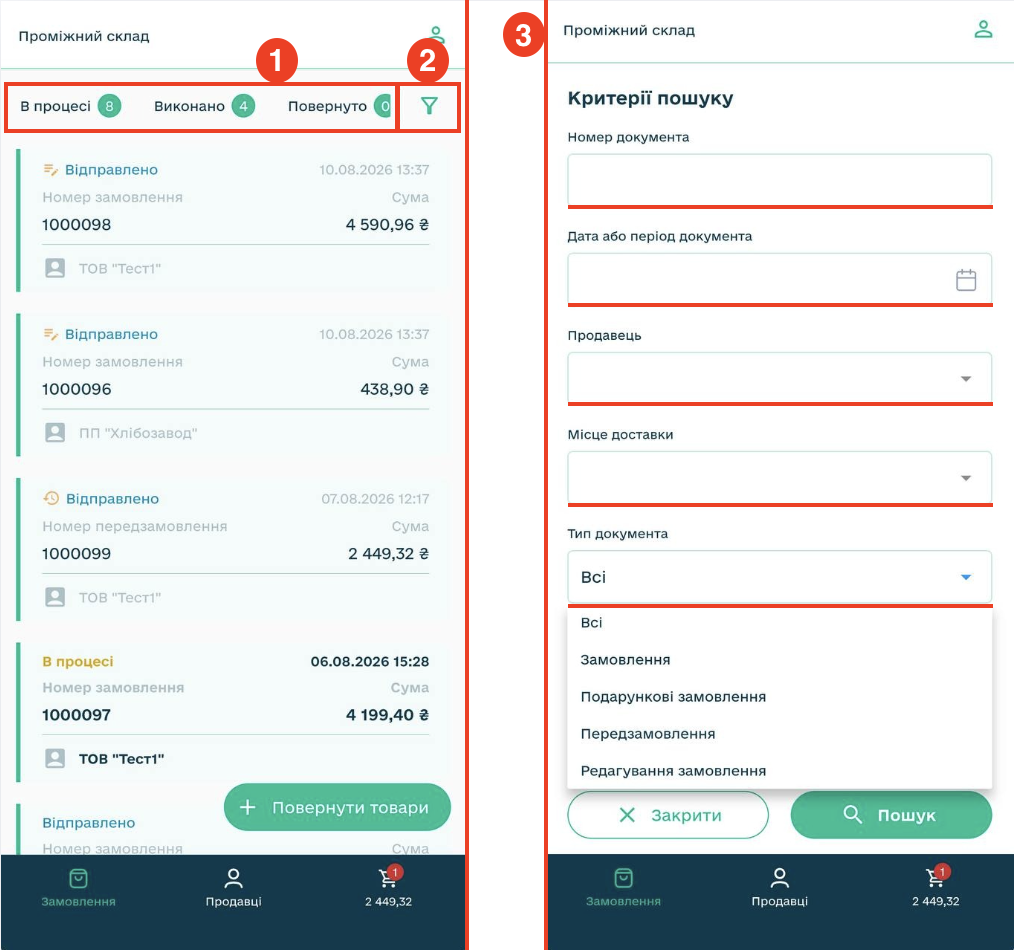
<sub>*Зображення 1 — Пошук документів за допомогою швидких фільтрів та розширеного пошуку.*</sub>

Після заповнення необхідних критеріїв потрібно натиснути кнопку **«Пошук»**. Якщо документи відповідають зазначеним параметрам, вони відобразяться у списку. Кількість знайдених документів буде вказана в полі **«Знайдено»**. Для скидання всіх встановлених параметрів скористайтеся кнопкою **«Очистити фільтр»**, а щоб повернутися до меню критеріїв пошуку — натисніть кнопку **«Фільтр»**.

[![photo_2026-08-11 10.32.46.jpeg](https://wiki-v2.edin.ua/uploads/images/gallery/2026-08/scaled-1680-/Q8BxrN2bihHI1YvD-photo-2026-08-11-10-32-46.jpeg)](https://wiki-v2.edin.ua/uploads/images/gallery/2026-08/Q8BxrN2bihHI1YvD-photo-2026-08-11-10-32-46.jpeg)
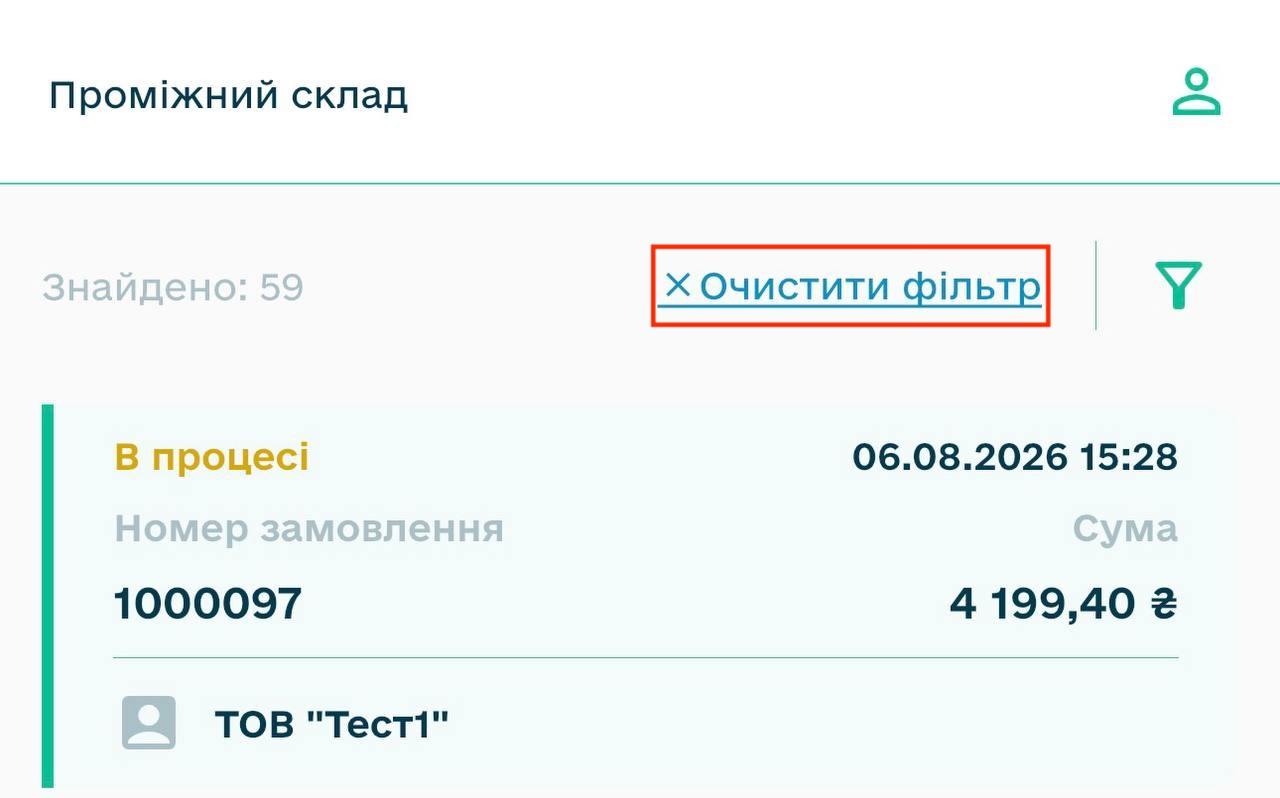
<sub>*Зображення 2 — Результати пошуку документів та очищення встановлених фільтрів.*</sub>

##### **6.2. Приймання товару**

Після того як документ перейде в статус **«В процесі»**, відкрийте його в розділі **«Замовлення»** та оберіть потрібний документ (Зображення 3, Покажчик 1).

Для підтвердження приймання товару натисніть кнопку **«Прийняти товар»** (Зображення 3, Покажчик 2).

Після перевірки товарних позицій натисніть кнопку **«Надіслати»** (Зображення 3, Покажчик 3).

Після успішного приймання товару натисніть кнопку **«Перейти до списку замовлень»** (Зображення 3, Покажчик 4).

[![Снимок экрана 2026-08-11 в 10.51.01.png](https://wiki-v2.edin.ua/uploads/images/gallery/2026-08/scaled-1680-/WctZalYeeoAadiD7-snimok-ekrana-2026-08-11-v-10-51-01.png)](https://wiki-v2.edin.ua/uploads/images/gallery/2026-08/WctZalYeeoAadiD7-snimok-ekrana-2026-08-11-v-10-51-01.png)
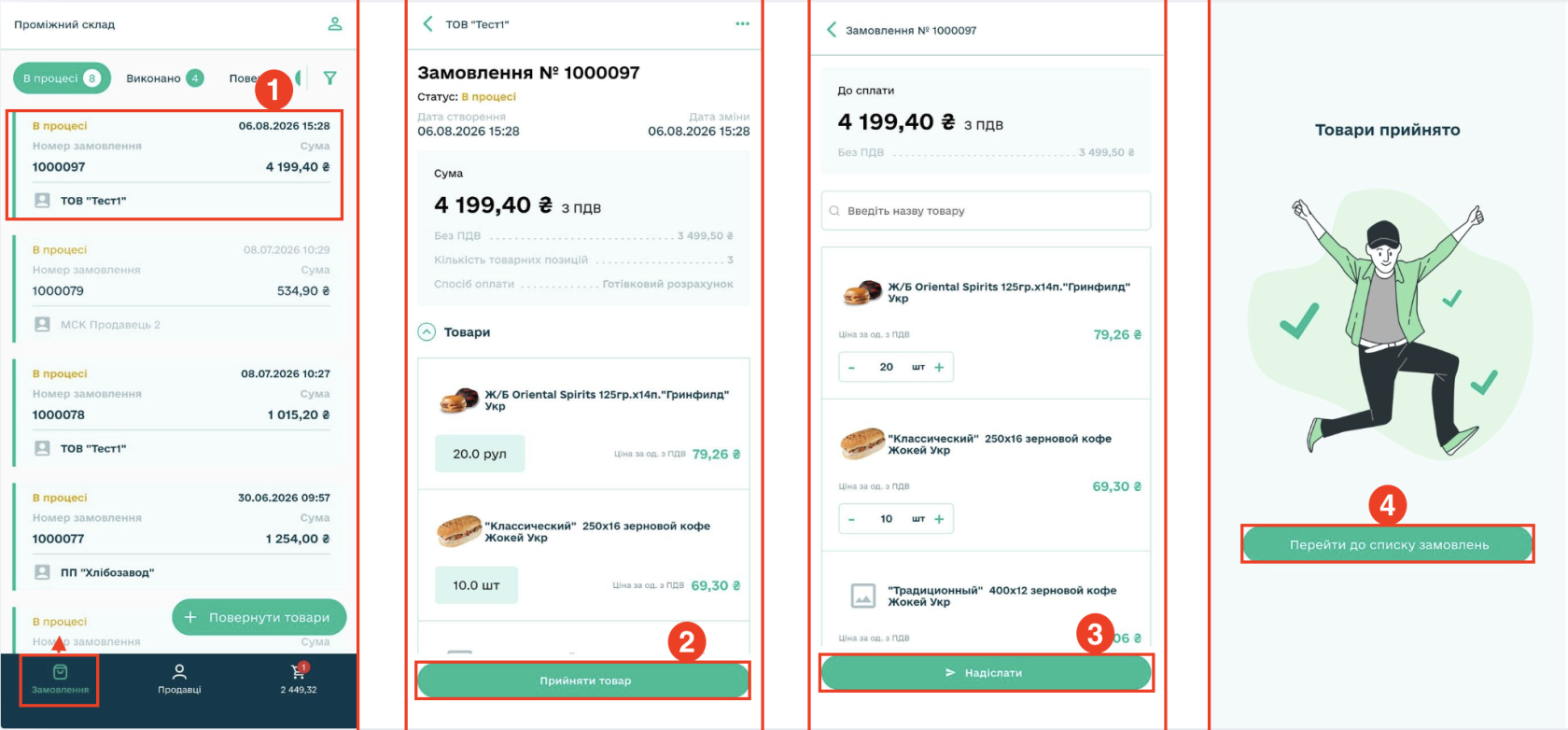
<sub>*Зображення 3 — Приймання товару.*</sub>

Якщо фактична кількість товару відрізняється від кількості, зазначеної у документі, змініть її за допомогою кнопок **«+»** або **«–»** (Зображення 4).

Після внесення змін натисніть кнопку **«Продовжити»**. На екрані відобразяться лише товари, для яких було змінено кількість.

Для кожної товарної позиції за потреби натисніть **«Додати причину»** та оберіть відповідну причину розбіжності зі списку.

За потреби обрану причину можна **змінити** або **видалити**.

Після внесення всіх причин розбіжностей натисніть кнопку **«Надіслати»**.

[![Снимок экрана 2026-08-11 в 11.11.15.png](https://wiki-v2.edin.ua/uploads/images/gallery/2026-08/scaled-1680-/fzE9g6B3sKFaGdJF-snimok-ekrana-2026-08-11-v-11-11-15.png)](https://wiki-v2.edin.ua/uploads/images/gallery/2026-08/fzE9g6B3sKFaGdJF-snimok-ekrana-2026-08-11-v-11-11-15.png)
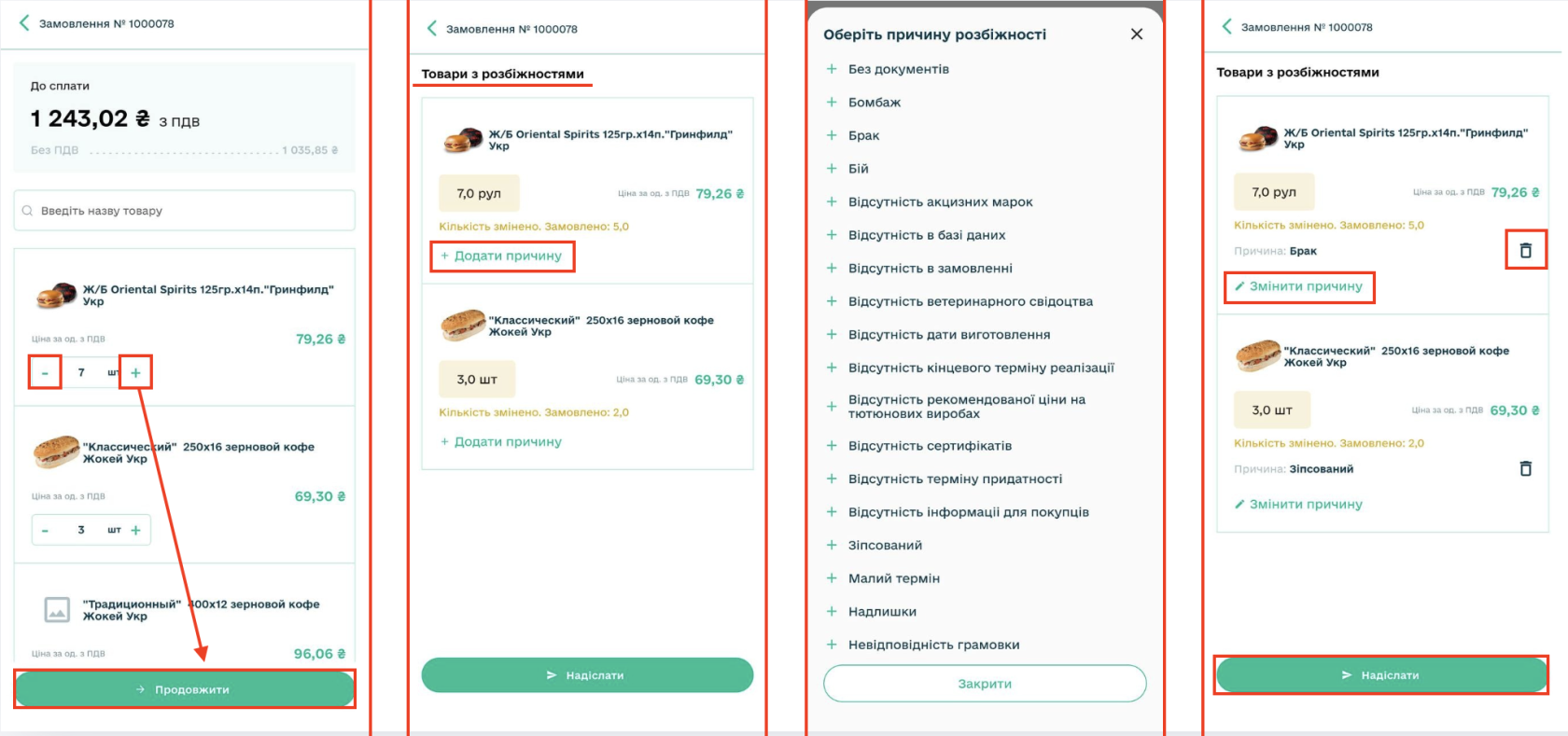
<sub>*Зображення 4 — Приймання товару з розбіжностями.*</sub>

<div class="qMYqUG_convSearchResultHighlightRoot" id="bkmrk-%D0%9F%D1%96%D1%81%D0%BB%D1%8F-%D0%B2%D1%96%D0%B4%D0%BF%D1%80%D0%B0%D0%B2%D0%BA%D0%B8-%D0%BF%D1%80%D0%B8%D0%B9"><div><section class="text-token-text-primary w-full focus:outline-none has-data-writing-block:pointer-events-none [&:has([data-writing-block])>*]:pointer-events-auto R6Vx5W_threadScrollVars scroll-mb-[calc(var(--scroll-root-safe-area-inset-bottom,0px)+var(--thread-response-height))] scroll-mt-[calc(var(--header-height)+min(200px,max(70px,20svh)))]" dir="auto">Після відправки приймання товару «Замовлення» змінює свій статус на **«Виконано» (Прийнято)**. У документі відображається дата останньої зміни, а для товарів із розбіжностями зазначаються фактична кількість прийнятого товару та причина розбіжності (якщо її було вказано).

[![Снимок экрана 2026-08-11 в 11.25.04.png](https://wiki-v2.edin.ua/uploads/images/gallery/2026-08/scaled-1680-/Bk8Y1a1ZXdxx5DB0-snimok-ekrana-2026-08-11-v-11-25-04.png)](https://wiki-v2.edin.ua/uploads/images/gallery/2026-08/Bk8Y1a1ZXdxx5DB0-snimok-ekrana-2026-08-11-v-11-25-04.png)

<sub>*Зображення 5 — Перегляд виконаного «Замовлення».*</sub>

Документообіг завершено.

##### **6.3. Повернути товари**

<div class="qMYqUG_convSearchResultHighlightRoot"><div><section class="text-token-text-primary w-full focus:outline-none has-data-writing-block:pointer-events-none [&:has([data-writing-block])>*]:pointer-events-auto R6Vx5W_threadScrollVars scroll-mb-[calc(var(--scroll-root-safe-area-inset-bottom,0px)+var(--thread-response-height))] scroll-mt-[calc(var(--header-height)+min(200px,max(70px,20svh)))]" dir="auto">Для оформлення повернення товарів натисніть кнопку **«Повернути товари»** у розділі **«Замовлення»**.

У формі повернення оберіть потрібного **Продавця** зі списку доступних контрагентів. За потреби продавця можна знайти за назвою.

Після вибору продавця вкажіть **період повернення** — кількість днів, протягом яких можливе здійснення повернення, та натисніть кнопку **«Створити повернення»**.

Далі оберіть товари, які необхідно повернути. Для зручності можна скористатися пошуком за назвою товару. Товари можна обирати окремо або скористатися кнопкою **«Відхилити все»** для скасування вибору. Після вибору необхідних товарів натисніть **«Продовжити»**.

[![Снимок экрана 2026-08-11 в 12.54.10.png](https://wiki-v2.edin.ua/uploads/images/gallery/2026-08/scaled-1680-/D4Fvc1orO6aWpXCf-snimok-ekrana-2026-08-11-v-12-54-10.png)](https://wiki-v2.edin.ua/uploads/images/gallery/2026-08/D4Fvc1orO6aWpXCf-snimok-ekrana-2026-08-11-v-12-54-10.png)

<sub>*Зображення 6 — Створення повернення товарів.*</sub>

<div class="qMYqUG_convSearchResultHighlightRoot"><div><section class="text-token-text-primary w-full focus:outline-none has-data-writing-block:pointer-events-none [&:has([data-writing-block])>*]:pointer-events-auto R6Vx5W_threadScrollVars scroll-mb-[calc(var(--scroll-root-safe-area-inset-bottom,0px)+var(--thread-response-height))] scroll-mt-[calc(var(--header-height)+min(200px,max(70px,20svh)))]" dir="auto"><div class="qMYqUG_convSearchResultHighlightRoot"><div><section class="text-token-text-primary w-full focus:outline-none has-data-writing-block:pointer-events-none [&:has([data-writing-block])>*]:pointer-events-auto R6Vx5W_threadScrollVars scroll-mb-[calc(var(--scroll-root-safe-area-inset-bottom,0px)+var(--thread-response-height))] scroll-mt-[calc(var(--header-height)+min(200px,max(70px,20svh)))]" dir="auto">Відкривається форма повернення, у якій у блоці **«Товари до повернення»** можна додати необхідні товарні позиції. Для цього натисніть **«Додати товар»** та оберіть потрібний товар зі списку. Після додавання товару за допомогою кнопок **«+» / «–»** вкажіть необхідну кількість.

За потреби для доданого товару можна зазначити причину повернення. Для цього натисніть **«Додати причину»** та оберіть відповідну причину зі списку.

У блоці **«Оформлення повернення»** спочатку оберіть **бажану дату повернення** у відповідному полі.

</section></div></div>[![Снимок экрана 2026-08-11 в 13.03.01.png](https://wiki-v2.edin.ua/uploads/images/gallery/2026-08/scaled-1680-/a9JgnJqP1zLd1v9k-snimok-ekrana-2026-08-11-v-13-03-01.png)](https://wiki-v2.edin.ua/uploads/images/gallery/2026-08/a9JgnJqP1zLd1v9k-snimok-ekrana-2026-08-11-v-13-03-01.png)

<sub>*Зображення 7 — Додавання товарів, зазначення причини та заповнення реквізитів повернення.*</sub>

<div class="qMYqUG_convSearchResultHighlightRoot"><div><section class="text-token-text-primary w-full focus:outline-none has-data-writing-block:pointer-events-none [&:has([data-writing-block])>*]:pointer-events-auto R6Vx5W_threadScrollVars scroll-mb-[calc(var(--scroll-root-safe-area-inset-bottom,0px)+var(--thread-response-height))] scroll-mt-[calc(var(--header-height)+min(200px,max(70px,20svh)))]" dir="auto">Після вибору бажаної дати повернення у полі **«Місце повернення»** оберіть необхідну адресу зі списку доступних місць. За потреби додайте коментар у відповідному полі.

Після заповнення необхідних реквізитів натисніть **«Надіслати повернення»** для відправки запиту контрагенту.

[![Снимок экрана 2026-08-11 в 13.06.34.png](https://wiki-v2.edin.ua/uploads/images/gallery/2026-08/scaled-1680-/CK5dW4o29DjMI8kV-snimok-ekrana-2026-08-11-v-13-06-34.png)](https://wiki-v2.edin.ua/uploads/images/gallery/2026-08/CK5dW4o29DjMI8kV-snimok-ekrana-2026-08-11-v-13-06-34.png)

<sub>*Зображення 8 — Заповнення дати та місця повернення, додавання коментаря та надсилання запиту на повернення.*</sub>

<div class="qMYqUG_convSearchResultHighlightRoot"><div><section class="text-token-text-primary w-full focus:outline-none has-data-writing-block:pointer-events-none [&:has([data-writing-block])>*]:pointer-events-auto R6Vx5W_threadScrollVars scroll-mb-[calc(var(--scroll-root-safe-area-inset-bottom,0px)+var(--thread-response-height))] scroll-mt-[calc(var(--header-height)+min(200px,max(70px,20svh)))]" dir="auto">Після успішного надсилання повернення воно відображається у розділі **«Замовлення»** зі статусом **«Повернуто»**. Для перегляду деталей необхідно обрати відповідне повернення зі списку.

Під час перегляду повернення відображаються додані товарні позиції, їх кількість та причини повернення (за наявності), а також **бажана дата** і **місце повернення**.

[![Снимок экрана 2026-08-11 в 13.19.45.png](https://wiki-v2.edin.ua/uploads/images/gallery/2026-08/scaled-1680-/oR27RS1Nueyj6RSl-snimok-ekrana-2026-08-11-v-13-19-45.png)](https://wiki-v2.edin.ua/uploads/images/gallery/2026-08/oR27RS1Nueyj6RSl-snimok-ekrana-2026-08-11-v-13-19-45.png)

<sub>*Зображення 9 — Перегляд надісланого повернення та його деталей.*</sub>

##### **6.4. Історія замовлення**

<div class="qMYqUG_convSearchResultHighlightRoot"><div><section class="text-token-text-primary w-full focus:outline-none has-data-writing-block:pointer-events-none [&:has([data-writing-block])>*]:pointer-events-auto R6Vx5W_threadScrollVars scroll-mb-[calc(var(--scroll-root-safe-area-inset-bottom,0px)+var(--thread-response-height))] scroll-mt-[calc(var(--header-height)+min(200px,max(70px,20svh)))]" dir="auto">Для перегляду історії документа натисніть кнопку з трьома крапками (…) та оберіть «**Історія замовлення**».

У вікні «**Історія замовлення**» відображаються основні зміни документа: загальна сума замовлення, кількість та ціна кожної товарної позиції. Для кожного товару зазначається замовлена та відредагована кількість.

[![Снимок экрана 2026-08-11 в 13.25.23.png](https://wiki-v2.edin.ua/uploads/images/gallery/2026-08/scaled-1680-/JBx8nZRHeuqO20Q5-snimok-ekrana-2026-08-11-v-13-25-23.png)](https://wiki-v2.edin.ua/uploads/images/gallery/2026-08/JBx8nZRHeuqO20Q5-snimok-ekrana-2026-08-11-v-13-25-23.png)

<sub>*Зображення 10 — Перегляд історії замовлення.*</sub>

</section></div></div></section></div></div></section></div></div></section></div></div></section></div></div></section></div></div>

# 7. Налаштування та корисна інформація

<div class="relative z-[1]" id="bkmrk-"><div class="z-1 relative md:sticky md:top-(--sticky-padding-top)"><div class="relative isolate flex w-full items-center justify-between gap-3 font-sans py-2.5 pe-3"><div class="relative z-1 flex w-full items-center justify-between gap-3"><div class="flex min-w-0 grow gap-3 items-center"><div class="flex min-w-0 grow items-center gap-1 self-start px-2"><div class="z-2 relative flex min-w-0 items-center self-start shrink-0">  
</div></div></div><div class="flex shrink-0 items-center">  
</div></div></div></div></div>Розділ **«Налаштування»** доступний після натискання на кнопку профілю. У ньому зібрані персональні налаштування користувача, інформація про сервіс та додаткові функції.

У меню **«Налаштування»** доступні такі блоки:

<div class="relative z-[1]" id="bkmrk-%D0%9A%D0%BE%D1%80%D0%B8%D1%81%D1%82%D1%83%D0%B2%D0%B0%D1%87-%E2%80%94-%D0%B7%D0%BC%D1%96%D0%BD%D0%B0-%D0%BA"><div class="mt4SwW_editor [--wb-text-primary:var(--text-primary)] [--wb-text-secondary:var(--text-secondary)] [--wb-text-tertiary:var(--text-tertiary)] [--wb-surface-primary:var(--bg-primary)] [--wb-surface-secondary:var(--bg-tertiary)] [--wb-border:rgb(0_0_0/7%)] [--wb-border-hover:rgb(0_0_0/7%)] [--wb-divider:var(--border-light)] [--wb-focus:var(--border-strong)] [--wb-control-border:var(--interactive-border-focus)] [--wb-entity-accent:var(--theme-entity-accent)] [--wb-accent:var(--interactive-label-accent-default)] [--wb-on-accent:var(--bg-primary)] [--wb-interactive-background:var(--interactive-bg-accent-default)] [--wb-selection:var(--theme-user-selection-bg,var(--selection))] [--wb-radius-sm:var(--radius-sm)] [--wb-shadow-lg:var(--shadow-lg)] [--wb-font-sans:var(--font-sans)] [--wb-font-mono:var(--font-mono)] [--wb-shimmer-dark-contrast:var(--gray-550)] [--wb-shimmer-dark-secondary:var(--text-tertiary)] [--wb-radius:24px] [--wb-shadow:0_4px_80px_rgb(0_0_0/2%)] [contain:none] writing-block-editor markdown-new-styling relative flow-root"><div class="outline-none data-[writing-block-fullscreen-editor]:min-h-[75vh] ProseMirror markdown prose dark:prose-invert w-full min-h-6 break-words focus:outline-none writing-block-open-link-mode" dir="auto">- **Користувач** — зміна компанії, зміна пароля, налаштування сповіщень та вибір мови застосунку;
- **Інформація** — контакти, інформація про EDIN, договір оферти, політика конфіденційності, розповсюджені питання та новини;
- **Покращення** — можливість сповістити про помилку та оновити застосунок.

</div></div></div>[![Снимок экрана 2026-08-14 в 11.54.28.png](https://wiki-v2.edin.ua/uploads/images/gallery/2026-08/scaled-1680-/RsmQjQCnNBBH4OPB-snimok-ekrana-2026-08-14-v-11-54-28.png)](https://wiki-v2.edin.ua/uploads/images/gallery/2026-08/RsmQjQCnNBBH4OPB-snimok-ekrana-2026-08-14-v-11-54-28.png)

<sub>*Зображення 1 — Розділ «Налаштування» та доступні функції.*</sub>

<div class="qMYqUG_convSearchResultHighlightRoot" id="bkmrk-%D0%94%D0%BB%D1%8F-%D1%82%D0%BE%D0%B3%D0%BE-%D1%89%D0%BE%D0%B1-%D0%B7%D0%BC%D1%96%D0%BD%D0%B8%D1%82%D0%B8"><div><section class="text-token-text-primary w-full focus:outline-none has-data-writing-block:pointer-events-none [&:has([data-writing-block])>*]:pointer-events-auto R6Vx5W_threadScrollVars scroll-mb-[calc(var(--scroll-root-safe-area-inset-bottom,0px)+var(--thread-response-height))] scroll-mt-[calc(var(--header-height)+min(200px,max(70px,20svh)))]" dir="auto">Для того щоб змінити компанію, у розділі **«Налаштування»** натисніть **«Змінити компанію»**. Після цього відкриється список доступних компаній, серед яких поточна компанія позначена галочкою. Для зміни компанії оберіть необхідну зі списку.

[![Снимок экрана 2026-08-14 в 12.01.40.png](https://wiki-v2.edin.ua/uploads/images/gallery/2026-08/scaled-1680-/4SIHLBS8k28AohhD-snimok-ekrana-2026-08-14-v-12-01-40.png)](https://wiki-v2.edin.ua/uploads/images/gallery/2026-08/4SIHLBS8k28AohhD-snimok-ekrana-2026-08-14-v-12-01-40.png)

<sub>*Зображення 2 — Зміна компанії в розділі «Налаштування».*</sub>

Щоб змінити пароль, у розділі **«Налаштування»** натисніть **«Змінити пароль»**. У формі, що відкриється, введіть поточний пароль, новий пароль та підтвердьте новий пароль. Для збереження змін натисніть кнопку у правому верхньому куті.

<div class="qMYqUG_convSearchResultHighlightRoot"><div><section class="text-token-text-primary w-full focus:outline-none has-data-writing-block:pointer-events-none [&:has([data-writing-block])>*]:pointer-events-auto R6Vx5W_threadScrollVars scroll-mb-[calc(var(--scroll-root-safe-area-inset-bottom,0px)+var(--thread-response-height))] scroll-mt-[calc(var(--header-height)+min(200px,max(70px,20svh)))]" dir="auto">[![Снимок экрана 2026-08-14 в 12.04.00.png](https://wiki-v2.edin.ua/uploads/images/gallery/2026-08/scaled-1680-/dHiHLIc6CZQTcvEb-snimok-ekrana-2026-08-14-v-12-04-00.png)](https://wiki-v2.edin.ua/uploads/images/gallery/2026-08/dHiHLIc6CZQTcvEb-snimok-ekrana-2026-08-14-v-12-04-00.png)

<sub>*Зображення 3 — Зміна пароля в розділі «Налаштування».*</sub>

Для налаштування сповіщень у розділі **«Налаштування»** натисніть **«Сповіщення»**. У відкритій формі можна налаштувати сповіщення, що надходитимуть на **Пошту** та **Телефон**.

[![Снимок экрана 2026-08-14 в 12.12.08.png](https://wiki-v2.edin.ua/uploads/images/gallery/2026-08/scaled-1680-/zEX7PvX7DVi5Lhei-snimok-ekrana-2026-08-14-v-12-12-08.png)](https://wiki-v2.edin.ua/uploads/images/gallery/2026-08/zEX7PvX7DVi5Lhei-snimok-ekrana-2026-08-14-v-12-12-08.png)

<sub>*Зображення 4 — Налаштування сповіщень у розділі «Налаштування».*</sub>

Інтерфейс додатка доступний двома мовами: **українською** (за замовчуванням) та **англійською**. Для зміни мови у розділі **«Налаштування»** натисніть **«Мова: Українська»** та оберіть потрібну мову зі списку.

[![Снимок экрана 2026-08-14 в 12.14.19.png](https://wiki-v2.edin.ua/uploads/images/gallery/2026-08/scaled-1680-/WeNxNfBv7B86SwZa-snimok-ekrana-2026-08-14-v-12-14-19.png)](https://wiki-v2.edin.ua/uploads/images/gallery/2026-08/WeNxNfBv7B86SwZa-snimok-ekrana-2026-08-14-v-12-14-19.png)

<sub>*Зображення 5 — Зміна мови інтерфейсу в розділі «Налаштування».*</sub>

<p class="callout info">В інформаційному блоці Ви завжди можете знайти наші контакти, інформацію про компанію, перечитати договір/політику, ознайомитися з новинами та швидко знайти відповідь на розповсюджені питання прямо всередині нашого додатку!</p>

<div class="qMYqUG_convSearchResultHighlightRoot"><div><section class="text-token-text-primary w-full focus:outline-none has-data-writing-block:pointer-events-none [&:has([data-writing-block])>*]:pointer-events-auto R6Vx5W_threadScrollVars scroll-mb-[calc(var(--scroll-root-safe-area-inset-bottom,0px)+var(--thread-response-height))] scroll-mt-[calc(var(--header-height)+min(200px,max(70px,20svh)))]" dir="auto">Також із питань роботи в сервісі можна звернутися до **технічної підтримки** зручним для Вас способом: телефоном, через Telegram або електронною поштою. Для цього у розділі **«Налаштування»** натисніть **«Контакти»**, де доступні актуальні контакти технічної підтримки та відділу продажів.

[![Снимок экрана 2026-08-14 в 12.19.26.png](https://wiki-v2.edin.ua/uploads/images/gallery/2026-08/scaled-1680-/HbelkrprG3wO7R9L-snimok-ekrana-2026-08-14-v-12-19-26.png)](https://wiki-v2.edin.ua/uploads/images/gallery/2026-08/HbelkrprG3wO7R9L-snimok-ekrana-2026-08-14-v-12-19-26.png)

<sub>*Зображення 6 — Контакти технічної підтримки в розділі «Налаштування».*</sub>

<div class="qMYqUG_convSearchResultHighlightRoot"><div><section class="text-token-text-primary w-full focus:outline-none has-data-writing-block:pointer-events-none [&:has([data-writing-block])>*]:pointer-events-auto R6Vx5W_threadScrollVars scroll-mb-[calc(var(--scroll-root-safe-area-inset-bottom,0px)+var(--thread-response-height))] scroll-mt-[calc(var(--header-height)+min(200px,max(70px,20svh)))]" dir="auto">Якщо Ви виявили помилку в роботі додатка, повідомте про неї через розділ **«Налаштування»**. Для цього натисніть **«Сповістити про помилку»**, у відкритій формі вкажіть причину помилки та натисніть **«Надіслати»**.

[![Снимок экрана 2026-08-14 в 12.21.39.png](https://wiki-v2.edin.ua/uploads/images/gallery/2026-08/scaled-1680-/mxEJsLS7Z84SoQVR-snimok-ekrana-2026-08-14-v-12-21-39.png)](https://wiki-v2.edin.ua/uploads/images/gallery/2026-08/mxEJsLS7Z84SoQVR-snimok-ekrana-2026-08-14-v-12-21-39.png)

<sub>*Зображення 7 — Повідомлення про помилку в розділі «Налаштування».*</sub>

<div class="qMYqUG_convSearchResultHighlightRoot"><div><section class="text-token-text-primary w-full focus:outline-none has-data-writing-block:pointer-events-none [&:has([data-writing-block])>*]:pointer-events-auto R6Vx5W_threadScrollVars scroll-mb-[calc(var(--scroll-root-safe-area-inset-bottom,0px)+var(--thread-response-height))] scroll-mt-[calc(var(--header-height)+min(200px,max(70px,20svh)))]" dir="auto">Для коректної роботи додатка рекомендуємо своєчасно оновлювати його до актуальної версії. Якщо доступна нова версія, Ви отримаєте відповідне сповіщення з можливістю виконати оновлення. У разі обов’язкового оновлення продовжити роботу в додатку буде можливо лише після його встановлення.

<div class="qMYqUG_convSearchResultHighlightRoot"><div><section class="text-token-text-primary w-full focus:outline-none has-data-writing-block:pointer-events-none [&:has([data-writing-block])>*]:pointer-events-auto R6Vx5W_threadScrollVars scroll-mb-[calc(var(--scroll-root-safe-area-inset-bottom,0px)+var(--thread-response-height))] scroll-mt-[calc(var(--header-height)+min(200px,max(70px,20svh)))]" dir="auto"><div class="qMYqUG_convSearchResultHighlightRoot"><div><section class="text-token-text-primary w-full focus:outline-none has-data-writing-block:pointer-events-none [&:has([data-writing-block])>*]:pointer-events-auto R6Vx5W_threadScrollVars scroll-mb-[calc(var(--scroll-root-safe-area-inset-bottom,0px)+var(--thread-response-height))] scroll-mt-[calc(var(--header-height)+min(200px,max(70px,20svh)))]" dir="auto">Для завершення роботи з обліковим записом на поточному пристрої натисніть **«Вийти»** у розділі **«Налаштування»**.

[![photo_2026-08-14 12.25.28.jpeg](https://wiki-v2.edin.ua/uploads/images/gallery/2026-08/scaled-1680-/TdECE0UBZ0wDPxJp-photo-2026-08-14-12-25-28.jpeg)](https://wiki-v2.edin.ua/uploads/images/gallery/2026-08/TdECE0UBZ0wDPxJp-photo-2026-08-14-12-25-28.jpeg)

<sub>*Зображення 8 — Вихід із додатка в розділі «Налаштування».*</sub>

</section></div></div></section></div></div></section></div></div></section></div></div></section></div></div></section></div></div></section></div></div>

# 8. Видалення Вашого облікового запису в EDIN «Market»

Для видалення акаунта відкрийте розділ **«Налаштування»** та натисніть **«Видалити акаунт»**. Після цього відкриється форма видалення, де необхідно вказати причину видалення акаунта. Для підтвердження дії натисніть **«Видалити акаунт»**.

[![Снимок экрана 2026-08-14 в 12.30.33.png](https://wiki-v2.edin.ua/uploads/images/gallery/2026-08/scaled-1680-/yc8sukfQZmLUqNek-snimok-ekrana-2026-08-14-v-12-30-33.png)](https://wiki-v2.edin.ua/uploads/images/gallery/2026-08/yc8sukfQZmLUqNek-snimok-ekrana-2026-08-14-v-12-30-33.png)

<sub>*Зображення 1 — Видалення акаунта в розділі «Налаштування».*</sub>