# 1. Встановлення та вхід в додаток «EDIN Market»
#### **1.1. Встановлення додатка «EDIN Market»**
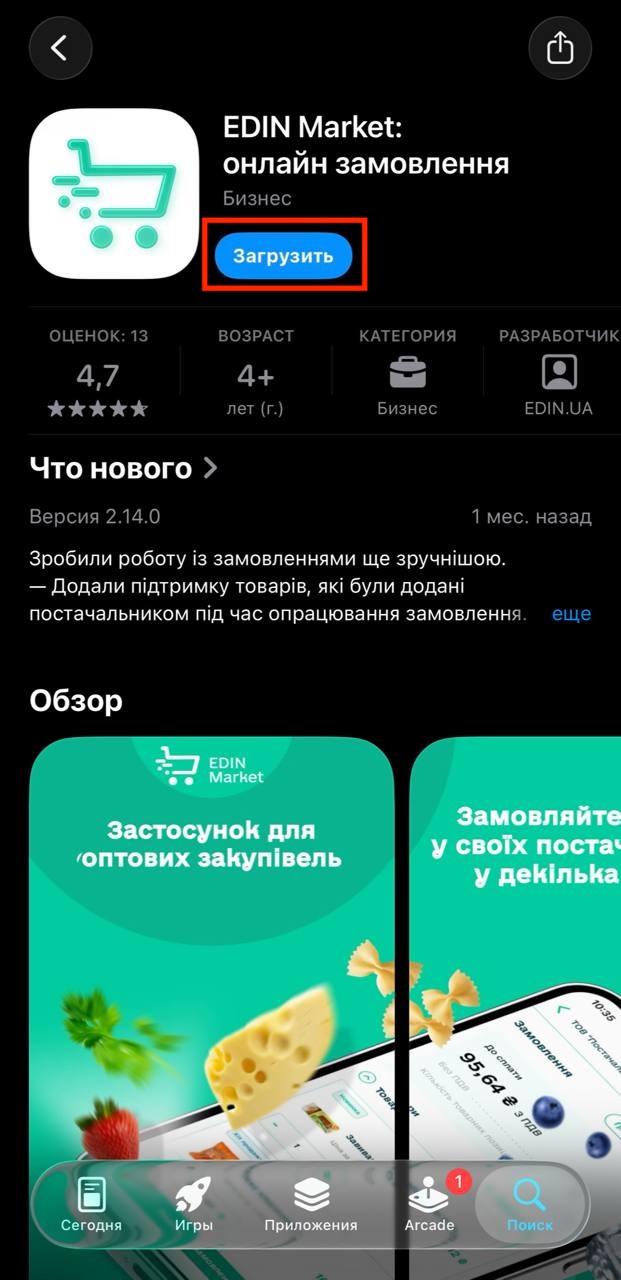
Для встановлення мобільного додатка **EDIN Market** відкрийте магазин застосунків відповідно до операційної системи Вашого пристрою:
- **Google Play** — для пристроїв на Android;
- **App Store** — для пристроїв на iOS.
У рядку пошуку введіть **EDIN Market**, відкрийте сторінку застосунку та натисніть кнопку **«Встановити»** (Android) або **«Завантажити»** (iOS).
[](https://wiki-v2.edin.ua/uploads/images/gallery/2026-08/HO7bCwYkoMV8Jpai-photo-2026-08-03-10-58-16.jpeg)[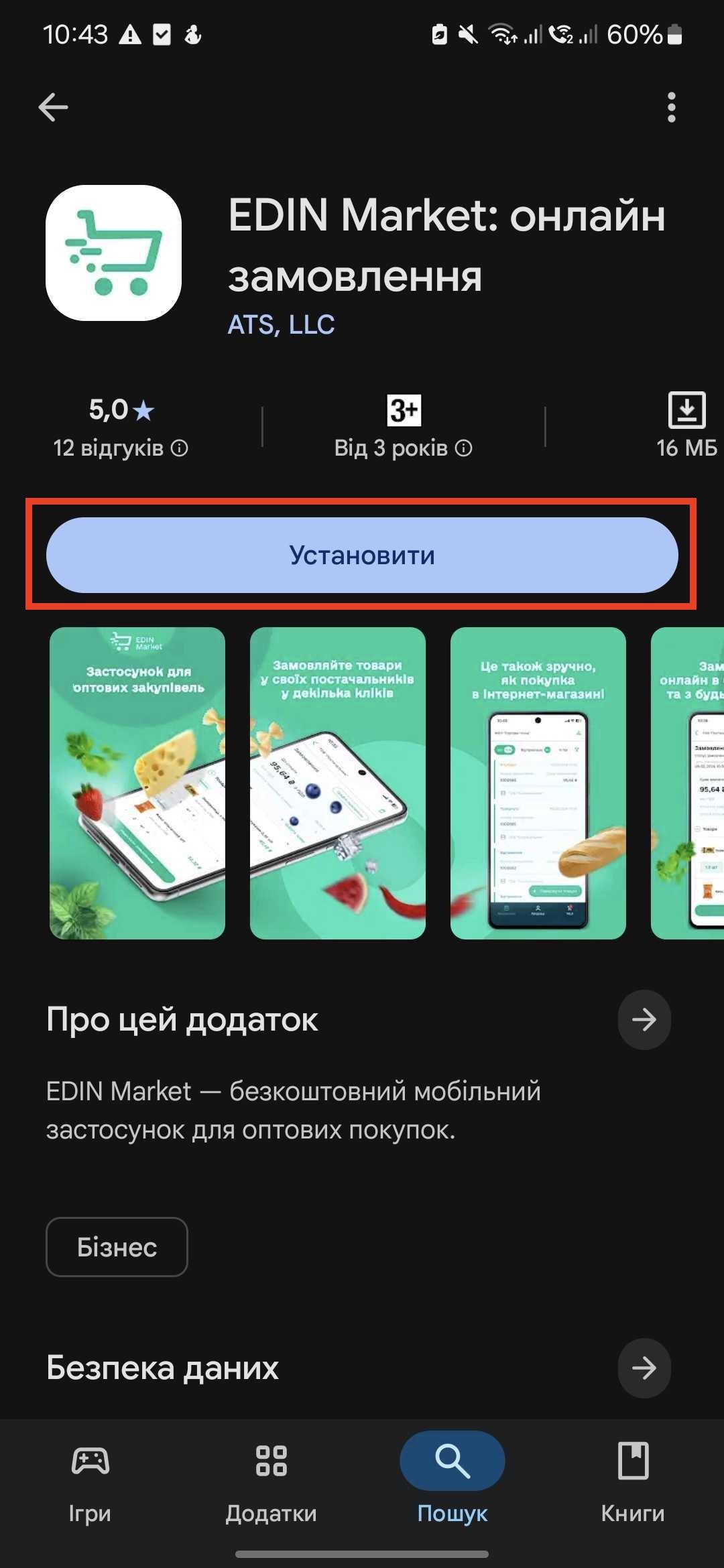](https://wiki-v2.edin.ua/uploads/images/gallery/2026-08/ghuDwsZOKZ5U7RxU-screenshot-20260803-104343-google-play-store.jpg)
*Зображення 1 — Встановлення додатка «EDIN Market» в App Store та Google Play.*
#### **1.2. Вхід в додаток «EDIN Market»**
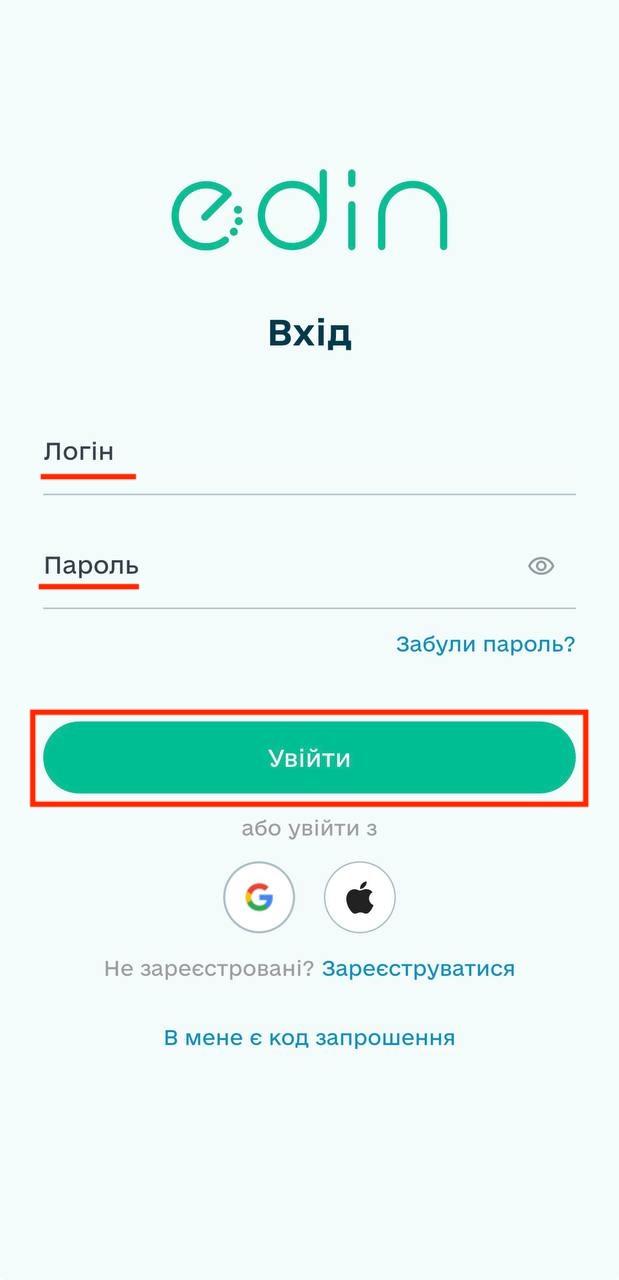
Після встановлення відкрийте додаток та виконайте авторизацію.
Для входу до додатка:
- введіть **Логін**;
- введіть **Пароль**;
- натисніть кнопку **«Увійти»**.
Також для входу до додатка можна скористатися авторизацією через обліковий запис Google, натиснувши кнопку «**Увійти через Google**».
[](https://wiki-v2.edin.ua/uploads/images/gallery/2026-08/Qe6RLNUFokZCIGVq-photo-2026-08-03-11-05-16.jpeg)
*Зображення 2 — Авторизація в додатку «EDIN Market».*