# 6. Подальший документообіг

Після надсилання «**Замовлення**» / «**Передзамовлення**» документ автоматично відображається в розділі **«Замовлення»**, де можна переглядати його стан та виконувати подальші дії. У процесі опрацювання документ змінює свій статус:

- **«Відправлено»** — документ успішно надіслано, але контрагент ще не надав відповідь.
- **«В процесі»** — контрагент уже опрацював документ, і він очікує завершення постачання (приймання товару).
- **«Виконано»** — постачання завершено, документ переходить у кінцевий статус.

<p class="callout info">Статус **«Повернуто»** використовується лише для документів процесу повернення товарів. Детальніше цей процес описано в наступному розділі інструкції.</p>

##### **6.1. Пошук документів**

Для пошуку потрібного документа у розділі **«Замовлення»** можна скористатися швидкими фільтрами або розширеним пошуком.

Для швидкого пошуку документа оберіть потрібний статус (Зображення 1, Покажчик 1).

Для відкриття розширеного пошуку натисніть кнопку **«Фільтр»** (Зображення 1, Покажчик 2).

Заповніть необхідні критерії пошуку та натисніть кнопку **«Пошук»** (Зображення 1, Покажчик 3).

[![Снимок экрана 2026-08-11 в 10.13.37.png](https://wiki-v2.edin.ua/uploads/images/gallery/2026-08/scaled-1680-/pJbbKXnZy1x7AwNu-snimok-ekrana-2026-08-11-v-10-13-37.png)](https://wiki-v2.edin.ua/uploads/images/gallery/2026-08/pJbbKXnZy1x7AwNu-snimok-ekrana-2026-08-11-v-10-13-37.png)
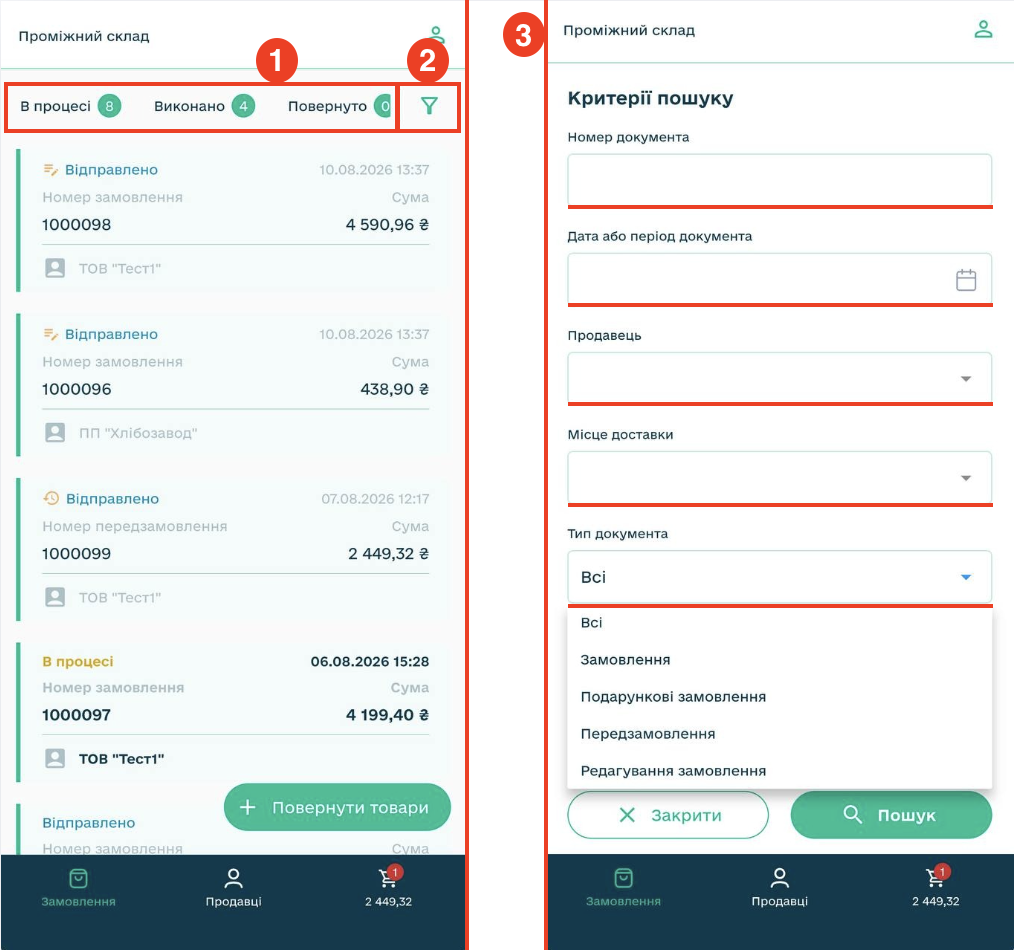
<sub>*Зображення 1 — Пошук документів за допомогою швидких фільтрів та розширеного пошуку.*</sub>

Після заповнення необхідних критеріїв потрібно натиснути кнопку **«Пошук»**. Якщо документи відповідають зазначеним параметрам, вони відобразяться у списку. Кількість знайдених документів буде вказана в полі **«Знайдено»**. Для скидання всіх встановлених параметрів скористайтеся кнопкою **«Очистити фільтр»**, а щоб повернутися до меню критеріїв пошуку — натисніть кнопку **«Фільтр»**.

[![photo_2026-08-11 10.32.46.jpeg](https://wiki-v2.edin.ua/uploads/images/gallery/2026-08/scaled-1680-/Q8BxrN2bihHI1YvD-photo-2026-08-11-10-32-46.jpeg)](https://wiki-v2.edin.ua/uploads/images/gallery/2026-08/Q8BxrN2bihHI1YvD-photo-2026-08-11-10-32-46.jpeg)
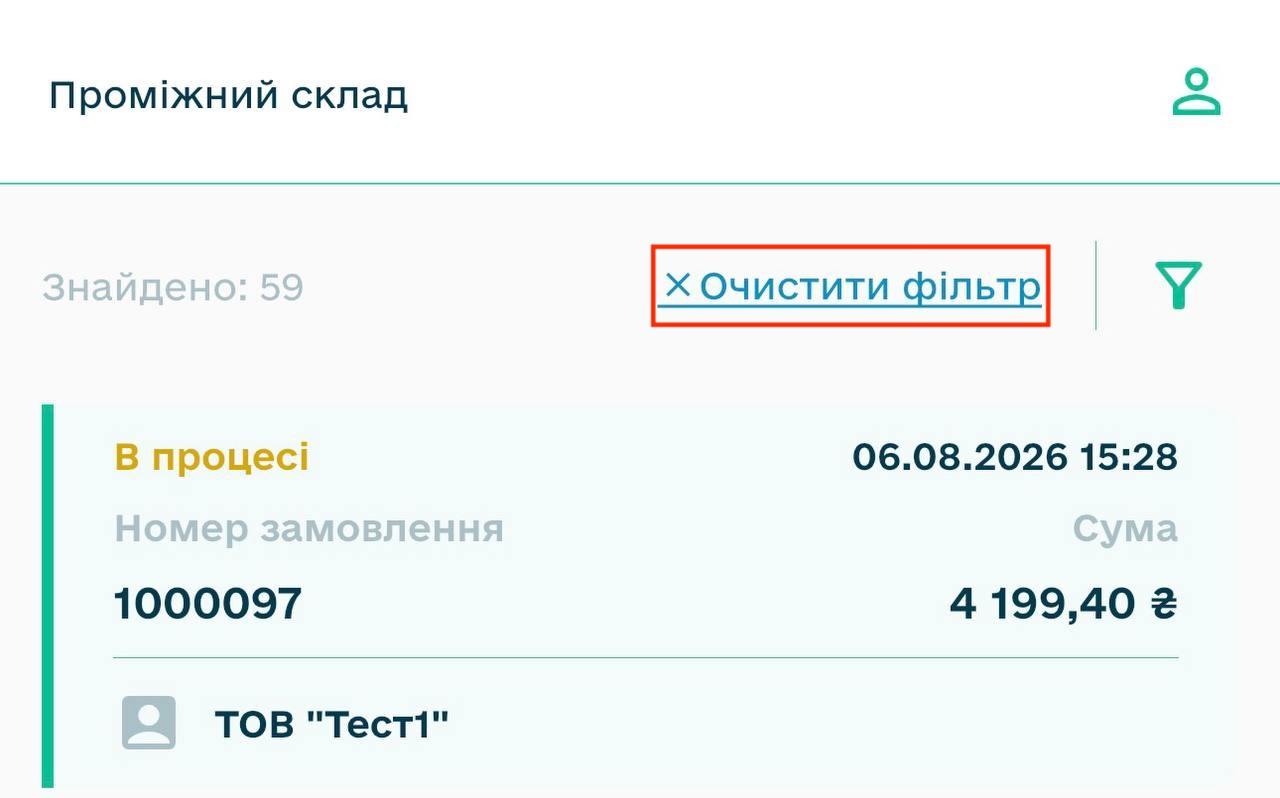
<sub>*Зображення 2 — Результати пошуку документів та очищення встановлених фільтрів.*</sub>

##### **6.2. Приймання товару**

Після того як документ перейде в статус **«В процесі»**, відкрийте його в розділі **«Замовлення»** та оберіть потрібний документ (Зображення 3, Покажчик 1).

Для підтвердження приймання товару натисніть кнопку **«Прийняти товар»** (Зображення 3, Покажчик 2).

Після перевірки товарних позицій натисніть кнопку **«Надіслати»** (Зображення 3, Покажчик 3).

Після успішного приймання товару натисніть кнопку **«Перейти до списку замовлень»** (Зображення 3, Покажчик 4).

[![Снимок экрана 2026-08-11 в 10.51.01.png](https://wiki-v2.edin.ua/uploads/images/gallery/2026-08/scaled-1680-/WctZalYeeoAadiD7-snimok-ekrana-2026-08-11-v-10-51-01.png)](https://wiki-v2.edin.ua/uploads/images/gallery/2026-08/WctZalYeeoAadiD7-snimok-ekrana-2026-08-11-v-10-51-01.png)
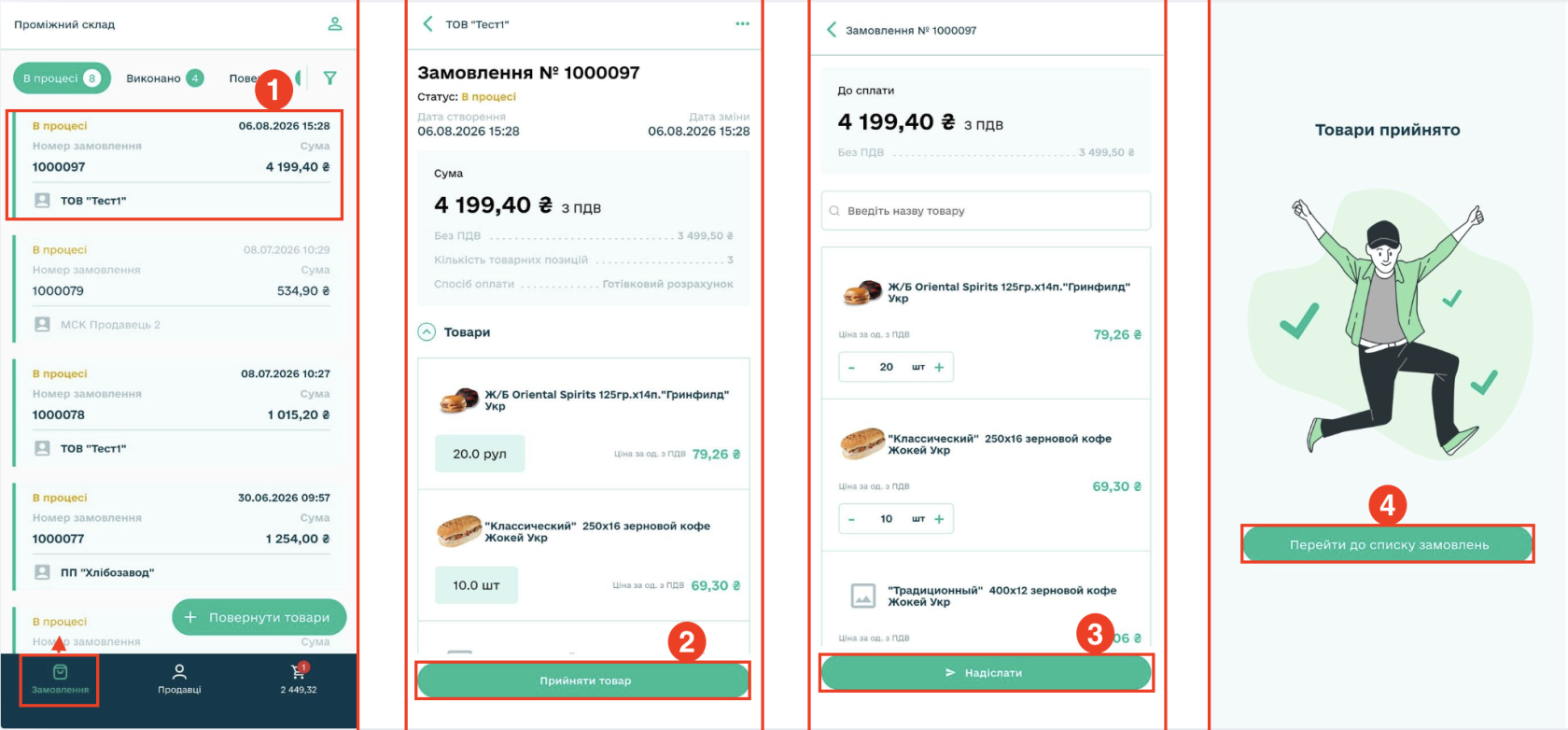
<sub>*Зображення 3 — Приймання товару.*</sub>

Якщо фактична кількість товару відрізняється від кількості, зазначеної у документі, змініть її за допомогою кнопок **«+»** або **«–»** (Зображення 4).

Після внесення змін натисніть кнопку **«Продовжити»**. На екрані відобразяться лише товари, для яких було змінено кількість.

Для кожної товарної позиції за потреби натисніть **«Додати причину»** та оберіть відповідну причину розбіжності зі списку.

За потреби обрану причину можна **змінити** або **видалити**.

Після внесення всіх причин розбіжностей натисніть кнопку **«Надіслати»**.

[![Снимок экрана 2026-08-11 в 11.11.15.png](https://wiki-v2.edin.ua/uploads/images/gallery/2026-08/scaled-1680-/fzE9g6B3sKFaGdJF-snimok-ekrana-2026-08-11-v-11-11-15.png)](https://wiki-v2.edin.ua/uploads/images/gallery/2026-08/fzE9g6B3sKFaGdJF-snimok-ekrana-2026-08-11-v-11-11-15.png)
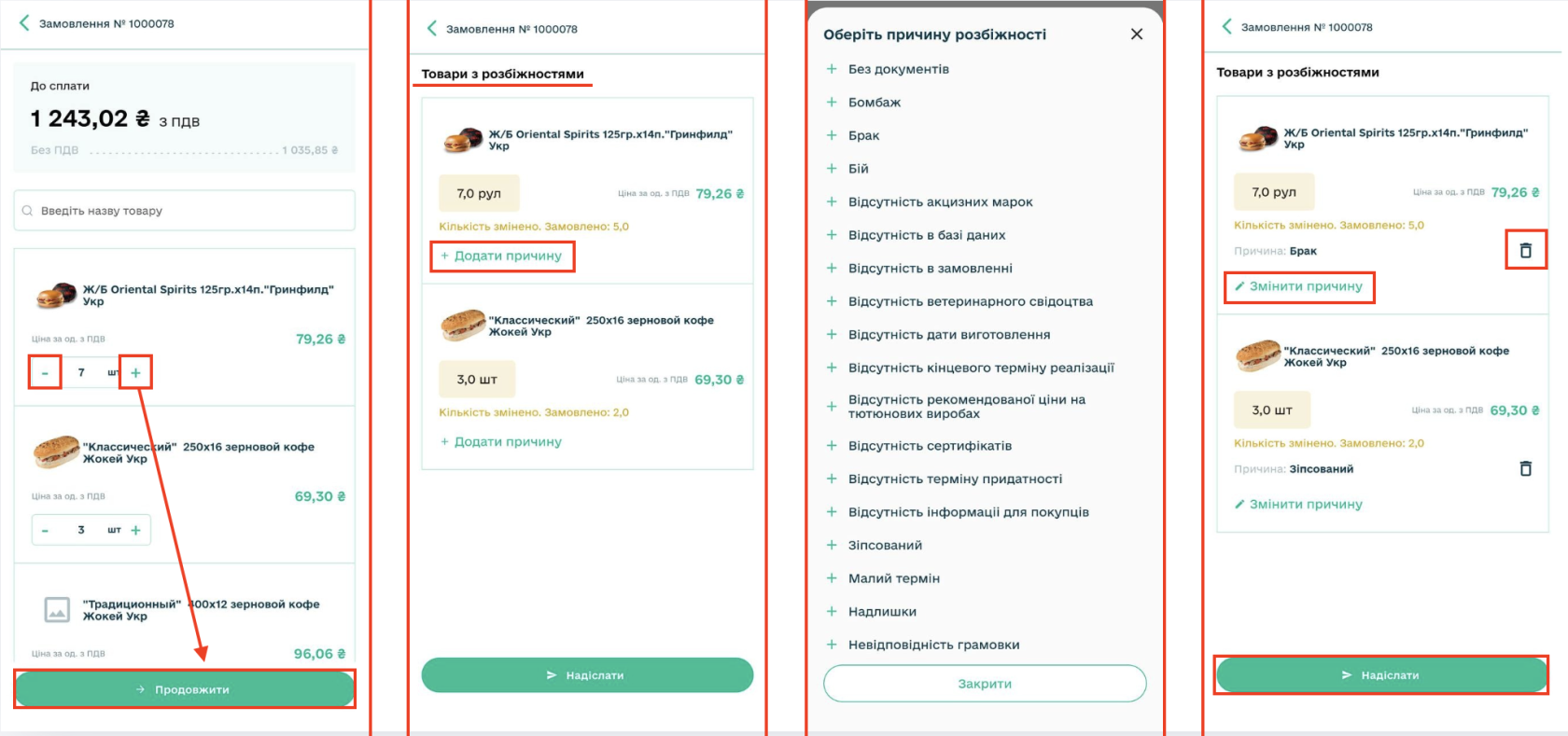
<sub>*Зображення 4 — Приймання товару з розбіжностями.*</sub>

<div class="qMYqUG_convSearchResultHighlightRoot" id="bkmrk-%D0%9F%D1%96%D1%81%D0%BB%D1%8F-%D0%B2%D1%96%D0%B4%D0%BF%D1%80%D0%B0%D0%B2%D0%BA%D0%B8-%D0%BF%D1%80%D0%B8%D0%B9"><div class="" data-is-intersecting="true" data-turn-id-container="request-6a44b548-5f28-83eb-9931-046630500580-0"><section class="text-token-text-primary w-full focus:outline-none has-data-writing-block:pointer-events-none [&:has([data-writing-block])>*]:pointer-events-auto R6Vx5W_threadScrollVars scroll-mb-[calc(var(--scroll-root-safe-area-inset-bottom,0px)+var(--thread-response-height))] scroll-mt-[calc(var(--header-height)+min(200px,max(70px,20svh)))]" data-testid="conversation-turn-1082" data-turn="assistant" data-turn-id="request-6a44b548-5f28-83eb-9931-046630500580-0" data-turn-id-container="request-6a44b548-5f28-83eb-9931-046630500580-0" dir="auto">Після відправки приймання товару «Замовлення» змінює свій статус на **«Виконано» (Прийнято)**. У документі відображається дата останньої зміни, а для товарів із розбіжностями зазначаються фактична кількість прийнятого товару та причина розбіжності (якщо її було вказано).

[![Снимок экрана 2026-08-11 в 11.25.04.png](https://wiki-v2.edin.ua/uploads/images/gallery/2026-08/scaled-1680-/Bk8Y1a1ZXdxx5DB0-snimok-ekrana-2026-08-11-v-11-25-04.png)](https://wiki-v2.edin.ua/uploads/images/gallery/2026-08/Bk8Y1a1ZXdxx5DB0-snimok-ekrana-2026-08-11-v-11-25-04.png)

<sub>*Зображення 5 — Перегляд виконаного «Замовлення».*</sub>

Документообіг завершено.

##### **6.3. Повернути товари**

<div class="qMYqUG_convSearchResultHighlightRoot"><div class="" data-is-intersecting="true" data-turn-id-container="request-6a44b548-5f28-83eb-9931-046630500580-1"><section class="text-token-text-primary w-full focus:outline-none has-data-writing-block:pointer-events-none [&:has([data-writing-block])>*]:pointer-events-auto R6Vx5W_threadScrollVars scroll-mb-[calc(var(--scroll-root-safe-area-inset-bottom,0px)+var(--thread-response-height))] scroll-mt-[calc(var(--header-height)+min(200px,max(70px,20svh)))]" data-testid="conversation-turn-1084" data-turn="assistant" data-turn-id="request-6a44b548-5f28-83eb-9931-046630500580-1" data-turn-id-container="request-6a44b548-5f28-83eb-9931-046630500580-1" dir="auto">Для оформлення повернення товарів натисніть кнопку **«Повернути товари»** у розділі **«Замовлення»**.

У формі повернення оберіть потрібного **Продавця** зі списку доступних контрагентів. За потреби продавця можна знайти за назвою.

Після вибору продавця вкажіть **період повернення** — кількість днів, протягом яких можливе здійснення повернення, та натисніть кнопку **«Створити повернення»**.

Далі оберіть товари, які необхідно повернути. Для зручності можна скористатися пошуком за назвою товару. Товари можна обирати окремо або скористатися кнопкою **«Відхилити все»** для скасування вибору. Після вибору необхідних товарів натисніть **«Продовжити»**.

[![Снимок экрана 2026-08-11 в 12.54.10.png](https://wiki-v2.edin.ua/uploads/images/gallery/2026-08/scaled-1680-/D4Fvc1orO6aWpXCf-snimok-ekrana-2026-08-11-v-12-54-10.png)](https://wiki-v2.edin.ua/uploads/images/gallery/2026-08/D4Fvc1orO6aWpXCf-snimok-ekrana-2026-08-11-v-12-54-10.png)

<sub>*Зображення 6 — Створення повернення товарів.*</sub>

<div class="qMYqUG_convSearchResultHighlightRoot"><div class="" data-is-intersecting="true" data-turn-id-container="request-6a44b548-5f28-83eb-9931-046630500580-2"><section class="text-token-text-primary w-full focus:outline-none has-data-writing-block:pointer-events-none [&:has([data-writing-block])>*]:pointer-events-auto R6Vx5W_threadScrollVars scroll-mb-[calc(var(--scroll-root-safe-area-inset-bottom,0px)+var(--thread-response-height))] scroll-mt-[calc(var(--header-height)+min(200px,max(70px,20svh)))]" data-testid="conversation-turn-1086" data-turn="assistant" data-turn-id="request-6a44b548-5f28-83eb-9931-046630500580-2" data-turn-id-container="request-6a44b548-5f28-83eb-9931-046630500580-2" dir="auto"><div class="qMYqUG_convSearchResultHighlightRoot"><div class="" data-is-intersecting="true" data-turn-id-container="request-6a44b548-5f28-83eb-9931-046630500580-3"><section class="text-token-text-primary w-full focus:outline-none has-data-writing-block:pointer-events-none [&:has([data-writing-block])>*]:pointer-events-auto R6Vx5W_threadScrollVars scroll-mb-[calc(var(--scroll-root-safe-area-inset-bottom,0px)+var(--thread-response-height))] scroll-mt-[calc(var(--header-height)+min(200px,max(70px,20svh)))]" data-testid="conversation-turn-1088" data-turn="assistant" data-turn-id="request-6a44b548-5f28-83eb-9931-046630500580-3" data-turn-id-container="request-6a44b548-5f28-83eb-9931-046630500580-3" dir="auto">Відкривається форма повернення, у якій у блоці **«Товари до повернення»** можна додати необхідні товарні позиції. Для цього натисніть **«Додати товар»** та оберіть потрібний товар зі списку. Після додавання товару за допомогою кнопок **«+» / «–»** вкажіть необхідну кількість.

За потреби для доданого товару можна зазначити причину повернення. Для цього натисніть **«Додати причину»** та оберіть відповідну причину зі списку.

У блоці **«Оформлення повернення»** спочатку оберіть **бажану дату повернення** у відповідному полі.

</section></div></div>[![Снимок экрана 2026-08-11 в 13.03.01.png](https://wiki-v2.edin.ua/uploads/images/gallery/2026-08/scaled-1680-/a9JgnJqP1zLd1v9k-snimok-ekrana-2026-08-11-v-13-03-01.png)](https://wiki-v2.edin.ua/uploads/images/gallery/2026-08/a9JgnJqP1zLd1v9k-snimok-ekrana-2026-08-11-v-13-03-01.png)

<sub>*Зображення 7 — Додавання товарів, зазначення причини та заповнення реквізитів повернення.*</sub>

<div class="qMYqUG_convSearchResultHighlightRoot"><div class="" data-is-intersecting="true" data-turn-id-container="request-6a44b548-5f28-83eb-9931-046630500580-4"><section class="text-token-text-primary w-full focus:outline-none has-data-writing-block:pointer-events-none [&:has([data-writing-block])>*]:pointer-events-auto R6Vx5W_threadScrollVars scroll-mb-[calc(var(--scroll-root-safe-area-inset-bottom,0px)+var(--thread-response-height))] scroll-mt-[calc(var(--header-height)+min(200px,max(70px,20svh)))]" data-testid="conversation-turn-1090" data-turn="assistant" data-turn-id="request-6a44b548-5f28-83eb-9931-046630500580-4" data-turn-id-container="request-6a44b548-5f28-83eb-9931-046630500580-4" dir="auto">Після вибору бажаної дати повернення у полі **«Місце повернення»** оберіть необхідну адресу зі списку доступних місць. За потреби додайте коментар у відповідному полі.

Після заповнення необхідних реквізитів натисніть **«Надіслати повернення»** для відправки запиту контрагенту.

[![Снимок экрана 2026-08-11 в 13.06.34.png](https://wiki-v2.edin.ua/uploads/images/gallery/2026-08/scaled-1680-/CK5dW4o29DjMI8kV-snimok-ekrana-2026-08-11-v-13-06-34.png)](https://wiki-v2.edin.ua/uploads/images/gallery/2026-08/CK5dW4o29DjMI8kV-snimok-ekrana-2026-08-11-v-13-06-34.png)

<sub>*Зображення 8 — Заповнення дати та місця повернення, додавання коментаря та надсилання запиту на повернення.*</sub>

<div class="qMYqUG_convSearchResultHighlightRoot"><div class="" data-is-intersecting="true" data-turn-id-container="request-6a44b548-5f28-83eb-9931-046630500580-9"><section class="text-token-text-primary w-full focus:outline-none has-data-writing-block:pointer-events-none [&:has([data-writing-block])>*]:pointer-events-auto R6Vx5W_threadScrollVars scroll-mb-[calc(var(--scroll-root-safe-area-inset-bottom,0px)+var(--thread-response-height))] scroll-mt-[calc(var(--header-height)+min(200px,max(70px,20svh)))]" data-testid="conversation-turn-1100" data-turn="assistant" data-turn-id="request-6a44b548-5f28-83eb-9931-046630500580-9" data-turn-id-container="request-6a44b548-5f28-83eb-9931-046630500580-9" dir="auto">Після успішного надсилання повернення воно відображається у розділі **«Замовлення»** зі статусом **«Повернуто»**. Для перегляду деталей необхідно обрати відповідне повернення зі списку.

Під час перегляду повернення відображаються додані товарні позиції, їх кількість та причини повернення (за наявності), а також **бажана дата** і **місце повернення**.

[![Снимок экрана 2026-08-11 в 13.19.45.png](https://wiki-v2.edin.ua/uploads/images/gallery/2026-08/scaled-1680-/oR27RS1Nueyj6RSl-snimok-ekrana-2026-08-11-v-13-19-45.png)](https://wiki-v2.edin.ua/uploads/images/gallery/2026-08/oR27RS1Nueyj6RSl-snimok-ekrana-2026-08-11-v-13-19-45.png)

<sub>*Зображення 9 — Перегляд надісланого повернення та його деталей.*</sub>

##### **6.4. Історія замовлення**

<div class="qMYqUG_convSearchResultHighlightRoot"><div class="" data-is-intersecting="true" data-turn-id-container="request-6a44b548-5f28-83eb-9931-046630500580-11"><section class="text-token-text-primary w-full focus:outline-none has-data-writing-block:pointer-events-none [&:has([data-writing-block])>*]:pointer-events-auto R6Vx5W_threadScrollVars scroll-mb-[calc(var(--scroll-root-safe-area-inset-bottom,0px)+var(--thread-response-height))] scroll-mt-[calc(var(--header-height)+min(200px,max(70px,20svh)))]" data-testid="conversation-turn-1104" data-turn="assistant" data-turn-id="request-6a44b548-5f28-83eb-9931-046630500580-11" data-turn-id-container="request-6a44b548-5f28-83eb-9931-046630500580-11" dir="auto">Для перегляду історії документа натисніть кнопку з трьома крапками (…) та оберіть «**Історія замовлення**».

У вікні «**Історія замовлення**» відображаються основні зміни документа: загальна сума замовлення, кількість та ціна кожної товарної позиції. Для кожного товару зазначається замовлена та відредагована кількість.

[![Снимок экрана 2026-08-11 в 13.25.23.png](https://wiki-v2.edin.ua/uploads/images/gallery/2026-08/scaled-1680-/JBx8nZRHeuqO20Q5-snimok-ekrana-2026-08-11-v-13-25-23.png)](https://wiki-v2.edin.ua/uploads/images/gallery/2026-08/JBx8nZRHeuqO20Q5-snimok-ekrana-2026-08-11-v-13-25-23.png)

<sub>*Зображення 10 — Перегляд історії замовлення.*</sub>

</section></div></div></section></div></div></section></div></div></section></div></div></section></div></div></section></div></div>