7. Налаштування та корисна інформація
Розділ «Налаштування» доступний після натискання на кнопку профілю. У ньому зібрані персональні налаштування користувача, інформація про сервіс та додаткові функції.
У меню «Налаштування» доступні такі блоки:
- Користувач — зміна компанії, зміна пароля, налаштування сповіщень та вибір мови застосунку;
- Інформація — контакти, інформація про EDIN, договір оферти, політика конфіденційності, розповсюджені питання та новини;
- Покращення — можливість сповістити про помилку та оновити застосунок.
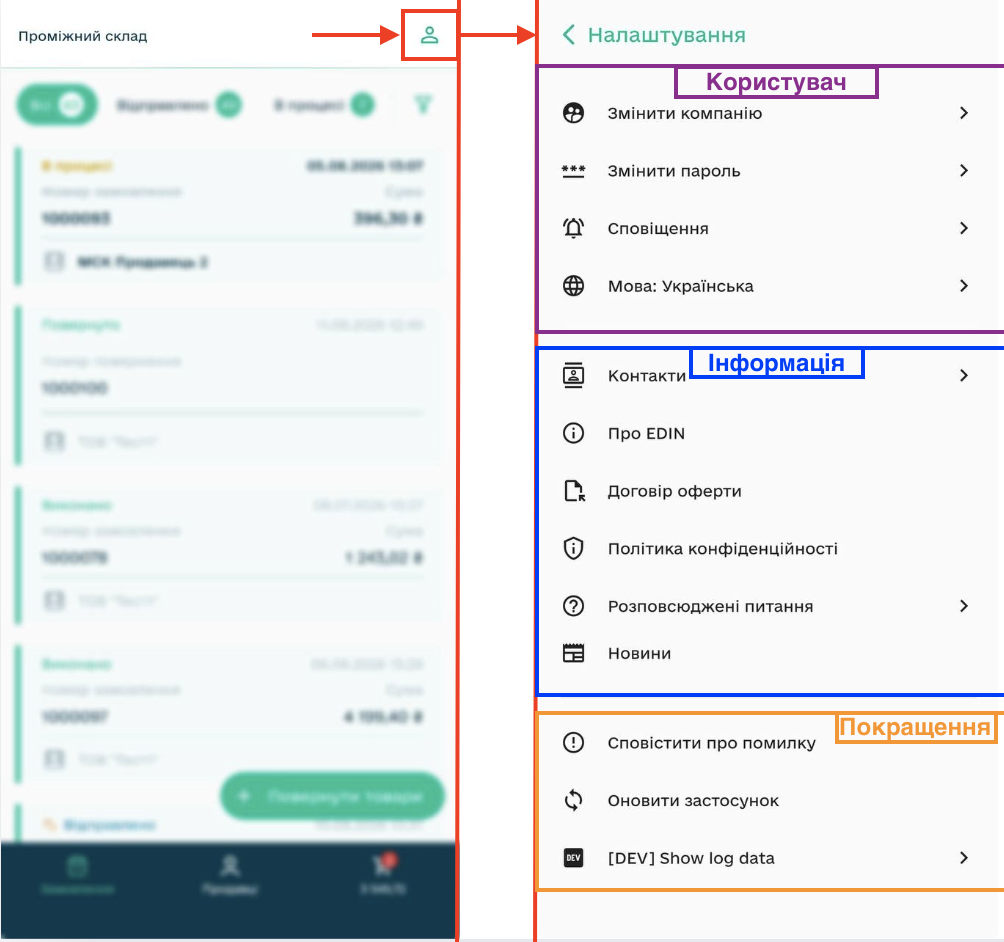
Зображення 1 — Розділ «Налаштування» та доступні функції.
Для того щоб змінити компанію, у розділі «Налаштування» натисніть «Змінити компанію». Після цього відкриється список доступних компаній, серед яких поточна компанія позначена галочкою. Для зміни компанії оберіть необхідну зі списку.
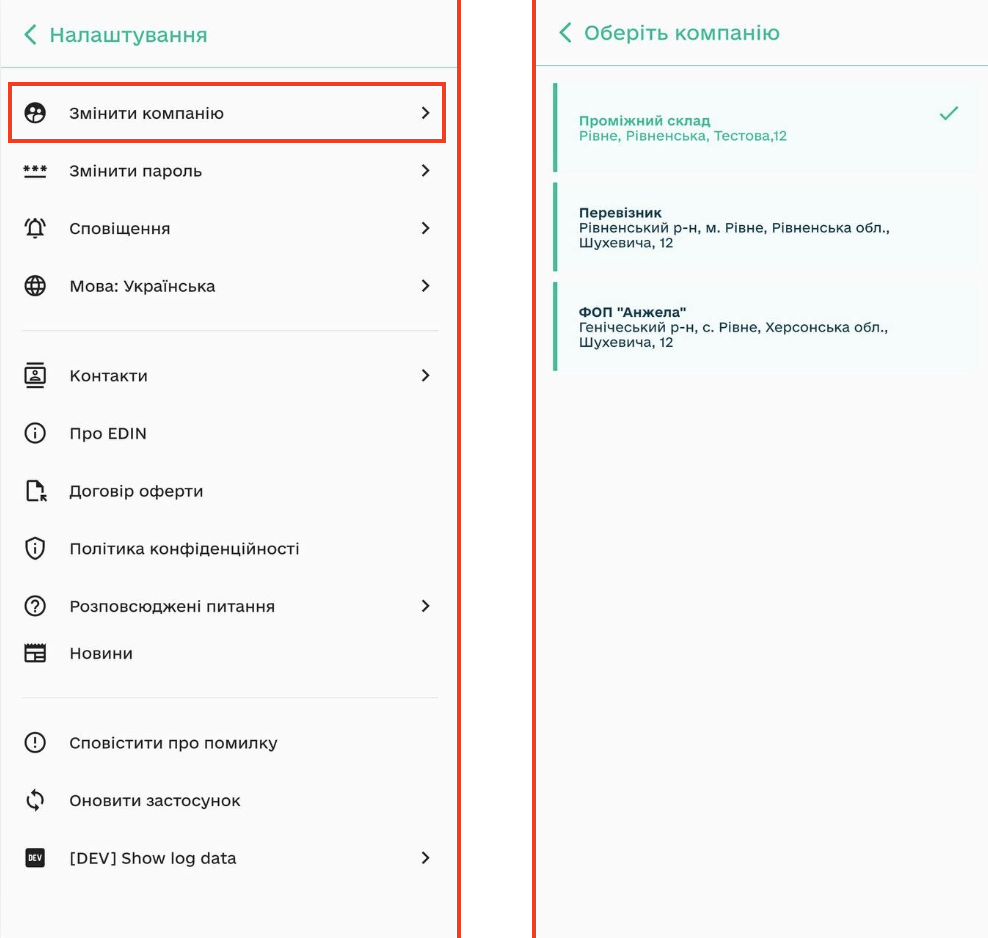
Зображення 2 — Зміна компанії в розділі «Налаштування».
Щоб змінити пароль, у розділі «Налаштування» натисніть «Змінити пароль». У формі, що відкриється, введіть поточний пароль, новий пароль та підтвердьте новий пароль. Для збереження змін натисніть кнопку у правому верхньому куті.
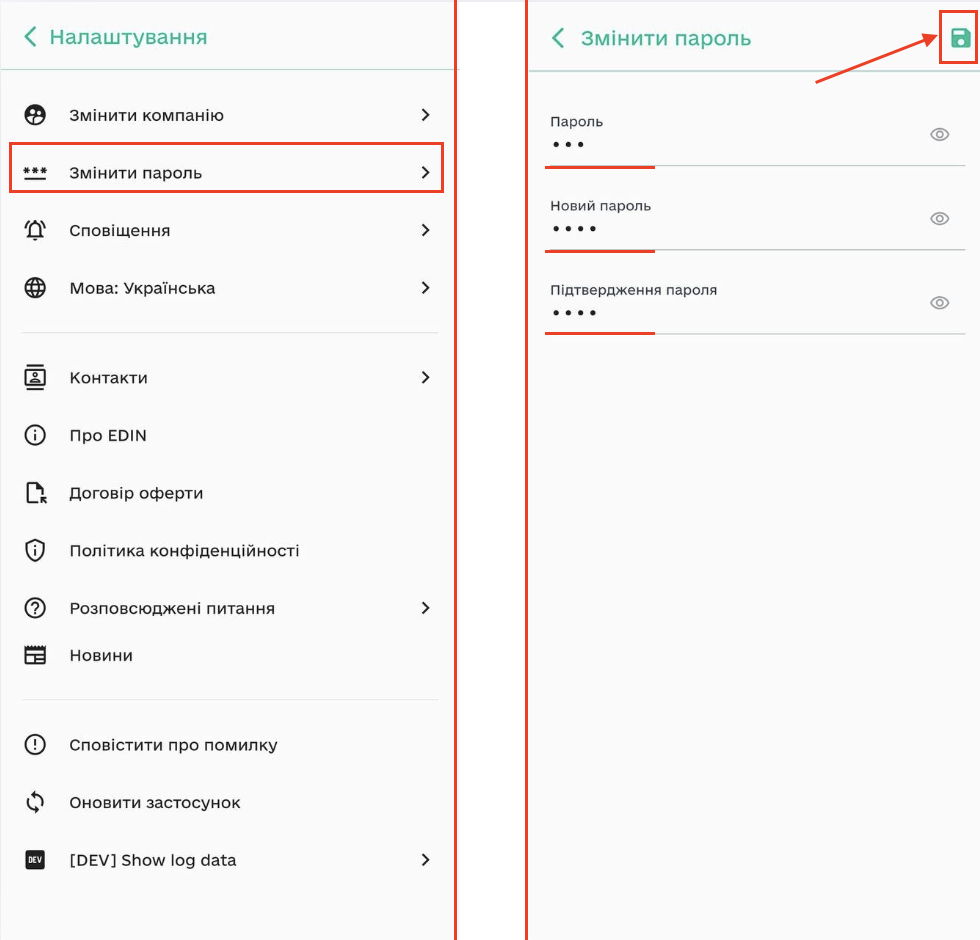
Зображення 3 — Зміна пароля в розділі «Налаштування».
Для налаштування сповіщень у розділі «Налаштування» натисніть «Сповіщення». У відкритій формі можна налаштувати сповіщення, що надходитимуть на Пошту та Телефон.
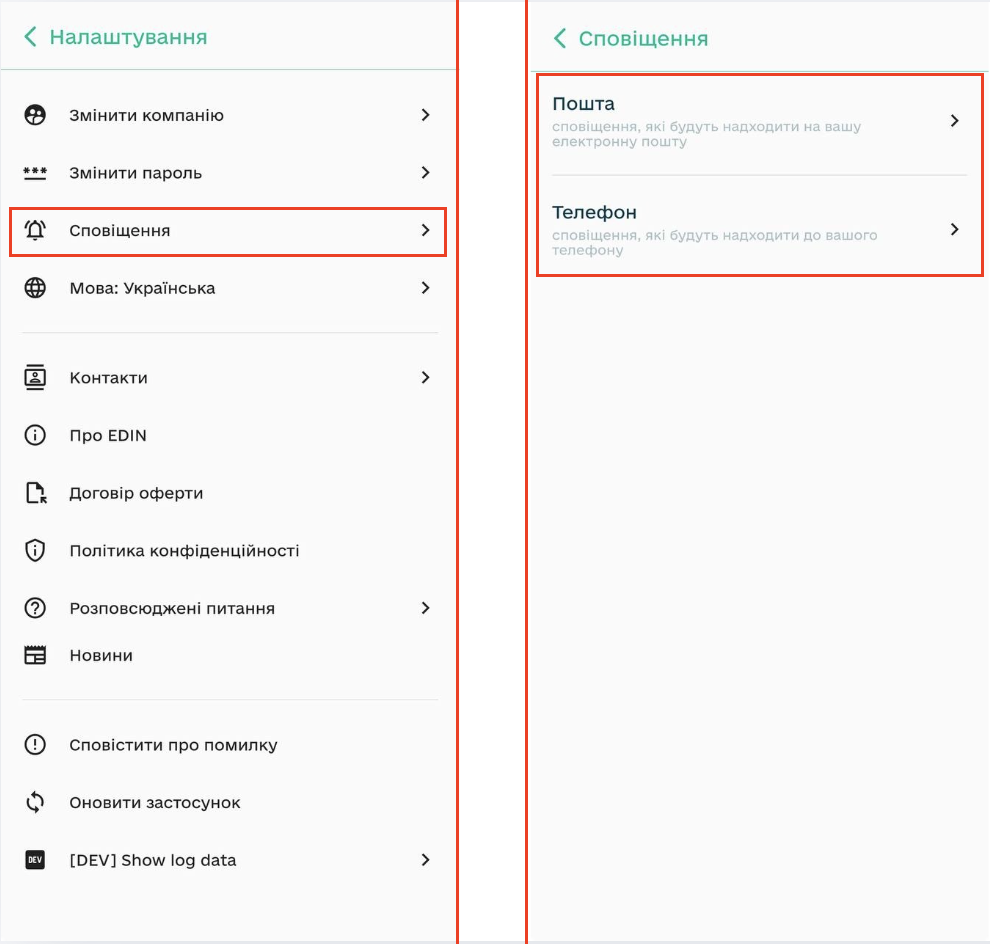
Зображення 4 — Налаштування сповіщень у розділі «Налаштування».
Інтерфейс додатка доступний двома мовами: українською (за замовчуванням) та англійською. Для зміни мови у розділі «Налаштування» натисніть «Мова: Українська» та оберіть потрібну мову зі списку.
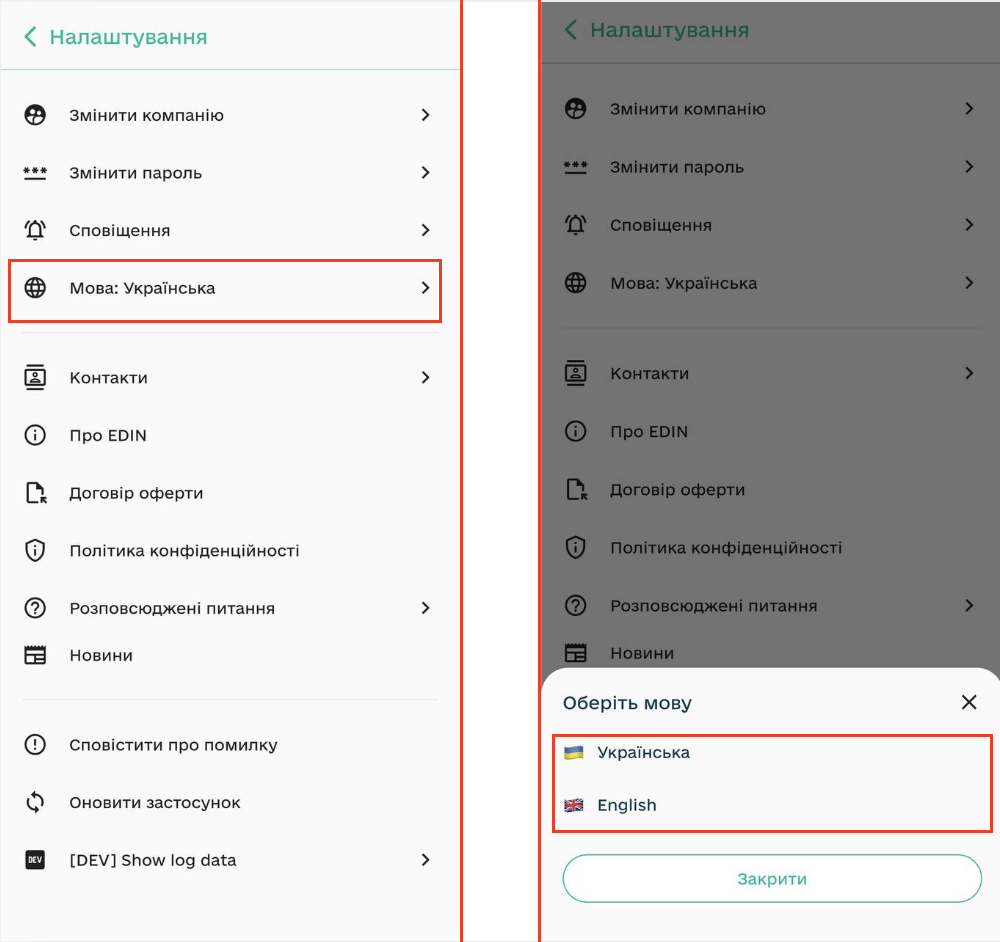
Зображення 5 — Зміна мови інтерфейсу в розділі «Налаштування».
В інформаційному блоці Ви завжди можете знайти наші контакти, інформацію про компанію, перечитати договір/політику, ознайомитися з новинами та швидко знайти відповідь на розповсюджені питання прямо всередині нашого додатку!
Також із питань роботи в сервісі можна звернутися до технічної підтримки зручним для Вас способом: телефоном, через Telegram або електронною поштою. Для цього у розділі «Налаштування» натисніть «Контакти», де доступні актуальні контакти технічної підтримки та відділу продажів.
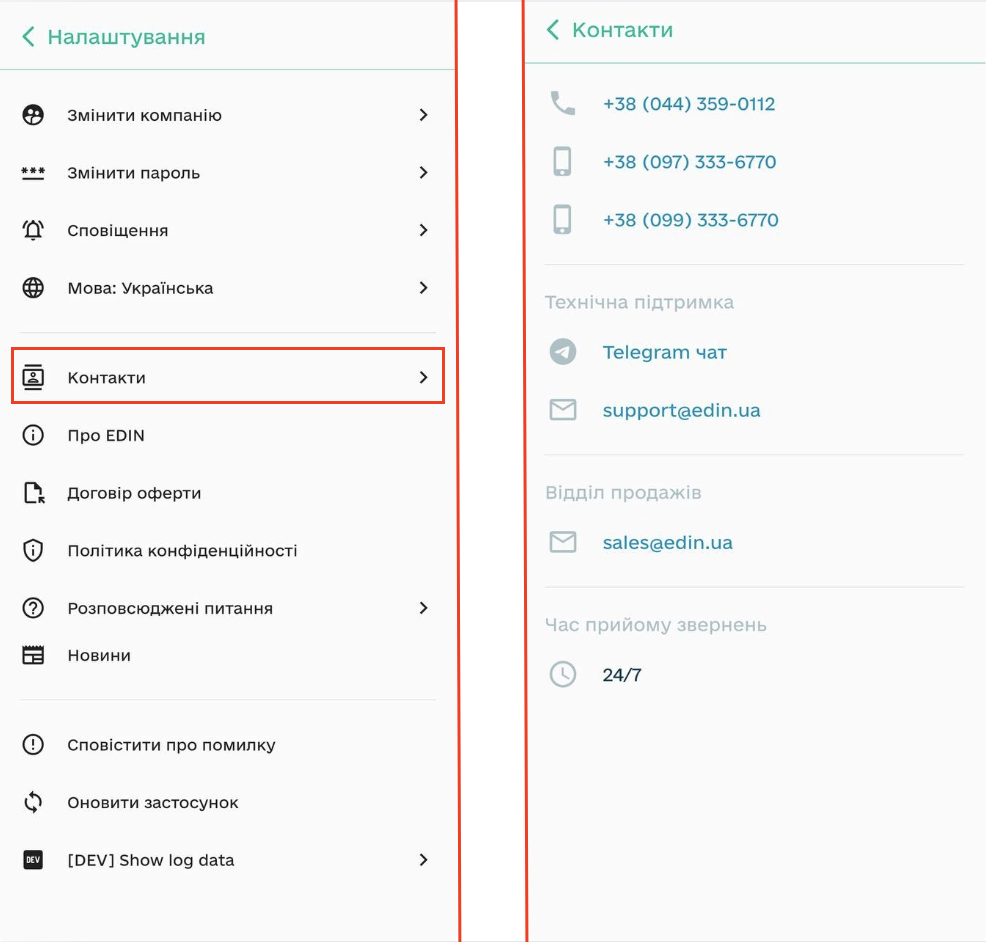
Зображення 6 — Контакти технічної підтримки в розділі «Налаштування».
Якщо Ви виявили помилку в роботі додатка, повідомте про неї через розділ «Налаштування». Для цього натисніть «Сповістити про помилку», у відкритій формі вкажіть причину помилки та натисніть «Надіслати».
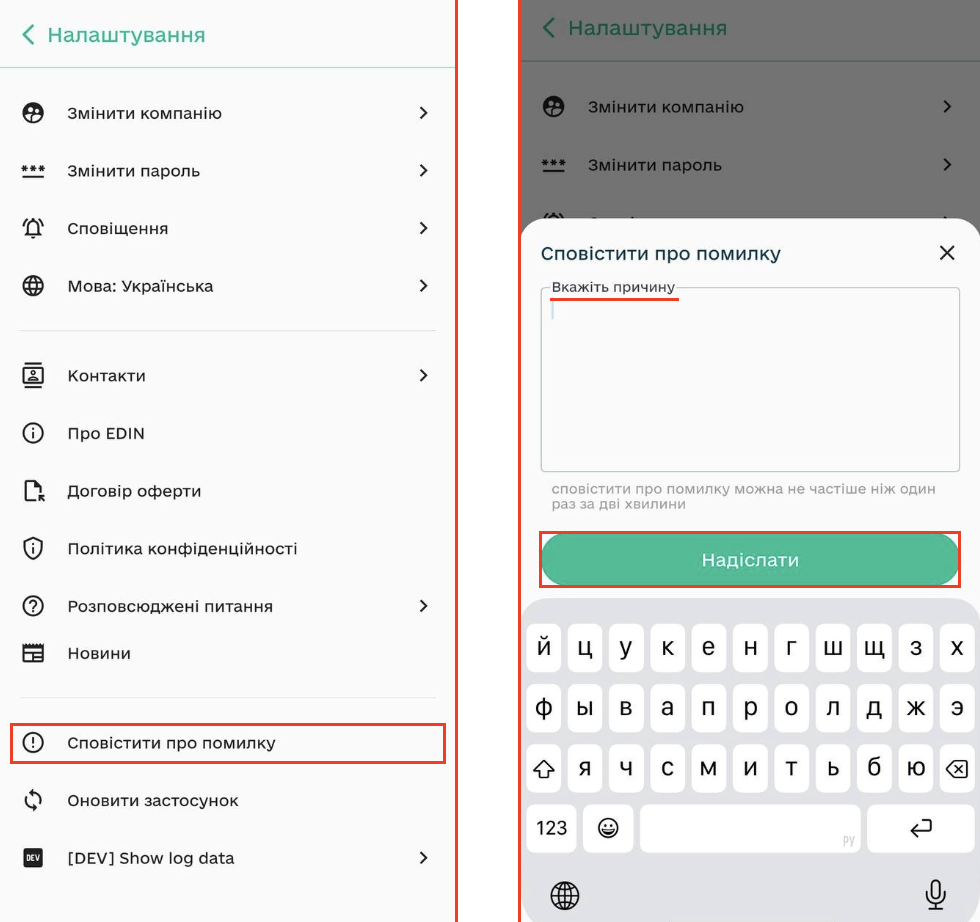
Зображення 7 — Повідомлення про помилку в розділі «Налаштування».
Для коректної роботи додатка рекомендуємо своєчасно оновлювати його до актуальної версії. Якщо доступна нова версія, Ви отримаєте відповідне сповіщення з можливістю виконати оновлення. У разі обов’язкового оновлення продовжити роботу в додатку буде можливо лише після його встановлення.
Для завершення роботи з обліковим записом на поточному пристрої натисніть «Вийти» у розділі «Налаштування».
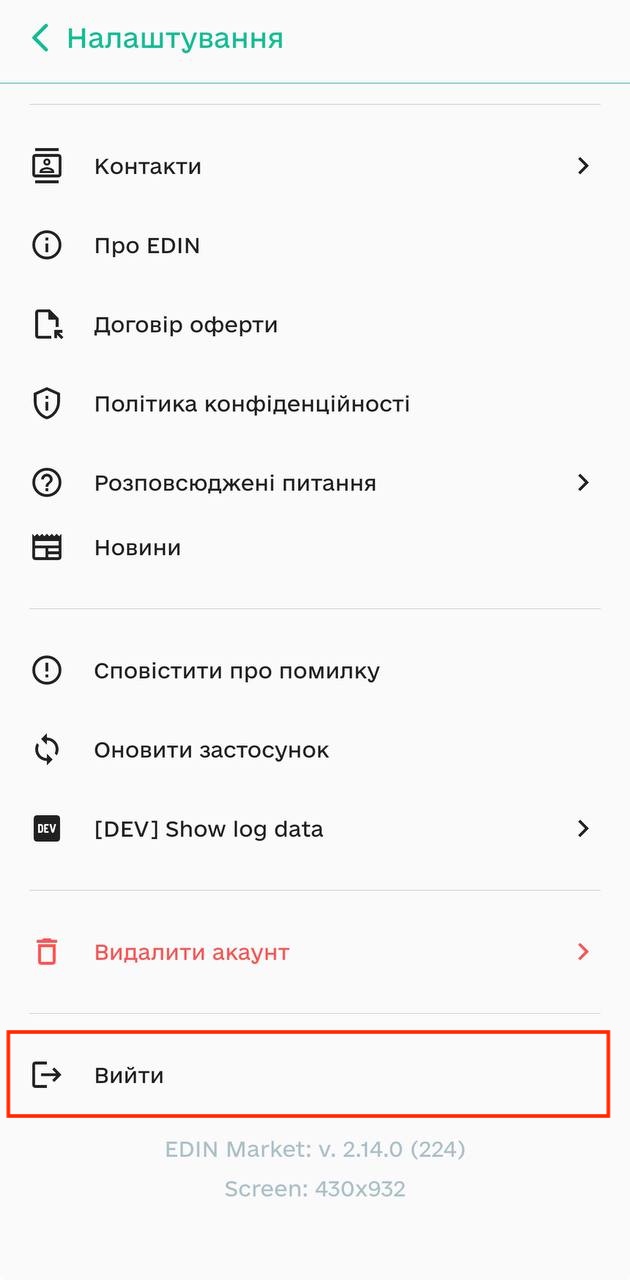
Зображення 8 — Вихід із додатка в розділі «Налаштування».