Детально про налаштування модуля **ERP Connector PRO** можна знайти за [посиланням.](https://wiki-v2.edin.ua/books/erp-connector-pro/chapter/nalastuvannia-erp-connector-pro)
[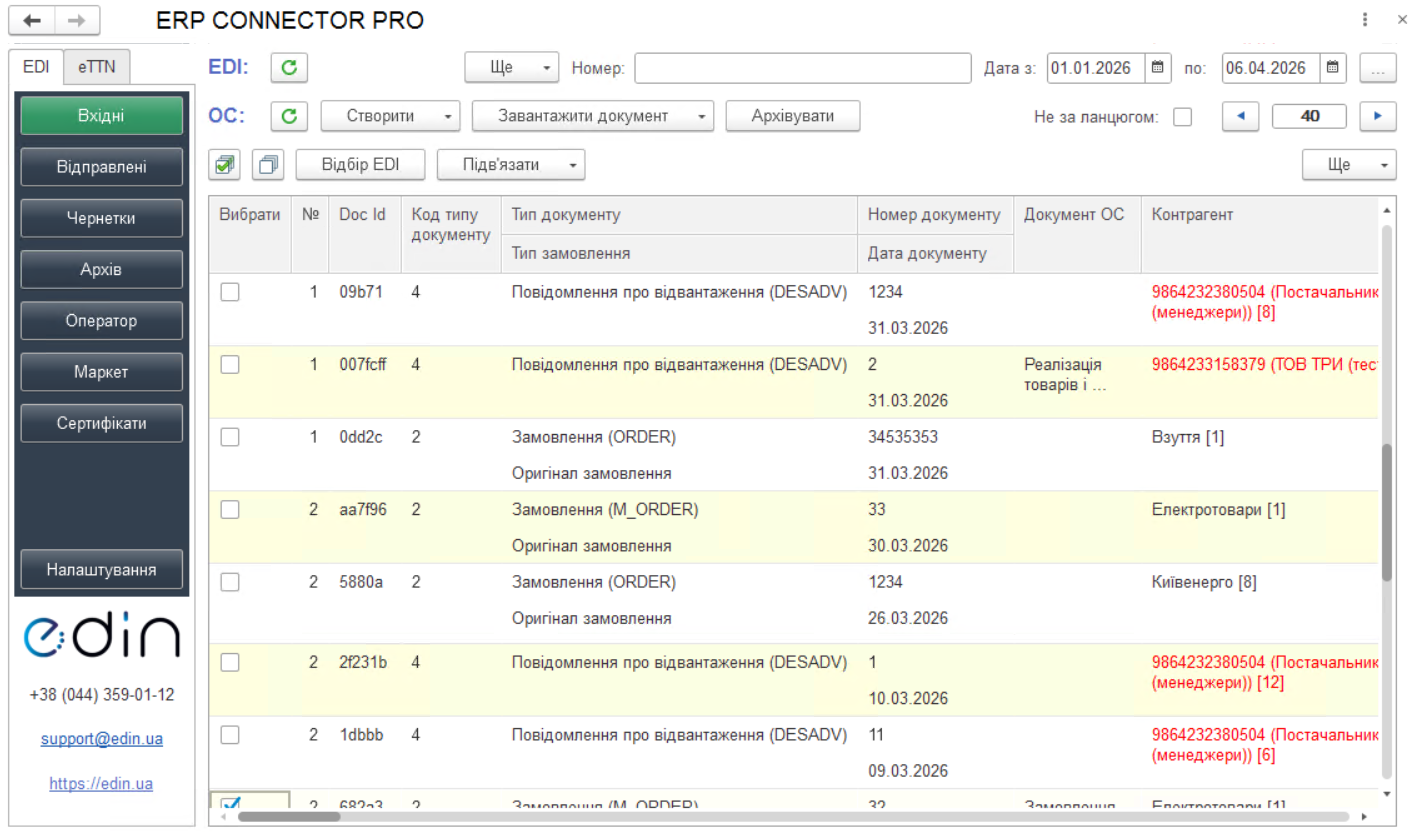](https://wiki-v2.edin.ua/uploads/images/gallery/2026-03/4NdRqNgy3OGa0ea3-edi-income-docs.png)*Зображення 1 - Розділ «Вхідні» блоку «EDI»* ### **1. «Вхідні»** Розділ вхідних документів (від контрагентів) при запуску програми відкривається за замовчуванням (Зображення 1). В журналі документів відображаються всі вхідні документи за датою їх отримання. Список документів можливо відфільтрувати за датою документа (поля **«Дата з»** / **«по»**), повним номером документа (поле **«Номер»**). Також можна налаштувати кількість документів, що будуть виводитися на одній сторінці журналу (пагінація) - це дозволяє пришвидшити завантаження сторінки та роботу з новими документами.У **«Вхідних»/«Відправлених»** в списку журналу відображається документ, що є **останнім** в «ланцюжку документів» (документи, що логічно об’єднані між собою). В журналі документів (у відповідних стовпцях таблиці) для зручності проставляються позначки про наявність відповідних типів документів в ланцюжку (Зображення 2).
[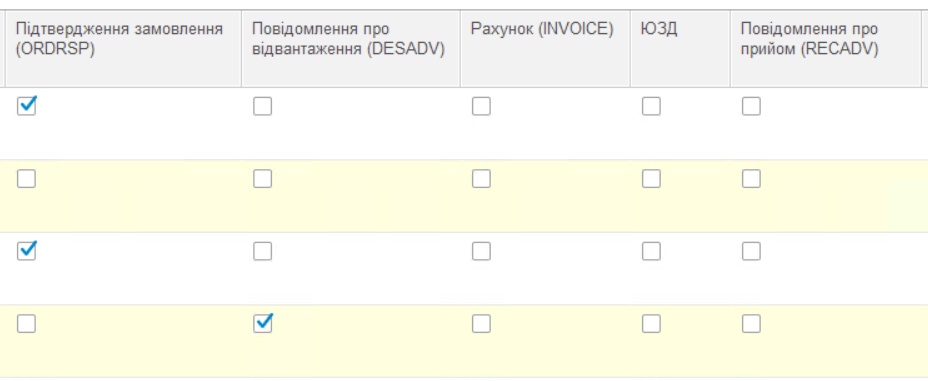](https://wiki-v2.edin.ua/uploads/images/gallery/2026-03/xWk9EAB2e94I2tYH-edi-docs-in-chain.png)*Зображення 2 - Наявність відповідних типів документів в ланцюжку* Через подвійний клік по номеру/даті документа в журналі можна відкрити друковану форму документа із коротким описом пов’язаних документів у ланцюжку (Зображення 3). В цій формі можна переглянути кожен пов’язаний документ. [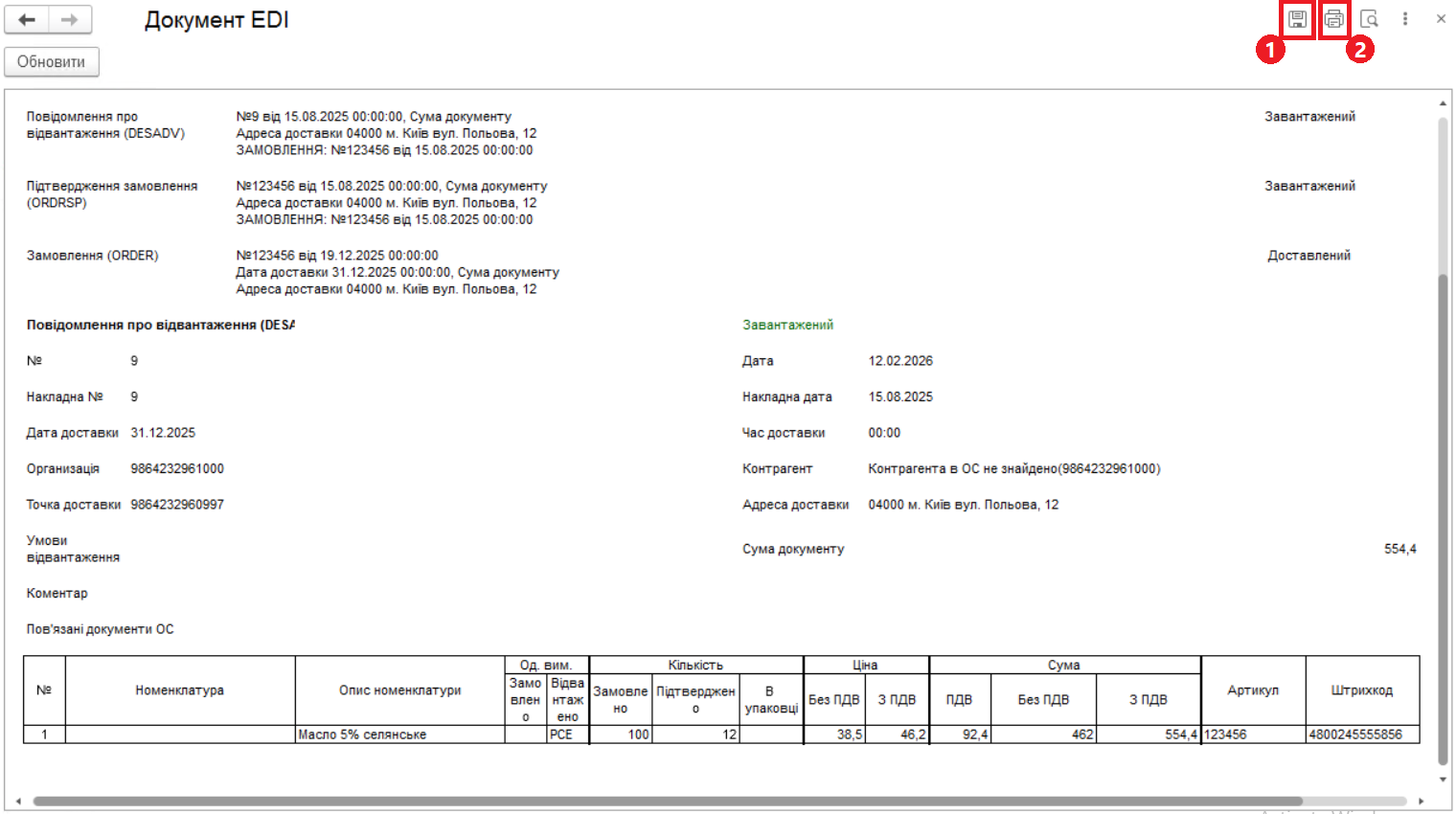](https://wiki-v2.edin.ua/uploads/images/gallery/2026-03/oon7PakiO9nYVFVK-edi-doc.png)*Зображення 3 - Друкована форма EDI документа* Документи в ланцюжку розташовані в хронологічному порядку; в цій формі можливо перейти на кожен документ в ланцюжку через подвійний клік. За допомогою кнопки **«Зберегти»** (Зображення 3, Покажчик 1) можна зберегти документ на локальний носій в [\*](https://wiki.edin.ua/uk/latest/ERP_Connector_PRO/Instructions/user_instruction.html#id4).xml, [\*](https://wiki.edin.ua/uk/latest/ERP_Connector_PRO/Instructions/user_instruction.html#id6).odt, [\*](https://wiki.edin.ua/uk/latest/ERP_Connector_PRO/Instructions/user_instruction.html#id8).html, [\*](https://wiki.edin.ua/uk/latest/ERP_Connector_PRO/Instructions/user_instruction.html#id10).docx, [\*](https://wiki.edin.ua/uk/latest/ERP_Connector_PRO/Instructions/user_instruction.html#id12).txt та інших форматах (типовий функціонал ОС). За допомогою кнопки **«Друк»** (Зображення 3, Покажчик 2) можна роздрукувати документ. ##### **1.1 Відбір EDI документів** У розділах **«Вхідні»/«Відправлені»/«Оператор»** є можливість розширеного відбору документів (аналогічно веб-платформі). Для цього натисніть кнопку **«Відбір EDI»** (Зображення 4) та заповніть необхідні умови відбору у формі. [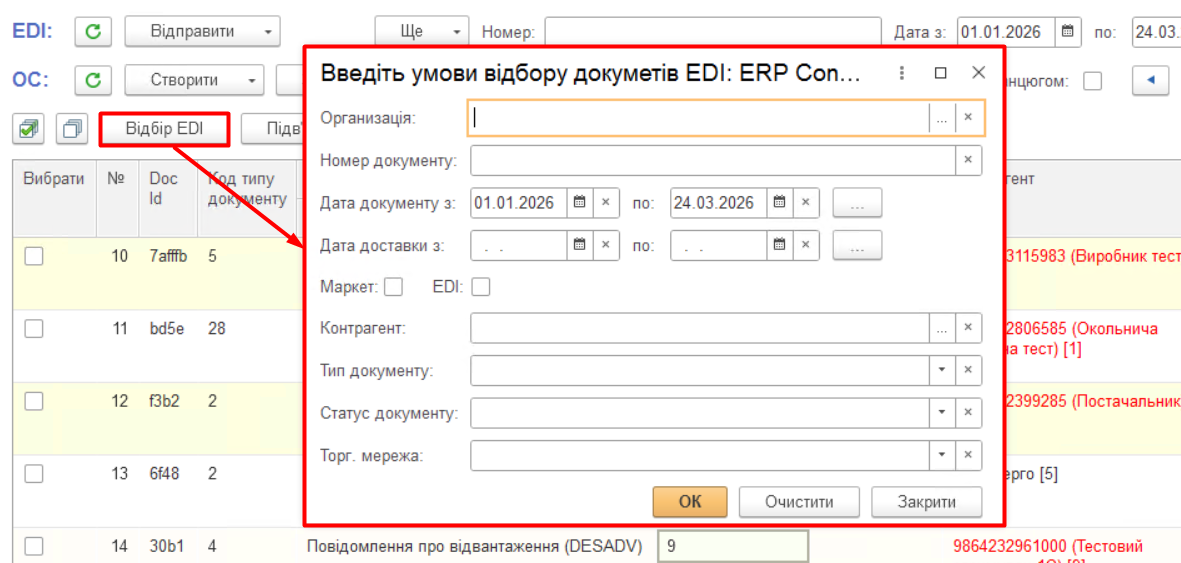](https://wiki-v2.edin.ua/uploads/images/gallery/2026-03/brWMab2CJrBguvAy-edi-search.png)*Зображення 4 - Ввод умов відбору документів* **Опис полів для відбору документів EDI:** - **Організація -** дозволяє обрати організації зі списку. - **Маркет / EDI** - прапорці для пошуку документів за відміченим сервісом. - **Контрагент** - поле дозволяє обрати контрагентів, що мають заповнений GLN, зі списку. - **Тип документа** - пошук за типом документа, можна обрати з випадаючого списку. - **Статус документа** - пошук за статтусом документа, також можна обрати з випадаючого списку.Відбір за статусом здійснюється тільки за умови заповненого типу документа!
- **Торг. мережа** - пошук документів від торгових мереж, для яких у межах поточного акаунту активовано електронний документообіг. ##### **1.2 Завантаження документів** У розділах **«Вхідні»/»Відправлені»/»Архів»/»Оператор»** є можливість завантажити документ. Для завантаження документа у ланцюжок виконайте наступні кроки: 1. Відмітьте галочкою в журналі документ, в ланцюжок до якого потрібно завантажити документ (Зображення 5, Покажчик 1). 2. Натисніть кнопку **«Завантажити документ»** та оберіть із випадаючого списку потрібний формат файлу (Зображення 5, Покажчик 2) 3. У стандартному вікні вибору файлу оберіть потрібний файл для завантаження. [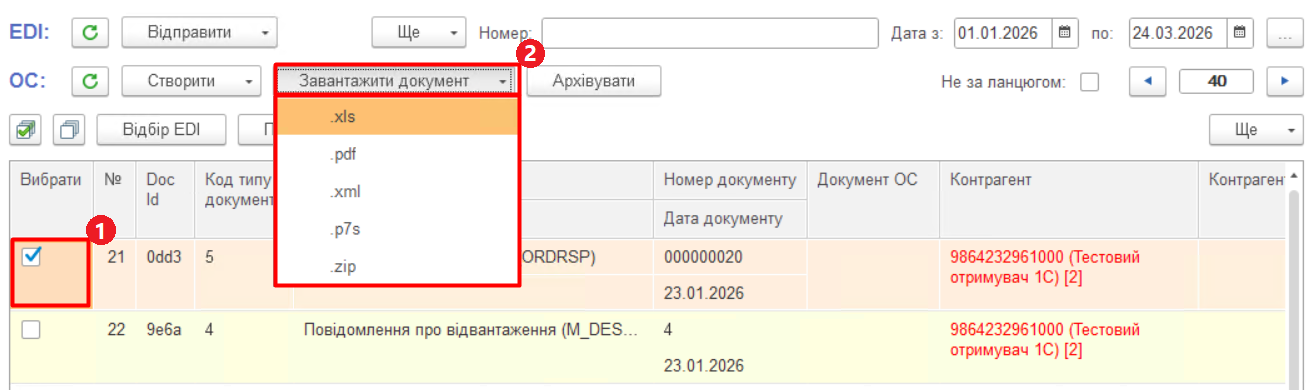](https://wiki-v2.edin.ua/uploads/images/gallery/2026-03/v8xHRnnswmN7hVXx-edi-upload-doc.png)*Зображення 5 - Завантаження документа*Деякі документи не підтримують завантаження у всіх форматах, тому при спробі завантажити документ у невідповідному форматі система видасть попередження.
Попередньо перед створенням документів обов’язково переконайтеся, що вказані відповідні GLN з [довідниками ОС](https://wiki-v2.edin.ua/books/erp-connector-pro/chapter/nalastuvannia-erp-connector-pro).
### **2. «Відправлені»** Розділ відправлених документів (до контрагентів) відображає в журналі документів всі відправлені документи за датою їх відправки (Зображення 6). Можливості цього розділу аналогічні можливостям розділу «Вхідні», детальніше можна ознайомитися за наступними посиланнями: - [загальні положення роботи з розділом](https://wiki-v2.edin.ua/books/erp-connector-pro/page/robota-v-edi-bloci#bkmrk-%C2%AB%D0%92%D1%85%D1%96%D0%B4%D0%BD%D1%96%C2%BB), - [відбір EDI документів](https://wiki-v2.edin.ua/books/erp-connector-pro/page/robota-v-edi-bloci#bkmrk-1.-%D0%92%D1%96%D0%B4%D0%B1%D1%96%D1%80-edi), - [завантаження документів](https://wiki-v2.edin.ua/books/erp-connector-pro/page/robota-v-edi-bloci#bkmrk-1.-%D0%92%D1%96%D0%B4%D0%B1%D1%96%D1%80-edi). [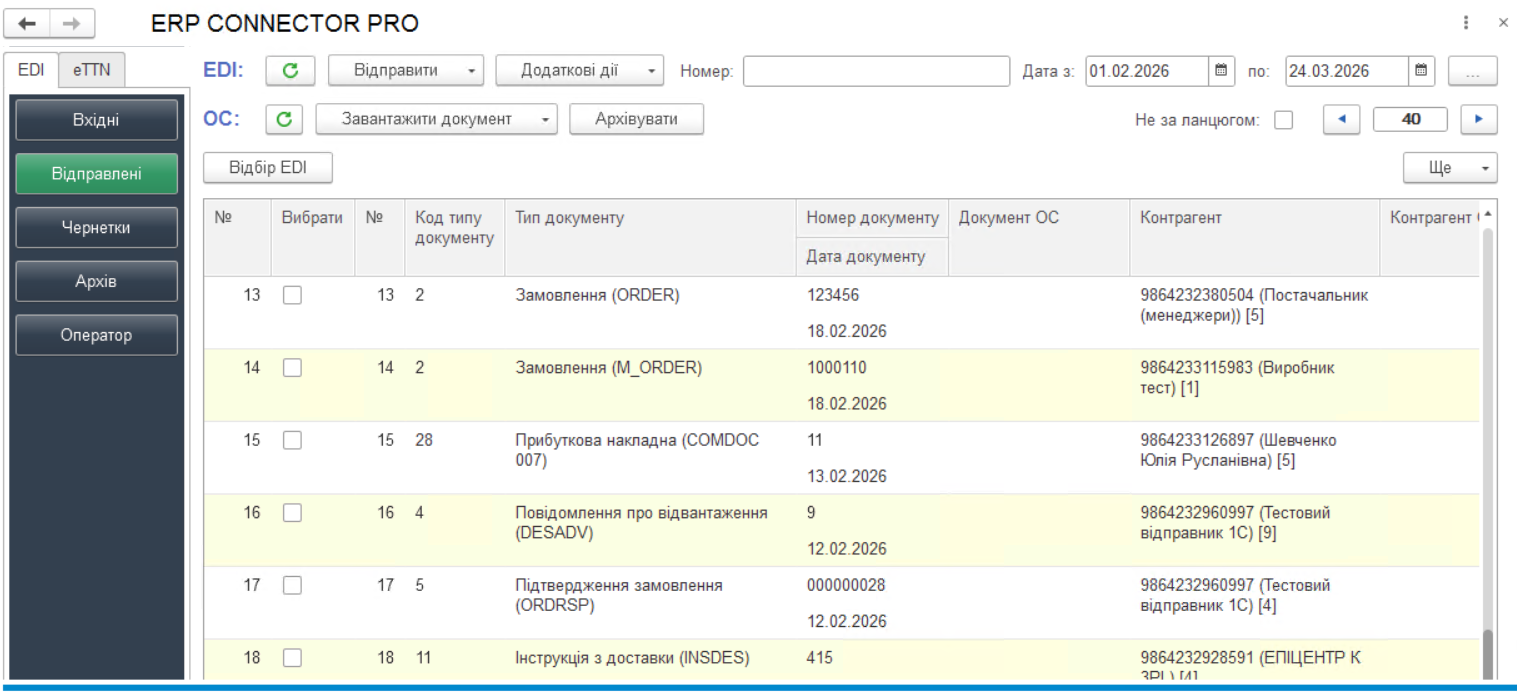](https://wiki-v2.edin.ua/uploads/images/gallery/2026-03/hN7X5ykdgAD3IdNK-edi-outcome-docs.png)*Зображення 6 - Розділ «Відправлені» блоку «EDI»* ### **3. «Чернетки»** **«Чернетки»** - це розділ, журнал якого містить створені, але ще не відправлені документи (Зображення 7). Юридично значущі документи потрапляють до цього розділу вже підписаними. Документи потрапляють до цього розділу, якщо в [налаштуваннях користувача](https://wiki-v2.edin.ua/books/erp-connector-pro/page/nalastuvannia-edi-bloku#bkmrk-%D0%92%D0%BA%D0%BB%D0%B0%D0%B4%D0%BA%D0%B0-%C2%AB%D0%9A%D0%BE%D1%80%D0%B8%D1%81%D1%82%D1%83%D0%B2%D0%B0%D1%87%C2%BB) блоку **«EDI»** проставлена відмітка «Тестовий режим». Такі налаштування дозволяють співробітнику (наприклад, недосвідченому або без ЕЦП) створювати документи, а безпосередньою перевіркою/відправкою вже займається інший відповідальний співробітник. [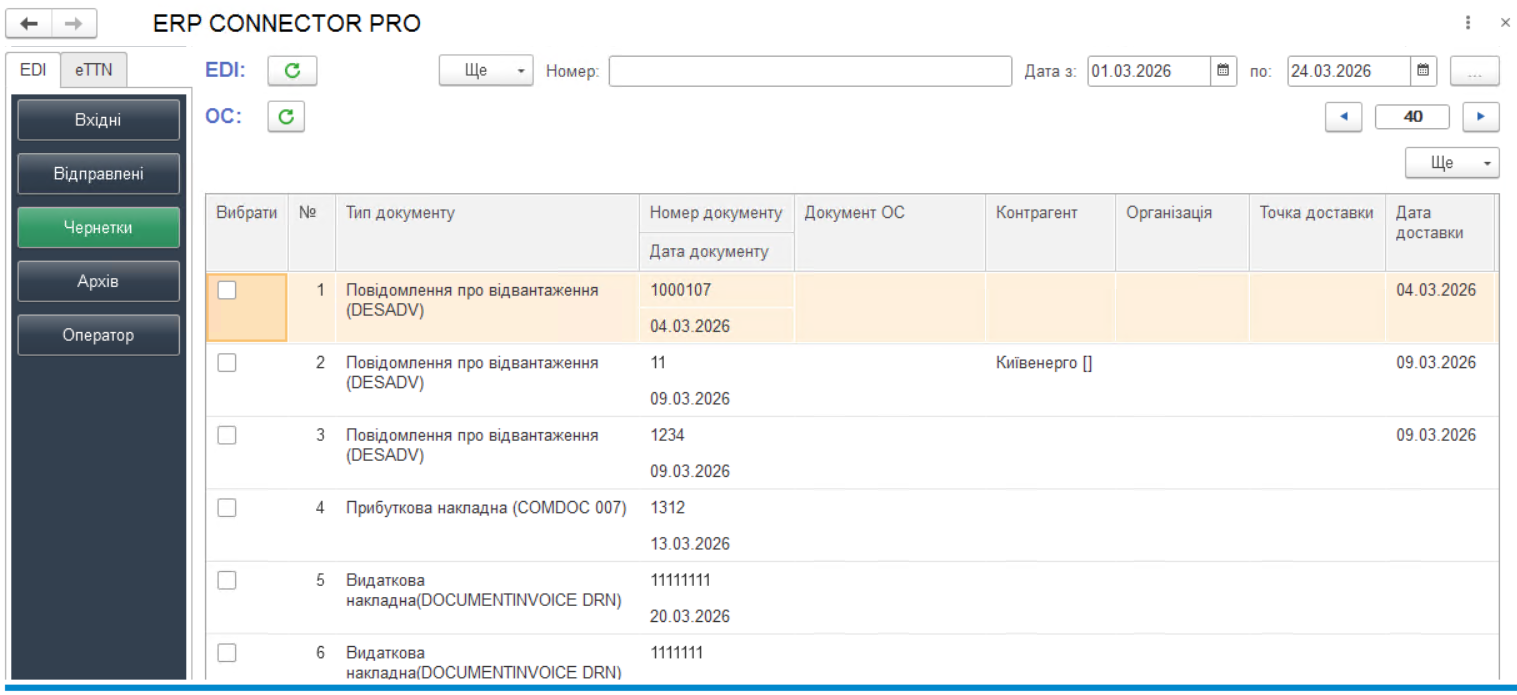](https://wiki-v2.edin.ua/uploads/images/gallery/2026-03/uxZRLLh3sOhPLU7a-edi-drafts.png)*Зображення 7 - Розділ «Чернетки» блоку «EDI»* ### **4. «Архів»** **«Архів»** - розділ, журнал якого містить архівні документи, аналог такого ж розділу, як і у веб-інтерфейсі (Зображення 8). [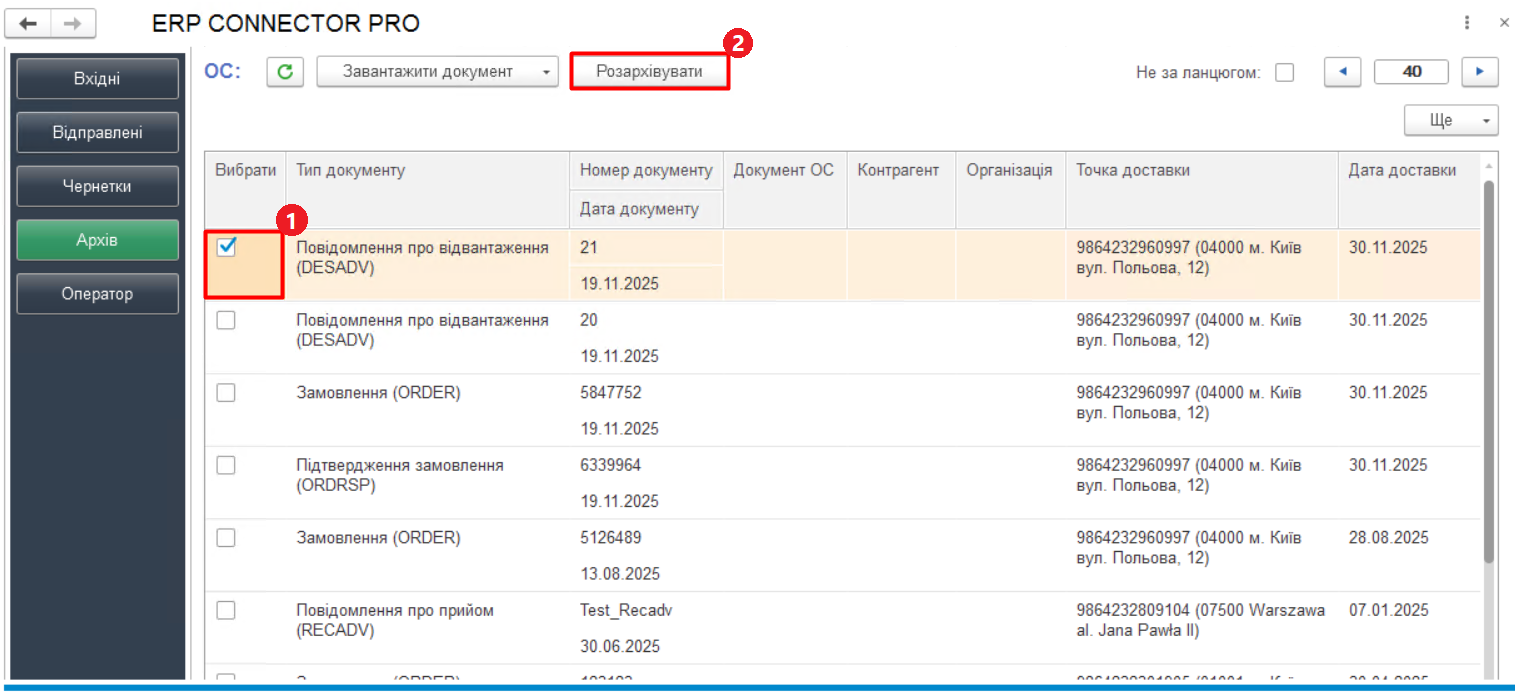](https://wiki-v2.edin.ua/uploads/images/gallery/2026-03/838iiEiTxXJee3KU-edi-archive.png)*Зображення 8 - Розділ «Архів» блоку «EDI»* Основні можливості даного розділу - перегляд, завантаження документів (детально про завантаження документів дивіться за [посиланням](https://wiki-v2.edin.ua/books/erp-connector-pro/page/robota-v-edi-bloci#bkmrk-2.-%D0%97%D0%B0%D0%B2%D0%B0%D0%BD%D1%82%D0%B0%D0%B6%D0%B5%D0%BD%D0%BD%D1%8F-%D0%B4%D0%BE%D0%BA%D1%83)) та розархівування документів, які були опрацьовані і відправлені в архів за допомогою веб-платформи або через модуль **ERP Connector PRO**. Щоб додати документ до архіву безпосередньо в модулі **ERP Connector PRO**, відмітьте його галочкою (Зображення 9, Покажчик 1) та натисніть кнопку **«Архівувати»**, яка доступна на панелі інструментів розділів **«Вхідні»** та **«Вихідні»** (Зображення 9, Покажчик 2). Обрані документи будуть перенесені в розділ **«Архів»**. [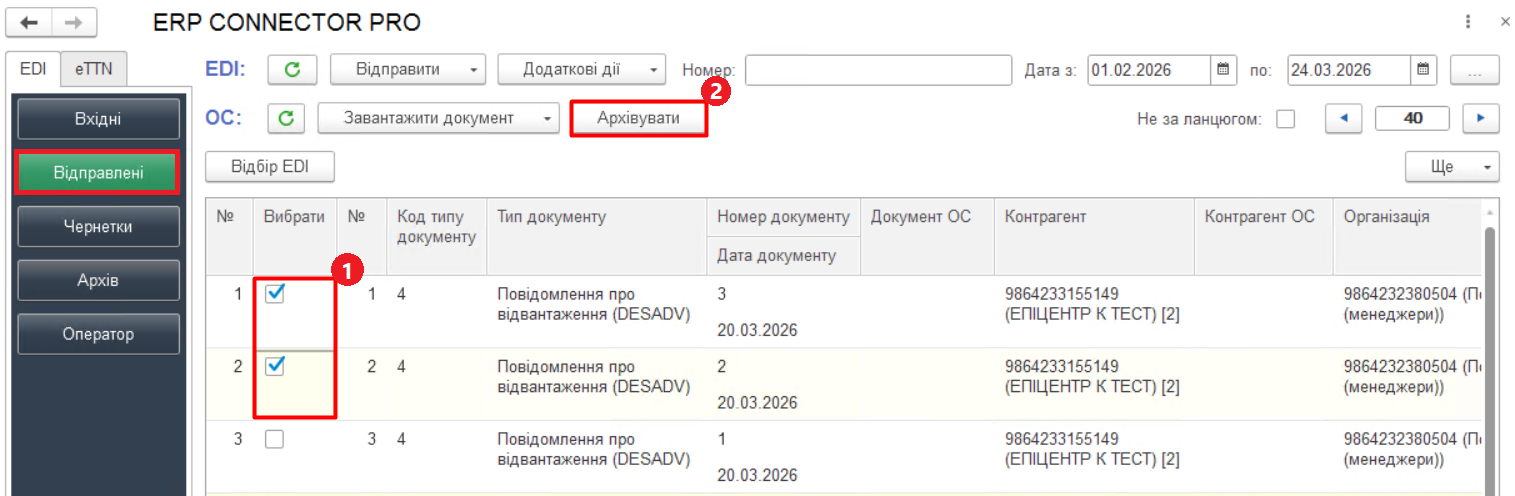](https://wiki-v2.edin.ua/uploads/images/gallery/2026-03/RrX9vdP34NWV2xAJ-edi-archive-docs.png)*Зображення 9 - Архівування документів в модулі ERP Connector PRO* Щоб видалити документ з архіву (розархівувати) безпосередньо в модулі **ERP Connector PRO**, відмітьте його галочкою (Зображення 8, Покажчик 1) та натисніть кнопку **«Розархівувати»**, яка доступна на панелі інструментів розділу **«Архів» (Зображення 8, Покажчик 2). Обрані документи будуть перенесені в розділ **«Вхідні»** або **«Вихідні»**. ### **5. «Оператор»**Розділ **«Оператор»** доступний за умови встановлення прапорця **«Розширений режим для оператора»** на вкладці **«Користувач»** в налаштуваннях **«EDI»** блоку (детальніше дивіться за [посиланням](https://wiki-v2.edin.ua/books/erp-connector-pro/page/nalastuvannia-edi-bloku#bkmrk-%D0%9F%D1%80%D0%B0%D0%BF%D0%BE%D1%80%D1%86%D1%96-%D0%B2%D0%BA%D0%BB%D0%B0%D0%B4%D0%BA%D0%B8-%C2%AB%D0%9A%D0%BE)).
Розділ **«Оператор»** має більш розширений функціонал у порівнянні з попередніми розділами. В розділі **«Оператор»** документи відображаються у вигляді дерева, де першим рівнем є [«Замовлення» (ORDER)](https://wiki-v2.edin.ua/books/xml-specifikaciyi-dokumentiv/page/zamovlennia-order) покупця (окрім випадків, коли в ланцюжку немає Замовлення покупця), під яким розміщуються всі вхідні і вихідні документи, які відносяться до цього ланцюжка (Зображення 10). [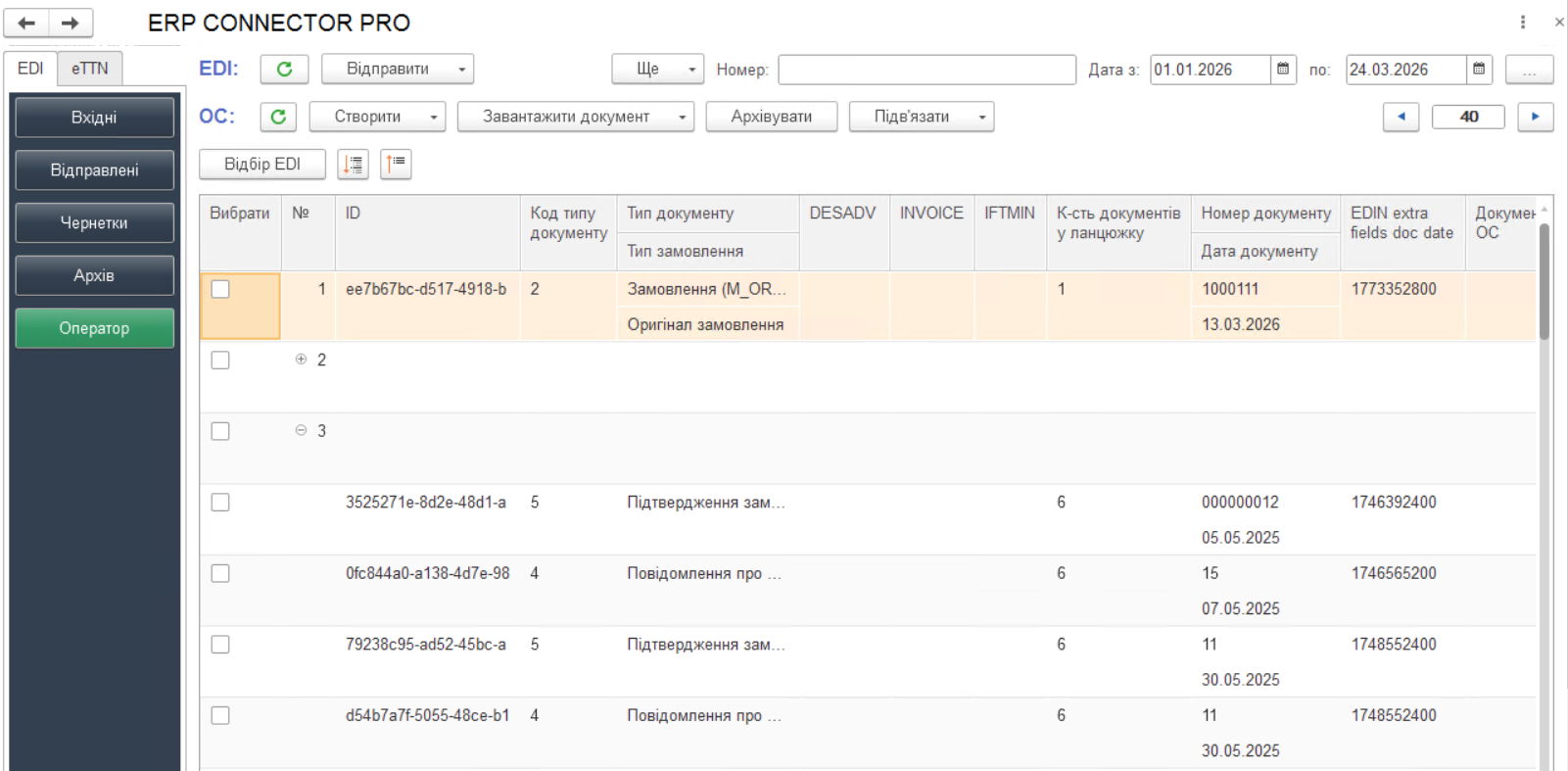](https://wiki-v2.edin.ua/uploads/images/gallery/2026-03/77B2nW43DD0SQ3tj-edi-operator.png)*Зображення 10 - Розділ «Оператор» блоку «EDI»* Можливості цього розділу аналогічні можливостям розділу **«Вхідні»**, з якими детальніше можна ознайомитися за наступними посиланнями: - [загальні положення роботи з розділом](https://wiki-v2.edin.ua/books/erp-connector-pro/page/robota-v-edi-bloci#bkmrk-%C2%AB%D0%92%D1%85%D1%96%D0%B4%D0%BD%D1%96%C2%BB), - [відбір EDI документів](https://wiki-v2.edin.ua/books/erp-connector-pro/page/robota-v-edi-bloci#bkmrk-1.-%D0%92%D1%96%D0%B4%D0%B1%D1%96%D1%80-edi), - [завантаження документів](https://wiki-v2.edin.ua/books/erp-connector-pro/page/robota-v-edi-bloci#bkmrk-1.-%D0%92%D1%96%D0%B4%D0%B1%D1%96%D1%80-edi). **Особливості розділу «Оператор»:** 1. Для підтвердження замовлення покупця чи створення документів облікової системи відмітьте галочкою рядок Замовлення. 2. Для відправки [«Повідомлення про відвантаження» (DESADV)](https://wiki-v2.edin.ua/books/xml-specifikaciyi-dokumentiv/page/povidomlennia-pro-vidvantazennia-desadv) чи [«Комерційних документів» (COMDOC)](https://wiki-v2.edin.ua/books/xml-specifikaciyi-dokumentiv/page/pidtipi-elektronnix-dokumentiv#bkmrk-%D0%9A%D0%BE%D0%BC%D0%B5%D1%80%D1%86%D1%96%D0%B9%D0%BD%D0%B8%D0%B9-%D0%B4%D0%BE%D0%BA%D1%83%D0%BC%D0%B5%D0%BD%D1%82) відмітьте галочкою документи реалізації (Зображення 11). Всі створені реалізації завжди будуть йти другим рівнем під [«Замовленням» (ORDER)](https://wiki-v2.edin.ua/books/xml-specifikaciyi-dokumentiv/page/zamovlennia-order). Це зроблено для того, щоб оператор міг відправити необхідні йому документи за вказаними документами облікової системи. [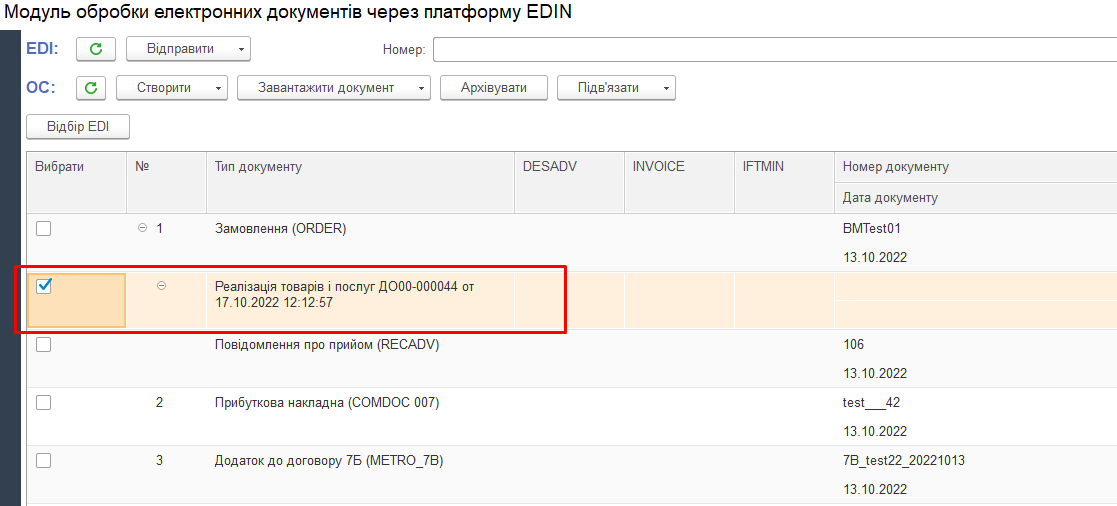](https://wiki-v2.edin.ua/uploads/images/gallery/2026-03/64HPTT5aUtK9jnyF-edi-operator-1.png) *Зображення 11 - Документи реалізації 3. В розділі **«Оператор»** можливо **підв’язувати/відв’язувати** ланцюжки документів EDI до уже створених документів ОС або замінювати одні документи облікової системи на інші за натисканням кнопки **«Підв’язати»** (Зображення 12). [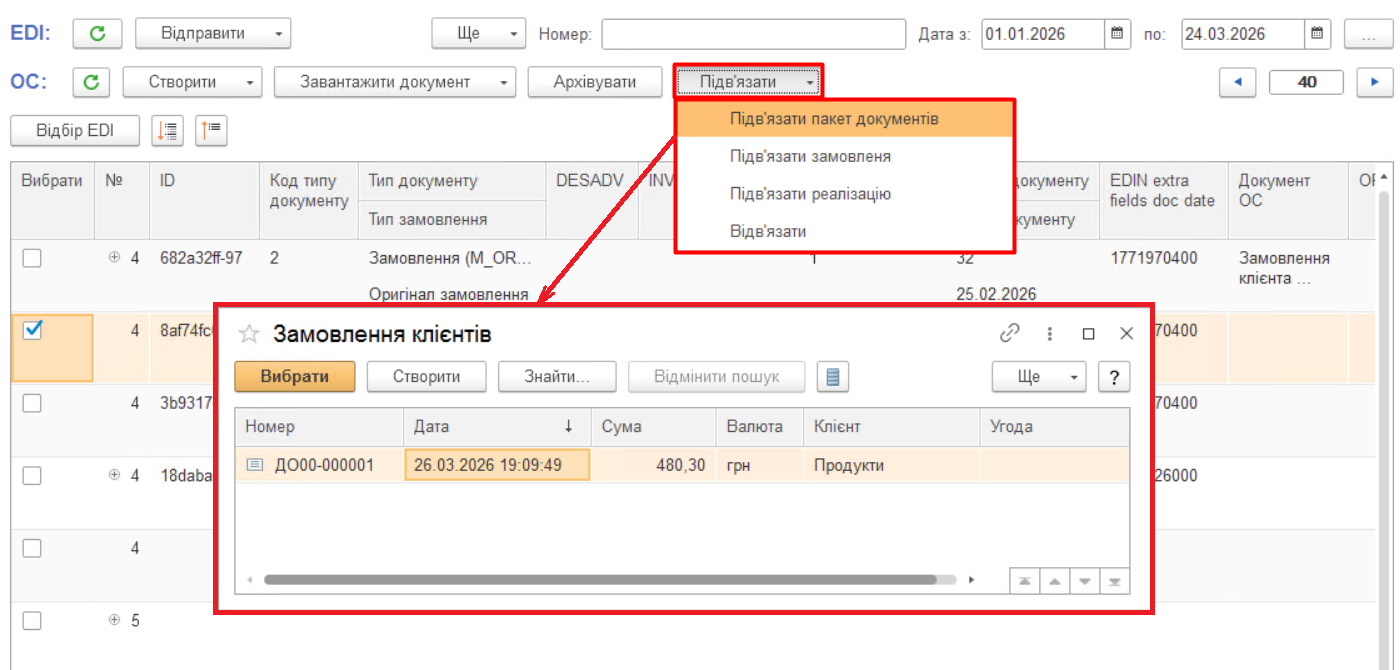](https://wiki-v2.edin.ua/uploads/images/gallery/2026-03/yg6pvPqpm3q3dFSM-edi-operator-3.png)*Зображення 12 - Підв'язати ланцюжки документів EDI до уже створених документів ОС* Доступні наступні опції в режимі підв'язання документів: - - **Підв’язати пакет документів** - підв’язати документи «Замовлення покупця» та «Реалізацію товарів та послуг» до замовлення EDI. Після натискання кнопки відкриється форма вибору документа «Замовлення клієнтів» (Зображення 12). - **Підв’язати замовлення** - підв’язати документ «Замовлення покупця» облікової системи до замовлення EDI. Після натискання кнопки відкриється форма вибору документа «Замовлення клієнтів» (Зображення 12). - **Підв’язати реалізацію** - підв’язати документ «Реалізація товарів та послуг» до замовлення EDI. Після натискання кнопки відкриється форма вибору документа «Замовлення клієнтів» (Зображення 12). - **Відв’язати** - розірвати зв’язки між EDI та документами облікової системи. 4. При натисканні кнопки **«Створити»** є додаткова опція **«Оновлення реалізації по RECADV»**, яка дозволяє провести аналіз відмінностей між реалізацією облікової системи та документом EDI [«Повідомлення про прийом» (RECADV)](https://wiki-v2.edin.ua/books/xml-specifikaciyi-dokumentiv/page/povidomlennia-pro-priiom-recadv), а також за потреби перенести необхідні зміни з RECADV в EDI реалізацію за допомогою кнопки **«Оновлення реалізації»** (Зображення 13). [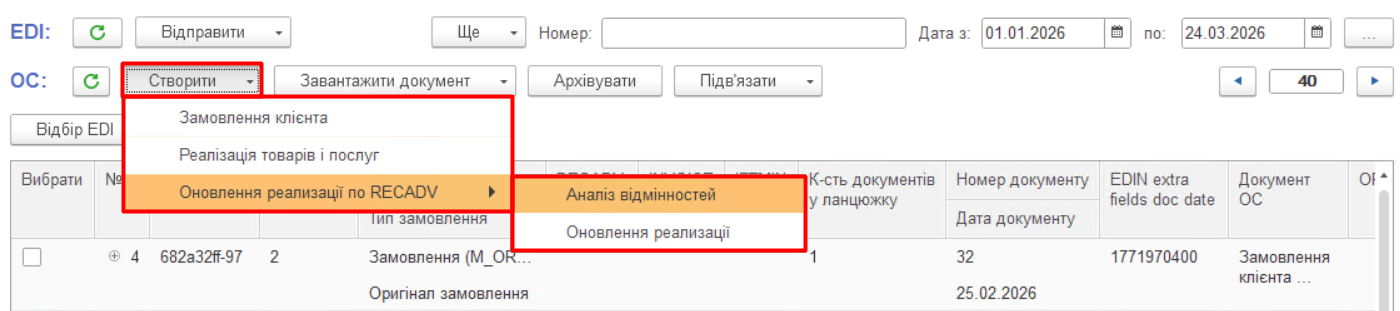](https://wiki-v2.edin.ua/uploads/images/gallery/2026-03/m29zdJjNyJEsKPzZ-edi-operator-4.png)*Зображення 13 - Оновлення реалізації по RECADV* ### **6. «Маркет»**Розділ **«Маркет»** доступний за умови встановлення прапорця **«Маркет»** на вкладці **«Користувач»** в налаштуваннях **«EDI»** блоку (детальніше дивіться за [посиланням](https://wiki-v2.edin.ua/books/erp-connector-pro/page/nalastuvannia-edi-bloku#bkmrk-%D0%9F%D1%80%D0%B0%D0%BF%D0%BE%D1%80%D1%86%D1%96-%D0%B2%D0%BA%D0%BB%D0%B0%D0%B4%D0%BA%D0%B8-%C2%AB%D0%9A%D0%BE)).
##### **6.1. Робота із сервісом «Маркет» для Продавця** У розділі **«Вхідні»** за допомогою кнопки **«Відбір EDI»** можна відфільтрувати та відобразити замовлення, отримані з сервісу **«Маркет»** (Зображення 14). [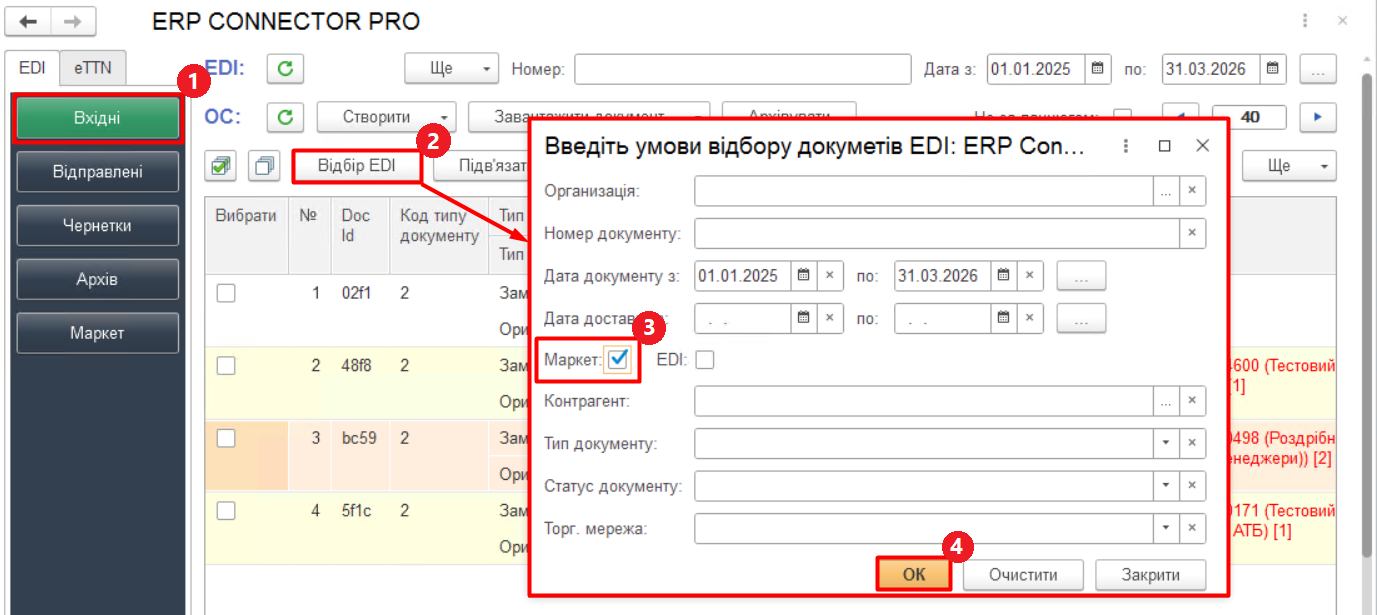](https://wiki-v2.edin.ua/uploads/images/gallery/2026-04/kFpxClJ1FMcMj841-market-docs-search.png)*Зображення 14 - Відбір вхідних документів сервісу «Маркет»* Замовлення, отримані з сервісу **«Маркет»**, позначаються як M\_ORDER (Зображення 15). [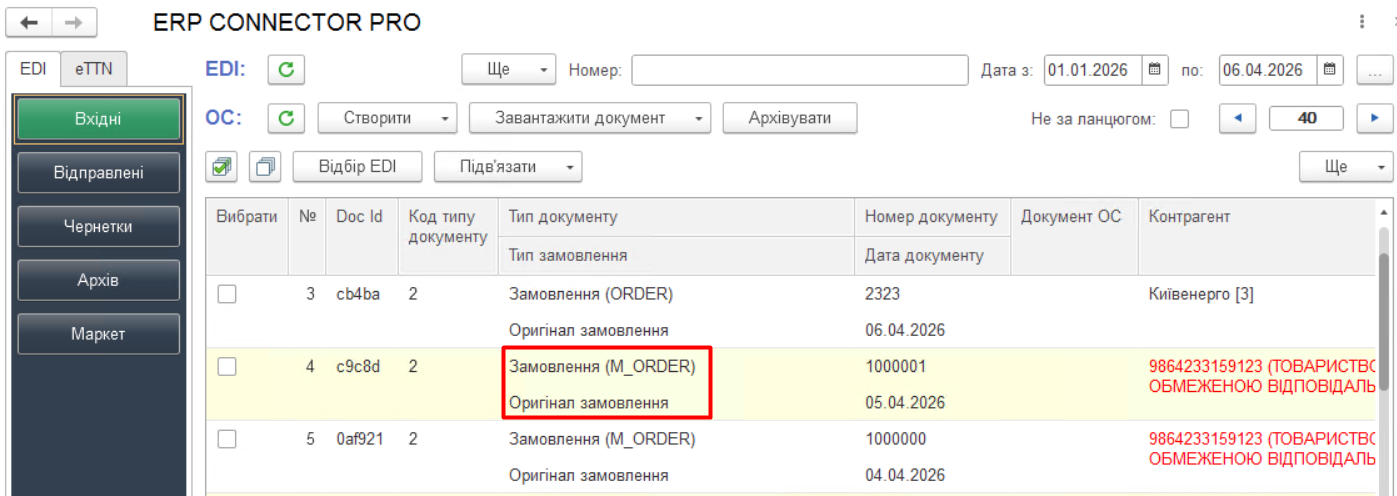](https://wiki-v2.edin.ua/uploads/images/gallery/2026-04/Z2esywfDDzpYVOku-market-order.png)*Зображення 15 -Вхідні замовлення, відправлені з сервісу «Маркет»* На підставі таких замовлень можливо сформувати наступні електронні документи: - Підтвердження замовлення (ORDRSP), - Повідомлення про відвантаження (DESADV), - Видаткова накладна (COMDOC\_006). ##### **6.2. Робота із сервісом «Маркет» для Покупця** У розділі **«Маркет»** є 3 вкладки (Зображення 16): - **Замовлення постачальнику** - **Надходження** - **Прайс** [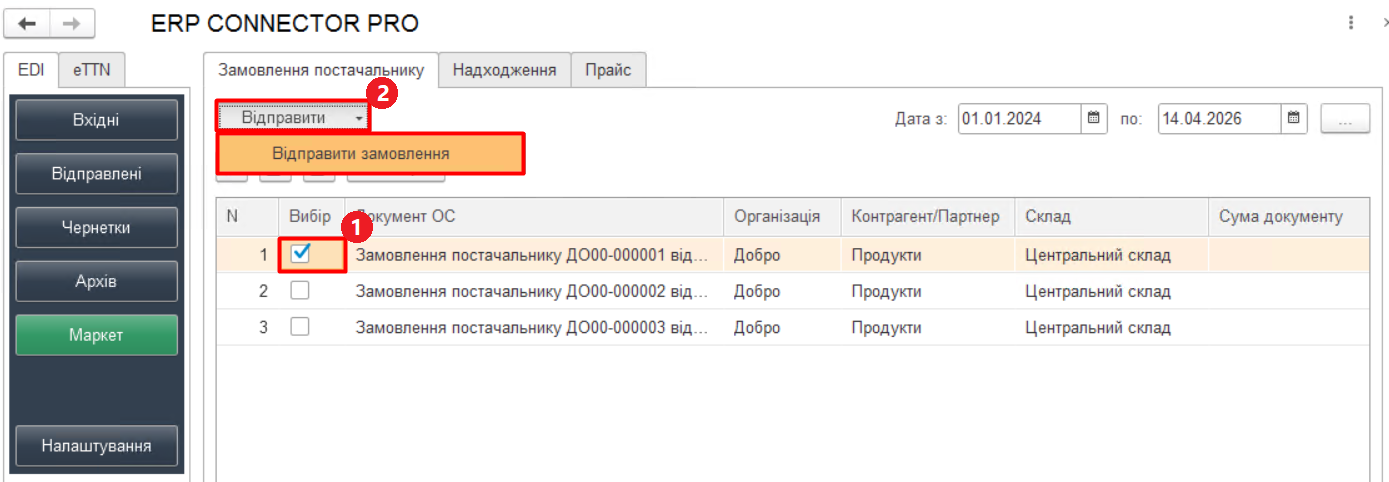](https://wiki-v2.edin.ua/uploads/images/gallery/2026-04/W6rcEn9cwVMq2rfk-market-send-order.png)*Зображення 16 - Розділ «Маркет». Відправлення замовлення* 1 На вкладці **«Замовлення постачальнику»** є можливість відправити замовлення продавцю на підставі внутрішнього документа ОС «Замовлення постачальнику». Для цього оберіть потрібний документ та натисніть кнопку **«Відправити замовлення»** (Зображення 16, Покажчик 1, 2). 2\. На вкладці **«Надходження»** передбачена можливість відправлення «Повідомлення про прийом» на підставі документа «Надходження товарів і послуг» в обліковій системі (Зображення 17). [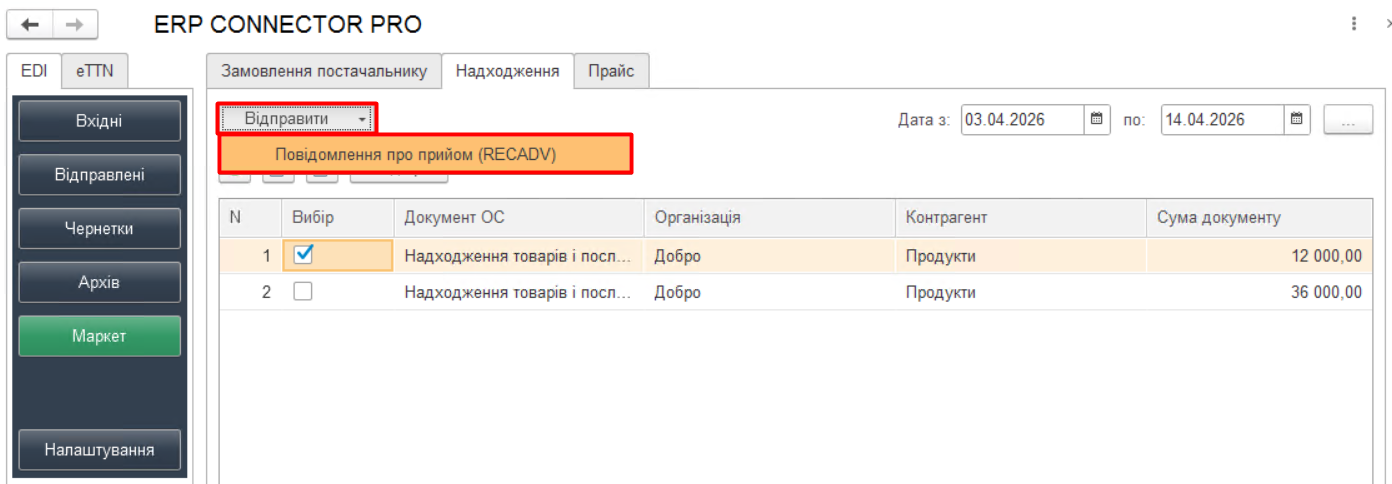](https://wiki-v2.edin.ua/uploads/images/gallery/2026-04/Q74TQNjNO2cUne60-market-send-recadv.png)*Зображення 17 - Вкладка «Надходження». Відправлення Повідомлення про прийом*Документи на вкладці **«Надходження»** потрапляють за 3 останні дні (якщо в базі клієнта багато документів, то вони будуть довго завантажуватися на сторінку). Документ надходження має бути проведений.
Документи завантажуються тільки по тих контрагентах, які були підв'язані як виробники в налаштуваннях.
3\. На вкладці **«Прайс»** доступний перегляд прайс-листів, отриманих від ваших контрагентів. Для цього на вкладці **«Прайс»** навпроти потрібного прайс-листа натисніть два рази у комірці «Переглянути» (Зображення 18). Відкриється форма прайс-листа (Зображення 19). [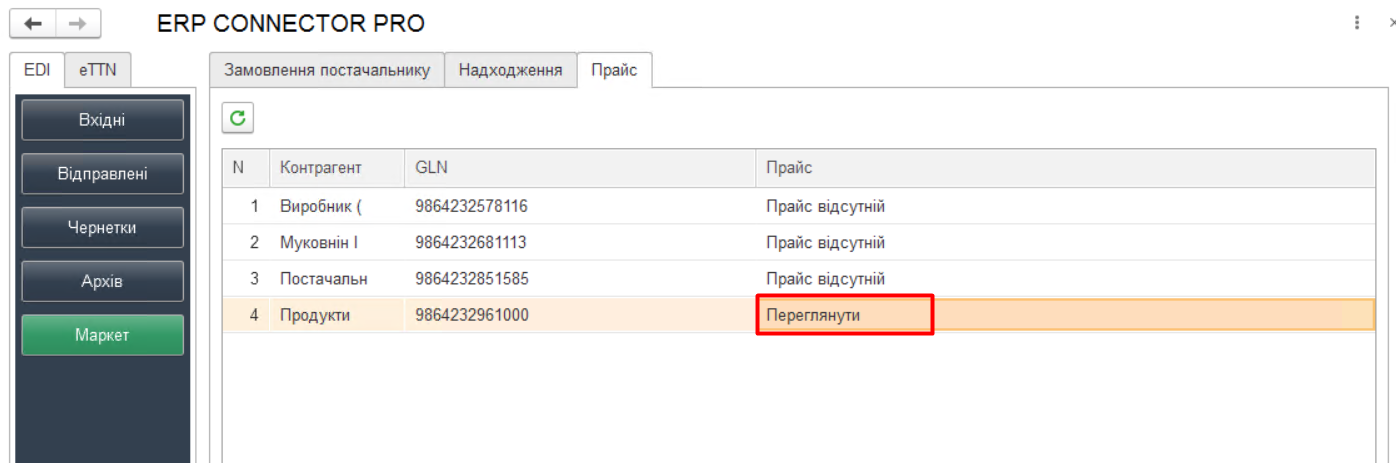](https://wiki-v2.edin.ua/uploads/images/gallery/2026-04/TzeL8Ecj47ApxByz-market-price.png)*Зображення 18 - Вкладка «Прайс»* [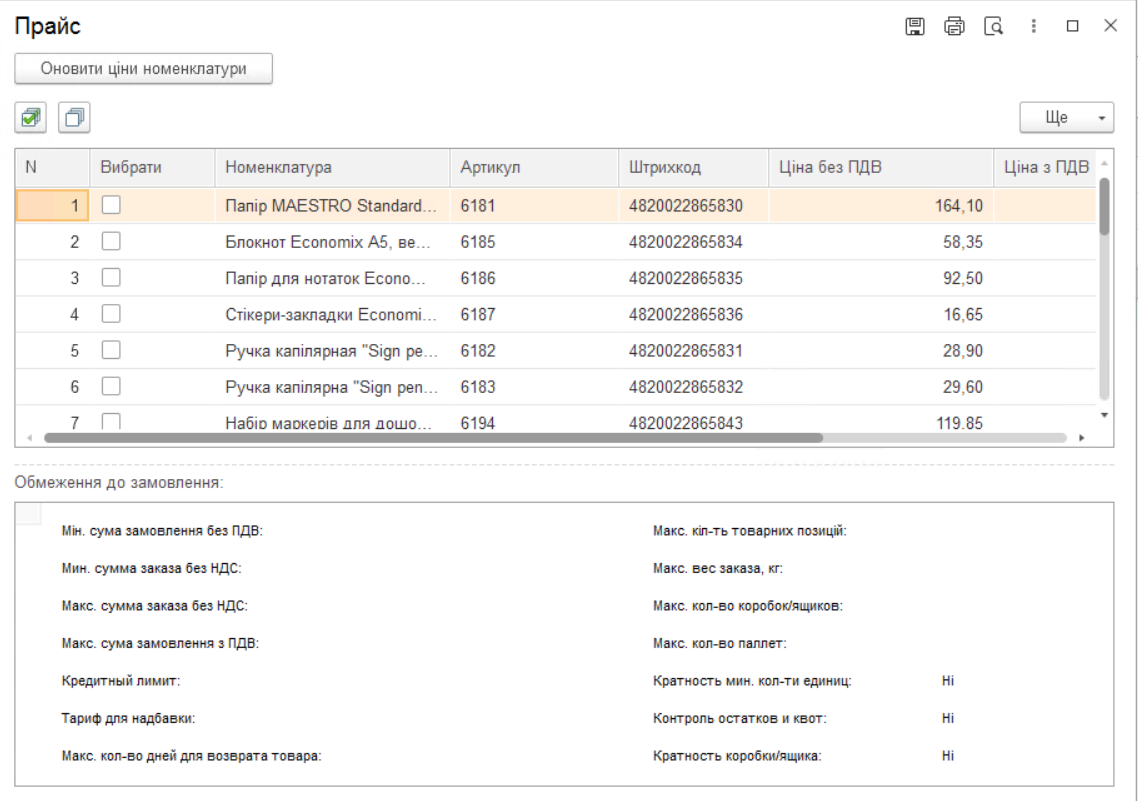](https://wiki-v2.edin.ua/uploads/images/gallery/2026-04/AlUXIDdLhoT3Dwt6-market-price-form.png)*Зображення 19 - Перегляд прайс-листа* ### **7. «Сертифікати»**Розділ **«Сертифікати»** доступний за умови встановлення прапорця **«Робота з сертифікатами»** в налаштуваннях **«EDI»** блоку на вкладці **«Користувач»** (детальніше дивіться за [посиланням](https://wiki-v2.edin.ua/books/erp-connector-pro/page/nalastuvannia-edi-bloku#bkmrk-%D0%9F%D1%80%D0%B0%D0%BF%D0%BE%D1%80%D1%86%D1%96-%D0%B2%D0%BA%D0%BB%D0%B0%D0%B4%D0%BA%D0%B8-%C2%AB%D0%9A%D0%BE)).
##### **7.1. Прив'язка сертифіката до Повідомлення про відвантаження**Для автоматичної прив'язки сертифікатів до Повідомлення про відвантаження спочатку налаштуйте модуль **ERP Connector Pro** (деталі налаштування можна знайти за [посиланням](https://wiki-v2.edin.ua/books/erp-connector-pro/page/robota-v-edi-bloci#bkmrk-1.2-%D0%9F%D1%80%D0%B8%D0%B2%27%D1%8F%D0%B7%D0%BA%D0%B0-%D1%81%D0%B5%D1%80%D1%82%D0%B8%D1%84)).
При відправці **«Повідомлення про відвантаження»** (DESADV) система автоматично заповнить дані відповідного сертифіката, якщо по штрихкоду або артикулу товарної позиції буде знайдено тільки **один** сертифікат. Якщо при спробі відправити **«Повідомлення про відвантаження»** буде знайдено **декілька** сертифікатів, з’явиться вікно вибору сертифікату із сервісу **Е-Сертифікати** (Зображення 20). Праворуч в списку сертифікатів оберіть необхідний сертифікат та натисніть кнопку «Ок». За необхідності можна скористатися пошуком сертифіката (панель «Відбір сертифікатів»). [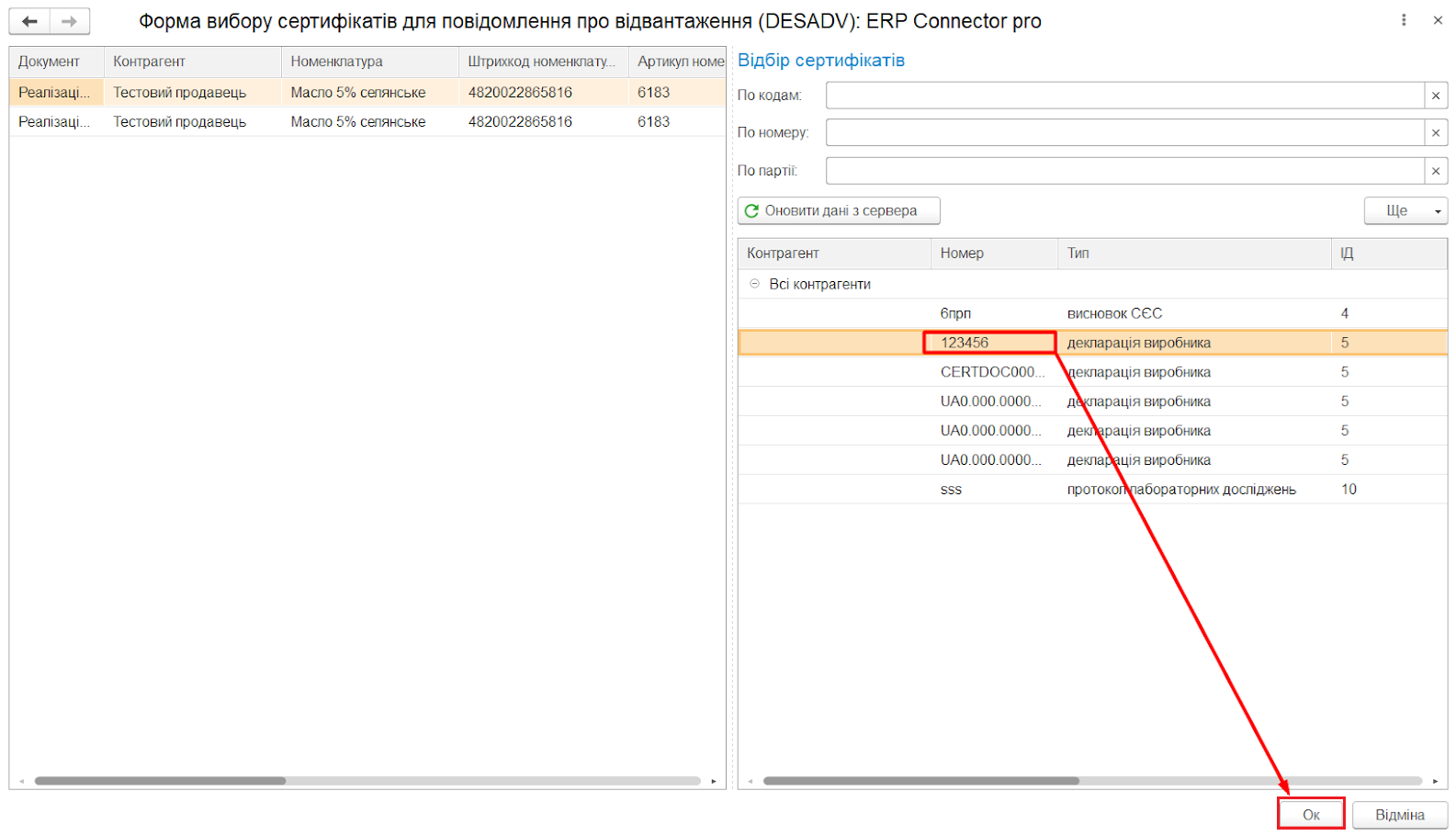](https://wiki-v2.edin.ua/uploads/images/gallery/2026-04/WIK2Vuuq4JvJw5Nk-edi-choose-certificate.png)*Зображення 20 - Оновлення реалізації по RECADV* ##### **7.2. Створення сертифіката «Декларація виробника»**Налаштування модуля ERP Connector Pro для роботи з сертифікатами дивіться за [посиланням](https://wiki-v2.edin.ua/books/erp-connector-pro/page/robota-v-edi-bloci#bkmrk-2.2-%D0%A1%D1%82%D0%B2%D0%BE%D1%80%D0%B5%D0%BD%D0%BD%D1%8F-%D1%81%D0%B5%D1%80%D1%82%D0%B8%D1%84).
1\. Перейдіть до розділу **«Сертифікати»** (Зображення 21, Покажчик 1). 2\. Оберіть необхідний сертифікат та натисніть кнопку **«Створити сертифікати»** (Зображення 21, Покажчик 2, 3). [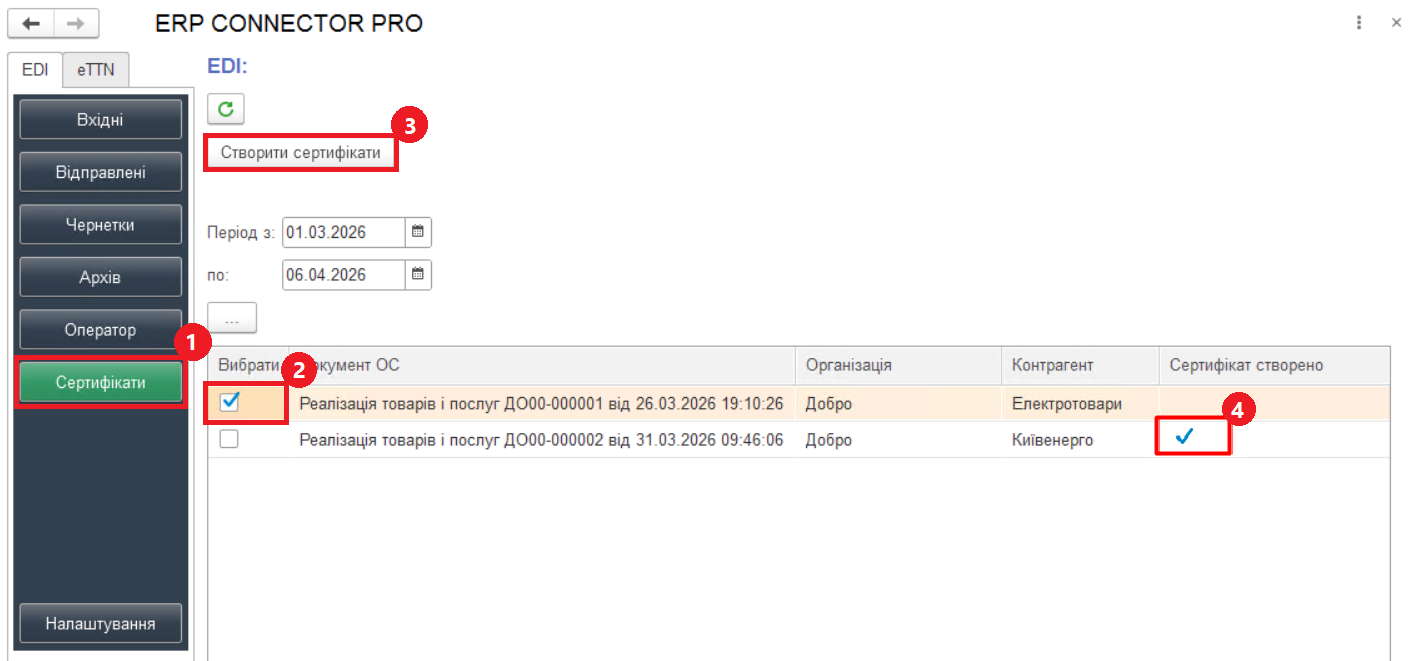](https://wiki-v2.edin.ua/uploads/images/gallery/2026-04/0HeiL5ur3dm6O6Mi-create-certificates.png)*Зображення 21 - Створення сертифіката «Декларація виробника»* Після створення сертифіката у стовпці **«Сертифікат створено»** з'явиться помітка (Зображення 17, Покажчик 4). За замовчуванням сертифікат створюється із наступними значеннями: - **Тип Документу** = 5 - Декларація виробника. - **Вид Документу** = 1 - Період дії. - **Дата Початку Дії** - Дата документу підстави. - **Дата Закінчення Дії** - Кінець року дати документу підстави. Для одного документа створюється один сертифікат. Якщо для документа вже вказано значення ID сертифіката, то повторно сертифікат не створюється. # Робота в «еТТН» блоці **«ETTN»** блок орієнтований на Вантажовідправника (роль в логістиці та документообігу). Для роботи з документами в **ERP Connector PRO** меню **«ETTN»** блоку містить наступні розділи: - **«Вхідні»** - розділ для роботи з вхідними документами; - **«Відправлені»** - розділ для роботи з вихідними документами; - **«Чернетки»** - розділ для роботи зі створеними/підписаними, але ще не відправленими документами. ### **1. «Вхідні»** Розділ вхідних документів (від контрагентів) при запуску **ERP Connector PRO** відкривається за замовчуванням. В журналі документів відображаються всі вхідні документи за датою їх отримання. Залежно від ролі користувача (а також схеми, за якою працює дана компанія) і логіки документообігу вхідні документи можна підтвердити, підписати, відхилити. Також **ERP Connector PRO** дозволяє на підставі **«Підтвердження транспортування»** створити **«ТТН»**. [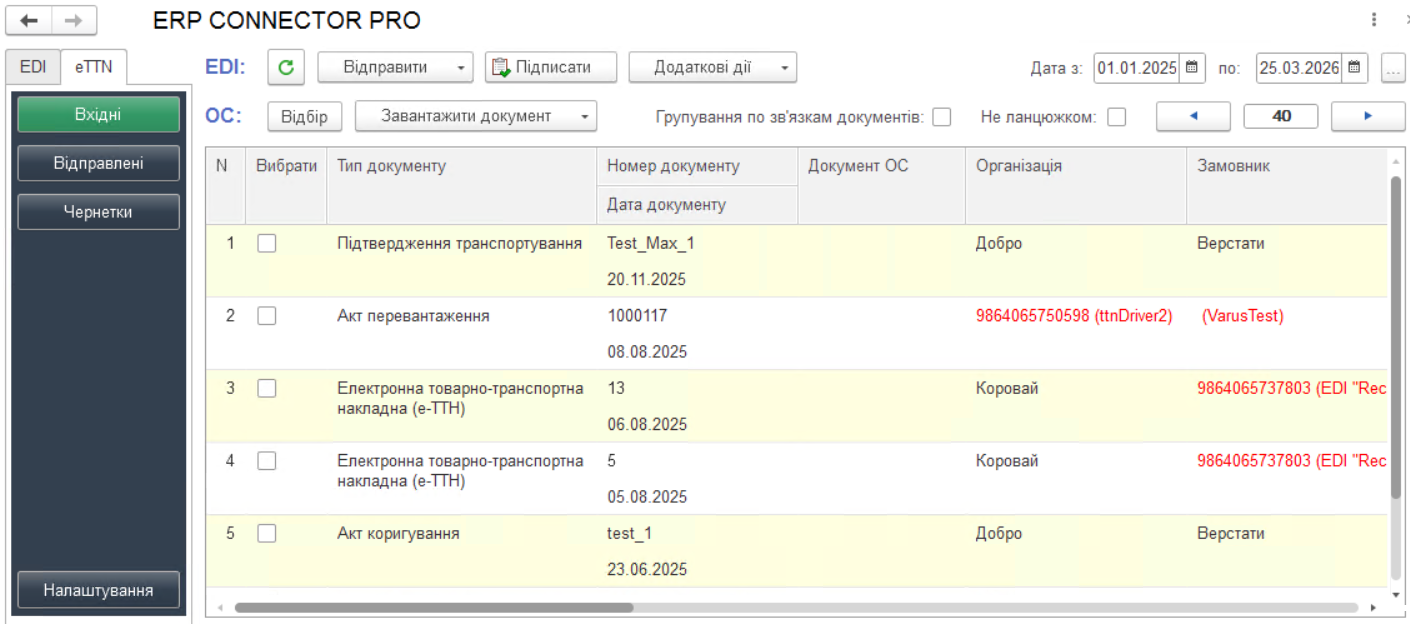](https://wiki-v2.edin.ua/uploads/images/gallery/2026-04/xtPK3ezyUB9WCDMi-ettn-income.png)*Зображення 1 - Розділ «Вхідні» блоку «еТТН»* Кнопка **оновлення**  – слугує для оновлення вхідних документів з платформи електронного документообігу та довантаження створених документів з ОС. Прапорець **Групування по зв’язкам документів** – виділення пов’язаних документів однотипним кольором. Прапорець **Не ланцюжком** – відображення всіх типів документів, що не увійшли до ланцюжка документів. Поля **«Дата з»** / **«по»** - слугують, щоб відфільтрувати вхідні документи за датою документа. За допомогою кнопки **«Відбір»** виводиться вікно для введення розширених умов відбору документів (Зображення 2). [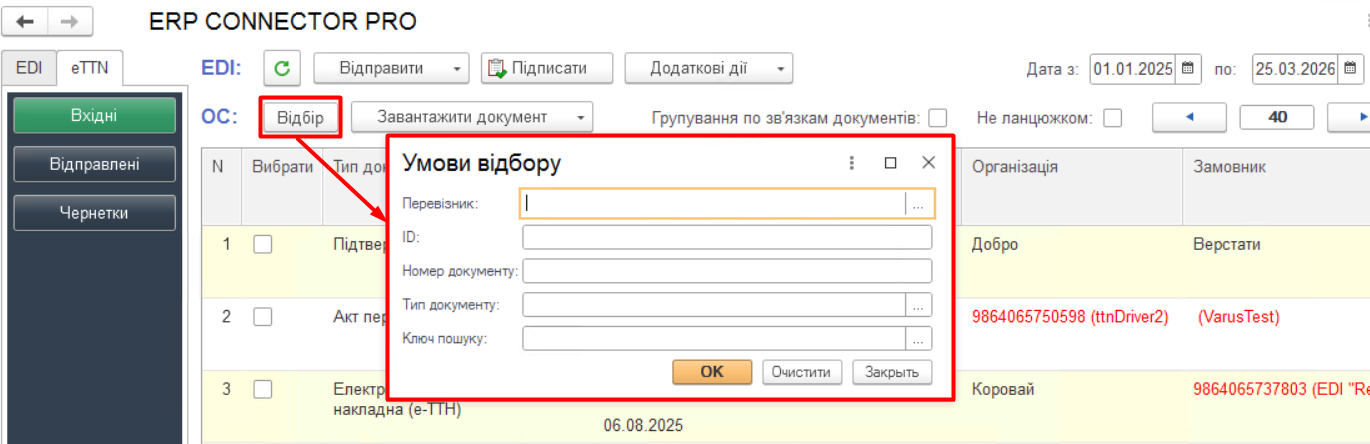](https://wiki-v2.edin.ua/uploads/images/gallery/2026-04/EeN96kcIfB07EbMa-ettn-income-search.png)*Зображення 2 - Форма розширеного відбору вхідних документів* **Опис полів для розширеного відбору документів:** - **Номер документа** – поле пошуку за повним або частковим збігом. Для часткового пошуку використовується символ `+`. Приклад: `Номер: 123+` – будуть знайдені всі документи, які починаються з 123. - **Перевізник** – вказується компанія-Перевізник. Також є можливість вибору за кодом ЄДРПОУ компанії. - **ID** – унікальний ідентифікатор документа. - **Тип документа** – відфільтрувати вхідні за необхідним типом документа (ЕТТН, Підтвердження заявки на транспортування і т.ін.). - **Ключ пошуку** - пошук за станом ТТН. ### **2. «Відправлені»** Розділ відправлених документів (до контрагентів) відображає в журналі всі відправлені документи за датою їх відправки. Можливості цього розділу аналогічні можливостям розділу «Вхідні». Детальніше можна ознайомитися за [посиланням](https://wiki-v2.edin.ua/books/erp-connector-pro/page/robota-v-ettn-bloci#bkmrk-1.-%C2%AB%D0%92%D1%85%D1%96%D0%B4%D0%BD%D1%96%C2%BB). [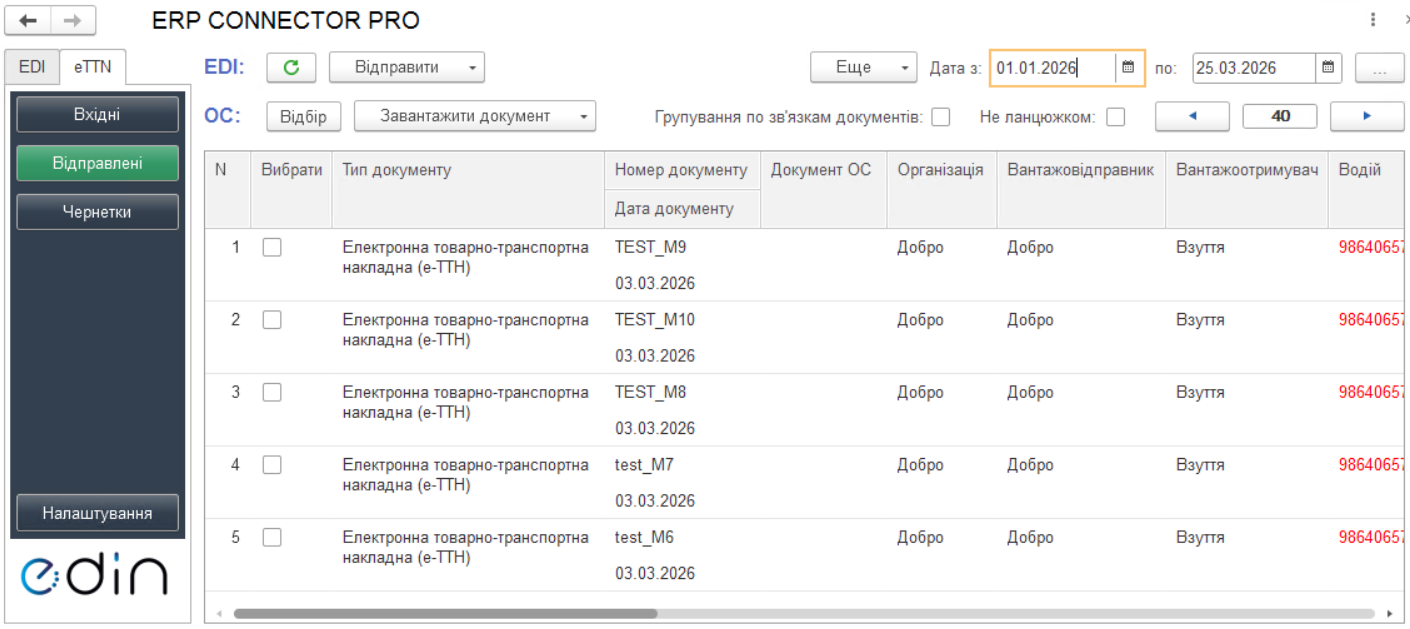](https://wiki-v2.edin.ua/uploads/images/gallery/2026-04/4v7DzZff6Xtvhnst-ettn-outcome.png)*Зображення 3 - Розділ «Відправлені» блоку «eTTN»* ### **3. «Чернетки»** «Чернетки» - це розділ, журнал якого містить створені, але ще не відправлені документи. Юридично значущі документи потрапляють до цього розділу непідписаними. Тут можна підписати і відправити документи або видалити непотрібні чернетки за допомогою відповідних кнопок. Також за потреби чернетку можна відредагувати, вибравши відповідну чернетку журналі та натиснувши кнопку **«Редагувати»**. [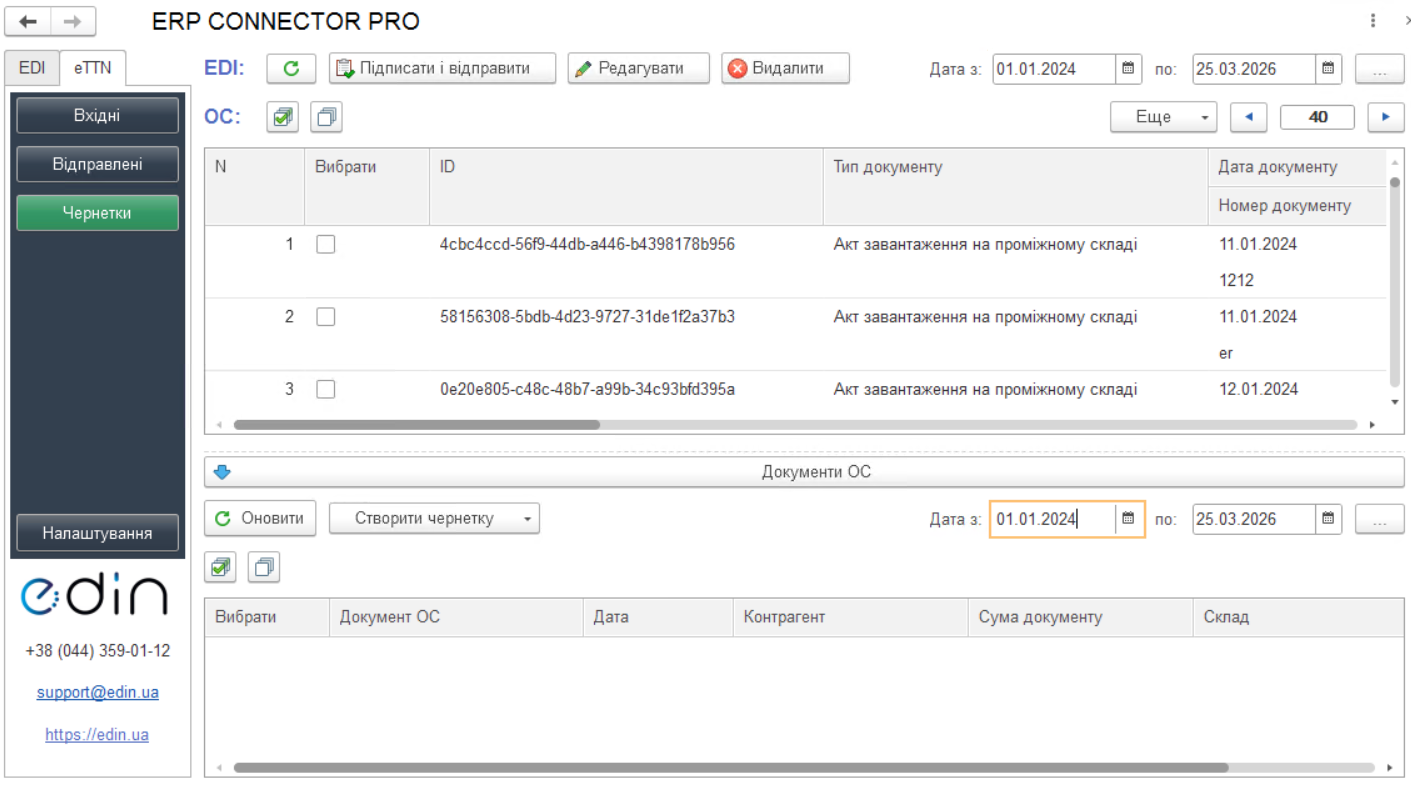](https://wiki-v2.edin.ua/uploads/images/gallery/2026-04/HTCoNJyQkpBSPF7B-ettn-drafts.png)*Зображення 4 - Розділ «Чернетки» блоку «eTTN»* ### **4. Створення та відправка документів** Для створення **чернетки** документа сервісу EDIN «ETTN» виконайте наступні кроки (Зображення 5): 1. Перейдіть до розділу **«Чернетки»**. 2. Оновіть список документів ОС, що можуть стати підставою для формування електронного документа, за допомогою кнопки **«Оновити»**. 3. Відмітьте галочкою потрібний документ ОС. 4. Натисніть кнопку **«Створити чернетку»** та оберіть потрібну опцію. [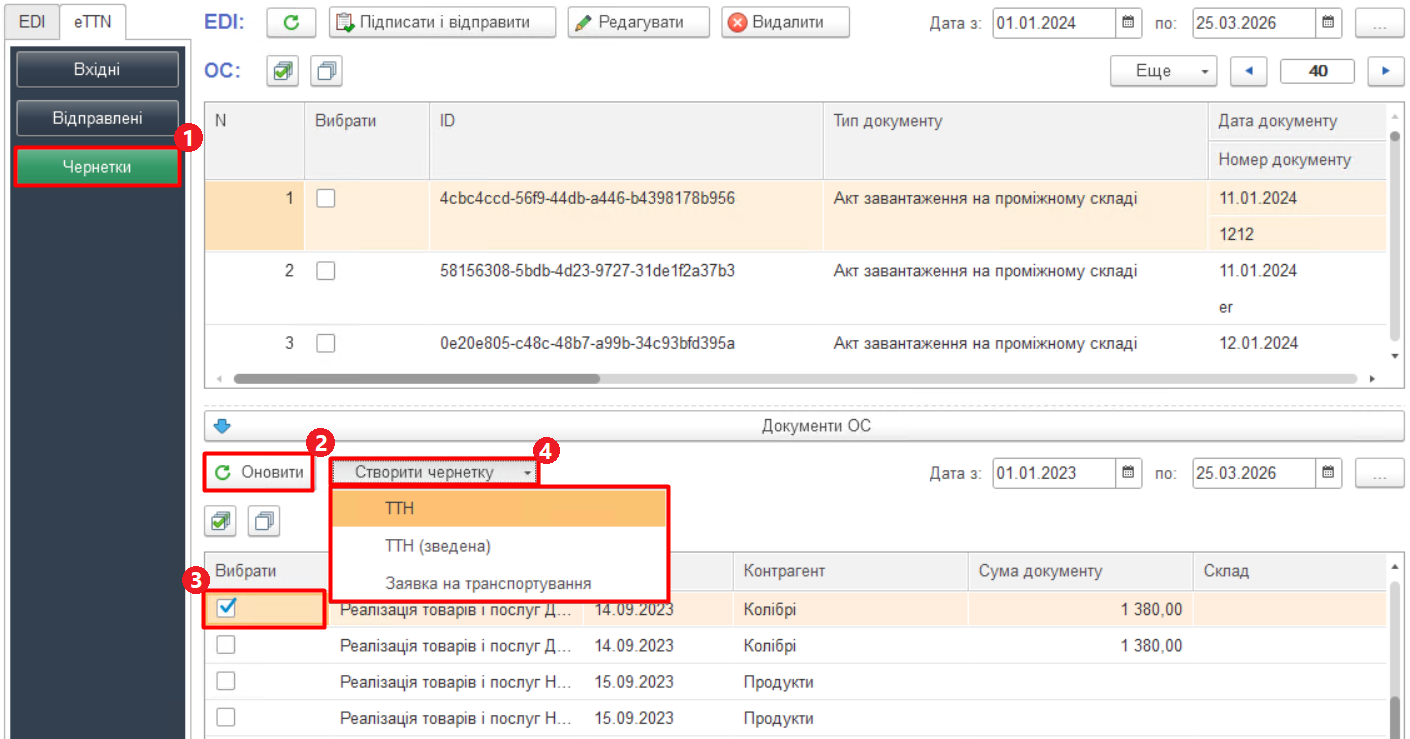](https://wiki-v2.edin.ua/uploads/images/gallery/2026-04/BsCNGI7IsppGCgLW-ettn-create-draft.png)*Зображення 5 - Створення чернетки сервісу «eTTN»* Документ-чернетка автоматично заповниться згідно з налаштуваннями. У розділі **«Чернетки»** з’явиться новий непідписаний документ. Також ЕТТН можливо створити з розділу **«Відправлені»**. Створення можливе «вручну» або на підставі інших документів. #### **4.1 Створення еТТН документа «вручну»** Створювати еТТН в ручному режимі потрібно у випадку, коли не вистачає всіх даних для заповнення документа автоматично. Для цього виконайте наступні кроки: 1. Відкрийте розділ **«Відправлені»** (Зображення 6, Покажчик 1). 2. Натисніть кнопку **«Відправити»**, виберіть опцію «Вручну» для пункту **«Створити ТТН»** (Зображення 6, Покажчик 2, 3). [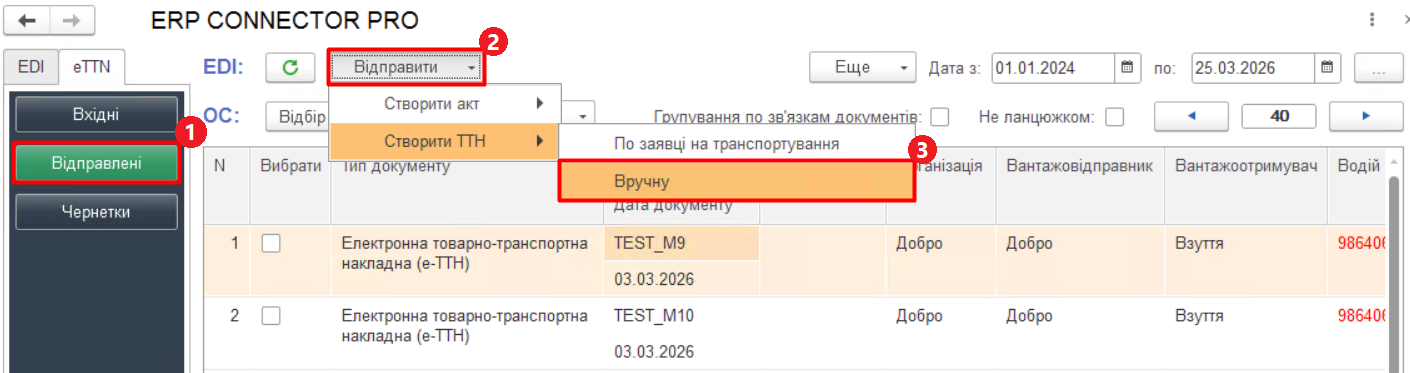](https://wiki-v2.edin.ua/uploads/images/gallery/2026-04/9NkPq5SnlzRkRYjU-ettn-create-manually.png) *Зображення 6 - Створення чернетки сервісу «eTTN»* 3\. Далі відкриється форма документа еТТН (Зображення 7). [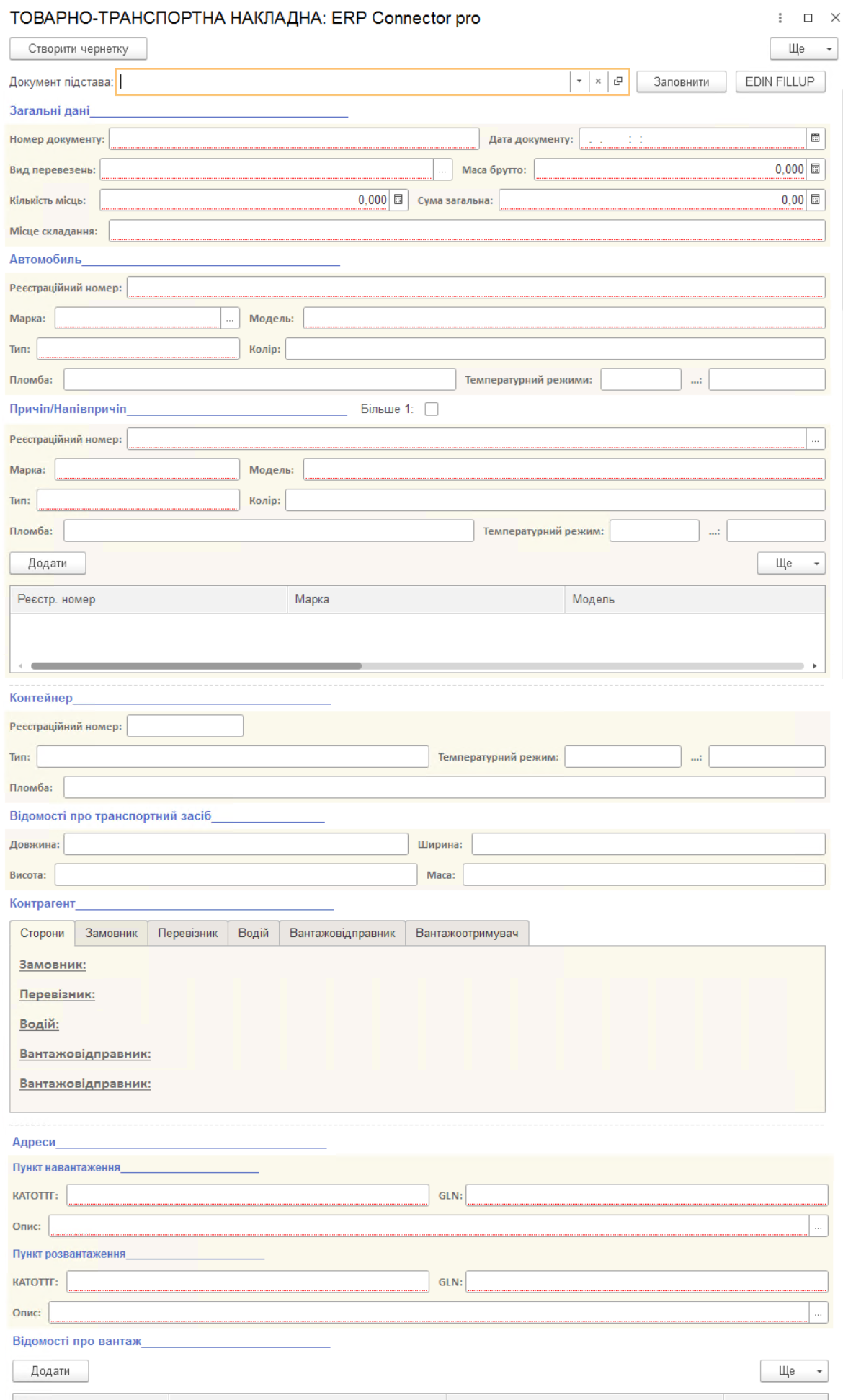](https://wiki-v2.edin.ua/uploads/images/gallery/2026-04/r5vw0xaMKRMpNmDV-ettn-form.png)*Зображення 7 - Форма документа еТТН* 4\. Всі поля документа можна заповнювати вручну або на основі документа, який був доданий в налаштуваннях та за цим документом були проставлені відповідні співставлення полів документа та тегів еТТН. Для вибору документа-підстави натисніть на кнопку вибору зі списку, далі **«Показати всі»** (Зображення 8). Згідно з налаштуваннями, документ-чернетка автоматично заповниться. Незаповнені поля за потреби введіть вручну. [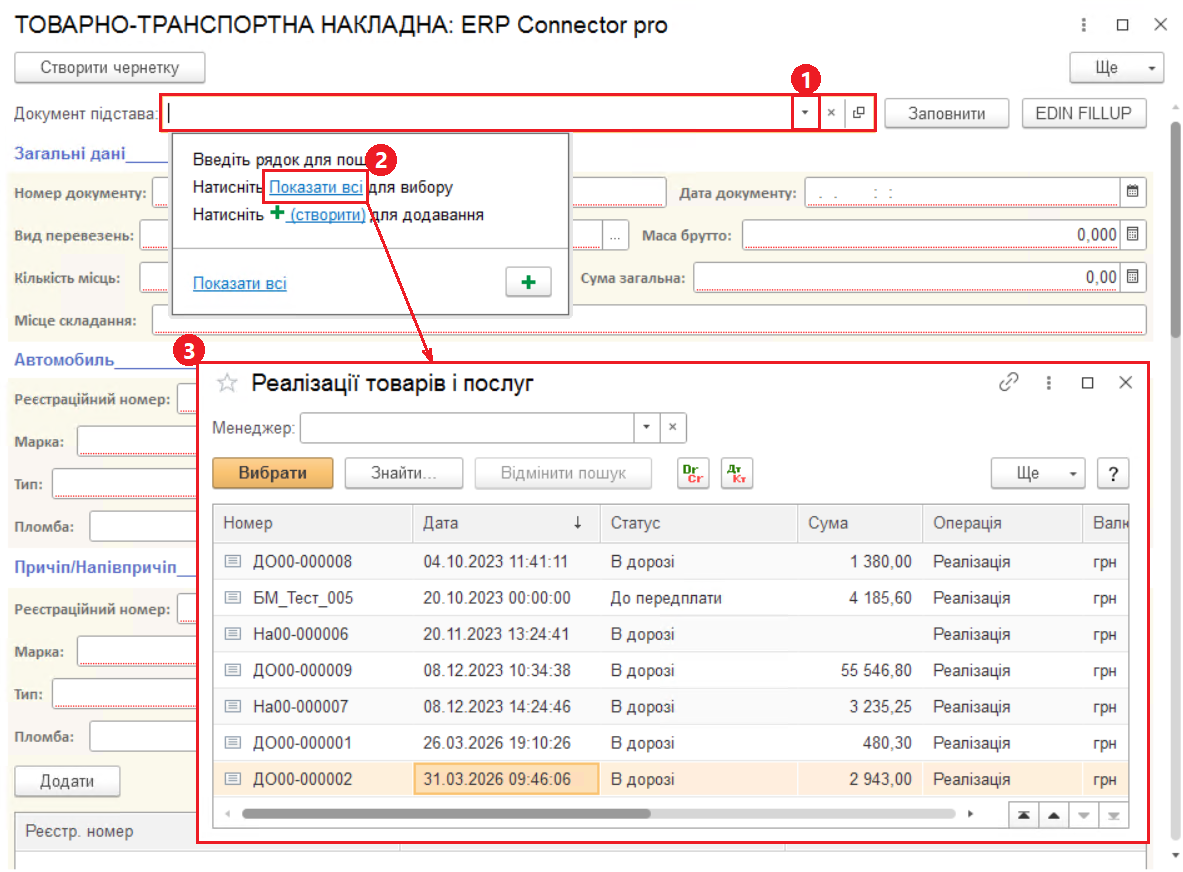](https://wiki-v2.edin.ua/uploads/images/gallery/2026-04/QqUZRRWY5hoIbRlI-ettn-form-2.png)*Зображення 8 - Вибір документа-підстави для еТТН* 5\. Після заповнення всіх необхідних полів натисніть кнопку **«Створити чернетку»** вверху форми. Нова чернетка відобразиться у вкладці **«Чернетки»** лівого бокового меню. Чернетка доступна для редагування. 6\. Якщо у чернетку більше не будуть вноситися правки, її потрібно підписати та відправити. Для цього відкрийте вкладку **«Чернетки»**, відмітьте галочкою заповнений документ-чернетку та натисніть кнопку **«Підписати і відправити»** (Зображення 9). [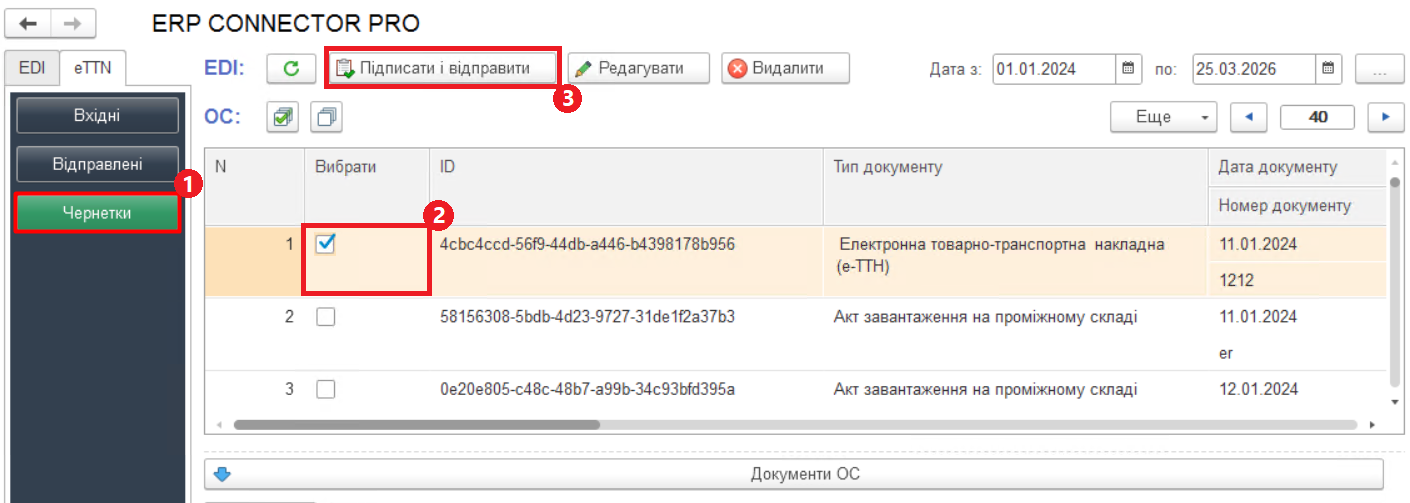](https://wiki-v2.edin.ua/uploads/images/gallery/2026-04/vyvZ7JYIgczUBTgm-ettn-sign-and-send-draft.png)*Зображення 9 - Підписання та відправка чернетки еТТН* Непотрібну або помилкову чернетку можна видалити. Для цього виділіть дану чернетку у теці **«Чернетки»** та натисніть на кнопку **«Видалити»** (Зображення 10). [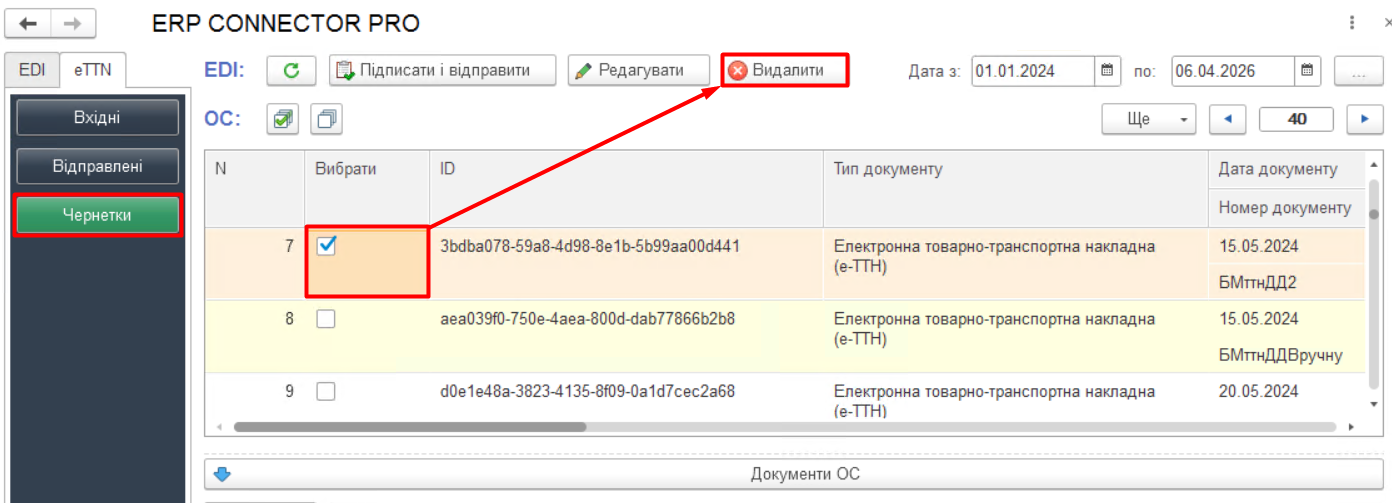](https://wiki-v2.edin.ua/uploads/images/gallery/2026-04/pNl5sSfY3eL3Tz9S-ettn-delete-drafts.png)*Зображення 10 - Видалення чернетки* #### **4.2 Створення документів на підставі інших документів** ##### **4.2.1 Створення еТТН на основі «Заявки на транспортування»** Для створення чернетки еТТН на основі «Заявки на транспортування» потрібно: 1. Відкрити вкладку **«Відправлені»**. 2. Відмітити потрібну заявку. 3. У меню **«Відправити»** вибрати відповідний пункт (Зображення 11). [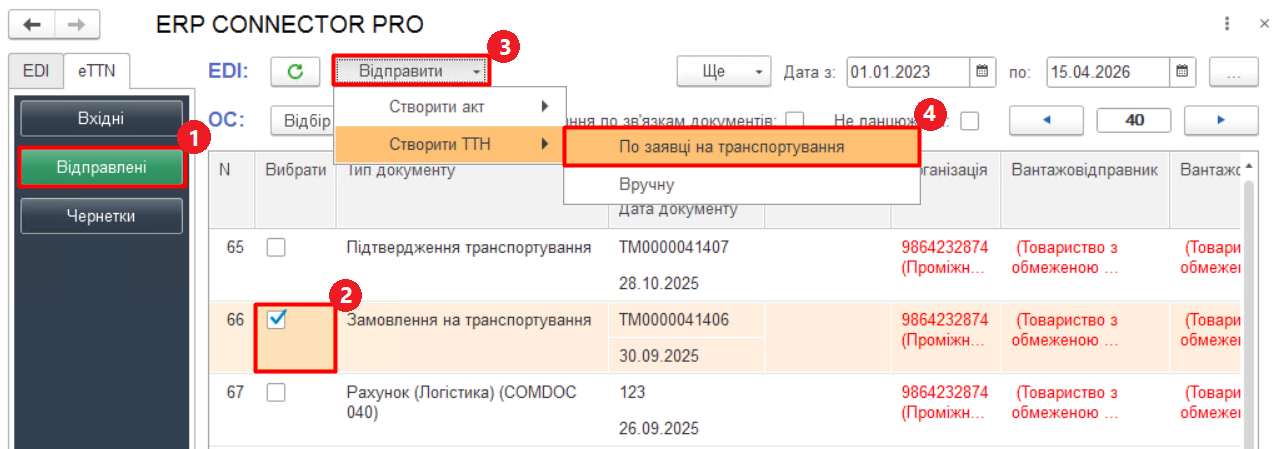](https://wiki-v2.edin.ua/uploads/images/gallery/2026-04/1kBh4ncFAioN4MVc-ettn-create.png)*Зображення 11 - Створення чернетки еТТН на підставі Заявки на транспортування* Створені документи потраплять у **«Чернетки»** для подальшого підписання та відправки. ##### **4.2.2 Створення «Заявки на транспортування»** Для створення «Заявки на транспортування» потрібно: 1. Відкрити вкладку **«Чернетки»**. 2. У таблиці документів облікової системи вибрати необхідний документ-підставу. 3. У меню **«Створити чернетку»** обрати опцію **«Заявка на транспортування»** (Зображення 12). [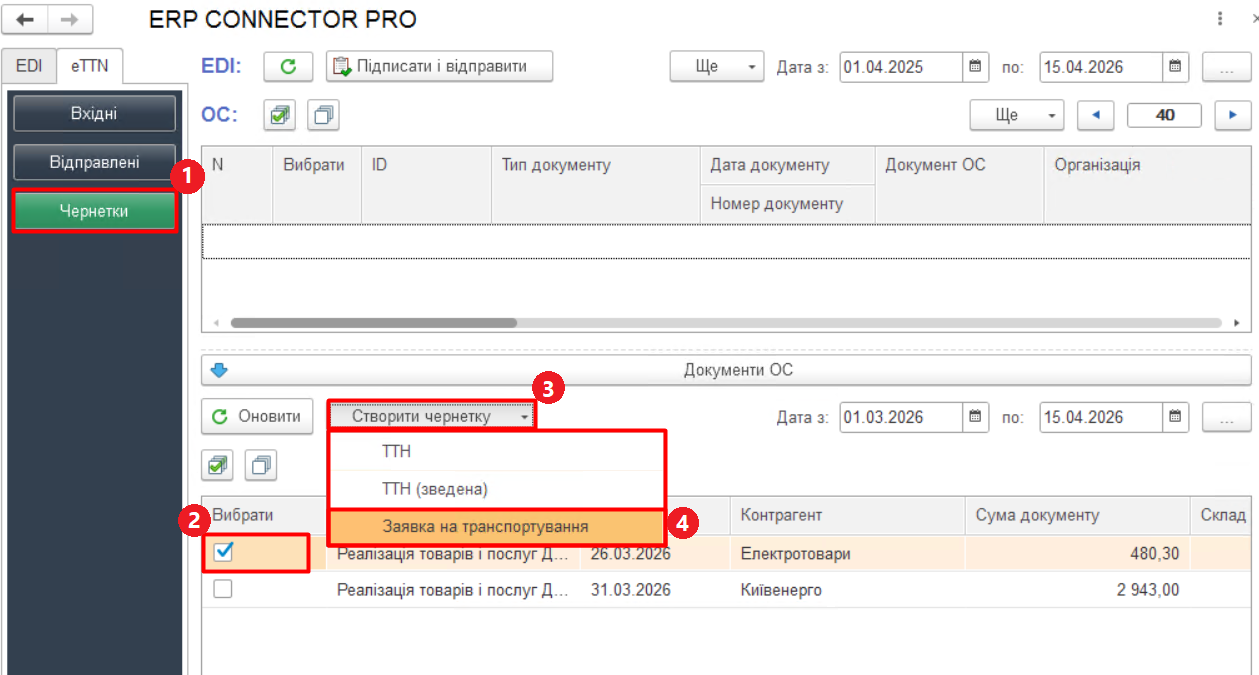](https://wiki-v2.edin.ua/uploads/images/gallery/2026-04/Y1JFyc5bCokSovRF-ettn-create-request.png)*Зображення 12 - Створення чернетки Заявки на транспортування* 4\. Відкриється форма заповнення заявки. Заповніть всі необхідні поля і натисніть кнопку **«Створити чернетку»** (Зображення 13). [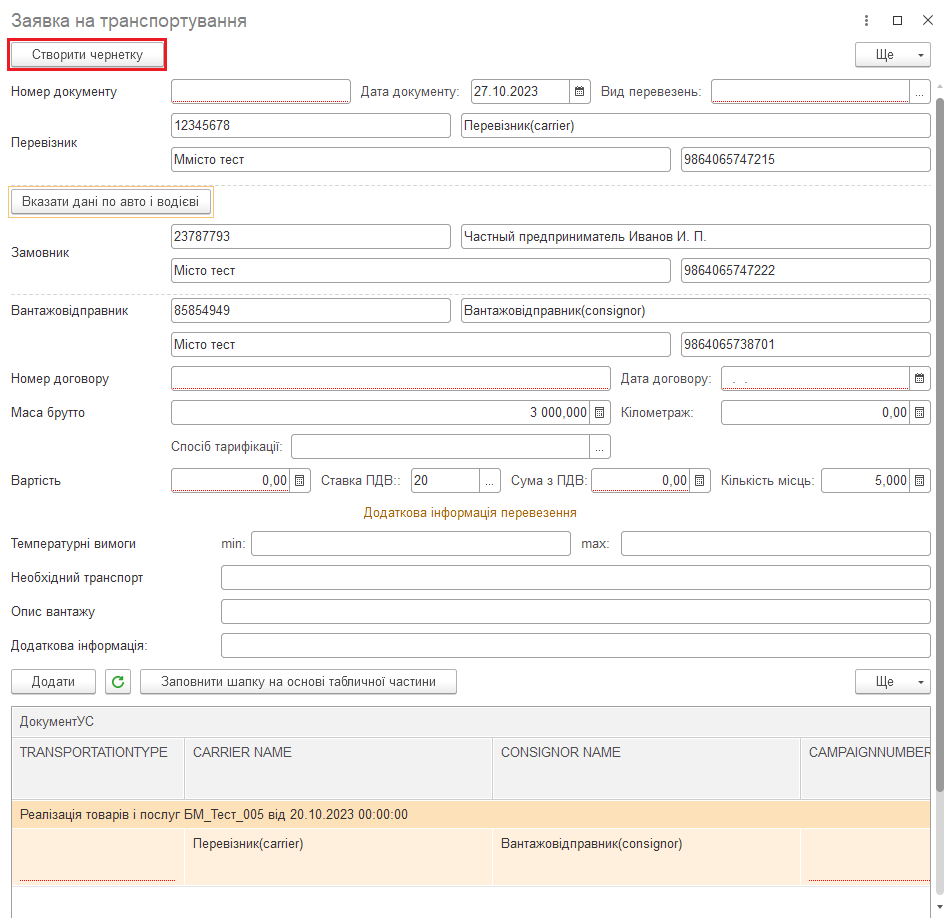](https://wiki-v2.edin.ua/uploads/images/gallery/2026-04/xydBgF1ae9txNhfb-ettn-request-form.png)*Зображення 13 - Форма Заявки на транспортування* Після цього нова чернетка заявки з’явиться в списку чернеток у верхній панелі. Чернетка доступна для редагування. Якщо у чернетку більше не будуть вноситися правки, її потрібно підписати та відправити. Для цього у вкладці **«Чернетки»** відмітьте галочкою заповнений документ-чернетку та натисніть кнопку **«Підписати і відправити»** (Зображення 9). ##### **4.2.3 Створення «Акту зміни пункту призначення»**Створення «Акту зміни пункту призначення» можливе лише на основі документа еТТН.
Для створення документа «Акт про зміну пункту призначення» потрібно: 1. Відкрити вкладку **«Відправлені»**. 2. У списку відправлених документів відмітити потрібний документ-підставу. 3. У меню **«Відправити»** обрати опцію **«Акт зміни пункту призначення»** (Зображення 14). [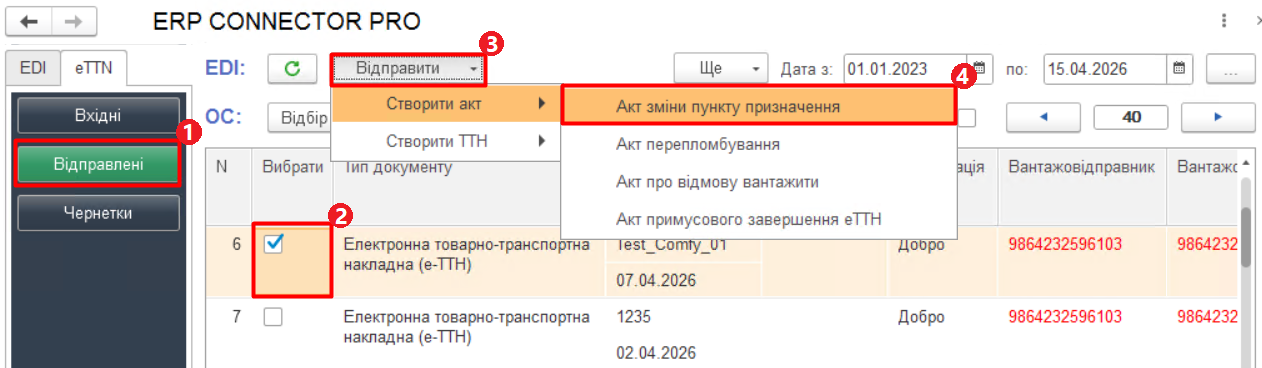](https://wiki-v2.edin.ua/uploads/images/gallery/2026-04/1605SeHAhwehLqf1-ettn-create-act.png)*Зображення 14 - Створення «Акту про зміну пункту призначення»* 4\. Відкриється форма для заповнення «Акта про заміну пункту призначення» з заповненою частиною полів з документа підстави. Дозаповніть всі необхідні поля і натисніть кнопку **«Створити чернетку»** (Зображення 15). [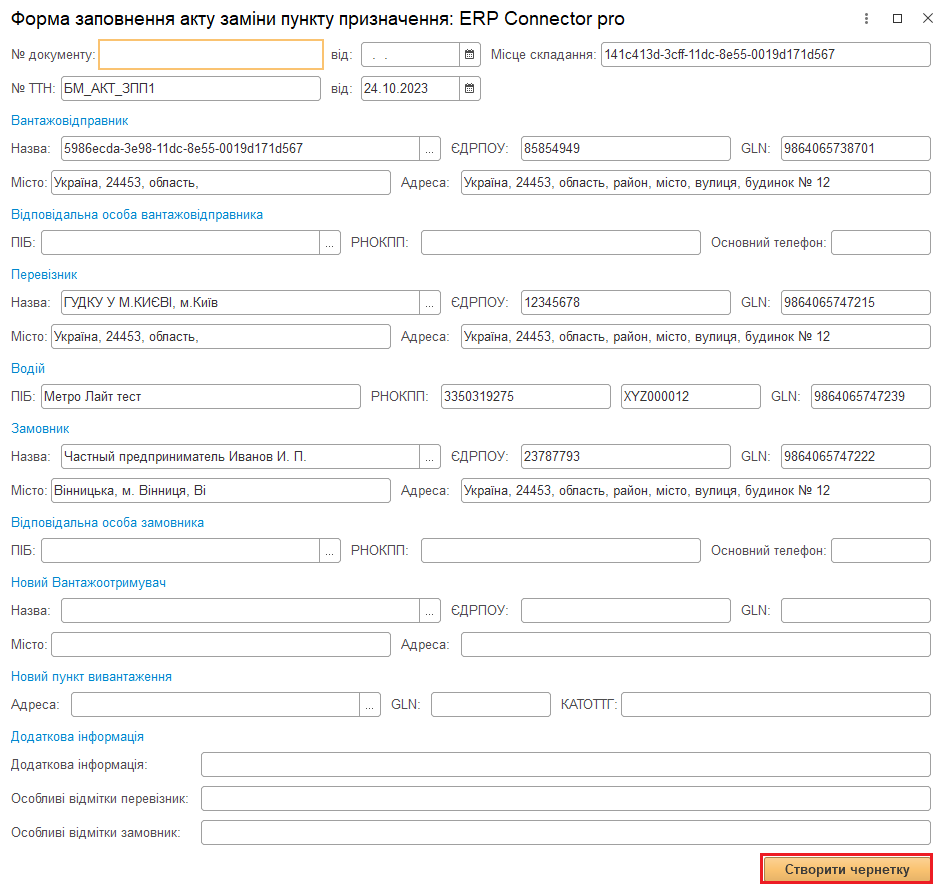](https://wiki-v2.edin.ua/uploads/images/gallery/2026-04/HG1Sv7HegzWonDtI-ettn-create-act2.png)*Зображення 15 - Форма «Акту про зміну пункту призначення»* Створений документ з’явиться у вкладці **«Чернетки»** і доступний для редагування. Якщо у чернетку більше не будуть вноситися правки, її потрібно підписати та відправити. Для цього у вкладці **«Чернетки»** відмітьте галочкою заповнений документ-чернетку та натисніть кнопку **«Підписати і відправити»** (Зображення 9). ##### **4.2.4 Створення «Акту перепломбування»**Створення «Акту зміни пункту призначення» можливе лише на основі документа еТТН.
Для створення документа «Акт перепломбування» потрібно: 1. Перейти в розділ меню **«Відправлені».** 2. У списку відправлених документів вибрати документ-підставу. 3. У меню **«Відправити»** обрати опцію **«Акт перепломбування»** (Зображення 16). [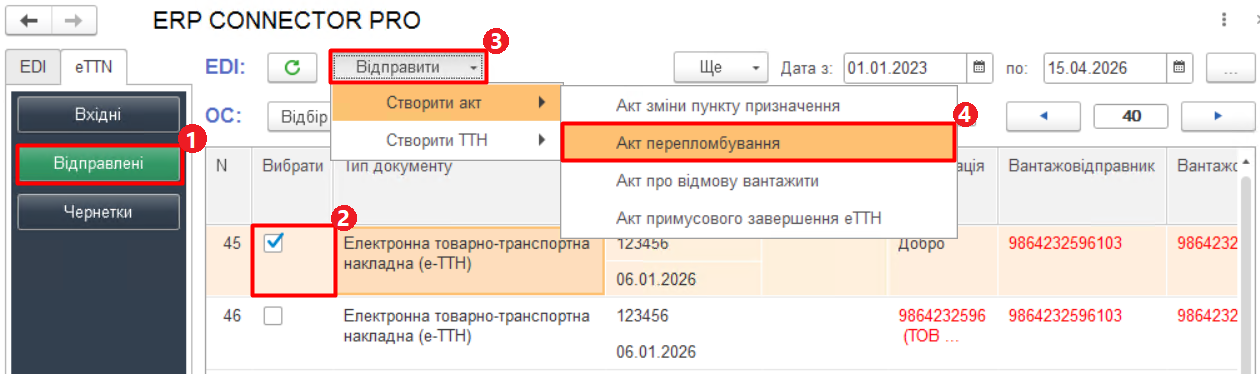](https://wiki-v2.edin.ua/uploads/images/gallery/2026-04/GTxnXZ9vmhOkVhvv-ettn-create-act3.png)*Зображення 16 - Створення «Акту перепломбування»* 4\. Відкриється форма для заповнення «Акта перепломбування» з заповненою частиною полів з документа підстави. Дозаповніть всі необхідні поля і натисніть кнопку **«Створити чернетку»** (Зображення 17). [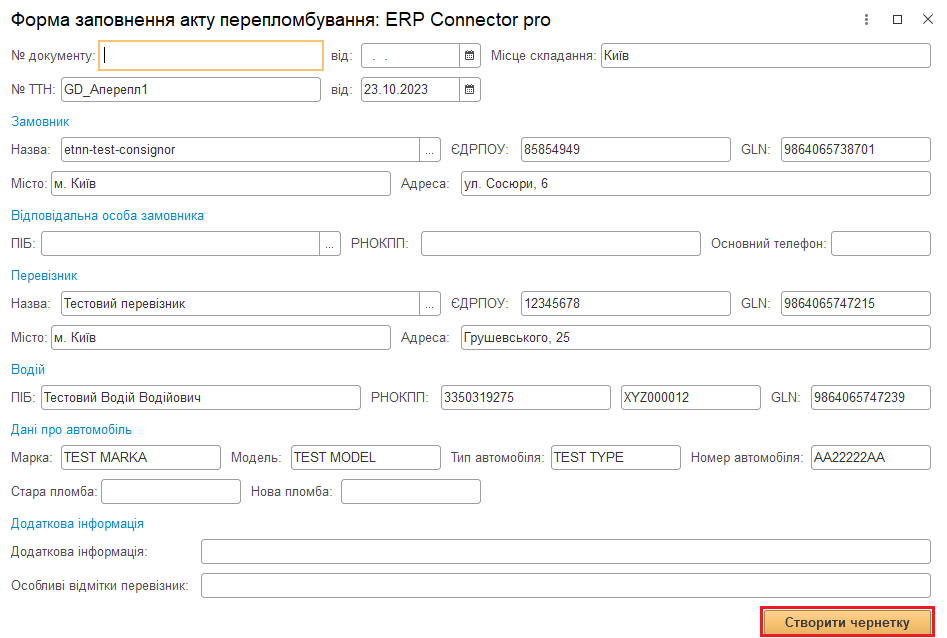](https://wiki-v2.edin.ua/uploads/images/gallery/2026-04/NcvwGaxRQj8jkGFD-ettn-create-act4.png)*Зображення 17 - Форма «Акту перепломбування»* Створений документ з’явиться у вкладці **«Чернетки»** і доступний для редагування. Якщо у чернетку більше не будуть вноситися правки, її потрібно підписати та відправити. Для цього у вкладці **«Чернетки»** відмітьте галочкою заповнений документ-чернетку та натисніть кнопку **«Підписати і відправити»** (Зображення 9). ### **5. Відхилення документа еТТН** Якщо ТТН було відправлено, але виявилися помилки, то до моменту підписання документа Перевізником є можливість відхилити даний документ. Для цього потрібно в розділі **«Відправлені»** вибрати необхідний документ та обрати опцію **«Відхилити»** за натисканням кнопки **«Ще»** (Зображення 18). [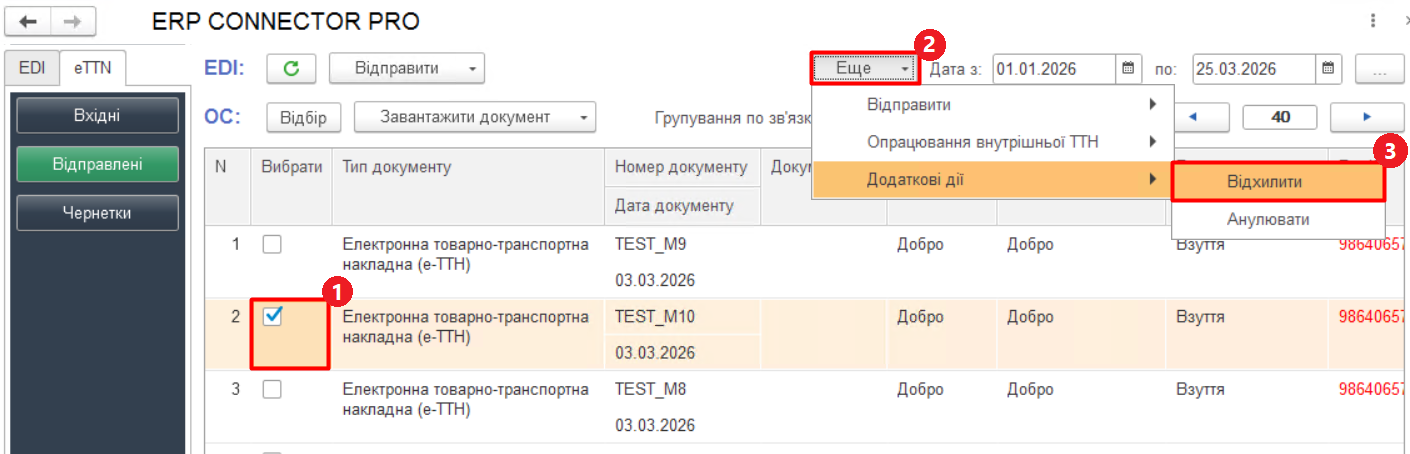](https://wiki-v2.edin.ua/uploads/images/gallery/2026-04/z2IwdQHg9LEhC2Ul-ettn-outcome-reject.png)*Зображення 18 -Відхилення відправленого документа* ### **6. Підписання документа еТТН** Для підписання вхідного документа в розділі **«Вхідні»** виберіть необхідний документ та натисніть кнопку **«Підписати»** (Зображення 19). [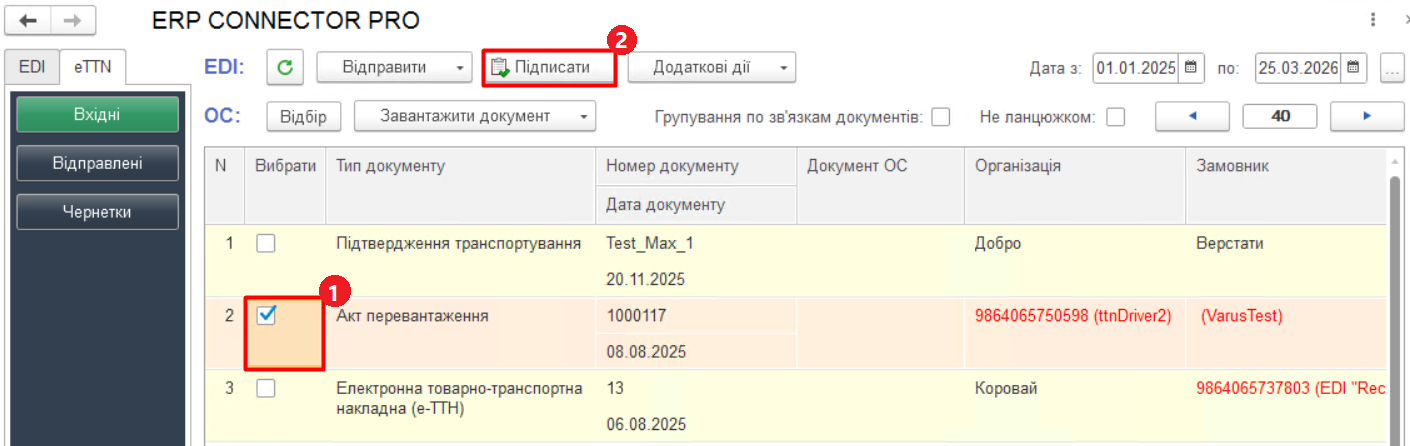](https://wiki-v2.edin.ua/uploads/images/gallery/2026-04/Zf8ARFJbm4JOAfZT-ettn-income-sign.png)*Зображення 19 -Підписання вхідного документа* ### **7. Перегляд документу з платформи в ОС** Форма перегляду документа відкривається подвійним кліком по номеру або даті документа, який необхідно переглянути (Зображення 20). Після цього форма перегляду документа відкривається в окремій вкладці (Зображення 21). [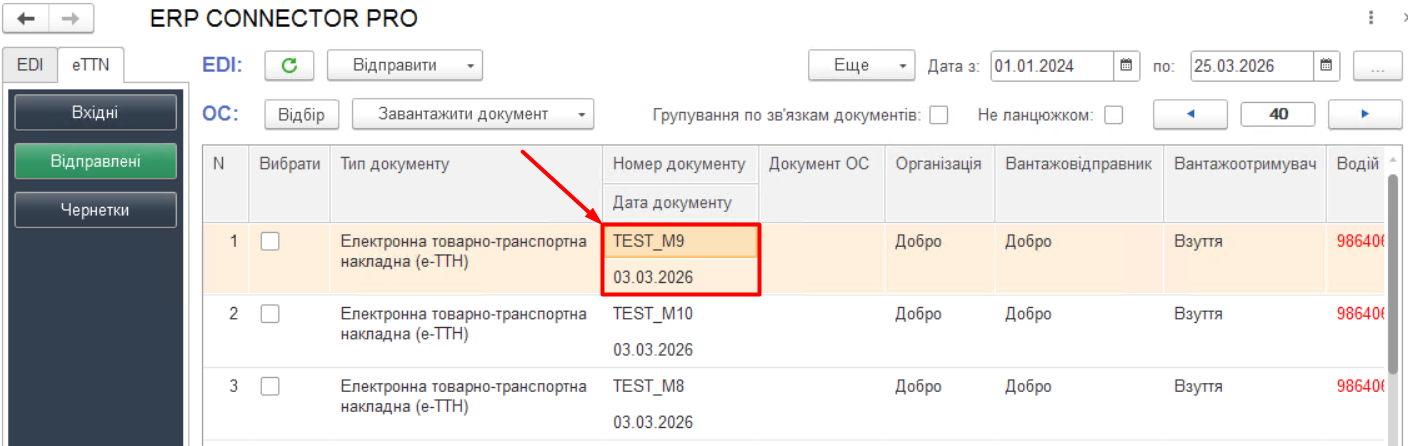](https://wiki-v2.edin.ua/uploads/images/gallery/2026-04/Kwe2C1okrtczbz1A-ettn-open-view-form.png)*Зображення 20 - Відкриття форми перегляду документа в ОС* [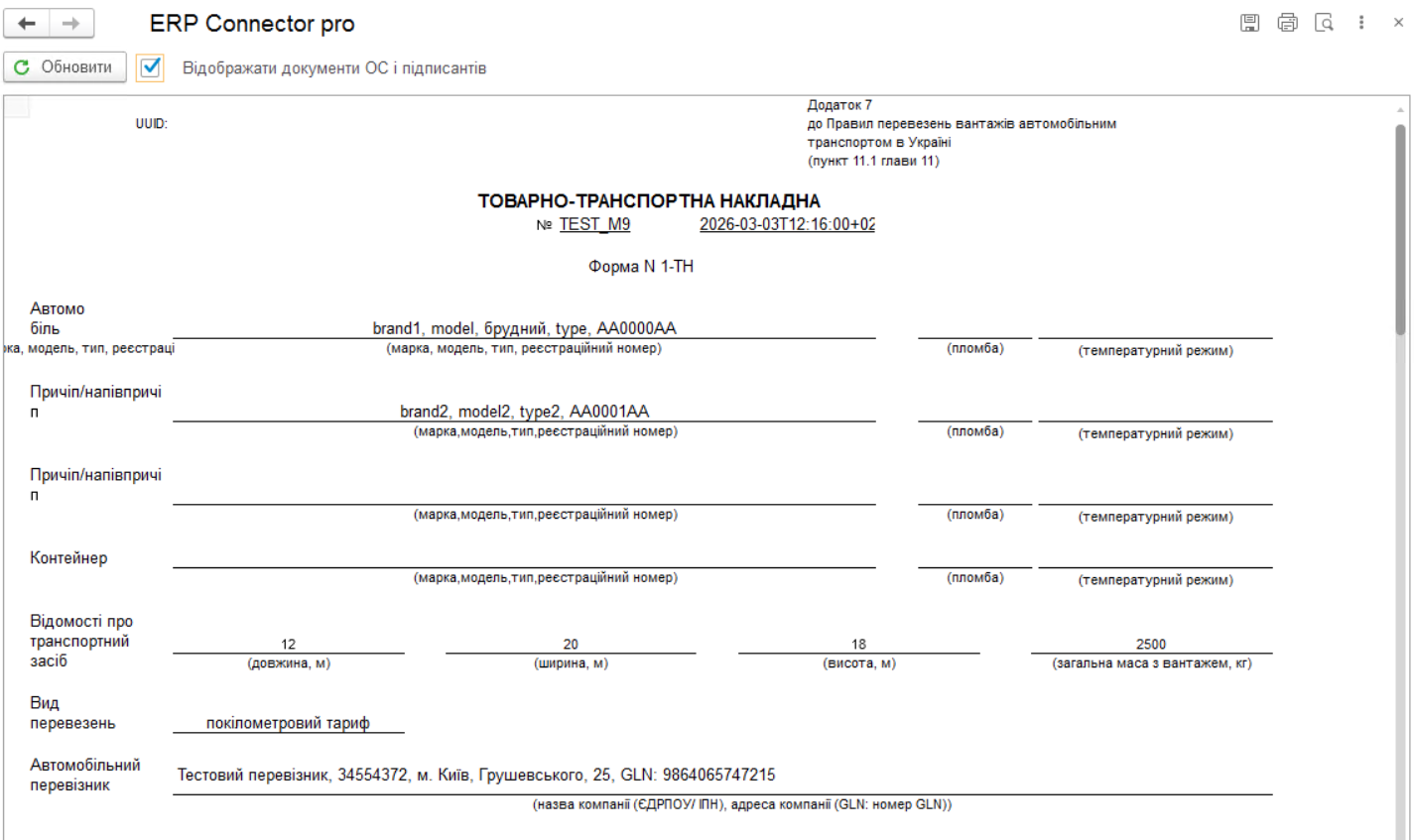](https://wiki-v2.edin.ua/uploads/images/gallery/2026-04/7Oye3titJt7Vz3G5-ettn-doc-view-form.png)*Зображення 21 - Форма перегляду документа в ОС* # Створення та відправка документів #### **1. EDI** ##### **1.1. Створення EDI документа** Створювати EDI-документи в ОС можна тільки на основі вхідного Замовлення. Для створення відповідного документа ОС виконайте наступні кроки: 1. Відмітьте галочкою потрібний вхідний документ в розділі **«Вхідні»** (Зображення 1, Покажчик 1). 2. Натисніть кнопку **«Створити»** і оберіть тип відповідного документа з випадаючого списку (Зображення 1, Покажчик 2). [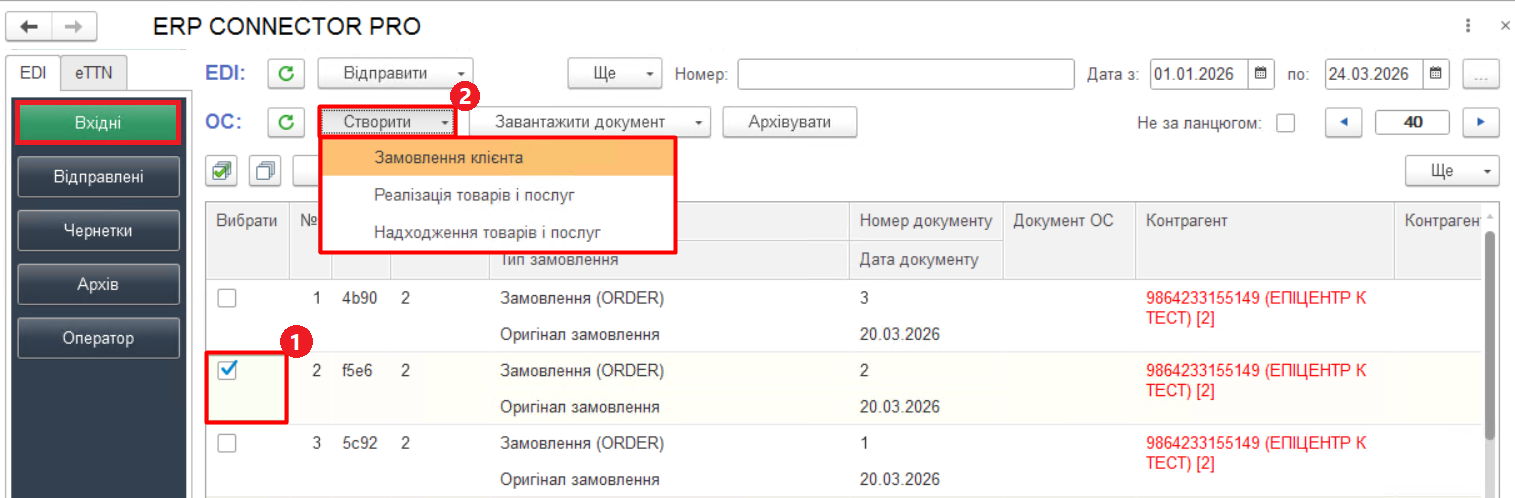](https://wiki-v2.edin.ua/uploads/images/gallery/2026-03/60cP6JMPGDrw91k2-edi-create-doc.png)*Зображення 1 - Створення EDI документа в ОС* Якщо **ERP Connector PRO** автоматично не розпізнав Контрагента/Організацію/Точку доставки — можна через подвійний клік по об’єкту в журналі вручну вибрати з довідника ОС ([налаштування](https://wiki-v2.edin.ua/books/erp-connector-pro/page/nalastuvannia-edi-bloku#bkmrk-2.-%D0%91%D0%BB%D0%BE%D0%BA-%C2%AB%D0%94%D0%BE%D0%BA%D1%83%D0%BC%D0%B5%D0%BD%D1%82%D0%B8-%D0%BF)). При створенні документа в ОС модуль **ERP Connector PRO** автоматично підтягує всі необхідні дані, проте якщо номенклатура була знайдена не вся, модуль відкриває вікно **«Незнайдена номенклатура»** для додавання і збереження артикула і штрих-коду контрагента у відповідному довіднику/регістрі відомостей ОС (Зображення 2). [](https://wiki-v2.edin.ua/uploads/images/gallery/2026-03/YreNLhIiVALmP9aL-edi-item-is-not-found.png)*Зображення 2 - Незнайдена номенклатура* ##### **1.2. Відправка EDI документа** Всі EDI-документи відправляються тільки на основі **вхідних замовлень**. В залежності від виду вивантаженого документа автоматично визначаються необхідні джерела заповнення даних:Якщо одразу відправити **Замовлення** без створення документа в ОС, то **Замовлення** підтвердиться в повному обсязі.
Якщо відправити повторно той же документ, то система повідомить про це та запитає про необхідність повторної відправки документа/документів.
#### **2. ЮЗД**Для роботи з юридично значущими документами в **ERP Connector PRO** повинні бути [налаштовані ЕЦП](https://wiki-v2.edin.ua/books/erp-connector-pro/page/nalastuvannia-edi-bloku#bkmrk-%D0%92%D0%BA%D0%BB%D0%B0%D0%B4%D0%BA%D0%B0-%C2%AB%D0%95%D0%A6%D0%9F%C2%BB) для кожної організації.
##### **2.1. Створення вихідних ЮЗД** Щоб сформувати **вихідний ЮЗД-документ** (COMDOC, DOCUMENTINVOICE), виконайте наступні кроки: - оберіть відповідне Замовлення в розділі **«Вхідні»** (Зображення 4, Покажчик 1), - натисніть кнопку **«Відправити»** (Зображення 4, Покажчик 2), - оберіть «Видаткова/товарна накладна» (Зображення 4, Покажчик 3). [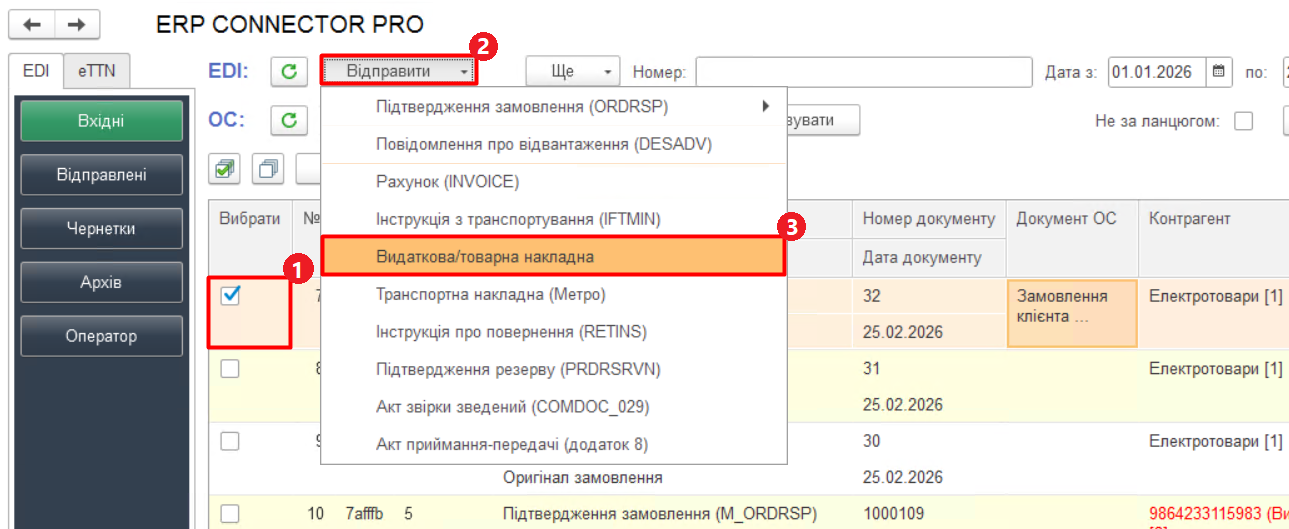](https://wiki-v2.edin.ua/uploads/images/gallery/2026-03/7RE9nuBwl3n7yBSE-edi-send-uzd.png)*Зображення 4 - Відправвка ЮЗД-документу* Документ **«Податкова накладна»** автоматично підтягується з ОС користувача. Для відправки **«Податкової накладної»** виконайте наступні кроки: - перейдіть у **«Відправлені»** (Зображення 5, Покажчик 1), - виберіть потрібний документ (Зображення 5, Покажчик 2), - натисніть кнопку **«Відправити»** та оберіть опцію «Податкова накладна» (Зображення 5, Покажчик 3, 4). [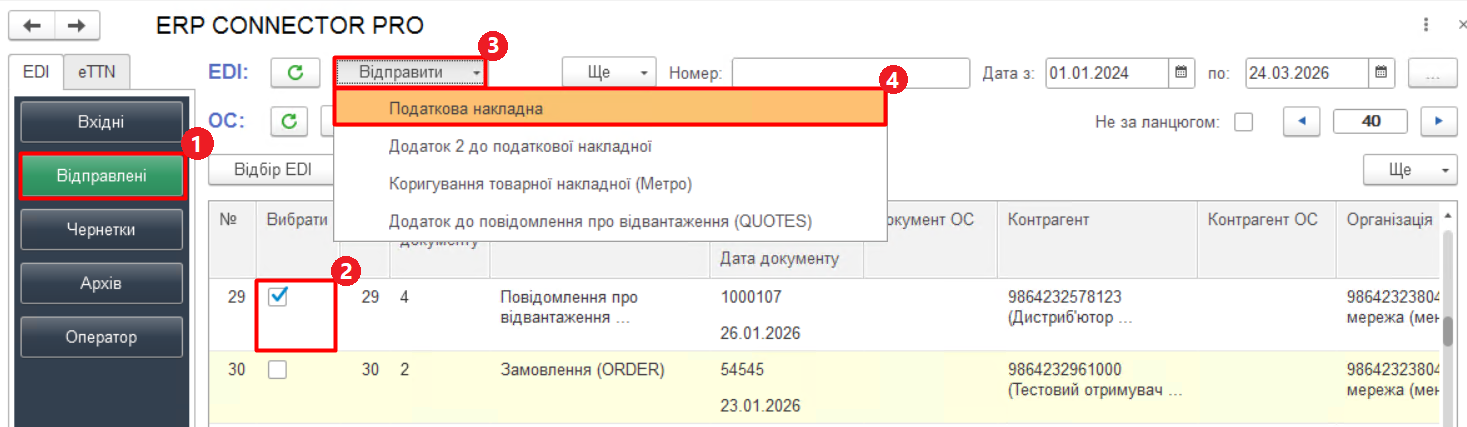](https://wiki-v2.edin.ua/uploads/images/gallery/2026-03/76v0ZyDDLsoimbYw-edi-send-outcome-docs.png)*Зображення 5 - Відправка Податкової накладної* Аналогічно відправляється **«Коригування на податкову накладну»** (Додаток 2 до податкової накладної). Документи **«Податкова накладна»** і **«Коригування податкових накладних»**, по яких не були відправлені електронні документи, виділяються сірим кольором і відображаються у кінці списку відправлених документів. Невідправлені податкові документи відбираються за контрагентами, в яких вказано в налаштуваннях формат вивантаження податкових документів, і за організаціями, для яких вказано GLN. ##### **2.2. Підписання вхідних ЮЗД** Щоб підписати вхідний ЮЗД-документ (Акт, Прибуткову накладну тощо), виконайте наступні кроки: - оберіть потрібний документ у списку на формі **«Вхідні»** (Зображення 6, Покажчик 1, 2), - натисніть кнопку **«Підписати»** (Зображення 6, Покажчик 3, 4). [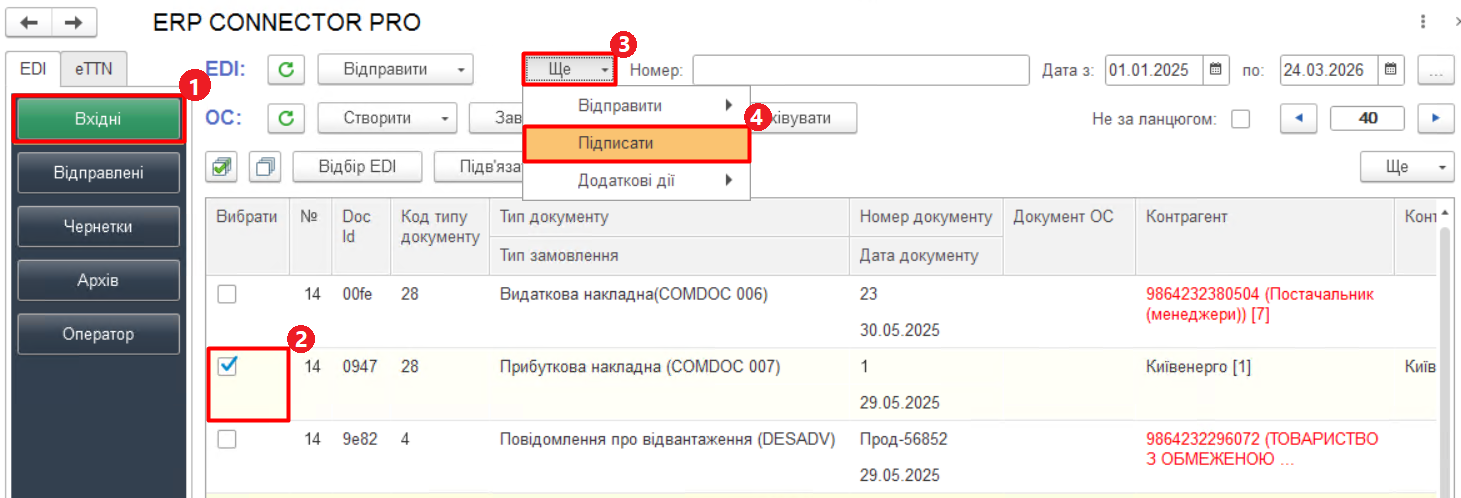](https://wiki-v2.edin.ua/uploads/images/gallery/2026-03/4PP49Xif9D66gs8O-edi-sign-uzd.png)*Зображення 6 - Підписання вхідного ЮЗД-документа* При будь-якій роботі з ключами (в тому числі і підписанні) ERP Connector PRO запитує пароль ключа для бухгалтера та печатки. Програма запитує пароль 1 раз на сесію для кожної організації, вказаної в налаштуваннях ЕЦП (Зображення 7). [](https://wiki-v2.edin.ua/uploads/images/gallery/2026-03/YjR8dbxMdG7XF7rB-image.png)*Зображення 7 - Введення пароля ключа для бухгалтера та печатки* ##### **2.3. Відхилення вхідних ЮЗД** Щоб відхилити вхідний ЮЗД-документ або підтвердити анулювання, виконайте наступні кроки: - оберіть відповідний документ у списку на формі **«Вхідні»** (Зображення 8, Покажчик 1, 2), - натисніть **«Додаткові дії»** та виберіть одну з потрібних опцій (Зображення 8, Покажчик 3, 4). - у разі відмови від підписання введіть пароль до КЕП, зазначте причину відмови та підтвердіть дію (Зображення 9). [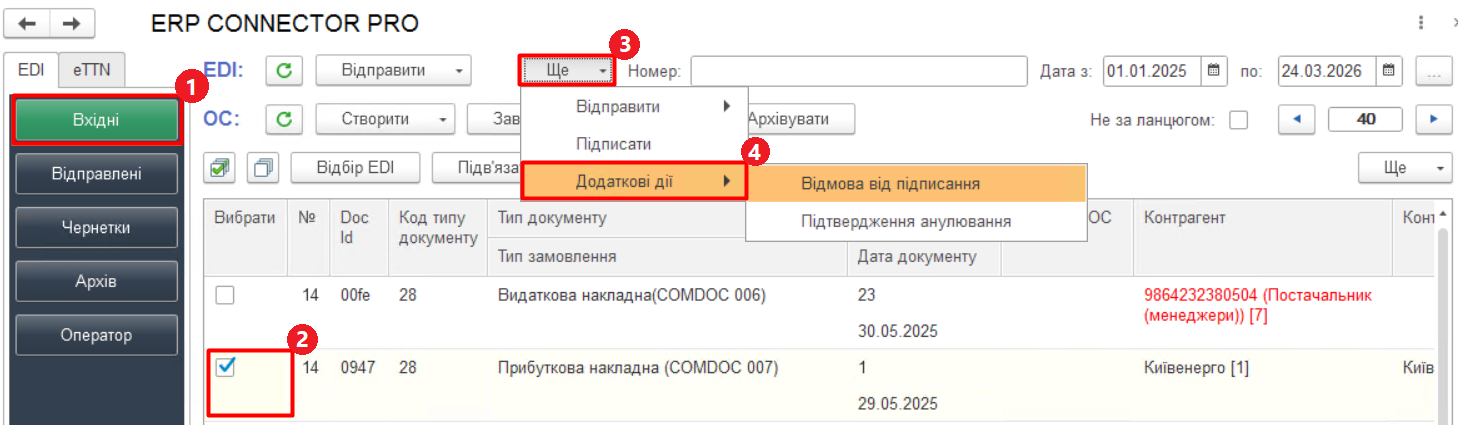](https://wiki-v2.edin.ua/uploads/images/gallery/2026-03/ntlsl5iAeIPJ1Az7-edi-refuse-signing-uzd.png)*Зображення 8 - Відмова від підписання або Підтвердження анулювання* [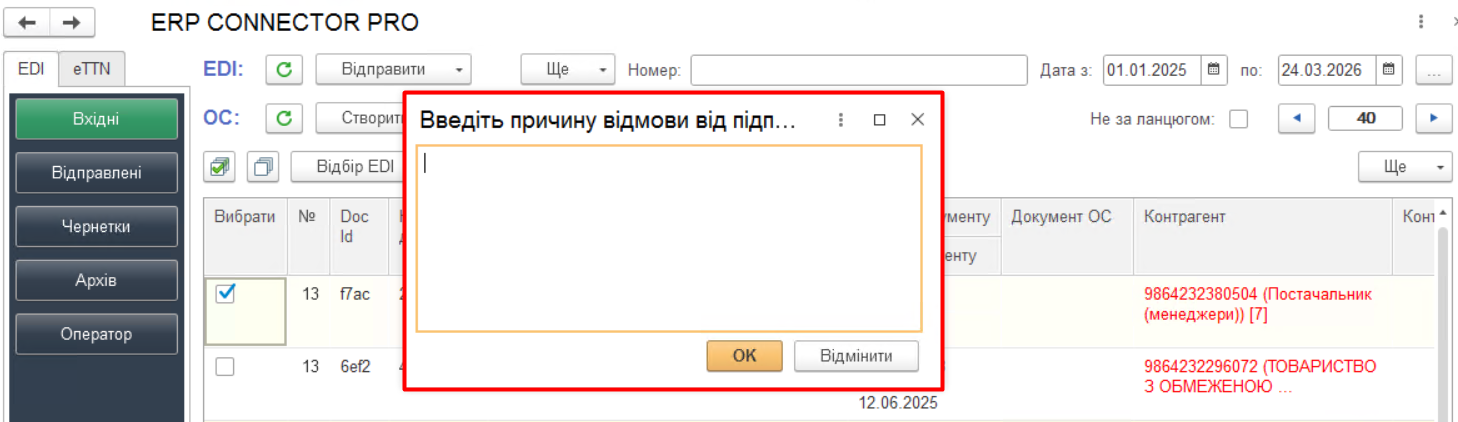](https://wiki-v2.edin.ua/uploads/images/gallery/2026-03/LyE0sT08WS0AY2jo-edi-reason-for-refusing.png)*Зображення 9 - Введення причини відмови від підписання* #### **3. Індивідуальні ЮЗД схеми клієнтів** ##### **3.1. Схема FOZZI** Для активації схеми документообігу мережі «Fozzy» потрібно спочатку зробити налаштування формату вивантаження для контрагентів цієї мережі. Детально про налаштування формату вивантаження дивіться за [посиланням](https://wiki-v2.edin.ua/books/erp-connector-pro/page/nalastuvannia-edi-bloku#bkmrk-%C2%A0-7). **Відправка «Інструкції з транспортування»:** 1\. Після підтвердження замовлення є можливість відправити документ **«Інструкція з транспортування»** (Зображення 10). [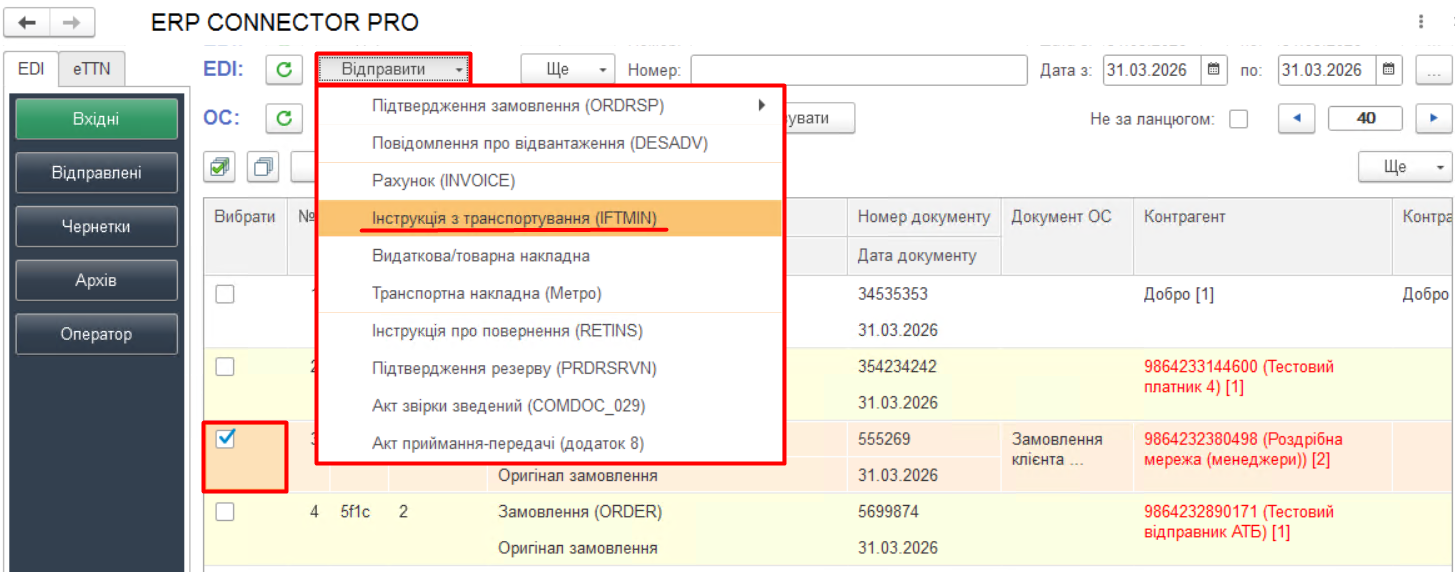](https://wiki-v2.edin.ua/uploads/images/gallery/2026-03/c1dJQw7zx8duJAgt-edi-fozzi-1.png)*Зображення 10 - Відправка Інструкції з транспортування* 2\. Перед відправкою система запропонує заповнити дані з транспортування (Зображення 11). [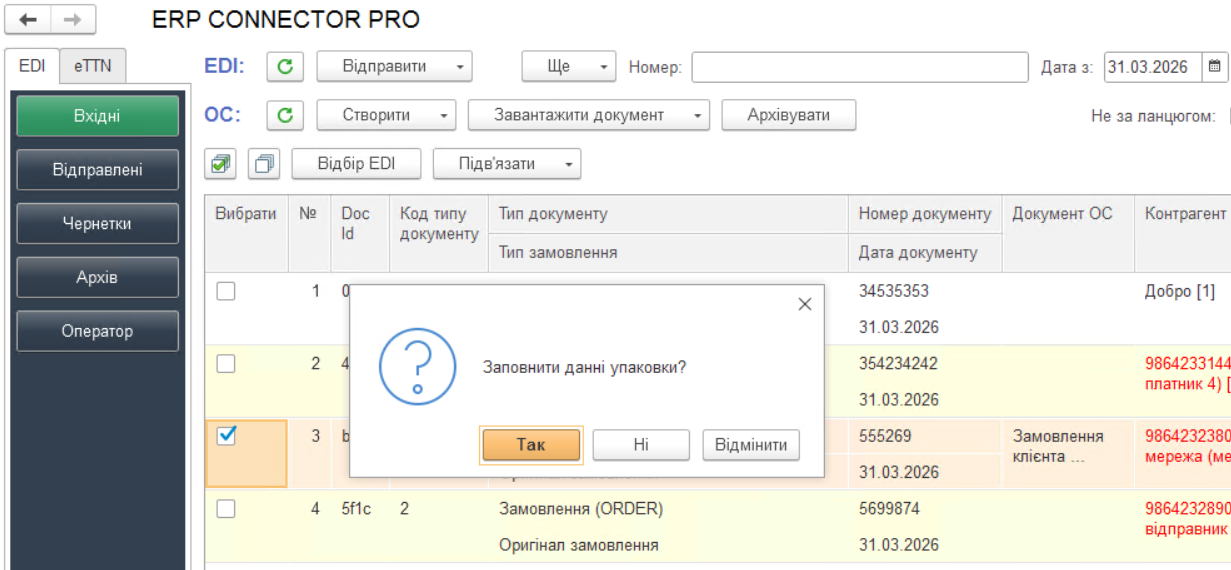](https://wiki-v2.edin.ua/uploads/images/gallery/2026-03/vA59FAmaIfvtWfFe-edi-fozzi-2.png)*Зображення 11 - Підтвердження заповнення даних упаковки для Інструкції з транспортування* 3\. У разі згоди на заповнення даних упаковки (після натиснення кнопки «Так») відкриється форма для заповнення додаткових даних (Зображення 12). [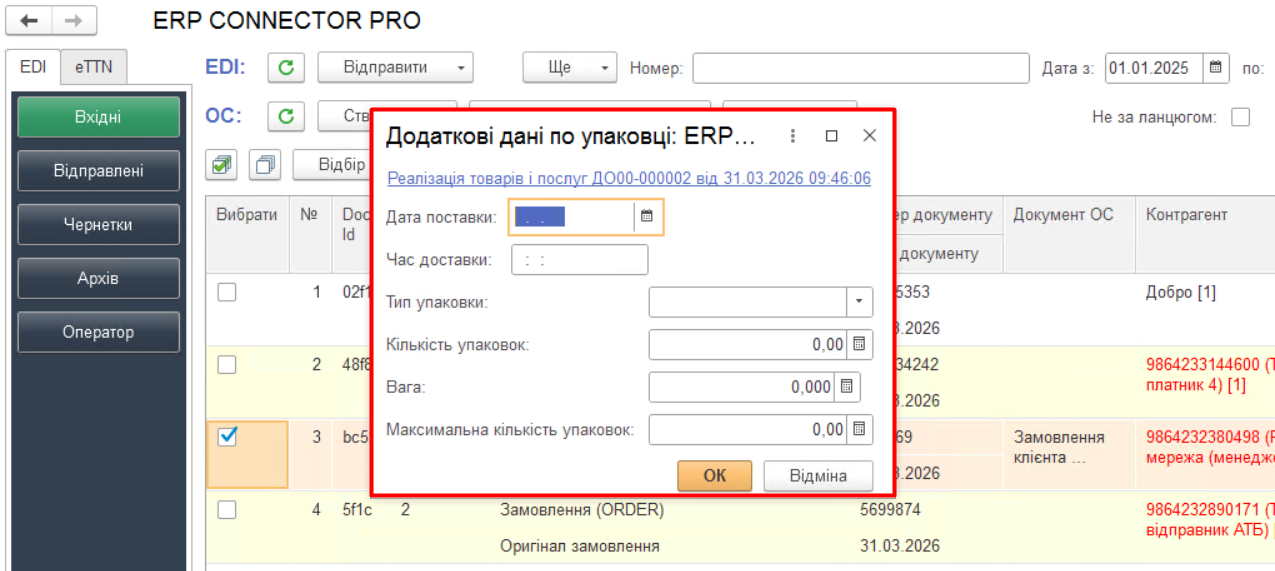](https://wiki-v2.edin.ua/uploads/images/gallery/2026-03/0tXanhRvXLSRBBFJ-edi-fozzi-3.png)*Зображення 12 - Введення додаткових даних по упаковці* 4\. Введіть необхідні дані. Після натискання кнопки «ОК» документ буде відправлено. **Відправка «Товарної накладної»:** 1\. При відправці **«Товарної накладної»** за схемою «Fozzy» є розділення на цінову і кількісну накладну. Спочатку оберіть опцію «Видаткова/товарна накладна» з випадаючого списку кнопки «Відправити» (Зображення 13). [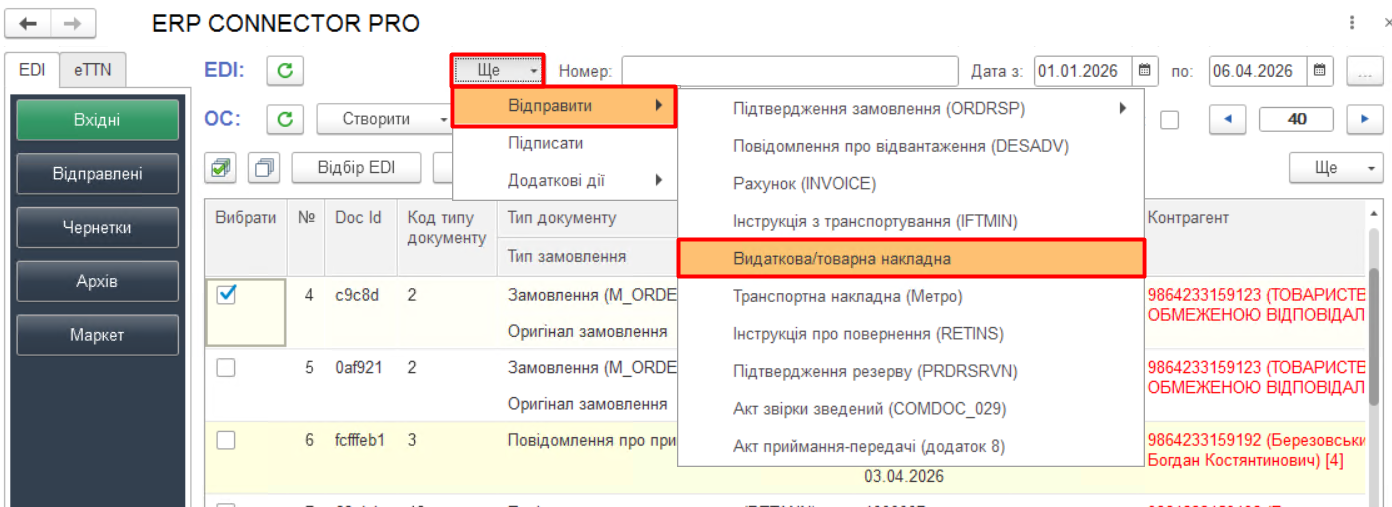](https://wiki-v2.edin.ua/uploads/images/gallery/2026-04/PJ4Wraa4ep3mFJiQ-edi-fozzi-4.png)*Зображення 13 - Відправка «Товарної накладної» за схемою «Fozzy»* 2\. При відправці користувачу буде запропоновано вибрати, яку саме накладну відправляти, або відправити обидві одразу (Зображення 14). [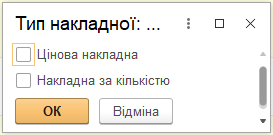](https://wiki-v2.edin.ua/uploads/images/gallery/2026-04/AwT6GGOSY8cv6dhZ-edi-fozzi-5.png) *Зображення 14 - Вибір варіанту накладної для відправлення* 3\. Після відмітки необхідних документів натисніть кнопку «ОК» для відправки документа/-ів. ##### **3.2. Схема АТБ** Для активації схеми документообігу мережі «АТБ» потрібно спочатку зробити налаштування формату вивантаження для контрагентів цієї мережі. Детально про налаштування формату вивантаження дивіться за [посиланням](https://wiki-v2.edin.ua/books/erp-connector-pro/page/nalastuvannia-edi-bloku#bkmrk-%C2%A0-7). **Відправка «Повідомлення про відвантаження» (DESADV)** 1\. У теці «Вхідні» оберіть потрібний документ, для якого потрібно зробити відвантаження. 2\. Натисніть кнопку «Відправити» та оберіть опцію «Повідомлення про відвантаження» (Зображення 15). [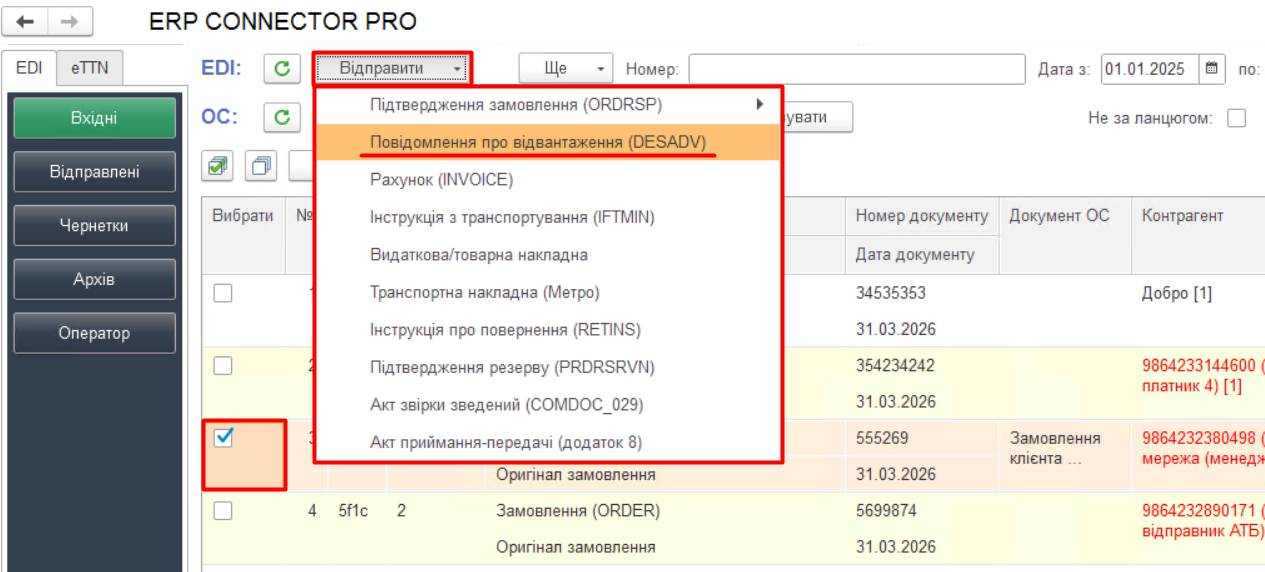](https://wiki-v2.edin.ua/uploads/images/gallery/2026-03/uXRt20yZp8omee2H-edi-atb-1.png)*Зображення 15 - Відправлення Повідомлення про відвантаження* 3\. Оберіть тип поставки (залежно від вибору це буде пряма поставка або зі складу «Логістик Юніон») та натисніть кнопку «ОК». [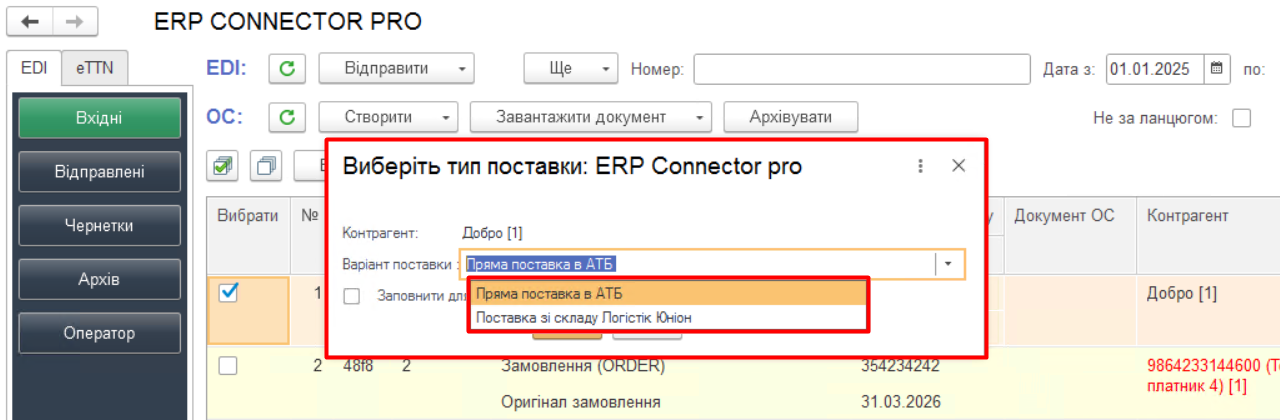](https://wiki-v2.edin.ua/uploads/images/gallery/2026-03/34Drn7OTcJploakF-edi-atb-2.png)*Зображення 16 - Вибір типу поставки* **Повідомлення про відвантаження** буде відправлено. - Якщо це **пряма поставка**, далі потрібно відправити «Видаткову накладну» (COMDOC\_006) (Зображення 17). [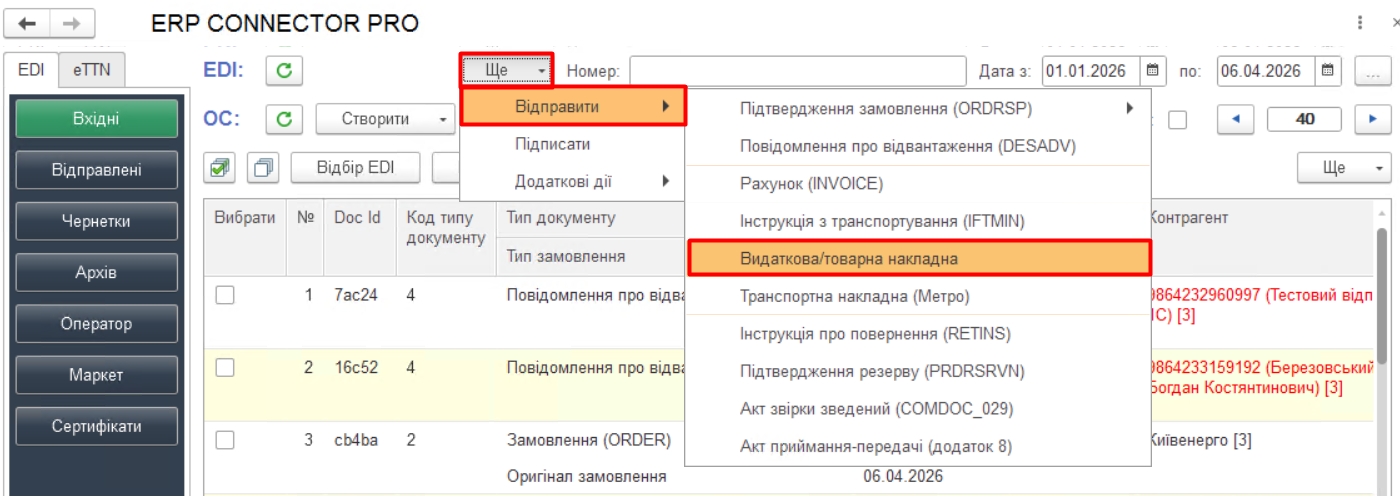](https://wiki-v2.edin.ua/uploads/images/gallery/2026-04/STm347NNZI1uocXD-edi-atb-3.png)*Зображення 17 - Відправка Видаткової накладної (COMDOC\_006)* - Якщо це **поставка зі складу «Логістик Юніон»**, то потрібно, окрім «Видаткової накладної» (COMDOC\_006), відправити «Акт приймання-передачі (додаток 8)» (COMDOC\_032) (Зображення 18). [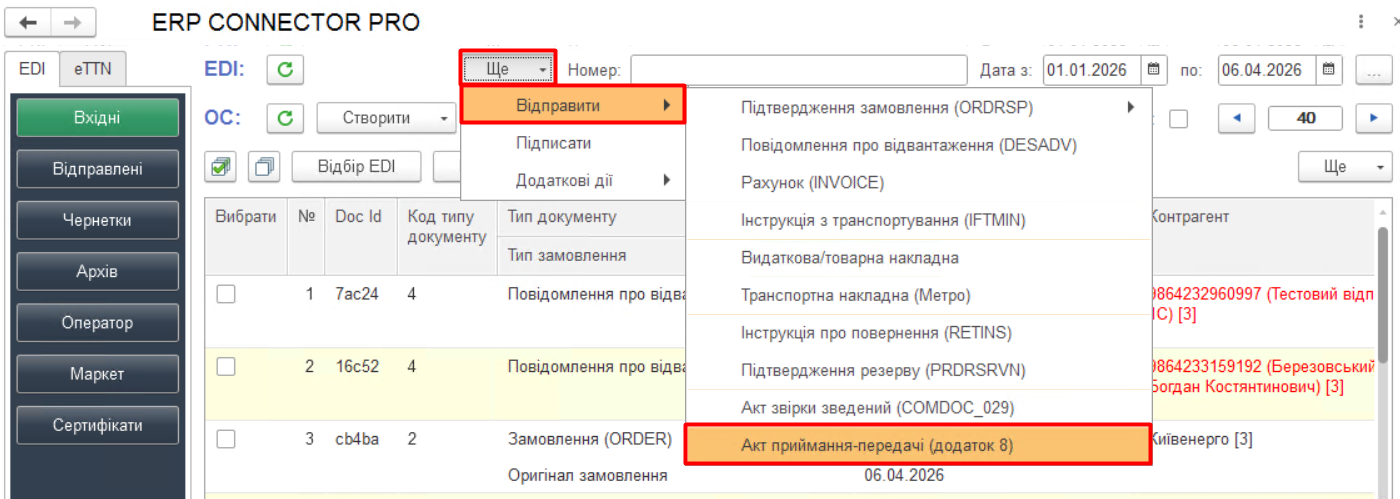](https://wiki-v2.edin.ua/uploads/images/gallery/2026-04/Tb61pI7YShgJI9rJ-edi-atb-4.png)*Зображення 18 - Відправка Акту приймання-передачі (додаток 8)* ##### **3.3. Схема Леруа Мерлен** Для активації схеми документообігу мережі «Леруа Мерлен» потрібно спочатку зробити налаштування формату вивантаження для контрагентів цієї мережі та вказати, в якому полі документа платформи знаходиться GLN контрагента. Детально про налаштування формату вивантаження дивіться за [посиланням](https://wiki-v2.edin.ua/books/erp-connector-pro/page/nalastuvannia-edi-bloku#bkmrk-%C2%A0-7). Щоб вказати, в якому полі документа платформи знаходиться GLN контрагента, виконайте наступні кроки: 1. У налаштуваннях розділу **«EDI»** перейдіть до вкладки **«Об'єкти ОС»** (Зображення 19, Покажчик 1). 2. Натисніть кнопку **«Мережі з особливою схемою роботи»** (Зображення 19, Покажчик 2). 3. У формі вибору мереж відмітьте потрібну мережу і вкажіть, в якому полі знаходиться GLN (Зображення 19, Покажчик 4, 5). Якщо таблиця мереж порожня, натисніть кнопку **«Заповнити таблицю доступних мереж»** (Зображення 19, Покажчик 3). 4. Натисніть кнопку **«ОК»** для збереження налаштування та закриття форми (Зображення 19, Покажчик 6). [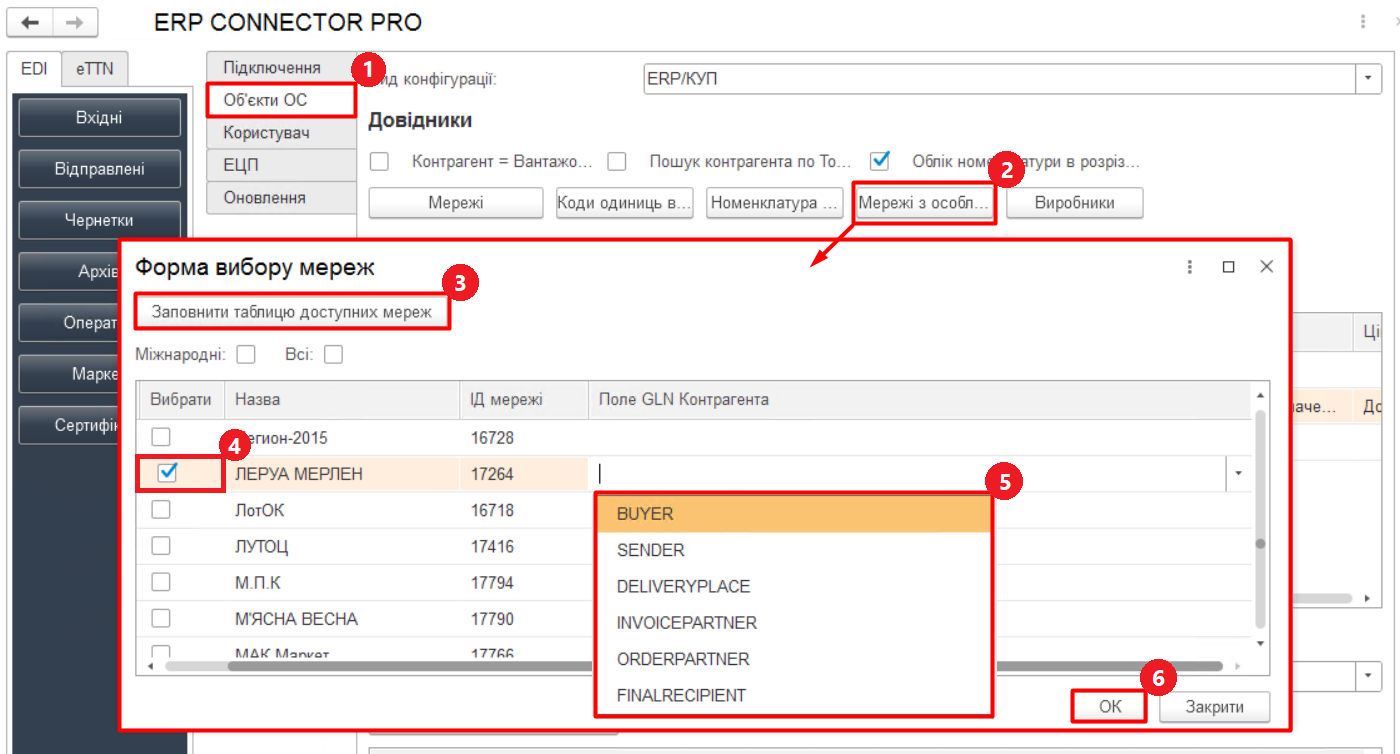](https://wiki-v2.edin.ua/uploads/images/gallery/2026-04/bZ2rTV8YTOaeEnRo-edi-leroy-1.png)*Зображення 19 - Налаштування відповідності GLN контрагента полю документа платформи* Після цих налаштувань система буде розуміти, де знаходиться потрібний GLN для пошуку контрагента для подальшого використання його в створенні документів облікової системи.