# Налаштування ERP Connector PRO

# Запуск модуля ERP Connector PRO

#### **Скорочення**

**ОС** - облікова система

**ЕЦП** - електронно-цифровий підпис/печатка

**GLN** - (Global Location Number) глобальний номер місцезнаходження

**НКІ** - носій конфіденційної інформації

#### **Запуск модуля ERP Connector PRO**

Модуль **ERP Connector PRO** дозволяє працювати з обліковими системами 1С | BAS: Підприємство 8.Х (надалі 1С | BAS), платформа 8.3.11 та вище, на звичайних та керованих формах на базі операційної системи Windows.

**Список типових конфігурацій в підтримці модуля:**

1\. <span style="text-decoration: underline;"><span style="color: rgb(0, 0, 0); text-decoration: underline;">Конфігурації на керованих формах:</span></span>

<div class="admonition note" id="bkmrk-bas-erp-2.1-bas-erp-">- BAS ERP 2.1
- BAS ERP 2.5
- BAS Бухгалтерія
- BAS КУП
- BAS Small Company - можлививий не повний функціонал
- Бухгалтерія 2.0 - потребує додаткового аналізу перед встановленням
- Керування невеликою фірмою (Керування нашою фірмою) (УНФ 1.6) - Аналіз конкретної версії, тільки з доопрацюваннями.

</div><div class="admonition note" id="bkmrk-"></div>2\. <span style="text-decoration: underline;">Конфігурації на звичайних формах:</span>

<div class="admonition note" id="bkmrk-%D0%A3%D0%BF%D1%80%D0%B0%D0%B2%D0%BB%D1%96%D0%BD%D0%BD%D1%8F-%D1%82%D0%BE%D1%80%D0%B3%D0%BE%D0%B2%D0%B8%D0%BC-">- Управління торговим підприємством (УТП)
- Управління виробничим підприємством(УПП)
- Управління торгівлею 2.3 (УТ 2.3)
- Бухгалтерія 1.2 - частковий функціонал, потрібен аналіз і доопрацювання.

</div>Підтримка нестандартних, змінених та застарілих конфігурацій здійснюється по запиту через додаткові доопрацювання.

Для роботи з **ERP Connector PRO** у користувача має бути підключена послуга для роботи з API. Для роботи з програмою користувачеві надаються логін (**email**) та пароль (**password**).

Для запуску **ERP Connector PRO** необхідно в обліковій системі 1С | BAS відкрити файл запуску модуля, який передається користувачеві співробітниками EDIN (Зображення 1).

[![ERP open file.png](https://wiki-v2.edin.ua/uploads/images/gallery/2026-04/scaled-1680-/q0YoHyOcUSG4b3vD-erp-open-file.png)](https://wiki-v2.edin.ua/uploads/images/gallery/2026-04/q0YoHyOcUSG4b3vD-erp-open-file.png)<sub>*Зображення 1 - Відкриття файла запуску модуля*</sub>

<p class="callout info">У користувача повинні бути повні права на теку, в якій знаходиться файл модуля.  
Для 1С | BAS на керованих формах не потрібні права на теку, в якій знаходиться обробка.  
</p>

При підключенні **ERP Connector PRO** облікова система 1С | BAS може вимагати від користувача дозвіл на виконання операцій з боку програми (захист від небезпечних дій).

При першому запуску модуля (відсутній **config.txt**) автоматично відкривається розділ [**«Налаштування»**](https://wiki-v2.edin.ua/books/erp-connector-pro/page/nalastuvannia-edi-bloku) для введення всіх необхідних даних (надалі при запуску відкривається розділ «Вхідні»).

Після налаштування модулю для 1С | BAS на **керованих формах** у типовому довіднику 1С | BAS «Файли» автоматично створюється каталог «EDIN files», де зберігається файл **EDIN\_config.txt** із загальними налаштуваннями і окремо для кожного користувача файл із користувацькими налаштуваннями **EDIN\_Settings\_&lt;назва користувача&gt;.txt**.

Після налаштування модулю для 1С | BAS на **звичайних формах** у каталозі обробки зберігається файл **config.txt** із загальними налаштуваннями і для кожного користувача створюється каталог відповідно до назви користувача в 1С, в якому знаходиться файл з налаштуваннями користувача **UserSettings.txt**.

- Опис конфігураційного файлу можна знайти за [посиланням.](https://wiki-v2.edin.ua/books/erp-connector-pro/page/opis-configtxt-konfiguraciinogo-failu-modulia-erp-connector-pro)
- Опис файлу налаштувань користувача можна знайти за [посиланням.](https://wiki-v2.edin.ua/books/erp-connector-pro/page/opis-usersettingstxt-failu-koristuvackix-nalastuvan-modulia-erp-connector-pro)

Налаштування «EDI» та «ETTN» блоків відрізняються, їх можна знайти за наступними посиланнями:

- [«EDI» блок](https://wiki-v2.edin.ua/books/erp-connector-pro/page/nalastuvannia-edi-bloku)
- [«ETTN» блок](https://wiki-v2.edin.ua/books/erp-connector-pro/page/nalastuvannia-ettn-bloku)

# Налаштування «EDI» блоку

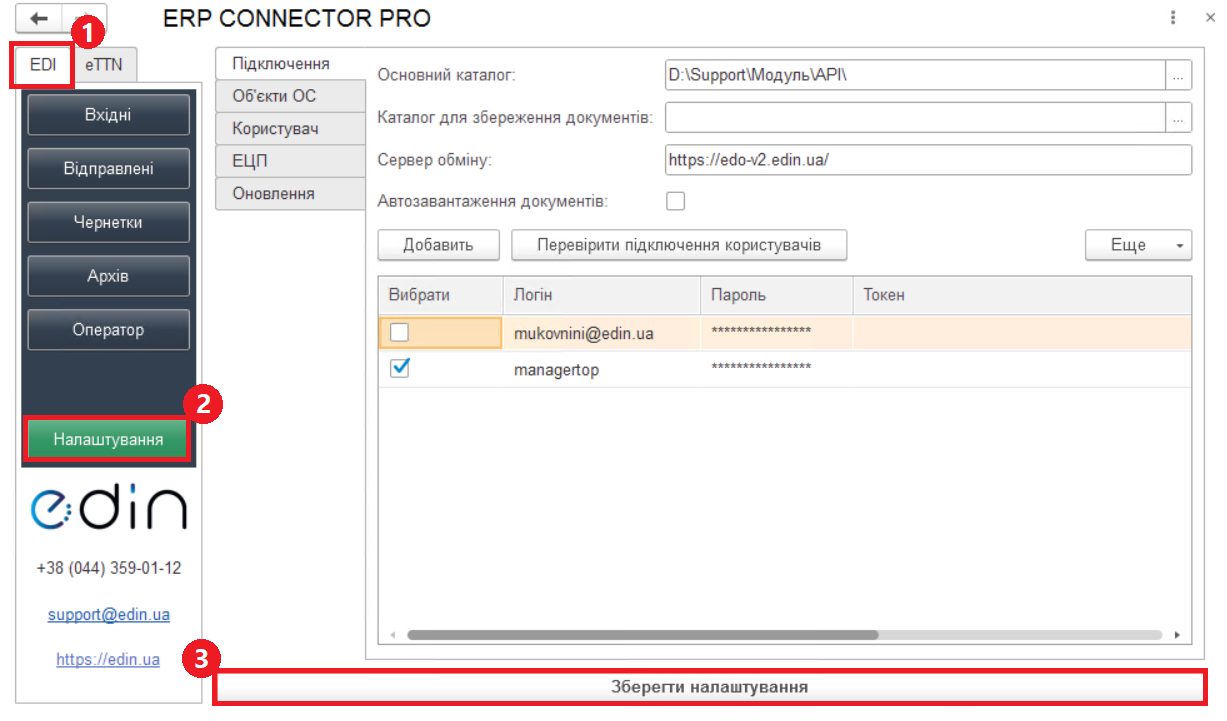
В розділі **«EDI»** натисніть кнопку **«Налаштування»** бічної панелі (Зображення 1, Покажчики 1, 2). Відкриється панель налаштувань розділу **«EDI»** (Зображення 1).

[![Connections.png](https://wiki-v2.edin.ua/uploads/images/gallery/2026-03/tVHZ7sDp8JLP1Bn3-connections.png)](https://wiki-v2.edin.ua/uploads/images/gallery/2026-02/vUBzJErf7u7rhqv3-connections-2.png)<sub>*Зображення 1 - Розділ «EDI»*</sub>
Розділ містить 6 вкладок:

- **«Підключення»**
- **«Об’єкти ОС»**
- **«Користувач»**
- **«ЕЦП»**
- **«Оновлення»**

<p class="callout warning">Після внесення необхідних налаштувань на всіх вкладках блоку «EDI» обов'язково збережіть зміни, натиснувши кнопку **«Зберегти налаштування»** (Зображення 1, Покажчик 3).</p>

### **Вкладка «Підключення»**

При переході до вкладки відображаються налаштування підключення модуля (Зображення 1):

<div id="bkmrk-%D0%9E%D1%81%D0%BD%D0%BE%D0%B2%D0%BD%D0%B8%D0%B9-%D0%BA%D0%B0%D1%82%D0%B0%D0%BB%D0%BE%D0%B3%C2%A0%E2%80%93-%D0%B4">- **Основний каталог** – для введення місця розташування файлу програми.
- **Каталог для збереження документів** – для введення місця розташування документів.
- **Сервер обміну** – для введення адреси платформи електронного документообігу (на цю адресу будуть надсилатись запити).
- **Автозавантаження документів** – при встановленому чекбоксі при переході на закладки “Вхідні” або “Чернетки” одразу відбувається оновлення списку документів на формі.
- Таблиця із переліком користувачів - можливо додати / видалити користувачів за допомогою відповідних кнопок панелі (для кожного користувача при додаванні вказуються свої **Логін (email) / Пароль**).

</div>Після вводу даних користувачів можливо здійснити перевірку (кнопка **«Перевірити підключення користувачів»**) введених даних (за обраними користувачами, тобто у рядках яких встановлено відмітки в стовбці «Вибрати»). В результаті перевірки отриманий токен свідчить про коректно заповнені дані, пройдену авторизацію.

Тут також можливий вибір користувачів, від імені яких будуть здійснюватися подальші дії, наприклад, запити на відображення Вхідних / Вихідних документів.

Налаштування користувачів для 1С | BAS на **звичайних формах** зберігаються у файлі [**UserSettings**](https://wiki-v2.edin.ua/books/erp-connector-pro/page/opis-usersettingstxt-failu-koristuvackix-nalastuvan-modulia-erp-connector-pro), який розміщується у каталозі з файлом запуску модуля **ERP Connector PRO**.

Налаштування користувачів для 1С | BAS на **керованих формах** зберігаються у типовому довіднику 1С | BAS «Файли» у каталозі «EDIN\_UserSettings» + Назва користувача інформаційної бази.

### **Вкладка «Об'єкти ОС»**

Для подальшої роботи необхідно провести синхронізацію модуля **ERP Connector PRO** і 1С | BAS, а також здійснити налаштування збереження даних довідників і документів у вкладці **«Об'єкти ОС»** (Зображення 2).

[![OS_objects.png](https://wiki-v2.edin.ua/uploads/images/gallery/2026-03/k6N6uijZAvOEcY2W-os-objects.png)](https://wiki-v2.edin.ua/uploads/images/gallery/2026-02/W1uBSxbXELt9tsR1-os-objects.png)<sub>*Зображення 2 - Вкладка «Об'єкти ОС» розділу «EDI»*</sub>

Поле **«Вид конфігурації»** заповнюється автоматично (**ERP Connector PRO** підставляє поточну версію конфігурації ОС 1С | BAS).

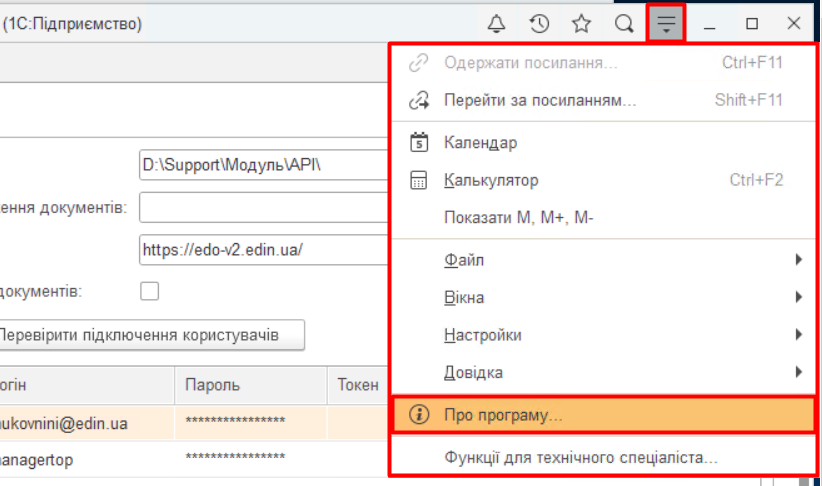
<p class="callout info">Подивитися версію своєї 1С | BAS можна Меню «Сервіс і налаштування» -&gt; Про програму.  
  
[![About_program.png](https://wiki-v2.edin.ua/uploads/images/gallery/2026-03/moOjzAjR6MPGzOqQ-about-program.png)](https://wiki-v2.edin.ua/uploads/images/gallery/2026-02/JHiMTFdQZ4plJOtt-about-program.png)  
<sub>*Зображення 3 - Як подивитись інформацію про версію ОС* </sub>  
Якщо облікова система 1С | BAS самописна або модифікована, то необхідно вибрати типову версію 1С | BAS, на підставі якої вона була написана/змінена. Неправильно обраний вид конфігурації може призвести до проблем створення документів з 1С | BAS.  
</p>

#### **1. Блок «Довідники»**

##### **1.1 Прапорці налаштування довідників**

- **Контрагент = Вантажоотримувачу** - при встановленому чекбоксі, якщо обрати точку доставки у вхідному документі, то контрагент буде обраний той самий що і точка доставки.
- **Пошук контрагента по Точці Доставки** - <span style="background-color: rgb(241, 196, 15);"></span>при обраному чекбоксі виконується прив’язка точки доставки до обраного контрагента. Якщо надійде замовлення з новим відправником, але тією ж точкою доставки, то контрагент визначиться та проставиться автоматично.
- **Облік номенклатури в розрізі характеристик** - дане налаштування дозволяє враховувати облік по характеристиках номенклатури при створенні документів ОС та при відправці зворотніх документів.  
    <span style="background-color: rgb(241, 196, 15);"></span>

##### **1.2 Функціональні кнопки налаштування відповідних довідників**

**[![OS_objects_buttons.png](https://wiki-v2.edin.ua/uploads/images/gallery/2026-03/scaled-1680-/Ri1IhoGsy0hofl69-os-objects-buttons.png)](https://wiki-v2.edin.ua/uploads/images/gallery/2026-03/Ri1IhoGsy0hofl69-os-objects-buttons.png)**<sub>*Зображення 4 - Функціональні кнопки налаштування довідників*</sub>
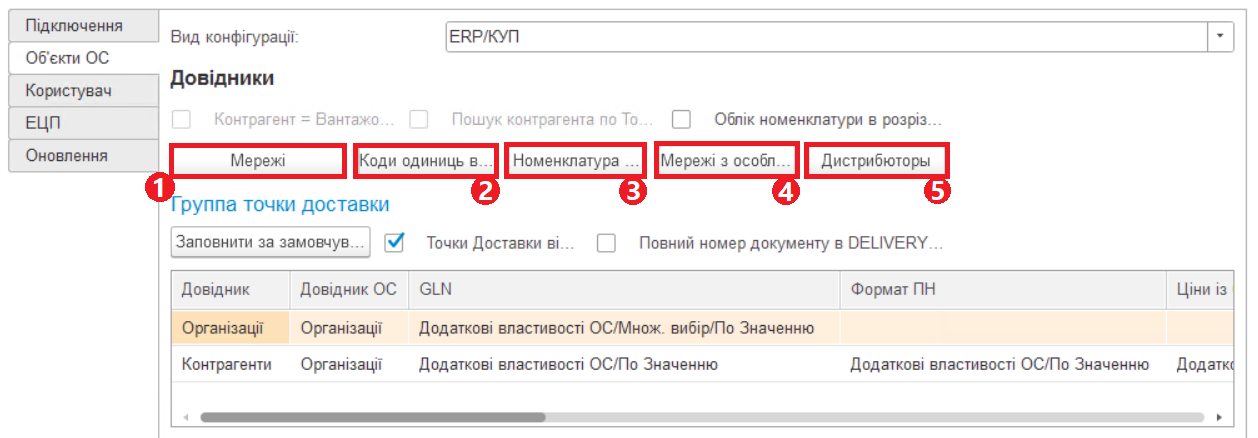
1. **Мережі** (Зображення 4, Покажчик 1)- відкриває вікно переліку всіх доступних мереж (Зображення 5). З цього переліку необхідно в стовбці **«Вибрати»** відмітити мережі (контрагентів), з якими користувач буде обмінюватися документами (вибір впливає на заповнення довідника **Контрагенти**) та натиснути кнопку «ОК».  
    [![Chains.png](https://wiki-v2.edin.ua/uploads/images/gallery/2026-03/hu5h3AgdFxob5rPR-chains.png)](https://wiki-v2.edin.ua/uploads/images/gallery/2026-02/STotU91HHNPioyiC-chains.png)  
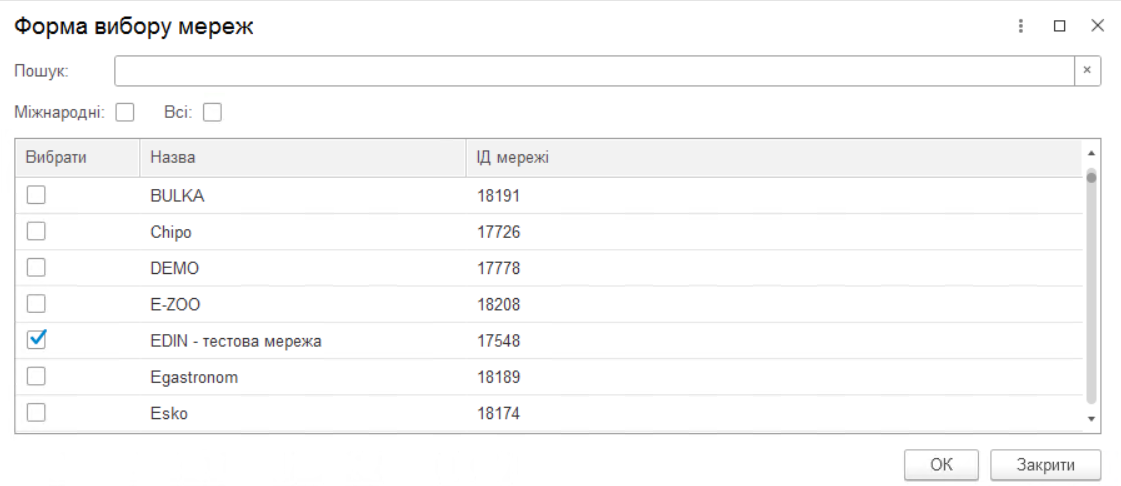
    <sub>*Зображення 5 - Форма вибору мереж* </sub>
2. **Коди одиниць виміру** (Зображення 4, Покажчик 2) - відкриває довідник одиниць виміру, які мають бути внесені в 1С | BAS (Зображення 6). Вносити зміни можна шляхом подвійного кліку на відповідній комірці. Вказання відповідності одиниць виміру EDI одиницям виміру в 1С є **обов'язковим**. Без зазначення цієї відповідності не будуть відправлятися вихідні документи.  
    [![Units.png](https://wiki-v2.edin.ua/uploads/images/gallery/2026-04/jofyjHkeX8fU7gyE-units.png)](https://wiki-v2.edin.ua/uploads/images/gallery/2026-02/pkgZmu4Ok3xWwWHK-units.png)
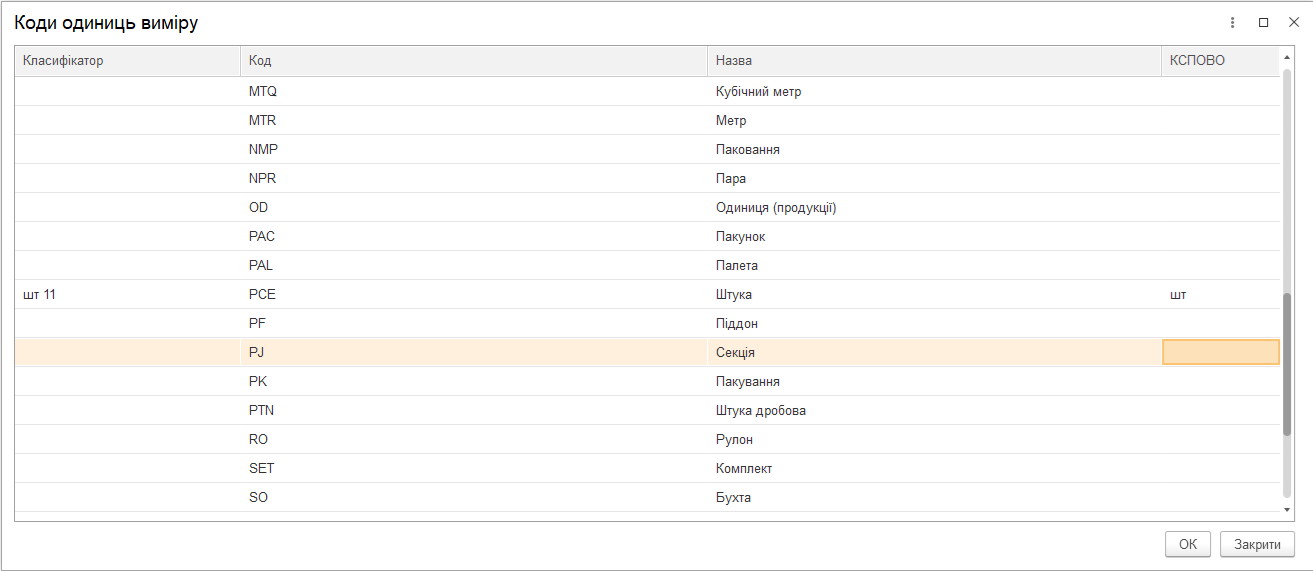
    
    <sub>*Зображення 6 - Коди одиниць виміру*</sub>
3. **Номенклатура контрагентів/постачальників** (Зображення 4, Покажчик 3)– відкриває довідник налаштування об’єкта 1С | BAS, в якому зберігаються артикули і штрихкоди номенклатури контрагентів/постачальників (Зображення 7). В залежності від виду конфігурації ОС назва стовбця і відповідно об’єкт 1С | BAS можуть змінюватися. Для всіх конфігурацій на звичайних формах і для конфігурації «Бухгалтерія» на керованих формах використовується регістр відомостей «Номенклатура контрагентів». Для інших конфігурацій на керованих формах використовується довідник «Номенклатура постачальників».  
    [![Item_codes_list.png](https://wiki-v2.edin.ua/uploads/images/gallery/2026-03/qyGExddtRc9pZ1zw-item-codes-list.png)](https://wiki-v2.edin.ua/uploads/images/gallery/2026-02/N2iwBJuZliaW48l1-item-codes-list.png)  
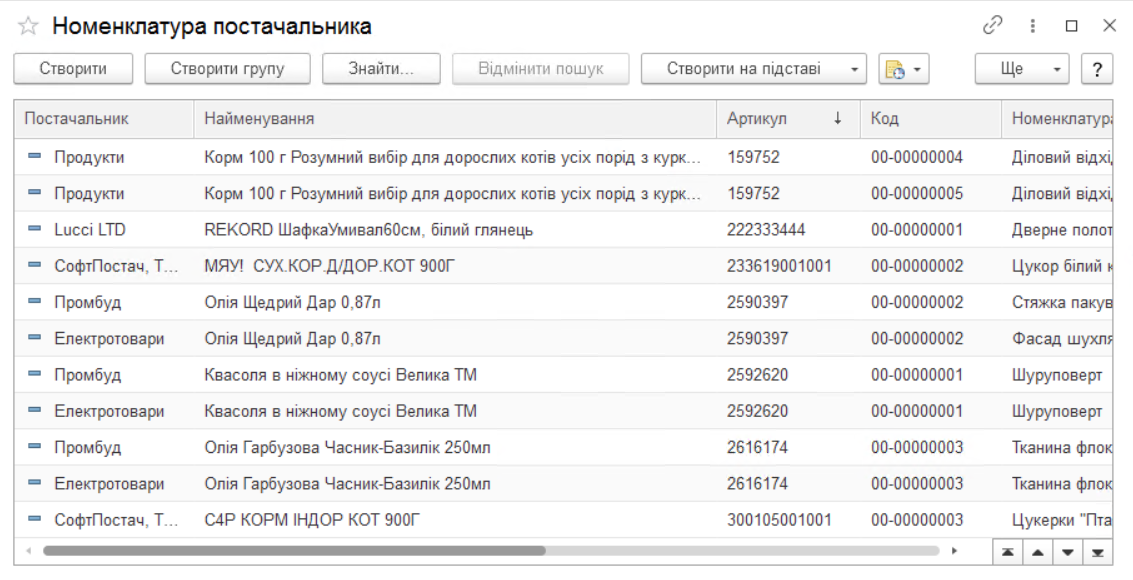
    <sub>*Зображення 7 - Довідник номенклатури контрагентів/постачальників*</sub>
4. **Мережі з особливою схемою роботи** (Зображення 4, Покажчик 4) – відкриває довідник налаштування для мереж, в яких GLN контрагента співпадає з GLN точки доставки, тому потрібно вказувати, в якому полі знаходиться GLN контрагента для відправки документів (Зображення 8).  
    [![Special_Chains.png](https://wiki-v2.edin.ua/uploads/images/gallery/2026-03/ZTBCOAHzxUVfy87Y-special-chains.png)](https://wiki-v2.edin.ua/uploads/images/gallery/2026-02/XQC1FkQbgh8aNhRJ-special-chains.png)  
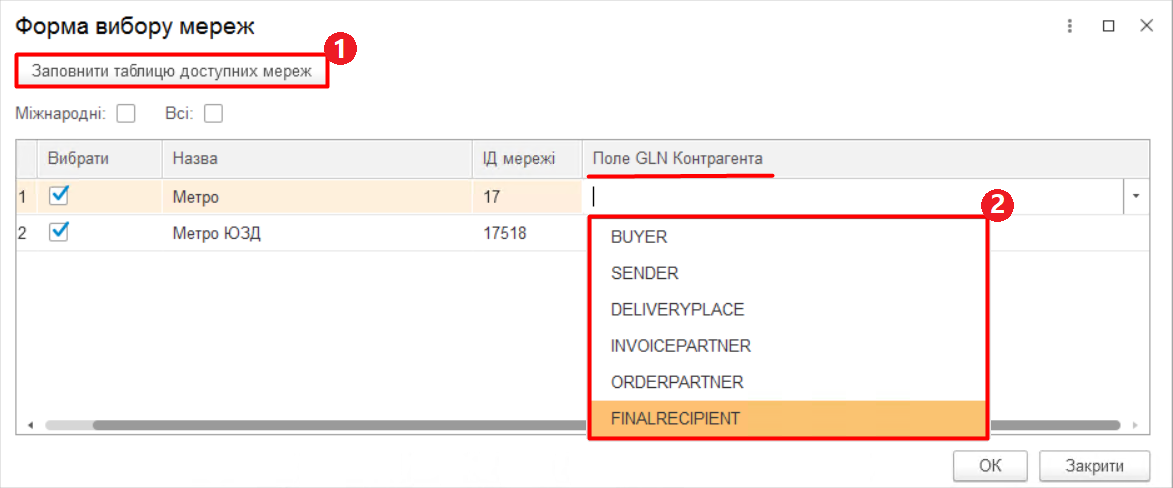
    <sub>*Зображення 8 - Мережі з особливою схемою роботи*</sub>  
      
    Для відображення списку всіх доступних мереж натисніть кнопку **«Заповнити таблицю доступних мереж»** (Зображення 8, Покажчик 1). Мережі, що будуть працювати з Вашою компанією, відмітьте прапорцями в стовбці **«Вибрати»** та вкажіть роль мережі-контрагента у Вашому документообігу в полі **«Поле GLN Контрагента»**, в якому буде автоматично зазначатись GLN обраного контрагента (Зображення 8, Покажчик 2).
5. **Дистриб'ютори** (Зображення 4, Покажчик 5) - відкриває форму переліку дистриб'юторів (Зображення 9), де виконується налаштування прив’язки покупців до відповідних контрагентів в обліковій системі (ОС). Дане налаштування використовується для сервісу **Маркет** та надає продавцю функціональну можливість опрацювання вхідних замовлень від покупців.  
      
    [![Distributors.png](https://wiki-v2.edin.ua/uploads/images/gallery/2026-03/En88Tw07bmNAlBNk-distributors.png)](https://wiki-v2.edin.ua/uploads/images/gallery/2026-02/2zBLM7X8vQNX5Mh8-distributors.png)  
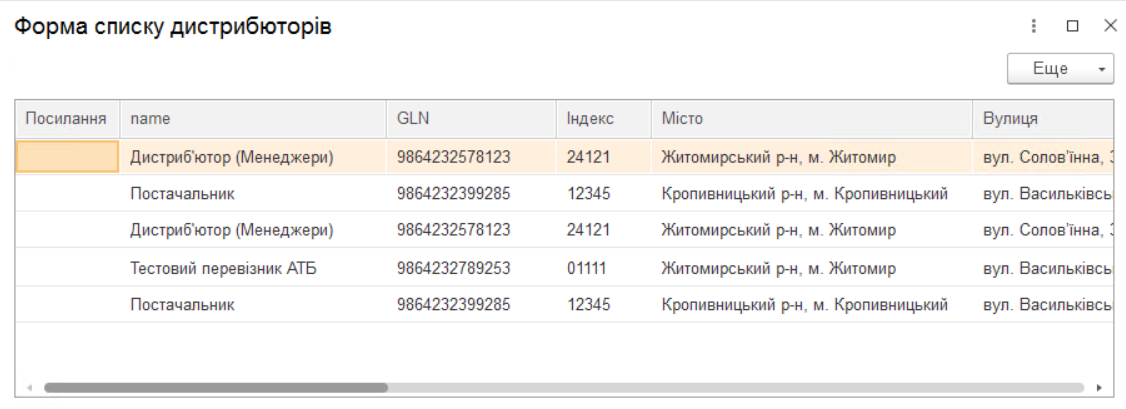
    <sub>*Зображення 9 - Список дистриб'юторів*</sub>

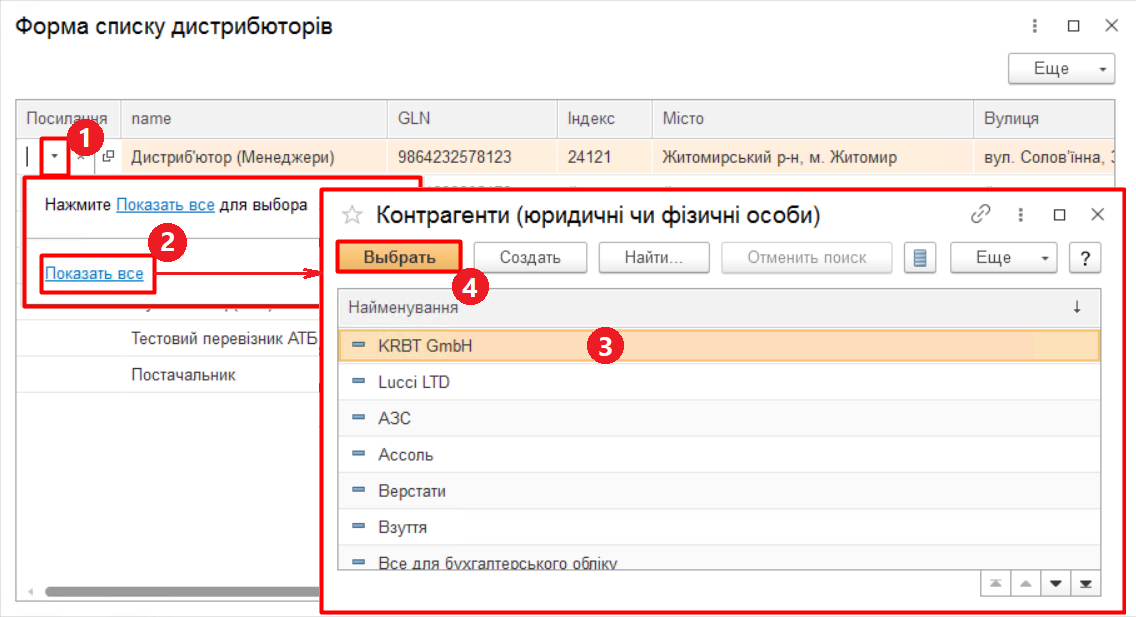
Для прив’язки контрагента встановіть курсор подвійним кліком в комірці **«Посилання»** потрібного дистриб'ютора. З'являться додаткові кнопки, натисніть кнопку **«Вибрати зі списку»** (Зображення 10, Покажчик 1) та після цього натисніть **«Показати все»** (Зображення 10, Покажчик 2). Відкриється форма **«Контрагенти (юридичні та фізичні** особи)», де потрібно вибрати потрібного контрагента зі списку (Зображення 10, Покажчик 3) та натиснути кнопку **«Вибрати»** (Зображення 10, Покажчик 4). Обраний контрагент відобразиться у комірці **«Посилання»** форми списку дистриб'юторів (Зображення 9).

[![Distributors choose link.png](https://wiki-v2.edin.ua/uploads/images/gallery/2026-03/scaled-1680-/QsxMJmc06vl8Nqne-distributors-choose-link.png)](https://wiki-v2.edin.ua/uploads/images/gallery/2026-03/QsxMJmc06vl8Nqne-distributors-choose-link.png)<sub>*Зображення 10 - Прив'язка контрагента до дистриб'ютора*</sub>
##### **1.3 Таблична частина налаштувань довідників**

<p class="callout warning">Налаштування цього розділу рекомендовано виконувати тільки досвіченому користувачу або спільно з розробником 1С | BAS.</p>

У цьому розділі для кожного довідника проводяться налаштування місця розташування зберігання даних (**GLN** (обов’язково), **Формат ПН**, **Ціни з бази 1С | BAS**…) всередині облікової системи 1С | BAS (Зображення 11).

[![Dictionaries_2.png](https://wiki-v2.edin.ua/uploads/images/gallery/2026-03/c9KNripRmcbeCXEi-dictionaries-2.png)](https://wiki-v2.edin.ua/uploads/images/gallery/2026-02/tUWd9vojGimnkyOb-dictionaries.png)<sub>*Зображення 11 - Таблична частина налаштувань довідників*</sub>
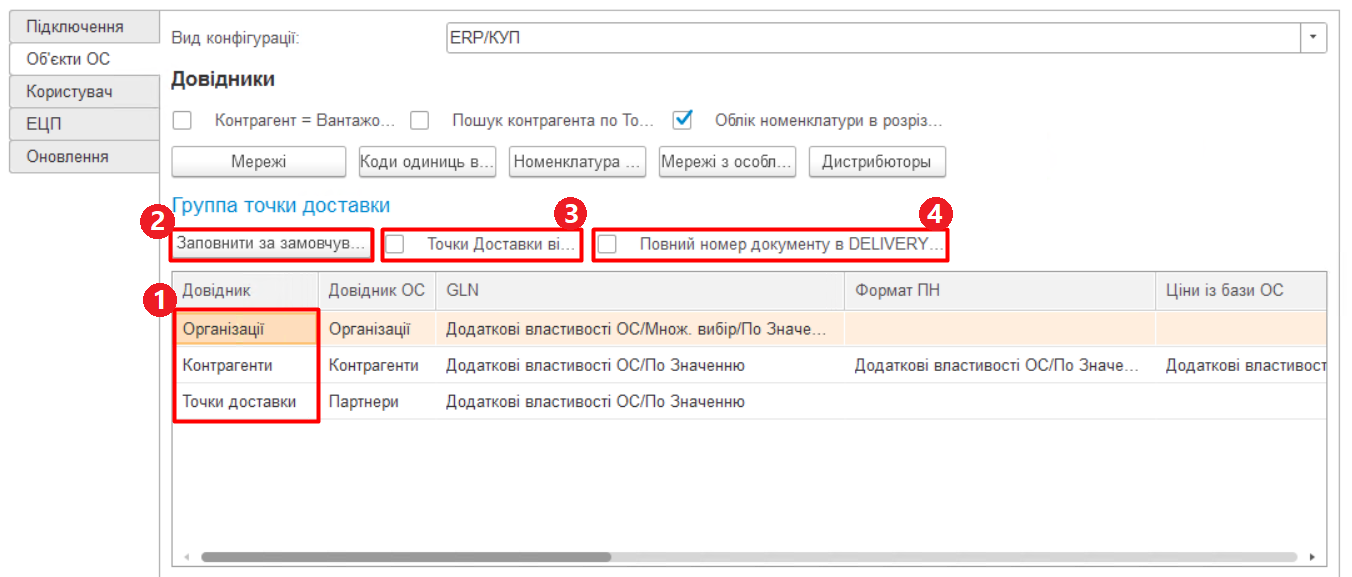
Для постачальників доступні 3 основні типи довідників (**Організації**, **Контрагенти**, **Точки доставки**), в які в ОС 1С | BAS будуть зберігатися власні дані користувача, дані контрагентів і їх точки доставки відповідно (Зображення 11, Покажчик 1).

**Прапорці табличної частини налаштувань довідників:**

- **Точки Доставки віртуально** (Зображення 11, Покажчик 3) - налаштування призначено для тих користувачів, що не ведуть точки доставки в базі 1С | BAS. Поставлена відмітка прибирає з табличної частини налаштування за точками доставки. Створення документів та їх відправка будуть використовувати ті точки доставки, які надаються модулем **ERP Connector PRO**».
- **Повний номер документу в DELIVERYNOTENUMBER** (Зображення 11, Покажчик 4) - при встановленні цієї відмітки у вихідних документах передається повний номер реалізації: 
    - Повідомлення про відвантаження (DESADV) - За накладною №,
    - Рахунок (INVOICE) - За накладною №,
    - Видаткова накладна (COMDOC\_006) - Номер документа.
    - Повідомлення про відвантаження (DESADV) - в тег DELIVERYNOTENUMBER,
    - Рахунок (INVOICE) - в тег DELIVERYNOTENUMBER,
    - Повідомлення про відвантаження для розподільного центру (DESSCC) - в тег DELIVERYNOTENUMBER,
    - Товарна накладна (DOCUMENTINVOICE) - в тег DELIVERYNOTENUMBER,
    - Видаткова накладна (COMDOC 006)- в тег Номер,
    - Акт приймання-передачі (додаток 8) (COMDOC\_032) - в тег Номер.

Можна заповнити всі табличні налаштування розділу **«Довідники»**:

- **автоматично** (рекомендований спосіб),
- **вручну**.

При **автоматичному** налаштуванні за допомогою кнопки **«Заповнити за замовчуванням»** (Зображення 11, Покажчик 2) обираються типові довідники конфігурації і тільки необхідні налаштування. Вибір розташування обмежений двома варіантами: «Додаткові відомості» і «Реквізити довідника». Залежно від конфігурації програми визначаються доступні варіанти. При доступності обох варіантів збереження перевага надається «Додатковим відомостям», оскільки вони не вносять змін до вже існуючих довідників ОС користувача, а дозволяють зберігати дані окремо (незалежно від інших компонентів програми).

При **ручному** налаштуванні в стовбці **«Довідник 1С | BAS»** відображаються списки доступних довідників, а в полях налаштувань (через подвійний клік по необхідному полю) відкривається окрема форма для заповнення налаштувань.

<p class="callout info">У табличній частині налаштування стовбці **«Довідник 1С | BAS»** і **«GLN»** є обов’язковими для заповнення.</p>

В довідники **Організації**, **Контрагенти**, **Точки доставки** дані можуть заповнюватись автоматично (перегляд/редагування через подвійний клік).

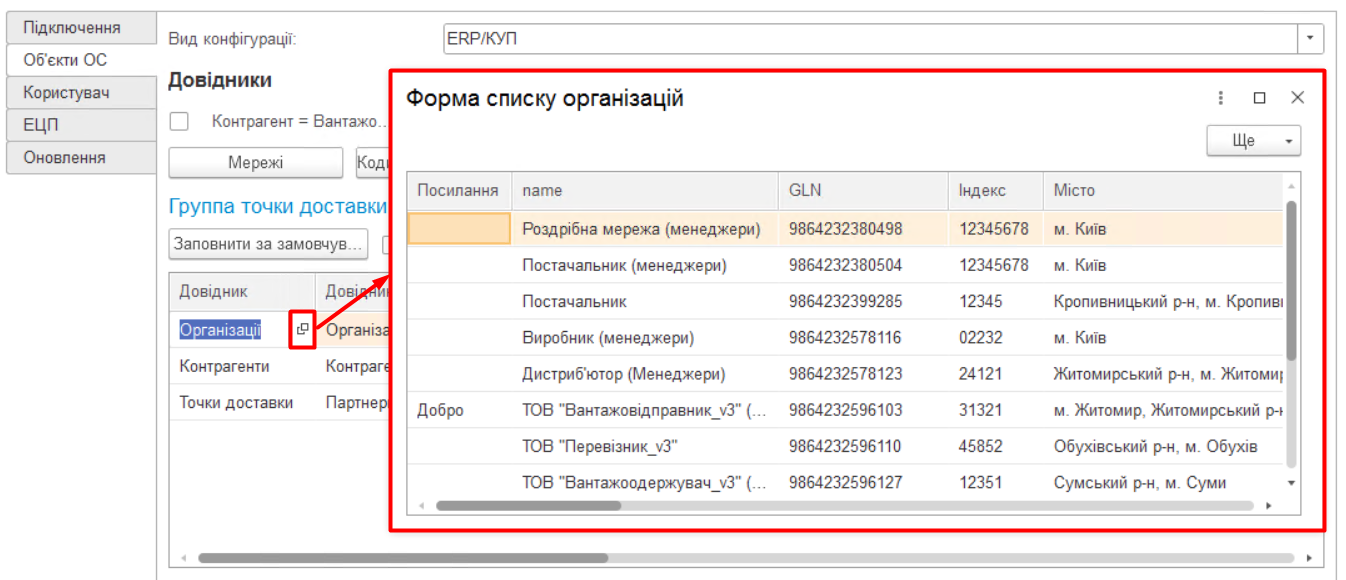
1\. **Організації** наповнюються по користувацькому логіну після успішної авторизації. Для відкриття списку організацій клікніть по комірці **«Організації»** та натисніть іконку поруч (Зображення 12). Для прив'язки клікніть двічі у стовбці **«Посилання»** форми списку організацій та оберіть з випадаючого списку потрібну організацію.

[![Open_Organizations.png](https://wiki-v2.edin.ua/uploads/images/gallery/2026-03/cwKjHLi1nFnloOaJ-open-organizations.png)](https://wiki-v2.edin.ua/uploads/images/gallery/2026-02/nBZxdWyy2wqx20A7-open-organizations.png)<sub>*Зображення 12 - Відкриття форми списку організацій*</sub>
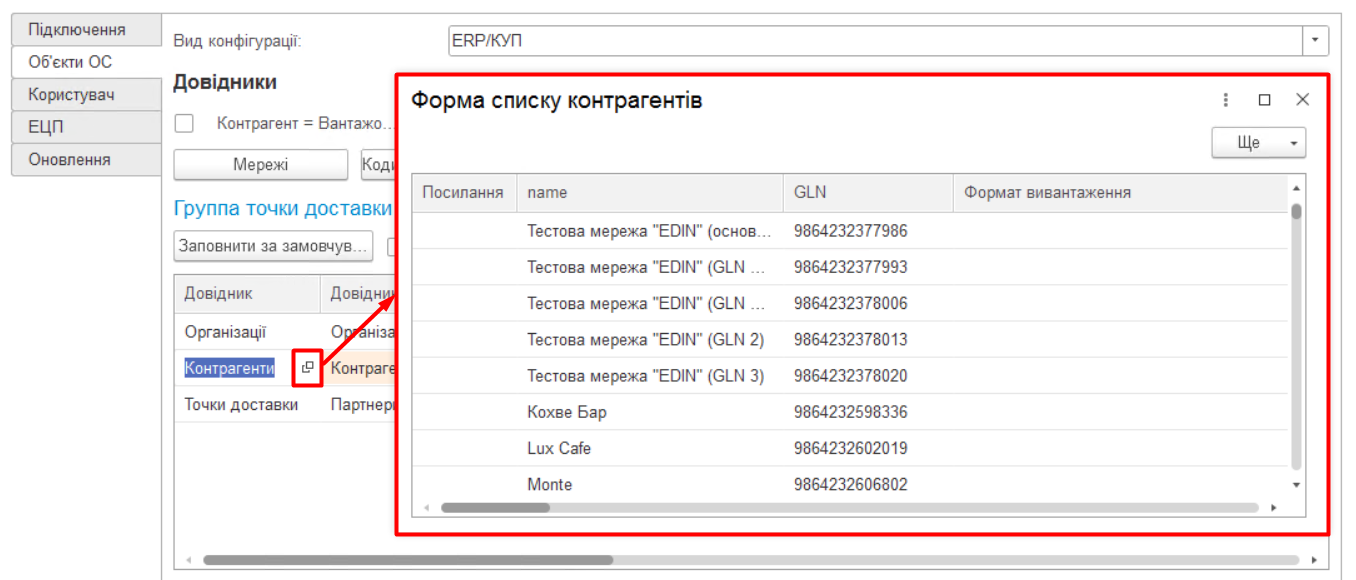
2\. В довіднику **Контрагенти** (також відкривається по натисканню іконки після подвійного кліку по комірці **«Контрагенти»**) відображаються юридичні особи і точки доставки контрагентів, для яких можливо вказати додаткові налаштування (Зображення 13). Для прив'язки клікніть двічі у стовбці **«Посилання»** форми списку контрагентів та оберіть з випадаючого списку потрібне.

[![Contragent_list.png](https://wiki-v2.edin.ua/uploads/images/gallery/2026-03/qa7d1K5lPw2P2Ho6-contragent-list.png)](https://wiki-v2.edin.ua/uploads/images/gallery/2026-02/mGpeYtRKRgEMkP33-contragent-list.png)<sub>*Зображення 13 - Форма списку контрагентів*</sub>
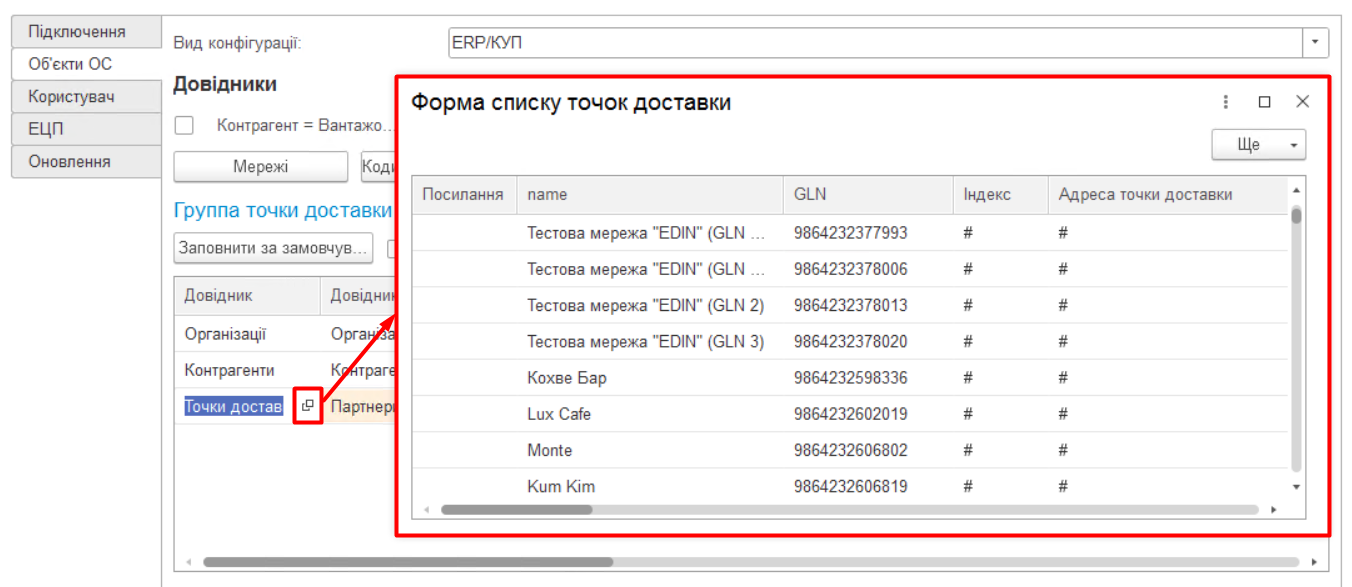
3\. Довідник **Точки доставки** (також відкривається по натисканню кнопки з лупою після кліку по комірці **«Точки доставки»**) відрізняється від **Довідника контрагентів** наповненням стовбців відповідно до вимог EDI документообігу (Зображення 14). Для прив'язки клікніть двічі у стовбці **«Посилання»** форми списку точок доставки та оберіть з випадаючого списку потрібне.

[![Delivery_points_list.png](https://wiki-v2.edin.ua/uploads/images/gallery/2026-03/47s46Q54ri0Q7orf-delivery-points-list.png)](https://wiki-v2.edin.ua/uploads/images/gallery/2026-02/d1w2fZ2mN5ox2Vkw-delivery-points-list.png)<sub>*Зображення 14 - Форма списку точок доставки*</sub>
#### **2. Блок «Документи постачальника»**

<p class="callout warning">Налаштування цього розділу рекомендовано виконувати тільки досвіченому користувачу або спільно з розробником 1С | BAS.</p>

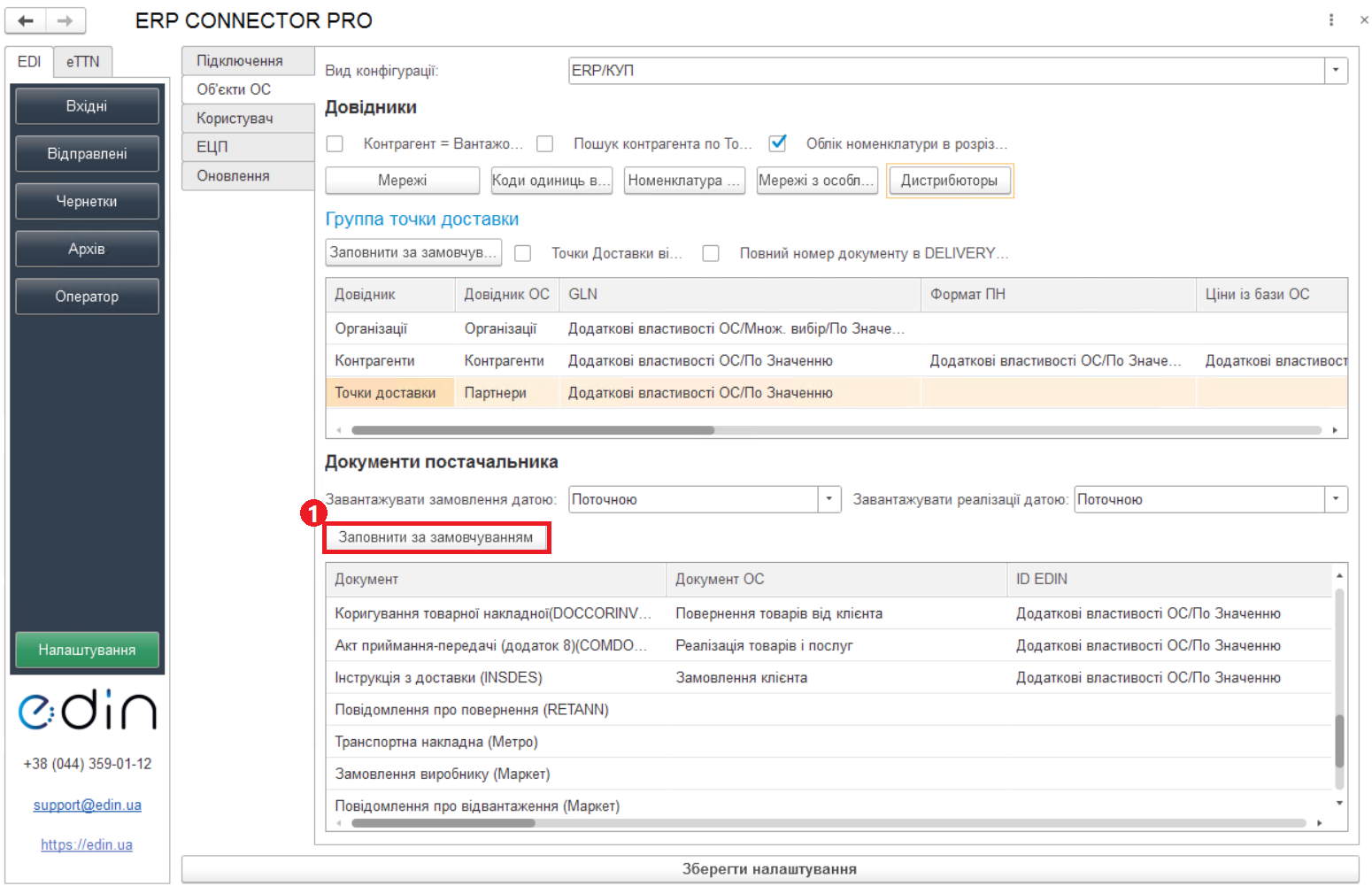
У цьому розділі для кожного типу документа проводяться налаштування місця розташування зберігання даних документів в ОС 1С | BAS (Зображення 15).

[![Supplier_Docs.png](https://wiki-v2.edin.ua/uploads/images/gallery/2026-03/16ZP81P0lPiiiqRH-supplier-docs.png)](https://wiki-v2.edin.ua/uploads/images/gallery/2026-02/JNC7Ie2onRjGDFGf-supplier-docs.png)<sub>*Зображення 15 - Блок «Документи постачальника»*</sub>
Створення документів в 1С | BAS залежить від виду конфігурації:

- **1С | BAS Бухгалтерія** на звичайних і керованих формах дозволяє створювати «Рахунок на оплату покупця», «Реалізація товарів і послуг».
- В **1С | BAS Управління невеликою фірмою** і **Управління середнім бізнесом** на керованих формах можливо створити «Замовлення клієнта», «Видаткову накладну».
- Для **1С | BAS Управління торгівлею**, **Управління підприємством**, **Управління виробничим підприємством** можливо створити «Замовлення клієнта» и «Реалізація товарів і послуг».
- Інші конфігурації **1С | BAS** на звичайних формах дозволяють створити «Замовлення покупця», «Реалізація товарів і послуг».

Можливо заповнити всі табличні налаштування розділу **«Документи постачальника»**:

- **автоматично** (рекомендований спосіб),
- **вручну**.

При **автоматичному** налаштуванні за допомогою кнопки **«Заповнити за замовчуванням»** (Зображення 15, Покажчик 1) обираються типові документи конфігурації і тільки необхідні налаштування. Вибір розташування обмежений двома варіантами: «Додаткові відомості» і «Реквізити довідника». В залежності від конфігурації програми визначаються доступні варіанти. При доступності обох варіантів збереження перевага надається «Додатковим відомостям», оскільки вони не вносять зміни до вже існуючих довідників ОС користувача, а дозволяють зберігати дані окремо (незалежно від інших компонентів програми).

При **ручному** налаштуванні в стовбці «Документ 1С | BAS» відображаються списки доступних документів, а в полях налаштувань (через подвійному кліку по відповідній комірці таблиці) відкривається окрема форма для заповнення налаштувань.

**Прапорці блоку «Документи постачальника»:**

- **Завантажувати замовлення датою** - налаштування дати, яка буде відображена в замовленні покупця після створення.
- **Завантажувати реалізацію датою** - налаштування дати, яка буде відображена в реалізації після створення.

### **Вкладка «Користувач»**

У цьому розділі користувач може вибрати шлях локального сховища, в якому будуть зберігатися вхідні / вихідні ЮЗД документи, а також логи роботи модуля **ERP Connector PRO** (аналіз документообігу) (Зображення 16).

[![User.png](https://wiki-v2.edin.ua/uploads/images/gallery/2026-04/fPA4bobzQQ1L3pj1-user.png)](https://wiki-v2.edin.ua/uploads/images/gallery/2026-02/wxd2bExUIK3DuXN0-user.png)<sub>*Зображення 16 - Вкладка «Користувач»*</sub>
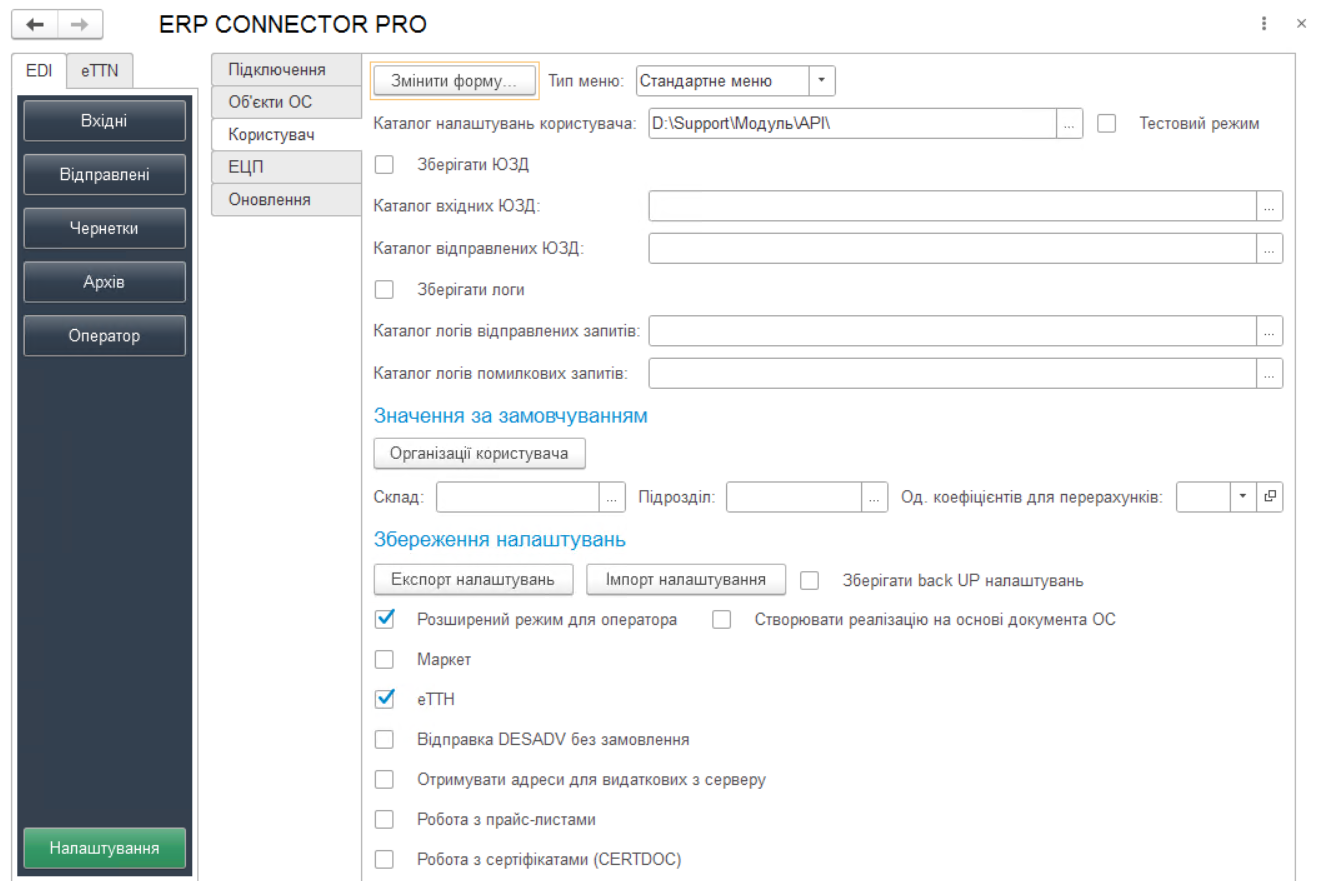
Кнопка **«Змінити форму»** та поле **«Тип меню**» дозволяють налаштовувати відображення елементів інтерфейсу (поля, колонки, кнопки) у формах усіх розділів модуля **ERP Connector PRO**. При натисканні кнопки **«Змінити форму»** відкривається вікно налаштувань форми (Зображення 17).

[![Form_settings.png](https://wiki-v2.edin.ua/uploads/images/gallery/2026-03/scaled-1680-/tc4AqMCpQGZGqAgx-form-settings.png)](https://wiki-v2.edin.ua/uploads/images/gallery/2026-03/tc4AqMCpQGZGqAgx-form-settings.png)  
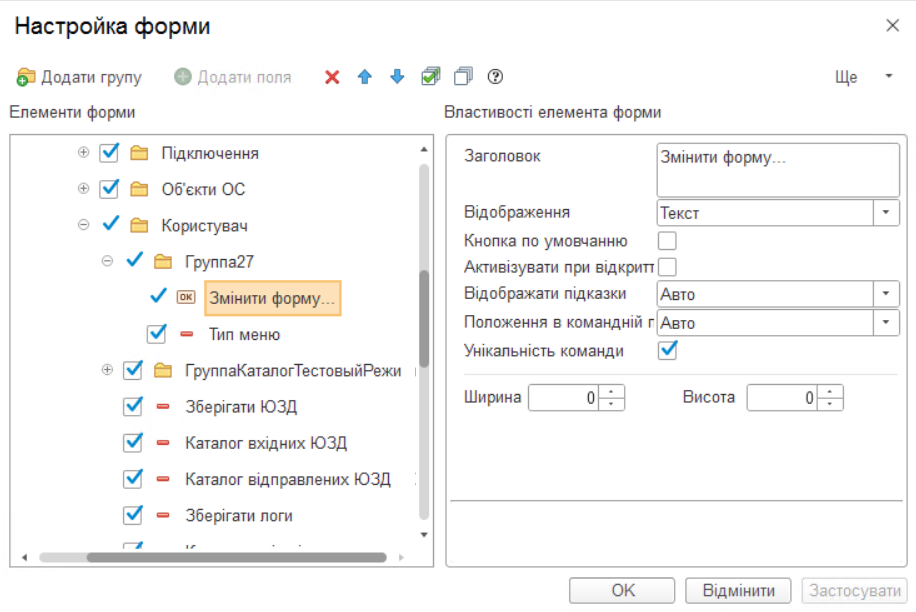
<sub>*Зображення 17 - Налаштування форми*</sub>

##### **1. Блок «Значення за замовчуванням»**

У даному блоці (Зображення 16) задаються значення, які будуть вказуватися за замовчуванням у відповідні реквізити при створенні нових документів ОС.

Поле **«Одиниця коефіцієнтів для перерахунків»** використовується для мереж **Сільпо** (при відправці повідомлення про відвантаження), **Metro** та **Leroy Merlin** (при вивантаженні товарних накладних), коли передається інформація про кількість ящиків, в яких передається товар. Для визначення одиниці виміру, яка використовується для передачі товару в ящиках, і визначення коефіцієнта перерахунку (наприклад, у 1 ящику передається 10 упаковок товару) використовується вказане в даному полі значення.

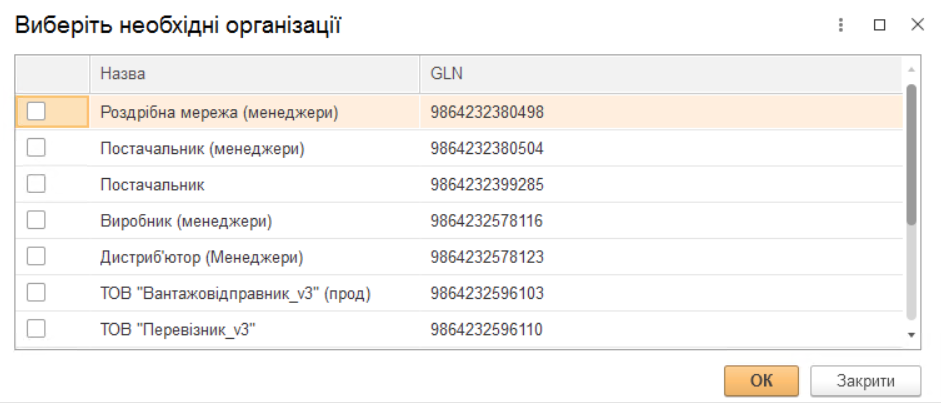
При натисканні на кнопку **«Організації користувача»** відкривається форма зі списком організацій, що прив'язані до користувачів АРІ (login), вказаних у налаштуваннях підключення (Зображення 18). Встановіть прапорці у першому стовпці таблиці для обмеження відображення тільки для тих організацій, які обрано. Якщо не встановлено жодного прапорця, тоді відбір не здійснюється.

**[![Choose_organizations.png](https://wiki-v2.edin.ua/uploads/images/gallery/2026-03/scaled-1680-/EKgrAJ39uuwLTd9u-choose-organizations.png)](https://wiki-v2.edin.ua/uploads/images/gallery/2026-03/EKgrAJ39uuwLTd9u-choose-organizations.png)** <sub>*Зображення 18 - Форма вибору організації*</sub>
##### **2. Блок** **«Збереження налаштувань»**

Кнопка **«Експорт налаштувань»** дозволяє зберегти налаштування користувача у файл **UserSettings.txt** для подальшого перенесення їх в налаштування для іншого користувача.

Кнопка **«Імпорт налаштувань»** дозволяє завантажити налаштування користувача із файла.

<p class="callout warning">Файли налаштувань **config.txt** та **UserSettings.txt** потрібно завантажувати по черзі. Перенесення налаштувань можна здійснювати лише в межах однієї конфігурації та бази даних.  
Спочатку потрібно завантажувати **config.txt** (загальні налаштування), потім **UserSettings.txt** ( налаштування користувача).  
</p>

**Зберігати back UP налаштувань** - при встановленому прапорці, кожного разу при збереженні налаштувань у каталозі налаштувань користувача у підкаталозі BackUP (якщо на момент збереження каталогу не існує, тоді буде його створено) будуть зберігатися налаштування обробки до змін, які користувач намагається зберегти. Збережені будуть і загальні налаштування, і налаштування користувача. При збереженні кожний файл налаштувань матиме назву певного формату:  
Дата і час збереження у форматі Рік\_Місяць\_День\_Година\_Хвилина\_Секунда\_ + Назва користувача облікової системи \_+ Ім'я файлу налаштувань.txt.  
Наприклад:  
2026\_03\_05 15\_05\_16\_Адміненко\_config.txt  
2026\_03\_05 15\_05\_16\_Адміненко\_UserSettings.txt

##### **3. Прапорці вкладки «Користувач»**

- **Тестовий режим -** додатково при відправці документа направляє його в розділ «Чернетки» (містить створені, але ще не відправлені документи) - такі налаштування дозволяють співробітнику (наприклад, недосвідченому чи без ЕЦП) створювати документи, а безпосередньою перевіркою/відправкою вже займається бухгалтер/керівник чи інший відповідальний співробітник.
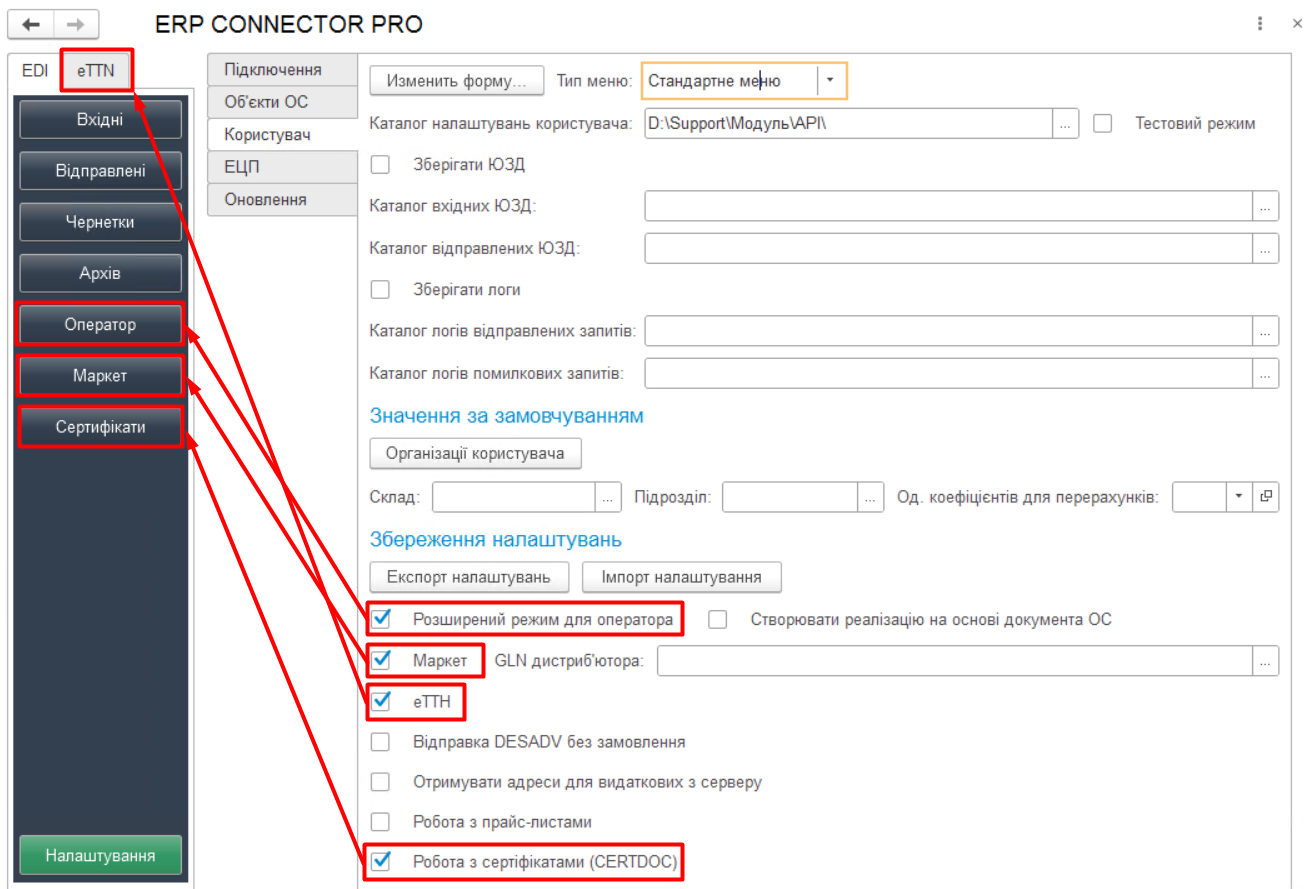
- **Розширений режим для оператора** - додає на панель нову вкладку **«Оператор»** для розширеного режиму роботи (Зображення 19).
- **Маркет** - додає на панель нову вкладку **«Маркет»** для роботи з сервісом **Маркет** (Зображення 19).
- **еТТН** - додає на панель новий розділ **«eTTN»** для розширеного режиму роботи (Зображення 19).

[![Extra_mode.png](https://wiki-v2.edin.ua/uploads/images/gallery/2026-03/IMtID3EldyZiT01a-extra-mode.png)](https://wiki-v2.edin.ua/uploads/images/gallery/2026-02/dSZIH4OeKQ7V5bX6-extra-mode.png)<sub>*Зображення 19 - Включення розширених режимів роботи*</sub>
- **Відправка Desadv без замовлення** - дозволяє відправляти повідомлення про відвантаження (DESADV) без вхідного замовлення (процес VARUS) лише на підставі реалізації.
- **Отримувати адреси для видаткових з сервера** - дозволяє під час формування видаткових накладних автоматично заповнювати адреси з внутрішніх довідників EDIN. Налаштування дозволяє при створенні ЮЗД документів (COMDOC, DOCUMENTINVOICE) підтягувати частину даних про контрагентів не з довідників ОС користувача, а з внутрішніх довідників EDIN, які проставлені в GLN. Це виключає помилки, коли у користувача в системі заповнені некоректні дані по організації і по контрагенту, що блокує відправки ЮЗД документів.
- **Робота з прайс-листами** - дозволяє з вихідних відправляти прайс-лист (PRICAT) для ROZETKA та прайс-лист в сервіс **Маркет**.
- **Робота з сертифікатами (CERTDOC)** - додає на панель нову вкладку **«Сертифікати»** для розширеного режиму роботи (Зображення 17).
- **Створювати реалізацію на основі документа ОС** - якщо даний прапорець встановлений, дані для створення реалізації беруться не з документу-підстави (ORDER EDI), а з замовлення покупця, підв’язаного до замовлення на формі вхідних.

### **Вкладка «ЕЦП»**

В даному розділі задаються налаштування електронно-цифрового підпису і печатки (ЕЦП) (Зображення 20).

[![ECP.png](https://wiki-v2.edin.ua/uploads/images/gallery/2026-03/oP6dcKSJ2ZtGM38n-ecp.png)](https://wiki-v2.edin.ua/uploads/images/gallery/2026-02/w9Kp8OqQq5p0Di84-ecp.png)<sub>*Зображення 20 - Блок «ЕЦП»*</sub>
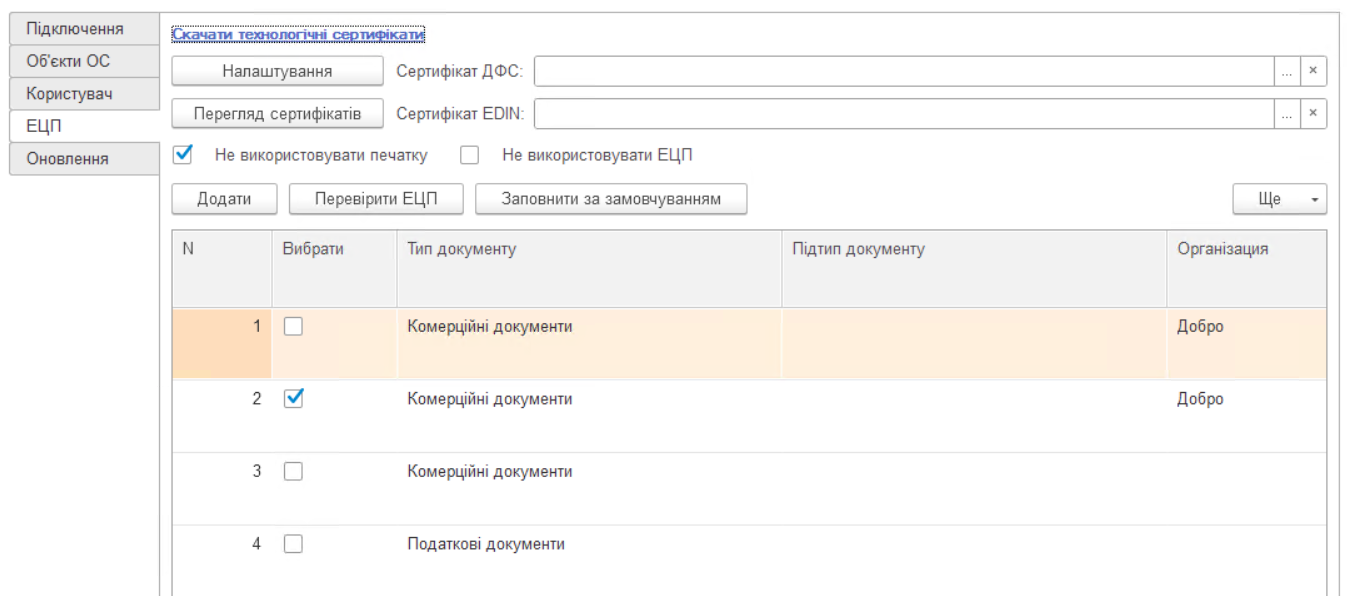
Сертифікати ДФС (знаходяться у вільному доступі) і EDIN (надається співробітником компанії або за посиланням [EU-04AF212836405D9904000000C9C427008BD8F100.cer](https://wiki-v2.edin.ua/attachments/121)) зазначаються у відповідних полях. Також завантажити сертифікати можна натисканням кнопки **«Скачати технологічні сертифікати».**

<p class="callout info">Сертифікати ДФС і EDIN потрібно вказувати лише у випадку використання обробки для відправки податкових документів.</p>

**Прапорці вкладки «ЕЦП»:**

- **Не використовувати печатку** - при встановленому прапорці ЮЗД документи не будуть підписуватися файлом печаткою або НКІ печаткою, незалежно від того, чи вказані вони у таблиці опису ключів. При перевірці ключі печатки також ігноруватимуться.
- **Не використовувати ЕЦП** - при відправці ЮЗД документів їх підписання не буде здійснюватися навіть за наявності ключів у таблиці опису ключів. Перевірки за ключами також не здійснюватимуться. Найчастіше це використовується на початковому етапі налаштування обробки або при розділенні прав (наприклад, оператор - створює документи на платформі, бухгалтер - переглядає і підписує).

У таблицю через кнопку **«Додати»** можливо вносити шляхи до ключів бухгалтера і печатки для організацій, за якими планується вивантаження юридично значущих документів, та типів документів або вказати токен (НКІ). Якщо вказано шлях до файлу (ключа) і токену, то пріоритет надається файлу. Налаштування для токену (**«Тип пристрою»** та **«Пристрій»** (серійний номер часто вказується на фізичному носії)) можна вибрати зі списку або скористатися автоматичним підбором налаштувань.

Кнопка **«Заповнити за замовчуванням»** додає два порожні рядки для налаштування ключів для основних типів документів.

Також ключі можна додавати окремо за підтипами документів. Для цього потрібно «Додати» новий рядок налаштувань і заповнити відповідний стовпець з підтипом документа і у випадаючому списку вибрати з переліку потрібний підтип. При цьому основний тип має бути порожнім (Зображення 21).

[![Doc_subtype.png](https://wiki-v2.edin.ua/uploads/images/gallery/2026-03/NKxG0VzuamW70whx-doc-subtype.png)](https://wiki-v2.edin.ua/uploads/images/gallery/2026-02/6ogdoqiMWsOypYnk-doc-subtype.png)<sub>*Зображення 21 - Вибір підтипу документа*</sub>
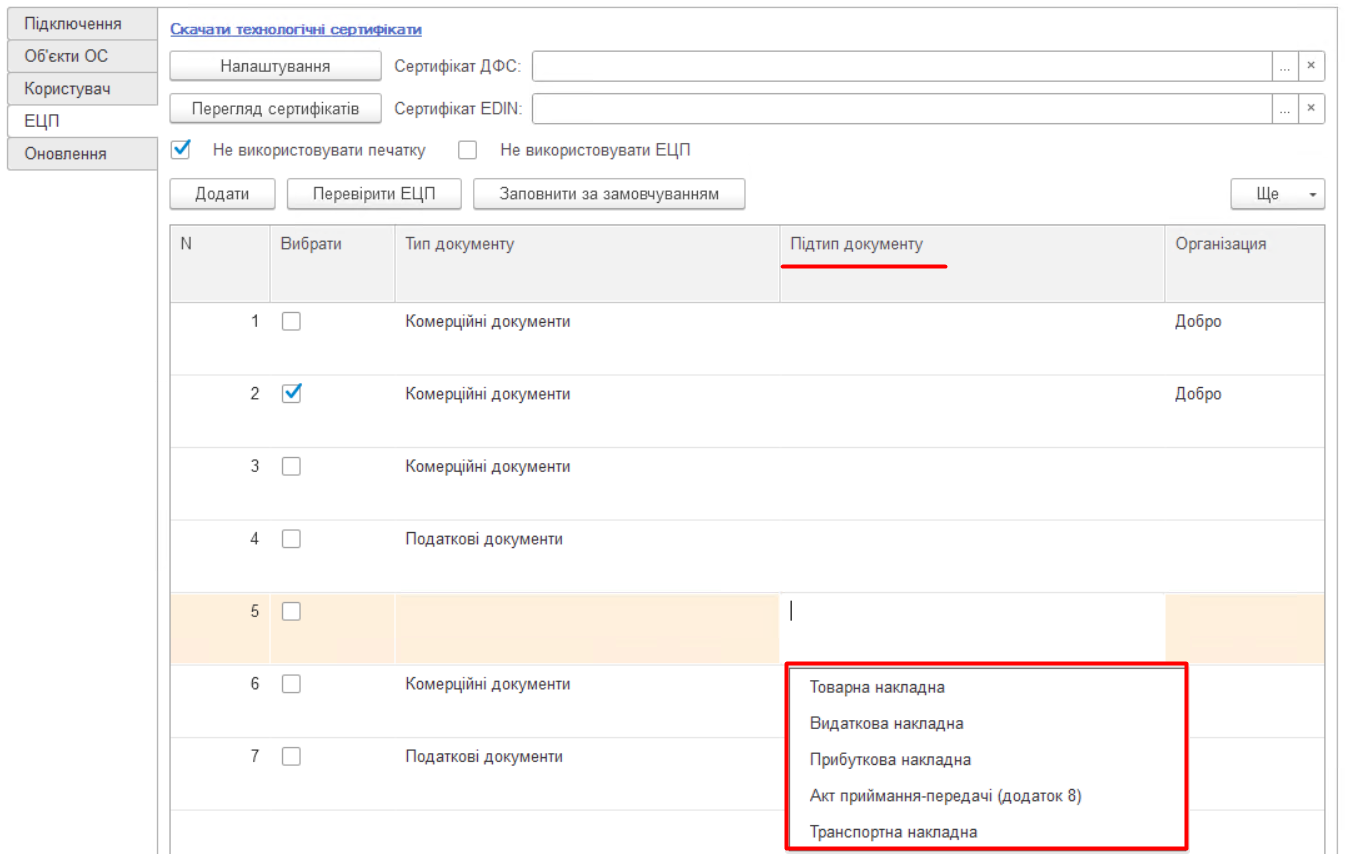
<p class="callout info">При використанні окремих ключів для підтипів документів налаштування основних типів документів завжди має бути заповнене (окремо рядок для комерційних документів і окремо для податкових).</p>

<p class="callout info">Деякі оператори АЦСК розділяють ЕЦП на «ключ печатки» та «ключ печатки для шифрування». У такому випадку потрібно вносити в налаштування три ключі. «Ключ печатки для шифрування» використовується лише при відправці «Податкової накладної».</p>

Для підписання документів ключами EDIN ID через API потрібно задати налаштування у блоці стовпців **«Підписант НКІ»** (Зображення 22).

[![ECP edin id settings.png](https://wiki-v2.edin.ua/uploads/images/gallery/2026-07/scaled-1680-/CJPcTwqK44FYdr1S-ecp-edin-id-settings.png)](https://wiki-v2.edin.ua/uploads/images/gallery/2026-07/CJPcTwqK44FYdr1S-ecp-edin-id-settings.png)
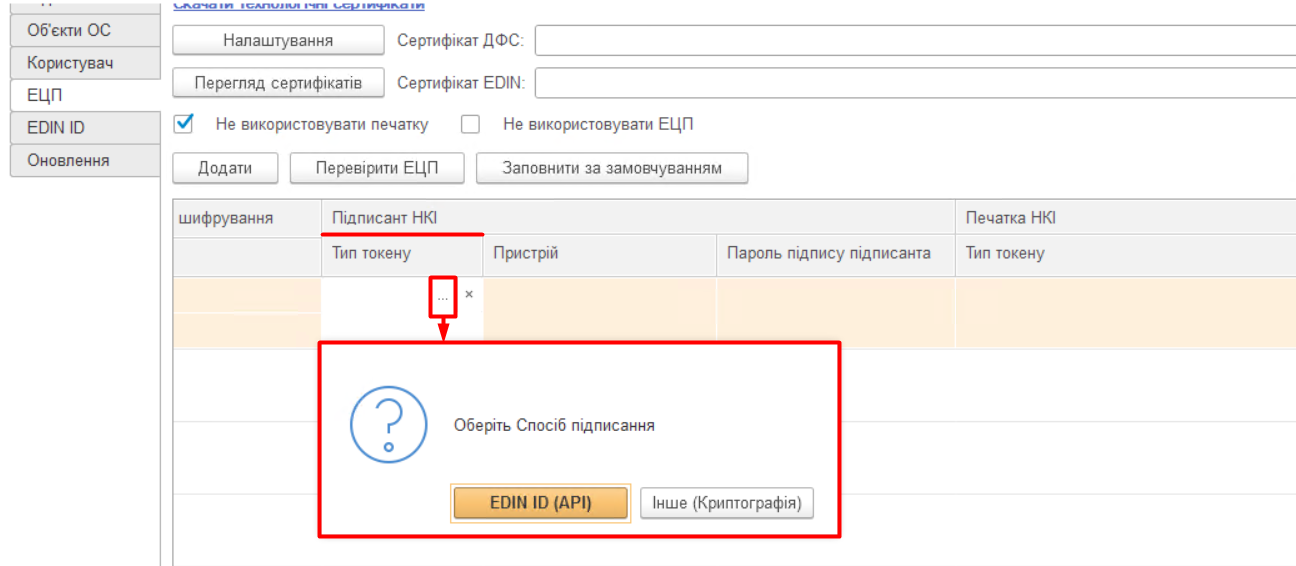
<sub>*Зображення 22 - Налаштування способу підписання*</sub>

Натисніть кнопку з трьома крапками у комірці **«Тип токену»**. У вікні, що відкриється, оберіть спосіб підписання:

- **EDIN ID** (API) - підписання за допомогою ключів EDIN ID через API.
- **Інше** (Криптографія) - стандартний спосіб підписання.

Після цього встановіть значення у полях **«Пристрій»** та **«Пароль підпису підписанта»** (Зображення 23).

[![ECP edin id settings 1.png](https://wiki-v2.edin.ua/uploads/images/gallery/2026-07/scaled-1680-/oo5bfg0MwmTIFfI1-ecp-edin-id-settings-1.png)](https://wiki-v2.edin.ua/uploads/images/gallery/2026-07/oo5bfg0MwmTIFfI1-ecp-edin-id-settings-1.png)
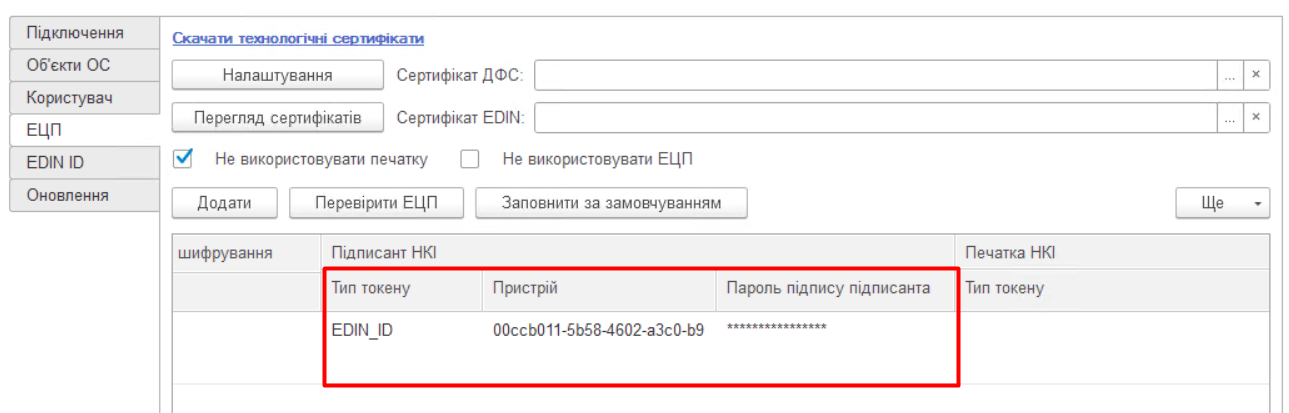
<sup>*Зображення 23 - Налаштування параметрів підписанта НКІ*</sup>

Під час вивантаження юридично значущих документів паролі можна вносити або до таблиці, або модуль **ERP Connector PRO** відобразить вікно для їх внесення перед початком підписання. Кнопка **«Перевірити ЕЦП»** дозволяє перевірити коректність введених даних ключів і паролів перед початком підписання. Модуль **ERP Connector PRO** дозволяє зберігати будь-яку кількість наборів ключів, але на момент підписання для однієї організації і типу документа необхідно вибрати (встановити прапорець у стовпці «Вибрати») лише одну пару ключів.

При виявленні помилки (для ОС на звичайних формах) під час перевірки потрібно повторно ввести пароль (Зображення 24).

[![Key_password.png](https://wiki-v2.edin.ua/uploads/images/gallery/2026-02/scaled-1680-/tURQwvDH0KlHf2GA-key-password.png)](https://wiki-v2.edin.ua/uploads/images/gallery/2026-02/tURQwvDH0KlHf2GA-key-password.png)<sub>*Зображення 24 - Введення пароля для перевірки ЕЦП*</sub>
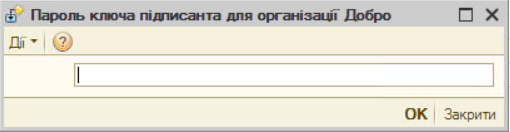
Під час кожної перевірки ключа у вікні повідомлень відображається опис результату виконаної перевірки.

Для ОС на керованих формах вводити пароль не потрібно — він вводиться у самій табличній частині.

### **Вкладка «EDIN ID»**

На цій вкладці можна задати налаштування підписання документів за допомогою ключів EDIN ID через API (Зображення 25).

[![EDIN ID.png](https://wiki-v2.edin.ua/uploads/images/gallery/2026-07/scaled-1680-/zguyyh0NoawjNWOw-edin-id.png)](https://wiki-v2.edin.ua/uploads/images/gallery/2026-07/zguyyh0NoawjNWOw-edin-id.png)
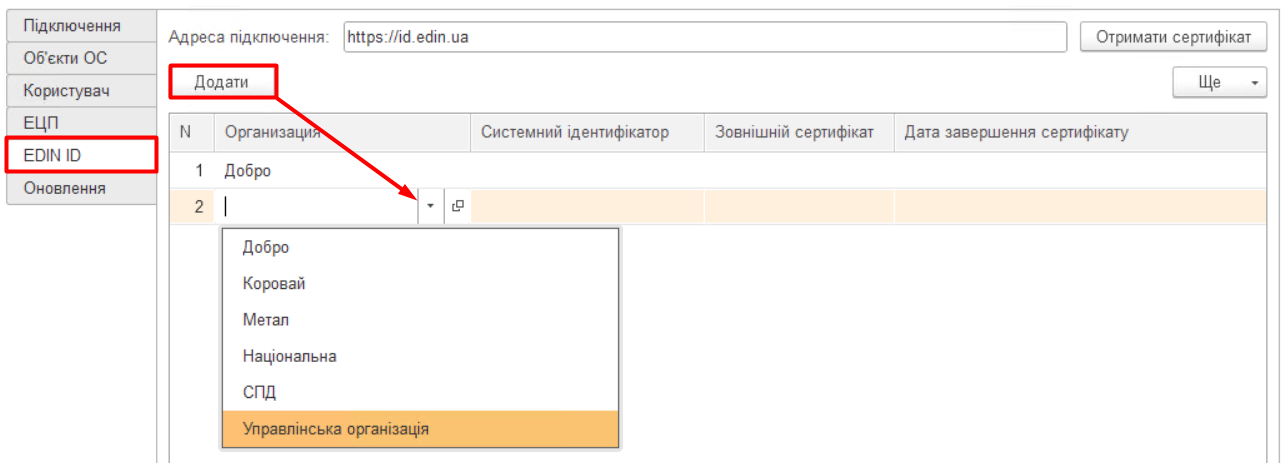
<sup>*Зображення 25 -*</sup> <sup>*Блок «EDIN ID»*</sup>

**Адреса підключення** - потрібно встановити [https://id.edin.ua](https://id.edin.ua)

За допомогою кнопки **«Додати»** можна додати нову організацію у табличну частину налаштувань.

Основні налаштування для компанії, які потрібно встановити:

- **Системний ідентифікатор** - токен/ідентифікатор зовнішньої системи. Цей параметр (x-system-id) використовується для [авторизації ](https://wiki-v2.edin.ua/books/robota-z-api-portalu-edin-id/page/perelik-metodiv-api-po-roboti-z-portalom-edin-id#bkmrk-1.1.-%D0%90%D0%B2%D1%82%D0%BE%D1%80%D0%B8%D0%B7%D0%B0%D1%86%D1%96%D1%8F%C2%A0)на порталі **EDIN ID** через API.
- **Зовнішній сертифікат** - отримується автоматично 1 раз на добу від сервера EDIN ID при здійсненні підписання.

Кнопка **«Отримати сертифікат»** використовується для перевірки сертифіката.

### **Вкладка «Оновлення»**

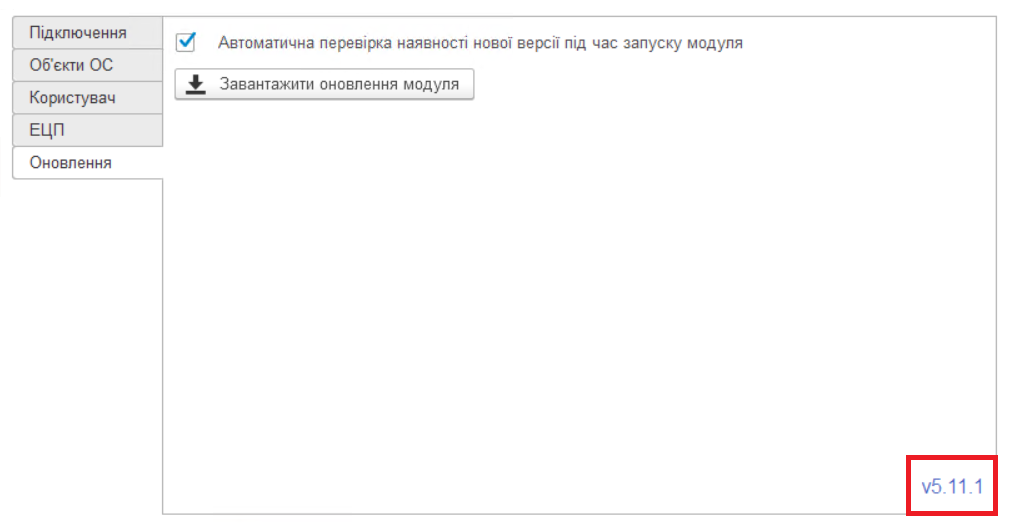
На цій вкладці можна задати можливість автоматично перевіряти наявність оновлень при запуску модуля, а також завантажити наявні оновлення модуля (Зображення 26). У нижньому куті праворуч вказується версія поточного типового модуля. Через дріб вказується поточна версія клієнтської обробки. Якщо значення через дріб нема, це означає, що модуль типовий.

[![Updates.png](https://wiki-v2.edin.ua/uploads/images/gallery/2026-03/NxaSRSQpxd2EF8tI-updates.png)](https://wiki-v2.edin.ua/uploads/images/gallery/2026-02/RyaVK0x2YKLn149S-updates.png)<sub>*Зображення 26 - Вкладка «Оновлення»*</sub>
### **Комерційні документи. Налаштування схеми документообігу**

Для налаштувань різних схем роботи з документами для різних контрагентів потрібно заповнити формат вивантаження. Для цього виконайте наступні кроки:

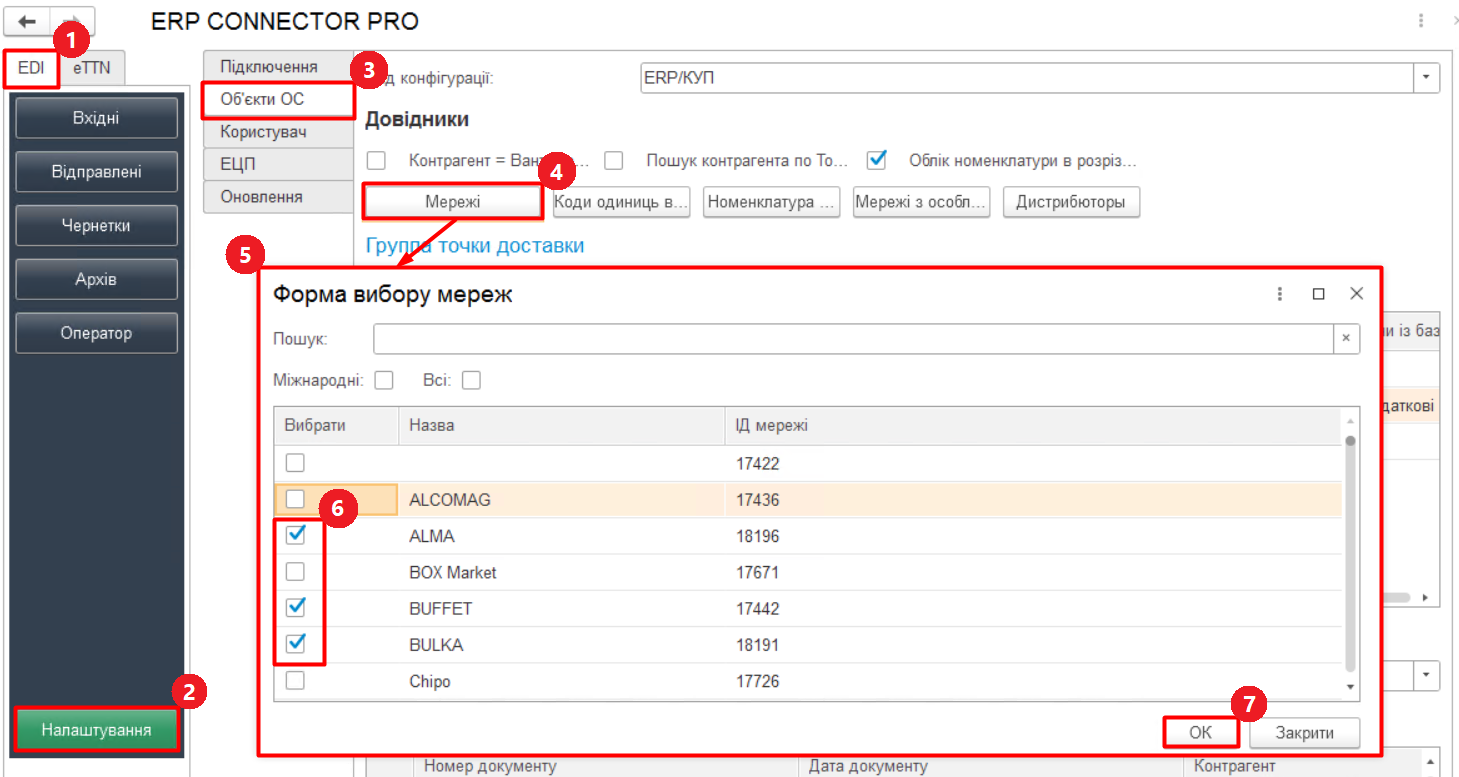
1. У розділі **«EDI»** натисніть кнопку **«Налаштування»** бічної панелі (Зображення 27, Покажчик 1, 2) та відкрийте вкладку **«Об'єкти ОС»** (Зображення 27, Покажчик 3).
2. Натисніть кнопку **«Мережі»** (Зображення 27, Покажчик 4).
3. У вікні **Форма вибору мереж** відмітьте мережі, з якими будете працювати, та натисніть кнопку **«ОК»** (Зображення 27, Покажчик 5, 6, 7). **![Doc_settings_1.png](https://wiki-v2.edin.ua/uploads/images/gallery/2026-03/scaled-1680-/OAs9v8YLTvDNqe45-doc-settings-1.png)** <sub>*Зображення 27 - Вибір мереж для роботи*</sub>
4. У табличній частині вкладки **«Об'єкти ОС»** відкрийте довідник Контрагентів для прив’язки контрагентів бази ОС до GLN контрагентів мережі (Зображення 28, Покажчик 1, 2).
5. У довіднику оберіть потрібного контрагента та прив'яжіть його до контрагента з бази ОС (Зображення 28, Покажчик 3), обравши з випадаючого списку.  
      
    [![Doc_settings_2.png](https://wiki-v2.edin.ua/uploads/images/gallery/2026-03/scaled-1680-/gh25QSprmkDjtQq6-doc-settings-2.png)](https://wiki-v2.edin.ua/uploads/images/gallery/2026-03/gh25QSprmkDjtQq6-doc-settings-2.png)  
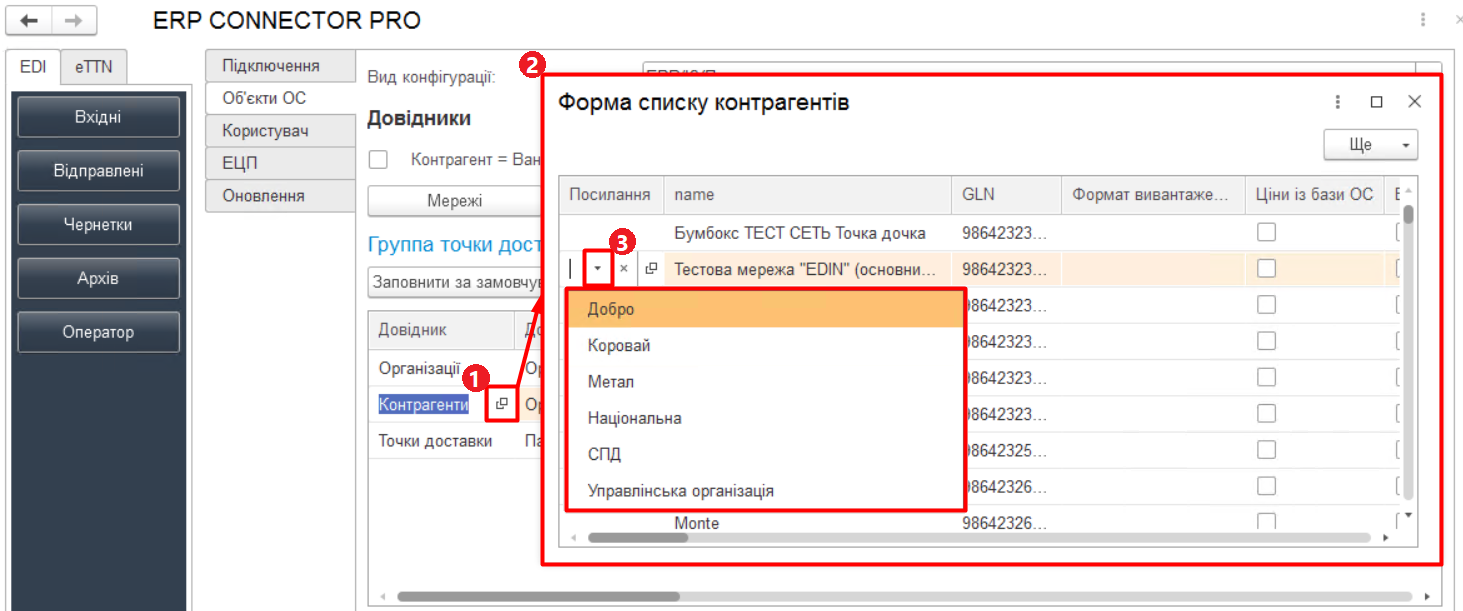
     <sub>*Зображення 28 - Прив’язка контрагентів бази ОС до GLN контрагентів мережі*</sub>
6. На Формі списку контрагентів вкажіть формат вивантаження відповідно до обраної мережі, обравши з випадаючого списку (Зображення 29).
7. Закрийте форму списку контрагентів.  
      
    [![Doc_settings_3.png](https://wiki-v2.edin.ua/uploads/images/gallery/2026-03/scaled-1680-/FmwYAEv2efDqsQKv-doc-settings-3.png)](https://wiki-v2.edin.ua/uploads/images/gallery/2026-03/FmwYAEv2efDqsQKv-doc-settings-3.png)  
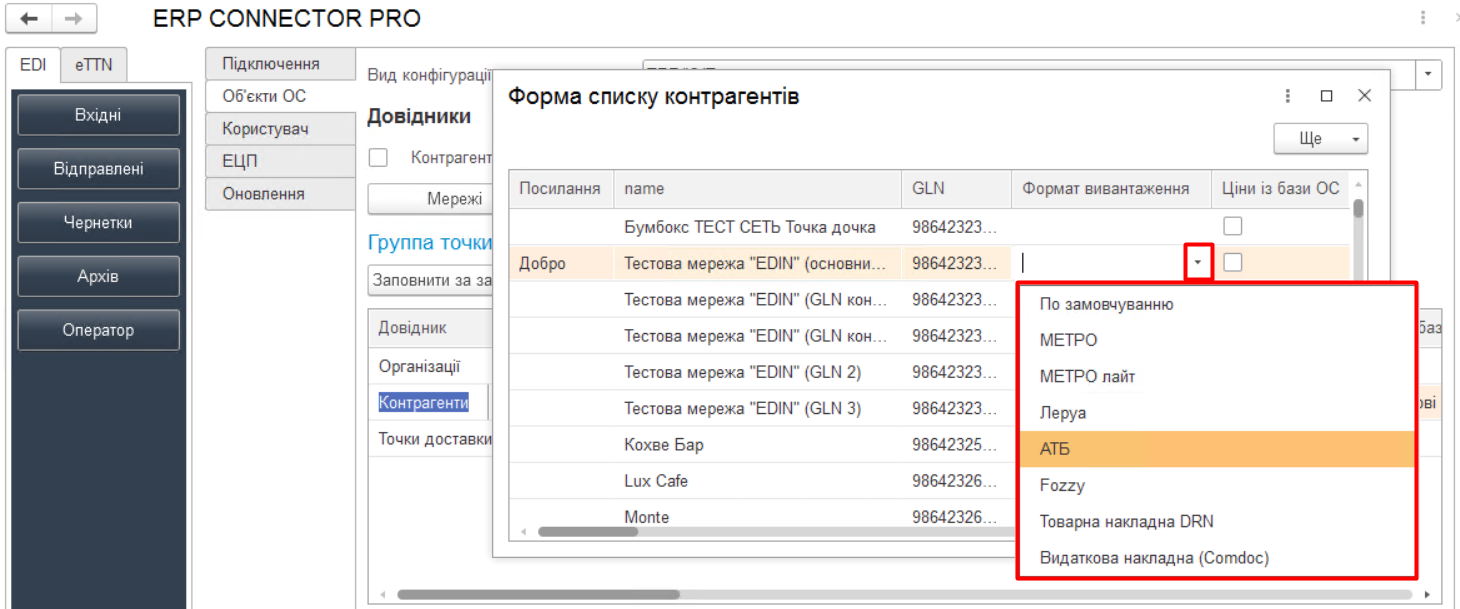
    <sub> *Зображення 29 - Вибір формату вивантаження відповідно до обраної мережі*</sub>

Після цього система буде знати, що даний контрагент бази ОС відноситься до обраної мережі і працює за схемою процесів цієї мережі.

### **Налаштування роботи з сервісом «Е-Сертифікати»**

##### **1. Первинні налаштування для прив'язки сертифіката до Повідомлення про відвантаження**

1. Відкрийте налаштування розділу **«EDI»** (Зображення 30, Покажчик 1, 2).
2. У вкладці **«Об'єкти ОС»** відкрийте форму налаштувань контрагентів (Зображення 30, Покажчик 3, 4).
3. У формі налаштувань контрагентів проставте галочки у стовпці **«Доповнювати DESADV даними сертифікатів»** для потрібних контрагентів (Зображення 30, Покажчик 5).

[![Certificates settings.png](https://wiki-v2.edin.ua/uploads/images/gallery/2026-04/O7wk9Ggmjgm2JQmH-certificates-settings.png)](https://wiki-v2.edin.ua/uploads/images/gallery/2026-04/LgNItWe82gfPTmWc-certificates-settings.png)<sub>*Зображення 30 - Налаштування доповнення Повідомлення про відвантаження даними сертифікатів*</sub>
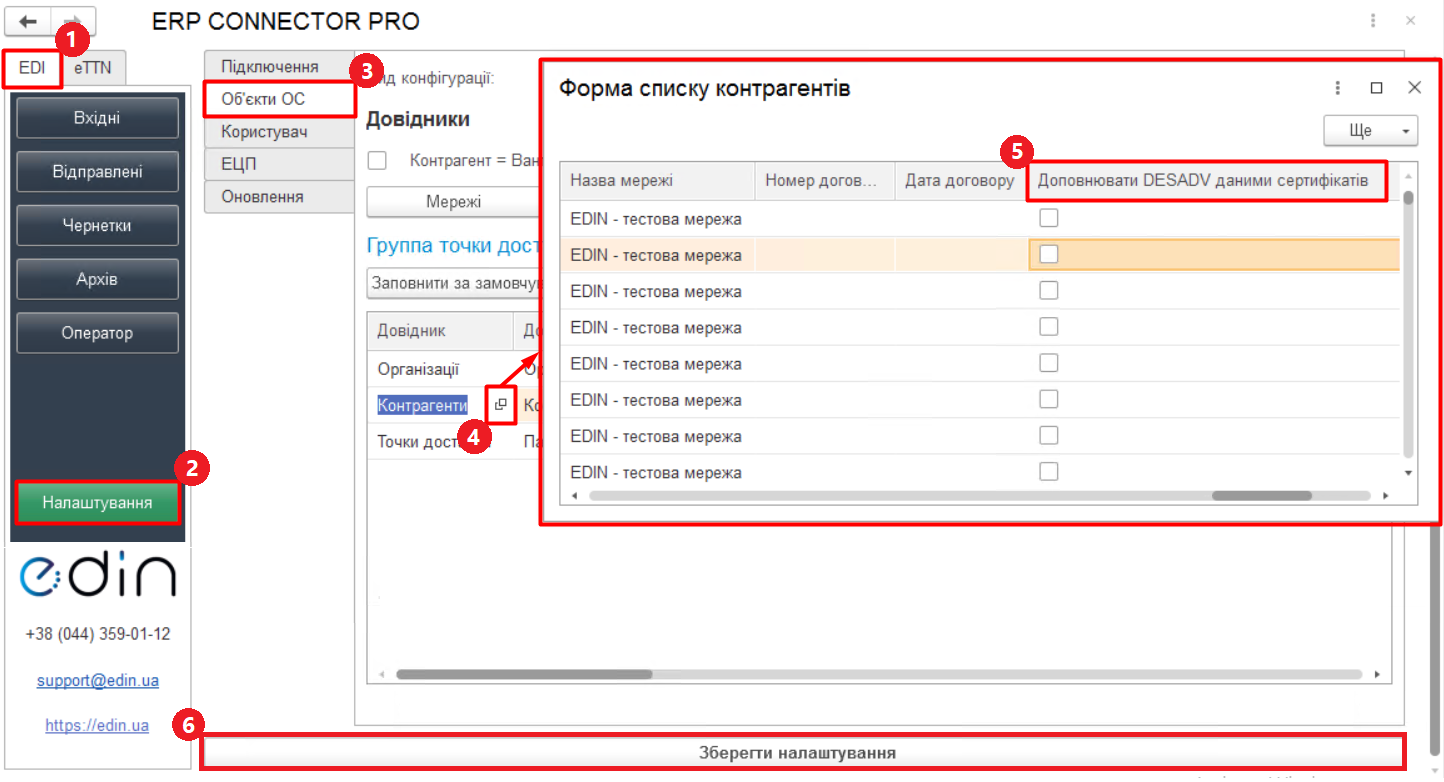
4\. Збережіть зміни натисканням кнопки **«Зберегти налаштування»** (Зображення 30, Покажчик 6).

Доповнення **Повідомлення про відвантаження** (DESADV) даними сертифікатів налаштовано.

##### **2. Первинні налаштування для «Декларації виробника»**

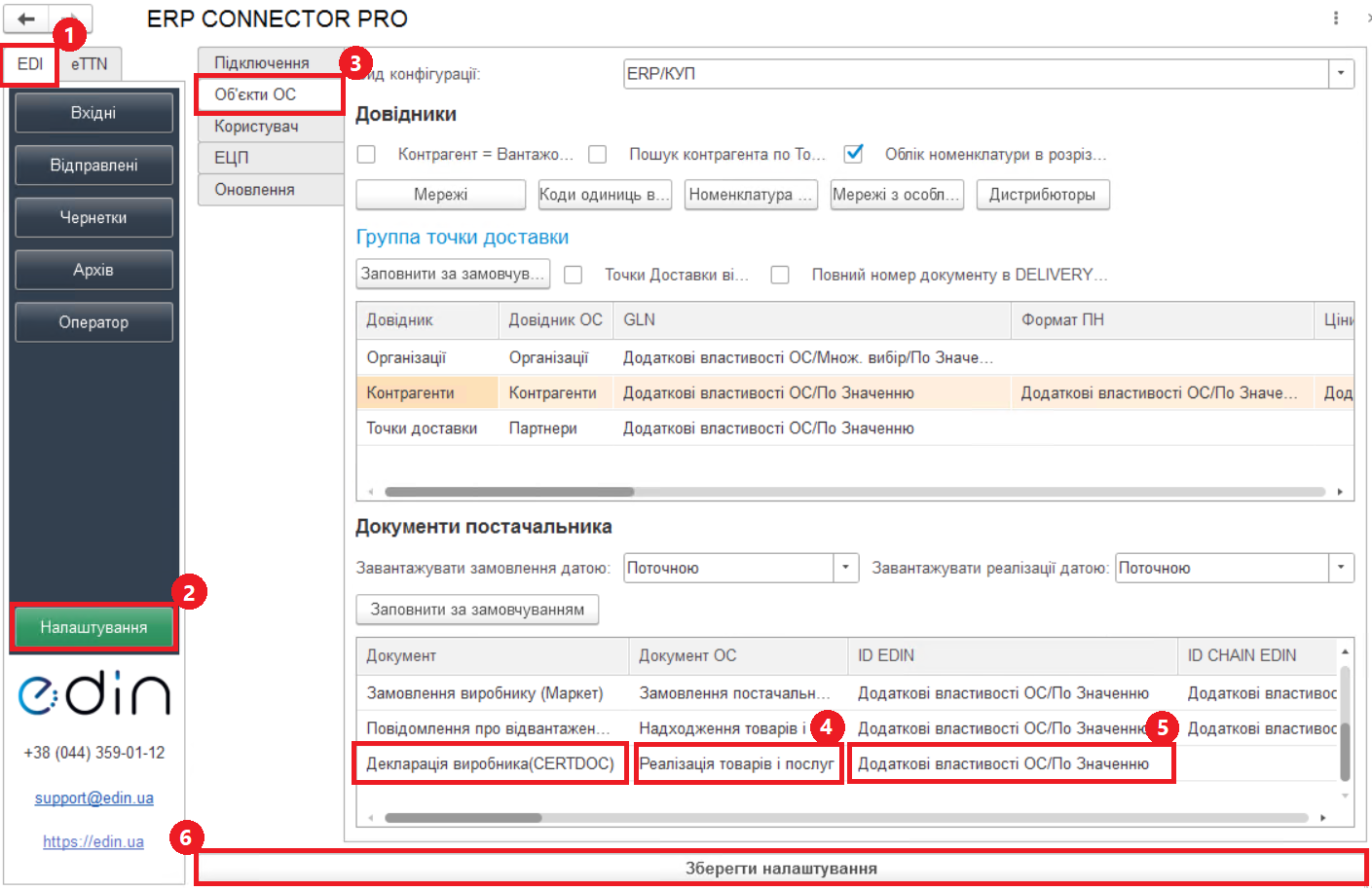
1. Відкрийте налаштування розділу **«EDI»** (Зображення 31, Покажчик 1, 2).
2. На вкладці **«Об'єкти ОС»** у розділі **«Документи постачальника»** (Зображення 31, Покажчик 3, 4) задайте необхідні налаштування у стовпцях для документа **«Декларація виробника (CERTDOC)»**:|

- - **Документ ОС** - виберіть необхідний документ ОС (За замовчуванням документ ОС сертифікатів = документ ОС DESADV) (Зображення 31, Покажчик 4).
    - **ID EDIN** - властивість або реквізит, де зберігається ID створеного сертифікату (Зображення 31, Покажчик 5).
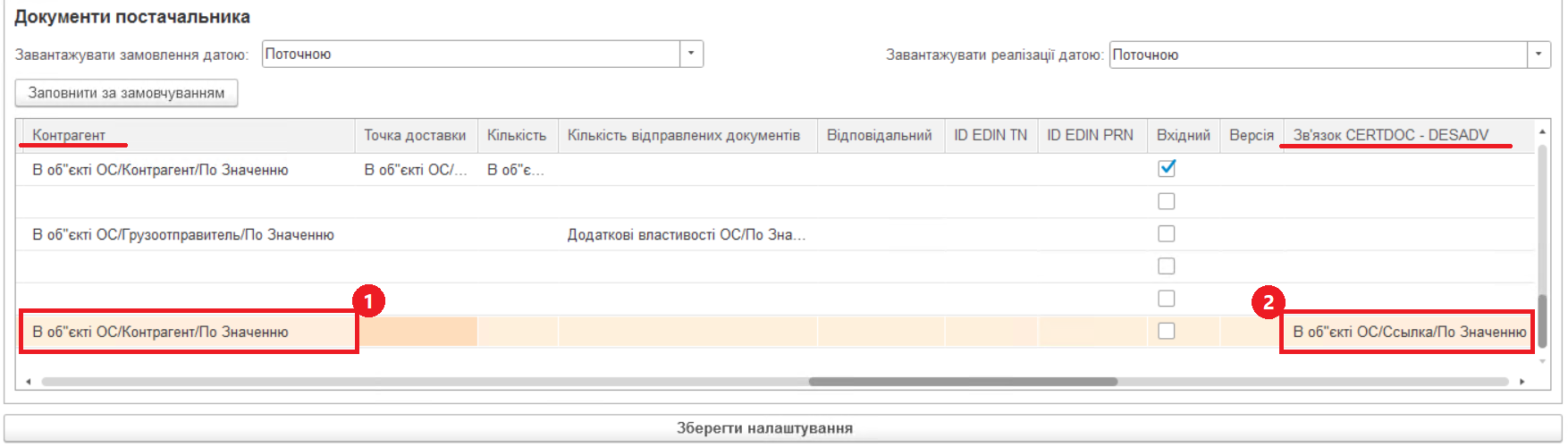
    - **Контрагент** - налаштування, де вказується шлях пошуку контрагента (Зображення 32, Покажчик 1).
    - **Зв’язок CERTDOC - DESADV** - налаштування прив’язки документа-підстави сертифіката до документа реалізації (Зображення 32, Покажчик 2).

<p class="callout warning">Можливість вказати зв'язок через параметр «Ссилка» є тільки при заповненні за замовчуванням.</p>

[![Certificates settings 2.png](https://wiki-v2.edin.ua/uploads/images/gallery/2026-04/scaled-1680-/Lg0vrlUXUl4GLH3u-certificates-settings-2.png)](https://wiki-v2.edin.ua/uploads/images/gallery/2026-04/Lg0vrlUXUl4GLH3u-certificates-settings-2.png)<sub>*Зображення 31 - Первинні налаштування для Декларації виробника*</sub>

[![Certificates settings 3.png](https://wiki-v2.edin.ua/uploads/images/gallery/2026-04/scaled-1680-/UxUGrkav7e0bZ0BV-certificates-settings-3.png)](https://wiki-v2.edin.ua/uploads/images/gallery/2026-04/UxUGrkav7e0bZ0BV-certificates-settings-3.png)<sub>*Зображення 32 - Налаштування для Декларації виробника*</sub>

Документ **«Декларація виробника (CERTDOC)»** налаштований.

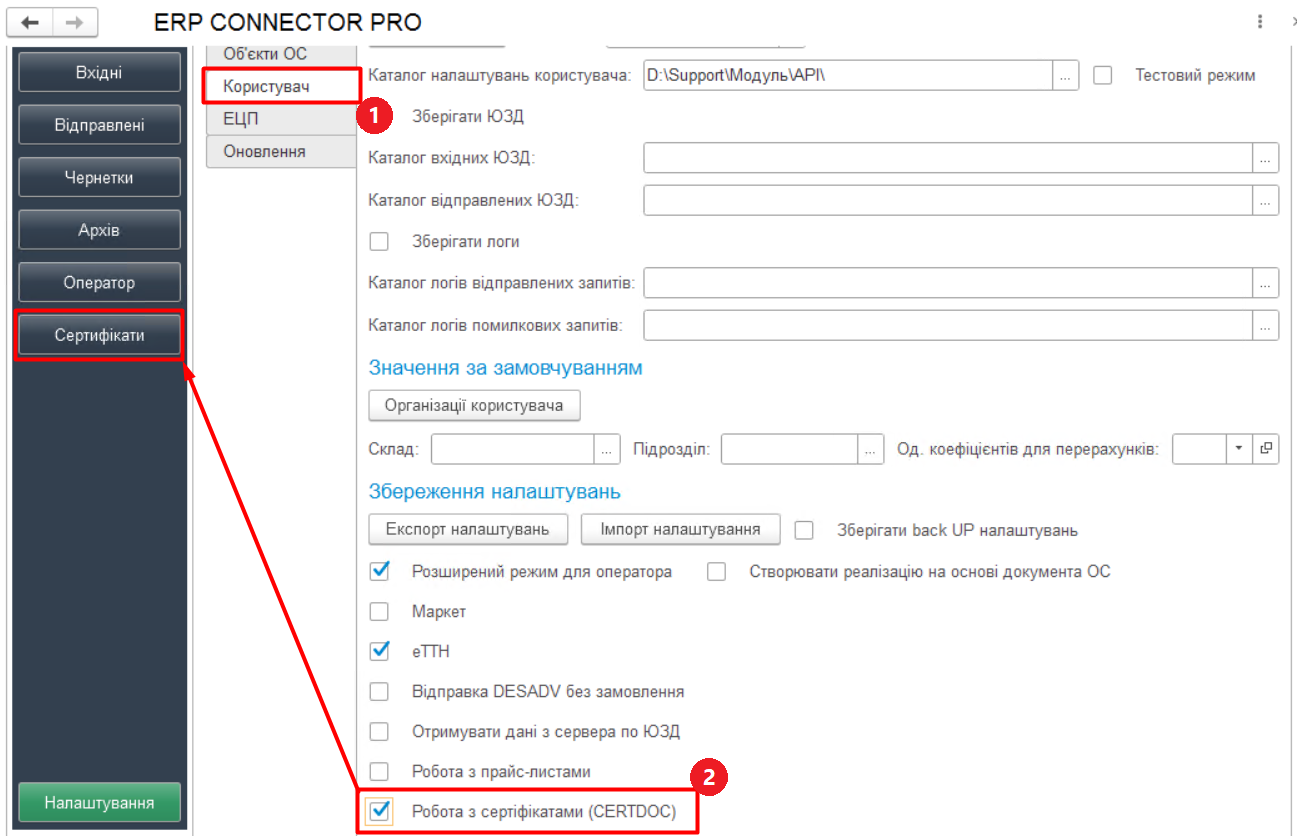
Після налаштування документа перейдіть на вкладку **«Користувач»** та активуйте опцію **«Робота з сертифікатами (CERTDOC)»** (Зображення 33, Покажчик 1, 2). Відповідний розділ з’явиться у лівому боковому меню.

[![Certificates settings 4.png](https://wiki-v2.edin.ua/uploads/images/gallery/2026-04/scaled-1680-/4yrur66uOY7fTDSY-certificates-settings-4.png)](https://wiki-v2.edin.ua/uploads/images/gallery/2026-04/4yrur66uOY7fTDSY-certificates-settings-4.png)<sub>*Зображення 33 - Активація доступу до сервісу роботи з сертифікатами*</sub>
### **Налаштування роботи з сервісом «Маркет»**

##### **1. Налаштування для Продавця**

Для початку роботи Продавця із сервісом «Маркет» потрібно налаштувати прив’язку продавців до вашого контрагента в обліковій системі. Для цього виконайте наступні кроки:

1. У налаштуваннях блоку **«EDI»** відкрийте вкладку **«Об'єкти ОС»** (Зображення 34, Покажчик 1).
2. Натисніть кнопку **«Дистриб'ютори»** (Зображення 34, Покажчик 2).
3. Відкриється форма дистриб'юторів. Знайдіть потрібного дистриб'ютора у списку та через подвійний клік по комірці **«Посилання»** для обраного дистриб'ютора відкрийте форму контрагентів (Зображення 34, Покажчик 3, 4).
4. На формі контрагентів оберіть потрібного контрагента та натисніть кнопку **«Вибрати»** (Зображення 34, Покажчик 5, 6).

[![Market Seller Settings.png](https://wiki-v2.edin.ua/uploads/images/gallery/2026-04/scaled-1680-/ftMUol738cLOT2Lk-market-seller-settings.png)](https://wiki-v2.edin.ua/uploads/images/gallery/2026-04/ftMUol738cLOT2Lk-market-seller-settings.png)<sub>*Зображення 34 - Налаштування прив’язки Продавця до контрагента в ОС*</sub>
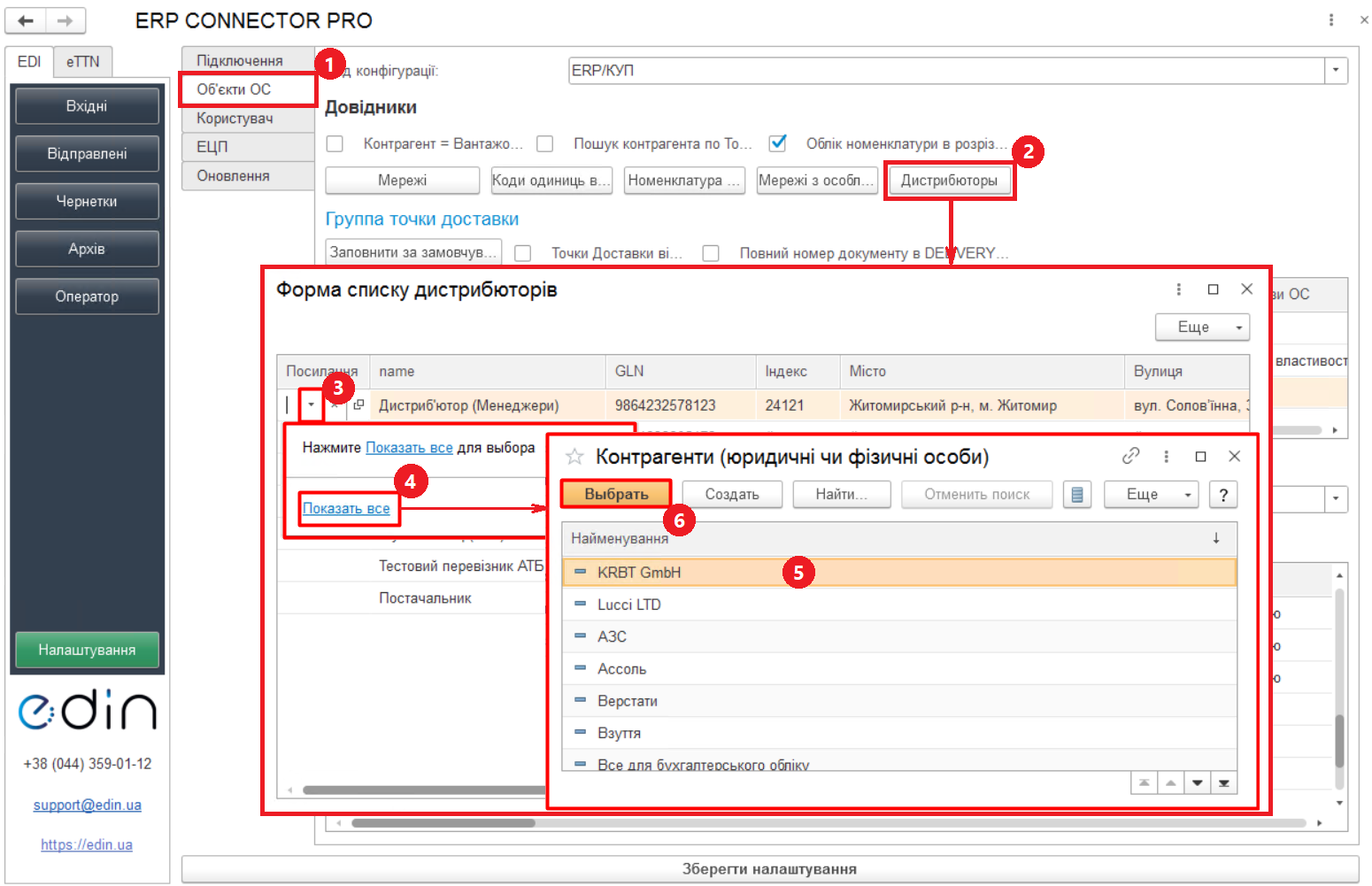
Доступ Продавця до сервісу **«Маркет»** налаштований.

##### **2. Налаштування для Покупця**

Для початку роботи Покупця із сервісом «Маркет» активуйте опцію **«Маркет»** та задайте GLN дистриб'ютора:

1. Перейдіть на вкладку **«Користувач»** налаштувань блоку **«EDI»** (Зображення 35, Покажчик 1, 2, 3).
2. Увімкніть прапорець **«Маркет»** (Зображення 35, Покажчик 4). Відповідний розділ з’явиться у лівому боковому меню. А також з'явиться додаткове поле **«GLN дистриб'ютора».**
3. У полі **«GLN дистриб'ютора»** оберіть потрібне значення з випадаючого списку (Зображення 35, Покажчик 5).

[![Market Buyer Settings2.png](https://wiki-v2.edin.ua/uploads/images/gallery/2026-04/scaled-1680-/0Rcrl8JqdleeEysm-market-buyer-settings2.png)](https://wiki-v2.edin.ua/uploads/images/gallery/2026-04/0Rcrl8JqdleeEysm-market-buyer-settings2.png)<sub>*Зображення 35 - Активація доступу до сервісу «Маркет»*</sub>
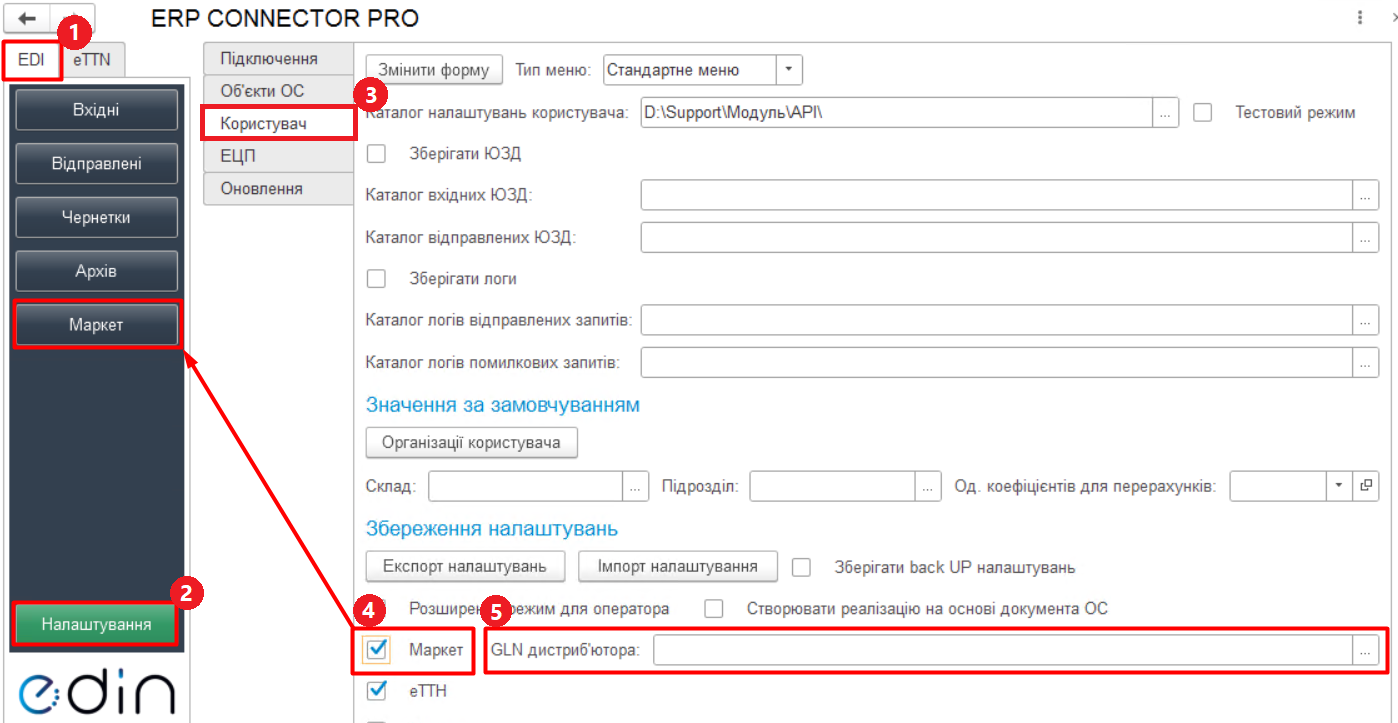
Далі потрібно налаштувати прив’язку продавців до вашого контрагента в обліковій системі:

1. У налаштуваннях блоку **«EDI»** відкрийте вкладку **«Об'єкти ОС»** (Зображення 36, Покажчик 1).
2. Натисніть кнопку **«Виробники»** (Зображення 36, Покажчик 2).
3. Відкриється форма списку виробників. Знайдіть потрібного виробника у списку та через подвійний клік по комірці **«Посилання»** для обраного виробника відкрийте форму контрагентів (Зображення 36, Покажчик 3).
4. На формі контрагентів оберіть потрібного контрагента та натисніть кнопку **«Вибрати»** (Зображення 36, Покажчик 4).
5. Збережіть внесені зміни натисканням кнопки **«Зберегти налаштування»** внизу панелі.

[![Market Buyer Settings.png](https://wiki-v2.edin.ua/uploads/images/gallery/2026-04/scaled-1680-/JT3ZAR7G4JTf894G-market-buyer-settings.png)](https://wiki-v2.edin.ua/uploads/images/gallery/2026-04/JT3ZAR7G4JTf894G-market-buyer-settings.png)<sub>*Зображення 36 - Налаштування прив’язки виробника до контрагента в ОС*</sub>
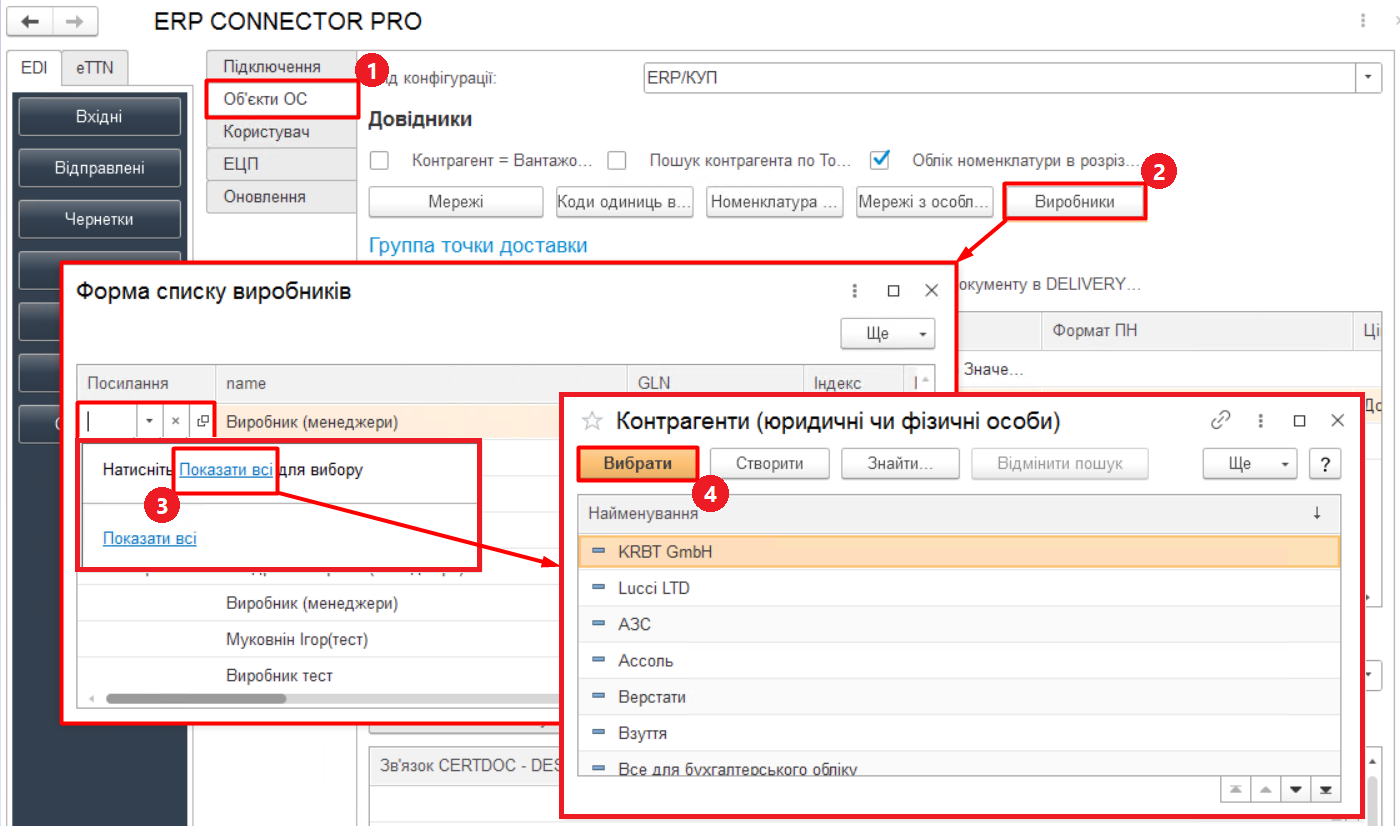
Доступ Покупця до сервісу **«Маркет»** налаштований.

# Налаштування «ETTN» блоку

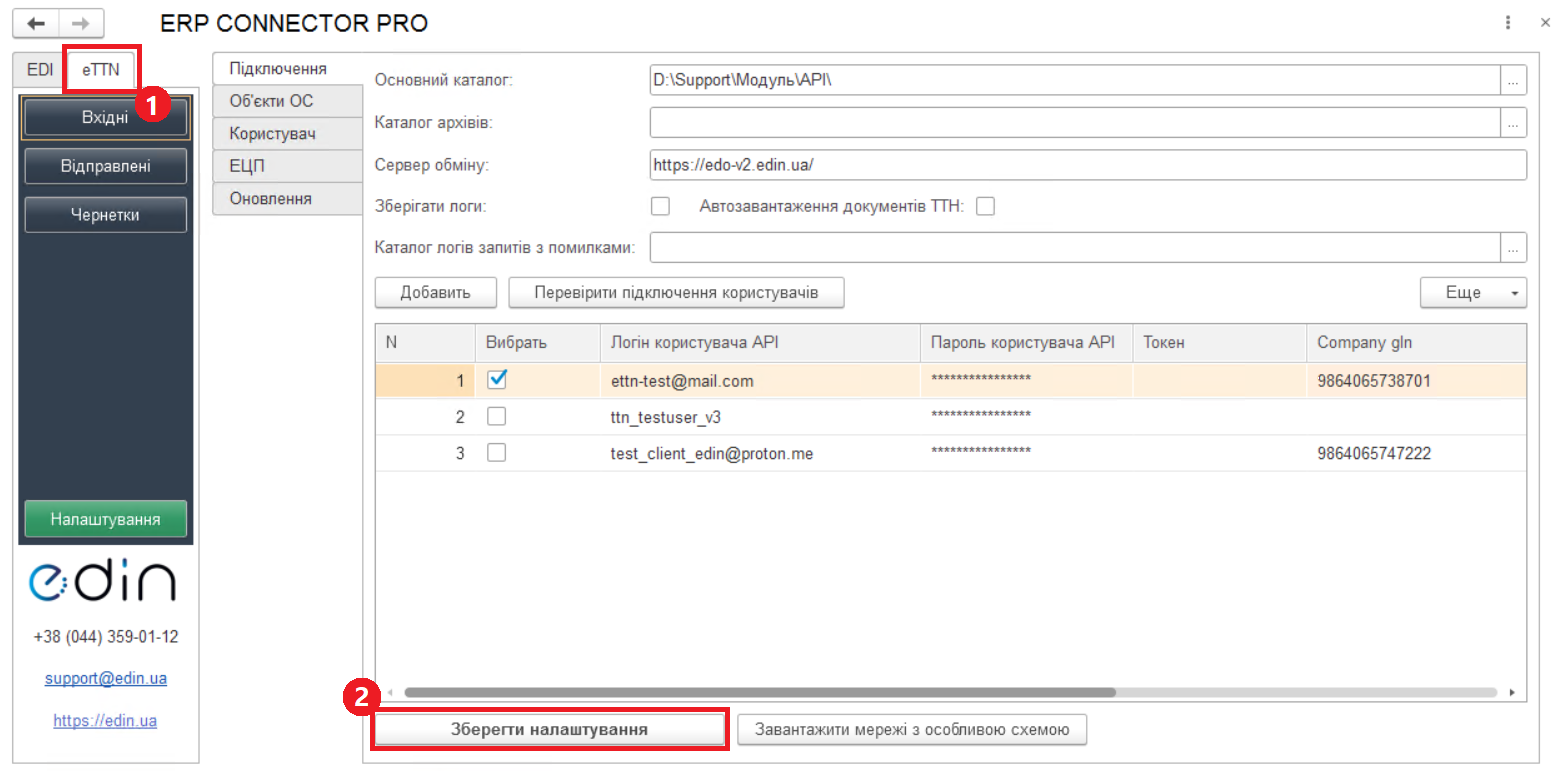
Блок **«eTTN»** (Зображення 1) в налаштуваннях доступний за умови встановлення прапорця **«еТТН»** на вкладці **«Користувач»** блоку **«EDI»** (детальніше про налаштування на вкладці «Користувач» блоку «EDI» дивіться за [посиланням](https://wiki-v2.edin.ua/books/erp-connector-pro/page/nalastuvannia-edi-bloku#bkmrk-%D0%92%D0%BA%D0%BB%D0%B0%D0%B4%D0%BA%D0%B0-%C2%AB%D0%9A%D0%BE%D1%80%D0%B8%D1%81%D1%82%D1%83%D0%B2%D0%B0%D1%87%C2%BB)).

[![ETTN_Connections_2.png](https://wiki-v2.edin.ua/uploads/images/gallery/2026-03/wosJro6aeCWurmCs-ettn-connections-2.png)](https://wiki-v2.edin.ua/uploads/images/gallery/2026-02/LcWtdbg6N2YC6UOL-ettn-connections.png)<sub>*Зображення 1 - Блок «eTTN» вкладка «Підключення»*</sub>
Блок містить 5 вкладок:

- **Підключення**
- **Об’єкти ОС**
- **Користувач**
- **ЕЦП**
- **Оновлення**

<p class="callout warning">Після внесення всіх необхідних налаштувань блоку **«еТТН»** обов'язково збережіть зміни, натиснувши кнопку **«Зберегти налаштування»** (Зображення 1, Покажчик 2).</p>

### **Вкладка «Підключення»**

При переході до вкладки відображаються налаштування підключення модуля (Зображення 1):

- **Основний каталог** – місце розташування файлу модуля.
- **Каталог архівів** – місце збереження архівів та файлів.
- **Сервер обміну** – адреса платформи електронного документообігу (на цю адресу надсилаються запити «ERP Connector PRO»).
- **Зберігати логи** – при встановленій відмітці зберігаються логи.
- **Автозавантаження документів** - якщо даний прапорець встановлений, при відкритті будь-якої вкладки документи автоматично завантажуються або оновлюються.
- Таблиця з **переліком користувачів** - можливо додати / видалити користувачів за допомогою відповідних кнопок панелі. Для кожного користувача при додаванні вказуються свої **Логін користувача API/ Пароль користувача API** (збігаються з даними для входу на платформу). У стовбці **«Company gln»** вказується основний GLN користувача АРІ.

У цій вкладці також здійснюється вибір користувачів, від імені яких будуть здійснюватися подальші дії, наприклад, запити на відображення Вхідних / Вихідних документів.

Після введення даних користувачів можливо здійснити перевірку (кнопка **«Перевірити підключення користувачів»**) введених даних по користувачам, у рядках яких встановлено відмітки в колонці «Вибрати». В результаті перевірки отриманий **Токен** свідчить про коректно заповнені дані, пройдену авторизацію на платформі електронного документообігу. Також «ERP Connector PRO» відображає повідомлення статусу про успішність чи помилки, що можуть виникнути у користувача при роботі з модулем.

Налаштування користувачів зберігаються в файлі **[UserSettings](https://wiki-v2.edin.ua/books/erp-connector-pro/page/opis-usersettingstxt-failu-koristuvackix-nalastuvan-modulia-erp-connector-pro)**, який розміщується в підкаталозі (найменування = &lt;користувач 1С | BAS&gt;) на одному рівні з файлом запуску **ERP Connector PRO.**

### **Вкладка «Об'єкти ОС»**

Для подальшої роботи з електронним документообігом необхідно провести синхронізацію модуля **ERP Connector PRO** і ОС на вкладці **«Об'єкти ОС»** (Зображення 2).

[![ETTN_OS_Objects.png](https://wiki-v2.edin.ua/uploads/images/gallery/2026-03/7fLRpaQk9dKmd2ku-ettn-os-objects.png)](https://wiki-v2.edin.ua/uploads/images/gallery/2026-02/aWvuefos0SAJ64R7-ettn-os-objects.png)<sub>*Зображення 2 - Вкладка «Об'єкти ОС» розділу «eTTN»*</sub>
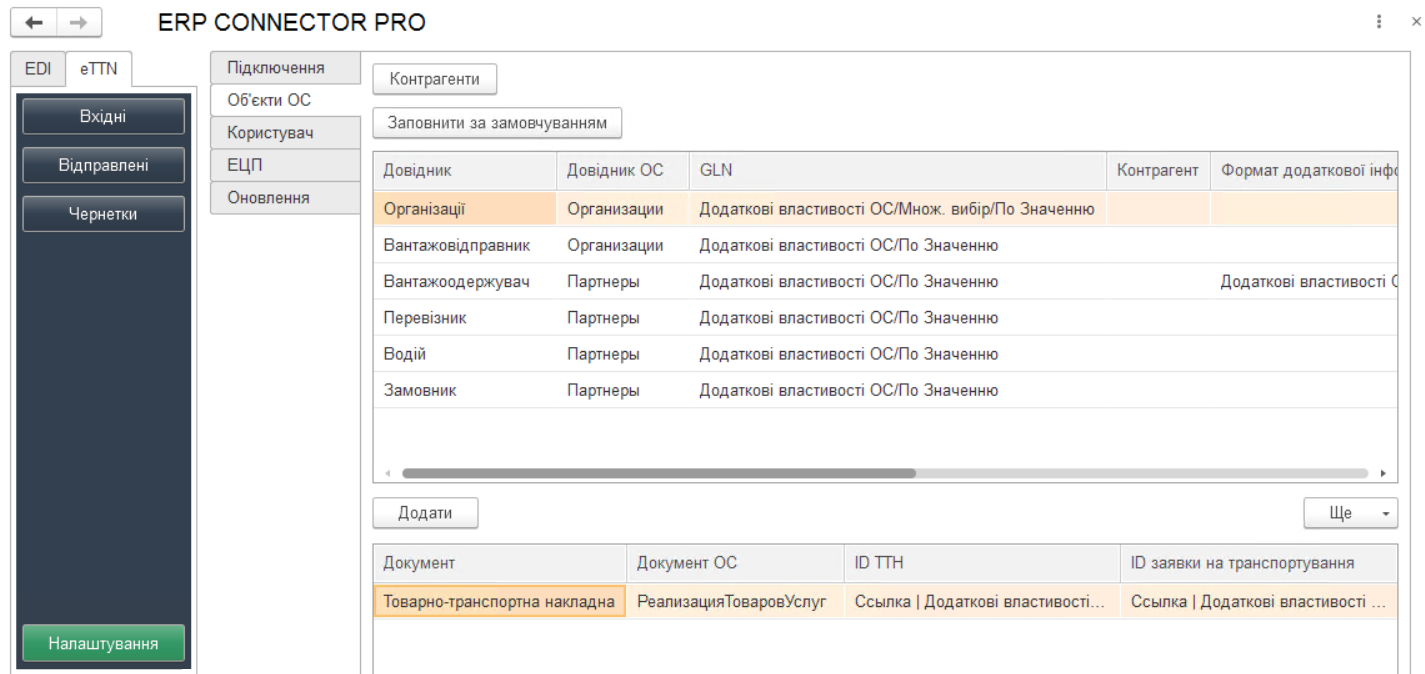
1\. Для виконання первинних налаштувань натисніть кнопку **«Заповнити за замовчуванням»** (Зображення 2). У таблицю довідників будуть додані стандартні налаштування. Дані налаштування можна редагувати у подальшому за необхідності.

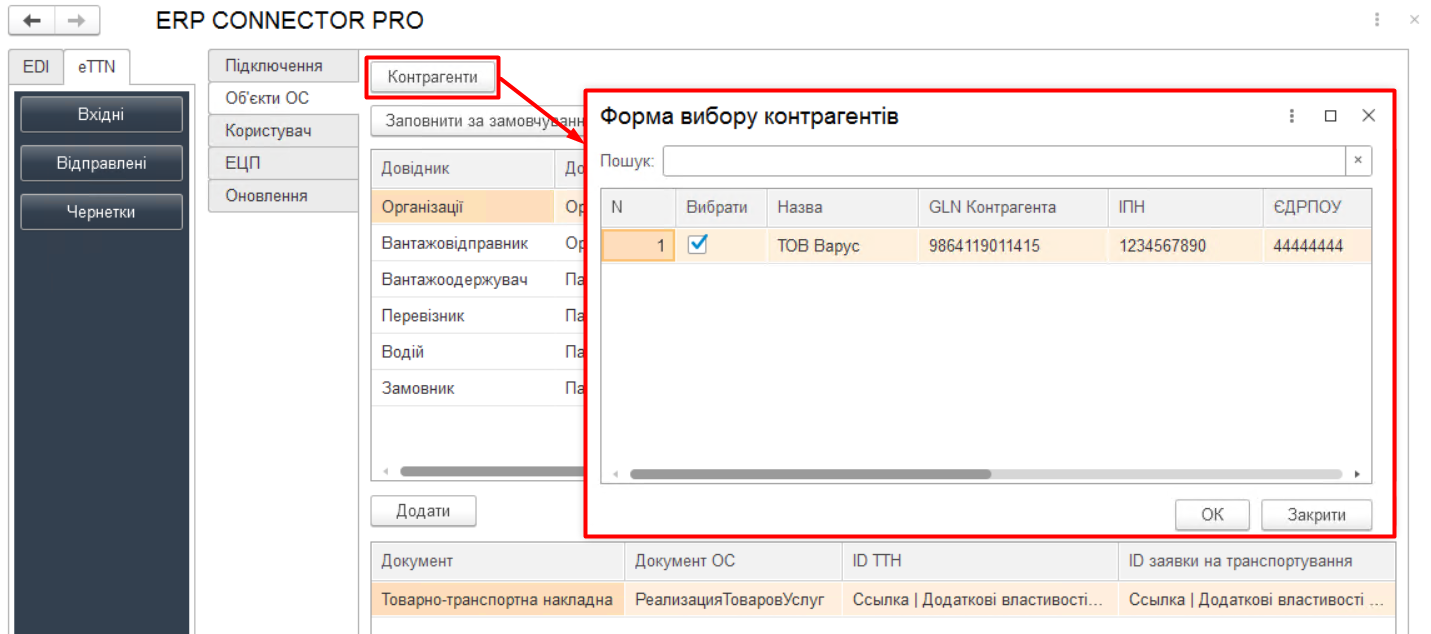
2\. За допомогою кнопки **«Контрагенти»** додайте контрагентів, з якими планується обмін у сервісі **ETTN** (Зображення 3). За необхідності на формі вибору контрагентів можна скористатися пошуком.

[![ETTN_Choose_contragents.png](https://wiki-v2.edin.ua/uploads/images/gallery/2026-03/iIOUu0Dpub40gF06-ettn-choose-contragents.png)](https://wiki-v2.edin.ua/uploads/images/gallery/2026-02/Bp0lms4fOk7pN6oB-ettn-choose-contragents-2.png)<sub>*Зображення 3 - Форма вибору контрагентів*</sub>
3\. У таблиці довідників задайте співвідношення довідників EDI з даними в 1С. Наприклад: у довіднику «Організації» необхідно вказати Вашу організацію в 1С. Для цього натисніть додаткову іконку у комірці «Організації», яка з'явиться після подвійного кліку на ній (Зображення 4, Покажчик 1).

[![ETTN_add_organization.png](https://wiki-v2.edin.ua/uploads/images/gallery/2026-03/xwnpZqFTySvGPnBJ-ettn-add-organization.png)](https://wiki-v2.edin.ua/uploads/images/gallery/2026-03/sHQgHcpNE03hkwmB-ettn-add-organization.png)<sub>*Зображення 4 - Налаштування співвідношення довідників EDI з даними в 1С*</sub>
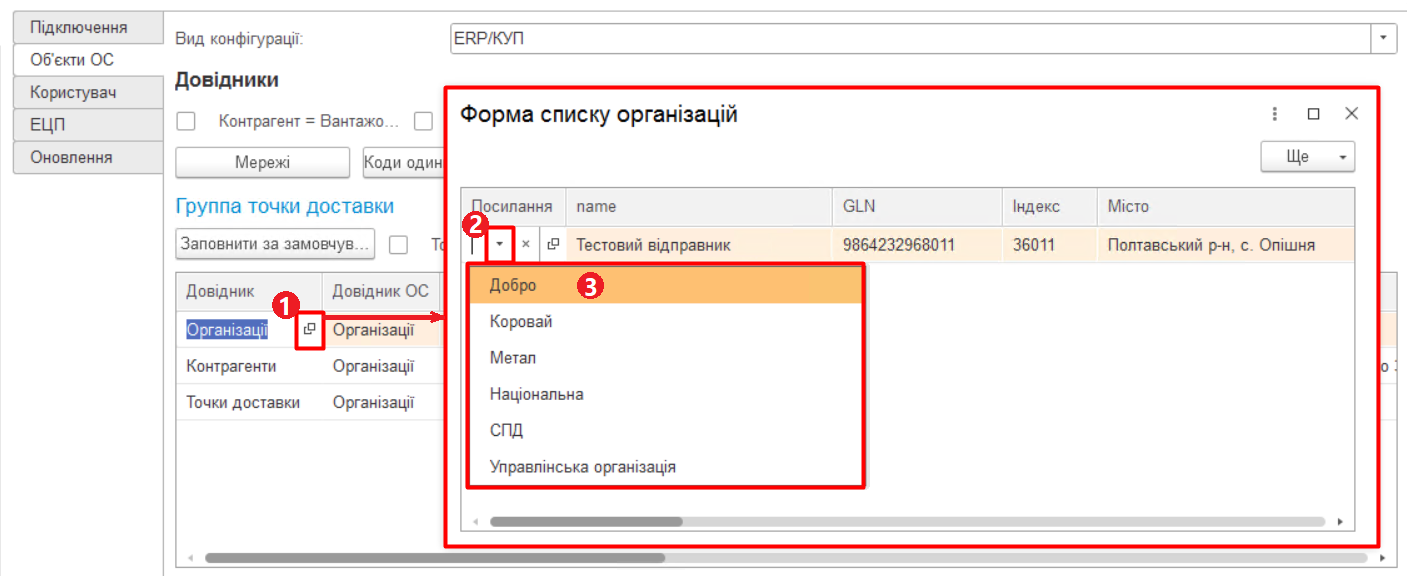
Інші довідники заповнюються за необхідності аналогічним чином.

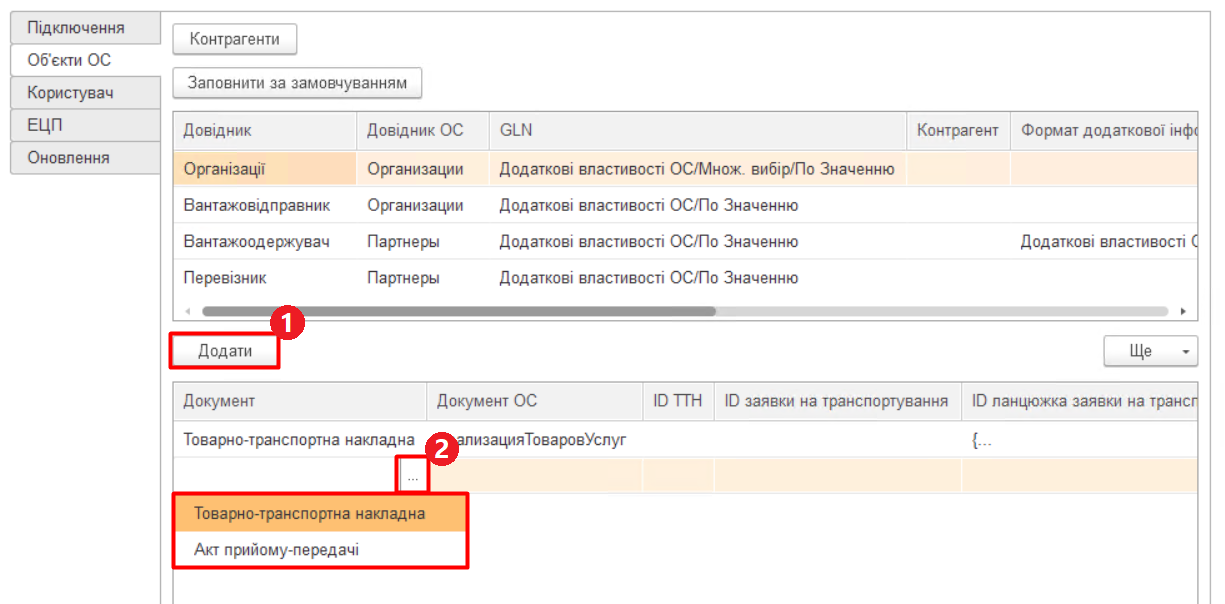
4\. У таблиці документів додайте потрібні документи. Для цього натисніть кнопку **«Додати»**, натисніть іконку з трьома крапками у стовбці **«Документ»** та оберіть з випадаючого списку потрібний документ (Зображення 5).

[![ETTN_add_doc.png](https://wiki-v2.edin.ua/uploads/images/gallery/2026-03/scaled-1680-/vOip5UgaJyeb5F3L-ettn-add-doc.png)](https://wiki-v2.edin.ua/uploads/images/gallery/2026-03/vOip5UgaJyeb5F3L-ettn-add-doc.png)<sub>*Зображення 5 - Додавання нового документа*</sub>
5\. У таблиці документів для нового електроного документа додайте налаштування у відповідних стовбцях (для цього установіть курсор у відповідний стовбець та натисніть іконку з трьома крапками в ньому):

- - - Оберіть документ облікової системи у колонці **«Документ ОС»**. На підставі цього документа можливо буде створювати електронний документообіг. Обов’язкові до заповнення налаштування тільки тих документів, які будуть використовуватися в роботі.
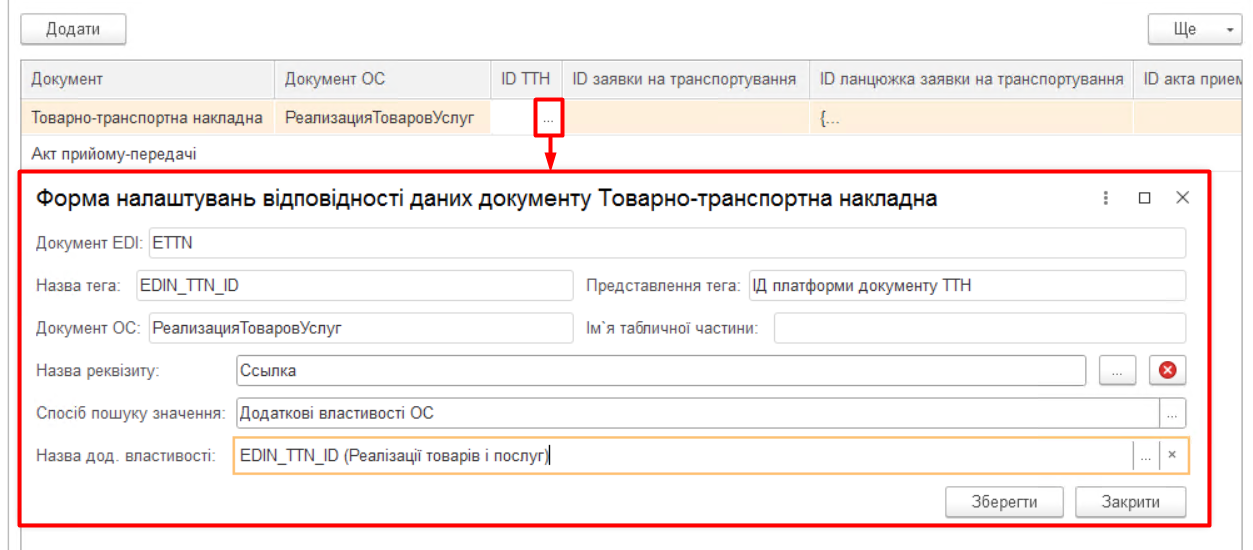
        - В стовбцях **«ID ТТН»**, **«ID заявки на транспортування»**, **«ID ланцюжка заявки на транспортування»**, **«ID акта приймання-передачі»** вказується місцерозташування uuid, яке записується у вказане поле системою автоматично.

Приклад заповнення **«ID ТТН»**:

[![ETTN_id_ttn.png](https://wiki-v2.edin.ua/uploads/images/gallery/2026-03/scaled-1680-/EWGnhgW23RcHNObi-ettn-id-ttn.png)](https://wiki-v2.edin.ua/uploads/images/gallery/2026-03/EWGnhgW23RcHNObi-ettn-id-ttn.png)<sub>*Зображення 6 - Приклад заповнення «ID ТТН»*</sub>
- - - У стовпці **«Сторона документообігу»** обирається роль учасника документообігу, що дозволяє для кожної ролі вказувати різні налаштування для документів.
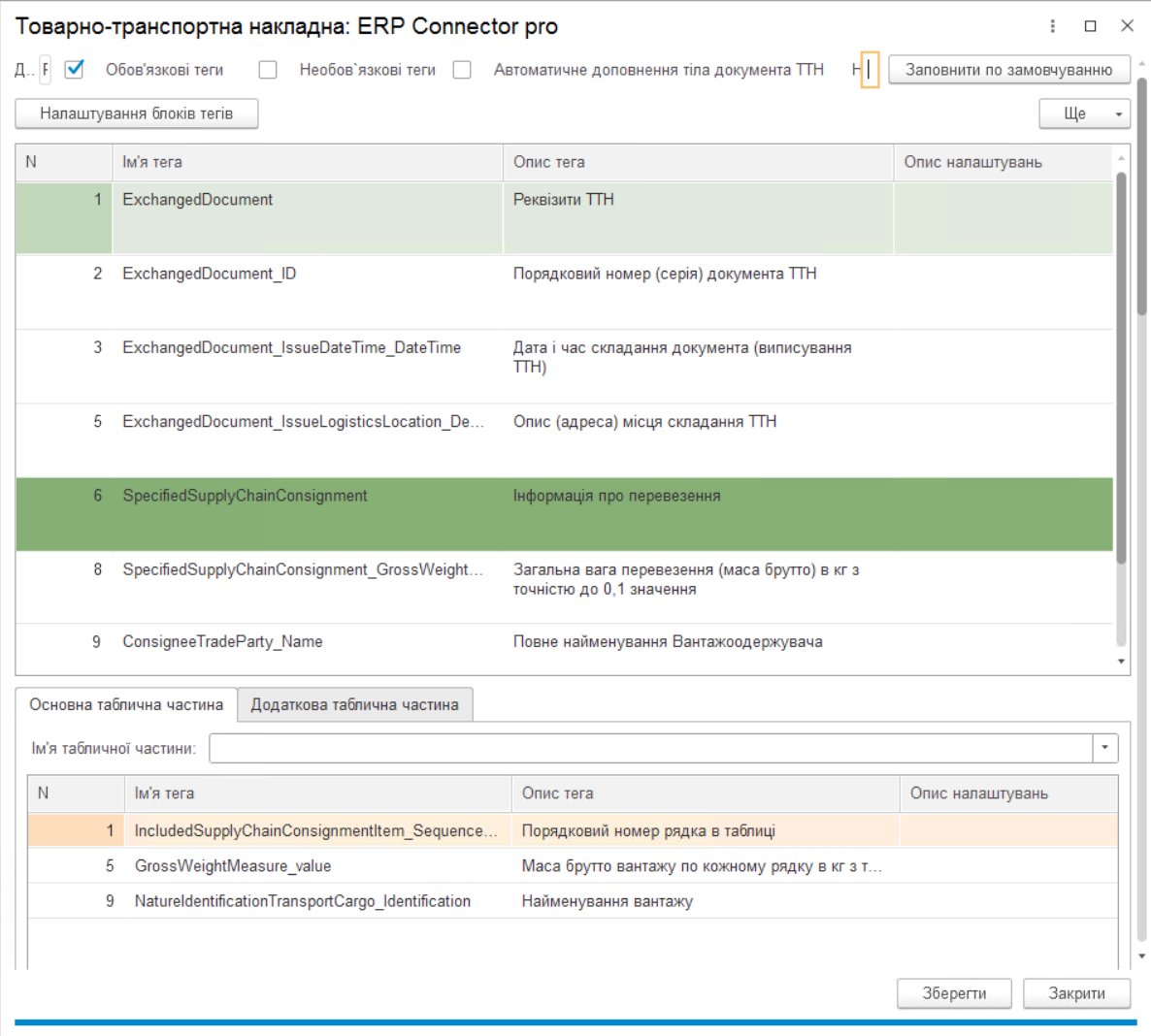
        - У стовпці **«EDIN Налаштування документу»** вказуються загальні налаштування документів (маппінг для формування електронного документу з даних документів ОС). Відкрита форма налаштувань відповідності даних документа (також відкривається по натисканні додаткової іконки з трьома крапками) містить специфікацію тіла обраного електронного документа, а також його табличної частини (Зображення 7).

[![ETTN_EDIN_doc_settings.png](https://wiki-v2.edin.ua/uploads/images/gallery/2026-03/scaled-1680-/PQPTvas9uvU3HA7b-ettn-edin-doc-settings.png)](https://wiki-v2.edin.ua/uploads/images/gallery/2026-03/PQPTvas9uvU3HA7b-ettn-edin-doc-settings.png)<sub>*Зображення 7 - Форма налаштувань відповідності даних документа*</sub>
Для кожного із представлених тегів (полів) специфікації документу можна обрати реквізити для заповнення. Для цього потрібно обрати потрібний тег та в стовпці «Опис налаштувань» натиснути на кнопку з трьома крапками (Зображення 8, Покажчик 1).

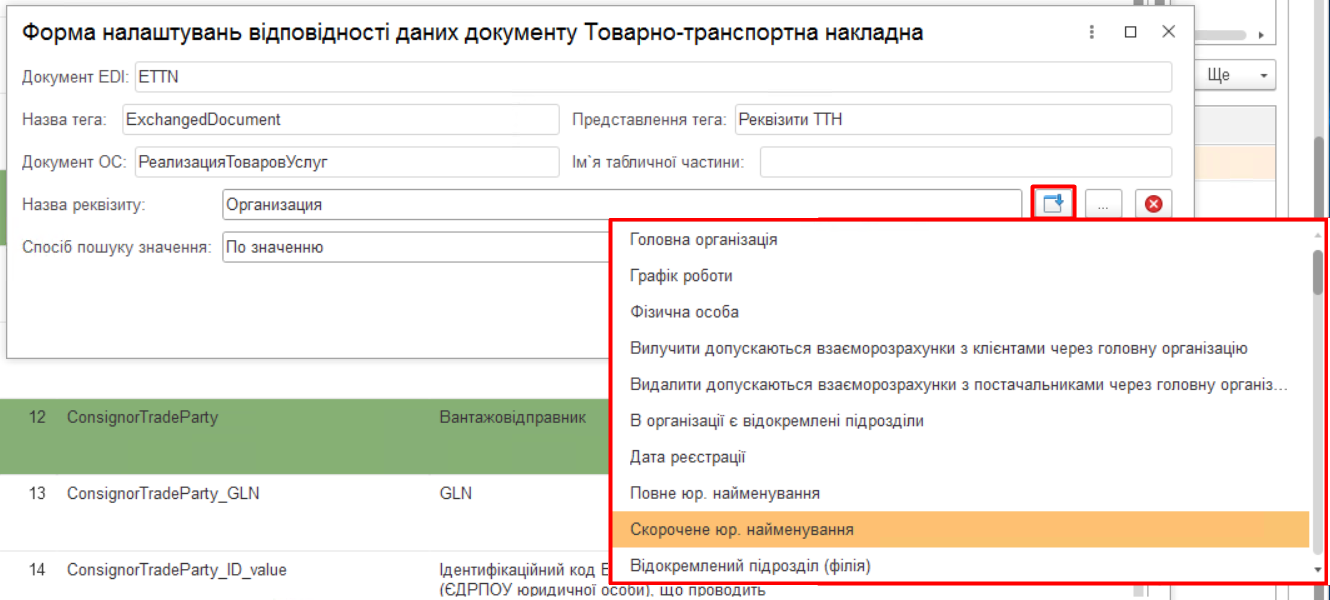
[![ETTN_mapping.png](https://wiki-v2.edin.ua/uploads/images/gallery/2026-03/gG331cYkq5EXq5fg-ettn-mapping.png)](https://wiki-v2.edin.ua/uploads/images/gallery/2026-03/ljDin665BVQBTaRb-ettn-mapping.png)<sub>*Зображення 8 - Вибір реквізитів для заповнення полів документа*</sub>
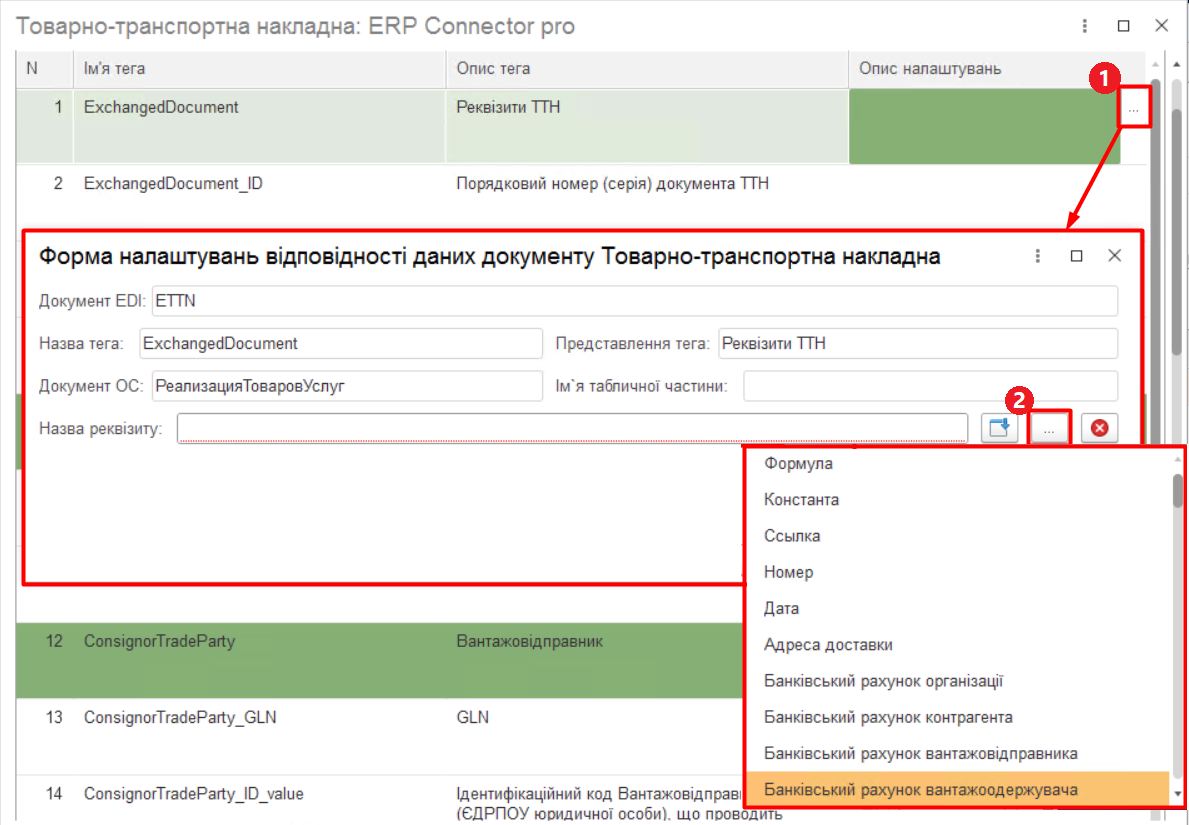
Після цього відкриється форма налаштувань відповідності даних електронного документа, в якій можливо обрати реквізит документа ОС для заповнення обраного тега електронного документа за допомогою кнопки ![image.png](https://wiki-v2.edin.ua/uploads/images/gallery/2026-03/scaled-1680-/Nvx8D4KqLg36Awuf-image.png) (Зображення 8, Покажчик 2).

На формі в обраному реквізиті (умовно «1») можливо обрати підлеглий до нього інший реквізит (умовно «1.1»). Цю операцію вибору підлеглого реквізиту, що відноситься до вже обраного, можливо продовжити («1.1»-&gt;»1.1.1»-&gt;»1.1.1.6»-&gt;»1.1.1.6.4»-&gt;»1.1.1.6.4.2» …) за допомогою кнопки ![image.png](https://wiki-v2.edin.ua/uploads/images/gallery/2026-03/scaled-1680-/WUWLxk2lpOs8NDTM-image.png) (Зображення 9).

[![ETTN_mapping_2.png](https://wiki-v2.edin.ua/uploads/images/gallery/2026-03/scaled-1680-/566QavOswQjcLvPy-ettn-mapping-2.png)](https://wiki-v2.edin.ua/uploads/images/gallery/2026-03/566QavOswQjcLvPy-ettn-mapping-2.png)<sub>*Зображення 9 - Вибір підлеглого реквізита*</sub>

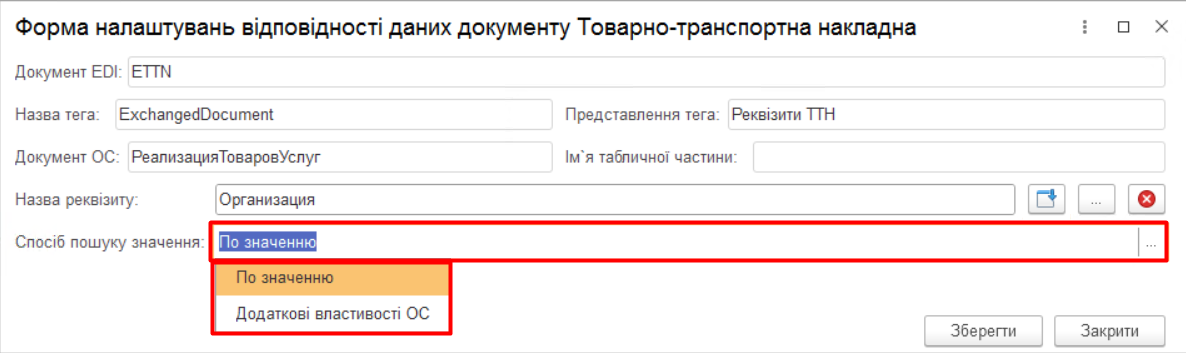
Після вибору реквізиту стане доступним для редагування поле **«Спосіб пошуку значення»** (Зображення 10), яке може приймати наступні значення:

- - - - - **«По значенню»** - для заповнення тегу електронного документа буде обрано значення реквізиту документу ОС. Для даного значення реквізиту недоступні «Додаткові властивості ОС».
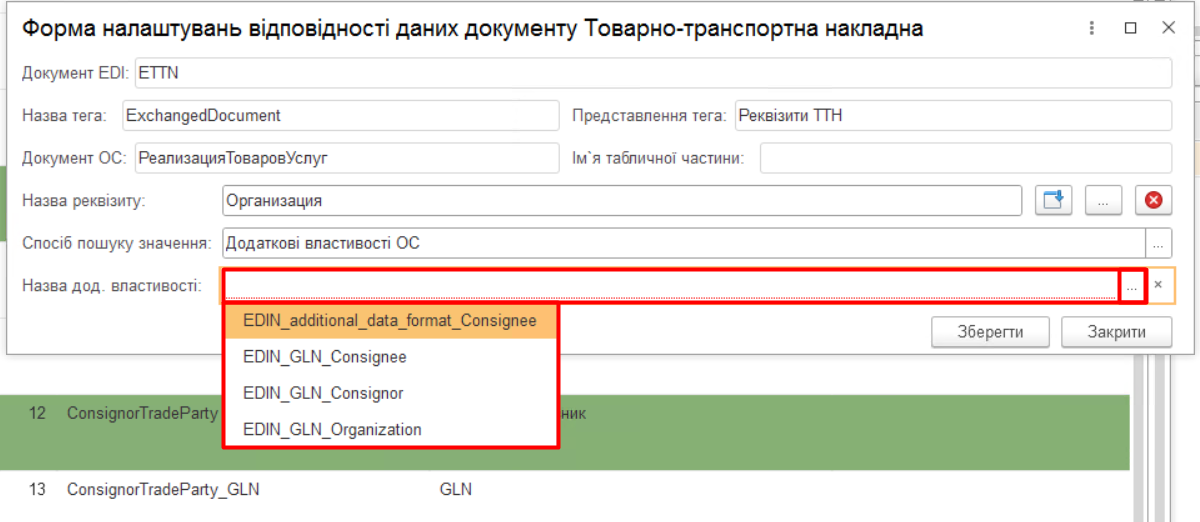
                - **«Додаткові властивості ОС»** - використовуються, коли потрібно обрати значення, що не зберігаються безпосередньо в об’єкті 1С | BAS. Після цього можливо обрати назву додаткової властивості (Зображення 11).

[![ETTN_mapping_3.png](https://wiki-v2.edin.ua/uploads/images/gallery/2026-03/scaled-1680-/GFLnhyBPjQgZccb4-ettn-mapping-3.png)](https://wiki-v2.edin.ua/uploads/images/gallery/2026-03/GFLnhyBPjQgZccb4-ettn-mapping-3.png)<sub>*Зображення 10 - Редагування способу пошуку значення*</sub>
[![ETTN_mapping_4.png](https://wiki-v2.edin.ua/uploads/images/gallery/2026-03/scaled-1680-/T63w6VhKA2HZvufT-ettn-mapping-4.png)](https://wiki-v2.edin.ua/uploads/images/gallery/2026-03/T63w6VhKA2HZvufT-ettn-mapping-4.png)<sub>*Зображення 11 - Вибір назви додаткової властивості*</sub>

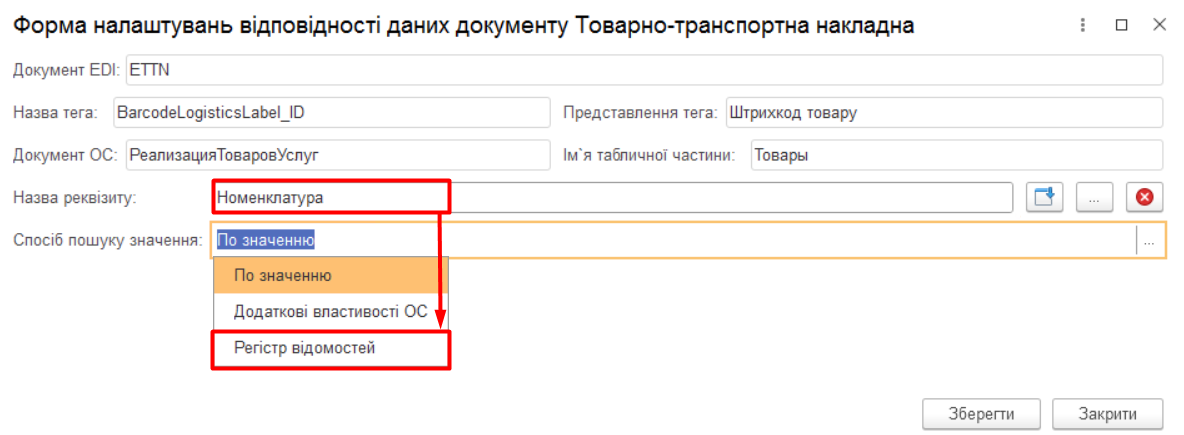
Також при виборі у полі **«Назва реквізиту»** значення **«Номенклатура»** доступне для вибору додаткове значення **«Регістр відомостей»** у полі **«Спосіб пошуку значення»** (Зображення 12). Це налаштування дозволяє підтягувати додаткові дані з регістру номенклатури (штрихкод, артикул тощо).

**[![ETTN_mapping_5.png](https://wiki-v2.edin.ua/uploads/images/gallery/2026-03/scaled-1680-/ClN97n9xOUz3OYfm-ettn-mapping-5.png)](https://wiki-v2.edin.ua/uploads/images/gallery/2026-03/ClN97n9xOUz3OYfm-ettn-mapping-5.png)**<sub>*Зображення 12 - Налаштування додаткових даних з регістру номенклатури*</sub>
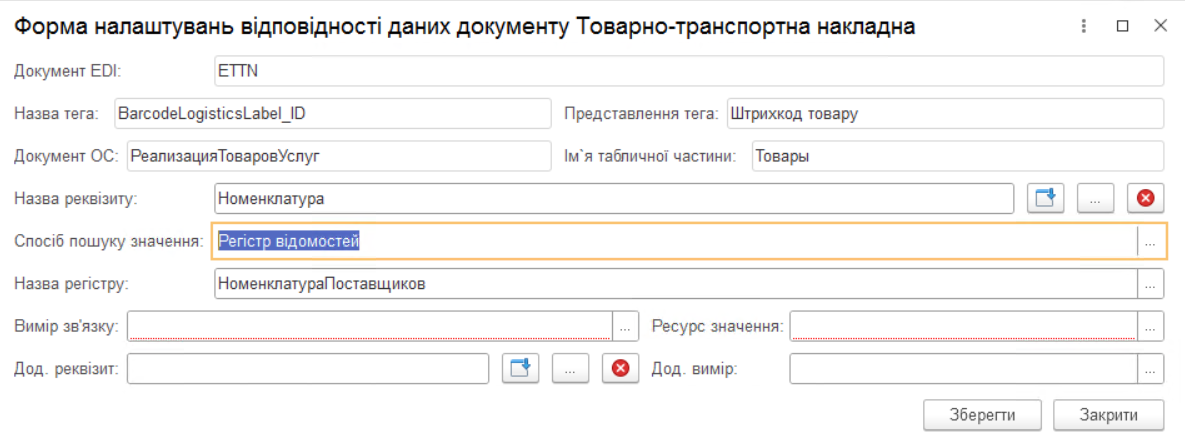
Після вибору значення **«Регістр відомостей»** у полі **«Спосіб пошуку значення»** також стають доступними наступні додаткові поля (Зображення 13):

- - - **«Вимір зв’язку»** - реквізит регістра/довідника, за яким буде проходити пошук у документі.
        - **«Ресурс значення»** - реквізит регістра/довідника, що буде проставлятися в ТТН.
        - **«Дод. реквізит»** - поле документа 1С, у якому вказується Покупець. Оскільки це налаштування тега у таблиці, реквізит шапки потрібно шукати через Ссылка.Грузополучатель.
        - **«Доп. вимір»** - реквізит регістру/довідника, по якому проходить прив'язка.

[![ETTN_mapping_6.png](https://wiki-v2.edin.ua/uploads/images/gallery/2026-03/scaled-1680-/5Apty0hh1TPtqBan-ettn-mapping-6.png)](https://wiki-v2.edin.ua/uploads/images/gallery/2026-03/5Apty0hh1TPtqBan-ettn-mapping-6.png)<sub>*Зображення 13 - Додаткові поля для налаштування регістру номенклатури*</sub>
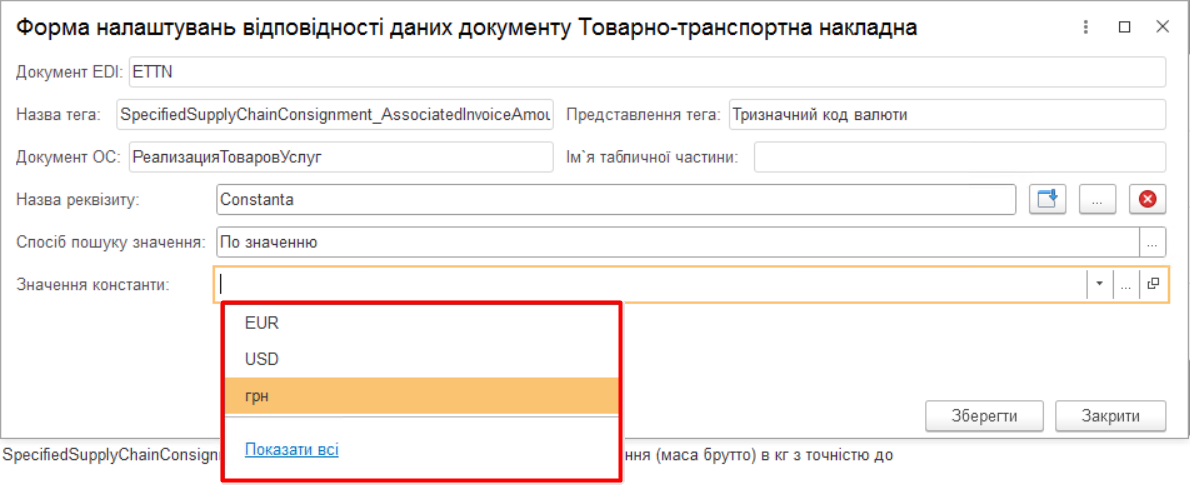
У полі **«Назва реквізиту»** є опція встановлення відповідності константі. Для цього у списку реквізитів оберіть значення **«Константа»**. Потім у полі **«Значення константи»** вкажіть потрібний тип даних (Зображення 14) та задайте значення (Зображення 15).

[![ETTN_mapping_7.png](https://wiki-v2.edin.ua/uploads/images/gallery/2026-03/iDI5BkSWyrCqneub-ettn-mapping-7.png)](https://wiki-v2.edin.ua/uploads/images/gallery/2026-03/8ANqJQmwnn6Kms7K-ettn-mapping-7.png)<sub>*Зображення 14 - Вибір типу даних для Константи*</sub>
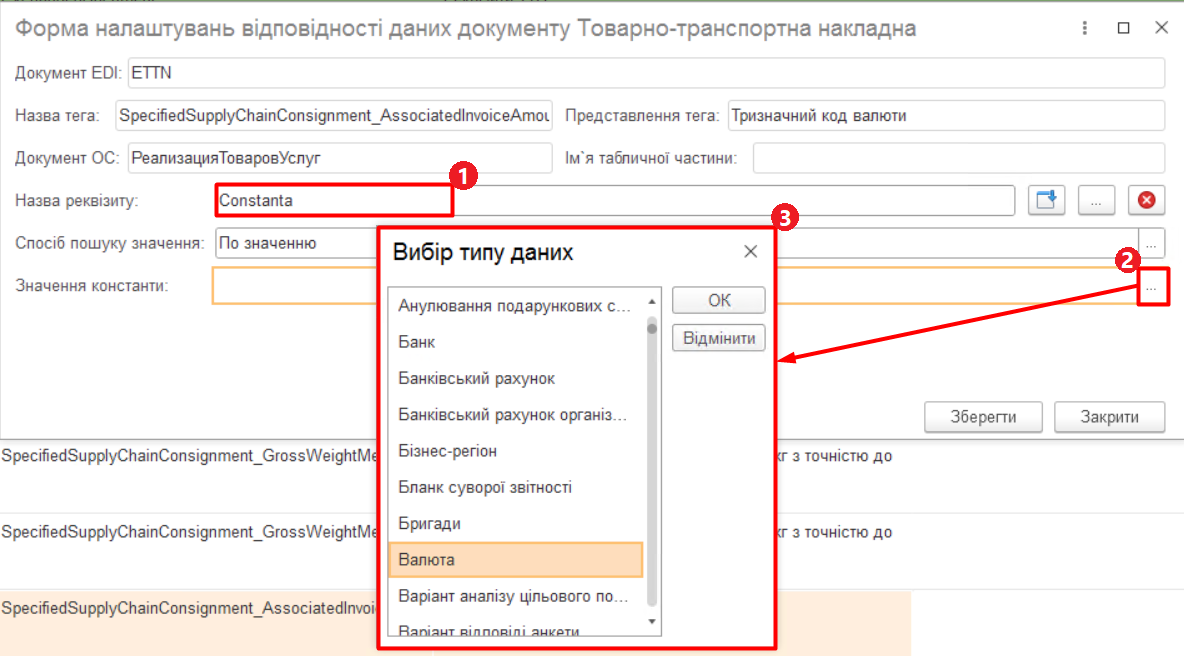
[![ETTN_mapping_8.png](https://wiki-v2.edin.ua/uploads/images/gallery/2026-03/scaled-1680-/FIW3KN6jxXnnQfFJ-ettn-mapping-8.png)](https://wiki-v2.edin.ua/uploads/images/gallery/2026-03/FIW3KN6jxXnnQfFJ-ettn-mapping-8.png)<sub>*Зображення 15 - Встановлення значення Константи*</sub>

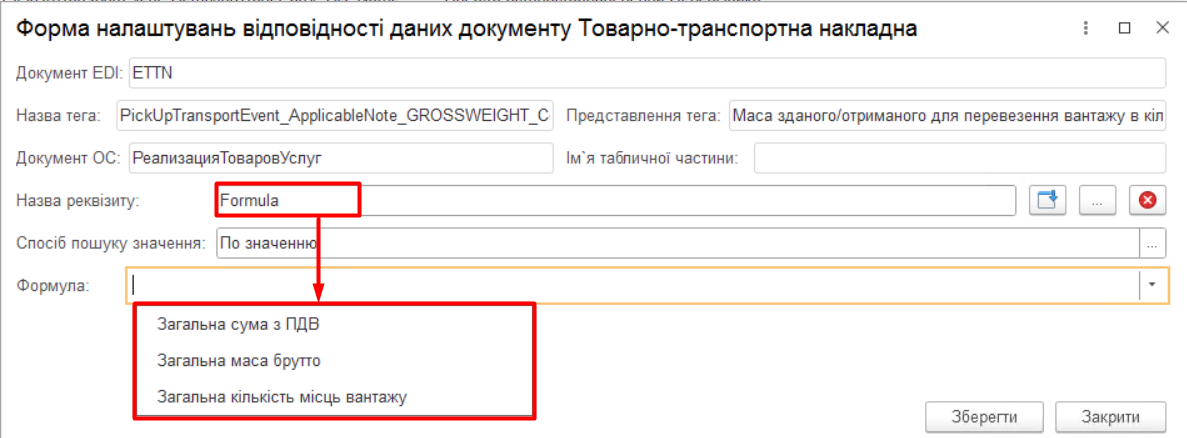
У полі **«Назва реквізиту»** є можливість задати **формулу для розрахунків**. Для тегів НЕ табличної частини (шапки) документа доступні наступні формули (Зображення 16):

- - **Загальна сума з ПДВ** - розраховується як сума значень тегів «Загальна сума з ПДВ» по рядках табличної частини. Якщо хоча б 1 значення не є заповненим, тоді формула не розраховується.
    - **Загальна маса брутто** - розраховується як сума значень тегів «Масса брутто вантажу» по рядках табличної частини. Якщо хоча б 1 значення не є заповненим, тоді формула не розраховується.
    - **Загальна кількість місць вантажу** - розраховується як сума значень тегів «Кількість місць» по рядках табличної частини. Якщо хоча б 1 значення не є заповненим, тоді формула не розраховується.

[![ETTN_mapping_9.png](https://wiki-v2.edin.ua/uploads/images/gallery/2026-03/scaled-1680-/RxkQRzNB80gVEdTE-ettn-mapping-9.png)](https://wiki-v2.edin.ua/uploads/images/gallery/2026-03/RxkQRzNB80gVEdTE-ettn-mapping-9.png)<sub>*Зображення 16 - Встановлення формули для розрахунку реквізиту НЕ табличної частини документу*</sub>
Для тегів табличної частини документа доступні наступні формули (Зображення 17):

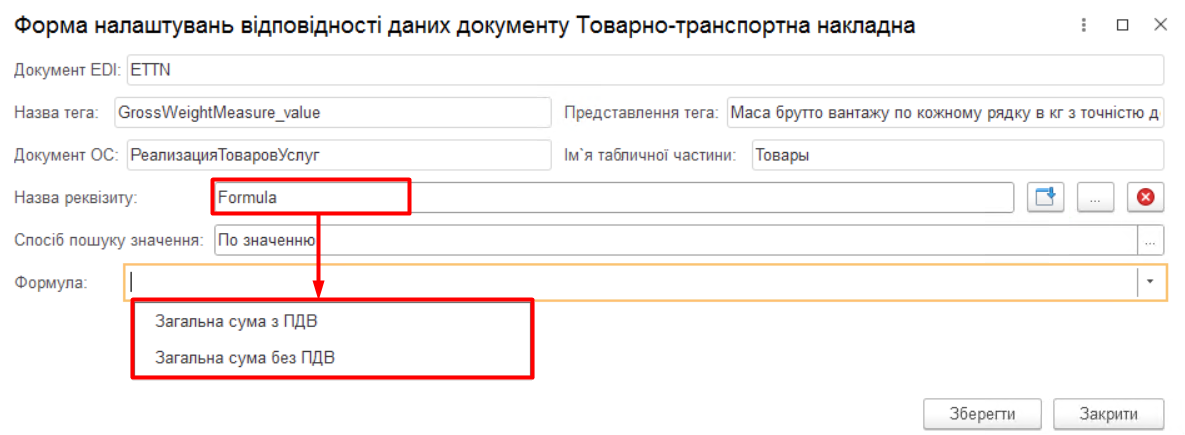
- - **Загальна сума з ПДВ** - розраховується як добуток значень заповнених тегів «Ціна за одиницю з ПДВ» і «Кількість товару».
    - **Загальна сума без ПДВ** - розраховується як добуток значень заповнених тегів «Ціна за одиницю без ПДВ» і «Кількість товару».

[![ETTN_mapping_10.png](https://wiki-v2.edin.ua/uploads/images/gallery/2026-03/scaled-1680-/96A7LhAIFnXE8hKt-ettn-mapping-10.png)](https://wiki-v2.edin.ua/uploads/images/gallery/2026-03/96A7LhAIFnXE8hKt-ettn-mapping-10.png)<sub>*Зображення 17 - Встановлення формули для розрахунку реквізиту табличної частини документу*</sub>
Також у формі налаштувань відповідності даних документа в специфікації тіла обраного електронного документа, окрім типових тегів, містяться й нетипові (додаткові), які відрізняються тим, що дозволяють налаштувати, наприклад, математичні операції та їх використання для автоматичного заповнення тегів електронного документа. Для відображення в таблиці необов'язкових тегів відмітьте прапорець **«Необов'язкові теги»** (Зображення 18, Покажчик 1).

[![ETTN_mapping_extra_tags.png](https://wiki-v2.edin.ua/uploads/images/gallery/2026-03/PpL8Z17UYYcx4ELi-ettn-mapping-extra-tags.png)](https://wiki-v2.edin.ua/uploads/images/gallery/2026-03/jVqKBV824aVP9F50-ettn-mapping-extra-tags.png)*<sub>Зображення 18 - Налаштування додаткових тегів</sub>*
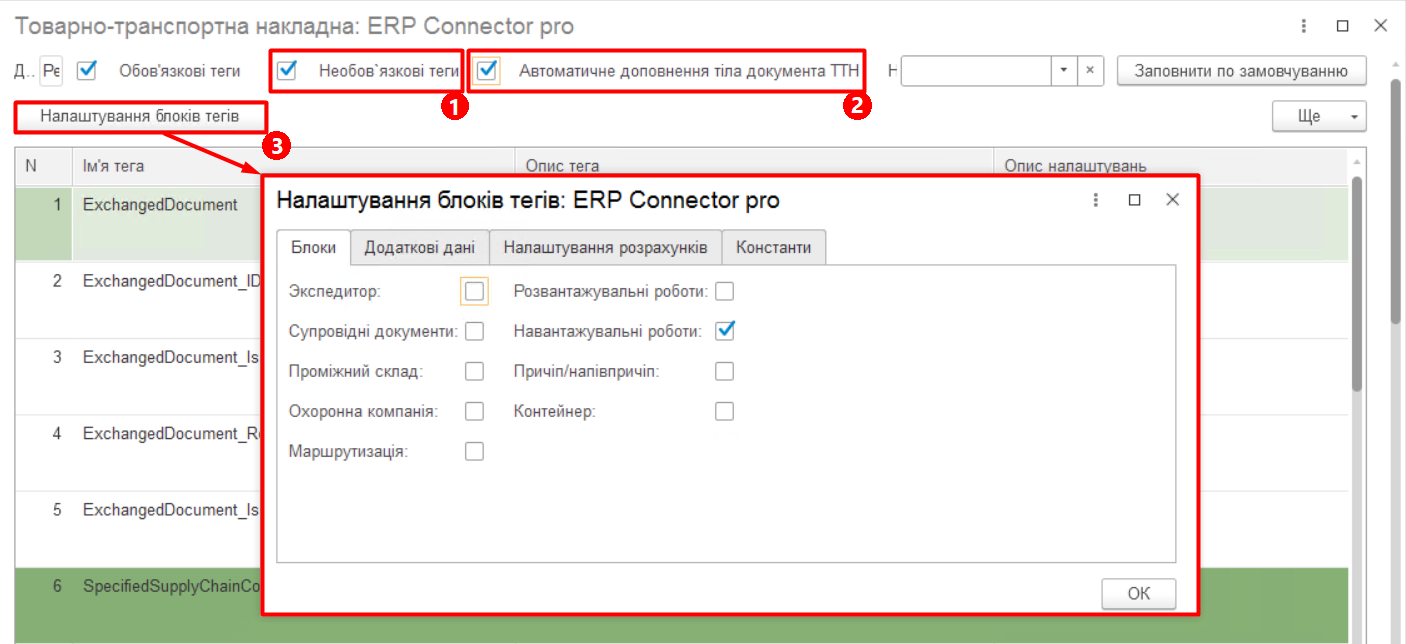
Прапорець **«Автоматичне доповнення тіла документа ТТН»** (Зображення 18, Покажчик 2) - Доповнення виконується для основних блоків документа: Вантажовідправник, Вантажоодержувач, Замовник, Водій, Автомобіль, Причіп/напівпричіп, Пункти навантаження та розвантаження. Для кожного з них достатньо вказати ідентифікатор (GLN, ІПН або реєстраційний номер). Решта реквізитів — назва, адреса, контакти, технічні характеристики, дані водія чи транспортного засобу — автоматично доповнюється з платформи EDIN.

Кнопка **«Налаштування блоків тегів»** (Зображення 18, Покажчик 3) дозволяє додати додаткові блоки даних до ТТН або задати постійні значення (константи). По натисканні на цю кнопку відкривається форма **«Налаштування блоків тегів»**, яка містить наступні вкладки:

- - Вкладка **«Блоки»** - дозволяє додати додаткові блоки даних до ТТН. Для цього відмітьте галочками необхідні блоки у формі **«Налаштування блоків тегів»** і натисніть **«ОК»**. Вибрані блоки з’являться у таблиці налаштувань.
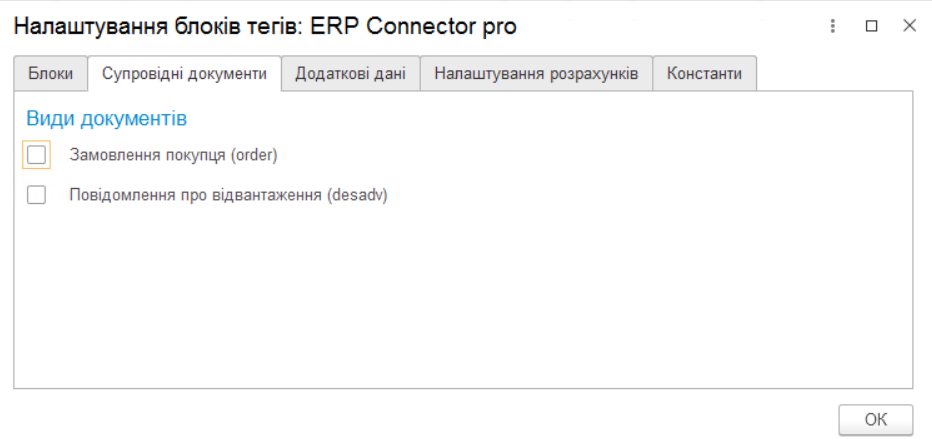
    - Вкладка **«Супровідні документи»** - доступна, якщо відмітити прапорець **«Супровідні документи»** на попередній вкладці **«Блоки»** (Зображення 18). Дозволяє обрати типи документів, які потрібно додати до ТТН (Зображення 19). Після встановлення прапорців на цій вкладці відповідні блоки тегів автоматично з’являться на формі налаштування ТТН (Зображення 7).

[![ETTN_mapping_extra_tags_2.png](https://wiki-v2.edin.ua/uploads/images/gallery/2026-03/scaled-1680-/KXCUKgMWFxEGjFa8-ettn-mapping-extra-tags-2.png)](https://wiki-v2.edin.ua/uploads/images/gallery/2026-03/KXCUKgMWFxEGjFa8-ettn-mapping-extra-tags-2.png)<sub>*Зображення 19 - Вкладка Супровідні документи*</sub>
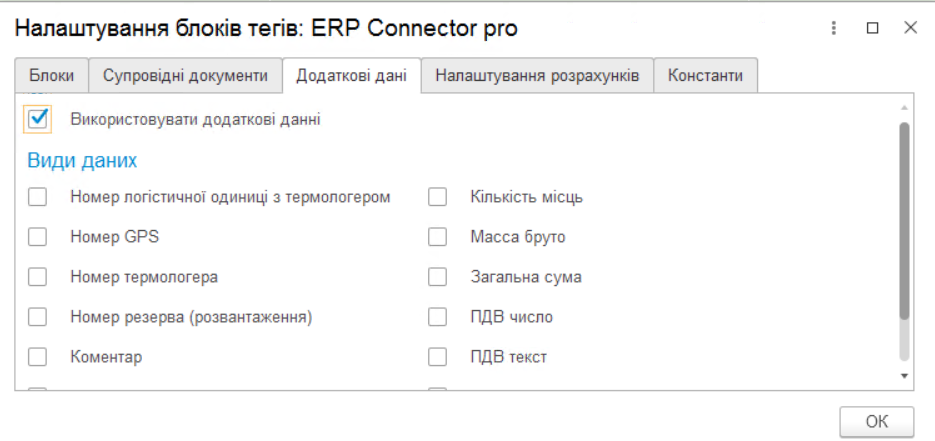
- - Вкладка **«Додаткові дані»** - можливо відмітити прапорець **«Використовувати додаткові дані»** та обрати додаткові теги, які потрібно відобразити в ТТН (Зображення 20).

[![ETTN_mapping_extra_tags_3.png](https://wiki-v2.edin.ua/uploads/images/gallery/2026-03/scaled-1680-/canIsZ5M76kq6lfN-ettn-mapping-extra-tags-3.png)](https://wiki-v2.edin.ua/uploads/images/gallery/2026-03/canIsZ5M76kq6lfN-ettn-mapping-extra-tags-3.png)<sub>*Зображення 20 - Вкладка Додаткові дані*</sub>
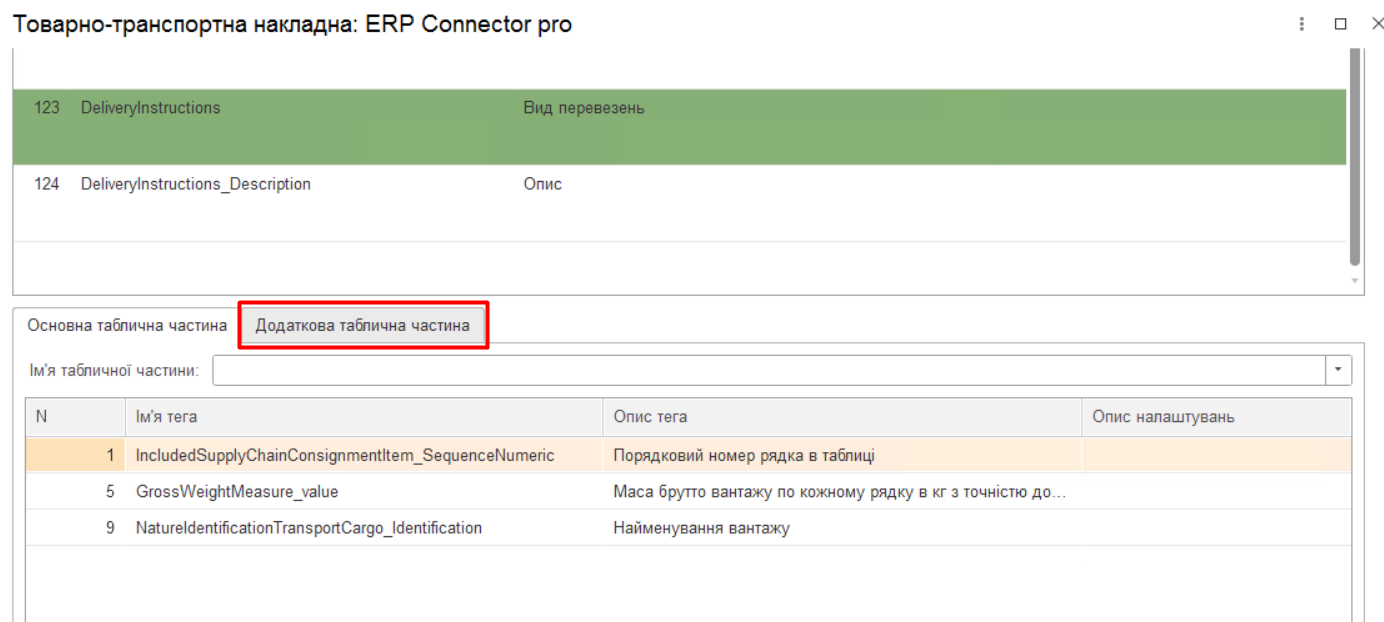
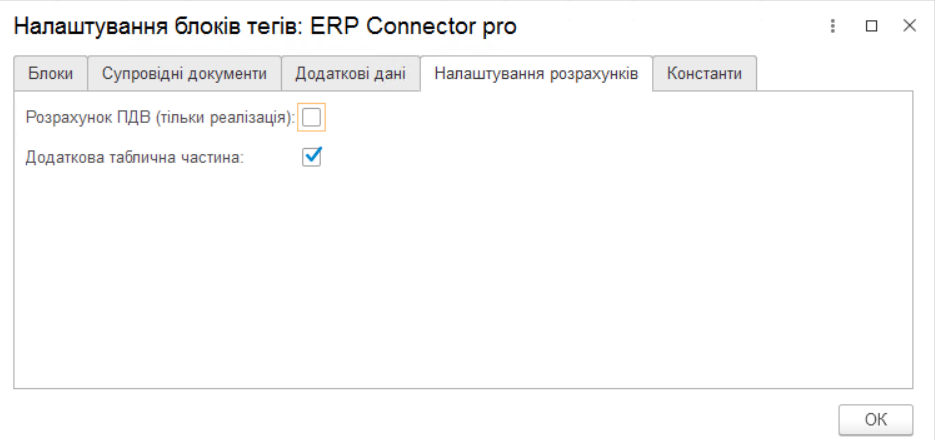
- - Вкладка **«Налаштування розрахунків»** - дозволяє увімкнути розрахунок ПДВ для ТТН, а також активувати додаткові табличні частини (Зображення 21). Після увімкнення прапорця додаткових табличних частин з’явиться можливість заповнювати додаткову табличну частину безпосередньо в ТТН (Зображення 22).

[![ETTN_mapping_extra_tags_4.png](https://wiki-v2.edin.ua/uploads/images/gallery/2026-03/scaled-1680-/K7M5p2d6wUZ88T37-ettn-mapping-extra-tags-4.png)](https://wiki-v2.edin.ua/uploads/images/gallery/2026-03/K7M5p2d6wUZ88T37-ettn-mapping-extra-tags-4.png)<sub>*Зображення 21 - Вкладка Налаштування розрахунків*</sub>
[![ETTN_extra_table.png](https://wiki-v2.edin.ua/uploads/images/gallery/2026-03/scaled-1680-/FSUquZWgIYoofiNe-ettn-extra-table.png)](https://wiki-v2.edin.ua/uploads/images/gallery/2026-03/FSUquZWgIYoofiNe-ettn-extra-table.png)<sub>*Зображення 22 - Можливість заповнювати додаткову табличну частину в ТТН*</sub>

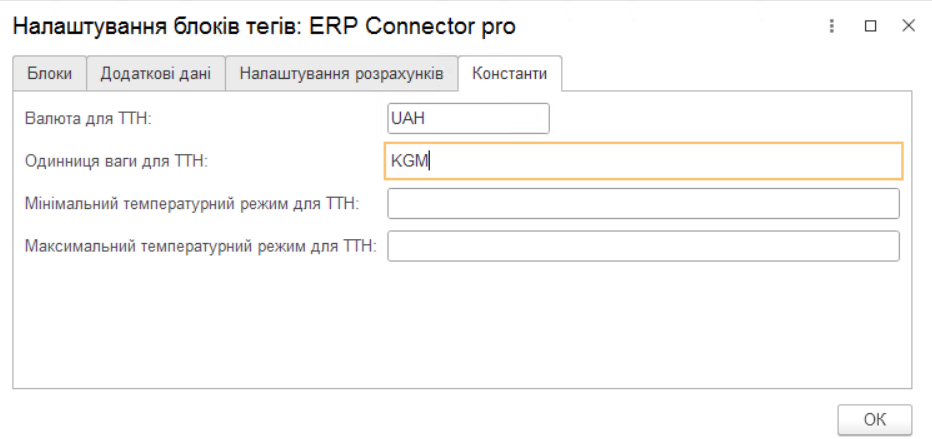
- - Вкладка **«Константи»** - дозволяє задати постійні значення для тегів, які повторюються у ТТН (Зображення 23).

[![ETTN_mapping_extra_tags_5.png](https://wiki-v2.edin.ua/uploads/images/gallery/2026-03/scaled-1680-/fnDOUb5mlMDAELRd-ettn-mapping-extra-tags-5.png)](https://wiki-v2.edin.ua/uploads/images/gallery/2026-03/fnDOUb5mlMDAELRd-ettn-mapping-extra-tags-5.png)<sub>*Зображення 23 - Вкладка Константи*</sub>
### **Вкладка «Користувач»**

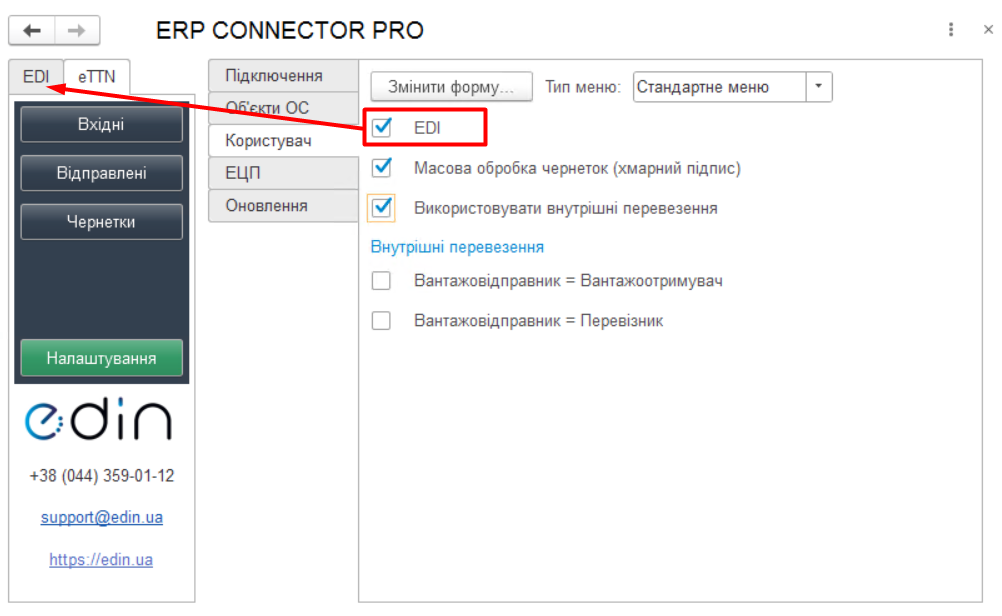
В даному розділі виконується налаштування сервісів для використання (Зображення 24).

[![ETTN_User.png](https://wiki-v2.edin.ua/uploads/images/gallery/2026-03/kCo7KWbFvxhbKU0U-ettn-user.png)](https://wiki-v2.edin.ua/uploads/images/gallery/2026-02/i0zkErqktvQP1NO1-ettn-user.png)<sub>*Зображення 24 - Вкладка «Користувач» блоку «eTTN»*</sub>
**Прапорці вкладки налаштувань користувача:**

- **EDI -** для ввімкнення частини модуля **ERP Connector PRO** для роботи з EDI документами (сервіс **EDI Network**), після встановлення прапорця стає доступним блок **EDI** (Зображення 24).
- **Масова обробка чернеток (хмарний підпис)** - для налаштування масової обробки чернеток при підписані хмарними підписами (eТТН, «Заявка на транспортування»), при встановленні прапорця на вкладці **«ЕЦП»** з'явиться розділ **«Масова обробка чернеток»** (Зображення 31).
- **Використовувати внутрішні перевезення** - налаштування дозволу використовувати внутрішні перевезення для ТТН. При встановленні цього прапорця з'являться додаткові прапорці: 
    - Вантажовідправник = Вантажоотримувач - при встановленому прапорці в ТТН починає підставлятися значення Вантажовідправника в тег Вантажоотримувача.
    - Вантажовідправник = Перевізник - при встановленому прапорці в ТТН починає підставлятися значення Вантажовідправника в тег Перевізника.

### **Вкладка «ЕЦП»**

Дана вкладка відповідає за налаштування електронно-цифрового підпису і печатки (Зображення 25).

[![ETTN_ECP.png](https://wiki-v2.edin.ua/uploads/images/gallery/2026-03/scaled-1680-/XPkHxoCY3cptJfK2-ettn-ecp.png)](https://wiki-v2.edin.ua/uploads/images/gallery/2026-03/XPkHxoCY3cptJfK2-ettn-ecp.png)<sub>*Зображення 25 - Вкладка ЕЦП налаштувань*</sub>
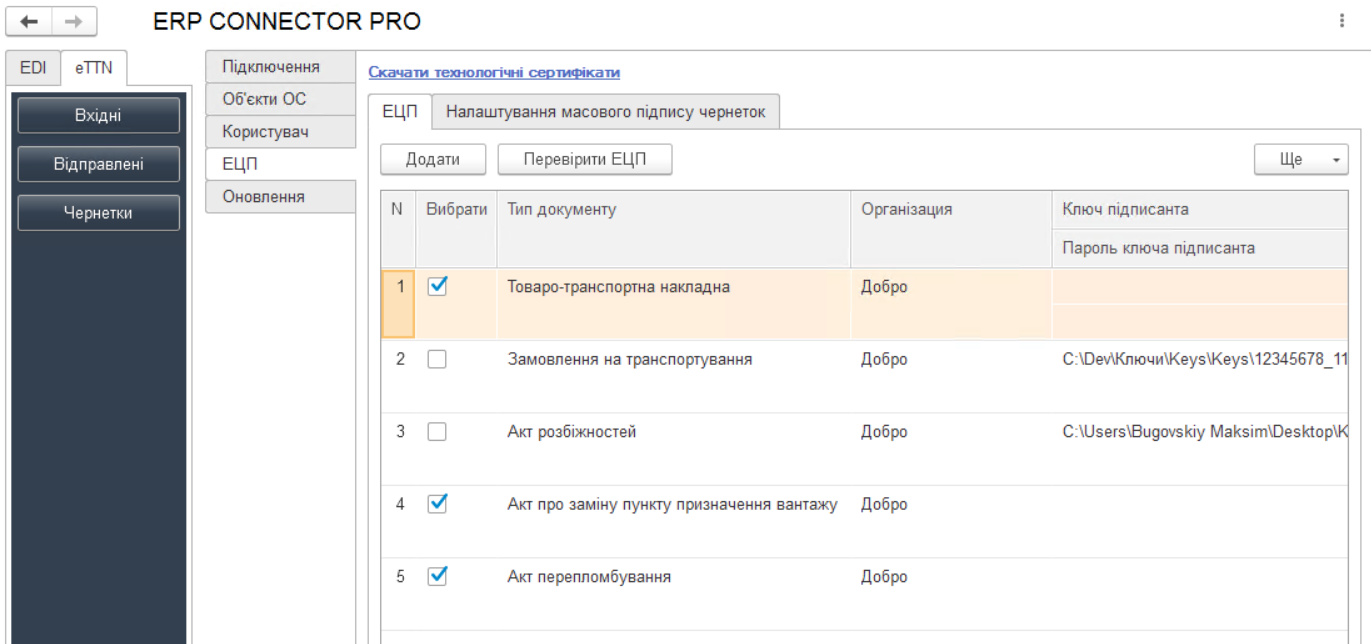
У таблицю через кнопку **«+»** можна додати або шляхи до ключів підписанта, якими будуть підписуватися юридично значущі документи, або вказати токен (НКІ). Якщо вказано шлях до файлу (ключа) і токену, то пріоритет надається файлу. Налаштування для токену («Тип пристрою» та «Пристрій» (серійний номер часто вказується на фізичному носії)) можна вибрати зі списку або скористатися автоматичним підбором налаштувань.

При вивантаженні юридично значущих документів паролі можна вносити або до таблиці, або обробка відобразить вікно для їх внесення перед початком підписання. Кнопка **«Перевірити ЕЦП»** дозволяє перевірити коректність введених даних ключів і паролів перед початком підписання.

[![ETTN_ECP_check_errors.png](https://wiki-v2.edin.ua/uploads/images/gallery/2026-03/scaled-1680-/gy1eUsMebQDZHIjr-ettn-ecp-check-errors.png)](https://wiki-v2.edin.ua/uploads/images/gallery/2026-03/gy1eUsMebQDZHIjr-ettn-ecp-check-errors.png)*<sub>Зображення 26 - Перевірка ключів</sub>*
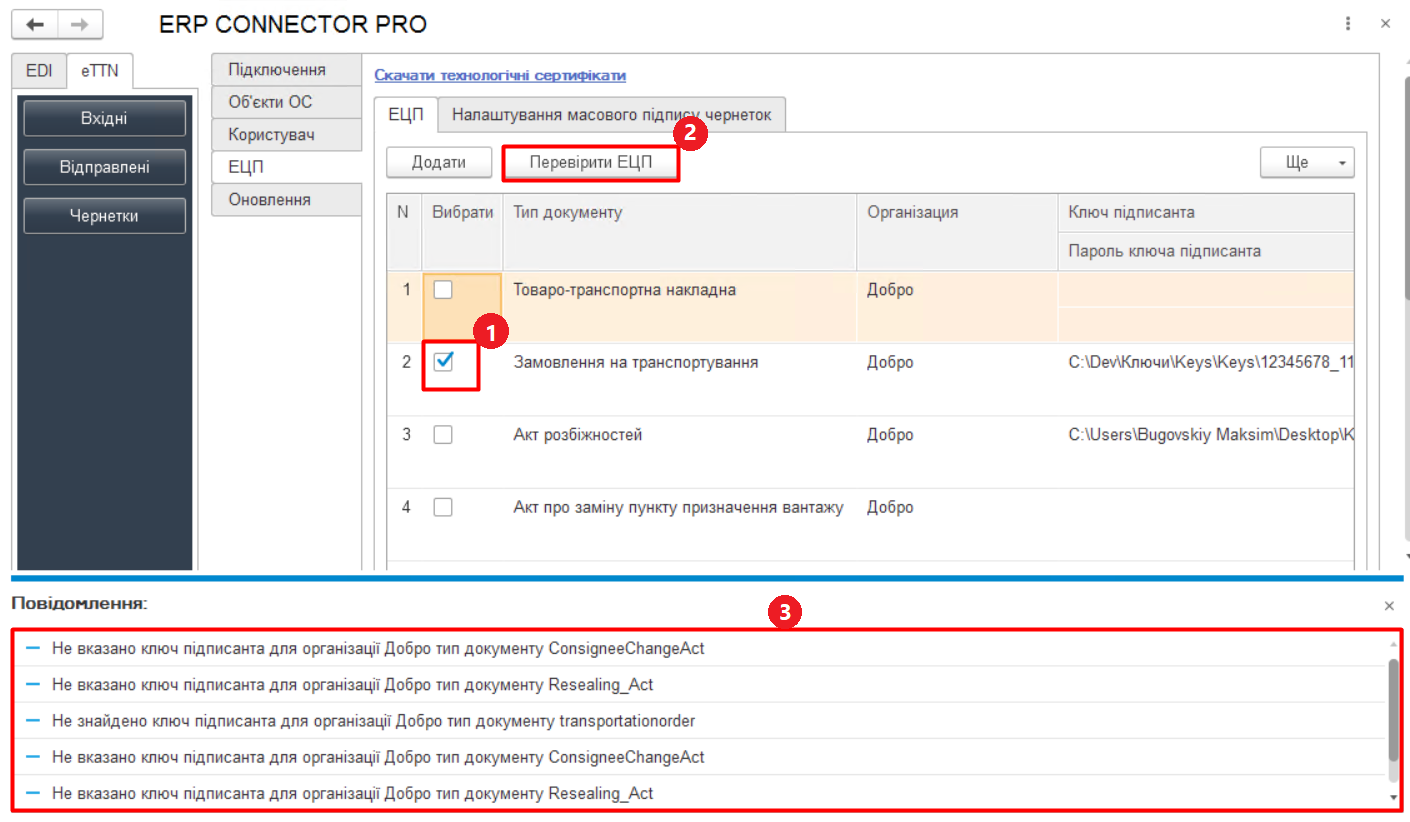
Модуль **ERP Connector PRO** дозволяє зберігати будь-яку кількість наборів ключів, але на момент підписання по одній організації і типу документа необхідно вибрати (встановити прапорець в стовпці «Вибрати») тільки одну пару ключів.

При виявленні помилки при перевірці програма попросить повторно ввести пароль (Зображення 27).

[![ETTN_pass.png](https://wiki-v2.edin.ua/uploads/images/gallery/2026-03/scaled-1680-/6CUCOHXFv4aRu9uV-ettn-pass.png)](https://wiki-v2.edin.ua/uploads/images/gallery/2026-03/6CUCOHXFv4aRu9uV-ettn-pass.png)
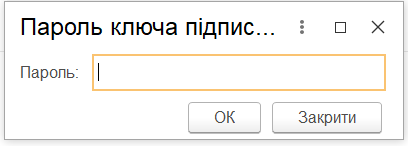
<sub>*Зображення 27 - Введення пароля для перевірки ключів*</sub>

При кожній перевірці ключа у вікні повідомлень відображається результат виконаної перевірки (Зображення 26, Покажчик 3).

##### **1. Налаштування хмарного підпису**

Налаштування хмарного підпису виконуються аналогічно налаштуванням файлових ключів, але для підписання документів хмарним підписом поля для заповнення файлових ключів мають бути порожніми! (Зображення 28).

[![ETTN_Cloud_key_settings.png](https://wiki-v2.edin.ua/uploads/images/gallery/2026-03/scaled-1680-/iZxRObaFD595GlGH-ettn-cloud-key-settings.png)](https://wiki-v2.edin.ua/uploads/images/gallery/2026-03/iZxRObaFD595GlGH-ettn-cloud-key-settings.png)*<sub>Зображення 28 - Порожні поля для заповнення файлових ключів</sub>*
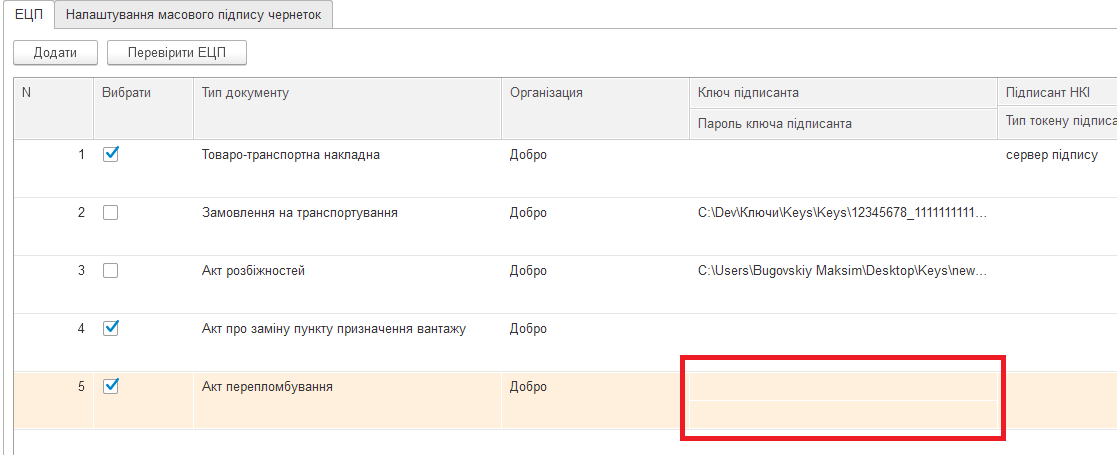
1. В стовпці **«Підписант НКІ»** після подвійного кліку у потрібній комірці натисніть кнопку з трьома крапками та оберіть тип токену підписанта у формі **«Підписант НКІ»** подвійним кліком (Зображення 29).

[![ETTN_Choose_NKI.png](https://wiki-v2.edin.ua/uploads/images/gallery/2026-03/scaled-1680-/cWDBtZtDRErjQgkv-ettn-choose-nki.png)](https://wiki-v2.edin.ua/uploads/images/gallery/2026-03/cWDBtZtDRErjQgkv-ettn-choose-nki.png)<sub>*Зоббраження 29 - Вибір типу токена підписанта*</sub>
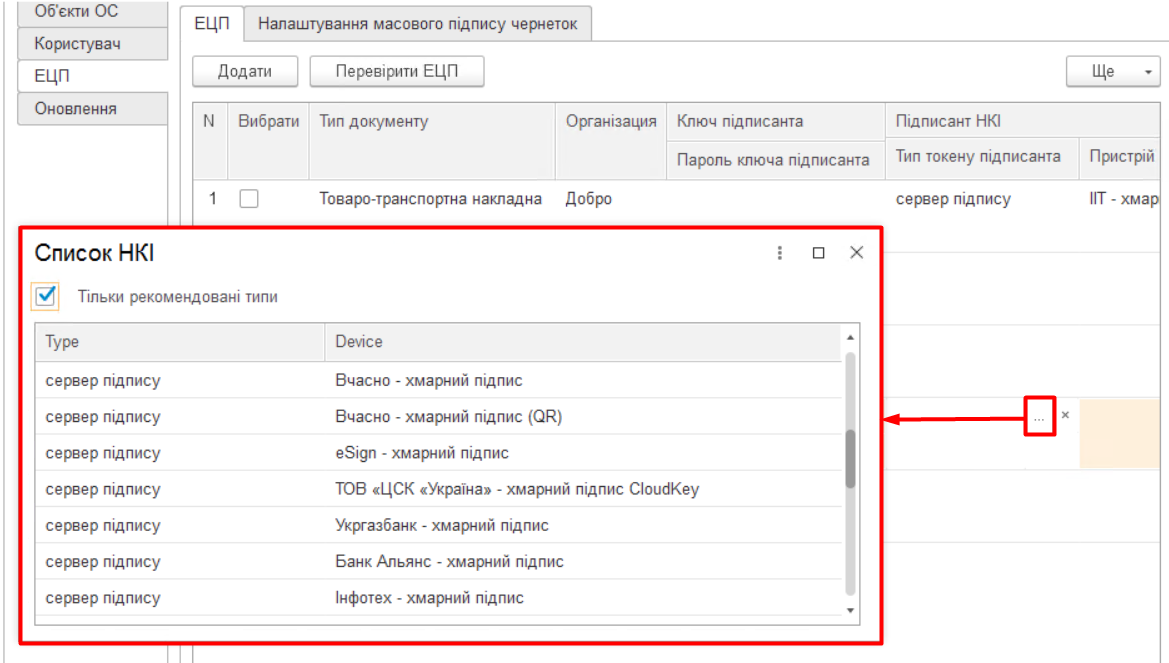
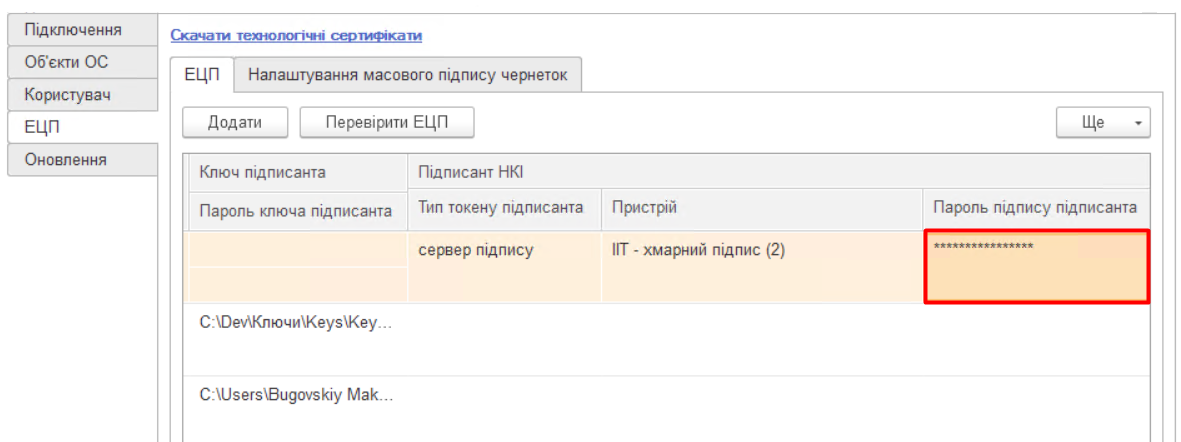
2\. Після вибору необхідного постачальника хмарного сервісу в поле **«Пароль підпису підписанта»** введіть ідентифікатор підпису користувача (Зображення 30).

[![ETTN_ECP_pass.png](https://wiki-v2.edin.ua/uploads/images/gallery/2026-03/scaled-1680-/362jHDn72jJlrSNP-ettn-ecp-pass.png)](https://wiki-v2.edin.ua/uploads/images/gallery/2026-03/362jHDn72jJlrSNP-ettn-ecp-pass.png)<sub>*Зображення 30 - Ввод ідентифікатора підпису користувача*</sub>
##### **2. Масова обробка чернеток**

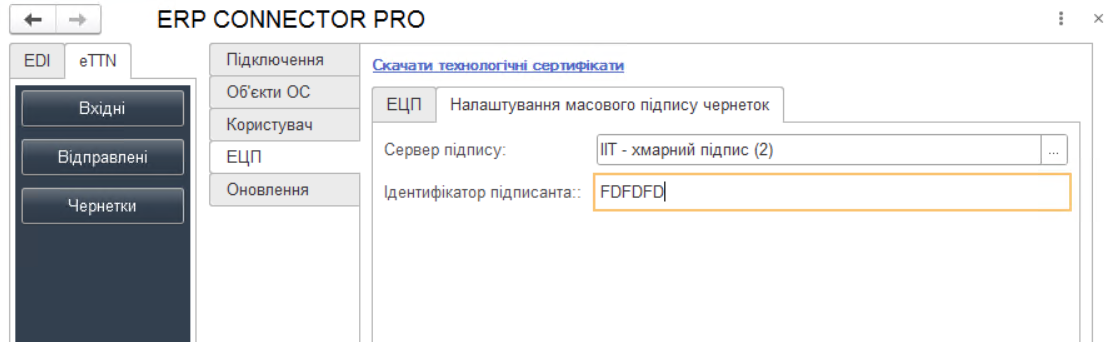
Даний розділ доступний при встановленні прапорця **«Масова обробка чернеток (хмарний підпис)»** на вкладці **«Користувач»** (Зображення 24).

Для налаштування масової обробки чернеток при підписані хмарними підписами (eТТН, «Заявка на транспортування») виберіть сервер підпису після натискання на кнопку з трьома крапками та вкажіть ідентифікатор підписанта (Зображення 31).

[![ETTN_bulk_sign.png](https://wiki-v2.edin.ua/uploads/images/gallery/2026-03/scaled-1680-/ooV7LZec7r1wVCfm-ettn-bulk-sign.png)](https://wiki-v2.edin.ua/uploads/images/gallery/2026-03/ooV7LZec7r1wVCfm-ettn-bulk-sign.png)<sub>*Зображення 31 - Налаштування масового підпису чернеток*</sub>
### **Вкладка «Оновлення»**

На цій вкладці можна задати можливість автоматично перевіряти наявність оновлень при запуску модуля, а також завантажити наявні оновлення модуля (Зображення 32). У нижньому куті праворуч вказується версія поточного типового модуля. Через дріб вказується поточна версія клієнтської обробки. Якщо значення через дріб нема, це означає, що модуль типовий.

[![Updates.png](https://wiki-v2.edin.ua/uploads/images/gallery/2026-03/NxaSRSQpxd2EF8tI-updates.png)](https://wiki-v2.edin.ua/uploads/images/gallery/2026-02/RyaVK0x2YKLn149S-updates.png)<sub>*Зображення 32 - Вкладка «Оновлення» блоку «eTTN»*</sub>

# Опис Config.txt конфігураційного файлу модуля ERP Connector PRO

##### **1. Основні налаштування**

Файл **Config.txt** створюється при використанні модуля обробки 1С | BAS. Це текстовий файл, в якому зберігаються основні налаштування обробки 1С | BAS. Налаштування є спільними для всіх користувачів, тому їх заповнення необхідно зробити на самому початку використання інтеграції і уважно підходити до їх зміни у майбутньому.

**Способи збереження даних:**

1. В додаткових властивостях об’єкта 1С | BAS. Розглядається, як найбільш бажаний, вказується по замовчуванню при натисканні кнопки «Заповнити по замовчуванню».
2. Безпосередньо в об’єкті 1С | BAS в певному реквізиті. Окрім опису місця збереження можливо вказати, що саме буде зберігатися для ідентифікації даних. Це необхідно у випадках використання довідників, які не передбачені для зазначення їх для додаткових властивостей, або в об’єкті 1С | BAS відсутній реквізит для його збереження.

**Способи пошуку:**

- За Значенням – вказує, що буде безпосередньо зберігатися необхідне значення;
- За Кодом – зберігається код обраного елемента довідника;
- За Назвою – зберігається назва обраного елемента довідника.

Заповнення налаштувань збереження даних виконується в налаштуваннях на вкладці **«Об’єкти ОС»** в таблицях (детальніше про роботу з цією вкладкою дивіться за [посиланням](https://wiki-v2.edin.ua/books/erp-connector-pro/page/nalastuvannia-edi-bloku#bkmrk-%D0%92%D0%BA%D0%BB%D0%B0%D0%B4%D0%BA%D0%B0-%C2%AB%D0%9E%D0%B1%27%D1%94%D0%BA%D1%82%D0%B8-%D0%9E%D0%A1%C2%BB)). Збереження одного налаштування описується окремим блоком в файлі **Config.txt**. Блок заповнюється на основі даних, які користувач може переглянути в формі внесення налаштувань.

**Таблиця 1 - Опис тегів для налаштування збереження даних**

<div class="wy-table-responsive" id="bkmrk-setting_name-%D0%9D%D0%B0%D0%B7%D0%B2%D0%B0-%D0%BD"><table class="colwidths-given docutils align-default" style="width: 100%;"><colgroup><col style="width: 18.2303%;"></col><col style="width: 81.7459%;"></col></colgroup><thead><tr class="row-odd"><td>**Setting\_Name**

</td><td>**Назва налаштування**

</td></tr></thead><tbody><tr class="row-even"><td>Storage\_Index

</td><td>Індекс способу збереження даних (відлік починається з 0)

</td></tr><tr class="row-odd"><td>Multi\_Data

</td><td>Вказує на необхідність збереження декількох даних (наприклад декілька GLN для організації) або для можливості обирати реквізит табличної частини (наприклад, для вказання стовбця таблиці документу, в якому зберігається кількість товару для вивантаження)

</td></tr><tr class="row-even"><td>Prop\_Name

</td><td>Назва реквізиту об’єкта 1С | BAS, в якому будуть зберігатися дані. Заповнюється при вказаному способі збереження «В об’єкті 1С | BAS»

</td></tr><tr class="row-odd"><td>Search\_Index

</td><td>Спосіб пошуку об’єкта 1С | BAS (відлік починається з 0)

</td></tr></tbody></table>

</div>##### **2. Налаштування довідників**

У файлі **Config.txt** налаштування для довідників зберігаються у блоці **Catalog1C\_Settings**.

**Таблиця 2 - Опис тегів для налаштування довідників**

<div class="wy-table-responsive" id="bkmrk-catalog1c_settings-%D0%91"><table class="colwidths-given docutils align-default" style="width: 100%; height: 754.795px;"><colgroup><col style="width: 13.0081%;"></col><col style="width: 14.9051%;"></col><col style="width: 72.0867%;"></col></colgroup><thead><tr style="height: 79.9091px;"><td style="height: 79.9091px;">**Блок налаштувань довідників**

</td><td style="height: 79.9091px;">**Назва тегу**</td><td style="height: 79.9091px;">**Опис**

</td></tr></thead><tbody><tr class="row-even" style="height: 46.3182px;"><td style="height: 46.3182px;">**Organization**

</td><td style="height: 46.3182px;"> </td><td style="height: 46.3182px;">Блок збереження налаштувань для організацій

</td></tr><tr class="row-odd" style="height: 46.3977px;"><td style="height: 46.3977px;"> </td><td style="height: 46.3977px;">CatalogAcSt

</td><td style="height: 46.3977px;">Назва довідника 1С | BAS, елементам якого у відповідність ставляться організації на платформі

</td></tr><tr class="row-even" style="height: 29.5909px;"><td style="height: 29.5909px;"> </td><td style="height: 29.5909px;">EDIN\_GLN

</td><td style="height: 29.5909px;">Блок опису налаштування по збереженню GLN організації

</td></tr><tr class="row-odd" style="height: 29.5909px;"><td style="height: 29.5909px;">**Partner**

</td><td style="height: 29.5909px;"> </td><td style="height: 29.5909px;"> </td></tr><tr class="row-even" style="height: 46.3977px;"><td style="height: 46.3977px;"> </td><td style="height: 46.3977px;">CatalogAcSt

</td><td style="height: 46.3977px;">Назва довідника 1С | BAS, елементам якого у відповідність ставляться партнери на платформі

</td></tr><tr class="row-odd" style="height: 29.5909px;"><td style="height: 29.5909px;"> </td><td style="height: 29.5909px;">EDIN\_GLN

</td><td style="height: 29.5909px;">Блок опису налаштування по збереженню GLN партнера

</td></tr><tr class="row-odd" style="height: 46.3977px;"><td style="height: 46.3977px;"> </td><td style="height: 46.3977px;">EDIN\_FormatTaxInvoice

</td><td style="height: 46.3977px;">Вивантаження податкових накладних. Можливі значення: 0 – вивантаження не передбачено, 1 – по замовчуванню, 2 – Метро

</td></tr><tr class="row-even" style="height: 46.3977px;"><td style="height: 46.3977px;"> </td><td style="height: 46.3977px;">EDIN\_BasePrice

</td><td style="height: 46.3977px;">Блок опису налаштування по збереженню необхідності заповненню цін із бази при заповненні документу 1С | BAS

</td></tr><tr class="row-odd" style="height: 46.3977px;"><td style="height: 46.3977px;"> </td><td style="height: 46.3977px;">EDIN\_Price\_Incl\_NDS

</td><td style="height: 46.3977px;">Блок опису налаштування по збереженню необхідності заповненню цін з НДС при заповненні документу 1С | BAS

</td></tr><tr class="row-even" style="height: 46.3977px;"><td style="height: 46.3977px;"> </td><td class="xl63" height="37" style="height: 27.6pt; width: 143pt;" width="191">EDIN\_COMDOC32\_Contract\_Number\_Partner</td><td class="xl63" style="border-left: none; width: 461pt;" width="614">Блок опису налаштування по збереженню номеру договора акту прийому-передачу (додаток 8) 1С | BAS</td></tr><tr><td>  
</td><td class="xl63" height="37" style="height: 27.6pt; border-top: none; width: 143pt;" width="191">EDIN\_COMDOC32\_Contract\_Date\_Partner</td><td class="xl63" style="border-top: none; border-left: none; width: 461pt;" width="614">Блок опису налаштування по збереженню дати договора акту прийому-передачу (додаток 8) 1С | BAS</td></tr><tr><td>  
</td><td class="xl63" height="37" style="height: 27.6pt; border-top: none; width: 143pt;" width="191">EDIN\_DESADV\_FILL\_CERTIFICATES\_Partner</td><td class="xl63" style="border-top: none; border-left: none; width: 461pt;" width="614">Блок опису налаштування по збереженню необхідності заповненню даних по сертифікатам у повідомлення про відвантаження 1С | BAS</td></tr><tr class="row-odd" style="height: 46.3182px;"><td style="height: 46.3182px;">**DeliveryPoint**

</td><td style="height: 46.3182px;"> </td><td style="height: 46.3182px;"> </td></tr><tr class="row-even" style="height: 46.3977px;"><td style="height: 46.3977px;"> </td><td style="height: 46.3977px;">CatalogAcSt

</td><td style="height: 46.3977px;">Назва довідника 1С | BAS, елементам якого у відповідність ставляться точки доставки на платформі

</td></tr><tr class="row-odd" style="height: 29.5909px;"><td style="height: 29.5909px;"> </td><td style="height: 29.5909px;">EDIN\_GLN

</td><td style="height: 29.5909px;">Блок опису налаштування по збереженню GLN точки доставки

</td></tr><tr class="row-even" style="height: 46.3977px;"><td style="height: 46.3977px;"> </td><td style="height: 46.3977px;">EDIN\_MetroCode

</td><td style="height: 46.3977px;">Блок опису налаштувань по збереженню двозначного кода, який використовується при відправки пакету Метро

</td></tr><tr class="row-odd" style="height: 63.1136px;"><td style="height: 63.1136px;"> </td><td style="height: 63.1136px;">EDIN\_Partner

</td><td style="height: 63.1136px;">Блок опису налаштування по збереженню контрагента, якому належить точка доставки. Використовується при встановленому прапорцю «Пошук контрагента по точці доставки»

</td></tr></tbody></table>

</div>##### **3. Налаштування документів постачальника**

У файлі **Config.txt** налаштування для документів постачальника зберігаються у блоці **Supplier\_Documents**. Структура блока аналогічна блоку налаштувань довідників.

**Таблиця 3 - Опис тегів для налаштування документів постачальника**

<div class="wy-table-responsive" id="bkmrk-supplier_documents-%D0%91"><table class="colwidths-given docutils align-default" style="width: 100%; height: 2859px;"><colgroup><col style="width: 14.4986%;"></col><col style="width: 20.3252%;"></col><col style="width: 65.1762%;"></col></colgroup><thead><tr style="height: 96.7045px;"><td style="height: 96.7045px;">**Блок налаштувань документів постачальника**

</td><td style="height: 96.7045px;">**Назва тегу**</td><td style="height: 96.7045px;">**Опис**

</td></tr></thead><tbody><tr class="row-even" style="height: 29.5227px;"><td style="height: 29.5227px;">**ORDER**

</td><td style="height: 29.5227px;"> </td><td style="height: 29.5227px;">Блок збереження налаштувань для замовлень покупця

</td></tr><tr class="row-odd" style="height: 46.3182px;"><td style="height: 46.3182px;"> </td><td style="height: 46.3182px;">DocumentAcSt

</td><td style="height: 46.3182px;">Назва документа 1С | BAS, який буде створюватися на підставі замовлення

</td></tr><tr class="row-even" style="height: 46.3182px;"><td style="height: 46.3182px;"> </td><td style="height: 46.3182px;">EDIN\_ID

</td><td style="height: 46.3182px;">Блок опису налаштування по збереженню ідентифікатора документа з платформи EDIN

</td></tr><tr class="row-odd" style="height: 46.3182px;"><td style="height: 46.3182px;"> </td><td style="height: 46.3182px;">EDIN\_ID\_CHAIN

</td><td style="height: 46.3182px;">Блок опису налаштування по збереженню ідентифікатора ланцюжка документів з платформи EDIN, до якого відноситься замовлення EDIN

</td></tr><tr class="row-even" style="height: 46.3182px;"><td style="height: 46.3182px;"> </td><td style="height: 46.3182px;">EDIN\_DocumentNumber

</td><td style="height: 46.3182px;">Блок опису налаштування по збереженню номера замовлення EDIN

</td></tr><tr class="row-odd" style="height: 29.5227px;"><td style="height: 29.5227px;"> </td><td style="height: 29.5227px;">EDIN\_DocumentDate

</td><td style="height: 29.5227px;">Блок опису налаштування по збереженню дати замовлення EDIN

</td></tr><tr class="row-even" style="height: 46.3182px;"><td style="height: 46.3182px;"> </td><td style="height: 46.3182px;">EDIN\_Partner

</td><td style="height: 46.3182px;">Блок опису налаштування по збереженню елемента довідника 1С | BAS, який відповідає покупцю в замовленні EDIN

</td></tr><tr class="row-odd" style="height: 46.3182px;"><td style="height: 46.3182px;"> </td><td style="height: 46.3182px;">EDIN\_DeliveryPoint

</td><td style="height: 46.3182px;">Блок опису налаштування по збереженню елемента довідника 1С | BAS, який відповідає точці доставки в замовленні EDIN

</td></tr><tr class="row-even" style="height: 46.3182px;"><td style="height: 46.3182px;"> </td><td style="height: 46.3182px;">EDIN\_Quantity

</td><td style="height: 46.3182px;">Блок опису налаштування по збереженню кількості з замовлення EDIN в табличній частині документу 1С | BAS

</td></tr><tr class="row-odd" style="height: 46.3182px;"><td style="height: 46.3182px;">**ORDRSP**

</td><td style="height: 46.3182px;"> </td><td style="height: 46.3182px;">Блок збереження налаштувань для вивантаження підтвердження замовлення

</td></tr><tr class="row-even" style="height: 46.3182px;"><td style="height: 46.3182px;"> </td><td style="height: 46.3182px;">DocumentAcSt

</td><td style="height: 46.3182px;">Назва документа 1С | BAS, який буде виступати підставою для вивантаження підтвердження замовлення

</td></tr><tr class="row-odd" style="height: 46.3182px;"><td style="height: 46.3182px;"> </td><td style="height: 46.3182px;">EDIN\_ID

</td><td style="height: 46.3182px;">Блок опису налаштування по збереженню ідентифікатора документа з платформи EDIN при вивантаженні підтвердження замовлення

</td></tr><tr class="row-even" style="height: 63.1136px;"><td style="height: 63.1136px;"> </td><td style="height: 63.1136px;">EDIN\_ID\_CHAIN

</td><td style="height: 63.1136px;">Блок опису налаштування по збереженню ідентифікатора ланцюжка документів з платформи EDIN, до якого відноситься підтвердження замовлення EDIN

</td></tr><tr class="row-odd" style="height: 46.3182px;"><td style="height: 46.3182px;"> </td><td style="height: 46.3182px;">EDIN\_DocumentNumber

</td><td style="height: 46.3182px;">Блок опису налаштування по збереженню місця пошуку номера для підтвердження замовлення EDIN

</td></tr><tr class="row-even" style="height: 46.3182px;"><td style="height: 46.3182px;"> </td><td style="height: 46.3182px;">EDIN\_DocumentDate

</td><td style="height: 46.3182px;">Блок опису налаштування по збереженню місця пошуку дати для підтвердження замовлення EDIN

</td></tr><tr class="row-odd" style="height: 46.3182px;"><td style="height: 46.3182px;"> </td><td style="height: 46.3182px;">EDIN\_Quantity

</td><td style="height: 46.3182px;">Блок опису налаштування по збереженню місця пошуку кількості для підтвердження замовлення EDIN в табличній частині документу

</td></tr><tr class="row-even" style="height: 46.3182px;"><td style="height: 46.3182px;">**DESADV**

</td><td style="height: 46.3182px;"> </td><td style="height: 46.3182px;">Блок збереження налаштувань для створення документа реалізації і налаштування для вивантаження повідомлення про відвантаження

</td></tr><tr class="row-odd" style="height: 46.3182px;"><td style="height: 46.3182px;"> </td><td style="height: 46.3182px;">DocumentAcSt

</td><td style="height: 46.3182px;">Назва документа 1С | BAS, який буде створюватися на підставі замовлення

</td></tr><tr class="row-even" style="height: 46.3182px;"><td style="height: 46.3182px;"> </td><td style="height: 46.3182px;">EDIN\_ID

</td><td style="height: 46.3182px;">Блок опису налаштування по збереженню ідентифікатора документа з платформи EDIN при вивантаженні повідомлення про відвантаження

</td></tr><tr class="row-odd" style="height: 46.3182px;"><td style="height: 46.3182px;"> </td><td style="height: 46.3182px;">EDIN\_ID\_CHAIN

</td><td style="height: 46.3182px;">Блок опису налаштування по збереженню ідентифікатора ланцюжка документів з платформи EDIN, до якого відноситься документ 1С | BAS

</td></tr><tr class="row-even" style="height: 46.3182px;"><td style="height: 46.3182px;"> </td><td style="height: 46.3182px;">EDIN\_DocumentNumber

</td><td style="height: 46.3182px;">Блок опису налаштування по збереженню місця пошуку номера для повідомлення про відвантаження EDIN

</td></tr><tr class="row-odd" style="height: 46.3182px;"><td style="height: 46.3182px;"> </td><td style="height: 46.3182px;">EDIN\_DocumentDate

</td><td style="height: 46.3182px;">Блок опису налаштування по збереженню місця пошуку дати для повідомлення про відвантаження EDIN

</td></tr><tr class="row-even" style="height: 46.3182px;"><td style="height: 46.3182px;"> </td><td style="height: 46.3182px;">EDIN\_Partner

</td><td style="height: 46.3182px;">Блок опису налаштування по збереженню елемента довідника 1С | BAS, який відповідає покупцю в замовленні EDIN

</td></tr><tr class="row-odd" style="height: 46.3182px;"><td style="height: 46.3182px;"> </td><td style="height: 46.3182px;">EDIN\_DeliveryPoint

</td><td style="height: 46.3182px;">Блок опису налаштування по збереженню елемента довідника 1С | BAS, який відповідає точці доставки в замовленні EDIN

</td></tr><tr class="row-even" style="height: 63.1136px;"><td style="height: 63.1136px;"> </td><td style="height: 63.1136px;">EDIN\_Quantity

</td><td style="height: 63.1136px;">Блок опису налаштування по збереженню кількості в табличній частині документу 1С | BAS з замовлення EDIN і отримання кількості для вивантаження повідомлення про відвантаження

</td></tr><tr class="row-odd" style="height: 46.3182px;"><td style="height: 46.3182px;">**RECADV**

</td><td style="height: 46.3182px;"> </td><td style="height: 46.3182px;">Блок збереження налаштувань для завантаження повідомлення про прийом

</td></tr><tr class="row-even" style="height: 46.3182px;"><td style="height: 46.3182px;"> </td><td style="height: 46.3182px;">DocumentAcSt

</td><td style="height: 46.3182px;">Назва документа 1С | BAS, який буде завантажувати дані повідомлення про прийом

</td></tr><tr class="row-odd" style="height: 46.3182px;"><td style="height: 46.3182px;"> </td><td style="height: 46.3182px;">EDIN\_ID

</td><td style="height: 46.3182px;">Блок опису налаштування по збереженню ідентифікатора документа з платформи EDIN при завантаженні

</td></tr><tr class="row-even" style="height: 63.1136px;"><td style="height: 63.1136px;"> </td><td style="height: 63.1136px;">EDIN\_ID\_CHAIN

</td><td style="height: 63.1136px;">Блок опису налаштування по збереженню ідентифікатора ланцюжка документів з платформи EDIN, до якого відноситься повідомлення про прийом EDIN

</td></tr><tr class="row-odd" style="height: 46.3182px;"><td style="height: 46.3182px;"> </td><td style="height: 46.3182px;">EDIN\_DocumentNumber

</td><td style="height: 46.3182px;">Блок опису налаштування по збереженню місця збереження номера повідомлення про прийом EDIN

</td></tr><tr class="row-even" style="height: 46.3182px;"><td style="height: 46.3182px;"> </td><td style="height: 46.3182px;">EDIN\_DocumentDate

</td><td style="height: 46.3182px;">Блок опису налаштування по збереженню місця збереження дати повідомлення про прийом EDIN

</td></tr><tr class="row-odd" style="height: 46.3182px;"><td style="height: 46.3182px;"> </td><td style="height: 46.3182px;">EDIN\_Quantity

</td><td style="height: 46.3182px;">Блок опису налаштування по збереженню місця збереження кількості повідомлення про прийом EDIN в табличній частині документу

</td></tr><tr class="row-even" style="height: 29.5227px;"><td style="height: 29.5227px;">**INVOICE**

</td><td style="height: 29.5227px;"> </td><td style="height: 29.5227px;">Блок збереження налаштувань для вивантаження рахунку

</td></tr><tr class="row-odd" style="height: 46.3182px;"><td style="height: 46.3182px;"> </td><td style="height: 46.3182px;">DocumentAcSt

</td><td style="height: 46.3182px;">Назва документа 1С | BAS, який виступає підставою для вивантаження рахунку

</td></tr><tr class="row-even" style="height: 46.3182px;"><td style="height: 46.3182px;"> </td><td style="height: 46.3182px;">EDIN\_ID\_CHAIN

</td><td style="height: 46.3182px;">Блок опису налаштування по збереженню ідентифікатора ланцюжка документів із платформи EDIN, до якого відноситься документ 1С | BAS

</td></tr><tr class="row-odd" style="height: 46.3182px;"><td style="height: 46.3182px;"> </td><td style="height: 46.3182px;">EDIN\_DocumentNumber

</td><td style="height: 46.3182px;">Блок опису налаштування по збереженню місця пошуку номера для рахунку EDIN

</td></tr><tr class="row-even" style="height: 46.3182px;"><td style="height: 46.3182px;"> </td><td style="height: 46.3182px;">EDIN\_DocumentDate

</td><td style="height: 46.3182px;">Блок опису налаштування по збереженню місця пошуку дати для рахунку EDIN

</td></tr><tr style="height: 46.3182px;"><td style="height: 46.3182px;">  
</td><td class="xl65" height="37" style="height: 46.3182px; width: 143pt;" width="191">EDIN\_Partner</td><td class="xl65" style="border-left: none; width: 461pt; height: 46.3182px;" width="614">Блок опису налаштування по збереженню елемента довідника 1С | BAS, який відповідає покупцю в рахунку EDIN</td></tr><tr style="height: 46.3182px;"><td style="height: 46.3182px;">  
</td><td class="xl65" height="37" style="height: 46.3182px; width: 143pt;" width="191">EDIN\_DeliveryPoint</td><td class="xl65" style="border-left: none; width: 461pt; height: 46.3182px;" width="614">Блок опису налаштування по збереженню елемента довідника 1С | BAS, який відповідає точці доставки в рахунку EDIN</td></tr><tr class="row-odd" style="height: 46.3182px;"><td style="height: 46.3182px;"> </td><td style="height: 46.3182px;">EDIN\_Quantity

</td><td style="height: 46.3182px;">Блок опису налаштування для отримання кількості для вивантаження рахунку EDIN

</td></tr><tr class="row-even" style="height: 46.3182px;"><td style="height: 46.3182px;">**COMDOC\_006**

</td><td style="height: 46.3182px;"> </td><td style="height: 46.3182px;">Блок збереження налаштувань для вивантаження комерційного документу «Видаткова накладна»

</td></tr><tr class="row-odd" style="height: 46.3182px;"><td style="height: 46.3182px;"> </td><td style="height: 46.3182px;">DocumentAcSt

</td><td style="height: 46.3182px;">Назва документа 1С | BAS, який виступає підставою для вивантаження рахунку

</td></tr><tr class="row-even" style="height: 46.3182px;"><td style="height: 46.3182px;"> </td><td style="height: 46.3182px;">EDIN\_ID

</td><td style="height: 46.3182px;">Блок опису налаштування по збереженню ідентифікатора документа з платформи EDIN при вивантаженні видаткової накладної EDIN

</td></tr><tr class="row-odd" style="height: 46.3182px;"><td style="height: 46.3182px;"> </td><td style="height: 46.3182px;">EDIN\_ID\_CHAIN

</td><td style="height: 46.3182px;">Блок опису налаштування по збереженню ідентифікатора ланцюжка документів з платформи EDIN, до якого відноситься документ 1С | BAS

</td></tr><tr class="row-even" style="height: 46.3182px;"><td style="height: 46.3182px;"> </td><td style="height: 46.3182px;">EDIN\_DocumentNumber

</td><td style="height: 46.3182px;">Блок опису налаштування по збереженню місця пошуку номера для видаткової накладної EDIN

</td></tr><tr class="row-odd" style="height: 46.3182px;"><td style="height: 46.3182px;"> </td><td style="height: 46.3182px;">EDIN\_DocumentDate

</td><td style="height: 46.3182px;">Блок опису налаштування по збереженню місця пошуку дати для видаткової накладної EDIN

</td></tr><tr class="row-even" style="height: 46.3182px;"><td style="height: 46.3182px;"> </td><td style="height: 46.3182px;">EDIN\_Partner

</td><td style="height: 46.3182px;">Блок опису налаштування по пошуку покупця в документі 1С | BAS при вивантаженні видаткової накладної EDIN

</td></tr><tr class="row-odd" style="height: 46.3182px;"><td style="height: 46.3182px;"> </td><td style="height: 46.3182px;">EDIN\_DeliveryPoint

</td><td style="height: 46.3182px;">Блок опису налаштування по пошуку точки доставки в документі 1С | BAS при вивантаженні видаткової накладної EDIN

</td></tr><tr class="row-even" style="height: 46.3182px;"><td style="height: 46.3182px;"> </td><td style="height: 46.3182px;">EDIN\_Quantity

</td><td style="height: 46.3182px;">Блок опису налаштування для отримання кількості для вивантаження видаткової накладної EDIN

</td></tr><tr style="height: 46.3182px;"><td style="height: 46.3182px;">  
</td><td class="xl65" height="19" style="height: 46.3182px; width: 143pt;" width="191">EDIN\_Version</td><td class="xl65" style="border-left: none; width: 461pt; height: 46.3182px;" width="614">Блок опису налаштування по збереженню версії відправленого документу</td></tr><tr class="row-odd" style="height: 46.3182px;"><td style="height: 46.3182px;">**COMDOC\_007**

</td><td style="height: 46.3182px;"> </td><td style="height: 46.3182px;">Блок збереження налаштувань для завантаження комерційних документів «Прибуткова накладна»

</td></tr><tr class="row-even" style="height: 46.3182px;"><td style="height: 46.3182px;"> </td><td style="height: 46.3182px;">DocumentAcSt

</td><td style="height: 46.3182px;">Назва документа 1С | BAS, який буде відповідати завантаженому документу EDIN

</td></tr><tr class="row-odd" style="height: 46.3182px;"><td style="height: 46.3182px;"> </td><td style="height: 46.3182px;">EDIN\_ID

</td><td style="height: 46.3182px;">Блок опису налаштування по збереженню ідентифікатора документа з платформи EDIN

</td></tr><tr class="row-even" style="height: 46.3182px;"><td style="height: 46.3182px;"> </td><td style="height: 46.3182px;">EDIN\_ID\_CHAIN

</td><td style="height: 46.3182px;">Блок опису налаштування по збереженню ідентифікатора ланцюжка документів з платформи EDIN, до якого відноситься документ EDIN

</td></tr><tr class="row-odd" style="height: 46.3182px;"><td style="height: 46.3182px;"> </td><td style="height: 46.3182px;">EDIN\_DocumentNumber

</td><td style="height: 46.3182px;">Блок опису налаштування по збереженню номера комерційного документу EDIN

</td></tr><tr class="row-even" style="height: 46.3182px;"><td style="height: 46.3182px;"> </td><td style="height: 46.3182px;">EDIN\_DocumentDate

</td><td style="height: 46.3182px;">Блок опису налаштування по збереженню дати комерційного документу EDIN

</td></tr><tr class="row-odd" style="height: 29.5227px;"><td style="height: 29.5227px;">**DECLAR**

</td><td style="height: 29.5227px;"> </td><td style="height: 29.5227px;">Блок збереження налаштувань для вивантаження податкової накладної

</td></tr><tr style="height: 46.3182px;"><td style="height: 46.3182px;"></td><td style="height: 46.3182px;">DocumentAcSt</td><td style="height: 46.3182px;">Назва документа 1С | BAS, який буде відповідати завантаженому документу EDIN

</td></tr><tr class="row-even" style="height: 46.3182px;"><td style="height: 46.3182px;"> </td><td style="height: 46.3182px;">EDIN\_ID

</td><td style="height: 46.3182px;">Блок опису налаштування по збереженню ідентифікатора документа із платформи EDIN при вивантаженні податкової накладної EDIN

</td></tr><tr class="row-odd" style="height: 46.3182px;"><td style="height: 46.3182px;"> </td><td style="height: 46.3182px;">EDIN\_ID\_CHAIN

</td><td style="height: 46.3182px;">Блок опису налаштування по збереженню ідентифікатора ланцюжка документів із платформи EDIN, до якого відноситься документ 1С | BAS

</td></tr><tr><td class="xl66" height="37" style="height: 27.6pt; width: 176pt;" width="235"> </td><td class="xl67" style="border-left: none; width: 143pt;" width="191">EDIN\_Partner</td><td class="xl67" style="border-left: none; width: 461pt;" width="614">Блок опису налаштування по пошуку покупця в документі 1С | BAS при вивантаженні видаткової накладної EDIN</td></tr><tr><td class="xl66" height="37" style="height: 27.6pt; border-top: none; width: 176pt;" width="235"> </td><td class="xl67" style="border-top: none; border-left: none; width: 143pt;" width="191">EDIN\_C\_DOC\_TYPE</td><td class="xl67" style="border-top: none; border-left: none; width: 461pt;" width="614">Блок збереження налаштувань для вивантаження номеру відправленої версії документу</td></tr><tr><td class="xl65" height="19" style="height: 14.4pt; border-top: none; width: 176pt;" width="235">**DECLARJ12**</td><td class="xl66" style="border-top: none; border-left: none; width: 143pt;" width="191"> </td><td class="xl67" style="border-top: none; border-left: none; width: 461pt;" width="614">Блок збереження налаштувань для вивантаження коригування податкової накладної</td></tr><tr><td class="xl65" height="19" style="height: 14.4pt; border-top: none; width: 176pt;" width="235"> </td><td class="xl67" style="border-top: none; border-left: none; width: 143pt;" width="191">DocumentAcSt</td><td class="xl67" style="border-top: none; border-left: none; width: 461pt;" width="614">Назва документа 1С | BAS, який буде відповідати завантаженому документу EDIN</td></tr><tr><td class="xl66" height="37" style="height: 27.6pt; border-top: none; width: 176pt;" width="235"> </td><td class="xl67" style="border-top: none; border-left: none; width: 143pt;" width="191">EDIN\_ID</td><td class="xl67" style="border-top: none; border-left: none; width: 461pt;" width="614">Блок опису налаштування по збереженню ідентифікатора документа із платформи EDIN при вивантаженні податкової накладної EDIN</td></tr><tr><td class="xl66" height="37" style="height: 27.6pt; border-top: none; width: 176pt;" width="235"> </td><td class="xl67" style="border-top: none; border-left: none; width: 143pt;" width="191">EDIN\_ID\_CHAIN</td><td class="xl67" style="border-top: none; border-left: none; width: 461pt;" width="614">Блок опису налаштування по збереженню ідентифікатора ланцюжка документів із платформи EDIN, до якого відноситься документ 1С | BAS</td></tr><tr><td class="xl66" height="37" style="height: 27.6pt; border-top: none; width: 176pt;" width="235"> </td><td class="xl67" style="border-top: none; border-left: none; width: 143pt;" width="191">EDIN\_Partner</td><td class="xl67" style="border-top: none; border-left: none; width: 461pt;" width="614">Блок опису налаштування по пошуку покупця в документі 1С | BAS при вивантаженні видаткової накладної EDIN</td></tr><tr><td class="xl66" height="37" style="height: 27.6pt; border-top: none; width: 176pt;" width="235"> </td><td class="xl67" style="border-top: none; border-left: none; width: 143pt;" width="191">EDIN\_C\_DOC\_TYPE</td><td class="xl67" style="border-top: none; border-left: none; width: 461pt;" width="614">Блок збереження налаштувань для вивантаження номеру відправленої версії документу</td></tr><tr><td class="xl65" height="19" style="height: 14.4pt; border-top: none; width: 176pt;" width="235">**IFTMIN**</td><td class="xl66" style="border-top: none; border-left: none; width: 143pt;" width="191"> </td><td class="xl67" style="border-top: none; border-left: none; width: 461pt;" width="614">Блок збереження налаштувань для вивантаження коригування податкової накладної</td></tr><tr><td class="xl65" height="19" style="height: 14.4pt; border-top: none; width: 176pt;" width="235"> </td><td class="xl67" style="border-top: none; border-left: none; width: 143pt;" width="191">DocumentAcSt</td><td class="xl67" style="border-top: none; border-left: none; width: 461pt;" width="614">Назва документа 1С | BAS, який буде відповідати завантаженому документу EDIN</td></tr><tr><td class="xl66" height="37" style="height: 27.6pt; border-top: none; width: 176pt;" width="235"> </td><td class="xl67" style="border-top: none; border-left: none; width: 143pt;" width="191">EDIN\_ID</td><td class="xl67" style="border-top: none; border-left: none; width: 461pt;" width="614">Блок опису налаштування по збереженню ідентифікатора документа із платформи EDIN при вивантаженні податкової накладної EDIN</td></tr><tr><td class="xl66" height="37" style="height: 27.6pt; border-top: none; width: 176pt;" width="235"> </td><td class="xl67" style="border-top: none; border-left: none; width: 143pt;" width="191">EDIN\_ID\_CHAIN</td><td class="xl67" style="border-top: none; border-left: none; width: 461pt;" width="614">Блок опису налаштування по збереженню ідентифікатора ланцюжка документів із платформи EDIN, до якого відноситься документ 1С | BAS</td></tr><tr><td class="xl66" height="37" style="height: 27.6pt; border-top: none; width: 176pt;" width="235"> </td><td class="xl67" style="border-top: none; border-left: none; width: 143pt;" width="191">EDIN\_C\_DOC\_TYPE</td><td class="xl67" style="border-top: none; border-left: none; width: 461pt;" width="614">Блок збереження налаштувань для вивантаження номеру відправленої версії документу</td></tr><tr><td class="xl65" height="37" style="height: 27.6pt; border-top: none; width: 176pt;" width="235">**DOCUMENTINVOICE**</td><td class="xl66" style="border-top: none; border-left: none; width: 143pt;" width="191"> </td><td class="xl67" style="border-top: none; border-left: none; width: 461pt;" width="614">Блок збереження налаштувань для створення документа реалізації і налаштування для вивантаження товарної накладної</td></tr><tr><td class="xl66" height="19" style="height: 14.4pt; border-top: none; width: 176pt;" width="235"> </td><td class="xl67" style="border-top: none; border-left: none; width: 143pt;" width="191">DocumentAcSt</td><td class="xl67" style="border-top: none; border-left: none; width: 461pt;" width="614">Назва документа 1С | BAS, який буде створюватися на підставі замовлення</td></tr><tr><td class="xl66" height="37" style="height: 27.6pt; border-top: none; width: 176pt;" width="235"> </td><td class="xl67" style="border-top: none; border-left: none; width: 143pt;" width="191">EDIN\_ID</td><td class="xl67" style="border-top: none; border-left: none; width: 461pt;" width="614">Блок опису налаштування по збереженню ідентифікатора документа з платформи EDIN при вивантаженні повідомлення про відвантаження</td></tr><tr><td class="xl66" height="37" style="height: 27.6pt; border-top: none; width: 176pt;" width="235"> </td><td class="xl67" style="border-top: none; border-left: none; width: 143pt;" width="191">EDIN\_ID\_CHAIN</td><td class="xl67" style="border-top: none; border-left: none; width: 461pt;" width="614">Блок опису налаштування по збереженню ідентифікатора ланцюжка документів з платформи EDIN, до якого відноситься документ 1С | BAS</td></tr><tr><td class="xl66" height="37" style="height: 27.6pt; border-top: none; width: 176pt;" width="235"> </td><td class="xl67" style="border-top: none; border-left: none; width: 143pt;" width="191">EDIN\_Partner</td><td class="xl67" style="border-top: none; border-left: none; width: 461pt;" width="614">Блок опису налаштування по збереженню елемента довідника 1С | BAS, який відповідає покупцю в замовленні EDIN</td></tr><tr><td class="xl66" height="37" style="height: 27.6pt; border-top: none; width: 176pt;" width="235"> </td><td class="xl67" style="border-top: none; border-left: none; width: 143pt;" width="191">EDIN\_DeliveryPoint</td><td class="xl67" style="border-top: none; border-left: none; width: 461pt;" width="614">Блок опису налаштування по збереженню елемента довідника 1С | BAS, який відповідає точці доставки в замовленні EDIN</td></tr><tr><td class="xl66" height="37" style="height: 27.6pt; border-top: none; width: 176pt;" width="235"> </td><td class="xl67" style="border-top: none; border-left: none; width: 143pt;" width="191">EDIN\_C\_DOC\_TYPE</td><td class="xl67" style="border-top: none; border-left: none; width: 461pt;" width="614">Блок збереження налаштувань для вивантаження номеру відправленої версії документу</td></tr><tr><td class="xl66" height="19" style="height: 14.4pt; border-top: none; width: 176pt;" width="235"> </td><td class="xl67" style="border-top: none; border-left: none; width: 143pt;" width="191">EDIN\_ID\_TN</td><td class="xl67" style="border-top: none; border-left: none; width: 461pt;" width="614">Блок опису налаштування по збереженню номеру товарної накладної</td></tr><tr><td class="xl66" height="37" style="height: 27.6pt; border-top: none; width: 176pt;" width="235"> </td><td class="xl67" style="border-top: none; border-left: none; width: 143pt;" width="191">EDIN\_ID\_PRN</td><td class="xl67" style="border-top: none; border-left: none; width: 461pt;" width="614">Блок опису налаштування по збереженню номеру товарної накладної для мережі "Сільпо"</td></tr><tr><td class="xl65" height="37" style="height: 27.6pt; border-top: none; width: 176pt;" width="235">**DOCCORINVOICE**</td><td class="xl66" style="border-top: none; border-left: none; width: 143pt;" width="191"> </td><td class="xl67" style="border-top: none; border-left: none; width: 461pt;" width="614">Блок збереження налаштувань для створення документа реалізації і налаштування для вивантаження товарної накладної</td></tr><tr><td class="xl66" height="19" style="height: 14.4pt; border-top: none; width: 176pt;" width="235"> </td><td class="xl67" style="border-top: none; border-left: none; width: 143pt;" width="191">DocumentAcSt</td><td class="xl67" style="border-top: none; border-left: none; width: 461pt;" width="614">Назва документа 1С | BAS, який буде створюватися на підставі замовлення</td></tr><tr><td class="xl66" height="37" style="height: 27.6pt; border-top: none; width: 176pt;" width="235"> </td><td class="xl67" style="border-top: none; border-left: none; width: 143pt;" width="191">EDIN\_ID</td><td class="xl67" style="border-top: none; border-left: none; width: 461pt;" width="614">Блок опису налаштування по збереженню ідентифікатора документа з платформи EDIN при вивантаженні повідомлення про відвантаження</td></tr><tr><td class="xl66" height="37" style="height: 27.6pt; border-top: none; width: 176pt;" width="235"> </td><td class="xl67" style="border-top: none; border-left: none; width: 143pt;" width="191">EDIN\_ID\_CHAIN</td><td class="xl67" style="border-top: none; border-left: none; width: 461pt;" width="614">Блок опису налаштування по збереженню ідентифікатора ланцюжка документів з платформи EDIN, до якого відноситься документ 1С | BAS</td></tr><tr><td class="xl66" height="37" style="height: 27.6pt; border-top: none; width: 176pt;" width="235"> </td><td class="xl67" style="border-top: none; border-left: none; width: 143pt;" width="191">EDIN\_Partner</td><td class="xl67" style="border-top: none; border-left: none; width: 461pt;" width="614">Блок опису налаштування по збереженню елемента довідника 1С | BAS, який відповідає покупцю в замовленні EDIN</td></tr><tr><td class="xl66" height="37" style="height: 27.6pt; border-top: none; width: 176pt;" width="235"> </td><td class="xl67" style="border-top: none; border-left: none; width: 143pt;" width="191">EDIN\_C\_DOC\_TYPE</td><td class="xl67" style="border-top: none; border-left: none; width: 461pt;" width="614">Блок збереження налаштувань для вивантаження номеру відправленої версії документу</td></tr><tr><td class="xl65" height="37" style="height: 27.6pt; border-top: none; width: 176pt;" width="235">**COMDOC\_008**</td><td class="xl66" style="border-top: none; border-left: none; width: 143pt;" width="191"> </td><td class="xl67" style="border-top: none; border-left: none; width: 461pt;" width="614">Блок збереження налаштувань для завантаження комерційних документів «Акту прийому-передачі (додаток 8)»</td></tr><tr><td class="xl66" height="19" style="height: 14.4pt; border-top: none; width: 176pt;" width="235"> </td><td class="xl67" style="border-top: none; border-left: none; width: 143pt;" width="191">DocumentAcSt</td><td class="xl67" style="border-top: none; border-left: none; width: 461pt;" width="614">Назва документа 1С | BAS, який буде відповідати завантаженому документу EDIN</td></tr><tr><td class="xl66" height="19" style="height: 14.4pt; border-top: none; width: 176pt;" width="235"> </td><td class="xl67" style="border-top: none; border-left: none; width: 143pt;" width="191">EDIN\_ID</td><td class="xl67" style="border-top: none; border-left: none; width: 461pt;" width="614">Блок опису налаштування по збереженню ідентифікатора документа з платформи EDIN</td></tr><tr><td class="xl66" height="37" style="height: 27.6pt; border-top: none; width: 176pt;" width="235"> </td><td class="xl67" style="border-top: none; border-left: none; width: 143pt;" width="191">EDIN\_ID\_CHAIN</td><td class="xl67" style="border-top: none; border-left: none; width: 461pt;" width="614">Блок опису налаштування по збереженню ідентифікатора ланцюжка документів з платформи EDIN, до якого відноситься документ EDIN</td></tr><tr><td class="xl66" height="19" style="height: 14.4pt; border-top: none; width: 176pt;" width="235"> </td><td class="xl67" style="border-top: none; border-left: none; width: 143pt;" width="191">EDIN\_DocumentNumber</td><td class="xl67" style="border-top: none; border-left: none; width: 461pt;" width="614">Блок опису налаштування по збереженню номера комерційного документу EDIN</td></tr><tr><td class="xl66" height="19" style="height: 14.4pt; border-top: none; width: 176pt;" width="235"> </td><td class="xl67" style="border-top: none; border-left: none; width: 143pt;" width="191">EDIN\_DocumentDate</td><td class="xl67" style="border-top: none; border-left: none; width: 461pt;" width="614">Блок опису налаштування по збереженню дати комерційного документу EDIN</td></tr><tr><td class="xl66" height="37" style="height: 27.6pt; border-top: none; width: 176pt;" width="235"> </td><td class="xl67" style="border-top: none; border-left: none; width: 143pt;" width="191">EDIN\_Partner</td><td class="xl67" style="border-top: none; border-left: none; width: 461pt;" width="614">Блок опису налаштування по збереженню елемента довідника 1С | BAS, який відповідає покупцю в замовленні EDIN</td></tr><tr><td class="xl66" height="37" style="height: 27.6pt; border-top: none; width: 176pt;" width="235"> </td><td class="xl67" style="border-top: none; border-left: none; width: 143pt;" width="191">EDIN\_DeliveryPoint</td><td class="xl67" style="border-top: none; border-left: none; width: 461pt;" width="614">Блок опису налаштування по збереженню елемента довідника 1С | BAS, який відповідає точці доставки в замовленні EDIN</td></tr><tr><td class="xl66" height="37" style="height: 27.6pt; border-top: none; width: 176pt;" width="235"> </td><td class="xl67" style="border-top: none; border-left: none; width: 143pt;" width="191">EDIN\_Quantity</td><td class="xl67" style="border-top: none; border-left: none; width: 461pt;" width="614">Блок опису налаштування для отримання кількості для вивантаження видаткової накладної EDIN</td></tr><tr><td class="xl68" height="37" style="height: 27.6pt; border-top: none;"> </td><td class="xl67" style="border-top: none; border-left: none; width: 143pt;" width="191">EDIN\_Subscriber</td><td class="xl67" style="border-top: none; border-left: none; width: 461pt;" width="614">Блок опису налаштування по збереженню відповідальної особи комерційного документу EDIN</td></tr><tr><td class="xl66" height="19" style="height: 14.4pt; border-top: none; width: 176pt;" width="235"> </td><td class="xl67" style="border-top: none; border-left: none; width: 143pt;" width="191">EDIN\_Version</td><td class="xl67" style="border-top: none; border-left: none; width: 461pt;" width="614">Блок опису налаштування по збереженню версії відправленого документу</td></tr><tr><td class="xl65" height="37" style="height: 27.6pt; border-top: none; width: 176pt;" width="235">**INSDES**</td><td class="xl66" style="border-top: none; border-left: none; width: 143pt;" width="191"> </td><td class="xl67" style="border-top: none; border-left: none; width: 461pt;" width="614">Блок збереження налаштувань для завантаження комерційних документів «Інструкція з доставки»</td></tr><tr><td class="xl66" height="19" style="height: 14.4pt; border-top: none; width: 176pt;" width="235"> </td><td class="xl67" style="border-top: none; border-left: none; width: 143pt;" width="191">DocumentAcSt</td><td class="xl67" style="border-top: none; border-left: none; width: 461pt;" width="614">Назва документа 1С | BAS, який буде відповідати завантаженому документу EDIN</td></tr><tr><td class="xl66" height="19" style="height: 14.4pt; border-top: none; width: 176pt;" width="235"> </td><td class="xl67" style="border-top: none; border-left: none; width: 143pt;" width="191">EDIN\_ID</td><td class="xl67" style="border-top: none; border-left: none; width: 461pt;" width="614">Блок опису налаштування по збереженню ідентифікатора документа з платформи EDIN</td></tr><tr><td class="xl66" height="37" style="height: 27.6pt; border-top: none; width: 176pt;" width="235"> </td><td class="xl67" style="border-top: none; border-left: none; width: 143pt;" width="191">EDIN\_ID\_CHAIN</td><td class="xl67" style="border-top: none; border-left: none; width: 461pt;" width="614">Блок опису налаштування по збереженню ідентифікатора ланцюжка документів з платформи EDIN, до якого відноситься документ EDIN</td></tr><tr><td class="xl66" height="19" style="height: 14.4pt; border-top: none; width: 176pt;" width="235"> </td><td class="xl67" style="border-top: none; border-left: none; width: 143pt;" width="191">EDIN\_DocumentNumber</td><td class="xl67" style="border-top: none; border-left: none; width: 461pt;" width="614">Блок опису налаштування по збереженню номера комерційного документу EDIN</td></tr><tr><td class="xl66" height="19" style="height: 14.4pt; border-top: none; width: 176pt;" width="235"> </td><td class="xl67" style="border-top: none; border-left: none; width: 143pt;" width="191">EDIN\_DocumentDate</td><td class="xl67" style="border-top: none; border-left: none; width: 461pt;" width="614">Блок опису налаштування по збереженню дати комерційного документу EDIN</td></tr><tr><td class="xl66" height="37" style="height: 27.6pt; border-top: none; width: 176pt;" width="235"> </td><td class="xl67" style="border-top: none; border-left: none; width: 143pt;" width="191">EDIN\_Partner</td><td class="xl67" style="border-top: none; border-left: none; width: 461pt;" width="614">Блок опису налаштування по збереженню елемента довідника 1С | BAS, який відповідає покупцю в замовленні EDIN</td></tr><tr><td class="xl66" height="37" style="height: 27.6pt; border-top: none; width: 176pt;" width="235"> </td><td class="xl67" style="border-top: none; border-left: none; width: 143pt;" width="191">EDIN\_DeliveryPoint</td><td class="xl67" style="border-top: none; border-left: none; width: 461pt;" width="614">Блок опису налаштування по збереженню елемента довідника 1С | BAS, який відповідає точці доставки в замовленні EDIN</td></tr><tr><td class="xl66" height="37" style="height: 27.6pt; border-top: none; width: 176pt;" width="235"> </td><td class="xl67" style="border-top: none; border-left: none; width: 143pt;" width="191">EDIN\_Quantity</td><td class="xl67" style="border-top: none; border-left: none; width: 461pt;" width="614">Блок опису налаштування для отримання кількості для вивантаження видаткової накладної EDIN</td></tr><tr><td class="xl65" height="37" style="height: 27.6pt; border-top: none; width: 176pt;" width="235">**DOCUMENTINVOICE\_TNN**</td><td class="xl66" style="border-top: none; border-left: none; width: 143pt;" width="191"> </td><td class="xl67" style="border-top: none; border-left: none; width: 461pt;" width="614">Блок збереження налаштувань для завантаження комерційних документів «Транспортна накладна»</td></tr><tr><td class="xl66" height="19" style="height: 14.4pt; border-top: none; width: 176pt;" width="235"> </td><td class="xl67" style="border-top: none; border-left: none; width: 143pt;" width="191">DocumentAcSt</td><td class="xl67" style="border-top: none; border-left: none; width: 461pt;" width="614">Назва документа 1С | BAS, який буде відповідати завантаженому документу EDIN</td></tr><tr><td class="xl66" height="19" style="height: 14.4pt; border-top: none; width: 176pt;" width="235"> </td><td class="xl67" style="border-top: none; border-left: none; width: 143pt;" width="191">EDIN\_ID</td><td class="xl67" style="border-top: none; border-left: none; width: 461pt;" width="614">Блок опису налаштування по збереженню ідентифікатора документа з платформи EDIN</td></tr><tr><td class="xl66" height="37" style="height: 27.6pt; border-top: none; width: 176pt;" width="235"> </td><td class="xl67" style="border-top: none; border-left: none; width: 143pt;" width="191">EDIN\_ID\_CHAIN</td><td class="xl67" style="border-top: none; border-left: none; width: 461pt;" width="614">Блок опису налаштування по збереженню ідентифікатора ланцюжка документів з платформи EDIN, до якого відноситься документ EDIN</td></tr><tr><td class="xl66" height="37" style="height: 27.6pt; border-top: none; width: 176pt;" width="235"> </td><td class="xl67" style="border-top: none; border-left: none; width: 143pt;" width="191">EDIN\_Partner</td><td class="xl67" style="border-top: none; border-left: none; width: 461pt;" width="614">Блок опису налаштування по збереженню елемента довідника 1С | BAS, який відповідає покупцю в замовленні EDIN</td></tr><tr><td class="xl66" height="37" style="height: 27.6pt; border-top: none; width: 176pt;" width="235"> </td><td class="xl67" style="border-top: none; border-left: none; width: 143pt;" width="191">EDIN\_C\_DOC\_TYPE</td><td class="xl67" style="border-top: none; border-left: none; width: 461pt;" width="614">Блок збереження налаштувань для вивантаження номеру відправленої версії документу</td></tr><tr><td class="xl65" height="37" style="height: 27.6pt; border-top: none; width: 176pt;" width="235">**ORDERS**</td><td class="xl66" style="border-top: none; border-left: none; width: 143pt;" width="191"> </td><td class="xl67" style="border-top: none; border-left: none; width: 461pt;" width="614">Блок збереження налаштувань для завантаження комерційних документів «Замовлення виробнику (Маркет)»</td></tr><tr><td class="xl66" height="19" style="height: 14.4pt; border-top: none; width: 176pt;" width="235"> </td><td class="xl67" style="border-top: none; border-left: none; width: 143pt;" width="191">DocumentAcSt</td><td class="xl67" style="border-top: none; border-left: none; width: 461pt;" width="614">Назва документа 1С | BAS, який буде відповідати завантаженому документу EDIN</td></tr><tr><td class="xl66" height="19" style="height: 14.4pt; border-top: none; width: 176pt;" width="235"> </td><td class="xl67" style="border-top: none; border-left: none; width: 143pt;" width="191">EDIN\_ID</td><td class="xl67" style="border-top: none; border-left: none; width: 461pt;" width="614">Блок опису налаштування по збереженню ідентифікатора документа з платформи EDIN</td></tr><tr><td class="xl66" height="37" style="height: 27.6pt; border-top: none; width: 176pt;" width="235"> </td><td class="xl67" style="border-top: none; border-left: none; width: 143pt;" width="191">EDIN\_ID\_CHAIN</td><td class="xl67" style="border-top: none; border-left: none; width: 461pt;" width="614">Блок опису налаштування по збереженню ідентифікатора ланцюжка документів з платформи EDIN, до якого відноситься документ EDIN</td></tr><tr><td class="xl65" height="37" style="height: 27.6pt; border-top: none; width: 176pt;" width="235">**M\_DESADV**</td><td class="xl66" style="border-top: none; border-left: none; width: 143pt;" width="191"> </td><td class="xl67" style="border-top: none; border-left: none; width: 461pt;" width="614">Блок збереження налаштувань для завантаження комерційних документів «Повідомлення про відвантаження (Маркет)»</td></tr><tr><td class="xl66" height="19" style="height: 14.4pt; border-top: none; width: 176pt;" width="235"> </td><td class="xl67" style="border-top: none; border-left: none; width: 143pt;" width="191">DocumentAcSt</td><td class="xl67" style="border-top: none; border-left: none; width: 461pt;" width="614">Назва документа 1С | BAS, який буде відповідати завантаженому документу EDIN</td></tr><tr><td class="xl66" height="19" style="height: 14.4pt; border-top: none; width: 176pt;" width="235"> </td><td class="xl67" style="border-top: none; border-left: none; width: 143pt;" width="191">EDIN\_ID</td><td class="xl67" style="border-top: none; border-left: none; width: 461pt;" width="614">Блок опису налаштування по збереженню ідентифікатора документа з платформи EDIN</td></tr><tr><td class="xl66" height="37" style="height: 27.6pt; border-top: none; width: 176pt;" width="235"> </td><td class="xl67" style="border-top: none; border-left: none; width: 143pt;" width="191">EDIN\_ID\_CHAIN</td><td class="xl67" style="border-top: none; border-left: none; width: 461pt;" width="614">Блок опису налаштування по збереженню ідентифікатора ланцюжка документів з платформи EDIN, до якого відноситься документ EDIN</td></tr><tr><td class="xl65" height="37" style="height: 27.6pt; border-top: none; width: 176pt;" width="235">**CERTDOC**</td><td class="xl66" style="border-top: none; border-left: none; width: 143pt;" width="191"> </td><td class="xl67" style="border-top: none; border-left: none; width: 461pt;" width="614">Блок збереження налаштувань для завантаження комерційних документів «Декларації виробника»</td></tr><tr><td class="xl66" height="19" style="height: 14.4pt; border-top: none; width: 176pt;" width="235"> </td><td class="xl67" style="border-top: none; border-left: none; width: 143pt;" width="191">DocumentAcSt</td><td class="xl67" style="border-top: none; border-left: none; width: 461pt;" width="614">Назва документа 1С | BAS, який буде відповідати завантаженому документу EDIN</td></tr><tr><td class="xl66" height="19" style="height: 14.4pt; border-top: none; width: 176pt;" width="235"> </td><td class="xl67" style="border-top: none; border-left: none; width: 143pt;" width="191">EDIN\_ID</td><td class="xl67" style="border-top: none; border-left: none; width: 461pt;" width="614">Блок опису налаштування по збереженню ідентифікатора документа з платформи EDIN</td></tr><tr><td class="xl66" height="37" style="height: 27.6pt; border-top: none; width: 176pt;" width="235"> </td><td class="xl67" style="border-top: none; border-left: none; width: 143pt;" width="191">EDIN\_ID\_CHAIN</td><td class="xl67" style="border-top: none; border-left: none; width: 461pt;" width="614">Блок опису налаштування по збереженню ідентифікатора ланцюжка документів з платформи EDIN, до якого відноситься документ EDIN</td></tr><tr><td class="xl66" height="37" style="height: 27.6pt; border-top: none; width: 176pt;" width="235"> </td><td class="xl67" style="border-top: none; border-left: none; width: 143pt;" width="191">EDIN\_Partner</td><td class="xl67" style="border-top: none; border-left: none; width: 461pt;" width="614">Блок опису налаштування по збереженню елемента довідника 1С | BAS, який відповідає покупцю в замовленні EDIN</td></tr><tr><td class="xl66" height="37" style="height: 27.6pt; border-top: none; width: 176pt;" width="235"> </td><td class="xl67" style="border-top: none; border-left: none; width: 143pt;" width="191">EDIN\_CERTDOC\_DESADV</td><td class="xl67" style="border-top: none; border-left: none; width: 461pt;" width="614">Блок опису налаштування по збереженню відповідності документу підстави декларації виробника із документом підставою повідомлення про відвантаження</td></tr></tbody></table>

</div>##### **4. Налаштування одиниць виміру**

Для коректного завантаження позицій номенклатури необхідно вказати їм відповідність в 1C | BAS. Список одиниць виміру відкривається при натисканні кнопки **«Коди одиниць виміру»** (Налаштування -&gt; тека **«EDI»** -&gt; тека **«Об'єкти ОС»**) (Зображення 1).

[![Units.png](https://wiki-v2.edin.ua/uploads/images/gallery/2026-04/6xSmdQHMytMY4QBj-units.png)](https://wiki-v2.edin.ua/uploads/images/gallery/2026-02/RJYHQ4VRxmxt17Ww-units.png)<sub>*Зображення 1 - Коди одиниць виміру*</sub>

Блок відповідності одиниць виміру у конфігураційному файлі називається **UNITS**. Кожен рядок в таблиці із заповненим значенням в стовбці «Класифікатор» описується у окремому підблоці **UNIT\_\[поточний номер заповненного рядка\]**.

Стовпець **КСПОВО** - призначений для збереження опису одиниці виміру відповідно до класифікатора системи позначень одиниць вимірювання та обліку (КСПОВО). Використовується при заповненні комерційних документів і товарних накладних. Необхідний у випадку розбіжностей у назвах одиниць виміру в 1С та у документах ЕДО. Не обов'язковий до заповнення.

**Таблиця 4 - Опис тегів для налаштування відповідності одиниць виміру**

<table class="colwidths-given docutils align-default" id="bkmrk-%D0%9F%D1%96%D0%B4%D0%B1%D0%BB%D0%BE%D0%BA%D0%B8-unit-%D0%9D%D0%B0%D0%B7%D0%B2%D0%B0-" style="width: 100%;"><thead><tr class="row-odd"><td style="width: 25.8447%; background-color: rgb(206, 212, 217);">**Підблоки UNIT**

</td><td style="width: 15.9809%; background-color: rgb(206, 212, 217);">**Назва тегу**</td><td style="width: 58.2698%; background-color: rgb(206, 212, 217);">**Опис**

</td></tr></thead><tbody><tr class="row-even"><td style="width: 25.8447%;">UNIT\_1

</td><td style="width: 15.9809%;"> </td><td style="width: 58.2698%;"> </td></tr><tr class="row-odd"><td style="width: 25.8447%;"> </td><td style="width: 15.9809%;">id

</td><td style="width: 58.2698%;">Ідентифікаційний номер на платформі

</td></tr><tr class="row-even"><td style="width: 25.8447%;"> </td><td style="width: 15.9809%;">name

</td><td style="width: 58.2698%;">Кодова назва

</td></tr><tr class="row-odd"><td style="width: 25.8447%;"> </td><td style="width: 15.9809%;">1C\_ID

</td><td style="width: 58.2698%;">Унікальний ідентифікатор 1С | BAS обраної одиниці виміру

</td></tr><tr class="row-even"><td style="width: 25.8447%;">UNIT\_2

</td><td style="width: 15.9809%;"> </td><td style="width: 58.2698%;"> </td></tr><tr class="row-odd"><td style="width: 25.8447%;">…

</td><td style="width: 15.9809%;"> </td><td style="width: 58.2698%;"> </td></tr><tr class="row-even"><td style="width: 25.8447%;">UNIT\_\[кількість рядків у таблиці із заповненим значенням у колонці «Класифікатор»\]

</td><td style="width: 15.9809%;"> </td><td style="width: 58.2698%;">  
</td></tr></tbody></table>

##### **5. Зразок конфігураційного коду**

```json
{
	"AutoloadDocuments": false,
	"InvoiceBasedOnOrder": false,
	"DesadvWithoutOrder": false,
	"PriceListEDI": false,
	"CertDocEDI": false,
	"CounterpartyAddressesFromServer": true,
	"AutoCheckNewVersoin": false,
	"MassDrafts": true,
	"UnitForMetro": "1f4eec80-3cf0-11dc-8e55-0019d171d567",
	"MenuType": "1",
	"CurrencyID": "UAH",
	"WeightUnitCode": "PCE",
	"MinimumValueMeasure": "",
	"MaximumValueMeasure": "",
	"fill_up": true,
	"API_USERS": {
		"USER_1": {
			"login": "bb8442f8d12eb8d5f75997f7897e7a37",
			"api_key": "",
			"password": "bbc042abd16db88ef71f"
		},
		"USER_2": {
			"login": "bb9742f0d12ab8d5f71897c389297a1d8ebc10a3b32d1c9f0a6e26db7b153aff655de2314f5bc3643383a8390ab933ab",
			"api_key": "",
			"password": "bbc342aad16ab889f71897b7"
		},
		"USER_3": {
			"login": "bb8442f8d12ab8dff75997f7890e7a248e8110bcb3371c870a68",
			"api_key": "",
			"password": "bbc242ddd112b8eff74797f5"
		},
		"USER_4": {
			"login": "bfb246a3",
			"api_key": "",
			"password": "bfb746dad564"
		}
	},
	"General_Settings": {
		"EDIN_Configuration_AS_Type": "Ukr_УТП_1_2",
		"EDIN_API_address": "https://ettn-demo.edin.ua/",
		"EDIN_Catalog_Archive": "",
		"EDIN_Catalog_file_attachment": "",
		"EDIN_Partner_Equal_Consignee": 0,
		"EDIN_Search_Partner_By_Delivery_Point": 0,
		"EDIN_Use_Characteristics": 0,
		"EDIN_Order_Upload_Date": 0,
		"EDIN_Realization_Upload_Date": 2,
		"EDIN_Обновление_UUID": false,
		"EDIN_EUTaxService_СертификатМДС": "O=Державна податкова служба України;CN=Державна податкова служба України. \"ОТРИМАНО\";Serial=2906777;C=UA;L=Київ;OI=NTRUA-43005393",
		"EDIN_EUTaxService_СертификатEDIN": "O=ТОВАРИСТВО З ОБМЕЖЕНОЮ ВІДПОВІДАЛЬНІСТЮ \"АТС\";CN=ТОВ \"АТС\";Serial=2606281;C=UA;L=Київ;OI=NTRUA-37636185",
		"EDIN_Full_Length_DELIVERYNOTENUMBER": true,
		"EDIN_Do_not_use_delivery_points": 0,
		"EDIN_Save_Loggs": false,
		"EDIN_Log_Folder_Error": ""
	},
	"CatalogAcSt_Settings": {
		"Organization": {
			"CatalogAcSt": "Организации",
			"EDIN_GLN": {
				"Setting_Name": "EDIN_GLN",
				"Multi_Data": 1,
				"Search_Index": 0,
				"Storage_Index": 0
			}
		},
		"Partner": {
			"CatalogAcSt": "Контрагенты",
			"EDIN_GLN": {
				"Setting_Name": "EDIN_GLN",
				"Search_Index": 0,
				"Storage_Index": 0
			},
			"EDIN_FormatTaxInvoice": {
				"Setting_Name": "EDIN_FormatTaxInvoice",
				"Search_Index": 0,
				"Storage_Index": 0
			},
			"EDIN_BasePrice": {
				"Setting_Name": "EDIN_BasePrice",
				"Search_Index": 0,
				"Storage_Index": 0
			},
			"EDIN_Price_Incl_NDS": {
				"Setting_Name": "EDIN_Price_Incl_NDS",
				"Search_Index": 0,
				"Storage_Index": 0
			},
			"EDIN_AvtoExchange": {
				"Setting_Name": "EDIN_AvtoExchange",
				"Search_Index": 0,
				"Storage_Index": 0
			},
			"EDIN_distribexUser": {
				"Setting_Name": "EDIN_distribexUser",
				"Search_Index": 0,
				"Storage_Index": 0
			},
			"EDIN_DesadvWithoutOrder": {
				"Setting_Name": "EDIN_DesadvWithoutOrder",
				"Search_Index": 0,
				"Storage_Index": 0
			},
			"EDIN_COMDOC32_Contract_Number": {
				"Setting_Name": "EDIN_COMDOC32_Contract_Number",
				"Search_Index": 0,
				"Storage_Index": 0
			},
			"EDIN_COMDOC32_Contract_Date": {
				"Setting_Name": "EDIN_COMDOC32_Contract_Date",
				"Search_Index": 0,
				"Storage_Index": 0
			},
			"EDIN_DESADV_FILL_CERTIFICATES": {
				"Setting_Name": "EDIN_DESADV_FILL_CERTIFICATES",
				"Search_Index": 0,
				"Storage_Index": 0
			}
		},
		"DeliveryPoint": {
			"CatalogAcSt": "Контрагенты",
			"EDIN_GLN": {
				"Setting_Name": "EDIN_GLN",
				"Search_Index": 0,
				"Storage_Index": 0
			}
		}
	},
	"Supplier_Documents": {
		"ORDER": {
			"DocumentAcSt": "ЗаказПокупателя",
			"EDIN_ID": {
				"Setting_Name": "EDIN_ID",
				"Search_Index": 0,
				"Storage_Index": 0
			},
			"EDIN_ID_CHAIN": {
				"Setting_Name": "EDIN_ID_CHAIN",
				"Search_Index": 0,
				"Storage_Index": 0
			},
			"EDIN_DocumentNumber": {
				"Setting_Name": "EDIN_DocumentNumber",
				"Search_Index": 0,
				"Storage_Index": 0
			},
			"EDIN_DocumentDate": {
				"Setting_Name": "EDIN_DocumentDate",
				"Search_Index": 0,
				"Storage_Index": 0
			},
			"EDIN_Partner": {
				"Setting_Name": "EDIN_Partner",
				"Search_Index": 0,
				"Prop_Name": "Контрагент",
				"Storage_Index": 1
			},
			"EDIN_DeliveryPoint": {
				"Setting_Name": "EDIN_DeliveryPoint",
				"Search_Index": 0,
				"Prop_Name": "Грузополучатель",
				"Storage_Index": 1
			},
			"EDIN_Quantity": {
				"Setting_Name": "EDIN_Quantity",
				"Multi_Data": 1,
				"Search_Index": 0,
				"Prop_Name": "Товары.Количество",
				"Storage_Index": 1
			}
		},
		"ORDRSP": {
			"DocumentAcSt": "ЗаказПокупателя",
			"EDIN_ID": {
				"Setting_Name": "EDIN_ID",
				"Search_Index": 0,
				"Storage_Index": 0
			},
			"EDIN_ID_CHAIN": {
				"Setting_Name": "EDIN_ID_CHAIN",
				"Search_Index": 0,
				"Storage_Index": 0
			},
			"EDIN_DocumentNumber": {
				"Setting_Name": "EDIN_DocumentNumber",
				"Search_Index": 0,
				"Storage_Index": 0
			},
			"EDIN_DocumentDate": {
				"Setting_Name": "EDIN_DocumentDate",
				"Search_Index": 0,
				"Storage_Index": 0
			},
			"EDIN_Quantity": {
				"Setting_Name": "EDIN_Quantity",
				"Multi_Data": 1,
				"Search_Index": 0,
				"Prop_Name": "Товары.Количество",
				"Storage_Index": 1
			}
		},
		"DESADV": {
			"DocumentAcSt": "РеализацияТоваровУслуг",
			"EDIN_ID": {
				"Setting_Name": "EDIN_ID",
				"Search_Index": 0,
				"Storage_Index": 0
			},
			"EDIN_ID_CHAIN": {
				"Setting_Name": "EDIN_ID_CHAIN",
				"Search_Index": 0,
				"Storage_Index": 0
			},
			"EDIN_DocumentNumber": {
				"Setting_Name": "EDIN_DocumentNumber",
				"Search_Index": 0,
				"Storage_Index": 0
			},
			"EDIN_DocumentDate": {
				"Setting_Name": "EDIN_DocumentDate",
				"Search_Index": 0,
				"Storage_Index": 0
			},
			"EDIN_Partner": {
				"Setting_Name": "EDIN_Partner",
				"Search_Index": 0,
				"Prop_Name": "Контрагент",
				"Storage_Index": 1
			},
			"EDIN_DeliveryPoint": {
				"Setting_Name": "EDIN_DeliveryPoint",
				"Search_Index": 0,
				"Prop_Name": "Грузополучатель",
				"Storage_Index": 1
			},
			"EDIN_Quantity": {
				"Setting_Name": "EDIN_Quantity",
				"Multi_Data": 1,
				"Search_Index": 0,
				"Prop_Name": "Товары.Количество",
				"Storage_Index": 1
			},
			"EDIN_RECIPTYPE": {
				"Setting_Name": "EDIN_RECIPTYPE",
				"Search_Index": 0,
				"Storage_Index": 0
			},
			"EDIN_DocOrderNumber": {
				"Setting_Name": "EDIN_DocOrderNumber",
				"Search_Index": 0,
				"Storage_Index": 0
			},
			"EDIN_DocOrderDate": {
				"Setting_Name": "EDIN_DocOrderDate",
				"Search_Index": 0,
				"Storage_Index": 0
			},
			"EDIN_GLN_DocRecipient": {
				"Setting_Name": "EDIN_GLN_DocRecipient",
				"Search_Index": 0,
				"Storage_Index": 0
			},
			"EDIN_GLN_DocDeliveryPlace": {
				"Setting_Name": "EDIN_GLN_DocDeliveryPlace",
				"Search_Index": 0,
				"Storage_Index": 0
			},
			"EDIN_DocDesadvNumber": {
				"Setting_Name": "EDIN_DocDesadvNumber",
				"Search_Index": 0,
				"Storage_Index": 0
			},
			"EDIN_DocDesadvDate": {
				"Setting_Name": "EDIN_DocDesadvDate",
				"Search_Index": 0,
				"Storage_Index": 0
			},
			"EDIN_branch_uuid": {
				"Setting_Name": "EDIN_branch_uuid",
				"Search_Index": 0,
				"Storage_Index": 0
			}
		},
		"RECADV": {
			"DocumentAcSt": "РеализацияТоваровУслуг",
			"EDIN_ID": {
				"Setting_Name": "EDIN_ID",
				"Search_Index": 0,
				"Storage_Index": 0
			},
			"EDIN_ID_CHAIN": {
				"Setting_Name": "EDIN_ID_CHAIN",
				"Search_Index": 0,
				"Storage_Index": 0
			},
			"EDIN_DocumentNumber": {
				"Setting_Name": "EDIN_DocumentNumber",
				"Search_Index": 0,
				"Storage_Index": 0
			},
			"EDIN_DocumentDate": {
				"Setting_Name": "EDIN_DocumentDate",
				"Search_Index": 0,
				"Storage_Index": 0
			},
			"EDIN_Quantity": {
				"Setting_Name": "EDIN_Quantity",
				"Multi_Data": 1,
				"Search_Index": 0,
				"Prop_Name": "Товары.Количество",
				"Storage_Index": 1
			}
		},
		"INVOICE": {
			"DocumentAcSt": "РеализацияТоваровУслуг",
			"EDIN_ID": {
				"Setting_Name": "EDIN_ID",
				"Search_Index": 0,
				"Storage_Index": 0
			},
			"EDIN_ID_CHAIN": {
				"Setting_Name": "EDIN_ID_CHAIN",
				"Search_Index": 0,
				"Storage_Index": 0
			},
			"EDIN_DocumentNumber": {
				"Setting_Name": "EDIN_DocumentNumber",
				"Search_Index": 0,
				"Storage_Index": 0
			},
			"EDIN_DocumentDate": {
				"Setting_Name": "EDIN_DocumentDate",
				"Search_Index": 0,
				"Storage_Index": 0
			},
			"EDIN_Partner": {
				"Setting_Name": "EDIN_Partner",
				"Search_Index": 0,
				"Prop_Name": "Контрагент",
				"Storage_Index": 1
			},
			"EDIN_DeliveryPoint": {
				"Setting_Name": "EDIN_DeliveryPoint",
				"Search_Index": 0,
				"Prop_Name": "Грузополучатель",
				"Storage_Index": 1
			},
			"EDIN_Quantity": {
				"Setting_Name": "EDIN_Quantity",
				"Multi_Data": 1,
				"Search_Index": 0,
				"Prop_Name": "Товары.Количество",
				"Storage_Index": 1
			}
		},
		"COMDOC_006": {
			"DocumentAcSt": "РеализацияТоваровУслуг",
			"EDIN_ID": {
				"Setting_Name": "EDIN_ID",
				"Search_Index": 0,
				"Storage_Index": 0
			},
			"EDIN_ID_CHAIN": {
				"Setting_Name": "EDIN_ID_CHAIN",
				"Search_Index": 0,
				"Storage_Index": 0
			},
			"EDIN_DocumentNumber": {
				"Setting_Name": "EDIN_DocumentNumber",
				"Search_Index": 0,
				"Storage_Index": 0
			},
			"EDIN_DocumentDate": {
				"Setting_Name": "EDIN_DocumentDate",
				"Search_Index": 0,
				"Storage_Index": 0
			},
			"EDIN_Partner": {
				"Setting_Name": "EDIN_Partner",
				"Search_Index": 0,
				"Prop_Name": "Контрагент",
				"Storage_Index": 1
			},
			"EDIN_DeliveryPoint": {
				"Setting_Name": "EDIN_DeliveryPoint",
				"Search_Index": 0,
				"Prop_Name": "Грузополучатель",
				"Storage_Index": 1
			},
			"EDIN_Quantity": {
				"Setting_Name": "EDIN_Quantity",
				"Multi_Data": 1,
				"Search_Index": 0,
				"Prop_Name": "Товары.Количество",
				"Storage_Index": 1
			},
			"EDIN_VERSION": {
				"Setting_Name": "EDIN_VERSION",
				"Search_Index": 0,
				"Storage_Index": 0
			}
		},
		"COMDOC_007": {
			"DocumentAcSt": "РеализацияТоваровУслуг",
			"EDIN_ID": {
				"Setting_Name": "EDIN_ID",
				"Search_Index": 0,
				"Storage_Index": 0
			},
			"EDIN_ID_CHAIN": {
				"Setting_Name": "EDIN_ID_CHAIN",
				"Search_Index": 0,
				"Storage_Index": 0
			},
			"EDIN_DocumentNumber": {
				"Setting_Name": "EDIN_DocumentNumber",
				"Search_Index": 0,
				"Storage_Index": 0
			},
			"EDIN_DocumentDate": {
				"Setting_Name": "EDIN_DocumentDate",
				"Search_Index": 0,
				"Storage_Index": 0
			}
		},
		"COMDOC_012": {
			"DocumentAcSt": "ВозвратТоваровОтПокупателя",
			"EDIN_ID": {
				"Setting_Name": "EDIN_ID",
				"Search_Index": 0,
				"Storage_Index": 0
			},
			"EDIN_ID_CHAIN": {
				"Setting_Name": "EDIN_ID_CHAIN",
				"Search_Index": 0,
				"Storage_Index": 0
			},
			"EDIN_DocumentNumber": {
				"Setting_Name": "EDIN_DocumentNumber",
				"Search_Index": 0,
				"Storage_Index": 0
			},
			"EDIN_DocumentDate": {
				"Setting_Name": "EDIN_DocumentDate",
				"Search_Index": 0,
				"Storage_Index": 0
			}
		},
		"DECLAR": {
			"DocumentAcSt": "НалоговаяНакладная",
			"EDIN_ID": {
				"Setting_Name": "EDIN_ID",
				"Search_Index": 0,
				"Storage_Index": 0
			},
			"EDIN_ID_CHAIN": {
				"Setting_Name": "EDIN_ID_CHAIN",
				"Search_Index": 0,
				"Storage_Index": 0
			},
			"EDIN_Partner": {
				"Setting_Name": "EDIN_Partner",
				"Search_Index": 0,
				"Prop_Name": "Контрагент",
				"Storage_Index": 1
			},
			"EDIN_C_DOC_TYPE": {
				"Setting_Name": "EDIN_C_DOC_TYPE",
				"Search_Index": 0,
				"Storage_Index": 0
			}
		},
		"DECLARJ12": {
			"DocumentAcSt": "Приложение2КНалоговойНакладной",
			"EDIN_ID": {
				"Setting_Name": "EDIN_ID",
				"Search_Index": 0,
				"Storage_Index": 0
			},
			"EDIN_ID_CHAIN": {
				"Setting_Name": "EDIN_ID_CHAIN",
				"Search_Index": 0,
				"Storage_Index": 0
			},
			"EDIN_Partner": {
				"Setting_Name": "EDIN_Partner",
				"Search_Index": 0,
				"Prop_Name": "Контрагент",
				"Storage_Index": 1
			},
			"EDIN_C_DOC_TYPE": {
				"Setting_Name": "EDIN_C_DOC_TYPE",
				"Search_Index": 0,
				"Storage_Index": 0
			}
		},
		"IFTMIN": {
			"DocumentAcSt": "РеализацияТоваровУслуг",
			"EDIN_ID": {
				"Setting_Name": "EDIN_ID",
				"Search_Index": 0,
				"Storage_Index": 0
			},
			"EDIN_ID_CHAIN": {
				"Setting_Name": "EDIN_ID_CHAIN",
				"Search_Index": 0,
				"Storage_Index": 0
			},
			"EDIN_C_DOC_TYPE": {
				"Setting_Name": "EDIN_C_DOC_TYPE",
				"Search_Index": 0,
				"Storage_Index": 0
			},
			"EDIN_PACKAGETYPE": {
				"Setting_Name": "EDIN_PACKAGETYPE",
				"Search_Index": 0,
				"Storage_Index": 0
			},
			"EDIN_PACKAGEQUANTITY": {
				"Setting_Name": "EDIN_PACKAGEQUANTITY",
				"Search_Index": 0,
				"Storage_Index": 0
			},
			"EDIN_PACKAGEWIGHT": {
				"Setting_Name": "EDIN_PACKAGEWIGHT",
				"Search_Index": 0,
				"Storage_Index": 0
			},
			"EDIN_MAXPACKAGEQUANTITY": {
				"Setting_Name": "EDIN_MAXPACKAGEQUANTITY",
				"Search_Index": 0,
				"Storage_Index": 0
			}
		},
		"DOCUMENTINVOICE": {
			"DocumentAcSt": "РеализацияТоваровУслуг",
			"EDIN_ID": {
				"Setting_Name": "EDIN_ID",
				"Search_Index": 0,
				"Storage_Index": 0
			},
			"EDIN_ID_CHAIN": {
				"Setting_Name": "EDIN_ID_CHAIN",
				"Search_Index": 0,
				"Storage_Index": 0
			},
			"EDIN_Partner": {
				"Setting_Name": "EDIN_Partner",
				"Search_Index": 0,
				"Prop_Name": "Контрагент",
				"Storage_Index": 1
			},
			"EDIN_C_DOC_TYPE": {
				"Setting_Name": "EDIN_C_DOC_TYPE",
				"Search_Index": 0,
				"Storage_Index": 0
			},
			"EDIN_ID_TN": {
				"Setting_Name": "EDIN_ID_TN",
				"Search_Index": 0,
				"Storage_Index": 0
			},
			"EDIN_ID_PRN": {
				"Setting_Name": "EDIN_ID_PRN",
				"Search_Index": 0,
				"Storage_Index": 0
			}
		},
		"DOCCORINVOICE": {
			"DocumentAcSt": "ВозвратТоваровОтПокупателя",
			"EDIN_ID": {
				"Setting_Name": "EDIN_ID",
				"Search_Index": 0,
				"Storage_Index": 0
			},
			"EDIN_ID_CHAIN": {
				"Setting_Name": "EDIN_ID_CHAIN",
				"Search_Index": 0,
				"Storage_Index": 0
			},
			"EDIN_Partner": {
				"Setting_Name": "EDIN_Partner",
				"Search_Index": 0,
				"Prop_Name": "Контрагент",
				"Storage_Index": 1
			},
			"EDIN_C_DOC_TYPE": {
				"Setting_Name": "EDIN_C_DOC_TYPE",
				"Search_Index": 0,
				"Storage_Index": 0
			}
		},
		"COMDOC_032": {
			"DocumentAcSt": "РеализацияТоваровУслуг",
			"EDIN_ID": {
				"Setting_Name": "EDIN_ID",
				"Search_Index": 0,
				"Storage_Index": 0
			},
			"EDIN_ID_CHAIN": {
				"Setting_Name": "EDIN_ID_CHAIN",
				"Search_Index": 0,
				"Storage_Index": 0
			},
			"EDIN_DocumentNumber": {
				"Setting_Name": "EDIN_DocumentNumber",
				"Search_Index": 0,
				"Storage_Index": 0
			},
			"EDIN_DocumentDate": {
				"Setting_Name": "EDIN_DocumentDate",
				"Search_Index": 0,
				"Storage_Index": 0
			},
			"EDIN_Partner": {
				"Setting_Name": "EDIN_Partner",
				"Search_Index": 0,
				"Prop_Name": "Контрагент",
				"Storage_Index": 1
			},
			"EDIN_DeliveryPoint": {
				"Setting_Name": "EDIN_DeliveryPoint",
				"Search_Index": 0,
				"Prop_Name": "Грузополучатель",
				"Storage_Index": 1
			},
			"EDIN_Quantity": {
				"Setting_Name": "EDIN_Quantity",
				"Multi_Data": 1,
				"Search_Index": 0,
				"Prop_Name": "Товары.Количество",
				"Storage_Index": 1
			},
			"EDIN_Subscriber": {
				"Setting_Name": "EDIN_Subscriber",
				"Search_Index": 0,
				"Prop_Name": "ПредставительОрганизации",
				"Storage_Index": 1
			},
			"EDIN_VERSION": {
				"Setting_Name": "EDIN_VERSION",
				"Search_Index": 0,
				"Storage_Index": 0
			}
		},
		"INSDES": {
			"DocumentAcSt": "ЗаказПокупателя",
			"EDIN_ID": {
				"Setting_Name": "EDIN_ID",
				"Search_Index": 0,
				"Storage_Index": 0
			},
			"EDIN_ID_CHAIN": {
				"Setting_Name": "EDIN_ID_CHAIN",
				"Search_Index": 0,
				"Storage_Index": 0
			},
			"EDIN_DocumentNumber": {
				"Setting_Name": "EDIN_DocumentNumber",
				"Search_Index": 0,
				"Storage_Index": 0
			},
			"EDIN_DocumentDate": {
				"Setting_Name": "EDIN_DocumentDate",
				"Search_Index": 0,
				"Storage_Index": 0
			},
			"EDIN_Partner": {
				"Setting_Name": "EDIN_Partner",
				"Search_Index": 0,
				"Prop_Name": "Контрагент",
				"Storage_Index": 1
			},
			"EDIN_DeliveryPoint": {
				"Setting_Name": "EDIN_DeliveryPoint",
				"Search_Index": 0,
				"Prop_Name": "Грузополучатель",
				"Storage_Index": 1
			},
			"EDIN_Quantity": {
				"Setting_Name": "EDIN_Quantity",
				"Multi_Data": 1,
				"Search_Index": 0,
				"Prop_Name": "Товары.Количество",
				"Storage_Index": 1
			}
		},
		"RETANN": {
			"DocumentAcSt": "ВозвратТоваровОтПокупателя",
			"EDIN_ID": {
				"Setting_Name": "EDIN_ID",
				"Search_Index": 0,
				"Storage_Index": 0
			},
			"EDIN_ID_CHAIN": {
				"Setting_Name": "EDIN_ID_CHAIN",
				"Search_Index": 0,
				"Storage_Index": 0
			},
			"EDIN_DocumentNumber": {
				"Setting_Name": "EDIN_DocumentNumber",
				"Search_Index": 0,
				"Storage_Index": 0
			},
			"EDIN_DocumentDate": {
				"Setting_Name": "EDIN_DocumentDate",
				"Search_Index": 0,
				"Storage_Index": 0
			},
			"EDIN_Partner": {
				"Setting_Name": "EDIN_Partner",
				"Search_Index": 0,
				"Prop_Name": "Контрагент",
				"Storage_Index": 1
			},
			"EDIN_DeliveryPoint": {
				"Setting_Name": "EDIN_DeliveryPoint",
				"Search_Index": 0,
				"Prop_Name": "Контрагент",
				"Storage_Index": 1
			},
			"EDIN_Quantity": {
				"Setting_Name": "EDIN_Quantity",
				"Multi_Data": 1,
				"Search_Index": 0,
				"Prop_Name": "Товары.Количество",
				"Storage_Index": 1
			}
		},
		"DOCUMENTINVOICE_TNN": {
			"DocumentAcSt": "РеализацияТоваровУслуг",
			"EDIN_ID": {
				"Setting_Name": "EDIN_ID",
				"Search_Index": 0,
				"Storage_Index": 0
			},
			"EDIN_ID_CHAIN": {
				"Setting_Name": "EDIN_ID_CHAIN",
				"Search_Index": 0,
				"Storage_Index": 0
			},
			"EDIN_Partner": {
				"Setting_Name": "EDIN_Partner",
				"Search_Index": 0,
				"Prop_Name": "Контрагент",
				"Storage_Index": 1
			},
			"EDIN_C_DOC_TYPE": {
				"Setting_Name": "EDIN_C_DOC_TYPE",
				"Search_Index": 0,
				"Storage_Index": 0
			}
		},
		"ORDERS": {
			"DocumentAcSt": "ЗаказПоставщику",
			"EDIN_ID": {
				"Setting_Name": "EDIN_ID",
				"Search_Index": 0,
				"Storage_Index": 0
			},
			"EDIN_ID_CHAIN": {
				"Setting_Name": "EDIN_ID_CHAIN",
				"Search_Index": 0,
				"Storage_Index": 0
			}
		},
		"M_DESADV": {
			"DocumentAcSt": "ПоступлениеТоваровУслуг",
			"EDIN_ID": {
				"Setting_Name": "EDIN_ID",
				"Search_Index": 0,
				"Storage_Index": 0
			},
			"EDIN_ID_CHAIN": {
				"Setting_Name": "EDIN_ID_CHAIN",
				"Search_Index": 0,
				"Storage_Index": 0
			}
		},
		"CERTDOC": {
			"DocumentAcSt": "РеализацияТоваровУслуг",
			"EDIN_ID": {
				"Setting_Name": "EDIN_ID",
				"Search_Index": 0,
				"Storage_Index": 0
			},
			"EDIN_Partner": {
				"Setting_Name": "EDIN_Partner",
				"Search_Index": 0,
				"Prop_Name": "Контрагент",
				"Storage_Index": 1
			},
			"EDIN_CERTDOC_DESADV": {
				"Setting_Name": "EDIN_CERTDOC_DESADV",
				"Search_Index": 0,
				"Prop_Name": "Ссылка",
				"Storage_Index": 1
			}
		}
	},
	"UNITS": {
		"UNIT_1": {
			"id": "8",
			"name": "PCE",
			"AcSt_ID": "1f4eec80-3cf0-11dc-8e55-0019d171d567"
		}
	},
	"RETAILCHAINS": {},
	"UserOrganizations": {},
	"eTTN_Settings": {
		"AutoloadDocumentsTTN": false,
		"OtherTagsTTN": true,
		"VATCalculation": false,
		"Document_TablePartAdditionally": false,
		"domestic_transportation": false,
		"only_domestic_transportation": false,
		"only_own_transport": false,
		"API_USERS": {
			"USER_1": {
				"login": "bb9442edd12ab8d4f70797f7892a7a078ebc108cb3351c950a7526d67b523af26557e272",
				"api_key": "",
				"password": "bb9442edd12ab8d4f70797f7892a7a078ebc10fdb36a1cc7",
				"gln": "bbc842a1d168b88ef71a97b5897a7a438efb10f4b36f1cc40a2d"
			},
			"USER_2": {
				"login": "bb8542edd130b8e5f75e97e6893c7a008ebd10bfb33d1c860a4326cc7b4f",
				"api_key": "",
				"password": "bb8542fcd12db8cef74f97f7893b7a1a",
				"gln": ""
			},
			"USER_3": {
				"login": "bb8542fcd12db8cef74997ec89227a048ea910a2b3311c8d0a7d268b7b3c3af66555e27e4f51c36733c0a8740aa333a7",
				"api_key": "",
				"password": "bbc042abd166b889f71a97b3897f7a43",
				"gln": ""
			}
		},
		"General_Settings": {
			"EDIN_Configuration_AS_Type": "Ukr_УТП_1_2",
			"EDIN_API_address": "https://ettn-demo.edin.ua/",
			"EDIN_Catalog_Archive": "",
			"EDIN_Catalog_file_attachment": "",
			"EDIN_Partner_Equal_Consignee": 0,
			"EDIN_Search_Partner_By_Delivery_Point": 0,
			"EDIN_Use_Characteristics": 0,
			"EDIN_Order_Upload_Date": 0,
			"EDIN_Realization_Upload_Date": 2,
			"EDIN_Обновление_UUID": false,
			"EDIN_EUTaxService_СертификатМДС": "O=Державна податкова служба України;CN=Державна податкова служба України. \"ОТРИМАНО\";Serial=2906777;C=UA;L=Київ;OI=NTRUA-43005393",
			"EDIN_EUTaxService_СертификатEDIN": "O=ТОВАРИСТВО З ОБМЕЖЕНОЮ ВІДПОВІДАЛЬНІСТЮ \"АТС\";CN=ТОВ \"АТС\";Serial=2606281;C=UA;L=Київ;OI=NTRUA-37636185",
			"EDIN_Full_Length_DELIVERYNOTENUMBER": true,
			"EDIN_Do_not_use_delivery_points": 0,
			"EDIN_Save_Loggs": false,
			"EDIN_Log_Folder_Error": ""
		},
		"Tag_Blocks": {
			"Forwarder": true,
			"IntermediateWarehouse": false,
			"SecurityCompany": false,
			"AccompanyingDocuments": true,
			"BlockOrder": true,
			"BlockDesadv": true,
			"UnloadingWorks": false,
			"LoadingWork": false,
			"TrailerSemitrailer": false,
			"Container": false,
			"Routing": false,
			"IncludedNotes": false,
			"logistic_unit_number_with_logger": false,
			"gps_number": false,
			"logger_number": false,
			"reserve_number": false,
			"comment": false,
			"transportation_max_temperature": false,
			"logger_return": false,
			"consignmentItemQuantity_text": false,
			"grossWeightMeasure_text": false,
			"associatedInvoiceAmount_text": false,
			"vatAmount": false,
			"vatAmount_text": false,
			"vehicle_length": false,
			"vehicle_width": false,
			"vehicle_height": false,
			"gross_vehicle_weight_with_cargo": false
		},
		"Counterpartys": {
			"Counterparty_1": {
				"name": "ТОВАРИСТВО З ОБМЕЖЕНОЮ ВІДПОВІДАЛЬНІСТЮ \"АТБ-МАРКЕ",
				"gln": "4820128010004",
				"companyInn": "304872104175",
				"companyKpp": "30487219",
				"companyId": "1253"
			}
		},
		"CatalogAcSt_Settings": {
			"Organization": {
				"CatalogAcSt": "Организации",
				"EDIN_GLN": {
					"Setting_Name": "EDIN_GLN",
					"Multi_Data": 1,
					"Search_Index": 0,
					"Storage_Index": 0
				}
			},
			"Consignor": {
				"CatalogAcSt": "Контрагенты",
				"EDIN_GLN": {
					"Setting_Name": "EDIN_GLN",
					"Search_Index": 0,
					"Storage_Index": 0
				}
			},
			"Consignee": {
				"CatalogAcSt": "Контрагенты",
				"EDIN_GLN": {
					"Setting_Name": "EDIN_GLN",
					"Search_Index": 0,
					"Storage_Index": 0
				},
				"EDIN_additional_data_format": {
					"Setting_Name": "EDIN_additional_data_format",
					"Search_Index": 0,
					"Storage_Index": 0
				}
			},
			"Carrier": {
				"CatalogAcSt": "Контрагенты",
				"EDIN_GLN": {
					"Setting_Name": "EDIN_GLN",
					"Search_Index": 0,
					"Storage_Index": 0
				}
			},
			"Driver": {
				"CatalogAcSt": "Контрагенты",
				"EDIN_GLN": {
					"Setting_Name": "EDIN_GLN",
					"Search_Index": 0,
					"Storage_Index": 0
				}
			},
			"Customer": {
				"CatalogAcSt": "Контрагенты",
				"EDIN_GLN": {
					"Setting_Name": "EDIN_GLN",
					"Search_Index": 0,
					"Storage_Index": 0
				}
			}
		},
		"Documents": {
			"Document_1": {
				"DocumentEDI": "ETTN",
				"DocumentAcSt": "РеализацияТоваровУслуг",
				"EDIN_TTN_ID": {
					"Prop_Name": "Ссылка",
					"Storage_Index": 2,
					"AddInfoName": "EDIN_DocumentDate_COMDOC_012"
				},
				"EDIN_Transportation_request_ID": {
					"Prop_Name": "Ссылка",
					"Storage_Index": 2,
					"AddInfoName": "ID_Zayavka"
				},
				"EDIN_Document_Settings": {
					"Document_Head": {
						"ExchangedDocument_ID": {
							"Search_Index": null,
							"Prop_Name": "Номер",
							"Storage_Index": 1
						},
						"ExchangedDocument_IssueDateTime_DateTime": {
							"Search_Index": null,
							"Prop_Name": "Дата",
							"Storage_Index": 1
						},
						"ExchangedDocument_IssueLogisticsLocation_Description": {
							"Search_Index": null,
							"Prop_Name": "МестоСоставленияДокумента",
							"Storage_Index": 1
						},
						"SpecifiedSupplyChainConsignment_GrossWeightMeasure_unitCode": {
							"Search_Index": null,
							"Prop_Name": "Constanta",
							"Storage_Index": 1,
							"type": "Строка",
							"name": "",
							"data": "KGM"
						},
						"SpecifiedSupplyChainConsignment_GrossWeightMeasure_value": {
							"Prop_Name": "Formula",
							"Storage_Index": 1,
							"data": null
						},
						"SpecifiedSupplyChainConsignment_AssociatedInvoiceAmount_currencyID": {
							"Search_Index": null,
							"Prop_Name": "Constanta",
							"Storage_Index": 1,
							"type": "Строка",
							"name": "",
							"data": "UAH"
						},
						"SpecifiedSupplyChainConsignment_AssociatedInvoiceAmount_value": {
							"Search_Index": null,
							"Prop_Name": "СуммаДокумента",
							"Storage_Index": 1
						},
						"SpecifiedSupplyChainConsignment_ConsignmentItemQuantity": {
							"Prop_Name": "Formula",
							"Storage_Index": 1,
							"data": null
						},
						"ConsignorTradeParty": {
							"Search_Index": null,
							"Prop_Name": "Грузоотправитель",
							"Storage_Index": 1
						},
						"ConsignorTradeParty_GLN": {
							"Prop_Name": "Грузоотправитель",
							"Storage_Index": 2,
							"AddInfoName": "EDIN_GLN_Consignor"
						},
						"ConsignorTradeParty_ID_value": {
							"Search_Index": null,
							"Prop_Name": "Грузоотправитель.КодПоЕДРПОУ",
							"Storage_Index": 1
						},
						"ConsignorTradeParty_ID_value_fiz": {
							"Search_Index": null,
							"Prop_Name": "Грузоотправитель.ИНН",
							"Storage_Index": 1
						},
						"ConsignorTradeParty_Name": {
							"Search_Index": null,
							"Prop_Name": "Грузоотправитель.НаименованиеПолное",
							"Storage_Index": 1
						},
						"ConsignorTradeParty_DefinedTradeContact_PersonName": {
							"Search_Index": null,
							"Prop_Name": "ОтпускРазрешил",
							"Storage_Index": 1
						},
						"ConsignorTradeParty_PostalTradeAddress_CountryID": {
							"Search_Index": null,
							"Prop_Name": "Constanta",
							"Storage_Index": 1,
							"type": "Строка",
							"name": "",
							"data": "UA"
						},
						"ConsigneeTradeParty": {
							"Search_Index": null,
							"Prop_Name": "Грузополучатель",
							"Storage_Index": 1
						},
						"ConsigneeTradeParty_GLN": {
							"Prop_Name": "Грузополучатель",
							"Storage_Index": 2,
							"AddInfoName": "EDIN_GLN_Consignee"
						},
						"ConsigneeTradeParty_ID_value": {
							"Search_Index": null,
							"Prop_Name": "Грузополучатель.КодПоЕДРПОУ",
							"Storage_Index": 1
						},
						"ConsigneeTradeParty_ID_value_fiz": {
							"Search_Index": null,
							"Prop_Name": "Грузополучатель.ИНН",
							"Storage_Index": 1
						},
						"ConsigneeTradeParty_Name": {
							"Search_Index": null,
							"Prop_Name": "Грузополучатель.НаименованиеПолное",
							"Storage_Index": 1
						},
						"ConsigneeTradeParty_PostalTradeAddress_CountryID": {
							"Search_Index": null,
							"Prop_Name": "Constanta",
							"Storage_Index": 1,
							"type": "Строка",
							"name": "",
							"data": "UA"
						},
						"CarrierTradeParty": {
							"Search_Index": null,
							"Prop_Name": "Грузоотправитель",
							"Storage_Index": 1
						},
						"CarrierTradeParty_GLN": {
							"Prop_Name": "Грузоотправитель",
							"Storage_Index": 2,
							"AddInfoName": "EDIN_GLN_Carrier"
						},
						"CarrierTradeParty_SpecifiedTaxRegistration_ID": {
							"Search_Index": null,
							"Prop_Name": "Водитель.ИНН",
							"Storage_Index": 1
						},
						"NotifiedTradeParty_FW_GLN": {
							"Search_Index": null,
							"Prop_Name": "Constanta",
							"Storage_Index": 1,
							"type": "Строка",
							"name": "",
							"data": "9828438234922"
						},
						"NotifiedTradeParty_FW_value": {
							"Search_Index": null,
							"Prop_Name": "Constanta",
							"Storage_Index": 1,
							"type": "Строка",
							"name": "",
							"data": "3050703194"
						},
						"NotifiedTradeParty_FWName": {
							"Search_Index": null,
							"Prop_Name": "Експедитор.Наименование",
							"Storage_Index": 1
						},
						"NotifiedTradeParty_FW_PersonName": {
							"Search_Index": null,
							"Prop_Name": "Constanta",
							"Storage_Index": 1,
							"type": "Строка",
							"name": "",
							"data": "ТОВ Експедитор"
						},
						"NotifiedTradeParty_FW_TelephoneUniversalCommunication_CompleteNumber": {
							"Prop_Name": "Експедитор",
							"Storage_Index": 6
						},
						"NotifiedTradeParty_FW_EmailURIUniversalCommunication_CompleteNumber": {
							"Search_Index": null,
							"Prop_Name": "Constanta",
							"Storage_Index": 1,
							"type": "Строка",
							"name": "",
							"data": "222@ukr.net"
						},
						"NotifiedTradeParty_FW_PostalTradeAddress_PostcodeCode": {
							"Search_Index": null,
							"Prop_Name": "Constanta",
							"Storage_Index": 1,
							"type": "Строка",
							"name": "",
							"data": "12500"
						},
						"NotifiedTradeParty_FW_PostalTradeAddress_StreetName": {
							"Search_Index": null,
							"Prop_Name": "Constanta",
							"Storage_Index": 1,
							"type": "Строка",
							"name": "",
							"data": "вул. Експедиторська 1"
						},
						"NotifiedTradeParty_FW_PostalTradeAddress_CityName": {
							"Search_Index": null,
							"Prop_Name": "Constanta",
							"Storage_Index": 1,
							"type": "Строка",
							"name": "",
							"data": "м.Житомир"
						},
						"NotifiedTradeParty_FW_PostalTradeAddress_CountryID": {
							"Search_Index": null,
							"Prop_Name": "Constanta",
							"Storage_Index": 1,
							"type": "Строка",
							"name": "",
							"data": "UA"
						},
						"NotifiedTradeParty_OB": {
							"Search_Index": null,
							"Prop_Name": "Контрагент",
							"Storage_Index": 1
						},
						"NotifiedTradeParty_OB_GLN": {
							"Prop_Name": "Организация",
							"Storage_Index": 2,
							"AddInfoName": "ГЛН_Замовника"
						},
						"NotifiedTradeParty_OB_Name": {
							"Search_Index": null,
							"Prop_Name": "Контрагент.НаименованиеПолное",
							"Storage_Index": 1
						},
						"NotifiedTradeParty_OB_PostalTradeAddress_CountryID": {
							"Search_Index": null,
							"Prop_Name": "Constanta",
							"Storage_Index": 1,
							"type": "Строка",
							"name": "",
							"data": "UA"
						},
						"CarrierAcceptanceLogisticsLocation": {
							"Search_Index": null,
							"Prop_Name": "ПунктПогрузки",
							"Storage_Index": 1
						},
						"CarrierAcceptanceLogisticsLocation_value": {
							"Search_Index": null,
							"Prop_Name": "ПунктПогрузки.КодКАТОТТГ",
							"Storage_Index": 1
						},
						"CarrierAcceptanceLogisticsLocation_Name": {
							"Search_Index": null,
							"Prop_Name": "ПунктПогрузки.НаименованиеПолное",
							"Storage_Index": 1
						},
						"CarrierAcceptanceLogisticsLocation_Description": {
							"Search_Index": null,
							"Prop_Name": "ПунктПогрузки.Адрес",
							"Storage_Index": 1
						},
						"CarrierAcceptanceLogisticsLocation_GLN": {
							"Search_Index": null,
							"Prop_Name": "ПунктПогрузки.GLN",
							"Storage_Index": 1
						},
						"ConsigneeReceiptLogisticsLocation": {
							"Search_Index": null,
							"Prop_Name": "ПунктРазгрузки",
							"Storage_Index": 1
						},
						"ConsigneeReceiptLogisticsLocation_value": {
							"Search_Index": null,
							"Prop_Name": "ПунктРазгрузки.КодКАТОТТГ",
							"Storage_Index": 1
						},
						"ConsigneeReceiptLogisticsLocation_Name": {
							"Search_Index": null,
							"Prop_Name": "ПунктРазгрузки.НаименованиеПолное",
							"Storage_Index": 1
						},
						"ConsigneeReceiptLogisticsLocation_Description": {
							"Search_Index": null,
							"Prop_Name": "ПунктРазгрузки.Адрес",
							"Storage_Index": 1
						},
						"ConsigneeReceiptLogisticsLocation_GLN": {
							"Search_Index": null,
							"Prop_Name": "ПунктРазгрузки.GLN",
							"Storage_Index": 1
						},
						"AssociatedReferencedDocument_220_ID": {
							"Prop_Name": "Сделка",
							"Storage_Index": 2,
							"AddInfoName": "EDIN_DocumentNumber_ORDER"
						},
						"AssociatedReferencedDocument_220_Remarks": {
							"Prop_Name": "Сделка",
							"Storage_Index": 2,
							"AddInfoName": "EDIN_ID_ORDER"
						},
						"AssociatedReferencedDocument_220_qdt": {
							"Prop_Name": "Сделка",
							"Storage_Index": 2,
							"AddInfoName": "EDIN_DocumentDate_ORDER"
						},
						"AssociatedReferencedDocument_351_ID": {
							"Prop_Name": "Ссылка",
							"Storage_Index": 2,
							"AddInfoName": "EDIN_DocDesadvNumber_DESADV"
						},
						"AssociatedReferencedDocument_351_Remarks": {
							"Prop_Name": "Ссылка",
							"Storage_Index": 2,
							"AddInfoName": "EDIN_ID_DESADV"
						},
						"AssociatedReferencedDocument_351_qdt": {
							"Prop_Name": "Ссылка",
							"Storage_Index": 2,
							"AddInfoName": "EDIN_DocumentDate_DESADV"
						},
						"UtilizedLogisticsTransportEquipment_TRUCK": {
							"Search_Index": null,
							"Prop_Name": "Автомобиль",
							"Storage_Index": 1
						},
						"UtilizedLogisticsTransportEquipment_TRUCK_ID": {
							"Search_Index": null,
							"Prop_Name": "Автомобиль.РегистрационныйНомер",
							"Storage_Index": 1
						},
						"UtilizedLogisticsTransportEquipment_TRUCK_ApplicableNote_BRAND_Content": {
							"Search_Index": null,
							"Prop_Name": "Автомобиль.Марка",
							"Storage_Index": 1
						},
						"UtilizedLogisticsTransportEquipment_TRUCK_ApplicableNote_MODEL_Content": {
							"Search_Index": null,
							"Prop_Name": "Автомобиль.Модель",
							"Storage_Index": 1
						},
						"UtilizedLogisticsTransportEquipment_TRUCK_ApplicableNote_TYPE_Content": {
							"Search_Index": null,
							"Prop_Name": "Автомобиль.Тип",
							"Storage_Index": 1
						}
					},
					"Document_TablePart": {
						"TableName": "Товары",
						"IncludedSupplyChainConsignmentItem_SequenceNumeric": {
							"Search_Index": null,
							"Prop_Name": "Номенклатура.НаименованиеПолное",
							"Storage_Index": 1
						},
						"InvoiceAmount_currencyID": {
							"Search_Index": null,
							"Prop_Name": "Constanta",
							"Storage_Index": 1,
							"type": null,
							"name": null,
							"data": null
						},
						"InvoiceAmount_value": {
							"Search_Index": null,
							"Prop_Name": "Номенклатура.ОсновнойПоставщик.НаименованиеПолное",
							"Storage_Index": 1
						},
						"GrossWeightMeasure_unitCode": {
							"Search_Index": null,
							"Prop_Name": "ЕдиницаИзмерения.ЕдиницаПоКлассификатору.МеждународноеСокращение",
							"Storage_Index": 1
						},
						"GrossWeightMeasure_value": {
							"Prop_Name": "Номенклатура",
							"Storage_Index": 2,
							"AddInfoName": "Маса вантажу"
						},
						"TariffQuantity_unitCode": {
							"Search_Index": null,
							"Prop_Name": "ЕдиницаИзмерения.ЕдиницаПоКлассификатору.МеждународноеСокращение",
							"Storage_Index": 1
						},
						"TariffQuantity_value": {
							"Search_Index": null,
							"Prop_Name": "Цена",
							"Storage_Index": 1
						},
						"GlobalID_value": {
							"Search_Index": null,
							"Prop_Name": "Номенклатура.НоменклатураГТД",
							"Storage_Index": 1
						},
						"NatureIdentificationTransportCargo_Identification": {
							"Prop_Name": "Номенклатура",
							"Storage_Index": 3,
							"Register": "НоменклатураКонтрагентов",
							"ComDim": "Номенклатура",
							"DataSourse": "НаименованиеНоменклатурыКонтрагента",
							"Prop_Name2": "Ссылка.Контрагент",
							"ComDim2": "Контрагент"
						},
						"TransportLogisticsPackage_ItemQuantity": {
							"Search_Index": null,
							"Prop_Name": "КоличествоМест",
							"Storage_Index": 1
						},
						"TransportLogisticsPackage_Type": {
							"Search_Index": null,
							"Prop_Name": "ЕдиницаИзмерения",
							"Storage_Index": 1
						},
						"BarcodeLogisticsLabel_ID": {
							"Prop_Name": "Номенклатура",
							"Storage_Index": 3,
							"Register": "НоменклатураКонтрагентов",
							"ComDim": "Номенклатура",
							"DataSourse": "ШтрихКодНоменклатурыКонтрагента",
							"Prop_Name2": null,
							"ComDim2": null
						},
						"ApplicableNote_VENDOR_CODE_Content": {
							"Prop_Name": "Номенклатура",
							"Storage_Index": 3,
							"Register": "НоменклатураКонтрагентов",
							"ComDim": "Номенклатура",
							"DataSourse": "АртикулНоменклатурыКонтрагента",
							"Prop_Name2": null,
							"ComDim2": null
						},
						"ApplicableNote_QUANTITY_Content": {
							"Search_Index": null,
							"Prop_Name": "Количество",
							"Storage_Index": 1
						},
						"ApplicableNote_BASE_UOM_Content": {
							"Search_Index": null,
							"Prop_Name": "ЕдиницаИзмерения",
							"Storage_Index": 1
						},
						"ApplicableNote_SUM_WITHOUT_VAT_Content": {
							"Prop_Name": "Formula",
							"Storage_Index": 1,
							"data": null
						},
						"ApplicableNote_NET_WEIGHT_Content": {
							"Prop_Name": "Номенклатура",
							"Storage_Index": 2,
							"AddInfoName": "Маса вантажу"
						}
					}
				},
				"EDIN_Transport_Party": "1",
				"EDIN_chain_hash_TransportationOrder": {
					"Prop_Name": "Ссылка",
					"Storage_Index": 2,
					"AddInfoName": "ID_Zayavka_Hash"
				}
			}
		}
	}
}
```

# Опис UserSettings.txt файлу користувацьких налаштувань модуля ERP Connector PRO

Файл **UserSettings.txt** створюється при використанні обробки 1С | BAS. Файл **UserSettings.txt** – текстовий файл, в якому зберігаються налаштування користувача обробки 1С | BAS. Збережені у файлі налаштування є персональними кожного з користувачів і повноту їх заповнення визначає сам користувач. При першому запуску в «1С | BAS Підприємстві» проходить пошук теки, назва якої співпадає з назвою поточного користувача 1С | BAS. Якщо така тека відсутня - вона створюється. В теці користувача перевіряється наявність файлу **UserSettings.txt**. Якщо файл не знайдено - він створюється. Дані у файлі зберігаються у вигляді JSON рядка, в якому дані розділені по певним інформативним блокам. Вміст, структура, послідовність даних файлу безпосередньо залежить від налаштувань.

##### **1. Дані користувача**

Перелік персональних налаштувань користувача зберігається у блоці **USER\_DATA** файлу **UserSettings.txt**. Дані користувач заповнює в налаштуваннях модуля на вкладці **«Користувач»** (Зображення 1). Детальний опис роботи з цією вкладкою можна знайти за [посиланням](https://wiki-v2.edin.ua/books/erp-connector-pro/page/nalastuvannia-edi-bloku#bkmrk-%D0%92%D0%BA%D0%BB%D0%B0%D0%B4%D0%BA%D0%B0-%C2%AB%D0%9A%D0%BE%D1%80%D0%B8%D1%81%D1%82%D1%83%D0%B2%D0%B0%D1%87%C2%BB).

[![User.png](https://wiki-v2.edin.ua/uploads/images/gallery/2026-04/fPA4bobzQQ1L3pj1-user.png)](https://wiki-v2.edin.ua/uploads/images/gallery/2026-02/wxd2bExUIK3DuXN0-user.png)<sub>*Зображення 1 - Перелік персональних налаштувань користувача*</sub>

**Таблиця 1 - Опис тегів блоку даних користувача**

<table class="colwidths-given docutils align-default" id="bkmrk-%D0%A2%D0%B5%D0%B3%D0%B8-%D0%B1%D0%BB%D0%BE%D0%BA%D1%83-user_data" style="width: 100%;"><thead><tr><td style="width: 34.1999%;">**Теги блоку USER\_DATA**

</td><td style="width: 65.7762%;">**Опис**

</td></tr></thead><tbody><tr class="row-even"><td style="width: 34.1999%;">EDIN\_USER\_Warehouse

</td><td style="width: 65.7762%;">Містить JSON рядок опису пошуку складу 1С | BAS, який буде по замовчуванню заповнюватися в документ 1С | BAS. Опис рядка нижче. Вказується у полі «Склад».

</td></tr><tr class="row-odd"><td style="width: 34.1999%;">EDIN\_USER\_Organization\_Unit

</td><td style="width: 65.7762%;">Містить JSON рядок опису пошуку підрозілу 1С | BAS, який буде по замовчуванню заповнюватися в документ 1С | BAS. Вказується у полі «Підрозділ».

</td></tr><tr class="row-even"><td style="width: 34.1999%;">EDIN\_USER\_Save\_Loggs

</td><td style="width: 65.7762%;">Вказує необхідність збереження логів при формуванні записів на відправлення документів. Вказується прапорцем «Зберігати логи».

</td></tr><tr class="row-odd"><td style="width: 34.1999%;">EDIN\_USER\_Log\_Folder\_Sent

</td><td style="width: 65.7762%;">Каталог збереження логів успішно відправлених запитів. Вказується у полі «Каталог логів відправлених запитів».

</td></tr><tr class="row-even"><td style="width: 34.1999%;">EDIN\_USER\_Log\_Folder\_Error

</td><td style="width: 65.7762%;">Каталог збереження логів запитів з помилками. Вказується у полі «Каталог логів помилкових запитів».

</td></tr><tr class="row-odd"><td style="width: 34.1999%;">EDIN\_USER\_Test\_Mode

</td><td style="width: 65.7762%;">Вказує на необхідність створення чернеток (не документів) і перегляду уже створених. Вказується прапорцем «Тестовий режим». Якщо прапорець не встановлено, тоді у таблиці закладки «Відправлені» чернетки не відображаються, а при відправці формуються документи.

</td></tr><tr class="row-even"><td style="width: 34.1999%;">EDIN\_USER\_Save\_UZD\_DOCUMENTS

</td><td style="width: 65.7762%;">Вказує на необхідності збереження отриманих і відправлених юридично значимих документів локально. Вказується прапорцем «Зберігати ЮЗД».

</td></tr><tr class="row-odd"><td style="width: 34.1999%;">EDIN\_USER\_Inbox\_UZD\_Folder

</td><td style="width: 65.7762%;">Каталог збереження вхідних ЮЗД. Вказується у полі «Каталог вхідних ЮЗД».

</td></tr><tr class="row-even"><td style="width: 34.1999%;">EDIN\_USER\_Outbox\_UZD\_Folder

</td><td style="width: 65.7762%;">Каталог збереження відправлених ЮЗД. Вказується у полі «Каталог відправлених ЮЗД».

</td></tr><tr class="row-odd"><td style="width: 34.1999%;">USER\_1

</td><td style="width: 65.7762%;">Назва користувача із табличної частини підключення в стовбці «Логін», в рядку якого встановлено прапорець «Вибрати».

</td></tr><tr class="row-even"><td style="width: 34.1999%;">…

</td><td style="width: 65.7762%;"> </td></tr><tr class="row-odd"><td style="width: 34.1999%;">USER\_\[кількість користувачів API, з якими працює користувач ОІ\_EDIN20\]

</td><td style="width: 65.7762%;"> </td></tr><tr class="row-even"><td style="width: 34.1999%;">USER\_RETAILERS

</td><td style="width: 65.7762%;">Блок списку мереж, з якими працює користувач. Список обирається у формі мереж після натискання кнопки «Мережі»

</td></tr><tr class="row-odd"><td style="width: 34.1999%;">Retailer1

</td><td style="width: 65.7762%;">ІД вибраної мережі

</td></tr><tr class="row-even"><td style="width: 34.1999%;">…

</td><td style="width: 65.7762%;"> </td></tr><tr class="row-odd"><td style="width: 34.1999%;">Retailer\[порядковий номер вибраної мережі\]

</td><td style="width: 65.7762%;">ІД вибраної мережі

</td></tr></tbody></table>

##### **2. Електронно-цифрові підписи**

Список ключів, які користувач використовує або буде використовувати, вказується в налаштуваннях модуля на вкладці **ЕЦП** (Зображення 2). Детальний опис роботи з цією вкладкою можна знайти за [посиланням](https://wiki-v2.edin.ua/books/erp-connector-pro/page/nalastuvannia-edi-bloku#bkmrk-%D0%92%D0%BA%D0%BB%D0%B0%D0%B4%D0%BA%D0%B0-%C2%AB%D0%95%D0%A6%D0%9F%C2%BB).

[![ECP.png](https://wiki-v2.edin.ua/uploads/images/gallery/2026-03/oP6dcKSJ2ZtGM38n-ecp.png)](https://wiki-v2.edin.ua/uploads/images/gallery/2026-02/w9Kp8OqQq5p0Di84-ecp.png)<sub>*Зображення 2 - Налаштування електронно-цифрових підписів*</sub>

На момент підписання у табличній частині по одній організації може бути встановлено прапорець тільки по одному з рядків. Це необхідно, щоб при підписанні однозначно визначити необхідну пару ключів. Внесені ключі зберігаються в блоці **SIGN\_KEYS**.

**Таблиця 2 - Опис тегів блоку підпису**

<table class="colwidths-given docutils align-default" id="bkmrk-%D0%9F%D1%96%D0%B4%D0%B1%D0%BB%D0%BE%D0%BA%D0%B8-sign_keys-%D0%9D" style="width: 100%;"><thead><tr class="row-odd"><td style="width: 20.3754%;">**Підблоки SIGN\_KEYS**</td><td style="width: 15.3729%;">**Назва тегу**</td><td style="width: 64.2278%;">**Опис**

</td></tr></thead><tbody><tr class="row-even"><td style="width: 20.3754%;">Keys\_1

</td><td style="width: 15.3729%;"> </td><td style="width: 64.2278%;">Блок опису пари підписів організації

</td></tr><tr class="row-odd"><td style="width: 20.3754%;"> </td><td style="width: 15.3729%;">Use

</td><td style="width: 64.2278%;">Відмітка використання даної пари ключів. Вказується у колонці «Вибрати»

</td></tr><tr class="row-even"><td style="width: 20.3754%;"> </td><td style="width: 15.3729%;">Organization

</td><td style="width: 64.2278%;">Унікальний ідентифікатор довідника організації. Визначається по значенню у колонці «Організація»

</td></tr><tr class="row-odd"><td style="width: 20.3754%;"> </td><td style="width: 15.3729%;">KeyAccountant

</td><td style="width: 64.2278%;">Повний шлях до ключа бухгалтера. Вказується у стовбці «Ключ бухгалтера»

</td></tr><tr class="row-even"><td style="width: 20.3754%;"> </td><td style="width: 15.3729%;">KeyDigitalStamp

</td><td style="width: 64.2278%;">Повний шлях до ключа печатки. Вказується у стовбці «Ключ печатки»

</td></tr><tr class="row-odd"><td style="width: 20.3754%;">…

</td><td style="width: 15.3729%;"> </td><td style="width: 64.2278%;"> </td></tr><tr class="row-even"><td style="width: 20.3754%;">Keys\_\[к-сть рядків\]

</td><td style="width: 15.3729%;"> </td><td style="width: 64.2278%;">  
</td></tr></tbody></table>

##### **3. Зразок файлу користувацьких налаштувань**

```json
{
    "USER_DATA": {
        "EDIN_USER_Warehouse": "{\r\n\"MetaDataObject\": \"Справочники\",\r\n\"Name\": \"Склады\",\r\n\"ID\": \"59c9e0fe-56a3-11e9-941e-70c94ef89d69\"\r\n}",
        "EDIN_USER_Organization_Unit": "{\r\n\"MetaDataObject\": \"Справочники\",\r\n\"Name\": \"ПодразделенияОрганизаций\",\r\n\"ID\": \"59c9e0fb-56a3-11e9-941e-70c94ef89d69\"\r\n}",
        "EDIN_USER_Save_Loggs": "1",
        "EDIN_USER_Log_Folder_Sent": "C:\\API\\Админ\\Каталог логів відпралених запитів\\",
        "EDIN_USER_Log_Folder_Error": "C:\\API\\Админ\\Каталог логів помилкових запитів\\",
        "EDIN_USER_Test_Mode": "1",
        "EDIN_USER_Save_UZD_DOCUMENTS": "1",
        "EDIN_USER_Inbox_UZD_Folder": "C:\\API\\Админ\\Каталог вхідних ЮЗД\\",
        "EDIN_USER_Outbox_UZD_Folder": "C:\\API\\Админ\\Каталог відправлених ЮЗД\\",
        "USER_1": "uatestAPIpost",
        "USER_RETAILERS": {
            "retailer1": "16404",
            "retailer2": "17046"
        }
    },
    "SIGN_KEYS": {
        "Keys_1": {
            "Use": 1,
            "Organization": "59c9e0fa-56a3-11e9-941e-70c94ef89d69",
            "KeyAccountant": "D:\\1C_Yurchenko\\Keys\\new\\Директор\\Key-6.dat",
            "KeyDigitalStamp": "D:\\1C_Yurchenko\\Keys\\new\\Печатка\\Key-6.dat"
        }
    }
}
```