Після внесення необхідних налаштувань на всіх вкладках блоку «EDI» обов'язково збережіть зміни, натиснувши кнопку **«Зберегти налаштування»** (Зображення 1, Покажчик 3).
### **Вкладка «Підключення»** При переході до вкладки відображаються налаштування підключення модуля (Зображення 1):Подивитися версію своєї 1С | BAS можна Меню «Сервіс і налаштування» -> Про програму. [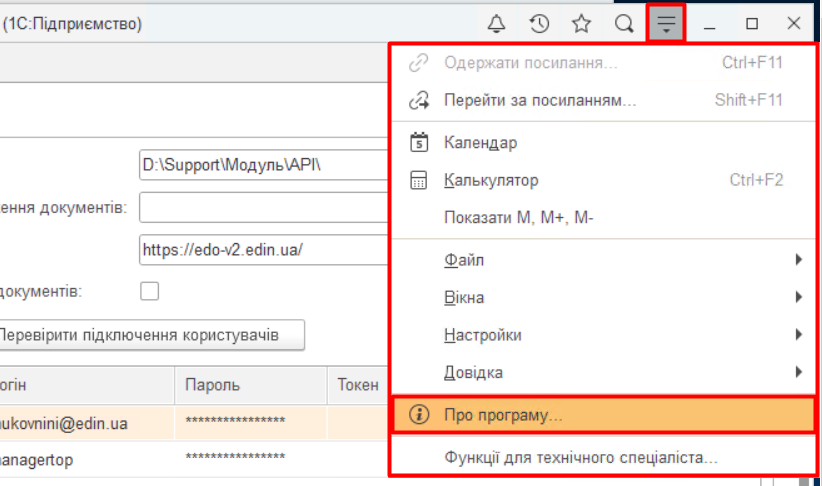](https://wiki-v2.edin.ua/uploads/images/gallery/2026-02/JHiMTFdQZ4plJOtt-about-program.png) *Зображення 3 - Як подивитись інформацію про версію ОС* Якщо облікова система 1С | BAS самописна або модифікована, то необхідно вибрати типову версію 1С | BAS, на підставі якої вона була написана/змінена. Неправильно обраний вид конфігурації може призвести до проблем створення документів з 1С | BAS.
#### **1. Блок «Довідники»** ##### **1.1 Прапорці налаштування довідників** - **Контрагент = Вантажоотримувачу** - при встановленому чекбоксі, якщо обрати точку доставки у вхідному документі, то контрагент буде обраний той самий що і точка доставки. - **Пошук контрагента по Точці Доставки** - при обраному чекбоксі виконується прив’язка точки доставки до обраного контрагента. Якщо надійде замовлення з новим відправником, але тією ж точкою доставки, то контрагент визначиться та проставиться автоматично. - **Облік номенклатури в розрізі характеристик** - дане налаштування дозволяє враховувати облік по характеристиках номенклатури при створенні документів ОС та при відправці зворотніх документів. ##### **1.2 Функціональні кнопки налаштування відповідних довідників** **[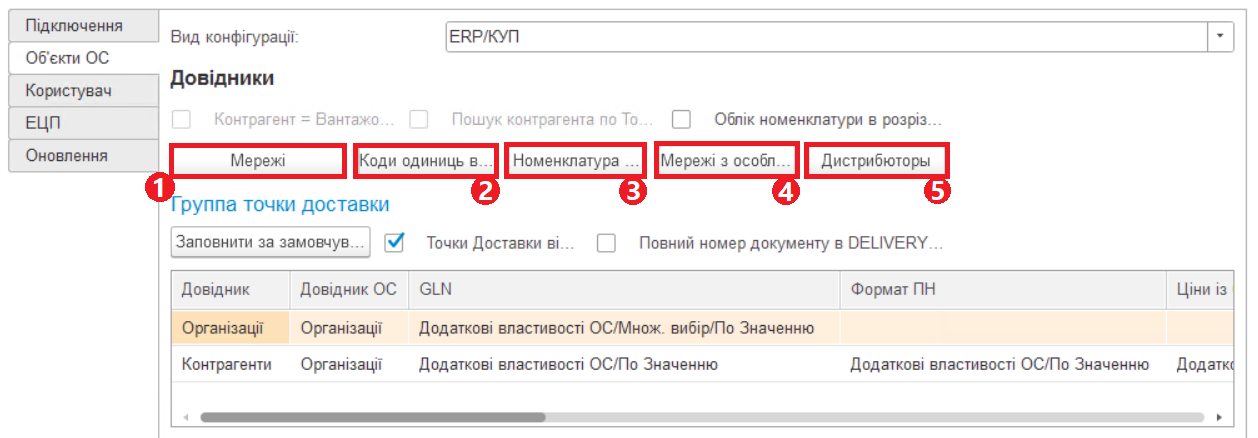](https://wiki-v2.edin.ua/uploads/images/gallery/2026-03/Ri1IhoGsy0hofl69-os-objects-buttons.png)***Зображення 4 - Функціональні кнопки налаштування довідників* 1. **Мережі** (Зображення 4, Покажчик 1)- відкриває вікно переліку всіх доступних мереж (Зображення 5). З цього переліку необхідно в стовбці **«Вибрати»** відмітити мережі (контрагентів), з якими користувач буде обмінюватися документами (вибір впливає на заповнення довідника **Контрагенти**) та натиснути кнопку «ОК». [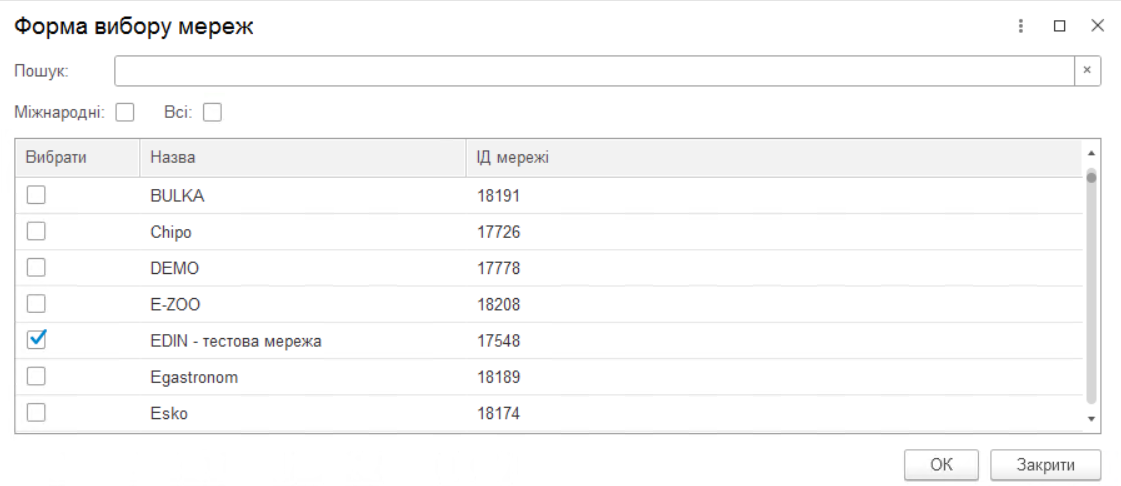](https://wiki-v2.edin.ua/uploads/images/gallery/2026-02/STotU91HHNPioyiC-chains.png) *Зображення 5 - Форма вибору мереж* 2. **Коди одиниць виміру** (Зображення 4, Покажчик 2) - відкриває довідник одиниць виміру, які мають бути внесені в 1С | BAS (Зображення 6). Вносити зміни можна шляхом подвійного кліку на відповідній комірці. Вказання відповідності одиниць виміру EDI одиницям виміру в 1С є **обов'язковим**. Без зазначення цієї відповідності не будуть відправлятися вихідні документи. [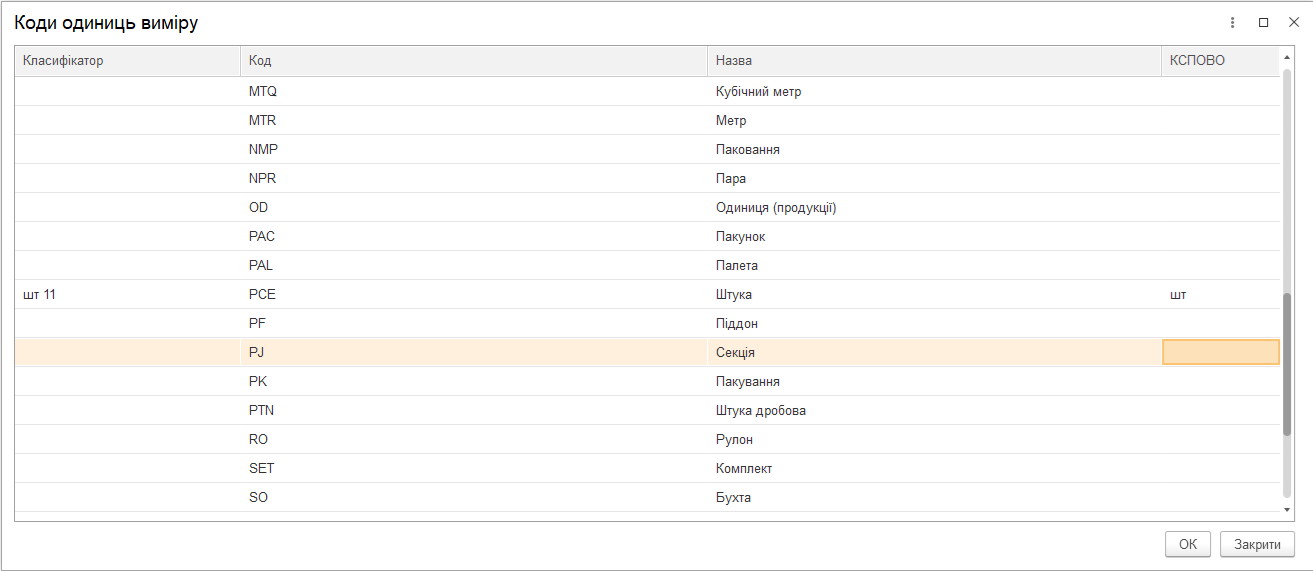](https://wiki-v2.edin.ua/uploads/images/gallery/2026-02/pkgZmu4Ok3xWwWHK-units.png) *Зображення 6 - Коди одиниць виміру* 3. **Номенклатура контрагентів/постачальників** (Зображення 4, Покажчик 3)– відкриває довідник налаштування об’єкта 1С | BAS, в якому зберігаються артикули і штрихкоди номенклатури контрагентів/постачальників (Зображення 7). В залежності від виду конфігурації ОС назва стовбця і відповідно об’єкт 1С | BAS можуть змінюватися. Для всіх конфігурацій на звичайних формах і для конфігурації «Бухгалтерія» на керованих формах використовується регістр відомостей «Номенклатура контрагентів». Для інших конфігурацій на керованих формах використовується довідник «Номенклатура постачальників». [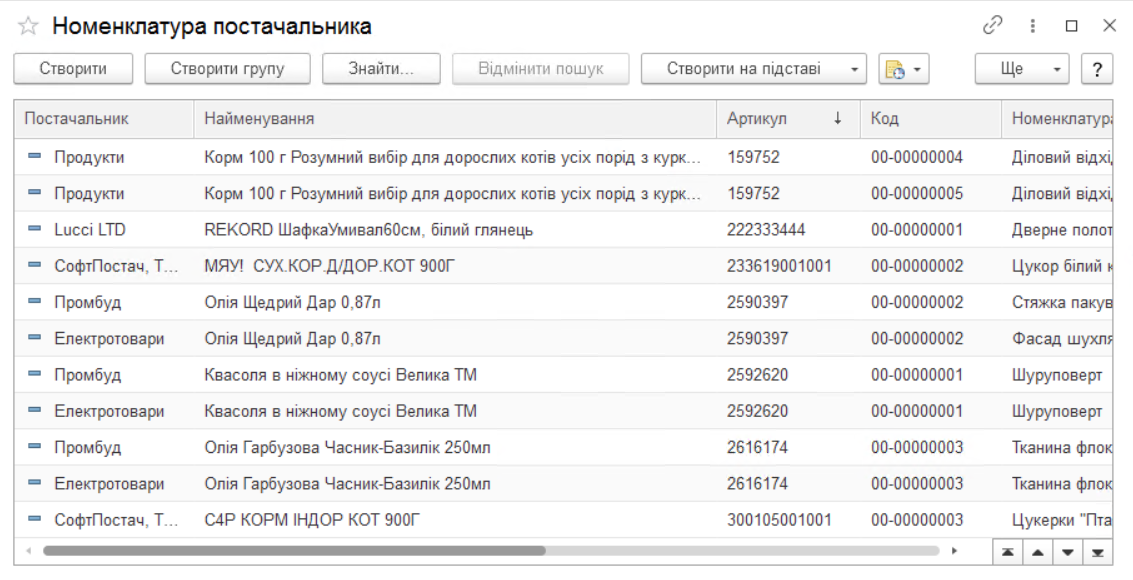](https://wiki-v2.edin.ua/uploads/images/gallery/2026-02/N2iwBJuZliaW48l1-item-codes-list.png) *Зображення 7 - Довідник номенклатури контрагентів/постачальників* 4. **Мережі з особливою схемою роботи** (Зображення 4, Покажчик 4) – відкриває довідник налаштування для мереж, в яких GLN контрагента співпадає з GLN точки доставки, тому потрібно вказувати, в якому полі знаходиться GLN контрагента для відправки документів (Зображення 8). [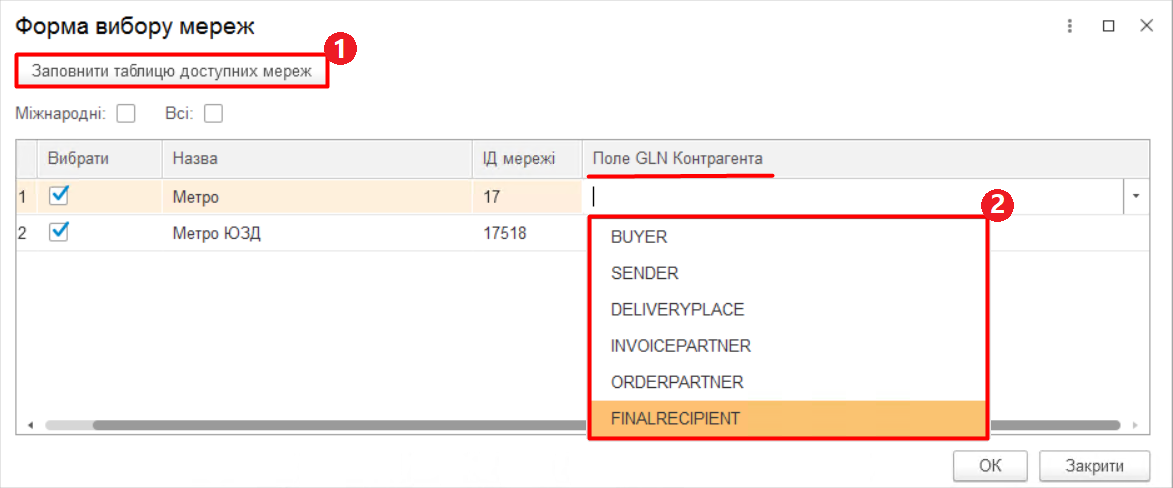](https://wiki-v2.edin.ua/uploads/images/gallery/2026-02/XQC1FkQbgh8aNhRJ-special-chains.png) *Зображення 8 - Мережі з особливою схемою роботи* Для відображення списку всіх доступних мереж натисніть кнопку **«Заповнити таблицю доступних мереж»** (Зображення 8, Покажчик 1). Мережі, що будуть працювати з Вашою компанією, відмітьте прапорцями в стовбці **«Вибрати»** та вкажіть роль мережі-контрагента у Вашому документообігу в полі **«Поле GLN Контрагента»**, в якому буде автоматично зазначатись GLN обраного контрагента (Зображення 8, Покажчик 2). 5. **Дистриб'ютори** (Зображення 4, Покажчик 5) - відкриває форму переліку дистриб'юторів (Зображення 9), де виконується налаштування прив’язки покупців до відповідних контрагентів в обліковій системі (ОС). Дане налаштування використовується для сервісу **Маркет** та надає продавцю функціональну можливість опрацювання вхідних замовлень від покупців. [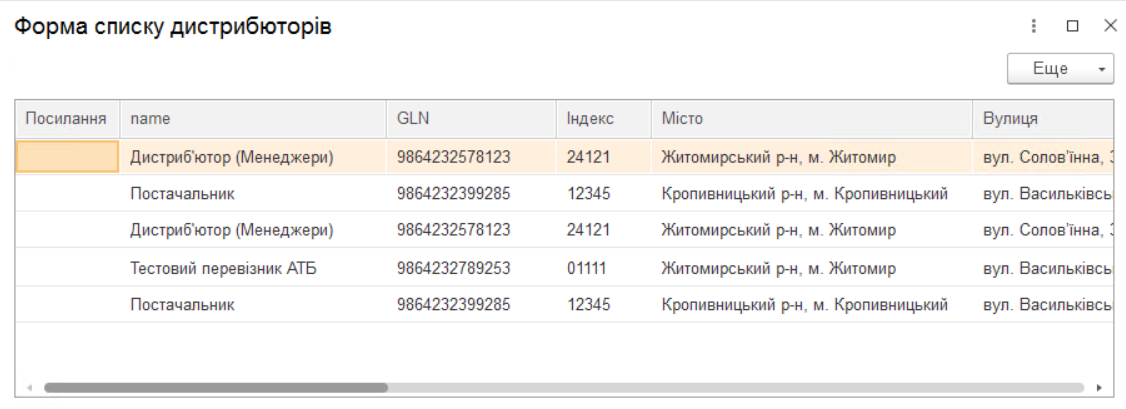](https://wiki-v2.edin.ua/uploads/images/gallery/2026-02/2zBLM7X8vQNX5Mh8-distributors.png) *Зображення 9 - Список дистриб'юторів* Для прив’язки контрагента встановіть курсор подвійним кліком в комірці **«Посилання»** потрібного дистриб'ютора. З'являться додаткові кнопки, натисніть кнопку **«Вибрати зі списку»** (Зображення 10, Покажчик 1) та після цього натисніть **«Показати все»** (Зображення 10, Покажчик 2). Відкриється форма **«Контрагенти (юридичні та фізичні** особи)», де потрібно вибрати потрібного контрагента зі списку (Зображення 10, Покажчик 3) та натиснути кнопку **«Вибрати»** (Зображення 10, Покажчик 4). Обраний контрагент відобразиться у комірці **«Посилання»** форми списку дистриб'юторів (Зображення 9). [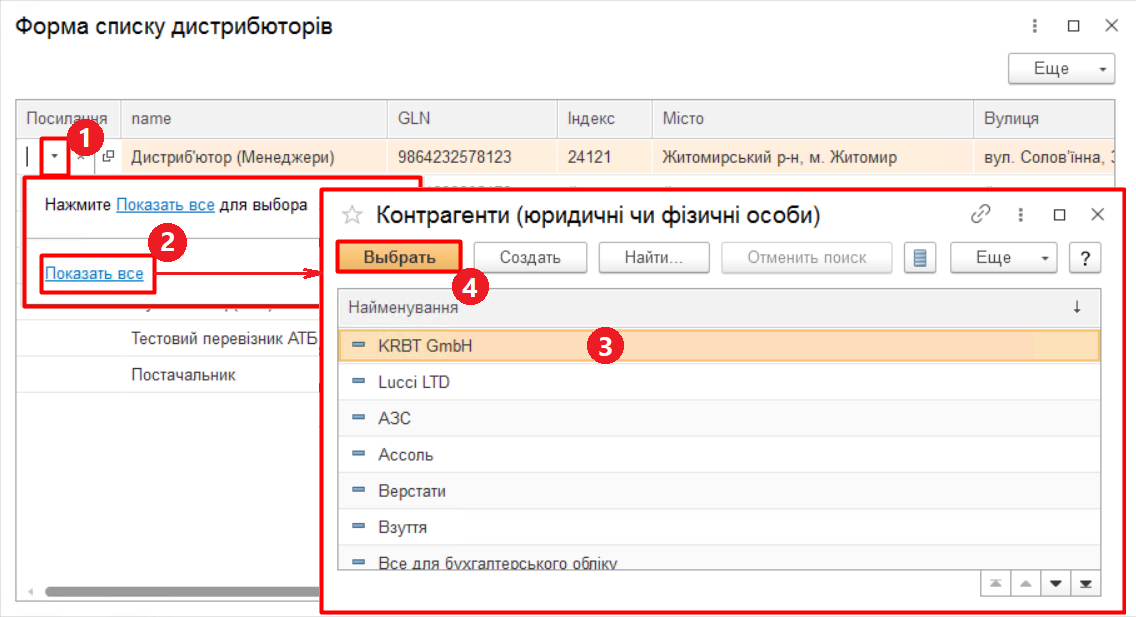](https://wiki-v2.edin.ua/uploads/images/gallery/2026-03/QsxMJmc06vl8Nqne-distributors-choose-link.png)*Зображення 10 - Прив'язка контрагента до дистриб'ютора* ##### **1.3 Таблична частина налаштувань довідників**Налаштування цього розділу рекомендовано виконувати тільки досвіченому користувачу або спільно з розробником 1С | BAS.
У цьому розділі для кожного довідника проводяться налаштування місця розташування зберігання даних (**GLN** (обов’язково), **Формат ПН**, **Ціни з бази 1С | BAS**…) всередині облікової системи 1С | BAS (Зображення 11). [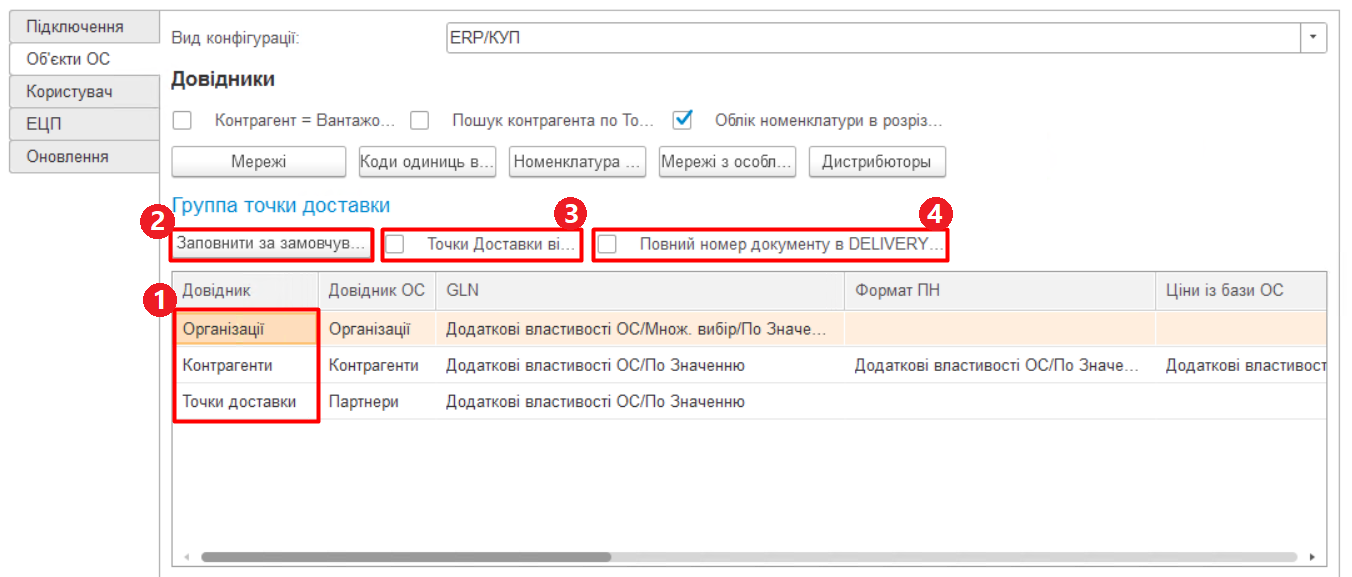](https://wiki-v2.edin.ua/uploads/images/gallery/2026-02/tUWd9vojGimnkyOb-dictionaries.png)*Зображення 11 - Таблична частина налаштувань довідників* Для постачальників доступні 3 основні типи довідників (**Організації**, **Контрагенти**, **Точки доставки**), в які в ОС 1С | BAS будуть зберігатися власні дані користувача, дані контрагентів і їх точки доставки відповідно (Зображення 11, Покажчик 1). **Прапорці табличної частини налаштувань довідників:** - **Точки Доставки віртуально** (Зображення 11, Покажчик 3) - налаштування призначено для тих користувачів, що не ведуть точки доставки в базі 1С | BAS. Поставлена відмітка прибирає з табличної частини налаштування за точками доставки. Створення документів та їх відправка будуть використовувати ті точки доставки, які надаються модулем **ERP Connector PRO**». - **Повний номер документу в DELIVERYNOTENUMBER** (Зображення 11, Покажчик 4) - при встановленні цієї відмітки у вихідних документах передається повний номер реалізації: - Повідомлення про відвантаження (DESADV) - За накладною №, - Рахунок (INVOICE) - За накладною №, - Видаткова накладна (COMDOC\_006) - Номер документа. - Повідомлення про відвантаження (DESADV) - в тег DELIVERYNOTENUMBER, - Рахунок (INVOICE) - в тег DELIVERYNOTENUMBER, - Повідомлення про відвантаження для розподільного центру (DESSCC) - в тег DELIVERYNOTENUMBER, - Товарна накладна (DOCUMENTINVOICE) - в тег DELIVERYNOTENUMBER, - Видаткова накладна (COMDOC 006)- в тег Номер, - Акт приймання-передачі (додаток 8) (COMDOC\_032) - в тег Номер. Можна заповнити всі табличні налаштування розділу **«Довідники»**: - **автоматично** (рекомендований спосіб), - **вручну**. При **автоматичному** налаштуванні за допомогою кнопки **«Заповнити за замовчуванням»** (Зображення 11, Покажчик 2) обираються типові довідники конфігурації і тільки необхідні налаштування. Вибір розташування обмежений двома варіантами: «Додаткові відомості» і «Реквізити довідника». Залежно від конфігурації програми визначаються доступні варіанти. При доступності обох варіантів збереження перевага надається «Додатковим відомостям», оскільки вони не вносять змін до вже існуючих довідників ОС користувача, а дозволяють зберігати дані окремо (незалежно від інших компонентів програми). При **ручному** налаштуванні в стовбці **«Довідник 1С | BAS»** відображаються списки доступних довідників, а в полях налаштувань (через подвійний клік по необхідному полю) відкривається окрема форма для заповнення налаштувань.У табличній частині налаштування стовбці **«Довідник 1С | BAS»** і **«GLN»** є обов’язковими для заповнення.
В довідники **Організації**, **Контрагенти**, **Точки доставки** дані можуть заповнюватись автоматично (перегляд/редагування через подвійний клік). 1\. **Організації** наповнюються по користувацькому логіну після успішної авторизації. Для відкриття списку організацій клікніть по комірці **«Організації»** та натисніть іконку поруч (Зображення 12). Для прив'язки клікніть двічі у стовбці **«Посилання»** форми списку організацій та оберіть з випадаючого списку потрібну організацію. [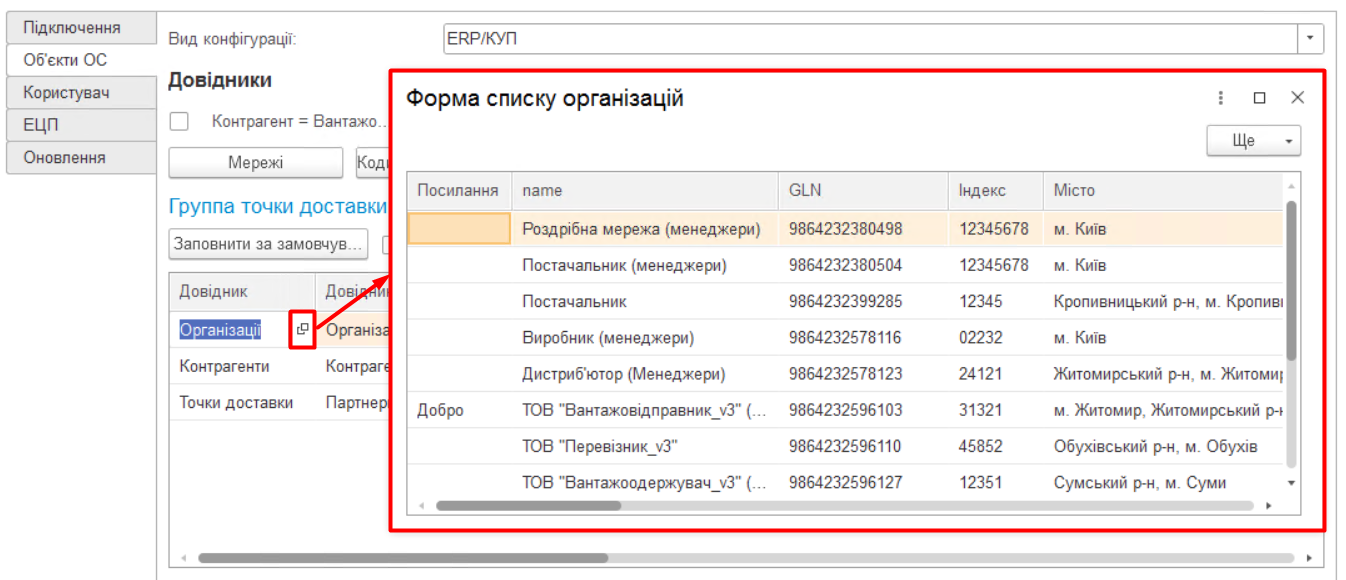](https://wiki-v2.edin.ua/uploads/images/gallery/2026-02/nBZxdWyy2wqx20A7-open-organizations.png)*Зображення 12 - Відкриття форми списку організацій* 2\. В довіднику **Контрагенти** (також відкривається по натисканню іконки після подвійного кліку по комірці **«Контрагенти»**) відображаються юридичні особи і точки доставки контрагентів, для яких можливо вказати додаткові налаштування (Зображення 13). Для прив'язки клікніть двічі у стовбці **«Посилання»** форми списку контрагентів та оберіть з випадаючого списку потрібне. [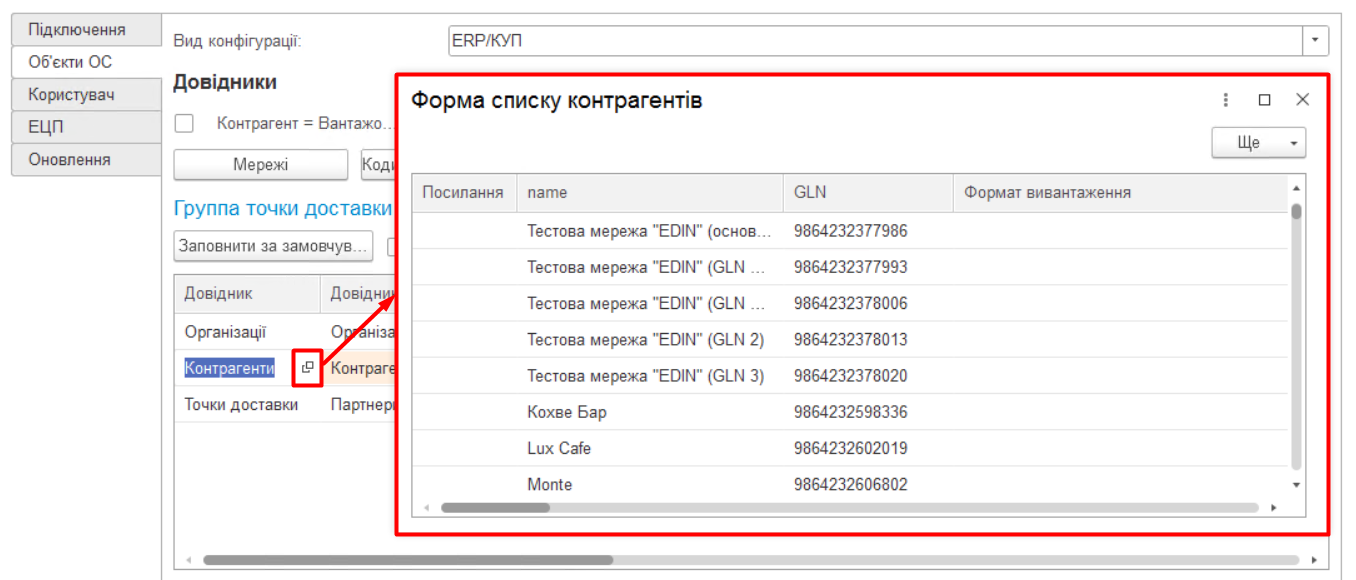](https://wiki-v2.edin.ua/uploads/images/gallery/2026-02/mGpeYtRKRgEMkP33-contragent-list.png)*Зображення 13 - Форма списку контрагентів* 3\. Довідник **Точки доставки** (також відкривається по натисканню кнопки з лупою після кліку по комірці **«Точки доставки»**) відрізняється від **Довідника контрагентів** наповненням стовбців відповідно до вимог EDI документообігу (Зображення 14). Для прив'язки клікніть двічі у стовбці **«Посилання»** форми списку точок доставки та оберіть з випадаючого списку потрібне. [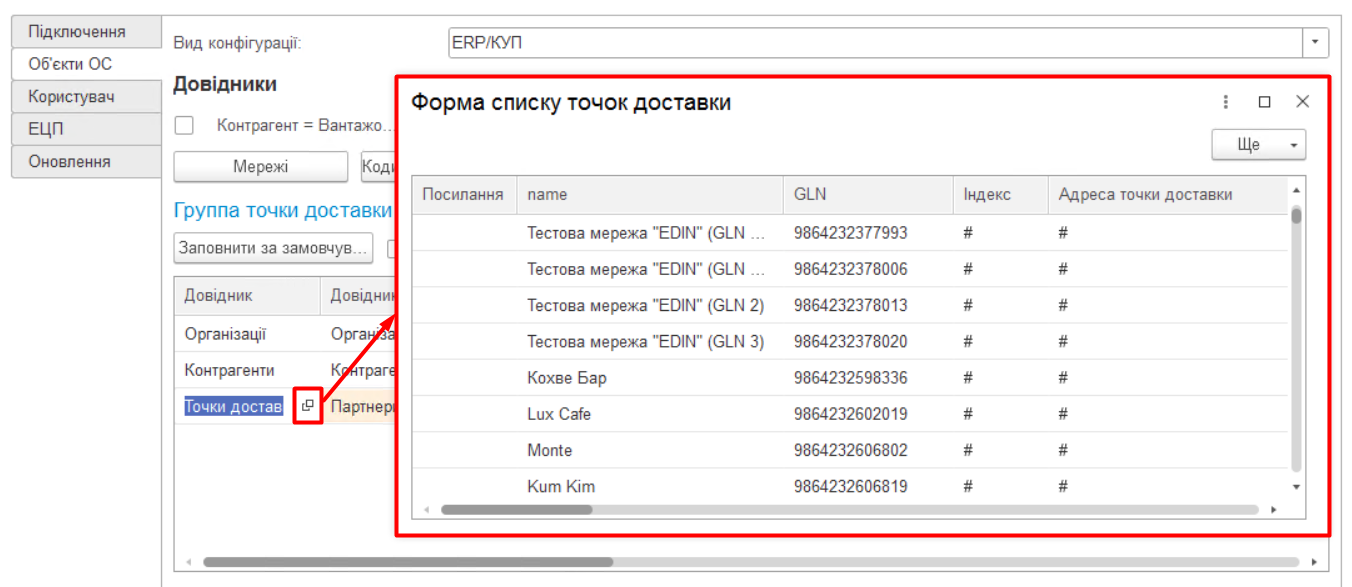](https://wiki-v2.edin.ua/uploads/images/gallery/2026-02/d1w2fZ2mN5ox2Vkw-delivery-points-list.png)*Зображення 14 - Форма списку точок доставки* #### **2. Блок «Документи постачальника»**Налаштування цього розділу рекомендовано виконувати тільки досвіченому користувачу або спільно з розробником 1С | BAS.
У цьому розділі для кожного типу документа проводяться налаштування місця розташування зберігання даних документів в ОС 1С | BAS (Зображення 15). [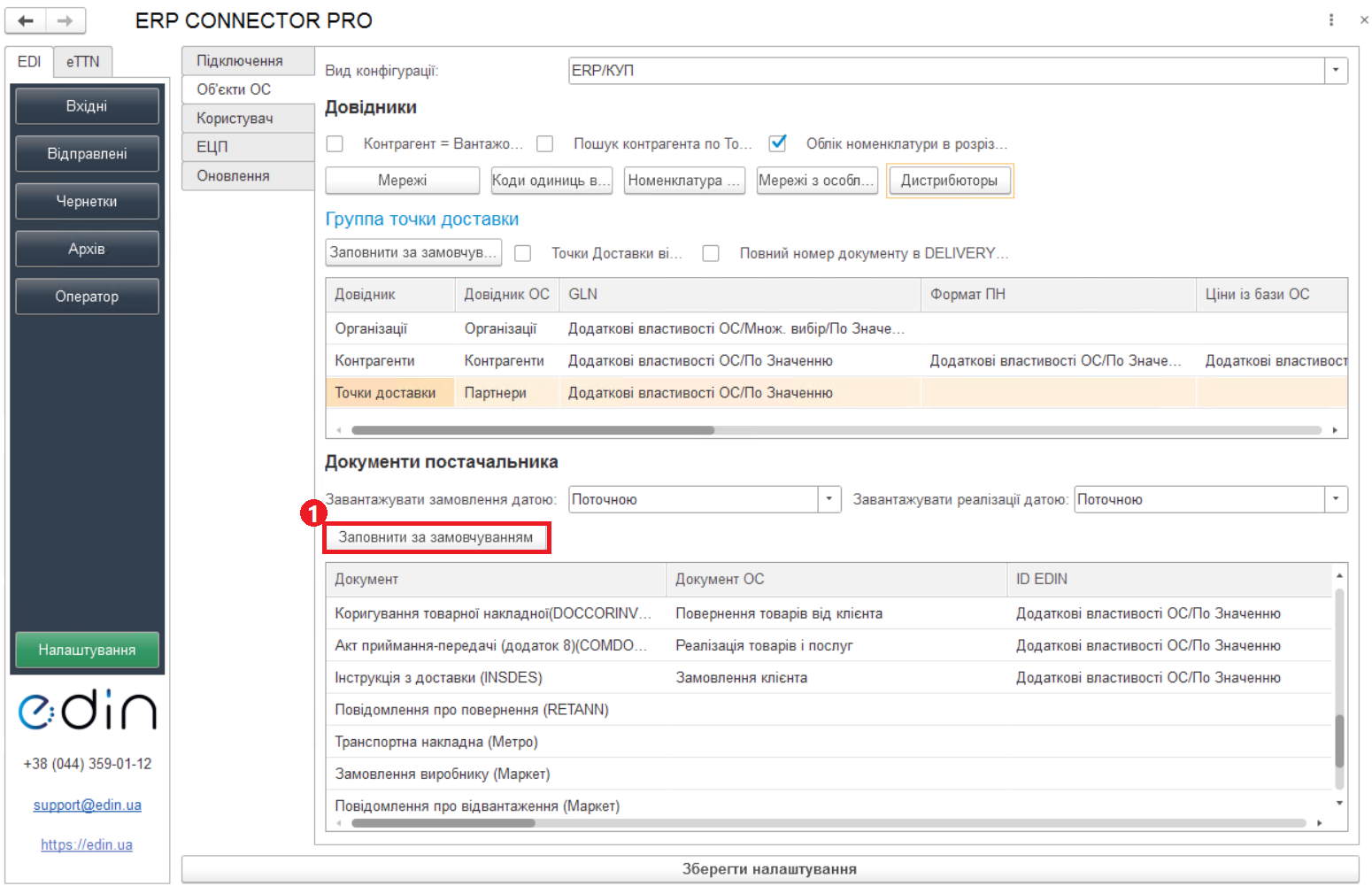](https://wiki-v2.edin.ua/uploads/images/gallery/2026-02/JNC7Ie2onRjGDFGf-supplier-docs.png)*Зображення 15 - Блок «Документи постачальника»* Створення документів в 1С | BAS залежить від виду конфігурації: - **1С | BAS Бухгалтерія** на звичайних і керованих формах дозволяє створювати «Рахунок на оплату покупця», «Реалізація товарів і послуг». - В **1С | BAS Управління невеликою фірмою** і **Управління середнім бізнесом** на керованих формах можливо створити «Замовлення клієнта», «Видаткову накладну». - Для **1С | BAS Управління торгівлею**, **Управління підприємством**, **Управління виробничим підприємством** можливо створити «Замовлення клієнта» и «Реалізація товарів і послуг». - Інші конфігурації **1С | BAS** на звичайних формах дозволяють створити «Замовлення покупця», «Реалізація товарів і послуг». Можливо заповнити всі табличні налаштування розділу **«Документи постачальника»**: - **автоматично** (рекомендований спосіб), - **вручну**. При **автоматичному** налаштуванні за допомогою кнопки **«Заповнити за замовчуванням»** (Зображення 15, Покажчик 1) обираються типові документи конфігурації і тільки необхідні налаштування. Вибір розташування обмежений двома варіантами: «Додаткові відомості» і «Реквізити довідника». В залежності від конфігурації програми визначаються доступні варіанти. При доступності обох варіантів збереження перевага надається «Додатковим відомостям», оскільки вони не вносять зміни до вже існуючих довідників ОС користувача, а дозволяють зберігати дані окремо (незалежно від інших компонентів програми). При **ручному** налаштуванні в стовбці «Документ 1С | BAS» відображаються списки доступних документів, а в полях налаштувань (через подвійному кліку по відповідній комірці таблиці) відкривається окрема форма для заповнення налаштувань. **Прапорці блоку «Документи постачальника»:** - **Завантажувати замовлення датою** - налаштування дати, яка буде відображена в замовленні покупця після створення. - **Завантажувати реалізацію датою** - налаштування дати, яка буде відображена в реалізації після створення. ### **Вкладка «Користувач»** У цьому розділі користувач може вибрати шлях локального сховища, в якому будуть зберігатися вхідні / вихідні ЮЗД документи, а також логи роботи модуля **ERP Connector PRO** (аналіз документообігу) (Зображення 16). [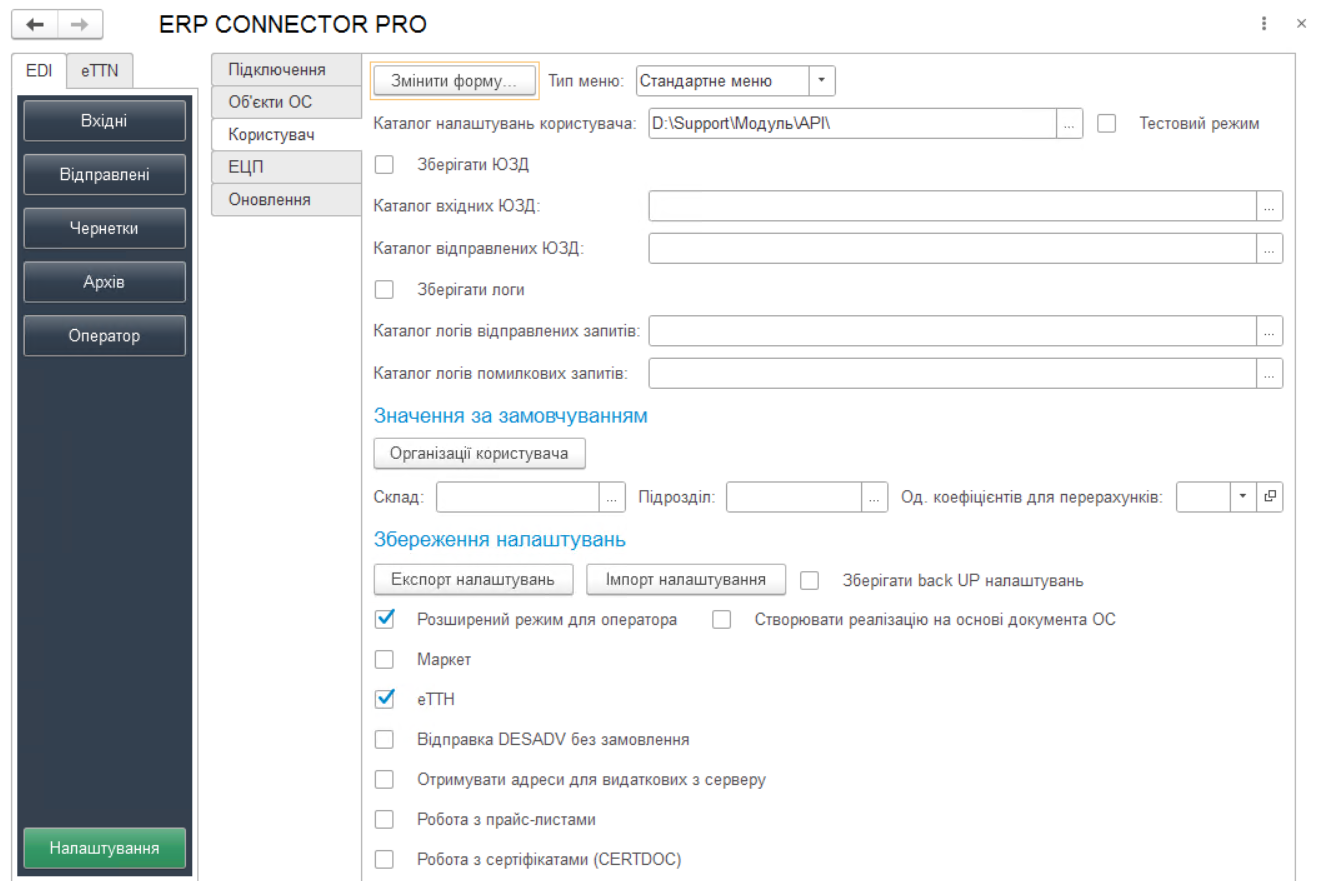](https://wiki-v2.edin.ua/uploads/images/gallery/2026-02/wxd2bExUIK3DuXN0-user.png)*Зображення 16 - Вкладка «Користувач»* Кнопка **«Змінити форму»** та поле **«Тип меню**» дозволяють налаштовувати відображення елементів інтерфейсу (поля, колонки, кнопки) у формах усіх розділів модуля **ERP Connector PRO**. При натисканні кнопки **«Змінити форму»** відкривається вікно налаштувань форми (Зображення 17). [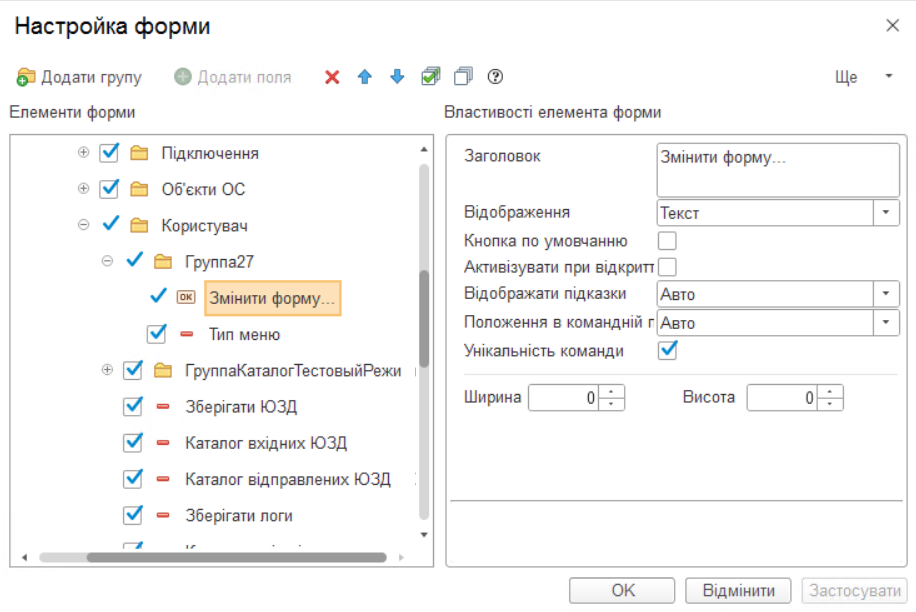](https://wiki-v2.edin.ua/uploads/images/gallery/2026-03/tc4AqMCpQGZGqAgx-form-settings.png) *Зображення 17 - Налаштування форми* ##### **1. Блок «Значення за замовчуванням»** У даному блоці (Зображення 16) задаються значення, які будуть вказуватися за замовчуванням у відповідні реквізити при створенні нових документів ОС. Поле **«Одиниця коефіцієнтів для перерахунків»** використовується для мереж **Сільпо** (при відправці повідомлення про відвантаження), **Metro** та **Leroy Merlin** (при вивантаженні товарних накладних), коли передається інформація про кількість ящиків, в яких передається товар. Для визначення одиниці виміру, яка використовується для передачі товару в ящиках, і визначення коефіцієнта перерахунку (наприклад, у 1 ящику передається 10 упаковок товару) використовується вказане в даному полі значення. При натисканні на кнопку **«Організації користувача»** відкривається форма зі списком організацій, що прив'язані до користувачів АРІ (login), вказаних у налаштуваннях підключення (Зображення 18). Встановіть прапорці у першому стовпці таблиці для обмеження відображення тільки для тих організацій, які обрано. Якщо не встановлено жодного прапорця, тоді відбір не здійснюється. **[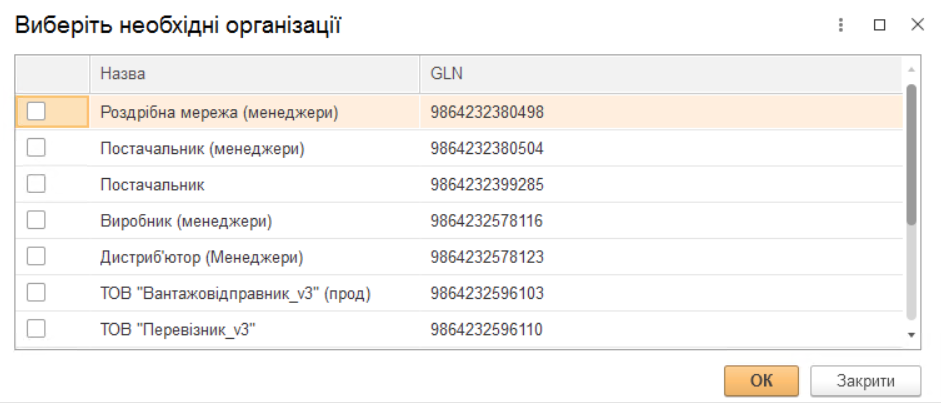](https://wiki-v2.edin.ua/uploads/images/gallery/2026-03/EKgrAJ39uuwLTd9u-choose-organizations.png)** *Зображення 18 - Форма вибору організації* ##### **2. Блок** **«Збереження налаштувань»** Кнопка **«Експорт налаштувань»** дозволяє зберегти налаштування користувача у файл **UserSettings.txt** для подальшого перенесення їх в налаштування для іншого користувача. Кнопка **«Імпорт налаштувань»** дозволяє завантажити налаштування користувача із файла.Файли налаштувань **config.txt** та **UserSettings.txt** потрібно завантажувати по черзі. Перенесення налаштувань можна здійснювати лише в межах однієї конфігурації та бази даних. Спочатку потрібно завантажувати **config.txt** (загальні налаштування), потім **UserSettings.txt** ( налаштування користувача).
**Зберігати back UP налаштувань** - при встановленому прапорці, кожного разу при збереженні налаштувань у каталозі налаштувань користувача у підкаталозі BackUP (якщо на момент збереження каталогу не існує, тоді буде його створено) будуть зберігатися налаштування обробки до змін, які користувач намагається зберегти. Збережені будуть і загальні налаштування, і налаштування користувача. При збереженні кожний файл налаштувань матиме назву певного формату: Дата і час збереження у форматі Рік\_Місяць\_День\_Година\_Хвилина\_Секунда\_ + Назва користувача облікової системи \_+ Ім'я файлу налаштувань.txt. Наприклад: 2026\_03\_05 15\_05\_16\_Адміненко\_config.txt 2026\_03\_05 15\_05\_16\_Адміненко\_UserSettings.txt ##### **3. Прапорці вкладки «Користувач»** - **Тестовий режим -** додатково при відправці документа направляє його в розділ «Чернетки» (містить створені, але ще не відправлені документи) - такі налаштування дозволяють співробітнику (наприклад, недосвідченому чи без ЕЦП) створювати документи, а безпосередньою перевіркою/відправкою вже займається бухгалтер/керівник чи інший відповідальний співробітник. - **Розширений режим для оператора** - додає на панель нову вкладку **«Оператор»** для розширеного режиму роботи (Зображення 19). - **Маркет** - додає на панель нову вкладку **«Маркет»** для роботи з сервісом **Маркет** (Зображення 19). - **еТТН** - додає на панель новий розділ **«eTTN»** для розширеного режиму роботи (Зображення 19). [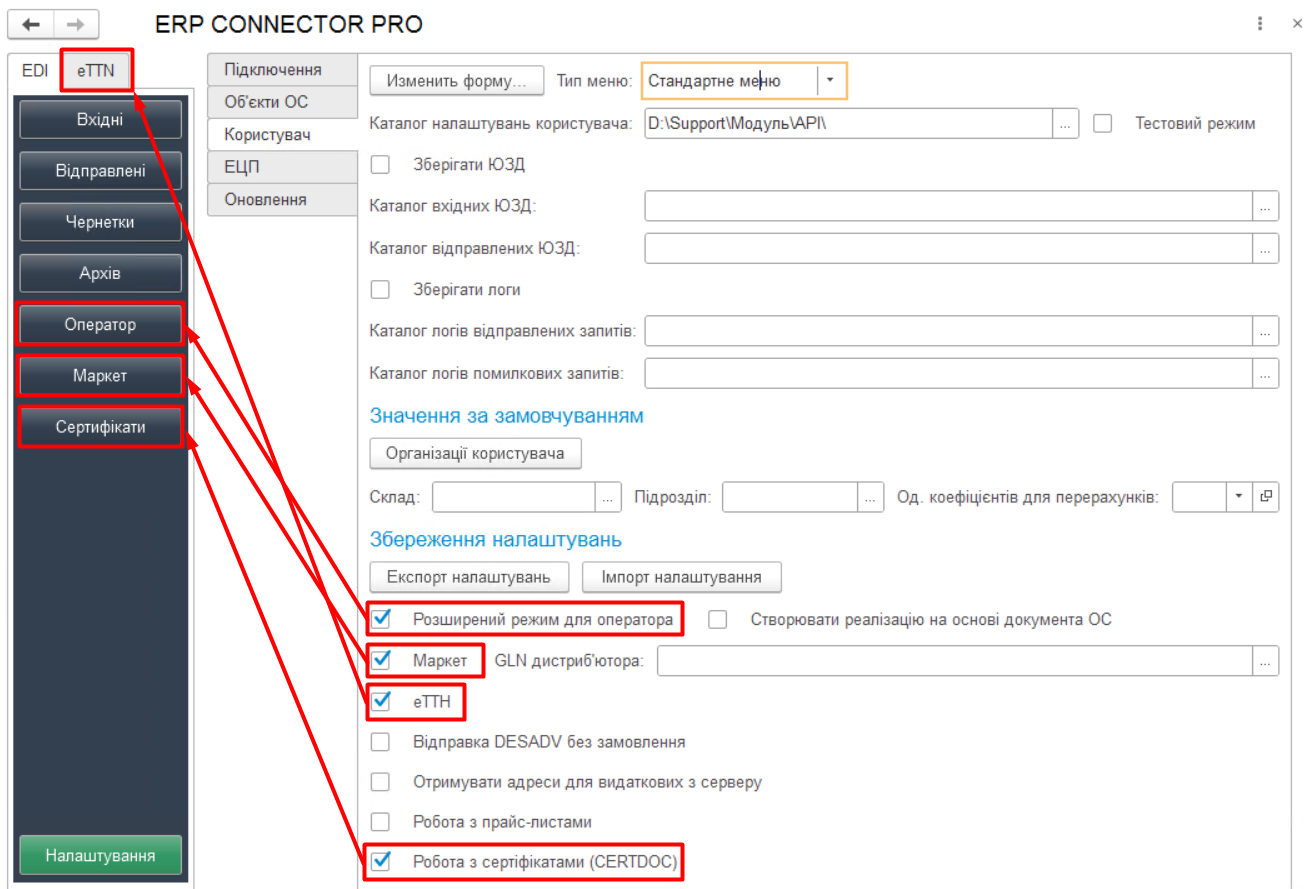](https://wiki-v2.edin.ua/uploads/images/gallery/2026-02/dSZIH4OeKQ7V5bX6-extra-mode.png)*Зображення 19 - Включення розширених режимів роботи* - **Відправка Desadv без замовлення** - дозволяє відправляти повідомлення про відвантаження (DESADV) без вхідного замовлення (процес VARUS) лише на підставі реалізації. - **Отримувати адреси для видаткових з сервера** - дозволяє під час формування видаткових накладних автоматично заповнювати адреси з внутрішніх довідників EDIN. Налаштування дозволяє при створенні ЮЗД документів (COMDOC, DOCUMENTINVOICE) підтягувати частину даних про контрагентів не з довідників ОС користувача, а з внутрішніх довідників EDIN, які проставлені в GLN. Це виключає помилки, коли у користувача в системі заповнені некоректні дані по організації і по контрагенту, що блокує відправки ЮЗД документів. - **Робота з прайс-листами** - дозволяє з вихідних відправляти прайс-лист (PRICAT) для ROZETKA та прайс-лист в сервіс **Маркет**. - **Робота з сертифікатами (CERTDOC)** - додає на панель нову вкладку **«Сертифікати»** для розширеного режиму роботи (Зображення 17). - **Створювати реалізацію на основі документа ОС** - якщо даний прапорець встановлений, дані для створення реалізації беруться не з документу-підстави (ORDER EDI), а з замовлення покупця, підв’язаного до замовлення на формі вхідних. ### **Вкладка «ЕЦП»** В даному розділі задаються налаштування електронно-цифрового підпису і печатки (ЕЦП) (Зображення 20). [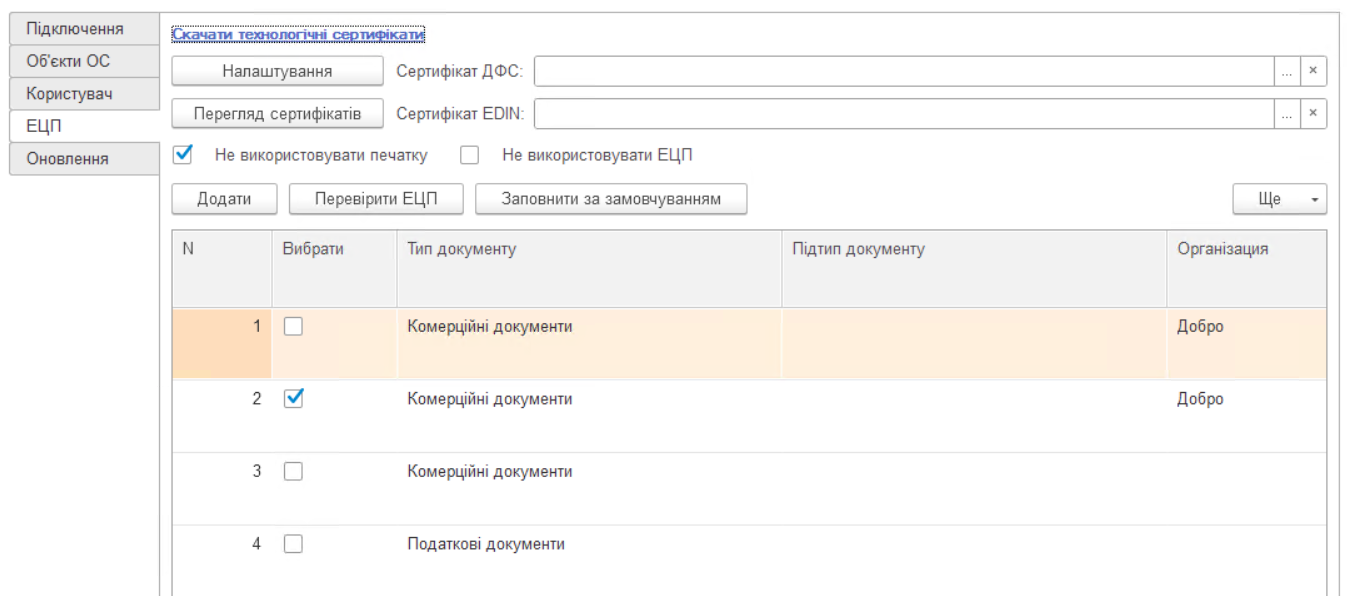](https://wiki-v2.edin.ua/uploads/images/gallery/2026-02/w9Kp8OqQq5p0Di84-ecp.png)*Зображення 20 - Блок «ЕЦП»* Сертифікати ДФС (знаходяться у вільному доступі) і EDIN (надається співробітником компанії або за посиланням [EU-04AF212836405D9904000000C9C427008BD8F100.cer](https://wiki-v2.edin.ua/attachments/121)) зазначаються у відповідних полях. Також завантажити сертифікати можна натисканням кнопки **«Скачати технологічні сертифікати».**Сертифікати ДФС і EDIN потрібно вказувати лише у випадку використання обробки для відправки податкових документів.
**Прапорці вкладки «ЕЦП»:** - **Не використовувати печатку** - при встановленому прапорці ЮЗД документи не будуть підписуватися файлом печаткою або НКІ печаткою, незалежно від того, чи вказані вони у таблиці опису ключів. При перевірці ключі печатки також ігноруватимуться. - **Не використовувати ЕЦП** - при відправці ЮЗД документів їх підписання не буде здійснюватися навіть за наявності ключів у таблиці опису ключів. Перевірки за ключами також не здійснюватимуться. Найчастіше це використовується на початковому етапі налаштування обробки або при розділенні прав (наприклад, оператор - створює документи на платформі, бухгалтер - переглядає і підписує). У таблицю через кнопку **«Додати»** можливо вносити шляхи до ключів бухгалтера і печатки для організацій, за якими планується вивантаження юридично значущих документів, та типів документів або вказати токен (НКІ). Якщо вказано шлях до файлу (ключа) і токену, то пріоритет надається файлу. Налаштування для токену (**«Тип пристрою»** та **«Пристрій»** (серійний номер часто вказується на фізичному носії)) можна вибрати зі списку або скористатися автоматичним підбором налаштувань. Кнопка **«Заповнити за замовчуванням»** додає два порожні рядки для налаштування ключів для основних типів документів. Також ключі можна додавати окремо за підтипами документів. Для цього потрібно «Додати» новий рядок налаштувань і заповнити відповідний стовпець з підтипом документа і у випадаючому списку вибрати з переліку потрібний підтип. При цьому основний тип має бути порожнім (Зображення 21). [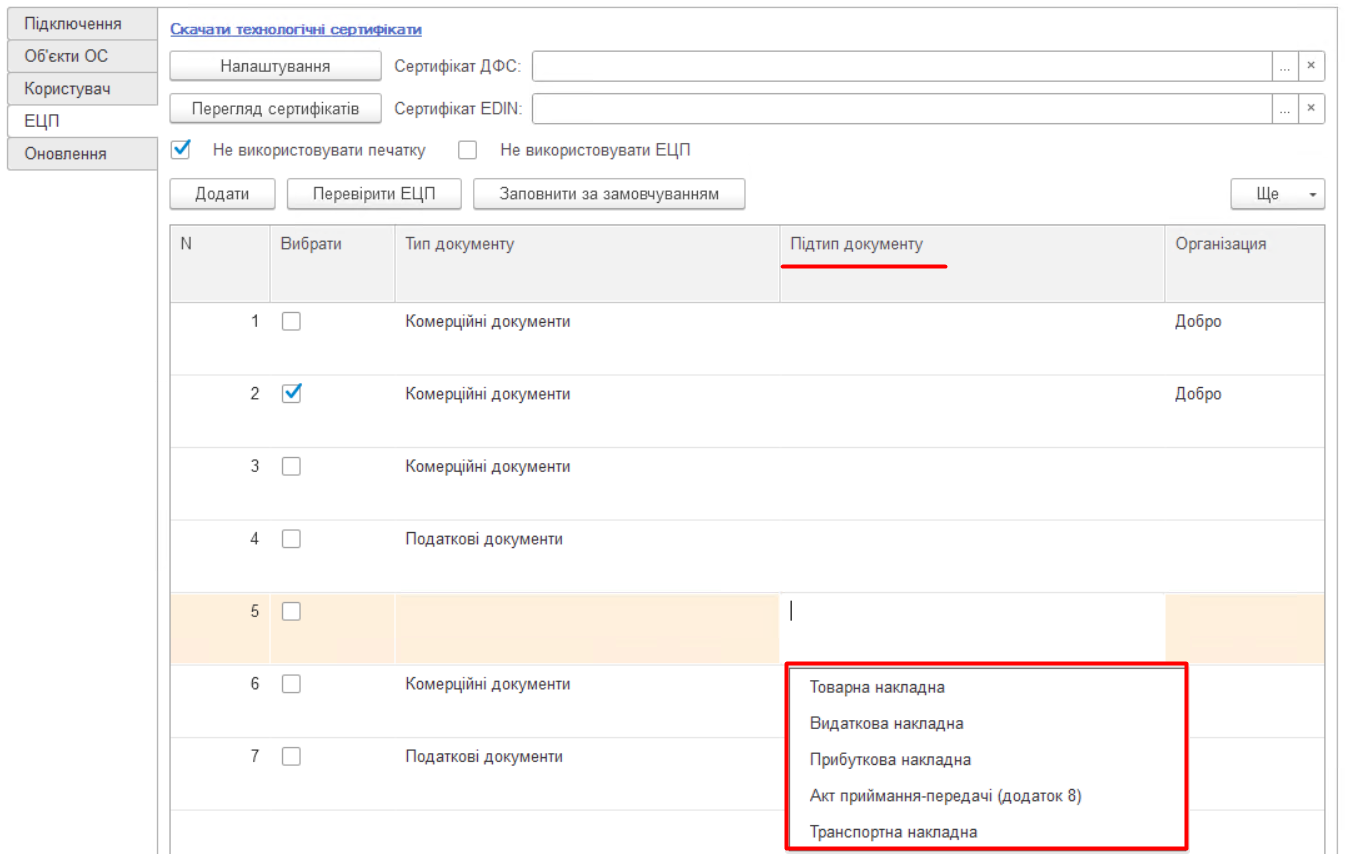](https://wiki-v2.edin.ua/uploads/images/gallery/2026-02/6ogdoqiMWsOypYnk-doc-subtype.png)*Зображення 21 - Вибір підтипу документа*При використанні окремих ключів для підтипів документів налаштування основних типів документів завжди має бути заповнене (окремо рядок для комерційних документів і окремо для податкових).
Деякі оператори АЦСК розділяють ЕЦП на «ключ печатки» та «ключ печатки для шифрування». У такому випадку потрібно вносити в налаштування три ключі. «Ключ печатки для шифрування» використовується лише при відправці «Податкової накладної».
Для підписання документів ключами EDIN ID через API потрібно задати налаштування у блоці стовпців **«Підписант НКІ»** (Зображення 22). [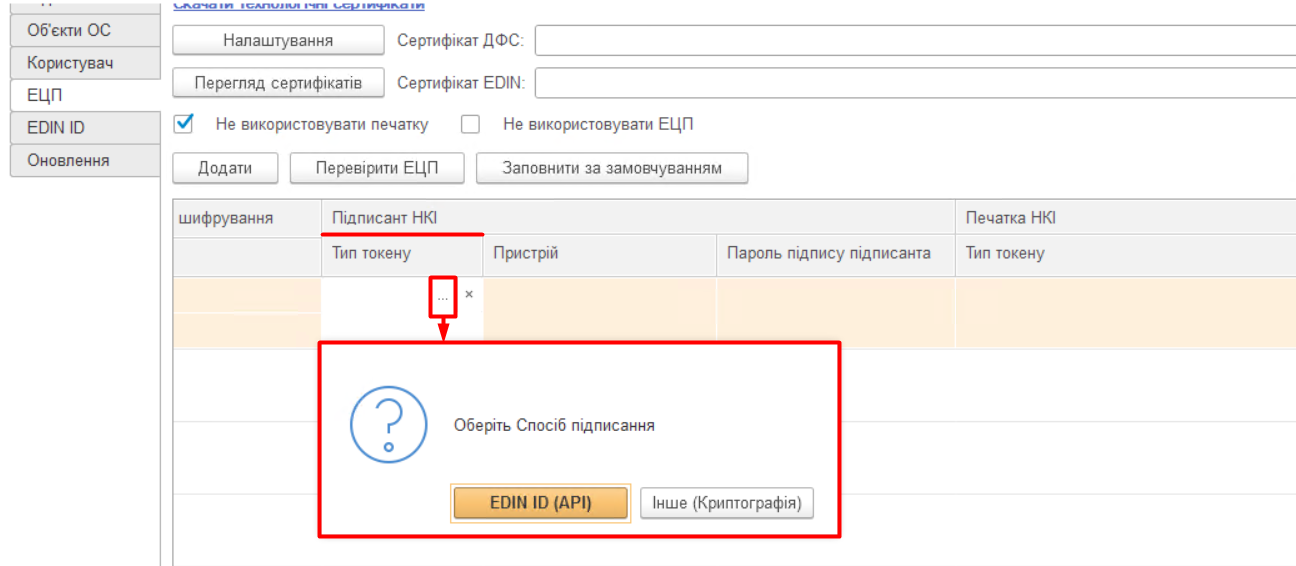](https://wiki-v2.edin.ua/uploads/images/gallery/2026-07/CJPcTwqK44FYdr1S-ecp-edin-id-settings.png) *Зображення 22 - Налаштування способу підписання* Натисніть кнопку з трьома крапками у комірці **«Тип токену»**. У вікні, що відкриється, оберіть спосіб підписання: - **EDIN ID** (API) - підписання за допомогою ключів EDIN ID через API. - **Інше** (Криптографія) - стандартний спосіб підписання. Після цього встановіть значення у полях **«Пристрій»** та **«Пароль підпису підписанта»** (Зображення 23). [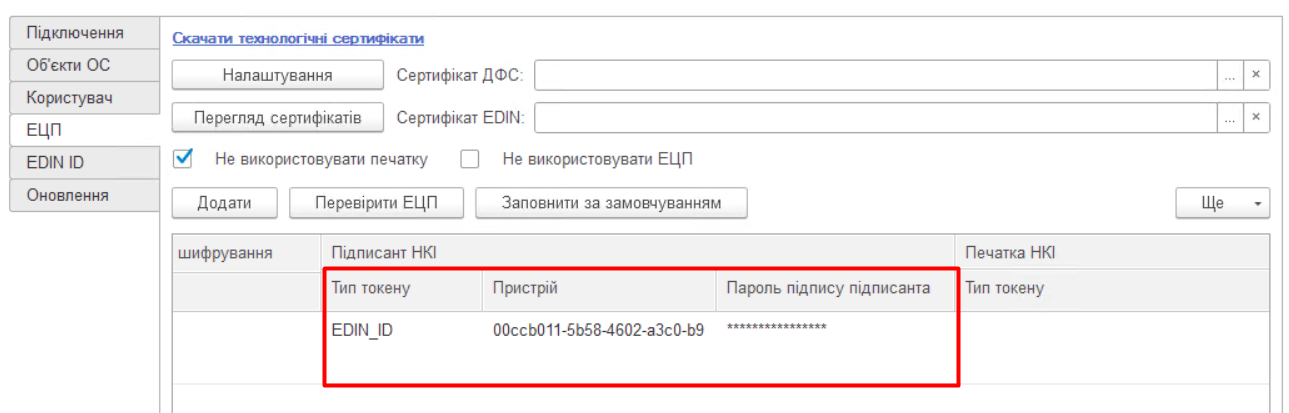](https://wiki-v2.edin.ua/uploads/images/gallery/2026-07/oo5bfg0MwmTIFfI1-ecp-edin-id-settings-1.png) *Зображення 23 - Налаштування параметрів підписанта НКІ* Під час вивантаження юридично значущих документів паролі можна вносити або до таблиці, або модуль **ERP Connector PRO** відобразить вікно для їх внесення перед початком підписання. Кнопка **«Перевірити ЕЦП»** дозволяє перевірити коректність введених даних ключів і паролів перед початком підписання. Модуль **ERP Connector PRO** дозволяє зберігати будь-яку кількість наборів ключів, але на момент підписання для однієї організації і типу документа необхідно вибрати (встановити прапорець у стовпці «Вибрати») лише одну пару ключів. При виявленні помилки (для ОС на звичайних формах) під час перевірки потрібно повторно ввести пароль (Зображення 24). [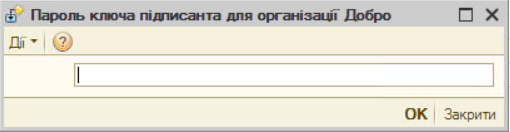](https://wiki-v2.edin.ua/uploads/images/gallery/2026-02/tURQwvDH0KlHf2GA-key-password.png)*Зображення 24 - Введення пароля для перевірки ЕЦП* Під час кожної перевірки ключа у вікні повідомлень відображається опис результату виконаної перевірки. Для ОС на керованих формах вводити пароль не потрібно — він вводиться у самій табличній частині. ### **Вкладка «EDIN ID»** На цій вкладці можна задати налаштування підписання документів за допомогою ключів EDIN ID через API (Зображення 25). [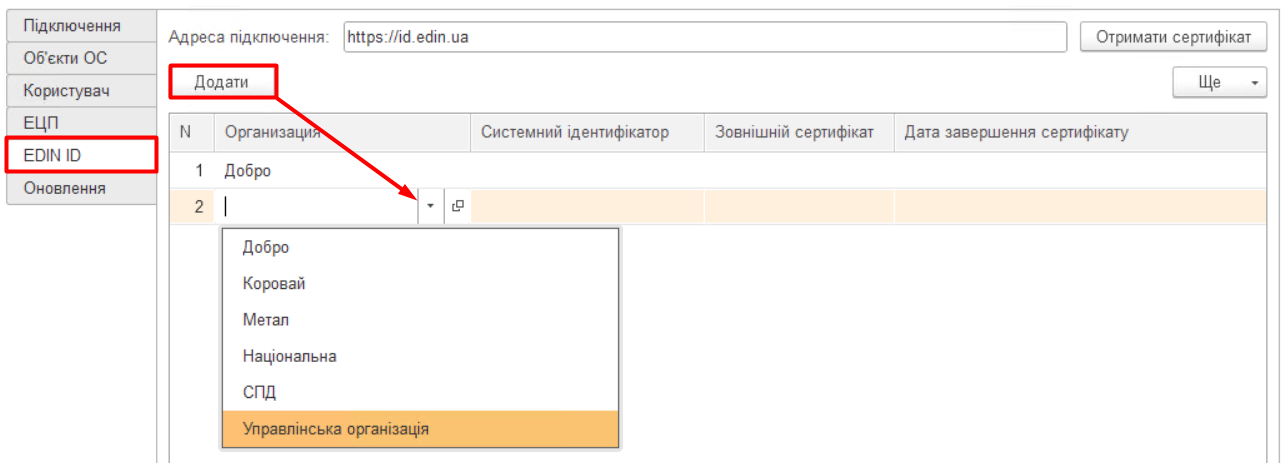](https://wiki-v2.edin.ua/uploads/images/gallery/2026-07/zguyyh0NoawjNWOw-edin-id.png) *Зображення 25 -* *Блок «EDIN ID»* **Адреса підключення** - потрібно встановити [https://id.edin.ua](https://id.edin.ua) За допомогою кнопки **«Додати»** можна додати нову організацію у табличну частину налаштувань. Основні налаштування для компанії, які потрібно встановити: - **Системний ідентифікатор** - токен/ідентифікатор зовнішньої системи. Цей параметр (x-system-id) використовується для [авторизації ](https://wiki-v2.edin.ua/books/robota-z-api-portalu-edin-id/page/perelik-metodiv-api-po-roboti-z-portalom-edin-id#bkmrk-1.1.-%D0%90%D0%B2%D1%82%D0%BE%D1%80%D0%B8%D0%B7%D0%B0%D1%86%D1%96%D1%8F%C2%A0)на порталі **EDIN ID** через API. - **Зовнішній сертифікат** - отримується автоматично 1 раз на добу від сервера EDIN ID при здійсненні підписання. Кнопка **«Отримати сертифікат»** використовується для перевірки сертифіката. ### **Вкладка «Оновлення»** На цій вкладці можна задати можливість автоматично перевіряти наявність оновлень при запуску модуля, а також завантажити наявні оновлення модуля (Зображення 26). У нижньому куті праворуч вказується версія поточного типового модуля. Через дріб вказується поточна версія клієнтської обробки. Якщо значення через дріб нема, це означає, що модуль типовий. [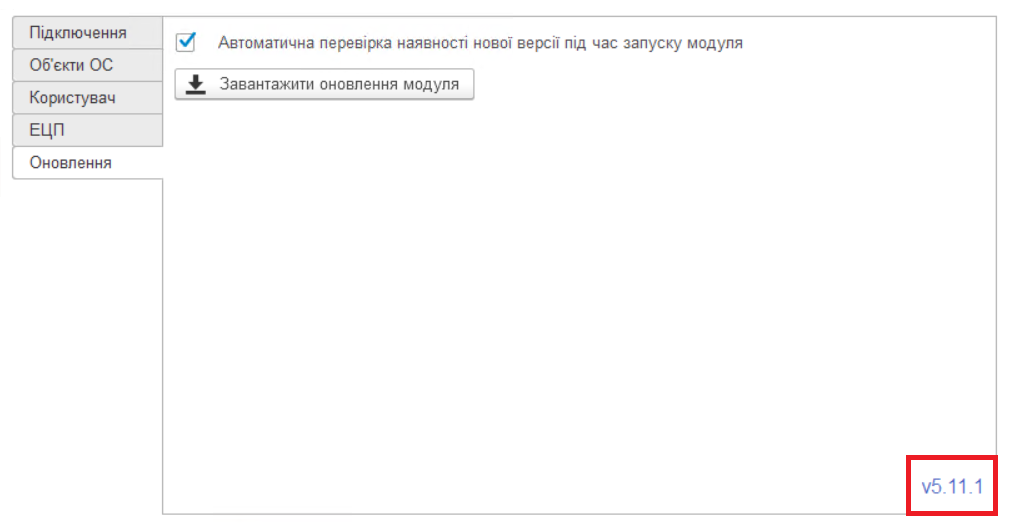](https://wiki-v2.edin.ua/uploads/images/gallery/2026-02/RyaVK0x2YKLn149S-updates.png)*Зображення 26 - Вкладка «Оновлення»* ### **Комерційні документи. Налаштування схеми документообігу** Для налаштувань різних схем роботи з документами для різних контрагентів потрібно заповнити формат вивантаження. Для цього виконайте наступні кроки: 1. У розділі **«EDI»** натисніть кнопку **«Налаштування»** бічної панелі (Зображення 27, Покажчик 1, 2) та відкрийте вкладку **«Об'єкти ОС»** (Зображення 27, Покажчик 3). 2. Натисніть кнопку **«Мережі»** (Зображення 27, Покажчик 4). 3. У вікні **Форма вибору мереж** відмітьте мережі, з якими будете працювати, та натисніть кнопку **«ОК»** (Зображення 27, Покажчик 5, 6, 7). **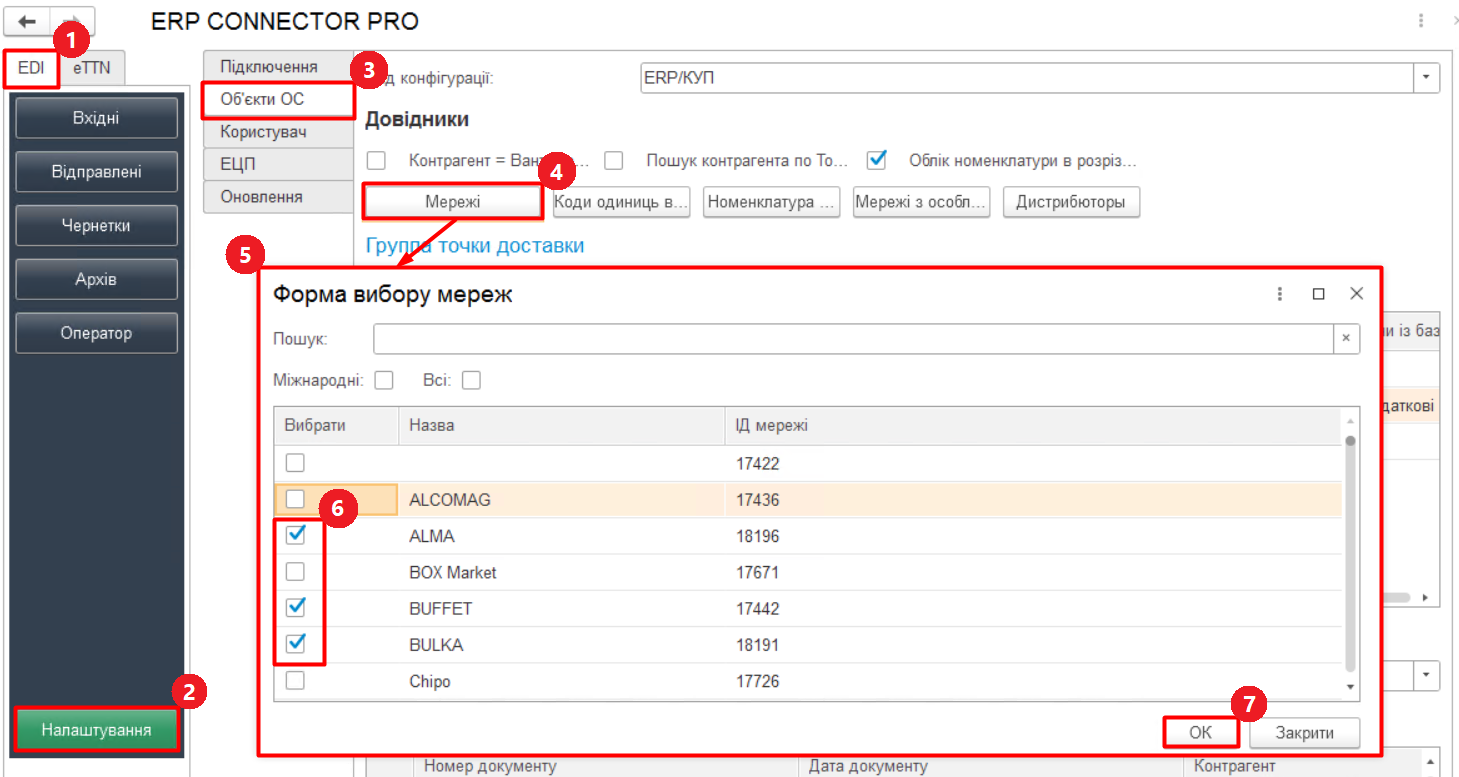** *Зображення 27 - Вибір мереж для роботи* 4. У табличній частині вкладки **«Об'єкти ОС»** відкрийте довідник Контрагентів для прив’язки контрагентів бази ОС до GLN контрагентів мережі (Зображення 28, Покажчик 1, 2). 5. У довіднику оберіть потрібного контрагента та прив'яжіть його до контрагента з бази ОС (Зображення 28, Покажчик 3), обравши з випадаючого списку. [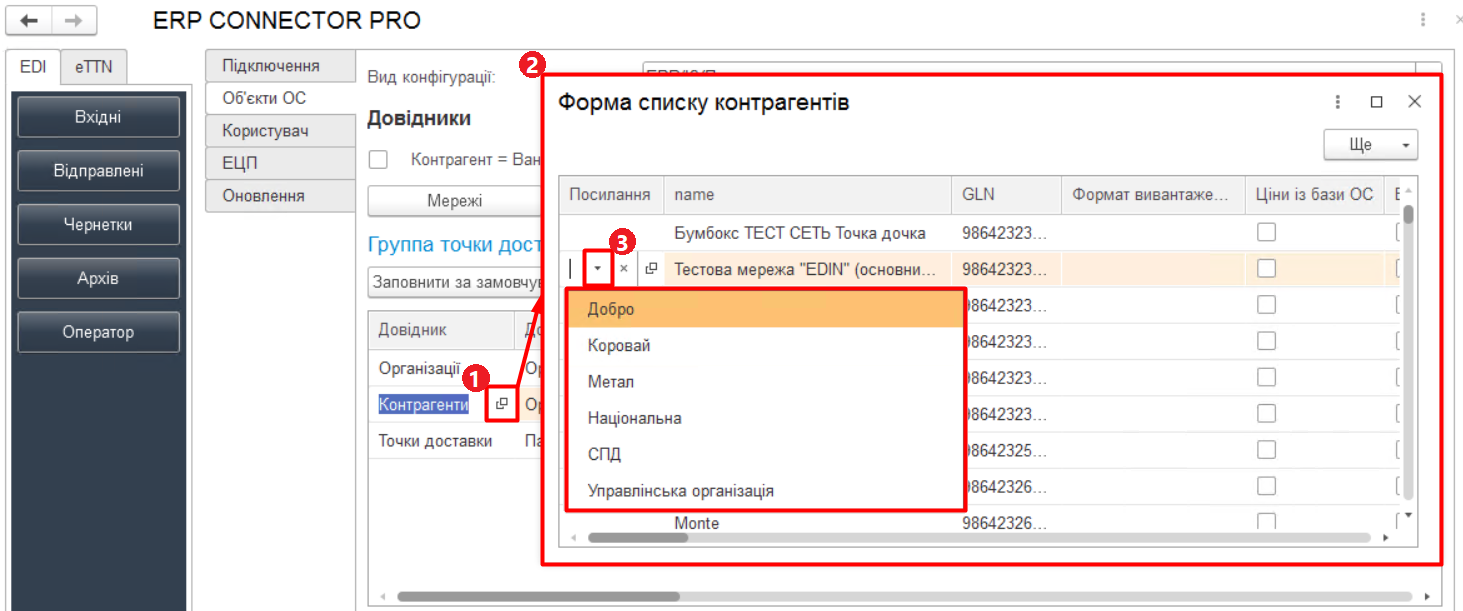](https://wiki-v2.edin.ua/uploads/images/gallery/2026-03/gh25QSprmkDjtQq6-doc-settings-2.png) *Зображення 28 - Прив’язка контрагентів бази ОС до GLN контрагентів мережі* 6. На Формі списку контрагентів вкажіть формат вивантаження відповідно до обраної мережі, обравши з випадаючого списку (Зображення 29). 7. Закрийте форму списку контрагентів. [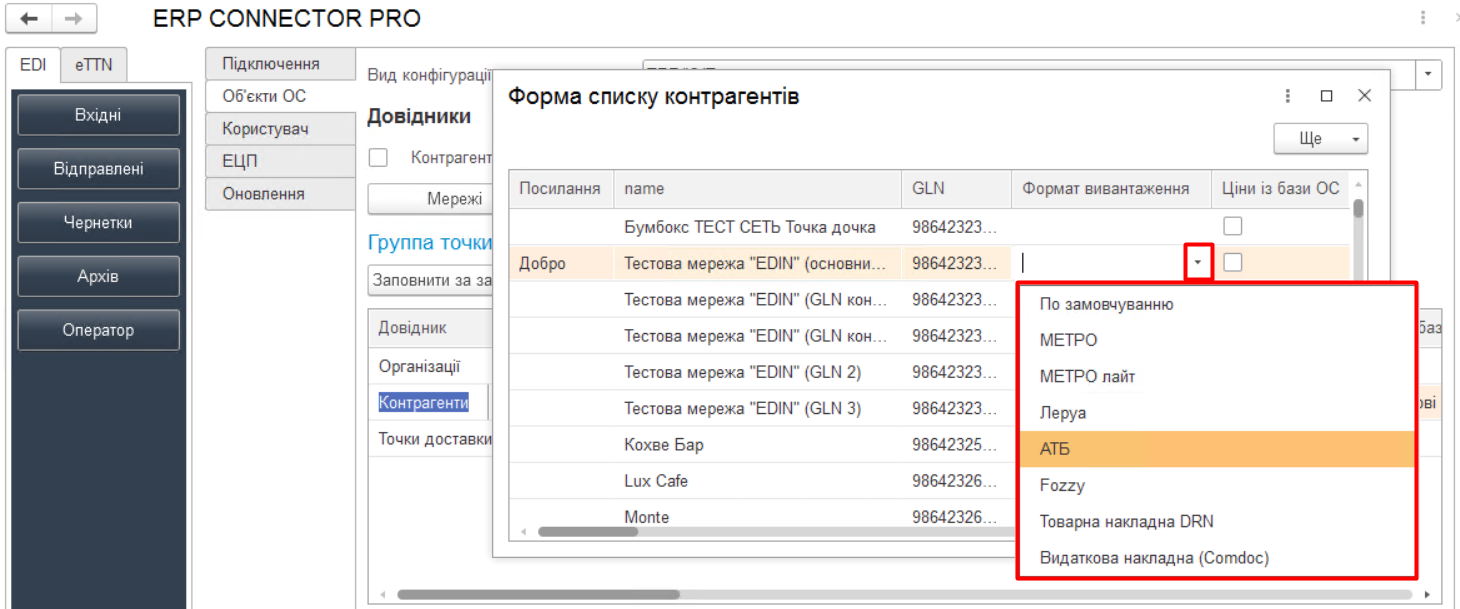](https://wiki-v2.edin.ua/uploads/images/gallery/2026-03/FmwYAEv2efDqsQKv-doc-settings-3.png) *Зображення 29 - Вибір формату вивантаження відповідно до обраної мережі* Після цього система буде знати, що даний контрагент бази ОС відноситься до обраної мережі і працює за схемою процесів цієї мережі. ### **Налаштування роботи з сервісом «Е-Сертифікати»** ##### **1. Первинні налаштування для прив'язки сертифіката до Повідомлення про відвантаження** 1. Відкрийте налаштування розділу **«EDI»** (Зображення 30, Покажчик 1, 2). 2. У вкладці **«Об'єкти ОС»** відкрийте форму налаштувань контрагентів (Зображення 30, Покажчик 3, 4). 3. У формі налаштувань контрагентів проставте галочки у стовпці **«Доповнювати DESADV даними сертифікатів»** для потрібних контрагентів (Зображення 30, Покажчик 5). [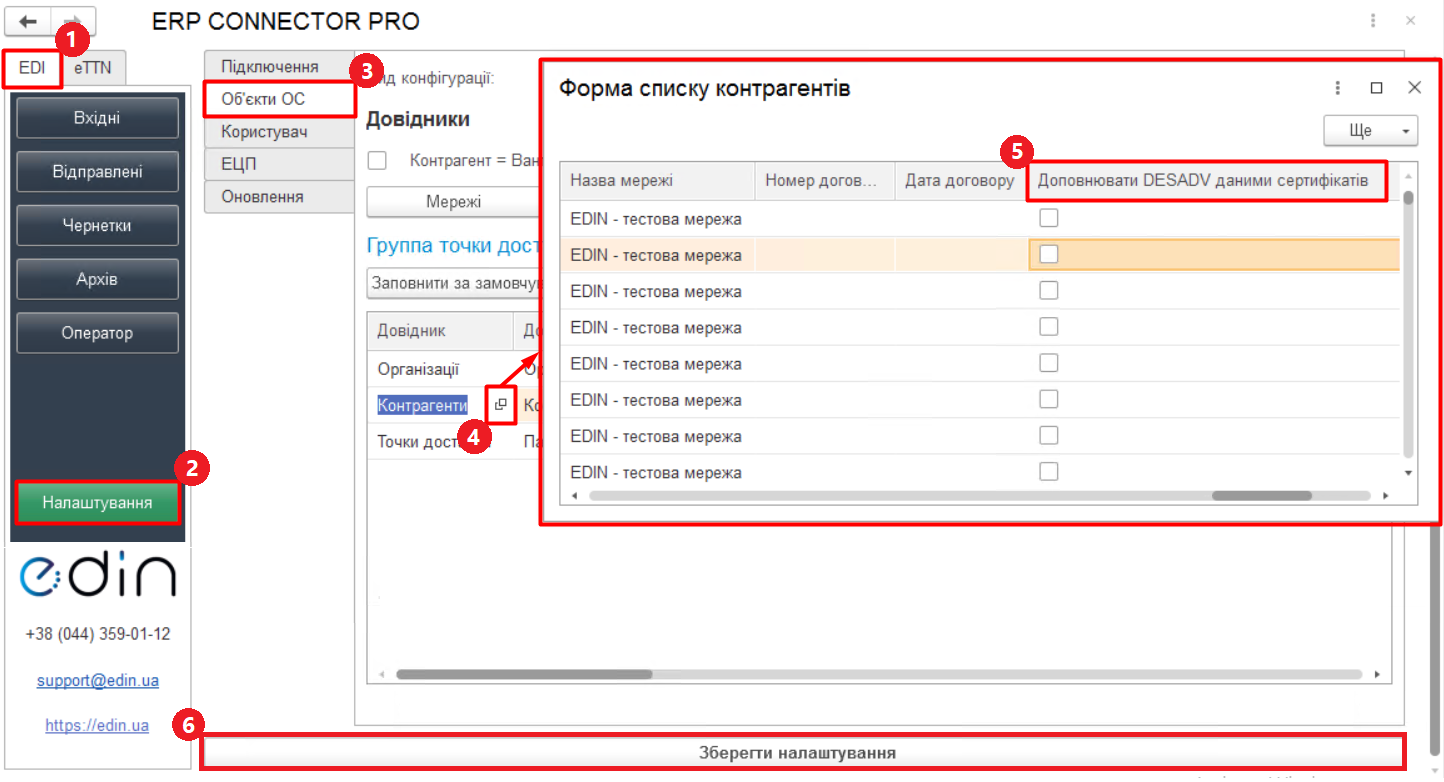](https://wiki-v2.edin.ua/uploads/images/gallery/2026-04/LgNItWe82gfPTmWc-certificates-settings.png)*Зображення 30 - Налаштування доповнення Повідомлення про відвантаження даними сертифікатів* 4\. Збережіть зміни натисканням кнопки **«Зберегти налаштування»** (Зображення 30, Покажчик 6). Доповнення **Повідомлення про відвантаження** (DESADV) даними сертифікатів налаштовано. ##### **2. Первинні налаштування для «Декларації виробника»** 1. Відкрийте налаштування розділу **«EDI»** (Зображення 31, Покажчик 1, 2). 2. На вкладці **«Об'єкти ОС»** у розділі **«Документи постачальника»** (Зображення 31, Покажчик 3, 4) задайте необхідні налаштування у стовпцях для документа **«Декларація виробника (CERTDOC)»**:| - - **Документ ОС** - виберіть необхідний документ ОС (За замовчуванням документ ОС сертифікатів = документ ОС DESADV) (Зображення 31, Покажчик 4). - **ID EDIN** - властивість або реквізит, де зберігається ID створеного сертифікату (Зображення 31, Покажчик 5). - **Контрагент** - налаштування, де вказується шлях пошуку контрагента (Зображення 32, Покажчик 1). - **Зв’язок CERTDOC - DESADV** - налаштування прив’язки документа-підстави сертифіката до документа реалізації (Зображення 32, Покажчик 2).Можливість вказати зв'язок через параметр «Ссилка» є тільки при заповненні за замовчуванням.
[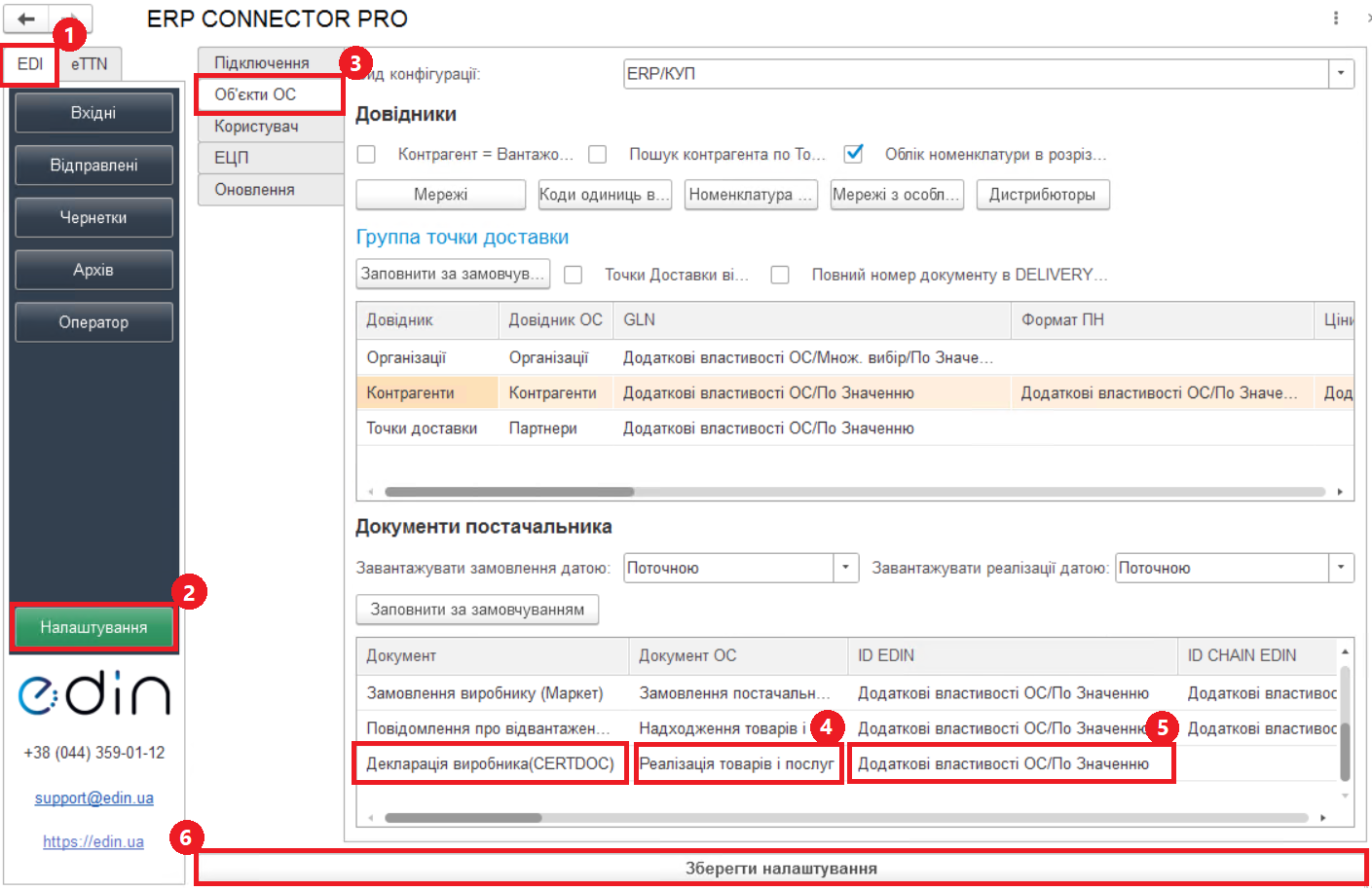](https://wiki-v2.edin.ua/uploads/images/gallery/2026-04/Lg0vrlUXUl4GLH3u-certificates-settings-2.png)*Зображення 31 - Первинні налаштування для Декларації виробника* [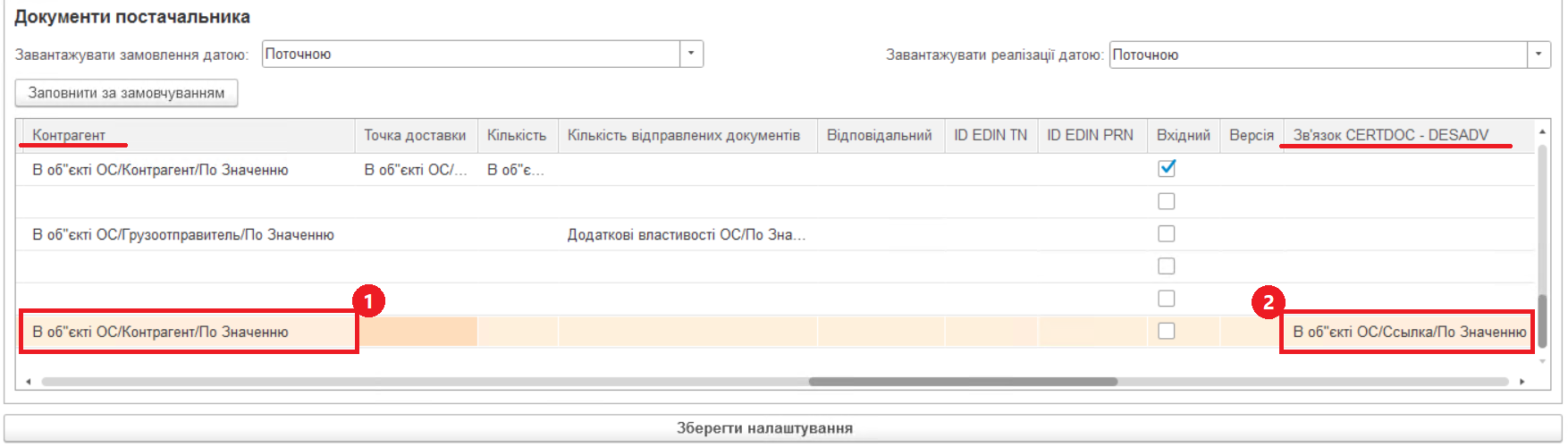](https://wiki-v2.edin.ua/uploads/images/gallery/2026-04/UxUGrkav7e0bZ0BV-certificates-settings-3.png)*Зображення 32 - Налаштування для Декларації виробника* Документ **«Декларація виробника (CERTDOC)»** налаштований. Після налаштування документа перейдіть на вкладку **«Користувач»** та активуйте опцію **«Робота з сертифікатами (CERTDOC)»** (Зображення 33, Покажчик 1, 2). Відповідний розділ з’явиться у лівому боковому меню. [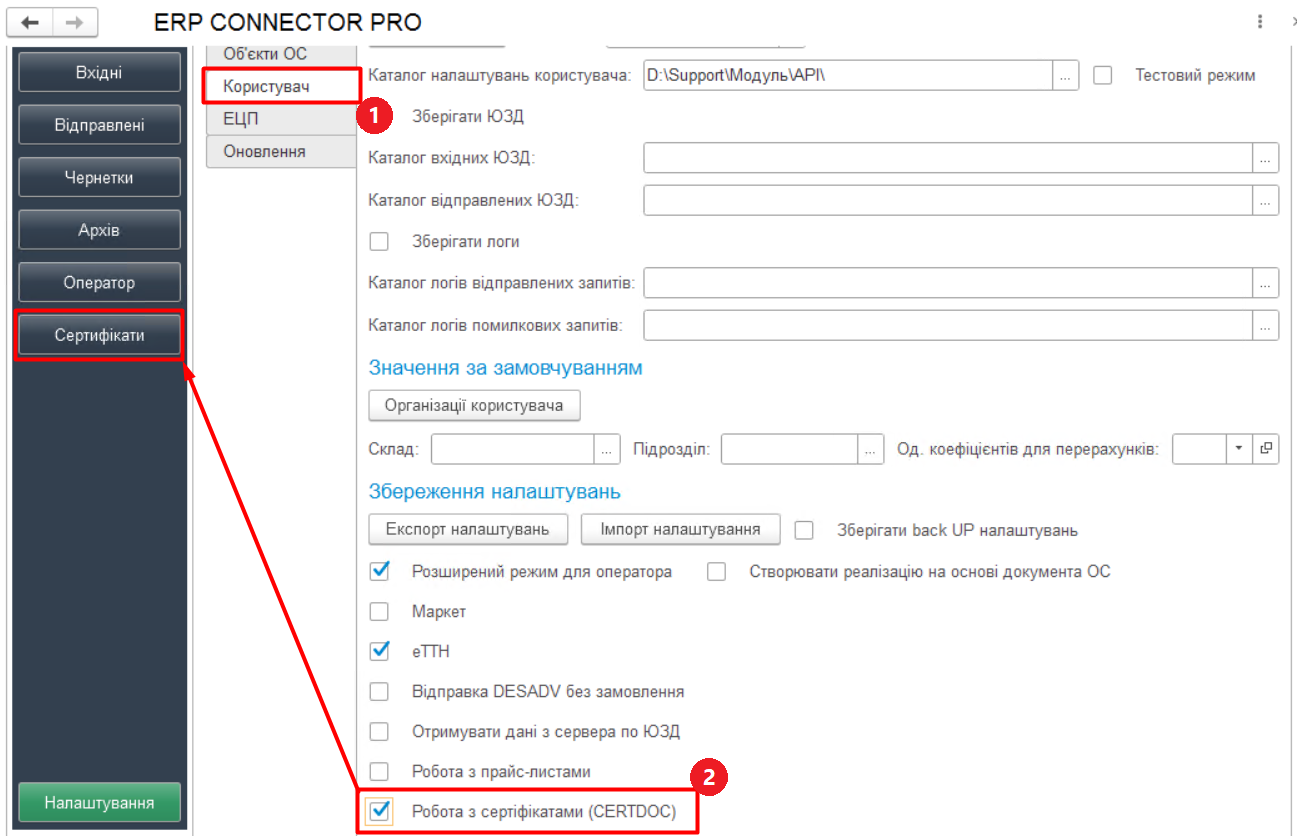](https://wiki-v2.edin.ua/uploads/images/gallery/2026-04/4yrur66uOY7fTDSY-certificates-settings-4.png)*Зображення 33 - Активація доступу до сервісу роботи з сертифікатами* ### **Налаштування роботи з сервісом «Маркет»** ##### **1. Налаштування для Продавця** Для початку роботи Продавця із сервісом «Маркет» потрібно налаштувати прив’язку продавців до вашого контрагента в обліковій системі. Для цього виконайте наступні кроки: 1. У налаштуваннях блоку **«EDI»** відкрийте вкладку **«Об'єкти ОС»** (Зображення 34, Покажчик 1). 2. Натисніть кнопку **«Дистриб'ютори»** (Зображення 34, Покажчик 2). 3. Відкриється форма дистриб'юторів. Знайдіть потрібного дистриб'ютора у списку та через подвійний клік по комірці **«Посилання»** для обраного дистриб'ютора відкрийте форму контрагентів (Зображення 34, Покажчик 3, 4). 4. На формі контрагентів оберіть потрібного контрагента та натисніть кнопку **«Вибрати»** (Зображення 34, Покажчик 5, 6). [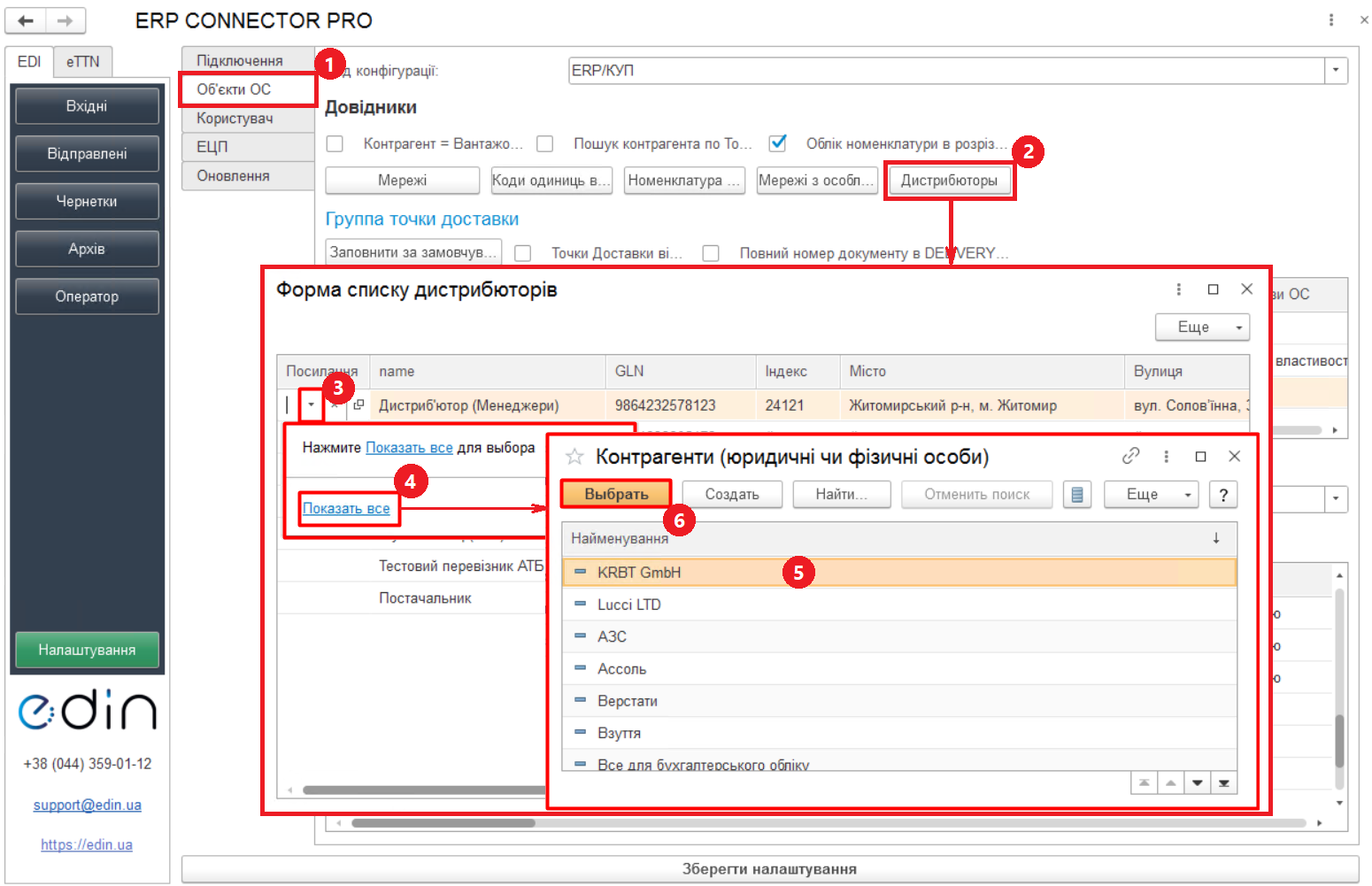](https://wiki-v2.edin.ua/uploads/images/gallery/2026-04/ftMUol738cLOT2Lk-market-seller-settings.png)*Зображення 34 - Налаштування прив’язки Продавця до контрагента в ОС* Доступ Продавця до сервісу **«Маркет»** налаштований. ##### **2. Налаштування для Покупця** Для початку роботи Покупця із сервісом «Маркет» активуйте опцію **«Маркет»** та задайте GLN дистриб'ютора: 1. Перейдіть на вкладку **«Користувач»** налаштувань блоку **«EDI»** (Зображення 35, Покажчик 1, 2, 3). 2. Увімкніть прапорець **«Маркет»** (Зображення 35, Покажчик 4). Відповідний розділ з’явиться у лівому боковому меню. А також з'явиться додаткове поле **«GLN дистриб'ютора».** 3. У полі **«GLN дистриб'ютора»** оберіть потрібне значення з випадаючого списку (Зображення 35, Покажчик 5). [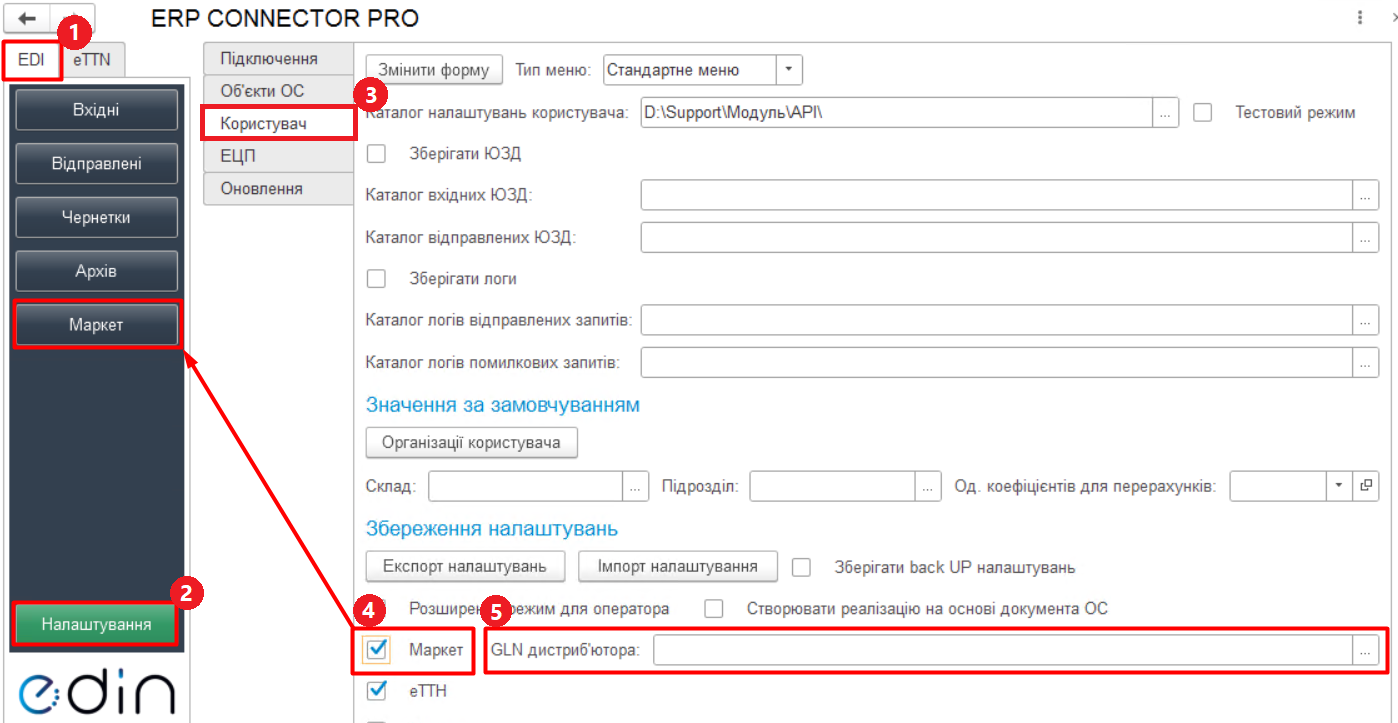](https://wiki-v2.edin.ua/uploads/images/gallery/2026-04/0Rcrl8JqdleeEysm-market-buyer-settings2.png)*Зображення 35 - Активація доступу до сервісу «Маркет»* Далі потрібно налаштувати прив’язку продавців до вашого контрагента в обліковій системі: 1. У налаштуваннях блоку **«EDI»** відкрийте вкладку **«Об'єкти ОС»** (Зображення 36, Покажчик 1). 2. Натисніть кнопку **«Виробники»** (Зображення 36, Покажчик 2). 3. Відкриється форма списку виробників. Знайдіть потрібного виробника у списку та через подвійний клік по комірці **«Посилання»** для обраного виробника відкрийте форму контрагентів (Зображення 36, Покажчик 3). 4. На формі контрагентів оберіть потрібного контрагента та натисніть кнопку **«Вибрати»** (Зображення 36, Покажчик 4). 5. Збережіть внесені зміни натисканням кнопки **«Зберегти налаштування»** внизу панелі. [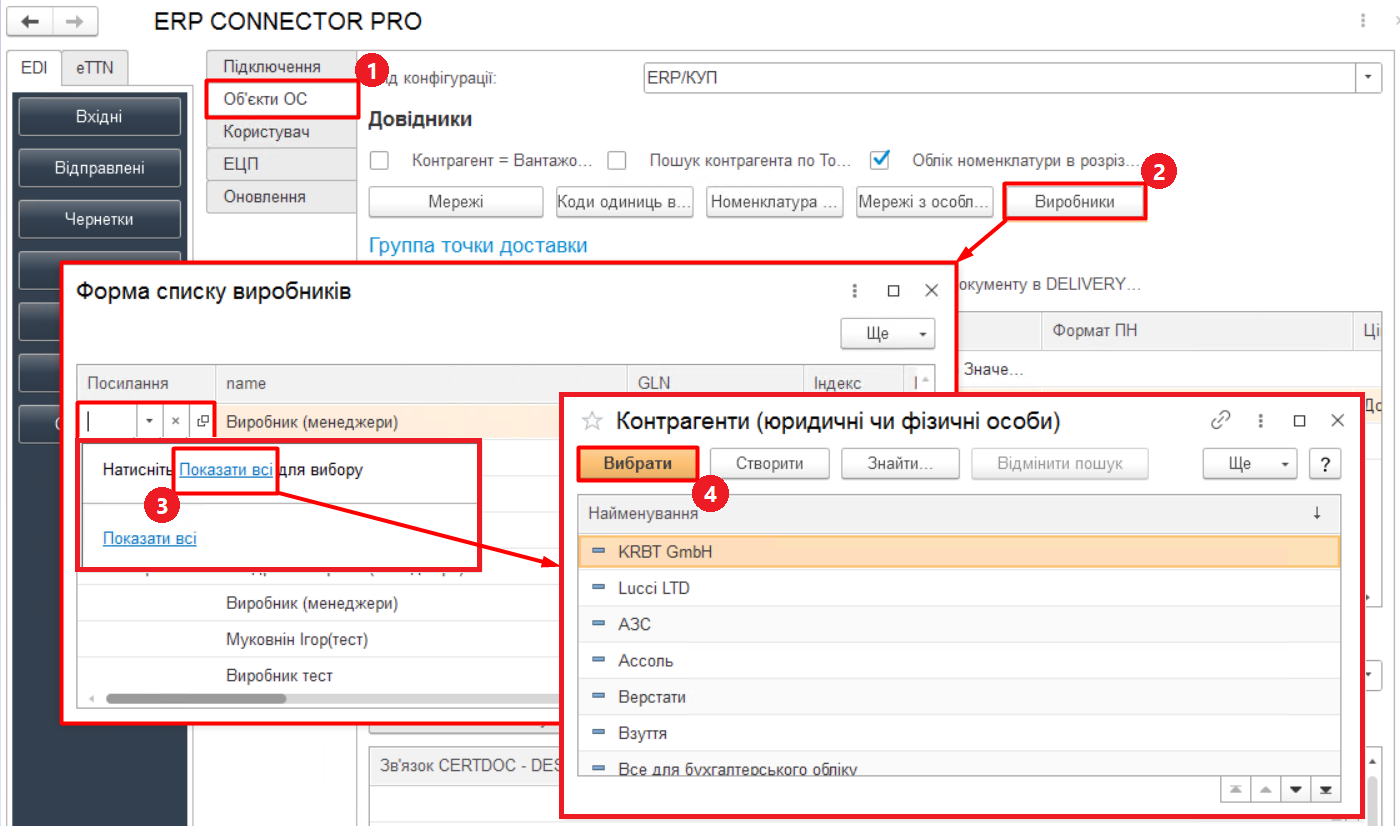](https://wiki-v2.edin.ua/uploads/images/gallery/2026-04/JT3ZAR7G4JTf894G-market-buyer-settings.png)*Зображення 36 - Налаштування прив’язки виробника до контрагента в ОС* Доступ Покупця до сервісу **«Маркет»** налаштований.