Робота в «EDI» блоці
Для роботи в модулі ERP Connector PRO з документами блок «EDI» містить наступні розділи:
-
«Вхідні» - розділ для роботи з вхідними документами;
-
«Відправлені» - розділ для роботи з вихідними документами;
-
«Чернетки» - розділ для роботи зі створеними / підписаними, але ще не відправленими документами;
-
«Архів» - розділ для архівних документів;
-
«Оператор» - додатковий розділ з розширеними можливостями обробки та роботи з документами.
-
«Маркет» - додатковий розділ для роботи з документами сервісу «Маркет».
-
«Сертифікати» - додатковий розділ для роботи з сертифікатами.
Детально про налаштування модуля ERP Connector PRO можна знайти за посиланням.
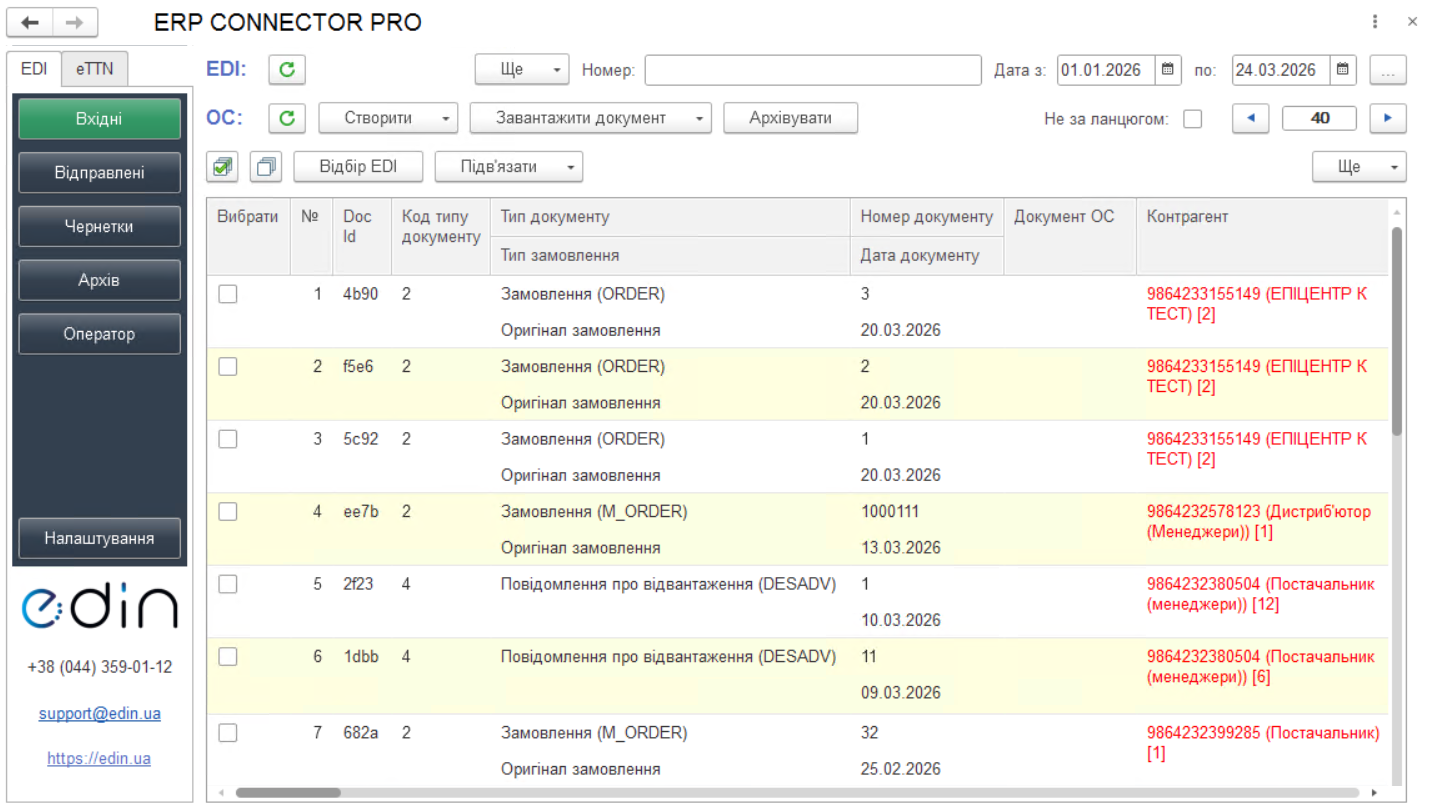 Зображення 1 - Розділ «Вхідні» блоку «EDI»
1. «Вхідні»
Розділ вхідних документів (від контрагентів) при запуску програми відкривається за замовчуванням (Зображення 1). В журналі документів відображаються всі вхідні документи за датою їх отримання. Список документів можливо відфільтрувати за датою документа (поля «Дата з» / «по»), повним номером документа (поле «Номер»). Також можна налаштувати кількість документів, що будуть виводитися на одній сторінці журналу (пагінація) - це дозволяє пришвидшити завантаження сторінки та роботу з новими документами.
У «Вхідних»/«Відправлених» в списку журналу відображається документ, що є останнім в «ланцюжку документів» (документи, що логічно об’єднані між собою). В журналі документів (у відповідних стовпцях таблиці) для зручності проставляються позначки про наявність відповідних типів документів в ланцюжку (Зображення 2).
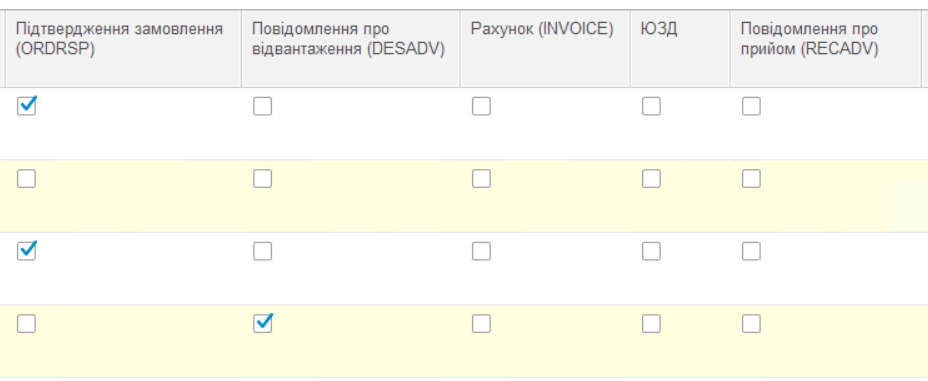 Зображення 2 - Наявність відповідних типів документів в ланцюжку
Через подвійний клік по номеру/даті документа в журналі можна відкрити друковану форму документа із коротким описом пов’язаних документів у ланцюжку (Зображення 3). В цій формі можна переглянути кожен пов’язаний документ.
 Зображення 3 - Друкована форма EDI документа
Документи в ланцюжку розташовані в хронологічному порядку; в цій формі можливо перейти на кожен документ в ланцюжку через подвійний клік. За допомогою кнопки «Зберегти» (Зображення 3, Покажчик 1) можна зберегти документ на локальний носій в *.xml, *.odt, *.html, *.docx, *.txt та інших форматах (типовий функціонал ОС). За допомогою кнопки «Друк» (Зображення 3, Покажчик 2) можна роздрукувати документ.
1.1 Відбір EDI документів
У розділах «Вхідні»/«Відправлені»/«Оператор» є можливість розширеного відбору документів (аналогічно веб-платформі). Для цього натисніть кнопку «Відбір EDI» (Зображення 4) та заповніть необхідні умови відбору у формі.
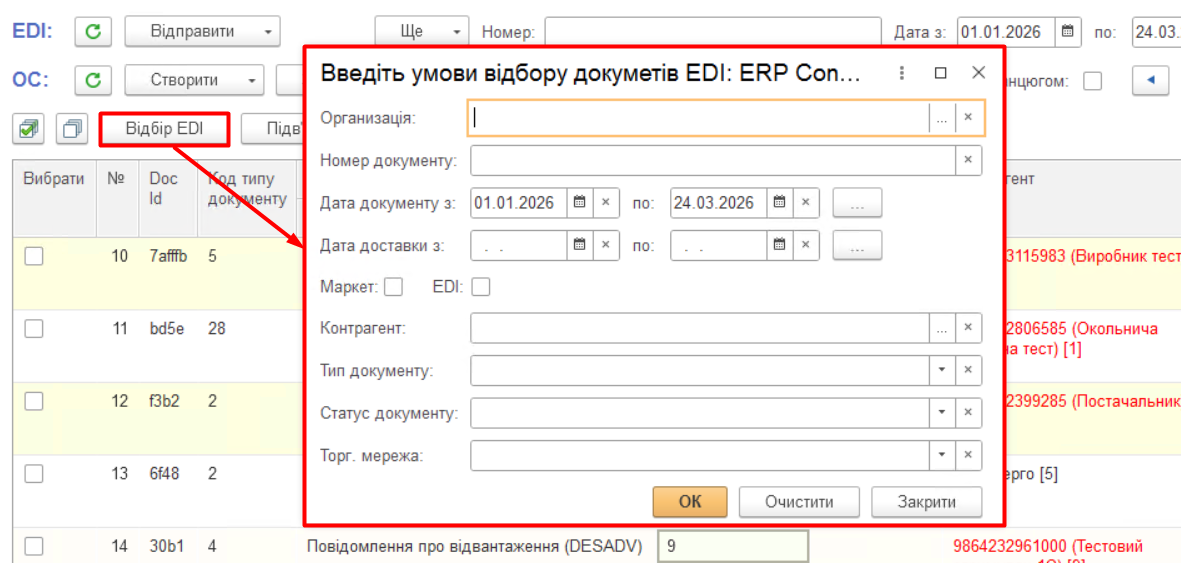 Зображення 4 - Ввод умов відбору документів
Опис полів для відбору документів EDI:
- Організація - дозволяє обрати організації зі списку.
- Маркет / EDI - прапорці для пошуку документів за відміченим сервісом.
- Контрагент - поле дозволяє обрати контрагентів, що мають заповнений GLN, зі списку.
- Тип документа - пошук за типом документа, можна обрати з випадаючого списку.
- Статус документа - пошук за статтусом документа, також можна обрати з випадаючого списку.
Відбір за статусом здійснюється тільки за умови заповненого типу документа!
- Торг. мережа - пошук документів від торгових мереж, для яких у межах поточного акаунту активовано електронний документообіг.
1.2 Завантаження документів
У розділах «Вхідні»/»Відправлені»/»Архів»/»Оператор» є можливість завантажити документ. Для завантаження документа у ланцюжок виконайте наступні кроки:
- Відмітьте галочкою в журналі документ, в ланцюжок до якого потрібно завантажити документ (Зображення 5, Покажчик 1).
- Натисніть кнопку «Завантажити документ» та оберіть із випадаючого списку потрібний формат файлу (Зображення 5, Покажчик 2)
- У стандартному вікні вибору файлу оберіть потрібний файл для завантаження.
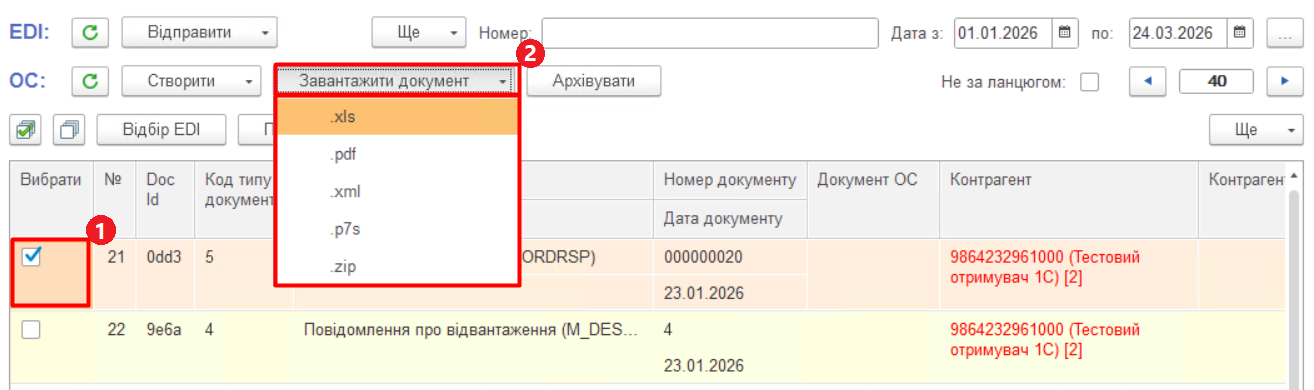 Зображення 5 - Завантаження документа
Деякі документи не підтримують завантаження у всіх форматах, тому при спробі завантажити документ у невідповідному форматі система видасть попередження.
Попередньо перед створенням документів обов’язково переконайтеся, що вказані відповідні GLN з довідниками ОС.
2. «Відправлені»
Розділ відправлених документів (до контрагентів) відображає в журналі документів всі відправлені документи за датою їх відправки (Зображення 6). Можливості цього розділу аналогічні можливостям розділу «Вхідні», детальніше можна ознайомитися за наступними посиланнями:
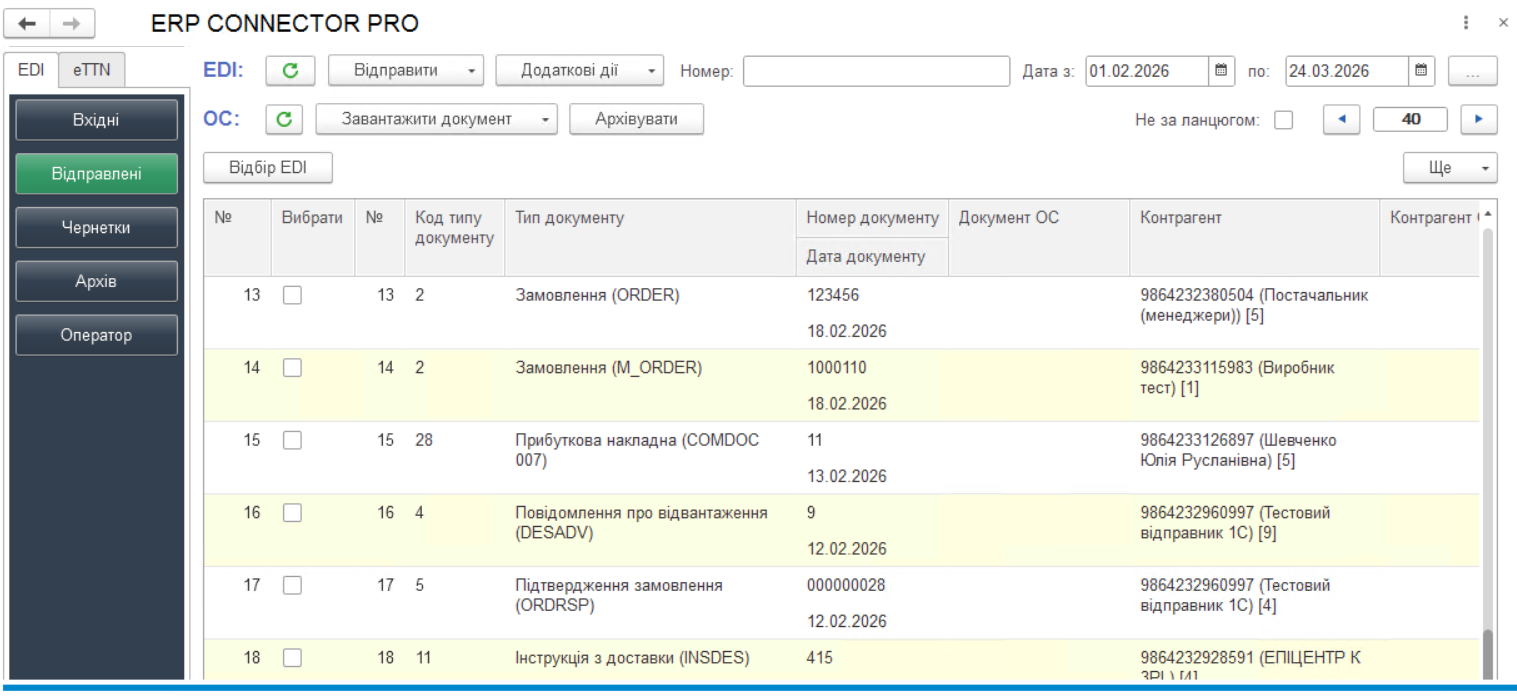 Зображення 6 - Розділ «Відправлені» блоку «EDI»
3. «Чернетки»
«Чернетки» - це розділ, журнал якого містить створені, але ще не відправлені документи (Зображення 7). Юридично значущі документи потрапляють до цього розділу вже підписаними. Документи потрапляють до цього розділу, якщо в налаштуваннях користувача блоку «EDI» проставлена відмітка «Тестовий режим».
Такі налаштування дозволяють співробітнику (наприклад, недосвідченому або без ЕЦП) створювати документи, а безпосередньою перевіркою/відправкою вже займається інший відповідальний співробітник.
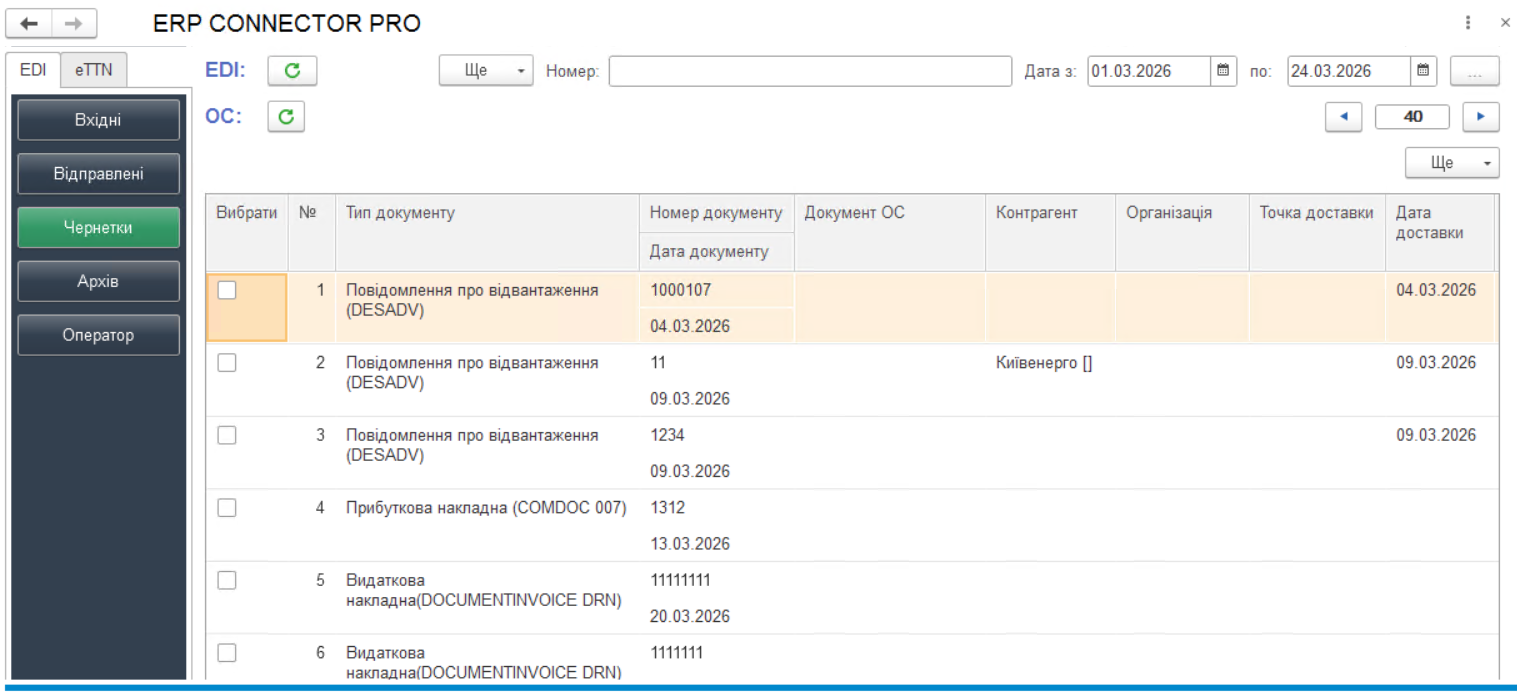 Зображення 7 - Розділ «Чернетки» блоку «EDI»
4. «Архів»
«Архів» - розділ, журнал якого містить архівні документи, аналог такого ж розділу, як і у веб-інтерфейсі (Зображення 8).
 Зображення 8 - Розділ «Архів» блоку «EDI»
Основні можливості даного розділу - перегляд, завантаження документів (детально про завантаження документів дивіться за посиланням) та розархівування документів, які були опрацьовані і відправлені в архів за допомогою веб-платформи або через модуль ERP Connector PRO.
Щоб додати документ до архіву безпосередньо в модулі ERP Connector PRO, відмітьте його галочкою (Зображення 9, Покажчик 1) та натисніть кнопку «Архівувати», яка доступна на панелі інструментів розділів «Вхідні» та «Вихідні» (Зображення 9, Покажчик 2). Обрані документи будуть перенесені в розділ «Архів».
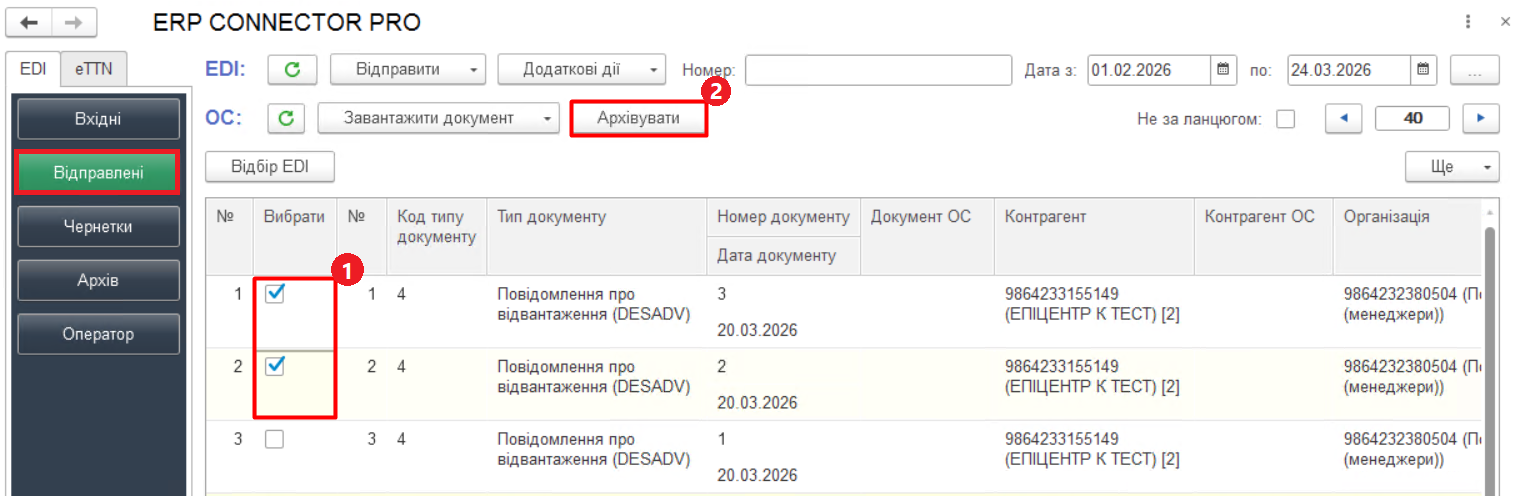 Зображення 9 - Архівування документів в модулі ERP Connector PRO
Щоб видалити документ з архіву (розархівувати) безпосередньо в модулі ERP Connector PRO, відмітьте його галочкою (Зображення 8, Покажчик 1) та натисніть кнопку «Розархівувати», яка доступна на панелі інструментів розділу «Архів» (Зображення 8, Покажчик 2). Обрані документи будуть перенесені в розділ «Вхідні» або «Вихідні».
5. «Оператор»
Розділ «Оператор» доступний за умови встановлення прапорця «Розширений режим для оператора» на вкладці «Користувач» в налаштуваннях «EDI» блоку (детальніше дивіться за посиланням).
Розділ «Оператор» має більш розширений функціонал у порівнянні з попередніми розділами. В розділі «Оператор» документи відображаються у вигляді дерева, де першим рівнем є «Замовлення» (ORDER) покупця (окрім випадків, коли в ланцюжку немає Замовлення покупця), під яким розміщуються всі вхідні і вихідні документи, які відносяться до цього ланцюжка (Зображення 10).
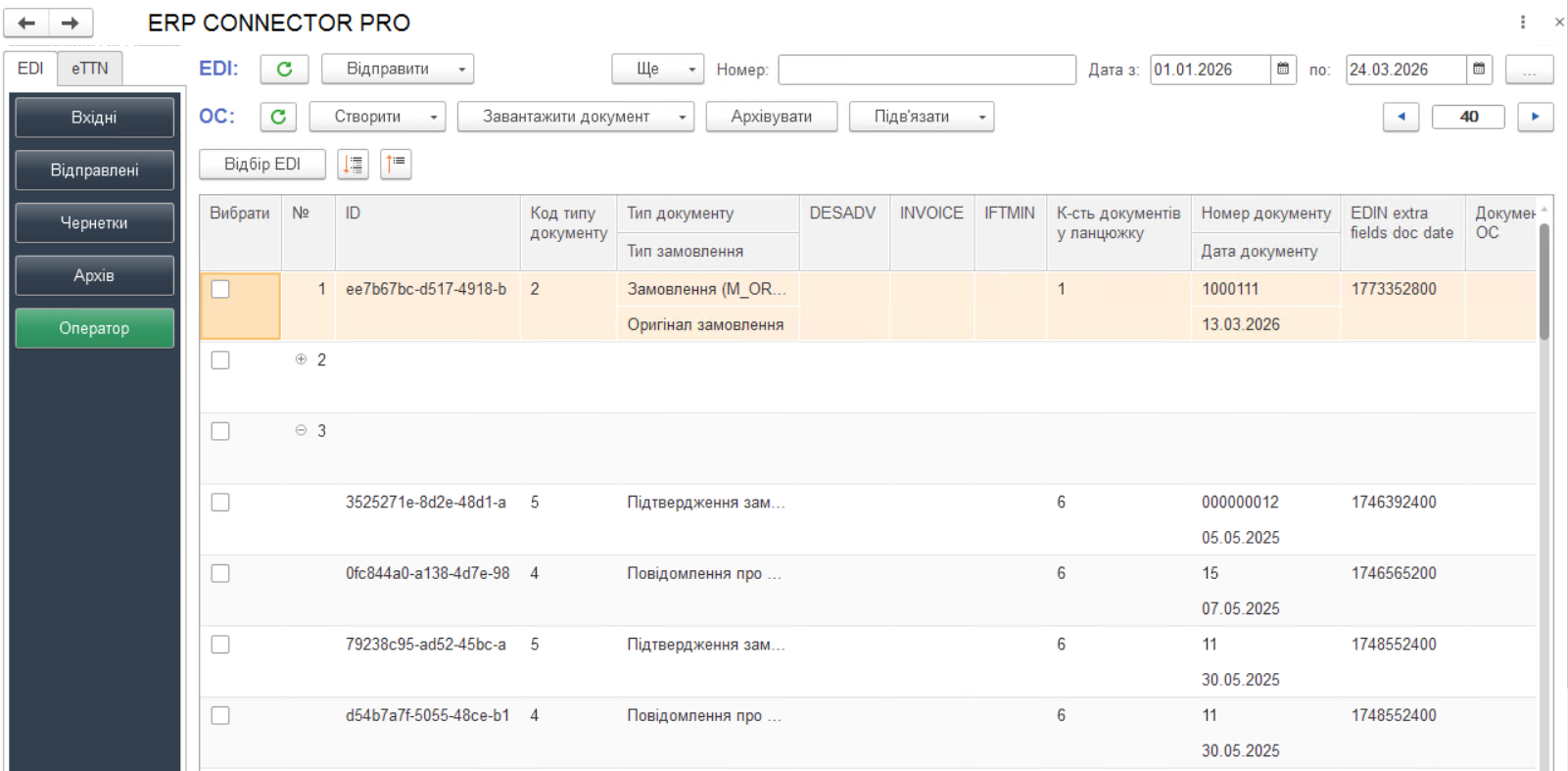 Зображення 10 - Розділ «Оператор» блоку «EDI»
Можливості цього розділу аналогічні можливостям розділу «Вхідні», з якими детальніше можна ознайомитися за наступними посиланнями:
Особливості розділу «Оператор»:
-
Для підтвердження замовлення покупця чи створення документів облікової системи відмітьте галочкою рядок Замовлення.
-
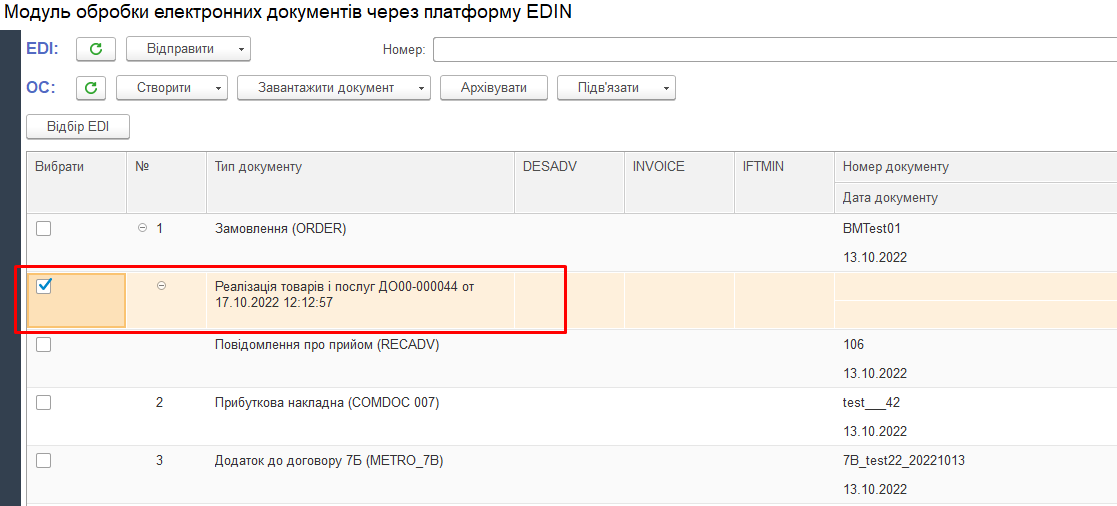
Для відправки «Повідомлення про відвантаження» (DESADV) чи «Комерційних документів» (COMDOC) відмітьте галочкою документи реалізації (Зображення 11). Всі створені реалізації завжди будуть йти другим рівнем під «Замовленням» (ORDER). Це зроблено для того, щоб оператор міг відправити необхідні йому документи за вказаними документами облікової системи.

Зображення 11 - Документи реалізації -
В розділі «Оператор» можливо підв’язувати/відв’язувати ланцюжки документів EDI до уже створених документів ОС або замінювати одні документи облікової системи на інші за натисканням кнопки «Підв’язати» (Зображення 12).
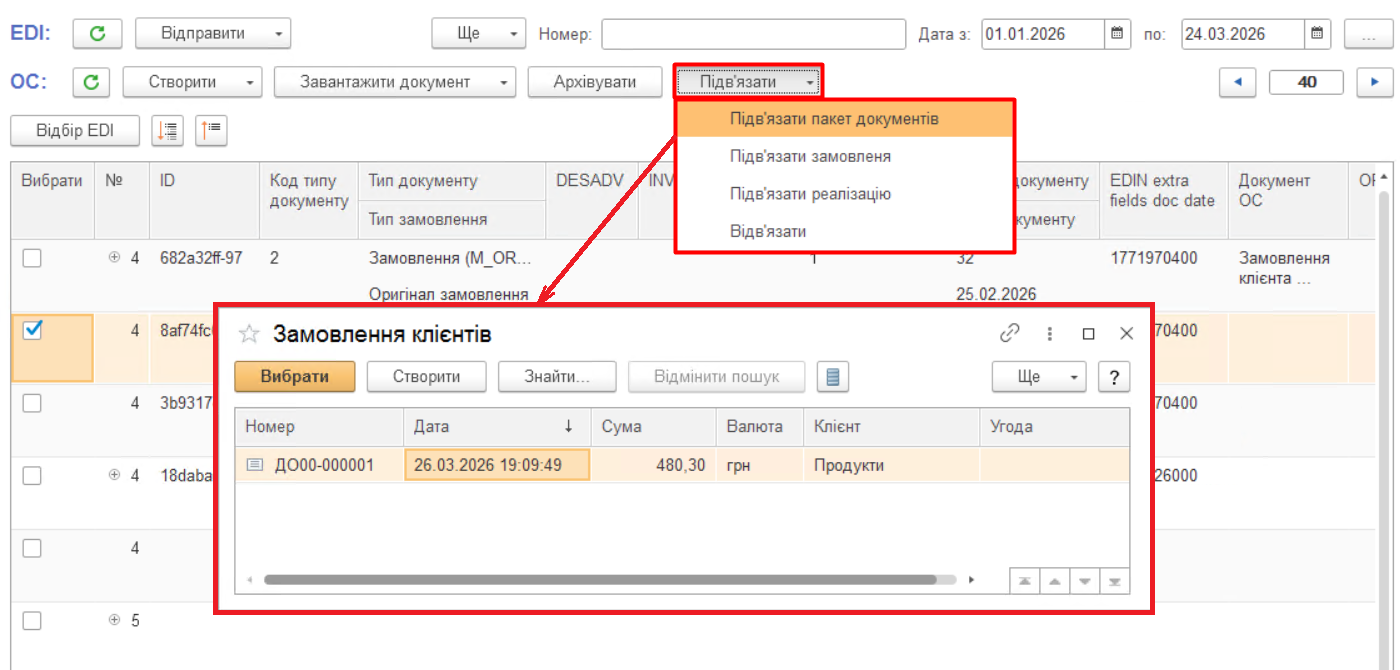 Зображення 12 - Підв'язати ланцюжки документів EDI до уже створених документів ОС
Доступні наступні опції в режимі підв'язання документів:
-
- Підв’язати пакет документів - підв’язати документи «Замовлення покупця» та «Реалізацію товарів та послуг» до замовлення EDI. Після натискання кнопки відкриється форма вибору документа «Замовлення клієнтів» (Зображення 12).
-
Підв’язати замовлення - підв’язати документ «Замовлення покупця» облікової системи до замовлення EDI. Після натискання кнопки відкриється форма вибору документа «Замовлення клієнтів» (Зображення 12).
-
Підв’язати реалізацію - підв’язати документ «Реалізація товарів та послуг» до замовлення EDI. Після натискання кнопки відкриється форма вибору документа «Замовлення клієнтів» (Зображення 12).
-
Відв’язати - розірвати зв’язки між EDI та документами облікової системи.
-
При натисканні кнопки «Створити» є додаткова опція «Оновлення реалізації по RECADV», яка дозволяє провести аналіз відмінностей між реалізацією облікової системи та документом EDI «Повідомлення про прийом» (RECADV), а також за потреби перенести необхідні зміни з RECADV в EDI реалізацію за допомогою кнопки «Оновлення реалізації» (Зображення 13).
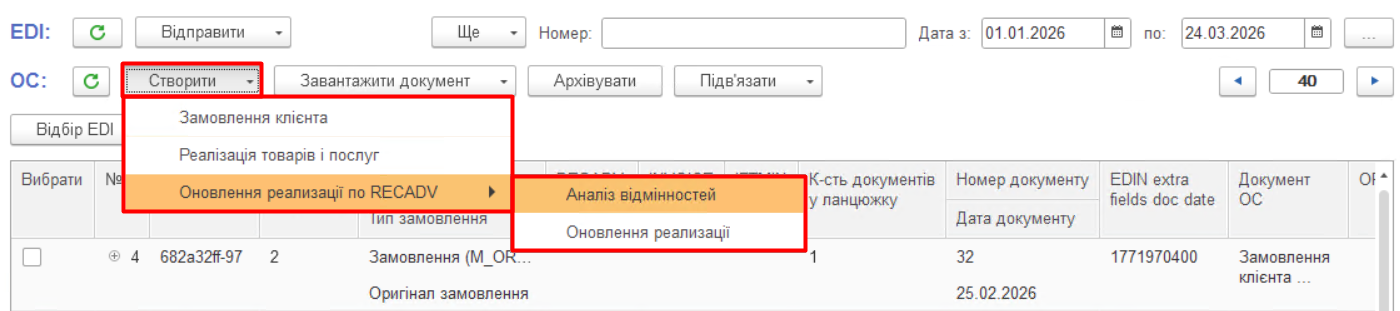 Зображення 13 - Оновлення реалізації по RECADV
6. «Маркет»
Розділ «Маркет» доступний за умови встановлення прапорця «Маркет» на вкладці «Користувач» в налаштуваннях «EDI» блоку (детальніше дивіться за посиланням).
6.1. Робота із сервісом «Маркет» для Продавця
У розділі «Вхідні» за допомогою кнопки «Відбір EDI» можна відфільтрувати та відобразити замовлення, отримані з сервісу «Маркет» (Зображення 14).
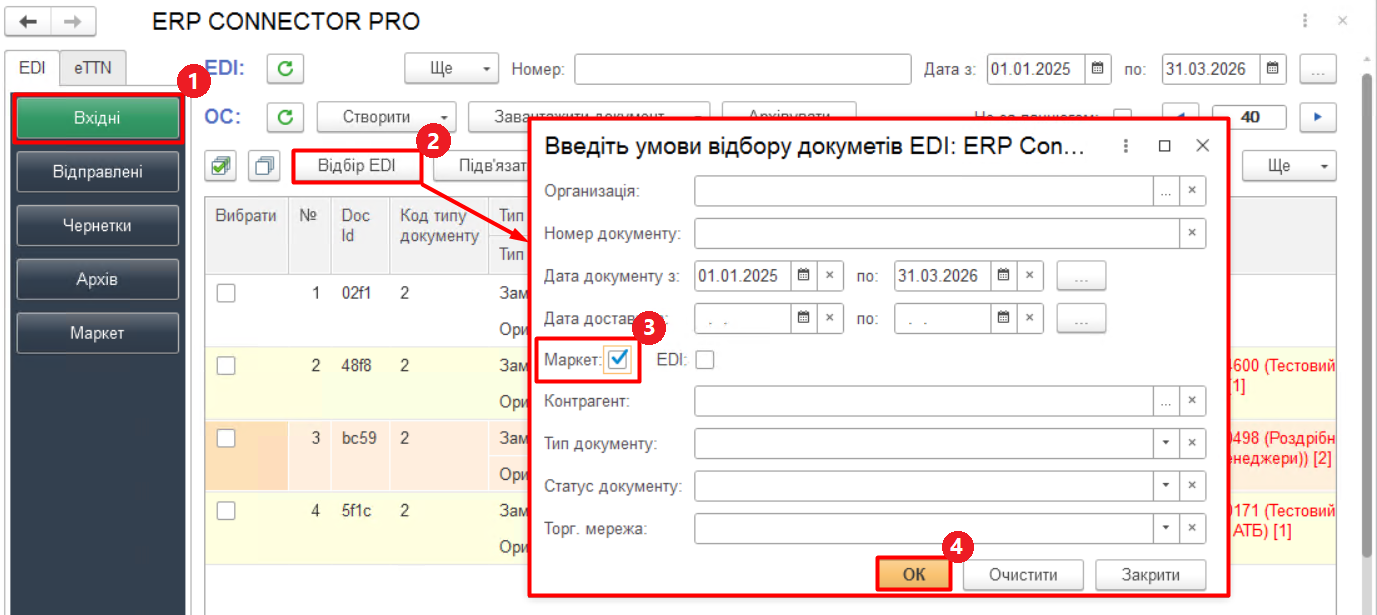 Зображення 14 - Відбір вхідних документів сервісу «Маркет»
Замовлення, отримані з сервісу «Маркет», позначаються як M_ORDER (Зображення 15).
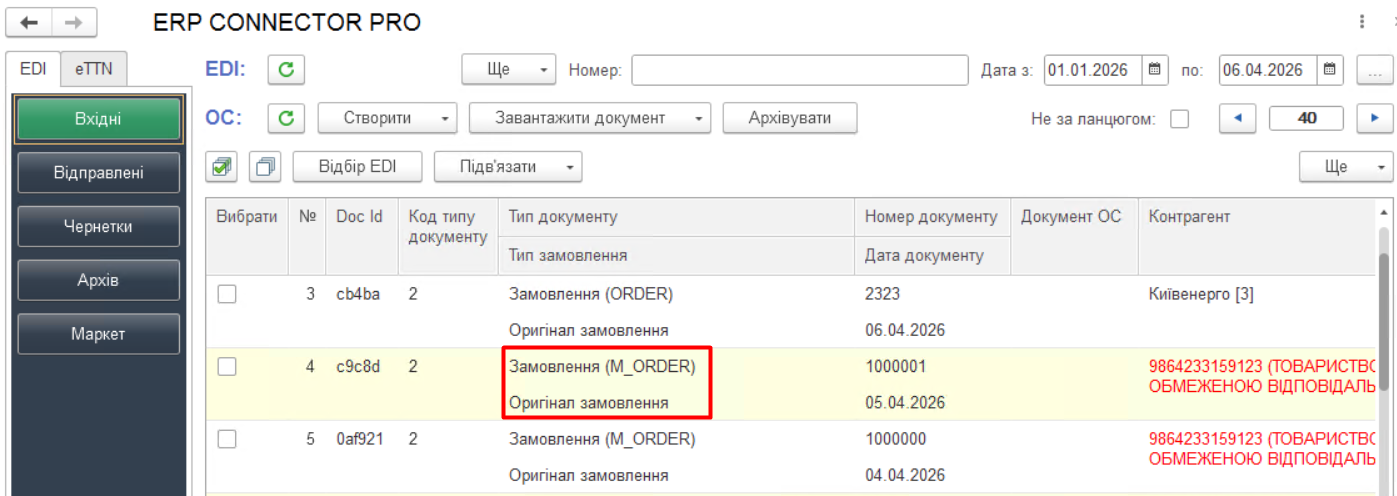 Зображення 15 -Вхідні замовлення, відправлені з сервісу «Маркет»
На підставі таких замовлень можливо сформувати наступні електронні документи:
-
Підтвердження замовлення (ORDRSP),
-
Повідомлення про відвантаження (DESADV),
-
Видаткова накладна (COMDOC_006).
6.2. Робота із сервісом «Маркет» для Покупця
У розділі «Маркет» є 3 вкладки (Зображення 16):
- Замовлення постачальнику
- Надходження
- Прайс
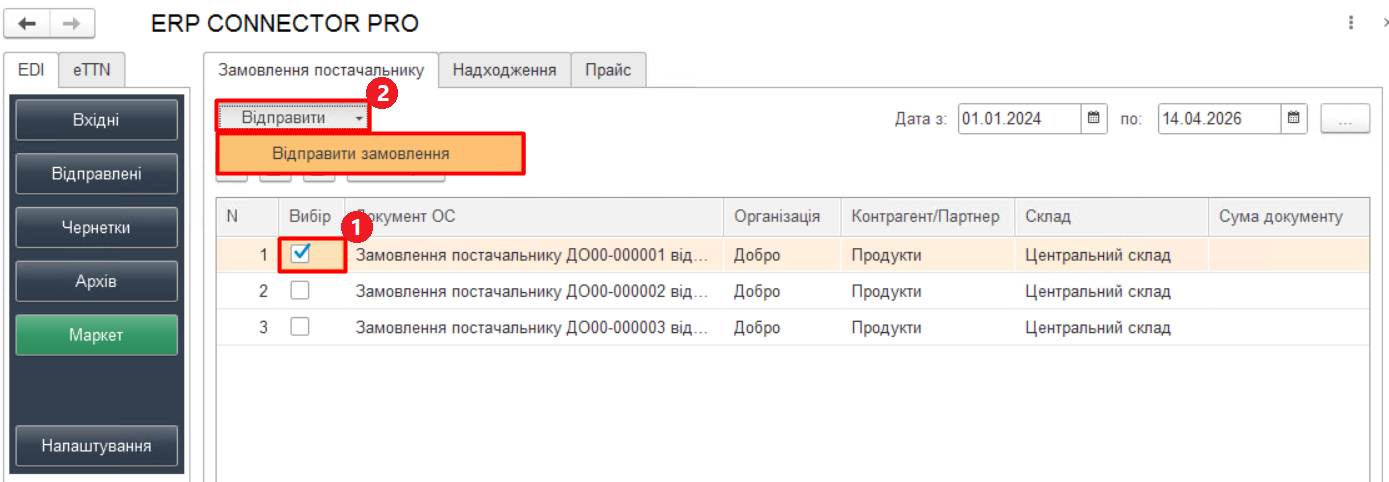 Зображення 16 - Розділ «Маркет». Відправлення замовлення
1 На вкладці «Замовлення постачальнику» є можливість відправити замовлення продавцю на підставі внутрішнього документа ОС «Замовлення постачальнику». Для цього оберіть потрібний документ та натисніть кнопку «Відправити замовлення» (Зображення 16, Покажчик 1, 2).
2. На вкладці «Надходження» передбачена можливість відправлення «Повідомлення про прийом» на підставі документа «Надходження товарів і послуг» в обліковій системі (Зображення 17).
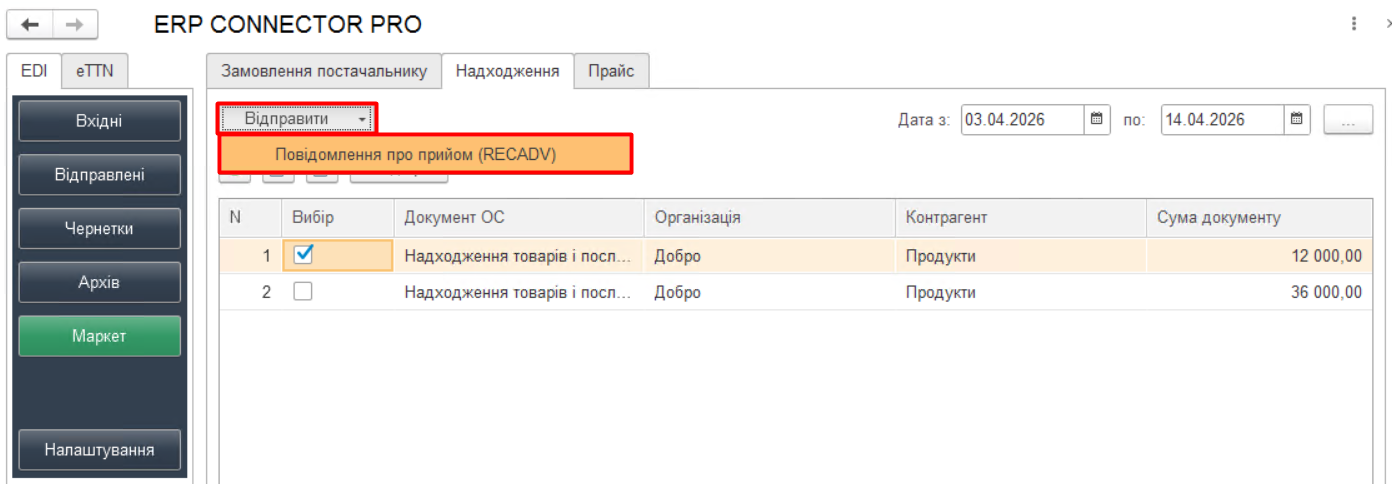 Зображення 17 - Вкладка «Надходження». Відправлення Повідомлення про прийом
Документи на вкладці «Надходження» потрапляють за 3 останні дні (якщо в базі клієнта багато документів, то вони будуть довго завантажуватися на сторінку).
Документ надходження має бути проведений.
Документи завантажуються тільки по тих контрагентах, які були підв'язані як виробники в налаштуваннях.
3. На вкладці «Прайс» доступний перегляд прайс-листів, отриманих від ваших контрагентів. Для цього на вкладці «Прайс» навпроти потрібного прайс-листа натисніть два рази у комірці «Переглянути» (Зображення 18). Відкриється форма прайс-листа (Зображення 19).
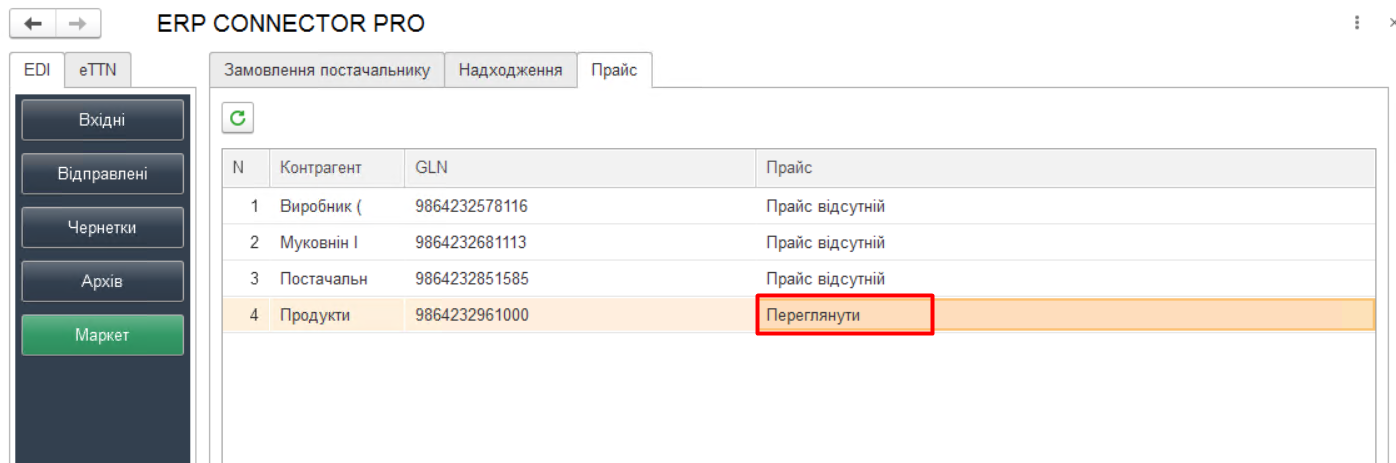 Зображення 18 - Вкладка «Прайс»
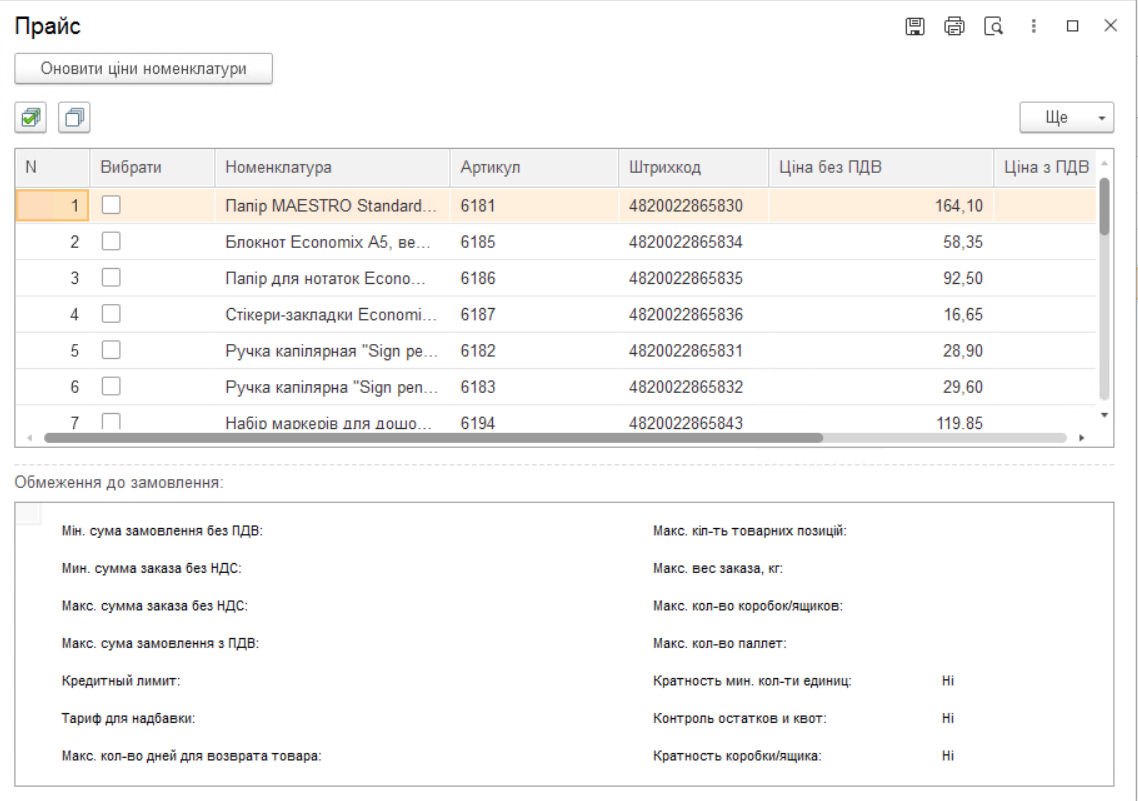 Зображення 19 - Перегляд прайс-листа
7. «Сертифікати»
Розділ «Сертифікати» доступний за умови встановлення прапорця «Робота з сертифікатами» в налаштуваннях «EDI» блоку на вкладці «Користувач» (детальніше дивіться за посиланням).
7.1. Прив'язка сертифіката до Повідомлення про відвантаження
Для автоматичної прив'язки сертифікатів до Повідомлення про відвантаження спочатку налаштуйте модуль ERP Connector Pro (деталі налаштування можна знайти за посиланням).
При відправці «Повідомлення про відвантаження» (DESADV) система автоматично заповнить дані відповідного сертифіката, якщо по штрихкоду або артикулу товарної позиції буде знайдено тільки один сертифікат.
Якщо при спробі відправити «Повідомлення про відвантаження» буде знайдено декілька сертифікатів, з’явиться вікно вибору сертифікату із сервісу Е-Сертифікати (Зображення 20). Праворуч в списку сертифікатів оберіть необхідний сертифікат та натисніть кнопку «Ок». За необхідності можна скористатися пошуком сертифіката (панель «Відбір сертифікатів»).
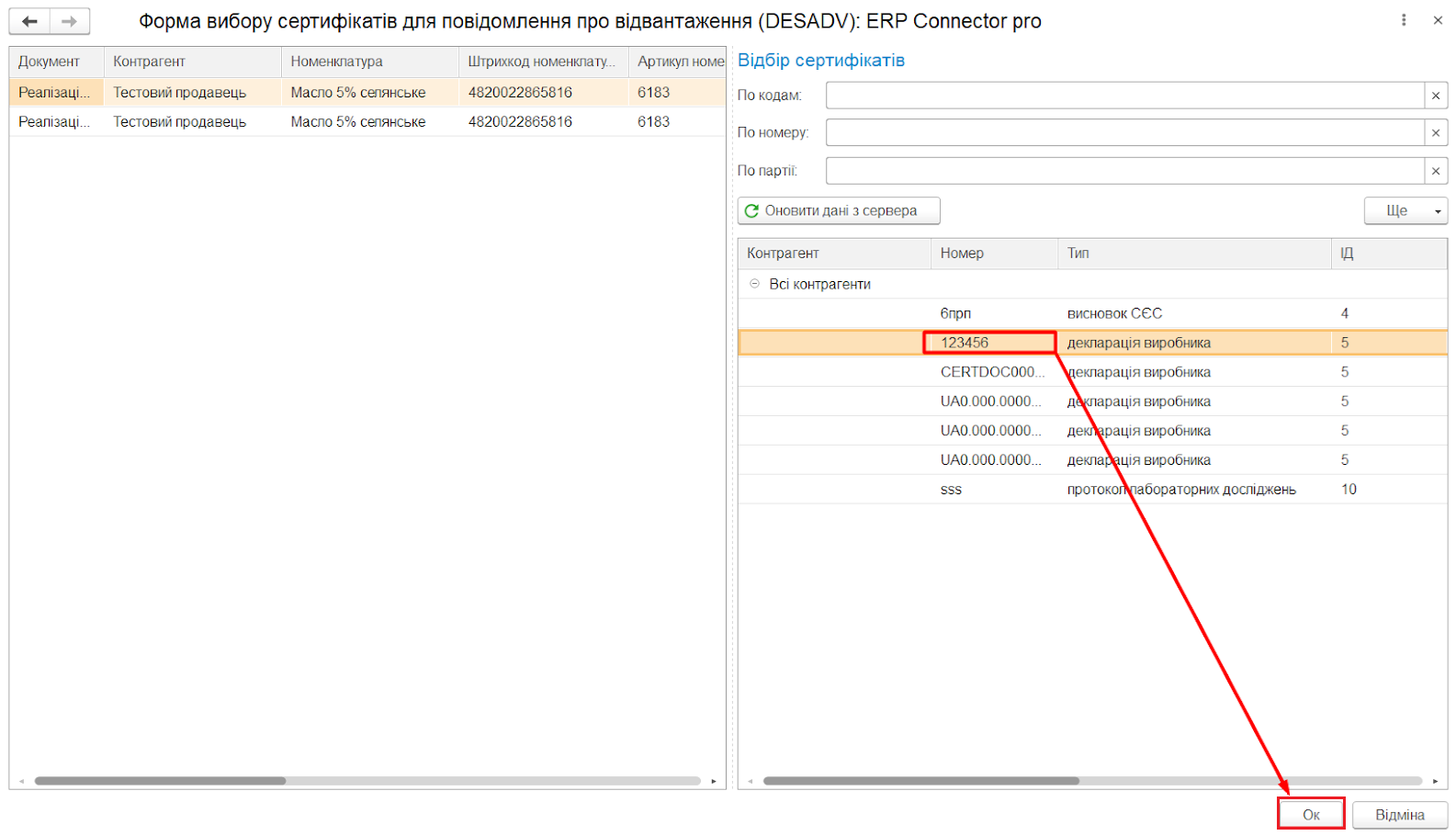 Зображення 20 - Оновлення реалізації по RECADV
7.2. Створення сертифіката «Декларація виробника»
Налаштування модуля ERP Connector Pro для роботи з сертифікатами дивіться за посиланням.
1. Перейдіть до розділу «Сертифікати» (Зображення 21, Покажчик 1).
2. Оберіть необхідний сертифікат та натисніть кнопку «Створити сертифікати» (Зображення 21, Покажчик 2, 3).
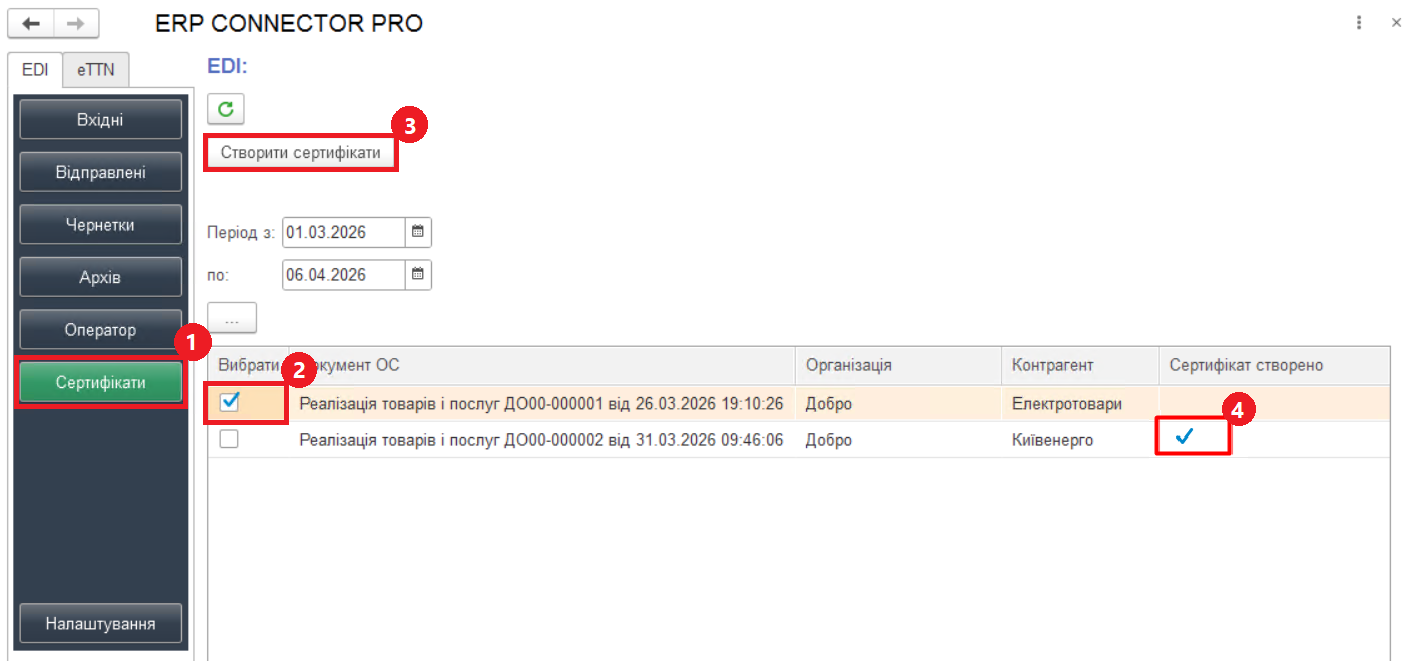 Зображення 21 - Створення сертифіката «Декларація виробника»
Після створення сертифіката у стовпці «Сертифікат створено» з'явиться помітка (Зображення 17, Покажчик 4). За замовчуванням сертифікат створюється із наступними значеннями:
- Тип Документу = 5 - Декларація виробника.
- Вид Документу = 1 - Період дії.
- Дата Початку Дії - Дата документу підстави.
- Дата Закінчення Дії - Кінець року дати документу підстави.
Для одного документа створюється один сертифікат. Якщо для документа вже вказано значення ID сертифіката, то повторно сертифікат не створюється.