# Робота в «еТТН» блоці
**«ETTN»** блок орієнтований на Вантажовідправника (роль в логістиці та документообігу). Для роботи з документами в **ERP Connector PRO** меню **«ETTN»** блоку містить наступні розділи:
- **«Вхідні»** - розділ для роботи з вхідними документами;
- **«Відправлені»** - розділ для роботи з вихідними документами;
- **«Чернетки»** - розділ для роботи зі створеними/підписаними, але ще не відправленими документами.
### **1. «Вхідні»**
Розділ вхідних документів (від контрагентів) при запуску **ERP Connector PRO** відкривається за замовчуванням. В журналі документів відображаються всі вхідні документи за датою їх отримання. Залежно від ролі користувача (а також схеми, за якою працює дана компанія) і логіки документообігу вхідні документи можна підтвердити, підписати, відхилити. Також **ERP Connector PRO** дозволяє на підставі **«Підтвердження транспортування»** створити **«ТТН»**.
[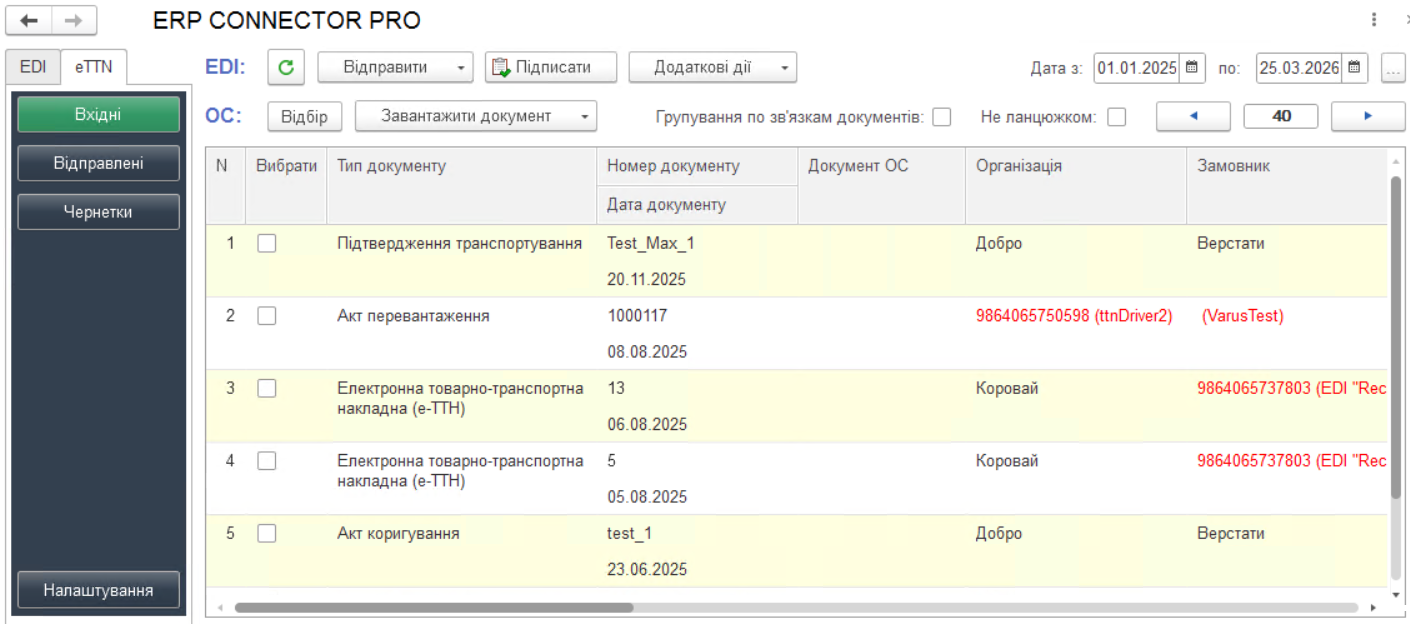](https://wiki-v2.edin.ua/uploads/images/gallery/2026-04/xtPK3ezyUB9WCDMi-ettn-income.png)*Зображення 1 - Розділ «Вхідні» блоку «еТТН»*
Кнопка **оновлення**  – слугує для оновлення вхідних документів з платформи електронного документообігу та довантаження створених документів з ОС.
Прапорець **Групування по зв’язкам документів** – виділення пов’язаних документів однотипним кольором.
Прапорець **Не ланцюжком** – відображення всіх типів документів, що не увійшли до ланцюжка документів.
Поля **«Дата з»** / **«по»** - слугують, щоб відфільтрувати вхідні документи за датою документа.
За допомогою кнопки **«Відбір»** виводиться вікно для введення розширених умов відбору документів (Зображення 2).
[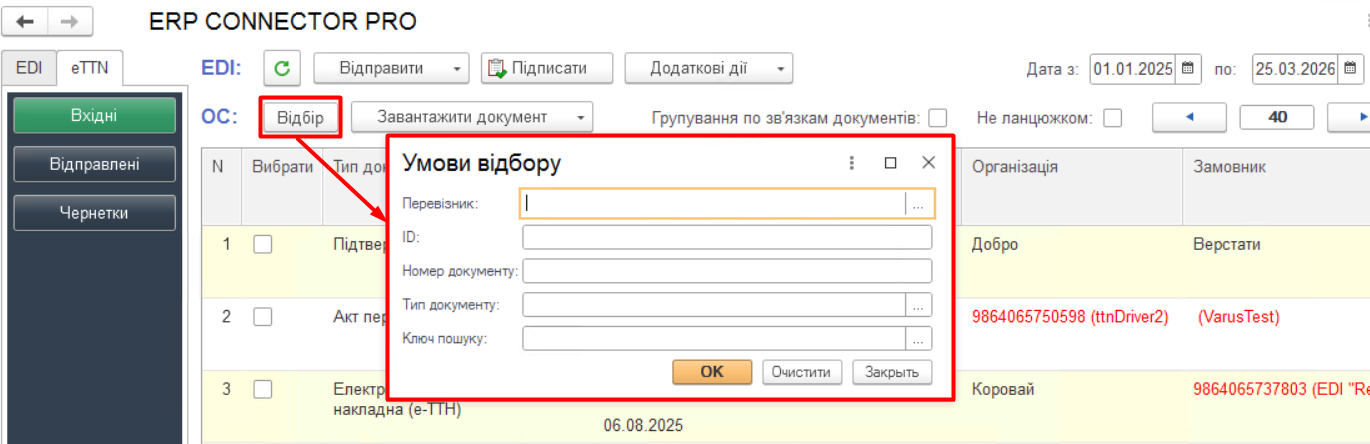](https://wiki-v2.edin.ua/uploads/images/gallery/2026-04/EeN96kcIfB07EbMa-ettn-income-search.png)*Зображення 2 - Форма розширеного відбору вхідних документів*
**Опис полів для розширеного відбору документів:**
- **Номер документа** – поле пошуку за повним або частковим збігом. Для часткового пошуку використовується символ `+`. Приклад: `Номер: 123+` – будуть знайдені всі документи, які починаються з 123.
- **Перевізник** – вказується компанія-Перевізник. Також є можливість вибору за кодом ЄДРПОУ компанії.
- **ID** – унікальний ідентифікатор документа.
- **Тип документа** – відфільтрувати вхідні за необхідним типом документа (ЕТТН, Підтвердження заявки на транспортування і т.ін.).
- **Ключ пошуку** - пошук за станом ТТН.
### **2. «Відправлені»**
Розділ відправлених документів (до контрагентів) відображає в журналі всі відправлені документи за датою їх відправки. Можливості цього розділу аналогічні можливостям розділу «Вхідні». Детальніше можна ознайомитися за [посиланням](https://wiki-v2.edin.ua/books/erp-connector-pro/page/robota-v-ettn-bloci#bkmrk-1.-%C2%AB%D0%92%D1%85%D1%96%D0%B4%D0%BD%D1%96%C2%BB).
[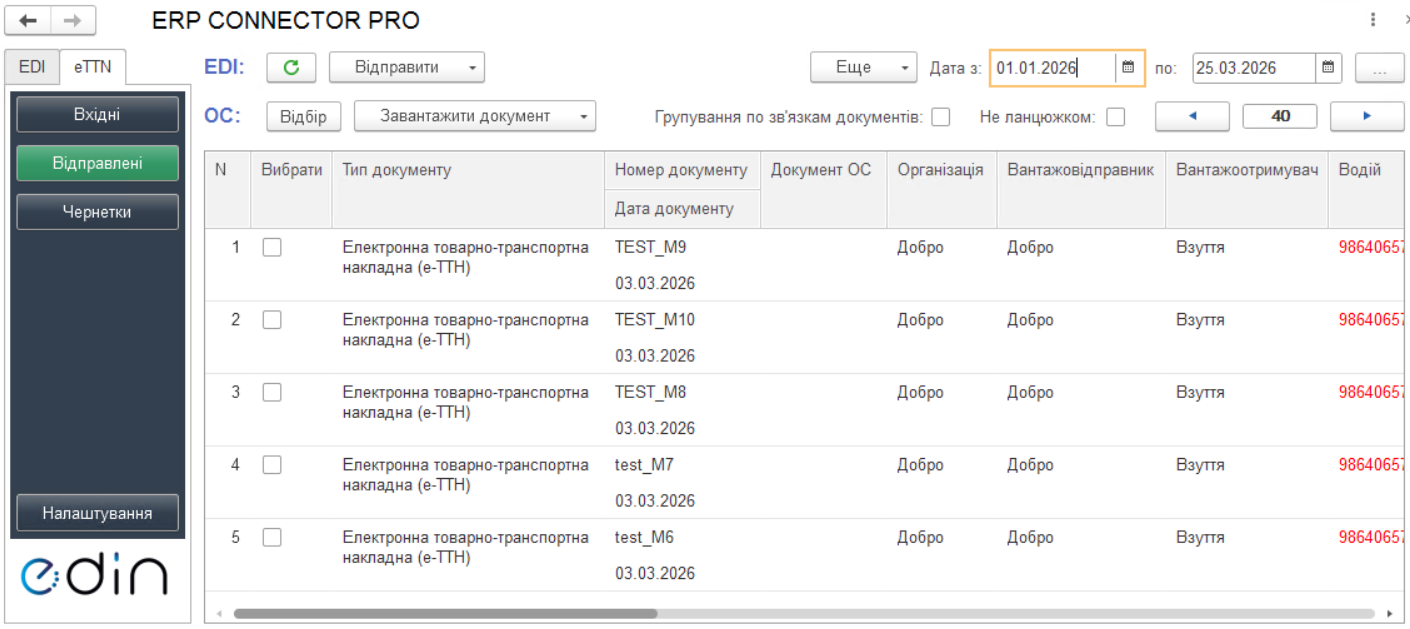](https://wiki-v2.edin.ua/uploads/images/gallery/2026-04/4v7DzZff6Xtvhnst-ettn-outcome.png)*Зображення 3 - Розділ «Відправлені» блоку «eTTN»*
### **3. «Чернетки»**
«Чернетки» - це розділ, журнал якого містить створені, але ще не відправлені документи. Юридично значущі документи потрапляють до цього розділу непідписаними. Тут можна підписати і відправити документи або видалити непотрібні чернетки за допомогою відповідних кнопок. Також за потреби чернетку можна відредагувати, вибравши відповідну чернетку журналі та натиснувши кнопку **«Редагувати»**.
[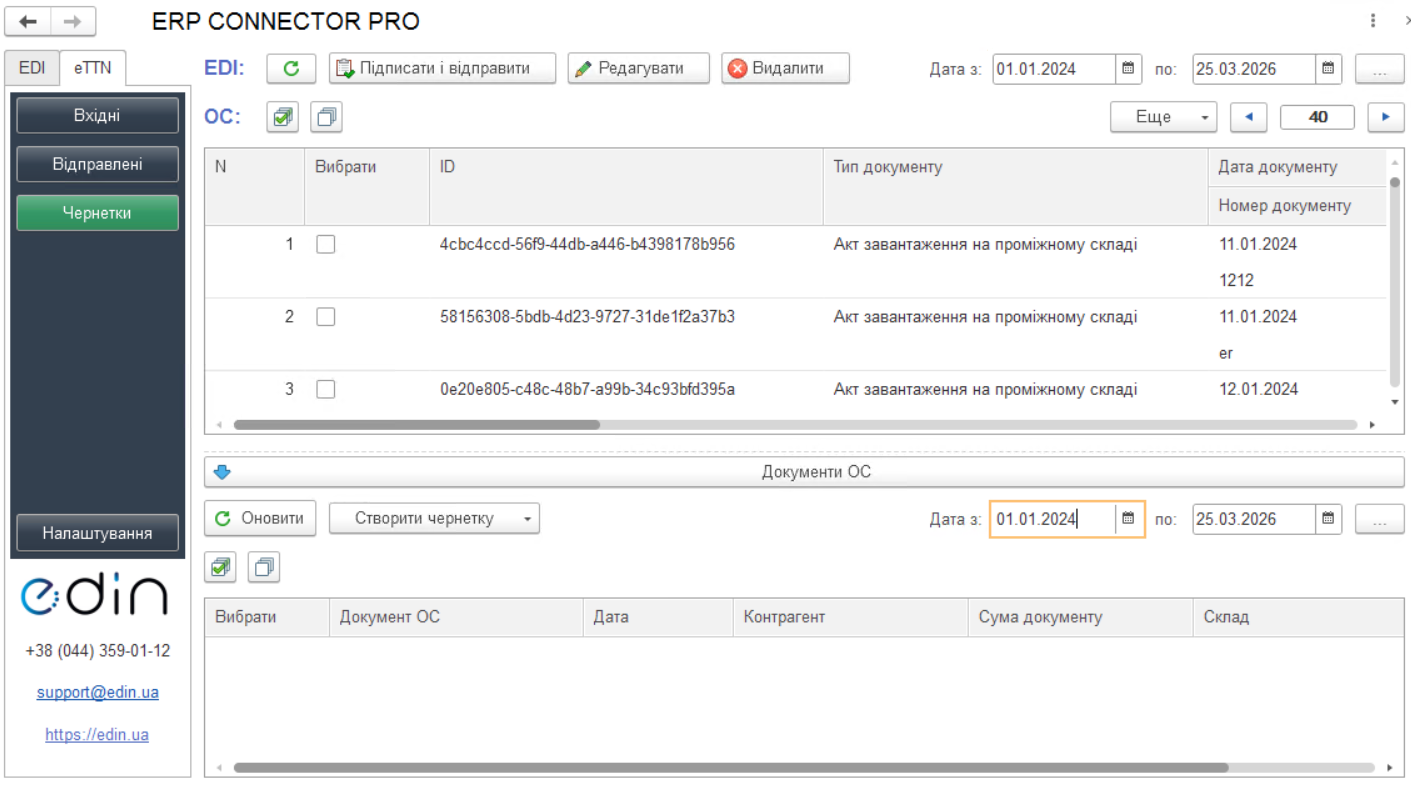](https://wiki-v2.edin.ua/uploads/images/gallery/2026-04/HTCoNJyQkpBSPF7B-ettn-drafts.png)*Зображення 4 - Розділ «Чернетки» блоку «eTTN»*
### **4. Створення та відправка документів**
Для створення **чернетки** документа сервісу EDIN «ETTN» виконайте наступні кроки (Зображення 5):
1. Перейдіть до розділу **«Чернетки»**.
2. Оновіть список документів ОС, що можуть стати підставою для формування електронного документа, за допомогою кнопки **«Оновити»**.
3. Відмітьте галочкою потрібний документ ОС.
4. Натисніть кнопку **«Створити чернетку»** та оберіть потрібну опцію.
[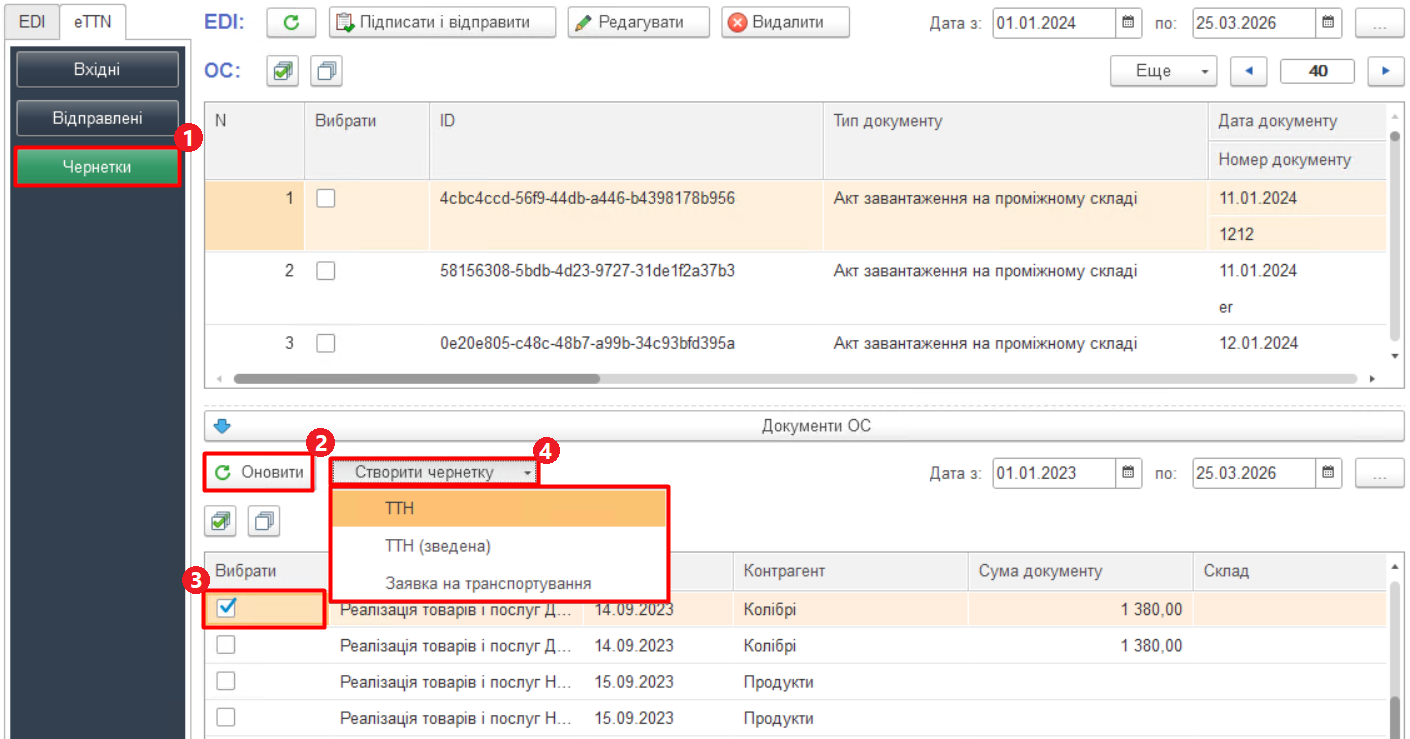](https://wiki-v2.edin.ua/uploads/images/gallery/2026-04/BsCNGI7IsppGCgLW-ettn-create-draft.png)*Зображення 5 - Створення чернетки сервісу «eTTN»*
Документ-чернетка автоматично заповниться згідно з налаштуваннями. У розділі **«Чернетки»** з’явиться новий непідписаний документ.
Також ЕТТН можливо створити з розділу **«Відправлені»**. Створення можливе «вручну» або на підставі інших документів.
#### **4.1 Створення еТТН документа «вручну»**
Створювати еТТН в ручному режимі потрібно у випадку, коли не вистачає всіх даних для заповнення документа автоматично. Для цього виконайте наступні кроки:
1. Відкрийте розділ **«Відправлені»** (Зображення 6, Покажчик 1).
2. Натисніть кнопку **«Відправити»**, виберіть опцію «Вручну» для пункту **«Створити ТТН»** (Зображення 6, Покажчик 2, 3).
[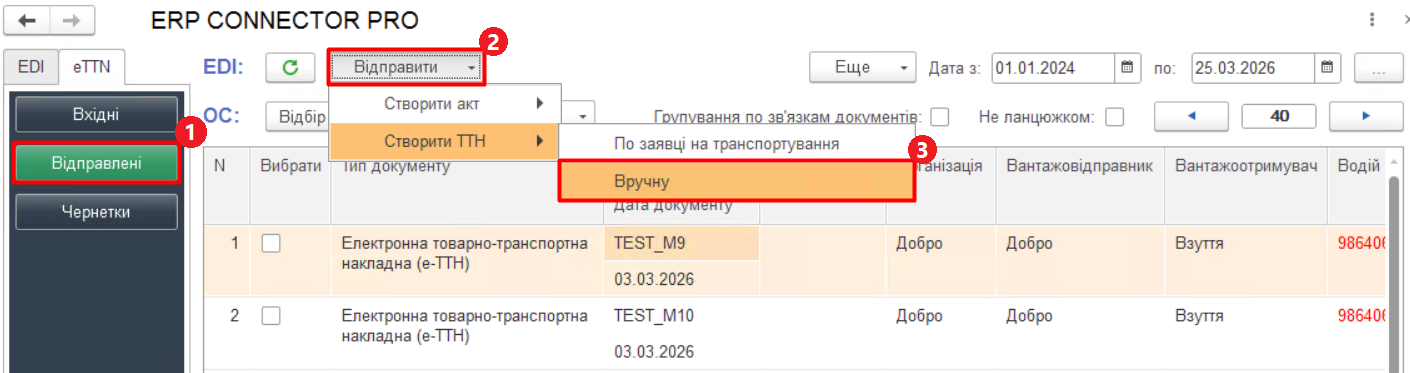](https://wiki-v2.edin.ua/uploads/images/gallery/2026-04/9NkPq5SnlzRkRYjU-ettn-create-manually.png)
*Зображення 6 - Створення чернетки сервісу «eTTN»*
3\. Далі відкриється форма документа еТТН (Зображення 7).
[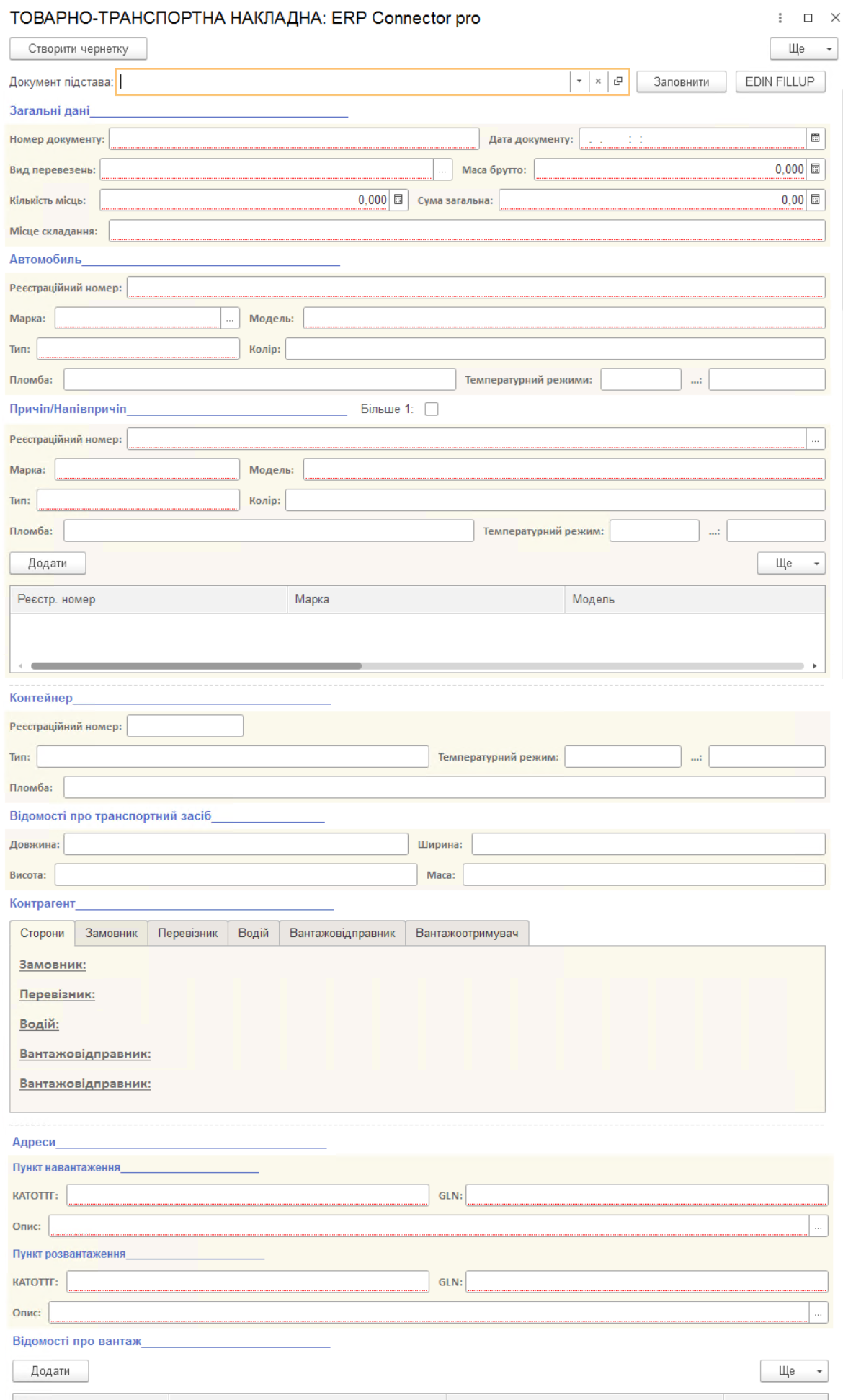](https://wiki-v2.edin.ua/uploads/images/gallery/2026-04/r5vw0xaMKRMpNmDV-ettn-form.png)*Зображення 7 - Форма документа еТТН*
4\. Всі поля документа можна заповнювати вручну або на основі документа, який був доданий в налаштуваннях та за цим документом були проставлені відповідні співставлення полів документа та тегів еТТН. Для вибору документа-підстави натисніть на кнопку вибору зі списку, далі **«Показати всі»** (Зображення 8). Згідно з налаштуваннями, документ-чернетка автоматично заповниться. Незаповнені поля за потреби введіть вручну.
[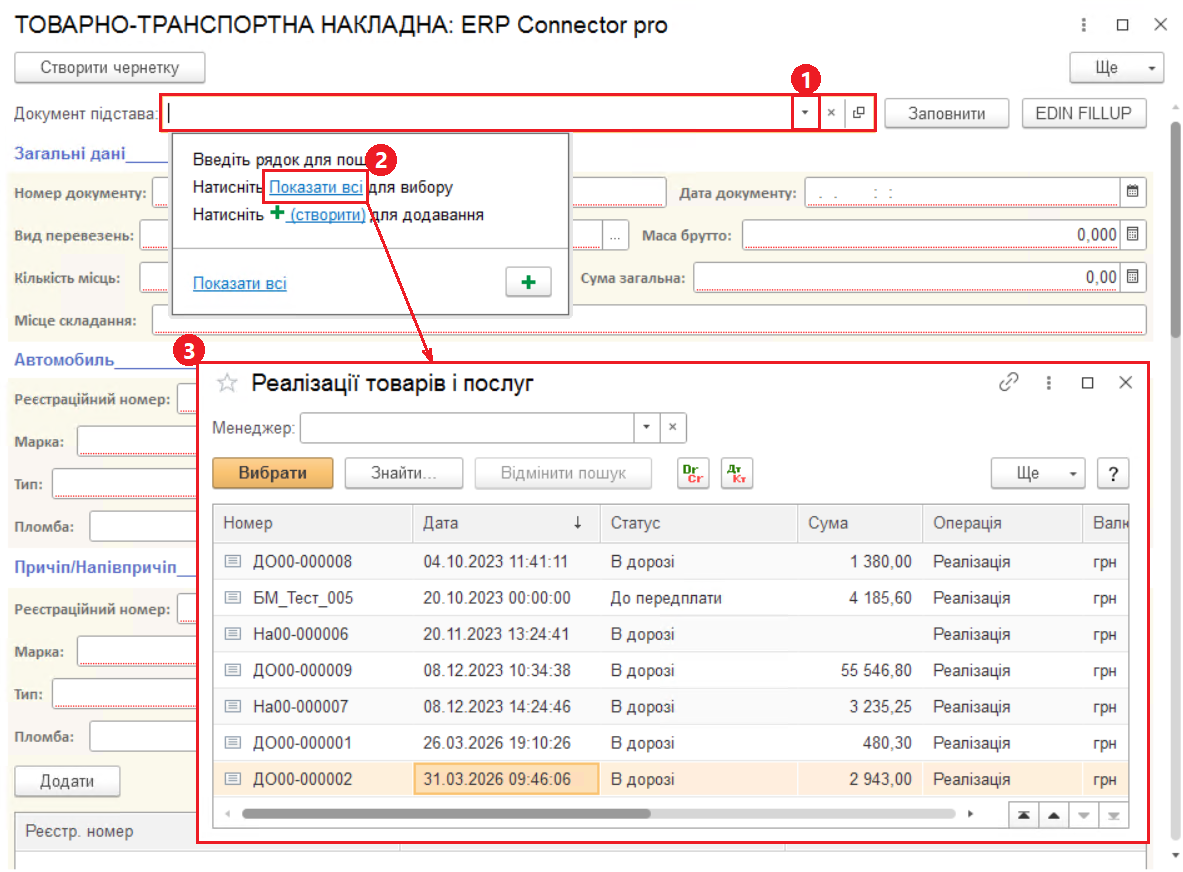](https://wiki-v2.edin.ua/uploads/images/gallery/2026-04/QqUZRRWY5hoIbRlI-ettn-form-2.png)*Зображення 8 - Вибір документа-підстави для еТТН*
5\. Після заповнення всіх необхідних полів натисніть кнопку **«Створити чернетку»** вверху форми. Нова чернетка відобразиться у вкладці **«Чернетки»** лівого бокового меню. Чернетка доступна для редагування.
6\. Якщо у чернетку більше не будуть вноситися правки, її потрібно підписати та відправити. Для цього відкрийте вкладку **«Чернетки»**, відмітьте галочкою заповнений документ-чернетку та натисніть кнопку **«Підписати і відправити»** (Зображення 9).
[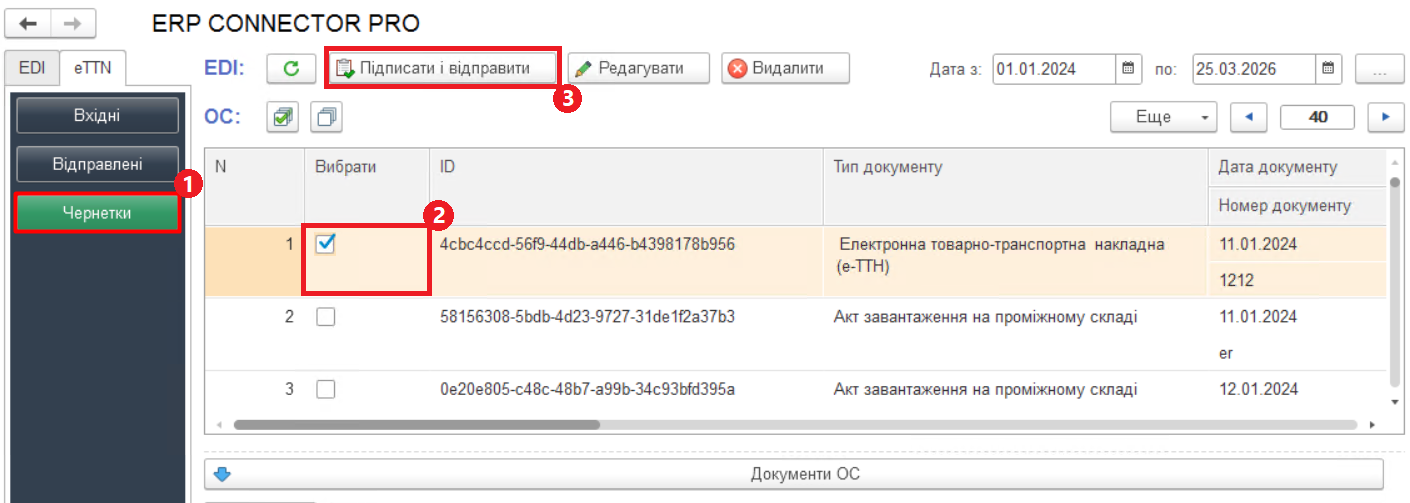](https://wiki-v2.edin.ua/uploads/images/gallery/2026-04/vyvZ7JYIgczUBTgm-ettn-sign-and-send-draft.png)*Зображення 9 - Підписання та відправка чернетки еТТН*
Непотрібну або помилкову чернетку можна видалити. Для цього виділіть дану чернетку у теці **«Чернетки»** та натисніть на кнопку **«Видалити»** (Зображення 10).
[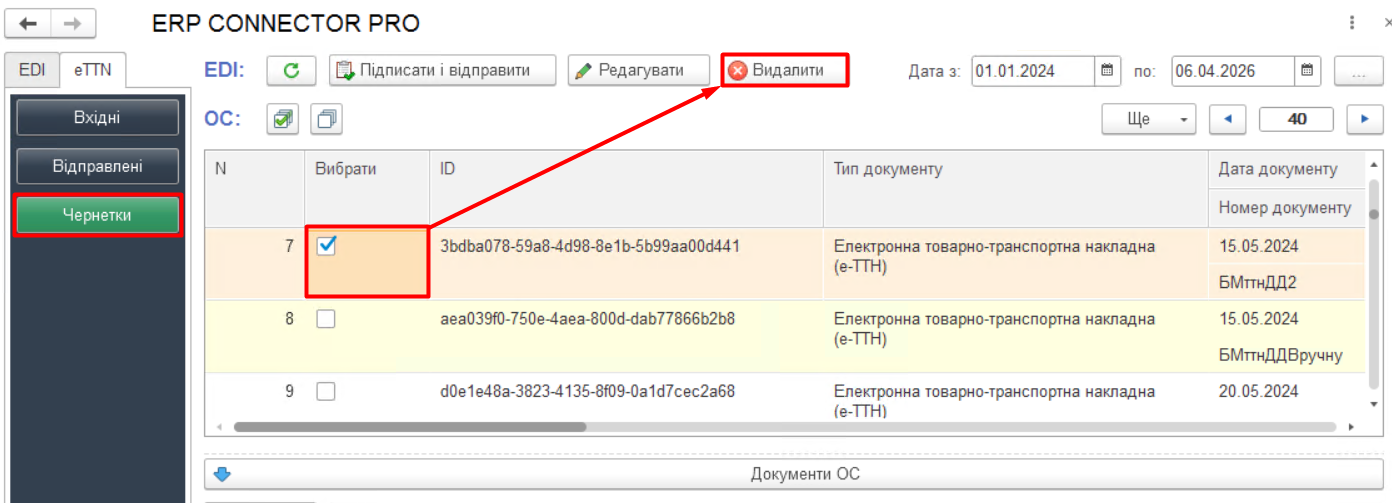](https://wiki-v2.edin.ua/uploads/images/gallery/2026-04/pNl5sSfY3eL3Tz9S-ettn-delete-drafts.png)*Зображення 10 - Видалення чернетки*
#### **4.2 Створення документів на підставі інших документів**
##### **4.2.1 Створення еТТН на основі «Заявки на транспортування»**
Для створення чернетки еТТН на основі «Заявки на транспортування» потрібно:
1. Відкрити вкладку **«Відправлені»**.
2. Відмітити потрібну заявку.
3. У меню **«Відправити»** вибрати відповідний пункт (Зображення 11).
[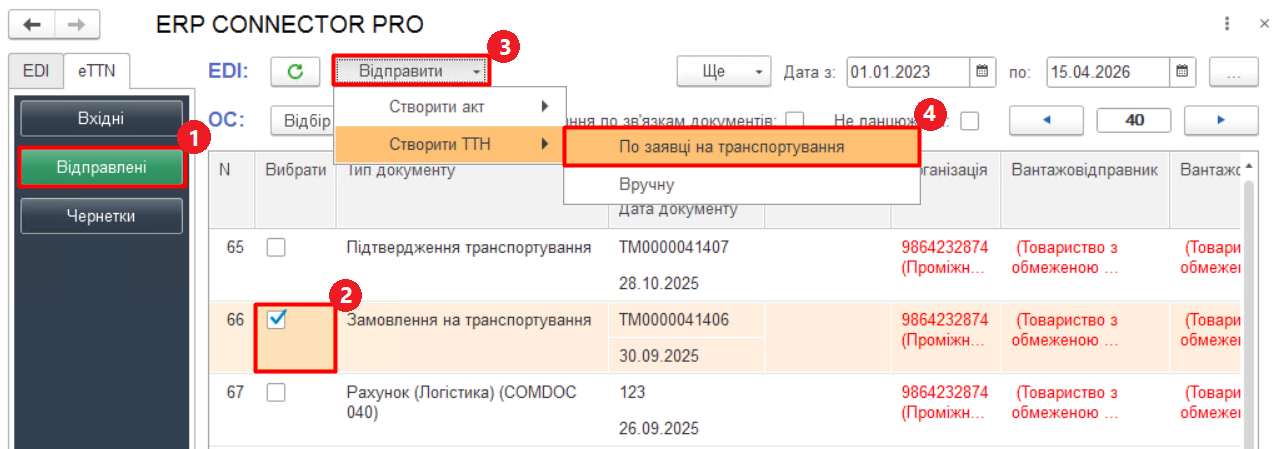](https://wiki-v2.edin.ua/uploads/images/gallery/2026-04/1kBh4ncFAioN4MVc-ettn-create.png)*Зображення 11 - Створення чернетки еТТН на підставі Заявки на транспортування*
Створені документи потраплять у **«Чернетки»** для подальшого підписання та відправки.
##### **4.2.2 Створення «Заявки на транспортування»**
Для створення «Заявки на транспортування» потрібно:
1. Відкрити вкладку **«Чернетки»**.
2. У таблиці документів облікової системи вибрати необхідний документ-підставу.
3. У меню **«Створити чернетку»** обрати опцію **«Заявка на транспортування»** (Зображення 12).
[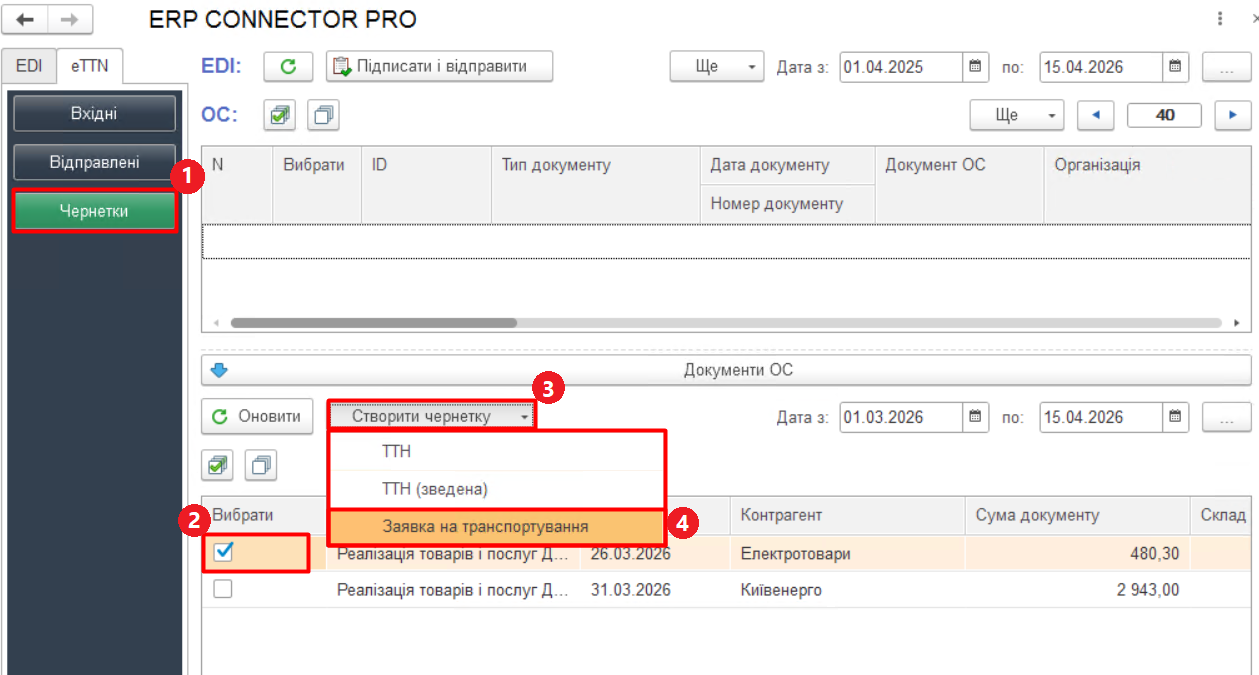](https://wiki-v2.edin.ua/uploads/images/gallery/2026-04/Y1JFyc5bCokSovRF-ettn-create-request.png)*Зображення 12 - Створення чернетки Заявки на транспортування*
4\. Відкриється форма заповнення заявки. Заповніть всі необхідні поля і натисніть кнопку **«Створити чернетку»** (Зображення 13).
[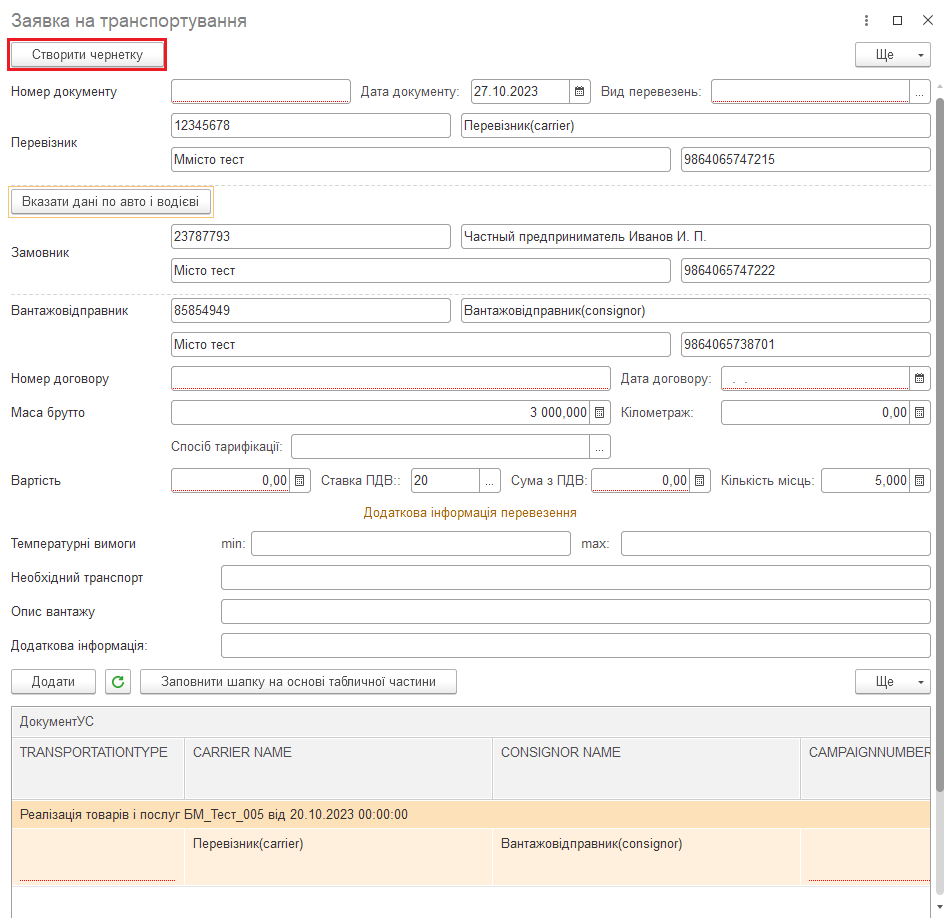](https://wiki-v2.edin.ua/uploads/images/gallery/2026-04/xydBgF1ae9txNhfb-ettn-request-form.png)*Зображення 13 - Форма Заявки на транспортування*
Після цього нова чернетка заявки з’явиться в списку чернеток у верхній панелі. Чернетка доступна для редагування.
Якщо у чернетку більше не будуть вноситися правки, її потрібно підписати та відправити. Для цього у вкладці **«Чернетки»** відмітьте галочкою заповнений документ-чернетку та натисніть кнопку **«Підписати і відправити»** (Зображення 9).
##### **4.2.3 Створення «Акту зміни пункту призначення»**
Створення «Акту зміни пункту призначення» можливе лише на основі документа еТТН.
Для створення документа «Акт про зміну пункту призначення» потрібно:
1. Відкрити вкладку **«Відправлені»**.
2. У списку відправлених документів відмітити потрібний документ-підставу.
3. У меню **«Відправити»** обрати опцію **«Акт зміни пункту призначення»** (Зображення 14).
[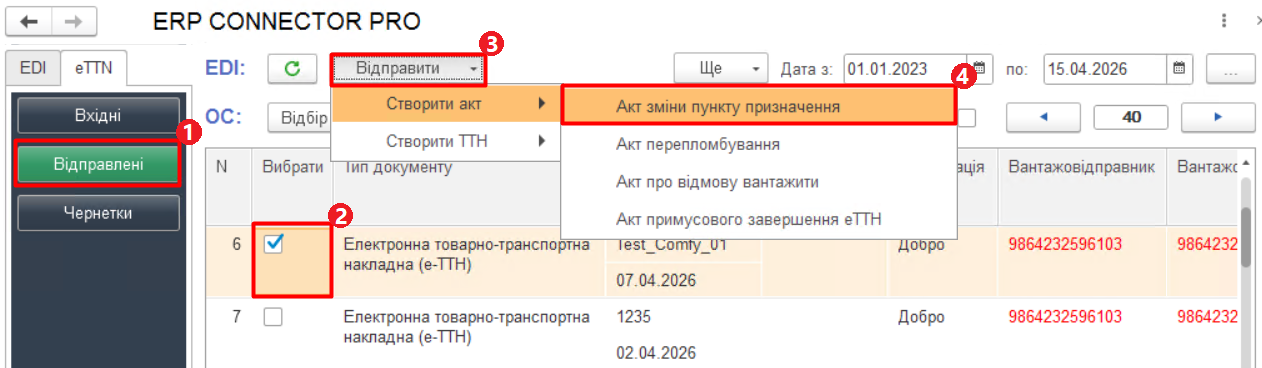](https://wiki-v2.edin.ua/uploads/images/gallery/2026-04/1605SeHAhwehLqf1-ettn-create-act.png)*Зображення 14 - Створення «Акту про зміну пункту призначення»*
4\. Відкриється форма для заповнення «Акта про заміну пункту призначення» з заповненою частиною полів з документа підстави. Дозаповніть всі необхідні поля і натисніть кнопку **«Створити чернетку»** (Зображення 15).
[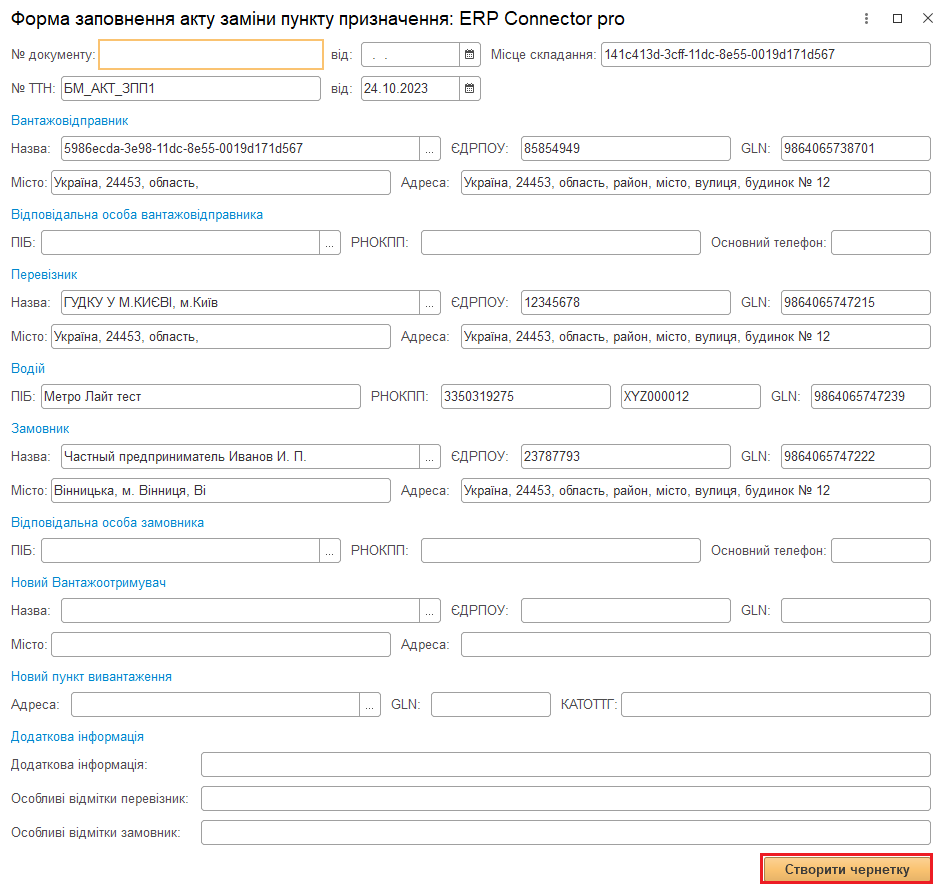](https://wiki-v2.edin.ua/uploads/images/gallery/2026-04/HG1Sv7HegzWonDtI-ettn-create-act2.png)*Зображення 15 - Форма «Акту про зміну пункту призначення»*
Створений документ з’явиться у вкладці **«Чернетки»** і доступний для редагування.
Якщо у чернетку більше не будуть вноситися правки, її потрібно підписати та відправити. Для цього у вкладці **«Чернетки»** відмітьте галочкою заповнений документ-чернетку та натисніть кнопку **«Підписати і відправити»** (Зображення 9).
##### **4.2.4 Створення «Акту перепломбування»**
Створення «Акту зміни пункту призначення» можливе лише на основі документа еТТН.
Для створення документа «Акт перепломбування» потрібно:
1. Перейти в розділ меню **«Відправлені».**
2. У списку відправлених документів вибрати документ-підставу.
3. У меню **«Відправити»** обрати опцію **«Акт перепломбування»** (Зображення 16).
[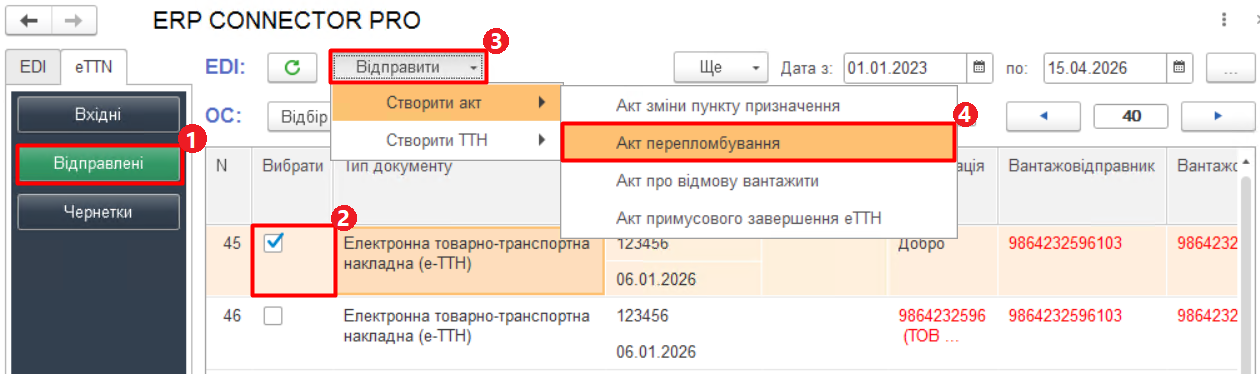](https://wiki-v2.edin.ua/uploads/images/gallery/2026-04/GTxnXZ9vmhOkVhvv-ettn-create-act3.png)*Зображення 16 - Створення «Акту перепломбування»*
4\. Відкриється форма для заповнення «Акта перепломбування» з заповненою частиною полів з документа підстави. Дозаповніть всі необхідні поля і натисніть кнопку **«Створити чернетку»** (Зображення 17).
[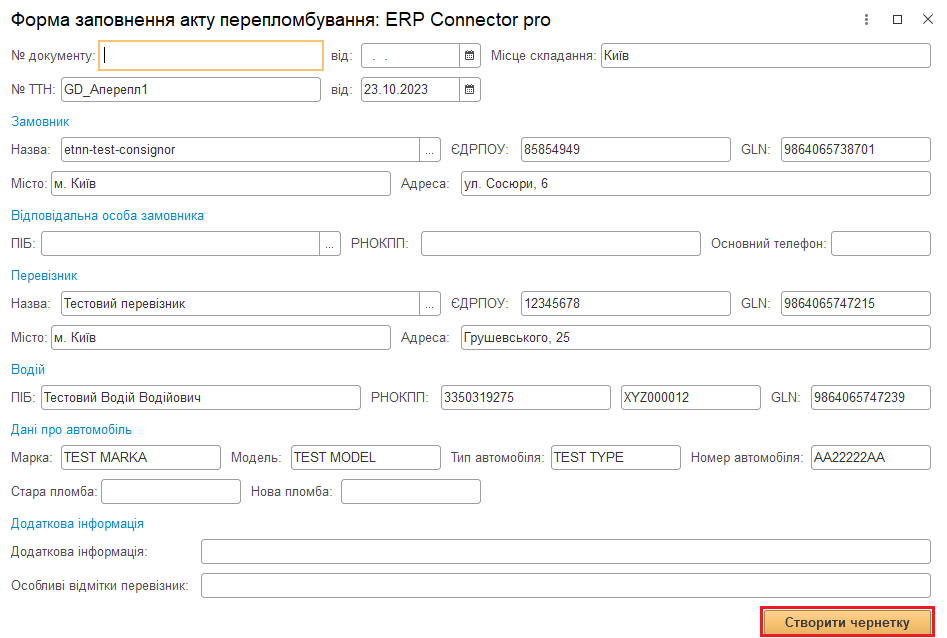](https://wiki-v2.edin.ua/uploads/images/gallery/2026-04/NcvwGaxRQj8jkGFD-ettn-create-act4.png)*Зображення 17 - Форма «Акту перепломбування»*
Створений документ з’явиться у вкладці **«Чернетки»** і доступний для редагування.
Якщо у чернетку більше не будуть вноситися правки, її потрібно підписати та відправити. Для цього у вкладці **«Чернетки»** відмітьте галочкою заповнений документ-чернетку та натисніть кнопку **«Підписати і відправити»** (Зображення 9).
### **5. Відхилення документа еТТН**
Якщо ТТН було відправлено, але виявилися помилки, то до моменту підписання документа Перевізником є можливість відхилити даний документ. Для цього потрібно в розділі **«Відправлені»** вибрати необхідний документ та обрати опцію **«Відхилити»** за натисканням кнопки **«Ще»** (Зображення 18).
[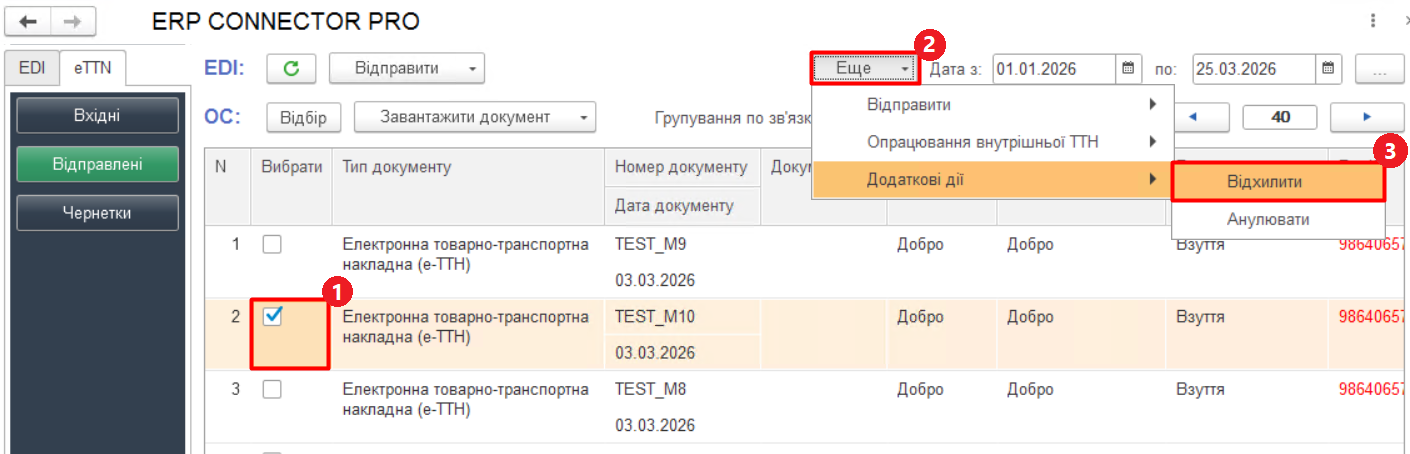](https://wiki-v2.edin.ua/uploads/images/gallery/2026-04/z2IwdQHg9LEhC2Ul-ettn-outcome-reject.png)*Зображення 18 -Відхилення відправленого документа*
### **6. Підписання документа еТТН**
Для підписання вхідного документа в розділі **«Вхідні»** виберіть необхідний документ та натисніть кнопку **«Підписати»** (Зображення 19).
[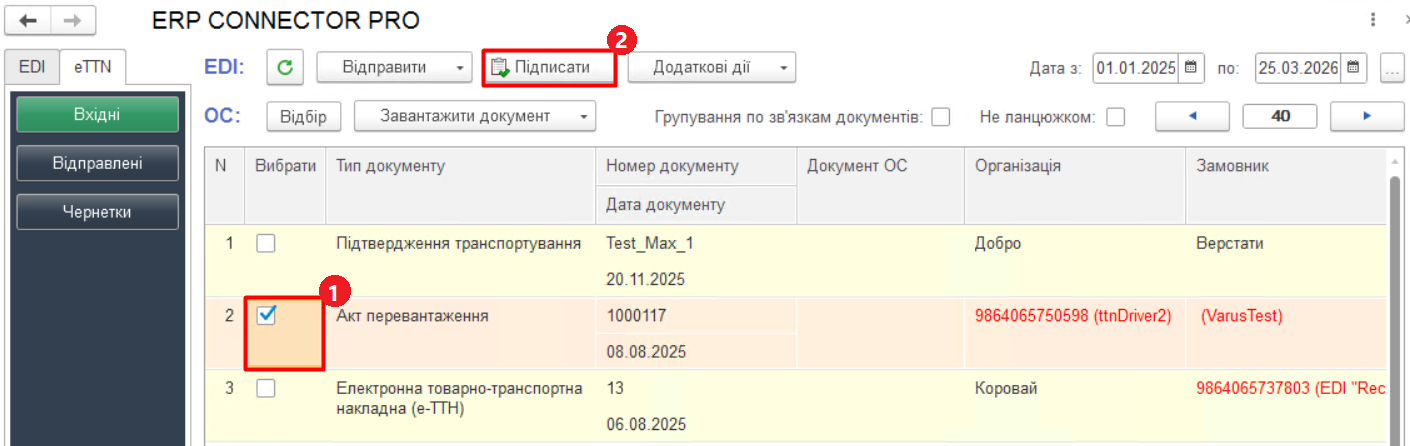](https://wiki-v2.edin.ua/uploads/images/gallery/2026-04/Zf8ARFJbm4JOAfZT-ettn-income-sign.png)*Зображення 19 -Підписання вхідного документа*
### **7. Перегляд документу з платформи в ОС**
Форма перегляду документа відкривається подвійним кліком по номеру або даті документа, який необхідно переглянути (Зображення 20). Після цього форма перегляду документа відкривається в окремій вкладці (Зображення 21).
[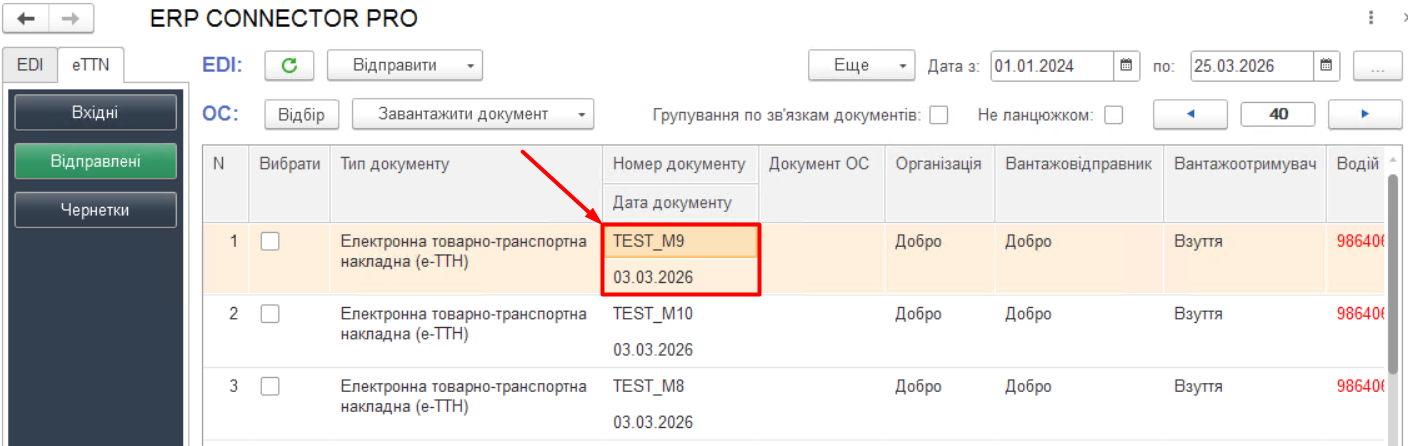](https://wiki-v2.edin.ua/uploads/images/gallery/2026-04/Kwe2C1okrtczbz1A-ettn-open-view-form.png)*Зображення 20 - Відкриття форми перегляду документа в ОС*
[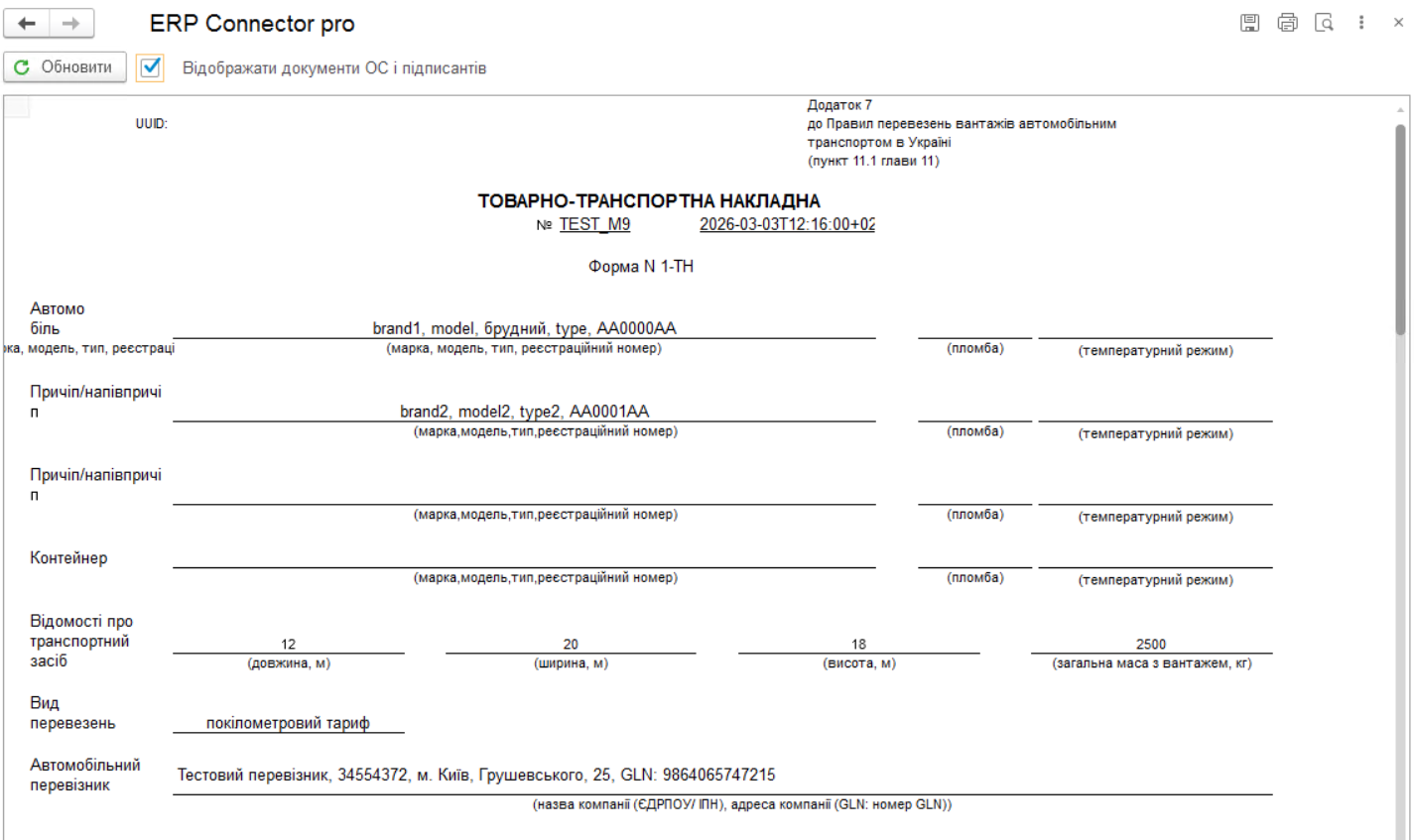](https://wiki-v2.edin.ua/uploads/images/gallery/2026-04/7Oye3titJt7Vz3G5-ettn-doc-view-form.png)*Зображення 21 - Форма перегляду документа в ОС*