Якщо одразу відправити **Замовлення** без створення документа в ОС, то **Замовлення** підтвердиться в повному обсязі.
Якщо відправити повторно той же документ, то система повідомить про це та запитає про необхідність повторної відправки документа/документів.
#### **2. ЮЗД**Для роботи з юридично значущими документами в **ERP Connector PRO** повинні бути [налаштовані ЕЦП](https://wiki-v2.edin.ua/books/erp-connector-pro/page/nalastuvannia-edi-bloku#bkmrk-%D0%92%D0%BA%D0%BB%D0%B0%D0%B4%D0%BA%D0%B0-%C2%AB%D0%95%D0%A6%D0%9F%C2%BB) для кожної організації.
##### **2.1. Створення вихідних ЮЗД** Щоб сформувати **вихідний ЮЗД-документ** (COMDOC, DOCUMENTINVOICE), виконайте наступні кроки: - оберіть відповідне Замовлення в розділі **«Вхідні»** (Зображення 4, Покажчик 1), - натисніть кнопку **«Відправити»** (Зображення 4, Покажчик 2), - оберіть «Видаткова/товарна накладна» (Зображення 4, Покажчик 3). [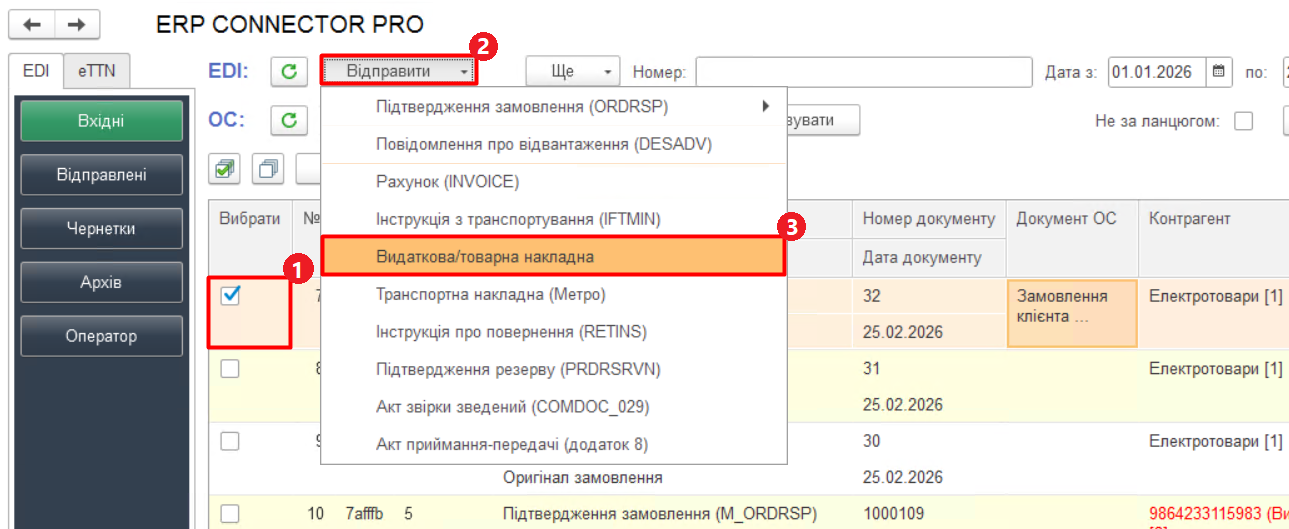](https://wiki-v2.edin.ua/uploads/images/gallery/2026-03/7RE9nuBwl3n7yBSE-edi-send-uzd.png)*Зображення 4 - Відправвка ЮЗД-документу* Документ **«Податкова накладна»** автоматично підтягується з ОС користувача. Для відправки **«Податкової накладної»** виконайте наступні кроки: - перейдіть у **«Відправлені»** (Зображення 5, Покажчик 1), - виберіть потрібний документ (Зображення 5, Покажчик 2), - натисніть кнопку **«Відправити»** та оберіть опцію «Податкова накладна» (Зображення 5, Покажчик 3, 4). [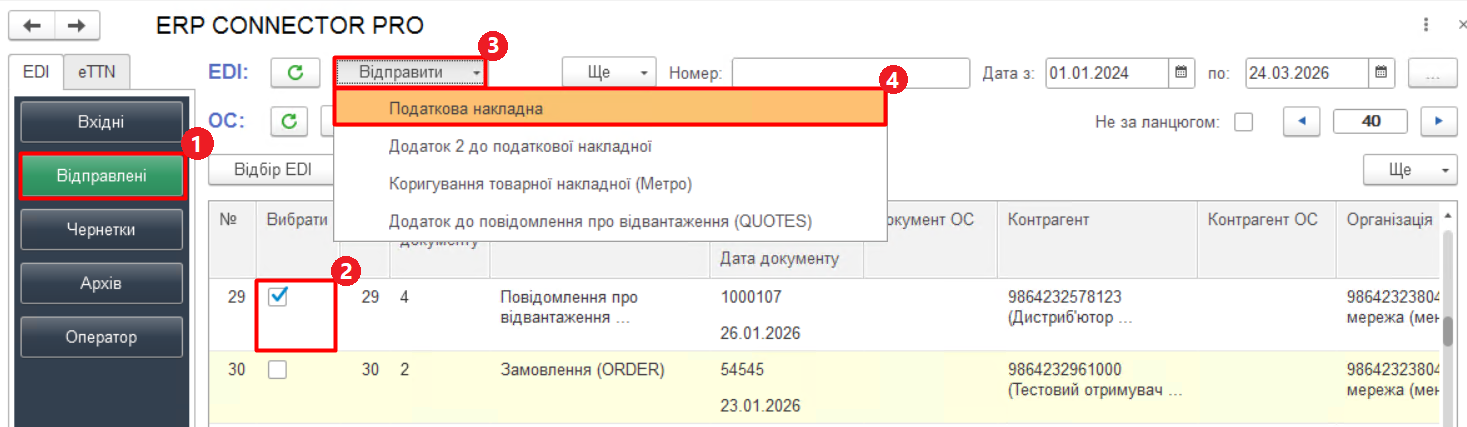](https://wiki-v2.edin.ua/uploads/images/gallery/2026-03/76v0ZyDDLsoimbYw-edi-send-outcome-docs.png)*Зображення 5 - Відправка Податкової накладної* Аналогічно відправляється **«Коригування на податкову накладну»** (Додаток 2 до податкової накладної). Документи **«Податкова накладна»** і **«Коригування податкових накладних»**, по яких не були відправлені електронні документи, виділяються сірим кольором і відображаються у кінці списку відправлених документів. Невідправлені податкові документи відбираються за контрагентами, в яких вказано в налаштуваннях формат вивантаження податкових документів, і за організаціями, для яких вказано GLN. ##### **2.2. Підписання вхідних ЮЗД** Щоб підписати вхідний ЮЗД-документ (Акт, Прибуткову накладну тощо), виконайте наступні кроки: - оберіть потрібний документ у списку на формі **«Вхідні»** (Зображення 6, Покажчик 1, 2), - натисніть кнопку **«Підписати»** (Зображення 6, Покажчик 3, 4). [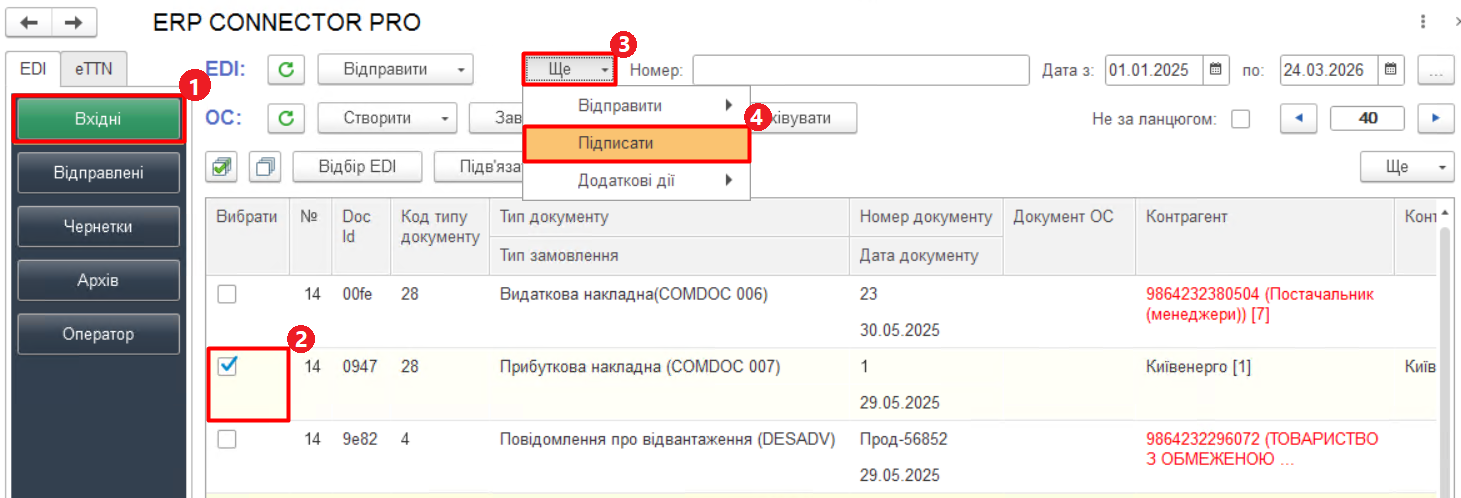](https://wiki-v2.edin.ua/uploads/images/gallery/2026-03/4PP49Xif9D66gs8O-edi-sign-uzd.png)*Зображення 6 - Підписання вхідного ЮЗД-документа* При будь-якій роботі з ключами (в тому числі і підписанні) ERP Connector PRO запитує пароль ключа для бухгалтера та печатки. Програма запитує пароль 1 раз на сесію для кожної організації, вказаної в налаштуваннях ЕЦП (Зображення 7). [](https://wiki-v2.edin.ua/uploads/images/gallery/2026-03/YjR8dbxMdG7XF7rB-image.png)*Зображення 7 - Введення пароля ключа для бухгалтера та печатки* ##### **2.3. Відхилення вхідних ЮЗД** Щоб відхилити вхідний ЮЗД-документ або підтвердити анулювання, виконайте наступні кроки: - оберіть відповідний документ у списку на формі **«Вхідні»** (Зображення 8, Покажчик 1, 2), - натисніть **«Додаткові дії»** та виберіть одну з потрібних опцій (Зображення 8, Покажчик 3, 4). - у разі відмови від підписання введіть пароль до КЕП, зазначте причину відмови та підтвердіть дію (Зображення 9). [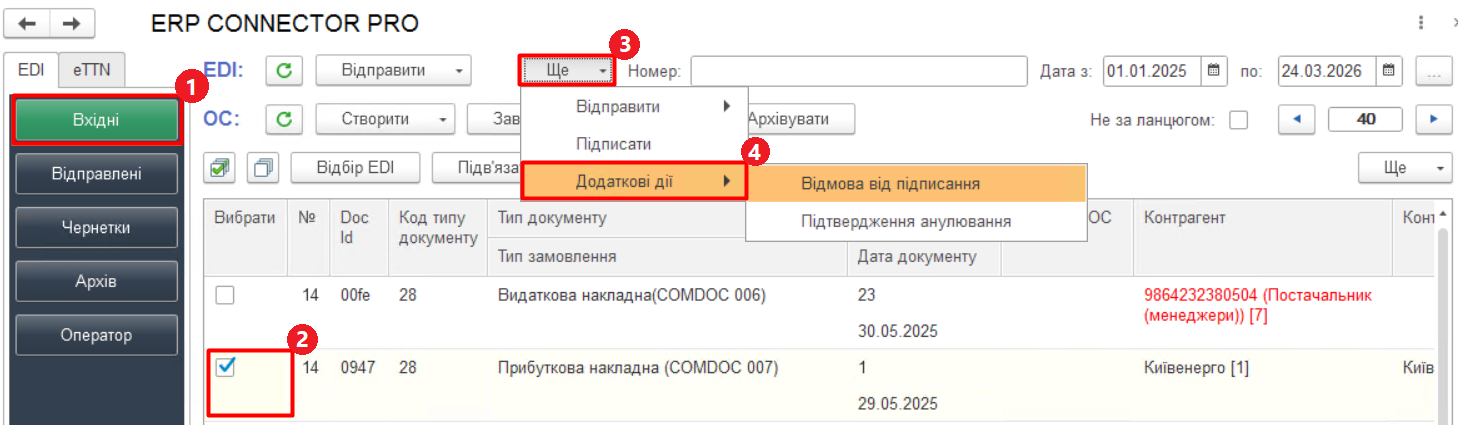](https://wiki-v2.edin.ua/uploads/images/gallery/2026-03/ntlsl5iAeIPJ1Az7-edi-refuse-signing-uzd.png)*Зображення 8 - Відмова від підписання або Підтвердження анулювання* [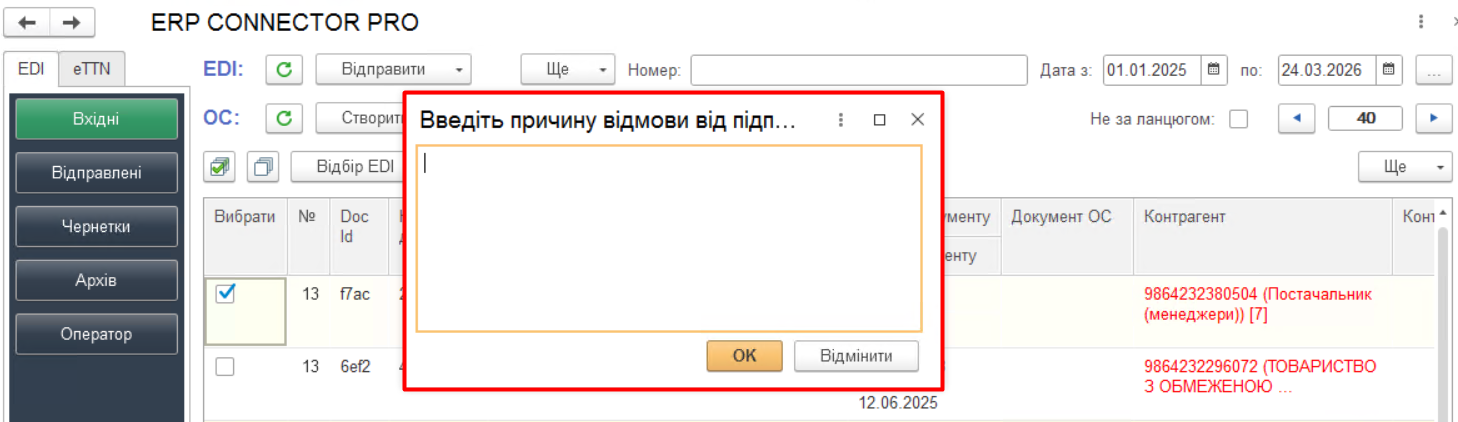](https://wiki-v2.edin.ua/uploads/images/gallery/2026-03/LyE0sT08WS0AY2jo-edi-reason-for-refusing.png)*Зображення 9 - Введення причини відмови від підписання* #### **3. Індивідуальні ЮЗД схеми клієнтів** ##### **3.1. Схема FOZZI** Для активації схеми документообігу мережі «Fozzy» потрібно спочатку зробити налаштування формату вивантаження для контрагентів цієї мережі. Детально про налаштування формату вивантаження дивіться за [посиланням](https://wiki-v2.edin.ua/books/erp-connector-pro/page/nalastuvannia-edi-bloku#bkmrk-%C2%A0-7). **Відправка «Інструкції з транспортування»:** 1\. Після підтвердження замовлення є можливість відправити документ **«Інструкція з транспортування»** (Зображення 10). [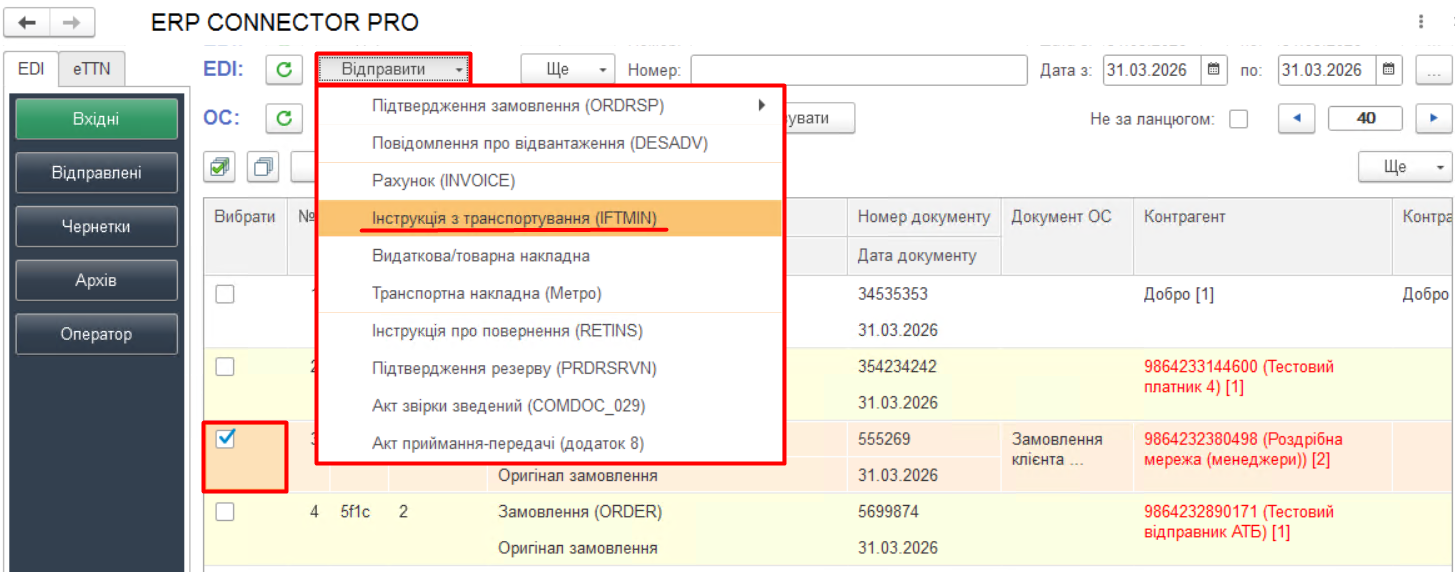](https://wiki-v2.edin.ua/uploads/images/gallery/2026-03/c1dJQw7zx8duJAgt-edi-fozzi-1.png)*Зображення 10 - Відправка Інструкції з транспортування* 2\. Перед відправкою система запропонує заповнити дані з транспортування (Зображення 11). [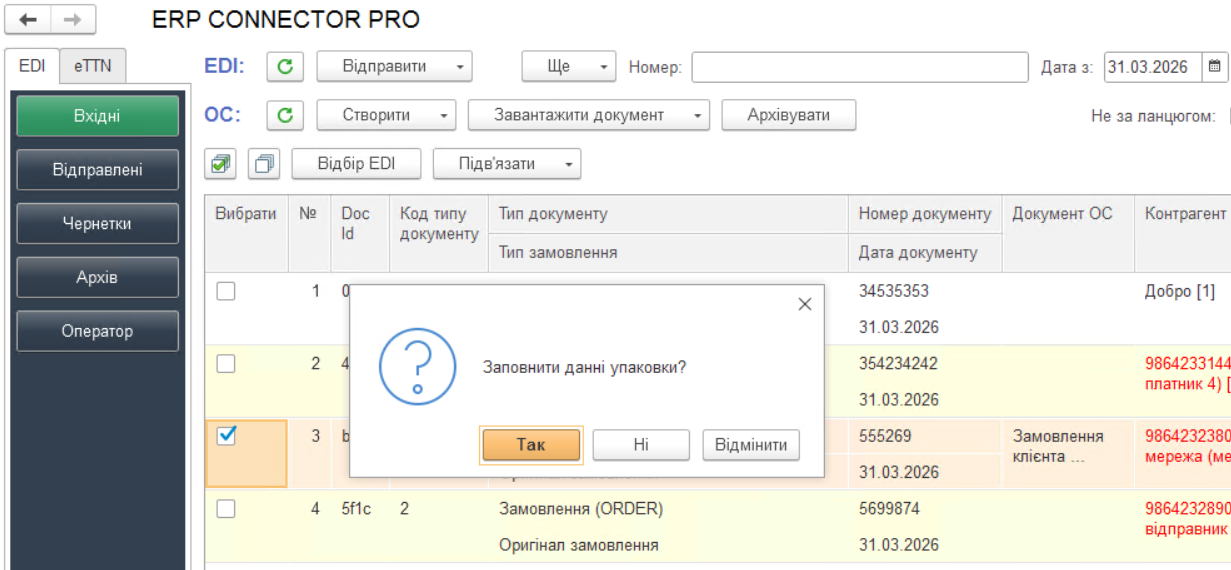](https://wiki-v2.edin.ua/uploads/images/gallery/2026-03/vA59FAmaIfvtWfFe-edi-fozzi-2.png)*Зображення 11 - Підтвердження заповнення даних упаковки для Інструкції з транспортування* 3\. У разі згоди на заповнення даних упаковки (після натиснення кнопки «Так») відкриється форма для заповнення додаткових даних (Зображення 12). [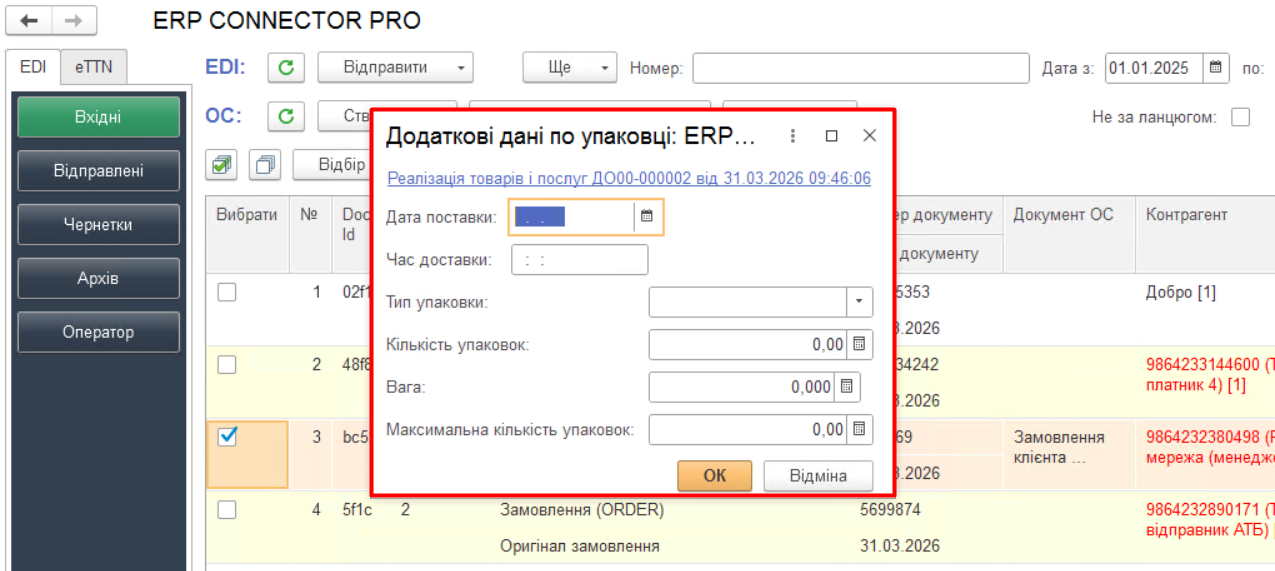](https://wiki-v2.edin.ua/uploads/images/gallery/2026-03/0tXanhRvXLSRBBFJ-edi-fozzi-3.png)*Зображення 12 - Введення додаткових даних по упаковці* 4\. Введіть необхідні дані. Після натискання кнопки «ОК» документ буде відправлено. **Відправка «Товарної накладної»:** 1\. При відправці **«Товарної накладної»** за схемою «Fozzy» є розділення на цінову і кількісну накладну. Спочатку оберіть опцію «Видаткова/товарна накладна» з випадаючого списку кнопки «Відправити» (Зображення 13). [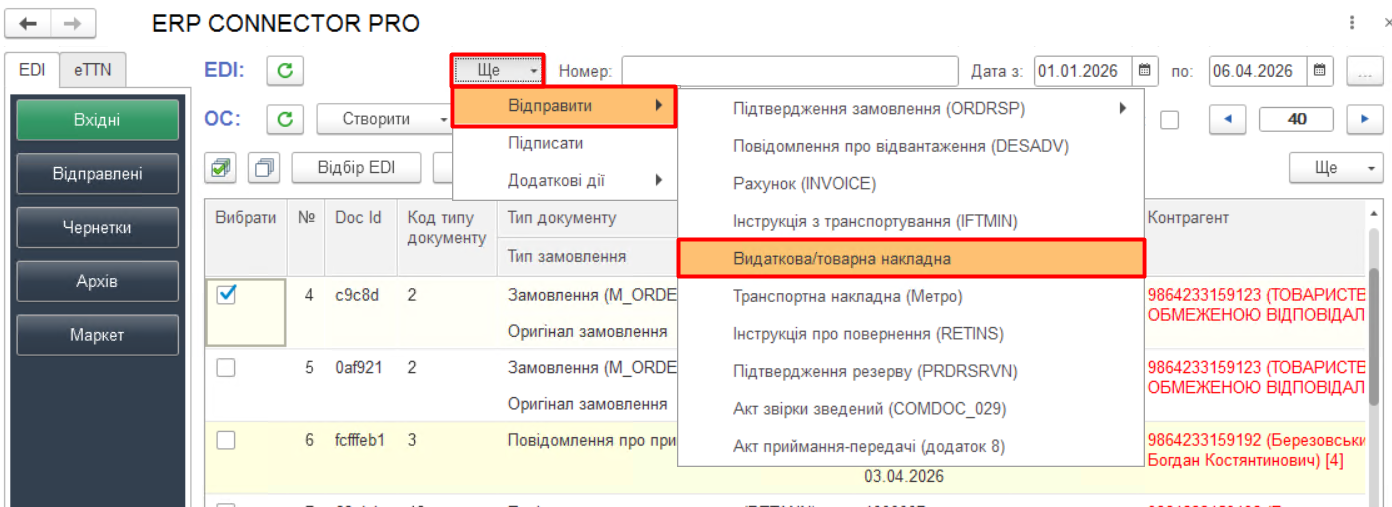](https://wiki-v2.edin.ua/uploads/images/gallery/2026-04/PJ4Wraa4ep3mFJiQ-edi-fozzi-4.png)*Зображення 13 - Відправка «Товарної накладної» за схемою «Fozzy»* 2\. При відправці користувачу буде запропоновано вибрати, яку саме накладну відправляти, або відправити обидві одразу (Зображення 14). [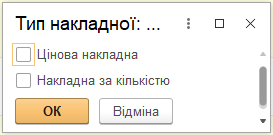](https://wiki-v2.edin.ua/uploads/images/gallery/2026-04/AwT6GGOSY8cv6dhZ-edi-fozzi-5.png) *Зображення 14 - Вибір варіанту накладної для відправлення* 3\. Після відмітки необхідних документів натисніть кнопку «ОК» для відправки документа/-ів. ##### **3.2. Схема АТБ** Для активації схеми документообігу мережі «АТБ» потрібно спочатку зробити налаштування формату вивантаження для контрагентів цієї мережі. Детально про налаштування формату вивантаження дивіться за [посиланням](https://wiki-v2.edin.ua/books/erp-connector-pro/page/nalastuvannia-edi-bloku#bkmrk-%C2%A0-7). **Відправка «Повідомлення про відвантаження» (DESADV)** 1\. У теці «Вхідні» оберіть потрібний документ, для якого потрібно зробити відвантаження. 2\. Натисніть кнопку «Відправити» та оберіть опцію «Повідомлення про відвантаження» (Зображення 15). [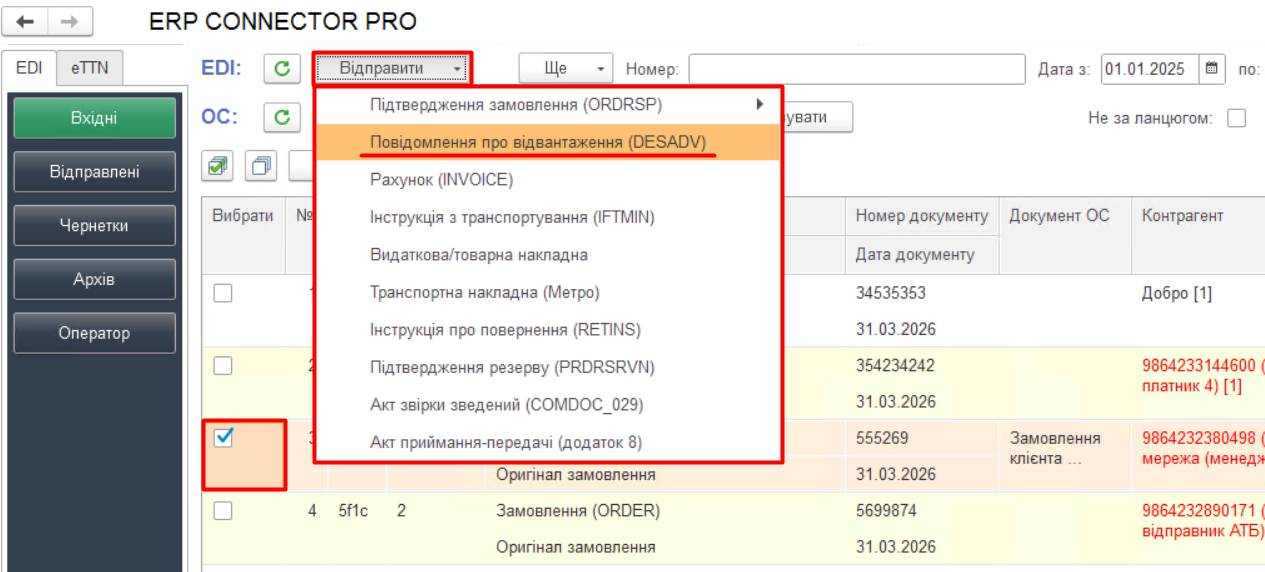](https://wiki-v2.edin.ua/uploads/images/gallery/2026-03/uXRt20yZp8omee2H-edi-atb-1.png)*Зображення 15 - Відправлення Повідомлення про відвантаження* 3\. Оберіть тип поставки (залежно від вибору це буде пряма поставка або зі складу «Логістик Юніон») та натисніть кнопку «ОК». [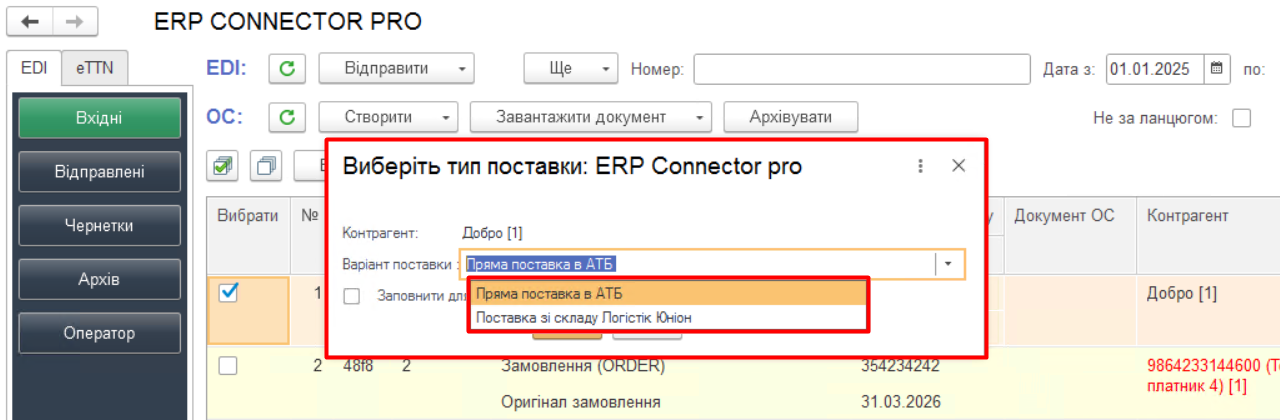](https://wiki-v2.edin.ua/uploads/images/gallery/2026-03/34Drn7OTcJploakF-edi-atb-2.png)*Зображення 16 - Вибір типу поставки* **Повідомлення про відвантаження** буде відправлено. - Якщо це **пряма поставка**, далі потрібно відправити «Видаткову накладну» (COMDOC\_006) (Зображення 17). [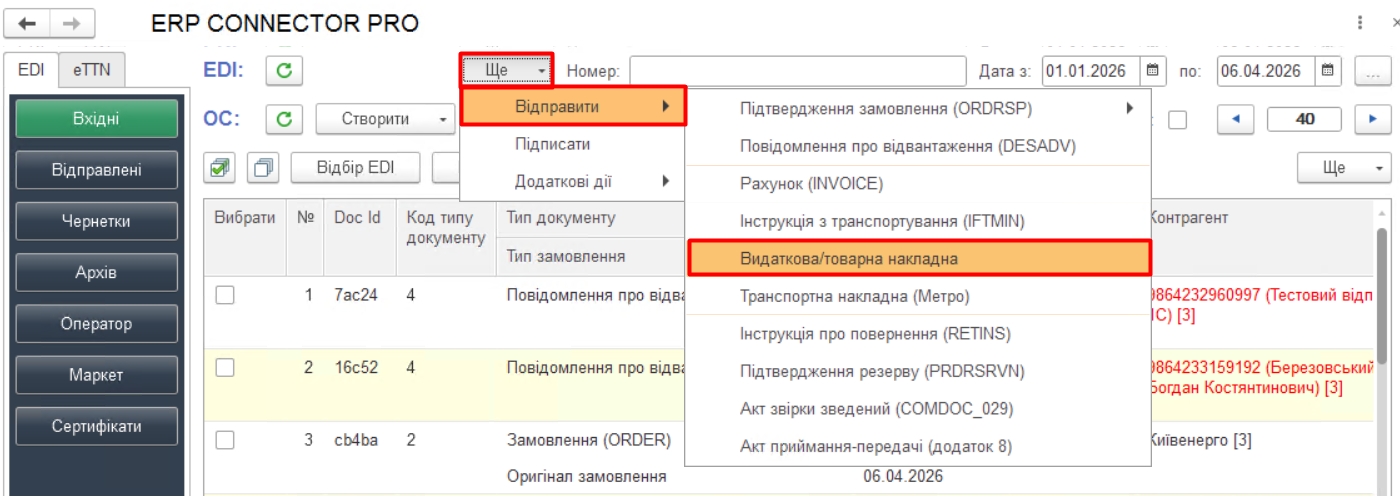](https://wiki-v2.edin.ua/uploads/images/gallery/2026-04/STm347NNZI1uocXD-edi-atb-3.png)*Зображення 17 - Відправка Видаткової накладної (COMDOC\_006)* - Якщо це **поставка зі складу «Логістик Юніон»**, то потрібно, окрім «Видаткової накладної» (COMDOC\_006), відправити «Акт приймання-передачі (додаток 8)» (COMDOC\_032) (Зображення 18). [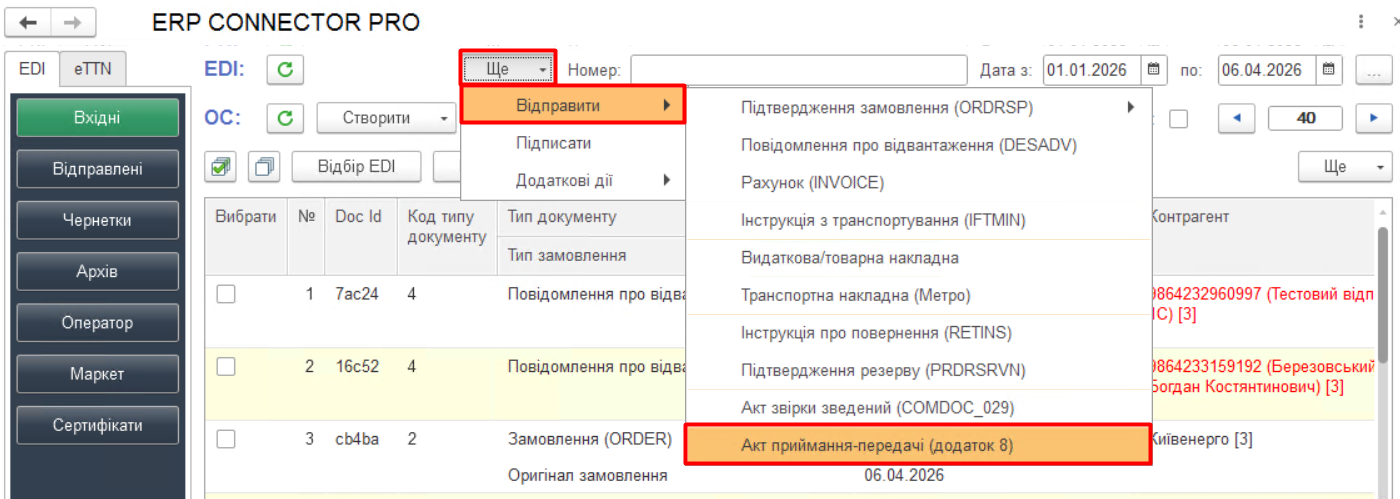](https://wiki-v2.edin.ua/uploads/images/gallery/2026-04/Tb61pI7YShgJI9rJ-edi-atb-4.png)*Зображення 18 - Відправка Акту приймання-передачі (додаток 8)* ##### **3.3. Схема Леруа Мерлен** Для активації схеми документообігу мережі «Леруа Мерлен» потрібно спочатку зробити налаштування формату вивантаження для контрагентів цієї мережі та вказати, в якому полі документа платформи знаходиться GLN контрагента. Детально про налаштування формату вивантаження дивіться за [посиланням](https://wiki-v2.edin.ua/books/erp-connector-pro/page/nalastuvannia-edi-bloku#bkmrk-%C2%A0-7). Щоб вказати, в якому полі документа платформи знаходиться GLN контрагента, виконайте наступні кроки: 1. У налаштуваннях розділу **«EDI»** перейдіть до вкладки **«Об'єкти ОС»** (Зображення 19, Покажчик 1). 2. Натисніть кнопку **«Мережі з особливою схемою роботи»** (Зображення 19, Покажчик 2). 3. У формі вибору мереж відмітьте потрібну мережу і вкажіть, в якому полі знаходиться GLN (Зображення 19, Покажчик 4, 5). Якщо таблиця мереж порожня, натисніть кнопку **«Заповнити таблицю доступних мереж»** (Зображення 19, Покажчик 3). 4. Натисніть кнопку **«ОК»** для збереження налаштування та закриття форми (Зображення 19, Покажчик 6). [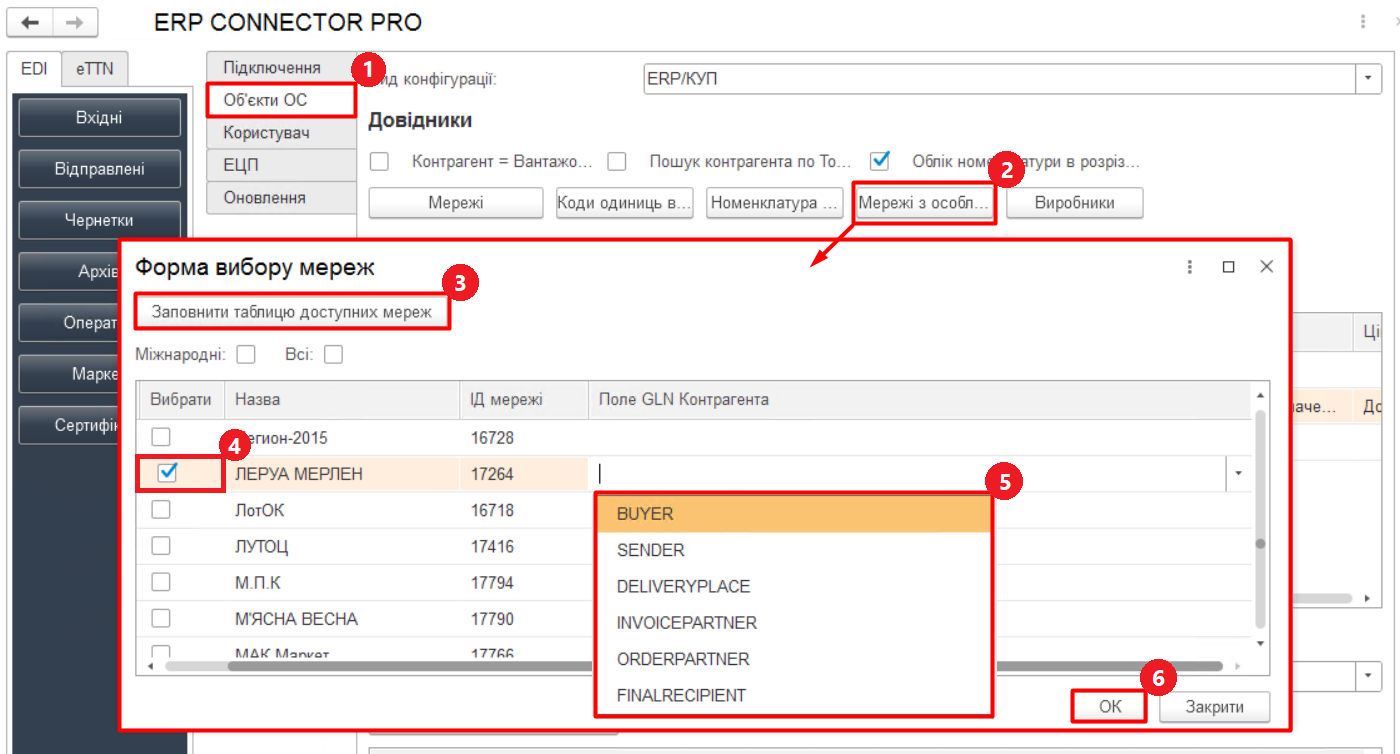](https://wiki-v2.edin.ua/uploads/images/gallery/2026-04/bZ2rTV8YTOaeEnRo-edi-leroy-1.png)*Зображення 19 - Налаштування відповідності GLN контрагента полю документа платформи* Після цих налаштувань система буде розуміти, де знаходиться потрібний GLN для пошуку контрагента для подальшого використання його в створенні документів облікової системи.