Особистий кабінет користувача
- Реєстрація
- Ідентифікація
- Авторизація
- Реєстрація на порталі по запиту адміністратора
- Реєстрація по запиту адміністратора без ДІЯ/КЕП
Реєстрація
Для реєстрації особистого кабінету на порталі EDIN ID перейдіть за посиланням «Зареєструватись» на формі входу в портал (див. Зображення 1).
 Зображення 1 -Перехід на форму реєстрації з форми входу
Після цього відкриється форма реєстрації (див. Зображення 2).
 Зображення 2 - Форма реєстрації
У формі реєстрації (див. Зображення 2) введіть свій номер мобільного телефону, пароль, який в подальшому буде використовуватись для входу в особистий кабінет, та підтвердження паролю. Після ознайомлення з умовами договору-оферти та політикою конфіденційності за відповідними посиланнями поставте галочку в полі «Я погоджуюся з умовами договору-оферти та політикою конфіденційності» та натисніть кнопку «Зареєструватись».
Після цього відкриється форма для вводу коду з SMS повідомлення, яке автоматично надійде на вказаний номер мобільного телефону (див. Зображення 3). Введіть код з отриманого SMS повідомлення. В разі введення вірного коду Ви автоматично перейдете до наступного кроку реєстрації - ідентифікації особи.
 Зображення 3 - Введення коду з SMS повідомлення
В разі введення невірного коду Ви отримаєте повідомлення про помилку (див. Зображення 4). Введіть повторно код з SMS повідомлення, щоб перейти до наступного кроку реєстрації.
Якщо Ви не отримали SMS повідомлення з кодом, натисніть на посилання «Відправити ще раз» (див.Зображення 3, 4) та введіть код з отриманого SMS повідомлення, щоб перейти до наступного кроку реєстрації.
 Зображення 4 - Помилка введення коду з SMS повідомлення
Ідентифікація
Ідентифікація користувача
Для ідентифікації користувача оберіть один з наступних способів (див. Зображення 1):
- Дія (ID картка)
- Дія (закордонний паспорт)
- КЕП (Кваліфікований Електронний Підпис)
- Інший спосіб
 Зображення 1 - Ідентифікація користувача
1. Ідентифікація за допомогою Дії
При виборі ідентифікації через Дію (ID картка) або Дію (Закордонний паспорт) відкривається наступний екран (див. Зображення 2).
 Зображення 2 - Ідентифікація через Дію
Відскануйте наданий QR-код сканером застосунку Дія та підтвердьте відправку копій документів (слідуйте підказкам застосунку Дія).
Якщо цей спосіб був обраний помилково, натисніть кнопку «Повернутись» для повернення до форми вибору способу ідентифікації.
2. Ідентифікація за допомогою КЕП
При виборі ідентифікації за допомогою КЕП (Кваліфікованого Електронного Підпису) відкривається наступний екран (див. Зображення 3).
 Зображення 3 - Ідентифікація за допомогою КЕП
Оберіть наявний особистий ключ (файловий, токен, хмарний підпис, Дія.Підпис (UA) чи Дія.Підпис (EU)), введіть пароль до особистого ключа та натисніть кнопку «Зчитати ключ». Для роботи з токенами (захищеними носіями) за необхідності встановіть в браузері web бібліотеку підпису.
Якщо цей спосіб був обраний помилково, натисніть кнопку «Повернутись» для повернення до форми вибору способу ідентифікації.
3. Ідентифікація за допомогою інших засобів
При виборі ідентифікації за допомогою інших засобів відкривається наступний екран (див. Зображення 4).
 Зображення 4 - Ідентифікація за допомогою інших засобів
При виборі цього способу особисто прийдіть в пункт обслуговування користувачів для отримання сертифікатів. При собі необхідно мати документи з переліку.
Якщо цей спосіб був обраний помилково, натисніть кнопку «Повернутись» для повернення до форми вибору способу ідентифікації.
Заповнення даних профілю
Після проходження ідентифікації одним з перерахованих вище способів відкриється форма заповнення даних профіля користувача (див. Зображення 5).
 Зображення 5 - Заповнення даних профілю
Всі дані в профілі заповнені автоматично згідно з даними ідентифікації. Перевірте правильність Ваших даніх. Якщо все вірно, поставте галочку в полі «Підтверджую достовірність даних» та введіть адресу електронної пошти в поле «Email для відправки документів». Натисніть кнопку «Завершити» для завершення процедури реєстрації та ідентифікації.
Після цього, якщо Ви - фізична особа, на екрані з'явиться повідомлення про успішну реєстрацію (див. Зображення 6).
 Зображення 6 - Підтвердження успішно створеного профілю
Реєстрацію успішно завершено. Наступним кроком буде створення кваліфікованого електронного підпису (детальніше дивіться за посиланням).
Якщо дані профілю неактуальні, не відмічайте галочкою поле «Підтверджую достовірність даних» та натисніть кнопку «Повернутись» у верхньому лівому куті форми (див. Зображення 5) для актуалізації особистих даних на формі ідентифікації особи.
Авторизація
Для входу в особистий кабінет порталу EDIN ID на формі логіну (див. Зображення 1) введіть свій логін (Ваш номер телефону у форматі +380ХХХХХХХХХ) та пароль до особистого кабінету. Натисніть кнопку «Вхід».
 Зображення 1 - Форма логіну
Реєстрація на порталі по запиту адміністратора
При додаванні нового співробітника Супер адміністратором компанії система надсилає листа на вказаний email співробітника з подальшими інструкціями (Зображення 1).
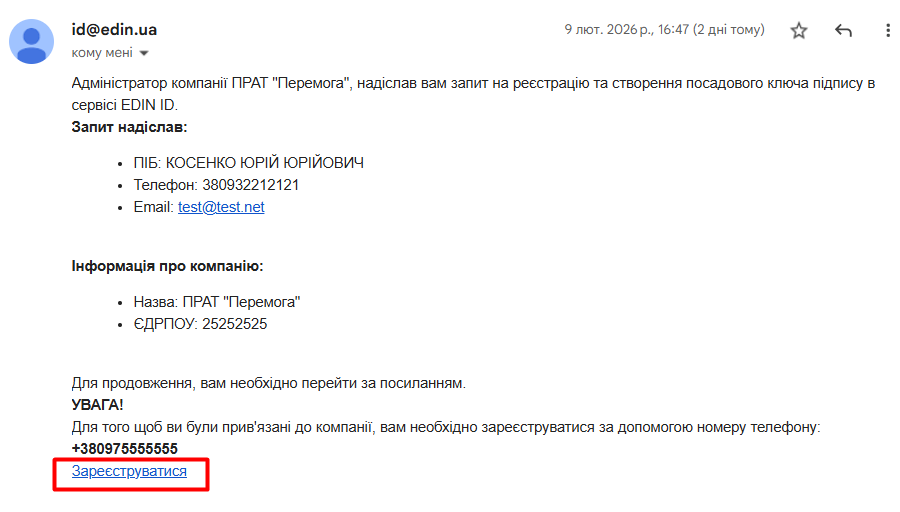 Зображення 1 - Лист із запрошенням на реєстрацію на порталі EDIN ID
Для отримання доступу до портала EDIN ID Ви маєте зареєструватись. Для цього перейдіть за посиланням на сторінку реєстрації з отриманого листа та пройдіть процедуру реєстрації.
Реєстрація по запиту адміністратора без ДІЯ/КЕП
Після додавання нового співробітника на портал Супер адміністратором компанії система надсилає листа на вказаний email співробітника з подальшими інструкціями (Зображення 1).
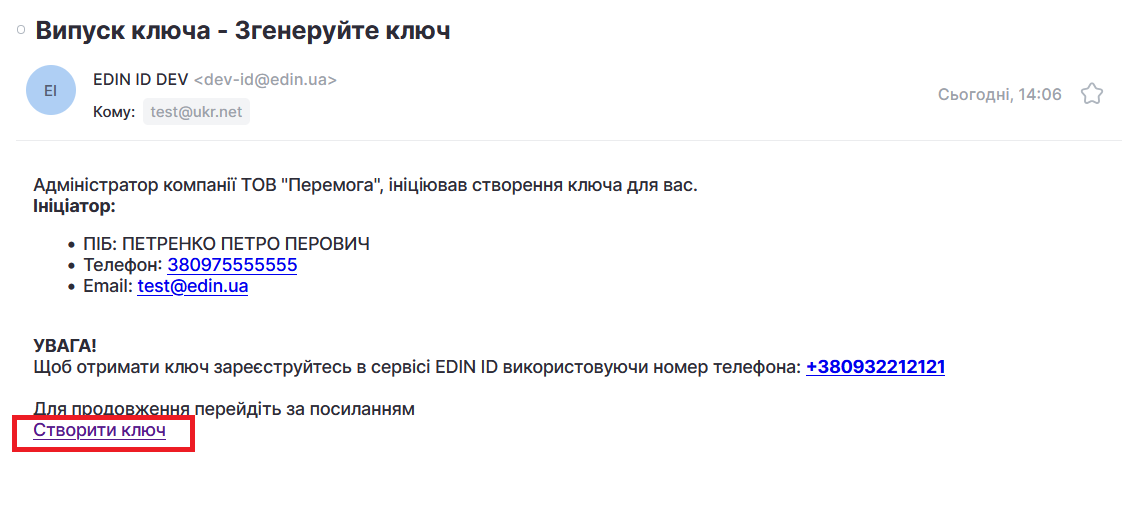
Зображення 1 - Лист із запрошенням на реєстрацію на порталі EDIN ID
Для отримання доступу до порталу EDIN ID Ви маєте зареєструватися. Для цього виконайте наступні кроки:
1. Перейдіть за посиланням на сторінку реєстрації з отриманого листа (Зображення 1).
2. Відкриється форма реєстрації (Зображення 2). Заповніть необхідні поля (номер мобільного телефону має співпадати з номером телефону, який вказаний у листі). Натисніть кнопку «Зареєструватись».
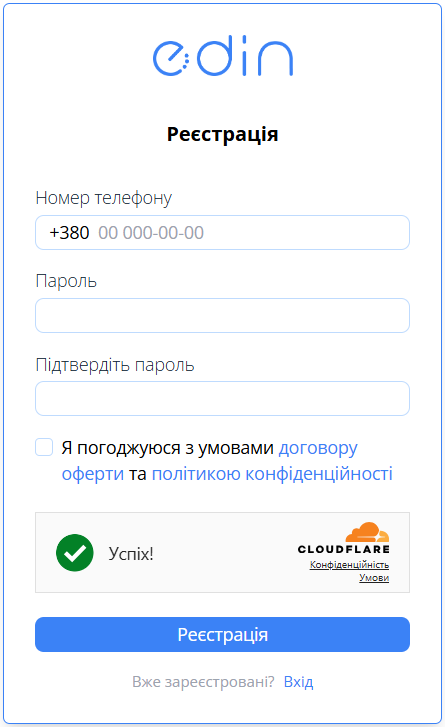
Зображення 2 - Форма реєстрації
3. Відкриється заповнена форма особистих даних (Зображення 3). Перевірте правильність даних та натисніть кнопку «Продовжити».
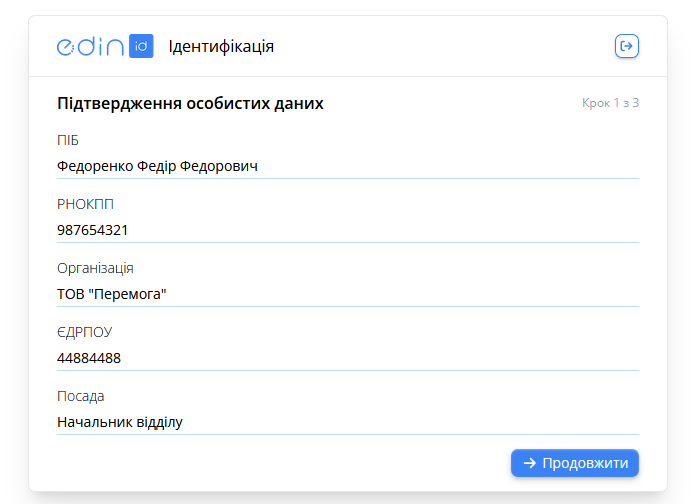
Зображення 3 - Підтвердження особистих даних
4. Відкриється форма створення ключа (Зображення 4). Заповніть обов'язкові поля, відмічені червоною зірочкою *.
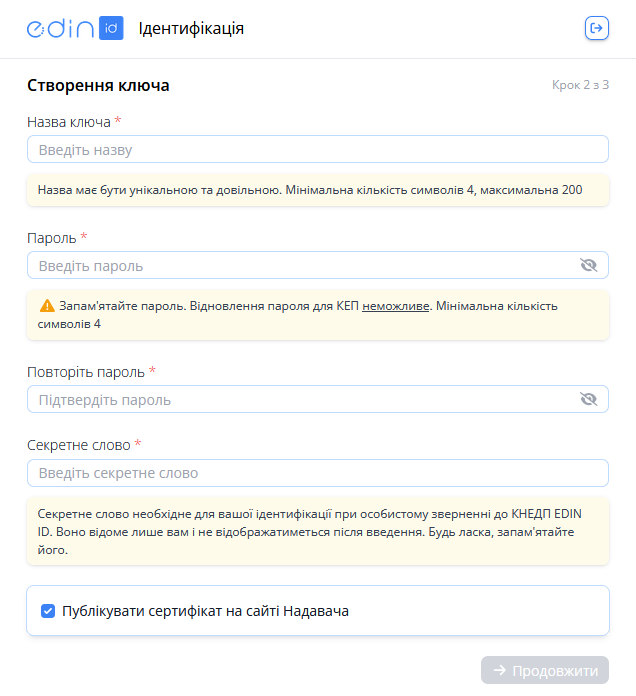
Зображення 4 - Введення даних ключа
Якщо для Ваших контрагентів є необхідність завантажувати сертифікати Ваших ключів на сайті Надавача, залиште галочку в полі «Публікувати сертифікат на сайті Надавача». Якщо галочка не встановлена, сертифікати буде можливо отримати лише в Особистому Кабінеті портала та звернувшись безпосередньо до Надавача, після проходження процедури ідентифікації.
Після введення необхідних даних натисніть кнопку «Продовжити».
5. Відкриється форма завантаження документів (Зображення 5). Завантажте необхідні документи, слідуючи підказкам, та натисніть кнопку «Відправити документи».
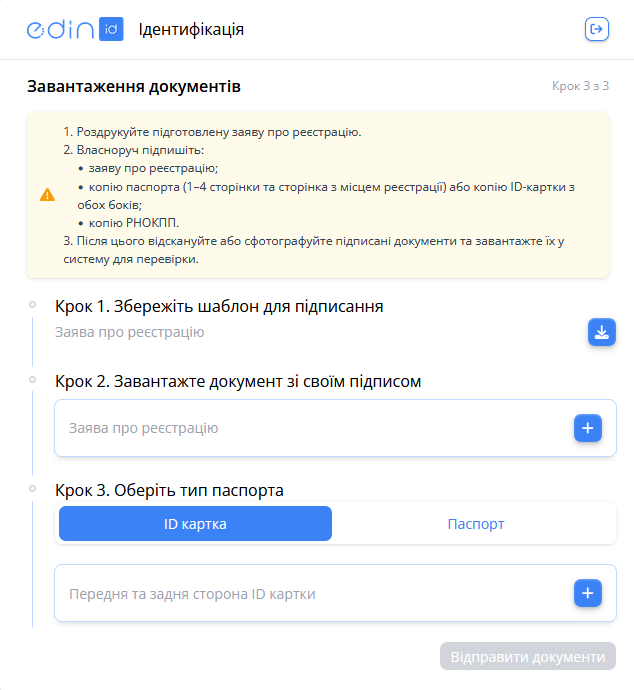
Зображення 5 - Завантаження небхідних документів
Після успішного завантаження документів відкриється сторінка очікування (Зображення 6).
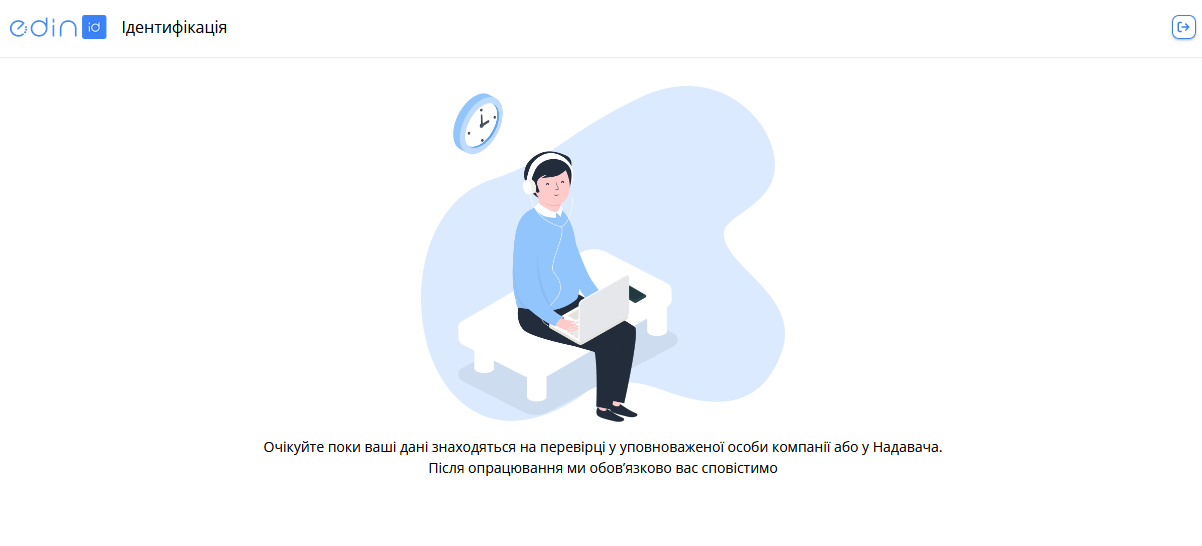
Зображення 6 - Сторінка очікування
6. Коли Супер адміністратор КНЕДП підтвердить ідентифікацію завантажених документів, Ви отримаєте листа на пошту із запитом завершення активації ключа (Зображення 7). Перейдіть за посиланням у лісті для завершення процедури активації ключа.
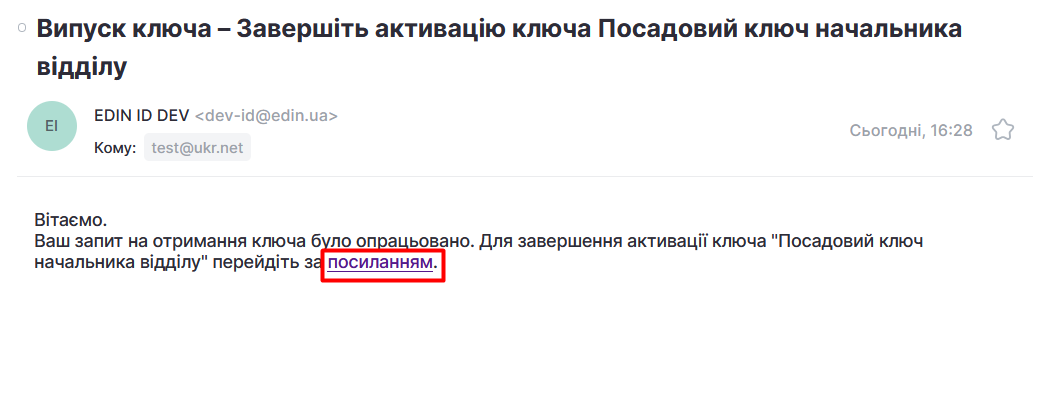
Зображення 7 - Лист із запитом завершення активації ключа
7. Якщо Ви не авторизовані на порталі, пройдіть авторизацію, після чого відкриється сторінка вводу даних створеного ключа (Зображення 8). Введіть пароль від свого ключа, який Ви встановили у п.4 цієї інструкції, та натисніть кнопку «Продовжити».
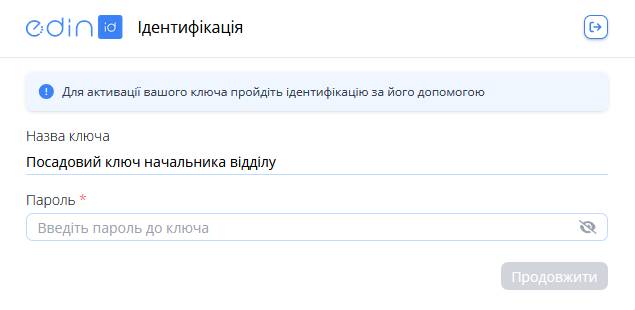
Зображення 9 - Ідентифікація особи за допомогою нового посадового ключа
8. Відкриється сторінка персональних даних (Зображення 10). Майже всі поля форми вже заповнені та недоступні для редагування. Введіть адресу своєї особистої електронної пошти та натисніть кнопку «Продовжити».
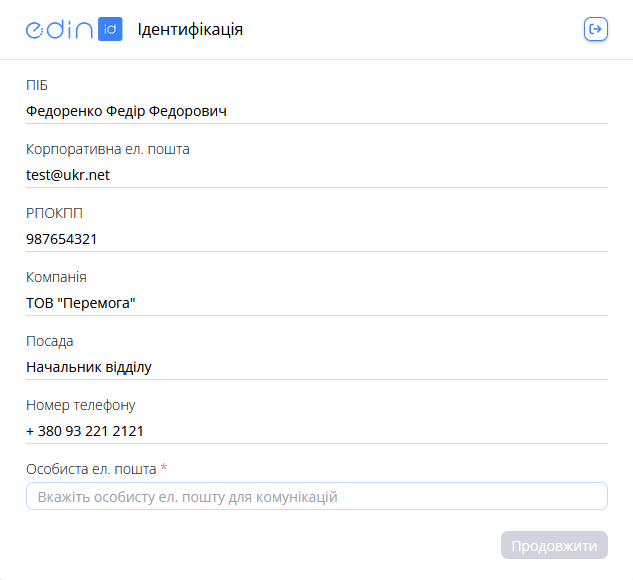
Зображення 10 - Ідентифікація особи за допомогою нового посадового ключа
Відкриється домашня сторінка порталу EDIN ID (Зображення 11). Процес реєстрації та ідентифікації завершено, посадовий ключ активовано і він доступний для використання.
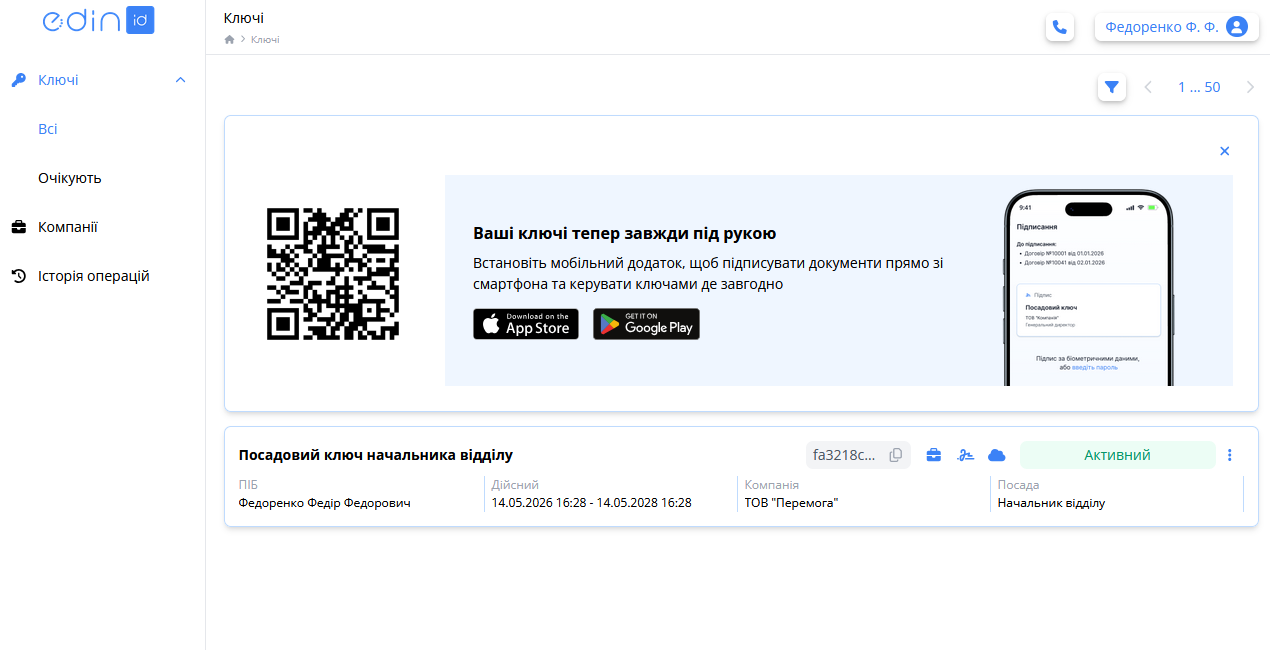
Зображення 11 - Домашня сторінка порталу EDIN ID