**Зверніть увагу!** Ви маєте зареєструватися за тим номером телефону, який вказав адміністратор компанії при надсиланні запиту (цей номер телефону зазначений у листі). Якщо Ви використаєте інший номер телефону, Ваш обліковий запис не буде прив'язаний до компанії.
##### **Крок 1. Введення даних для реєстрації** Відкриється форма реєстрації (Зображення 3). *[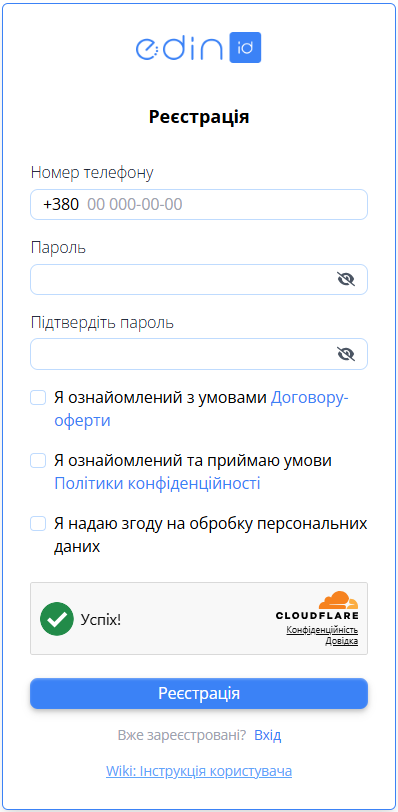](https://wiki-v2.edin.ua/uploads/images/gallery/2026-07/GPT1OvAgNDP8xExW-acsk-registration.png)* *Зображення 3 - Форма реєстрації* Введіть свій номер мобільного телефону, пароль, який в подальшому буде використовуватись для входу в особистий кабінет, та підтвердження паролю.**Порада щодо безпеки:** Надійний пароль має містити не менше 8 символів, включати великі та малі літери, а також цифри або спеціальні символи.
Після ознайомлення з умовами договору-оферти та політикою конфіденційності за відповідними посиланнями проставте галочки у полях - **«Я ознайомлений з умовами договору-оферти»** - **«Я ознайомлений та приймаю умови політики конфіденційності»** - **«Я надаю згоду на обробку персональних даних»** Натисніть кнопку **«Реєстрація»** для переходу до кроку 2. ##### **Крок 2. Підтвердження реєстрації через код з SMS** Після цього відкриється форма для вводу коду з SMS повідомлення, яке автоматично надійде на вказаний номер мобільного телефону (Зображення 4). Введіть код з отриманого SMS повідомлення. В разі введення вірного коду Ви автоматично перейдете до наступного кроку реєстрації - [ідентифікації особи](https://wiki-v2.edin.ua/books/instrukciyi-koristuvaca/page/identifikaciia). *[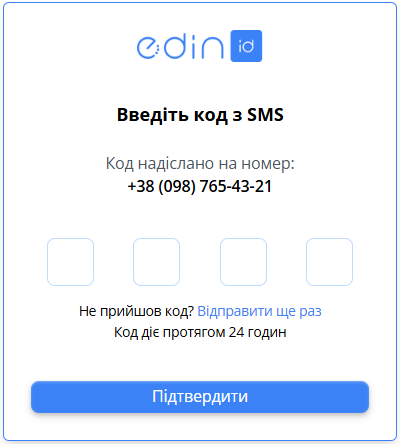](https://wiki-v2.edin.ua/uploads/images/gallery/2026-07/dCeuSjXXwD8Ka6bT-acsk-enter-sms-code.png)* *Зображення 4 - Введення коду з SMS повідомлення* Після завершення ідентифікації відкриється домашня сторінка порталу зі списком всіх ключів поточного користувача (Зображення 5). [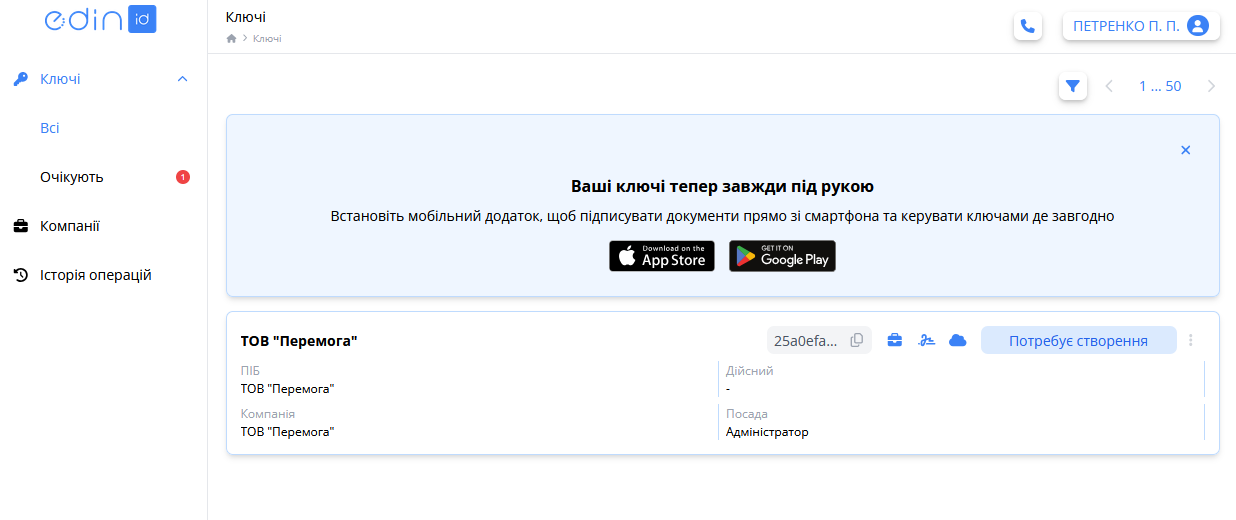](https://wiki-v2.edin.ua/uploads/images/gallery/2026-06/JuxxPSTaEJAYXkf4-acsk-home-page.png) *Зображення 5 - Домашня сторінка порталу EDIN ID* У випадку **самостійної реєстрації** список ключів буде порожній. Якщо Ви - адміністратор компанії, посадовий ключ створиться автоматично після додавання компанії на портал. Детальніше про додавання компанії за [посиланям](https://wiki-v2.edin.ua/books/instrukciyi-koristuvaca/page/dodavannia-novoyi-kompaniyi). У випадку **реєстрації за запитом адміністратора** посадовий ключ створюється автоматично у статусі , але потребує активації співробітником та підтвердження активації адміністратором компанії (Зображення 5). Детальніше про активацію ключа за [посиланням](https://wiki-v2.edin.ua/books/instrukciyi-koristuvaca/page/pidtverdzennia-stvorennia-kep-spivrobitnikom). ##### **Що робити, якщо виникли проблеми?** - **Немає листа із запрошенням** при надсиланні запиту на реєстрацію адміністратором - перевірте папку «Спам» Вашої поштової скриньки. У разі виникнення проблем зверніться до адміністратора Вашої компанії. - **Введення невірного коду з SMS** - Ви отримаєте повідомлення про помилку (Зображення 6). Введіть повторно код з SMS повідомлення, щоб перейти до наступного кроку реєстрації - [ідентифікації особи](https://wiki-v2.edin.ua/books/instrukciyi-koristuvaca/page/identifikaciia). - Ви **не отримали SMS повідомлення** з кодом - натисніть на посилання **«Відправити ще раз»** (Зображення 6) та введіть код з отриманого SMS повідомлення, щоб перейти до наступного кроку реєстрації - [ідентифікації особи](https://wiki-v2.edin.ua/books/instrukciyi-koristuvaca/page/identifikaciia). *[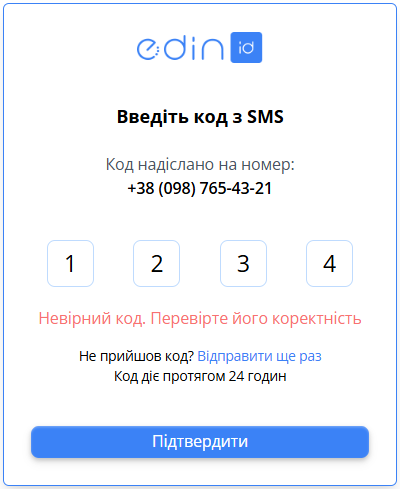](https://wiki-v2.edin.ua/uploads/images/gallery/2026-07/ItxfIUgf5G8XDn2T-acsk-error-sms-code.png)* *Зображення 6 - Помилка введення коду з SMS повідомлення* # Реєстрація по запиту адміністратора без ДІЯ/КЕП Послідовність дій при реєстрації співробітника по запиту адміністратора без ДІЯ/КЕП виглядає наступним чином: [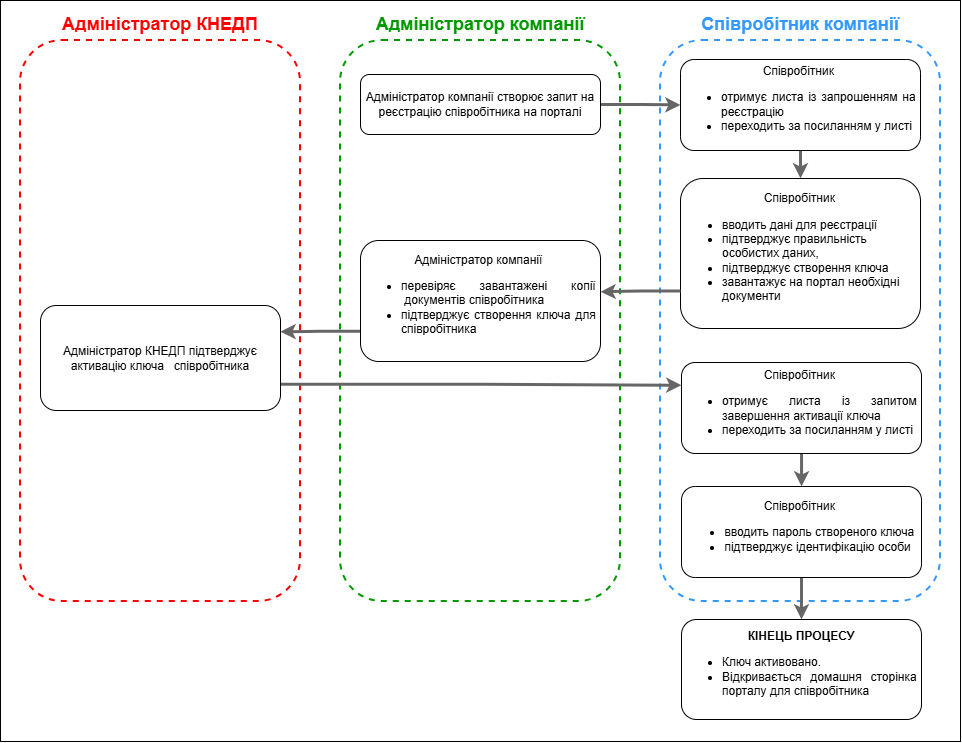](https://wiki-v2.edin.ua/uploads/images/gallery/2026-07/6EOHnwOPYvEdNqbu-edin-id-sxema-rejestraciyi-bez-diia-kep-dlia-iuzera.png) ##### **Крок 1. Отримання листа** Адміністратор компанії створює запит на реєстрацію співробітника. При цьому система надсилає листа на вказаний email з подальшими інструкціями (Зображення 1). [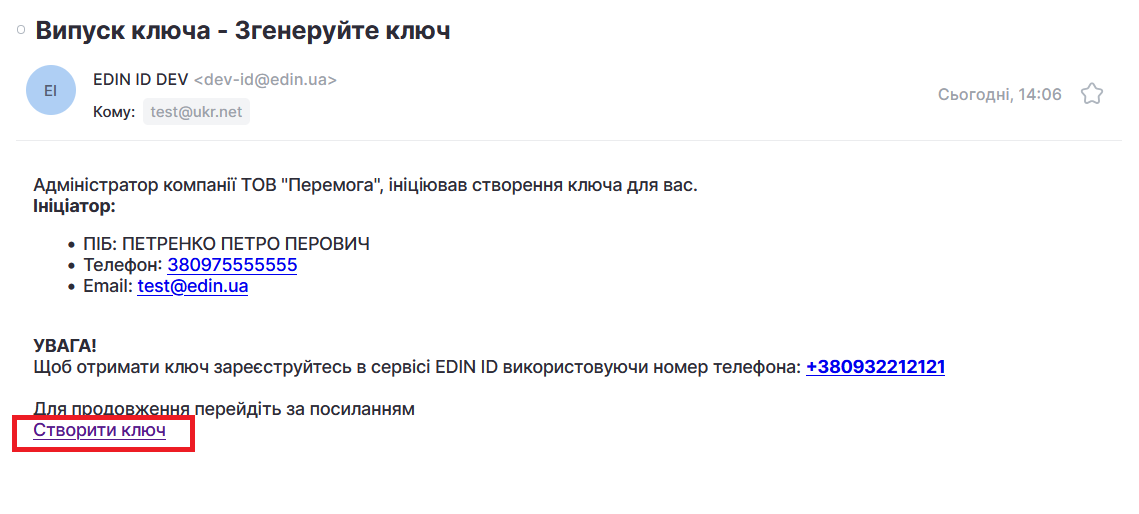](https://wiki-v2.edin.ua/uploads/images/gallery/2026-05/CgPk6DGDdBX5ZnI2-worker-email.png) *Зображення 1 - Лист із запрошенням на реєстрацію на порталі **EDIN ID*** Для отримання доступу до порталу **EDIN ID** перейдіть за посиланням на сторінку реєстрації з отриманого листа (Зображення 1). ##### **Крок 2. Введення даних реєстрації** Відкриється форма реєстрації (Зображення 2). Введіть свій номер мобільного телефону, пароль, який в подальшому буде використовуватись для входу в особистий кабінет, та підтвердження паролю.**Зверніть увагу!** Ви маєте зареєструватися за тим номером телефону, який вказав адміністратор компанії при надсиланні запиту (цей номер телефону зазначений у листі). Якщо Ви використаєте інший номер телефону, Ваш обліковий запис не буде прив'язаний до компанії.
**Порада щодо безпеки:** Надійний пароль має містити не менше 8 символів, включати великі та малі літери, а також цифри або спеціальні символи.
[](https://wiki-v2.edin.ua/uploads/images/gallery/2026-07/GPT1OvAgNDP8xExW-acsk-registration.png) *Зображення 2 - Форма реєстрації* Після ознайомлення з умовами договору-оферти та політикою конфіденційності за відповідними посиланнями проставте галочки у полях - **«Я ознайомлений з умовами договору-оферти»** - **«Я ознайомлений та приймаю умови політики конфіденційності»** - **«Я надаю згоду на обробку персональних даних»** Натисніть кнопку **«Реєстрація»** для переходу до наступного кроку. ##### **Крок 3. Підтвердження особистих даних** Відкриється заповнена форма особистих даних (Зображення 3). Перевірте правильність даних та натисніть кнопку **«Продовжити».** [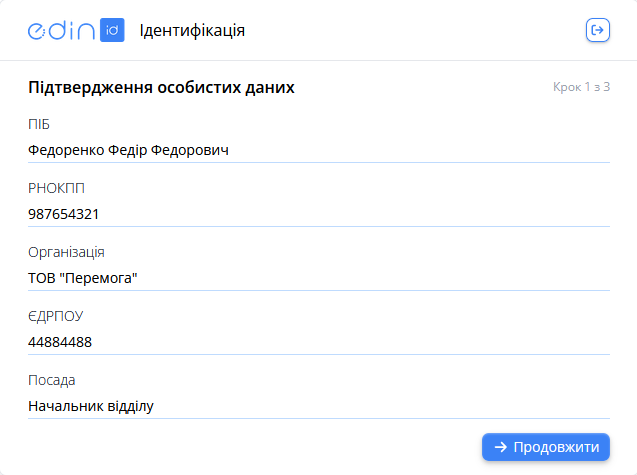](https://wiki-v2.edin.ua/uploads/images/gallery/2026-05/W8pysQ3h7IgW8j1h-worker-identification-without-kep-1.png) *Зображення 3 - Підтвердження особистих даних* ##### **Крок 4. Введення даних нового ключа** Відкриється форма створення ключа (Зображення 4). Заповніть обов'язкові поля, відмічені червоною зірочкою \*. [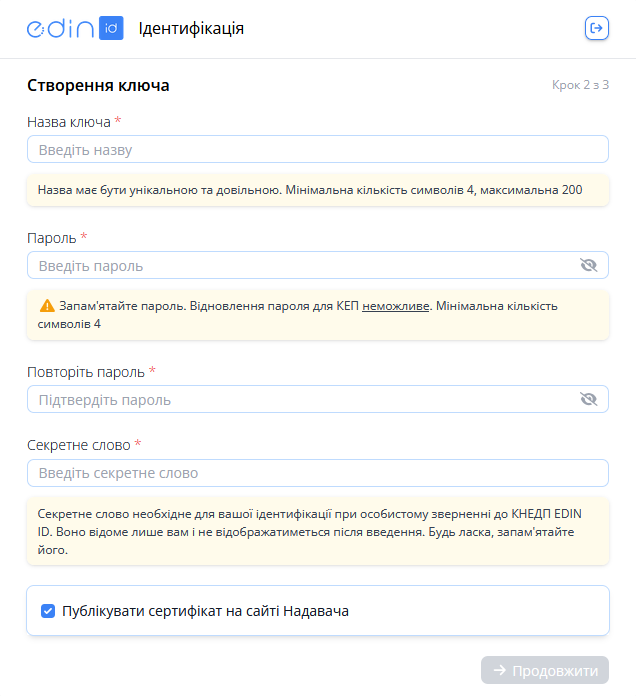](https://wiki-v2.edin.ua/uploads/images/gallery/2026-05/nOYlatmrKwLjbvnq-worker-identification-without-kep-2.png) *Зображення 4 - Введення даних ключа* Якщо для Ваших контрагентів є необхідність завантажувати сертифікати Ваших ключів на сайті Надавача, залиште галочку в полі **«Публікувати сертифікат на сайті Надавача»**. Якщо галочка не встановлена, сертифікати буде можливо отримати лише в Особистому Кабінеті портала та звернувшись безпосередньо до Надавача, після проходження процедури ідентифікації. Після введення необхідних даних натисніть кнопку **«Продовжити».** ##### **Крок 5. Завантаження копій документів** Відкриється форма завантаження документів (Зображення 5). Відскануйте або сфотографуйте необхідні документи та завантажте їх на портал, слідуючи підказкам. Після закінчення завантаження натисніть кнопку **«Відправити документи».** [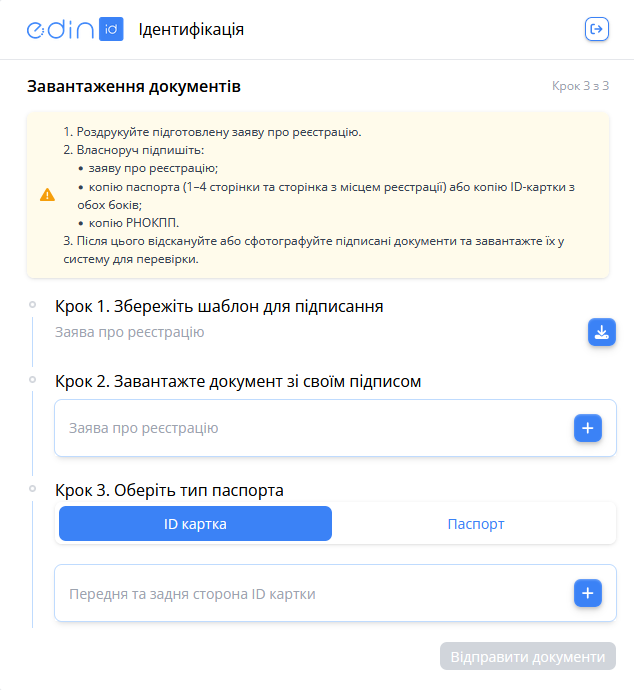](https://wiki-v2.edin.ua/uploads/images/gallery/2026-05/jmHM37zKkqIgh8LA-worker-identification-without-kep-3.png) *Зображення 5 - Завантаження небхідних документів***Перелік документів, необхідних для реєстрації:** - заява про реєстрацію, роздрукована та підписана власноруч; - копія паспорта (1-4 сторінки та сторінка з місцем реєстрації) або копія ID-картки з обох боків, підписані власноруч; - копія РНОКПП.
Завантажити шаблон заяви про реєстрацію можна на кроці 1 цієї форми, натиснувши кнопку завантаження [](https://wiki-v2.edin.ua/uploads/images/gallery/2026-07/0BkCPuIuLnOBlb56-image.png)
Після успішного завантаження документів у систему відкриється сторінка очікування (Зображення 6). Очікуйте листа з підтвердженням створення ключа адміністратором компанії та адміністратором КНЕДП. [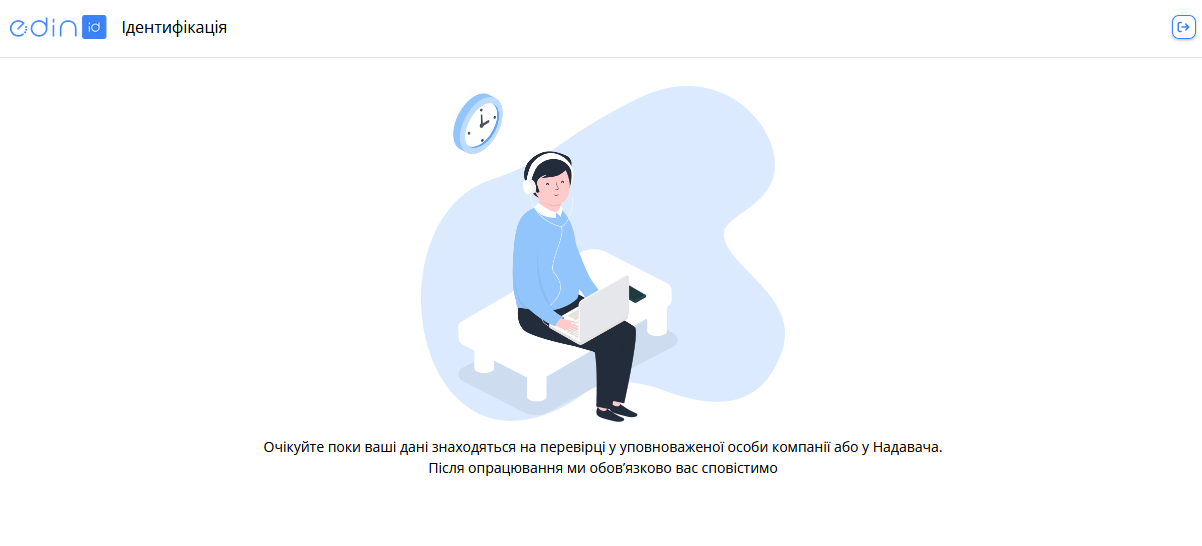](https://wiki-v2.edin.ua/uploads/images/gallery/2026-05/he6hYTQTqdKTACvZ-worker-identification-without-kep-success.png) *Зображення 6 - Сторінка очікування* ##### **Крок 6. Завершення активації ключа** 1\. Коли Супер адміністратор КНЕДП підтвердить ідентифікацію завантажених документів, Ви отримаєте листа на пошту із запитом завершення активації ключа (Зображення 7). Перейдіть за посиланням у лісті для завершення процедури активації ключа. [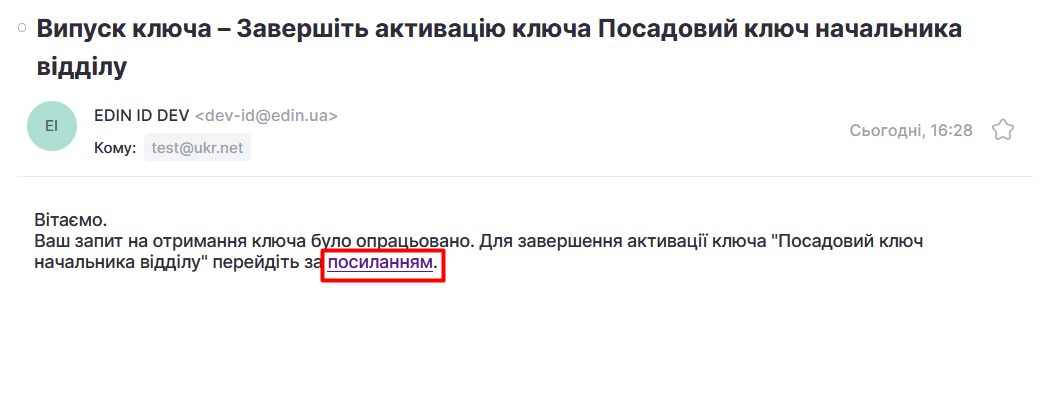](https://wiki-v2.edin.ua/uploads/images/gallery/2026-05/v6wMyIjK3MQj0BU8-worker-email-2.png) *Зображення 7 - Лист із запитом завершення активації ключа* 2\. Якщо Ви не авторизовані на порталі, пройдіть [авторизацію](https://wiki-v2.edin.ua/books/instrukciyi-koristuvaca/page/avtorizaciia), після чого відкриється сторінка вводу даних створеного ключа (Зображення 8). Введіть пароль від свого ключа, який Ви встановили на [кроці 4](https://wiki-v2.edin.ua/books/instrukciyi-koristuvaca/page/rejestraciia-po-zapitu-administratora-bez-diiakep#bkmrk-%D0%9A%D1%80%D0%BE%D0%BA-4.-%D0%92%D0%B2%D0%B5%D0%B4%D0%B5%D0%BD%D0%BD%D1%8F-%D0%B4%D0%B0%D0%BD) цієї інструкції, та натисніть кнопку **«Продовжити»**. [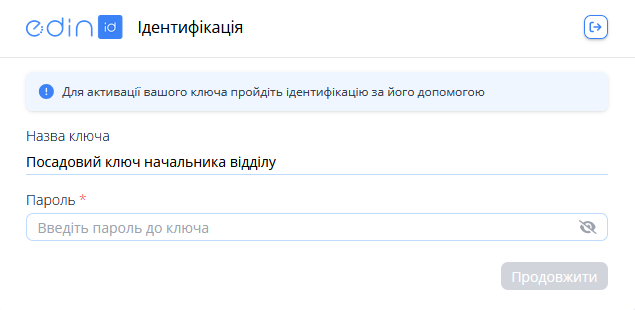](https://wiki-v2.edin.ua/uploads/images/gallery/2026-05/Dhm5rPHBic3itCQZ-final-identification-with-key.png) *Зображення 9 - Ідентифікація особи за допомогою нового посадового ключа* 3\. Відкриється сторінка персональних даних (Зображення 10). Майже всі поля форми вже заповнені та недоступні для редагування. Введіть адресу своєї особистої електронної пошти та натисніть кнопку **«Продовжити»**. [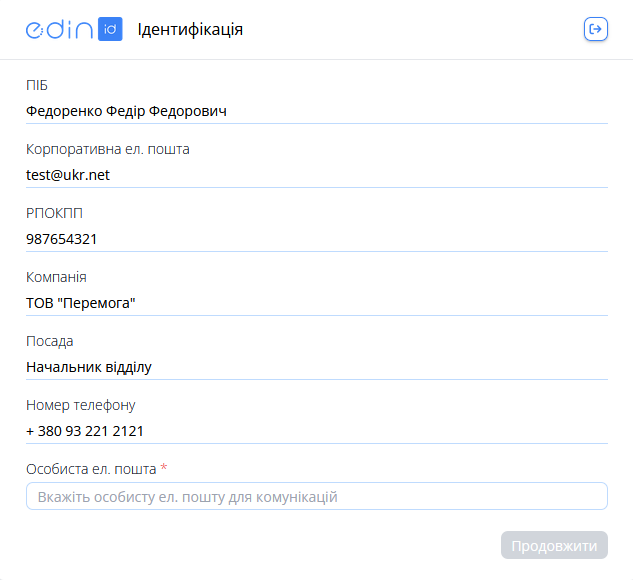](https://wiki-v2.edin.ua/uploads/images/gallery/2026-05/lu67PGb7lnCw0Mm3-final-identification.png) *Зображення 10 - Ідентифікація особи за допомогою нового посадового ключа* Процес реєстрації та ідентифікації **завершено**, посадовий ключ активовано і він доступний для використання. Відкриється домашня сторінка порталу EDIN ID (Зображення 11). [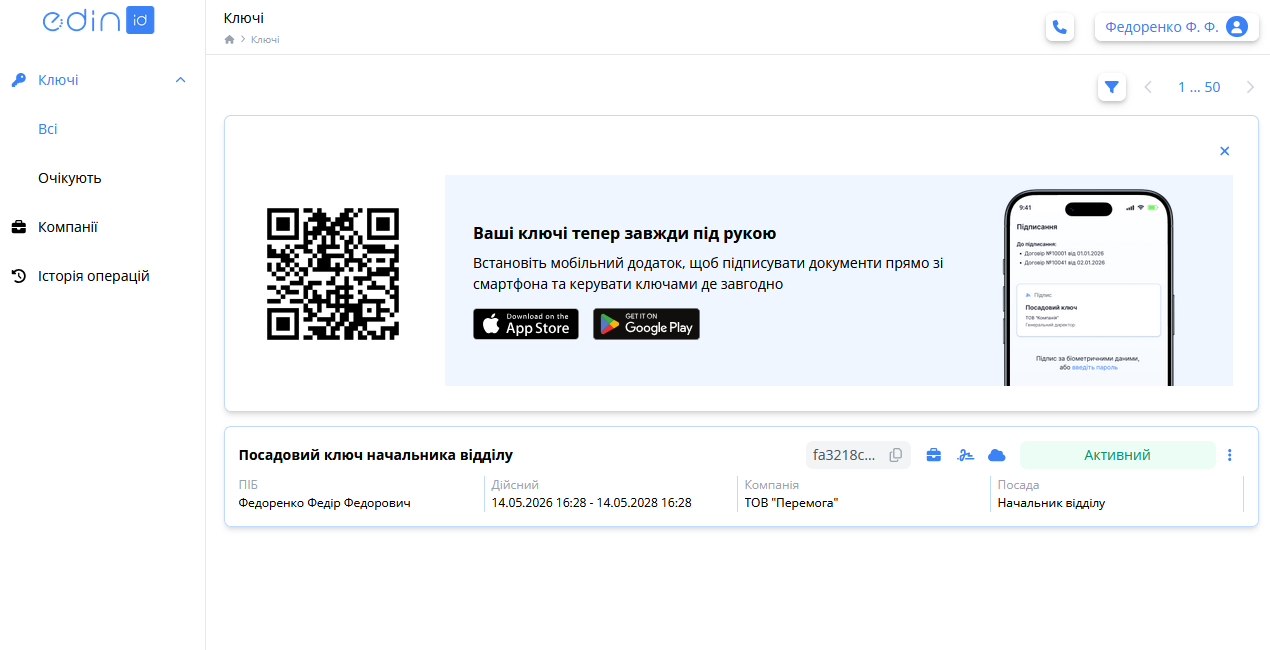](https://wiki-v2.edin.ua/uploads/images/gallery/2026-05/Zq3bwuXgdr4uVLGD-home-page.png) *Зображення 11 - Домашня сторінка порталу EDIN ID* # Ідентифікація #### **Ідентифікація користувача** Для ідентифікації користувача оберіть один з наступних способів (див. Зображення 1): 1. Дія (ID картка) 2. Дія (Закордонний паспорт) 3. Наявний КЕП (Кваліфікований Електронний Підпис) 4. Особистий візит 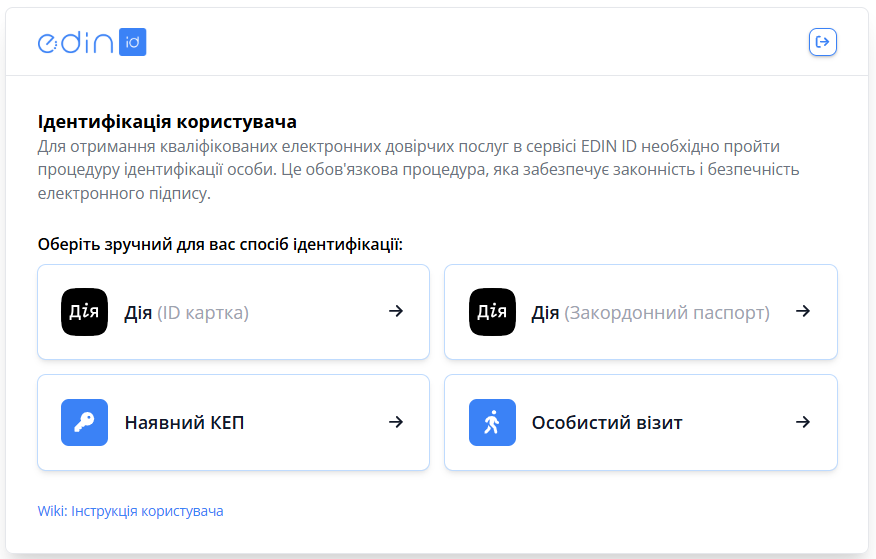*Зображення 1 - Ідентифікація користувача* ##### **1. Ідентифікація за допомогою Дії** При виборі ідентифікації через Дію (ID картка) або Дію (Закордонний паспорт) відкривається наступний екран (див. Зображення 2). 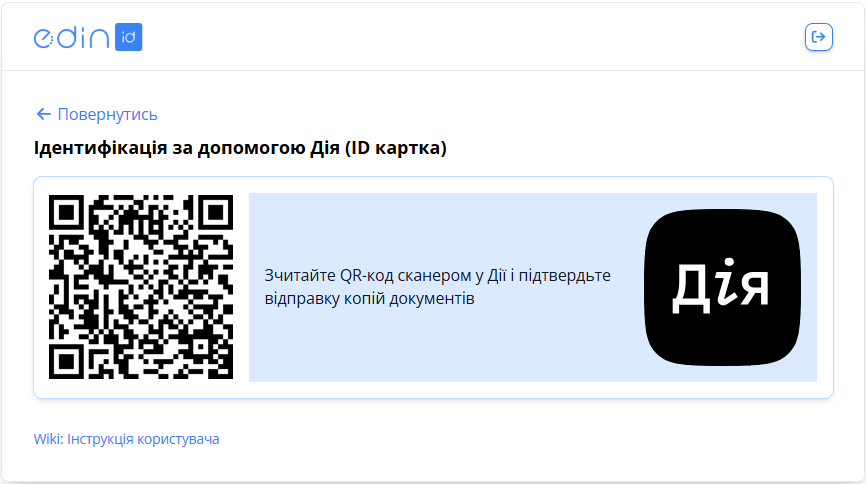*Зображення 2 - Ідентифікація через Дію* Відскануйте наданий QR-код сканером застосунку Дія та підтвердьте відправку копій документів (слідуйте підказкам застосунку Дія). Якщо цей спосіб обрано помилково, натисніть кнопку **«Повернутись**» для повернення до форми вибору способу ідентифікації. ##### **2. Ідентифікація за допомогою КЕП**Переконайтеся, що у вас є: - Файловий ключ/Токен - Пароль до ключа - Встановлена веб-бібліотека (для токенів)
Після вибору ідентифікації за допомогою КЕП (Кваліфікованого Електронного Підпису) відкривається наступний екран (див. Зображення 3). 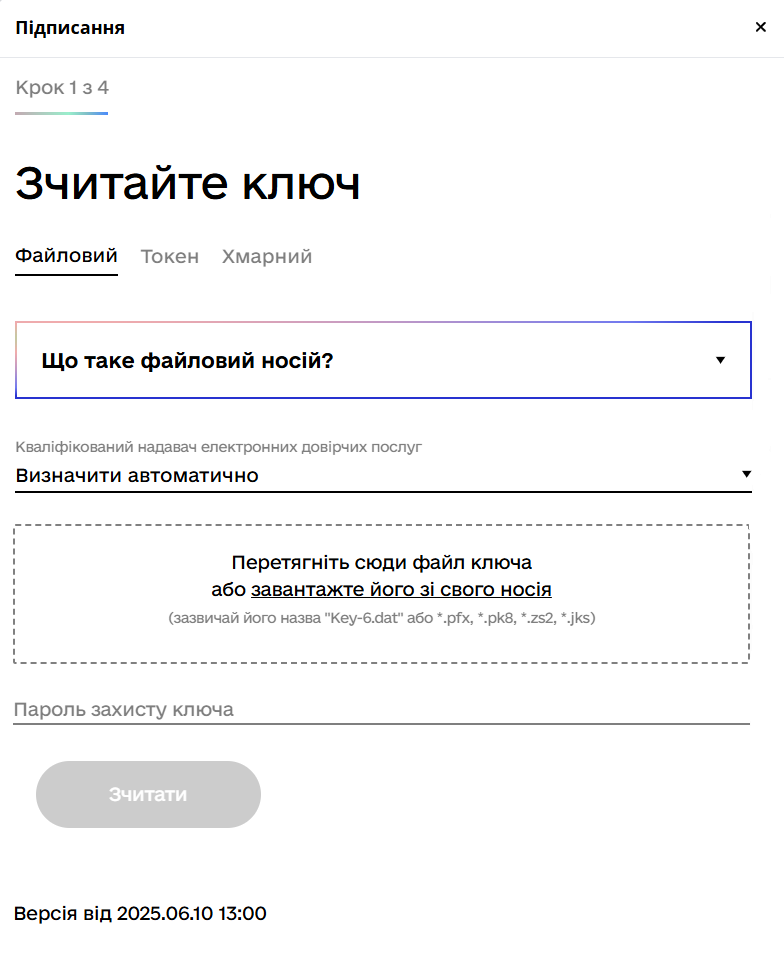*Зображення 3 - Ідентифікація за допомогою КЕП* Оберіть наявний особистий ключ (файловий, токен, хмарний підпис), введіть пароль до особистого ключа та натисніть кнопку **«Зчитати ключ»**. Для роботи з токенами (захищеними носіями) за необхідності встановіть в браузері веб-бібліотеку підпису. Якщо цей спосіб обрано помилково, натисніть кнопку **«Повернутись**» для повернення до форми вибору способу ідентифікації. ##### **3. Ідентифікація за допомогою особистого візиту** При виборі ідентифікації за допомогою особистого візиту відкривається екран з контактною інформацією (див. Зображення 4). 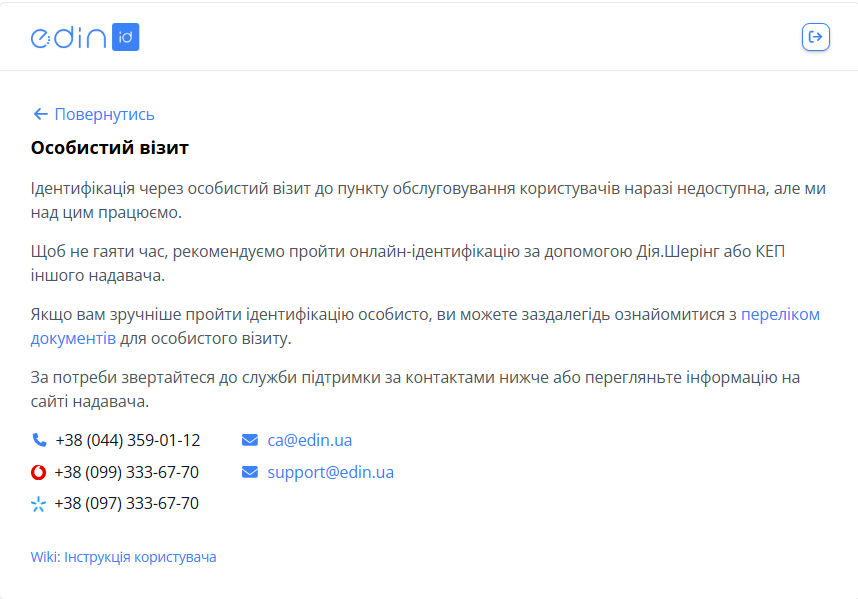*Зображення 4 - Ідентифікація за допомогою особистого візиту* При виборі цього способу особисто прийдіть до пункту обслуговування користувачів для отримання сертифікатів. При собі необхідно мати документи з переліку. Якщо цей спосіб обрано помилково, натисніть кнопку **«Повернутись**» для повернення до форми вибору способу ідентифікації. #### **Заповнення даних профілю** Після проходження ідентифікації одним з перерахованих вище способів відкриється форма заповнення даних профілю користувача (див. Зображення 5). 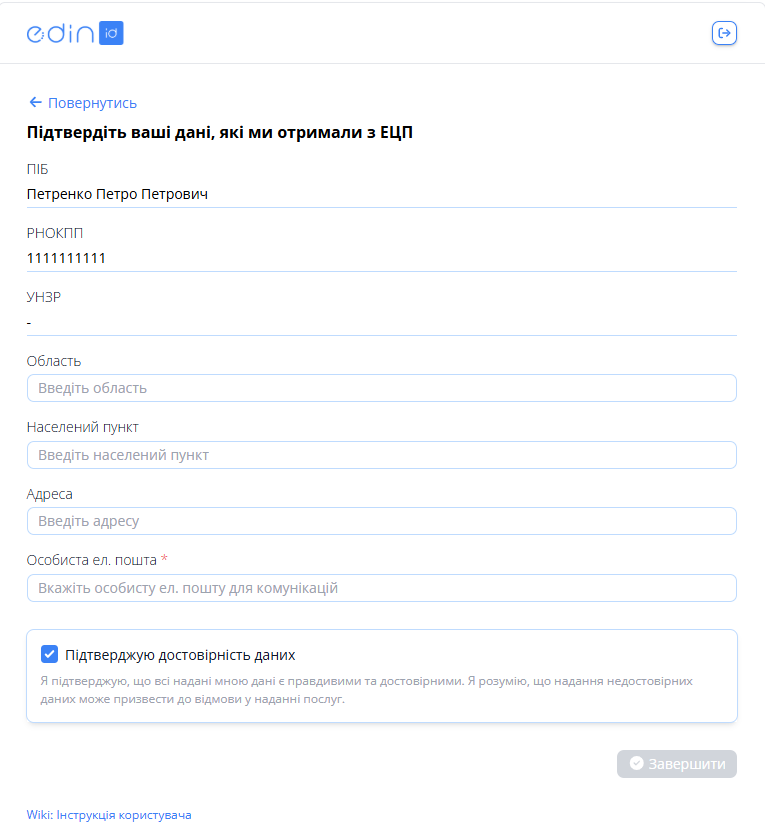*Зображення 5 - Заповнення даних профілю* Усі дані в профілі заповнено автоматично згідно з даними ідентифікації. Перевірте правильність Ваших даних. Якщо все вірно, поставте галочку в полі **«Підтверджую достовірність даних**» та введіть адресу електронної пошти в поле **«Email для відправки документів**». Натисніть кнопку **«Завершити**» для завершення процедури реєстрації та ідентифікації. Ідентифікацію особи успішно завершено. Якщо дані профілю неактуальні, не відмічайте галочкою поле **«Підтверджую достовірність даних»** та натисніть кнопку **«Повернутись»** у верхньому лівому куті форми (див. Зображення 5) для актуалізації особистих даних на формі [ідентифікації особи](https://wiki-v2.edin.ua/books/instrukciyi-koristuvaca/page/identifikaciia). Наступним кроком буде - створення [кваліфікованого електронного підпису](https://wiki-v2.edin.ua/books/instrukciyi-koristuvaca/page/pidtverdzennia-stvorennia-kep-spivrobitnikom) - якщо Ви проходили процедуру реєстрації за запитом уповноваженої особи або відповідальної особи компані; - [додавання компанії](https://wiki-v2.edin.ua/books/instrukciyi-koristuvaca/page/dodavannia-novoyi-kompaniyi) - якщо Ви уповноважена особа компанії, зареєструвалися на порталі самостійно та бажаєте створювати посадові ключі для співробітників своєї компанії; - якщо Ви проходили ідентифікацію для уточнення персональних даних, що змінилися, після успішної ідентифікації система перенаправить Вас на відповідну сторінку порталу, з якої Ви переходили до ідентифікації. # Авторизація Для входу в особистий кабінет порталу EDIN ID на формі логіну (див. Зображення 1) введіть свій логін (Ваш номер телефону у форматі +380ХХХХХХХХХ) та пароль до особистого кабінету. Натисніть кнопку **«Вхід».** 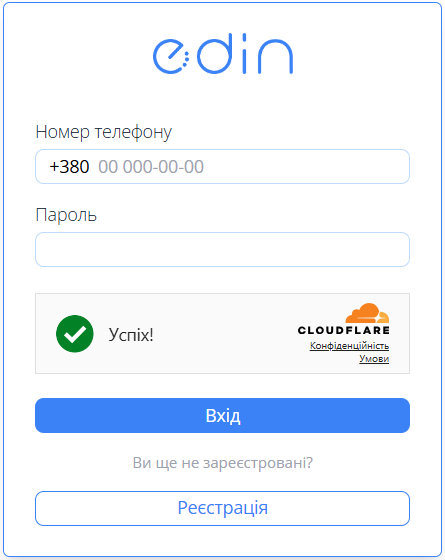*Зображення 1 - Форма логіну* # Відновлення пароля Для відновлення доступу до порталу EDIN ID у разі втрати пароля виконайте наступні кроки: ##### Крок 1. Запит на відновлення пароля 1. На сторінці авторизації порталу натисніть **«Забули пароль?»** (Зображення 1). 2. У формі «Відновлення пароля», що з’явиться, **введіть номер телефону**, який прив’язаний до вашого облікового запису. 3. Натисніть кнопку **«Відправити код»**. [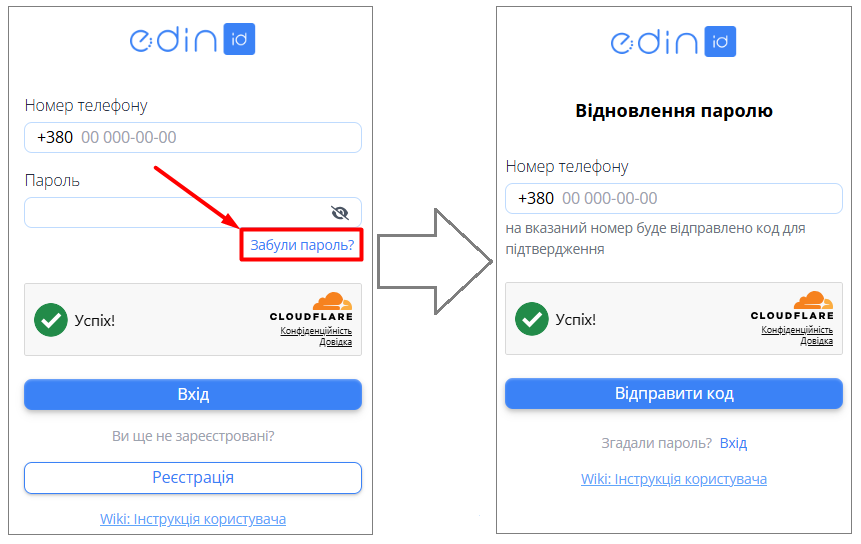](https://wiki-v2.edin.ua/uploads/images/gallery/2026-06/8vI4oJgpcEe0gAVM-forgot-password-step1-2.png) *Зображення 1 - Надсилання запиту на відновлення пароля* ##### Крок 2. Підтвердження особи та створення нового пароля Протягом хвилини на вказаний номер телефону надійде SMS-повідомлення з одноразовим кодом підтвердження. 1. У полі **«Введіть код з SMS»** введіть отримані цифри (Зображення 2). 2. У полі **«Пароль»** введіть вашу нову комбінацію для входу. 3. У полі **«Підтвердіть пароль»** повторно введіть той самий новий пароль, щоб уникнути друкарських помилок. 4. Натисніть кнопку **«Змінити»**.**Порада щодо безпеки:** Надійний пароль має містити не менше 8 символів, включати великі та малі літери, а також цифри або спеціальні символи.
[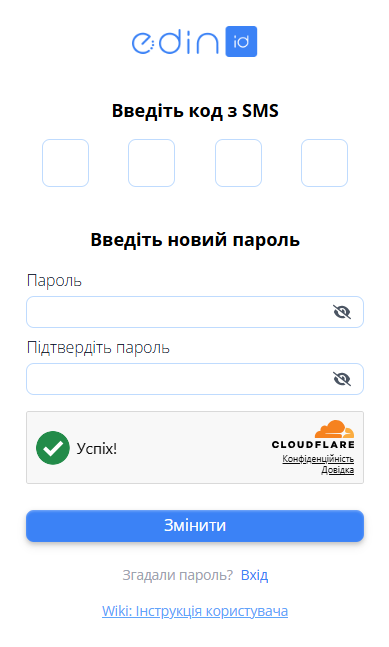](https://wiki-v2.edin.ua/uploads/images/gallery/2026-06/X9Y8Sim0gyfVAi8t-forgot-password-3.png) *Зображення 2 - Введення нового пароля* ##### Крок 3. Завершення процесу Після успішної перевірки коду та збереження пароля система автоматично авторизує вас. Відкриється **домашня сторінка порталу**. Тепер ви можете користуватися всіма функціями порталу. Надалі для входу використовуйте свій номер телефону та щойно створений пароль. ##### Що робити, якщо виникли проблеми? - **SMS не надходить:** Зачекайте 2-3 хвилини. Перевірте, чи є сигнал мережі. - **Помилка «Невірний код»:** Переконайтеся, що Ви ввели саме той код, який надійшов в останньому повідомленні. # Профіль користувача Профіль користувача доступний після [авторизації ](https://wiki-v2.edin.ua/books/instrukciyi-koristuvaca/page/avtorizaciia)на порталі. Для відкриття профілю натисніть на ім'я свого акаунта у правому верхньому куті будь-якої сторінки порталу та оберіть опцію **«Профіль»** (Зображення 1, Покажчик 1). [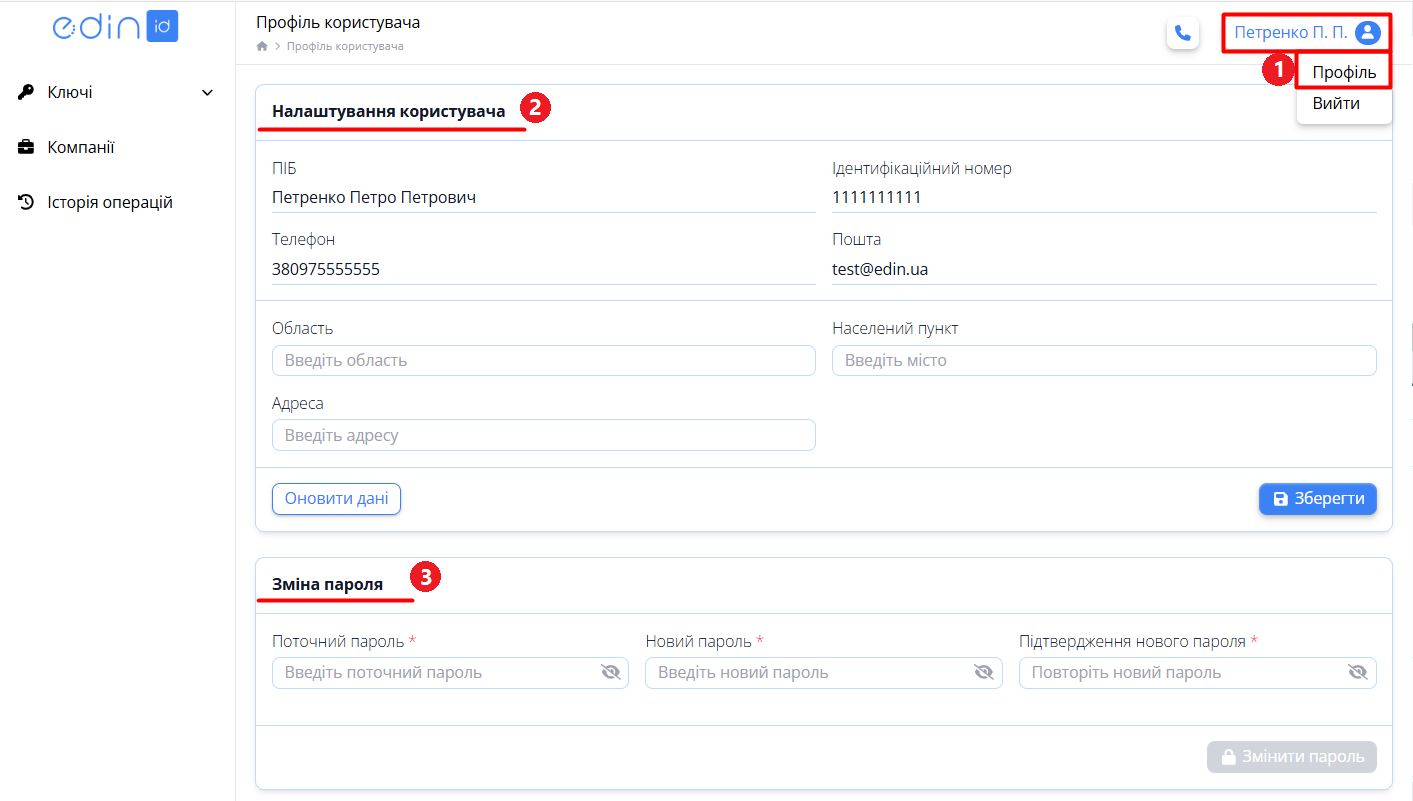](https://wiki-v2.edin.ua/uploads/images/gallery/2026-06/xjIUr2PBOqR0fZrl-profile-1.png) *Зображення 1 - Профіль користувача* На сторінці профілю користувача є 2 блоки: - Налаштування користувача (Зображення 1, Покажчик 2) - Зміна пароля (Зображення 1, Покажчик 3) ##### **Налаштування користувача** У блоці **«Налаштування користувача»** відображаються особисті дані користувача , які були заповнені під час реєстрації та ідентифікації особи. Відредагувати можна поля **Область, Населений пункт, Адреса**. Для збереження внесених змін натисніть кнопку **«Зберегти»** внизу блока. Змінити інші особисті дані (**ПІБ**, **Телефон**, **Ідентифікаційний номер**, **Пошта**) можна лише через оновлення особистих даних. Для цього натисніть кнопку **«Оновити дані»** та пройдіть [ідентифікацію особи](https://wiki-v2.edin.ua/books/instrukciyi-koristuvaca/page/identifikaciia). Після проходження ідентифікації дані в профілі автоматично оновляться. ##### **Зміна пароля** У блоці **«Зміна пароля»** можна змінити свій пароль. Для цього введіть поточний пароль, новий пароль та його підтвердження у відповідні поля і натисніть кнопку **«Змінити пароль»**.**Порада щодо безпеки:** Надійний пароль має містити не менше 8 символів, включати великі та малі літери, а також цифри або спеціальні символи.
Відновити поточний пароль у разі його втрати можна зі сторінки авторизації (детальніше за [посиланням](https://wiki-v2.edin.ua/books/instrukciyi-koristuvaca/page/vidnovlennia-parolia)).