Пошта керівника зберігається залежно від сценарію реєстрації компанії: - якщо компанію реєструє не керівник — використовується email, вказаний для надсилання документів керівнику на підпис; - якщо компанію реєструє керівник — використовується корпоративний email, зазначений під час внесення даних компанії. Якщо email керівника відсутній, у полі відображається порожнє значення або `-`.
##### **1.1 Запит на зміну назви компанії латиницею** Для випуску міжнародних ключів ECDSA компанія повинна мати підтверджену назву латиницею. Якщо інформація про назву компанії латиницею наявна у сервісі перевірки контрагентів YouControl, на порталі EDIN ID вона заповнюється автоматично. Якщо дані відсутні, компанія на порталі має статус **«Не готово до ECDSA»**. Адміністратор має можливість вручну ввести назву латиницею та завантажити статут компанії, підписаний КЕП, для підтвердження коректності даних. Для цього виконайте наступні дії: 1\. На вкладці **«Інформація»** форми перегляду компанії натисніть іконку з олівцем біля поля «Повна назва латиницею» (Зображення 2, Покажчик 2). 2\. Відкриється форма створення запиту на зміну назви латиницею (Зображення 4). [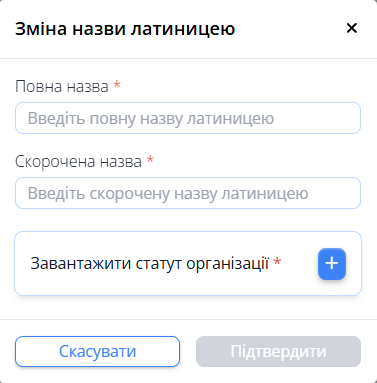](https://wiki-v2.edin.ua/uploads/images/gallery/2026-07/hEmxYzcHHi3hYuNl-change-eng-name-request.png) *Зображення 4 -Створення запиту на зміну назви компанії латиницею* Заповніть всі поля форми та завантажте статут компанії за допомогою кнопки . Підтримуються такі варіанти завантажуваних файлів статуту: - - - один файл із вбудованими електронними підписами; - `.pdf` + один файл `.p7s`; - `.pdf` + декілька файлів `.p7s`, зокрема КЕП підписувачів та електронна печатка. Система перевіряє, що кожен файл `.p7s` відповідає завантаженому Статуту. Якщо підпис не належить документу, відображається повідомлення про помилку. Після успішної перевірки всі файли зберігаються як єдиний комплект документів компанії. Далі натисніть кнопку **«Підтвердити»**, щоб надіслати запит. Після цього запит надсилається на перевірку до КНЕДП. У разі підтвердження запиту назва латиницею зберігається, статус компанії змінюється на **«Готово до ECDSA»**. Компанія отримує можливість випускати міжнародні ключі ECDSA. Адміністратор компанії отримує лист зі сповіщенням про підтвердження запиту. Якщо перевірка КНЕДП не пройдена, адміністратор компанії отримує листа зі сповіщенням про відхилення запиту. Також залишається можливість повторно подати заявку. #### **2. Співробітники компанії** На вкладці **«Співробітники»** форми перегляду компанії відображається перелік співробітників, доданих на портал (Зображення 5). [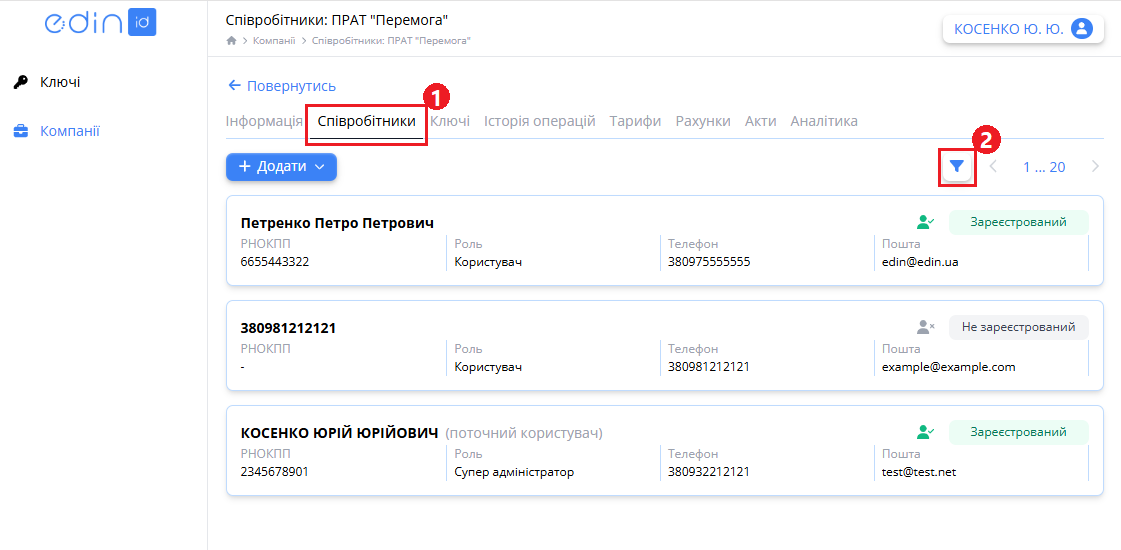](https://wiki-v2.edin.ua/uploads/images/gallery/2026-07/ygqcOPqd2bTkrsfh-acsk-way-to-workers.png) *Зображення 5 - Співробітники компанії* Після створення компанії у списку співробітників буде значитися тільки користувач, який додав цю компанію на портал **EDIN ID**, із роллю **Супер адміністратор** і статусом **«Зареєстрований»**. На вкладці **«Співробітники»** можливі наступні **дії**: - додати нових співробітників та адміністраторів (детальніше за [посиланням](https://wiki-v2.edin.ua/books/instrukciyi-koristuvaca/page/dodavannia-spivrobitnika-kompaniyi)), - заблокувати, звільнити співробітника (детальніше за [посиланням](https://wiki-v2.edin.ua/books/instrukciyi-koristuvaca/page/zmina-statusu-spivrobitnika)), - створити запит на отримання ключів для співробітника (детальніше за [посиланням](https://wiki-v2.edin.ua/books/instrukciyi-koristuvaca/page/robota-z-kliucami-spivrobitnikiv)), - призупинити, скасувати та поновити (якщо вони були призупинені) сертифікати діючих ключів співробітників (детальніше за [посиланням](https://wiki-v2.edin.ua/books/instrukciyi-koristuvaca/page/robota-z-kliucami-spivrobitnikiv)) - переглянути дані співробітника (детальніше за [посиланням](https://wiki-v2.edin.ua/books/instrukciyi-koristuvaca/page/zurnal-kompanii-dlia-administratora#bkmrk-%D0%94%D0%B0%D0%BD%D1%96-%D1%81%D0%BF%D1%96%D0%B2%D1%80%D0%BE%D0%B1%D1%96%D1%82%D0%BD%D0%B8%D0%BA%D0%B0)). Для зручності пошуку потрібного співробітника на вкладці **«Співробітники»** можна скористатися фільтром, який відкривається після натискання кнопки **«Фільтрація»** (Зображення 5, Покажчик 2). При цьому відкривається панель фільтрів (Зображення 6). [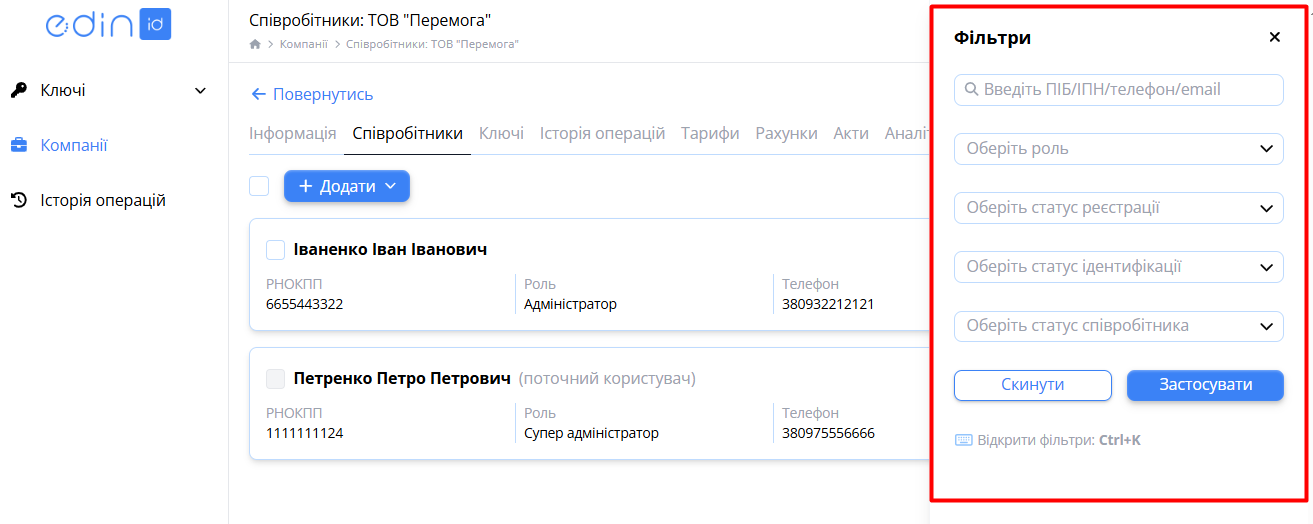](https://wiki-v2.edin.ua/uploads/images/gallery/2026-07/yYTAzHBe4Brv4hMq-worker-filters.png) *Зображення 6 - Панель фільтрів вкладки «Співробітники»* ##### **2.1 Дані співробітника** Щоб переглянути дані співробітника, оберіть потрібного співробітника зі списку та натисніть на його прізвище (Зображення 5). Відкриється форма перегляду даних співробітника (Зображення 7). *[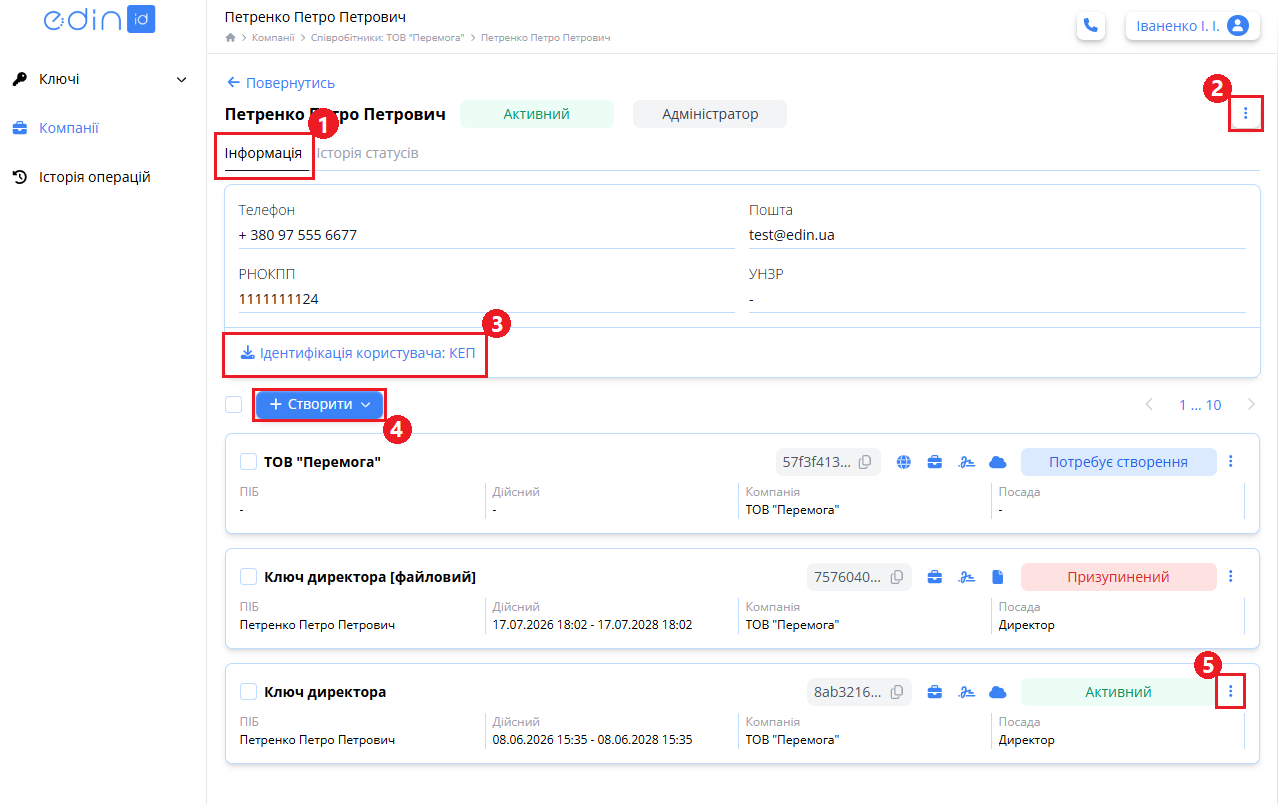](https://wiki-v2.edin.ua/uploads/images/gallery/2026-07/vDBUWdWLtVNNieab-actions-with-worker.png)* *Зображення 7 - Форма перегляду даних співробітника, вкладка «Інформація»* Форма містить 2 вкладки - вкладка «Інформація» (Зображення 7) - персональні дані співробітника та перелік його ключів; - вкладка «Історія статусів» (Зображення 8) - історія зміни статусу співробітника у компанії (блокування, звільнення). [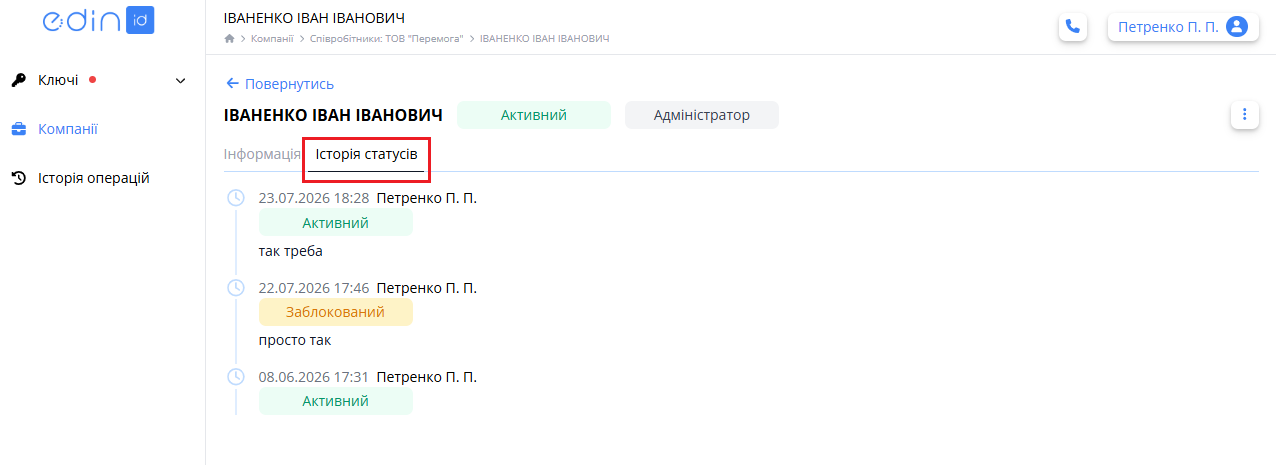](https://wiki-v2.edin.ua/uploads/images/gallery/2026-07/wgykdF0nP8cZnCQl-worker-status-history.png) *Зображення 8 - Форма перегляду даних співробітника, вкладка «Історія статусів»* На вкладці **«Інформація»** доступні наступні **дії**: - заблокувати/розблокувати або звільнити співробітника (Зображення 7, Покажчик 2) - [детальніше](https://wiki-v2.edin.ua/books/instrukciyi-koristuvaca/page/zmina-statusu-spivrobitnika). - завантажити документ «Ідентифікація користувача», тип файлу .p7s (Зображення 7, Покажчик 3). - створити ключ (Україна), міжнародний ключ, печатку (Зображення 7, Покажчик 4)- [детальніше](https://wiki-v2.edin.ua/books/instrukciyi-koristuvaca/page/robota-z-kliucami-spivrobitnikiv). - призупинити/розблокувати, скасувати ключ, згенерувати файловий ключ (Зображення 7, Покажчик 5)- [детальніше](https://wiki-v2.edin.ua/books/instrukciyi-koristuvaca/page/robota-z-kliucami-spivrobitnikiv). **Інформативні іконки для позначення типів ключів:**  - посадовий ключ/печатка  - печатка  - ключ  - хмарний ключ/печатка  - файловий ключ - міжнародний ключ ECDSA #### **3. Ключі** На вкладці **«Ключі»** форми перегляду компанії відображається перелік всіх ключів співробітників компанії, які були створені на порталі EDIN ID (Зображення 9). [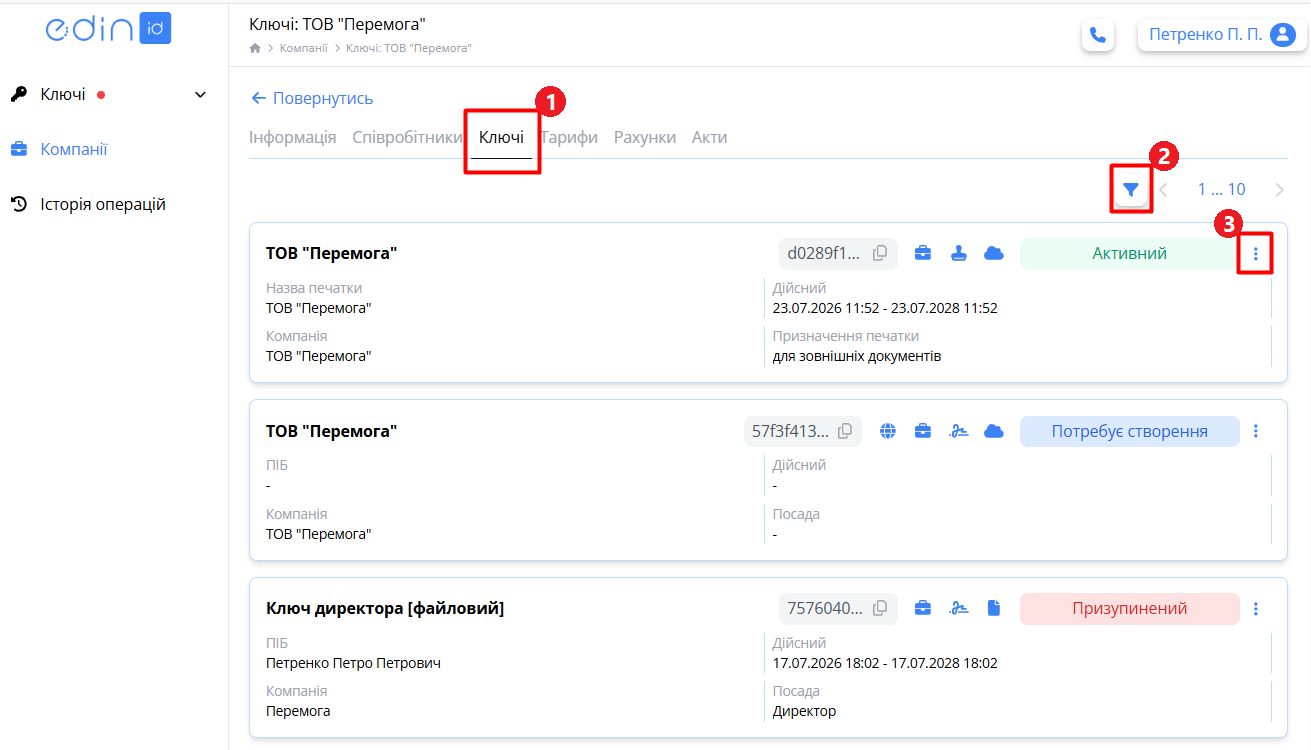](https://wiki-v2.edin.ua/uploads/images/gallery/2026-07/o7qik7vxOqVY7h9X-company-key-list.png) *Зображення 9 - Вкладка «Ключі» форми перегляду даних компанії* **Інформативні іконки для позначення типів ключів:**  - посадовий ключ/печатка  - печатка  - ключ  - хмарний ключ/печатка  - файловий ключ - міжнародний ключ ECDSA Для швидкого відбору потрібних ключів на вкладці **«Ключі»** є фільтр (Зображення 9, Покажчик 2). Після натискання цієї кнопки відкривається панель фільтрів (Зображення 10). [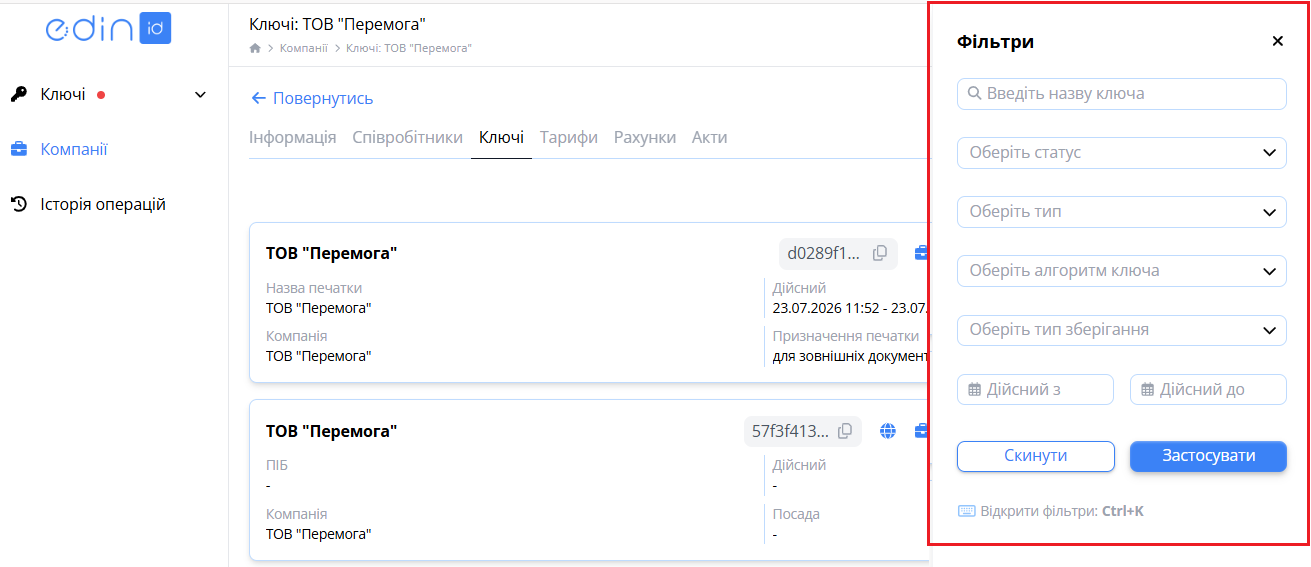](https://wiki-v2.edin.ua/uploads/images/gallery/2026-07/qxyfCf5mqFDvWoaB-company-key-filter.png) *Зображення 10 - Фільтр вкладки «Ключі»* На вкладці **«Ключі»** можливі наступні **дії**: - призупинити, скасувати та поновити (якщо вони були призупинені) сертифікати діючих ключів співробітників (детальніше за [посиланням](https://wiki-v2.edin.ua/books/instrukciyi-koristuvaca/page/robota-z-kliucami-spivrobitnikiv)) - переглянути дані ключа. ##### **3.1 Дані ключа** Щоб переглянути дані ключа співробітника, оберіть потрібний ключ зі списку та натисніть на нього (Зображення 9). Відкриється форма перегляду даних обраного ключа (Зображення 11). [](https://wiki-v2.edin.ua/uploads/images/gallery/2026-10/UlfnVaQ027Z6knIY-key-info.png) *Зображення 11 - Дані ключа, вкладка «Інформація»* Форма перегляду даних ключа містить наступні вкладки: - **Інформація** - дані обраного ключа, а також юридичні документи і сертифікати (Зображення 11). - **Пов'язані ключі** - список ключів, які пов'язані з обраним ключем; зазвичай це файловий ключ, що генерується до хмарного ключа (Зображення 13). - **Історія статусів** - історія зміни статусів обраного ключа (Зображення 14). На вкладці **«Інформація»** доступні наступні **дії**: - призупинити/розблокувати, скасувати ключ, згенерувати файловий ключ (Зображення 11, Покажчик 2) - [детальніше](https://wiki-v2.edin.ua/books/instrukciyi-koristuvaca/page/robota-z-kliucami-spivrobitnikiv). - відкрити профіль компанії (Зображення 11, Покажчик 3). - завантажити юридичні документи (тип завантажуваного файлу .p7s) та сертифікати ключа (тип завантажуваного файлу Сертифікат безпеки) (Зображення 11, Покажчик 4). - переглянути інформацію про підписантів обраного документа (Зображення 11, Покажчик 5) - відкриється вікно **«Інформація»** з даними підписантів (Зображення 12). [](https://wiki-v2.edin.ua/uploads/images/gallery/2026-10/FIngDYg9E6f9fsmM-doc-signers.png) *Зображення 12 - Інформація про підписантів* [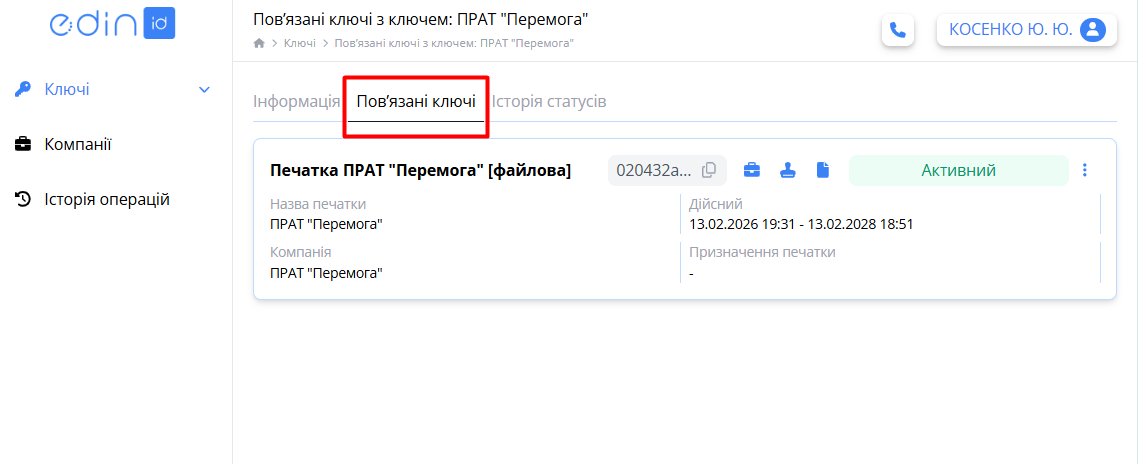](https://wiki-v2.edin.ua/uploads/images/gallery/2026-07/dpUSloaPsiXOdmnS-related-keys.png) *Зображення 13 - Дані ключа, вкладка «Пов'язані ключі»* На вкладці **«Пов'язані ключі»** можливі наступні **дії** з ключем: - призупинити, скасувати та поновити (якщо вони були призупинені) сертифікати діючих ключів співробітників (детальніше за [посиланням](https://wiki-v2.edin.ua/books/instrukciyi-koristuvaca/page/robota-z-kliucami-spivrobitnikiv)). [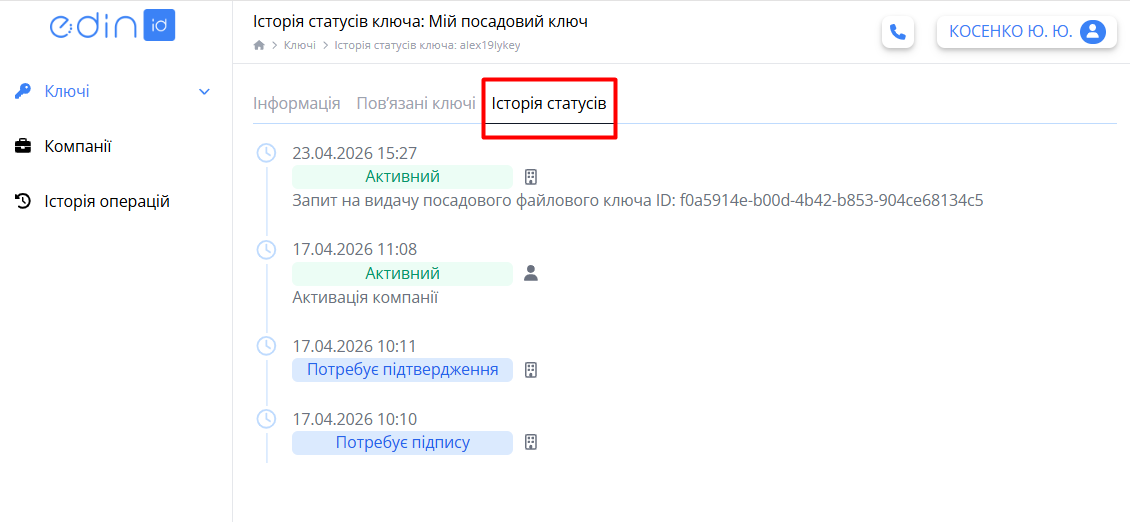](https://wiki-v2.edin.ua/uploads/images/gallery/2026-07/v5r5pfYWUeSQKmWm-key-status-history.png) *Зображення 14 - Дані ключа, вкладка «Історія статусів»* #### **4. Історія операцій** На вкладці **«Історія операцій»** форми перегляду компанії відображається історія підписання документів Вашими посадовими ключами (Зображення 15). [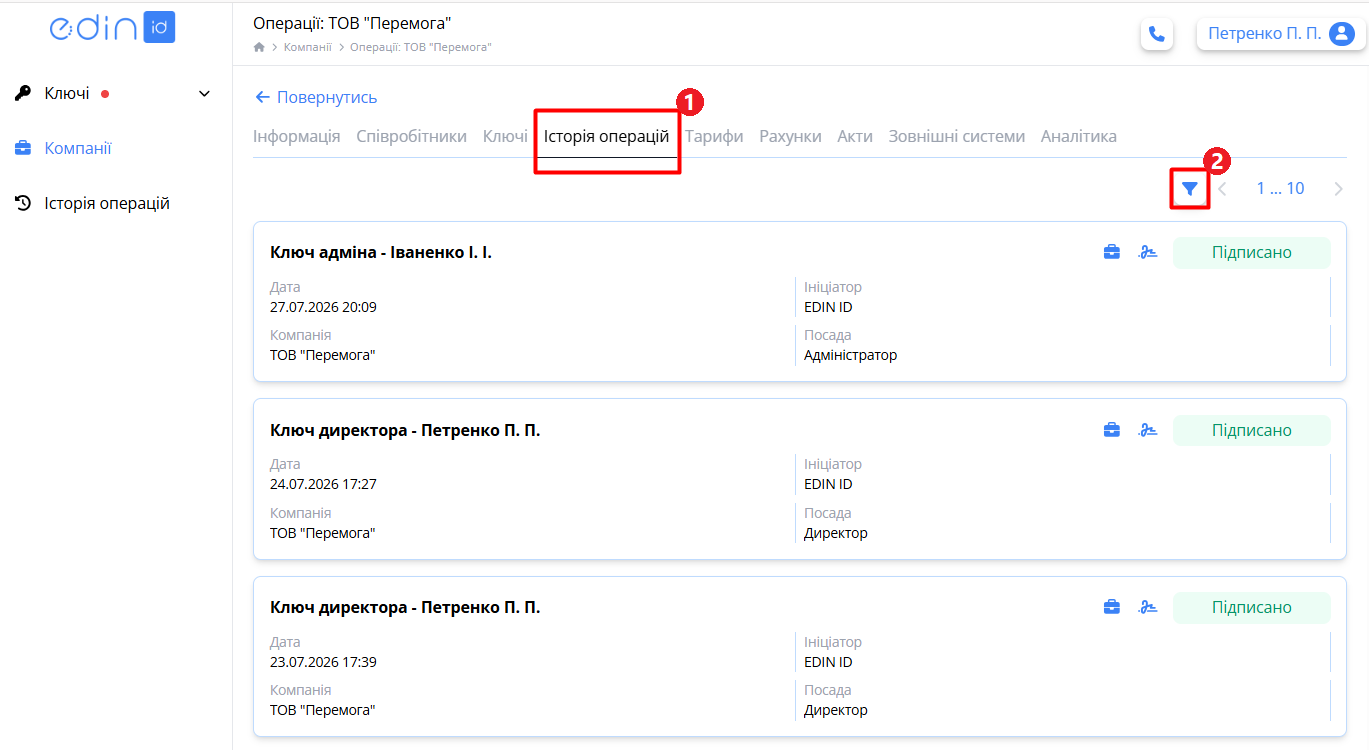](https://wiki-v2.edin.ua/uploads/images/gallery/2026-08/qihkVbGqrCXI1fLk-operation-history.png) *Зображення 15 - Вкладка «Історія операцій»* Для швидкого пошуку на вкладці доступна панель фільтрів (Зображення 16), яка відкривається після натискання кнопки **«Фільтрація»** (Зображення 15, Покажчик 2). [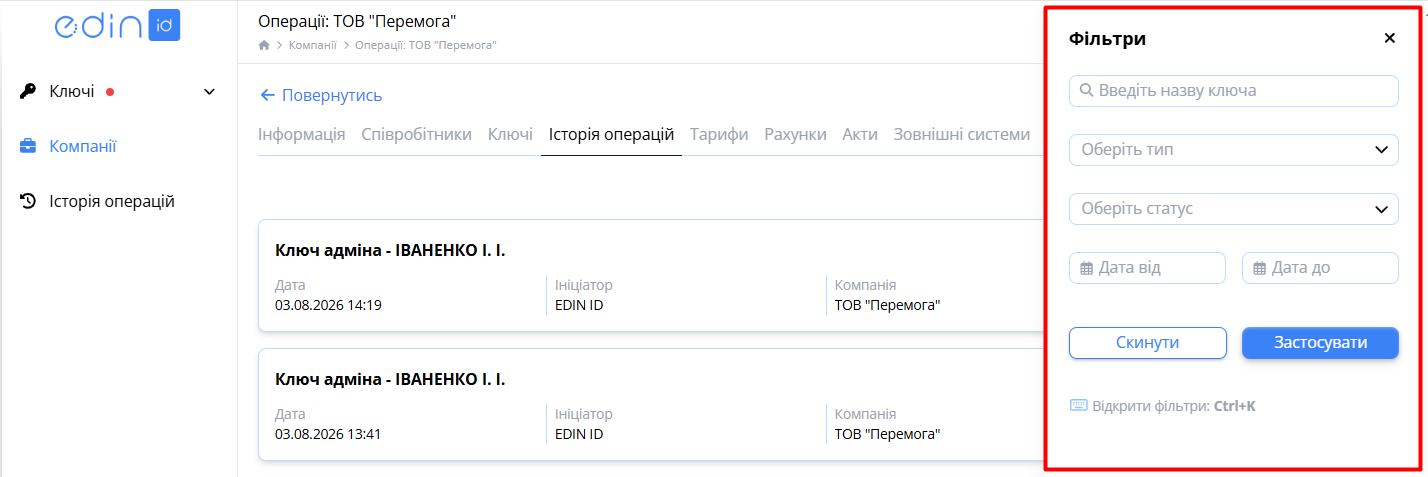](https://wiki-v2.edin.ua/uploads/images/gallery/2026-08/5W92SBL8xE2KB2Nl-operation-history-filters.png) *Зображення 16 - Панель фільтрів вкладки «Історія операцій»* Після натискання на операцію у списку відкривається бічна панель додаткової інформації про обрану операцію (Зображення 17). [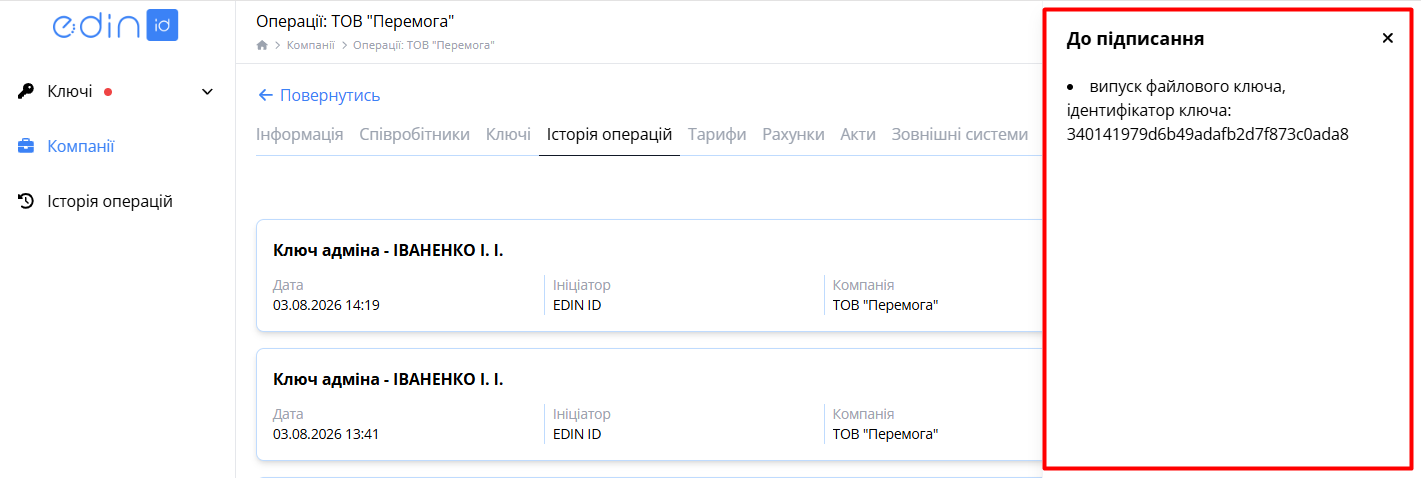](https://wiki-v2.edin.ua/uploads/images/gallery/2026-08/qnpyllAceXZr4t1R-operation-history-info.png) *Зображення 17 - Панель додаткової інформації про операцію* **Інформативні іконки для позначення типів ключів у списку операцій:**  - посадовий ключ/печатка  - печатка  - ключ  - хмарний ключ/печатка  - файловий ключ - міжнародний ключ ECDSA #### **5. Тарифи** На вкладці **«Тарифи»** форми перегляду компанії відображається історія куплених тарифів для поточної компанії (Зображення 18). [](https://wiki-v2.edin.ua/uploads/images/gallery/2026-10/NOFCZRc74tsyvWzU-tarifs.png) *Зображення 18 - Вкладка «Тарифи»* Для самостійної зміни тарифу натисніть кнопку **«Змінити тариф»** (Зображення 18). Оберіть потрібний тариф і його налаштування. Натисніть кнопку **«Обрати тариф»** у відповідному стовпці (Зображення 19). [](https://wiki-v2.edin.ua/uploads/images/gallery/2026-10/9WNubNYmMlQy3VQF-change-tarif.png) *Зображення 19 - Вибір нового тарифу***Зверніть увагу!** Для тарифу **ENTERPRISE ID** можна оформити підписку з можливістю додавання більше ніж однієї компанії. Для інших тарифів доступна підписка з можливістю створення лише однієї компанії. Для тарифу **START ID** підписка діє лише на 12 місяців. Для інших тарифів можна обрати 1, 3, 6 або 12 місяців підписки.
Після вибору потрібного тарифу відкриється вкладка **«Рахунки»** зі списком рахунків поточної компанії. Неоплачений рахунок буде знаходитися вгорі списку. #### **6. Рахунки** На вкладці **«Рахунки»** форми перегляду компанії відображається список виставлених рахунків для поточної компанії (Зображення 20). Вгорі списку знаходяться неоплачені рахунки. [](https://wiki-v2.edin.ua/uploads/images/gallery/2026-10/sIQ4XYoFr06xUOcX-invoices.png) *Зображення 20 - Вкладка «Рахунки»* Для перегляду рахунку натисніть обраний рахунок. Відкриється форма перегляду рахунку (Зображення 21). [](https://wiki-v2.edin.ua/uploads/images/gallery/2026-10/K1fxyAWZGbAgMKDz-invoice.png) *Зображення 21 - Перегляд рахунку* Рахунок можна **роздрукувати** (Зображення 21, Покажчик 1) або **завантажити** файл (Зображення 21, Покажчик 2) на Ваш комп'ютер за допомогою відповідних кнопок. Для оплаченого рахунку можна переглянути відповідний акт за допомогою кнопки **«Переглянути акти»** у списку рахунків (Зображення 20). Після цього відкриється форма перегляду відповідного акта (Зображення 23). #### **7. Акти** Після оплати рахунку буде сформовано акт. Список актів відображається на вкладці **«Акти»** форми перегляду компанії (Зображення 22). [](https://wiki-v2.edin.ua/uploads/images/gallery/2026-10/N1ScJeAEpjqNbpLQ-acts.png) *Зображення 22 - Вкладка «Акти»* Для перегляду акта натисніть обраний акт. Відкриється форма перегляду акта (Зображення 23). [](https://wiki-v2.edin.ua/uploads/images/gallery/2026-10/c1C3wousnPnVLEMA-act.png) *Зображення 23 - Перегляд акта* **Дії з актом:** - Роздрукувати (Зображення 23, Покажчик 1). - Завантажити PDF-файл без підписів (Зображення 23, Покажчик 2). - Подивитися інформацію про підписантів (Зображення 23, Покажчик 3) - кнопка доступна, якщо на документі є хоча б один підпис. Після натискання відкриється вікно з даними підписантів (Зображення 24). - Завантажити ZIP-архів з підписами (Зображення 23, Покажчик 4) - кнопка доступна, якщо на документі є хоча б один підпис. - Переглянути рахунок (Зображення 23, Покажчик 5) - після натискання відкриється форма перегляду відповідного рахунку (Зображення 21). Переглянути рахунок до обраного акта можна також зі списку актів за допомогою кнопки **«Переглянути рахунок»** (Зображення 22). [](https://wiki-v2.edin.ua/uploads/images/gallery/2026-10/OhL9ggt8ng44mC3r-signers.png) *Зображення 24 - Перегляд даних підписантів* #### **8. Зовнішні системи**Вкладка **«Зовнішні системи»** доступна лише для Супер адміністратора компанії.
На вкладці **«Зовнішні системи»** форми перегляду компанії відображається історія підписання документів Вашими посадовими ключами (Зображення 25). [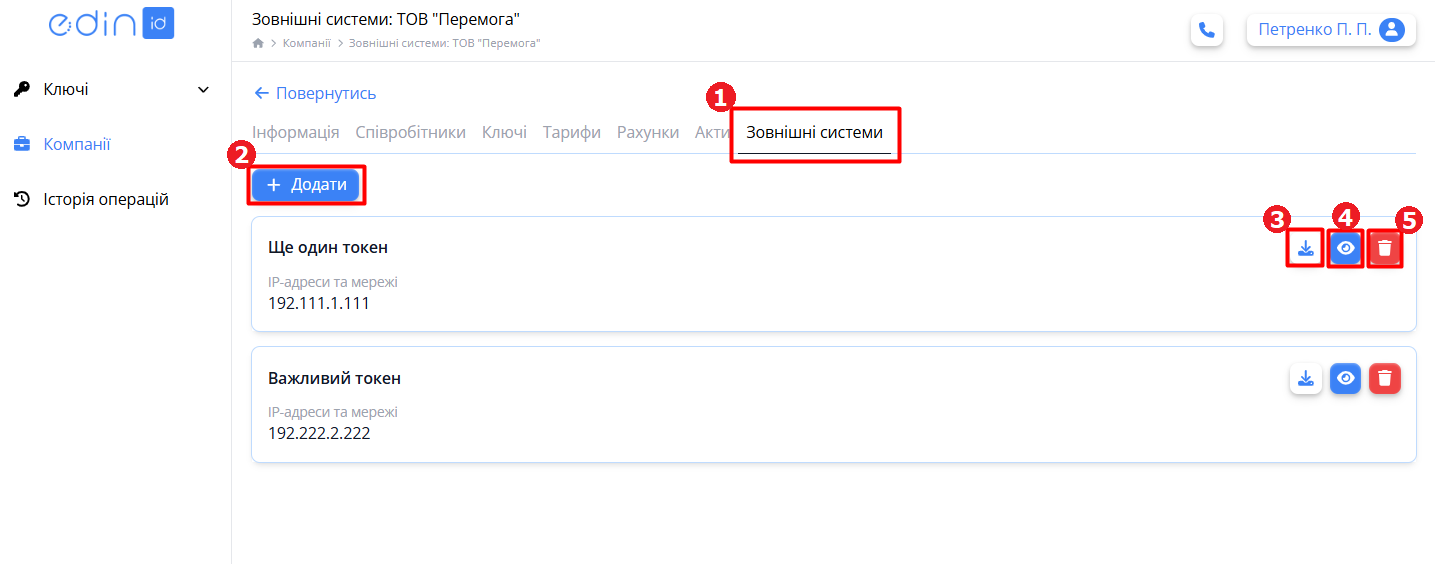](https://wiki-v2.edin.ua/uploads/images/gallery/2026-09/faPdM7MflxG56Ckp-external-systems.png) *Зображення 25 - Вкладка «Зовнішні системи»* На вкладці **«Зовнішні системи»** доступні наступні дії: - додавати нові підключення - за допомогою кнопки **«Додати»** (Зображення 25, Покажчик 2); - переглядати та копіювати токен - за допомогою кнопки **«Завантажити»** (Зображення 25, Покажчик 4); - редагувати назву системи та перелік IP-адрес існуючого токена; - завантажити підписану Суперадміністратором заяву - за допомогою кнопки **«Завантажити»** (Зображення 25, Покажчик 3); - видалити токен. ##### **8.1 Додавання нового підключення** 1\. Натисніть кнопку **«Додати»** на вкладці «Зовнішні системи» (Зображення 25, Покажчик 2). 2\. Заповніть необхідні дані у формі **«Новий токен зовнішньої системи»** (Зображення 26). Обов'язкові до заповнення поля відмічені червоною зірочкою (\*). Вкажіть назву системи та дозволені IPv4, IPv6 або CIDR-адреси. [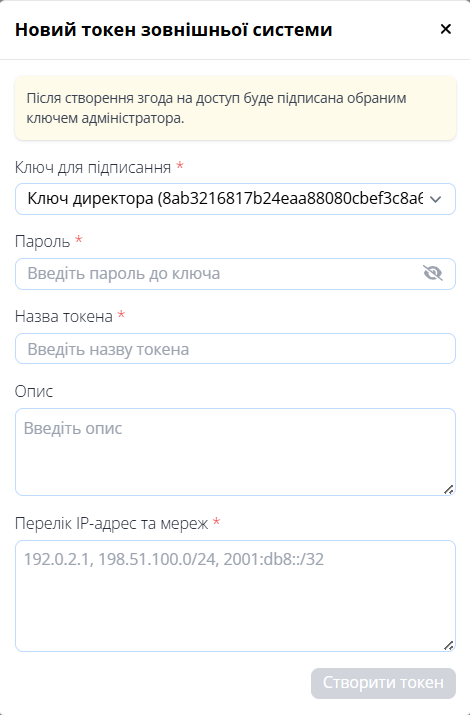](https://wiki-v2.edin.ua/uploads/images/gallery/2026-09/ppCv8QdcrGcO34wd-create-new-token.png) *Зображення 26 - Додавання нового токена зовнішньої системи* 3\. Натисніть кнопку **«Створити токен»**. Система формує PDF-згоду на доступ до даних компанії. Документ підписується КЕП Суперадміністратора та зберігається в документах компанії. 4\. Токен генерується та активується після успішного підписання документа. Після цього система запропонує скопіювати токен для подальшого використання (Зображення 27). [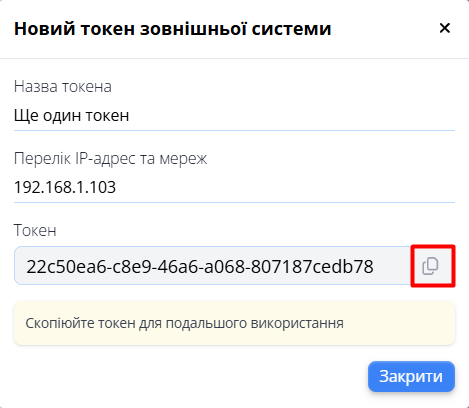](https://wiki-v2.edin.ua/uploads/images/gallery/2026-09/gxAFDbm1YUxBl029-copy-token.png) *Зображення 27 - Копіювання нового токена зовнішньої системи* Скопіюйте токен за допомогою іконки «Копіювати» (Зображення 27) та натисніть кнопку **«Закрити»**. ##### **8.2 Редагування даних токена** У разі зміни назви системи або IP-адрес згоду потрібно підписати повторно. 1\. Натисніть назву обраного токена у списку. 2\. Відкриється форма редагування токена (Зображення 28). Змінити можна Назву токена, Опис, Перелік IP-адрес. Внесіть необхідні зміни, введіть пароль до свого ключа для підписання документів та натисніть кнопку **«Зберегти зміни»**. [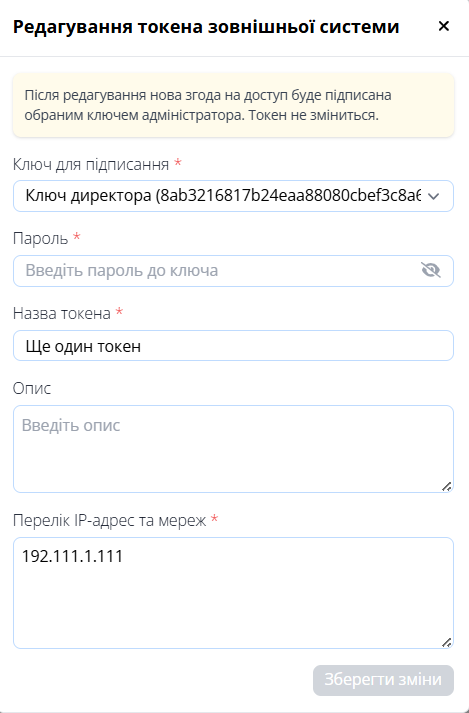](https://wiki-v2.edin.ua/uploads/images/gallery/2026-09/WBafp4cWJyezkow9-edit-token.png) *Зображення 28 - Редагування токена зовнішньої системи* Документ підписується КЕП Суперадміністратора та зберігається в документах компанії. Дані токена оновлюються після успішного підписання документа. ##### **8.3 Перегляд та копіювання токена** 1\. Натисніть іконку **«Показати токен»** навпроти потрібного токена (Зображення 26, Покажчик 4). 2\. Заради безпеки потрібно підтвердити запит на перегляд токена своїм посадовим ключем. Введіть пароль до свого ключа у формі **«Токен зовнішньої системи»** (Зображення 29). Натисніть кнопку **«Показати токен».** [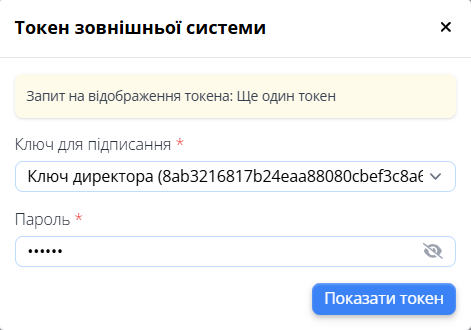](https://wiki-v2.edin.ua/uploads/images/gallery/2026-09/FJaEealvxqpE3n2E-request-to-watch-token.png) *Зображення 29 - Підтвердження запиту на перегляд токена* 3\. Дані токена відобразяться у формі **«Токен зовнішньої системи»** (Зображення 30). Всі дані на формі недоступні для редагування. Для копіювання токена натисніть кнопку **«Копіювати токен»** (Зображення 30). Щоб закрити форму, натисніть кнопку **«Закрити».** [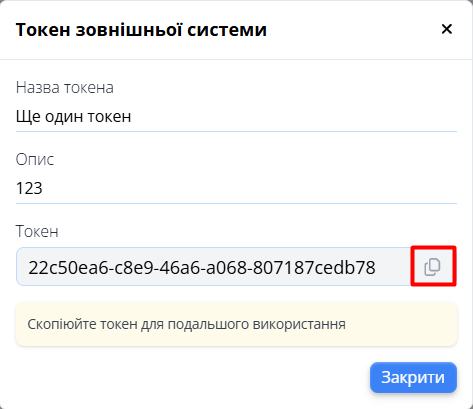](https://wiki-v2.edin.ua/uploads/images/gallery/2026-09/4VdkFosAcocszCMI-watch-token.png) *Зображення 30 - Форма перегляду токена* ##### **8.4 Видалення токена** 1\. Натисніть іконку **«Видалити токен»** навпроти потрібного токена (Зображення 26, Покажчик 5). 2\. Заради безпеки потрібно підтвердити запит на видалення токена своїм посадовим ключем. Введіть пароль до свого ключа у формі **«Токен зовнішньої системи»** (Зображення 31). Натисніть кнопку **«Видалити токен».** [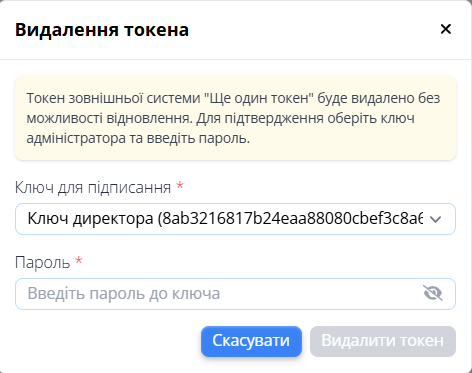](https://wiki-v2.edin.ua/uploads/images/gallery/2026-09/gdF733qbWoTXSxEM-delete-token.png) *Зображення 31 - Видалення токена* Токен буде видалено зі списку.Після блокування підключення API-запити за відповідним токеном не обробляються.
#### **9. Документи** На вкладці **«Документи»** форми перегляду компанії (Зображення 32) відображаються документи, пов’язані з компанією, зокрема: - Договір-оферта; - Доручення; - Підтвердження КНЕДП; - Статут; - Підтвердження Статуту; - Індивідуальний договір. [](https://wiki-v2.edin.ua/uploads/images/gallery/2026-10/IYNXVaR3RbXVrgF1-docs-tab.png) *Зображення 32 - Вкладка «Документи»* Для документів доступні дії (вибір з випадаючого списку при натисканні кнопки з трьома крапками (Зображення 32)): - перегляд інформації про підписанта - після вибору цієї опції з'явиться вікно **«Підписанти»** з даними підписантів (Зображення 33); - завантаження файлу обраного документа - після вибору цієї опції на Ваш комп'ютер буде завантажено PDF-файл документа з підписами; - перегляд попередніх версій документа - доступний для документів, що мають кілька версій. [](https://wiki-v2.edin.ua/uploads/images/gallery/2026-10/FIngDYg9E6f9fsmM-doc-signers.png) *Зображення 33 - Інформація про підписантів* Після підписання нової версії документа попередня версія автоматично переходить у статус **«Не актуально»** та зберігається в історії. Для доручень історія ведеться окремо для кожного співробітника — нове доручення робить неактуальним лише попереднє доручення цього співробітника. Історичні версії документів зберігають дані в тому вигляді, в якому вони були актуальними на момент підписання. Версії документів залишаються доступними для перегляду і завантаження. #### **10. Аналітика**Вкладка **«Аналітика»** доступна для адміністраторів компанії за умови активної підписки на [тариф **«ENTERPRISE ID»**](https://wiki-v2.edin.ua/books/instrukciyi-koristuvaca/page/zurnal-kompanii-dlia-administratora#bkmrk-3.-%D0%A2%D0%B0%D1%80%D0%B8%D1%84%D0%B8).
На вкладці **«Аналітика»** форми перегляду компанії відображається аналітика щодо її співробітників і створених ключів (Зображення 34). [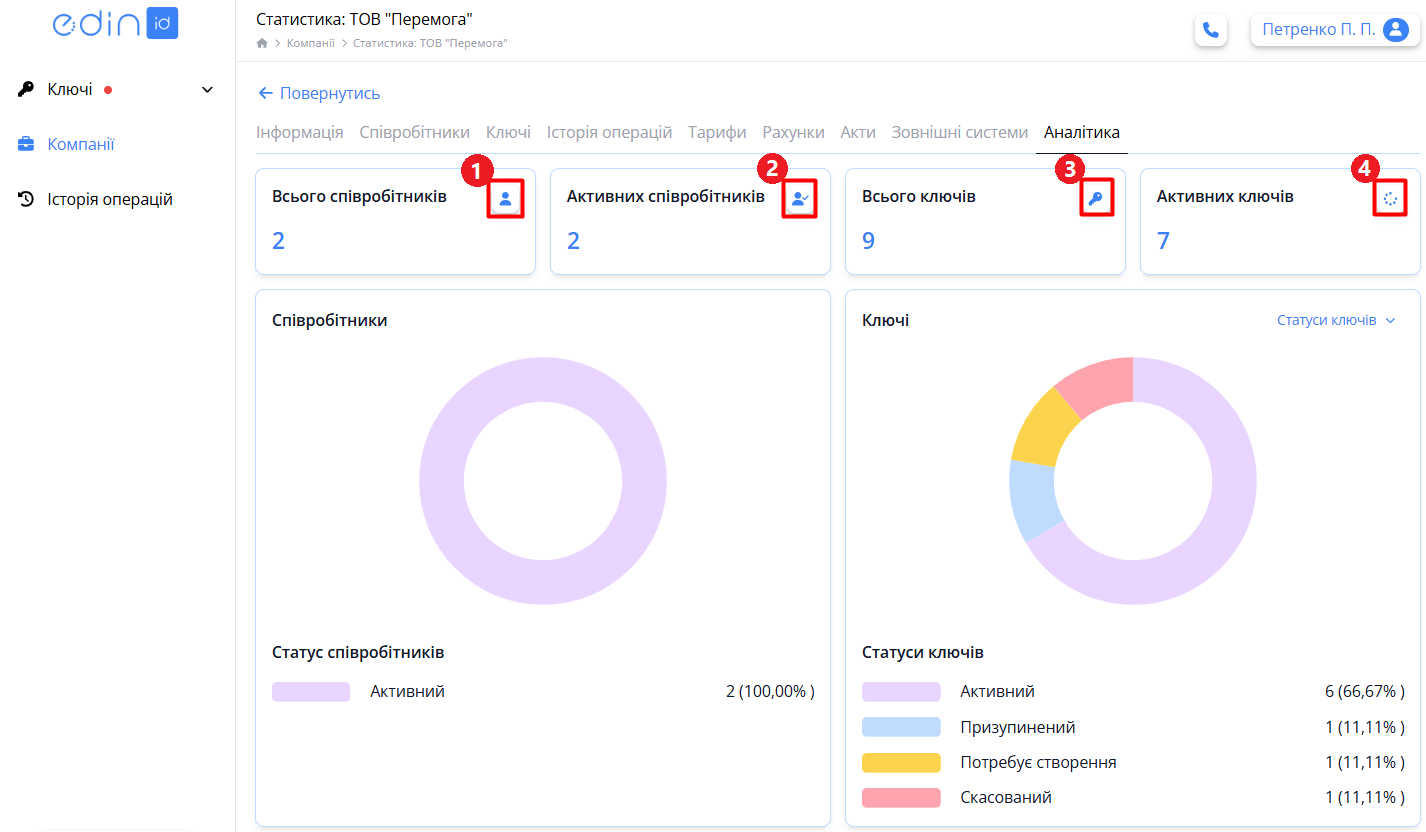](https://wiki-v2.edin.ua/uploads/images/gallery/2026-08/wtZwruYOZbpuZIbg-analytics.png) *Зображення 34 - Вкладка «Аналітика»* **Кнопки вкладки «Аналітика»**: 1.  - (Зображення 33, Покажчик 1) при натисканні кнопки відкривається вкладка [«Співробітники»](https://wiki-v2.edin.ua/books/instrukciyi-koristuvaca/page/zurnal-kompanii-dlia-administratora#bkmrk-2.-%D0%86%D1%81%D1%82%D0%BE%D1%80%D1%96%D1%8F-%D0%BE%D0%BF%D0%B5%D1%80%D0%B0%D1%86%D1%96%D0%B9) форми перегляду компанії без будь-якої фільтрації списку співробітників. 2.  - (Зображення 33, Покажчик 2) при натисканні кнопки відкривається вкладка [«Співробітники»](https://wiki-v2.edin.ua/books/instrukciyi-koristuvaca/page/zurnal-kompanii-dlia-administratora#bkmrk-2.-%D0%86%D1%81%D1%82%D0%BE%D1%80%D1%96%D1%8F-%D0%BE%D0%BF%D0%B5%D1%80%D0%B0%D1%86%D1%96%D0%B9) форми перегляду компанії з фільтрацією списку співробітників за статусами **«Активний»** та **«Поновлений»**. 3.  - (Зображення 33, Покажчик 3) при натисканні кнопки відкривається вкладка [«Ключі»](https://wiki-v2.edin.ua/books/instrukciyi-koristuvaca/page/zurnal-kompanii-dlia-administratora#bkmrk-3.-%D0%9A%D0%BB%D1%8E%D1%87%D1%96) форми перегляду компанії без будь-якої фільтрації списку ключів. 4.  - (Зображення 33, Покажчик 4) при натисканні кнопки відкривається вкладка [«Ключі»](https://wiki-v2.edin.ua/books/instrukciyi-koristuvaca/page/zurnal-kompanii-dlia-administratora#bkmrk-3.-%D0%9A%D0%BB%D1%8E%D1%87%D1%96) форми перегляду компанії з фільтрацією списку ключів за статусами **«Активний»** та **«Призупинений»**. # Додавання співробітника компанії Супер адміністратор може додавати співробітників - вручну - масово - без ДІЯ/КЕП - додати адміністратора. ##### **1. Додавання співробітника вручну** Для додавання співробітника вручну: 1\. Натисніть кнопку **«Додати»** у вкладці **«Співробітники»** форми перегляду компанії (Зображення 1). 2\. Оберіть опцію **«Додати співробітника»** у випадаючому списку. [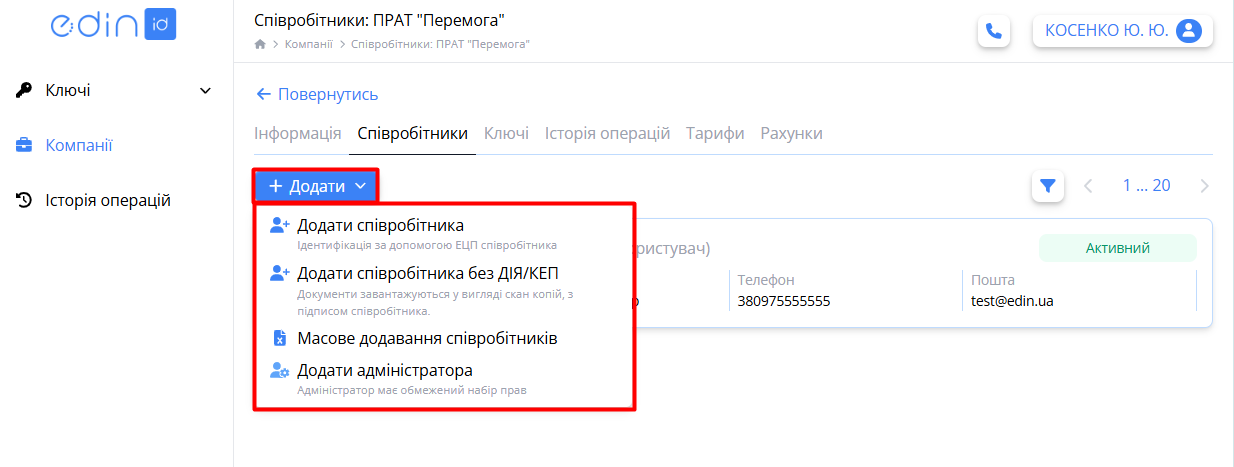](https://wiki-v2.edin.ua/uploads/images/gallery/2026-02/b3cjFbqRdlf43IuK-acsk-workers-add.png)*Зображення 1 - Додавання співробітника* 3\. Відкриється форма додавання співробітника (Зображення 2). Заповніть всі обов'язкові поля форми, помічені червоною зірочкою \*, та натисніть кнопку **«Додати»**. [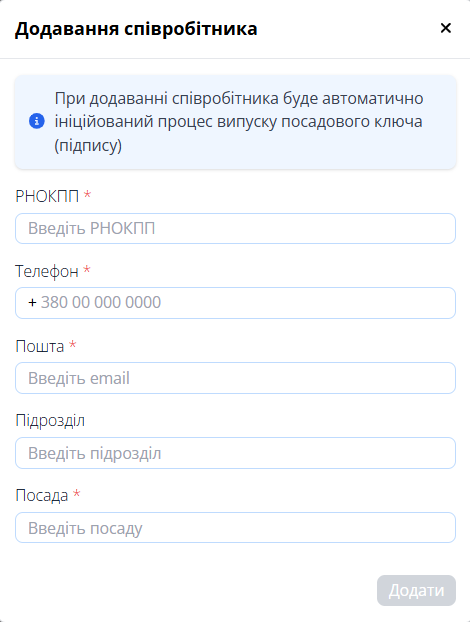](https://wiki-v2.edin.ua/uploads/images/gallery/2026-02/iehKvfOFPVnhFLW2-acsk-worker-add-2.png)*Зображення 2 - Форма додавання співробітника вручну* Нового співробітника буде створено у переліку співробітників компанії зі статусом **«Не зареєстрований»**. На вказану електронну адресу йому надійде лист із подальшими інструкціями. Для отримання доступу до порталу **EDIN ID** співробітник має, дотримуючись інструкцій в листі, пройти [реєстрацію](https://wiki-v2.edin.ua/books/instrukciyi-koristuvaca/page/rejestraciia#bkmrk-2.-%D0%A0%D0%B5%D1%94%D1%81%D1%82%D1%80%D0%B0%D1%86%D1%96%D1%8F-%D0%BF%D0%BE-%D0%B7%D0%B0%D0%BF) із тим номером телефону, який був вказаний Супер адміністратором компанії. ##### **2. Додавання співробітника без ДІЯ/КЕП** У випадку, якщо співробітник не має особистого ключа та не має встановленого застосунку ДІЯ, він може пройти процедуру ідентифікації шляхом завантаження копій документів на портал. Цей спосіб реєстрації на порталі потребуватиме більше часу через необхідність перевірки адміністратором завантажених копій документів. Для додавання співробітника без наявного ключа: 1\. Натисніть кнопку **«Додати»** у вкладці **«Співробітники»** форми перегляду компанії (Зображення 1). 2\. Оберіть опцію **«Додати співробітника без ДІЯ/КЕП»** у випадаючому списку. 3\. Відкриється форма додавання співробітника (Зображення 3). Заповніть всі обов'язкові поля форми, помічені червоною зірочкою \*, та натисніть кнопку **«Додати»**. [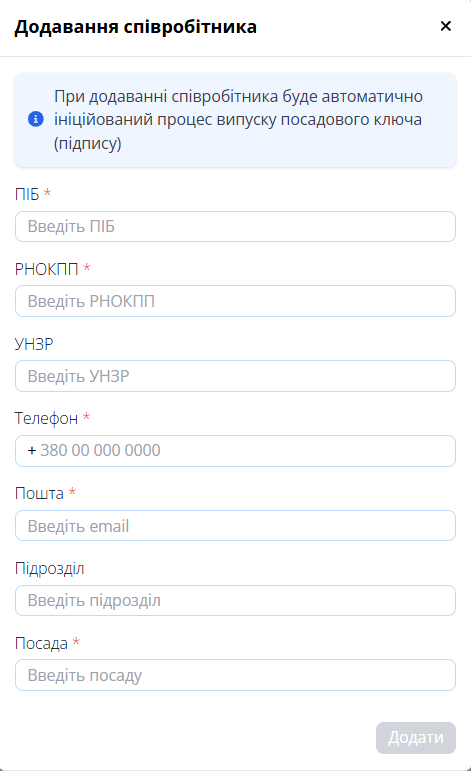](https://wiki-v2.edin.ua/uploads/images/gallery/2026-05/dYs5FhfdqSxZ9LSD-add-worker-form-without-kep.png) *Зображення 3 - Форма додавання співробітника без наявного КЕП* 4\. Новий співробітник буде створений в переліку співробітників компанії зі статусом **«Не зареєстрований»**. На вказану електронну адресу йому надійде лист із подальшими інструкціями. Для отримання доступу до порталу **EDIN ID** співробітник має, дотримуючись інструкцій в листі, пройти [реєстрацію](https://wiki-v2.edin.ua/books/instrukciyi-koristuvaca/page/rejestraciia-po-zapitu-administratora-bez-diiakep) із тим номером телефону, який був вказаний Супер адміністратором компанії. Після проходження реєстрації співробітника на порталі Ви отримаєте лист із запитом на активацію ключа (Зображення 4). Перейдіть за посиланням в листі для активації ключа співробітника. [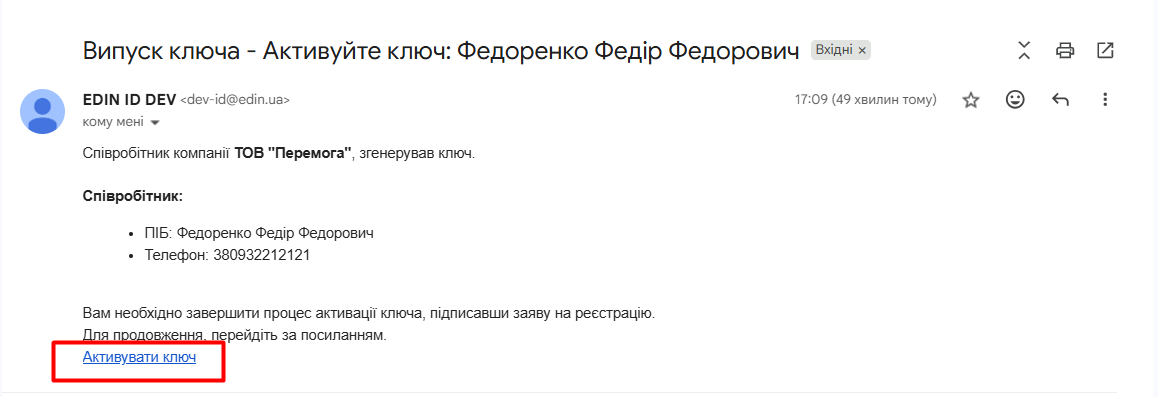](https://wiki-v2.edin.ua/uploads/images/gallery/2026-05/YArG7BhaxvF75rU1-approve-worker-key-email.png) *Зображення 4 - Лист із запитом на активацію ключа* 5\. Якщо Ви не авторизовані на порталі, пройдіть [авторизацію](https://wiki-v2.edin.ua/books/instrukciyi-koristuvaca/page/avtorizaciia), після чого відкриється сторінка із документами співробітника, які він завантажив, та необхідними заявами для активації ключа (Зображення 5). Далі Ви маєте завантажити фото співробітника з підписаною заявою. На фото мають бути чітко видимі обличчя співробітника та підписана заява.Без завантаження фото Адміністратор компанії не може підписати документи власним ключем.
[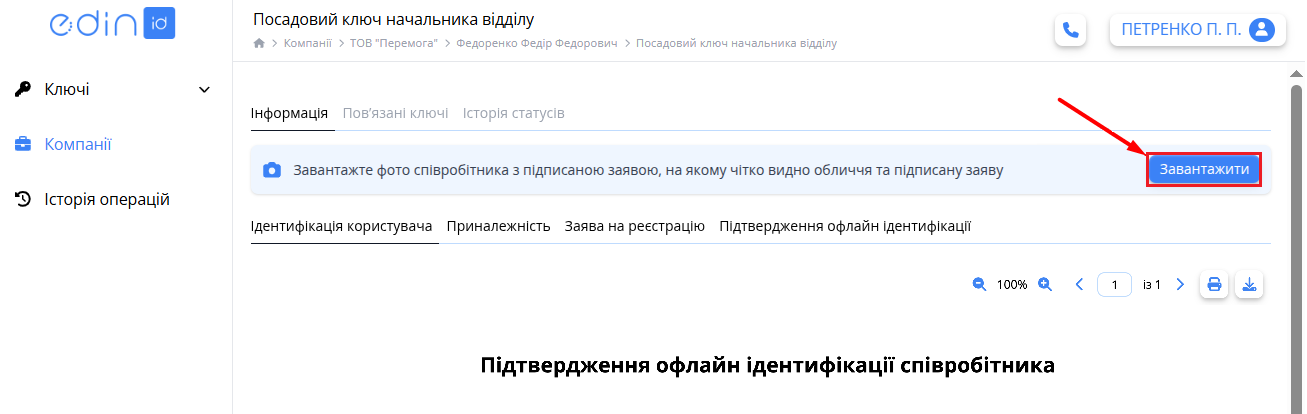](https://wiki-v2.edin.ua/uploads/images/gallery/2026-09/P9yGvfHqR7IwIBii-approve-worker-key-upload-foto.png) *Зображення 5 - Завантаження фото співробітника із підписаною заявою* Натисніть кнопку **«Завантажити»** та завантажте фото співробітника з підписаною заявою. 6\. Після успішного завантаження фото потрібно підписати документи своїм посадовим ключем. Уважно ознайомтеся з наданими документами та натисніть кнопку **«Підписати»** у разі згоди (Зображення 6). [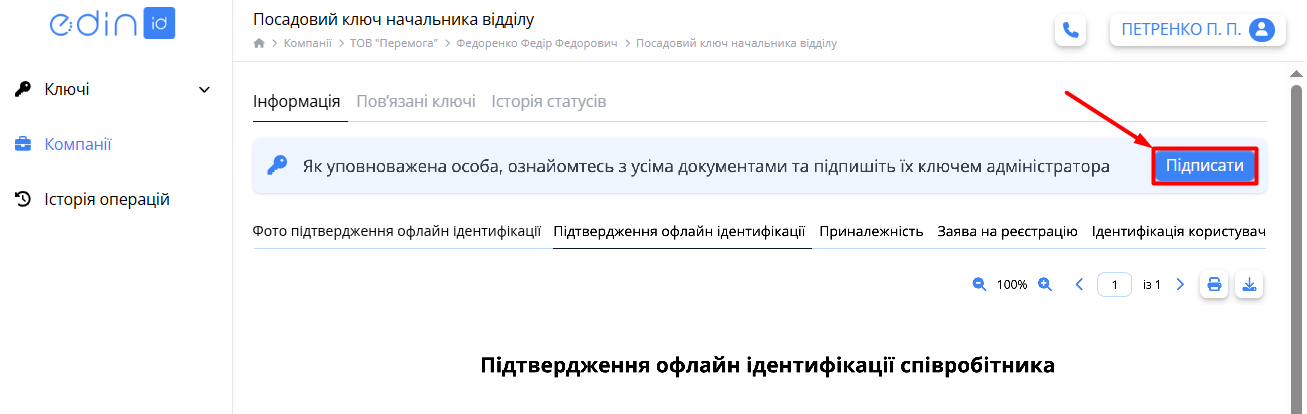](https://wiki-v2.edin.ua/uploads/images/gallery/2026-09/6GYKhrJM074yV4NS-approve-worker-key.png) *Зображення 6 - Підписання документів на активацію ключа співробітника***Зверніть увагу!** Адміністратор / Супер адміністратор компанії несе персональну відповідальність за офлайн-ідентифікацію співробітника. Він повинен додатково підписати окремий PDF-документ (Підтвердження оффлайн ідентифікації), у якому підтверджує, що співробітник був особисто присутній під час ідентифікації, а сама ідентифікація проведена відповідно до вимог закону.
6\. Відкриється форма активації ключа співробітника (Зображення 7). Оберіть посадовий ключ для підписання документів та введіть пароль до ключа. Натисніть кнопку **«Підписати»**. [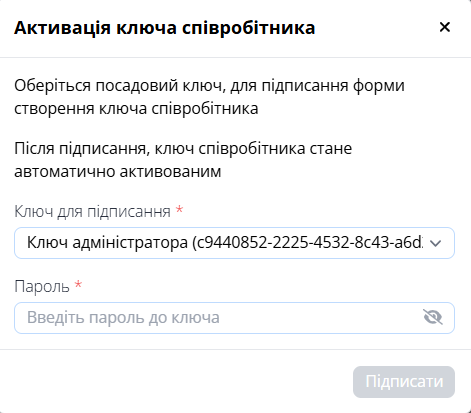](https://wiki-v2.edin.ua/uploads/images/gallery/2026-05/LUbspuuQFAp0fJPp-sign-to-activate-worker-key.png) *Зображення 7 - Активація ключа співробітника* 7\. Документи будуть підписані. Ключ переходить у статус **«Очікує КНЕДП»**. Його має підтвердити Супер адміністратор КНЕДП. Після підтвердження співробітник отримає листа із запитом завершення активації ключа. Співробітник має перейти за посиланням у листі та завершити активацію, дотримуючись [інструкцій](https://wiki-v2.edin.ua/link/1824#bkmrk-%C2%A0). Після завершення активації ключ переходить у статус **«Активний»**, а співробітник отримує доступ до порталу EDIN ID. ##### **3. Масове додавання співробітників** Для масового додавання співробітників за допомогою шаблону: 1\. Натисніть кнопку **«Додати»** у вкладці **«Співробітники»** форми перегляду компанії (Зображення 1). 2\. Оберіть опцію **«Масове додавання співробітників»** з випадаючого списку. Відкриється вікно для масового додавання співробітників (Зображення 8). [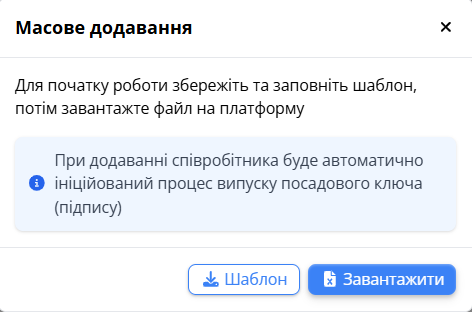](https://wiki-v2.edin.ua/uploads/images/gallery/2026-02/sJgtrNkN2LUvoHRT-acsk-worker-bulk-upload-2.png)*Зображення 8 - Вікно для масового додавання співробітників* 3\. Спочатку вивантажте шаблон, для цього натисніть кнопку **«Шаблон»**. На Ваш комп'ютер буде збережено Excel-файл шаблону. 4\. Відкрийте вивантажений файл та заповніть його даними співробітників. **Не змінюйте порядок та назви стовпців!** 5\. Знов натисніть кнопку **«Додати»** та оберіть опцію **«Масове додавання співробітників»** у випадаючому списку (Зображення 1). 6\. У вікні **«Масове додавання»** (Зображення 8) натисніть кнопку **«Завантажити»** та оберіть заповнений Excel-файл шаблону для завантаження. У разі коректного заповнення даних нові співробітники з'являться в переліку співробітників компанії зі статусом «Не зареєстрований». Всім доданим співробітникам на задані електронні адреси надійдуть листи. Для отримання доступу до порталу **EDIN ID** вони мають, дотримуючись інструкцій в листах, пройти [реєстрацію](https://wiki-v2.edin.ua/books/instrukciyi-koristuvaca/page/rejestraciia#bkmrk-2.-%D0%A0%D0%B5%D1%94%D1%81%D1%82%D1%80%D0%B0%D1%86%D1%96%D1%8F-%D0%BF%D0%BE-%D0%B7%D0%B0%D0%BF) із тим номером телефону, який був вказаний Супер адміністратором компанії. ##### **4. Додавання адміністратора** Процедура додавання адміністратора компанії подібна до процедури додавання співробітника. Різниця полягає у тому, що співробітник з роллю «Адміністратор» після активації свого ключа має доступ до компанії, до якої він був доданий як Адміністратор. Він може: - додавати співробітників у компанію - створювати ключі для співробітників - проводити дії з ключами співробітників (активація, призупинення, скасування ключа, генерація файлового ключа) Для додавання адміністратора: 1\. Натисніть кнопку **«Додати»** у вкладці **«Співробітники»** форми перегляду компанії (Зображення 1). 2\. Оберіть опцію **«Додати адміністратора»** у випадаючому списку. 3\. Відкриється форма додавання співробітника (Зображення 9). Заповніть всі обов'язкові поля форми, відмічені червоною зірочкою (\*), та натисніть кнопку **«Додати»**. [](https://wiki-v2.edin.ua/uploads/images/gallery/2026-05/7swHPeZpRLri50RK-add-admin.png) *Зображення 9 - Форма додавання адміністратора* Нового співробітника буде створено в переліку співробітників компанії зі статусом **«Не зареєстрований»**. На вказану електронну адресу йому надійде лист із подальшими інструкціями. Для отримання доступу до порталу **EDIN ID** співробітник має, дотримуючись інструкцій в листі, пройти [реєстрацію](https://wiki-v2.edin.ua/books/instrukciyi-koristuvaca/page/rejestraciia#bkmrk-2.-%D0%A0%D0%B5%D1%94%D1%81%D1%82%D1%80%D0%B0%D1%86%D1%96%D1%8F-%D0%BF%D0%BE-%D0%B7%D0%B0%D0%BF) із тим номером телефону, який був вказаний Супер адміністратором компанії, та активувати створений ключ. 4\. Після проходження реєстрації співробітника на порталі Ви отримаєте лист із запитом на активацію ключа (Зображення 4). Перейдіть за посиланням в листі для активації ключа співробітника. 5\. Якщо Ви не авторизовані на порталі, пройдіть [авторизацію](https://wiki-v2.edin.ua/books/instrukciyi-koristuvaca/page/avtorizaciia), після чого відкриється сторінка із документами співробітника, які він завантажив, та необхідними заявами для активації ключа (Зображення 6). Уважно ознайомтеся з наданими документами та натисніть кнопку **«Підписати»** у разі згоди. 6\. Відкриється форма активації ключа співробітника (Зображення 7). Оберіть посадовий ключ для підписання документів та введіть пароль до ключа. Натисніть кнопку **«Підписати»**. Ключ активовано, він переходить у статус **«Активний»** і готовий до використання. Співробітник отримує повідомлення на пошту про цю подію та тепер має доступ до порталу EDIN ID. # Робота з ключами співробітників #### **Загальні положення** Супер адміністратор компанії може виконати наступні дії з ключами співробітників: - створити запит на отримання нового ключа співробітником або іншим адміністратором; - створити запит на отримання міжнародного ключа ECDSA; - створити запит на отримання файлового ключа/печатки до існуючого хмарного ключа/печатки, випущеного на порталі EDIN ID; - скасувати сертифікати ключа/печатки співробітника або іншого адміністратора (незворотня дія); - призупинити або поновити дію сертифікатів ключа/печатки співробітників або іншого адміністратора; - підтверджувати запити на отримання ключів від співробітників та інших адміністраторів. Супер адміністратор може подивитись список **своїх ключів** та печаток в теці **«Ключі»** (Зображення 1). [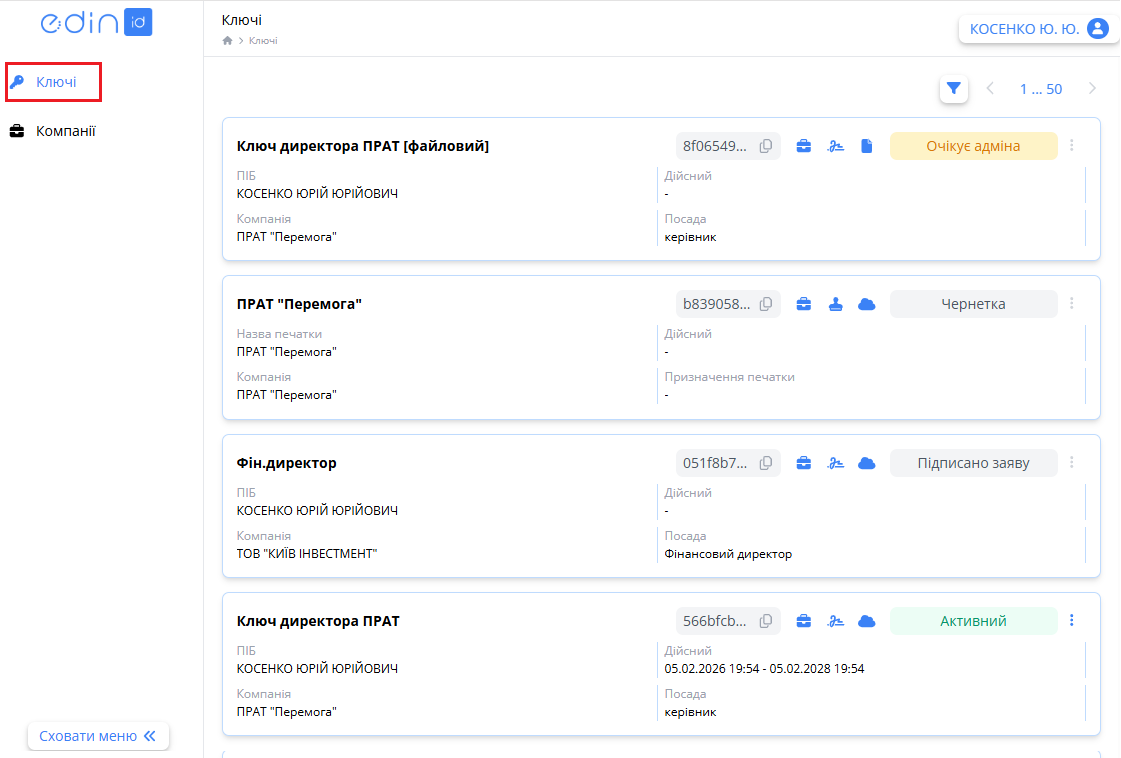](https://wiki-v2.edin.ua/uploads/images/gallery/2026-02/XDSkmBMKTHUDT6yo-acsk-key-list-own.png)*Зображення 1 - Список власних ключів* **Інформативні іконки для позначення типів ключів:**  - посадовий ключ/печатка  - печатка  - ключ  - хмарний ключ/печатка  - файловий ключ - міжнародний ключ ECDSA У теці **«Ключі»** доступні дії лише із **власними наявними ключами** (призупинення дії, скасування, генерація файлового ключа для існуючого хмарного ключа). Створення **нового ключа** або **печатки для співробітника**, а також **інші дії з ключами співробітників** можливі лише на формі перегляду компанії. Для цього виконайте наступні кроки: 1\. Відкрийте потрібну компанію в теці **«Компанії»** (Зображення 2). [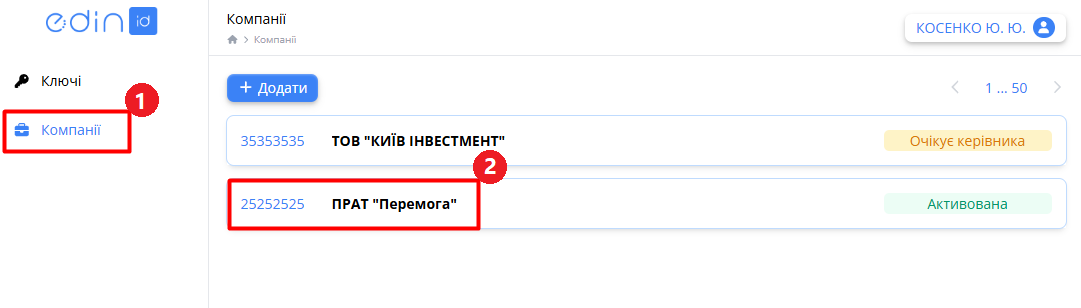](https://wiki-v2.edin.ua/uploads/images/gallery/2026-02/rx7ylcSfGRFVUE0B-acsk-way-to-company.png)*Зображення 2 - Відкриття форми перегляду компанії* 2\. Відкриється форма перегляду компанії. Перейдіть у теку **«Співробітники»** (Зображення 3). [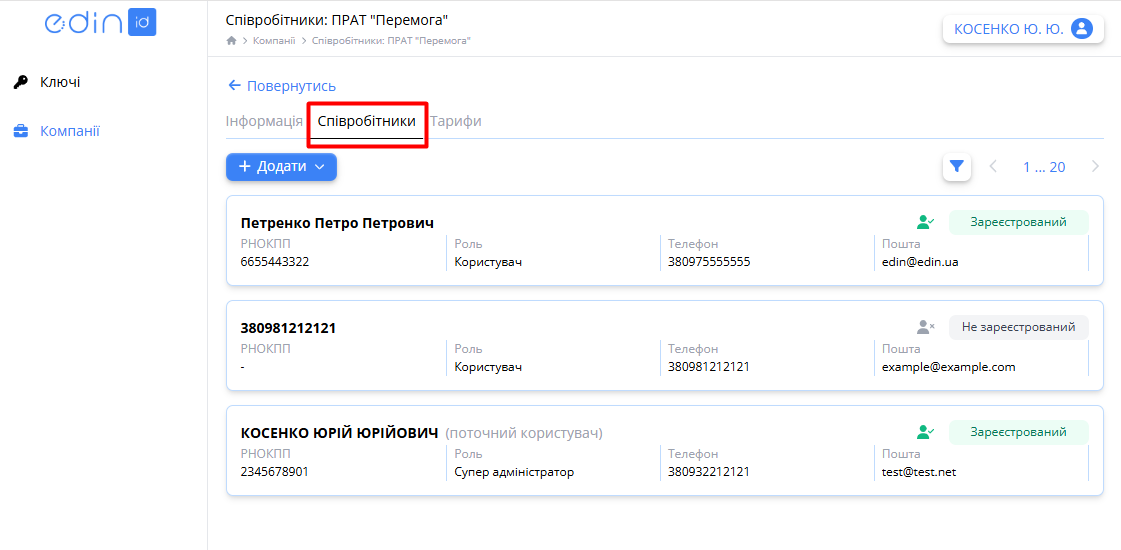](https://wiki-v2.edin.ua/uploads/images/gallery/2026-02/971tmRHHtOJYkWgl-acsk-way-to-workers.png)*Зображення 3 - Список співробітників компанії* 3\. Оберіть потрібного співробітника зі списку натисканням на його прізвище. Відкриється форма перегляду даних співробітника зі списком створених для нього ключів (Зображення 4). [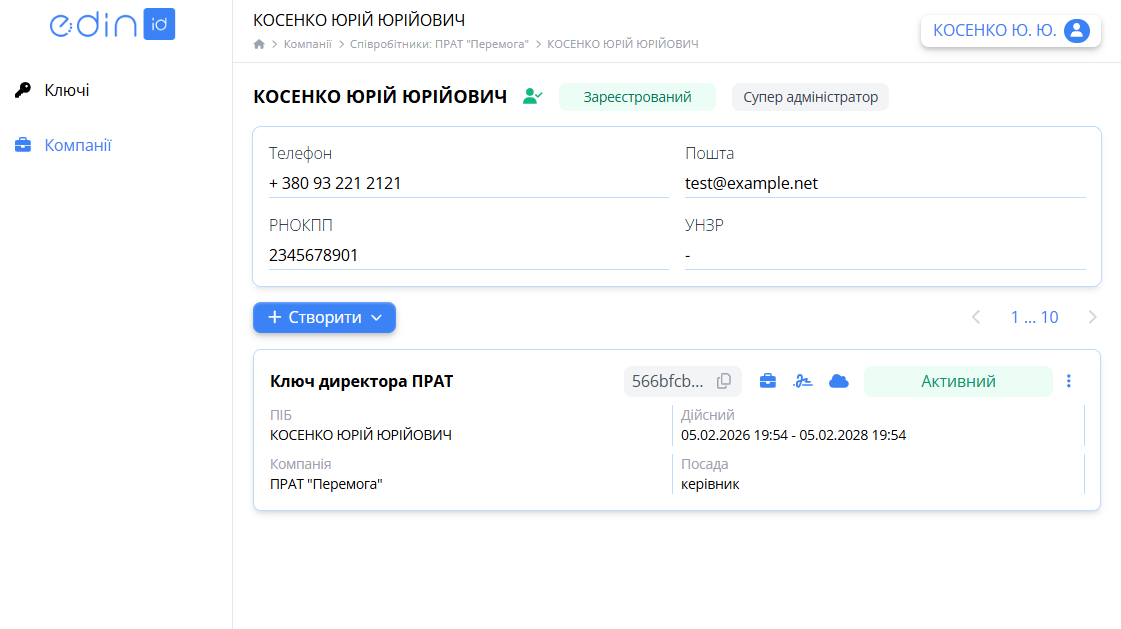](https://wiki-v2.edin.ua/uploads/images/gallery/2026-02/0v581qqE3SoJyskz-acsk-worker-view.png)*Зображення 4 - Інформація про співробітника компанії* Також перелік всіх ключів співробітників компанії можна знайти у теці **«Ключі»** форми перегляду компанії (Зображення 5, Покажчик 1). [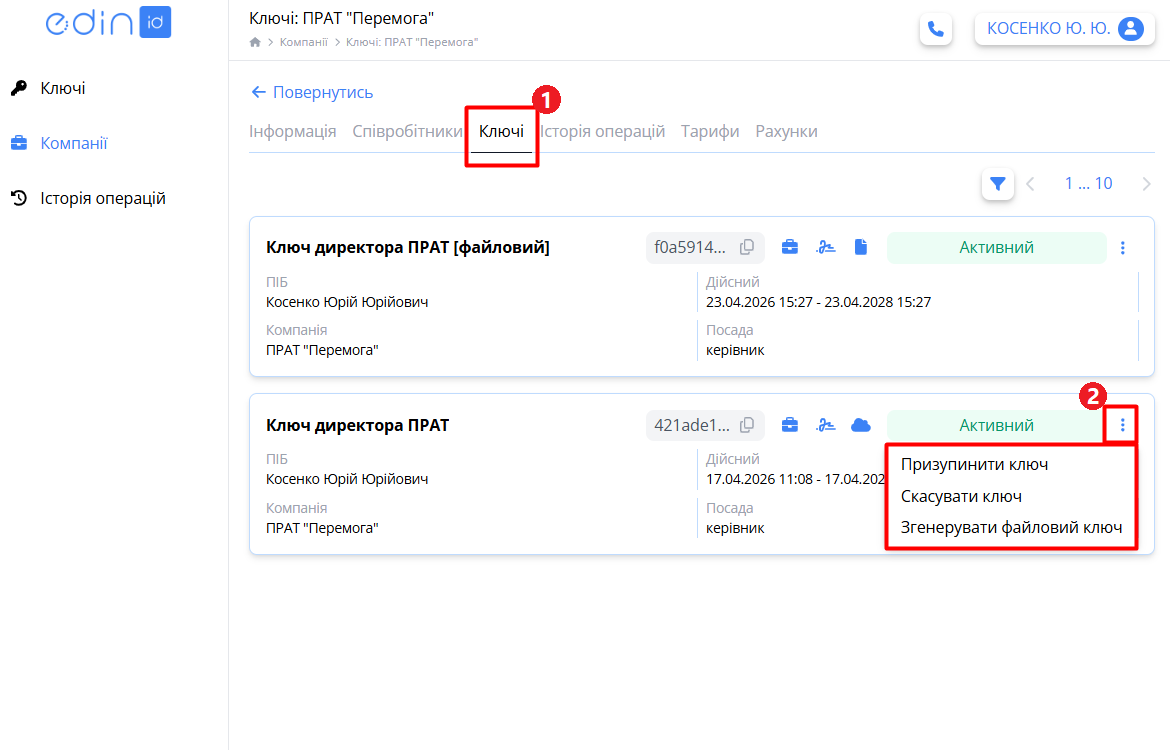](https://wiki-v2.edin.ua/uploads/images/gallery/2026-04/2sAHZi3MzCoQ6b0b-company-signs.png)*Зображення 5 - Список ключів співробітників компанії* У цій теці доступні наступні дії з ключами: - призупинити ключ, - скасувати ключ, - розблокувати призупинений ключ, - згенерувати файловий ключ. Також можливі масові дії з ключами співробітників. #### **Створення ключа/печатки для співробітника** Створення ключа або печатки для співробітника доступне тільки з форми перегляду даних співробітника (тека **«Співробітники»** форми перегляду компанії). 1. На формі перегляду даних співробітника натисніть кнопку **«+Створити»** та з випадаючого списку оберіть опцію **«Ключ (Україна/ДСТУ)»** для створення ключа або опцію **«Печатка (Україна/ДСТУ)»** для створення печатки (Зображення 6). [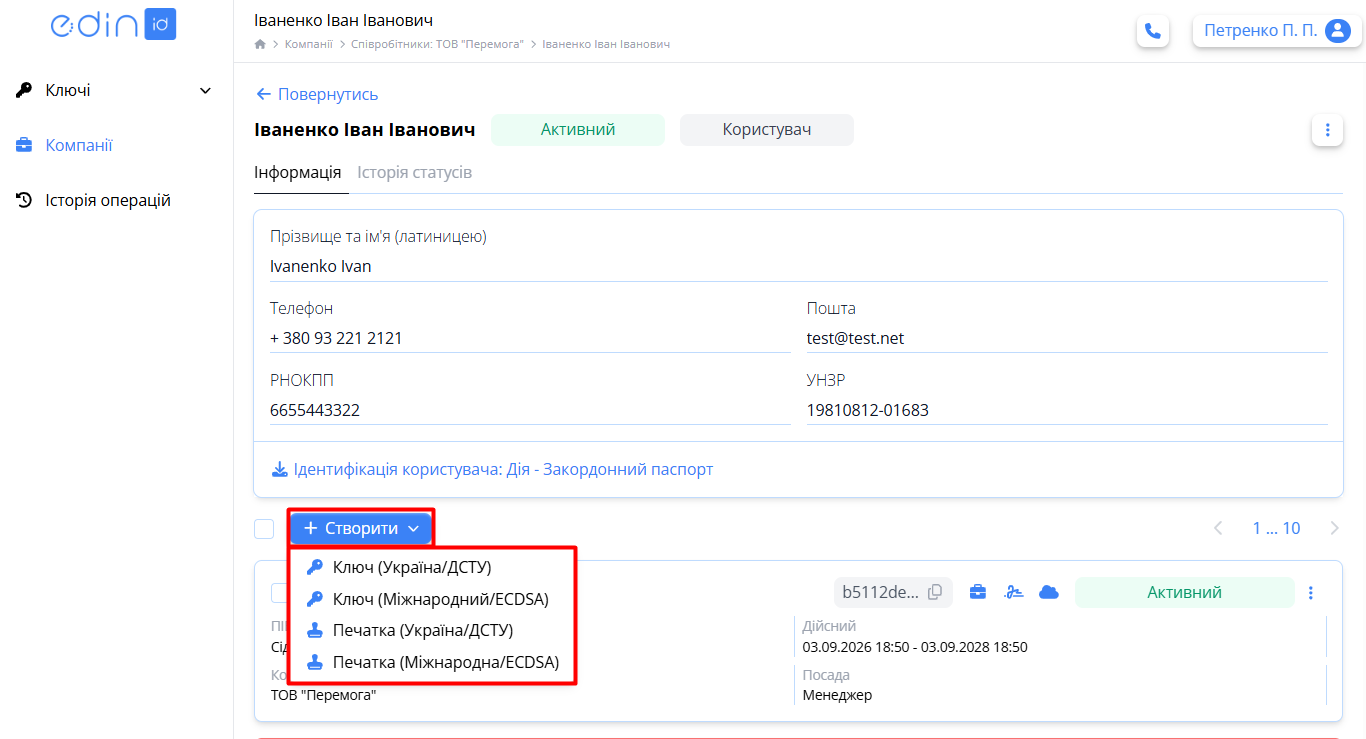](https://wiki-v2.edin.ua/uploads/images/gallery/2026-09/QFHL7GDzweGfVrI1-acsk-create-sign.png) *Зображення 6 - Додавання ключа/печатки для співробітника* 2.1. У разі вибору опції **«Ключ (Україна/ДСТУ)»** відкриється форма створення ключа для співробітника (Зображення 7). [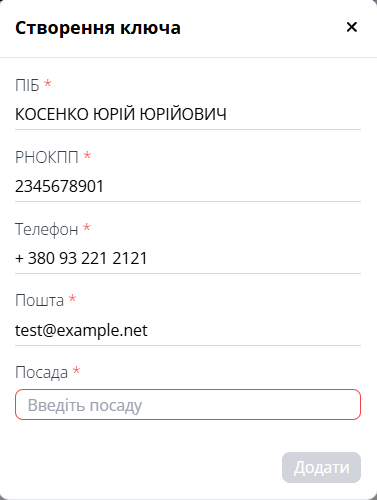](https://wiki-v2.edin.ua/uploads/images/gallery/2026-02/yx88XXxFT8l0GoQu-acsk-add-sign.png)*Зображення 7 - Форма створення ключа* Персональні дані співробітника на формі заповнені автоматично. Введіть посаду для ключа та натисніть кнопку **«Додати».** 2.2. У разі вибору опції **«Печатка (Україна/ДСТУ)»** відкриється форма створення печатки для співробітника (Зображення 8). Заповніть поля форми. [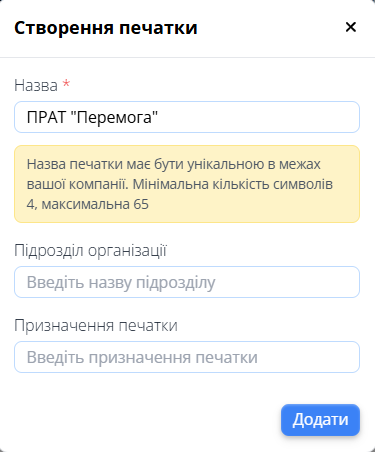](https://wiki-v2.edin.ua/uploads/images/gallery/2026-02/wtLQ284rgtC2h9KT-acsk-create-mark.png)*Зображення 8 - Форма створення печатки* В поле **«Назва»** автоматично заповнена назва компанії, поле доступне для редагування. Інші поля є необов'язковими. Після введення необхідних даних натисніть кнопку **«Додати»**. 3\. Новий ключ/печатку буде створено зі статусом **«Потребує створення»**. Співробітнику при цьому надійде email із подальшими інструкціями. 4\. Співробітник має [підтвердити створення ключа/печатки на порталі](https://wiki-v2.edin.ua/books/instrukciyi-koristuvaca/page/pidtverdzennia-stvorennia-kep-spivrobitnikom), після чого ключ перейде в статус **«Очікує адміна».** Супер адміністратору буде надіслано email із повідомленням про цю подію із посиланням на підтвердження дії (Зображення 9). [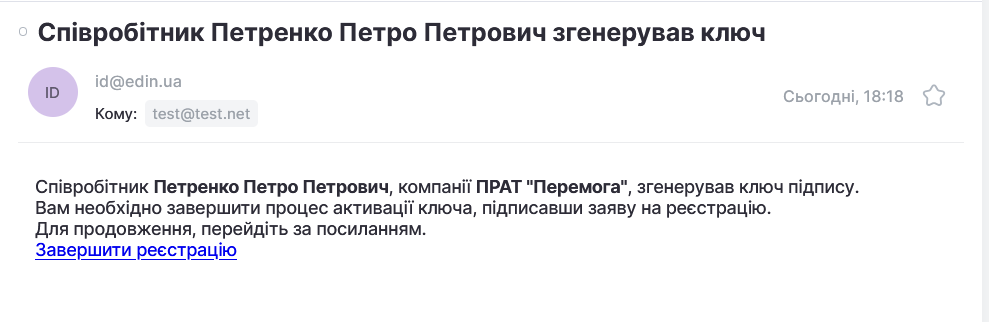](https://wiki-v2.edin.ua/uploads/images/gallery/2026-02/x66YbGn5AgZvfT0C-acsk-accept-key-admin-email.png)*Зображення 9 - Повідомлення Супер адміністратора про генерацію ключа співробітником* 5\. Для активації ключа/печатки перейдіть за посиланням з отриманого листа. Відкриється сторінка з документами, які Ви маєте підписати своїм посадовим КЕП (Зображення 10). [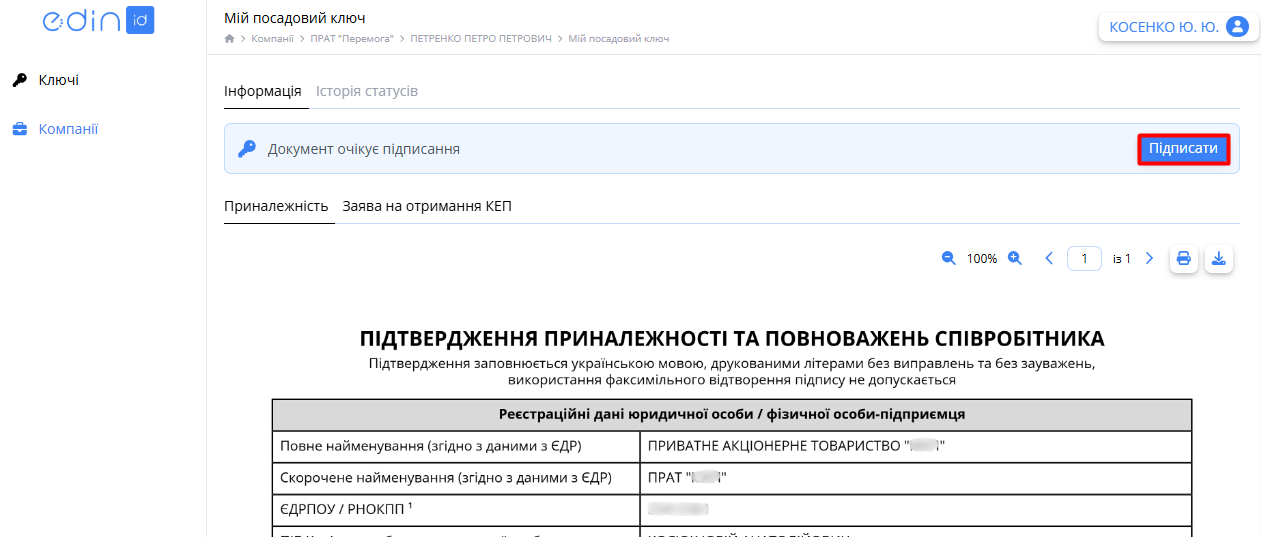](https://wiki-v2.edin.ua/uploads/images/gallery/2026-02/J7K78TcCJVdWQd2R-acsk-admin-accept-key-request-2.png)*Зображення 10 - Документи на підтвердження активації посадового ключа* Уважно прочитайте надані документи (Підтвердження повноважень співробітника та Заява на отримання КЕП). Для підписання документів натисніть кнопку **«Підписати»** та пройдіть стандартну процедуру підписання документів за допомогою КЕП.Супер адміністратор має використовувати для підпису тільки свій посадовий КЕП.
6\. Після підпису документів на активацію ключ/печатка перейде в статус **«Активний»** та може бути використаний співробітником для підписання документів. Співробітник отримує email з повідомленням про активацію ключа/печатки. #### **Створення міжнародного ключа/печатки ECDSA для співробітника** Адміністратор або Супер адміністратор компанії може ініціювати випуск міжнародного ключа або печатки ECDSA для співробітника з форми перегляду даних співробітника.**Умови для створення міжнародного ключа/печатки CDSA:** 1. Компанія повинна мати заповнену назву латиницею на порталі ([детальніше](https://wiki-v2.edin.ua/books/instrukciyi-koristuvaca/page/zurnal-kompanii-dlia-administratora#bkmrk-1.1-%D0%97%D0%B0%D0%BF%D0%B8%D1%82-%D0%BD%D0%B0-%D0%B7%D0%BC%D1%96%D0%BD%D1%83-%D0%BD)). 2. Співробітник повинен мати заповнені прізвище та ім'я латиницею на порталі. Ці дані заповнюються автоматично у разі проходження процедури ідентифікації на порталі за допомогою Дія (ID картка або Закордонний паспорт). Якщо прізвище та ім'я латиницею відсутні, співробітник має пройти повторну ідентифікацію за допомогою Дія (ID картка або Закордонний паспорт) під час створення міжнародного ключа/печатки.
Для випуску міжнародного ключа ECDSA для співробітника пройдіть наступні кроки: 1\. На формі перегляду даних співробітника натисніть кнопку **«Створити»** та з випадаючого списку оберіть опцію **«Ключ (Міжнародний/ECDSA)»** для створення ключа або **«Печатка (Міжнародна/ECDSA)»** для створення печатки (Зображення 6). 2.1. У разі вибору опції **«Ключ (Міжнародний/ECDSA)»** відкриється форма створення міжнародного ключа для співробітника (Зображення 11). Обов'язкові поля форми недоступні для редагування. Якщо дані про прізвище та ім'я співробітника латиницею відсутні на порталі, у відповідному полі форми буде прочерк, і співробітник має пройти ідентифікацію за допомогою ДІЯ ID або ДІЯ Закордонний паспорт. Поля **«Посада»** та **«Підрозділ»** необов'язкові для заповнення. Натисніть кнопку **«Додати»** для надсилання запиту. [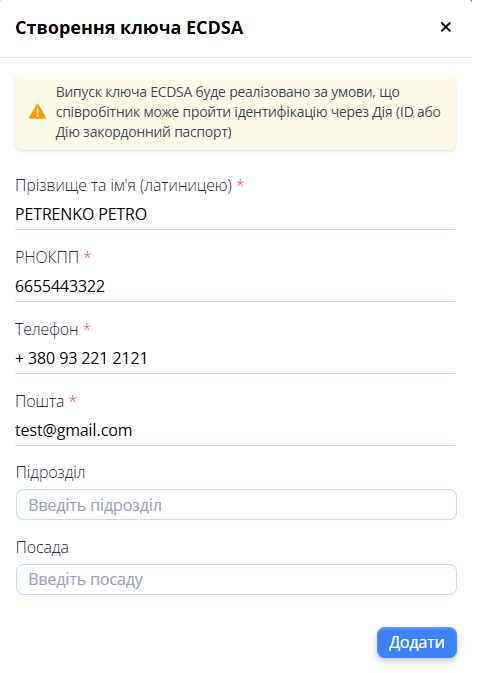](https://wiki-v2.edin.ua/uploads/images/gallery/2026-09/kVCgM9DsdnS4l0Qy-create-ecdsa.png) *Зображення 11 - Форма створення міжнародного ключа ECDSA* 2.2. У разі вибору опції **«Печатка (Міжнародна/ECDSA)»** відкриється форма створення міжнародної печатки для співробітника (Зображення 12). Заповніть необхідні дані у поля форми. Поле **«Назва»** автоматично заповнене згідно з назвою компанії латиницею, але доступне для редагування. Натисніть кнопку **«Додати»** для надсилання запиту. [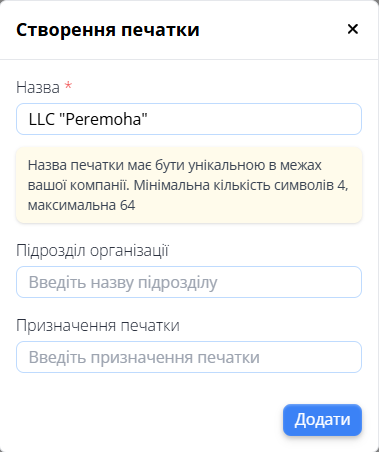](https://wiki-v2.edin.ua/uploads/images/gallery/2026-09/3Qv9JLmGyHX7j6VP-create-ecdsa-2.png) *Зображення 12 - Форма створення міжнародної печатки ECDSA* Якщо дані прізвища та імені співробітника латиницею відсутні на порталі, співробітник має пройти ідентифікацію за допомогою ДІЯ ID або ДІЯ Закордонний паспорт. 3\. Подальший процес генерації, підписання документів та активації ключа відповідає стандартному сценарію випуска ключів. Новий ключ буде додано до списку зі статусом **«Потребує створення»**. Співробітнику при цьому надійде email із подальшими інструкціями. 4\. Співробітник має [підтвердити створення ключа на порталі](https://wiki-v2.edin.ua/books/instrukciyi-koristuvaca/page/pidtverdzennia-stvorennia-kep-spivrobitnikom#bkmrk-3.-%D0%9F%D1%96%D0%B4%D1%82%D0%B2%D0%B5%D1%80%D0%B4%D0%B6%D0%B5%D0%BD%D0%BD%D1%8F-%D1%81%D1%82%D0%B2), після чого ключ перейде в статус **«Очікує адміна».** Супер адміністратору буде надіслано email про цю подію з посиланням на підтвердження дії (Зображення 9). 5\. Для активації ключа перейдіть за посиланням з отриманого листа. Відкриється сторінка з документами, які Ви маєте підписати своїм посадовим КЕП (Зображення 10). Уважно прочитайте надані документи (Підтвердження повноважень співробітника та Заява на отримання КЕП). Для підписання документів натисніть кнопку **«Підписати»** та пройдіть стандартну процедуру підписання документів за допомогою КЕП.Супер адміністратор має використовувати для підпису лише свій посадовий КЕП.
6\. Після підписання документів на активацію ключ перейде в статус **«Активний»** та може бути використаний співробітником для підписання документів. Співробітник отримує email з повідомленням про активацію ключа. #### **Дії з ключем** Дії з ключами співробітників компанії можливі на наступних сторінках порталу: 1\. Вкладка **«Співробітники»** форми перегляду компанії : розділ бокового меню **«Компанії»** -> відкрити потрібну компанію -> перейти у вкладку **«Співробітники»** -> відкрити дані потрібного співробітника (Зображення 2, 3, 4). Відкриється форма перегляду інформації про співробітника (Зображення 13). *[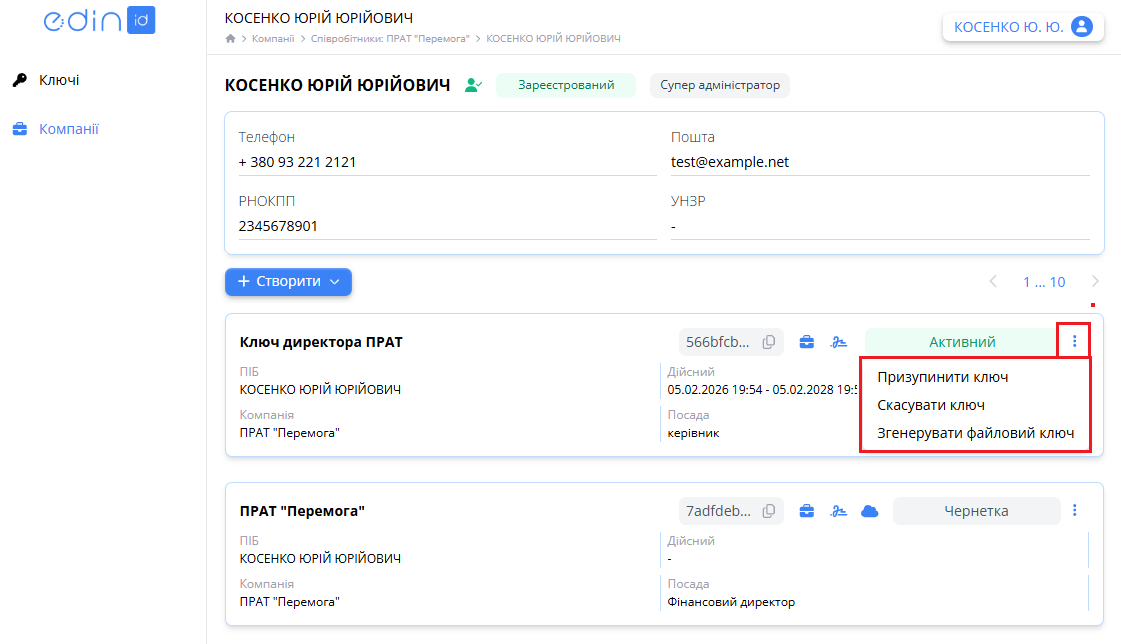](https://wiki-v2.edin.ua/uploads/images/gallery/2026-07/qeIsdkCbTP1t2MUC-acsk-actions-with-key.png)* *Зображення 13 - Додаткові дії з ключем співробітника* 2\. Вкладка **«Ключі»** форми перегляду компанії : вкладка бокового меню **«Компанії»** -> відкрити потрібну компанію -> перейти у вкладку **«Ключі»** компанії (Зображення 5, Покажчик 1). Далі виберіть потрібний ключ зі списку та натисніть кнопку додаткових дій з ключем . Оберіть потрібну опцію з випадаючого списку. Перелік опцій змінюється залежно від поточного статусу ключа. Подібні дії доступні також для власних ключів у розділі **«Ключі»** бокового меню (Зображення 1). ##### **1. Призупинити дію ключа/печатки**Дія доступна для ключів та печаток у статусі **«Активний»**. Адміністратор компанії може розблокувати призупиненій ключ за необхідністю.
1\. Оберіть опцію **«Призупинити ключ»** для обраного ключа на формі перегляду інформації про співробітника (Зображення 11) або у списку ключів співробітників компанії (Зображення 5, Покажчик 2). 2\. Відкриється форма блокування ключа (Зображення 14). Заповніть всі обов'язкові поля форми, помічені червоною зірочкою (\*), та натисніть кнопку **«Призупинити».** Супер адміністратор має використовувати для підписання документів лише свій посадовий КЕП. **[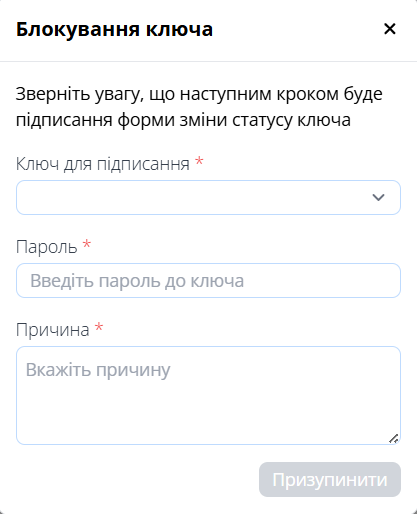](https://wiki-v2.edin.ua/uploads/images/gallery/2026-02/khaCqqkkyIc9wA8C-acsk-block-key.png)***Зображення 14 - Форма введення даних для призупинення ключа* 3\. Наступним кроком Супер адміністратор має підтвердити підписання заяви про блокування ключа. Уважно ознайомтеся із текстом заяви та натисніть кнопку **«Підтвердити»** (Зображення 15). [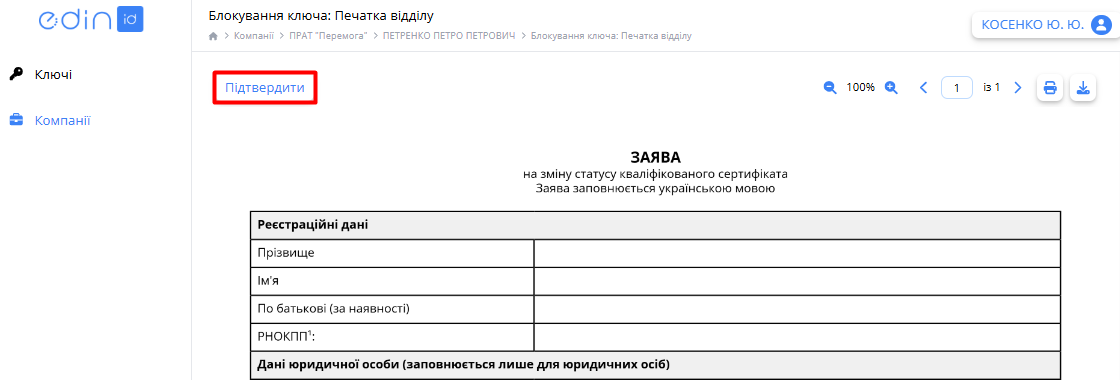](https://wiki-v2.edin.ua/uploads/images/gallery/2026-02/sNwFteqZ0DdOlyR7-acsk-cancel-key-request.png)*Зображення 15 - Заява про блокування ключа* Ключ перейде в статус **«Призупинений»** і стане недоступним співробітнику для використання. Співробітник отримає email про цю подію. Призупинений ключ можна розблокувати. ##### **2. Розблокувати призупинений ключ**Дія доступна для ключів та печаток у статусі **«Призупинений»**.
1\. Оберіть опцію **«Розблокувати ключ»** на формі перегляду інформації про співробітника (Зображення 16) або у списку ключів співробітників компанії (Зображення 5, Покажчик 2). [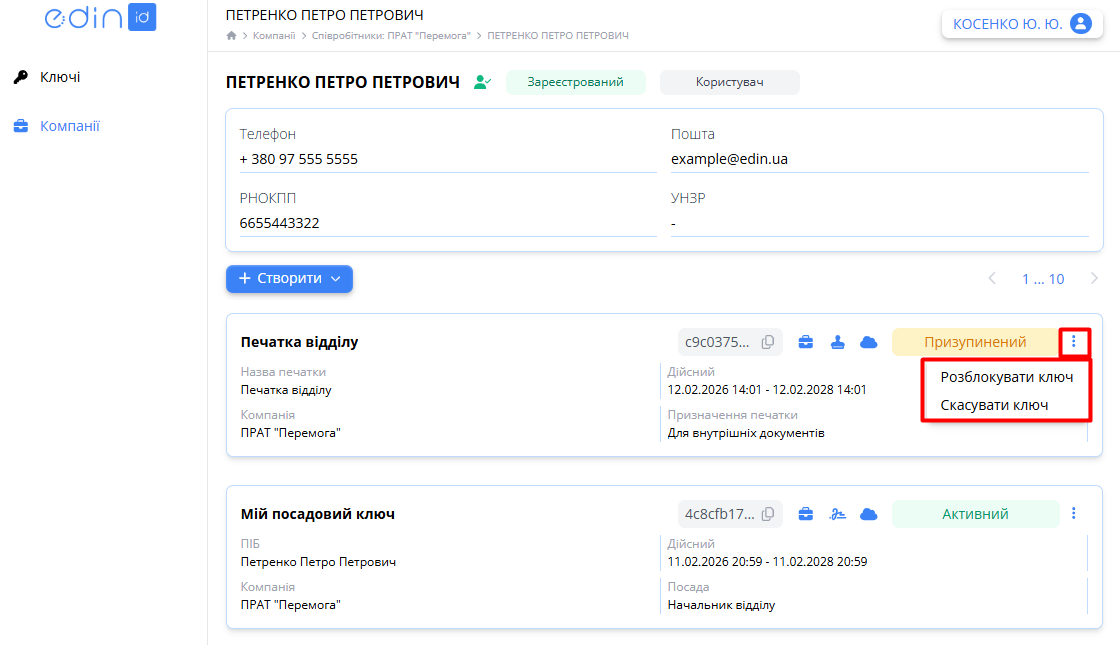](https://wiki-v2.edin.ua/uploads/images/gallery/2026-02/iKoYDEeTQv2fxrgu-acsk-unblock-key.png)*Зображення 16 - Розблокування призупиненого ключа/печатки* 2\. Відкриється форма розблокування ключа (Зображення 17). Заповніть усі обов'язкові поля форми, відмічені червоною зірочкою (\*), та натисніть кнопку **«Розблокувати».** Супер адміністратор має використовувати для підписання документів лише власний посадовий КЕП. **[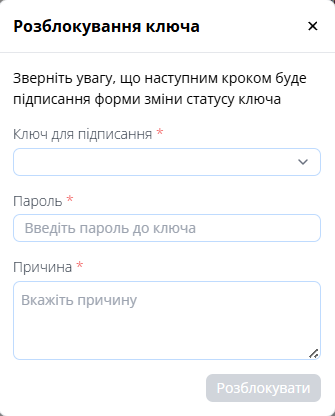](https://wiki-v2.edin.ua/uploads/images/gallery/2026-02/IbnOedNz0N4xJj6l-acsk-unblock-key-form.png)***Зображення 17 - Форма введення даних для розблокування ключа* 3\. Наступним кроком Супер адміністратор має підтвердити підписання заяви про розблокування ключа. Уважно ознайомтеся із текстом заяви та натисніть кнопку **«Підтвердити»** (Зображення 18). [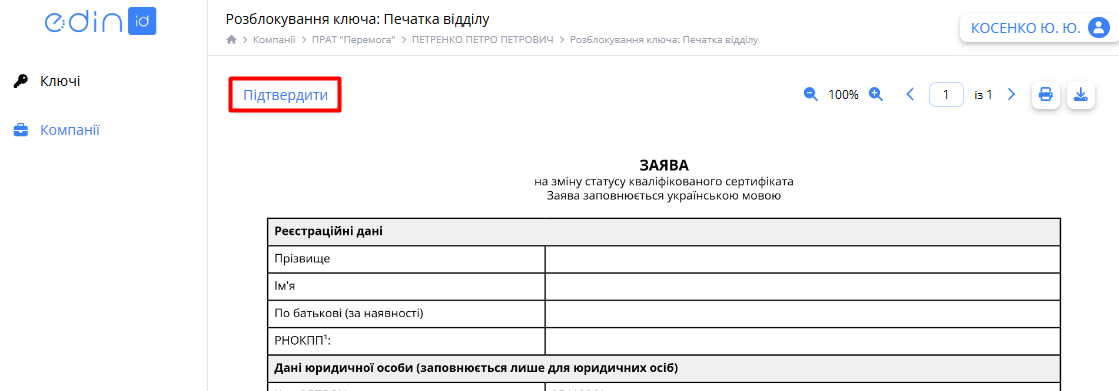](https://wiki-v2.edin.ua/uploads/images/gallery/2026-02/AtWSCPCJ3lNKWKJJ-acsk-unblock-key-request.png)*Зображення 18 - Заява на розблокування ключа* Ключ перейде в статус **«Активний»** і стане доступним співробітнику для використання. Співробітник отримає email про цю подію. ##### **3. Скасувати ключ/печатку**Дія доступна для ключів у статусах **«Активний», «Чернетка», «Призупинений»**. Скасувати ключ може лише Супер адміністратор компанії. Скасування ключа - незворотна дія. Активувати скасований ключ не можна. Якщо є потреба тимчасово заблокувати ключ співробітника, скористайтеся опцією **«Призупинити».**
1\. Оберіть опцію **«Скасувати ключ»** на формі перегляду інформації про співробітника (Зображення 14) або у списку ключів співробітників компанії (Зображення 5, Покажчик 2). 2\. Відкриється форма скасування ключа (Зображення 19). Заповніть усі обов'язкові поля форми, позначені червоною зірочкою (\*), і натисніть кнопку **«Скасувати».** Супер адміністратор має використовувати для підписання документів лише свій посадовий КЕП. [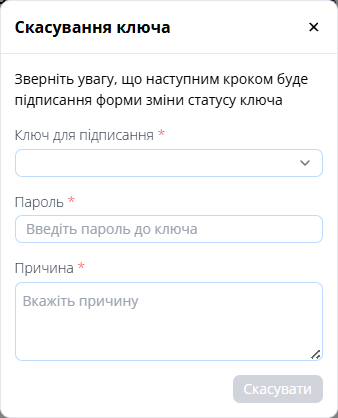](https://wiki-v2.edin.ua/uploads/images/gallery/2026-02/smTi3x2hgomGY4RL-acsk-cancel-key.png) *Зображення 19 - Форма введення даних для скасування ключа* 3\. Наступним кроком Супер адміністратор має підтвердити підписання заяви про скасування ключа. Уважно ознайомтеся із текстом заяви та натисніть кнопку **«Підтвердити»** (Зображення 20). [](https://wiki-v2.edin.ua/uploads/images/gallery/2026-02/sNwFteqZ0DdOlyR7-acsk-cancel-key-request.png)*Зображення 20 - Заява про скасування ключа* Ключ перейде в статус **«Скасований»** і стане недоступним співробітнику для використання. Співробітник отримає email про цю подію. ##### **4. Згенерувати файловий ключ** Супер адміністратор / Адміністратор компанії може згенерувати файловий ключ (файлову печатку) до хмарного ключа (печатки) у статусі **«Активний»**. Для цього виконайте наступні кроки: 1\. Оберіть опцію **«Згенерувати файловий ключ (печатку)»** у випадаючому списку додаткових дій для обраного ключа (печатки) на формі перегляду інформації про співробітника (Зображення 12) або у списку ключів співробітників компанії (Зображення 5, Покажчик 2). 2\. Відкриється вікно підтвердження випуску файлового ключа/печатки (Зображення 21). Натисніть кнопку **«Підтвердити»** для підтвердження дії. [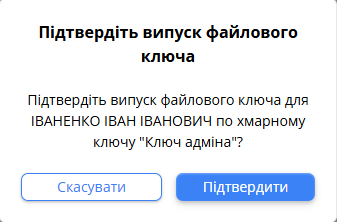](https://wiki-v2.edin.ua/uploads/images/gallery/2026-07/2lncL4O6PoEbuOO9-confirm-file-key-creation.png) *Зображення 21 - Форма введення даних для генерації файлового ключа/печатки* 3\. Новий ключ/печатку буде створено зі статусом **«Потребує створення»**. Співробітнику при цьому надійде email із подальшими інструкціями. 4\. Співробітник має [підтвердити створення ключа/печатки на порталі](https://wiki-v2.edin.ua/books/instrukciyi-koristuvaca/page/pidtverdzennia-stvorennia-kep-spivrobitnikom#bkmrk-2.-%D0%9F%D1%96%D0%B4%D1%82%D0%B2%D0%B5%D1%80%D0%B4%D0%B6%D0%B5%D0%BD%D0%BD%D1%8F-%D1%81%D1%82%D0%B2), після чого ключ перейде в статус **«Активний»** та може бути використаний співробітником для підписання документів.Зверніть увагу! Файловий ключ прив'язується до відповідного хмарного ключа. У разі скасування хмарного ключа автоматично буде скасовано прив'язаний до нього файловий ключ. Термін дії сертифікатів файлового ключа не буде перевищувати термін дії сертифікатів відповідного хмарного ключа.
##### **5. Масові дії з ключами** Щоб спростити та пришвидшити роботу з великою кількістю ключів у межах компанії, доступні масові дії над обраними ключами. **Супер адміністратор** може виконувати наступні масові дії для ключів співробітників із ролями «Адміністратор» та «Користувач»: - масове блокування, - розблокування, - скасування, - генерація файлового ключа, - видалення запитів для неактивованих ключів. **Адміністратор** може виконувати наступні масові дії для ключів співробітників з роллю «Користувач»: - масове блокування, - розблокування, - скасування, - видалення запитів для неактивованих ключів. **Адміністратор** для власних ключів може виконувати генерацію файлового ключа. Для виконання масових дій з ключами у списку ключів співробітників компанії відмітьте прапорцями потрібні ключі та натисніть кнопку **«Дії»** (Зображення 22). [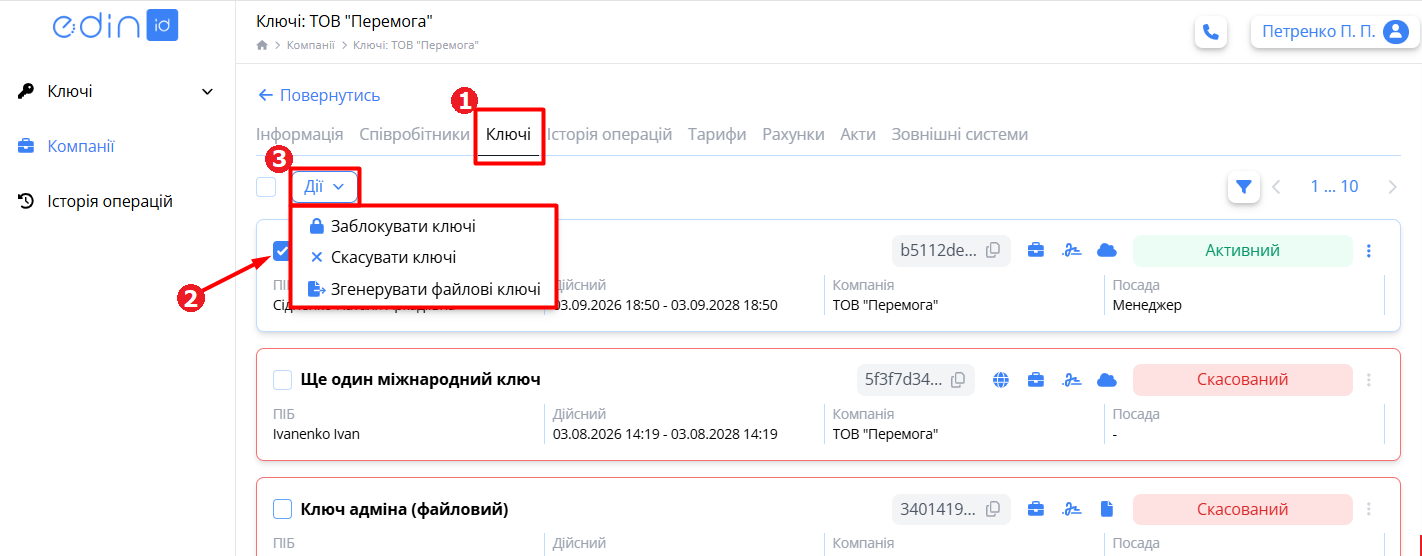](https://wiki-v2.edin.ua/uploads/images/gallery/2026-09/CKswA1Zo986fqxPW-bulk-actions-with-keys.png) *Зображення 22 - Масові дії над обраними ключами* Відповідно до Вашої ролі, статусів і типів обраних ключів список дій у випадаючому списку буде відрізнятися. Оберіть потрібну дію. Для кожної масової дії відкриваються ті самі модальні вікна, що й за виконання одиночних дій. При виконанні масових дій виключно над **власними** ключами підтвердження операції здійснюється за допомогою введення OTP-коду з SMS-повідомлення. При виконанні масових дій над ключами співробітників, а також при змішаному виборі ключів (власні ключі та ключі співробітників одночасно) підтвердження операції здійснюється через стандартне вікно підписання хмарним ключем. Перед виконанням дії система перевіряє, чи можлива ця дія для вибраних ключів. Якщо частина ключів не підходить для дії, відображається інформаційне повідомлення з кількістю ключів, які будуть опрацьовані (Зображення 23). Якщо всі ключі невалідні — дію виконати не можна. [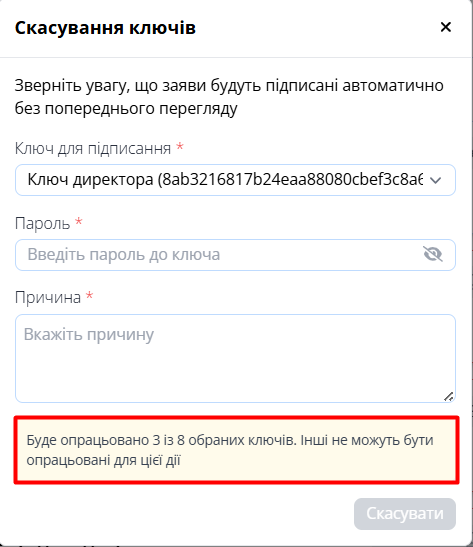](https://wiki-v2.edin.ua/uploads/images/gallery/2026-09/AX2RXir5z4J7kUfy-bulk-action-warning.png) *Зображення 23 - Повідомлення про перевірку можливості дії над обраними ключами* Після підтвердження дії всі заяви підписуються автоматично. Обрана причина та підтвердження дії застосовуються до кожного валідного ключа, що бере участь в операції. Також система враховує зв’язки між хмарними та файловими ключами: якщо вибрані обидва пов’язані ключі, операція виконується лише над хмарним ключем, а файловий виключається з обробки. # Зміна статусу співробітника ##### **Вступ** Адміністратор та Супер адміністратор компанії мають можливість змінювати статус співробітника: - **Заблокувати** — тимчасова дія на певний період, наприклад, під час відпустки, при цьому блокуються всі активні ключі співробітника. - **Розблокувати** — якщо співробітник був заблокований, всі заблоковані ключі співробітника знову стають активними. - **Звільнити** — всі активні ключі співробітника скасовуються і не підлягають відновленню. Також Супер адміністратору доступна дія **Змінити роль** співробітника. Можна змінити роль «Користувач» на «Адміністратор» та «Адміністратор» на «Користувач». **Способи зміни статусу співробітника:** 1. *зі списку співробітників компанії:* вкладка «Компанії» лівого бокового меню -> відкрити потрібну компанію -> вкладка «Співробітники» (Зображення 1). 2. *Форма перегляду даних співробітника:* вкладка «Компанії» лівого бокового меню -> відкрити потрібну компанію -> вкладка «Співробітники» -> відкрити дані потрібного співробітника (Зображення 2). 3. *Масові дії над співробітниками у списку співробітників:* вкладка «Компанії» лівого бокового меню -> відкрити потрібну компанію -> вкладка «Співробітники» (Зображення 3). [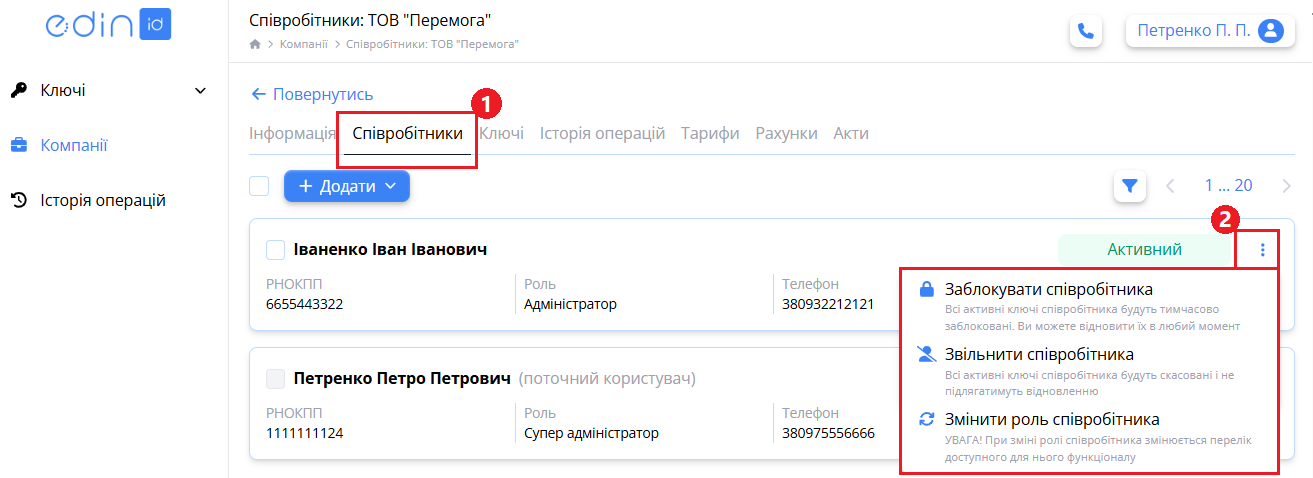](https://wiki-v2.edin.ua/uploads/images/gallery/2026-09/wXZvuwF3syJEetGJ-actions-with-worker-3.png) *Зображення 1 - Зміна статусу співробітнника* [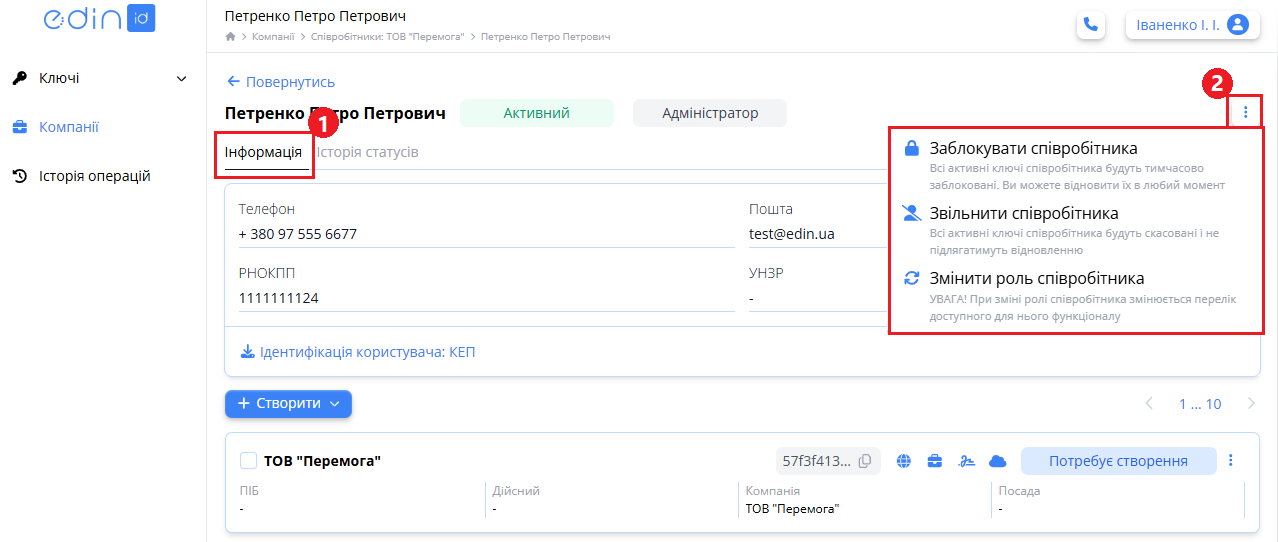](https://wiki-v2.edin.ua/uploads/images/gallery/2026-09/EyYcfEuBE6flr028-actions-with-worker-2.png) *Зображення 2 - Зміна статусу співробітника з форми перегляду даних співробітника* [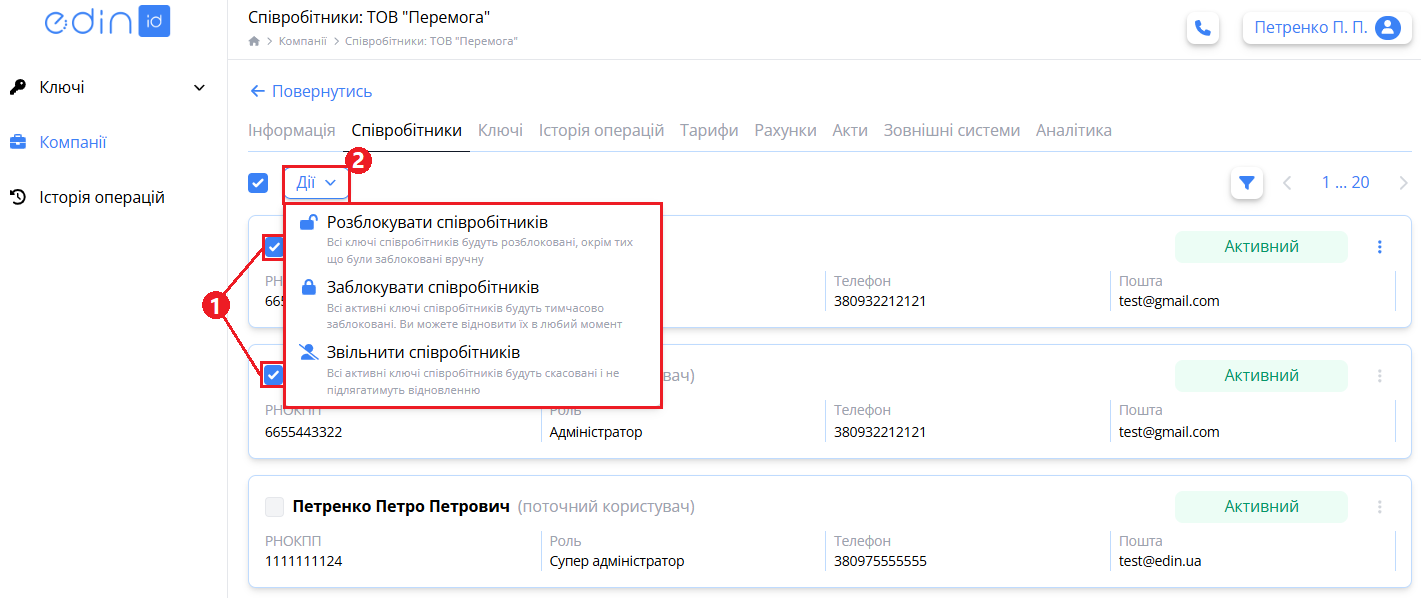](https://wiki-v2.edin.ua/uploads/images/gallery/2026-08/jSyNjHSjTZGgMV5E-bulk-actions-with-workers.png) *Зображення 3 - Масові дії по зміні статусу співробітників* ##### **Заблокувати співробітника** 1\. Оберіть один із вищеперелічених способів зміни статусу (зі списку співробітників, з форми перегляду даних співробітника або масові дії із кількома співробітниками). 2\. Натисніть кнопку з трьома крапками та оберіть опцію **«Заблокувати співробітника»** (Зображення 1 або 2, Покажчик 2). 3\. Відкриється форма **«Блокування співробітника»** (Зображення 4). [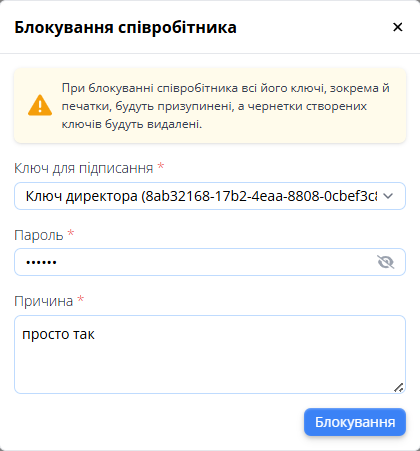](https://wiki-v2.edin.ua/uploads/images/gallery/2026-07/qSA2P40ACgiRRfJg-block-worker.png) *Зображення 4 - Блокування співробітника* Введіть пароль від свого посадового ключа та причину блокування у відповідні поля. Натисніть кнопку **«Блокування»** для підтвердження дії. Статус співробітника буде змінено на **«Заблокований»**. Історію зміни статусів співробітника можна переглянути на вкладці **«Історія статусів»** форми перегляду даних співробітника ([детальніше](https://wiki-v2.edin.ua/books/instrukciyi-koristuvaca/page/zurnal-kompanii-dlia-administratora#bkmrk-%D0%94%D0%B0%D0%BD%D1%96-%D1%81%D0%BF%D1%96%D0%B2%D1%80%D0%BE%D0%B1%D1%96%D1%82%D0%BD%D0%B8%D0%BA%D0%B0)). Адміністратор компанії може за потреби розблокувати співробітника.**Зверніть увагу!** При блокуванні співробітника всі його ключі, зокрема й печатки, будуть призупинені, а чернетки створених ключів будуть видалені.
##### **Розблокувати співробітника** 1\. Оберіть один із вищеперелічених способів зміни статусу (зі списку співробітників, з форми перегляду даних співробітника або масові дії із кількома співробітниками). 2\. Натисніть кнопку з трьома крапками та оберіть опцію **«Розблокувати співробітника»** (Зображення 1 або 2, Покажчик 2). 3\. Відкриється форма **«Розблокування співробітника»** (Зображення 5). [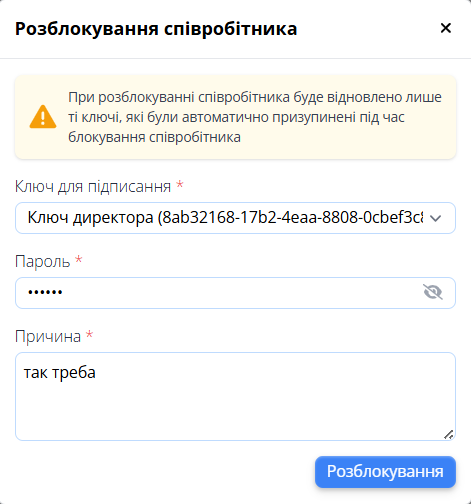](https://wiki-v2.edin.ua/uploads/images/gallery/2026-07/AOzR4bROtemMnyXF-unblock-worker.png) *Зображення 5 - Розблокування співробітника* Введіть пароль від свого посадового ключа та причину розблокування у відповідні поля. Натисніть кнопку **«Розблокування»** для підтвердження дії. Статус співробітника буде змінено на **«Активний»**. Історію зміни статусів співробітника можна переглянути на вкладці **«Історія статусів»** форми перегляду даних співробітника ([детальніше](https://wiki-v2.edin.ua/books/instrukciyi-koristuvaca/page/zurnal-kompanii-dlia-administratora#bkmrk-%D0%94%D0%B0%D0%BD%D1%96-%D1%81%D0%BF%D1%96%D0%B2%D1%80%D0%BE%D0%B1%D1%96%D1%82%D0%BD%D0%B8%D0%BA%D0%B0)). Адміністратор компанії може за потреби знову заблокувати співробітника. ##### **Звільнити співробітника** 1\. Оберіть один із вище перелічених способів зміни статусу (зі списку співробітників, з форми перегляду даних співробітника або масові дії). 2\. Натисніть кнопку з трьома крапками та оберіть опцію **«Звільнити співробітника»** (Зображення 1 або 2, Покажчик 2). 3\. Відкриється форма **«Звільнення співробітника»** (Зображення 6). [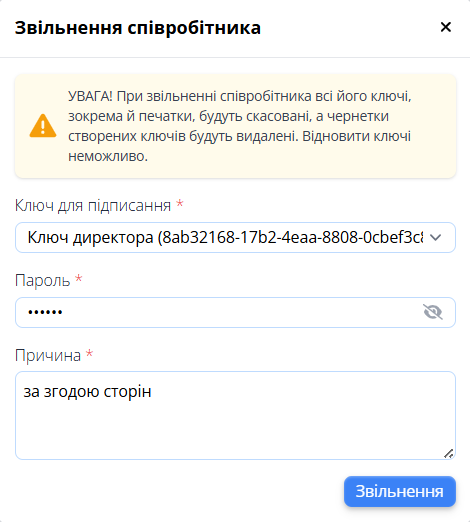](https://wiki-v2.edin.ua/uploads/images/gallery/2026-07/lU9hqzFdpBvF65sb-fire-worker.png) *Зображення 6 - Звільнення співробітника* Введіть пароль від свого посадового ключа та причину блокування у відповідні поля. Натисніть кнопку **«Блокування»** для підтвердження дії. Статус співробітника буде змінено на **«Звільнений»**. Історію зміни статусів співробітника можна переглянути на вкладці **«Історія статусів»** форми перегляду даних співробітника ([детальніше](https://wiki-v2.edin.ua/books/instrukciyi-koristuvaca/page/zurnal-kompanii-dlia-administratora#bkmrk-%D0%94%D0%B0%D0%BD%D1%96-%D1%81%D0%BF%D1%96%D0%B2%D1%80%D0%BE%D0%B1%D1%96%D1%82%D0%BD%D0%B8%D0%BA%D0%B0)). Адміністратор компанії може за потреби розблокувати співробітника.**Зверніть увагу!** При звільненні співробітника всі його ключі, зокрема й печатки, будуть скасовані, а чернетки створених ключів — видалені. Відновити скасовані ключі неможливо.
##### **Масові дії над співробітниками** За допомогою функціоналу масових дій можна виконати звільнення, блокування або розблокування одночасно кількох співробітників. Для цього виконайте наступні дії: 1\. Відкрийте потрібну компанію зі списку компаній і перейдіть на вкладку «Співробітники». 2\. Відмітьте потрібних співробітників прапорцями у списку (Зображення 3, Покажчик 1). 3\. Натисніть кнопку **«Дії»** та оберіть з випадаючого списку потрібний варіант дій (Зображення 3, Покажчик 2). Подальші дії залежать від обраного варіанту та збігаються з діями щодо одного співробітника (детальніше описано вище у цій інструкції). Перед виконанням дії система перевіряє статуси та ролі співробітників. Якщо статуси обраних співробітників не підходять для виконання дії, система відобразить попередження, а операція виконуватиметься лише для співробітників, статуси яких дозволяють обрану дію.Суперадміністратор може виконувати дії над Адміністраторами та Користувачами; Адміністратор — лише над Користувачами. Для недоступних ролей можливість вибору співробітників заблокована.
##### **Зміна ролі співробітника**Змінити роль співробітнику має можливість лише Супер адміністратор компанії. Можна змінити роль «Користувач» на «Адміністратор» та «Адміністратор» на «Користувач». Змінити роль Суперадміністратора або призначити цю роль іншому співробітнику через цей функціонал не можна.
**Способи зміни ролі співробітника:** 1. *Зі списку співробітників компанії:* вкладка «Компанії» лівого бокового меню -> відкрити потрібну компанію -> вкладка «Співробітники» (Зображення 1). 2. *З форми перегляду даних співробітника:* вкладка «Компанії» лівого бокового меню -> відкрити потрібну компанію -> вкладка «Співробітники» -> відкрити дані потрібного співробітника (Зображення 2). Щоб змінити роль співробітнику, виконайте наступні кроки: 1\. Оберіть один із вищеперелічених способів зміни статусу (зі списку співробітників, з форми перегляду даних співробітника). 2\. Натисніть кнопку з трьома крапками та оберіть опцію **«Змінити роль співробітника»** (Зображення 1 або 2, Покажчик 2). 3\. Відкриється форма **«Зміна ролі співробітника»** (Зображення 7). [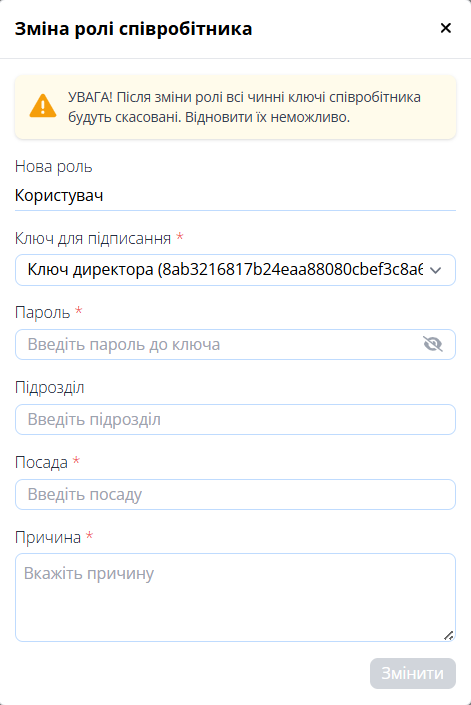](https://wiki-v2.edin.ua/uploads/images/gallery/2026-09/cfquMbZ3JUes1hdl-change-role.png) *Зображення 7 - Зміна ролі співробітника* Заповніть усі обов'язкові поля, помічені червоною зірочкою (\*). Введіть пароль від свого посадового ключа, нову посаду та причину зміни ролі співробітника у відповідні поля. Натисніть кнопку **«Змінити»** для підтвердження дії.**Зверніть увагу!** При зміні ролі співробітника всі його активні та заблоковані ключі, зокрема й печатки, будуть скасовані, а чернетки створених ключів будуть видалені. Автоматично створюється стандартний запит на створення нового ключа відповідно до нової ролі. Співробітник отримує повідомлення на пошту про цю подію.
4\. Далі співробітник має підтвердити створення нового ключа. Інструкція для співробітника з підтвердження запиту на створення ключа знаходиться за [посиланням](https://wiki-v2.edin.ua/books/instrukciyi-koristuvaca/page/pidtverdzennia-stvorennia-kep-spivrobitnikom). 5\. Після підтвердження запиту на створення ключа співробітником Супер адміністратор має активувати новий ключ. Стандартна інструкція для Супер адміністратора з активації ключа знаходиться за [посиланням](https://wiki-v2.edin.ua/link/1592#bkmrk-4.-%D0%A1%D0%BF%D1%96%D0%B2%D1%80%D0%BE%D0%B1%D1%96%D1%82%D0%BD%D0%B8%D0%BA-%D0%BC%D0%B0%D1%94-). Після цього процес зміни ролі завершується.